
A lot of gamers are troubled by the “Connection Interrupted” error while playing Call of Duty: Black Ops Cold War online. What causes the «connection interrupted Cold War» error? How to fix it? Now, let’s explore the answers together with MiniTool.
Call of Duty: Black Ops Cold War is a widely popular first-person shooter video game released by Activision. This game is available for many platforms, including Windows PCs, Xbox One, Xbox Series S, and PlayStation 4/5.
Sometimes, however, many people encounter various errors and issues while playing the game, such as Cold War not connecting to online services, Cold War error code 887a0005, unable to join Party 3 Cold War, and the one discussed in this post.
What Causes the Connection Interrupted Error in COD Black Ops Cold War
According to user reports, the connection interrupted Cold War error often occurs in the middle of the game. The error indicates that the game gets lost connection with its server. One of the main reasons behind the error is related to interrupted internet connection. In addition, some other factors can trigger the error as well:
- Game server issue: If the game server is offline or the game can’t connect to the COD server, you may encounter the COD connection interrupted error.
- Local network issues: If there are too many bandwidth-heavy apps or services running in the background, you may not have enough bandwidth to run the game, causing the Call of Duty connection interrupted error.
- Corrupt game files: Sometimes the game files may get broken due to improper operations. Reinstalling the game may fix the error.
- Outdated graphics card driver: Some users reported that an outdated or corrupt graphics card driver can cause the COD Cold War connection interrupted error too.
How to Fix the Connection Interrupted Cold War Error
After analyzing all the possible causes of the “connection interrupted Cold War Zombies” error, we explore the following 6 troubleshooting methods. Let’s start trying.
# 1. Check the Activision Server Status
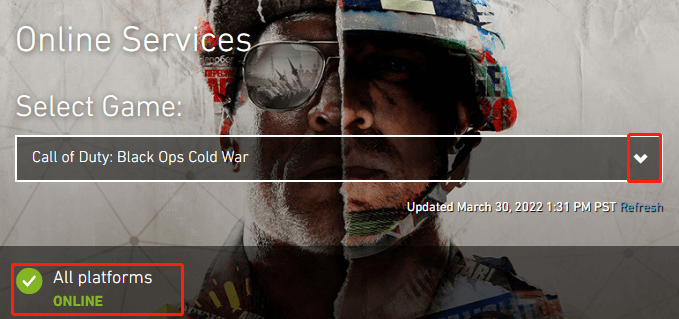
Before you start trying other fixes, we recommend you check if there are any server issues first. Click here to open the Activision support page, and then select Call of Duty: Black Ops Cold War from the drop-down menu and check if All platforms are Online. If the services are down or under maintenance, all you need to do is wait for the error to get solved by the game developers.
# 2. Update the Game
As you know, Activision support releases various updates and patches regularly to fix bugs and issues with the game. If you are not playing the latest version of the game, you may encounter the COD connection interrupted issue. So, make sure you install all pending COD updates on your PC or consoles.
To update the game on consoles like Xbox One, close the game first, and then re-open it to get prompted for installing the updates. Once you install all the COD updates, you can restart the game and see if the error persists.
# 3. Switch to a Wired Connection
If you are using a WiFi internet connection, there is a chance that your game can’t get the required bandwidth to run. No matter where you play the game on PC or console, make sure you have a good internet connection. If not, you can try switching to a wired connection or 5Ghz WiFi.
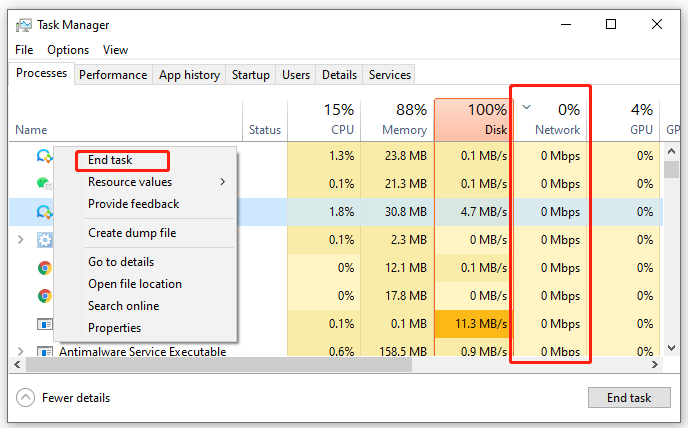
To get enough bandwidth, you can close all other network-hogging apps, browsers, and services in Task Manager.
Step 1. Right-click the empty space on the taskbar and select Task Manager from the context menu.
Step 2. Navigate to the Processes tab and select the Network column to sort the active processes.
Step 3. Find the bandwidth-hogging apps, browsers, and services. Right-click them one by one and select End task. Then you can relaunch the game and check if the “connection interrupted Cold War Zombies” error gets resolved.
# 4. Power Cycle Your Router
In addition, power cycling the router can help clear the temporary cache and boost your internet speed. Here you can try this to solve the ” Black Ops Cold War connection interrupted” error.
Step 1. Unplug the internet router from the wall socket.
Step 2. Hold the Power button on the back of your router for about 15 seconds until the router is turned off completely.
Step 3. Then wait for about 5 to 10 minutes, plug the router back into the socket and press the Power button to restart it.
Now, all the internet cache should be deleted and you can check if the “Cold War Zombies connection interrupted” issue is fixed. If it still doesn’t work, you may consider updating your router’s firmware to the latest version.
# 5. Update Your Graphics Card Driver
Some users reported that they managed to get rid of the COD connection interrupted error by updating the graphic card driver. Here you may have a try.
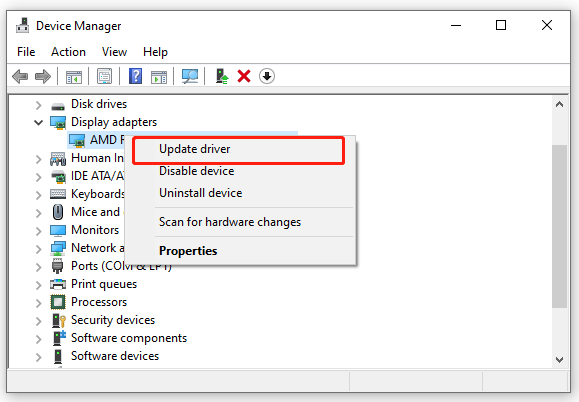
Step 1. Right-click the Start menu and select Device Manager from the context menu.
Step 2. Expand the Display adapters category, and then right-click the graphics card driver and select Update Driver.
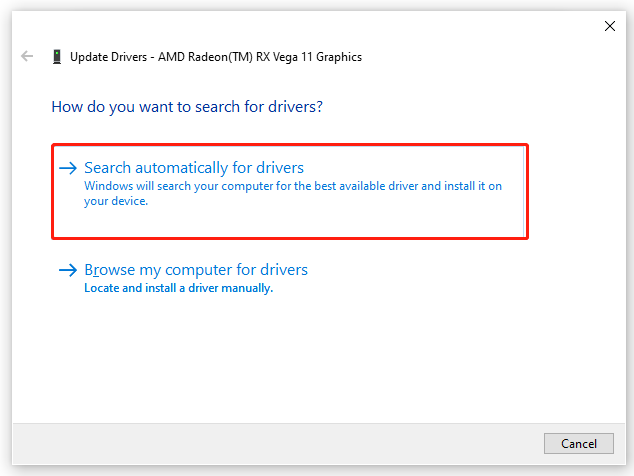
Step 3. Then you can select Search automatically for drivers and follow the on-screen prompts to complete the update. Alternatively, you can download the latest graphics card driver from its manufacturer’s website and install it on your computer.
Once done, restart your PC and see if the “Call of Duty connection interrupted” error gets cleared.
# 6. Reinstall the Game
If the “Black Ops Cold War connection interrupted” error persists after trying all the above fixes, then the game installation files may get corrupted. In this case, we recommend you reinstall the game to fix the error.
On PC:
Step 1. Press the Win + R keys to open the Run dialog box, and then type appwiz.cpl in the box and hit Enter.
Step 2. Scroll down the list of installed programs to locate Call of Duty: Black Ops Cold War, then right-click it and select Uninstall. Then follow the on-screen prompts to complete the uninstallation.
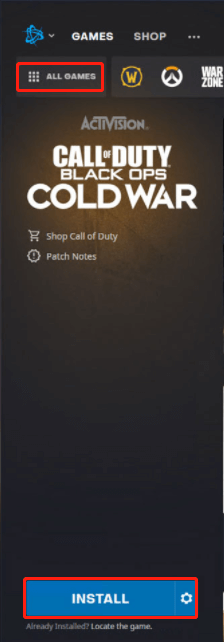
Step 3. Once installed, open the Battle.net launcher and log in to your account.
Step 4. Select Games from the top menu, and then click on All games and select Call of Duty: Black OPS Cold War.
Step 5. Configure the game installation and click on Install to download and install the game.
On PS5:
Step 1. Open the main dashboard on your PS5 console and select the Call of Duty listing.
Step 2. Press the Options button on your DualSense Controller and select Delete from the context menu.
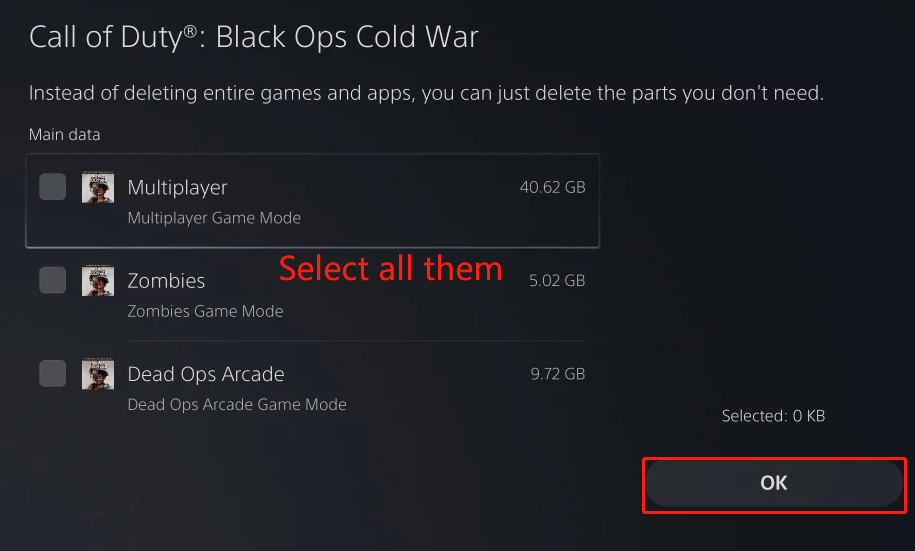
Step 3. Select every sub pack of the Call of Duty Black Ops Cold War and click on OK to start uninstalling the game.
Step 4. Once uninstalled, go back to the main dashboard and get into the Store component from the left corner.
Step 5. In the Store, search for the standalone version of Call of Duty Black Ops Cold War. Once you find the correct one, click on Download to start downloading and installing the game.
On Xbox Series X/S:
Step 1. Start your COD Black Ops Cold War game on the Xbox Series X/S console, and then tap on the RS (Right stick) button on the controller to open the Find Management window.
Step 2. Select the installed game mode and click on Yes to start uninstalling the game.
Step 3. After the uninstallation, go to the Microsoft Store and search for the separate Call of Duty Black Ops Cold War on your console. Once you find it, download and install the game.
Now, you can restart the game and check if the “Call of Duty Cold War connection interrupted” problem gets fixed.
Call of Duty: Black Ops Cold War — разработанный командной Treyarch, имеет несколько серьезных проблем с которыми разработчики активно борются. Основной причиной недоработок — является скорый релиз и отсутствие стадии бета-теста. Многие игроки столкнулись с ошибкой запуска и вылетами из игры. У некоторых она просто не запускалась или не устанавливалась. Сегодня мы разберемся в причинах неисправностей и обратимся к официальной документации.
Содержание
- Call of Duty: Black Ops Cold War не запускается. Ошибка при запуске игры
- Call of Duty: Black Ops Cold War вылетает в процессе игры или при запуске
- Call of Duty: Black Ops Cold War не устанавливается
- Решаем проблему с установкой из лаунчера
- Причины ошибки установки из архива
- Чёрный экран в Call of Duty: Black Ops Cold War
- Большая задержка в Call of Duty: Black Ops Cold War. Понижаем ping в игре
- Call of Duty: Black Ops Cold War ошибка об отсутствии DLL-файла
- Тормозит и лагает Call of Duty: Black Ops Cold War. Низкий FPS повышаем показатели
- Нет звука в Call of Duty: Black Ops Cold War
- Call of Duty: Black Ops Cold War не работает клавиатура, не видит мышку или геймпад
- Сервер Call of Duty: Black Ops Cold War недоступен. Ошибка подключения
Call of Duty: Black Ops Cold War не запускается. Ошибка при запуске игры
Основной причиной проблем с запуском являются устаревшие библиотеки устройства игрока. Для начала давайте попробуем обновить компоненты до актуальной версии.
- Обновите компонент Microsoft Visual C++ 2010
- x86: vc_redist.x86.exe
- x64: vc_redist.x64.exe
-
ARM64: vc_redist.arm64.exe
- Обновите Microsoft .NET Framework 4 (веб-установщик)
- Веб-установщик исполняемых библиотек DirectX
После обновления стандартных библиотек, следует заняться установкой актуальных драйверов видеокарты:
- Скачайте и обновите драйвера Nvidia GeForce и ее компонентов. Практически каждый день выпускаются обновления которые призваны решить графические неполадки и несовместимости с играми. Если проблема была исправлена, а драйвера устаревшие, то скорее всего это и станет причиной, почему игра не запускается.
- Актуальные драйвера на AMD Radeon, так же очень часто становятся простыми решениями данной проблемы. Обновитесь и попробуйте вновь запустить игру, скорее всего проблема исчезнет.
90% всех проблем с запуском удается решить при помощи обновления драйверов и библиотек.
Call of Duty: Black Ops Cold War вылетает в процессе игры или при запуске
С вылетами связана ошибка при которой блокируется исполнение файла запуска. Разработчики в курсе данной проблемы у некоторых пользователей и уже решают данный вопрос. Они рекомендуют игрокам столкнувшимся с этой проблемой, сделать следующее:
- Обновить лаунчер игры, для синхронизации контрольных версий.
- Выполнить проверку диска на наличие ошибок (вероятно приложение было установлено в битый сектор). Делается это из командной строки с выполнением команды: CHKDSK /F /R
- На время отключить антивирус или перевести его в игровой режим.
- Обновить компоненты до актуальной версии (по инструкции выше).
Вылеты — одна из самых распространённых проблем с играми. На ее долю приходится 65% всех неисправностей с которыми сталкиваются разработчики.
Call of Duty: Black Ops Cold War не устанавливается
Проблема с установкой может иметь несколько способов решений, которые отличаются местом откуда происходит установка. Если это лаунчер, то поможет смена DNS, если это скачанные файлы, то скорее всего дело в битых файлах или удалённых из архива вирусов.
Решаем проблему с установкой из лаунчера
Данная проблема известна и на данный момент решением будет банальная смена DNS серверов на yandex. Сделать это можно достаточно просто.
- Зайдите в настройки подключения
- Найдите пункт редактирования DNS-серверов
- Впишите туда: 77.88.8.8 и 77.88.8.1
Более простым является способ установки и настройки VPN подключения при котором можно успешно произвести скачивание. Вероятно временно ваш регион подключения заблокирован на серверах Amazon для скачивания игры.
Причины ошибки установки из архива
Проблема скорее всего в повреждённых файлах которые были скачаны из сомнительных источников. Антивирус просканировать файлы прямо во время скачивания и убрать часто кода для избежания заражения устройства вредоносными программами. Такие файлы становятся «битыми», поэтому во время считывания будут заблокированы.
Чёрный экран в Call of Duty: Black Ops Cold War
При возникновении чёрного экрана при запуске игры, вероятнее всего вы не установили последние обновления видеодрайверов (по ссылке выше). Недавно выпустили FIX который исправляет данную неисправность.
Если чёрный экран появляется когда игрок подключается к серверу или входит в игру, то скорее всего не обновлены библиотеки VC++ (ссылки выше).
Большая задержка в Call of Duty: Black Ops Cold War. Понижаем ping в игре
Проблема с пингом и большими задержками давно известна. При подключении к игре, сервера определяют регион и присоединяют пользователя к самым близким доступным.
Понизить PING можно благодаря проверки компьютера на блокирующие соединения программы. Из основных причинных ПО, разработчики выделяют следующие:
- Работающий в момент игры VPN
- Активные скачивания или раздачи через торрент
- Действия антивируса или фаервола по фильтрации трафика
- Использование программ по типу OBS, Discord и т.п.
- Некачественное интернет-соединение.
Попробуйте разобраться с данными причинами и наверняка ping придет в норму.
Call of Duty: Black Ops Cold War ошибка об отсутствии DLL-файла
Как правило, проблемы, связанные с отсутствием DLL-библиотек, возникают при запуске Call of Duty: Black Ops Cold War, однако иногда игра может обращаться к определенным DLL в процессе и, не найдя их, вылетать самым наглым образом.
Чтобы исправить эту ошибку, нужно найти необходимую библиотеку DLL и установить ее в систему. Проще всего сделать это с помощью программы DLL-fixer, которая сканирует систему и помогает быстро найти недостающие библиотеки.
Тормозит и лагает Call of Duty: Black Ops Cold War. Низкий FPS повышаем показатели
На данный момент у некоторых пользователей наблюдаются некоторые задержки в работе игры. Это связано с устаревших оборудованием или реально возникшей проблемой которая из за двойной проработки графики просто понижает FPS в игре.
Для повышения FPS, разработчики рекомендуют следующее:
- Освободить более 4GB оперативной памяти для игры.
- Попробовать оптимизировать системный реестр.
- Очистите больше дискового пространства.
- Обновите драйвера видеокарты (по ссылкам выше).
- Снизьте параметры графики до минимальных
- Запустите игру в оконном режиме
Нет звука в Call of Duty: Black Ops Cold War
Основной проблемой со звуков может стать отключенный аудиокодек или аудиодрайвер который не поддерживает игра. Попробуйте зайти в настройки звука и сменить активное устройство. По стандарту выбрано устройство «по умолчанию«, но вам следует вручную выбрать нужный вам драйвер.
Call of Duty: Black Ops Cold War не работает клавиатура, не видит мышку или геймпад
Если перестала откликаться мышка, клавиатура или геймпад, то скорее всего дело в анти-чите который использует приложение. Разработчики рекомендуют не использовать программы имитирующие запись с экрана. К ним относятся: Discord, OBS и т.п. Отключите их и попробуйте повторно зайти в игру.
Обязательно проверьте в настройках управления на активные подключения устройств. Если в списке они отсутствуют, то вероятно стоит найти более актуальные драйвера.
Сервер Call of Duty: Black Ops Cold War недоступен. Ошибка подключения
В данном случае следует сразу же перевести антивирус в режим «пассивной фильтрации» или вовсе его отключить. Все дело в фильтрации трафика или плохом подключении интернета. Если ваше подключение нестабильно, то скорее всего отобразится ошибка подключения. Сервера Call of Duty: Black Ops Cold War могут быть недоступны из за плановой профилактики или закрыты из за большой нагрузки.
m.a.r.r.a.d.e.r.
m.a.r.r.a.d.e.r. написал:
…вылетает игра с критической ошибкой…
Я такую ошибку ещё с ОБТ видел. Вылетало рандомно, т.е. можно было поиграть несколько минут, а бывало что и на загрузочном экране вылетало, причём на любых настройках — даже минималки (без HD текстур) не спасали. В конце прошлого года / начале этого давали нахаляву сетевуху и «зомбей» опробовать, думал может исправили — фиг там, так же вылетает.
Спойлер
Заметил что в «зомбаках» чаще всего вылетает в «подземелье» — бегая наверху один раз кое-как смог с «папашами» даже все 20 раундов пройти. Когда спускался вниз, через небольшое время происходил вылет, особенно вблизи «реактора».
Listoman
Listoman написал:
…У меня она вылезала от переразгона видяхи…
Единственная игра, которая смогла «перенапрячь» мою старушку. По умолчанию у неё TDP 120 Вт и есть небольшой заводской разгон (сам не разгонял) — обычно до 130 Вт, эта смогла «выжать» столько:
Спойлер

Даже параметр Power Consumption перестал показывать, видимо из-за «перебора» 130-Ватного «рубежа». Ни в одной другой игре подобного не было, постоянно играю с GPU-Z в трее и слежу какие игры как нагружают.
P.S.
Грешил на своё ведро (в т.ч. старую ОС) и провайдера, но если и на более мощных конфигах такое — видимо разрабы накосячили. В Колду 2019 года (ОБТ) и Варзон играл немного — ни разу такого не было, а тут постоянно.
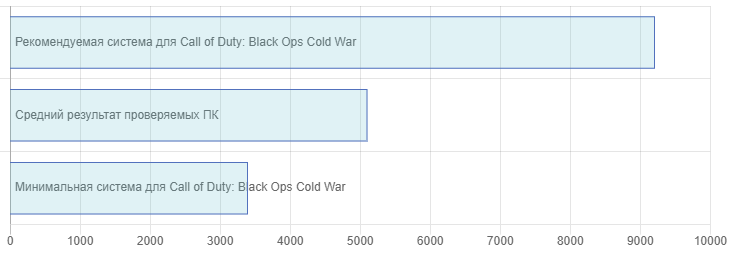
Call of Duty: Black Ops Cold War погрузит игроков в самую глубину неустойчивой геополитической битвы холодной войны в начале 1980-х годов. Разработчик – Treyarch. Если у вас возникли технические проблемы с игрой, то первым делом проверьте свой ПК на соответствие системным требованиям.
Если вам самостоятельно удалось найти решение какой-либо проблемы, пожалуйста помогите другим пользователям и напишите о своем варианте решения в комментариях.
Важно: Путь к игре не должен содержать русских букв и спец. символов. Все названия папок должны быть на латинице.
Наиболее распространенные проблемы:
- Оптимизация Call of Duty: Black Ops Cold War / Увеличить FPS
- Проблемы звука / Нет голосов
- Вылетает на рабочий стол
- Call of Duty: Black Ops Cold War перестала запускаться
- Не сохраняется
- Ошибка Microsoft Visual C++ 2015
- Не работает управление
- Висит в диспетчере
- После запуска ничего не происходит
- Ошибки DLL
- Ошибка 0xc000007b
- Ошибка при установке
- Call of Duty: Black Ops Cold War виснет
- «Синий экран смерти» (BSOD)
- Черный экран Call of Duty: Black Ops Cold War
- Не на весь экран
- Ошибка DirectX
- Низкая производительность
- Ошибка «Недостаточно памяти»
Оптимизация Call of Duty: Black Ops Cold War на ПК
Это достаточно объемный вопрос . Можно сделать несколько шагов для улучшения работы.
Советы по оптимизации Call of Duty: Black Ops Cold War
Обновите драйвер видеокарты
Nvidia / AMD
В настройках игры понизьте графику
Это самый очевидный, но и эффективный способ. Попробуйте понизить графические настройки в игре и поставить минимально возможное разрешение. Большой эффект на производительность оказывают тени, сглаживание и качество текстур.
Используйте разгон видеокарты и процессора
При условии хорошего охлаждения, вы можете попробовать разогнать тактовую частоту процессора или видеокарты. Самая популярная утилита для разгона видеокарт MSI Afterburner. Многие современные системные платы уже идут с софтом, в котором вы можете увеличить частоту видеокарты или процессора. Учтите, что некоторые процессоры в принципе нельзя разогнать. Важно: разгон встроенных в чипсет (интегрированных) видеокарт зачастую лишен всякого смысла. Детальные инструкции по разгону можно найти на специализированных сайтах
Оптимизировать графические настройки Call of Duty: Black Ops Cold War можно в NVIDIA GeForce Experience
AMD Gaming Evolved / NVIDIA GeForce Experience / Intel HD Graphics Control Panel — специализированный софт с полезными функциями, среди которых имеется оптимизация игр.
Здесь можно найти описание
Используйте утилиты для очистки от мусора и ненужных файлов
Существует множество специальных утилит для очистки и оптимизации компьютера. jv16 PowerTools X — мощная программа с арсеналом инструментов, направленных на очистку системы от ненужных и вредных файлов.
Оптимизация и очистка жесткого диска
Откройте свойства жесткого диска. Выберите вкладку «Сервис» -> кликните кнопку «Дефрагментировать (или оптимизировать)». Кроме того, в свойствах вы можете проверить и очистить диск, встроенными в Windows функциями.
Панель управления NVIDIA / AMD
В панели управления NVIDIA (или AMD) перейдите на вкладку «Управление параметрами 3D» (NVIDIA), или Игры -> Настройки 3D-приложений (AMD). Вы можете задать здесь как глобальные настройки обработки графики, так и отдельно для Call of Duty: Black Ops Cold War. Или перейдите в «Регулировка настроек изображения с просмотром» (для NVIDIA), после чего «Пользовательские настройки -> Производительность», передвинув ползунок до конца влево.
Убрать из автозагрузки лишние программы
Нажмите кнопку «Пуск» (или кнопку на клавиатуре с логотипом Windows). Введите в поисковую строку msconfig, нажмите Enter. Откроется окно конфигурации системы откройте вкладку «Автозагрузка» (в Win 10 нажать CTRL+ALT+DELETE и открыть такую же вкладку). Здесь перечислен список программ, которые автоматически загружаются вместе с Windows. Отключите все ненужные программы (если не знаете для чего используется приложение, то не отключайте его из автозагрузки, иначе вы рискуете повредить запуск загрузки). Перезагрузите компьютер. Временно отключите приложения (браузер, Skype и т.д.). Запустите Call of Duty: Black Ops Cold War.
Оптимизация операционной системы
Освободите часть ресурсов путем отключения визуальных эффектов Windows, деактивируйте неиспользуемые службы, встроенные отладчики и другое.
Увеличить оперативную память с помощью флешки
Щелкните правой кнопкой мыши на флешке и выберите «Свойства». Откройте вкладку «Ready Boost», отметить «Использовать это устройство» (“Use this device”).
Ошибки звука / Пропадает звук в Call of Duty: Black Ops Cold War
Советы по устранению проблем со звуком
Прежде всего перезагрузите ПК, а затем протестируйте есть ли звук в операционной системе: нажмите иконку динамика в нижнем правом углу, после чего нажимайте по ползунку громкости.
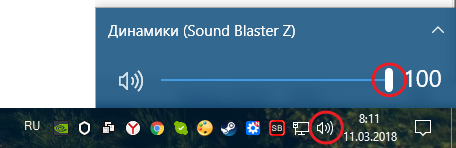
Если ничего не слышно, то нажмите правой кнопкой мыши (ПКМ) по иконке динамика и выберите «Устройства воспроизведения». На вкладке вопроизведение посмотрите, какой источник звука установлен по-умолчанию. По нему ПКМ и нажать «Проверка». Если звука нет, то ПКМ по значку и нажать «Обнаружить неполадки со звуком».
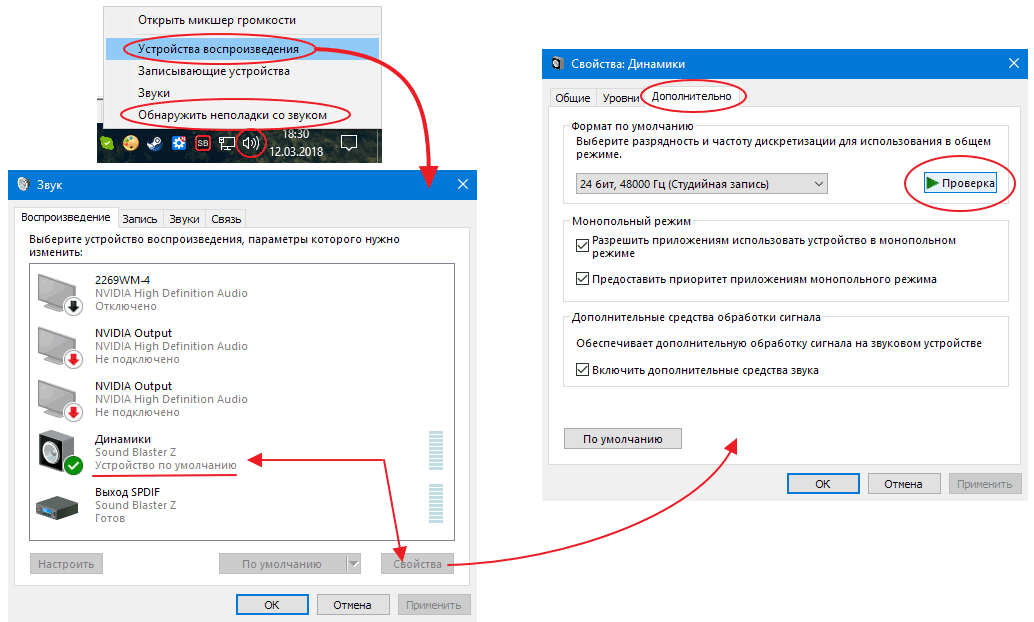
Звуки есть в Windows, но в игре не слышно:
Проверить настройки звука в настройках Call of Duty: Black Ops Cold War. Обновить DirectX, а также аудиодрайвер.
Есть звук, но нет голосов:
Были повреждены файлы озвучки при установке. Проверьте целостность файлов игры.
Рекомендации по устранению неполадок звуковой карты Creative
Перезапустите панель управления аудио Creative. Проверьте в ней настройки звуковой карты.
Общие рекомендации при появлении неполадок со звуком Realtek
Перезапустите аудио-панель Realtek. Проверьте в ней настройки звуковой карты. В Realtek HD Audio Manager переключите тип аудио с Quadraponic (квадрафонический) на Stereo (стерео).
Call of Duty: Black Ops Cold War вылетает на рабочий стол
Попробуйте временно отключить антивирус (особенно в случае с Avast!). Также смотрите советы в разделе ошибок при запуске.
Call of Duty: Black Ops Cold War перестала запускаться
Какие изменения вы производили на компьютере? Возможно причиной проблемы стала установка новой программы. Откройте список установленных программ (Пуск -> Установка и удаление программ), отсортируйте по дате. Удалите недавно установленные. Переустановите Call of Duty: Black Ops Cold War.
Также проверьте диспетчер задач. Если запущены копии процессов Call of Duty: Black Ops Cold War, завершите их все.
Call of Duty: Black Ops Cold War Не сохраняется
Путь к игре не должен содержать русских букв, только латиница.
Ошибка Microsoft Visual C++ 2015
«The following component(s) are required to run this program: Microsoft Visual C++ 2015 Runtime»
Установите недостающую библиотеку с сайта Microsoft
Не работает управление в Call of Duty: Black Ops Cold War
Вытащите устройство ввода (геймпад, мышь) из USB и снова вставьте. Если не работает мышь и клавиатура, то попробуйте отключить геймпад и другие USB-устройства.
Call of Duty: Black Ops Cold War зависла в процессах
Запустите Call of Duty: Black Ops Cold War в режиме совместимости с другой ОС.
Иногда проблемой является надстройка драйвера Nvidia GeForce Experience. Отключите в ней все оптимизации для игры.
На видеокартах AMD проблемы может создавать приложение Gaming Evolved (Raptr). Попробуйте его временно отключить или удалить.
Если в диспетчере задач есть Nvidia Capture Service, попробуйте завершить процесс. Завершите другие процессы, связанные с захватом видео.
Обновите драйвер видеокарты.
Также см. советы «Не запускается».
Ошибка при запуске Call of Duty: Black Ops Cold War
Игра не запускается из Epic Games Store
Общие рекомендации
Попробуйте удалить Visual C++. Затем установите Visual C++.
Если не запускается Call of Duty: Black Ops Cold War и при этом нет никаких ошибок. Если вы запускаете игру впервые, то попробуйте просто подождать.
Рекомендации от разработчиков:
Установите последние драйверы графической карты
Проверьте, что вы используете актуальные версии Nvidia PhysX (для видеокарт Nvidia) и DirectX.
Directx Webinstall: http://www.microsoft.com/download/en/confirmation.aspx?id=35
Также убедитесь, чтобы в настройках панели управления Nvidia опция была установлена на «Application Controlled» (Управление из приложения).
Попробуйте запустить игру от имени администратора.
Попробуйте понизить разрешение экрана перед запуском игры.
Убедитесь, чтобы ваша операционная система Windows и стороннее программное обеспечение было обновлено до новых версий.
Загрузите Visual C ++ 2017 Redistributable:
Для Windows 64-bit:
- Visual C++ Redistributable for Visual Studio 2017 (64-bit)
Для Windows 32-bit:
- Visual C++ Redistributable for Visual Studio 2017 (32-bit)
Установите обе версии.
Также, установите/обновите ПО .NET:
Microsoft .NET Framework 4.7.1
DirectX End-User Runtime Web Installer – скорее всего, вы уже его установили
Проверьте также рекомендации ниже:
Для Windows:
- Обновите систему при необходимости до последней версии
- Перезагрузите компьютер
- Переустановите игру
- Попробуйте временно отключить программы, которые могут конфликтовать с игрой (антивирусы, файрволы и проч)
- Убедитесь, что компьютер удовлетворяет минимальным требованиям
- Удостоверьтесь, что на системном диске имеется как минимум 5 Гб свободного места
- Просканируйте систему антивирусом
- Переустановка операционной системы должна рассматриваться как крайний вариант действий
Для Mac:
- Обновите версию Mac OS
- Попробуйте отключить программы, потенциально конфликтующие с игрой (антивирусы, файрволы и тд)
- Удостоверьтесь, что компьютер подходит под все минимальные системные требования игры
Ошибка DLL в Call of Duty: Black Ops Cold War
Ошибки вида: dll is missing, d3d11.dll, msvcp110.dll не найден и другие.
ВАЖНО: не рекомендуется скачивать DLL-файлы со сторонних сайтов в попытке заменить ваши отсутствующие или поврежденные файлы DLL. Используйте этот вариант только в крайнем случае.
Обратите внимание, что путь к игре не должен содержать русских букв, только латиница!
Стандартные действия при появлении ошибки DLL
Стандартные действия при появлении ошибки DLL:
- Перезагрузите компьютер
- Восстановите удаленный DLL-файл из корзины (или используйте программу восстановления файлов). Разумеется этот вариант подойдет в том случае, если вы удаляли файл
- Просканируйте компьютер на вирусы и вредоносные программы
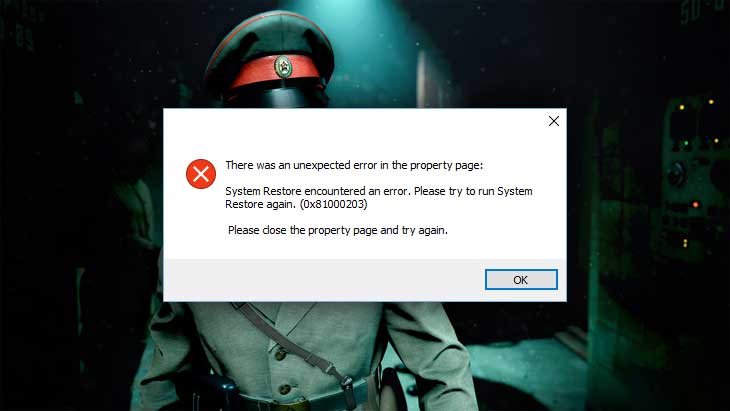
- Используйте восстановление системы (смотрите инструкции в интернете)
- Переустановите Call of Duty: Black Ops Cold War
- Обновите драйверы
- Использование средство проверки системных файлов в Windows 10 (смотрите инструкции в интернете)
- Обновите Windows при наличии патчей
- Выполните чистую установку Windows
- Если после чистой установки Windows ошибка DLL сохраняется, то эта проблема связана не с программным обеспечением, а с компонентами вашего PC.
Ошибки с конкретными DLL
Сообщение об ошибке MSVCP140.dll. Вам необходимо обновить/установить пакет Visual C++
Это можно сделать по ссылке
https://www.microsoft.com/ru-ru/download/details.aspx?id=48145
Если у вас подключены какие-либо USB-контроллеры (или другие устройства), подключенные к сети, попробуйте отключить их. Сбои при запуске с именами модулей сбоев ntdll.dll и EZFRD64.DLL могут (в частности, для последних) быть связаны с USB-контроллерами или PS2-USB-адаптерами (для различных игр).
Если у вас возникают ошибки api-ms-win-crt-runtime-l1-1-0.dll на Windows 7 или Windows 8.1, Microsoft выпустила патч для устранения этой проблемы.
https://support.microsoft.com/en-us/kb/2999226
Call of Duty: Black Ops Cold War и ошибка 0xc000007b
This application was unable to start correctly (0xc000007b). Самая частая причина появления ошибки при запуске приложения 0xc000007b — проблемы с драйверами NVidia.
Возможные решения
- Переустановите драйвера видеокарты
- Попробуйте запустить игру от имени администратора
- Установите/обновите DirectX, Visual C++, .Net Framework. Все файлы загружайте только с официального сайта Microsoft.
- Откройте командную строку «Выполнить» через меню «Пуск» и пропишите sfc /scannow. С помощью этой команды ваш ПК просканирует системные файлы и исправит некоторые ошибки.
- Удалите лишний софт, который может конфликтовать с видеодрайвером. В основном это различные «улучшатели» графики. Чем меньше у вас работает дополнительных приложений, тем лучше.
Метод с помощью программы Dependency Walker 64bit
- Скачайте и распакуйте Dependency Walker 64bit.
- Запустите программу, перейдите в View > Full paths. Теперь выберите файл .exe Call of Duty: Black Ops Cold War. После того как вы выбрали .exe игры может всплывать окно в котором вы увидите ошибки, просто закройте его. В разделе module, прокрутите блок вниз до конца ошибки и вы увидите несколько значений в столбцах.
- Теперь в колонке CPU все DLL файлы должны быть x64-битные для вашей игры. Если есть x86 DLL-файл будет в красном столбце CPU. Этот файл и вызывает ошибку 0xc000007b.
- Теперь перейдите на сайт dll-files.com и скачайте там 64-битную версию этого DLL файла и поместить его в корневую папку с игрой и в C:\Windows\system32. Игра теперь должна запустится без проблем.
Ошибка при установке Call of Duty: Black Ops Cold War
Зависла установка. Путь к игре не должен содержать русских букв, только латиница. Выполните проверку и очистку жесткого диска (в редких случаях может помочь замена кабеля SATA). Попробуйте изменить путь установки.
Call of Duty: Black Ops Cold War лагает
Постоянные фризы могут являться причиной нестабильной работы системы. Откатите разгон компонентов ПК, если используется. Проведите диагностику жесткого диска, оперативной памяти, процессора и видеокарты. Специализированные приложения можно найти в интернете. Более подробно смотрите рекомендации по оптимизации Call of Duty: Black Ops Cold War.
Call of Duty: Black Ops Cold War — BSOD или «Синий экран»
BSOD, как правило, означает какую-то серьезную неполадку в вашей системе, которая не связана с игрой. Первым делом проверьте свой блок питания. При перегреве он будет отключаться. Также, если системе не хватает от него питания, то возможны различные ошибки, включая BSOD. Проведите тестирование других компонентов вашего ПК. В сети можно найти различные утилиты для проверки памяти, жесткого диска и видеокарты.
Черный экран Call of Duty: Black Ops Cold War
Черный экран а также белый экран, либо другие цвета, может означать разные ошибки, тем не менее чаще всего это связано с какой-либо ошибкой со стороны видеоподсистемы, и в некоторых случаях виновником может быть оперативная память. Также откатите разгон элементов ПК при условии, что он используется.
Варианты решения данной проблемы
Запуск Call of Duty: Black Ops Cold War в оконном режиме
Оконный режим через .exe
- Кликните правой кнопкой мыши по ярлыку игры на рабочем столе, и перейдите в «Свойства»
- В строке «Объект» после кавычек («) добавить » -windowed «
- «C:\Games\Call of Duty: Black Ops Cold War\Bin\Win64\Call of Duty: Black Ops Cold War.exe» –windowed
Закройте программы для видеозаписи
Причиной черного экрана могут быть приложения для видеозахвата: Bandicam, AMD ReLive, Flashback Express и т.д.
Помимо этого ошибки могут вызывать приложения, которые связаны с графическими эффектами. Например: ReShade, Nvidia Freestyle и т.д. Различные модификации также могут вызывать ошибки. Запомните простое правило: чем меньше программ работает одновременно с игрой, тем лучше. Закройте все ненужное.
Проверка памяти
Источником ошибки в некоторых случаях становится оперативная память ПК.
- Выполните тестирование с использованием утилиты для проверки оперативной памяти. К примеру: MemTest. О том, как проверить память встроенной утилитой в Windows 10, 8, 7 смотрите здесь.
- Попробуйте установить модули DDR на другие слоты.
- Если у вас 2 и более модулей, то попробуйте оставить только один.
- Более подробные сведения по этой теме можно найти в интернете.
Call of Duty: Black Ops Cold War не на полный экран
Нажмите ALT+ENTER. Проверьте настройки игры (оконный режим, разрешение и т.д.). В некоторых случаях помогает изменение частоты обновления (в панели управления Nvidia) с 60 Гц на 59 Гц (нажать «Применить»), и снова вернуть на 60 Гц. Еще один способ: также в панели управления Nvidia перейти в раздел «Регулировка размера и положения рабочего стола». В правом верхнем углу нажать «Восстановить».
Ошибка DirectX в Call of Duty: Black Ops Cold War
Ошибки вида: DirectX Runtime Error, DXGI_ERROR_DEVICE_HUNG, DXGI_ERROR_DEVICE_REMOVED, DXGI_ERROR_DEVICE_RESET.
Рекомендации по устранению ошибки
- Выполнить «чистую» установку только драйвера видеокарты. Не устанавливать аудио, GeForce Experience … То же самое в случае AMD.
- Отключить второй монитор (при наличии) и любые другие периферийные устройства.
- Отключить G-Sync.
- Использовать средство проверки системных файлов
- Для карт NVIDIA. Правый клик по рабочему столу -> Панель управления NVIDIA. Вверху, где Файл, Правка, Вид … нажмите «Справка» и включите «Режим отладки».
- Иногда причиной может являться перегрев видеокарты. Используйте утилиту FurMark для проверки работы видеокарты под нагрузкой. Попробуйте понизить частоты. Более подробную информацию смотрите в интернете по запросам: андервольтинг и понижение частоты видеокарты.
Повысить производительность в Call of Duty: Black Ops Cold War
Используйте наши рекомендации, чтобы оптимизировать работу ПК. Обновите драйвер видеоадаптера (Nvidia, AMD или Intel). Перезагрузите компьютер. Понизьте разрешение, а также выберите низкий уровень визуальных эффектов в настройках графики. Не рекомендуется применять различные программные «ускорители», потому что они также требуют ресурсы вашей системы, и при этом их действенность в основном практически незаметна. В то время как вы можете заразить вирусом свой компьютер. Переустановите Windows. Этот способ необходимо рассматривать как крайнюю меру, когда остальные способы не оказывают влияния. Причина кроется в том, что со временем ваша «операционка» обрастает ненужными службами и лишними процессами столь сильно, что серьезно замедляется выполнение программ. Обязательно проверьте рекомендации по оптимизации Call of Duty: Black Ops Cold War.
Ошибка «Недостаточно памяти»
Возможные причины: игре не хватает оперативной памяти; на жестком диске не хватает места для файла подкачки; вы сами настраивали размер файла подкачки (или отключили его, или использовали софт); некая программа вызывает утечку памяти (откройте диспетчер задач CTRL+ALT+DELETE и отсортируйте приложения по потреблению памяти).
Call of Duty: Black Ops Cold War оказалась довольно проблемной игрой, за время ее существования было обнаружено десятки ошибок. Одна из последних — BLZBNTBGS000003F8, она появляется во время игры. Хоть CoD и запускается изначально, игра становится абсолютно неиграбельной. Мы всесторонне изучили данный сбой и готовы предложить реальные способы решения, которые уже сработали у многих игроков.
Решение 1: вносим игру в исключения брандмауэра
Брандмауэр Windows нужен для защиты от несанкционированной работы программ и файлов. Однако, при определенных обстоятельствах он может заблокировать даже тот софт, который не несет вреда для системы. В подобной ситуации происходит блокировка доступа к сети и Call of Duty: Black Ops Cold War просто вылетает с ошибкой
Как исправить ошибку BLZBNTBGS000003F8:
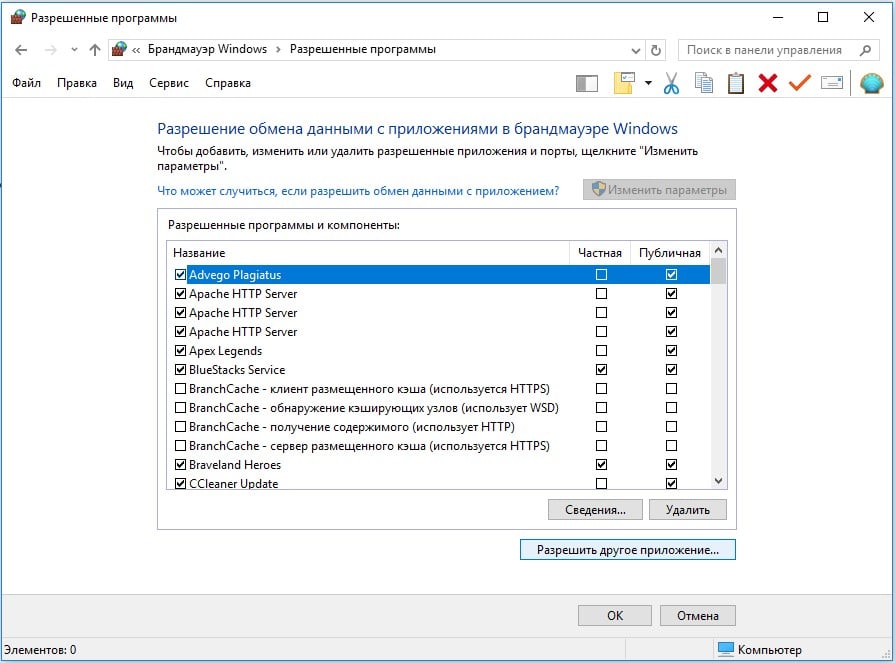
- Открываем брандмауэр Windows (найти его можно с помощью поиска).
- Нажимаем на опцию в вертикальном меню «Разрешение взаимодействия с приложением…».
- Ищем в списке данную игру и устанавливаем флаги в обоих колонках.
- Сохраняем изменения и закрываем окно.
Если в этом списке нет CoD, значит проблема точно в том, что игра не имеет доступа к интернету. Чтобы это исправить, нужно:
- Запускаем лаунчер Blizzard и выбираем данную игру.
- Нажимаем на изображение Blizzard и переходим в «Настройки».
- На вкладке «Загрузки» ищем папку, куда устанавливается игра.
- Идем по этому пути и ищем файл BlackOpsColdWar.exe.
- Копируем путь к нему.
- Возвращаемся в меню брандмауэра и нажимаем на кнопку «Разрешить другое приложение».
- Вставляем путь и нажимаем «Добавить».
Способ 2: очищаем кэш DNS
Это очень быстрое, но рабочее действие, оно сбрасывает временные данные DNS. Чтобы удалить кэш, достаточно в командную строку ввести ipconfig /flushdns и нажать Enter.
Способ 3: изменяем DNS
Порой установленный по умолчанию DNS не так хорошо работает, либо он медленный, либо неправильно настроен. Google DNS в большинстве случаев будет лучшим решением.
Инструкция:
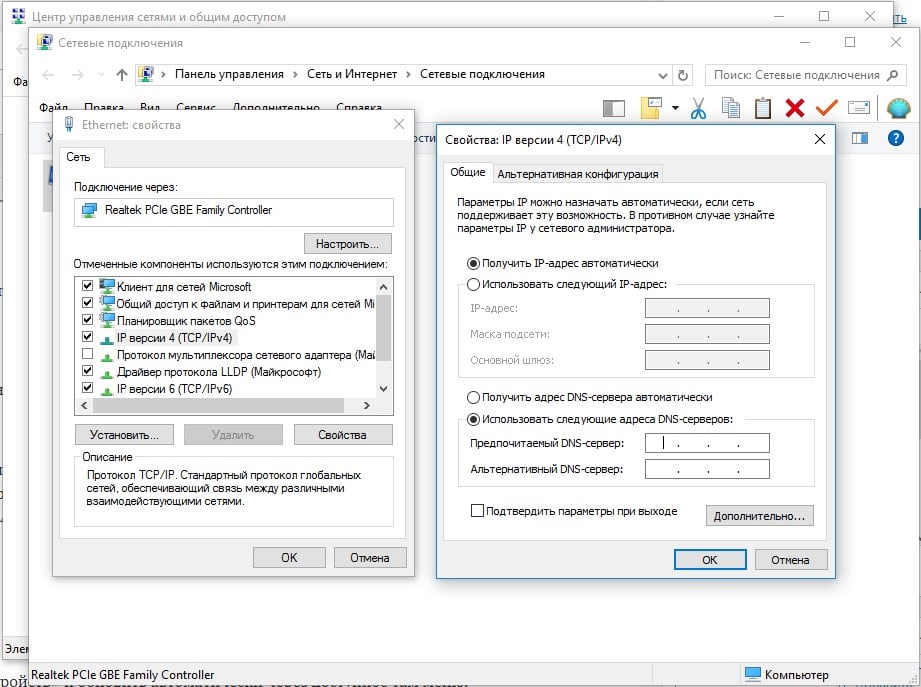
- Делаем клик правой кнопкой мыши по значку подключения к интернету (правый нижний угол, рядом со временем).
- Выбираем опцию «Центр управления сетями…» и переходим во вкладку «Изменение параметров адаптера».
- Двойным кликом раскрываем активное подключение и так же само жмем на «IP-версии 4».
- Выставляем «Установить DNS вручную» и вводим: 8.8.8.8, а во вторую строку – 8.8.4.4.
Способ 4: обновляем драйвер сетевого оборудования
Можно его просто скачать с сайта производителя сетевой карты или перейти в «Диспетчер устройств» и обновить автоматически через доступное там меню.
Способ 5: переходим на кабельное подключение
Стоит попробовать переключиться с Wi-Fi на проводное подключение к роутеру.
Способ 6: очистить кэш Battle.net
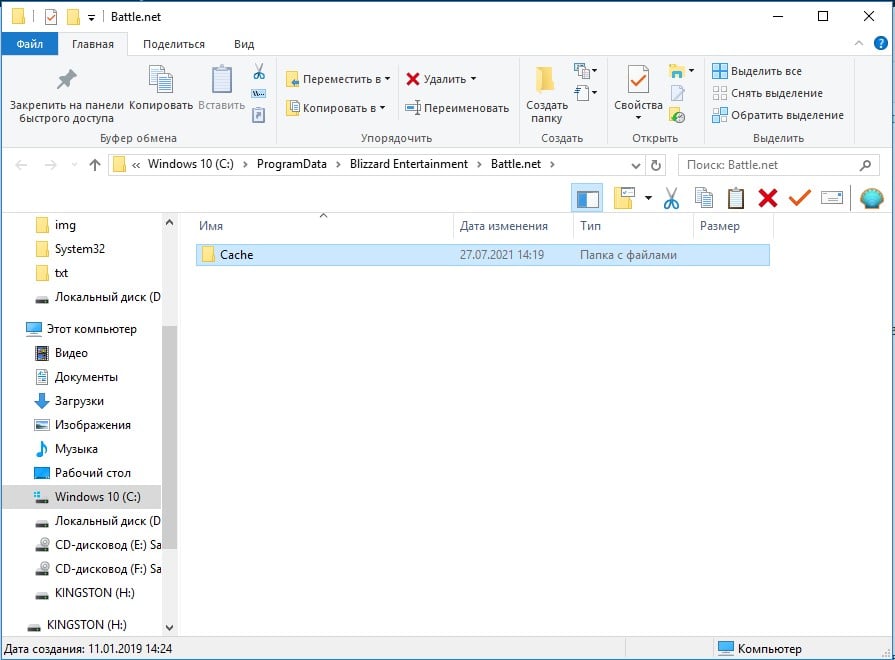
Повреждение папки с кэшем может спровоцировать проблемы подключения к игре Call of Duty: Black Ops Cold War. Ее очистка нередко помогает исключить сетевые сбои.
Что нужно сделать:
- Клавишами Ctrl + Shift + Esc запускаем «Диспетчер задач».
- Ищем процесс agent.exe и если он есть, через правый клик мыши закрываем его.
- Нажимаем Win + R и вставляем %ProgramData%\Blizzard Entertainment\Battle.net\ — так мы попадем в папку с кэшем.
- Удаляем все содержимое.
Способ 7: связываем учетные записи Activision и Blizzard
У пользователей, что не связали профили Activision и Blizzard больше шансов увидеть ошибку BLZBNTBGS000003F8 – так показывает практика.
Как их связать:
- Открываем сайт activision.com.
- Входим в свой аккаунт и нажимаем на кнопку «Профиль».
- Нажимаем на опцию «Связать аккаунт с Battle.net».
После этого действия, скорее всего вы сможете войти в игру.
В крайнем случае еще можно сбросить настройки сети, этот параметр называется «Сброс сети» и его можно найти через поиск. Довольно радикальный метод, требующий повторного подключения к интернету, но он работает. Можно использовать, если ничего из перечисленного не сработало.