
Попробуйте наш инструмент устранения неполадок
Выберите операционную систему
Выберите язык програмирования (опционально)
‘>
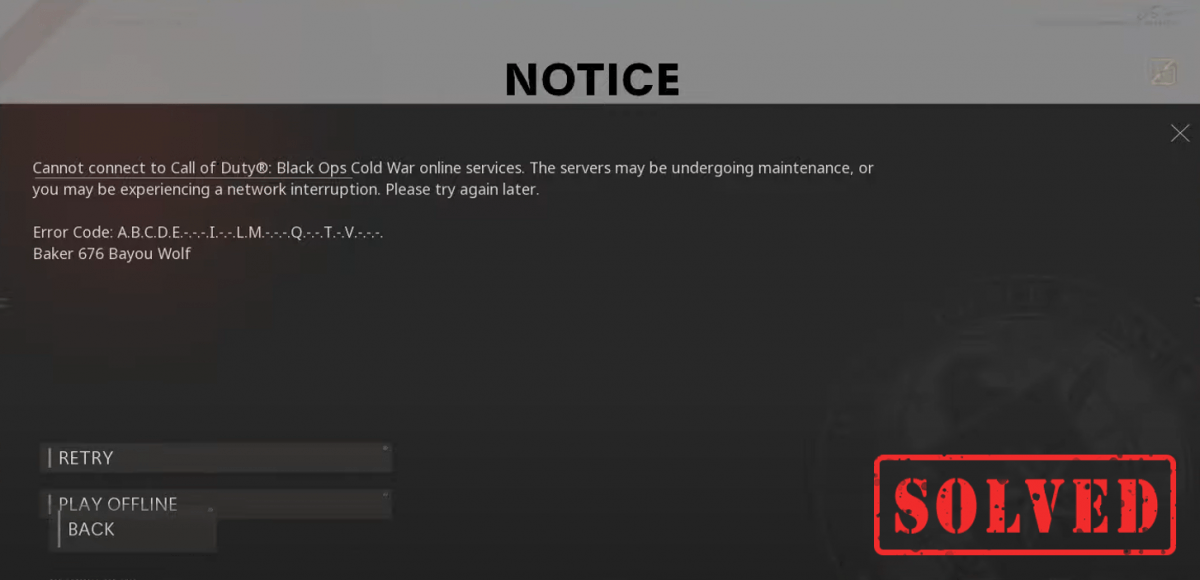
Call of Duty: Black Ops Cold War — игра, которую выберут многие игроки. Но в наши дни многие игроки изо всех сил пытаются попасть на серверы или играть онлайн. Также они встречают сообщение об ошибке «Не удается подключиться к онлайн-службам» . Если у вас такая же проблема, не волнуйтесь. В этой статье мы расскажем вам, что происходит, и как это исправить.
Прежде чем приступить к устранению неполадок, просто перезапустите игру и маршрутизатор. Если это не помогло, попробуйте следующие исправления:
- Проверьте статус сервера вашей игры
- Разрешите игру через брандмауэр Windows
- Запустите игру и программу запуска от имени администратора
- Обновите драйвер сетевого адаптера
- Убедитесь, что ваши учетные записи activision и blizzard связаны
Исправление 1. Проверьте статус сервера игры.
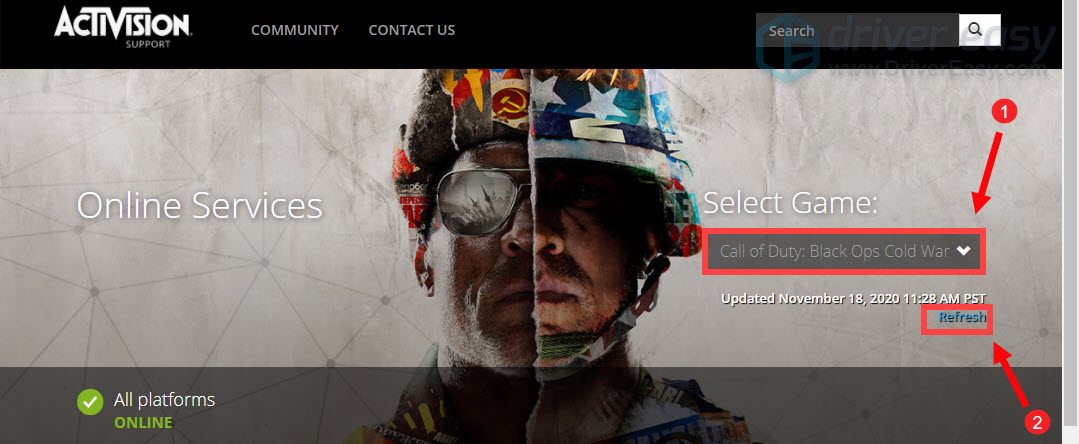
Игровые серверы иногда могут выходить из строя, и вы не можете подключиться к онлайн-сервисам. Чтобы проверить, так ли это, посетите Страница онлайн-сервисов Activision . Попав туда, сделайте следующие шаги:
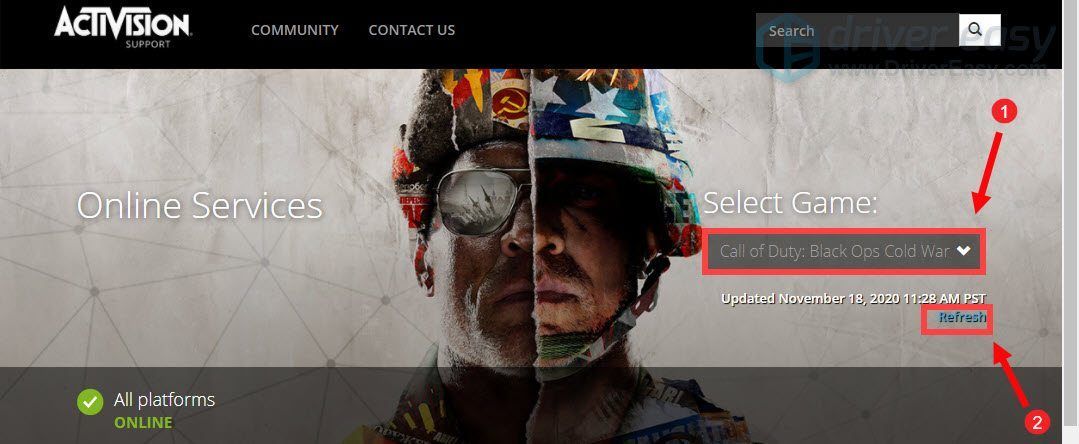
1) В Выберите игру: раздел, щелкните игру со стрелкой вниз, чтобы выбрать Call of Duty: Black Ops Холодная война . Затем нажмите Обновить .
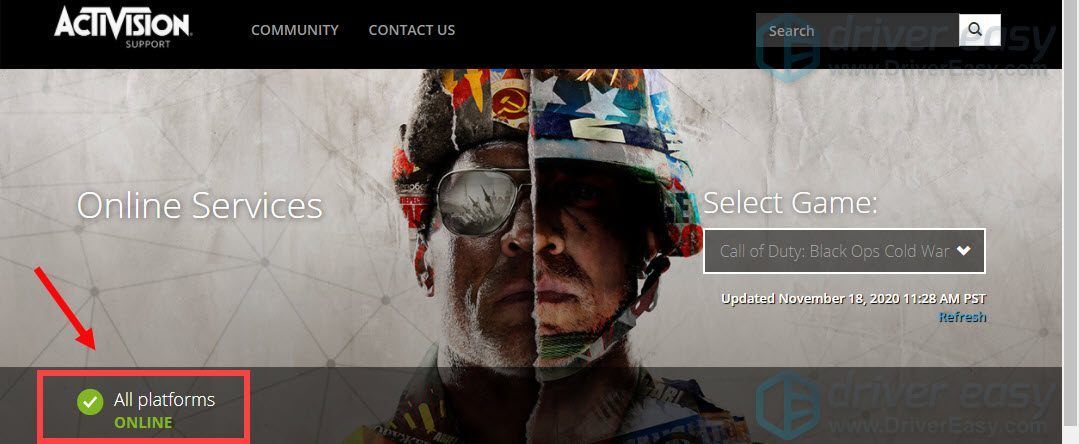
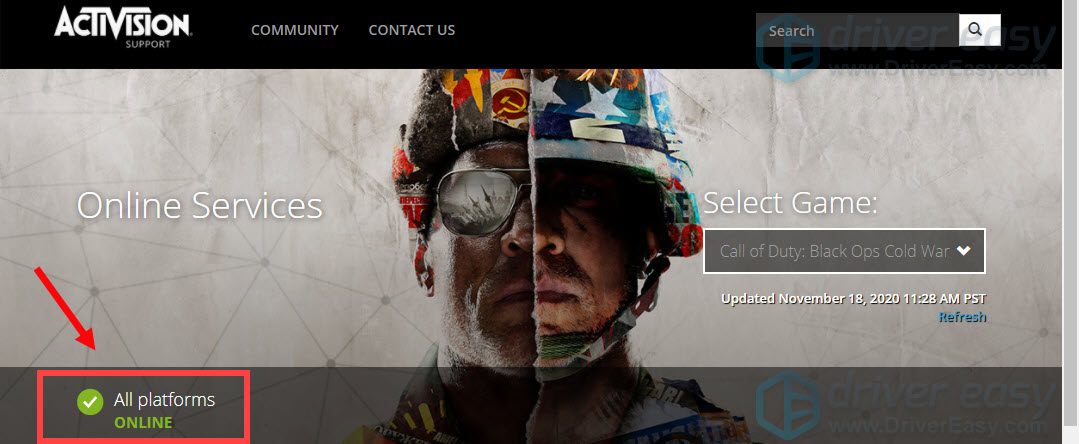
2) Если он показывает, что все платформы ОНЛАЙН . Это означает, что возникла проблема с вашим интернет-соединением.
Исправление 2: разрешите вашу игру через брандмауэр Windows
Сообщение об ошибке в основном связано с проблемой сервера или подключения к Интернету. Поэтому, чтобы исправить это, вам нужно сначала убедиться, что ваш брандмауэр не блокирует вашу игру. Для этого выполните следующие действия:
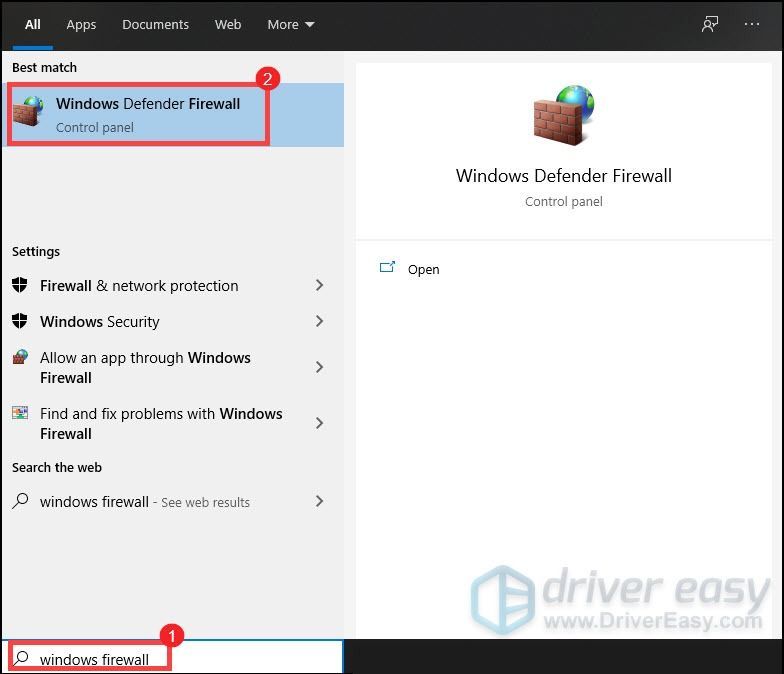
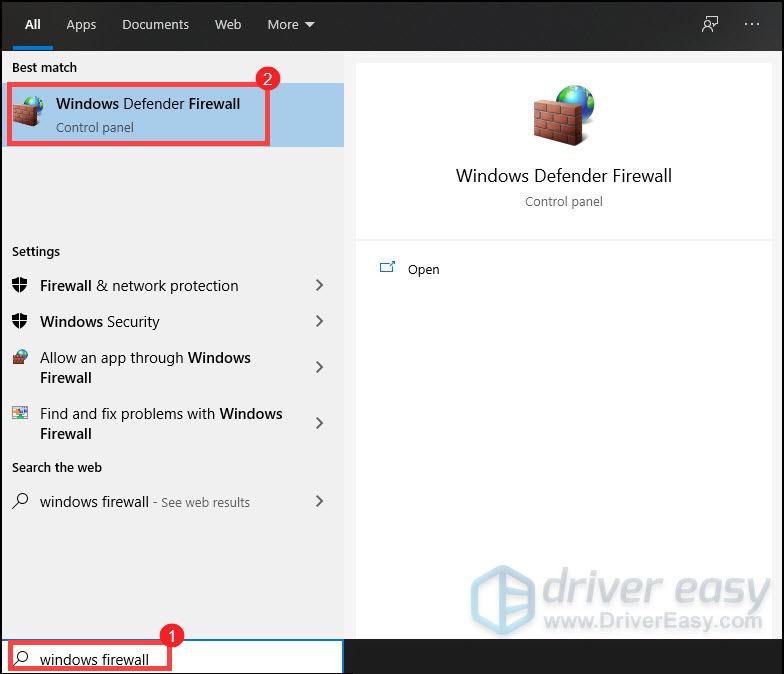
1) На клавиатуре нажмите клавишу с логотипом Windows, чтобы открыть меню «Пуск». Затем введите
Брандмауэр Windows и нажмите Брандмауэр Защитника Windows от результатов.
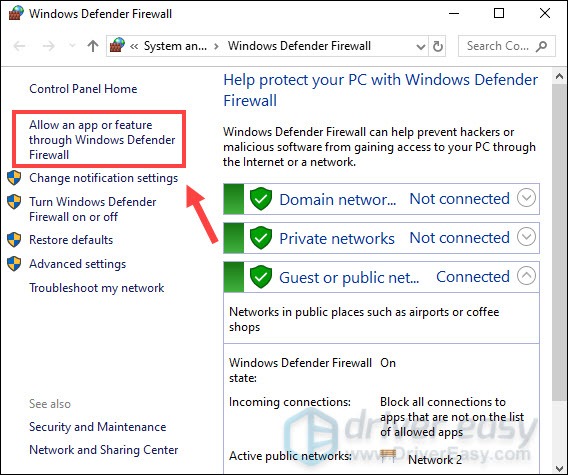
2) На левой панели щелкните Разрешить приложение или функцию через брандмауэр Защитника Windows .
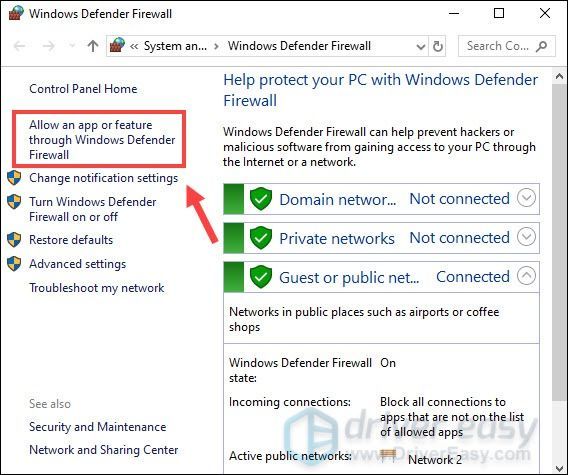
3) Теперь вам нужно прокрутить вниз, пока не найдете Call of Duty: Black Ops Холодная война . А также убедитесь, что установлен флажок ‘Частный’.
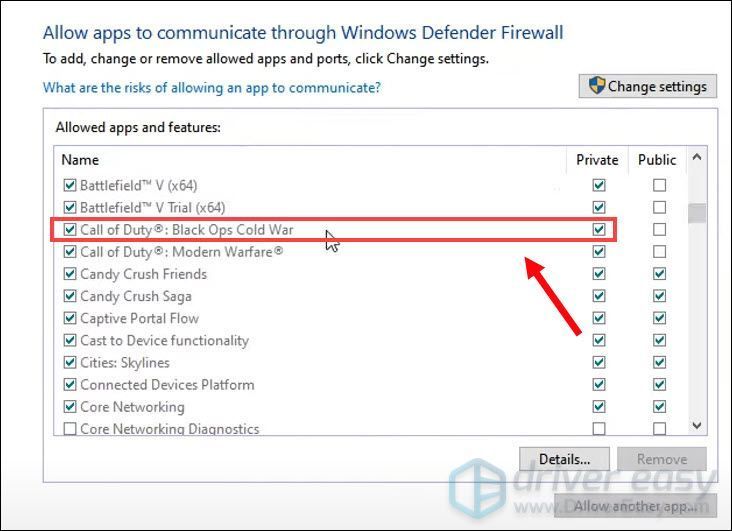
Если вашей игры нет в списке и она не отмечена флажком «Частная», это означает, что у нее нет доступа к Интернету. Если это ваш случай, выполните следующие действия:
1) Нажмите на Изменить настройки> Разрешить другое приложение… .
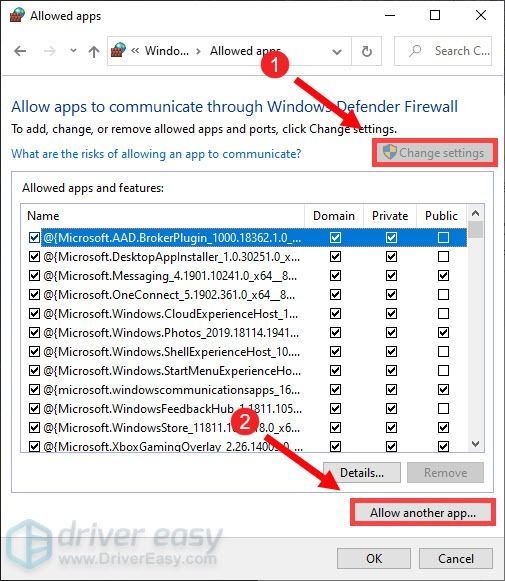
Затем перейдите к нашей игре и следуйте инструкциям, чтобы разрешить игре через брандмауэр. Если вы не знаете, где установлена ваша игра, выполните следующие действия:
- Откройте BLIZZARD.
- Нажмите на ИГРЫ и отправляйся в Call of Duty: BOCW . Нажмите на Параметры> Показать в проводнике . После этого вы попадете в каталог установки игры.

- Откройте папку Call of Duty Black Ops Холодная война . Тогда вы найдете BlackOpsColdWar.exe .
После того, как вы добавили свою игру в список и отметили ее как Private, попробуйте запустить игру. И у вас должна быть возможность подключиться.
Исправление 3: запустите игру и программу запуска от имени администратора.
Предоставление приложению прав администратора может решить многие проблемы. Если вы постоянно получаете сообщение об ошибке «Не удается подключиться к онлайн-службам», вам следует запустить игру и программу запуска от имени администратора.
Запустите игру от имени администратора
1) Откройте BLIZZARD.
2) Нажмите на ИГРЫ и отправляйся в Call of Duty: BOCW . Нажмите на Параметры> Показать в проводнике . После этого вы попадете в каталог установки игры.
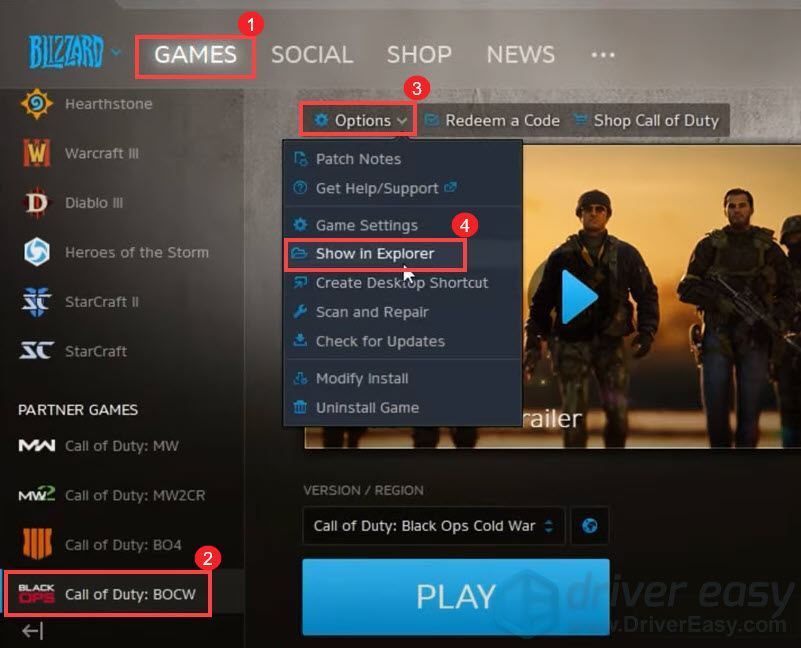
3) Откройте папку Call of Duty Black Ops Холодная война . Тогда вы найдете BlackOpsColdWar.exe . Щелкните его правой кнопкой мыши и выберите Свойства .
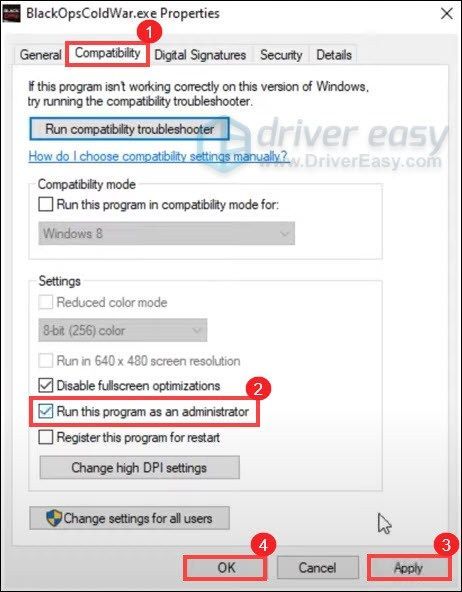
4) Выберите вкладку Совместимость и установите флажок рядом с Запустите эту программу от имени администратора . Затем нажмите Применить> ОК .
Запустите программу запуска Blizzard от имени администратора
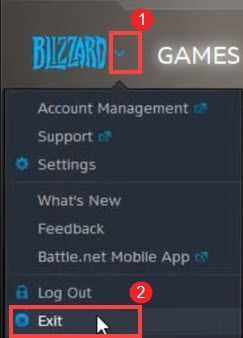
1) Выйдите из лаунчера.
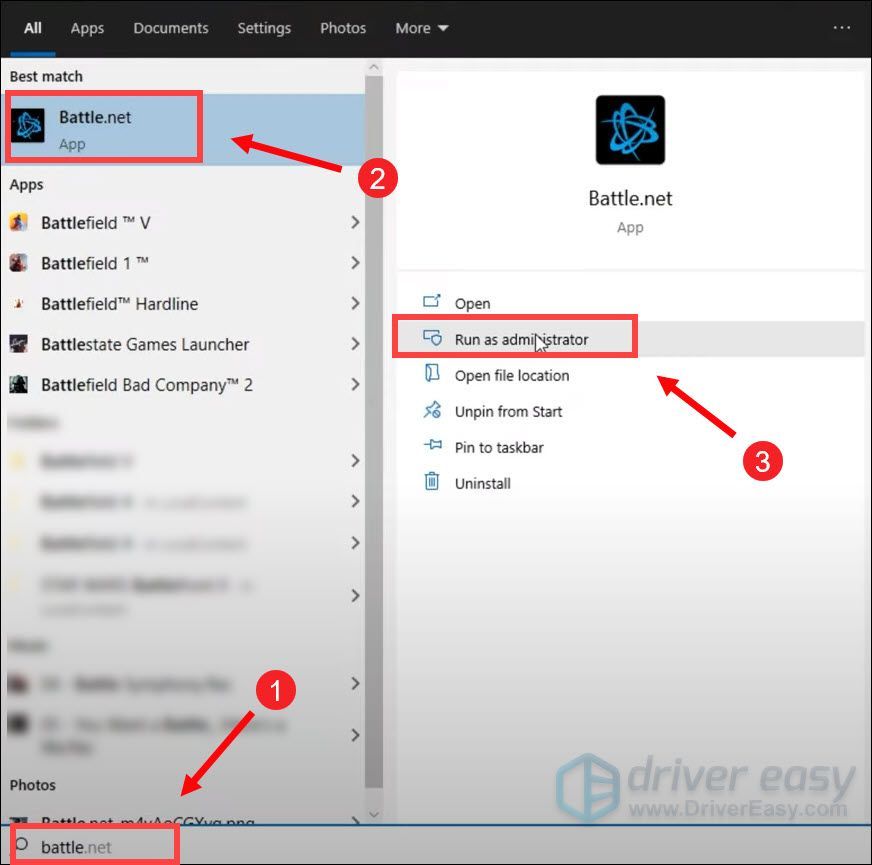
2) На клавиатуре нажмите клавишу с логотипом Windows, чтобы открыть меню «Пуск». Затем введите боевой . По результатам найдите приложение Battle.net . Затем нажмите Запустить от имени администратора .
Затем он запустится в режиме администратора.
Исправление 4. Обновите драйвер сетевого адаптера.
Это сообщение об ошибке связано с проблемами подключения к сети или серверу. Таким образом, ваш устаревший драйвер сетевого адаптера может быть виновником и сделать вашу игру неиграбельной. Чтобы исправить это, вам необходимо обновить драйвер сетевого адаптера, особенно если вы не можете вспомнить, когда вы обновляли его в последний раз.
Вы можете вручную обновить драйвер сетевого адаптера, перейдя на официальный сайт производителя, чтобы загрузить и установить правильный сетевой драйвер для вашей системы.
ИЛИ ЖЕ
Вы можете сделать это автоматически с помощью Водитель Easy . Driver Easy автоматически распознает вашу систему и найдет для нее правильный драйвер. Вам не нужно точно знать, на какой системе работает ваш компьютер, вам не нужно рисковать, загружая и устанавливая неправильный драйвер, и вам не нужно беспокоиться о том, чтобы сделать ошибку при установке.
Вы можете автоматически обновлять драйверы с помощью СВОБОДНЫЙ или За версия Driver Easy. Но с версией Pro требуется всего 2 клика (и вы получаете полную поддержку и 30-дневную гарантию возврата денег):
1) Скачать и установите Driver Easy.
2) Запустите Driver Easy и нажмите Сканировать сейчас кнопка. Driver Easy просканирует ваш компьютер и обнаружит проблемы с драйверами.
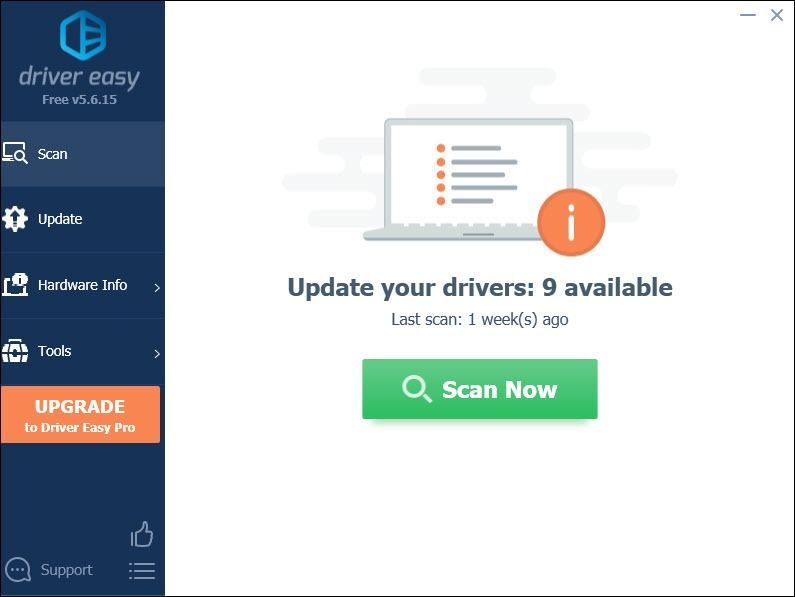
3) Щелкните значок Обновить рядом с отмеченным драйвером сетевого адаптера, чтобы автоматически загрузить и установить правильную версию этого драйвера (вы можете сделать это в БЕСПЛАТНОЙ версии).
Или нажмите Обновить все для автоматической загрузки и установки правильной версии все драйверы, которые отсутствуют или устарели в вашей системе (для этого требуется версия Pro — вам будет предложено обновить, когда вы нажмете «Обновить все»).
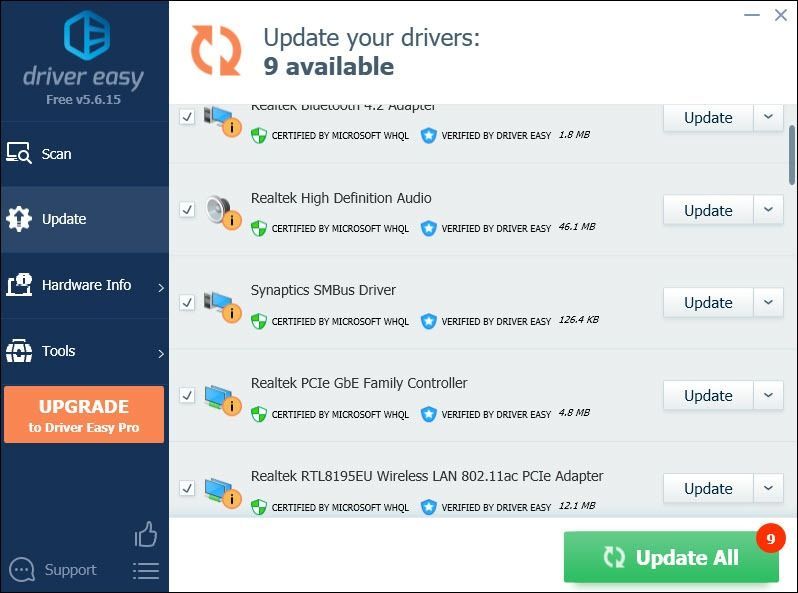 Профессиональная версия Driver Easy поставляется с полной технической поддержкой. Если вам нужна помощь, обращайтесь Служба поддержки Driver Easy в support@drivereasy.com .
После обновления драйверов перезагрузите компьютер, чтобы они вступили в силу.
Исправление 5: убедитесь, что ваши учетные записи activision и blizzard связаны
Если вы не связали свои учетные записи Activision и Blizzard, возможно, вы не сможете подключиться к онлайн-сервисам. Чтобы устранить сообщение об ошибке, выполните следующие действия, чтобы связать свои учетные записи:
1) Перейти к activision.com .
2) В правом верхнем углу нажмите АВТОРИЗОВАТЬСЯ .
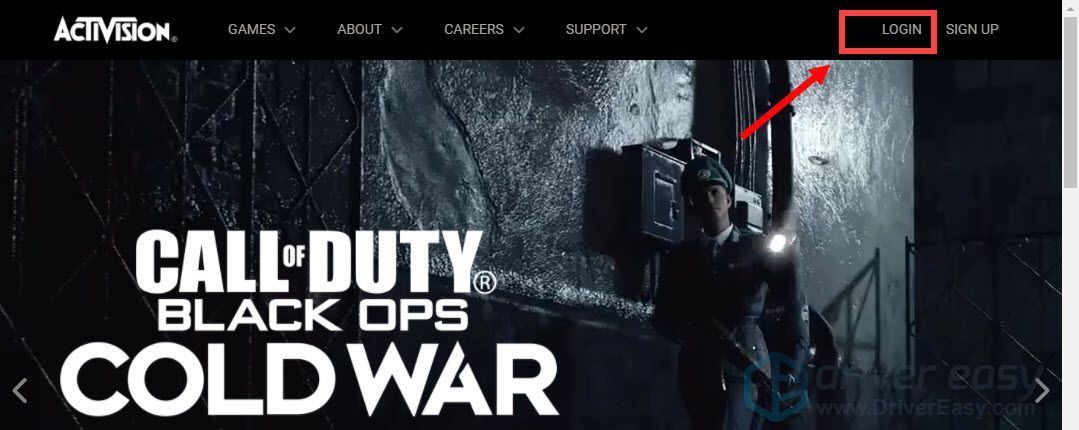
После этого вы будете перенаправлены на страницу входа. Теперь просто введите свои данные.
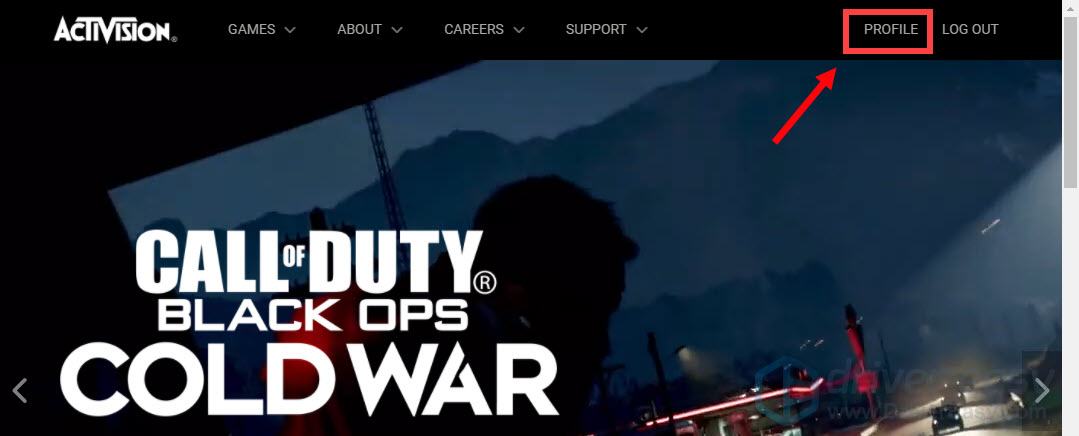
2) После входа в систему нажмите ПРОФИЛЬ в правом верхнем углу.
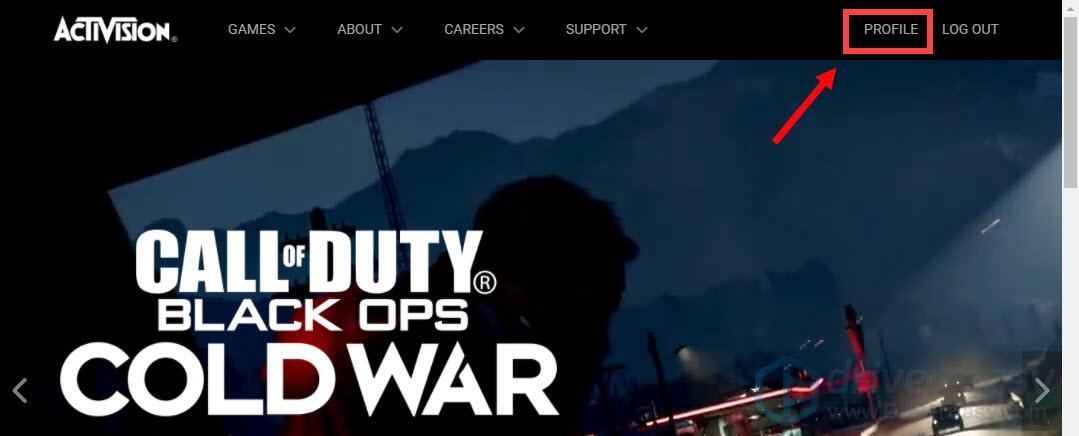
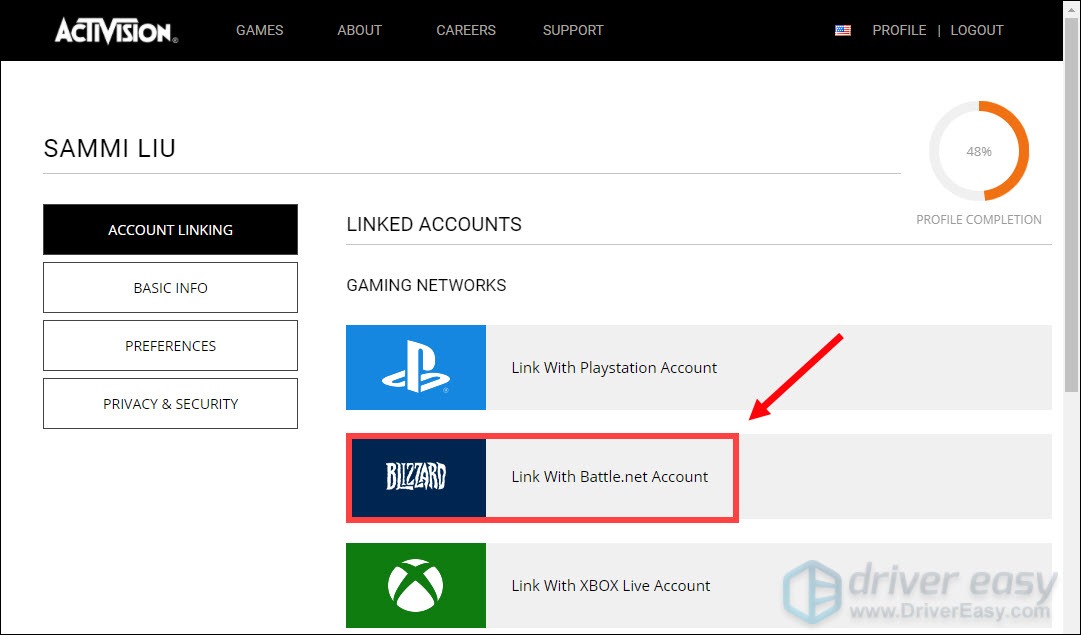
3) Если вы не установили связь с учетной записью Battle.net, просто нажмите на нее и следуйте инструкциям на экране, чтобы связать свою учетную запись.
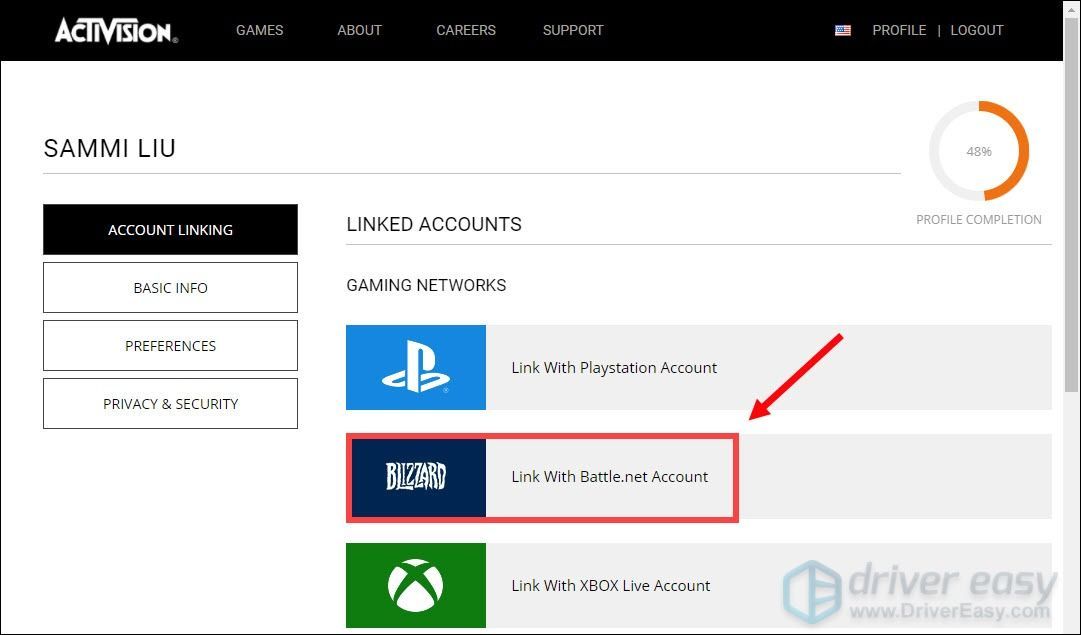
После того, как вы это сделаете, вы сможете играть в свою игру.
Вот и все — полный список исправлений для сообщения об ошибке «Не удается подключиться к онлайн-службам» . Надеюсь, они будут вам полезны. Если у вас есть идеи или вопросы, не стесняйтесь оставлять нам комментарии ниже.
Call of Duty: Black Ops Cold War is the game that many players would pick. But many players are struggling to get on the servers or play online. And there is an error message ”Cannot Connect to Online Services” or it’s stuck on the “Connecting to Call of Duty Online Services” screen. If you’re on the same boat, don’t worry. In this article, we’ll point you in the direction of what is going on and how to fix it.
Before diving into any troubleshooting, simply restart your game and router. If this didn’t work, try these fixes:
- Check your game’s server status
- Allow your game through Windows Firewall
- Run your game and launcher as an administrator
- Update your network adapter driver
- Make sure your Activision and Blizzard accounts are linked
Fix 1: Check your game’s server status
Game servers may sometimes go down and you cannot connect to online services. To check if that’s your case, visit the Activision Online Services page. Once you go there, take these steps:
1) In the Select Game: section, click on the down arrow game to select Call of Duty: Black Ops Cold War. Then click Refresh.
2) If it shows all platforms are ONLINE. It means that there is an issue with your internet connection.
Fix 2: Allow your game through Windows Firewall
The error message is mainly associated with a server or internet connection issue. So in order to fix it, you need to first make sure that your firewall is not blocking your game. To do this, take these steps:
1) On your keyboard, press the Windows logo key to open the Start menu. Then type in
windows firewall and click Windows Defender Firewall from the results.
2) From the left panel, click Allow an app or feature through Windows Defender Firewall.
3) Now you need to scroll down until you can find Call of Duty: Black Ops Cold War. And also make sure it’s ticked for Private.
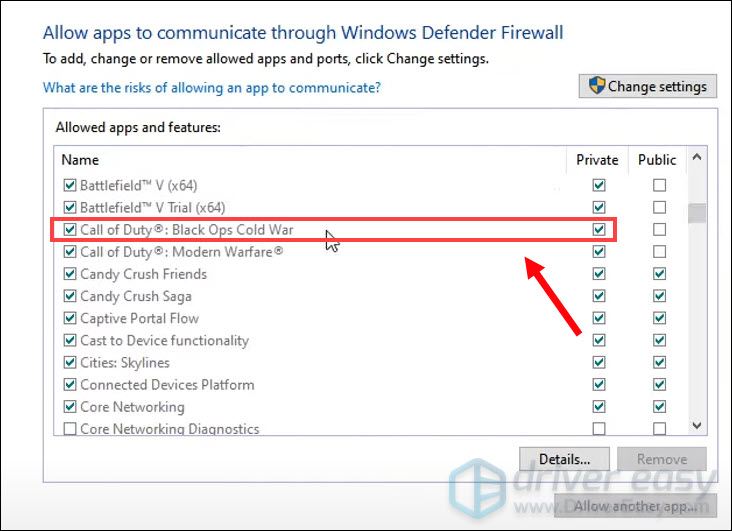
If your game isn’t on the list and it’s not ticked for Private, it means it doesn’t have access to the internet. If that’s your case, take these steps:
1) Click on Change settings > Allow another app….
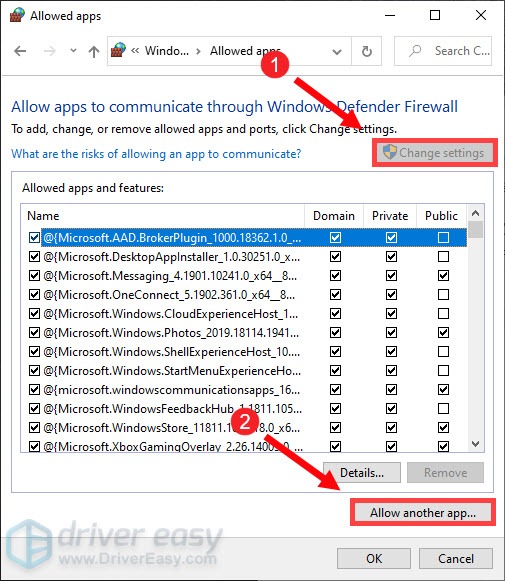
Then browse for our game and follow the instructions to allow your game through the firewall. If you are not sure where your game is installed, take these steps:
- Open BLIZZARD.
- Click on GAMES and head to Call of Duty: BOCW. Click on Options > Show in Explorer. Then you’ll be brought to your game’s installation directory.

- Open the folder Call of Duty Black Ops Cold War. Then you’ll find BlackOpsColdWar.exe.
After you’ve added your game to the list and ticked it for Private, try to boot up your game. And you should be able to connect.
Fix 3: Run your game and launcher as an administrator
Granting an application with administrative rights can resolve many issues. If you constantly get the error message “Cannot Connect to Online Services”, you should run your game and launcher as administrator.
Run your game as an administrator
1) Open BLIZZARD.
2) Click on GAMES and head to Call of Duty: BOCW. Click on Options > Show in Explorer. Then you’ll be brought to your game’s installation directory.
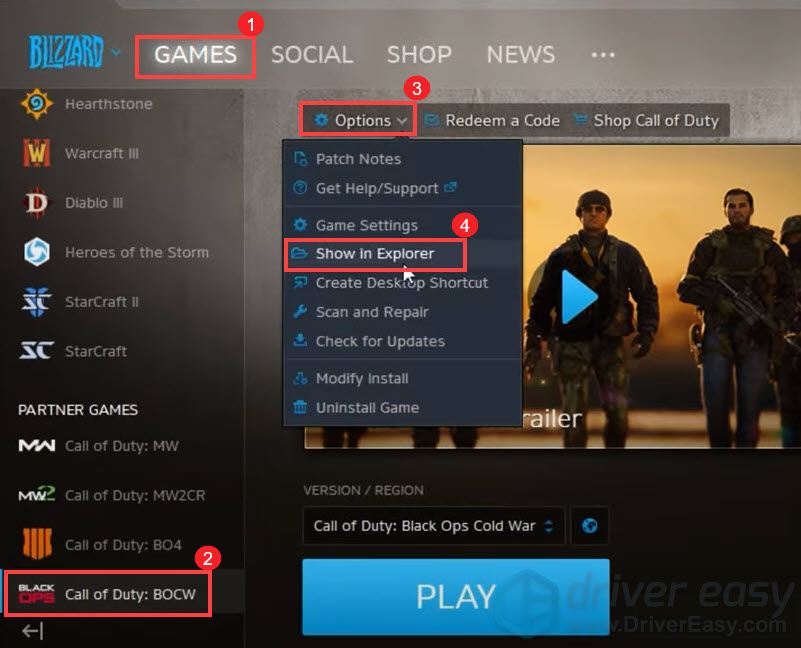
3) Open the folder Call of Duty Black Ops Cold War. Then you’ll find BlackOpsColdWar.exe. Right-click it and select Properties.
4) Select the tab Compatibility and check the box next to Run this program as an administrator. Then click Apply > OK.
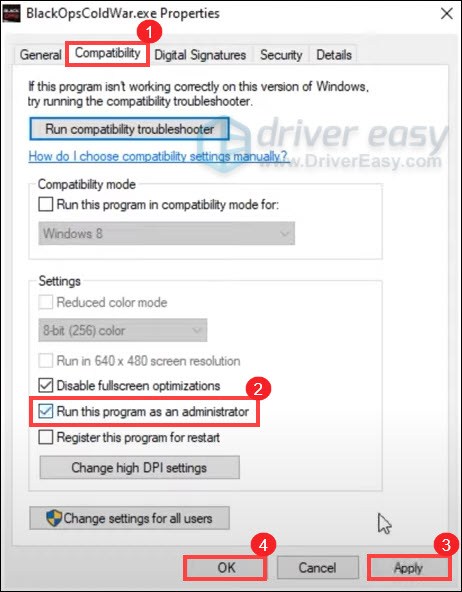
Run Blizzard launcher as administrator
1) Exit your launcher.
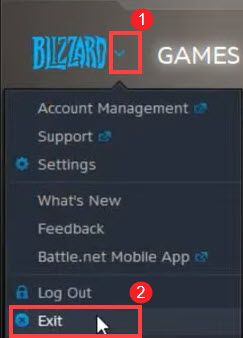
2) On your keyboard, press the Windows logo key to open up the Start menu. Then type in battle. From the results, find the app Battle.net. Then click Run as administrator.
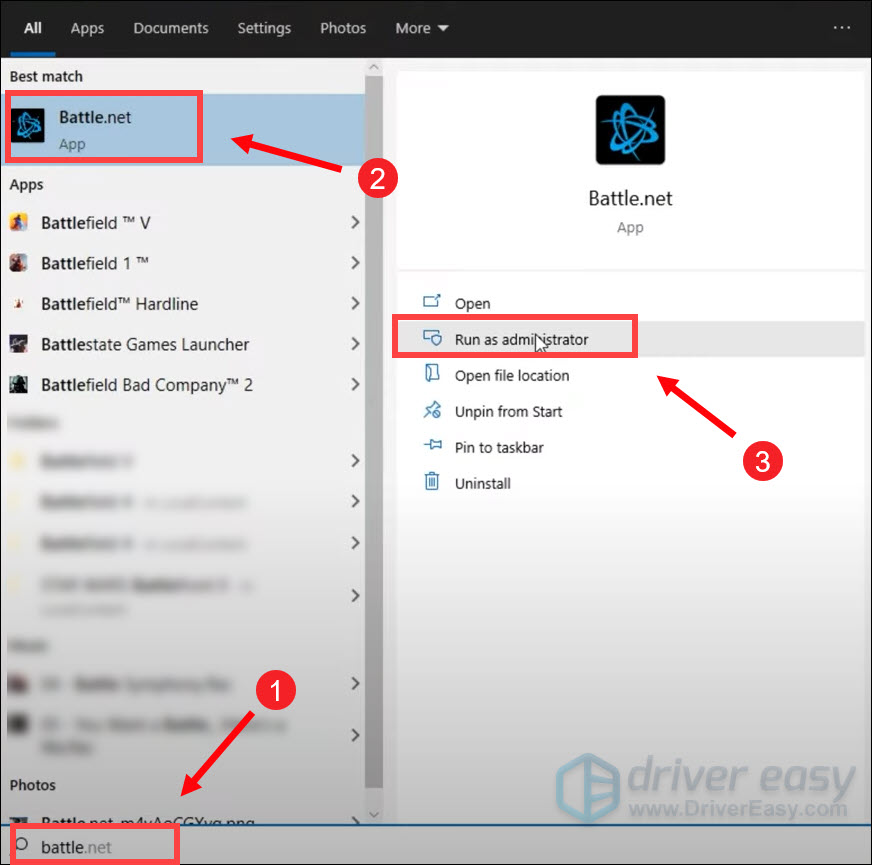
Then it’ll launch in admin mode.
Fix 4: Update your network adapter driver
This error message is related to network or server connectivity issues. So your outdated network adapter driver can be the culprit and make your game unplayable. To fix it, you’re supposed to update your network adapter driver, especially if you can’t remember when was the last time you update it.
How you can update your network adapter driver
To update your network adapter driver, you can do it manually by going to the manufacturer’s official website, downloading, and installing the correct network driver for your system.
OR
You can do it automatically with Driver Easy. Driver Easy will automatically recognize your system and find the correct driver for it. You don’t need to know exactly what system your computer is running or risk downloading and installing the wrong driver.
1) Download and install Driver Easy.
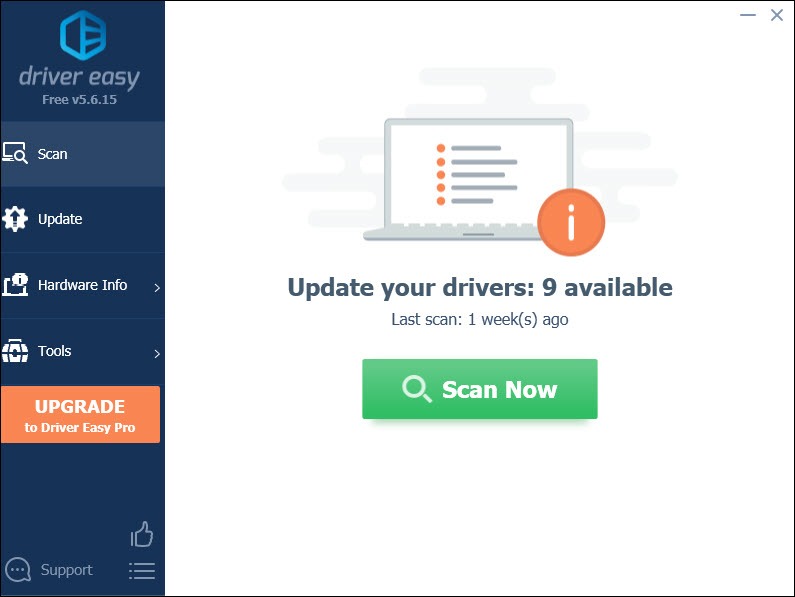
2) Run Driver Easy and click the Scan Now button. Driver Easy will then scan your computer and detect any outdated drivers.
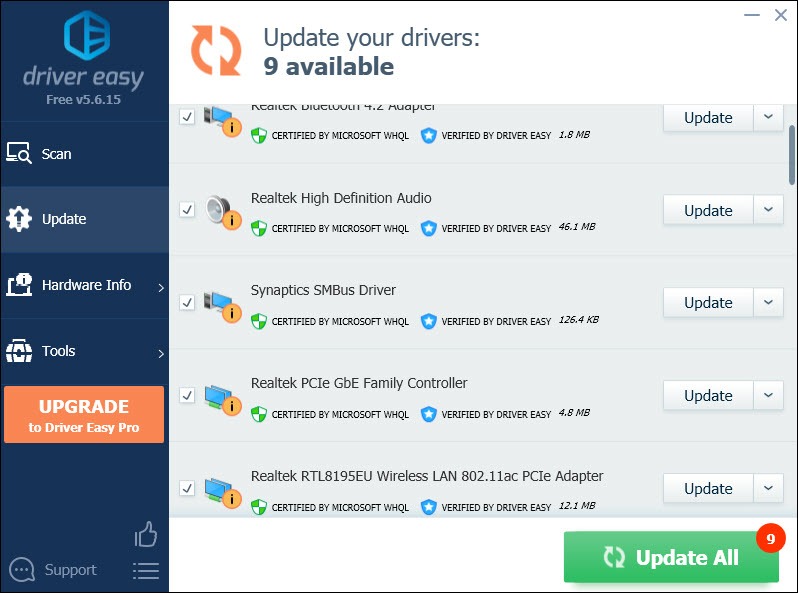
3) Click the Update button next to a flagged network adapter driver to automatically download and install the correct version of this driver (you can do this with the FREE version).
Or click Update All to automatically download and install the correct version of all the drivers that are missing or out of date on your system (this requires the Pro version – you’ll be prompted to upgrade when you click Update All).
The Pro version of Driver Easy comes with full technical support. If you need assistance, please contact Driver Easy’s support team at support@drivereasy.com.
After updating your drivers, restart your computer for them to take effect.
Fix 5: Make sure your Activision and Blizzard accounts are linked
If you haven’t linked your Activision and Blizzard accounts, you may not be able to connect to the online services. So to eradicate the error message, follow the steps below to link your accounts:
1) Head across to activision.com.
2) In the top right, click LOGIN.
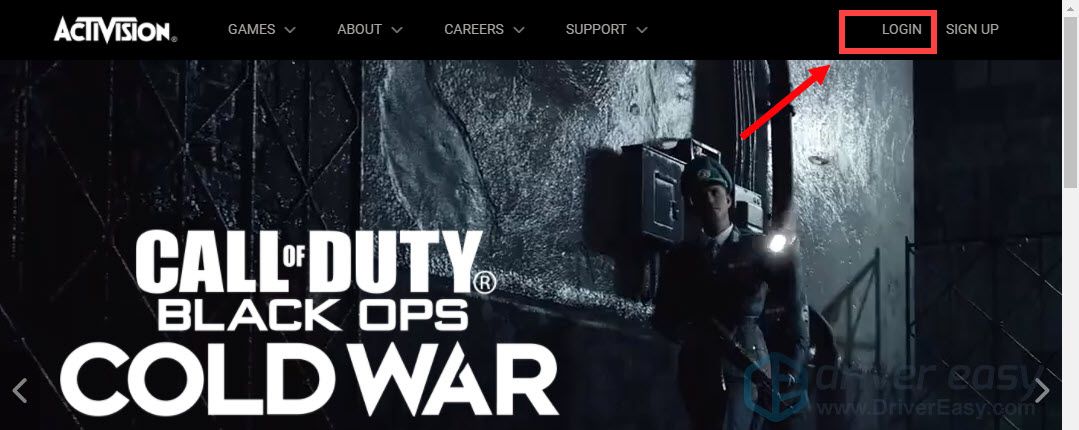
Then you’ll be redirected to the login page. Now simply enter your details.
2) Once you’re logged in, click PROFILE in the top right.
3) If you haven’t linked with your Battle.net Account, simply click on it and follow the on-screen instructions to link your account.
After you’ve done these, launch your game and check if you can connect to online services.
Still no luck? Then give VPNs a try. A trustworthy VPN can decrease your ping and thus provide you with a smoother and more enjoyable gaming experience. And by connecting a VPN server to the remote game server, you’re able to avoid bandwidth throttling. But be advised: lots of problems may arise if you use a free VPN. Therefore, to secure your network and maximize your gaming experience, we suggest you use a paid VPN.
Below is the VPN we would like to recommend:
- NordVPN
There are reports claiming that using a VPN might result in accounts being banned. To be safe, consider it as the last resort.
Hopefully, this post helped. If you have any ideas or questions, do not hesitate to leave us a comment below.
33
33 people found this helpful
Available in other languages
Bei Call of Duty: Black Ops Cold War erhalten viele Spieler eine Fehlermeldung „Zugriff mit Online-Diensten nicht möglich“. Hier sind Fixe.
Как исправить ошибку Yorker 43 Good Wolf в Call of Duty: Black Ops Cold War на ПК
Activision выпустила Call of Duty: Black Ops Cold War – прямое продолжение оригинальной Call of Duty: Black Ops. Но некоторые игроки не могут насладиться новой игрой и испытывают проблемы с подключением к ней. Самая распространённая ошибка – Yorker 43 Good Wolf.
Ошибка появляется сразу после запуска игры. После того как сообщение «подключение к сетевым службам» пропадёт с загрузочного экрана, вас встретит надпись Yorker 43 Good Wolf – та самая ошибка, из-за которой невозможно войти в главное меню игры.
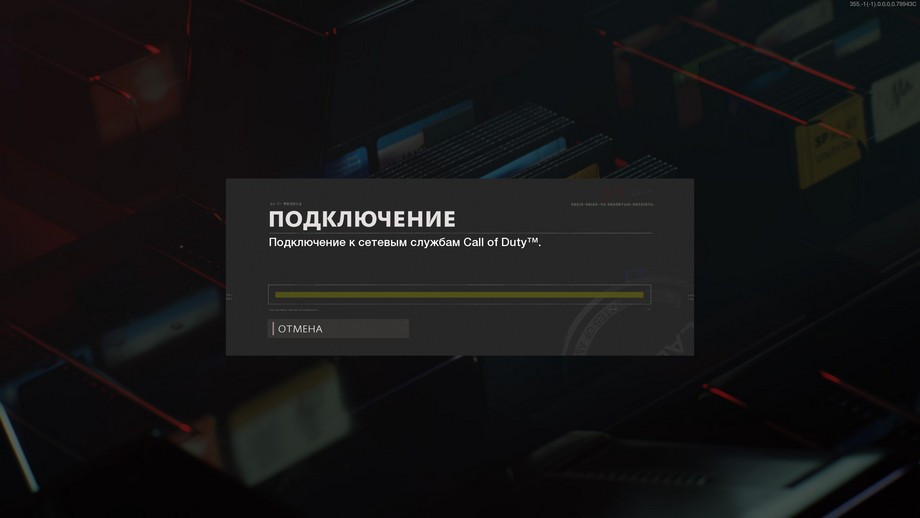
Даже если вы сможете пропустить сообщение об ошибке, загрузочный экран заставит вас ждать и в конечном итоге сообщит вам, что время подключения к серверам истекло.
Как оказалось, это сообщение об ошибке было широко распространено в бета-версии, которая вышла в начале этого года. Как ни странно, некоторые игроки на PS4 также испытывают подобные проблемы и не могут подключиться к серверам игры. Даже владельцы консолей Xbox сообщают об ошибках подключения к серверам при загрузке игры.
Как это исправить на ПК:
Поскольку эта ошибка уже присутствовала в бета-версии игры для ПК, следующее исправление должно работать и в недавно выпущенной Call of Duty: Black Ops Cold War. Чтобы избавиться от ошибки Yorker 43 Good Wolf в Call of Duty: Black Ops Cold War, откройте приложение Battle.net, далее в самом приложении напротив никнейма нажмите на просмотр учётной записи.

Вас перенесёт в свой аккаунт на сайт blizzard.com. Там найдите раздел: «сведения об учётной записи». Нажмите на него. После того как вы попадёте внутрь раздела, пролистайте в самый низ.
Убедитесь, что вы включили опцию: «получать новости и специальные предложения, касающиеся выбранных сторонних продуктов и услуг». У вас должны быть включены все три опции:
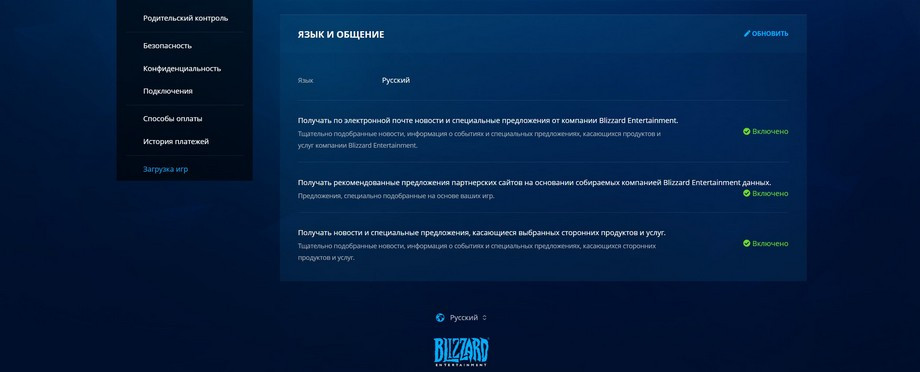
Если и после этого проблема не исчезла, то привяжите свой аккаунт Activision к Battle.net.
Видео опубликовано на YouTube-канале AarohanTechSol.
На чтение 6 мин Просмотров 2.1к. Опубликовано
Несколько игроков Call Of Duty Black Ops времен холодной войны сообщали нам, что они не могут играть в онлайн-режиме из-за ошибки «не удается подключиться к онлайн-сервисам». Если вы также столкнулись с этой проблемой прямо сейчас, узнайте, какие решения вы можете попробовать исправить в этом руководстве.
Содержание
- Что означает ошибка «Не удается подключиться к онлайн-сервисам»?
- Каковы причины ошибки «Не удается подключиться к онлайн-сервисам» в COD Black Ops Cold War?
- Проблемы с сервером.
- ПК или консоль потеряли подключение к Интернету.
- Другие проблемы с локальной сетью.
- Поврежденные файлы игры.
- Как исправить ошибку Black Ops Cold War «Невозможно подключиться к онлайн-сервисам»
- Проверьте статус игрового сервера.
- Выключите и снова включите маршрутизатор.
- Запустите тест скорости.
- Получите помощь от своего интернет-провайдера.
- Восстановите файлы игры.
- Другие интересные статьи:
Что означает ошибка «Не удается подключиться к онлайн-сервисам»?
Ошибка «Не удается подключиться к онлайн-сервисам» указывает на то, что ваш компьютер или консоль потеряли соединение с Activision Call Of Duty Black Ops Cold Серверы военных игр. Эта ошибка может произойти случайным образом из-за случайного сбоя сервера, но если вы испытываете это все время, игра может стать совершенно неиграбельной.
Каковы причины ошибки «Не удается подключиться к онлайн-сервисам» в COD Black Ops Cold War?
Есть несколько факторов, которые могут вызвать «Невозможно подключиться к сети» Сервисы »при игре в Black Ops Cold War.
Проблемы с сервером.
Самая распространенная причина ошибки «не удается подключиться к онлайн-сервисам» – это то, что многие игроки не могут контролировать, поскольку это связано с сервером. Игры Activision, такие как франшиза Call Of Duty, известны проблемами с сервером, поэтому первое, что вам нужно проверить, – это статус игрового сервера.
Проблемы с сервером могут возникать случайным образом из-за технических проблем, а также из-за планового обслуживания. Иногда Activision может запланировать техническое обслуживание на несколько дней или недель вперед.
ПК или консоль потеряли подключение к Интернету.
В других случаях это основная причина, по которой вы не можете выйти в Интернет в Black Ops Cold War – это ваше собственное подключение к Интернету. Убедитесь, что вы проверили, подключен ли ваш компьютер или консоль к Интернету, прежде чем снова пытаться играть в сети.
Другие проблемы с локальной сетью.
Другие проблемы в вашей собственной Домашняя сеть также может привести к проблемам с подключением в любом онлайн-режиме в Black Ops Cold War.
Некоторые игроки могут не сразу понять, что их ПК или консоль могут иметь любую из этих трех проблем:
- медленное соединение
- прерывистое соединение
- проблема с низкой пропускной способностью
COD Black Ops Cold War требует приличной скорости загрузки и выгрузки. Если ваше соединение слишком медленное или оно продолжает отключаться, ваш компьютер или консоль не сможет поддерживать хорошее соединение с серверами.
Поврежденные файлы игры.
Если вы уверены, что текущих проблем с сервером нет и ваша домашняя сеть работает нормально, проблема может исходить от вашего ПК. или консоль. Иногда обновления системы могут повредить файлы игры, особенно если установка обновлений не завершена.
Плохие файлы игры можно исправить, восстановив папку установки с помощью клиента Battle.net или удалив и переустановив игру..
Как исправить ошибку Black Ops Cold War «Невозможно подключиться к онлайн-сервисам»
Есть несколько решений, которые вы можете попробовать, если хотите играть онлайн на Black Ops Cold War, но продолжает показывать ошибку «не удается подключиться к онлайн-сервисам». Давайте кратко обсудим каждый из них ниже.
Проверьте статус игрового сервера.
Первый важный шаг, который вы должны сделать, – это проверить, есть ли проблемы с сервером. Игровые серверы иногда могут выходить из строя из-за неожиданных сбоев. В новых и популярных играх, таких как Black Ops Cold War, слишком много игроков, пытающихся играть в сети, могут оказать достаточное давление на сервер и могут привести к временным простоям.

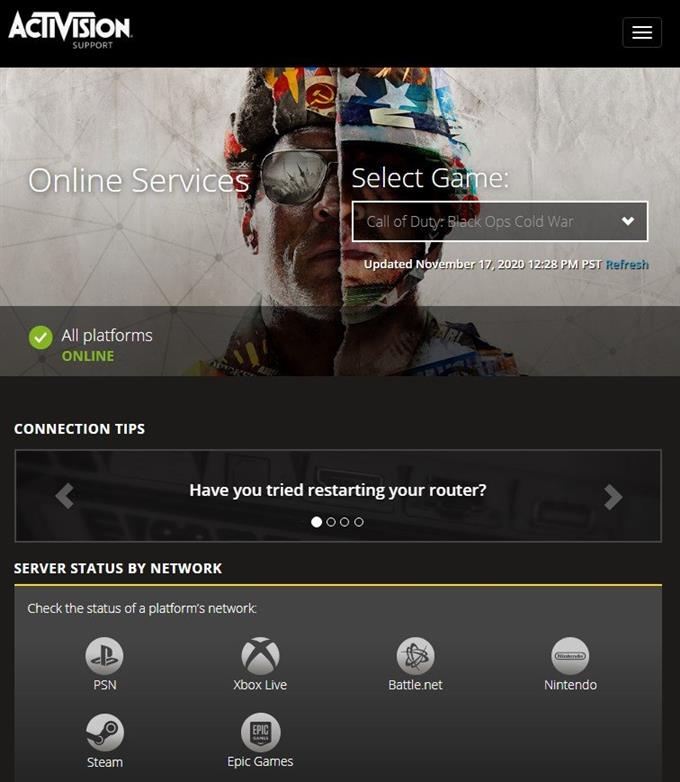
В других случаях Activision может намеренно принудительно отключить серверы до улучшить вещи или исправить известные ошибки. Для проверки вы можете посетить официальный веб-сайт Activision: https://support.activision.com/onlineservices/
Как только вы окажетесь на сайте, убедитесь, что вы проверили индикатор состояния вашего Платформа. Если он не зеленый, или если есть предупреждение или сообщение, возможно, происходит постоянная ошибка соединения.
Выключите и снова включите маршрутизатор.
Если не объявлено проблемы с сервером в данный момент, ваш следующий шаг по устранению неполадок – выяснить, не вызвана ли проблема неотвечающим маршрутизатором. Сетевое оборудование, такое как маршрутизаторы, модемы, коммутаторы или концентраторы, может привести к проблемам с подключением, если оно зависнет или перестает отвечать.
Чтобы проверить, так ли это, выключите модем или маршрутизатор, отсоедините его от источника питания и подождите 30 секунд, прежде чем снова включить.
Маршрутизаторы необходимо время от времени обновлять, как и ваш компьютер или консоль, поэтому обязательно перезагружайте их не реже одного раза в неделю, даже если у вас нет никаких проблем.
Запустите тест скорости.
Если проблема не исчезла после перезагрузки модема или маршрутизатора, следующая хорошая вещь, которую вы можете сделать, – это подтвердить, что ваш компьютер или Консоль страдает от медленного соединения.
Если вы на ПК, просто откройте свой любимый веб-браузер и посетите такой сайт, как speedtest.net, чтобы проверить скорость вашего интернета.
Если вы играете в Black Ops Cold War на PlayStation (PS4/PS5) или Xbox (Xbox One или Xbox Series X/S), просто перейдите в Настройки сети и запустите встроенный параметр проверки скорости сети.
Если скорость загрузки и выгрузки упадет ниже 3 Мбит/с, вы можете столкнуться с задержкой сети, и игре может быть трудно поддерживать соединение с серверами.
Если вы платите за быстрое подключение к Интернету, но результат теста скорости намного ниже скорости загрузки и выгрузки по подписке, это может быть связано с низкой пропускной способностью. Для проверки попробуйте отключить любое устройство, использующее ваше интернет-соединение (проводное и беспроводное), затем снова запустите тест скорости..
Имейте в виду, что несколько устройств, использующих ваше соединение (например, для потоковой передачи, загрузки или игры в онлайн-игры), могут серьезно ухудшить работу в сети на вашем ПК или консоли.
Получите помощь от своего интернет-провайдера.
Если вы не знаете, как устранить неполадки в медленной домашней сети, или если вы столкнулись с трудной для решения проблемой, такой как прерывистое соединение, лучшее, что вы можете сделать это связаться с вашим интернет-провайдером.
Восстановите файлы игры.
Если после проверки потенциальных проблем с сетью у вас по-прежнему возникает та же ошибка, последнее, что вы можете попробовать, – это проверить, исправляется ли или переустановка игры помогает.
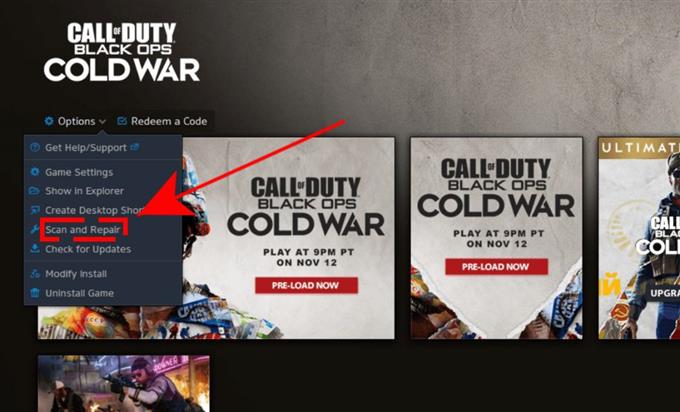
Если вы играете в Black Ops Cold War на ПК, вы можете попытаться восстановить файлы игры, выполнив следующие действия:

- Откройте Battle.net (приложение Blizzard).
- Выберите игру Call of Duty: BOCW на левой панели (ниже ИГРЫ ПАРТНЕРОВ).
- Нажмите ОПЦИИ (в центре экрана, значок COG/GEAR).
- Нажмите Сканировать и восстановить.
- Нажмите Начать сканирование .
Кроме того, вы можете удалить и переустановить игру (на ПК или консоли), чтобы убедиться, что у вас есть новый набор игровых файлов.
Другие интересные статьи:
- Как исправить ошибку CE-34878-0 Black Ops во время холодной войны | PS4 | НОВИНКА 2020!
- Как исправить ошибку инициализации Roblox 4 | Простые решения | НОВИНКА 2020!
- Простые шаги по добавлению игр в Discord | НОВИНКА 2020!
- Как исправить ошибку CE-34878-0 Человека-паука Майлза Моралеса | НОВИНКА 2020!
Посетите наш канал TheDroidGuy на Youtube, чтобы увидеть больше видео и руководств по устранению неполадок.
Обновлено: 27.01.2023
Что означает ошибка «Не удается подключиться к онлайн-службам»?
Ошибка «Не удается подключиться к онлайн-службам» указывает на то, что ваш компьютер или консоль потеряли соединение с игровыми серверами Activision Call Of Duty Black Ops времен холодной войны. Эта ошибка может произойти случайно из-за случайного сбоя сервера, но если вы испытываете это все время, игра может стать полностью неиграбельной.
Каковы причины ошибки «Не удается подключиться к онлайн-сервисам» в COD Black Ops Cold War?
Есть несколько факторов, которые могут вызвать ошибку «Не удается подключиться к онлайн-сервисам» при игре в Black Ops Cold War.
Проблемы с сервером.
Проблемы с сервером могут возникать случайным образом из-за технических проблем, а также из-за планового обслуживания. Иногда Activision может запланировать обслуживание на дни или недели вперед.
ПК или консоль потеряли подключение к Интернету.
В других случаях основной причиной, по которой вы не можете выйти в Интернет в Black Ops Cold War, является ваше собственное подключение к Интернету. Убедитесь, что вы проверили, подключен ли ваш компьютер или консоль к Интернету, прежде чем снова пытаться играть в сети.
Другие проблемы с локальной сетью.
Другие проблемы в вашей домашней сети также могут привести к проблемам с подключением в любом онлайн-режиме в Black Ops Cold War.
Некоторые геймеры могут не сразу понять, что на их ПК или консоли может быть какая-либо из этих трех проблем:
- медленное соединение
- прерывистое соединение
- проблема с низкой пропускной способностью
COD Black Ops Cold War требует приличной скорости загрузки и выгрузки. Если ваше соединение слишком медленное или оно продолжает отключаться, ваш компьютер или консоль не сможет поддерживать хорошее соединение с серверами.
Поврежденные игровые файлы.
Если вы уверены, что текущих проблем с сервером нет и ваша домашняя сеть работает нормально, проблема может исходить от вашего ПК или консоли. Иногда обновления системы могут повредить файлы игры, особенно если установка обновлений не завершена.
Есть несколько решений, которые вы можете попробовать, если хотите сыграть в онлайн-игру Black Ops Cold War, но она продолжает показывать ошибку «не удается подключиться к онлайн-сервисам». Давайте кратко обсудим каждый из них ниже.
Проверить статус игрового сервера.
Выключите и снова включите маршрутизатор.
Если в настоящий момент заявленных проблем с сервером нет, следующим шагом по устранению неполадок будет определение того, не вызвана ли проблема неотвечающим маршрутизатором. Сетевое оборудование, такое как маршрутизаторы, модемы, коммутаторы или концентраторы, может привести к проблемам с подключением, если оно зависает или перестает отвечать.
Чтобы проверить, так ли это, выключите модем или маршрутизатор, отсоедините его от источника питания и подождите 30 секунд, прежде чем снова включить.
Маршрутизаторы необходимо время от времени обновлять, как и ваш компьютер или консоль, поэтому обязательно перезагружайте его не реже одного раза в неделю, даже если у вас нет никаких проблем.
Проведите тест скорости.
Читай также: Как заблокировать неизвестные или скрытые номера на Samsung Galaxy Note 20
Если вы играете в Black Ops Cold War на PlayStation (PS4 / PS5) или Xbox (Xbox One или Xbox Series X / S), просто перейдите на Сетевые настройки и запустите встроенную опцию проверки скорости сети.
Если скорость загрузки и выгрузки упадет ниже 3 Мбит / с, у вас может возникнуть задержка в сети, и игре может быть сложно поддерживать соединение с серверами.
Если вы платите за быстрое подключение к Интернету, но результат теста скорости намного ниже скорости загрузки и выгрузки по подписке, это может быть связано с низкой пропускной способностью. Для проверки попробуйте отключить любое устройство, использующее ваше интернет-соединение (проводное и беспроводное), затем снова запустите тест скорости.
Имейте в виду, что несколько устройств, использующих ваше соединение (например, для потоковой передачи, загрузки или игры в онлайн-игры), могут серьезно ухудшить работу в сети на вашем ПК или консоли.
Получите помощь от своего интернет-провайдера.
Восстановить игровые файлы.
Если после того, как вы проверили потенциальные проблемы с сетью, у вас по-прежнему возникает та же ошибка, последнее, что вы можете попробовать, это посмотреть, поможет ли восстановление или переустановка игры.
Если вы играете в Black Ops Cold War на ПК, вы можете попытаться восстановить файлы игры, выполнив следующие действия:
Кроме того, вы можете удалить и переустановить игру (независимо от того, используете ли вы компьютер или консоль), чтобы получить новый набор файлов игры.
Другие интересные статьи:
Посетите наш канал androidhow на Youtube, чтобы увидеть больше видео и руководств по устранению неполадок.
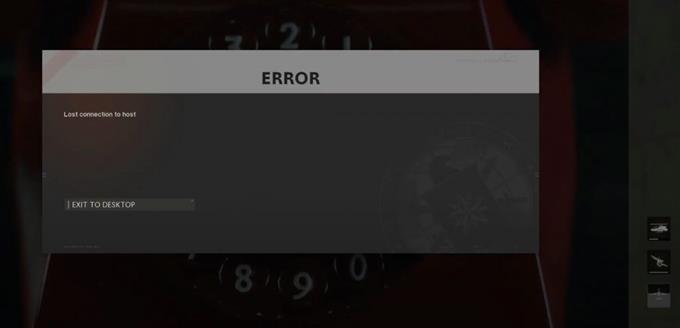
Многие игроки обращались за помощью после того, как не смогли подключиться к игровым серверам Call Of Duty Black Ops Cold War и получили ошибку «Потеряно соединение с хостом». Если вам нравилась эта игра, но теперь у вас тоже возникла проблема, ознакомьтесь с решениями в этом руководстве.
Каковы причины ошибки потери соединения с хостом в Call Of Duty Black Ops Cold War?
Если вы играете в Call Of Duty Black Ops Cold War и испытываете трудности с многопользовательской игрой, на это есть ряд причин. Ошибка «Потеря связи с хостом» может быть вызвана следующими причинами:
Случайная ошибка игры.
По моему опыту, COD Black Ops Cold War проходит гладко, хотя на то, чтобы присоединиться к лобби, потребовалось некоторое время.
Если Black Ops Cold War продолжает отключаться или показывает ошибку без четкого шаблона, это может быть вызвано случайной ошибкой.
Проблемы с сервером.
Проблемы с локальной сетью.
Если проблем с сервером нет, второй наиболее частой причиной, по которой вам может быть трудно подключиться к многопользовательской игре Black Ops Cold War, может быть ваша собственная домашняя сеть. Вы должны убедиться, что ваше интернет-соединение работает, и что оно не медленное и не прерывистое.
Читай также: Как изменить анимацию разблокировки отпечатком пальца ROG Phone 3
Читай также: Как удалить сохраненные сети Wi-Fi на Samsung Galaxy Note 20 | Забудьте о сети
Даже если ваше домашнее соединение работает, все же возможно, что оно отключается, теряет пропускную способность или временами становится слишком медленным. Любая из этих вещей может вызвать проблемы с подключением к серверу при игре в сети.
Теперь, когда мы определили возможные причины ошибки «Потеря связи с хостом», вы можете предпринять ряд действий, чтобы проверить, сможете ли вы снова заставить COD Black Ops Cold War работать нормально.
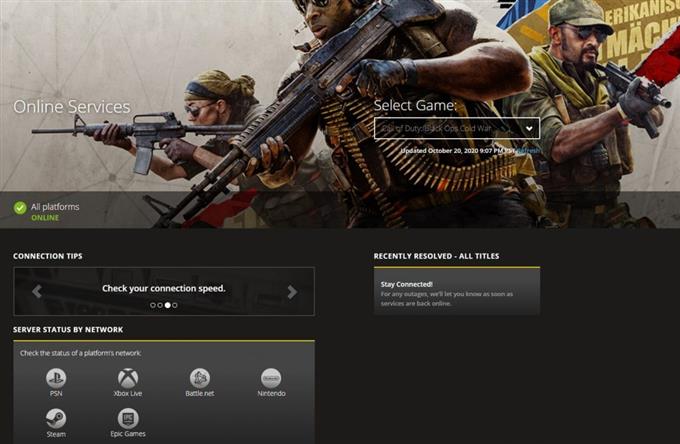
Проверить статус игрового сервера.
В популярных онлайн-играх иногда случаются простои.
Перезагрузите компьютер.
Многие геймеры, столкнувшиеся с ошибкой «Потеряно соединение с хостом», считают эту проблему временной, просто перезагружая свой компьютер. Если вы еще не пробовали это сделать, обязательно выключите компьютер и отключите его от источника питания на 30 секунд. Это обновит систему и, надеюсь, избавит от ошибки.
Читай также: Как удалить сохраненные сети Wi-Fi на Samsung Galaxy Note 20 | Забудьте о сети
Читай также: Как заблокировать неизвестные контакты в Threema
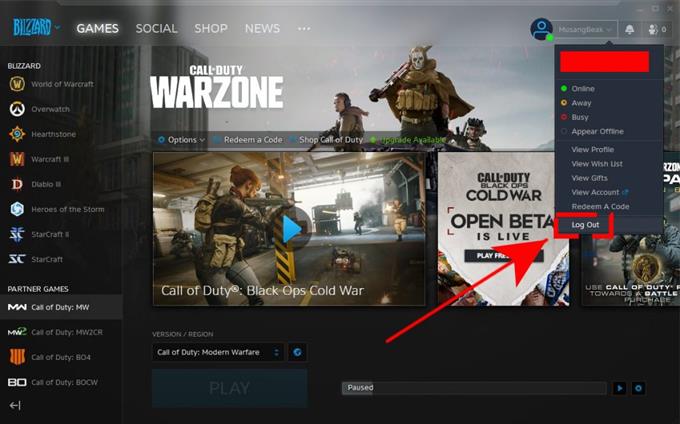
Выйти и снова войти.
Предлагаемые чтения:
Посетите наш канал androidhow на Youtube, чтобы увидеть больше видео и руководств по устранению неполадок.
Каковы причины ошибки Call Of Duty Black Ops Cold War, отключенной от сервера?
Мы определили четыре распространенные причины, по которым ваша игра Call Of Duty Black Ops Cold War может не подключаться к серверу или продолжает отключаться и показывать неприятную ошибку «отключен от сервера». Давайте быстро проверим каждый из факторов.
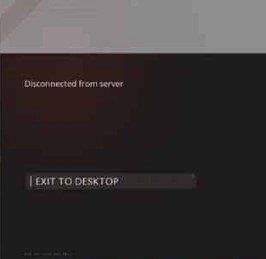
Выход из строя или обслуживание сервера.
Огромное количество игроков может столкнуться с ошибкой отключения от сервера во время игры Call Of Duty Black Ops времен холодной войны из-за простоев сервера. В такие чрезвычайно популярные игры, как Call Of Duty, играют миллионы людей, и время от времени могут происходить плановые и незапланированные отключения серверов.
Если ваша проблема связана с сервером, вы ничего не можете сделать, кроме как подождать.
Проблемы с подключением к домашней сети.
У некоторых также могут возникать периодические проблемы с подключением, особенно если они подключены к Wi-Fi.
Другие приложения, мешающие работе системы.
Программы, работающие вместе с Call Of Duty Black Ops Cold War, могут повлиять на производительность игры как в автономном, так и в онлайн-режиме. В других случаях игра может отставать и страдать от низкой частоты кадров, потому что другое приложение потребляет ресурсы.
Читай также: Как вручную загрузить и установить обновление на Samsung Galaxy Note 20 | Бета-версия One UI 3.0
Для некоторых присутствие вредоносного ПО может значительно снизить производительность их ПК и даже привести к случайной потере соединения. Если на вашем компьютере есть вирус или вредоносное ПО, которое, кажется, манипулирует подключением к Интернету или вызывает кратковременное отключение компьютера от Интернета, ваш игровой процесс в сети может стать неприятным.
Поврежденные игровые файлы.
Некоторые люди могут столкнуться с проблемами игры, если файлы игры будут повреждены. Иногда это может произойти после сбоя обновления системы или когда стороннее приложение или вредоносное ПО повредили файлы вашего компьютера.
Если у вас возникают проблемы с подключением во время игры в Call Of Duty Black Ops Cold Ware и вы получаете ошибку отключения от сервера, вы можете сделать следующее:
Исправление №1: держите все в курсе.
Во-первых, вы хотите убедиться, что в игре установлена последняя версия клиента. Обычно это легко сделать, так как вы не сможете присоединиться к матчу, если игра устарела. Просто обновите игру, если вам будет предложено это сделать, прежде чем приступать к устранению неполадок.
Исправление №2: Убедитесь, что серверы работают.
Информация о том, есть ли проблема с сервером в данный момент, является важным шагом по устранению неполадок в этой ситуации.
Кроме того, вы также можете перейти на страницу статуса Xbox Live или страницу статуса сервера PlayStation, чтобы узнать о любых проблемах, связанных с их онлайн-сервисами.
Исправление № 3: перезапустите игру или устройство.
Если перезагрузка игры ничего не изменит, но вы по-прежнему получаете ошибку отключения сервера, попробуйте перезагрузить компьютер, PS4, PS5, Xbox One или Xbox Series X / S.
Исправление №4: устраните проблемы с подключением к Интернету.
Если вы по-прежнему испытываете ошибку отключения от сервера, вам также необходимо проверить подключение к Интернету.
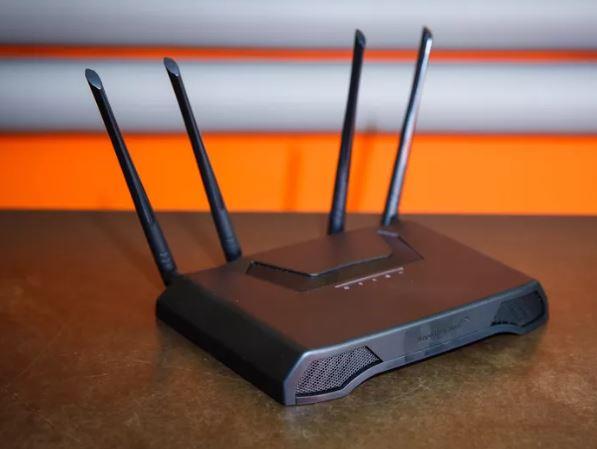
Выключите и снова включите маршрутизатор.
Для этого первое, что вы можете попробовать, это выключить роутер и отключать его от источника питания на 30 секунд. Это должно позволить устройству обновиться и, надеюсь, очистить засоренное соединение.
Проверить медленное соединение.
Если вы играете в COD Black Ops Cold War на Xbox или PlayStation, вы можете запустить тест скорости в сетевых настройках консоли.
Я лично пробовал запустить многопользовательский режим Black Ops Cold War на 5 Мбит / с скорость загрузки без заметных задержек или ухудшения качества работы в сети. Если скорость вашего соединения ниже, чем эта, это может вызвать проблему.
Читай также: Руководство по подарочным скинам Fortnite: как отправлять и получать скины | НОВИНКА 2021 г.
Если вы подозреваете, что у вас медленное соединение, попробуйте снова отключить другие устройства от сети. Если несколько мобильных телефонов, консолей или компьютеров транслируют Netflix или загружают огромные файлы, это может вызвать проблемы с низкой пропускной способностью, когда вы играете в онлайн-игру.
Исправление №4: используйте проводное соединение.
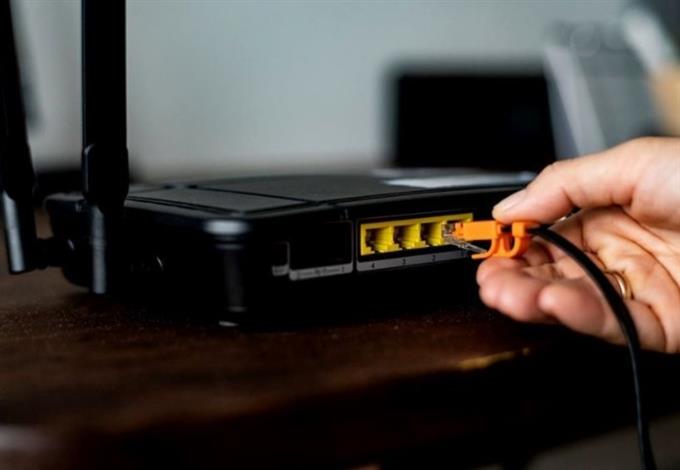
Если проводное подключение невозможно, попробуйте переместить консоль или компьютер ближе к маршрутизатору.
Исправление № 5: восстановление файлов игры.
Некоторые люди могут столкнуться с тем, что Black Ops Cold War отключены от сервера из-за поврежденных файлов. Если вы уверены, что проблема с сервером отсутствует и ваше интернет-соединение дома не является неисправным, вам может потребоваться удалить и переустановить Call Of Duty Black Ops Cold War.
Другие интересные статьи:
Посетите наш канал androidhow на Youtube, чтобы увидеть больше видео и руководств по устранению неполадок.
Чтобы решить эту проблему и наслаждаться Black Ops Cold War без задержек, вам необходимо убедиться, что вы используете последнюю версию сетевого драйвера.
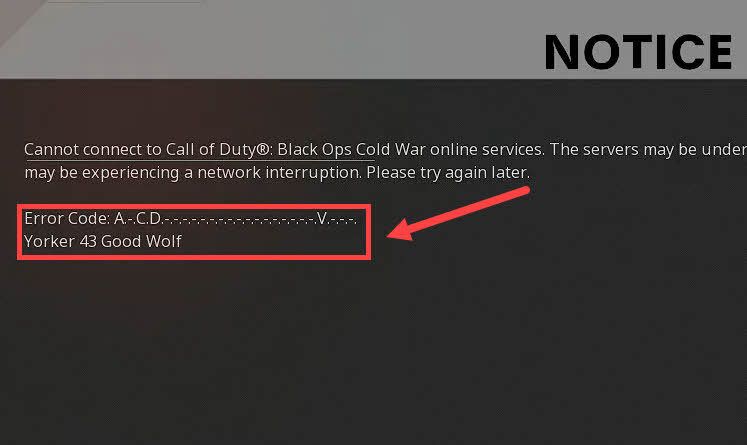
Black Ops Cold War существует уже довольно давно, и многие игроки все еще сообщают о Yorker 43 Добрый волк Ошибка . Если вы тоже видите эту ошибку, не волнуйтесь. Мы собрали все исправления, которые помогли нашим пользователям. Попробуйте их и сразу же вернитесь к игре.
Перед устранением неполадок в вашей локальной настройке вы должны убедитесь, что все игровые серверы запущены и работают .
Попробуйте эти исправления
Возможно, вам не придется пробовать все исправления. Просто спускайтесь вниз, пока не найдете ту, которая принесет вам удачу.
Исправление 1. Перезагрузите сеть.
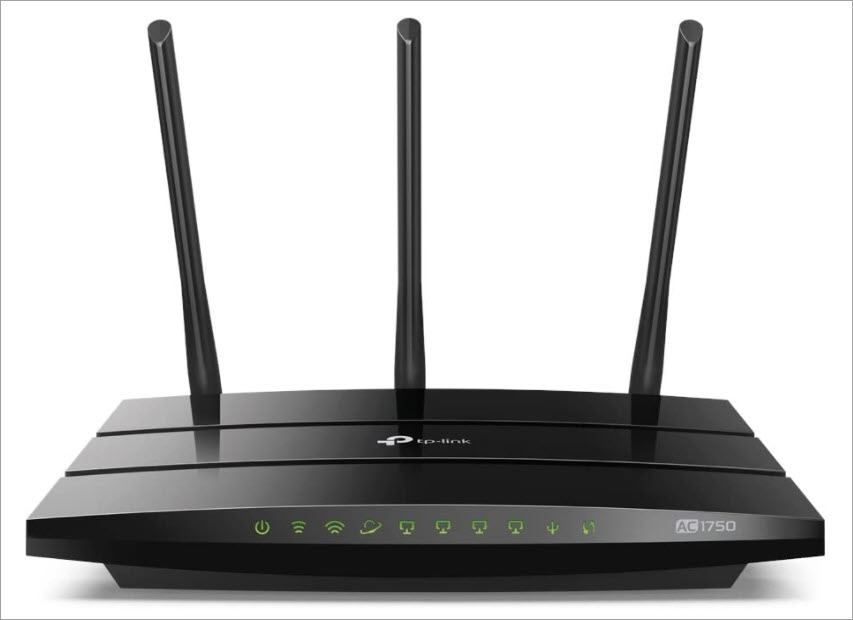
После повторного подключения перезапустите Black Ops Cold War и проверьте подключение.
Если перезагрузка сети не помогает, попробуйте следующее исправление.
Исправление 2: сканирование и восстановление файлов игры.
Теперь вы можете проверить, исчезла ли ошибка Yorker 43 Good Wolf.
Если ошибка не исчезнет, попробуйте следующее исправление, указанное ниже.
Исправление 3. Обновите сетевой драйвер.
Ошибка подключения может указывать на то, что вы используете сломанный или устаревший сетевой драйвер . Чтобы решить эту проблему и наслаждаться Black Ops Cold War без задержек, убедитесь, что вы используете последнюю версию сетевого драйвера.
Один из способов сделать это — посетить веб-сайт производителя материнской платы и найти свою модель, а затем вручную загрузить и установить сетевой драйвер. Но если у вас нет времени, терпения или компьютерных навыков для обновления драйвера вручную, вы можете сделать это автоматически с помощью Водитель Easy .
После установки последней версии сетевого драйвера перезагрузите компьютер и проверьте, сохраняется ли проблема.
Если последняя версия сетевого драйвера не помогает, просто перейдите к следующему методу.
Исправление 4. Установите все обновления Windows.
Некоторые игроки сообщили, что все вернулось в норму после обновления их системы . Вы можете попробовать то же самое и посмотреть, поможет ли это.
Вот как вы можете проверить наличие обновлений вручную:
Убедившись, что ваша система обновлена, запустите Black Ops Cold War и протестируйте игровой процесс.
Если это исправление не помогает, попробуйте следующее.
Исправление 5. Свяжите свои учетные записи Blizzard и Activision.
Если этот трюк не приносит вам удачи, просто переходите к следующему.
Исправление 6: используйте VPN
Если вы устали устранять неполадки в сети, возможно, попробуйте VPN . Он заботится обо всех типах NAT, перенаправлении портов и настройках брандмауэра. Если использование VPN устраняет ошибку, вы можете вернуться и восстановить свою локальную сеть, когда захотите.
Но обратите внимание, что мы не любим бесплатные VPN поскольку они обычно являются уловкой. Платный и известный VPN гарантирует беспроблемную игру в шутерах от первого лица.
А вот несколько игровых VPN, которые мы рекомендуем:
- NordVPN
- ExpressVPN
- SurfShark
- Ускорить
- CyberGhost
- ExitLag
Итак, это исправления вашей ошибки Yorker 43 Good Wolf в Black Ops Cold War. Если у вас есть какие-либо вопросы или идеи, просто сообщите нам в комментариях, и мы свяжемся с вами.
Читайте также:
- Eve online какие импланты ставить
- Настроить left 4 dead
- Робин гуд легенда шервуда тормозит на windows 10
- Ночной дозор или дневной дозор какой первый
- Union drive gta 4 зависает