
Возвращает первый аргумент. Если он является ошибкой, возвращается второй аргумент. Если второго аргумента нет, возвращается пустое значение.
Примеры использования
ЕСЛИОШИБКА(A1; "Ошибка в ячейке A1")
ЕСЛИОШИБКА(A2)
Синтаксис
ЕСЛИОШИБКА(значение; [значение_при_ошибке])
-
значение– возвращаемое значение (еслизначениене является ошибкой). -
значение_при_ошибке– [НЕОБЯЗАТЕЛЬНО – отсутствует по умолчанию] – возвращаемое значение (еслизначениеявляется ошибкой).
Примечания
ЕСЛИОШИБКА(выражение1; выражение2)– логический эквивалент записиЕСЛИ(НЕ(ЕОШИБКА(выражение1)); выражение1; выражение2). Убедитесь в том, что вам требуется именно этот результат.
Похожие функции
ЕНД: Проверяет, является ли значение ошибкой «#Н/Д».
ЕОШИБКА: Определяет, является ли указанное значение ошибкой.
ЕОШ: Определяет, является ли указанное значение ошибкой (кроме «#Н/Д»).
ЕСЛИ: Возвращает различные значения в зависимости от результата логической проверки (ИСТИНА или ЛОЖЬ).
Примеры
Возвращает пустой результат, если тест является ошибкой, а значение нулевое; возвращает значение, если тест является ошибкой и значение ненулевое; возвращает тест, если оно не является ошибкой.
Возвращает значение «0» при расчете цены за единицу, если Количество равно нулю.
Возвращает заданное сообщение об ошибке при поиске Оценки, если Номер студента не существует.
Определяет, является ли указанное значение ошибкой.
Пример использования
ЕОШИБКА(A2)
ЕОШИБКА(A1/A2)
ЕСЛИ(ЕОШИБКА(ВПР(B1; A1:A100; 1; ЛОЖЬ)); "Результат не найден"; ВПР(B1; A1:A100; 1; ЛОЖЬ))
Синтаксис
ЕОШИБКА(значение)
-
значение– значение, для которого требуется проверить, является ли оно значением ошибки.ЕОШИБКАвозвращаетИСТИНА, еслизначениеявляется значением любой ошибки, включая#DIV/0!,#Н/Д,#NAME?,#NULL!,#NUM!,#ЗНАЧЕН!и#REF!.
Примечания
-
ЕОШИБКАвозвоащаетИСТИНАдля любой ошибки, в отличие отЕОШ, которая возвращаетИСТИНАдля всех ошибок за исключением#Н/Д. Убедитесь в том, что вы используете правильную функцию. -
Эта функция чаще всего используется в условных конструкциях в сочетании с функцией
ЕСЛИ.
См. также:
ЕТЕКСТ: Определяет, содержит ли ячейка текстовое значение.
ЕССЫЛКА: Определяет, содержит ли ячейка ссылку на другую ячейку.
ЕНЕЧЁТ: Проверяет, является ли указанное значение нечетным.
ЕЧИСЛО: Определяет, содержит ли ячейка числовое значение.
ЕНЕТЕКСТ: Определяет, содержит ли ячейка какое-либо значение, кроме текстового.
ЕНД: Проверяет, является ли значение ошибкой «#Н/Д».
ЕЛОГИЧ: Определяет, какое значение содержит указанная ячейка – ИСТИНА или ЛОЖЬ.
ЕЧЁТН: Проверяет, является ли указанное значение четным.
ЕОШ: Определяет, является ли указанное значение ошибкой (кроме «#Н/Д»).
ЕПУСТО: Определяет, является ли указанная ячейка пустой.
ЕСЛИ: Возвращает различные значения в зависимости от результата логической проверки (ИСТИНА или ЛОЖЬ).
Примеры
Основные положения и синтаксис функции IFERROR (ЕСЛИОШИБКА)
IFERROR — универсальная функция, обрабатывающая все виды ошибок, выдаваемых во время отработки формулами некоторых событий, приводящих к ошибкам: деление на нуль; данные не нашлись и т.д.
Функция IFERROR проверяет выбранный объект на наличие ошибок: в случае ошибки — выдает запрограммированный ответ вместо ошибки; в противном случае — выдает результат выбранного объекта.
=IFERROR(value; [value_if_error]) - латинская версия
=ЕСЛИОШИБКА(значение; [значение_если_ошибка])- русская версия
- Value ( значение ) — проверяемый результат вычислений выбранного объекта (ячейка с данными или ссылка на другую функцию).
- [Value_if_error] ( [значение_если_ошибка] ) — необязательный аргумент. Программируемое значение, которое будет выводить функция вместо ошибки, если проверяемый результат вычислений будет являться ошибкой (заданное значение, ссылка на ячейку или другую функцию).
*Если [Value_if_error] ( [значение_если_ошибка] ) не указывать, функция будет показывать пустую ячейку.

На простом примере исправления ошибки в ячейке Y114 (0/0) функция IFERROR ссылается на ячейку и выводит программируемый ответ вместо ошибки в виде текста «На нуль делить нельзя».
=IFERROR(Y114;"На нуль делить нельзя")
Как скрыть ошибки в ячейках google таблиц?
Функция IFERROR активно применяется при решении задач с выводом пустых результатов, в случае, если некоторые функции будут выводить ошибку.
В частности: функция VLOOKUP не находит результата в массиве данных (так как искомая ячейка не была задана) и выдает ошибку. Чтобы скрыть ее — мы оборачиваем функцию VLOOKUP функцией IFERROR и программируем выводить пустую ячейку, в случае, если будет выводиться ошибка:
=IFERROR(VLOOKUP(G13264;'Настройки'!E:F;2;0);"")

Обращаю ваше внимание: если вы решили при помощи функции IFERROR скрыть ошибку в программе Excel, то система критически относится к вариантам языка функции (латинская версия или русская).
Статьи по теме

читать 2 мин
Функцию ЕОШИБКА в Google Таблицах можно использовать для проверки того, является ли значение в определенной ячейке ошибкой.
Эта функция использует следующий базовый синтаксис:
= ISERROR ( A1 )
Эта функция возвращает TRUE , если значение в ячейке A1 является ошибкой, в противном случае она возвращает FALSE .
В следующих примерах показано использование этой функции в двух разных сценариях в Google Таблицах.
Пример 1: Используйте ISERROR для возврата нового значения
Предположим, мы пытаемся разделить значения в столбце A на значения в столбце B в следующей электронной таблице Google Sheets:
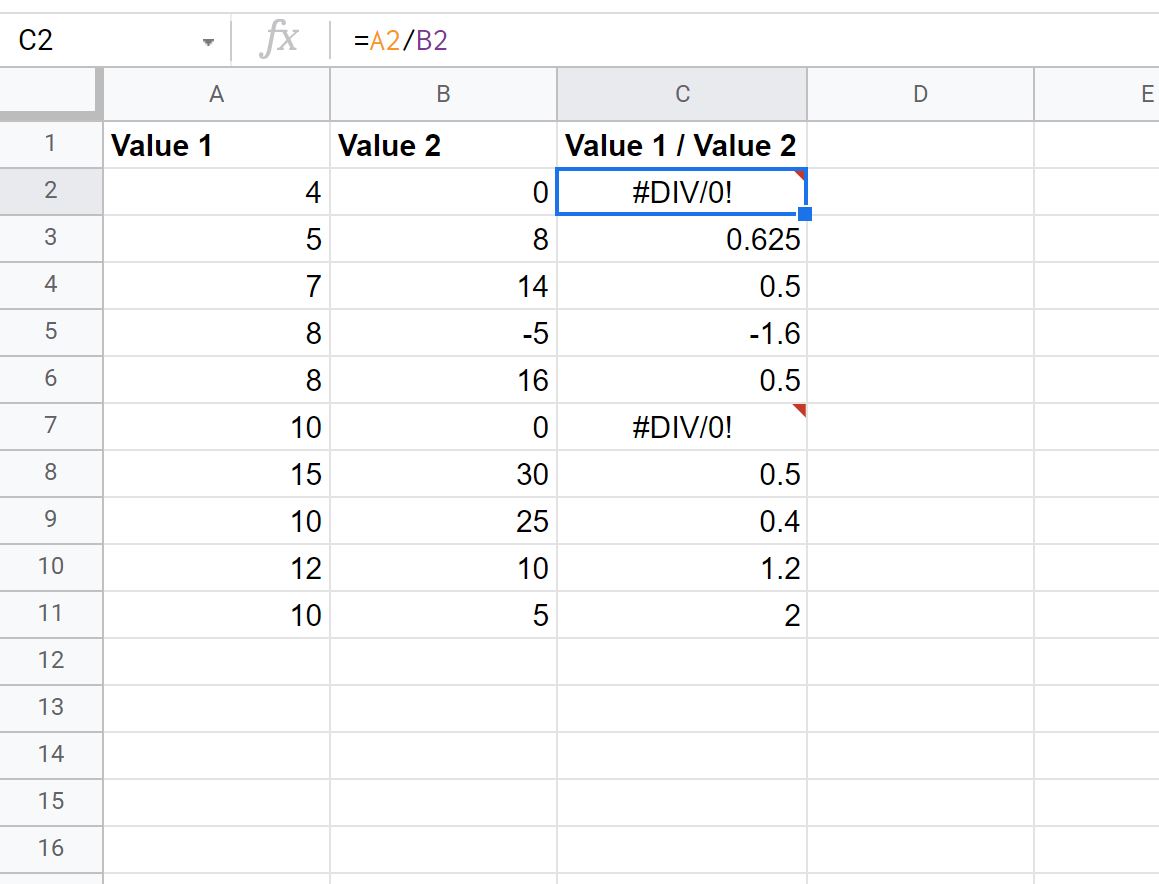
При делении на ноль получается #ДЕЛ/0! в результате в столбце С.
Вместо этого мы могли бы использовать следующую формулу, чтобы в результате вернуть значение «Недопустимое деление»:
= IF(ISERROR ( A2 / B2 ), "Invalid Division", A2 / B2 )
На следующем снимке экрана показано, как использовать эту формулу на практике:
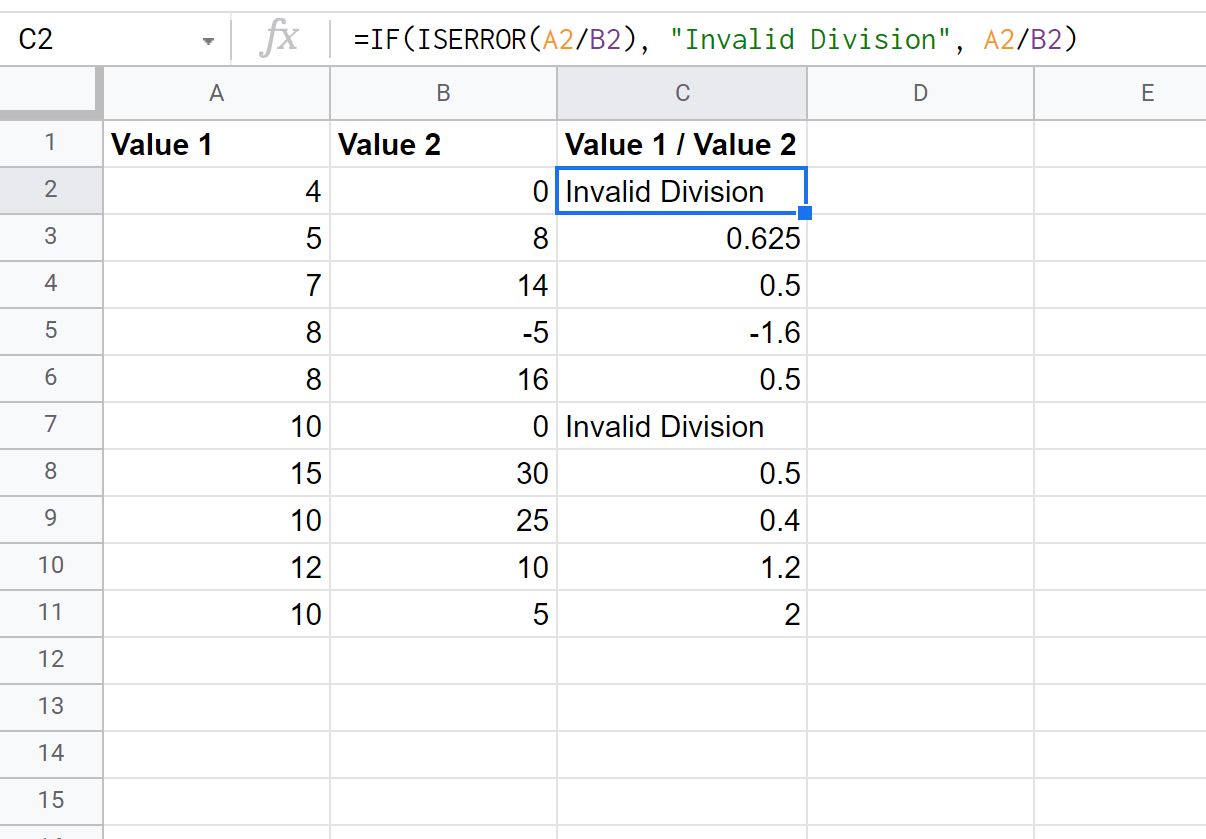
Если функция IОШИБКА(A2/B2) имеет значение TRUE , то возвращается «Invalid Division».
В противном случае, если функция IОШИБКА(A2/B2) имеет значение FALSE , то возвращается результат A2/B2.
Пример 2. Использование ЕОШИБКИ с функцией ВПР
Предположим, мы пытаемся выполнить ВПР в следующей электронной таблице, чтобы найти значение в столбце « Очки », которое соответствует имени «Маг» в столбце « Команда »:
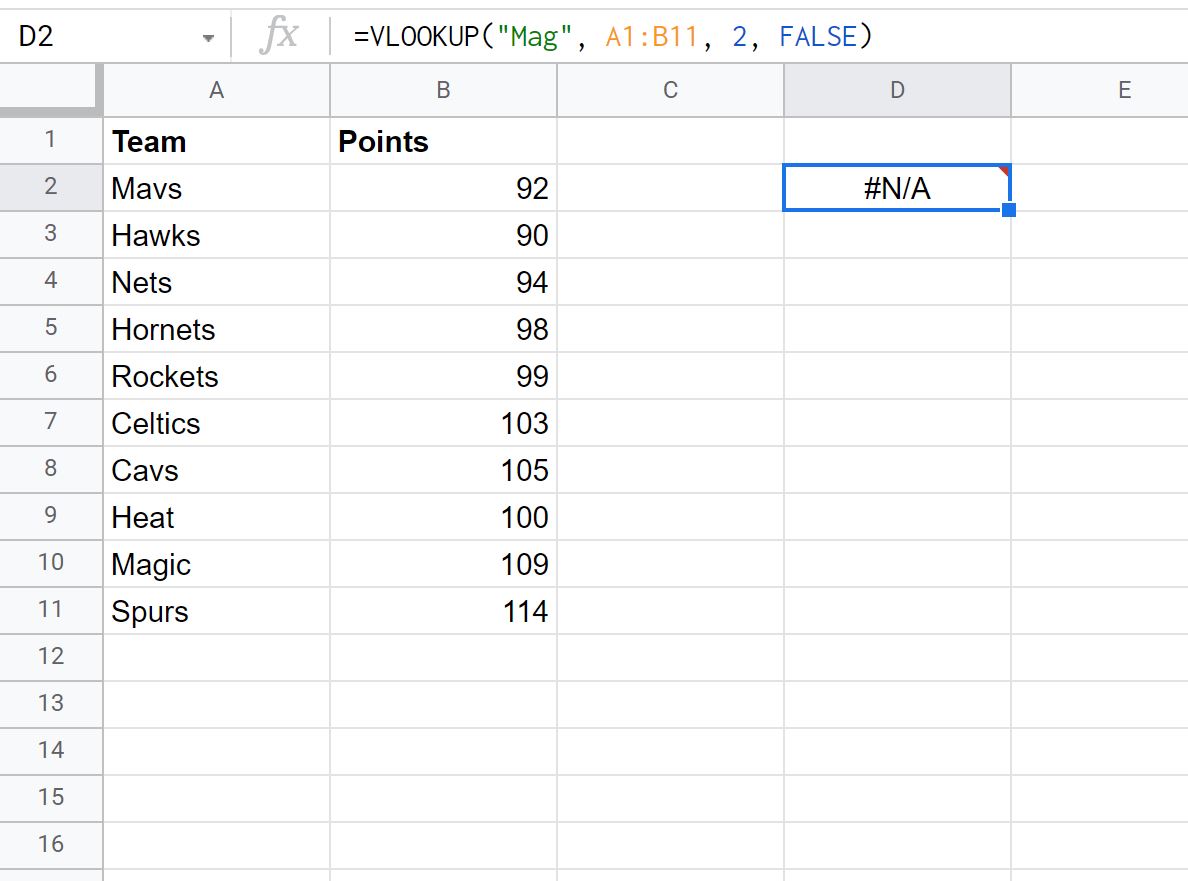
Так как имя «Маг» не существует в столбце « Команда », в результате мы получаем #N/A .
Вместо этого мы могли бы использовать следующую формулу для возврата значения «Команда не существует», если формула ВПР не может найти название команды:
= IF ( ISERROR ( VLOOKUP ( " Mag " , A1:B11 , 2 , FALSE ) ) , " Team Does Not Exist " , VLOOKUP ( " Mag " , A1:B11 , 2 , FALSE ) )
На следующем снимке экрана показано, как использовать эту формулу на практике:
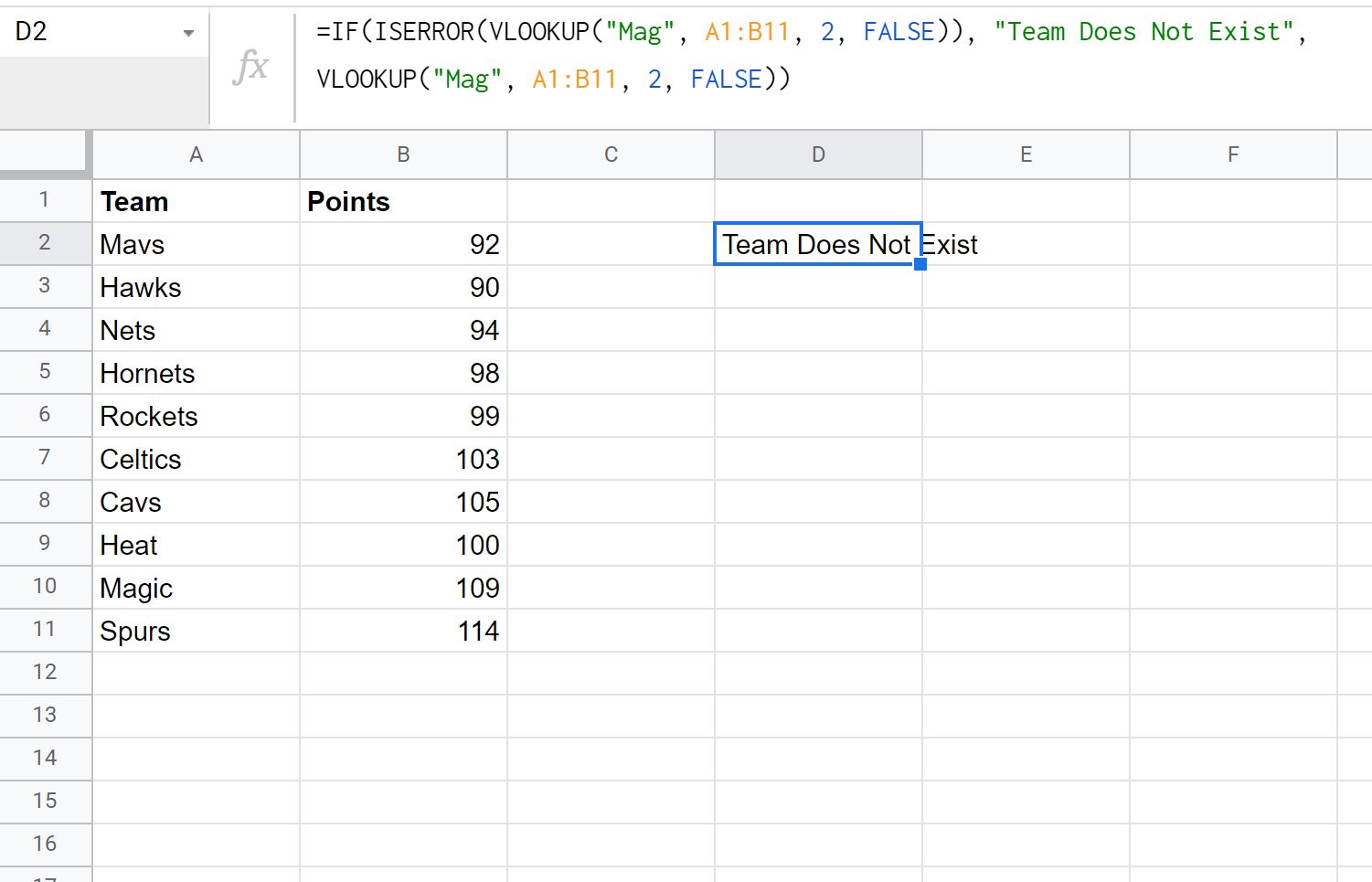
Поскольку имя «Маг» не существует в столбце « Команда », формула возвращает в качестве результата «Команда не существует» вместо #Н/Д .
Примечание.Полную онлайн-документацию по функции ЕОШИБКА можно найти здесь .
Дополнительные ресурсы
В следующих руководствах объясняется, как выполнять другие распространенные задачи в Google Таблицах:
Как заменить текст в Google Sheets
Как заменить пустые ячейки нулем в Google Sheets
Как использовать регистрозависимую функцию ВПР в Google Таблицах
Если вы работаете с формулами в Google Таблицах, вы знаете, что ошибки могут всплывать в любой момент. Хотя получение ошибок является частью работы с формулами в Google Таблицах, важно знать, как правильно обрабатывать эти ошибки. В этом руководстве я покажу вам, как обрабатывать ошибки в Google Таблицах с помощью функции IFERROR (ЕСЛИОШИБКА).
Прежде чем мы перейдем к самой формуле, давайте быстро узнаем о различных ошибках, с которыми вы можете столкнуться в Google Таблицах, и о возможных причинах этих ошибок.
Вот различные ошибки, с которыми вы можете столкнуться при работе с Google Таблицами:
#DIV/0! Error
Вы, вероятно, увидите эту ошибку, когда число делится на 0. Это называется ошибкой деления. Если навести указатель мыши на ячейку с этой ошибкой, отобразится сообщение «Параметр 2 функции DIVIDE не может быть равен нулю».

#N/A Error
Это называется ошибкой «недоступно», и вы увидите это, когда используете формулу поиска, и она не может найти значение (следовательно, «Недоступно»).
Ниже приведен пример, в котором формула VLOOKUP используется, но возвращает ошибку, если не может найти значение подстановки в массиве таблицы.

#REF! Error
Это называется ошибкой ссылки, и вы увидите это, когда ссылка в формуле больше не действительна. Это может быть тот случай, когда формула ссылается на ссылку на ячейку, а эта ссылка на ячейку не существует (происходит, когда вы удаляете строку / столбец или рабочий лист, на которые ссылается формула).

#VALUE! Error
Ошибка значения возникает при использовании неправильного типа данных в формуле.
Например, в приведенном ниже примере, когда я пытаюсь добавить ячейки с 0 и символом A, это дает ошибку значения. Это происходит, поскольку вы можете добавлять только числовые значения, но вместо этого я попытался добавить число с текстовым символом.

#NAME? Error
Эта ошибка, вероятно, является результатом неправильного написания функции. Например, если вместо VLOOKUP вы по ошибке используете VLOKUP, это выдаст ошибку имени.

#NUM! Error
Ошибка Num может возникнуть, если вы попытаетесь вычислить очень большое значение в Google Таблицах. Например, = 145 ^ 754 вернет числовую ошибку.
 Это также может произойти, если вы попытаетесь указать неверный номер. Например, в случае функции квадратного корня, если вы укажете отрицательное число в качестве аргумента, она вернет числовую ошибку.
 Теперь я надеюсь, что вы лучше понимаете возможные ошибки в Google Таблицах и то, что может привести к таким ошибкам.
Теперь давайте разберемся, как использовать функцию ЕСЛИОШИБКА в Google Таблицах для обработки всех этих ошибок.
Синтаксис функции IFERROR
IFERROR(value, [value_if_error])
Входные аргументы
- value — это аргумент, который проверяется на ошибку. это может быть ссылка на ячейку или формула.
- value_if_error — необязательный аргумент. Если аргумент значения является ошибкой, это значение, которое возвращается вместо ошибки. Оценивались следующие типы ошибок: # N / A, #REF !, # DIV / 0 !, #VALUE !, #NUM !, #NAME? И #ERROR !.
Дополнительные замечания:
- Если вы опустите аргумент «value_if_error», в ячейке ничего не отображается в случае ошибки (т. е. Пустая ячейка).
- Если аргумент значения является формулой массива, ЕСЛИОШИБКА вернет массив результатов для каждого элемента в диапазоне, указанном в значении.
Использование функции IFERROR в Google Таблицах — Примеры
Вот несколько примеров использования функции ЕСЛИОШИБКА в Google Таблицах.
Пример 1. Возврат пустого или значимого текста вместо ошибки
Вы можете легко создать условия, в которых вы указываете конкретное значение в случае, если формула возвращает ошибку (например, если ошибка, то пусто, а если ошибка, то 0).
Если у вас есть результаты формулы, которые приводят к ошибкам, вы можете использовать функцию IFERROR (ЕСЛИОШИБКА), чтобы обернуть формулу в нее, а в случае ошибки вернуть пустой или значимый текст.
В приведенном ниже наборе данных расчет в столбце C возвращает ошибку, если значение количества равно 0 или пусто.
 В этом случае вы можете вернуть пустое поле вместо ошибки, используя следующую формулу:
=IFERROR(A2/B2,"")
 В этом случае вы также можете использовать какой-нибудь значимый текст вместо возврата пустой ячейки.
Например, приведенная ниже формула вернет текст «Ошибка», если расчет дает значение ошибки.
=IFERROR(A2/B2,"Error")
Пример 2 — Возврат «Не найдено», когда функция VLOOKUP не может найти значение
С функцией VLOOKUP (ВПР) вы получите #N/A! error, когда функция не может найти искомое значение в массиве таблицы.
Вы можете использовать функцию ЕСЛИОШИБКА для возврата значимого текста, такого как «Не найдено» или «Недоступно», вместо ошибки.
Ниже приведен пример, в котором функция VLOOKUP возвращает #N/A! error.
 Ниже приведена формула, которую можно использовать для возврата текста «Нет в списке» вместо сообщения об ошибке.
=IFERROR(VLOOKUP($D$2,$A$2:$B$5,2,0),"Not in List")
 Обратите внимание, что вы также можете использовать функцию IFNA вместо функции IFERROR (ЕСЛИОШИБКА). Помните, что функция IFERROR удалит любой тип ошибки, тогда как IFNA обработает только ошибку #N/A! error.