
Содержание
- 1. Этап 1. Учетная запись администратора
- 2. Этап 2. Проверка наличия обновлений для Windows 10
- 3. Этап 3. Русские названия
- 4. Этап 4. Отключение проводника
- 5. Этап 5. Программное обеспечение
- 6. Этап 6. Деактивация Защитника Windows
- 7. Этап 7. Схема питания
- 8. Этап 8. Фоновое приложение
- 9. Этап 9. Загрузка игры в Microsoft Store
- 10. Этап 10. Отключение режима разработки
- 11. Этап 11. Проверка времени и даты
Некоторые пользователи столкнулись с проблемой запуска Forza Horizon 4 даже на мощных системах. Для решения проблемы необходимо воспользоваться предложенными ниже несколькими вариантами действий, после выполнения которых игра должна запуститься нормально. После прохождения каждого этапа можно попробовать зайти в игру и проверить её текущую работоспособность.
Этап 1. Учетная запись администратора
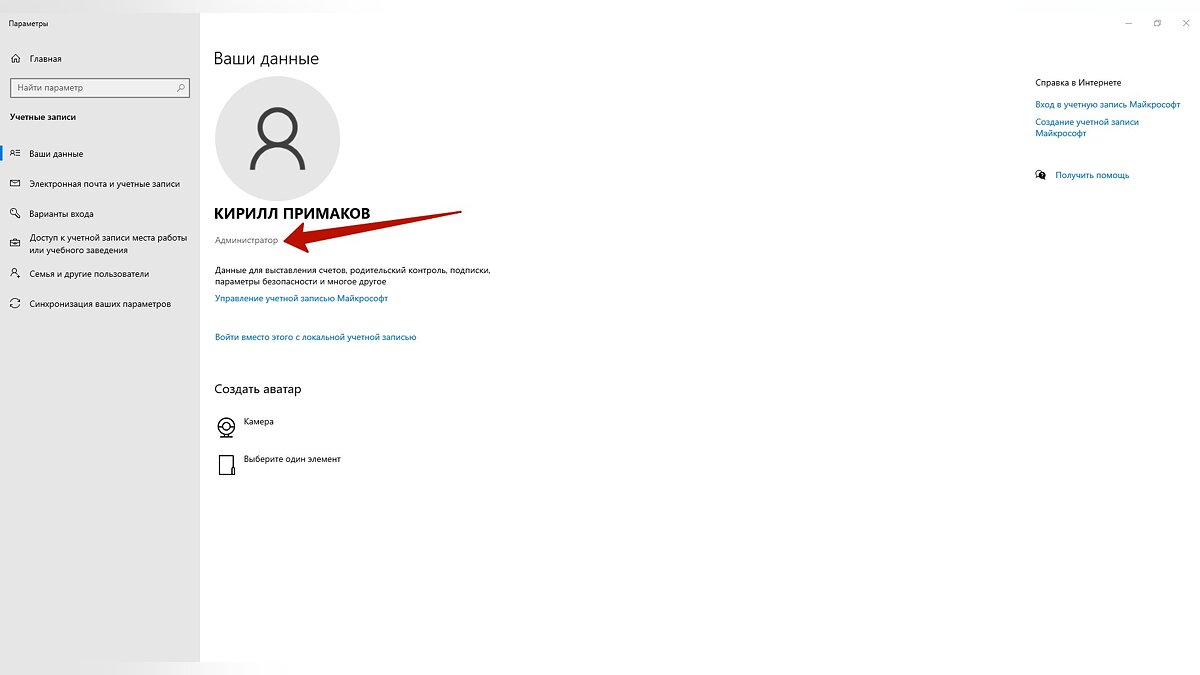
Необходимо войти в Windows 10 с учетной записью локального администратора компьютера. Это позволяет исправить большинство зарегистрированных случаев ошибок.
Этап 2. Проверка наличия обновлений для Windows 10
Требуется убедиться в установке всех последних обновлений для Windows 10. Для этого нажимаем кнопку «Пуск» и в самом низу выбираем раздел «Обновление и безопасность» или вводим слово «Обновление» в строке поиска и выбираем первый пункт в появившемся списке. В открывшемся меню устанавливаем все обновления и перезагружаем компьютер.
Этап 3. Русские названия
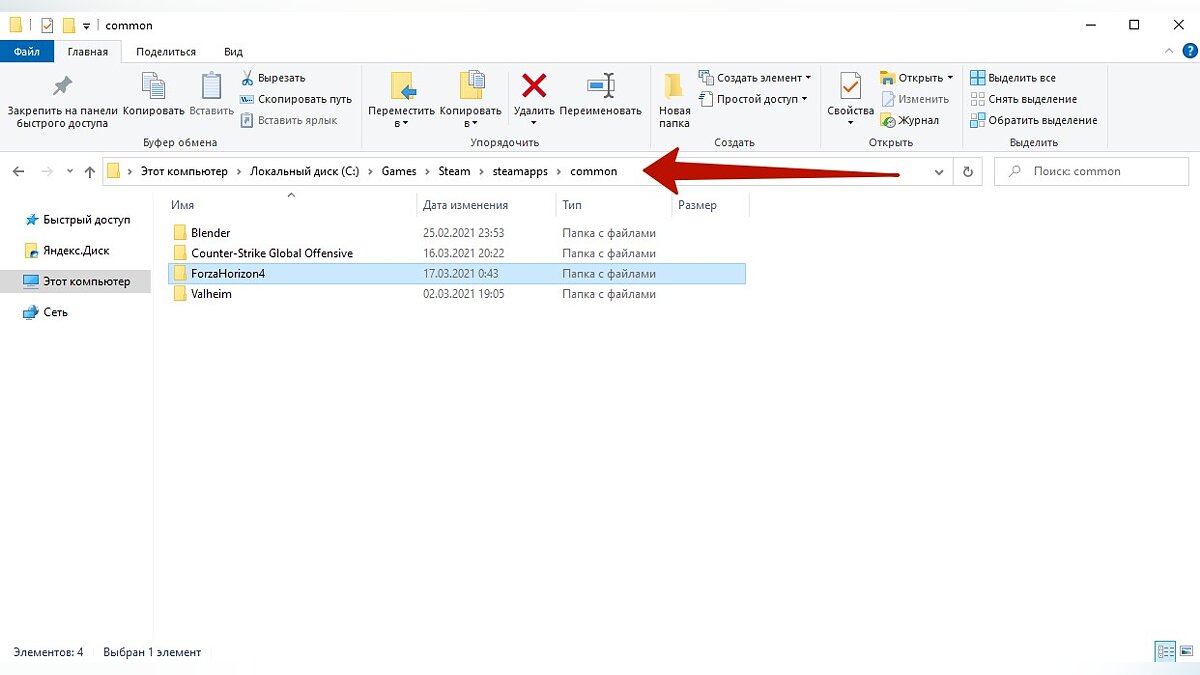
Требуется обновить вашу Windows до последней версии. Обязательно должна быть установлена Windows 10 Professional версии 1909 версии и выше. На других версиях системы, например, Windows 10 Home, игра может не работать стабильно. Нельзя использовать русское имя пользователя в Windows, поэтому необходимо создать нового пользователя с именем на английском языке. Проверить путь до игры на наличие русских названий папок и правильно переустановить игру.
Пример идеального пути:
C:\Program Files (x86)\Steam\steamapps\common\ForzaHorizon4
Этап 4. Отключение проводника
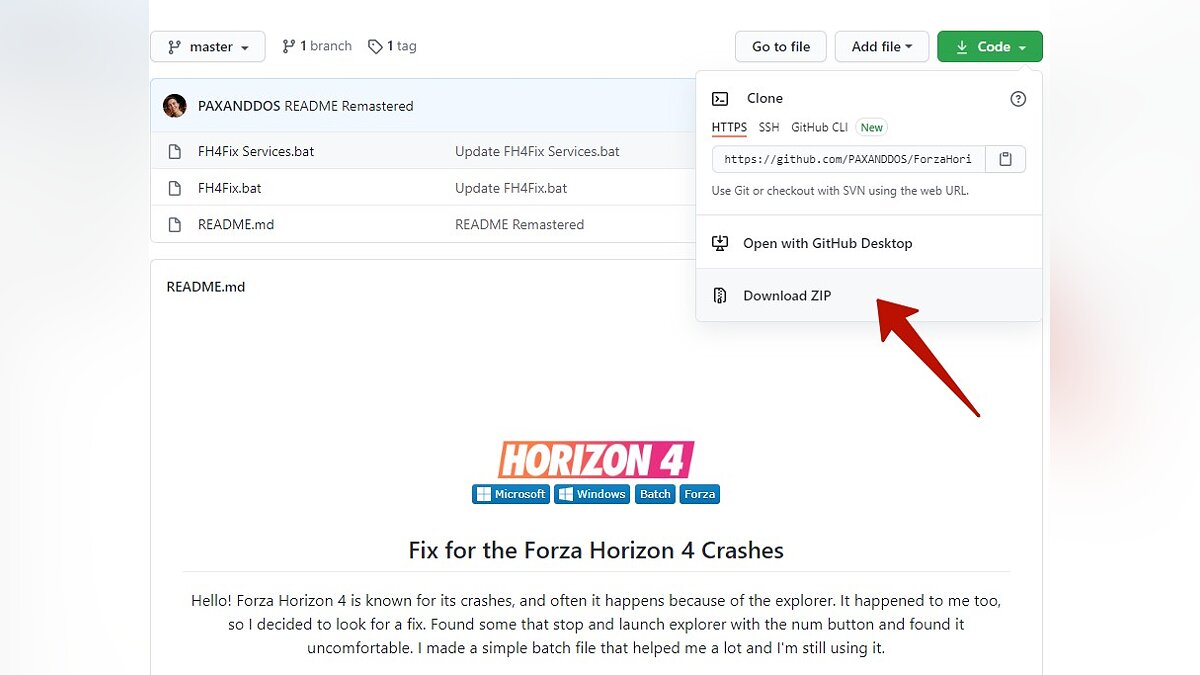
Для отключения explorer.exe рекомендуется воспользоваться инструкцией с Github. Для этого переходим по ссылке и скачиваем файлы «FH4FixServices.bat» и «FH4Fix.bat». Перед открытием игры используем «FH4Fix.bat», который запустит Forza Horizon 4 с высоким приоритетом. После этого придётся подождать около 50 секунд до запуска игры. Процесс проводника будет выключен, однако по завершении игры снова запустится. Если это не помогло и игроки столкнулись с некоторыми ошибками в игре, то рекомендуется запустить «FH4FixServices.bat» от имени администратора. Он делает то же самое, однако дополнительно проверяет наличие важных служб Xbox и запускает их перед игрой.
Этап 5. Программное обеспечение
Игра не поддерживает совместную работу с некоторыми приложениями, из-за которых могут возникать конфликты, поэтому рекомендуется отключить всё фоновое программное обеспечение и приложения, включая антивирус, брандмауэры и любое программное обеспечение для повышения или мониторинга FPS. Рассмотрим подробное отключение конфликтующих служб на примере Nahimic:
- Для отключения службы открываем поиск, вводим «Службы» и открываем найденное приложение.
- В открывшемся окне необходимо обратить внимание на службу Nahimic, которая устанавливается на компьютере при работе с программой для звука Sonic Studio 3.
- Используем правую кнопку мыши на службе и открываем «Свойства».
- В разделе «Тип запуска» выбираем «Отключена» и нажимаем внизу окна кнопку «Применить».
Список всех конфликтующих служб и программ, которые необходимо отключить или удалить перед запуском игры:
- Logitech G Hub;
- MSI Afterburner / Riva Tuner Statistics Server;
- EVGA Precision;
- OBS;
- Xsplit;
- Discord;
- MacType;
- Warsaw Banking App;
- Wallpaper Engine;
- A-Volute Sound studio;
- Nahimic Audio;
- Sonic Audio.
Если игрок использует OBS, Xsplit или любые другие потоковые программы, то необходимо установить свой источник для отображения захвата. Рекомендуется отключить игровой режим в Windows и закрыть все программы для разгона системы, мониторинг оборудования, потоковую передачу, запись и любые несущественные приложения во время игры.
Список дополнительного программного обеспечения для мониторинга мощности компьютера, которое рекомендуется отключить перед запуском игры:
- MSI DragonCenter;
- RyzenMaster;
- Gamefast from Dells Killer Control Center;
- Любое установленное программное обеспечение, которое может регулировать или контролировать параметры питания.
Этап 6. Деактивация Защитника Windows
Открываем «Пуск» и переходим в «Настройки». Используем раздел «Обновление и безопасность» и нажимаем на «Безопасность Windows». Применяем кнопку «Защита от вирусов и угроз». Выбираем пункт «Управление настройками» в разделе «Параметры защиты от вирусов и других угроз». Отключаем защиту в режиме реального времени
Этап 7. Схема питания
Необходимо убедиться в правильной установке режима питания, поэтому переходим в «Параметры», где в поиске находим «Панель управления» и проходим в «Оборудование и звук» и «Электропитание». Выбираем режим «Высокая производительность» и перезапускаем компьютер.
Этап 8. Фоновое приложение
Необходимо убедиться, что Forza Horizon 4 работает в качестве фонового приложения, поэтому переходим в «Параметры». Открываем раздел «Конфиденциальность» и выбираем в левом меню «Фоновые приложения». Пролистываем список приложений до Forza Horizon 4 и переводим ползунок в активное положение «Вкл.».
Этап 9. Загрузка игры в Microsoft Store
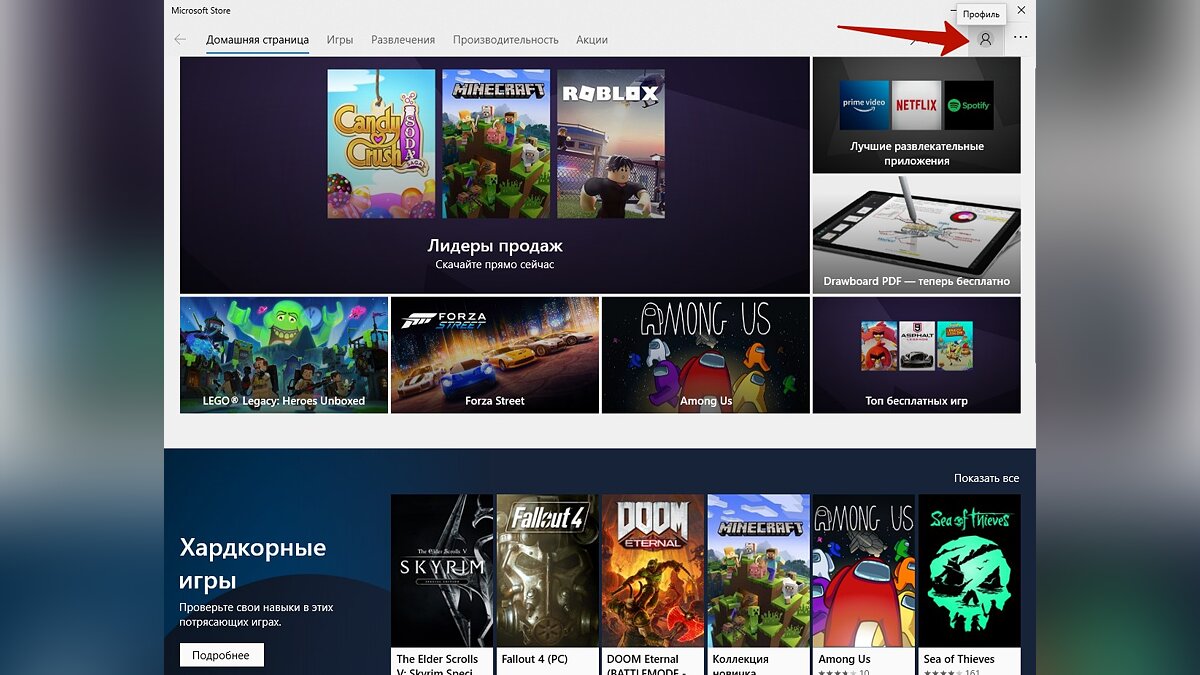
Переходим в магазин Microsoft Store и нажимаем в правом верхнем углу на фотографию профиля. Если у игрока несколько учетных записей, то потребуется войти во все, однако выбрать текущей ту учетную запись, на которой совершалась покупка игры. В магазине Microsoft Store загружаем любое бесплатное приложение. Снова пытаемся запустить игру на странице «Библиотека» магазина Microsoft Store.
Этап 10. Отключение режима разработки
Нажимаем комбинацию клавиш «Windows + R», вводим «powershell» и нажимаем кнопку «Enter».
Копируем и вставляем в окно «Powershell» указанный ниже текст, нажимаем клавишу «Enter» и перезагружаем компьютер.
Get-AppXPackage | Foreach {Add-AppxPackage -DisableDevelopmentMode -Register «$($_. InstallLocation)AppXManifest.xml»}
Этап 11. Проверка времени и даты
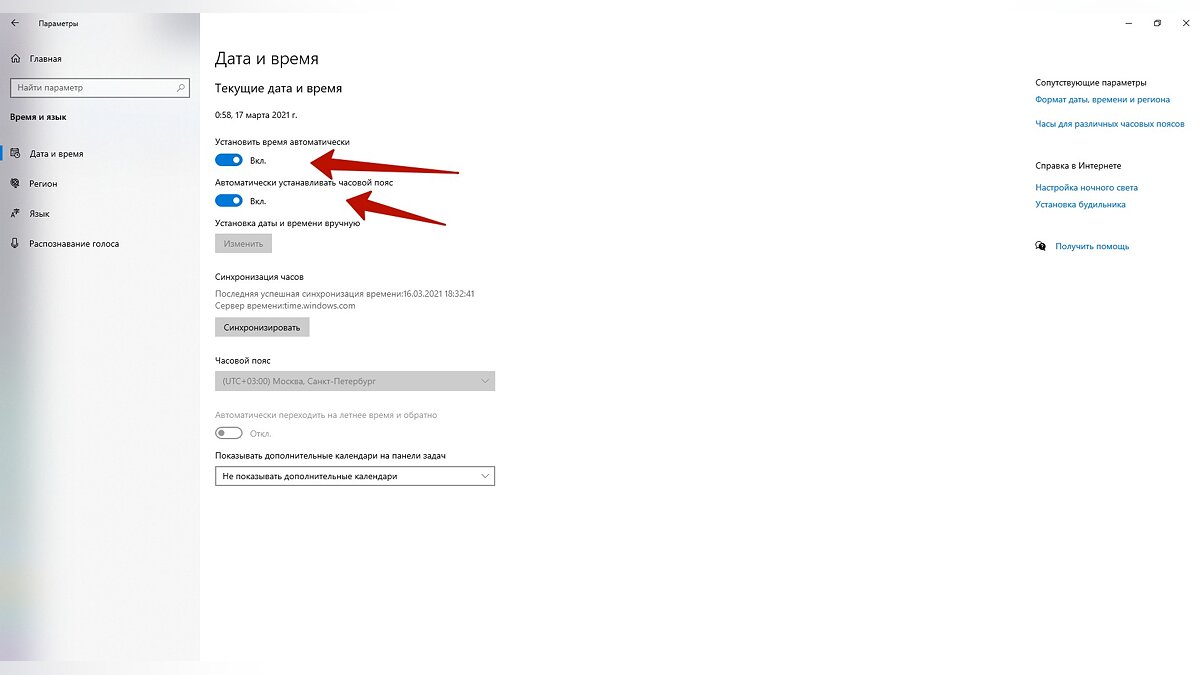
Необходимо убедиться в правильности времени и даты, указанных на компьютере, поэтому используем правую кнопку мыши на часах в меню панели задач. Выбираем пункт «Настройка даты и времени». Передвигаем в неактивное состояние флажки «Установить время автоматически» и «Автоматически устанавливать часовой пояс». Возвращаем флажки обратно в положение «Вкл.» и перезагружаем компьютер.
В крайнем случае может помочь полная переустановка Windows. Разработчики знают о проблеме, поэтому исправят её в ближайших обновлениях, так как аналогичная ошибка встречалась и в Forza Horizon 3. Также рекомендуется отключить гарнитуры виртуальной реальности и не использовать их в процессе игры.
Другие гайды
- Forza Horizon 4 наконец-то вышла в Steam. Российские цены приятно удивляют
- Завтра в Forza Horizon 4 появится королевская битва — трейлер и геймплей
- На E3 2019 представили дополнение LEGO Speed Champions для Forza Horizon 4 — трейлер
Проблемы в игре Forza Horizon 4 — игра тормозит или не запускается? Не устанавливается? Вылетает? Лагает? Ошибка? Не загружается? Данная статья должна вам помочь решить эти проблемы
► Игра зависает, тормозит или не запускается
► Не устанавливается, зависает установка
► Вылетает на рабочий стол
► Ошибка «0xbba»
► Ошибка «0x406»
► Ошибка «FH501»
► Ошибка IPSEC: 0x00000000
Системные требования Forza Horizon 4
Рекомендуемая конфигурация системы
Операционная система: Windows 10 version 15063.0 64-bit и выше
Процессор: Intel i7-3820 @ 3.6Ghz
Оперативная память: 8 GB ОЗУ
Видеокарта: NVidia GTX 970 OR NVidia GTX 1060 3GB OR AMD R9 290x OR AMD RX 470
DirectX: Версии 12
Forza Horizon 4 — зависает, тормозит, не запускается
- Убедитесь что игра соответствует минимальным системным требованиям. Как узнать характеристики своего компьютера?
- Скачайте свежие драйвера для видеокарты с сайта производителя. Драйвера для Nvidia GeForce и AMD Radeon
- Скачайте или обновите DirectX
- По экспериментируйте с графическими настройками игры, например с такими параметрами как Разрешение, Сглаживание, Освещение, Пост-обработка, Тени и.т.д
- Проверьте достаточно ли свободного места на дисках (системном и диске куда установлена игра)
Forza Horizon 4 – Не устанавливается, зависает установка
Перед установкой убедитесь что в системе установленные такие компоненты как Microsoft.NET Framework и библиотеки Microsoft Visual C++. На время установки, отключите антивирус и запустите установку от администратора (в случае если используется отдельный установщик)
Убедитесь что у вас достаточно свободного места на жестком диске для установки Forza Horizon 4. Для стабильной работы системы, программ и игр, на жестких дисках всегда должно быть свободно минимум 2-4 гигабайта.
Так же рекомендуется проверить состояние жесткого диска, например через CrystalDiskInfo. Не исправный жесткий диск может вызывать множество проблем — зависания, падение FPS и проблемы с установкой Forza Horizon 4
Forza Horizon 4 — Вылетает на рабочий стол
Проблема вылетов Forza Horizon 4 на рабочий стол может быть вызвана
- Устаревшими драйверами
- Ошибками и багами в игре
- Высокими графическими настройками игры
- Какими либо проблемами в системе Windows
При вылетах игры на рабочий стол, решение проблемы нужно искать по ошибке (коду ошибки). Обычно вылет игры сопровождает какое либо сообщение с ошибкой, так же код ошибки можно найти в логах игры. Код ошибки упрощает и ускоряет процесс устранения проблемы.
Так же при вылетах игры Forza Horizon 4 без ошибок, рекомендуется проверить журнал Windows на наличие ошибок, открыть журнал можно сочетанием клавиш [Win]+[R], введя команду eventvwr.msc. Изучите ветки: Журналы Windows → Приложения и Система на наличие ошибок связанных с игрой.
Оставляйте свои сообщения с ошибками в комментариях, мы их изучим и по пробуем найти решение
Forza Horizon Ошибка «0xbba»
Ошибка 0xbba Forza Horizon возникает при проблемах связанных с приложением и службой «Xbox Live». Для начала необходимо проверить её состояние через диспетчер служб. Для этого
- Нажмите сочетание клавиш [Win]+ [R]
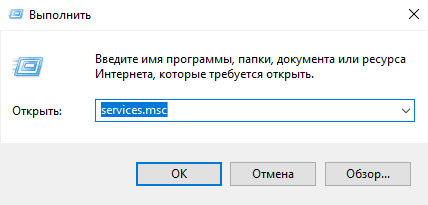
2. В открывшемся окне пропишите — services.msc и нажмите «Enter» или кликните кнопку «OK»
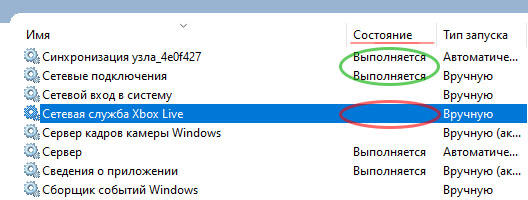
3. В списке служб найдите «Сетевая службу Xbox Live», если состояние службы — пустая строка, то данная служба не запущена и необходимо её запустить, нажмите два раза по «Сетевая службу Xbox Live»
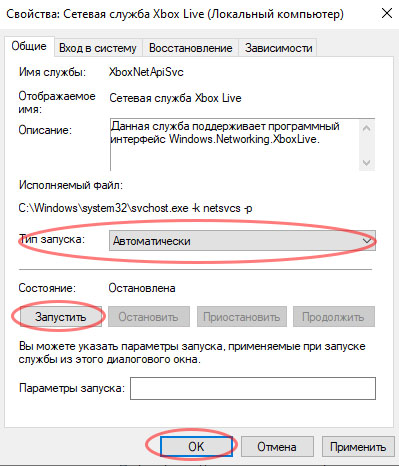
3. В открывшемся окне поставьте «Тип запуска: Автоматически», нажмите кнопки «Запустить» и «ОК»

Если запуск службы прошел удачно, напротив службы отобразиться её состояние — Выполняется
Если данные действия не помогли, рекомендуется очистить кэш Windows store и сбросить настройки Xbox App
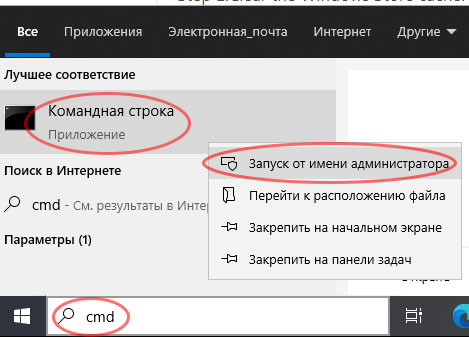
- В панели поиска Windows наберите cmd, по найденному приложению — «Командная строка», нажмите правой кнопкой и выберете — «Запуск от имени администратора»
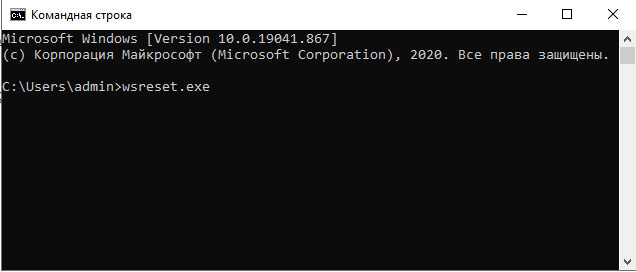
2. В командной строке наберите wsreset.exe и нажмите Enter
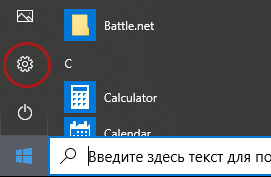
3. В нижней панели нажмите на значок Windows и кликните по шестерёнке (Параметры)
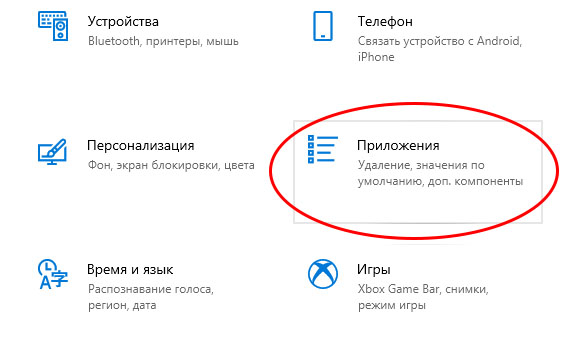
4. Нажмите — Приложения
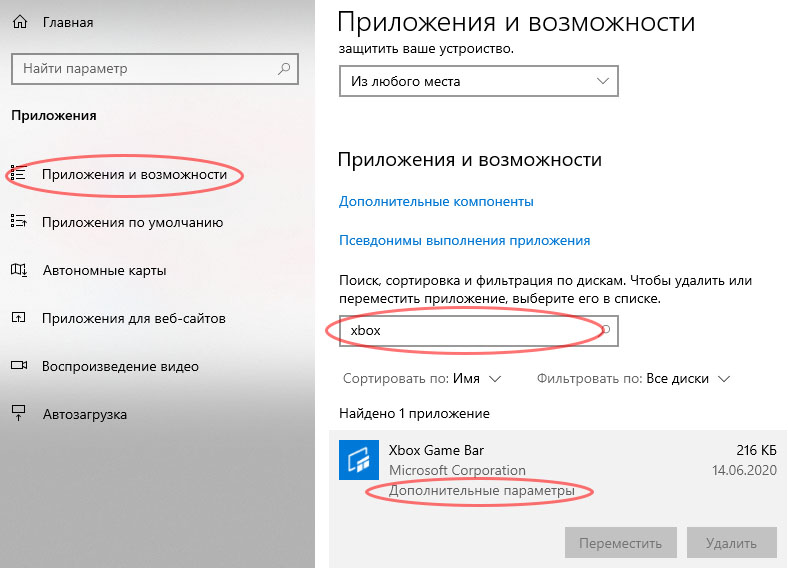
5. В списке приложений найдите Xbox Game Bar, нажмите дополнительные параметры
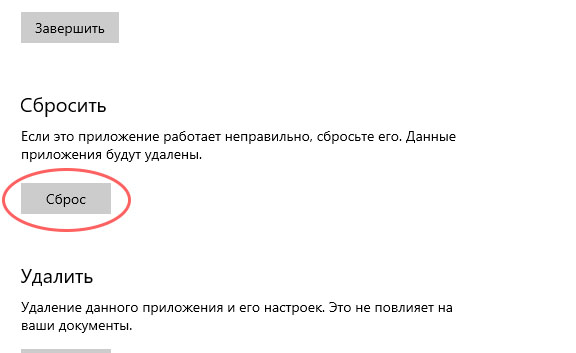
6. Прокрутите в низ и нажмите — Сброс
7. Перезагрузите компьютер
Forza Horizon Ошибка «0x406»
Ошибка связанна с отсутствием приложения Xbox Identity Provider, которое позволяет играм для ПК подключаться к службам Xbox Live, скачать приложение можно с официального сайта Microsoft. Если данная программа уже установлена, удалите её и установит заново.
Forza Horizon Ошибка «FH501»
Ваша видеокарта не поддерживает DirectX 12. Убедитесь, что модель вашей видеокарты поддерживает DirectX 12. Скачать DirectX можно с официального сайта Microsoft. Как узнать версию DirectX?
Forza Horizon Онлайн сессия ошибка IPSEC: 0x00000000
Запустите игру, выйдите из учётной записи Xbox и снова зайдите, или смените аккаунт Xbox . В некоторых случаях данная ошибка может быть связана с баном вашей учёной записи
Get the game running in a jiffy with our solutions
by Matthew Adams
Matthew is a freelancer who has produced a variety of articles on various topics related to technology. His main focus is the Windows OS and all the things… read more
Updated on
- Install errors with Forza Horizon 4 are common, probably more frequent than the other popular titles, but they can be fixed.
- The problem usually arises due to a corrupt store cache, problematic applications, and network issues.
- To fix things, disable any VPN that may be configured, reregister Microsoft Store, or rename the WpSystem folder, amongst other solutions.
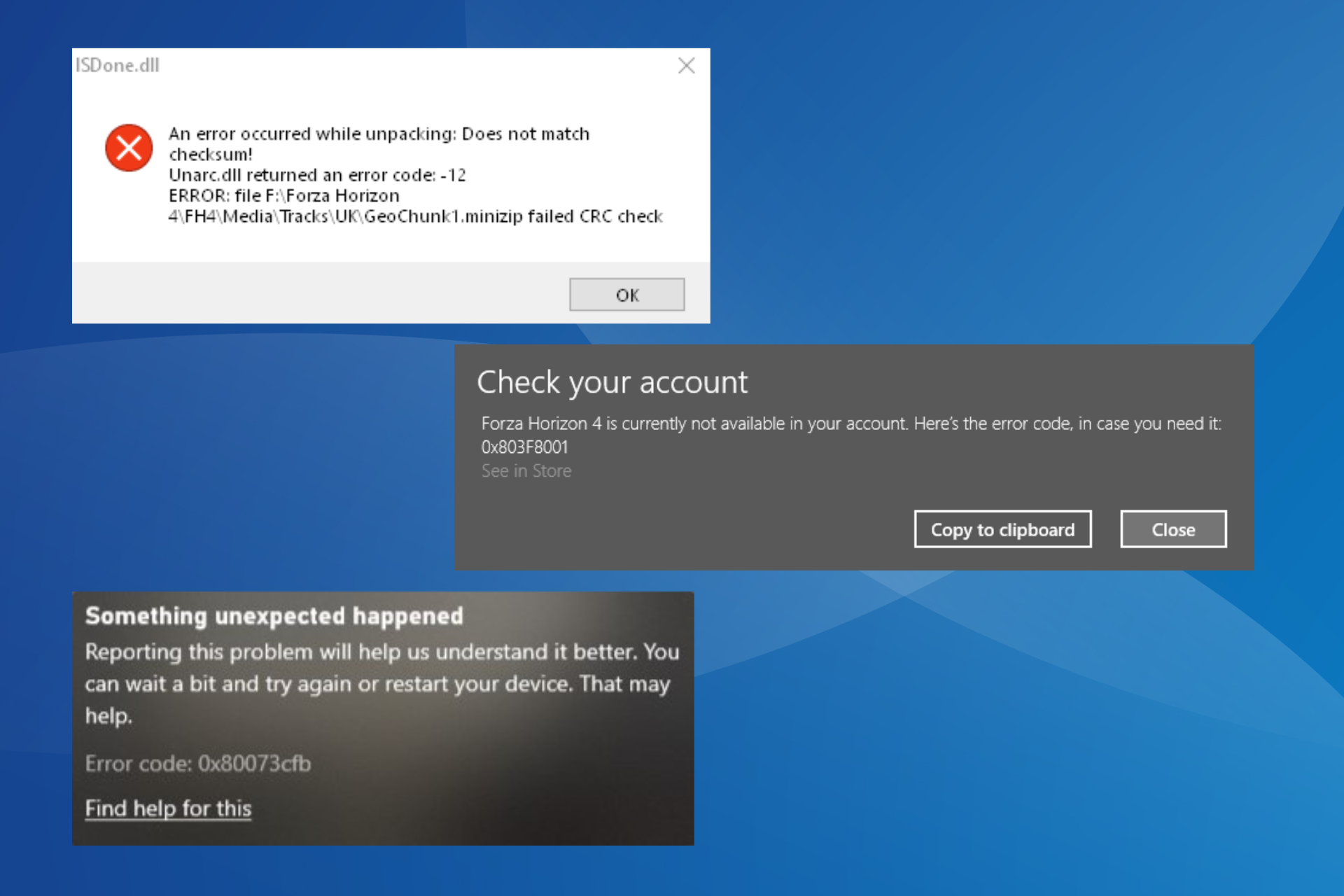
Forza Horizon 4 is one of the best racing games for Windows. The game is available on Microsoft Store for users to download. But, many reported install errors with Forza Horizon 4.
For some users, Forza Horizon 4 is taking forever to install, while others receive an error code during the installation process. The fixes are usually simple, easy to execute and help users resolve things in no time. Let’s find out!
Why is my Forza Horizon 4 not installing?
Here are a few reasons you might be seeing Forza Horizon 4 is installing, please wait during the process:
- Corrupt store cache – There are a few cases where a corrupt Microsoft Store cache was responsible for Forza Horizon 4 install error.
- Issues with the Microsoft Store – If Microsoft Store is not running as expected, you may have to reregister it to fix things.
- Conflicting third-party applications – Many users reported that third-party applications conflicted with the installation process and triggered errors.
- The game is already installed – In some cases, users found out the game was already installed. Removing it and then reinstalling fixed things.
How can I fix Forza Horizon 4 install errors?
Before we head to the slightly complex solutions, here are a few quick ones you can try:
- Sign out of the Microsoft Store, log in again, and verify whether you still get the Forza Horizon 4 install errors.
- If you have changed the install location to another drive for Forza Horizon 4 and are getting install errors, it could be due to the WpSystem folder. Take ownership of the folder and then rename it to WpSystem.old. Remember, the folder will be on the new drive where you are trying to save the game.
- Ensure you don’t have a VPN or security software installed on the PC. Disable it first, and if things work out, uninstall the application.
- Update Windows to the latest available version.
If these don’t work, head to the solutions listed next.
1. Check if Forza Horizon 4 is already installed
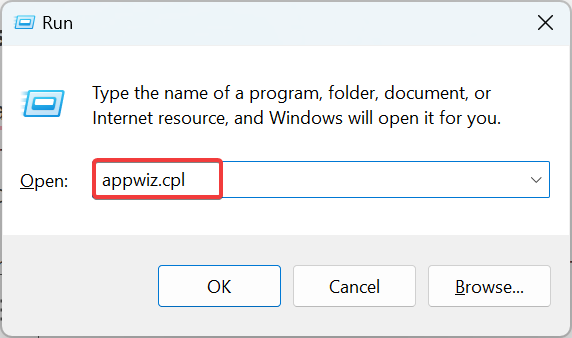
- Press Windows + R to open Run, type appwiz.cpl in the text field, and hit Enter.

- If you find Forza Horizon 4 is already installed, select it, and click on Uninstall.

- Follow the on-screen instructions to complete the process.
- Once done, restart the computer for the changes to come into effect, and then try installing Forza Horizon 4.
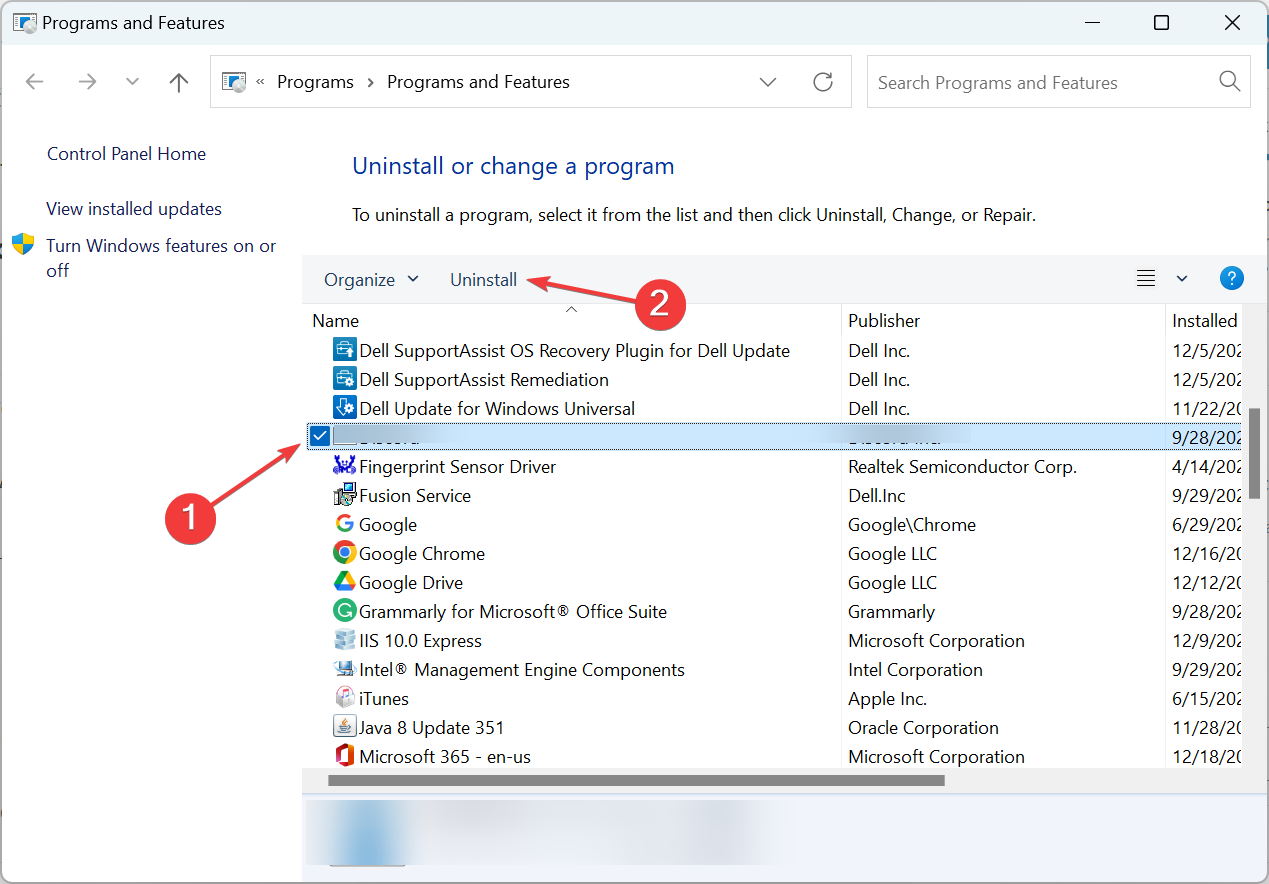
A few got the Forza Horizon 4 install Error Code: 0x80073CFB, and it turned out that the game was already installed. So removing it from the computer and reinstalling it via Microsoft Store should do the trick.
2. Clear the Microsoft Store cache
- Press Windows + R to open Run, type/paste the following command, and click OK:
wsreset.exe - Now, wait for the Microsoft Store cache to reset.
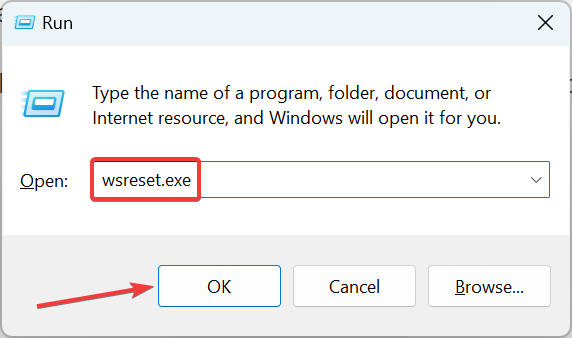
Once done, you should be able to install Forza Horizon 4 without errors. However, in case the error persists, head to the next solution.
- Fix: Touchpad Clicks but Doesn’t Move on Windows 11
- How to Change the Hyper-V Display Resolution [Windows 11 Guide]
- Fix: No Internet, Secured Error on Windows 11
3. Re-register Microsoft Store
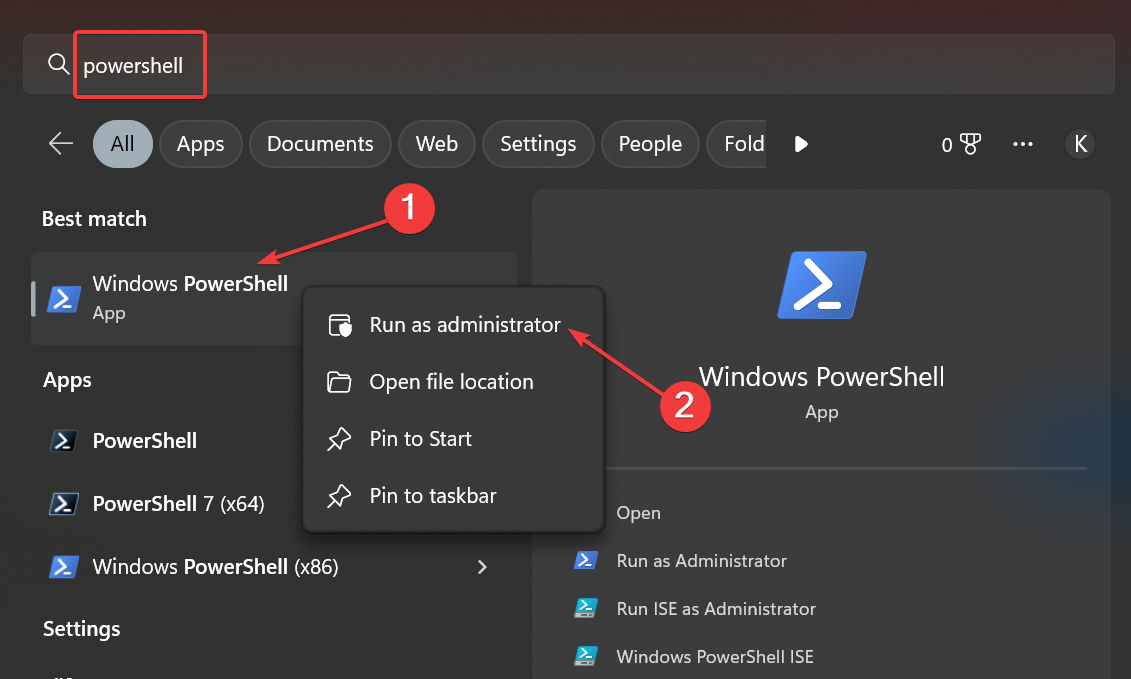
- Press Windows + S to open Search, type PowerShell, right-click on the relevant search result, and select Run as administrator.

- Click Yes in the UAC prompt.
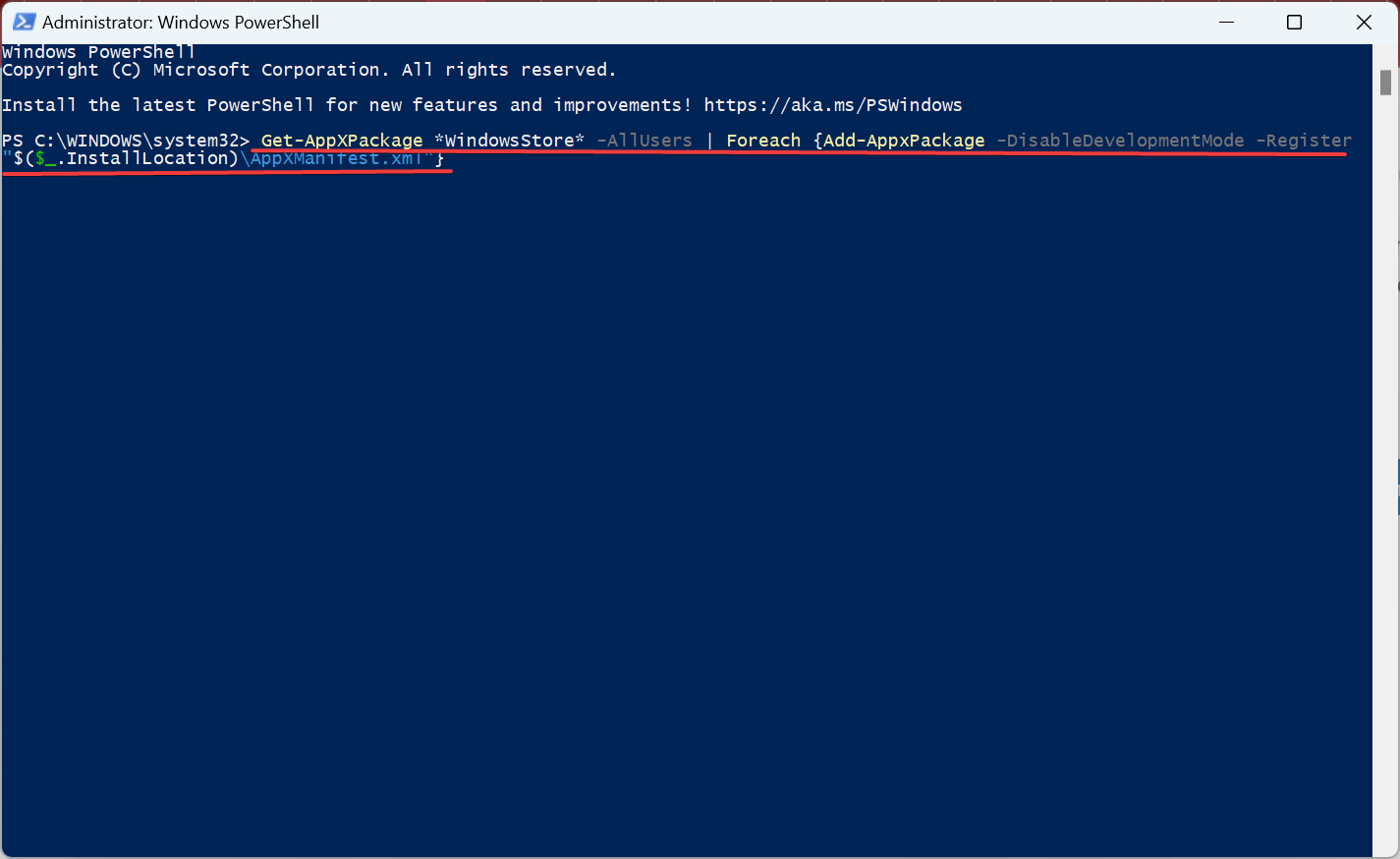
- Now, paste the following command and hit Enter:
Get-AppXPackage *WindowsStore* -AllUsers | Foreach {Add-AppxPackage -DisableDevelopmentMode -Register "$($_.InstallLocation)\AppXManifest.xml"}
4. Uninstall conflicting applications
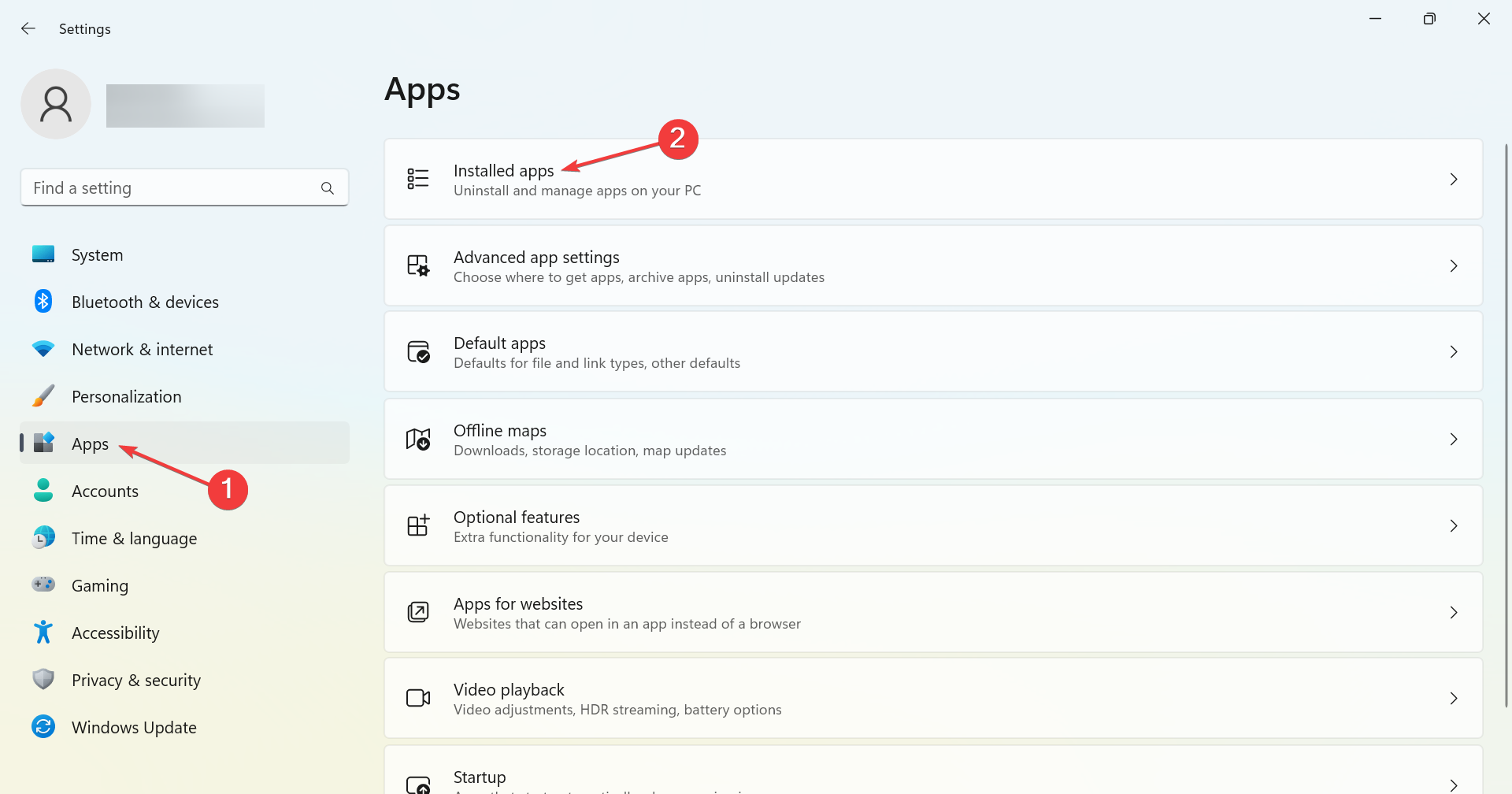
- Press Windows + I to open Settings, navigate to Apps from the left, and then click on Installed apps.

- Locate PowerISO from the list, click on the ellipsis next to it, and choose Uninstall.
- Again, click Uninstall in the confirmation prompt.

- Once done, restart the computer and try to download Forza Horizon 4.
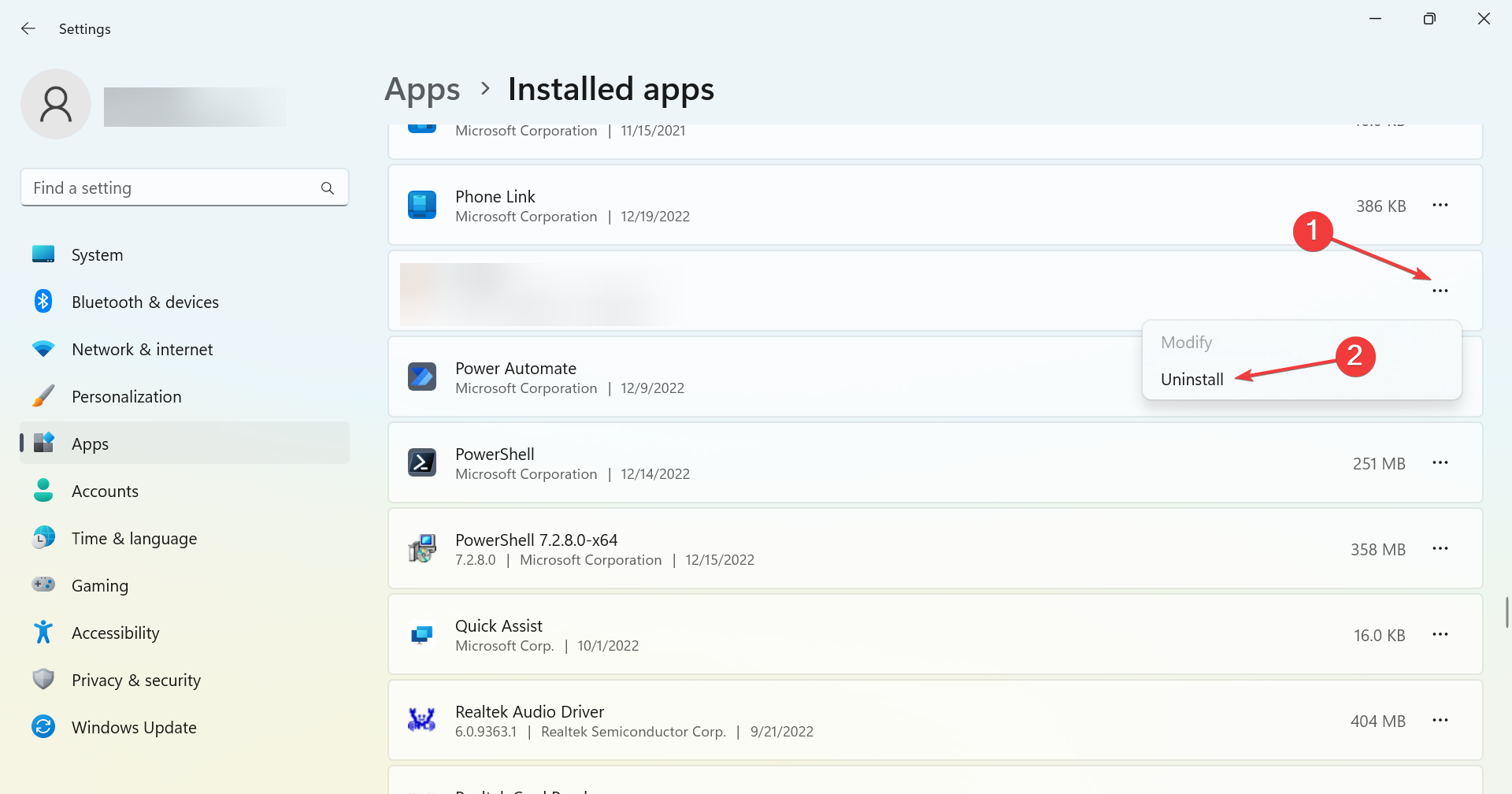
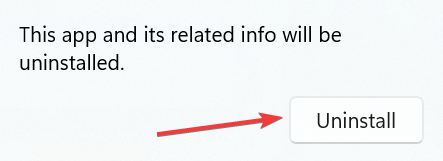
PowerISO is one of the applications that led to the Forza Horizon 4 install error. If you don’t have it installed, another problematic application might be on your PC.
This will be a hit-and-trial method where you might end up uninstalling a few applications before being able to identify the culprit.
5. Download via the Xbox app
In case nothing works, your last option is to download Forza Horizon 4 via Xbox app. Sometimes, there are network-related issues with the Microsoft Store, and, as a result, you might not be able to download apps from it.

Also, it’s a part of the Xbox Game Pass, so you can subscribe and play without having to shell out a few bucks on the purchase.
Once you manage to eliminate install errors and get Forza Horizon 4 running, optimize Windows for gaming and enjoy an enhanced experience.
If you have any queries or know of a solution not listed here, drop them in the comments section below.

Некоторые пользователи в сети пожаловались, что Forza Horizon 4 не запускается или же вылетает при запуске на их ПК. Казалось бы, к этому времени разработчики из Playground Games могли уже устранить подобный «косяк», но жалобы от игроков продолжают поступать даже спустя пару лет после релиза. Спешим обрадовать: вылеты и проблемы с запуском Forza Horizon 4 на Windows 10 можно исправить с помощью нескольких простых методов.
Что вызывает вылеты и проблемы с запуском Forza Horizon 4?
- Обновления Windows. Forza Horizon 4 может отказываться нормально работать на Windows 10, в которой отсутствует ряд определенных обновлений.
- Драйвера видеокарты. Вылеты и проблемы с запуском той или иной игры — это вполне ожидаемая проблема, если в системе пользователя установлены устаревшие графические драйвера.
- Антивирусное ПО. В некоторых ситуациях антивирус может начать блокировать приложения, ошибочно считая их за вредоносные элементы.
- Microsoft Visual C++. Библиотеки МV C++ критически важны для корректной работы программ и видеоигр, а поэтому их отсутствие может вызвать целый ряд.
Метод №1 Переименование Microsoft.SunriseBaseGame
Откройте корневую папку Forza Horizon 4 и найдите в ней файл Microsoft.SunriseBaseGame.exe. Он может лежать в разных папках, а поэтому на его поиски может уйти какое-то время. Впрочем, зачастую он лежит в папке под названием FH4.
Вам нужно переименовать этот файл, а если точнее — избавиться от его расширения (.exe). Переименовали? Отлично, закройте все открытые папки и запустите игру. Как правило, такое простое решение работает, но если Forza Horizon 4 не запускается и сейчас, то давайте попробуем кое-что другое.
Метод №2 Остановка аудио служб
Некоторые пользователи отмечают, что им удалось избавиться от вылетов и проблем с запуском Forza Horizon 4, когда они приостановили работу определенных аудио служб на своем компьютере. Попробуйте сделать следующее:
- нажмите Win+R для вызова окошка «Выполнить»;
- пропишите в пустой строке значение msconfig и нажмите Enter;
- перейдите во вкладку «Службы»;
- уберите галочки со служб «Nahimic service» и «Realtek Audio Universal Service» и нажмите «Применить»;
- перезапустите компьютер.
Запустите Forza Horizon 4 и проверьте, запускается ли та.
Метод №3 Переустановка Forza Horizon 4
Forza Horizon 4 все еще не запускается? Или же вылетает при запуске? Тогда пришло время воспользоваться последним методом — полной переустановкой игры. Вот что вам нужно сделать:
- нажмите Win+R;
- впишите powershell и нажмите Ctrl+Shift+Enter;
- выполните в утилите команду Get-AppxPackage -AllUsers | Select Name, PackageFullName;
- найдите Microsoft.SunriseBaseGame и скопируйте полное название этого пакета;
- вставьте команду Remove-AppxPackage [НАЗВАНИЕ ПАКЕТА] и нажмите Enter;
- теперь выполните команды cd [ДИРЕКТОРИЯ FORZA HORIZON 4] и Add-AppxPackage -Register AppxManifest.xml;
- закройте окошко PowerShell и перезагрузите компьютер.
Теперь ваша Forza Horizon 4 должна работать так, как полагается.
Попробуйте наш инструмент устранения неполадок
Выберите операционную систему
Выберите язык програмирования (опционально)
‘> 
Forza Horizon 4 продолжает вылетать на вашем ПК? Не волнуйтесь … Хотя это невероятно расстраивает, вы определенно не единственный, кто столкнулся с этой проблемой. Тысячи игроков FH 4 недавно сообщили о той же проблеме. Что еще более важно, вы сможете легко это исправить …
Попробуйте эти исправления
Вот список исправлений, которые решили эту проблему для других плееров FH 4. Необязательно пробовать их все. Просто пролистайте список, пока не найдете тот, который подойдет вам.
- Проверьте, соответствует ли ваш компьютер минимальным системным требованиям Forza Horizon 4
- Установите последний игровой патч
- Обновите ваши драйверы
- Очистите резервную память перед игрой
- Отключите микрофон для Forza Horizon 4
- Сбросить Forza Horizon 4
- Добавьте Forza Horizon 4 в качестве исключения в стороннее антивирусное приложение.
- Обновите свою систему Windows до последней версии
- Выполните чистую загрузку
- Переустановите Forza Horizon 4
Исправление 1. Проверьте, соответствует ли ваш компьютер минимальным системным требованиям для Forza Horizon 4.
Forza Horizon 4 может дать сбой, если ваш компьютер не соответствует минимальным требованиям к оборудованию. Сначала проверьте, соответствует ли ваш компьютер минимальным требованиям к оборудованию:
- Минимальные системные требования для Forza Horizon 4:
THE Windows 10 версии 15063.0 или более поздней Архитектура x64 Клавиатура Встроенная клавиатура Мышь Встроенная мышь Directx DirectX 12 API , Аппаратная функция 11 уровень объем памяти 8 ГБ Видеопамять 2 ГБ Процессор Intel i3-4170 @ 3,7 ГГц ИЛИ ЖЕ Intel i5 750 @ 2,67 ГГц Графика NVidia 650TI ИЛИ ЖЕ AMD R7 250x
Как мы все знаем, это никогда не бывает идеальным способом играть в Forza Horizon 4 на ПК, который отвечает минимальным требованиям к оборудованию. Поэтому мы также перечисляем рекомендуемые системные требования для Forza Horizon ниже.
- Рекомендуемые системные требования для Forza Horizon 4:
THE Windows 10 версии 15063.0 или более поздней Архитектура x64 Клавиатура Встроенная клавиатура Мышь Встроенная мышь Directx DirectX 12 API , Аппаратная функция 11 уровень объем памяти 12 ГБ Видеопамять 4 ГБ Процессор Intel i7-3820 @ 3,6 ГГц Графика NVidia GTX 970 ИЛИ ЖЕ NVidia GTX 1060 3 ГБ ИЛИ ЖЕ AMD R9 290x ИЛИ ЖЕ AMD RX 470
Возможно, вам потребуется обновить оборудование если ваш компьютер не соответствует минимальным системным требованиям Forza Horizon 4.
Исправление 2: Установите последний игровой патч
Разработчики Forza Horizon 4 регулярно выпускают игровые патчи для исправления ошибок. Возможно, эта проблема была вызвана недавним патчем, и для ее устранения требуется новый патч. .
Если доступен патч, установите его, а затем запустите Forza Horizon 4, чтобы проверить, решили ли вы эту проблему. Если проблема не исчезнет или новый патч для игры недоступен, перейдите к Исправлению 3 ниже.
Исправление 3: обновите драйверы
Производители видеокарт, такие как Nvidia, AMD и Intel, постоянно выпускают новые графические драйверы, чтобы исправить ошибки и улучшить игровую производительность и удобство.
Если графический драйвер на вашем ПК устарел или поврежден, вы не сможете наслаждаться оптимальным игровым процессом, а иногда вы можете столкнуться с проблемой сбоя Forza Horizon 4.
Чтобы решить эту проблему, первое, что вам нужно сделать, это обновить графический драйвер. Есть два способа обновить драйвер видеокарты:
Обновление драйверов вручную — Вы можете обновить драйверы видеокарты вручную, перейдя на сайт производителя видеокарты и выполнив поиск наиболее свежего правильного драйвера. Обязательно выбирайте только драйверы, совместимые с вашей версией Windows.
К автоматическое обновление драйвера — Если у вас нет времени, терпения или навыков работы с компьютером для обновления драйверов видео и монитора вручную, вы можете вместо этого сделать это автоматически с помощью Водитель Easy .
Driver Easy автоматически распознает вашу систему и найдет правильные драйверы для ваших видеокарт и вашей версии Windows, а также правильно загрузит и установит их:
- Скачать и установите Driver Easy.
- Запустите Driver Easy и нажмите Сканировать сейчас . Затем Driver Easy просканирует ваш компьютер и обнаружит проблемы с драйверами.

- Нажмите Обновить все для автоматической загрузки и установки правильной версии всех драйверов, которые отсутствуют или устарели в вашей системе. Для этого вам потребуется Pro-версия Driver Easy, поэтому вам будет предложено выполнить обновление.
Не волнуйтесь; он поставляется с 30-дневной гарантией возврата денег, поэтому, если вам это не нравится, вы можете получить полный возврат без каких-либо вопросов.
(В качестве альтернативы, если вам удобно устанавливать драйверы вручную, вы можете нажать «Обновить» рядом с каждым отмеченным устройством в бесплатной версии, чтобы автоматически загрузить правильный драйвер. После его загрузки вы можете установить его вручную.)
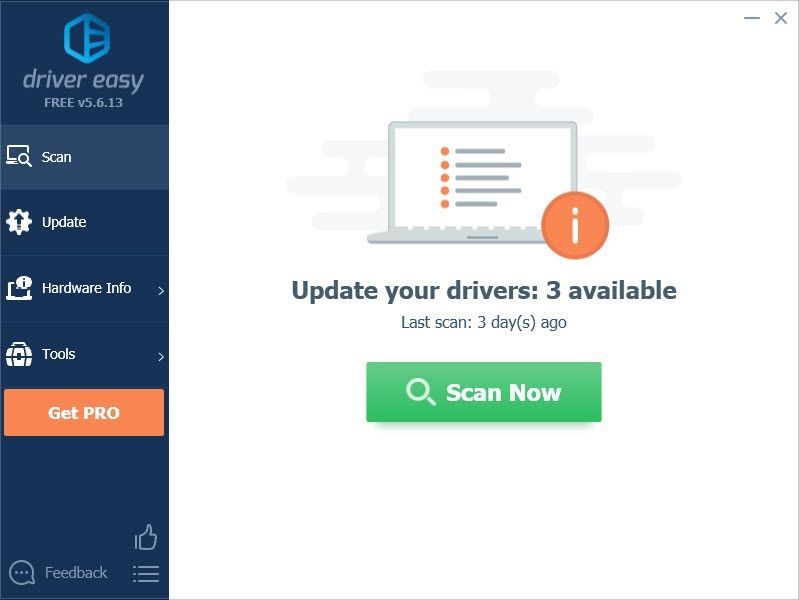
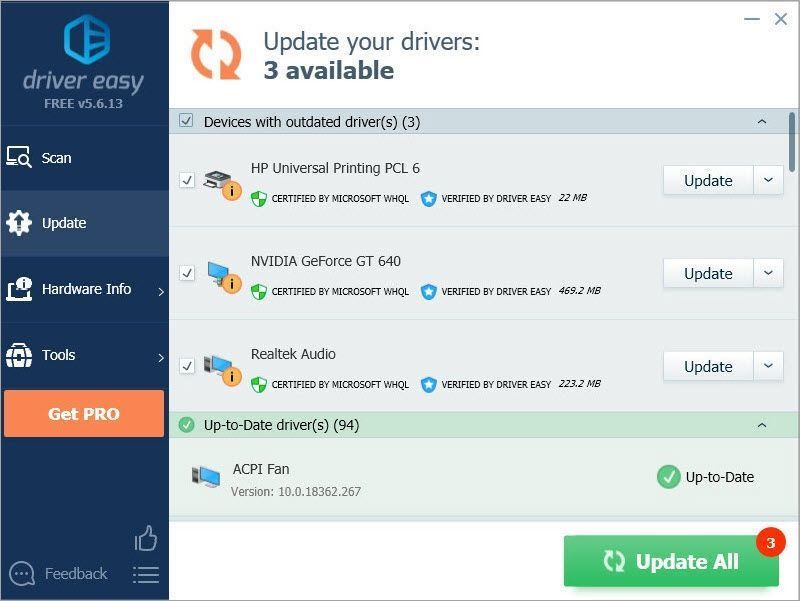
Если вам нужна помощь, обращайтесь Служба поддержки Driver Easy в support@drivereasy.com .
Исправление 4: очистите резервную память перед игрой
Если Forza Horizon 4 продолжает вылетать на вашем компьютере, это также может быть вызвано некоторыми проблемами с оперативной памятью. В этом случае необходимо очистить резервную память перед игрой в Forza Horizon 4. Очистить резервную память можно с помощью RAMMap , бесплатное ПО от Microsoft. Вот как это сделать:
- Нажмите Вот чтобы посетить страницу загрузки RAMMap.
- Щелкните ссылку для загрузки, чтобы загрузить RAMMap.
- Распакуйте загруженный файл .zip. Щелкните правой кнопкой мыши RAMMap.exe. и выберите Запустить от имени администратора . Вам будет предложено разрешение. Нажмите да продолжать.
- В RAMMap щелкните Пустой и выберите Пустой резервный список чтобы очистить резервную память. Это действие мгновенно восстановит свободную память.
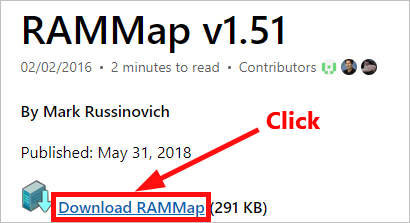
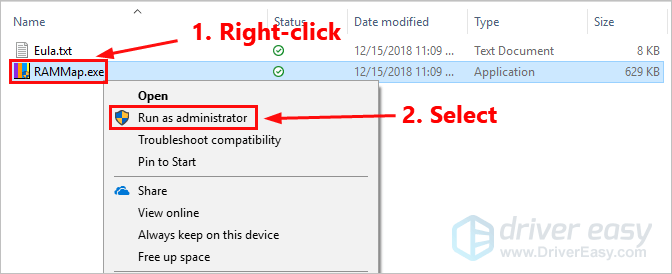
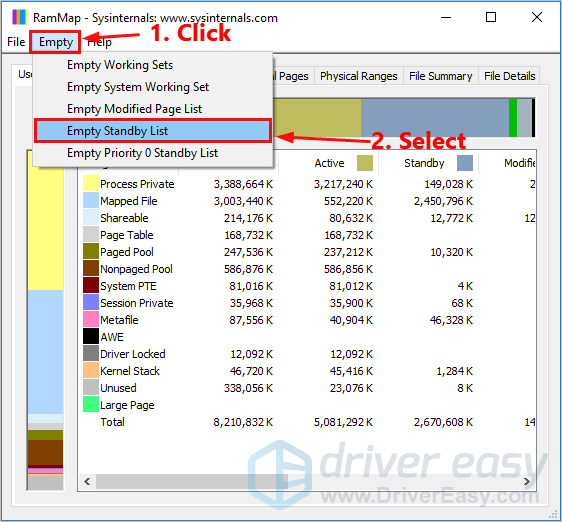
Запустите Forza Horizon 4 после очистки памяти в режиме ожидания. Если игра не вылетает, поздравляем! Вы устранили эту проблему. Если проблема не исчезнет, попробуйте следующее исправление, указанное ниже.
Исправление 5: отключите микрофон для Forza Horizon 4
Если вы включили микрофон для Forza Horizon 4, это может быть причиной сбоя. Просто отключите его, чтобы увидеть, будет ли игра вылетать или нет. Вот как это сделать:
- На клавиатуре нажмите клавиша с логотипом Windows и я в то же время, чтобы открыть Настройки Windows , а затем щелкните Конфиденциальность .
- На левой панели нажмите Микрофон . Затем справа Выключи переключатель рядом с Forza Horizon 4 .
- Перезагрузите систему Windows и снова запустите Forza Horizon 4.
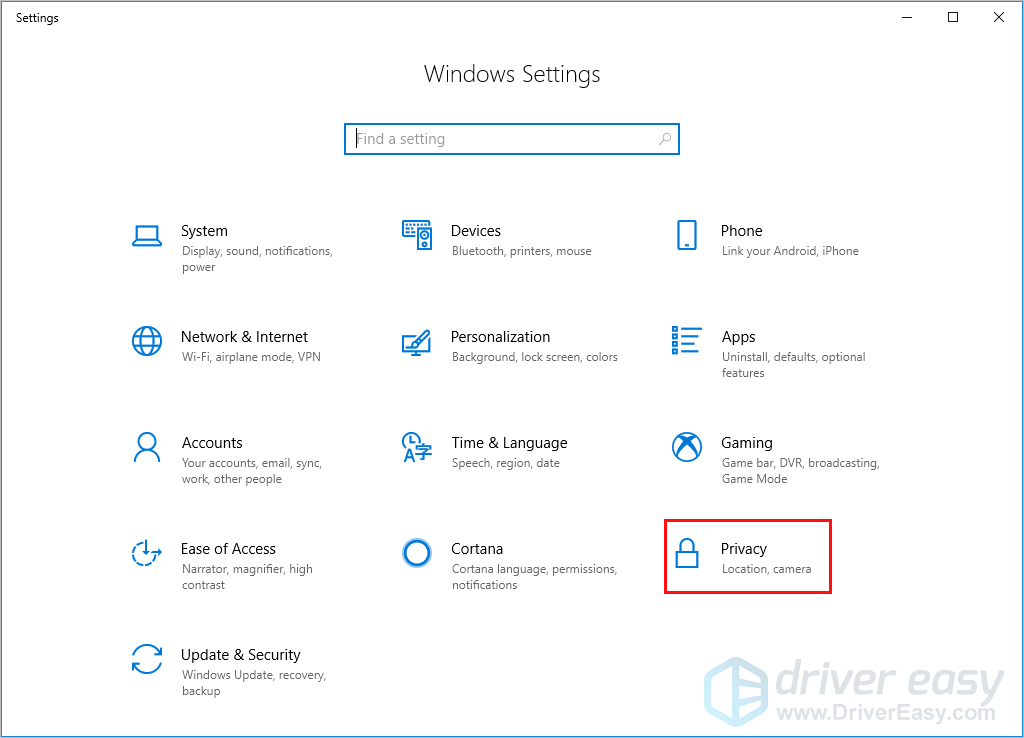
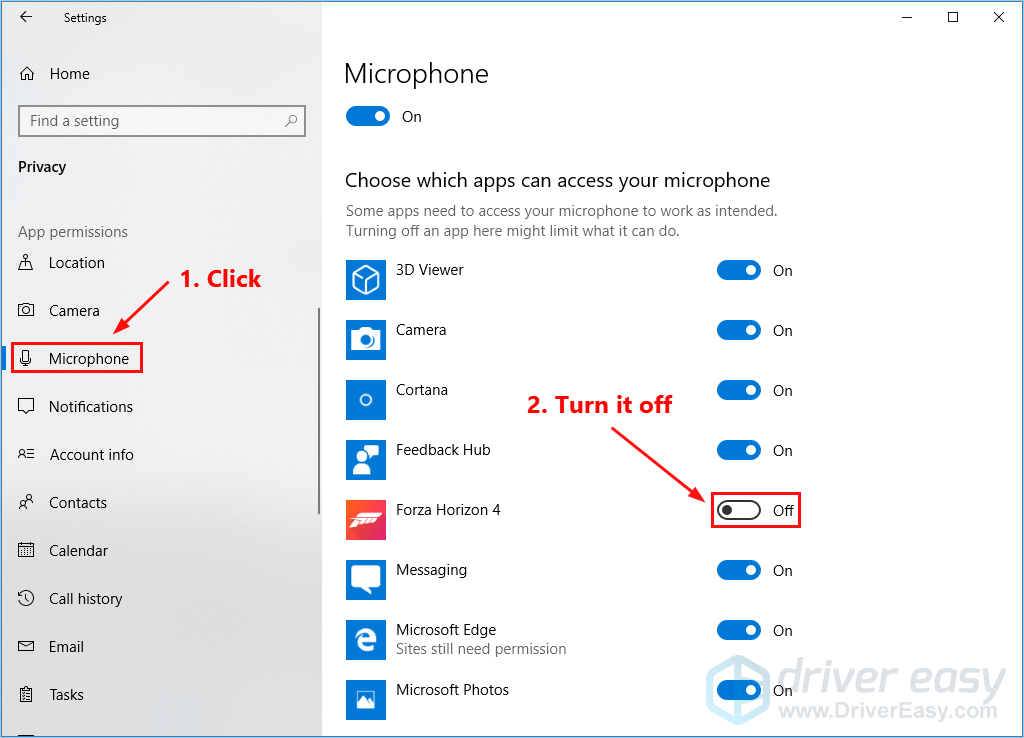
Посмотрите, решили ли вы эту проблему. Если он по-прежнему дает сбой, попробуйте следующее исправление, указанное ниже.
Исправление 6: сбросить Forza Horizon 4
Если после отключения микрофона в Forza Horizon 4 игра по-прежнему дает сбой, вы можете попробуйте сбросить Forza Horizon 4 чтобы игра вернулась к настройкам по умолчанию. Вот как это сделать:
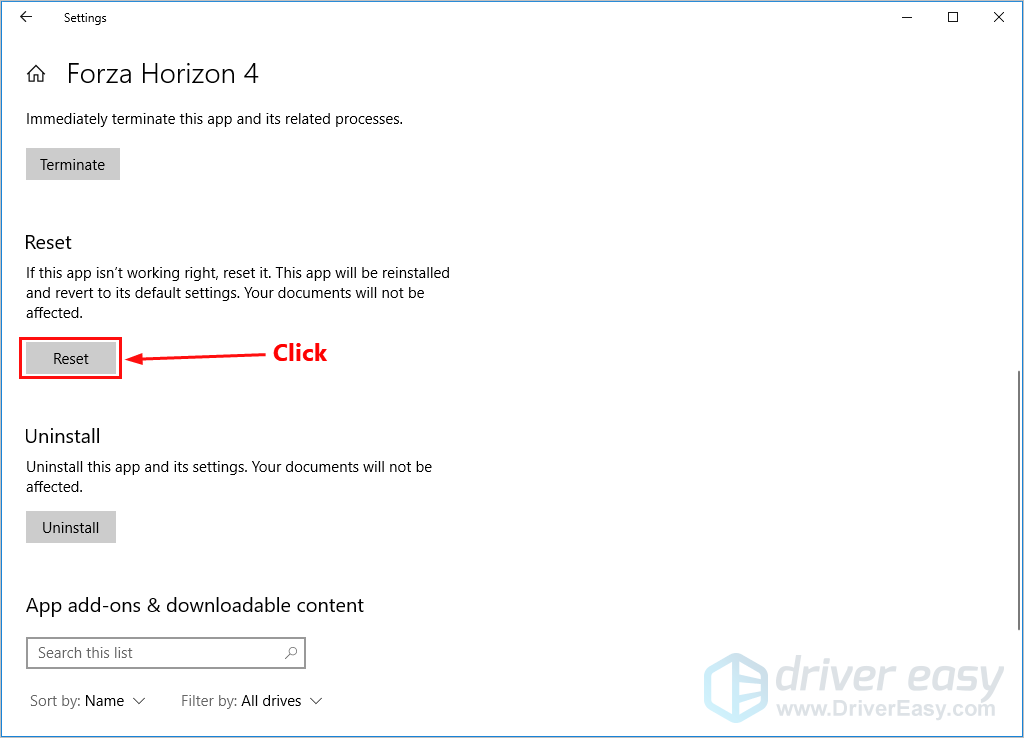
Если вы сбросите Forza Horizon 4, он будет переустановлен и вернется к настройкам по умолчанию. Ваши документы не пострадают .
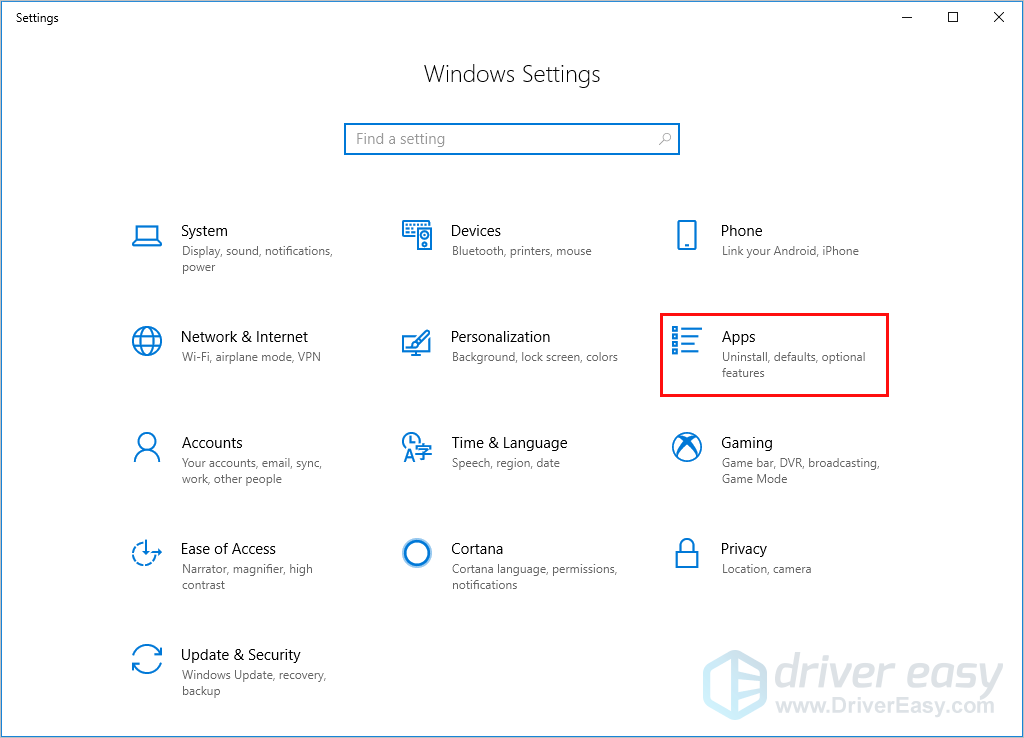
- На клавиатуре нажмите клавиша с логотипом Windows и я в то же время, чтобы открыть Настройки Windows , а затем щелкните Программы .
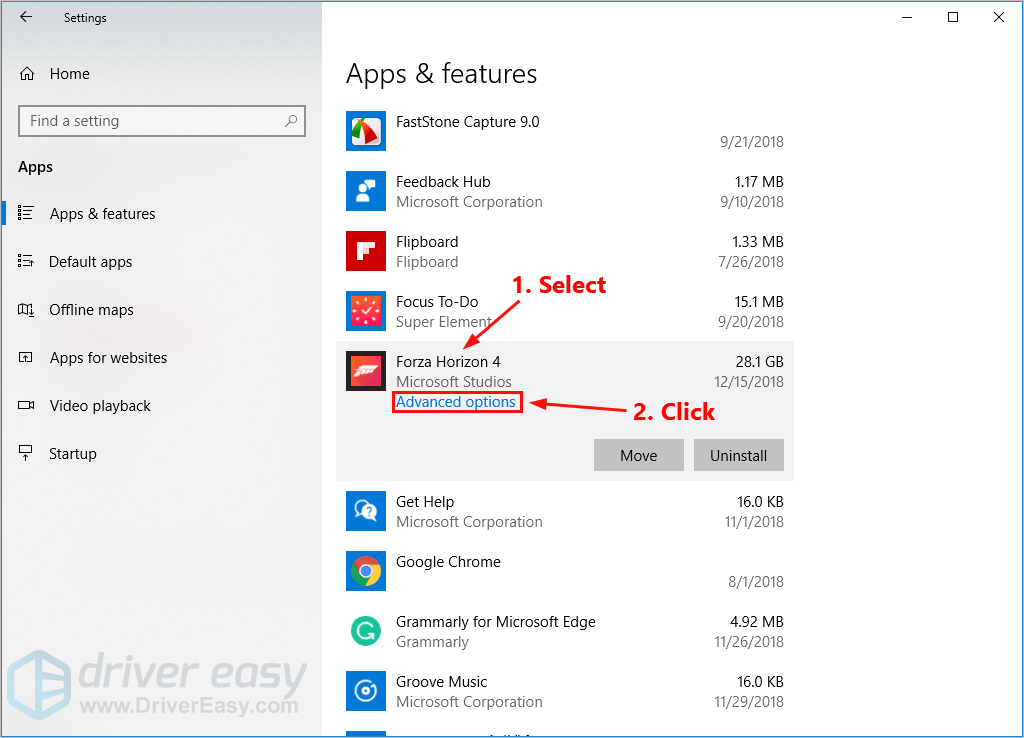
- Выбрать Forza Horizon 4 и нажмите Расширенные настройки .
- Нажмите Сброс сбросить Forza Horizon 4 .
Запустите Forza Horizon 4, чтобы проверить, исправили ли вы эту проблему. Если эта проблема появляется снова, попробуйте следующее исправление, указанное ниже.
Исправление 7. Добавьте Forza Horizon 4 в качестве исключения в стороннее антивирусное приложение.
Ваше стороннее антивирусное приложение также может быть причиной сбоев игры. Поскольку стороннее антивирусное приложение очень глубоко проникает в вашу систему, оно может мешать работе Forza Horizon 4.
Forza Horizon 4 потребляет много памяти и ресурсов процессора, когда вы играете. Многие сторонние антивирусные приложения могут рассматривать его как потенциальный поток, и ваша игра может работать не так, как ожидалось. Вы можете попробовать добавьте Forza Horizon 4 в качестве исключения в стороннее антивирусное приложение . Многие игроки на ПК решили эту проблему с помощью этого исправления.
Если вы не знаете, как это сделать, обратитесь к документации по антивирусу за инструкциями.
Посмотрите, работает ли эта проблема. Если нет, не волнуйтесь. Попробуйте следующее исправление, указанное ниже.
Исправление 8: обновите свою систему Windows до последней версии
Иногда проблема сбоя может возникнуть, если ваша система Windows не последней версии. попробуйте обновить систему Windows до последней версии, и эта проблема может быть решена. Вот как это сделать:
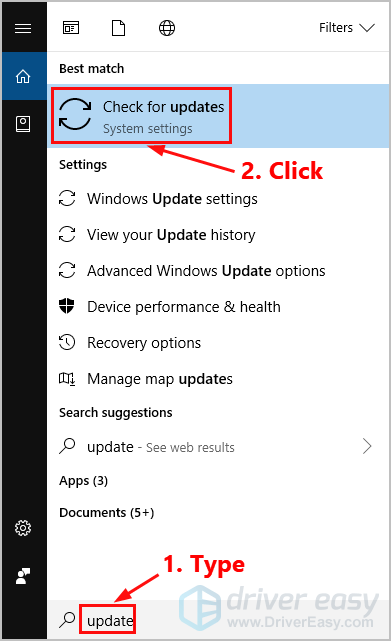
- На клавиатуре нажмите клавиша с логотипом Windows и введите Обновить . В списке результатов щелкните Проверить обновления открыть Центр обновления Windows окно.
- Щелкните значок Проверить обновления кнопку, чтобы обновить вашу систему Windows.
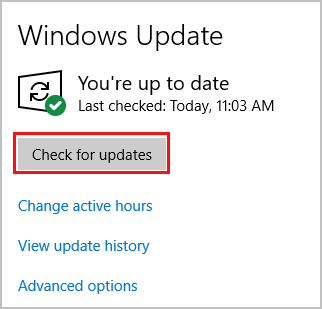
Перезагрузите компьютер и снова запустите Forza Horizon 4. Посмотрите, исправили ли вы эту проблему. Если нет, попробуйте следующее исправление, указанное ниже.
Исправление 9: Выполните чистую загрузку
Вам может понадобиться выполнить чистую загрузку если эта проблема не исчезнет. Чистая загрузка — это метод устранения неполадок, который позволяет вручную отключать запуски и службы, чтобы вы могли выяснить проблемное программное обеспечение, из-за которого ваша игра продолжает вылетать . Как только вы его обнаружите, просто удалите его, а затемэтовопрос будет решен. Вот как это сделать:
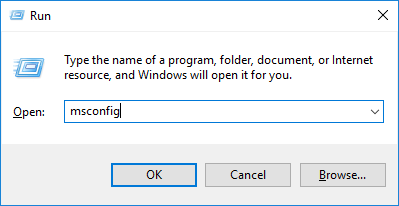
- На клавиатуре нажмите Windows logo key и р в то же время, чтобы открыть диалог запуска. Тип msconfig и нажмите Войти открыть Конфигурация системы окно.
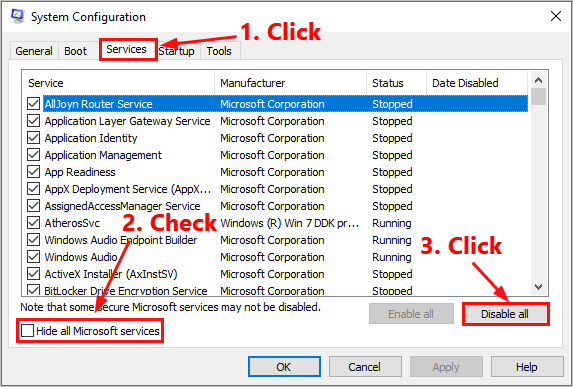
- Перейдите к Сервисы вкладка, проверьте Скрыть все службы Microsoft а затем щелкните Отключить все .
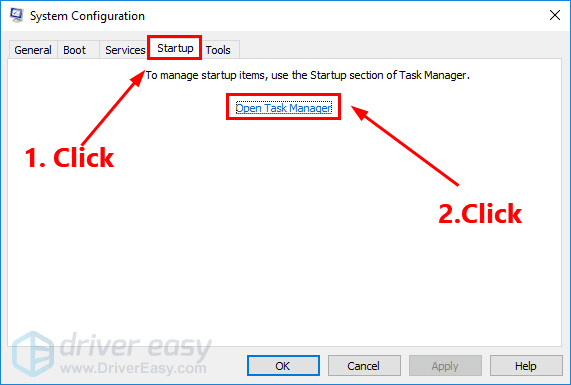
- Выберите Запускать вкладку и щелкните Открыть диспетчер задач .
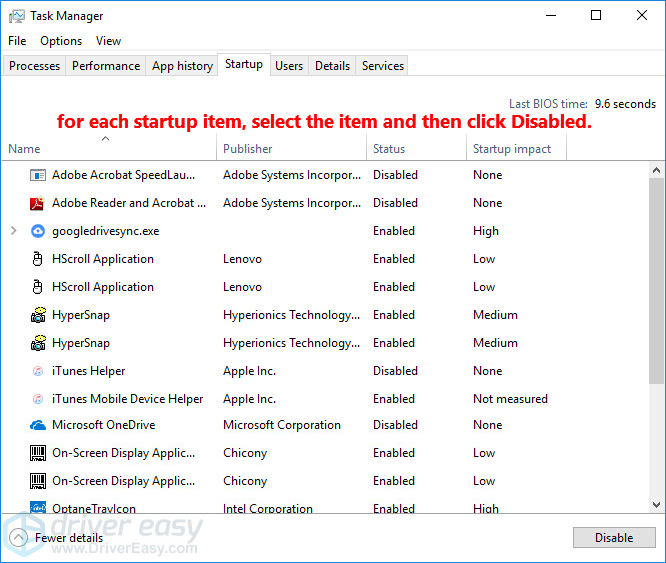
- На Запускать вкладка в Диспетчер задач , за каждый элемент автозагрузки, выберите его и нажмите Отключено .
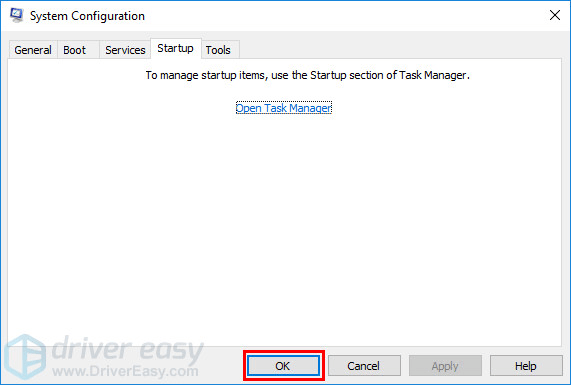
- Вернитесь к Конфигурация системы окно и щелкните Хорошо .
- Нажмите Рестарт чтобы перезагрузить компьютер.
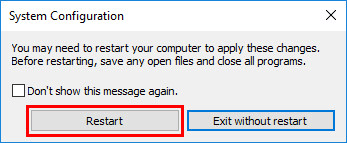
Рестарт свой компьютер и запустите Forza Horizon 4, чтобы проверить, появляется ли проблема снова. Если нет, вам нужно открыть Конфигурация системы снова окно, чтобы включить службы и приложения по одному пока не найдете проблемное программное обеспечение. После включения каждой службы вам необходиморестартваш компьютер, чтобы применить изменения.
Как только вы обнаружите проблемное программное обеспечение, из-за которого игра продолжает вылетать, вам необходимо удалить это для того, чтобы решить эту проблемувопрос.
Исправление 10: переустановите Forza Horizon 4
Если ни одно из вышеперечисленных исправлений не помогло, пора удалить Forza Horizon 4 и переустановить его. Вот как это сделать:
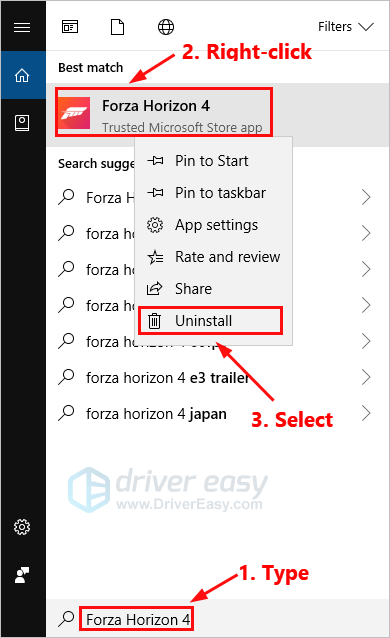
- На клавиатуре нажмите клавиша с логотипом Windows и введите Forza Horizon 4 . Когда ты видишь Forza Horizon 4 в списке результатов, щелкните правой кнопкой мыши это, а затем выберите Удалить .
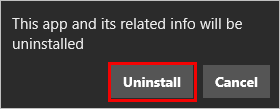
- Нажмите Удалить для удаления Forza Horizon 4.
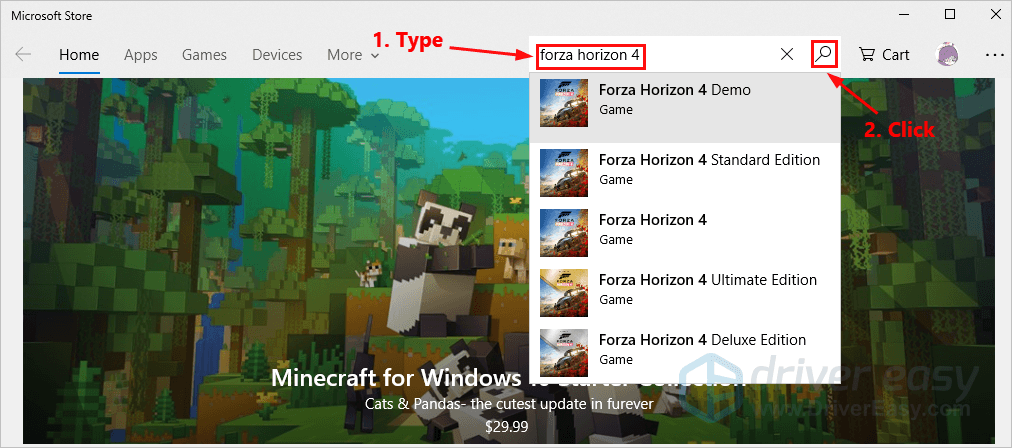
- Открыть Microsoft хранить приложение. В строке поиска введите ж орза горизонт 4 и щелкните Поиск кнопка.
- Выберите игру, которую вы приобрели, чтобы начать установку игры.
Запустите игру, чтобы узнать, будет ли она по-прежнему вылетать. Надеюсь, вы сможете решить эту досадную проблему, переустановив игру.
А теперь наслаждаемся игрой! Пожалуйста, оставьте свой комментарий ниже, если у вас есть какие-либо вопросы или предложения!