

Иногда при восстановлении, обновлении и синхронизации iPhone, iPod Touch и iPad в iTunes возникают неизвестные ошибки, и выполнить необходимые действия с iOS-девайсом никак не получается. В нашем справочнике найдете расшифровку ошибки и возможные варианты ее устранения.
Содержание:
- Случаи, когда возникают ошибки в iTunes
- Классификатор ошибок
- Стандартные способы устранения ошибок в iTunes
- Справочник ошибок iTunes и методы их устранения
Ошибки возникающие в процессе восстановления/обновления и синхронизации могут быть как программными, так и связанными с аппаратными проблемами в iPhone, iPod Touch и iPad: одни устранить достаточно просто (перезагрузкой компьютера или сменой USB-порта), другие требуют аппаратного ремонта.
Ошибки iTunes возникают при:
- восстановлении устройства;
- обновлении прошивки;
- синхронизации iPhone, iPod Touch и iPad с iTunes;
- загрузке контента из iTunes Store/App Store.
Классификация ошибок iTunes
- Неполадки со связью (Ошибки сети)
Ошибки iTunes: 17, 1004, 1013, 1638, 3014, 3194, 3000, 3002, 3004, 3013, 3014, 3015, 3194, 3200.
Также могут появляться уведомления:- «При загрузке программного обеспечения произошла ошибка».
- «Устройство не поддерживается для запрашиваемой сборки».
Данные ошибки и предупреждения появляются при возникновении проблем с подключением компьютера к серверу обновлений Apple или к устройству.
- Проблемы с настройками ПО безопасности (брандмауэр, антивирус, файрвол)
Ошибки iTunes: 2, 4, 6, 9, 1000, 1611, 9006, 9807, 9844.
Эти ошибки вызваны блокировкой подключения к серверам Apple антивирусом, брандмауэром Windows или файрволом. - Неполадки с USB-подключением устройства
Ошибки iTunes: 13, 14, 1600, 1601, 1602, 1603, 1604, 1611, 1643-1650, 2000, 2001, 2002, 2005, 2006, 2009, 4005, 4013, 4014, 4016, «недействительный ответ», повторный запрос на восстановление после его завершения. - Аппаратные проблемы
Ошибки iTunes: (-1), 1, 3, 11, 12, 13, 14, 16, 20, 21, 23, 26, 27, 28, 29, 34, 35, 36, 37, 40, 53, 56, 1002, 1004, 1011, 1012, 1014, 1667 или 1669.
Возникают при аппаратных неисправностях с iPhone, iPad и iPod Touch: с модемом, с модулем Wi-Fi, разъемом питания, аккумулятором и так далее.
Стандартные способы устранения ошибок в iTunes
Большую часть ошибок в iTunes можно устранить самостоятельно:
- Удалите или завершите программы на компьютере, которые могут блокировать подклюечние iTunes к серверу обновления Apple.
- Отключите ПО безопасности на время восстановления или обновления iPhone и iPad.
- Используйте оригинальный кабель USB для подключения iOS-устройств к компьютеру. Иначе возможно такое. Попробуйте его заменить.
- Подключите устройство в другой порт USB. На стационарном компьютере следует использовать USB-порты расположенные на материнской плате. К портам USB на мультимедийной клавиатуре, USB-концентраторе или на лицевой панели системного блока подключать iPhone или iPad не рекомендуется — могут возникнуть ошибки с подключением устройства.
- Полностью удалите iTunes и все его компоненты с помощью «анинсталлеров», Uninstall Tool (для Windows), например. Затем установите последнюю версию программы.
- Восстановите/обновите iPhone/iPad на другом компьютере Windows или Mac.
В таблице расшифрованы все известные коды ошибок iTunes при восстановлении, обновлении, синхронизации и загрузке контента из iTunes Store и приведены возможные варианты их устранения.
Последнее обновление данных: 29 сентября 2015 года
История изменений: 29.09.2015 — Добавили «Стандартные методы устранения ошибок в iTunes», актуализировали информацию и добавили полезные ссылки.
Справочник ошибок iTunes и методы их устранения
| Номер ошибки | Наиболее вероятная причина | Рекомендуемое решение |
|---|---|---|
| Номер ошибки | Наиболее вероятная причина | Рекомендуемое решение |
| 1 | Прошивка не поддерживается устройством или версия iTunes устарела | Убедитесь что вы используете прошивку именно для вашей модели устройства и обновите iTunes |
| 2 | Прошивка распознана, но собрана и упакована неправильно и следовательно не может быть использована. Возникает при работе с кастомными прошивками с хактивацией и анлоком в которых использован плохой ASR Patch (Проблема актуальна для Sn0wBreeze версий ниже 1.7) | Используйте другую прошивку |
| 3 | Проблема в работе модемной части устройства | Обратитесь в авторизированный сервисный центр |
| 4 | iTunes не может подключиться к служебным серверам Apple | Возможно сторонние программы блокируют порты компьютера и препятствуют соединению iTunes с серверами Apple. Проверьте, настройки в файле hosts в /windows/system32/drivers/etc/ на предмет наличия записей вида «хх.ххх.хх.ххх gs.apple.com». Если строка присутствует, перед ней установите знак # и сохраните изменения. Повторите попытку |
| 5, 6 | Невозможно установить прошивку из-за повреждения логотипов загрузки, либо из-за того, что устройство включено не в том служебном режиме (например, если прошивка предназначена для DFU Mode, а вы пробуете восстанавливаться через Recovery Mode) | Введите устройство в режим DFU, если не помогло — создайте собственную прошивку или загрузите другую |
| 8 | Прошивка не поддерживается устройством (например, вы загрузили прошивку не для того поколения устройства) | Загрузите прошивку поддерживаемую вашей моделью устройства |
| 9 | Паника ядра в iOS-девайсе при работе с прошивкой. Обычно возникает при обрыве передачи данных по USB-кабелю, или при несовместимости прошивки с выбранным режимом восстановления | Восстановите прошивку через режим обновления прошивки (DFU Mode). Проверьте, механическое соединение устройства с компьютером. Подключите кабель в другой порт или замените USB-кабель |
| 10 | Неправильно собрана кастомная прошивка из-за чего был поврежден или вовсе отсутствует низкоуровневый загрузчик LLB | Создайте кастомную прошивку самостоятельно, либо загрузите другую кастомную прошивку |
| 11 | В ipsw-файле прошивки не найден ряд необходимых для загрузки файлов | Создайте кастомную прошивку самостоятельно, либо загрузите другую кастомную прошивку |
| 13 | Проблема с USB-кабелем или 30-пиновым (lightning) разъемом, либо попытка установить бета-версию iOS из среды Windows | Замените стандартный кабель или смените порт USB. В BIOS компьютера отключите поддержку USB 2.0 |
| 14 | В процессе перепрошивки обнаружено нарушение целостности ipsw-файла прошивки | Отключите антивирусные программы, отключите брандмауэр, смените USB-кабель или подключите iOS-девайс к другому порту компьютера, скачайте другую прошивку |
| 17 | Обновление с одной кастомной прошивки на другую кастомную прошивку | Для обновления на кастомную прошивку воспользуйтесь режимом восстановления (Recovery Mode) или режимом обновления прошивки (DFU Mode) |
| 18 | Медиатека iOS-девайса повреждена | В большинстве случаев поможет только перепрошивка |
| 19 | «iTunes не удалось синхронизировать в iPhone «[имя iPhone]» из-за возникновения неизвестной ошибки (-19)». Ошибка возникает после обновления iPhone 3G, iPhone 4 до более поздней версии iOS, во время резервного копирования в процессе синхронизации iPhone с iTunes. | Снимите флажок «Синхронизировать автоматически, если iPhone подключен» на вкладке «Обзор» в меню «Устройства -> Модель подключенного аппарата» в iTunes, извлеките и подключите айфон. Затем синхронизируйте заново. Если ошибка повториться, необходимо восстановить устройство на новую прошивку, перед этим создайте резервную копию в iCloud, чтобы после восстановления не потерять пользовательские данные. |
| 20 | Устройство включено в Recovery Mode вместо DFU Mode | Включите устройство в DFU Mode |
| 21 | В процессе джейлбрейка возникла ошибка DFU-режима. В некоторых случаях ошибка 21 возникает из-за аппаратных проблем (мертвый аккумулятор, низкий его заряд). |
Для включения устройства в DFU Mode воспользуйтесь утилитами Pwnage Tool, sn0wbreeze или redsn0w. Если указанные выше меры не помогают, следует полностью зарядить аккумулятор, если и это не поможет, батарею устройства необходимо будет заменить. |
| 23 | Невозможно считать IMEI или MAC-адрес устройства (по крайней мере этого не может сделать iTunes) | Если проблема повторяется и на других версиях прошивки, скорее всего, имеет место аппаратная проблема |
| 26 | Неправильно собрана кастомная прошивка и как следствие, возникла ошибка при обращении к NOR-памяти | Создайте кастомную прошивку самостоятельно, либо загрузите другую кастомную прошивку |
| 27, иногда 29 | Циклическая ошибка в iTunes версий от 8.0 до 9.1 | Обновите iTunes до 10-версии или более поздней |
| 28 | Механическое повреждение нижнего шлейфа или док-разъема в устройстве | Обратитесь в авторизированный сервисный центр |
| 29 | Аппаратная проблема с аккумулятором, нижним шлейфом или контроллером питания | Обратитесь в авторизированный сервисный центр для замены аккумулятора, шлейфа или контроллера питания |
| 31 | Невозможно вывести устройство из DFU-режима. Чаще всего возникает из-за аппаратных проблем | Обратитесь в авторизированный сервисный центр |
| 34 | Недостаточно места на жестком диске для установки ПО | Освободите место на диске, в котором установлен iTunes |
| 35 | Некорректные права доступа к папке iTunes в Mac OS X | Запустите Дисковую утилиту и выполните восстановление прав доступа. (в terminal.app вводите команду: sudo chmod -R 700 /Users/[username]/Music/iTunes/iTunes Media, где [username] — имя пользователя) |
| 37 | Низкоуровневый загрузчик (LLB) в прошивке не соответствует модели устройства | Создайте кастомную прошивку самостоятельно, либо загрузите другую кастомную прошивку |
| 39, 40, 306, 10054 | Нет доступа к серверам активации и подписывания | Отключите брандмауэр Windows и антивирусные программы. Обновите iTunes до последней версии |
| 54 | Программный сбой при переносе данных из устройства. В большинстве случаев возникает на неавторизированных компьютерах или при переносе взломанных приложений | Удалите «старые» резервные копии. Деавторизуйте компьютер в iTunes Store (меню «Магазин» в iTunes) и попробуйте еще раз |
| 414 | Ограничение по возрасту на скачиваемый контент | В своем Apple ID измените год рождения (в iTunes в меню «Магазин -> Просмотреть мою учетную запись») |
| 1002 | Неизвестная ошибка при копировании файлов прошивки в устройство | Повторите процедуру перепрошивки |
| 1004 | Временные проблемы на серверах Apple (не получены от сервера SHSH-хеши для устройства) | Повторите процедуру перепрошивки позже |
| 1008 | Apple ID содержит недопустимые символы | Измените свой Apple ID не используя запрещенных символов. Старайтесь не использовать в Apple ID что либо, кроме латинских букв и цифр |
| 1011, 1012 | Аппаратная проблема с модемной частью iPhone или iPad | Попробуйте перезагрузить устройство. Если ошибка повторяется, обратитесь в сервисный центр |
| 1013-1015 | Попытка iTunes понизить версию модема в iPhone/iPad | Перепрошивка прошла успешно, но iPhone/iPad самостоятельно загрузиться на iOS с пониженной прошивкой модема не может. В утилите TinyUmbrella используйте функцию «Kick Device Out of Recovery» (Вывести устройство из режима восстановления) |
| 1050 | Серверы активации Apple временно недоступны | Попробуйте активировать устройство позже |
| 1140 | Проблема с синхронизацией фотографии из iPhoto на Mac OS X | Удалите папку iPod Photo Cache (в контекстном меню файла медиатеки iPhoto выберите пункт «Показать содержимое пакета» и удалите папку |
| 1394 | Повреждение системных файлов в устройстве в результате неудачного джейлбрейка | Восстановите устройство и повторите процедуру джейлбрейка |
| 1413-1428 | Ошибка при передаче данных по USB-кабелю | Проверьте USB-соединение устройства с компьютером, целостность кабеля и исправное состояние USB-порта. Смените порт |
| 1430, 1432 | Устройство не распознано | Может свидетельствовать об аппаратной проблеме. Замените USB-кабель, подключите устройство в другой USB-порт, подключите устройство к другому компьютеру |
| 1450 | Невозможно внести изменения в файл медиатеки iTunes | В Mac OS X восстановите права доступа, в Windows проверьте владельца и права доступа к папке с медиатекой iTunes |
| 1600, 1611 | Восстановление на кастомную прошивку осуществляется в DFU Mode, хотя должно выполняться из Recovery Mode | Введите устройство в Recovery Mode и повторите попытку |
| 1601 | iTunes не может получить полный доступ к устройству | Отключите все фоновые процессы, смените USB-порт или USB-кабель, переустановите iTunes |
| 1602 | iTunes не удалось определить устройство в момент подготовки к обновлению | Проверьте файл hosts на предмет записей вида «хх.ххх.хх.ххх gs.apple.com», если они имеются, закомментируйте их (перед строкой вставьте символ «#»). Отключите все фоновые процессы, смените USB-порт или USB-кабель |
| 1603, 1604 | Попытка восстановить устройство без джейлбрейка на кастомную прошивку | Выполните джейлбрейк устройства на текущей прошивке. Обратите внимание: джейлбрейк при помощи Spirit и на сайте JailbreakMe не является полноценным и тоже приводит к подобным ошибкам. |
| 1608 | Компоненты iTunes повреждены | Переустановите iTunes |
| 1609 | Версия iTunes для работы с вашим устройством сильно устарела | Обновите iTunes до последней версии |
| 1619 | iTunes не может с устройством в DFU-режиме, в нормальном режиме успешно его распознает | Обновите iTunes до последней версии |
| 1644 | К файлу прошивки обращаются посторонние программы | Закройте все программы, работающие в фоновом режиме, отключите брандмауэр и антивирус, перезагрузите компьютер |
| 1646 | iTunes не смог распознать устройство в активном режиме | Перезагрузите iOS-девайс, перезапустите iTunes |
| 2001 | Проблема с драйверами Mac OS X | Обновите Mac OS X до последней версии |
| 2002 | Доступ iTunes к устройству заблокирован иными системными процессами | Закройте запущенные программы, отключите антивирус, перезагрузите компьютер |
| 2003 | Проблема в работе USB-порта | Подключите устройство к другому USB-порту или другому компьютеру |
| 2005 | Поврежден USB-кабель | Замените кабель |
| 3000, 3004, 3999 | Нет доступа к серверу подписывания прошивок | Доступ заблокирован сторонним приложением, отключите брандмауэр и антивирус |
| 3001, 5103, -42210 | iTunes не может загрузить видео вследствие ошибок хэширования | Обновите iTunes, найдите и удалите системную папку «SC Info» (Windows 7: ~\Documents and Settings\All Users\Application Data\Apple Computer\iTunes; Mac OS X: ~/users/Shared/SC Info) |
| 3002, 3194 | Невозможно запросить с сервера подписывания прошивок подходящий хеш SHSH. Ошибка возникает, если в файле hosts настроена переадресация iTunes на сервер Cydia вручную или при помощи TinyUmbrella, но на сервере нет сохраненных хешей для данной прошивки | Закройте TinyUmbrella и удалите (закомментируйте) из файла hosts строку вида «хх.ххх.хх.ххх gs.apple.com» |
| 3014 | Слишком долго не приходит ответ от сервера активации Apple | Перезагрузите компьютер, принудительно обновите подключение к Интернету. Если ошибка возникает уже в процессе восстановления (на экране устройства под логотипом заполняется строка состояния), загрузите и установите Hotspot Shield. Запустите программу и повторите попытку восстановления. |
| 3123 | iTunes не может взять видео напрокат | Деавторизуйте компьютер в iTunes и авторизуйтесь снова |
| 3191 | Повреждены компоненты QuickTime | Переустановите QuickTime и его компоненты |
| 3195 | Цифровой SHSH-сертификат поврежден | Повторите восстановление устройства через iTunes |
| 3200 | В кастомной прошивке отсутствуют необходимые образы | Создайте кастомную прошивку самостоятельно, либо загрузите другую кастомную прошивку |
| 4000 | Конфликт c иными подключенными USB-устройствами | Попробуйте отсоединить от компьютера все USB-кабели, за исключением клавиатуры, мыши и iOS-девайса |
| 4005, 4013 | Критическая ошибка при обновлении/восстановлении | Попытайтесь восстановить устройство в DFU-режиме, при этом желательно использовать другой USB-кабель |
| 4014 | Нарушена связь устройства с iTunes во время восстановления или обновления. iTunes не может отправить iOS-девайс в режим восстановления | Выполните восстановление/обновление на другом компьютере и/или с другим USB-кабелем. |
| 5002 | Ошибка iTunes Store: Невозможно осуществить платеж | Проверьте информацию о вашей кредитной карточке |
| 8003, 8008, -50, -5000, -42023 | Невозможно восстановить загрузку файла из App Store или iTunes Store | Очистите содержимое папки «iTunes Media/Downloads» (Windows 7: ~\Users\Имя_пользователя\Music\iTunes\iTunes Media\Downloads) |
| 8248 | iTunes-плагины несовместимые с новой версией нарушают работу программы | Удалите установленные iTunes-плагины. Зачастую проблема связана с процессом Memonitor.exe, завершите его |
| 9006 | Проблема при загрузке прошивки в iTunes | Отключите брандмауэр и антивирус, скачайте iOS вручную |
| 9807 | Нет связи iTunes с сервером проверки цифровых подписей | Отключите брандмауэр и антивирус |
| 9813 | Повреждены или недействительны сертификаты Связки ключей в Mac OS X | Очистите кэш Safari (меню «Safari -> Сбросить Safari») |
| 11222 | Превышен лимит ожидания подключения к сервисам iTunes | Отключите брандмауэр и антивирус, обновите iTunes, заново войдите под своим Apple ID в iTunes Store |
| 13001 | Необратимое повреждение системного файла медиатеки iTunes | Переустановите iTunes или удалите в папке iTunes файл iTunes Library и файлы с расширением .itdb |
| 13014, 13136 | В системе загружены процессы препятствующие нормальной работе iTunes | Закройте фоновые приложения, отключите брандмауэр и антивирус, перезагрузите компьютер |
| 13019 | Ошибка медиатеки iTunes при попытке синхронизации | Проверьте медиатеку iTunes на предмет поврежденных или несовместимых файлов |
| 20000 | Конфликт iTunes с графической оболочкой Windows | В Windows включите стандартную тему оформления |
| 20008 | Конфликт iTunes с утилитой TinyUmbrella | Обновите TinyUmbrella до последней версии и перезагрузите компьютер |
| -1 | Критическая ошибка модема | Возникает при обновлении iPhone без повышения версии прошивки модема. Воспользуйтесь redsn0w или TinyUmbrella, чтобы вывести айфон из Recovery Mode. Если утилиты не помогают, проблема аппаратная и устройство iOS требует ремонта в авторизированном сервисном центре. |
| -35, -39 | Невозможно скачать музыку из iTunes Store | Обновите iTunes до последней версии, заново войдите под своим Apple ID в iTunes Store, отключите брандмауэр и антивирус |
| -50 | Нет связи iTunes с серверами Apple | Обновите iTunes до последней версии, заново войдите под своим Apple ID в iTunes Store, отключите брандмауэр и антивирус, переустановите iTunes и QuickTime |
| -3198 | Нарушена целостность загруженных файлов | Повторите загрузку контента через iTunes |
| -3221 | Неверные права доступа на файл программы iTunes в Mac OS X | Запустите Дисковую утилиту и восстановите права доступа |
| -3259 | Превышен лимит времени ожидания подключения к iTunes Store | Проверьте подключение к Интернету |
| -9800, -9808, -9812, -9814, -9815 | Ошибка времени покупки в iTunes Store | Установите на компьютере правильную дату и время |
| -9843 | Загрузка из iTunes Store блокирована системой безопасности | В iTunes выйдите из своей учетной записи, перезапустите iTunes и снова войдите в iTunes Store под своим Apple ID |
| 0xE8000001, 0xE800006B | Устройство было неожиданно отключено | Отсоедините устройство от компьютера, перезапустите iTunes и подключите устройство заново |
| 0xE8000013 | Ошибка синхронизации iOS-девайса с iTunes | Повторите синхронизацию |
| 0xE8000022 | Повреждены (необратимо) системные файлы iOS | Восстановите устройство |
| 0xE800003D | Неверные права доступа на файлы настроек операторов сотовой связи (Carrier Bundles) | Если iOS-девайс джейлбрейкнут, исправьте права доступа на файлы настроек операторов сотовой связи (на iPhone/iPod Touch/iPad: /System/Library/Carrier Bundles), удалите все кастомные связки (Carrier Bundles) операторов, восстановите устройство |
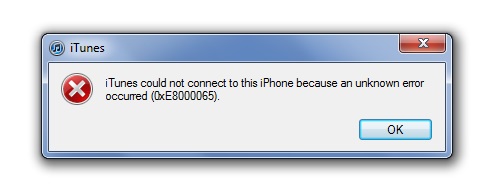
| 0xE8000065 | Ошибка при перепрошивке устройства кастомную сборку iOS. Как правило, данная ошибка возникает при работе с прошивками, собранными в sn0wbreeze | Перезагрузите компьютер, повторите попытку, в случае неудачи создайте прошивку заново |
| 0xE8008001 | Попытка установки неподписанного (взломанного) приложения. Возникает при установке приложений на джейлбрейкнутом устройстве | Установите AppSync из Cydia для вашей версии iOS |
| 0xE8000004 (iPhone 4) | Ошибка возникает, чаще всего, при активации iPhone 4. | Решается при помощи привязанного даунгрейда на прошивку GeekGrade_IPSW с последующей загрузкой с Boot_IPSW в redsn0w. Вся процедура описана в этом комментарии. |

Одной из наиболее частых причин обращения Клиентов в сервисный центр (после разнообразных механических повреждений, конечно же) является проблемы с прошивкой устройства, основным симптомом которых является то, что iPhone не прошивается и не включается. Зачастую это приводит к весьма печальным для обладателя iPhone последствиям: потере личных данных и полному выходу устройства из строя.
Причины того, что айфон не прошивается могут быть различны: ошибка загрузки или установки новой прошивки, неаккуратное использование стороннего программного обеспечения (например, при процедуре джейлбрейка) или же какая-то аппаратная неисправность, вызванная каким-либо механическим повреждением или попаданием влаги.
Очень часто проблемы с прошивкой iPhone сопровождаются сообщением об ошибке, которое выдается в программе iTunes, когда к ней подключено устройство. Зачастую по номеру ошибки можно определить и причины странного поведения устройства. Ниже приведены наиболее распространенные ошибки и краткая расшифровка предварительного «диагноза», более точно определить который можно только в условиях сервисного центра.
iPhone не прошивается, ошибка (1) или (-1)
В многочисленных описаниях ошибок iTunes на просторах Интернета можно найти способ для устранения ошибки (1) при прошивке iPhone, который заключается в незамысловатой рекомендации сменить USB-кабель или скачать файл прошивки заново. Однако, все оказывается не так просто: в 99 процентах случаев эти действия проблему с прошивкой айфона не решат.
Все дело в том, что если iPhone не прошивается, а iTunes выдает ошибку (1) или (-1), это указывает на явные аппаратные проблемы с устройством. Чаще всего, причиной этих проблем является неисправность микросхемы радиомодуля (модема) или flash памяти. Более точно определить причину неисправности и возможность ее устранения может только опытный специалист сервисного центра, поэтому, если Ваш iPhone не прошивается, а в iTunes при этом выдается ошибка (1) или (-1) стоит обратиться в специализированную мастерскую, сотрудники которой обладают должным опытом работы и знанием специфики техники Apple.
iPhone не прошивается, ошибка (3)
Ошибка (3) при прошивке iPhone в большинстве случаев также связана с аппаратной неисправностью радиомодуля: как правило, данная ошибка выдается программой iTunes именно на этапе прошивке модема iPhone. Здесь, как и в предыдущем случае, Вам вряд ли удастся решить проблему без обращения в сервисный центр.
iPhone не прошивается, ошибка (9)
Данный тип ошибки во время прошивки iPhone чаще всего свидетельствует о том, что во время процедуры прошивки происходит разрыв связи между компьютером и устройством, иными словами, iPhone отключается во время установки прошивки. Причины же такого поведения айфона могут быть разные: проблемы с USB-проводом, нарушение целостности файла прошивки или аппаратная неисправность нижнего разъема, аккумулятора, либо нарушения по цепи питания процессорной платы.
Также ошибка (9) при прошивке айфона может говорить о сложных аппаратных проблемах компонентов процессорной платы (память NAND Flash, контроллер питания, центральный процессор).
Как правило, если айфон не прошивается и в iTunes выдается ошибка (9), устранить эту неисправность в условиях сервисного центра удается. Сроки и стоимость ремонта, в большинстве случаев, определяются только после проведения технической диагностики устройства.
iPhone не прошивается, ошибка (14)
Ошибка 14 при прошивке iPhone может носить как программный, так и аппаратный характер. Если проблема программная, ошибка 14 сообщает пользователю о том, что при прошивке устройство введено в некорректный режим (DFU или Recovery), либо требуется не обновление прошивки, а восстановление с нуля (так может произойти, если Вы обновляете прошивку, «перескакивая» через несколько версий ПО, например, с iOS 4.x или 5.x на iOS 7.x или iOS 8).
Решение в таком случае может быть только одно — восстановление программного обеспечения iPhone с нуля. Если после этого устройство нормально прошивается, активируется и стабильно работает, значит проблема решена и остается только подумать о том, каким образом можно вернуть потерянную из айфона информацию.
Если же iPhone никаким образом не хочет прошиваться и постоянно выдает одну и ту же ошибку, то следует обратиться к техническим специалистам сервисного центра для проведения диагностики, уточнения причин появления неисправности и их качественного устранения.
iPhone не прошивается, ошибка (16)
Если айфон не удается прошить и при этом программа iTunes выдает ошибку (16), велика вероятность серьезных аппаратных проблем с устройством. В частности, такая ошибка появляется, если на устройстве неисправен радиомодуль, либо контрольная сумма серийного номера и номера IMEI не совпадают (такой вариант на данный момент характерен для iPhone 4 и iPhone 4S, которые были восстановлены на заводах в Китае и продаются либо под маркой Refurbished, либо как новые — все зависит от совести продавца).
iPhone не прошивается, ошибка (20)
Появление ошибки (20) во время прошивки iPhone чаще всего свидетельствует о том, что устройство находится в несовместимом для прошивки режиме: устранить эту ошибку можно, переведя устройство в режим восстановления DFU и заново начав процедуры восстановления программного обеспечения.
iPhone не прошивается, ошибка (23)
Раньше, во времена появления iPhone 4, ошибка 23 при прошивке айфона считалась одной из самых сложных для устранения. Все дело в том, что причина возникновения этой ошибки в большинстве случаев заключалась в сложных аппаратных проблемах с радиомодулем устройства, решить которые было возможно далеко не во всех случаях.
Сейчас, с появлением опытных сервисных инженеров, специализирующихся на ремонте техники Apple, и появлению хорошего профессионального оборудования, шансы на успешный ремонт iPhone стали значительно выше. Поэтому, если Ваш айфон не прошивается и при восстановлении ПО выдает ошибку (23), не стоит отчаиваться — обратитесь в сервисный центр, специалисты которого смогут провести полную диагностику устройства и максимально качественно его отремонтировать.
iPhone не прошивается, ошибка (29)
Как и в случаях с другими ошибками iTunes, если iPhone не прошивается, а программа выдает ошибку (29), причин появления данной неисправности может быть несколько: от устаревшей версии программы iTunes или неисправности USB кабеля до аппаратных проблем устройства. При этом, и аппаратные проблемы могут носить самый разнообразный характер: от проблем с нижним разъемом до совместимости аккумулятора с материнской платой, при проверке которой во время прошивке и выдается ошибка (29). В таких случаях необходимо либо заменить аккумулятор айфона на новый, затем перепрошить устройство; либо перепрошить с временной установкой другого аккумулятора.
iPhone не прошивается, ошибка (53)
Ошибка 53 при прошивке айфона характерна для моделей iPhone 6 и выше (iPhone 6 Plus, iPhone 6s, iPhone 6s Plus). Эта ошибка является следствием неисправности датчика отпечатка пальцев Touch ID, который может быть поврежден в результате механического воздействия, попадания влаги или не квалифицированного вмешательства, в результате которого шлейф с датчиком оказывается неработоспособен.
С неработающим датчиком iPhone может работать абсолютно нормально до момента обновления или восстановления прошивки. При этом, пытаясь обновить iOS через Wi-Fi, операционная система напишет о невозможности обновления. Если же обновлять или восстанавливать iOS принудительно через iTunes при проверке компонентов программа выдаст ошибку (53), а устройство перезапустится в режиме восстановления Recovery mode. Выйти из этого режима стандартными методами не получится никак.
Для устранения ошибки (53) требуется восстановить работоспособность шлейфа Touch ID. Выполнить эту операцию могут только специалисты, имеющие опыт выполнения подобных работ и специальное оборудование, в условиях сервисного центра. Однако, к сожалению, успешно выполнить данную процедуру удается не всегда — все зависит от степени повреждения шлейфа. Оценить возможность восстановления и, если это возможно, выполнить его можно после проведения диагностики в сервисном центре.
iPhone не прошивается, ошибка (1011) или ошибка (1012)
Здесь уже все гораздо сложнее, чем в случае с предыдущими вариантами ошибок iTunes. Ошибки (1011) и (1012) также связаны с ошибкой прошивки модема, но ошибкой более серьезной, чаще всего носящий аппаратный характер. Если после появления одной из представленных ошибок iPhone по-прежнему не прошивается, то для осуществления ремонта следует обратиться в специализированный сервисный центр, специалисты которого имеют опыт работы с микросхемами iPhone на специальном профессиональном сервисном оборудовании.
iPhone не прошивается, ошибка (1013) или ошибка (1015)
Данные номера ошибок iTunes при восстановлении или обновлении программного обеспечения iPhone говорят о том, что прошивка модема текущей прошивки выше, чем прошивка модема той прошивки, на которую устройство пытаются прошить. Иными словами, ошибка (1013) или ошибка (1015) появляются, когда пользователь пытается сделать понижение (даунгрейд) iOS на версию ниже, чем в нем была установлена до прошивки.
На самом деле, когда iTunes выдает ошибку (1013) или (1015) и при этом устройство не загружается и не включается (находится в режиме восстановления), сама операционная система устанавливается на него до конца. В этом случае можно попробовать вывести iPhone из режима восстановления с помощью специального программного обеспечения, установить более свежую версию iOS или же прошить iPhone на «кастомную» версию программного обеспечения, не затрагивающего прошивку модема.
iPhone не прошивается, ошибка (1601), ошибка (1603) или ошибка (1604)
Ошибки серии 16xx, как правило, связаны с некорректной работой программного обеспечения iPhone, которая может быть обусловлена либо неосторожными действиями пользователя при попытке взломать операционную систему устройства, либо внутренними ошибками ПО. Чаще всего, если причина появления той или иной ошибки связана с программной частью iPhone, помогает восстановление прошивки заново с помощью штатных средств программы iTunes, либо специального программного обеспечения.
Но бывают случаи, когда эти же номера ошибок характеризуют абсолютно другую неисправность — невозможность программы iTunes получить полный доступ к устройству. Связано это может быть с неисправностью различных компонентов iPhone: нижнего шлейфа, батареи, процессорной платы. Устранить подобные неполадки может только опытный специалист в условиях сервисного центра.
iPhone не прошивается, ошибка (3194)
Ошибка 3194 при прошивке iPhone чаще всего свидетельствует о том, что версия прошивки, на которую Вы пытаетесь прошить устройство, по каким-либо причинам не проходит проверку на серверах Apple. Это может быть связано с тем, что Вы, например, пытаетесь установить уже не поддерживаемую версию iOS, «кастомную» iOS с джейлбрейком, либо Ваш компьютер блокирует доступ iTunes к серверам проверки Apple.
Как правило, если iPhone не прошивается и выдает ошибку 3194 бывает достаточно попробовать установить прошивку заново, предварительно проверив настройки сетевого доступа внутри операционной системы. Если же сделать это не удается или ошибка вновь повторяется, рекомендуем обратиться за консультацией в сервисный центр: вполне может быть, что причина появления ошибки 3194 может заключаться в проблемах с «железной» начинкой Вашего iPhone.
iPhone не прошивается, ошибка (4005), ошибка (4013), ошибка (4014)
Данные номера ошибок при прошивке iPhone или iPad чаще всего свидетельствуют о сложных аппаратных проблемах с процессорной платой устройства. Конечно, в Интернете можно найти множество «полезных» инструкций о том, как исправить эту проблему — поменять USB кабель, поменять компьютер, отключить антивирусное ПО — но, как показывает, практика всё это абсолютно бесполезно. Если при прошивке Вашего iPhone или iPad появляется одна из указанных ошибок, то без проведения технической диагностики в условиях специализированного сервисного центра определить причину появления неисправности очень трудно.
Конечно же, в данной статье мы привели отнюдь не все возможные ошибки, которые могут возникнуть при прошивке iPhone, а только наиболее распространенные из них в настоящее время. Со временем статья будет дополняться и редактироваться, т.к. с выходом новых устройств и версий iOS, а также обновлениям программного пакета iTunes, могут появляться новые проблемы, трудности и ошибки при восстановлении/обновлении ПО, а номера существующих ошибок, соответствующих той или иной проблеме, могут меняться.
Если же так случилось, что Вы столкнулись с проблемами во время использования «яблочной» техники, а Ваш iPhone не прошивается и не включается, обращайтесь в сервисный центр «Service Apple». Наши специалисты, имеющие за плечами огромный опыт обслуживания и ремонта техники Apple, смогут оперативно провести диагностические работы и максимально качественно произвести ремонт Вашего iPhone.
Выбрать сервис-центр на карте
Метки: iPhone не прошивается, ошибки iTunes, прошивка, Ремонт iPhone
Ошибки iTunes при прошивке/перепрошивке ios на iPhone, iPad, iPod и Mac OS
ошибка 1 — Failed to handle baseband update status message. Проблема в аппаратной части устройства, а именно в модеме. К сожалению, без сервисного центра здесь не обойтись
2 — Прошивка собрана неправильно
Прошивка распознана, но не может быть использована из-за того, что собрана и упакована неправильно (обычно ошибка появляется при работе с кастомными прошивками). Перекачайте прошивку или попробуйте другую
5, 6 — Не тот режим прошивки
Прошивка не может быть установлена либо по причине повреждения логотипов загрузки, либо из-за того, что устройство введено не в тот служебный режим (например, прошивка предназначена для DFU Mode, а вы пробуете восстанавливаться через Recovery Mode). Введите устройство в DFU Mode, если не поможет — скачайте другую прошивку
8 — Не то устройство
Прошивка подходит к версии iTunes, но не подходит к устройству (например, она не для того поколения устройства). Скачайте версию прошивки, соответствующую модели вашего устройства
9 — Kernel Panic
Паника ядра в устройстве при работе с прошивкой. Возникает или при обрыве передачи данных по кабелю, или при несовместимости прошивки с выбранным режимом восстановления. Попробуйте восстановить прошивку через режим DFU Mode. Проверьте, надёжно ли закреплен кабель в USB-порте и в 30-pin разъёме устройства. Смените кабель или порт. Также ошибка может свидетельствовать о неисправности в работе флеш-памяти, ОЗУ или процессора устройства
10 — Нет загрузчика LLB
Поврежден или отсутствует низкоуровневый загрузчик LLB из-за криво собранной кастомной прошивки. Скачайте другую кастомную прошивку или пересоберите её самостоятельно
11 — Неполный файл прошивки
В прошивке не хватает ряда нужных для загрузки файлов. Скачайте другую кастомную прошивку или пересоберите её самостоятельно
13 — Проблема кабеля
Проблема USB-кабеля или 30-pin разъёма либо попытка установить бета-версию iOS из-под Windows. Смените кабель или USB-порт. Отключите в BIOS USB 2.0
14 — «Битый» файл прошивки
В ходе прошивания было обнаружено нарушение целостности файла прошивки. Отключите брандмауэр и антивирус, попробуйте сменить кабель или USB-порт, попробуйте другую прошивку
17 — Перепрошивка с кастома на кастом
Попытка обновления с одной кастомной прошивки на другую кастомную прошивку. Перед прошивкой введите устройство в режим Recovery Mode или DFU Mode
18 — Повреждена медиатека устройства
Повреждена медиатека iOS-устройства. С большой долей вероятности потребуется перепрошивка
20 — Требуется режим DFU
Вместо режима DFU Mode устройство находится в Recovery Mode. Введите устройство в DFU Mode
21 — Требуется режим pwned DFU.
Ошибка DFU-режима при джейлбрейке. Введите устройство в DFU Mode через Pwnage Tool, sn0wbreeze или redsn0w
23 — Нечитаемый IMEI/MAC
iTunes не может считать IMEI или MAC-адрес оборудования устройства. Если на других прошивках ошибка повторяется, то проблема имеет аппаратный характер
26 — Ошибка NOR-памяти
Ошибка при работе с NOR-памятью из-за криво собранной прошивки. Скачайте другую кастомную прошивку или пересоберите её самостоятельно
27, 29 — Зацикливание прошивки. Обсуждение проблемы в теме: Ошибка 29
iTunes зацикливается при попытке восстановления прошивки. Обновите iTunes до последней версии
28 — Проблема с памятью
Выход из строя флеш-памяти или контактной группы. Помочь вам смогут только в сервисе
31 — Невыход из DFU
Устройство не может выйти из DFU-режима. Чаще всего ошибка означает аппаратные проблемы
34 — Нет места на жестком диске
Не хватает места на диске. Освободите жёсткий диск, на котором установлен iTunes
35 — Нет прав доступа к папке iTunes
Испорчены права доступа к папке iTunes на Маке. Запустите Дисковую утилиту и выполните восстановление прав доступа
36, 39, 40, 306, 10054 — Нет доступа к серверу обновлений
Проблема с доступом к серверам активации и подписывания. Отключите брандмауэр и антивирус, проверьте файл hosts
37 — Загрузчик не подходит к устройству
Низкоуровневый загрузчик не соответствует модели устройства из-за ошибки при сборке кастомной прошивки. Скачайте другую кастомную прошивку или пересоберите её самостоятельно
54 — Невозможно перенести покупки
Невозможно перенести покупки iTunes Store из устройства. Удалите старые резервные копии. Деавторизуйте компьютер в iTunes (меню «Магазин») и попробуйте снова
414 — Контент только для взрослых
Вы не имеете права заливать в устройство контент с рейтингом 17+. Исправьте данные о возрасте в своём аккаунте iTunes (меню «Магазин-Просмотреть мою учётную запись»)
1002 — Ошибка копирования
При копировании файлов прошивки в устройство произошла ошибка. Начните процедуру прошивания заново
1004 — Серверы Apple перегружены
Серверы Apple не смогли выслать SHSH-хеши для устройства. Попробуйте прошиться позже
1008 — Недопустимые символы в Apple ID
Ваш Apple ID содержит недопустимые (с точки зрения iTunes) символы. Постарайтесь не использовать в Apple ID что либо, кроме латинских букв и цифр
1011, 1012 — Модем устройства не отвечает
Модем iPhone/iPad не откликается. Попробуйте перезагрузить устройство. Если ошибка повторяется постоянно, то возможно наличие аппаратной проблемы
1013-1015 — Понижение модема
iTunes пытался понизить версию модема iPhone/iPad. Ошибка говорит о том, что прошивание завершилось нормально, тем не менее, сам по себе iPhone/iPad после неё загрузиться не сможет. Необходимо использовать функцию Kick Device Out of Recovery в утилите TinyUmbrella
1050 — Сервер Apple недоступен
Серверы активации Apple недоступны. Попробуйте активировать устройство позже
1394 — Системные файлы повреждены
Системные файлы повреждены в результате неудачного джейлбрейка. Восстановите прошивку и сделайте джейлбрейк снова
1413-1428 — Проблемы с USB
Проблемы с передачей данных по USB-кабелю. Проверьте целостность кабеля и исправность USB-порта
1430, 1432 — Устройство не распознано
Устройство не распознано. Поменяйте кабель, USB-порт, компьютер. Может свидетельствовать об аппаратной проблеме
1450 — Нет прав доступа к файлу медиатеки
Невозможно модифицировать файл медиатеки iTunes. Восстановите права доступа на Mac OS X, проверьте владельцев и права доступа к папке в Windows
1600, 1611 — Требуется режим recovery
Восстановление на кастомную прошивку идёт через DFU Mode, хотя должно было вестись через Recovery Mode. Введите устройство в Recovery Mode
1601 — Нет доступа к устройству
iTunes не может получить полный доступ к устройству. Отключите все фоновые процессы, попробуйте другой USB-порт или кабель, переустановите iTunes
1602 — Неизвестный режим устройства
iTunes не может удостовериться в том, что устройство введено в нужный режим. Проверьте файл hosts, отключите все фоновые процессы, попробуйте другой USB-порт или кабель
1603, 1604 — Требуется джейлбрейк
На кастомную прошивку восстанавливается неджейлбрейкнутое устройство. Сделайте джейлбрейк на нынешней прошивке. Обратите внимание: джейлбрейк через утилиту Spirit и сайт JailbreakMe не является полноценным и тоже приводит к таким ошибкам
1608 — iTunes поврежден
Повреждены компоненты iTunes. Требуется переустановка iTunes
1609 — Требуется обновление iTunes
Версия iTunes слишком старая для работы с устройством. Обновите iTunes до последней версии
1619 — Работа в режиме DFU невозможна
iTunes видит устройство в нормальном режиме, но не может работать с ним в DFU-режиме. Обновите iTunes до последней версии
1644 — Помехи со стороны системы
Другие системные процессы мешают iTunes работать с файлом прошивки. Перезагрузите компьютер, отключите брандмауэр и антивирус, закройте все программы, работающие в фоновом режиме
1646 — Требуется перезагрузка устройства
iTunes не смог загрузить устройство в нужном режиме. Перезагрузите iOS-устройство, перезапустите iTunes
1671 — Неполадки с USB-подключением устройства. Смените порт.
2001 — Нет доступа к устройству (Mac OS)
Драйверы Mac OS X блокируют доступ к устройству. Обновите Mac OS X до актуальной версии
2002 — Доступ к устройству блокирован
Доступ iTunes к устройству блокируют другие системные процессы. Закройте все остальные программы, выключите антивирус, перезагрузите компьютер
2003 — Плохой порт USB
Повреждён USB-порт. Прочистите порт USB, проверьте контакты, попробуйте подключить устройство к другому порту или компьютеру
2005 — Плохой кабель
Повреждён кабель. Замените кабель
3000, 3004, 3999 — Нет доступа к серверу обновлений
Невозможно получить доступ к серверу подписывания прошивок. Отключите брандмауэр и антивирус. Установите IE браузером по умолчанию.
3001, 5103, -42210 — Невозможно загрузить видео
iTunes не может загрузить видео. Найдите и удалите с диска служебную папку «SC Info»
3002, 3194 — проблема с сертификатами SHSH 3194 — Возникает, когда пользователь пытается установить неактуальную (устаревшую) прошивку. Узнать, какая прошивка актуальна на данный момент, можно в теме
3123 — Невозможно взять видео напрокат
iTunes не может взять видео напрокат. Деавторизуйте компьютер в iTunes и авторизуйтесь снова
3191 — QuickTime поврежден
Повреждены компоненты QuickTime. Требуется переустановка плеера и компонентов QuickTime
3195 — Сертификат SHSH поврежден
Принятый хеш SHSH повреждён. Попробуйте начать прошивание снова
3200 — Неполная прошивка
В кастомной прошивке отсутствуют требуемые образы. Скачайте другую кастомную прошивку или создайте её сами заново
5002 — Невозможно провести платеж
Невозможно подтвердить платёж в iTunes Store. Проверьте правильность информации о вашей кредитной карточке
8008, -50, -5000, -42023 — Невозможно докачать файл
iTunes не может восстановить сессию закачки файла. Очистите содержимое папки «iTunes Media/Downloads» в папке iTunes
8248 — Несовместимые плагины
Нормальной работе iTunes мешают старые несовместимые плагины. Удаляйте установленные к iTunes плагины, пока ошибка не перестанет появляться
9807 — Проблема запроса цифровой подписи
iTunes не может связаться с сервером проверки цифровых подписей. Отключите брандмауэр и антивирус
9813 — Недействительные ключи
Недействительны сертификаты Связки ключей. Очистите кэш Safari (меню «Safari-Сбросить Safari»)
11222 — Доступ к серверу заблокирован
Блокирован доступ к сервисам iTunes. Отключите брандмауэр
13001 — Медиатека iTunes повреждена
Необратимое повреждение файла медиатеки iTunes. Удалите в папке iTunes файл iTunes Library и файлы с расширением itdb
13014, 13136 — Помехи со стороны системы
Другие процессы мешают нормальной работе iTunes. Перезагрузите компьютер, отключите брандмауэр и антивирус, закройте все программы, работающие в фоновом режиме
13019 — Ошибка медиатеки
Ошибка медиатеки при попытке синхронизации. Проверьте медиатеку iTunes на наличие повреждённых и несовместимых файлов
20000 — Конфликт с оболочкой Windows
iTunes конфликтует с графической оболочкой Windows. Включите в Windows стандартную тему оформления
20008 — Конфликт с TinyUmdrella
iTunes конфликтует с утилитой TinyUmbrella. Обновите TinyUmbrella и перезагрузите компьютер
-1 — «Мёртвый» модем
Критическая ошибка модема. Прямая дорога в сервисный центр. Обсуждение в теме Ошибка (-1) и не только
-35, -39 — Ошибка загрузки музыки из магазина
Невозможно скачать музыку из iTunes Store. Обновите iTunes до последней версии, выйдите из аккаунта и войдите снова, отключите брандмауэр и антивирус
-50 — Нет связи с серверами Apple
iTunes не может связаться с серверами. Обновите iTunes до последней версии, выйдите из аккаунта и войдите снова, отключите брандмауэр и антивирус. В крайнем случае — переустановите iTunes и QuickTime
-3198 — Загруженные файлы повреждены
Нарушена целостность скачанных файлов. Повторите загрузку через iTunes ещё раз
-3221 — Нет прав доступа (Mac OS)
Неверные права доступа на файл программы iTunes на Маке. Запустите Дисковую утилиту и сделайте восстановление прав доступа
-3259 — Время ожидания истекло
Превышен лимит времени ожидания в iTunes Store. Проверьте подключение к Интернету
-9800, -9808, -9812, -9814, -9815 — Неверные дата/время
Ошибка времени покупки в iTunes Store. Выставите на компьютере верную дату
-9843 — Загрузка заблокирована
Система безопасности iTunes Store блокировала загрузку. Выйдите из своего аккаунта, перезапустите iTunes и залогиньтесь снова
0хЕ8000004 — проблема с Wi-Fi
Проверьте модуль Wi-Fi, кабели и антенны в аппарате
0xE8000001, 0xE800006B — Неожиданное отключение устройства
Устройство было неожиданно отключено. Перезапустите iTunes и подключите устройство снова
0xE8000022 — Микропрограмма устройства повреждена
Необратимо повреждены системные файлы iOS. Восстановите прошивку
0xE800003D — Нет доступа к настройкам сети
iPhone или iPad не может получить доступа к файлам настроек операторов сотовой связи. Исправьте права доступа (если гаджет джейлбрейкнут), удалите все кастомные бандлы операторов, в крайнем случае восстановите прошивку
0xE8000065 — Проблема кастомной прошивки
Ошибка при попытке установки кастомной прошивки. Как правило, ошибка возникает при работе с прошивками, созданными в sn0wbreeze. Перезагрузите компьютер, попробуйте прошиться снова, в случае неудачи создайте прошивку заново
0xE8008001 — Неподписанное приложение
Попытка установки в устройство неподписанного приложения. Не ставьте пиратский софт
Внимание! Данный перечень ошибок, не являются 100% ответом на неисправности. Это всего лишь перечень самых распространенных проблем
Информация взята с сайта 4PDA
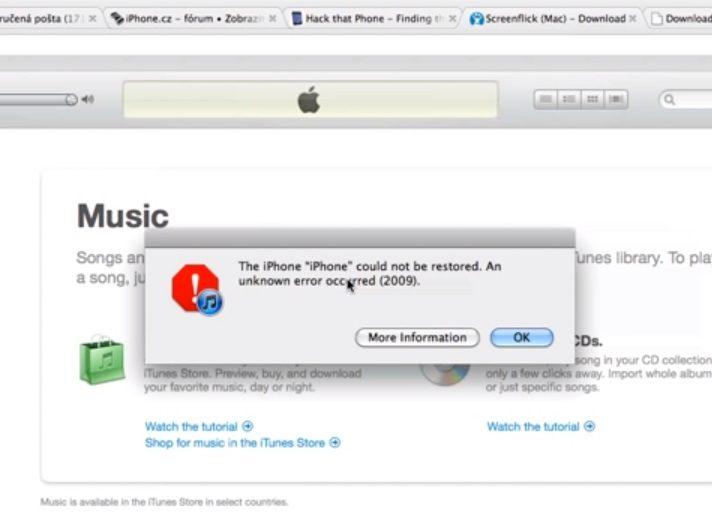
Как исправить ошибку 2009 на Айфоне 3, 4, 5, 6, 7, 8, X и SE или iPad? Одной из тех ошибок, которые мы видим довольно часто при обновлении или восстановлении iPhone, iPad или iPod Touch, является ошибка 2009 в iTunes.
Кто-то, кто использует iPhone, iPad или iPod Touch, обновляет или восстанавливает свое устройство в iTunes, может получить сообщение «Не удалось восстановить iPhone (имя устройства). Произошла неизвестная ошибка 2009». Это всего лишь одна из длинного списка ошибок. Однако, она не позволит вам обновить или восстановить телефон.
Существует множество способов решения проблемы.
Содержание
- 1 Из-за чего происходит ошибка 2009 в iTunes?
- 2 Как исправить ошибку 2009 при прошивке Айфона в iTunes?
- 3 Перезагрузите компьютер или устройство iOS (быстрое решение)
- 4 Обновите iTunes или другое ПО для исправления ошибки
- 4.1 Обновление антивирусной программы
- 5 Отключите iTunes помощник
- 6 Переустановите iTunes на своем компьютере
- 7 Как исправить ошибку iPhone 2009 без потери данных (безопасное решение)
- 7.1 Шаг 1. Выберите функцию «Ремонт»
- 7.2 Шаг 2. Загрузите и выберите прошивку
- 7.3 Шаг 3. Ошибка 2009, исправление
- 8 Избавьтесь от ошибки 2009 в iTunes с помощью PhoneRescue
Из-за чего происходит ошибка 2009 в iTunes?
Ошибка 2009 обычно вызвана из-за проблемам с оборудованием, в основном USB-кабели. Зачатую, эта проблема USB-кабеля, USB-порта или самого компьютера. Такая ошибка легко решаема.
Как исправить ошибку 2009 при прошивке Айфона в iTunes?
Вы можете использовать следующие советы, чтобы узнать, есть ли проблема с вашим USB-кабелем, USB-портом или компьютером. Повторите попытку после каждого шага:
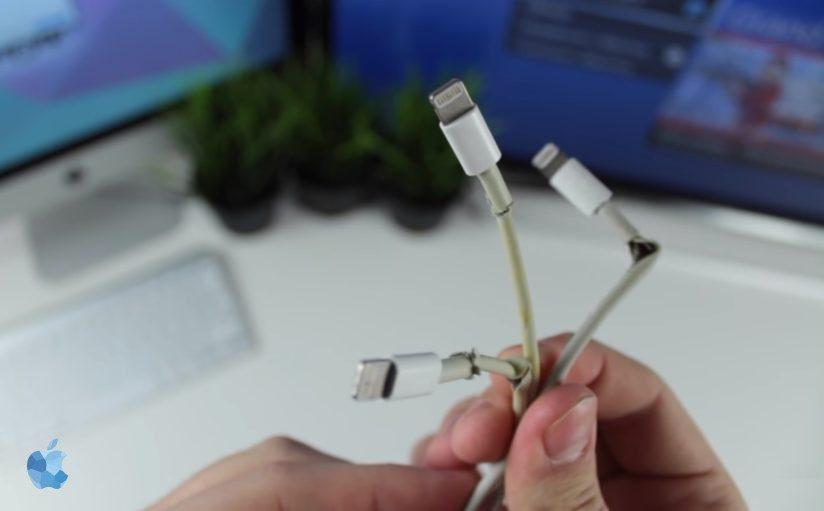
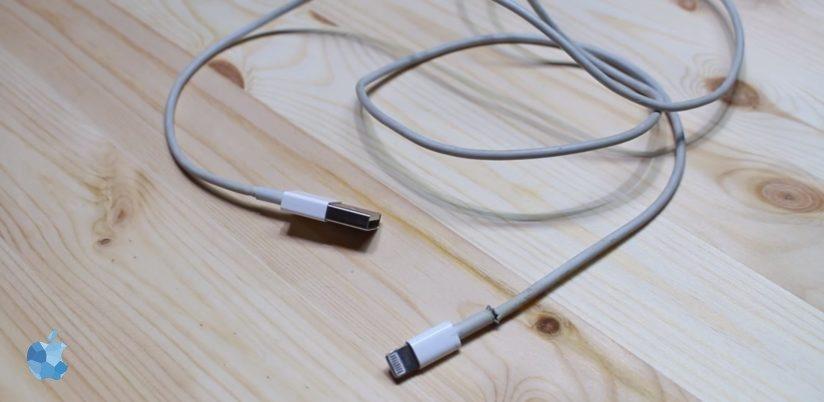
1. Подключите свой iPhone, iPad или iPod, используя оригинальный USB-кабель, поставляемый вместе с устройством. Если у вас его нет, попробуйте использовать другой USB-кабель от Apple.
2. Переключитесь на другой порт USB на компьютере. Возможно, вам придется отключить клавиатуру.
3. Попробуйте использовать другой компьютер, если это возможно.
Обычно, если ошибка вызвана соединением USB, вы должны решить свою проблему, однако, если ошибка еще появилась, продолжайте пробовать следующие советы.
Перезагрузите компьютер или устройство iOS (быстрое решение)
Это большое клише. Но, как и большинство других клише, их популярность исходит из того, что они правильны на регулярной основе. Если у вас есть настольный компьютер или ноутбук, выполнение «перезагрузки» часто помогает восстановить устройство.
Иногда вы можете исправить ошибку iTunes, просто отключив компьютер и снова включив его. После перезагрузки зайдите в iTunes и снова запустите процесс обновления или восстановления.
Перезапуск девайса также может оказаться очень простым решением для устранения ошибок, которые произошли из-за сбоя подключения USB. Вы можете попробовать выполнить следующие шаги, чтобы перезапустить устройство:
- Нажмите и удерживайте кнопку «Сон / Пробуждение», пока на экране не появится «Красный слайдер».
- Перетащите ползунок, чтобы выключить устройство.
- После того, как устройство полностью отключится, нажмите и удерживайте кнопку «Сон / Пробуждение» еще раз, пока не появится логотип Apple.
Если не получается сделайте принудительную перезагрузку.
Иногда этого достаточно, чтобы исправить ошибку 2009.
Если это не сработает, следующим шагом будет обновление iTunes.
Обновите iTunes или другое ПО для исправления ошибки
Сначала проверьте, доступна ли обновленная версия iTunes. Если есть, вы можете загрузить последнюю версию Айтюнс из магазина Apple и установить ее. Для тех, кто использует систему Mac OS, необходимо проверить обновления через OS X. Вы можете загрузить новейшее программное обеспечение из магазина Mac Apple. Это относительно простой процесс и в некоторых случаях решает ошибку 2009. Не обновляется Айфон? Решение проблемы!
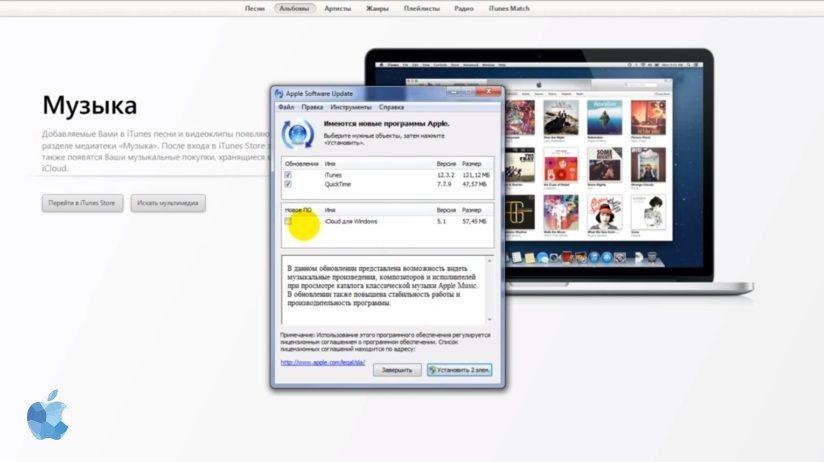
Обновление iTunes работает лучше, чем перезапуск, но даже это не всегда решает ошибку 2009.
Обновление антивирусной программы
Антивирусные программы определенно помогают нам, но время от времени они могут вызвать проблемы. Проверьте, есть ли какие-либо обновления для вашего антивирусного программного обеспечения. Если есть, загрузите и установите его. Когда вы будете удовлетворены тем, что все так, как должно быть, попробуйте снова обновить свое устройство iOS.
Также читайте:
- Все ошибки iTunes при восстановлении и обновлении
- Новости о операционных системах, что нового в iOS?
Отключите iTunes помощник
Если у вас компьютер Mac, вам нужно перейти в «Системные настройки» > «Аккаунт», а затем нажать «Элементы входа». Вы найдете «iTunes Helper» в списке элементов. Отключите его.
Если вы используете Windows PC, сначала откройте диспетчер задач и перейдите во вкладку «Процессы». Найдите «iTunes Helper» и отключите его.
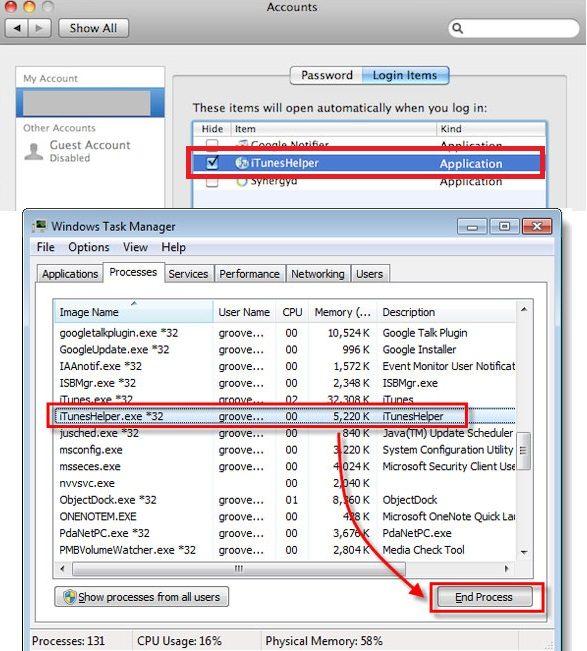
Возможно, вы уже заметили, что iTunes может быть очень упорным, настаивая на том, что он делает именно то, что он хочет сделать. Вскоре он снова включит процесс iTunes Helper. Вам нужно только отключить его, пока вы не закончите процесс восстановления или обновления.
Теперь, когда вы отключили iTunes Helper, вам нужно попробовать обновить iPhone / iPad / iPod Touch. Какой бы процесс не был остановлен ошибкой 2009 в iTunes, вы должны попытаться повторить его снова.
Переустановите iTunes на своем компьютере
Если выше перечисленные способы не помогли попробуйте переустановить Айтюнс:
- Перейдите в меню «Пуск».
- Выберите опцию «Панель управления».
- Теперь перейдите к «Удаление программы».
- Найдите и удалите «iTunes».
- После завершения закройте все вкладки.
- Теперь загрузите новую настройку «iTunes» в интернете.
- После загрузки установите его.
Удаление и переустановка Apple Айтюнс поможет быстро исправить и решить эту проблему с кодом ошибки 2009.
Как исправить ошибку iPhone 2009 без потери данных (безопасное решение)
Если вы все еще видите ошибку 2009 и все вышеописанные решения не помогают, возможно, на вашем iPhone возникла системная проблема. dr.fone – Ремонт может помочь вам исправить ошибку в iPhone (Айтюнс ошибка 2009) довольно легко и безопасно.
Эта программа является мощным и безопасным средством восстановления системы, которое может помочь вам исправить большинство ошибок iPhone или iTunes без потери данных. Ниже вы можете проверить дополнительные функции о dr.fone. Данная программа работает на iPhone 4, 5, 6, 7, 8, X, SE.
Вы также можете прошить устройство с помощью reboot для Айфона бесплатно.
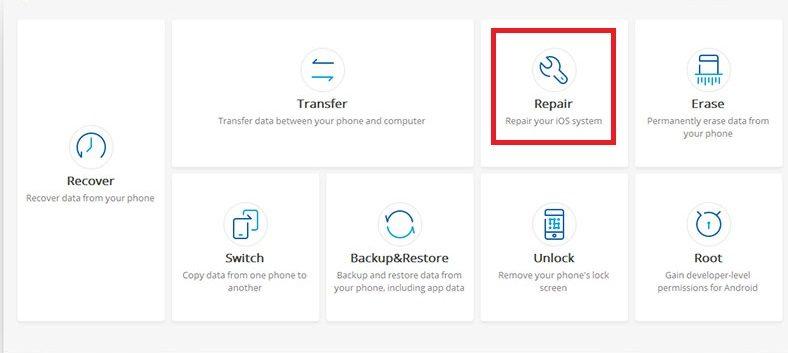
Шаг 1. Выберите функцию «Ремонт»
Это просто. Загрузите, установите и запустите dr.fone. Выберите «Восстановить» в окне приборной панели.
Теперь подключите устройство к компьютеру с помощью USB-кабеля. Когда dr.fone обнаружит ваше устройство iOS, нажмите «Старт», чтобы продолжить процесс.
Шаг 2. Загрузите и выберите прошивку
Вы найдете этот процесс очень простым, так как dr.fone определит устройство, предлагая загрузить нужную, последнюю версию iOS . Нажмите «Загрузить», а затем подождите, пока наши инструменты не закончат процесс автоматически.
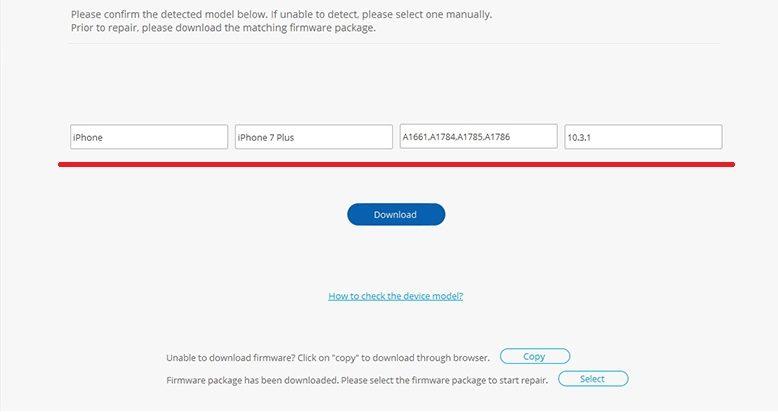
Шаг 3. Ошибка 2009, исправление
Как только процесс загрузки будет завершен, программа начнет восстанавливать iOS, то есть операционную систему, на вашем устройстве. Это приведет к отключению вашего iPhone, iPad или iPod Touch из режима восстановления. Через несколько минут вы будете уведомлены о том, что устройство перезагружается в нормальном режиме.
Избавьтесь от ошибки 2009 в iTunes с помощью PhoneRescue
Если вы перепробовали все вышеописанные методы, но ошибка все еще остается, вы можете установить PhoneRescue для исправления ошибки 2009 и вернуть свое устройство в нормальное состояние.
PhoneRescue – это профессиональный инструмент для восстановления данных, предназначенный для помощи пользователям Android и iOS в восстановлении удаленных или потерянных данных, тем временем PhoneRescue – восстановление данных iOS также используется для исправления ошибок iTunes путем восстановления системы iOS, безусловно, включая проблему 2009. Данная программа работает на iPhone 4, 5, 6, 7, 8, X, SE.
Это безопасный способ для восстановления системы iOS и не приведет к потере данных, после чего ваше устройство будет оснащено новейшей версией системы iOS, а также будет исправлена ошибка. Теперь давайте посмотрим, как использовать PhoneRescue для восстановления системы iOS.
Шаг 1. Скачайте PhoneRescue – восстановление данных iOS (выберите «Загрузить для iOS») и установите его на свой компьютер. Подключите iPhone к компьютеру.
Шаг 2. Выберите Инструменты восстановления iOS и нажмите кнопку со стрелкой, чтобы продолжить.
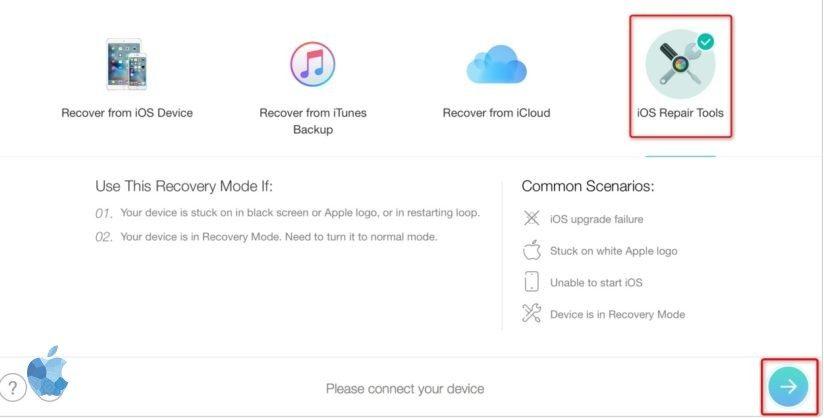
Как исправить ошибку iTunes 2009 путем восстановления системы iOS.
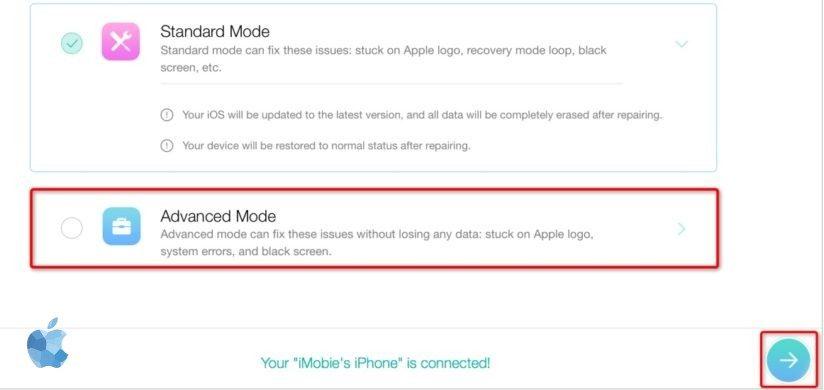
Обратите внимание, что есть два режима ремонта, которые вы можете выбрать: стандартный и расширенный. Только расширенный режим может восстановить вашу систему iOS без потери данных. Другой будет удалять все данные на вашем устройстве.
Шаг 3. Выберите Расширенный режим.
Шаг 4. Следуйте трехэтапной инструкции в окне, чтобы войти в режим «Восстановление», затем подтвердите информацию о своем устройстве и выберите «Загрузить», PhoneRescue автоматически восстановит ваше устройство, и ошибка 2009 будет решена.
Надеемся, что приведенные выше методы помогут вам исправить ошибку 2009 на вашем устройстве. Если проблема остается, обратитесь в сервисный центр Apple или службу поддержки клиентов.
1
2
3
4
5, 6
8
9
10
11
13
14
17
18
20
21
23
27, 29
31
35
37
39, 40, 306, 10054
54
414
1002
1004
1008
1011, 1012
1013-1015
1050
1140
1394
1413-1428
1430, 1432
1450
1600, 1611
1601
1602
1603, 1604
1608
1609
1619
1644
1646
2001
2002
2003
2005
3001, 5103, -42210
3014
3123
3191
3195
3200
4000
4005, 4013
4014
5002
8003, 8008, -50, -5000, -42023
8248
9807
9813
11222
13001
13014, 13136
13019
20000
20008
-1
-35, -39
-50
-3198
-3221
-3259
-9800, -9808, -9812, -9814, -9815
-9843
0xE8000001, 0xE800006B
0xE8000022
0xE800003D
0xE8000065
0xE8008001