
Когда тебе нужно исправить различные проблемы с подключением к Интернету, команды ipconfig могут спасти положение. Например, чтобы снова подключить компьютер к сети, запустите командную строку, введите ipconfig / release а потом ipconfig / обновить.
К сожалению, команды ipconfig иногда могут выдавать следующее сообщение об ошибке: «Произошла ошибка при освобождении интерфейса Ethernet: адрес еще не был связан с конечной точкой сетит. » Эта ошибка влияет как на Ethernet, так и на беспроводные сети. Посмотрим, как вы можете решить эту проблему.
Что делать, если при освобождении интерфейса произошла ошибка
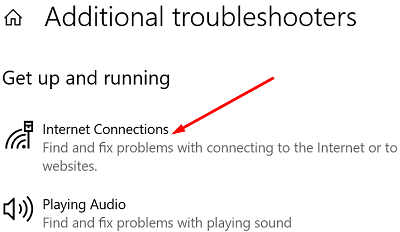
Запустите средство устранения неполадок в Интернете
Windows 10 поставляется с рядом встроенных средств устранения неполадок, которые можно использовать для автоматического исправления различных проблем и ошибок. Например, вы можете запустить средство устранения неполадок в Интернете, чтобы исправить ошибку, возникшую при выпуске интерфейса.
- Перейти к Настройки, и выберите Обновление и безопасность.
- Нажмите на Устранение неполадок на правой панели.
- Затем нажмите на Дополнительные средства устранения неполадок и выберите Подключение к Интернету.

- Запустите средство устранения неполадок и проверьте результаты.
Обновите сетевой драйвер
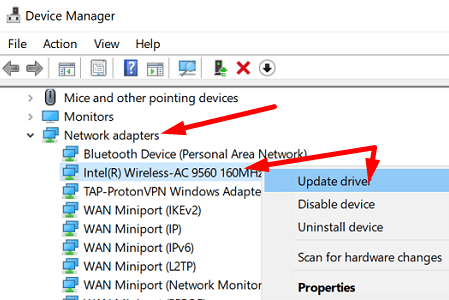
- Запустить Диспетчер устройств, и разверните список Сетевые адаптеры.
- Затем щелкните правой кнопкой мыши на своем сетевой драйвер (Ethernet или Wi-Fi).
- Выбирать Обновить драйвер.
- Проверьте, исчезла ли ошибка.
- Если проблема не исчезнет, удалите сетевой драйвер.
- Затем нажмите на Действия и выберите Сканирование на предмет изменений оборудования. Проверить результаты.
Отключите ваш роутер
Отсоедините шнур питания от роутера и подождите две минуты. Тем временем перезагрузите компьютер. Затем снова подключите кабель питания и включите маршрутизатор.
На вашем ПК запустите окно командной строки с повышенными привилегиями. Затем выполните следующие команды одну за другой:
- сброс WinSock Netsh
- netsh int ip сброс c: resetlog.txt
Или перейдите к Настройки, Выбрать Сеть и Интернети нажмите Положение дел.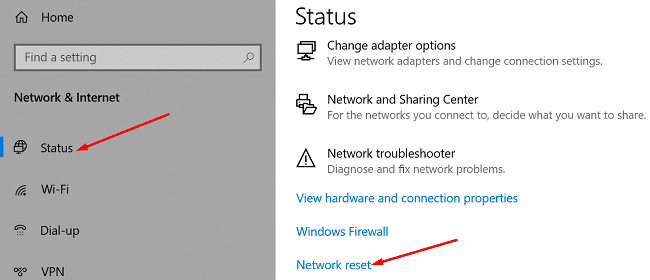
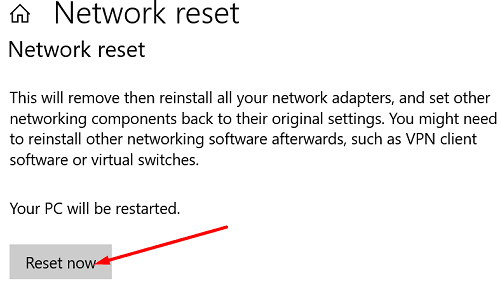
Затем перейдите к Сброс сети, и нажмите Сбросить сейчас кнопка. Нажмите да для подтверждения и сброса настроек сети. Затем проверьте, сохраняется ли ошибка.
Перезапустите службу DHCP-клиента.
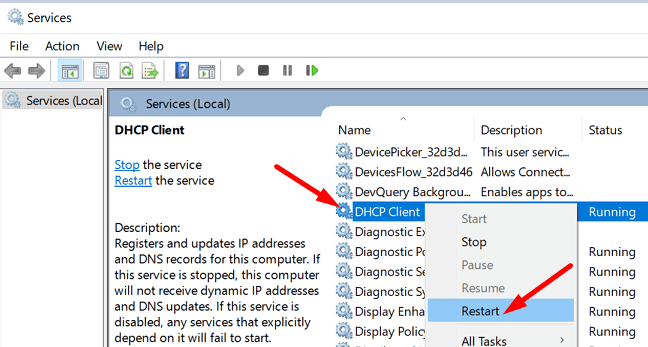
Windows 10 использует службу DHCP для регистрации и обновления IP-адресов и записей DNS. Итак, сначала убедитесь, что служба работает на вашем компьютере. Затем перезапустите DHCP-клиент и проверьте, исчезла ли ошибка.
- Тип «Сервисы»В поле поиска Windows.
- Нажать на Приложение «Сервисы».
- Прокрутите вниз и найдите DHCP-клиент.
- Щелкните правой кнопкой мыши службу DHCP и выберите Рестарт.
Отключите антивирус и брандмауэр
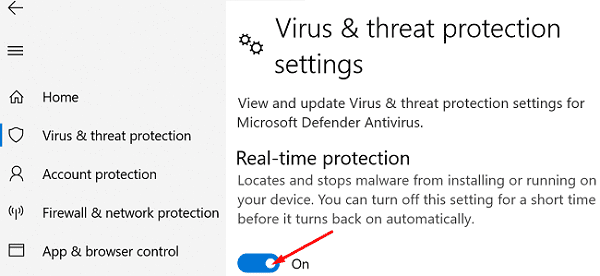
Удивительно, но несколько пользователей подтвердили, что избавились от этой ошибки после отключения антивируса и брандмауэра. Хотя этот метод может работать не для всех, попробуйте. Не забудьте снова включить антивирус и брандмауэр, когда закончите.
Например, если Безопасность Windows ваш антивирус по умолчанию, перейдите в Защита от вирусов и угроз и выберите Управлять настройками. Затем выключите Защита в режиме реального времени вариант.
Запустите SFC и DISM
Если проблема не исчезнет, запустите командную строку с правами администратора и выполните следующие команды одну за другой:
- sfc / scannow
- DISM.exe / онлайн / очистки-изображения / checkhealth
- DISM.exe / онлайн / очистка-изображение / Restorehealth
Убедитесь, что эти три команды устранили проблему.
Заключение
Если ваш компьютер сообщает, что при освобождении интерфейса произошла ошибка, запустите средство устранения неполадок в Интернете и обновите сетевые драйверы. Если проблема не исчезнет, перезапустите службу DHCP-клиента, отключите антивирус и брандмауэр и отключите маршрутизатор. Сообщите нам, помогли ли эти советы решить проблему.
Содержание
- Конечной точке сети еще не сопоставлен адрес windows 10
- Как решить проблему «Произошла ошибка при обновлении интерфейса Ethernet»
- Что вызывает сообщение «Произошла ошибка при обновлении интерфейса Ethernet»?
- Как исправить ошибку `Произошла ошибка при обновлении интерфейса Ethernet`
- Сетевая диагностика Windows или средство устранения неполадок сети
- Проверьте настройки сетевого адаптера
- Сброс драйвера сетевого адаптера
- Обновление драйвера сетевого адаптера
- Перезапустите службу DHCP-клиента.
- Ipconfig с Registerdns
- Часто задаваемые вопросы
- Как мне освободить и обновить свой IP-адрес?
- Почему я не могу обновить свой IP-адрес?
- Как исправить ошибку DHCP?
- Как устранить неполадки, связанные с невозможностью связаться с DHCP-сервером?
- Сетевой адаптер не имеет допустимых параметров настройки IP
- Конечной точке сети еще не сопоставлен адрес windows 10
- Настройка оборудования
- Блог о модемах, роутерах и gpon ont терминалах.
- Сетевой адаптер не имеет допустимых параметров настройки IP — решение проблемы
Конечной точке сети еще не сопоставлен адрес windows 10
Может кто сталкивался с такой проблемой?
вывод ipconfig /all в студию.
как настроен(ы) сетевые адаптеры (были), DHCP или вручную.
Попробуйте сделать сброс сети в windows 10. Заходите в «Парметры» далее в «» Сеть и интернет» и кликайте на строку «Сброс сети».
Пробовали, не помогло.
Добавлено через 1 минуту
Штатное «устранение неполадок» прогнать пробовали?
Пробовали, сначало писало о проблемах, прописали айпи, маску и шлюз вручную, стало писать что проблемы не найдены, но сеть всеравно без доступа к интернету.
вывод ipconfig /all в студию.
Прикрепил фото, там все нормально, вроде. На фото один из вариантов прописанных вручную настроек, пробовали в днс 8.8.8.8 прописывать, типа может помочь, не помогло. Вариантов много пробовали, это фото штук 7 наверное, но результат отличается только прописанными параметрами.
как настроен(ы) сетевые адаптеры (были), DHCP или вручную. Если в свойствах адаптера оставить все на авто, то получается не опознанная сеть без доступа к интернету, если прописываем вручную айпи 192.168.1.2(*), маску 255.255.255.0 а шлюз как у модема 192.168.1.1, то название сети появляется и определяется как сеть, но интернета нет, на иконке в трее значок так и висит с воскл. знаком, без доступа в интернет.
UPD: пробовали два разных вайфай адаптера подключали, в PCI слот вставляли другую сетевую карту. Результат везде один и тот же, сеть без доступа в интернет с восклицательным желтым значком на иконке в трее. Другой ноутбук с Win 10 и другие девайсы через этот роутер работают нормально. На win 7 на этом ПК интернет работал нормально.
Прикрепил фото
так зачем не фото с ручными настройками, мне интересно посмотреть, что роутер раздает 🙂
можно попробовать драйверы от вендора поставить, иногда помогает.
так зачем не фото с ручными настройками, мне интересно посмотреть, что роутер раздает 🙂
Сетевуха: TP-LINK TF-3239DL
Драйверов на 10ку на офф сайте нету. Но винда сама норм определила и установила драйвера и на форуме пишут что с 10кой проблем нет, работает.
Источник

Обновление: Перестаньте получать сообщения об ошибках и замедляйте работу своей системы с помощью нашего инструмента оптимизации. Получите это сейчас на эту ссылку
Когда вы пытаетесь арендовать, освободить или продлить IP-адрес, вы можете столкнуться с сообщением об ошибке «не удается связаться с вашим DHCP-сервером». Что вы должны сделать? Прочтите это сообщение от Бюллетень Windows. Вы найдете несколько эффективных методов решения этой проблемы.
Что вызывает сообщение «Произошла ошибка при обновлении интерфейса Ethernet»?

Оказывается, существует несколько различных задокументированных сценариев, которые могут вызвать появление этого кода ошибки. Вот краткий список возможных виновников, которые могут вызвать именно эту ошибку:
Несогласованность TCP / IP: в большинстве задокументированных случаев эта проблема возникает из-за неправильное кеширование временных данных IP и TCP, которые нельзя очистить традиционным способом. Если этот сценарий применим, вы должны сначала выполнить полный сброс Winsock и посмотреть, сможете ли вы восстановить возможность запуска команд конфигурации IP.
Распространенная проблема с сетевой картой: Если проблема связана с относительно распространенной проблемой вашей сетевой карты, вы можете решить ее, запустив средство устранения неполадок сетевой карты и применив рекомендованное решение.
Устаревшая / несовместимая сетевая карта водитель: Если эта проблема возникла после обновления до Windows 10 из более старой версии Windows (Windows 7 или Windows 8.1), скорее всего, это частично несовместимый драйвер сетевого адаптера. В этом случае вы можете решить проблему, обновив сетевой адаптер до последней версии, доступной через Диспетчер устройств.
Служба DHCP-клиента отключена: Другой возможной причиной этой ошибки является то, что служба DHCP-клиента отключена из-за ручного вмешательства пользователя или анализа оптимизации с помощью стороннего инструмента управления. В этом случае вы можете решить проблему, повторно включив службу DHCP-клиента на вкладке «Службы» и изменив тип запуска по умолчанию.
Несоответствие сети: По мнению нескольких заинтересованных пользователей, эта проблема часто связана с сетевой проблемой, косвенно вызванной встроенным брандмауэром вашего маршрутизатора или каким-либо другим типом ограничений на уровне системы. В этом случае наиболее вероятным решением будет сброс маршрутизатора до настроек по умолчанию.
Несоответствие системных файлов: В некоторых случаях вы можете ожидать эту ошибку, если некоторые из ваших системных файлов, используемых, когда операционная система должна выполнять команды терминала, подвержены повреждению системных файлов. В этом случае вам необходимо обновить все файлы Windows, используя такие процедуры, как Чистая установка или Восстановительная установка, чтобы решить проблему.
Теперь, когда вы знаете всех потенциальных виновников, вот список методов, которые другие заинтересованные пользователи успешно использовали для исправления ошибки и обычного использования команд конфигурации IP.
Как исправить ошибку `Произошла ошибка при обновлении интерфейса Ethernet`


Сетевая диагностика Windows или средство устранения неполадок сети
Проверьте настройки сетевого адаптера
Сброс драйвера сетевого адаптера
Обновление драйвера сетевого адаптера
Перезапустите службу DHCP-клиента.
Ipconfig с Registerdns
Часто задаваемые вопросы
Как мне освободить и обновить свой IP-адрес?
Почему я не могу обновить свой IP-адрес?
Сообщение об ошибке «Не удается обновить IP-адрес» на вашем ПК с Windows вызвано конфликтом IP-адреса с другим устройством, проблемами с настройками сети Windows или проблемами с сетевым адаптером или маршрутизатором. В большинстве случаев запуск средства диагностики сети Windows должен решить проблемы с подключением к сети.
Как исправить ошибку DHCP?
Как устранить неполадки, связанные с невозможностью связаться с DHCP-сервером?
Источник
Сетевой адаптер не имеет допустимых параметров настройки IP
Заметил одну черту у этой проблемы, она возникает только на виндоус 7. у меня есть диск с хп. когда вставляю в дисковод компьютера его видит. я от него начинаю загружать хп. и у меня диск невидит. пишет чтоб я вставил диск с виндой. а когда вставляю диск с виндовс 7 загрузка начинается(учитывая что я начинал установку с диска с виндовс хп. думаю вся проблема в загрузчике виндовс 7 который замел в моем компьютере и нехочет загружать ничего раньше индовс 7. подскажите плиз, как заменить этот загрузчик на загрузчик виндовс хр 3
Помощь в написании контрольных, курсовых и дипломных работ здесь.
Сетевой адаптер не имеет допустимых параметров настройки IP
Стационарник подключён к инету через телефон samsung, который в свою очередь получает интернет от.
Сетевой адаптер не имеет допустимых параметров настройки IP
Здравствуйте. Не позднее чем вчера на ноут установилось новое обновление, после чего (возможно, как.
Сетевой адаптер не имеет допустимых параметров настройки ip
Здравствуйте, у меня такая проблема, в один прекрасный момент у меня просто исчезло подключение к.
сетевой адаптер не имеет допустимых параметров настройки IP
добрый вечер, столкнулся с такой проблемой: в сети на роутере 2 ноутбука, с прошлой недели второй.
После перезагрузить, если DHCP включено, то ничего не набирать.
Если вручную вбиты настройки tcpip, то после перезагрузки снова вписать нужные адреса.
Добавлено через 34 минуты
У меня на одном компе стоят 2 семерки. На одной интернет работает нормально, на другой такая-же ошибка: Сетевой адаптер «Подключение по локальной сети» не имеет допустимых параметров настройки IP. Все железо одно и тоже.
Вот что пишет у меня после ввода команд:
C:UsersВладимир>ipconfig /release
Настройка протокола IP для Windows
Произошла ошибка при освобождении интерфейса Подключение по локальной сети: Коне
чной точке сети еще не сопоставлен адрес.
Произошла ошибка при освобождении интерфейса Loopback Pseudo-Interface 1: Не уда
ется найти указанный файл.
Настройка протокола IP для Windows
Произошла ошибка при обновлении интерфейса Подключение по локальной сети: Сделан
а попытка доступа к сокету методом, запрещенным правами доступа.
Произошла ошибка при освобождении интерфейса Loopback Pseudo-Interface 1: Не уда
ется найти указанный файл.
Вот ipconfig и ping
Microsoft Windows [Version 6.1.7600]
(c) Корпорация Майкрософт (Microsoft Corp.), 2009. Все права защищены.
Настройка протокола IP для Windows
Ethernet adapter Подключение по локальной сети:
C:Windowssystem32>ping google.com
При проверке связи не удалось обнаружить узел google.com.
Проверьте имя узла и повторите попытку.
Обмен пакетами с 213.180.193.11 по с 32 байтами данных:
Ответ от 213.180.193.11: число байт=32 время=15мс TTL=54
Ответ от 213.180.193.11: число байт=32 время=14мс TTL=54
Ответ от 213.180.193.11: число байт=32 время=14мс TTL=55
Ответ от 213.180.193.11: число байт=32 время=14мс TTL=54
Не работает Интернет. ОС Windows 7.
Настройка протокола IP для Windows
Ethernet adapter ТТК:
Туннельный адаптер Teredo Tunneling Pseudo-Interface:
C:UsersUser>tracert google.com
Не удается разрешить системное имя узла google.com.
Трассировка маршрута к 8.8.8.8 с максимальным числом прыжков 30
Источник
Конечной точке сети еще не сопоставлен адрес windows 10
 Профиль | Отправить PM | Цитировать
Сеть, порядка 60 компов, домен 2008, DHCP, DNS. в сети есть XP и 7, на половине компов статика, проблем с Xp нет, убираем статику, делаем ipconfig /renew и все пучком, резервируй меняй ip, все ок.
с Win 7 беда, убираем статику и все приехали, получаем:
Произошла ошибка при обновлении интерфейса Подключение по локальной сети: Отказано в доступе.
Произошла ошибка при освобождении интерфейса Loopback Pseudo-Interface 1: Не удается найти указанный файл
Произошла ошибка при освобождении интерфейса Подключение по локальной сети: Сервер RPC недоступен
Неопознанная сеть и кривые IP адреса
антивирус снес (kasper endpoint 8), брандмауэра выключен, службы RPC в норме, реестр восстанавливал с бэкапа, результат тот же.
в чем может быть трабла?

Сообщения: 4677
Благодарности: 1090
——-
в личке я не консультирую и не отвечаю на профессиональные вопросы. для этого есть форум.
Если же вы забыли свой пароль на форуме, то воспользуйтесь данной ссылкой для восстановления пароля.
» width=»100%» style=»BORDER-RIGHT: #719bd9 1px solid; BORDER-LEFT: #719bd9 1px solid; BORDER-BOTTOM: #719bd9 1px solid» cellpadding=»6″ cellspacing=»0″ border=»0″>

Сообщения: 52173
Благодарности: 15064
Сообщения: 1
Благодарности:
Источник
Настройка оборудования
Блог о модемах, роутерах и gpon ont терминалах.

Сетевой адаптер не имеет допустимых параметров настройки IP — решение проблемы

Одна из частных проблем, возникающая в локальной сети у компьютеров под управлением операционных систем Windows 7 и Windows 8 — «Сетевой адаптер Ethernet не имеет допустимых параметров настройки IP». Это сообщение отображается в результатах работы инструмента диагностики сетей Windows. Думаю понятно, что при этом доступ к ресурсам локалки или выход в Интернет отсутствует. В основном, это происходит из-за неправильной настройки сетевой карты компьютера или ноутбука. Но есть и ещё ряд причин, который могут вызывать такой сбой в работе. О них мы сейчас и поговорим.
1. Сетевые настройки Windows
Первое, с чего стоит начать — это проверить какой IP-адрес присвоен сетевой карте. Для этого заходим в сетевые подключения Windows, кликаем правой кнопкой на значке и выбираем пункт меню «Состояние». В открывшемся окошке нажимаем кнопочку «Сведения».
В результате получим ещё одно окно со всеми доступные сведениями о сетевом подключении. Нас интересует поле «Адрес IPv4». Оно не должно быть пустым — у него должно быть значение. Причём если адрес там есть вида 169.254.X.X, то сеть не тоже не будет работать. Так же обратите внимание на поля «Шлюз по умолчанию» и «DNS-сервер» — если Вы подключены через роутер, то в них тоже должны быть значения.
Если они отсутствуют, то очень часто это говорит о том, что по какой-то причине отвалился DHCP-сервер. Помочь может указание адресов вручную. Для этого на сетевом подключении снова жмём правой кнопкой мыши, выбираем пункт «Свойства» — «Протокол Интернета версии 4 (TCP/IPv4)» и прописываем IP-адреса:
Где их взять? При подключении через роутер, его IP можно посмотреть на наклейке в нижней части корпуса устройства — это и будет адрес шлюза и DNS-сервер. Адрес компьютера обычно можно использовать любой из этой же подсети. Маска на домашних устройствах всегда используется 255.255.255.0. Если Вы подключены к провайдеру напрямую, то появление ошибки «Сетевой адаптер не имеет допустимых параметров настройки IP» обычно говорит о проблемах на стороне оператора связи и Вам надо обращаться в техподдержку.
2. Маршрутизация, DNS-кэш и WInsock
Следующим шагом будем чистить таблицу динамической маршрутизации, кэш DNS, а так же сбросим WinSock.
Нажимаем кнопку «Пуск» и набираем фразу «Командная строка», кликаем по найденному результату правой кнопкой и выбираем пункт меню «Выполнить от имени Администратора». Таким образом мы откроем командную консоль Windows. В ней по очереди выполняем следующие команды:
Чистим кэш DNS-клиента:
ipconfig /flushdns
Сбрасываем параметры протокола TCP/IP:
netsh int ip reset
netsh int ipv4 reset
netsh int tcp reset
Сбрасываем параметры Winsock:
netsh winsock reset
После этого перезагружаем компьютер и проверяем доступ к сети.
3. Драйвер сетевого адаптера
В Windows 10 ошибка «Сетевой адаптер не имеет допустимых параметров настройки IP» может возникнуть в том случае, если после обновления возникли проблемы с совместимостью драйвера. Чтобы это исправить — надо зайти на официальный сайт производителя сетевой карты (в случае с ноутбуками — производителя ноутбука), скачать оттуда последнюю версию ПО для Вашей модели и установить новый драйвер в систему.
4. Система безопасности ПК — антивирус, фаервол
Иногда причиной возникновения неполадок с сетью служит чрезмерное рвение системы безопасности компьютера оградить его от всевозможных сетевых угроз и атак. Хотели как лучше — получилось как всегда. Чаще всего с этим сталкиваются те, у кого установлен бесплатная антивирусная программа Avast. Попробуйте полностью отключить полностью отключить установленный на компьютере антивирус и фаервол. Так же, я бы рекомендовал для проверки деактивировать и встроенный брандмауэр Windows. Чтобы это сделать — нажимаем комбинацию клавиш Win+R и вводим команду firewall.cpl. В открывшемся окне справа кликаем на ссылку «Включение и отключение брандмауэра Windows»:
Ставим галочки «отключить» для частной и общественной сети. Проверяем работу локальной сети.
5.Чистая загрузка Windows.
Для исключения варианта с влиянием сторонних служб и приложений на работу сети попробуем запустить Windows, отключив по максимуму всё лишнее — другими словами сделаем «чистую загрузку».Для этого нажимаем клавиши Win+R и вводим команду:
msconfig
Жмём на кнопку OK и получаем в ответ окно «Конфигурация системы».
На вкладке «Общие» ставим флажок «Выборочный запуск»:
А ниже — снимаем галочку «загружать элементы автозагрузки». Отлично, теперь открываем вкладку «Службы»:
Ставим галочку «Не отображать службы Майкрософт» чтобы не вырубить чего-нибудь лишнее и щелкаем на кнопку «Отключить Всё». Применяем изменения и перезагружаем компьютер.
Как правило, после этого ошибка «Сетевой адаптер не имеет настройки ip» должна успешно устранится. Если же ни один из предложенных способов не принёс результата, то возможно проблемы возникли на сети. Тогда нужно к ней подключить заведомо исправный ПК и уже с него проверить доступ.
Источник
Adblock
detector
» width=»100%» style=»BORDER-RIGHT: #719bd9 1px solid; BORDER-LEFT: #719bd9 1px solid; BORDER-BOTTOM: #719bd9 1px solid» cellpadding=»6″ cellspacing=»0″ border=»0″>
hi,
hi, I run ipconfig /release dns and I get this error :
The operation failed as no adapter is in the state permissible for this operation.
so I searched in google and I fount in technet similar forum which advise to run this command:
netsh winsock reset catalog so I did and is OK . and then run this command
:
netsh int ip reset.log now I get this message :
resetting interface,ok!
resetiing Unicast address ,ok!
Resetting Neighbor,
OK!
Resetting Path, OK!
Resetting , failed.
acces denied.
I have also in device manager disabled the newtork adapter and then restarte the computer . but the problem exists when I run ipconfig /Release dns .
how I can solve this problem.
johan
h.david
Today when I start and login into my laptop I have noticed that my laptop doesn’t have Internet Access but it was connected with LAN network. Then I tried to disable and enable the LAN Network Adapter, now I am getting ip conflict message. So that I have decided to flushdns and release ip address. When I try to release IP by using ipconfig/release command, the following error occurs ‘An error occurred while releasing interface Loopback Pseudo-Interface 1 : The system cannot find the file specified.’
C:>ipconfig /release

Windows IP Configuration
An error occurred while releasing interface Loopback Pseudo-Interface 1 : The sy
stem cannot find the file specified.

The operation failed as no adapter is in the state permissible for
this operation.
After I have analyzed some time, found the following recommended solutions
Steps taken to fix issue in my laptop (windows 7):
– Changed the machine IP manually into temporary IP address.
– Disable and Enabled LAN Network Adapter.
– I got the Internet Access through my LAN Network.
– Restarted the machine.
– Run the commands ipconfig/flushdns and ipconfig/release
– Now changed the IP manually to my original IP address.
Other Recommended Solutions:
– http://answers.microsoft.com/en-us/windows/forum/windows_vista-networking/an-error-occurred-while-releasing-interface/4261cacb-e924-4d74-a349-4f3b898c27a9
– http://www.sevenforums.com/network-sharing/281902-unidentified-network-no-internet-access-lan.html
– http://www.tomshardware.com/forum/34947-43-cannot-renew-release
– http://www.reddit.com/r/techsupport/comments/1if7t4/connected_to_network_but_no_internet_access/
Новый комп, не берет ip адрес, но глушит другие ИПы.
в логах сервера:
Код,Дата,Время,Описание,IP-адрес,Имя узла,MAC-адрес,Имя пользователя, Код транзакции, QResult,Время испытания,Код корреляции,Код DHC.
15,03/16/12,13:32:24,NACK,192.168.0.35,c053w7.city.local,50E5493BF425,,0,6,,,
как только выдергиваю шнур из сетевой карты всё становится нормально.
на этом ИПу (192.168.0.35) сидит другой комп, настроен руками, в dhcp указано что выдавать ИПы только с 50 по 240.
Проблема: как только новый комп попадает в сеть, перестает ходить пинг до управляемых свичей, сервер печати теряет принтеры, вебморды принтеров не отображаются, в общем начинается хаос!
-
Изменено
16 марта 2012 г. 10:34
На вашем компьютере не работает интернет? А на значке сети написано: неопознанная сеть без доступа к интернету на Windows 7. Что делать в таком случаи мы постараемся подробно показать в данной статье. Рассмотрим все возможные причины появления данной надписи и способы её устранения
Причины, почему появляется данное сообщение
Причиной отсутствия интернета на компьютере или ноутбуке может быть неисправное сетевое оборудование. Либо же произошедший сбой в программном обеспечении. При поломки сетевого адаптера смотрите статью: какой выбрать и как подключить WiFi адаптер.
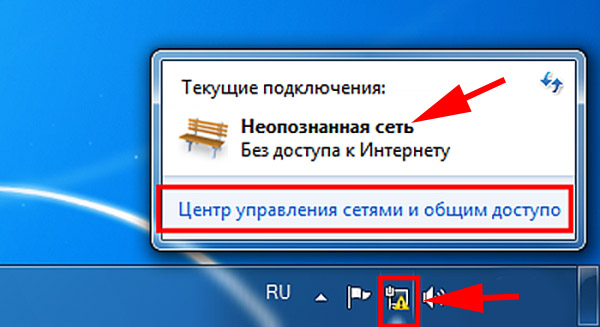
Такую ошибку как «Неопознанная сеть без доступа к интернету» относят к программной неисправности. Потому что при этой ошибке компьютер исправно подключен к вашему роутеру либо же маршрутизатору провайдера. А вот выход во всемирную сеть, пишет отсутствует. Давайте попробуем разобраться, по какой причине так происходит и что можно сделать в этой ситуации.
Причина первая: неисправность на стороне провайдера
Вчера у вас интернет работал, а сегодня после включения компьютера вы увидели сообщение: неопознанная сеть в Windows 7. При этом вчера, на ПК и роутере вы нечего не настраивали и не меняли.
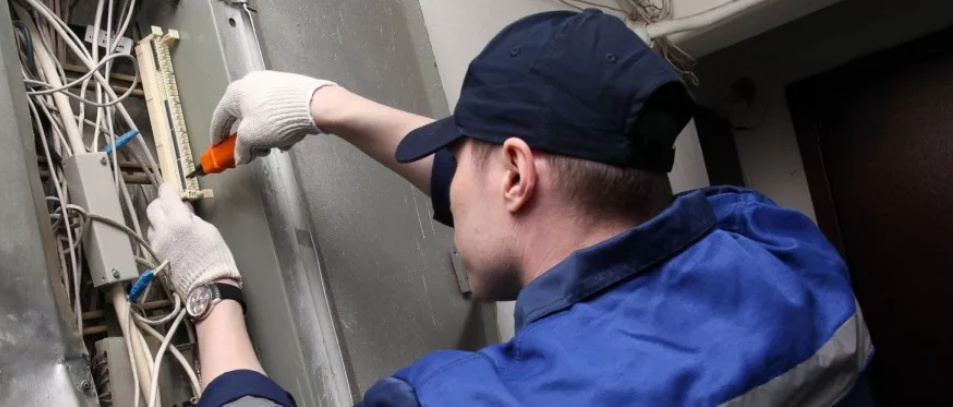
При таком раскладе, есть большая вероятность, что неполадка возникла у провайдера. Для того что бы убедиться в этом, необходимо к вашему компьютеру подключить сетевой кабель, напрямую от провайдера. Как это сделать смотрите в статье: подключаем ноутбук к интернету через кабель.
После этого проверьте, не заработал ли интернет. Если он так и не заработал, тогда необходимо обратиться в службу поддержки. Чтобы выяснить причину, по которой отсутствует интернет. Скорее всего это одна из ниже приведенных причин:
- Поломка оборудования у провайдера.
- Обрыв в сети интернет кабеля.
- Закончились деньги на счету.
Причина вторая: неправильно прописанные сетевые настройки
Еще одна неисправность, из-за которой компьютер будет без доступа к сети и не будет работать всемирная паутина. Это потому, что прописаны неправильные настройки в параметре протокола IPv4. И не обязательно допустить ошибку при вводе могли только вы. Существует много вирусов и вредоносных программ, которые при проникновении на ваше устройство изменяют настройки протокола IPv4. Чтобы удостовериться, что все настройки прописаны правильно вам необходимо зайти на сетевую карту и проверить их. Как это сделать мы сейчас покажем.
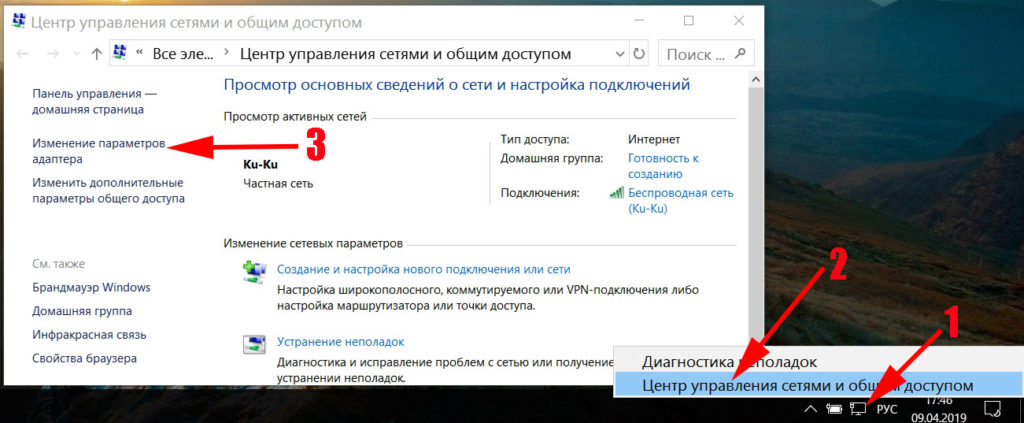
- Нажать ПКМ на иконке «Сеть», «Центр управления….». В окне которое появится нажимаем на строку «Изменение параметров адаптера».
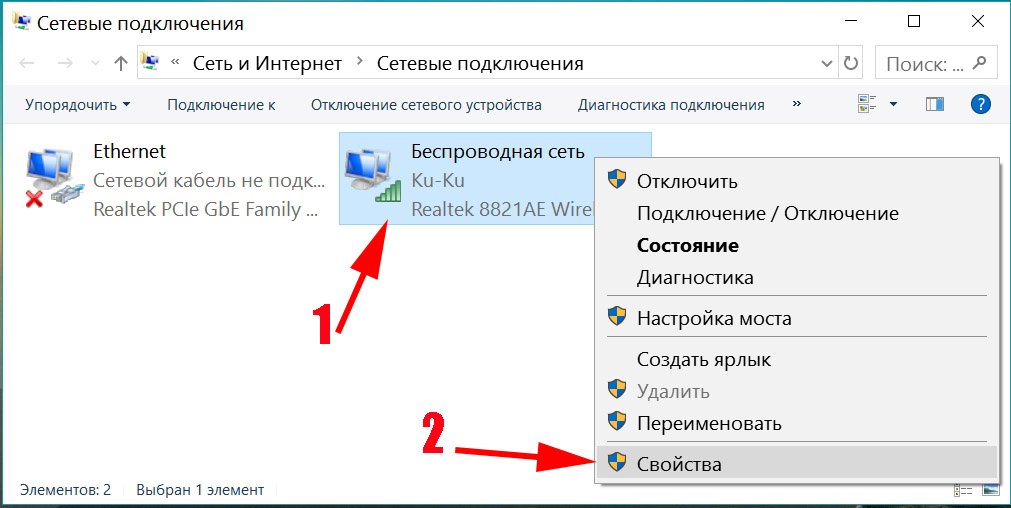
- Выскочит новое окошко, со значками всех имеющихся на ПК адаптерами. Жмите ПКМ на том адаптере, который используете для подключения к сети. Если вы подключаетесь кабелем, тогда жмем на «Ethernet». Если беспроводным WiFi, тогда жмем на значке «Беспроводная сеть». Выбираем «Свойства».
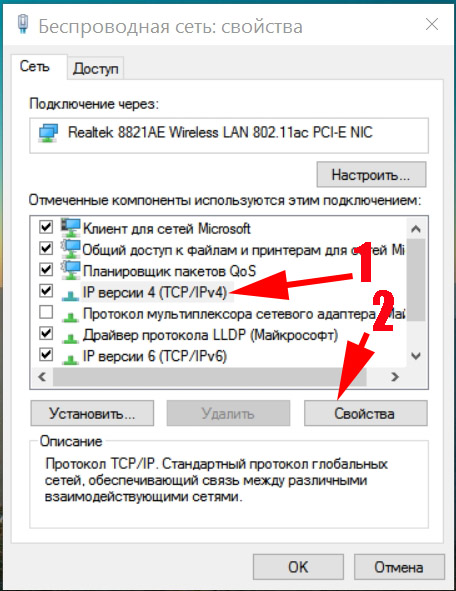
- Выделите одним нажатием «IP версии 4…», «Свойства».
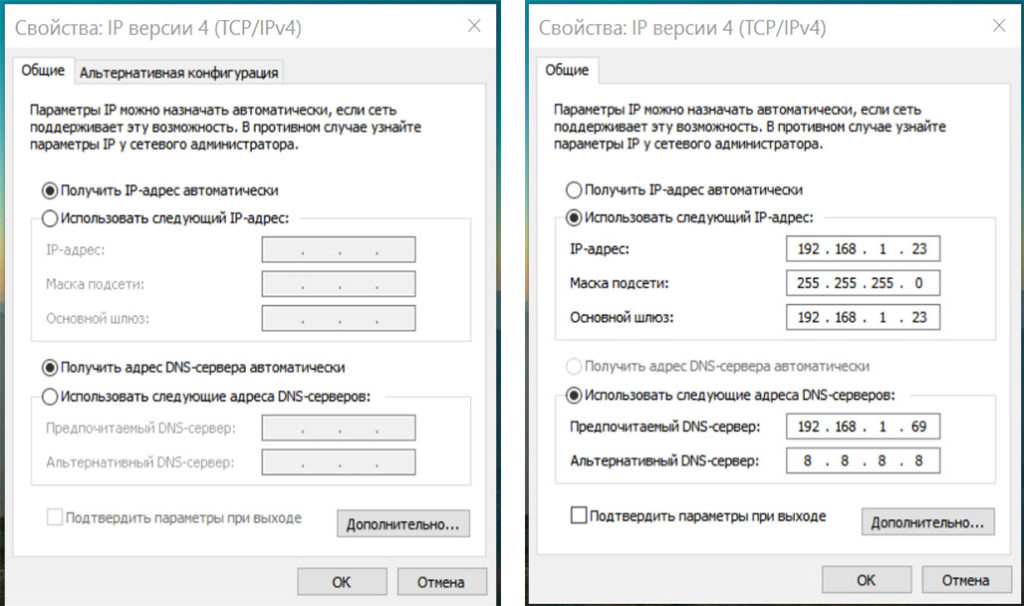
- Теперь нужно перепроверить правильность прописанных настроек. Обычно, в настройках ставят точки напротив строк «Получить IP и DNS сервер автоматически». Но некоторых случаях провайдеры, используют фиксированные настройки. Какой бы у вас не был вариант, все равно необходимо проверить правильность внесенных настроек.
Причина третья: Ошибка в протоколе TCP/IP на Виндовс 7
Один из вариантов появления сообщения: неопознанная сеть без доступа к интернету ОС Windows 7, может быть из-за внутренней ошибки в самом протоколе TCP/IP. Чтобы устранить данную ошибку нужно будет сбросить этот протокол. Как это сделать смотрите ниже:
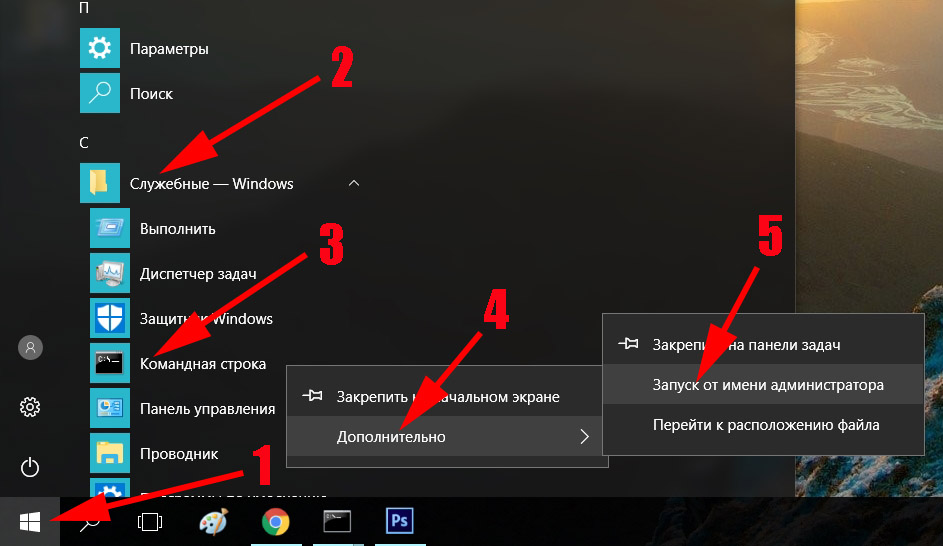
- Открываем командную строку. Открыть её необходимо от имени администратора. Для этого зайдите в «Пуск», «Служебные». Находим «Командную строку» и жмем ПКМ на ней. Выбираем «Дополнительно», «Запуск от имени администратора».
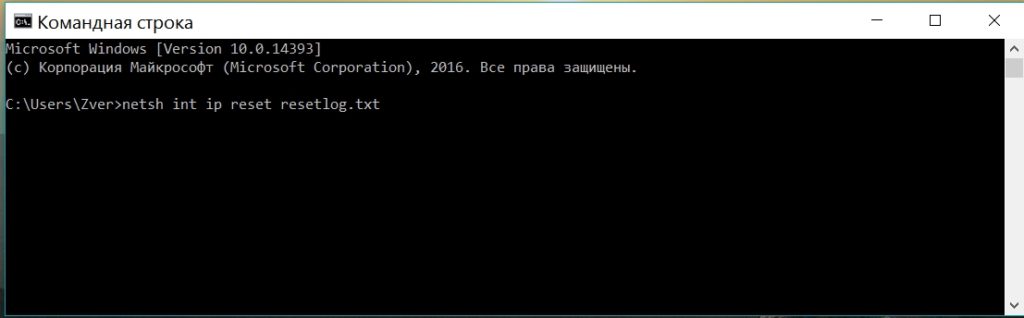
- В появившемся черном окне прописываем команду «netsh int ip reset resetlog.txt», жмем «Enter».
- Желательно, перед тем как проверять, перезагрузите компьютер.
После перезагрузки на ПК перезапишутся два ключа в вашем реестре Виндовс 7. Эти ключи как раз таки и несут ответственность за настройку TCP/IP, а также DHCP.
Причина четвертая: Проблема с сервером DHCP
При возникновении неполадки с DHCP ваш компьютер не сможет автоматически получить настройки. Разумеется, без настроек работать нечего не будет. Чтобы убедиться, что поломка именно в DHCP, выполните следующие действия:
Откройте командную строку, как это делать мы уже показывали в этой статье выше. Вбейте команду « ipconfig». Если напротив графы «IP адрес» будет непонятный набор цифр, типа «169.253…..», значит проблема все-таки с DHCP сервером.
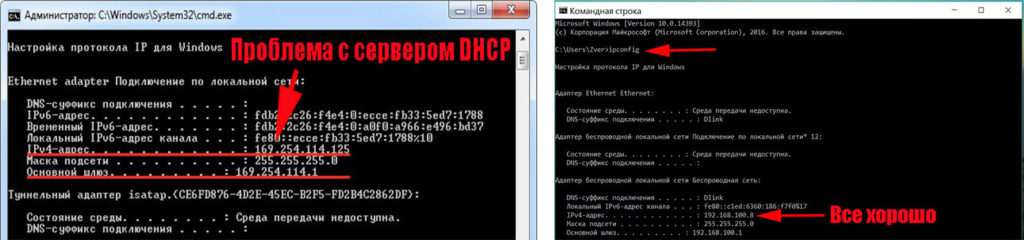
Для исправления этой проблемы, выполните следующие действия:
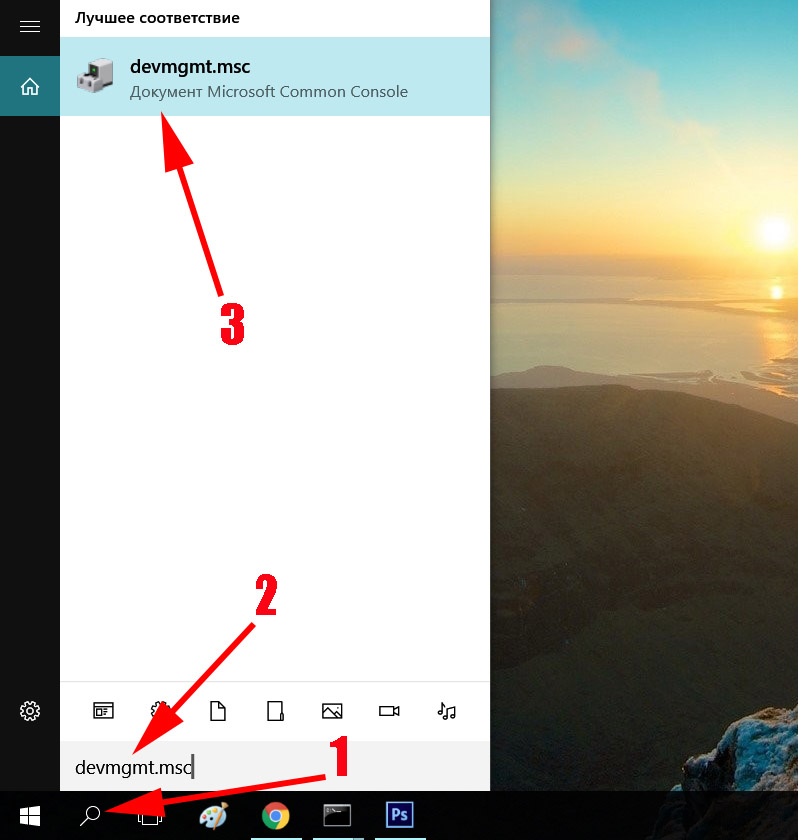
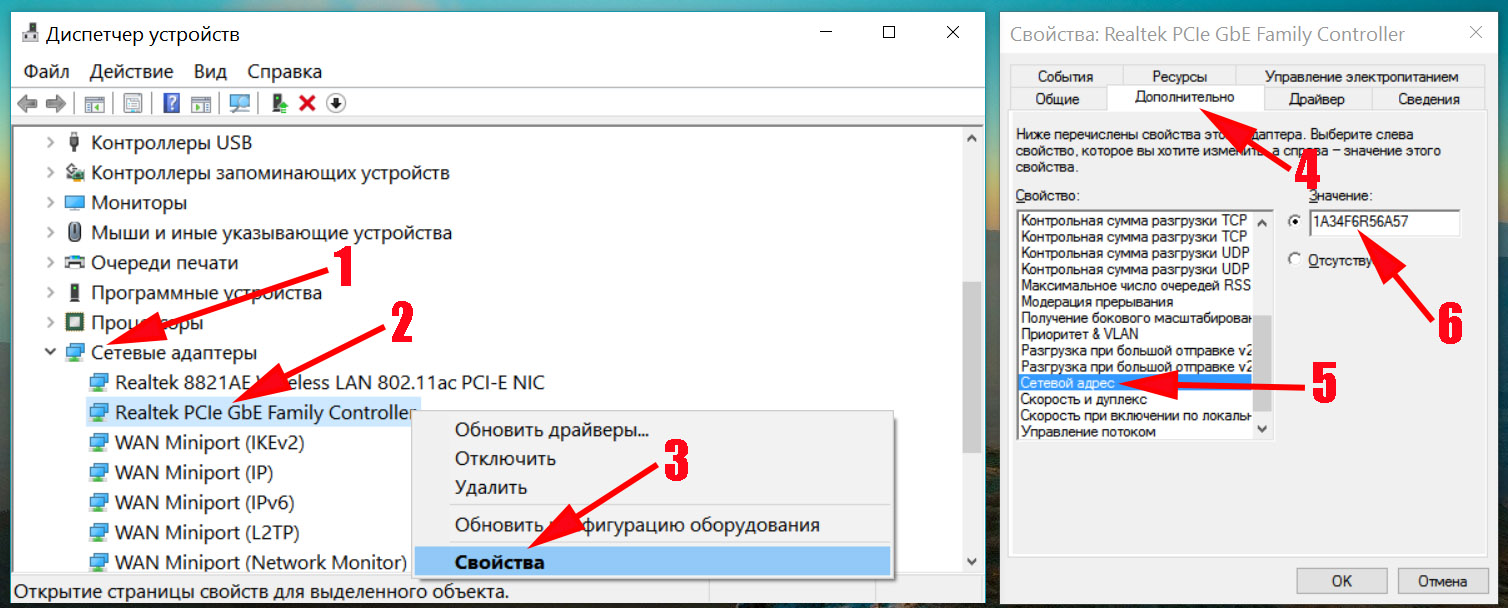
- Заходим в «Диспетчер устройств». Для этого нажмите на «Поиск» и введите «devmgmt.msc».
- Находим свой сетевой адаптер и жмем на нем ПКМ. Выбираем «Свойства».
- Теперь в окне сверху, клацните на раздел «Дополнительно». И выберите строку «Network Address». Напротив впишите 12 символов, произвольно от 0 – 9 цифры, а буквы латинские от A – F. Жмем «ОК».
- Запускаем повторно командную строку и вбиваем туда по очереди две разные команды:
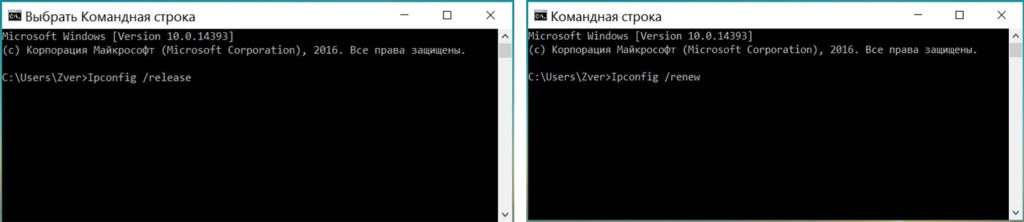
- Ipconfig /release
- Ipconfig /renew
- Делаем перезагрузку ПК. На этом все, пробуйте интернет.
Если решите подключиться по Wi Fi к роутеру и проверить работает или нет интернет. Тогда для этого сперва вам понадобиться активировать модуль вай фай на ноутбуке. Как это сделать смотрите в статье: все способы включения вай фай на ноутбуке Windows 7.
Причина пятая: Сложности с драйверами
Обычно такая поломка возникает у пользователей, которые переустановили Windows 7. Во время переустановки операционная система ставит свои драйвера. Некоторым адаптерам они подходят, а некоторым нет. Хоть визуально в «Диспетчере устройств» будет отображаться, что все в порядке, все равно рекомендуем установить драйвера скачанные с официального сайта производителя. Или же после установки Windows, скачайте программу, которая поможет автоматически отыскать все самые новые драйвера и установить их. К примеру: DriverPack Solution.
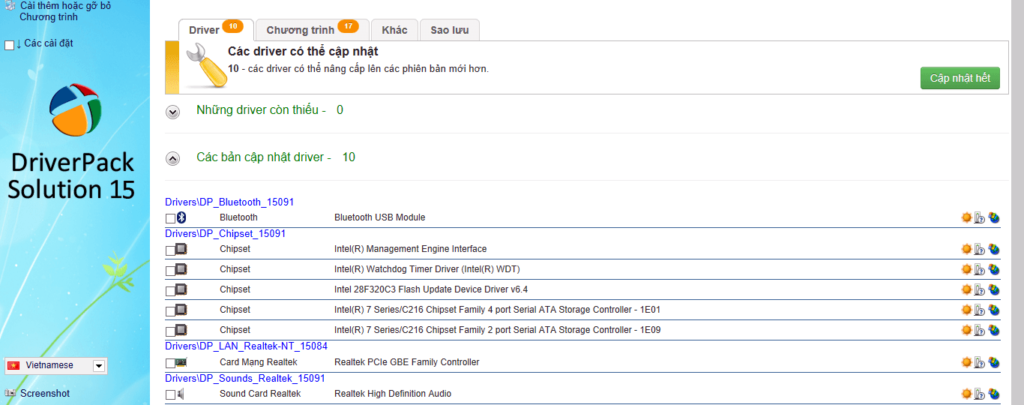
Также удостоверьтесь, что на ПК стоит только один сетевой драйвер. Бывают случаи когда после обновления драйверов на компьютере в «Диспетчере устройств» отображается сразу два сетевых драйвера. Это приводит к конфликту. Удалите один из них и перезапустите ПК.
Причина шестая: блокировка антивирусом или сторонней программой
Некоторые пользователи настолько переживают о безопасности своего компьютера, что начинают устанавливать дополнительные защитные программы и антивирусы. А потом самостоятельно их настраивают. Но увы, далеко не каждый это умеет делать правильно. После таких настроек очень часто и начинают возникать проблемы с доступом в интернет. Поэтому, если у вас пропал интернет после того как вы установили и неумело настроили защитную утилиту (firewall), удалите её. Или выполните корректно настройки.
Ещё причиной может послужить установленный антивирус. Проверьте не включена ли блокировка выхода во всемирную сеть или переустановите его.
Заключение
Интернет на ПК не работает, написано: сеть без доступа к интернету на Windows 7, как исправить это мы показали в данной статье. Рассмотрели самые распространенные причины появления такого рода сообщения, а также способы их устранения. Вопросы, возникшие после прочтения статьи, пишите в комментариях.
Вы также можете почитать:
Загрузка…