
MP3, как и многие другие типы файлов, может быть поврежден и поврежден по разным причинам. Когда эти файлы повреждены, они не будут воспроизводиться ни в одном мультимедийном проигрывателе на вашем компьютере. Вам необходимо сначала восстановить эти MP3-файлы, прежде чем они смогут снова воспроизводиться.
Повреждение ваших файлов MP3 может быть вызвано различными причинами. Возможно, возникла проблема с подключением к Интернету при загрузке файлов MP3 из Интернета. Или, возможно, был вирус, который заразил ваши файлы, и они в конечном итоге получили повреждения.
Несмотря на это, есть несколько способов восстановить файлы MP3 на вашем компьютере. Используя эти методы, вы можете восстановить поврежденные файлы MP3 и снова воспроизвести их на своем компьютере.
Используйте iTunes для восстановления файлов MP3
iTunes на самом деле является медиа-менеджером, который позволяет хранить и воспроизводить музыкальные файлы, но его также можно использовать для исправления файлов MP3. В принципе, вы можете использовать функцию преобразования приложения для конвертации ваших файлов в формат MP3 снова.
Этот процесс кодирования должен удалить поврежденные сектора и исправить файлы для вас.
- Запустите iTunes на своем компьютере и выберите поврежденный музыкальный файл, который вы хотите исправить.
- Когда файл выделен, нажмите в меню «Файл» вверху, выберите «Преобразовать» и выберите «Создать версию MP3».
- Он начнет создавать другую версию MP3 вашего файла.
Полученный файл, полученный в конце процесса, должен быть безошибочным и воспроизводиться без проблем в медиаплеерах.
Если вы хотите восстановить только один или несколько файлов MP3, вы можете использовать один из онлайн-инструментов восстановления для этой задачи. Эти инструменты не требуют установки чего-либо на вашем компьютере, и вы можете восстановить файлы MP3, просто загрузив их в Интернет.
- Откройте браузер и перейдите к mp3Repair Веб-сайт.
- Нажмите на значок загрузки в середине и загрузите поврежденный файл MP3.
- Когда он будет загружен, отметьте опцию «Восстановить продолжительность звука (время воспроизведения)» и нажмите «Восстановить / отредактировать файл MP3 сейчас»! кнопка. Он начнет восстанавливать ваш файл.
- По какой-то причине, когда файл восстанавливается, сайт переключается на использование немецкого языка в качестве языка. Однако вы можете нажать на оранжевую кнопку посередине, чтобы загрузить восстановленный файл MP3.
Вот как вы восстанавливаете ваши MP3 файлы онлайн.
Восстановление файлов MP3 с помощью MP3val
MP3val – это бесплатная утилита с открытым исходным кодом, которая позволяет исправить поврежденные MP3-файлы нажатием нескольких кнопок. Вам не нужно много настраивать, и все работает прямо из коробки. Кроме того, он переносной, поэтому вам не нужно устанавливать его, чтобы использовать его.
- Скачать MP3val на вашем компьютере распакуйте архив и запустите исполняемый файл.
- Когда он откроется, щелкните меню «Файл» вверху и выберите «Добавить файлы». Это позволит вам добавить ваши поврежденные файлы MP3.
- Добавьте все поврежденные файлы MP3, которые вы хотите исправить, в приложение.
- Когда файлы будут добавлены, щелкните меню «Действия» вверху и выберите «Сканировать все». Он проверит все файлы в списке на наличие ошибок.
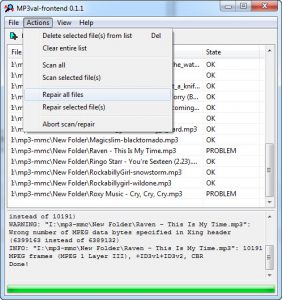
- В столбце «Состояние» будет указано «ПРОБЛЕМА» для всех файлов, которые приложение определяет как поврежденные. Чтобы исправить эти MP3-файлы, снова щелкните меню «Действия» и выберите «Восстановить все файлы».
Исправить сломанные файлы MP3 с помощью MP3 Repair Tool
MP3 Repair Tool – еще один бесплатный способ восстановления файлов MP3 на вашем компьютере. Он исправляет файлы, удаляя кадры в начале или в конце файлов. Вы также можете вручную указать количество кадров, которые вы хотите удалить, пока ваш файл не будет исправлен.
- Скачать и запустить MP3 Repair Tool на твоем компьютере.
- На главном экране вам будет предложено выбрать файлы, которые вы хотите исправить. Отметьте свои поврежденные MP3-файлы и нажмите «Восстановить»! кнопка внизу.
Восстановление MP3 файлов с помощью MP3 Scan + Repair App
У пользователей Mac есть бесплатное приложение под названием MP3 Scan + Ремонт приложения чтобы помочь вам сканировать файлы MP3 на любые проблемы и исправить их на вашем компьютере.
- Загрузите и запустите приложение на своем Mac.
- Перетащите поврежденные файлы MP3 на интерфейс приложения.
- Нажмите на значок молотка в приложении, чтобы начать восстановление файлов MP3. Помните, что ваши исходные файлы будут заменены фиксированными.
Используйте MP3 Diags для восстановления файлов MP3
MP3 Diags – это снова бесплатное приложение с открытым исходным кодом, позволяющее вам восстанавливать поврежденные файлы MP3 на ваших компьютерах. Он имеет довольно быструю процедуру для исправления ваших файлов, и все, что он в основном требует от вас – это просто папка, в которой находятся ваши MP3-файлы.
- Скачать, установить и запустить MP3 Diags на твоем компьютере.
- Нажмите на значок шестеренки в верхней строке меню, и он позволит вам добавить ваши MP3-папки.
- Выберите папку, в которой сохранены ваши файлы.
- Он отсканирует и исправит ваши испорченные файлы MP3.
Полученный файл будет сохранен отдельно от исходного файла с _repaired в качестве суффикса в имени файла.
Оставить комментарий

Перед вами графическая оболочка к консольной утилите MP3val. Программа проверяет корректность потока MPEG в файлах MP3 и исправляет технические ошибки (не полностью загруженные, обрезанные, содержащие мусор и другие типы ошибок). Можно провести исправление mp3 в пакетном режиме (целый каталог, включая под каталоги). Так же программой поддерживаются метаданные/тегов (ID3v1, ID3v2, APEv2). Программа бесплатная.
Скачать: wxmp3val-v3.7-win32-setup.7z
- Редакторы
Добавить комментарий
Ваш e-mail не будет опубликован. Обязательные поля помечены *
Комментарий
Имя *
E-mail *
Сайт
×
=
шестьдесят три
Поддерживаемые типы файлов
4DDiG Online Audio Repair поддерживает mp3, aac, wav и другие популярные аудиоформаты.
-

MP3 Repair
Исправить все поврежденные файлы mp3, включая музыку, дубликаты и записи.
-
AAC Repair
Исправить музыкальные файлы AAC на таких платформах, как Apple iTunes, YouTube и других.
-
APE Repair
Исправить самый популярный формат цифровых музыкальных файлов APE с легкостью.
-
WAV Repair
Восстановить искаженный по какой-либо причине файл WAV.
-
AIFF Repair
Исправить поврежденные и не воспроизводящиеся видеофайлы AVI на компьютерах и съемных носителях.
-
DSD Repair
Не удалось воспроизвести DSD-файл с HD-треков? Пришло время для 4DDiG Online Audio Repair.
-
FLAC Repair
Файл FLAC поврежден во время загрузки или передачи? Используйте 4DDiG Online Audio Repair, чтобы начать исправление.
-
ALAC Repair
У вас проблемы с воспроизведением аудио в формате ALAC? Мы поможем вам воспроизвести его безупречно.

 Для чего эта программа — для поиска и ИСПРАВЛЕНИЯ ошибок в аудио файлах.
mp3val-0.1.7_with_frontend-0.1.1-bin-win32
обновлённая версия mp3val-0.1.8_with_frontend-0.1.1-bin-win32
Столкнулся однажды с быстрой разрядкой своего смартфона, перепрошивки не спасали, мониторинг программ ничего не давал…
На 4pda.ru подсказали, что проблема может быть в битых mp3 файлах. Оказывается система Android время от времени сканирует разделы в поисках медиафайлов и индексирует их. Если встречается испорченный файл — начинает утюжить снова и снова, разряжая при этом батарейку.
Как это всё работает.
Запускаем программу, жмём по изображению папки с плюсиком и в появившемся диалоговом окне указываем папку с mp3 файлами. Должен отобразиться список файлов которые будут проверяться.
Теперь нажимаем на поиск (изображение линзы)
Все найденные битые файлы — в графе State….
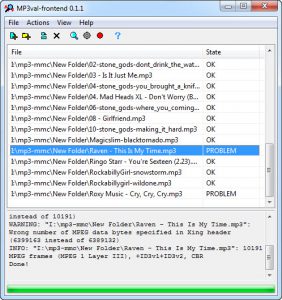
Теперь в меню жамкаем на Actions и выбираем Repair all files
Ждём окончания работы программы. Радуемся надписям FIXED (значит исправлены файлы)
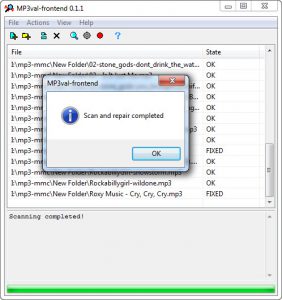
После такой операции с файлами телефон стал жить как прежде по несколько дней.
19 июня 2005, воскресенье
19:47
mp3 — потоковый формат, достаточно устойчивый к повреждениям. В данном случае это значит, что исходный сигнал при кодировании разбивается на равные по продолжительности участки, именуемые фреймами и кодируемые отдельно, а при декодировании конечный сигнал формируется из последовательности декодированных фреймов (
источник). Если несколько
фреймов в теле файла оказались поврежденными, он по-прежнему будет проигрываться, но в этом месте могут появиться щелчки, а некоторые mp3-плееры, возможно, откажутся проигрывать такие файлы (сам не проверял, утверждать не буду). Подобные артефакты звучания, естественно, неприятны.
Хочу представить пару небольших бесплатных программ для борьбы с этим явлением.
MP3 Shield предназначена для поиска поврежденных или неправильных (с ее точки зрения
 ) файлов mp3. Программа обладает простым интерфейсом и относительно высокой скоростью работы (~40Мб/сек).

Есть статистика, поиск обновлений, отправка некорректно определяемых файлов разработчикам, дополнительные функции для пользователей Kazaa. Единственным серьезным недостатком программы, на мой взгляд, является окошко сканирования, которое выскакивает/размещается поверх остальных окон, и подвинуть его нельзя.
-
MP3 Shield 2.0, 285Кб, freeware.
Для исправления поврежденных файлов (и других операций с mp3) пригодится [url=
http://mpesch3.de1.cc/#mp3dc]
mp3DirectCut[/url]. Программа
освещалась в новостях софта, о ней должен знать каждый. Кроме собственно кромсания и склеивания mp3 файлов (в т.ч. VBR), программа предоставляет дополнительные инструменты редактирования mp3. Все операции совершаются без перекодирования и соответственно без потери качества.

В данном случае она пригодится для исправления ошибок, найденных MP3 Shield. Для этого просто откройте поврежденный файл и пересохраните (File->Save all):

Для надежности можете сохранить не поверх, а как новый файл и проверить, совпадает ли длительность. Она не должна отличаться более чем на несколько секунд. Кроме того, полезной для удаления щелчков является и уменьшение уровня громкости с помощью функции нормализации (Edit->Normalize…):

-
mp3DirectCut 2.01 beta, 152Кб, freeware.