
-
Главная
-
Новости TLauncher — История версий и важные заметки
26.01.2017
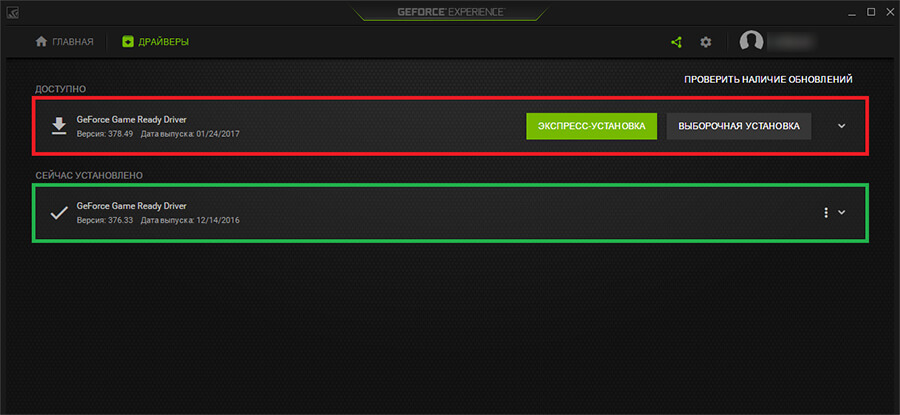 Дорогие пользователи лаунчера и любители Майнкрафта, у нас для Вас есть одна неприятная новость: обнаружена проблема совместимости новых драйверов NVIDIA с TLauncher и Minecraft.
После установки драйвера видеокарты Nvidia под номером 378.49 от 24.01.17, у вас перестанет запускаться игра и лаунчер.
Мы просим вас воздержаться от обновления, даже если этого просит их программа обновления, нужно подождать исправления ошибки в следующей версии.
Те пользователи, у которых перестал запускаться лаунчер после обновления, прочитайте статью «Решение проблемы: Не запускается TLauncher».
Кто получает ошибку при запуске с кодом -1073740791, прочитайте статью «Решение ошибки: «Minecraft closed with exit code: -1073740791″ в TLauncher».
В двух этих случаях, вам необходимо откатиться до последней работающей версии драйверов, по последней ссылке вы найдёте гайд с картинками. Спасибо за понимание!
Обновление от 14.02.2017: NVIDIA выпустили новое обновление в котором исправили ошибку — 378.66, поэтому обновляемся и ошибки больше не будет!
Несовместимость драйверов видеокарты и Майнкрафт: как устранить ошибку
Майнкрафт – одна из самых популярных видеоигр в мире, которую играют миллионы людей. Но у игроков могут возникнуть проблемы с запуском игры из-за несовместимости драйверов видеокарты и Майнкрафта. Это может произойти, если драйверы видеокарты не обновлены или установлены неправильные драйвера. В этой статье мы рассмотрим, как устранить ошибку несовместимости драйверов видеокарты и Майнкрафта.
Проверка драйверов видеокарты
Перед тем, как начать играть в Майнкрафт, необходимо убедиться, что драйверы видеокарты установлены и имеют последнюю версию. Чтобы это сделать, нужно:
- Нажать на кнопку «Пуск» на рабочем столе и в поисковой строке ввести «Диспетчер устройств».
- Найти раздел «Видеоадаптеры» и развернуть его.
- Найти свою видеокарту и щелкнуть правой кнопкой мыши по ней.
- Выбрать «Свойства» и перейти на вкладку «Драйвер».
- Проверить версию драйвера и убедиться, что она имеет самую последнюю версию.
Если драйвер установлен и имеет последнюю версию, то проблема несовместимости драйверов видеокарты и Майнкрафта не возникает.
Обновление драйверов видеокарты
Если драйвер старый или установлен неправильный драйвер видеокарты, необходимо его обновить. Для этого нужно:
- Скачать последнюю версию драйвера с сайта производителя видеокарты. Обычно это Nvidia или AMD.
- Запустить установщик драйвера и следовать инструкциям на экране.
- Перезагрузить компьютер после установки драйвера.
После обновления драйвера видеокарты, проблема несовместимости драйверов и Майнкрафта должна быть устранена.
Выводы
Несовместимость драйверов видеокарты и Майнкрафта – довольно распространенная проблема у игроков. Чтобы ее устранить, необходимо проверить и обновить драйверы видеокарты до последней версии. Если проблема не ушла, можно попробовать обратиться к разработчикам игры или к сообществу Майнкрафта за помощью. И, конечно, не забывайте следить за обновлениями и версиями драйверов для более стабильной работы компьютера и игр.
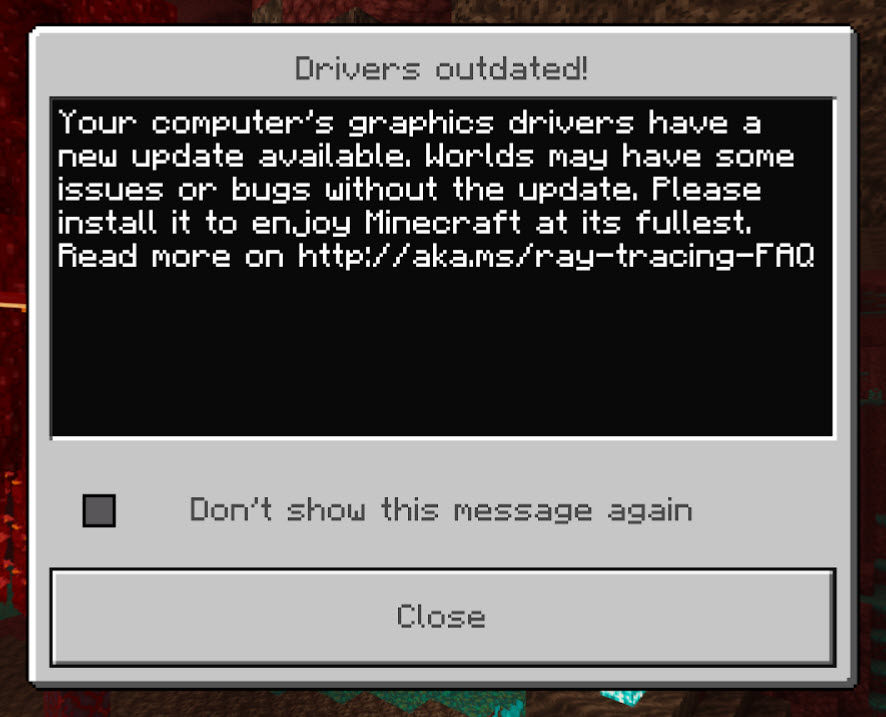
After the Minecraft update, many players start reporting an Drivers Outdated message telling that they need to update their graphics driver. If you’re on the same boat, you’re in the right place. In this tutorial, we’ll show you how to get rid of this message.
Try these fixes:
You might not need to try them all. Simply work your way down until you find the one that gives you luck.
- Make sure you’re using the latest drivers
- Check the versions of Minecraft and your system
- Scan and repair Windows
- Check your default GPU
Fix 1: Make sure you’re using the latest drivers
The message is self-explanatory: you need to check if you’re using the latest graphics driver. The latest video driver gives your GPU a performance boost. But unlike system updates, most of the time you need to take care of driver updates yourself.
You can update your drivers manually, by visiting your GPU manufacturer’s website (NVIDIA/AMD/Intel), then searching your model and finding the latest correct installer. But if you’re not comfortable playing with computer drivers, you can update manually with Driver Easy. It’s a tool that detects, downloads and installs any driver updates your computer needs.
If your PC is having persistent driver issues, we recommend you use a third-party driver updater. A professional tool not only updates drivers on your PC, it also fixes those that are either broken or missing altogether.
- Download and install Driver Easy.
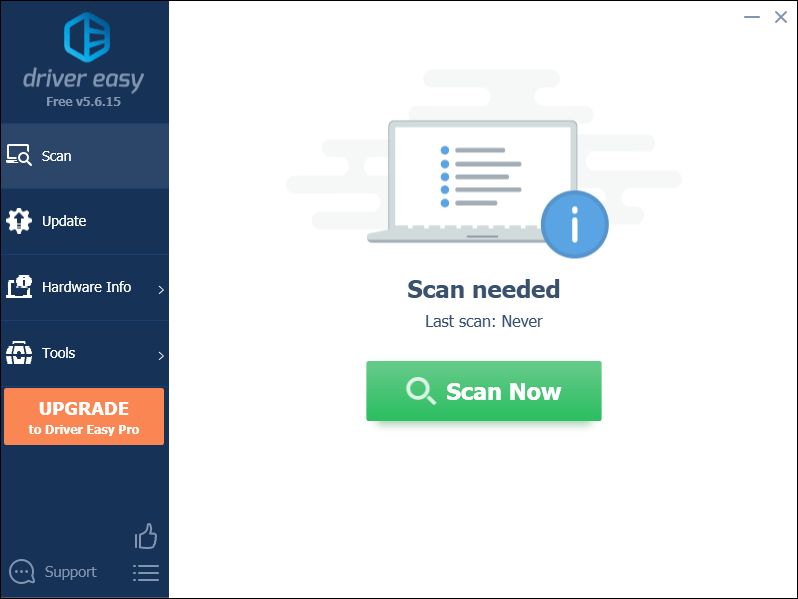
- Run Driver Easy and click the Scan Now button. Driver Easy will then scan your computer and detect any problem drivers.

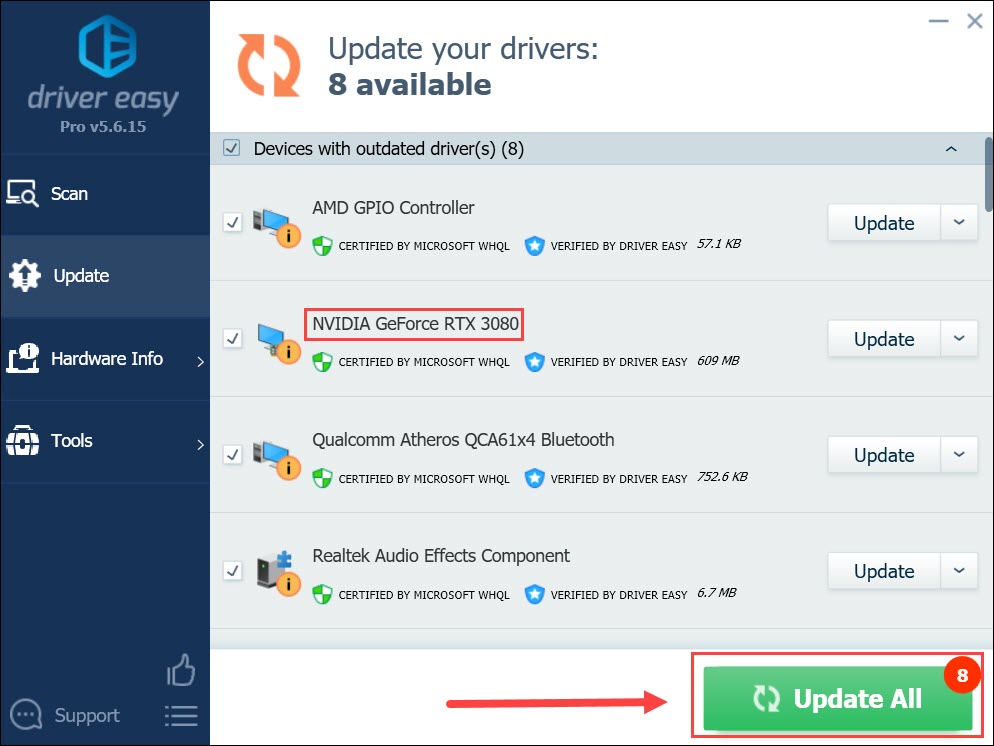
- Click Update All to automatically download and install the correct version of all the drivers that are missing or out of date on your system.
(This requires the Pro version – you’ll be prompted to upgrade when you click Update All. If you don’t want to pay for the Pro version, you can still download and install all the drivers you need with the free version; you just have to download them one at a time, and manually install them, the normal Windows way.)
The Pro version of Driver Easy comes with full technical support. If you need assistance, please contact Driver Easy’s support team at support@drivereasy.com.
After updating your graphics driver, restart your PC and check if Minecraft is running fine.
If the update message pops up again, check out the next method.
Fix 2: Check the versions of Minecraft and your system
Though the message tells you to update your graphics driver, it’s also a priority for you to make sure both your Minecraft client and system are up to date. Some players suggest that the message could also be telling you that you’re on an outdated client or system.
Verify your Minecraft version
You can use the following steps to check for Minecraft updates.
Bedrock edition
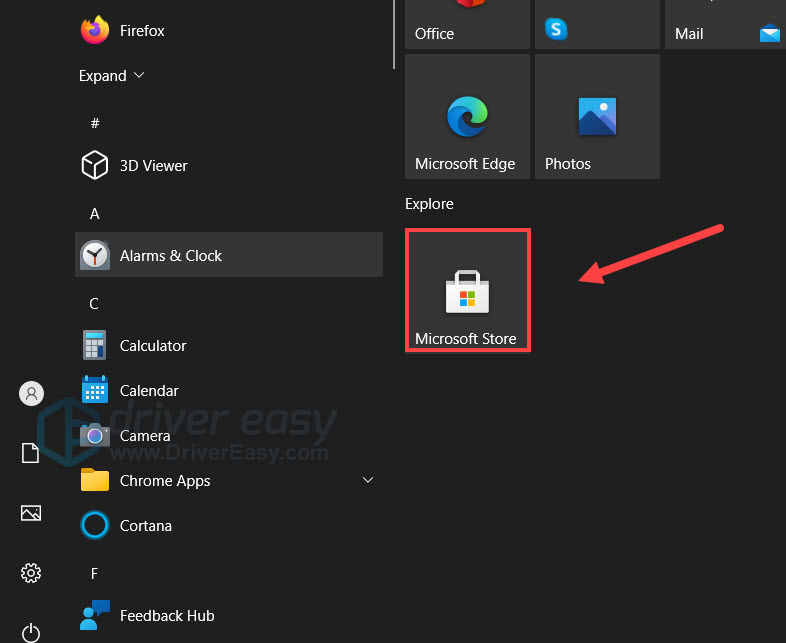
- On your keyboard, press Win (the Windows logo key). Then click Microsoft Store.

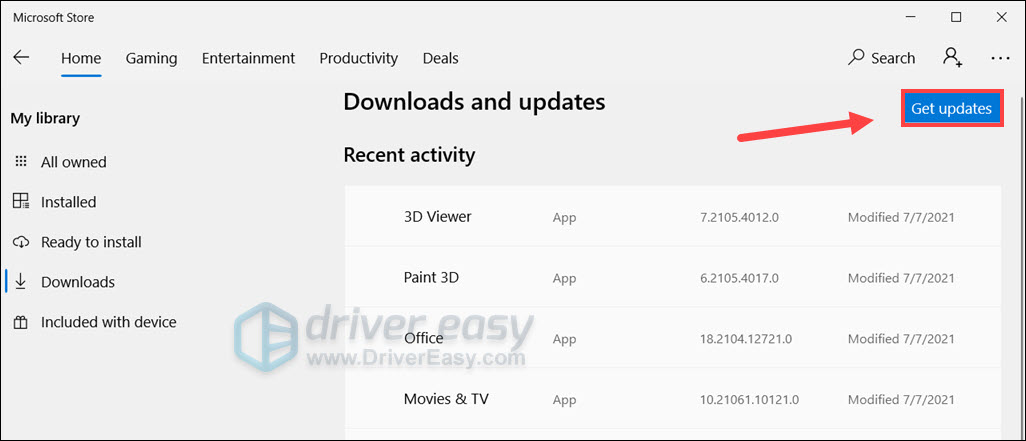
- On the top left corner, click Get updates and wait for the process to complete.

Java edition
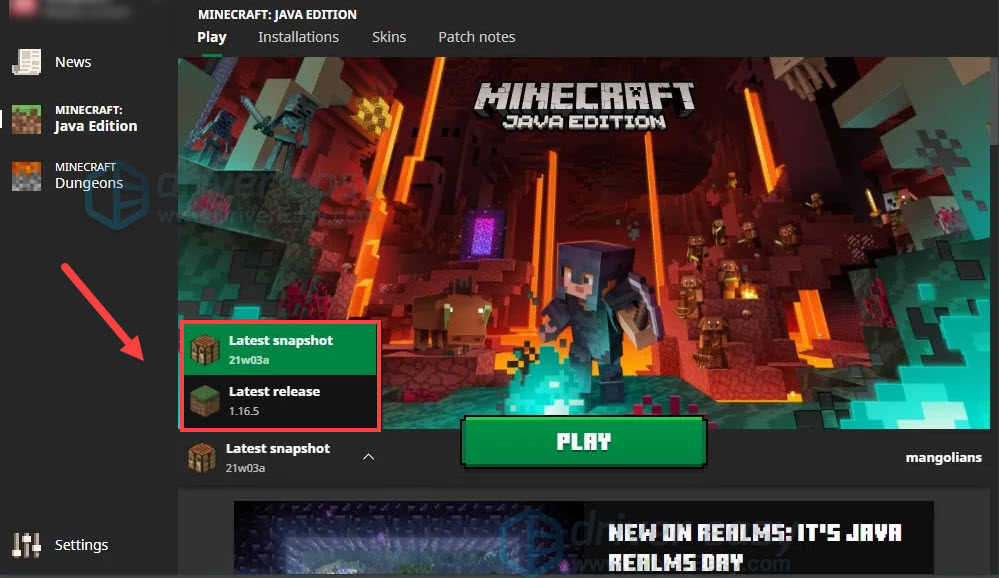
- Open or restart your Minecraft launcher.
- If you’re not seeing an update prompt, to the right of the Play button, click the arrow and select Latest release.

Make sure you’re on the latest Windows
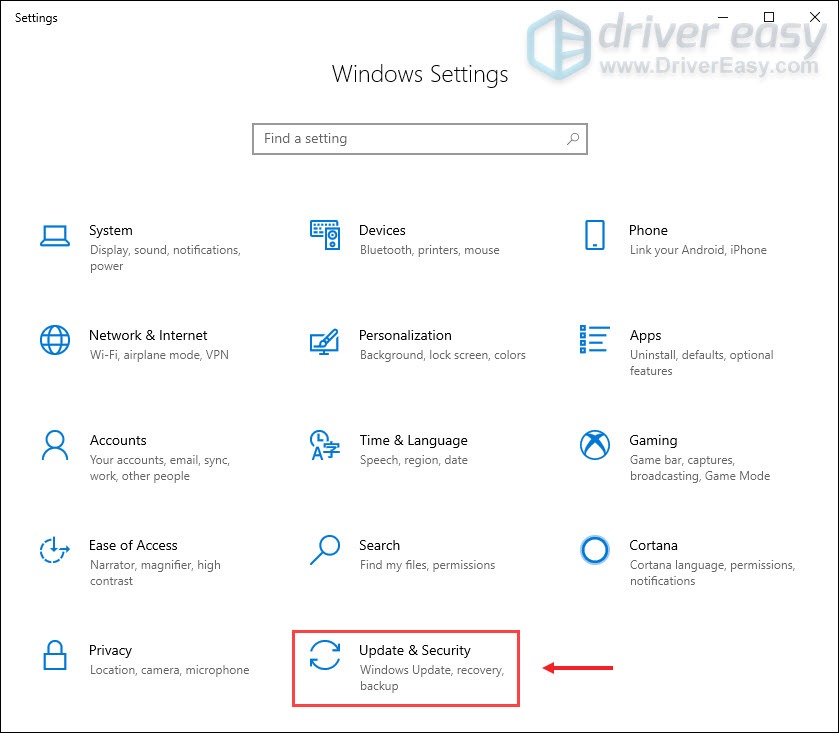
- On your keyboard, press Win+I (the Windows logo key and the i key) to open the Windows Settings app. Click Update & Security.

- Click Check for updates. Windows will then download and install the available patches. It might take some time (up to 30 mins).

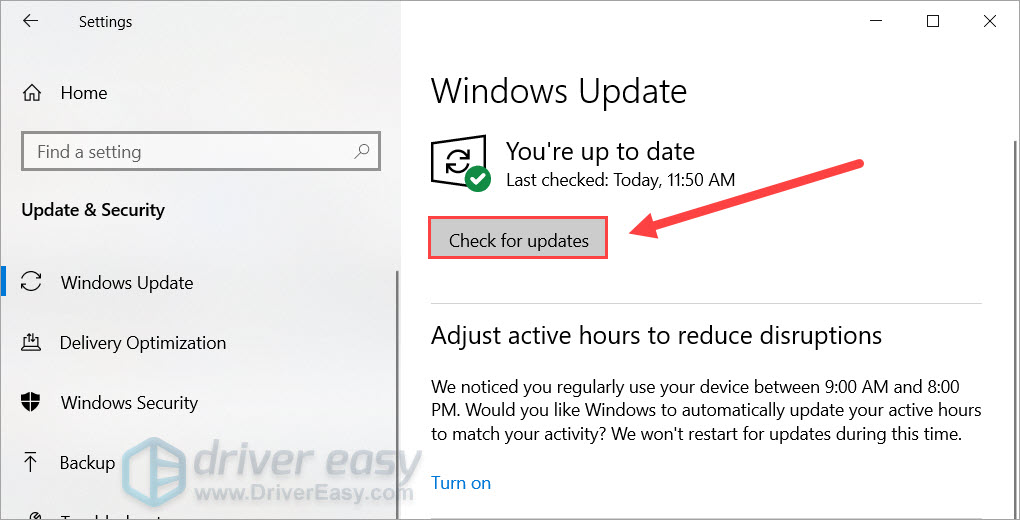
To confirm you’ve installed all the system updates, repeat these steps until it prompts “You’re up to date” when you click Check for updates.
Once you’ve installed all system updates, restart your PC and check if the issue persists.
If you’re still seeing the message, continue to the next fix.
Fix 3: Scan and repair Windows
If you’re sure it’s not a driver issue, try scanning Windows and see if it’s a system error.
You can follow this guide by Microsoft to scan manually. But if you don’t have the time or skills to do it yourself, you can give Fortect a try. It’s is a professional Windows repair tool that can scan your system’s overall status, diagnose your system configuration, identify faulty system files, and repair them automatically. It gives you entirely fresh system components with just one click, so you don’t have to reinstall Windows and all your programs, and you don’t lose any personal data or settings.
- Download and install Fortect.
- Open Fortect. It will run a free scan of your PC and give you a detailed report of your PC status.

- Once finished, you’ll see a report showing all the issues. To fix all the issues automatically, click Start Repair (You’ll need to purchase the full version. It comes with a 60-day Money-Back Guarantee so you can refund anytime if Fortect doesn’t fix your problem).

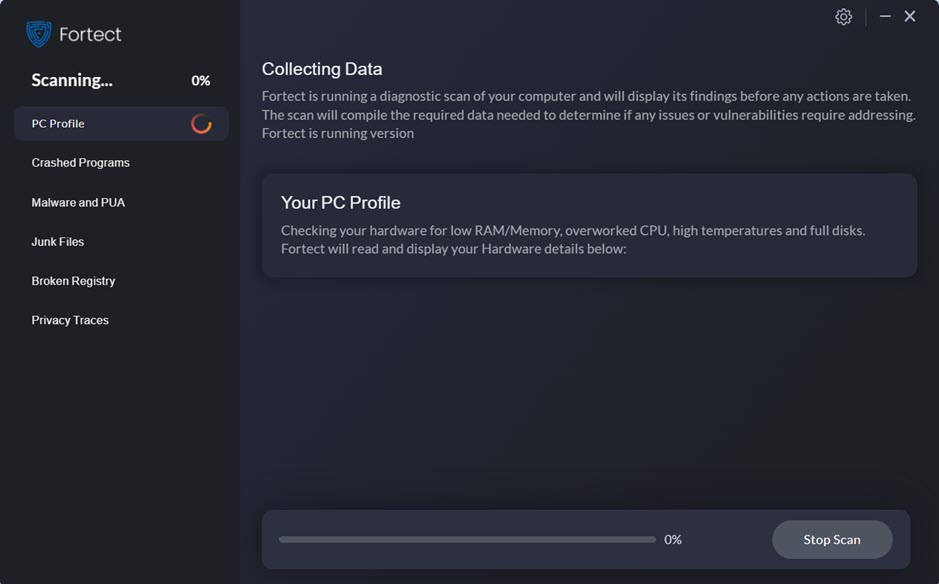
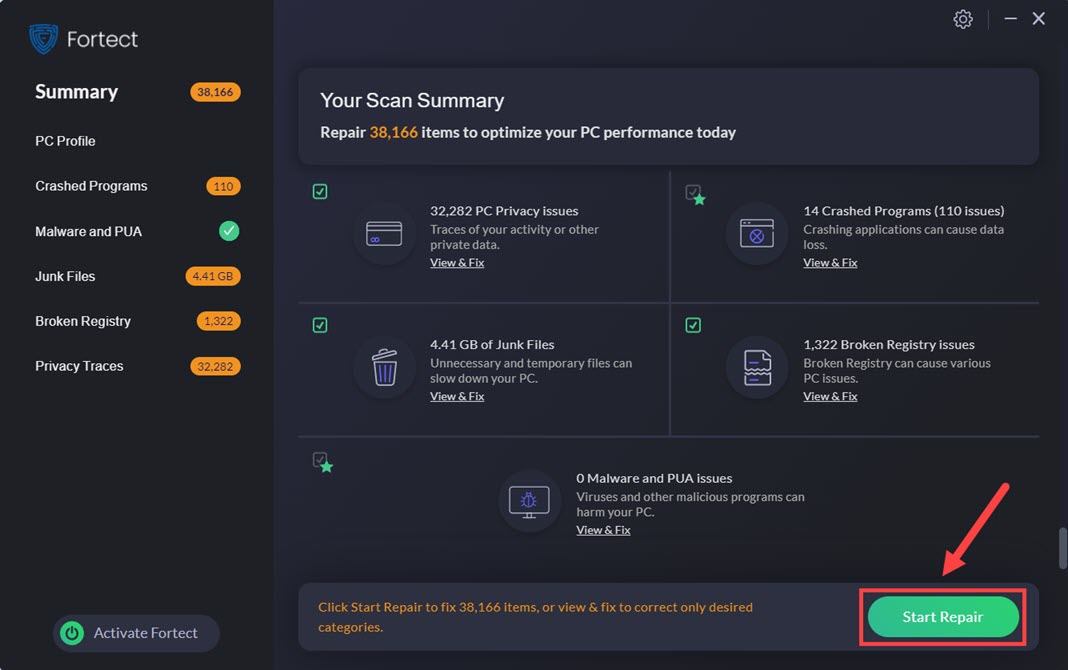
Fortect comes with a 60-day Money-Back Guarantee. If you’re not satisfied with Fortect, you can contact support@fortect.com for a full refund.
Once done, restart Windows and try again in Minecraft.
Fix 4: Check your default GPU
If your computer comes with dual graphics cards, for example an Intel integrated graphics and a dedicated NVIDIA/AMD graphics card, you can check if you’re running Minecraft on the desired GPU. The update message might appear if you’re running Minecraft on the wrong GPU.
Here’s how you can check the preferred GPU of Minecraft:
If you’re on Windows 7 or 8, you can change the preferred GPU of Minecraft in NVIDIA Control Panel or AMD Radeon™ Settings.
- At the empty area of your desktop, right-click and select Display settings.

- Under the Multiple displays section, click Graphics settings.

- Under Graphics performance preference, specify your app type (For Java Edition, select Desktop app. For Bedrock, choose Microsoft Store app). Then click Browse and select your Minecraft launcher.

- Click Options.

- Click High performance and then Save.

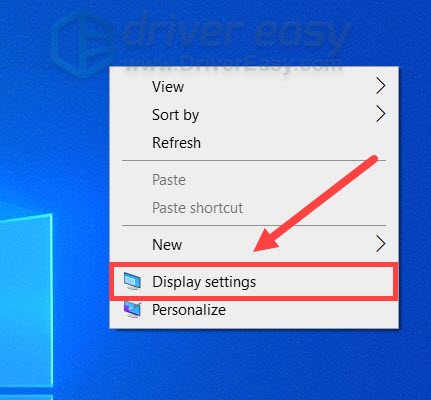
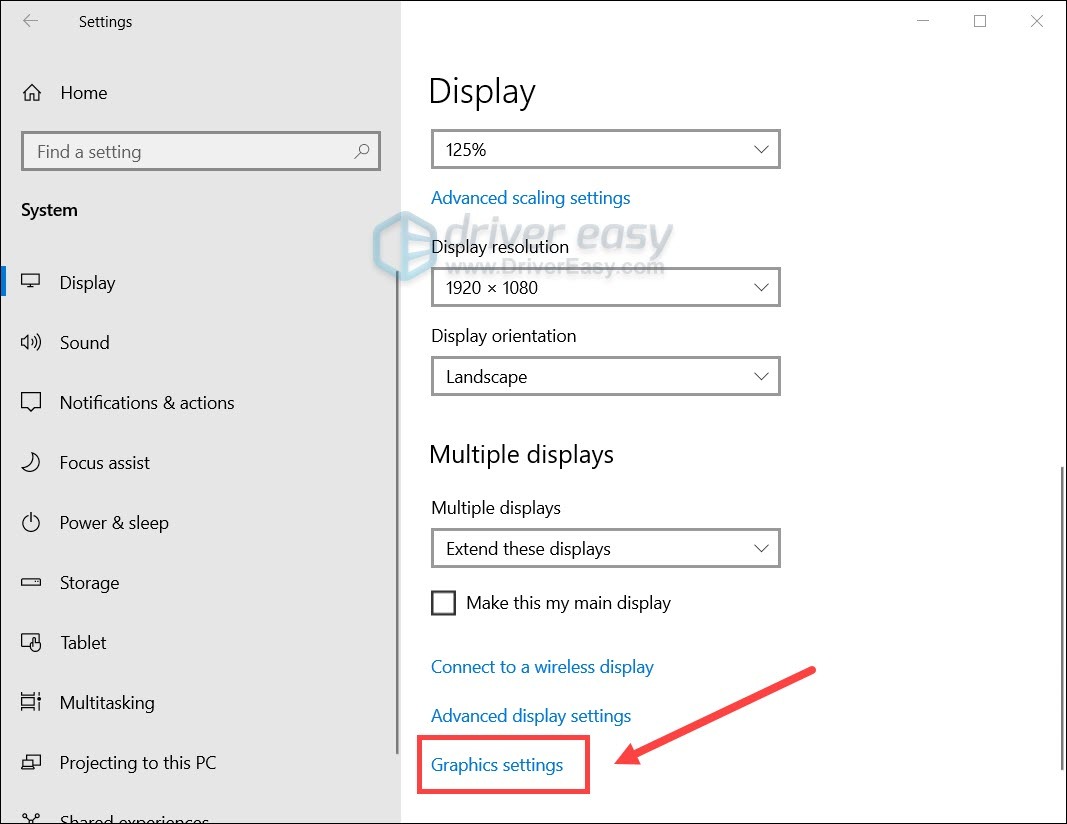
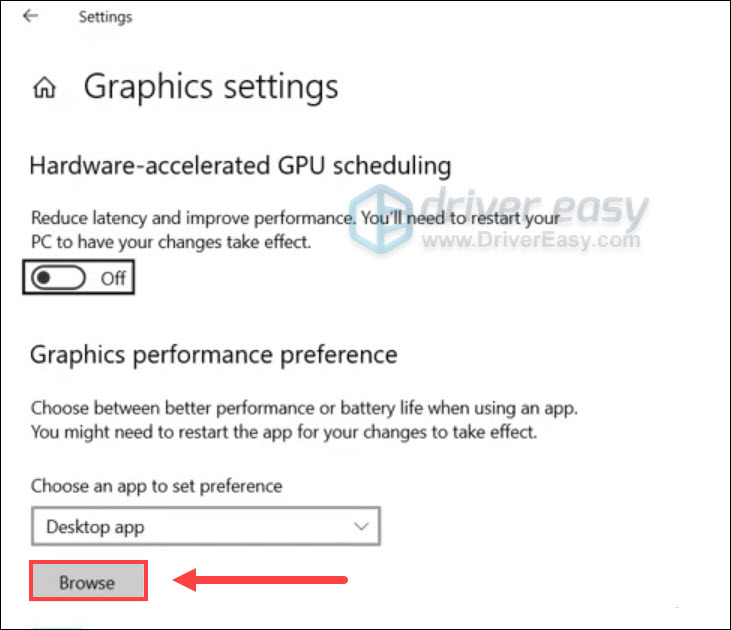
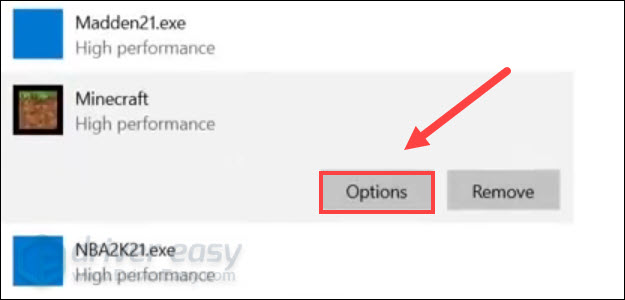
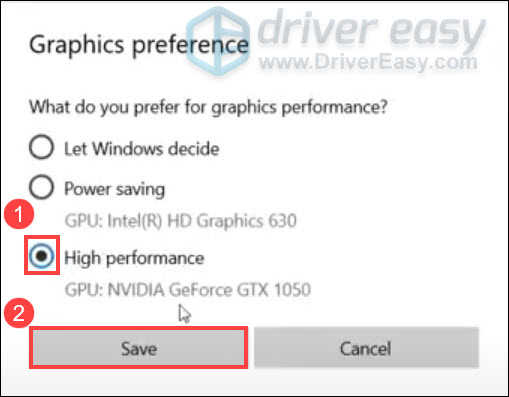
Now you can restart Minecraft and check if the message is still there.
Hopefully this tutorial helps you get rid of the driver update message in Minecraft. If you have any questions or ideas, feel free to tell us in the comments below.
5
5 people found this helpful
Minecraft – простая игра с «кубическим геймплеем», завоевавшая сердца миллионов геймеров всех возрастов. Попасть в этот виртуальный мир может любой желающий. Соединение с серверами осуществляется через лаунчеры – программные интерфейсы с массой настроек. Поговорим о том, почему не запускается TLauncher и как исправить ошибки в его работе.
Содержание
- Не запускается TLauncher Майнкрафт?
- Ошибка запуска снапшота 17w43
- Что делать, если TLauncher выдает ошибку?
- Ошибка авторизации в TLauncher
- Как обновить драйвера видеокарты для TLauncher?
В большинстве случаев корень всех бед кроется в несовместимости клиента с используемой операционкой. Самая распространенная ошибка запуска лаунчера, с которой сталкиваются геймеры, – неисправности в работе Java-приложения.
Решить данный вопрос возможно парой простых манипуляций. Избавьтесь от Java и всех производных данного модуля, которые могут храниться на локальном компьютере. Опытные геймеры могут сделать это вручную, остальным предпочтительнее использовать вспомогательный софт.
- При помощи функции «Очистка» в CCleaner избавляемся от следов Java.
- Закрываем программу, перезагружаем компьютер.
- Теперь потребуется заново установить Java с учетом разрядности вашей операционной системы. Важно знать: 32- и 64-разрядные системы используют различные библиотеки!
- Скачиваем клиент игры или лаунчер, производим установку.
- При необходимости распаковать файлы с игрой на локальный диск или на рабочий стол для удобства.
- Запускаем клиент, проходим авторизацию.
Переустановка компонентов Java «ручным методом» часто приводит к положительному результату, особенно если проблемы с запуском TLauncher наблюдаются на Windows 10.
Окно с ошибкой при запросе аргументов для запуска Minecraft появляется после установки очередного мода от малопроверенного разработчика или при использовании устаревшей версии лаунчера.
Способы решения проблемы:
- Переустановить TLauncher – рекомендуется скачать клиент со всеми библиотеками с официального ресурса.
- Удалить моды, установка которых и привела к отказу запуска.
- Если работаете с exe-файлом лаунчера, скачайте аналогичный клиент в формате Jar. Запуск такой программы производится с помощью Java – щелчок правой кнопки мыши, «открыть с помощью», выбираем приложение Java Platform SE.
Ошибка запуска снапшота 17w43
Следующая неприятная ситуация, с которой могут столкнуться геймеры, – ошибка снапшота 17w43.
Снапшот представляет собой крупномасштабную модификацию, которая на настоящий момент не доработана.
Достоинства данной версии:
- улучшенная графика;
- уменьшение нагрузки на ПК;
- обновленные API;
- новые режимы игры.
Представленная версия имеет собственный лаунчер, который находится на стадии бета-теста. Однако у геймеров есть возможность посетить миры снапшота.
- Скачиваем TLauncher версии 2.23.
- Инсталлируем exe-файла.
- Переходим в меню «Управление версиями» настроек лаунчера.
- Вкладка запуска содержит несколько полей с галочками. Поставьте везде отметки.
- Сохраняем параметры и перезапускаем клиент.
- Перед запуском непосредственно Minecraft не забудьте выбрать версию 17w43.
Что делать, если TLauncher выдает ошибку?
Часто пользователи жалуются, что TLauncher вылетает. Майнкрафт выкидывает игрока с сервера, а иногда клиент игры самопроизвольно завершает работу, не выдавая никаких сообщений.
Если Майнкрафт был аварийно закрыт по причине неизвестной ошибки, причиной мог послужить программный конфликт между клиентом и ОС из-за приложений-посредников. Обычно в роли последних выступают антивирусы и различные блокировщики активных программ.
- Откройте настройки антивируса и добавьте исполнительный файл Minecraft в «Доверенную зону». Возможен и альтернативный вариант – полное отключение антивируса на время игры.
- Аналогичным образом следует поступить с брандмауэром. Это базовая программа, блокирующая подозрительный софт. Именно поэтому происходит непредвиденная ошибка в работе Майнкрафт, о корне которой трудно догадаться.
Имеют место и ошибки, происходящие при загрузке файлов. Как правило, такая картина наблюдается при обновлении или загрузке модов.
Возможные способы решения:
- Проверьте исправность интернет-соединения.
- Закройте все программы, которые могут препятствовать загрузке: антивирус, защитник Windows, VKSaver и другие. Отследить деятельность нежелательного ПО возможно через диспетчер устройств.
- Если неисправность на стороне клиента не обнаружена, проведите время на другом сервере с иными модами. Площадки Майна время от времени нуждаются в профилактических работах.
Множественная и беспорядочная установка модов также вызывает ошибку консоли разработчика TLauncher.
Исправить подобное недоразумение достаточно просто:
- Необходимо удалить все модификации, версии которых не соответствуют характеристикам используемого лаунчера. Все файлы модов находятся в папке «Mods», которая скрыта в корневой директории с игрой.
- В дальнейшем рекомендуется сверять «свежесть» нового мода и TLauncher во избежание подобных проблем.
Видео: Как исправить ошибку консоли разработчика в TLauncher.
Ошибка авторизации в TLauncher
Подобные явления устраняются следующими способами:
- Повторно введите свои данные – возможно, в первый раз вы были невнимательны.
- Неверный логин, пароль, токен TLauncher Майкрафт могут быть задействованы в другом лаунчере, из-за чего авторизация с текущими данными невозможна.
- Проверьте свой ПК на наличие вирусов.
- Возможно, сервер авторизации недоступен, поэтому геймерам придется подождать, пока соединение восстановится.
Как обновить драйвера видеокарты для TLauncher?
Видеоконтроллер играет важное значение в обработке графики. На явные проблемы указывают следующие признаки:
- зависания игры;
- частые вылеты;
- черный экран;
- «моргающие» текстуры.
Исправить ситуацию можно путем замены платы или обновления драйверов. Необходимо знать модель вашей видеокарты, затем открыть официальный сайт производителя, например, Nvidia, и скачать актуальное ПО.
Для поиска подходящего софта потребуется указать:
- серию контроллера;
- модель;
- версию и разрядность предустановленной ОС.
Также геймерам рекомендуется использовать автоматический поиск драйверов через диспетчер устройств Windows:
- Выполните команды «Пуск» — «Компьютер» — «Свойства системы» — «Диспетчер устройств».
- В открывшемся списке выбираем видеоплату, кликаем правой кнопкой мыши, затем нажимаем «Обновить драйверы».
- Выбрать «Автоматический поиск», после чего система автоматически подберет и установит официальный софт.
Перечисленные выше способы помогут избавиться от ошибок запуска TLauncher.
( 4 оценки, среднее 3.75 из 5 )