
Лаунчер не работает: как решить проблему с ошибкой при запуске игр
Лаунчер — это приложение, которое позволяет пользователю запустить и управлять установленными играми на компьютере. Однако, иногда при попытке запуска игры через лаунчер возникают ошибки, которые могут помешать начать игровой процесс. В этой статье мы рассмотрим несколько распространенных проблем и предложим решения для их устранения.
Ошибка «Лаунчер не открывается»
Если лаунчер не открывается вообще, первым делом стоит проверить, что все системные требования для его работы на вашем компьютере выполнены. Убедитесь, что у вас установлена последняя версия операционной системы, а также обновлены драйверы графической карты и других устройств.
Если проверка системных требований не приводит к результату, попробуйте перезапустить компьютер и запустить лаунчер еще раз. Иногда этого достаточно для исправления некоторых временных сбоев.
Если проблема все еще не устранена, попробуйте удалить и повторно установить лаунчер. Возможно, файлы приложения были повреждены или произошла ошибка во время установки.
Ошибка «Лаунчер выдает сообщение об ошибке при попытке запуска игры»
Если лаунчер успешно открывается, но возникает ошибка при запуске конкретной игры, следуйте этим рекомендациям:
-
Проверьте, что ваш компьютер соответствует системным требованиям игры. Проверьте требования к операционной системе, процессору, объему оперативной памяти и графической карте. Если ваш компьютер не соответствует требованиям, возможно, вам нужно обновить его компоненты или выбрать другую игру.
-
Проверьте наличие обновлений для самой игры и для лаунчера. Зачастую разработчики выпускают патчи и обновления, которые исправляют известные ошибки и проблемы совместимости.
-
Перезапустите компьютер и запустите лаунчер от имени администратора. Иногда ошибка может быть вызвана неправильными разрешениями доступа или конфликтом с другими приложениями.
-
Если у вас установлены сторонние антивирусные программы или брандмауэры, проверьте их настройки. Убедитесь, что игра и лаунчер добавлены в список доверенных приложений.
Ошибка «Лаунчер выдает сообщение об отсутствии интернет-соединения»
Если лаунчер не может подключиться к интернету, это может быть вызвано следующими причинами:
-
Проверьте соединение вашего компьютера с интернетом. Проверьте кабели и устройства для подключения к сети, а также убедитесь, что ваш провайдер интернета не испытывает проблем.
-
Проверьте настройки брандмауэра и антивирусного программного обеспечения. Убедитесь, что они не блокируют доступ лаунчера к интернету. Разрешите соединение для лаунчера и игры в настройках этих программ.
-
Если вы используете Wi-Fi, попробуйте перезагрузить маршрутизатор и повторно подключиться к сети.
-
Если проблема все еще не решена, обратитесь к службе поддержки разработчика игры или создателю лаунчера. Они смогут предоставить дополнительную помощь и указать на возможные причины и решения проблемы.
Надеемся, что эта статья помогла вам в решении проблемы с ошибкой при запуске игр через лаунчер. Помните, что каждая ситуация может иметь свои особенности, и вам могут потребоваться дополнительные действия или конкретные решения, связанные с вашей установкой игры и компьютером.
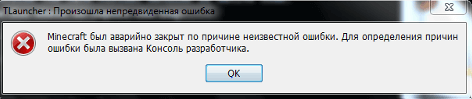
К некоторым ошибкам при запуске игры, лаунчер НЕ может подобрать решение, поэтому вызывается «Консоль разработчика», для ручного поиска проблемы. В данной статье будут даны рекомендации по работе с данной консолью.
Minecraft closed with exit code:
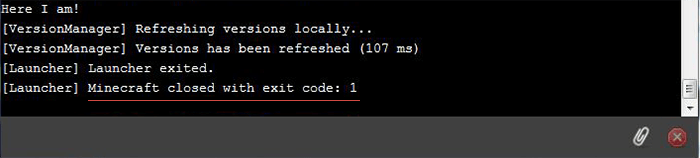
После того, как игра не запустится и покажется консоль, в конце данной консоли можно найти указанный выше текст. Обычно, после двоеточия, указывается специальный код ошибки, по нему можно поискать решение.
Список кодов с ссылками на их решения:
Minecraft closed with exit code: -1073740791
Бывает множество ТАКИХ КОДОВ, если в нашем списке нет такого кода, то используйте поисковую систему (Яндекс или Google) с примерно таким запросом «Minecraft closed with exit code: НОМЕР КОДА ИЗ КОНСОЛИ», возможно на форумах или на каких-либо сайтах есть решение.
Minecraft closed with exit code: -1 или 1
Самая частая проблема с таким кодом, из-за модов. Обычно в логах можно опознать какой мод вызвал ошибку, но если это вызывает у вас затруднение, пробуйте следующее решения:
1) Полностью удалите все моды и устанавливайте по 1-3 моду, если работает, добавляйте еще по немного модов. Так, вы найдете тот, который вызывает краш.
2) Для модов, мы рекомендуем использовать нашу систему мод-паков, подробнее о ней можно узнать на отдельной странице.
3) Если вылетает такой код даже без модов, то попробуйте «Полный сброс» в настройках TLauncher (иконка «Шестерёнки» -> «Настройки» -> Вкладка «Настройки TLauncher» -> кнопка «Полный сброс».).
Java Error: Problematic frame
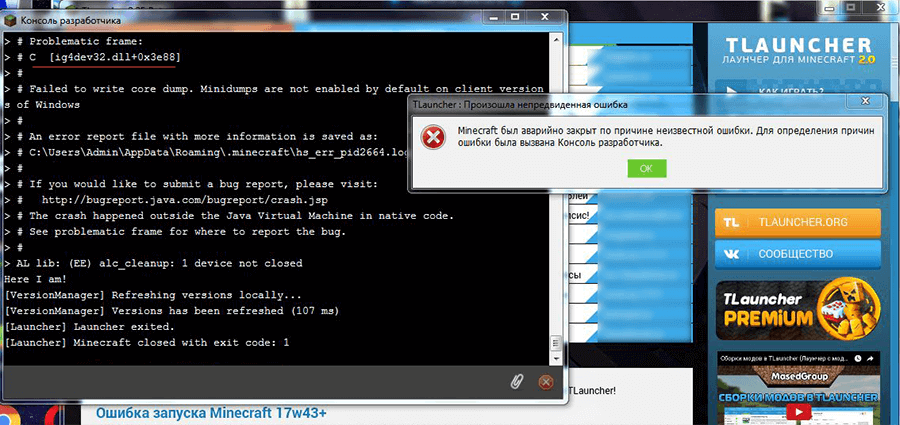
Если вы наблюдаете в конце консоли подобный текст (возможно такого и не будет, тогда переходим дальше), где есть надписи «A fatal error has been detected by the Java Runtime Environment:», то необходимо найти «Problematic frame».
На следующей строке находим ***.dll , в котором и происходит ошибка (например, ig4dev32.dll), используйте наши гайды для решения проблемы:
Problematic frame: ig4dev32.dll / ig4dev64.dll
Problematic frame: ig9icd32.dll / ig9icd64.dll
Если гайда у нас по ошибке нет, можно искать в поисковой системе, примерно с таким текстом: «***.dll error minecraft», где *** название после problematic frame (например, ig4dev32.dll).
Изучите нашу справку, для получение дополнительной информации по ошибкам игры и лаунчера.
Полный текст ошибки:
Minecraft был аварийно закрыт по причине неизвестной ошибки. Для определения причин ошибки была вызвана Консоль разработчика.
Читайте также:
— Как установить HD скин в TLauncher
— Как установить плащ в TLauncher
Пишите в комментариях какой способ помог, а так же если нечего не помогло, свяжитесь с нами: [email protected]
Перечень возможных ошибок лаунчера и клиента игры
В первую очередь, в обязательном порядке, скачайте и установите нижеуказанное программное обеспечение. Даже если вы уверены что оно у вас уже установлено.
1 — DirectX. Определенная версия (июнь 2008 года), которую можно скачать по ссылке. ВНИМАНИЕ! При запуске скачанного файла он попросит указать место для распаковки файлов. И это не установка приложения! Еще раз уточняю — это всего лишь распаковка файлов! После распаковки файлов, вам нужно открыть указанную вами папку и запустить установку программы файлом DXSETUP.
2 — Microsoft Visual C++ Скачать необходимые файлы с официального сайта по ссылке и установить.
3 — Скачайте и установите NET Framework, именно по этой ссылке, так как нужна определенная версия для корректной работы лаунчера игры!.
Как правило, 99% проблем (если установлено вышеуказанное ПО) решается полной проверкой клиента лаунчером игры. По этому, при возникновении каких-либо проблем, сначала проверьте ваш клиент!
Скачайте лаунчер игры и проверьте им клиент!
Возможные ошибки с клиентом игры:
- «CrySystem.dll Loading Failed» (и прочие .dll файлы)
Решение:
Установить DirectX как указано в самом начале этой темы
- «Прекращена работа программы AionClient» (Win7, 32-bit, aion.bin crash)»
Решение:
Установить DirectX как указано в самом начале этой темы
- «Critical error: error loading DLL: CrySoundSystem.dll error code 127»
Решение:
а) Удалите файл CrySoundSystem.dll в папке /bin32 и папке /bin64. Проверить клиент лаунчером.
б) Установить DirectX как указано в самом начале этой темы
- «AionClient — обнаружена ошибка. Приложение будет закрыто.» Появляется окно SendLogClient
Решение:
а) Установить DirectX как указано в самом начале этой темы + самую новую версию с официального сайта
в) Установите последние драйвера для вашей видеокарты.
- «Critical error: error loading DLL: Game.dll. error code 14001»
или
- «Runtime Error!»
Решение:
Установите Microsoft Visual C++ как указано в самом начале этой темы
- «Ни один игровой сервер не был закреплен за сервером авторизации или При вводе логина/пароля, пишет «Невозможно подключится к серверу авторизации»
Решение:
а) Удалите папки bin32, bin64 и обновите клиент лаунчером
б) Возможно Вы выходите в интернет через дополнительные роутеры, либо фаерволы/брендмауэр (Сетевой экран) блокируют/ет процессы aion.bin и/или соответствующие ему порты. Вам необходимо добавить aion.bin в исключения и разрешить доступ для всех портов по протоколу TCP.
- «Соединение с сервером разорвано»
Решение:
а) Полностью отключить (лучше удалить на время) антивирус и проверить изменения
б) Сервер отключен
с) Проблема с интернетом
- «Не отображаются персонажи.»
Решение:
Проверьте ваш клиент лаунчером
- «Critical error: error loading DLL: Game.dll error code 193,
Решение:
Удалите файл Game.dll в папке /bin32 и /bin64. Обновите клиент
- «Не удается найти Aion.bin»
Решение:
а) Обновите игру лаунчером
б) Удалите папку bin32, bin64 и обновите игру
- «Windows не удалось найти x:\Document and Settings\Admin\Local Settings\Temp\~.tmp
Решение: Желательно переустановить полностью ваш Windows
- «This program is unavailable in your country»
или
- «1024»/»Failed to initialize the game»
Решение: Удалите папку /L10N, папки bin32,bin64, все файлы в папке с игрой (именно файлы, не папки). Проверить игру нашим лаунчером.
- «При запуске «айона» все на корейском языке, или игра вылетает после заставки NCSOFT»
Решение: Удалите папку /L10N, папки bin32,bin64, все файлы в папке с игрой (именно файлы, не папки). Проверить игру нашим лаунчером.
- «1023, Не настроены параметры графического ускорителя. Системе не удается найти указанный путь»
Решение:
Установите последние драйвера для вашей видеокарты.
- «Error: _version.ini not found»
Решение:
Проверьте игру лаунчером
- «Вы отключены от сервера»
Решение:
а) Проблема с интернетом.
б) Вы не играете более 30 мин.
- «При запуске — попытка открыть файл типа .bin»
Решение:
Добавьте папку с игрой в список исключения своего антивируса.
- «Логин или пароль не верный»
Решение:
Дело именно в логине и пароле. Авторизуйтесь на нашем сайте и убедитесь что те же данные вводятся в лаунчер. Проверьте язык ввода текста.
- «Игра не запускается. Ошибку не выдает.»
Решение:
а) Запустите игру от имени администратора
б) Установить DirectX как указано в самом начале этой темы
- «Черный экран вместо окна ввода логина. При этом играет музыка.»
Решение:
а) С папки игры удалить файлы system.cfg, SystemOptionGraphics.cfg. Запустить игру
б) Пуск -> Выполнить -> regedit -> ok, далее в ветке HKEY_CURRENT_USER\Software\Aion\Client\ найдите SystemInfo и удалите его.
- «Лагает мышка, прыгает в центр экрана, камера не разворачивается дальше 180 градусов»
Решение:
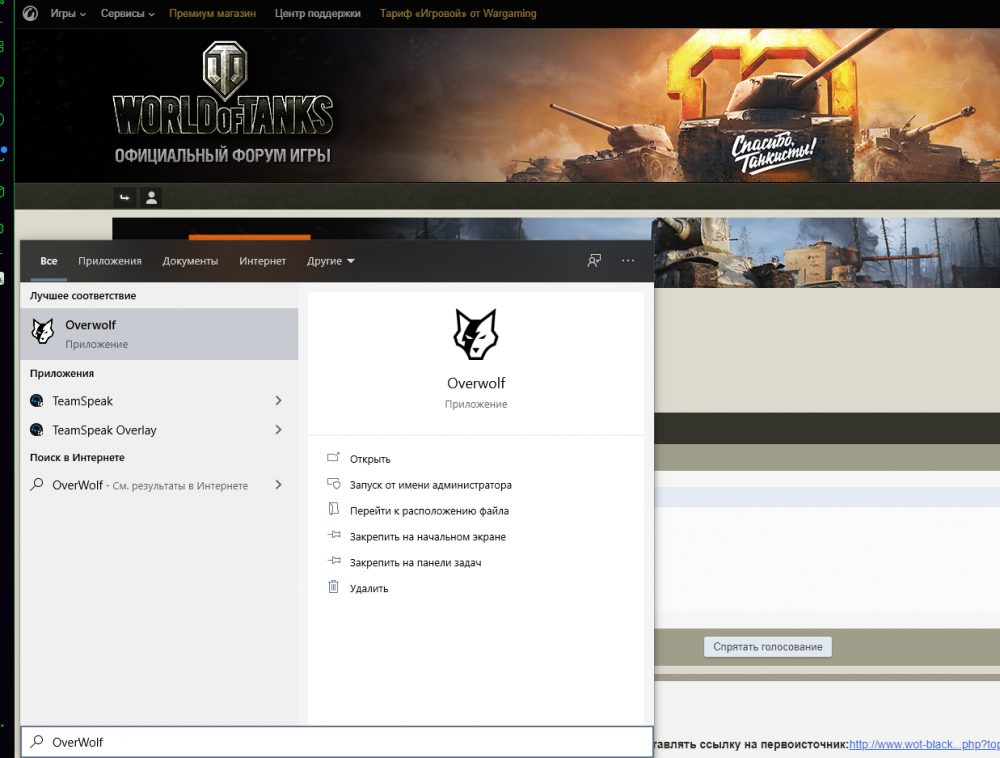
Удалить компонент голосовой программы TS3 — Overwolf
- «Обнаружена виртуальная машина. Код 0x14 (0) / Virtual Machine detected. Code 0x14(0)«
Решение:
a) Откройте Панель управления Windows -> Программы и компоненты -> С левой стороны открывшегося окна нажмите на «Включение и отключение компонентов Windows» -> Отключите компоненты «Virtual Machine Platform» и «Windows Sandbox».
б) войдите в BIOS/UEFI и выключите функцию виртуальной машины.
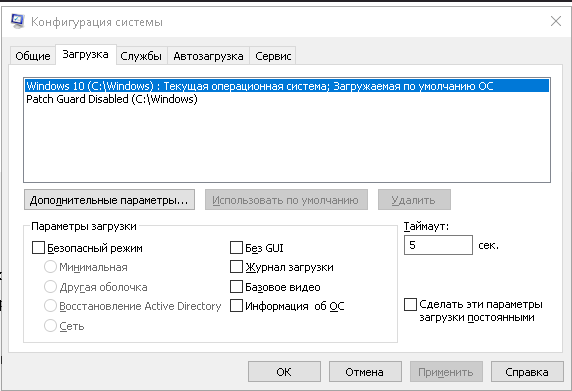
- «Windows повреждена (Patch guard выключен), запуск игры невозможен. Код 0x7(9021)»
Решение:
а) Нажмите WIN+R, напишите msconfig -> нажмите enter; перейдите на вкладку Загрузка и выберите Windows 10.
б) Если у вас нет никаких вариантов загрузки, единственный способ решить эту проблему-переустановить Windows.

Launch error, please, close all games!3 / Ошибка при запуске защиты, пожалуйста, закройте все окна игры! 3
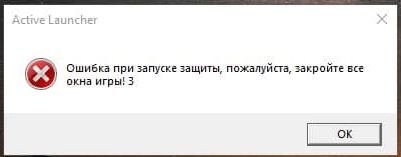
Решение:
а) Отключите сторонние приложения:
Одновременно нажать Windows + R -> В текстбокс вписать «msconfig» -> OK -> открыть вкладку службы и поставить галочку на «не отображать службы майкрософт» внизу окна -> нажать на кнопку «отключить все».
Перейти во вкладку «автозагрузка» и нажать на «Открыть диспетчер задач» -> выбрать сторонние приложения и нажать «отключить» -> OK.
б) Если у вас windows 10, то отключите изоляцию ядра Переходим в меню Пуск — набираем «Выполнить» — в открывшемся окошке вводим regedit — ok
В реестре HKEY_LOCAL_MACHINE/SYSTEM/CurrentControlSet/Control/DeviceGuard/Scenarios/HypervisorEnforcedCodeIntegrity
изменяем параметр Enabe c 1 на 0
Перезагружаем систему
Если данные меры не помогли, то проблема связана с очередным обновлением Windows 10
Помогает удаления обновления:
Параметры — Обновления и безопасность — Центр обновления Windows — Просмотр журнала обновлений — Удалить обновления
И удаляем вот это обновление, возможно потребуется удалить и остальные обновления, которые были в этот день. (дата обновления у вас будет своя)

Игра крашится или зависает после нажатия alt+tab / после смены настроек графики
Решение:
Скачать NOTEPAD 32BIT / NOTEPAD64BIT
В папке с игрой найти файл «SystemOptionGraphics.cfg» и открыть его с помощью Notepad -> Найти параметр «Windowfullscreen» и установить значение «1». Сохранить файл.
Лаунчер продолжает скачивание файлов свыше указанного размера
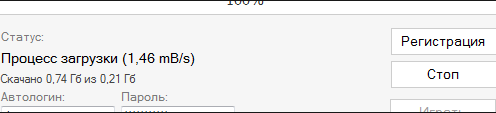
Решение:
а) Добавить папку игры в исключения во всех антивирусах (включая Windows defender), а также в брандмауэре. Перезапустить ПК.
б) Правой кнопкой мыши нажать на папку с игрой — Свойства — убираем галочку «Только для чтения» — Применить — ОК
Запустить лаунчер
Произошла ошибка: Обнаружено внедрение в игру, код: 0х3(0)
Решение:
а) Убедитесь, что вы не используете программы влияющие на работу игры
б) Отключите оверлей таких программ как: Discord, TeamSpeak (Overwolf), Raidcall, Steam, Mumble и т.п.
в) Ошибку могут вызывать некоторые VPN-сервисы
Невозможно выгрузить критические файлы! Пожалуйста, закройте все окна игры! 1
Решение:
а) Добавьте папку с игрой в исключения антивируса (даже если он выключен), если его нет, то в исключения Защитника Windows
б) Проверьте актуальность Пути к папке с игрой в лаунчере, он должен соответствовать расположению папки с игрой на вашем компьютере
в) Путь к папке с игрой не должен содержать символов на кириллице (если вы перенесли папку, поменяйте путь в лаунчере)
г) Нажмите на папку с игрой правой кнопкой мыши — Выберите «свойства» — Уберите галочку/точку с атрибута «Только чтение» — Применить
д) Если у вас windows 10, то отключите изоляцию ядра
1. Переходим в меню Пуск — набираем «Выполнить» — в открывшемся окошке вводим regedit — ok
2. В реестре HKEY_LOCAL_MACHINE/SYSTEM/CurrentControlSet/Control/DeviceGuard/Scenarios/HypervisorEnforcedCodeIntegrity изменяем параметр Enabe c 1 на 0
Память не может быть read\written | Инструкция по адресу 0х0000000 обратилась к памяти по адресу 0х0000000
Решение:
а) Добавьте папку с игрой в исключения антивируса (даже если он выключен), если его нет, то в исключения Защитника Windows
б) Решение для 32-х битных систем с ОЗУ менее 4-х Гб
1. Открываем cmd от имени администратора
(Пуск — в поиск вводим Cmd — нажимаем правой кнопкой мыши -«Запуск от имени администратора»)
2. В открывшемся окне вводим команду: bcdedit /set IncreaseUserVa 3072
3. Нажимаем Enter — перезагружаем компьютер
Полный гайд по возможному решению этой проблемы
Error when preparing x64 game! 5 / Error when preparing game 3!
Решение:
а) Добавьте папку с игрой в исключения антивируса (даже если он выключен), если его нет, то в исключения Защитника Windows
б) Проверьте актуальность Пути к папке с игрой в лаунчере, он должен соответствовать расположению папки с игрой на вашем компьютере
в) Путь к папке с игрой не должен содержать символов на кириллице (если вы перенесли папку, поменяйте путь в лаунчере)
г) Нажмите на папку с игрой правой кнопкой мыши — Выберите «свойства» — Уберите галочку/точку с атрибута «Только чтение» — Применить
Updater error! (1) / Ошибка при обновлении / Версия Active Anticheat устарела, пожалуйста, обновите файлы! 3
Решение:
а) Добавьте папку с игрой в исключения антивируса (даже если он выключен), если его нет, то в исключения Защитника Windows
б) Проверьте актуальность Пути к папке с игрой в лаунчере, он должен соответствовать расположению папки с игрой на вашем компьютере
в) Путь к папке с игрой не должен содержать символов на кириллице (если вы перенесли папку, поменяйте путь в лаунчере)
г) Нажмите на папку с игрой правой кнопкой мыши — Выберите «свойства» — Уберите галочку/точку с атрибута «Только чтение» — Применить
д) Запускайте лаунчер от имени Администратора
е) Скачайте новый лаунчер с нашего сайта euroaion.com -> Скачать и положите его в папку с игрок с заменой старого файла.
Minecraft – простая игра с «кубическим геймплеем», завоевавшая сердца миллионов геймеров всех возрастов. Попасть в этот виртуальный мир может любой желающий. Соединение с серверами осуществляется через лаунчеры – программные интерфейсы с массой настроек. Поговорим о том, почему не запускается TLauncher и как исправить ошибки в его работе.
Содержание
- Не запускается TLauncher Майнкрафт?
- Ошибка запуска снапшота 17w43
- Что делать, если TLauncher выдает ошибку?
- Ошибка авторизации в TLauncher
- Как обновить драйвера видеокарты для TLauncher?
В большинстве случаев корень всех бед кроется в несовместимости клиента с используемой операционкой. Самая распространенная ошибка запуска лаунчера, с которой сталкиваются геймеры, – неисправности в работе Java-приложения.
Решить данный вопрос возможно парой простых манипуляций. Избавьтесь от Java и всех производных данного модуля, которые могут храниться на локальном компьютере. Опытные геймеры могут сделать это вручную, остальным предпочтительнее использовать вспомогательный софт.
- При помощи функции «Очистка» в CCleaner избавляемся от следов Java.
- Закрываем программу, перезагружаем компьютер.
- Теперь потребуется заново установить Java с учетом разрядности вашей операционной системы. Важно знать: 32- и 64-разрядные системы используют различные библиотеки!
- Скачиваем клиент игры или лаунчер, производим установку.
- При необходимости распаковать файлы с игрой на локальный диск или на рабочий стол для удобства.
- Запускаем клиент, проходим авторизацию.
Переустановка компонентов Java «ручным методом» часто приводит к положительному результату, особенно если проблемы с запуском TLauncher наблюдаются на Windows 10.
Окно с ошибкой при запросе аргументов для запуска Minecraft появляется после установки очередного мода от малопроверенного разработчика или при использовании устаревшей версии лаунчера.
Способы решения проблемы:
- Переустановить TLauncher – рекомендуется скачать клиент со всеми библиотеками с официального ресурса.
- Удалить моды, установка которых и привела к отказу запуска.
- Если работаете с exe-файлом лаунчера, скачайте аналогичный клиент в формате Jar. Запуск такой программы производится с помощью Java – щелчок правой кнопки мыши, «открыть с помощью», выбираем приложение Java Platform SE.
Ошибка запуска снапшота 17w43
Следующая неприятная ситуация, с которой могут столкнуться геймеры, – ошибка снапшота 17w43.
Снапшот представляет собой крупномасштабную модификацию, которая на настоящий момент не доработана.
Достоинства данной версии:
- улучшенная графика;
- уменьшение нагрузки на ПК;
- обновленные API;
- новые режимы игры.
Представленная версия имеет собственный лаунчер, который находится на стадии бета-теста. Однако у геймеров есть возможность посетить миры снапшота.
- Скачиваем TLauncher версии 2.23.
- Инсталлируем exe-файла.
- Переходим в меню «Управление версиями» настроек лаунчера.
- Вкладка запуска содержит несколько полей с галочками. Поставьте везде отметки.
- Сохраняем параметры и перезапускаем клиент.
- Перед запуском непосредственно Minecraft не забудьте выбрать версию 17w43.
Что делать, если TLauncher выдает ошибку?
Часто пользователи жалуются, что TLauncher вылетает. Майнкрафт выкидывает игрока с сервера, а иногда клиент игры самопроизвольно завершает работу, не выдавая никаких сообщений.
Если Майнкрафт был аварийно закрыт по причине неизвестной ошибки, причиной мог послужить программный конфликт между клиентом и ОС из-за приложений-посредников. Обычно в роли последних выступают антивирусы и различные блокировщики активных программ.
- Откройте настройки антивируса и добавьте исполнительный файл Minecraft в «Доверенную зону». Возможен и альтернативный вариант – полное отключение антивируса на время игры.
- Аналогичным образом следует поступить с брандмауэром. Это базовая программа, блокирующая подозрительный софт. Именно поэтому происходит непредвиденная ошибка в работе Майнкрафт, о корне которой трудно догадаться.
Имеют место и ошибки, происходящие при загрузке файлов. Как правило, такая картина наблюдается при обновлении или загрузке модов.
Возможные способы решения:
- Проверьте исправность интернет-соединения.
- Закройте все программы, которые могут препятствовать загрузке: антивирус, защитник Windows, VKSaver и другие. Отследить деятельность нежелательного ПО возможно через диспетчер устройств.
- Если неисправность на стороне клиента не обнаружена, проведите время на другом сервере с иными модами. Площадки Майна время от времени нуждаются в профилактических работах.
Множественная и беспорядочная установка модов также вызывает ошибку консоли разработчика TLauncher.
Исправить подобное недоразумение достаточно просто:
- Необходимо удалить все модификации, версии которых не соответствуют характеристикам используемого лаунчера. Все файлы модов находятся в папке «Mods», которая скрыта в корневой директории с игрой.
- В дальнейшем рекомендуется сверять «свежесть» нового мода и TLauncher во избежание подобных проблем.
Видео: Как исправить ошибку консоли разработчика в TLauncher.
Ошибка авторизации в TLauncher
Подобные явления устраняются следующими способами:
- Повторно введите свои данные – возможно, в первый раз вы были невнимательны.
- Неверный логин, пароль, токен TLauncher Майкрафт могут быть задействованы в другом лаунчере, из-за чего авторизация с текущими данными невозможна.
- Проверьте свой ПК на наличие вирусов.
- Возможно, сервер авторизации недоступен, поэтому геймерам придется подождать, пока соединение восстановится.
Как обновить драйвера видеокарты для TLauncher?
Видеоконтроллер играет важное значение в обработке графики. На явные проблемы указывают следующие признаки:
- зависания игры;
- частые вылеты;
- черный экран;
- «моргающие» текстуры.
Исправить ситуацию можно путем замены платы или обновления драйверов. Необходимо знать модель вашей видеокарты, затем открыть официальный сайт производителя, например, Nvidia, и скачать актуальное ПО.
Для поиска подходящего софта потребуется указать:
- серию контроллера;
- модель;
- версию и разрядность предустановленной ОС.
Также геймерам рекомендуется использовать автоматический поиск драйверов через диспетчер устройств Windows:
- Выполните команды «Пуск» — «Компьютер» — «Свойства системы» — «Диспетчер устройств».
- В открывшемся списке выбираем видеоплату, кликаем правой кнопкой мыши, затем нажимаем «Обновить драйверы».
- Выбрать «Автоматический поиск», после чего система автоматически подберет и установит официальный софт.
Перечисленные выше способы помогут избавиться от ошибок запуска TLauncher.
( 4 оценки, среднее 3.75 из 5 )