
Программное обеспечение «ОИК Диспетчер НТ»
- Онлайн документ. ПО сервер «ОИК Диспетчер НТ» версия 3.Х. Руководство пользовате — Руководство пользователя. Часть 1. ПО сервер «ОИК Диспетчер НТ» версия 3.Х
- Онлайн документ. ПО сервер «ОИК Диспетчер НТ» версия 2.Х. Руководство пользовате — Руководство пользователя. Часть 1. ПО сервер «ОИК Диспетчер НТ» версия 2.Х
- Онлайн документ. ПО клиент «ОИК Диспетчер НТ». Инструкция по настройке. — Руководство пользователя. Часть 2. Инструкция по настройке ПО клиент «ОИК Диспетчер НТ»
- Онлайн документ. ПО клиент «ОИК Диспетчер НТ». Инструкция по эксплуатации. — Руководство пользователя. Часть 3. Инструкция по эксплуатация ПО клиент «ОИК Диспетчер НТ»
- Онлайн документ. Задача создания сценариев автоматического управления. — Руководство пользователя
- Онлайн документ. Программа обработки и рассылки сообщений сервера — Руководство пользователя
- Онлайн документ. ПО «ОИК Диспетчер НТ» в качестве ОРС-сервера и ОРС-клиента — Руководство пользователя
- Онлайн документ. ПО Веб-Клиент10 — Руководство пользователя
- Онлайн документ. ПО Клиент10. Руководство пользователя — Руководство пользователя ПО Клиент10
- Видео — Установка и первый запуск ПО «ОИК Диспетчер НТ» версии 2.Х
- ОИК Диспетчер НТ РП 01(ПО сервер версии 3.Х) — Руководство пользователя. Часть 1. ПО сервер версии 3.Х «ОИК Диспетчер НТ»
- ОИК Диспетчер НТ РП 01(ПО сервер) — Руководство пользователя. Часть 1. ПО сервер «ОИК Диспетчер НТ»
- ОИК Диспетчер НТ РП 02(ПО клиент настройка) — Руководство пользователя. Часть 2. Инструкция по настройке ПО клиент «ОИК Диспетчер НТ»
- ОИК Диспетчер НТ РП 03(ПО клиент эксплуатация) — Руководство пользователя. Часть 3. Инструкция по эксплуатация ПО клиент «ОИК Диспетчер НТ»
- Сервер «ОИК Диспетчер НТ» — Устаревшее руководство системного администратора
- Клиент «ОИК Диспетчер НТ» — Устаревшее руководство пользователя и администратора
- ПО ARIS SCADA — Руководство пользователя ПО ARIS SCADA
- Оперативные журналы — Руководство пользователя ПО
- SMS-шлюз ОИК — Инструкция по использованию
- Web-клиент — Инструкция по использованию
- HTTP-шлюз — Инструкция по использованию
- Графики ТИТ — Графическое отображение данных телеизмерений — инструкция пользователя
- Редактор ДГ — Запись диспетчерских графиков в ОИК — инструкция пользователя
- ODBCBridge — Настройка программы для двустороннего обмена телеметрией между сервером ТМ и ODBC-совместимой базой данных
- ГОСТ Р МЭК 60870-5-101/104 — Инструкция по настройке обмена в сервере ОИК
- ГОСТ Р МЭК 60870-5-103 — Инструкция по настройке обмена в сервере ОИК
- Формуляр МЭК-104 — Формуляр согласования приема/передачи данных согласно МЭК 60870-5-104
- Регистрация «ОИК Диспетчер НТ» — Свидетельство о государственной регистрации программы для ЭВМ
- Принципы лицензирования и разработки — Общие принципы лицензирования и разработки ПО
УСПИ «Исеть 2»
- Онлайн документ. Руководство по эксплуатации — Руководство по эксплуатации УСПИ «Исеть 2»
- Онлайн документ. Контроллеры серии Синком-Д — Руководство по эксплуатации контроллеров серии Синком-Д
- Онлайн документ. Шлюз Д8112 — Руководство по эксплуатации устройства Шлюз Д8112
- Контроллеры серии Синком-Д РЭ — Руководство по эксплуатации контроллеров серии Синком-Д
- Шлюз Д8112 РЭ — Руководство по эксплуатации устройства Шлюз Д8112
- Руководство по эксплуатации — Руководство по эксплуатации УСПИ «Исеть 2»
- Синком-Д — Инструкция по настройке
- Синком-Д2 — Инструкция по настройке
- Синком-ДК — Инструкция по настройке
- Синком-Д/3U — Инструкция по настройке
- Синком-ДКП — Инструкция по настройке
- Web-конфигуратор УСПИ «Исеть 2» — Описание Web-конфигуратора контроллеров серии «Синком-Д»
- Прошивки контроллеров — Прошивки контроллеров серии «Синком-Д»
- Сервисные программы — Сервисные программы контроллеров серии «Синком-Д»
- ПИ МС1218Ц в составе УСПИ «Исеть 2» — Инструкция по настройке
- Опрос СЭТ-4 и Меркурий-230 в УСПИ «Исеть 2» — Инструкция по настройке
- Метеостанция WXT520 в УСПИ «Исеть 2» — Инструкция по настройке
- Канал связи GPRS в УСПИ «Исеть 2» — Краткое описание
- Программирование МЭК-61131 — Инструкция
- Программирование на языке Си — Инструкция
- Все документы — Общие сведения, описание связи с другими устройствами и др.
- ГОСТ Р МЭК 60870-5-101 — Формуляр согласования «Синком-Д» (передача)
- ГОСТ Р МЭК 60870-5-104 — Формуляр согласования «Синком-Д» (передача)
- Устаревшее руководство по эксплуатации — Устаревшее руководство по эксплуатации УСПИ «Исеть 2» (2016)
- ОВЕН МВ110-8А — Настройка модуля ввода ОВЕН МВ110-8А в составе УСПИ «Исеть 2»
- Доработка модулей ТУ430 до ТУ430Б — Доработка модулей ТУ430 V4.0 и V4.1 до ТУ430Б
- Разветвитель шины МТС-МТУ РШ 1 — Разветвитель шины МТС-МТУ РШ 1.РЭ.
- Декларация о соответствии — Декларация о соответствии УСПИ «Исеть 2», Евразийский экономический союз
- Контроллеры «Синком Д» — Декларация о соответствии Синком Д
Диспетчерский щит S-2000
- S-2000 — Руководство по эксплуатации щита S-2000
- Разветвитель шины РВШ-06/CAN — Руководство по эксплуатации
- Модуль МВТИ-06/485 — Руководство по эксплуатации
- Модуль МВТС-06/485 — Руководство по эксплуатации
- Модуль МВТС-06/CAN — Руководство по эксплуатации
- Цифровые индикаторы DIP4 — Руководство по эксплуатации
- Пробник наладочный — Руководство по эксплуатации
- Сертификат соответствия щита S-2000 — 2019 г.
Коммуникационная аппаратура
- Крейт 19′ — Конструктив для установки
- Синком-Д — Инструкция по настройке
- Синком-Д2 — Инструкция по настройке
- Синком-ДК — Инструкция по настройке
- Синком-Д/3U — Инструкция по настройке
- Синком-ДКП — Инструкция по настройке
- Web-конфигуратор УСПИ «Исеть 2» — Описание Web-конфигуратора контроллеров УСПИ «Исеть 2» («Синком-Д» и др.)
- Прошивки контроллеров — Прошивки контроллеров серии «Синком-Д»
- Сервисные программы — Сервисные программы контроллеров серии «Синком-Д»
- Синком — Документация на адаптер Синком
- Синком-E — Руководство по эксплуатации
- Синком-IP/DIN — Руководство по эксплуатации
- Синком-IP/3U — Руководство по эксплуатации
- Прошивки Синком-IP — коммуникационный — Каталог прошивок
- Прошивки Синком-IP — КП «Исеть» — Каталог прошивок
- Синком-IPT — Руководство по эксплуатации
- Синком-IP4/DIN — Инструкция по использованию
- Синком-T — Руководство по эксплуатации
- Синком-Mx — Руководство по эксплуатации
- Синком-Ex — Руководство по эксплуатации
- Синком-EA — Техническая документация
- Синком-USB — Руководство по эксплуатации Синком-USB
- УПСТМ — Документация на телемеханические модемы серии УПС-ТМ
- КВМ-Микро — Документация на адаптер внутриблочной магистрали Гранит КВМ-Микро
- Уктус — Документация на оборудование телемеханики УКТУС
КП «Исеть»
- Руководство по эксплуатации — Руководство по эксплуатации КП «Исеть»
- Опрос цифровых измерительных преобразователей — Инструкция по подключению
- Опрос цифровых датчиков ЭНИП-2 и ПЦ6806 — Инструкция по подключению
- ГОСТ Р МЭК 60870 — Инструкция по использованию протоколов МЭК 60870 с КП «Исеть»
- Модуль ТИТ430 в протоколе МЭК 60870 — Настройка модуля в составе КП «Исеть-Микро» для работы в протоколе МЭК 60870-5-101
- Дельта XP — Особенности администрирования концентратора с твердотельным диском
- Модуль ТС430 — Перечень элементов, электрическая схема, входные цепи и др.
- Модуль ТУ430 — Подключение модуля, перечень элементов, электрическая схема, описание клеммников и др.
- Модуль ТИТ430 — Краткое техническое описание, перечень элементов, электрическая схема, входные цепи и др.
- Типовые шкафы КП — Краткое описание и схемы типовых шкафов КП «Исеть»
- Все документы — Типовые исполнения, опрос цифровых приборов, подробное описание клеммников и др.
- Опросный лист заказа — Документ следует заполнить и отправить по адресу market@iface.ru
- Сертификат КП «Исеть» — Сертификат соответствия
- Акт приемки КП «Исеть» — Акт приемки межведомственной комиссией, г. Москва 2006
- Декларация о соответствии КП «Исеть» — Декларация о соответствии, Таможенный Союз
- CAN-Исеть — Пакеты протокола Исеть (на уровне CAN-шины)
- Доработка модулей ТУ430 до ТУ430Б — Доработка модулей ТУ430 V4.0 и V4.1 до ТУ430Б
- Конфигурирование модулей ТС 430 V6 и ТУ430 V6 — Краткая инструкция настройки и конфигурирования
Протоколы
- CAN-Исеть — Пакеты протокола Исеть (на уровне CAN-шины)
- UDP-Синком — Протокол обмена адаптера Синком-IP с сервером телемеханики
- Гранит — Протокол КП Гранит
- Гранит КВМ_МИКРО — Описание расширенного протокола обмена Гранит
- ТМ-512 — Протокол КП ТМ-512
- РПТ-80 — Протокол РПТ КП/ДП (АИСТ)
- АМК — Протокол Компас АМК
- ISIO-COM — Транзитный протокол RS-232 для мультипортового адаптера ISIO
- IPXTMPKT — Транзитный протокол Ethernet адаптера Синком-Е
- COM_TM_PKT — Транзитный протокол RS-232 для адаптера Синком
- INTERLINK — Протокол межуровневого обмена ОИК Диспетчер
Разное
- Контроллеры «Синком» — Сертификат соответствия 2017 (срок дейсвтия истёк)
- Рекламные материалы 2019г. — Рекламные материалы по продукции «НТК Интерфейс»
- Регистрация «ОИК Диспетчер НТ» — Свидетельство о государственной регистрации программы для ЭВМ
- Сертификат КП «Исеть» — Сертификат соответствия
- Акт приемки КП «Исеть» — Акт приемки межведомственной комиссией, г. Москва 2006
- Декларация о соответствии КП «Исеть» — Декларация о соответствии, Таможенный Союз
- Сертификат соответствия УСПИ «Исеть 2» — Сертификат соответствия УСПИ «Исеть 2», Таможенный Союз
- Сертификат соответствия диспетчерского щита S-2000 — Сертификат соответствия диспетчерского щита S-2000, Таможенный Союз
- Счет на оплату (доставка) — Счет на оплату (доставка)
- Счет на оплату (самовывоз) — Счет на оплату (самовывоз)
- Прейскурант на ремонт — Прейскурант на ремонт
- Доверительное письмо от заказчика на получение ТМЦ — Доверительное письмо от заказчика на получение ТМЦ
- Заявка на ремонт оборудования — Заявка на ремонт оборудования
- Акт передачи оборудования — Акт передачи оборудования
- Регламент технической поддержки ПО — Регламент технической поддержки ПО
- Письмо от заказчика о назначении перевозчика — Письмо от заказчика о назначении перевозчика
- Прайс-лист ОИК Диспетчер НТ (новые комплекты) — 2021 г.
- Прайс-лист ОИК Диспетчер НТ (расширение) — 2021 г.
- Форма договора поставки продукции — Форма договора поставки продукции
- План консультационного семинара — План консультационного семинара
- Форма лицензионного договора — Форма лицензионного договора
- Договор присоединения ПО — 2023 г.
- Прайс-лист ОИК Диспетчер НТ (новые комплекты) версия 3.Х Windows — 2023 г.
- Прайс-лист ОИК Диспетчер НТ (расширение) версия 3.Х — 2023 г.
- Прейскурант на диагностику — Прейскурант на диагностику
- Заявка на диагностику и ремонт оборудования — Заявка на диагностику и ремонт оборудования
- Прайс-лист ОИК Диспетчер НТ (новые комплекты) версия 3.Х Linux — 2023 г.
by Tashreef Shareef
Tashreef Shareef is a software developer turned tech writer. He discovered his interest in technology after reading a tech magazine accidentally. Now he writes about everything tech from… read more
Updated on
- The System error 109: The pipe has ended message occurs when using your computer or launching a specific application.
- To resolve the issue, try updating your device drivers for peripherals connected to your PC.
- Try to perform a complete system scan and check for viruses that may trigger this error.
- Additionally, update your Windows apps and check for software conflict in Clean Boot mode.

When working on your Windows computer, you may encounter the System error 109: The pipe has ended.
This issue is usually noticed when the user tries to stop a running service such as ScanEngine using the command prompt or Task Manager.
In most cases, you can ignore the error. However, if it is repeatedly occurring, perform some troubleshooting steps to see if a malware or outdated driver is triggering the problem.
In this article, we take a look at how to fix the system error in Windows 10. For the error the pipe is being closed, please check the linked article instead.
How do I fix the System error 109: The pipe has ended?
1. Update device drivers
Outdated device drivers from peripherals such as Bluetooth adapters can trigger this error. To resolve the issue, try updating your device driver from the Device Manager.
Hardware drivers are programs that allow Windows to communicate with the hardware on your computer. These drivers are created by device manufacturers, and you may get them directly from the manufacturer of your PC hardware.
If you are not sure how to do it, use a third-party software updater utility that scans for missing and outdated drives and installs them automatically.
You can manually update drivers if you have a thorough understanding of the drivers your PC requires. The driver updater utility is the best alternative for a fast and secured result.
A professional tool like Outbyte Driver Updater keeps your system running smoothly by upgrading its drivers. This utility examines your system and discovers outdated drivers that cause sluggishness.
You may rely on Outbyte Driver Updater to make such enhancements to ensure a proper upgrade with the most latest Bluetooth drivers.
⇒ Get Outbyte Driver Updater
2. Update your browser and other software
- Launch Google Chrome.
- Click on Settings.
- Go to Help and choose About Google Chrome.

- Chrome will check for pending browser updates and install them automatically if found.
- Click the Relaunch button to restart the browser.
- Do this for all the Chromium-based browsers such as Edge, Brave, Opera, etc., installed on your PC.
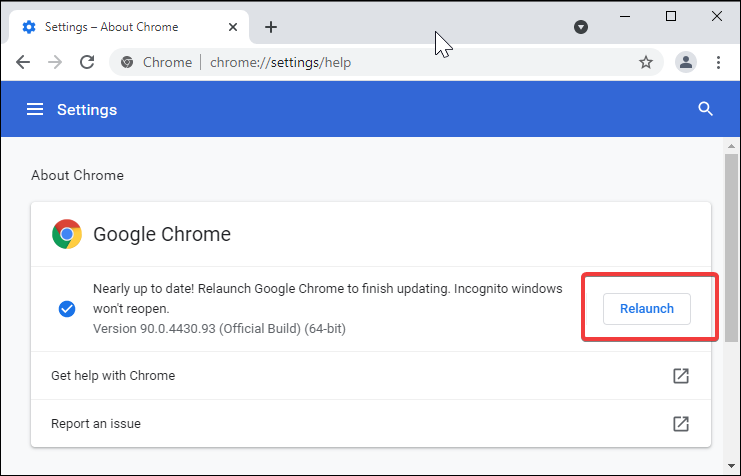
This is a known bug in Chromium-based browsers and does not harm the computer. If you are noticing the error saved in a text document in your folder, updating the browser should fix any bug.
3. Run a full system scan
- Click on Start and choose Settings.
- Go to Update & Security.

- Open the Windows Security tab from the left pane.
- Click on Virus and Threat protection.

- Scroll down and click Scan Options.,
- Choose Microsoft Defender Offline Scan.

- Click the Scan Now button.
- Make sure you have saved your work and close all the open programs. Click the Scan button to restart your PC.
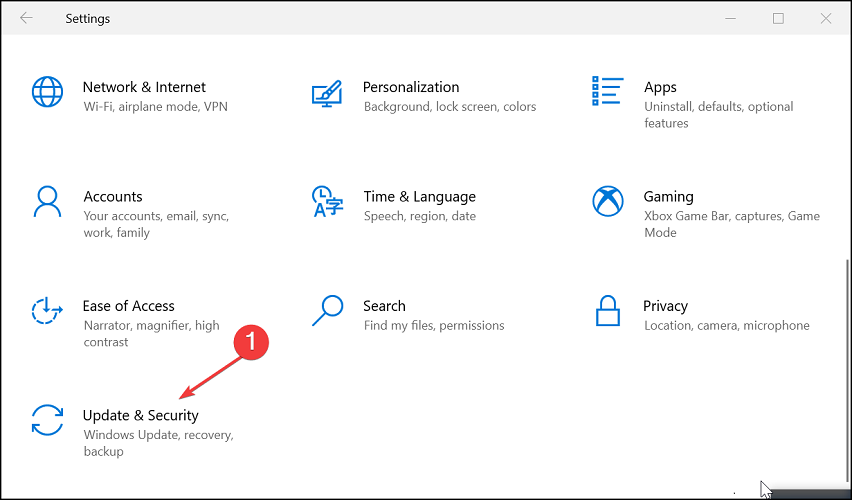
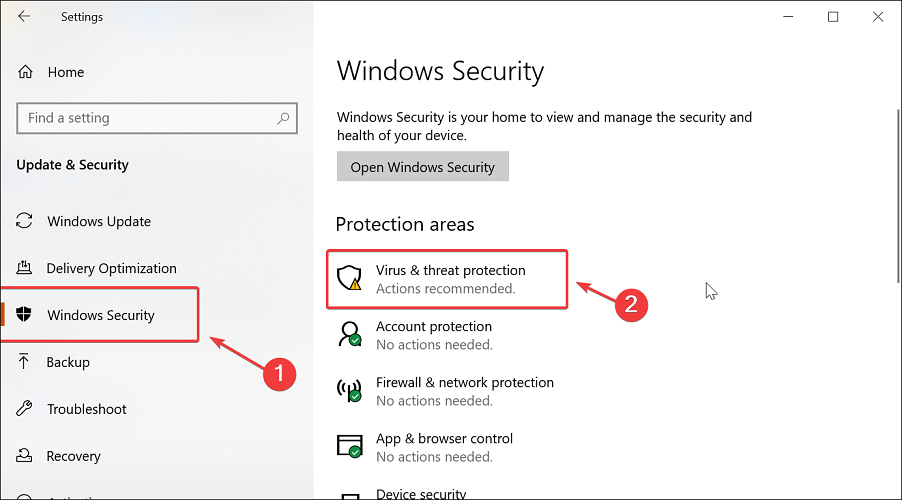
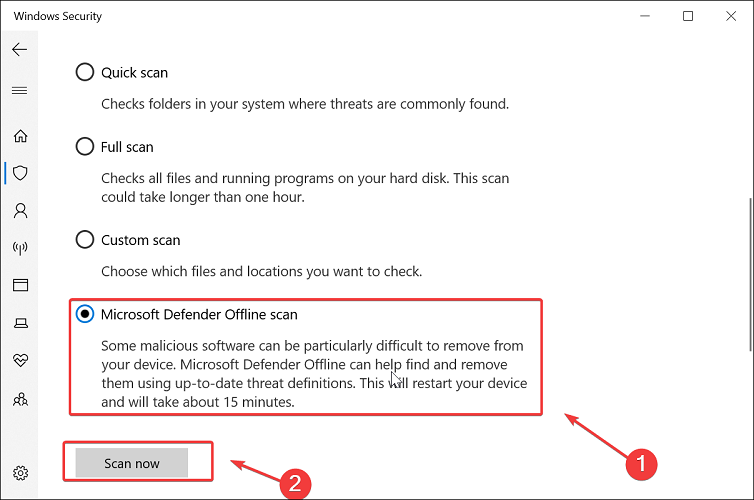
Windows will shut down and perform an offline scan. Once done, the PC will automatically restart. After the restart, check if the System error 109: The pipe has ended is resolved.
4. Check for third-party software conflict in Clean Boot mode
- Press the Windows key + R to open Run.
- Type msconfig.msc and click OK to open System Configuration.
- Open the Services tab in the System Configuration window.

- Here you need to hide all the Microsoft services first. So, check the Hide all Microsoft Services box.
- Next, click the Disable All button to stop all third-party services from when you restart next time.
- Open the Startup tab and click on the Open Task Manager link.
- Disable all the startup apps that are enabled. Close Task Manager and go back to the System Configuration.
- Click the Apply and OK to button. When the Restart prompt appears, click Restart Now.
- Your PC will now restart in Clean Boot mode.


NOTE
The Windows key is the most used key on any IBM-compatible keyboard. This guide dedicated to solving Windows key not working is just what you need if you experience such issues.
In the Clean Boot state, Windows starts with only essential services required for Windows to run. Try performing the activity that resulted in this system error and see if it occurs in Clean Boot mode.
If not, you may have third-party software installed that is creating conflict resulting in the error.
Before restarting, open System Configuration and enable all the services that you had disabled previously. Reboot the computer and remove the most recently installed apps that you think may cause the issue.
The System error 109: The pipe has ended usually occurs due to a faulty device driver or malware infection. Perform a full system scan and then run a driver update utility to install new drivers for your system.
If not, restart your PC in clean boot mode to determine if third-party software is causing the error and remove conflicting software.
In case of frequently experiencing such issues, one of these best Windows PC troubleshooting tools should turn into your first line of defense.
We hope you were able to fix the problem by using any of the aforementioned solutions. Just let us know by commenting below.

Материал из Wiki — ПЭС «Уренгой»
Перейти к навигации
Перейти к поиску
Неверная временная метка
Описание проблемы
- Показания в ОИК «Диспетчер» обновляются с задержкой до 20 мин.
- В программе «Дельта-Монитор» появляется ошибка «Неверная временная метка»
Причина
- Данная ошибка возникает из-за разницы часовых поясов на контроллере Торнадо ТМ и сервере.
Решение
- Необходимо изменить часовой пояс на контроллере в настройках:
- Открываем конфигуратор контроллера (http://172.168.0.254/sysadmin/index.html)
- Переходим в «Веб-конфигуратор КП»
- Вкладка «МЭК104»
- Категория «Общие»
- Меняем параметр «Временная зона». Устанавливаем часовой пояс такой же, как на сервере.
Skip to content

НТК Интерфейс
Popular repositories
-
.NET Standard библиотека для связи с сервером «ОИК Диспетчер НТ»
C#
-
Программа обработки и рассылки сообщений сервера «ОИК Диспетчер НТ»
C#
1
-
Программа для мониторинга состояния АРМ, сетевых серверов «ОИК Диспетчер НТ», а также других устройств в локальной сети.
C#
-
Программа для написания скриптов дорасчета Сервера «ОИК Диспетчер НТ» на популярных языках программирования Javascript и Python
C#
Repositories
Type
All
Public
Sources
Forks
Archived
Mirrors
Templates
Language
Sort
Last updated
Name
Stars
Showing 8 of 8 repositories
-
C#
0
MIT
0
0
1
Updated Sep 21, 2023
-
Iface.Oik.Tm
Public
.NET Standard библиотека для связи с сервером «ОИК Диспетчер НТ»
C#
0
MIT
0
0
0
Updated Sep 20, 2023
-
C#
0
MIT
1
0
0
Updated May 23, 2023
-
Iface.Oik.ScriptEngine
Public
Программа для написания скриптов дорасчета Сервера «ОИК Диспетчер НТ» на популярных языках программирования Javascript и Python
C#
0
MIT
0
0
0
Updated Apr 5, 2023
-
Iface.Oik.ArmStatus
Public
Программа для мониторинга состояния АРМ, сетевых серверов «ОИК Диспетчер НТ», а также других устройств в локальной сети.
C#
0
MIT
0
0
0
Updated Dec 12, 2022
-
0
0
0
0
Updated Mar 30, 2022
-
Iface.Oik.TaskExample
Public
Программа для разработчиков с примерами вызова API для связи с сервером «ОИК Диспетчер НТ»
C#
0
MIT
0
0
0
Updated Feb 16, 2022
-
C#
0
MIT
0
0
0
Updated Dec 2, 2021
Most used topics
Loading…
Программный комплекс ОИК «ДИСПЕТЧЕР НТ РТС»
Для автоматизации подстанций, электростанций,
промпредприятий и диспетчерских пунктов в соответствии с требованиями ПАО «ФСК
ЕЭС». Программный комплекс ОИК «Диспетчер НТ РТС» предназначен для создания
информационно-управляющих систем автоматизации технологического процесса и работы
диспетчерского персонала объектов энергетики.
Разработчик: ООО «НТК Интерфейс», Поставщик: АО «РТСофт»

☑ Включено в реестр отечественного ПО
Стоимость программного обеспечения
Стоимость программного обеспечения (конечного решения для покупателя) рассчитывается и определяется индивидуально в зависимости от Технического задания Покупателя.
Документы
Запрос демонстрации
Запрос стоимости
НАЗНАЧЕНИЕ И ОБЛАСТЬ ПРИМЕНЕНИЯ
Версия ОИК «Диспетчер НТ РТС» является специальной,
доработанной под требования ПАО «ФСК ЕЭС» и сертифицированной во ФСТЭК России
версией ПО ОИК «Диспетчер НТ».
Программный комплекс ОИК «Диспетчер НТ РТС» предназначен для
создания информационно-управляющих систем автоматизации технологического
процесса и работы диспетчерского персонала объектов энергетики.
Комплекс опрашивает устройства телемеханики, сохраняет
собранную информацию в базе данных, позволяет диспетчерам просматривать на
экранах рабочих станций оперативные схемы с реальными значениями телесигналов и
телеизмерений, производить телеуправление.
ПО ОИК «Диспетчер НТ РТС» поддерживает более 30 различных
проколов и технологий информационного обмена, что позволяет обеспечить
совместимость с большим количеством устройств и программных продуктов сторонних
производителей.
Пользователи могут создавать, редактировать и удалять
мнемосхемы, бланки переключений, оперативные журналы, текстовые документы.
ОСНОВНЫЕ ФУНКЦИИ
- Автоматизированное диспетчерское управление технологическим
оборудованием - Предоставление информации пользователям в зависимости от их
роли и задач - Модификация интерфейса пользователем с помощью гибкой
системы виджетов - Создание форм отображения в формате SVG-графики, «живых»
таблиц Excel - Автоматическая окраска линий с учетом топологии сети
- Поддержка функций ГИС с возможностью вывода динамических
элементов, содержащих значения телеметрии, трекинг перемещающихся объектов - Сбор мгновенных (текущих) значений телеметрии со всеми
атрибутами (достоверность, ручная блокировка, время последнего изменения) - Выдача команд управления с двухступенчатой системой
исполнения и контроль программного «ключа ТУ» выбора места управления - Ручной ввод значений и вывод оборудования в ремонт
- Считывание и просмотр осциллограмм с устройств РЗА
- Ведение журналов тревог и событий с поддержкой классов
тревог и гибкой схемой фильтрации - Генерация ведомостей и отчетов
- Паспортизация электрооборудования и потребителей
- Многоуровневая диагностика работы комплекса
- Установка плакатов, переносных заземлений и расшиновок с
пометками произвольного содержания с фиксацией в архиве событий - Контроль отклонений положений коммутационных аппаратов от
нормального значения - Встроенный веб-портал – доступ к мнемосхемам, мониторинг
событийной информации, просмотр архивов с использованием современных браузеров - Возможность организации рассылки оповещений от комплекса по
e-mail, SMS, Telegram - Работа в резервированных и отказоустойчивых конфигурациях
- Обеспечение информационной безопасности и разделение прав пользователей
ТЕХНИЧЕСКИЕ ХАРАКТЕРИСТИКИ
- ОИК «Диспетчер НТ РТС» работает под следующими операционными
системами: - серверная часть: Windows Server 2016, Windows
Server 2019, ОС семейства Linux; - клиентская часть: Windows 10.
- Максимальное количество телепараметров: до 500 000.
- Максимальное количество клиентских станций: 250.
- Поддержка базовых протоколов:
- МЭК 60870-5-101/104;
- МЭК 61850 (сервер/клиент);
- MODBUS-TCP/RTU;
- OPC DA
2.0/UA; - SNMP;
- DNP3;
- и другие.
- Поддержки гибких настроек интерфейса под каждого
пользователя: - система виджетов для персонализации экранов;
- гибкая схема фильтрации;
- специальные экраны активных АПТС и параметров, вышедших за
уставки; - подсветка элементов на схеме из листа тревог и событий;
- масштабирование схемы на лету.