
Windows Server 2012 R2 Datacenter Windows Server 2012 R2 Standard Windows Server 2012 R2 Essentials Windows Server 2012 R2 Foundation Windows 8.1 Enterprise Windows 8.1 Pro Windows 8.1 Windows RT 8.1 Windows Server 2012 Datacenter Windows Server 2012 Datacenter Windows Server 2012 Standard Windows Server 2012 Standard Windows Server 2012 Essentials Windows Server 2012 Foundation Windows Server 2012 Foundation Windows 8 Enterprise Windows 8 Pro Windows 8 Windows RT Еще…Меньше
В данной статье описывается проблема, которая возникает, когда тома подключаются в Windows RT 8.1, Windows 8.1, Windows Server 2012 R2, Windows 8, Windows RT или Windows Server 2012. Неполадки в исправление, описанное в данной статье и необходимых компонентов.
Симптомы
Рассмотрим следующий сценарий:
-
У тома, работает под управлением Windows RT 8.1, Windows 8.1, Windows Server 2012 R2, Windows RT, Windows 8 или компьютер под управлением Windows Server 2012.
-
Чтобы создать резервную копию данных на томах распределенной файловой системы (DFS) сервера используйте продукта Dell AppAssure.
-
Продукта Dell AppAssure проверяет целостность данных при восстановлении резервной копии данных на сервере DFS и монтируется реконструированный данных как том.
-
Dell AppAssure продукт выполняет различные проверки целостности.
В этом сценарии сервер завершает работу с сообщение об ошибке, подобное приведенному ниже:
STOP: 0x00000018 ( параметр1, параметр2, параметр3, параметр4 )
-
Stop-ошибка указывает на проблемы с REFERENCE_BY_POINTER.
-
Параметры в этом сообщении о STOP-ошибке зависят от конфигурации компьютера.
-
Не все неустранимые ошибки «0x00000018» возникают по этой проблеме.
Решение
Сведения об исправлении
Существует исправление от корпорации Майкрософт. Однако данное исправление предназначено для устранения только проблемы, описанной в этой статье. Применяйте данное исправление только в тех системах, которые имеют данную проблему.
Если исправление доступно для скачивания, имеется раздел «Пакет исправлений доступен для скачивания» в верхней части этой статьи базы знаний. Если этого раздела нет, отправьте запрос в службу технической поддержки для получения исправления.
Примечание. Если наблюдаются другие проблемы или необходимо устранить неполадки, вам может понадобиться создать отдельный запрос на обслуживание. Стандартная оплата за поддержку будет взиматься только за дополнительные вопросы и проблемы, которые не соответствуют требованиям конкретного исправления. Полный список телефонов поддержки и обслуживания клиентов корпорации Майкрософт или создать отдельный запрос на обслуживание посетите следующий веб-узел корпорации Майкрософт:
http://support.microsoft.com/contactus/?ws=supportПримечание. В форме «Пакет исправлений доступен для скачивания» отображаются языки, для которых доступно исправление. Если нужный язык не отображается, значит исправление для данного языка отсутствует.
Предварительные условия
Для установки этого исправления необходимо сначала установить обновление 2919355 Windows 8.1 или Windows Server 2012 R2. Для получения дополнительных сведений щелкните следующий номер статьи базы знаний Майкрософт:
2919355 Обновление для Windows RT 8.1, Windows 8.1 и Windows Server 2012 R2 от апреля 2014 г.
Сведения о реестре
Для использования исправления из этого пакета нет необходимости вносить изменения в реестр.
Необходимость перезагрузки
После установки исправления компьютер необходимо перезагрузить.
Сведения о замене исправлений
Это исправление не заменяет ранее выпущенные исправления.
Глобальная версия этого исправления устанавливает файлы с атрибутами, указанными в приведенных ниже таблицах. Дата и время для файлов указаны в формате UTC. Дата и время для файлов на локальном компьютере отображаются в местном времени с вашим текущим смещением летнего времени (DST). Кроме того, при выполнении определенных операций с файлами, даты и время могут изменяться.
Сведения о файлах Windows 8.1 и Windows Server 2012 R2 и заметки
Важно. Windows Server 2012 R2 исправления и исправления Windows 8.1 включаются в тех же самых пакетов. Однако исправления на странице запроса исправлений перечислены под обеими операционными системами. Для получения пакета исправлений, который применяется к одной или обеих операционных систем, установите исправления, перечисленные в разделе «Windows 8.1/Windows Server 2012 R2» на странице. Всегда смотрите раздел «Информация в данной статье относится к следующим продуктам» статьи для определения фактических операционных систем, к которым применяется каждое исправление.
-
Файлы, относящиеся к определенному продукту, этапу разработки (RTM, SPn) и направлению поддержки (LDR, GDR), можно определить по номерам версий, как показано в следующей таблице.
Версия
Продукт
Контрольная точка
Направление поддержки
6.3.960 0.17xxx
Windows 8.1 и Windows Server 2012 R2
RTM
GDR
-
Файлы MANIFEST (.manifest) и MUM (.mum), устанавливаемые для каждой среды, указаны отдельно в разделе «Сведения о дополнительных файлах». MUM, MANIFEST и связанные файлы каталога безопасности (.cat) очень важны для поддержания состояния обновленных компонентов. Файлы каталога безопасности, для которых не перечислены атрибуты, подписаны цифровой подписью корпорации Майкрософт.
Для всех поддерживаемых 32-разрядных версий Windows 8.1
|
Имя файла |
Версия файла |
Размер файла |
Дата |
Время |
Платформа |
|---|---|---|---|---|---|
|
Ntfs.sys |
6.3.9600.17198 |
1,679,192 |
04-Jun-2014 |
08:10 |
x86 |
Для всех поддерживаемых 64-разрядных версий Windows 8.1 и Windows Server 2012 R2
|
Имя файла |
Версия файла |
Размер файла |
Дата |
Время |
Платформа |
|---|---|---|---|---|---|
|
Ntfs.sys |
6.3.9600.17198 |
2,012,504 |
04-Jun-2014 |
09:19 |
x64 |
Для Windows RT 8.1
|
Имя файла |
Версия файла |
Размер файла |
Дата |
Время |
Платформа |
|---|---|---|---|---|---|
|
Ntfs.sys |
6.3.9600.17198 |
1,492,840 |
04-Jun-2014 |
05:50 |
Неприменимо |
Сведения о файле Windows 8 и Windows Server 2012 и заметки
Важно. Исправления для Windows 8 и Windows Server 2012 R2 исправления включены в те же пакеты. Однако исправления на странице запроса исправлений перечислены под обеими операционными системами. Для получения пакета исправлений, который применяется к одной или обеих операционных систем, установите исправления, перечисленные в разделе «Windows 8 и Windows Server 2008 R2» на странице. Всегда смотрите раздел «Информация в данной статье относится к следующим продуктам» статьи для определения фактических операционных систем, к которым применяется каждое исправление.
-
Файлы, относящиеся к определенному продукту, этапу разработки (RTM, SPn) и направлению поддержки (LDR, GDR), можно определить по номерам версий, как показано в следующей таблице.
Версия
Продукт
Контрольная точка
Направление поддержки
6.2.920 0.17xxx
Windows Server 2012 и Windows 8
RTM
GDR
6.2.920 0.21xxx
Windows Server 2012 и Windows 8
RTM
LDR
-
Файлы MANIFEST (.manifest) и MUM (.mum), устанавливаемые для каждой среды, указаны отдельно в разделе «Сведения о дополнительных файлах». MUM, MANIFEST и связанные файлы каталога безопасности (.cat) очень важны для поддержания состояния обновленных компонентов. Файлы каталога безопасности, для которых не перечислены атрибуты, подписаны цифровой подписью корпорации Майкрософт.
Для всех поддерживаемых версий Windows 8 для систем на базе x86
|
Имя файла |
Версия файла |
Размер файла |
Дата |
Время |
Платформа |
|---|---|---|---|---|---|
|
Ntfs.sys |
6.2.9200.17022 |
1,618,264 |
05-Jun-2014 |
13:44 |
x86 |
|
Ntfs.sys |
6.2.9200.21139 |
1,615,704 |
05-Jun-2014 |
13:13 |
x86 |
Для всех поддерживаемых версий x64 под управлением Windows 8 и Windows Server 2012
|
Имя файла |
Версия файла |
Размер файла |
Дата |
Время |
Платформа |
|---|---|---|---|---|---|
|
Ntfs.sys |
6.2.9200.17022 |
1,939,288 |
05-Jun-2014 |
18:02 |
x64 |
|
Ntfs.sys |
6.2.9200.21139 |
1,937,752 |
05-Jun-2014 |
15:45 |
x64 |
Для Windows RT
|
Имя файла |
Версия файла |
Размер файла |
Дата |
Время |
Платформа |
|---|---|---|---|---|---|
|
Ntfs.sys |
6.2.9200.17022 |
1,422,680 |
05-Jun-2014 |
15:47 |
Неприменимо |
Статус
Корпорация Майкрософт подтверждает, что это проблема продуктов Майкрософт, перечисленных в разделе «Относится к».
Дополнительные сведения
Для получения дополнительных сведений о терминологии обновлений программного обеспечения щелкните следующий номер статьи базы знаний Майкрософт:
Описание 824684 Стандартные термины, используемые при описании обновлений программных продуктов Майкрософт.
Сведения о дополнительных файлах
Нужна дополнительная помощь?
Нужны дополнительные параметры?
Изучите преимущества подписки, просмотрите учебные курсы, узнайте, как защитить свое устройство и т. д.
В сообществах можно задавать вопросы и отвечать на них, отправлять отзывы и консультироваться с экспертами разных профилей.
REFERENCE_BY_POINTER, also called 0x00000018, is a particular issue that indicates an illegal reference count of an object based on its state. Users encountering this issue face a Blue Screen of Death, which is typically hardware-related. Typically, this error code crashes the system, leaving the users unable to perform any operations.
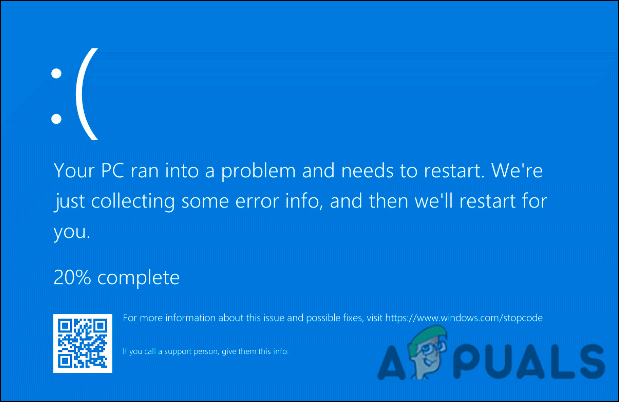
Some of the common issues that lead to the error code 0x00000018 are outdated drivers, timing inconsistency, and generic bugs infecting the system. Below we have listed several effective troubleshooting methods that will help you fix the issue in no time. Let’s get right into it!
Check Your System’s RAM
If you run into the error code 0x00000018 in Windows, then the first thing you should do is check your system’s RAM, since this error is often caused by corrupted memory.
To do this, run the built-in Windows Memory Diagnostic tool which is very helpful for troubleshooting the problem when the computer starts running slowly, freezes, hangs or displays a blue screen. Using it, you can identify problems with applications installed on the computer, whether or not these problems are caused by memory errors.
- Type Windows Memory Diagnostic in the search area of your taskbar and click on Open.
- In the dialog box that pops up on your screen, select Restart now and check for problems. Then wait for the memory test to complete.

Run the Memory Diagnostic Tool - Once your computer has restarted, a diagnostic message will appear. In Windows 10, you will see this message in the bottom right corner.

If no memory errors are detected, your memory module is working correctly. In this case, proceed with the next troubleshooting method mentioned below. However, if there are any errors found by the tool, you should contact your PC manufacturer for assistance since memory errors usually indicate a problem with the memory chips in your PC. Alternatively, you can check your RAM’s health status and troubleshoot for any errors by running the Passmark Memtest 86 freeware tool.
Run the CHKDSK Utility
If your RAM is error-free, then the next thing that you should do is check your hard drive for errors. This can be done by running the chkdsk utility by either Command Prompt or your computer.
In this method, we will walk you through the steps of running this utility via computer.
- Launch File Explorer and right-click on the drive you want to check for errors.
- Select Properties from the context menu.
- In the Properties window, navigate to the Tools tab and click on the Check button under Error checking.

- Upon launching the utility, it will start to scan the selected drive for file system errors and other problems, such as bad sectors.
- If an issue is identified, restart your system to start the repairing process.
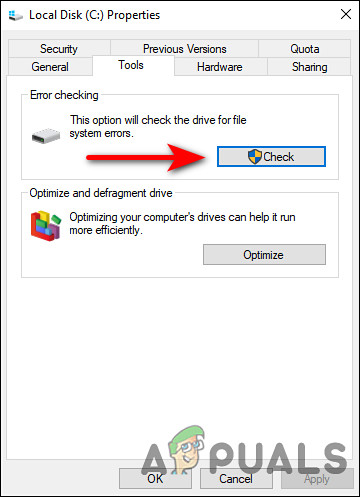
In the first few seconds after your computer boots up, CHKDSK will run to fix any and all errors it detects and fix any bad sectors or other problems it finds on your hard drive to resolve the 0x00000018 error.
Reinstall Your Graphics Card Driver
You might also be facing the 0x00000018 error if your Graphic card driver is corrupted or outdated. The solution to this is simple, as all you need to do is reinstall the driver.
- Type Device Manager in the search area of your taskbar and hit Open.
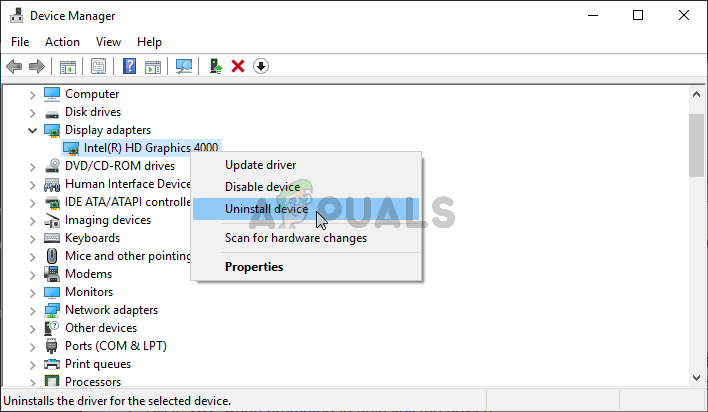
- Inside the Device Manager window, expand Display adapters.
- Now right-click on your Graphics Card driver and select Uninstall device.

Uninstalling your graphics card driver - Follow the on-screen instructions to proceed and once done, restart your PC. Windows will automatically install the latest driver version following your restart.
Run SFC and DISM Commands
As we discussed earlier, errors like the one at hand are commonly caused by corruption errors and bugs within the system.
The good news is that Windows comes with several built-in troubleshooting utilities that let you scan for errors and fix them without much involvement from the user. System File Checker (SFC) and Deployment Image Servicing and Management (DISM) are two such utilities.
Most cases of file corruption can be resolved by running the SFC and DISM utilities, which is why we encourage you to give it a shot. Hopefully, it will resolve the issue in no time.
Run Driver Verifier Manager Tool
It is also possible to identify the corrupted driver that might be causing the 0x00000018 issue by using the Driver Verifier Manager tool.
As its name suggests, Driver Verifier is a program that identifies which drivers have malfunctioned. This tool doesn’t fix the problem like SFC, CHKDSK, and other troubleshooting tools do, but rather helps isolate the driver to blame for the error.
- Type cmd in the search area of your taskbar and select Run as administrator to launch Command Prompt with administrative privileges.
- Inside the Command Prompt window, type the command mentioned below and hit Enter to execute it.
verifier

- Then, in the Driver Verifier Manager, select Create standard settings and press Next to proceed.

Choose Create standard settings option - Select the Automatically select all drivers installed on this computer option and then hit Finish.

Allow the Driver Manager to select all the available drivers - Now let the utility scan for errors and then restart. Your computer will analyze all installed drivers when it restarts next time. You will be notified of any issues it finds.


If any broken drivers are found, update them.
Troubleshoot in a Clean Boot State
Clean Boot State can be used to diagnose and fix advanced Windows problems. If none of the fixes above worked for you, try launching Windows in Safe Mode and then repeat the action that caused the 0x00000018 error. In case the issue does not appear in Safe Mode, then perform a Clean Boot.
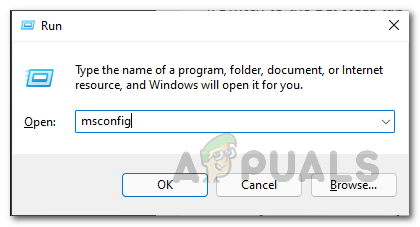
- Press Windows + R keys on your keyboard to open a Run dialogue box.
- In the text field of the dialogue box, type msconfig and hit Enter.

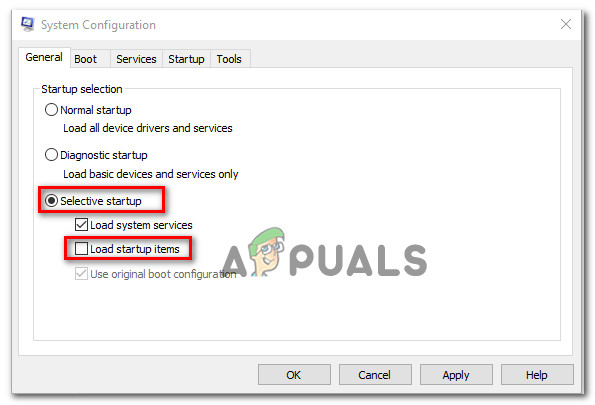
Opening up System Configuration - In the General tab, select Selective startup and uncheck the box against Load startup items.

Preventing Startup Items from loading - Now click on Normal startup and go to Services tab.
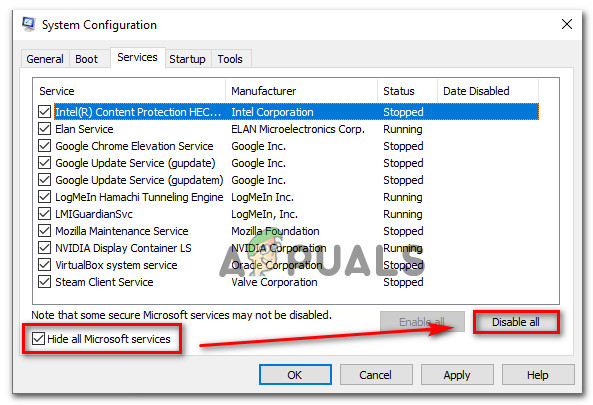
- Check the box against Hide all Microsoft services and then click on the Disable all button.

Hide all Microsoft services - Hit Apply and then OK.
- Finally, restart your PC and check if the issue persists.

Zainab Falak
Zainab Falak is a highly educated professional with a background in actuarial science and a strong passion for technology. Her expertise lies in the field of data analytics and she is a proficient programmer in languages such as Python and R. At Appuals, Zainab shares her extensive knowledge of Windows 8, 10, and 11, covering a broad range of topics related to these operating systems. Zainab’s ability to effectively communicate technical concepts in a clear and concise manner has earned her recognition and respect in the tech community. She is committed to staying up-to-date with the latest developments in the field and providing readers with insightful and informative content.
Ошибка REFERENCE_BY_POINTER (0x00000018) связана с некорректной работой драйверов. Исправить её можно разными способами: от установки обновлений Windows 10 до удаления программы, после инсталляции которой возникла проблема.
Установка обновлений
Первое, что нужно сделать при появлении синего экрана с ошибкой REFERENCE_BY_POINTER (0x00000018), — проверить наличие обновлений.
- Открываем «Параметры» Windows 10.
- Переходим в раздел «Обновление и безопасность».
- Выбираем вкладку «Центр обновления Windows».
- Смотрим, есть ли для системы обновления. Если ничего не отображается, нажимаем на кнопку «Проверить наличие обновления».
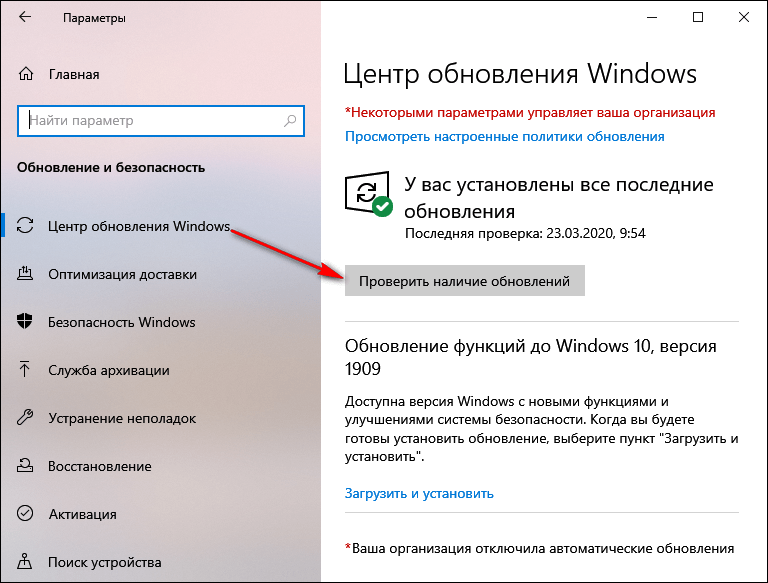
Проверка наличия обновлений
После непродолжительного поиска в «Центре обновления» отобразятся доступные для установки апдейты. Запускаем их скачивание, а затем — инсталляцию. Для установки потребуется перезагрузка системы. Продолжительность обновления зависит от того, какое количество апдейтов накопилось и какие изменения они вносят.
Если апдейты не устанавливаются через «Центр обновления Windows», инсталлируем их вручную из каталога Microsoft или принудительно с помощью утилиты Media Creation Tool.
Восстановление системных файлов
Если после обновления системы синий экран снова появляется, приступаем к следующему этапу — проверке целостности системных файлов. Этому процессу на сайте посвящена отдельная статья. Повторим здесь основы:
- Запускаем командную строку с полномочиями администратора.
- Выполняем команду sfc /scannow. Ждём завершения сканирования.
- Выполняем команду Dism /online /cleanup-image /restorehealth. Ждём завершения сканирования.
- Выполняем команду Dism.exe /Online /Cleanup-Image /StartComponentCleanup. Ждём завершения сканирования.
Проверка целостности системных файлов занимает много времени — до нескольких часов. Дополнительно можно просканировать диск на ошибки — лишним точно не будет. Для этого выполняем команду CHKDSK C: /F /R.
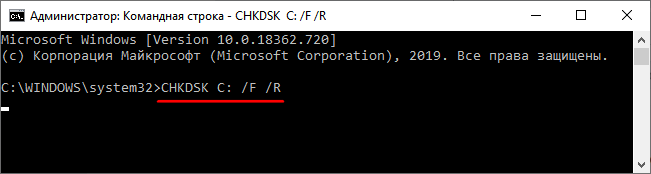
Буква C — метка системного раздела, который мы проверяем
Все эти системные утилиты (SFC, DISM, ChkDsk) ищут и пытаются самостоятельно исправить ошибки. Если у них это получается, то синий экран смерти перестаёт беспокоить пользователя периодическим появлением.
Обновление драйверов
Ошибку REFERENCE_BY_POINTER (0x00000018) может вызывать несовместимость драйверов с ОС. В случае с драйверами Майкрософт апдейты ставятся через «Центр обновления». Программное обеспечение материнской платы, процессора, жёсткого диска или любого другого подключенного оборудования нужно скачивать с официального сайта производителя.
Проблема в том, чтобы выявить устаревший драйвер. Удобно, если в «Диспетчере устройств» он помечается восклицательным знаком рядом с названием оборудования. Однако в некоторых случаях приходится вручную проверять версии основных компонентов ПК или ноутбука: материнской платы, процессора, накопителя и т.д., а затем тоже вручную устанавливать апдейты.
Дополнительные способы
Если в компьютере используется несколько планок оперативной памяти, смотрим на их состояние. Можно провести тест каждой планки — выключить систему, извлечь все модули оперативной памяти, кроме одного, и проверить его на ошибки. Затем повторить процедуру для другой планки.
Если ошибка появилась после установки определённой программы, то её нужно удалить. Сделать это можно стандартным способом через раздел «Приложения» в «Параметрах» Windows 10.
Если система из-за ошибки не запускается, пробуем открыть её в безопасном режиме. Без служб сторонних программ Windows 10 должна загрузиться.
Post Views: 921
Ошибка 0xc0000018 может появиться при запуске нового приложения или игры. Полная надпись в окне с ошибкой будет “The application was unable to start correctly (0xc0000018). Click OK to close the application.” Ошибка возникает из-за сбоя запуска DDL файла, когда он должен был загрузиться по фиксированному адресу в виртуальном адресном пространстве, но данное требование, по каким-то причинам, не может быть выполнено операционной системой Windows. Узнать, какие именно библиотеки DDL стали причиной неисправности нет возможности.
Как правило, ошибка 0xc0000018 возникала в программе Microsoft Office на разных версиях ОС Windows. Причина неисправности заключалась в повреждении системных файлов, работе вредоносного ПО, а так же несовместимости программного обеспечения. На данный момент и другие приложения Windows при запуске выдают ошибку 0xc0000018. Она характерна браузерам Chrome и Firefox, VLC Player, современным играм с высоким уровнем системных требований, например Far Cry 5.
Для избавления от ошибки нужно:
- Проверить системные требования приложения или игры на соответствие с вашим вычислительным устройством;
- Скачать программа driver booster и обновить все устаревшие драйвера;
- Если у вас NVIDIA, то проверить драйвер в NVIDIA Geforce Experience;
- Если AMD, то AMD RADEON software, если новых драйверов нет, драйвер нужно откатить на предыдущею версию.
- Установите новую версию Microsoft net fraemwork, если это не помогает, то установите все версии начиная с 2.0 и до новейшей.
- Если и этого не помогло, то нужно зайти в восстановление системы, выбрать самую давнюю точку, где вы устанавливали Microsoft net fraemwork (Будьте осторожны! При использовании точки восстановления, все ваши приложение и игры, установленные ранее, чем написано в дате восстановления, будут удалены).
- Проверьте, установлена ли у вас самая свежая версия модуля DirectX, скачайте проверку модуля с официального сайта Microsoft. Новая версия DirectX — обязательное условие для избавления от ошибки 0xc0000018.
- На время запуска игры, нужно отключать все антивирусы и проверяющие программы, например, advanced systemcare.
- Если у вас все еще установлена windows xp sp1, то нужно обновить систему до sp3.
- Попробуйте обновить антивирус до последней актуальной версии. Так как некоторые антивирусы, например McAfee, могли вызывать данную ошибку. Если это не помогло, пробуем удалить и смотрим на результат.
- Возможно программа, которая выдает ошибку 0xc0000018, повреждена. В этом случаи нужно переустановить приложение.
Как исправить ошибку 0xc0000018 в Windows 10
Исправляем реестр
Исправить ошибку 0xc0000018 в Windows 10 можно через правку реестра. Для этого нужно удалить некоторые данные из реестра. Сделать это нужно следующим образом:

На клавиатуре нажимаем сочетание клавиш «Win+R», появится окно «Выполнить». Вводим regedit, после чего нажимаем кнопку «Ok».
Подтверждаем открытие редактора реестра.

В редакторе реестра нужно найти и открыть ключ HKEY_LOCAL_MACHINE\ SOFTWARE\ Wow6432Node\ Microsoft\ WindowsNT\ CurrentVersion\ Windows.

В правой колонке ищем APPINIT_DLLS, нажимаем двойным щелчком правой кнопки мыши и удаляем все содержимое, то есть все символы. Примечание: в некоторых источниках рекомендуют удалять весь ключ, но скорей всего это не решит проблему.
Чистый запуск ОС Windows
Что значит «чистый запуск системы»? В этом режиме Windows будет загружаться с минимальным количеством драйверов и программ, что позволит узнать, какой элемент системы вызывает сбой. Данный способ довольно трудоемкий, так как вручную придется отключать каждую службу (ели у вас их запущено много) и сделать перезагрузку системы. Узнав, какая служба вызывает сбой, принимаем решение либо отключить ее, либо удалить.
Как сделать чистый запуск ОС Windows 10?

Нажимаем клавишу поиска (возле кнопки «Пуск») и вводим msconfig. Запускаем приложение «Конфигурация системы».

Либо нажимаем комбинацию клавиш «Win+R», вводим msconfig и нажимаем «Ok».

В окне «Конфигурация системы» выбираем вкладку «Службы» и внизу ставим галочку «Не отображать службы Microsoft» и нажимаем кнопку «Отключить все».

Далее переходим во вкладку «Автозагрузка» и нажимаем ссылку «Открыть диспетчер задач».

В диспетчере задач во вкладке «Автозагрузка» клацаем на каждый элемент по очереди и отключаем, нажимая кнопку «Отключить» в нижней правой части окна.
Закрываем «Диспетчер задач» и в окне «Конфигурация системы» клацаем «Ok» и перезагружаем компьютер.
Far Cry 5 ошибка 0xc0000018
Если при запуске Far Cry 5 появляется ошибка 0xc0000018, то нужно сделать следующее:
- Microsoft net fraemwork начиная с версии 2.0 и до последней, на данный момент это 4.5.
- Установить последнюю версию DirectX.
- Править реестр, как описано выше в этой статье.
Заключение
Если советы выше вам не помогли, проверьте
видеокарту с помощью 3d mark,
процессор с помощью AIDA, а оперативную память через
“средство проверки памяти windows”. Если у
вас вылетает ошибка в любой из этих проверок, то физическая часть компьютера
повреждена и нуждается в ремонте.
In this post, we will discuss the possible solutions to fix the REFRENCE_BY_POINTER BSOD on Windows 11/10. When a system reaches a state where it cannot operate safely, Windows displays the BSOD error and restarts the computer in order to prevent damage.
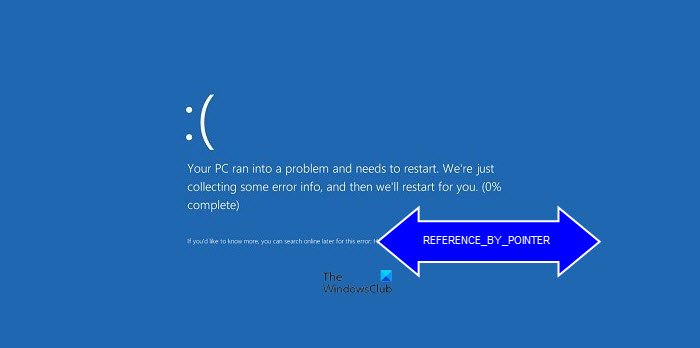
The REFERENCE_BY_POINTER bug check has a value of 0x00000018. This indicates that the reference count of an object is illegal for the current state of the object.
What causes REFRENCE BY POINTER BSOD?.
The REFRENCE BY POINTER BSOD error occurs primarily due to a poorly coded driver – but it could occur due to one or more of the following reasons:
- Outdated or corrupted drivers or system files
- Hard disk, and other hardware issues.
- Problematic third-party software.
Fix REFRENCE_BY_POINTER (0x00000018) BSOD on Windows 11/10
The following solutions may help you fix Reference by Pointer Blue Screen on Windows 11/10:
- Check your system RAM.
- Check your Hard Drive for errors.
- Troubleshoot is a Clean Boot state and uninstall the problematic software.
- Reinstall your Graphics Card driver.
- Run Driver Verifier Manager tool.
1] Check your system RAM
One of the causes of the Reference By Pointer BSOD error is faulty or corrupted memory. Hence, if you experience this error on your system, you should run a memory check. Windows 10 has a built-in Memory Diagnostics Tool that lets you check your computer for memory problems.
2] Check your Hard Drive for errors
We have explained earlier in this article that hardware issues are also one of the causes of the BSOD error. Hence, if you find your system RAM healthy after running the Memory Diagnostics tool, the next step is to check your hard drive for errors by running the CHKDSK command. CHKDSK will scan the hard drive for errors and fix most of them.
3] Troubleshoot in a Clean Boot state and uninstall the problematic software
Sometimes, some apps or software also cause BSOD errors. If your RAM and hard drive are in a healthy state, there might be a program on your system that is causing the error. The Clean Boot will help you identify the faulty program (if any). If you find any software the culprit of the problem, consider uninstalling it. For this, first, boot your computer in normal mode and then launch the Control Panel to uninstall it.
According to the feedback of some users, the following third-party apps caused the Reference by Pointer BSOD on their system. They fixed the error by uninstalling these applications. If you have installed any of these applications, you can uninstall them and check if the error persists or not.
- TrueCrypt.
- VeraCrypt.
- Daemon Tools.
- Any Video Converter.
- nProtect GameGuard.
If you need any of these third-party applications or games, you can reinstall it and check if it causes the error. If the error occurs again, it would be better to uninstall it and search for its alternative.
4] Reinstall your Graphics Card driver
The comments of most of the users indicate that corrupted or outdated Graphics Card drivers also cause this BSOD error. Hence, reinstall the Graphics driver and check if it helps.
We have described the procedure to reinstall these drivers below:
- Launch Device Manager.
- Double-click on the Display adapters node to expand it.
- Right-click on your Graphics Card driver and select Uninstall device option.
- Follow the on-screen instructions to uninstall the driver.
- After the uninstallation process gets completed, restart your computer.
After restart, Windows will install the latest version of the missing driver automatically.
5] Run Driver Verifier Manager tool
Windows 10 comes with a built-in Driver Verifier Manager tool that helps users identify problematic drivers on their system. You can run this tool to check if you have any corrupted drivers that are causing the error. We recommend you create a system restore point before running this tool.
The Driver Manager Verifier tool will take some to complete troubleshooting. After the troubleshooting process gets completed, consider rolling back, updating, or reinstalling the faulty or outdated drivers.
For advanced troubleshooting, IT admins may use a debugger WinDbg or a crash dump analyzer software to help analyze this problem.
Hope this helps.
How do I fix a random BSOD?
A BSOD error is something that Windows users never want to see on their system. Though there are many causes of BSOD errors, faulty hardware, third-party software, and corrupted drivers are considered as the most common causes. When a stop error occurs on your system, the first thing that you should do is run the Blue Screen Troubleshooter.
If the troubleshooter does not fix the issue, you can try other fixes to eliminate the BSOD error from your computer.
Is Blue Screen of Death bad?
You may have this question in your mind. A Blue Screen of Death or stop error occurs when Windows notices anything that can harm your computer, for example, faulty RAM, faulty hard disk, or other hardware problem. Hence, BSOD is an attempt of the Windows Operating System to protect the machine from damage.
By investigating the cause of the BSOD error, you can take steps to protect your system against further damage. Hence, it depends on you how you consider the Blue Screen of Death error.
That’s it.