
Download PC Repair Tool to quickly find & fix Windows errors automatically
Some of the Windows 10 users are experiencing Windows Installer Error 1619, whenever they are trying to install an application using Windows installer infrastructure. This is happening only when they are trying to install certain applications. In this guide, we explain why error 1619 occurs and the methods to fix the error.
Why does Windows Installer Error 1619 occur?
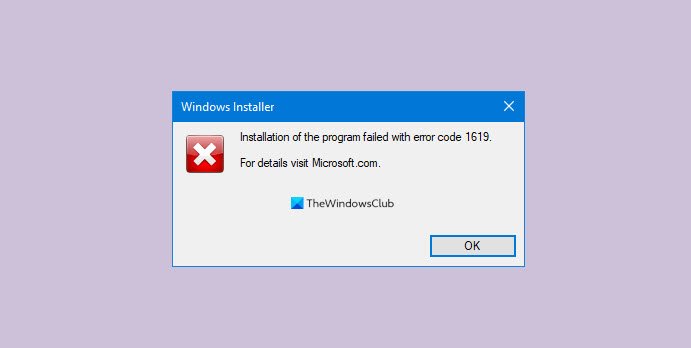
Whenever the installer file or package cannot be opened, your computer will show Windows Installer Error 1619. The command may be incorrect or the .msi file in the command line of the policy is incorrectly referenced.
There are four ways to fix Windows Installer error 1619 on Windows 10. They are:
- Install .NET 4.8 Framework
- Check if the Deployment Command is Compatible
- Redownload the Installation package
- Contact the Software Vendor
Let’s deep dive into the fixes and know how they are done.
1] Install .NET 4.8 Framework
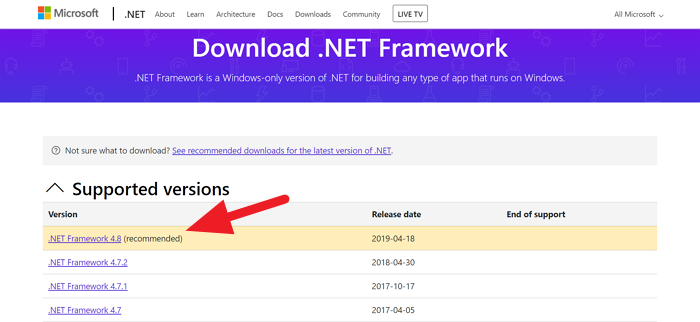
.NET 4.8 Framework is essential for some applications to run. It comes by default on Windows 10. There are occasions where the user has to install it manually. While trying to install such programs, some download and install the .NET framework automatically and some do not. Installing .NET 4.8 Framework manually might fix the error.
You can download and install the .NET 4.8 Framework from microsoft.com.
After the installation, restart your computer and try installing the program you were trying to install. The error might be fixed by now and it should run fine. If not, try the next method.
2] Check if the Deployment Command is Compatible
If you are on a network and facing the error 1619, there might be huge chances that the deployment command is not compatible. You just have to make sure that the commands are correct and compatible. Also, make sure the .msi file command line is correctly referenced. In. This might solve the error on the computer and let you install the program without a hassle.
3] Redownload the Installation package
If none of the above methods work in fixing error 1619, then checking the installation file is the last resort. Try installing it on another computer. If the same problem occurs, there might be a chance that the file is corrupted or the necessary file in the package is missing. Download the program installation package again and try to install it.
4] Contact the Software Vendor
If the error still persists, then you have to contact the vendor of the program with the issue. There might be some programming or developer issues that are resulting in error 1619. They will make sure your error is fixed.
This is how you can fix Windows Installer Error 1619 on Windows 10. If you have suggestions or doubts, do comment below in the comments section.
Read: Office Installation Error Code 1603.

Guru is a Communications graduate with hands-on experience with computers, cameras, and editing tools. A tech enthusiast and a movie buff who loves writing about computers, he dreams of living a life devoid of all tech and modern-day advancements in a forest.
Некоторые пользователи Windows сталкиваются с кодом ошибки 1619 при попытке установить программу с помощью инфраструктуры установщика Windows. Некоторые затронутые пользователи сообщают, что эта проблема возникает только при определенных попытках установки, в то время как другие фактически не могут установить какие-либо новые программы на свой компьютер. Эта проблема чаще всего возникает в Windows 7 и Windows 10.
Ошибка установщика Windows 1619
После тщательного изучения этой конкретной проблемы выясняется, что существует несколько различных причин, которые могут быть основной причиной этой проблемы. Вот краткий список потенциальных виновников, которые могут нести ответственность за появление этой проблемы:
- Отсутствует установщик Windows 4.5 Redist. package — в более старой версии Windows (Windows 7 или более ранней) наиболее частой причиной появления этой ошибки является отсутствие повторного списка. обновление для установщика Windows. В этом случае вы можете решить проблему, просто установив пакет вручную с официальной страницы загрузки.
- Ложное срабатывание, вызванное чрезмерно защитным пакетом безопасности. Как оказалось, существует несколько пакетов безопасности (чаще всего это бесплатная версия AVG Antivirus и Zone Alarm Extreme Security). Как оказалось, эти пакеты могут блокировать установку пакетов со старыми сертификатами безопасности. Поскольку нет способа заставить это поведение прекратиться, вы можете решить проблему, только удалив чрезмерно защитный пакет.
- Отсутствует .NET 4.0 Framework — если вы столкнулись с этой проблемой при попытке установить Rhino3D или аналогичную программу, которая сильно зависит от .NET 4.8 Framework, скорее всего, установщик откажется продолжить установку из-за того, что не все условия соблюдены. В этом случае вы можете решить проблему, установив недостающие фреймворки, запустив установщик 4.8 .NET Framework Runtime для установки всех отсутствующих пакетов.
- Отсутствующие файлы в установочном пакете. Если вы столкнулись с этой проблемой только при попытке установить программу от независимого разработчика, убедитесь, что проблема не вызвана отсутствием файлов внутри установочного пакета. В этом случае найдите время, чтобы повторно загрузить пакет, вызывающий проблему, или обратитесь к разработчику и узнайте о проблемах несовместимости с вашей конкретной версией ОС.
Теперь, когда вы знаете всех потенциальных виновников, которые могут нести ответственность за эту проблему, вот список методов, которые другие затронутые пользователи успешно использовали для исправления проблемы с кодом ошибки 1619 и установки программ, не сталкиваясь с проблемами того же типа.
Метод 1. Установка установщика Windows 4.5 Redist. Обновить (если применимо)
Если вы столкнулись с этой проблемой в Windows 7 или более ранней версии, вы можете увидеть код ошибки 1619, потому что вам не хватает ключевого обновления для установщика Windows, предназначенного для работы с установщиками Windows, содержащими несколько подпакетов.
Обычно это обновление должно автоматически устанавливаться через компонент Центра обновления Windows в Windows Vista и Windows 7, тогда как в Windows 8.1 и Windows 10 это обновление должно быть установлено по умолчанию.
Однако, если вы внесли некоторые изменения вручную, чтобы ограничить установку ожидающих обновлений инфраструктуры, вам может потребоваться установить Распространяемый компонент Windows Installer 4.5 вручную, прежде чем вы сможете завершить установку определенных пакетов установщика.
Существует множество отчетов пользователей, подтверждающих, что это единственное, что позволило им завершить установку определенных программ через компонент Windows Installer.
Следуйте приведенным ниже инструкциям, чтобы загрузить и установить распространяемый пакет Windows Installer 4.5 на свой компьютер с Windows:
- Откройте браузер по умолчанию и получите доступ к страница загрузки распространяемого пакета установщика Windows 4.5 упаковка.
- Как только вы перейдете на нужную страницу, выберите язык установщика в раскрывающемся меню, затем нажмите кнопку «Загрузить».Скачивание Redist. Пакет установщика Windows 4.5
- На следующем экране найдите исполняемый файл, предназначенный для вашей конкретной версии Windows, и установите флажок, связанный с ним, прежде чем нажимать Далее.Загрузка правильного пакета redist
- Если вам предлагается меню, которое пытается убедить вас установить какое-то вредоносное ПО, отклоните его и дождитесь завершения установки обновления.
- Дважды щелкните исполняемый файл установки, затем следуйте инструкциям на экране, чтобы завершить установку перед перезагрузкой компьютера.
- После того, как ваш компьютер загрузится, попробуйте установить ту же программу, которая ранее вызывала проблему, и посмотрите, устранена ли проблема.
Если проблема не устранена, перейдите к следующему потенциальному исправлению ниже.
Метод 2: удалите Overprotective Security Suite (если применимо)
По словам некоторых затронутых пользователей, это нежелание ОС устанавливать программы, использующие инфраструктуру установщика Windows, иногда может быть связано с чрезмерно защитным пакетом безопасности, который предотвращает установку из-за ложного срабатывания.
Как оказалось, существует несколько антивирусных пакетов, которые могут вызвать такое поведение, но наиболее частыми виновниками являются Zone Alarm Extreme Security и AVG Antivirus (бесплатная версия).
Если этот сценарий применим, вы сможете предотвратить повторное появление кода ошибки 1619, удалив чрезмерно защитный пакет и убедившись, что вы не оставляете никаких следов пакета безопасности, которые могут вызвать такое же поведение в будущем. .
Если этот сценарий применим к вашей ситуации, следуйте приведенным ниже инструкциям, чтобы удалить пакет избыточной защиты с вашего компьютера:
- Нажмите клавишу Windows + R, чтобы открыть диалоговое окно «Выполнить». В только что появившемся диалоговом окне «Выполнить» введите appwiz.cpl и нажмите Enter, чтобы открыть экран «Программы и компоненты».Открытие меню «Программы и компоненты»
- Как только вы окажетесь в меню «Программы и компоненты», прокрутите список установленных программ и найдите чрезмерно защищенный пакет, который вы планируете удалить. Когда вы его увидите, щелкните его правой кнопкой мыши и выберите в контекстном меню «Удалить».Удаление стороннего антивируса
- В приглашении к удалению следуйте инструкциям на экране, чтобы завершить удаление пакета безопасности, а затем перезагрузите компьютер.
Примечание. Вы также можете выполнить ряд инструкций, чтобы удалить все оставшиеся файлы этого пакета безопасности. - Перезагрузите компьютер и посмотрите, будет ли проблема устранена при следующем запуске компьютера.
Если ваша попытка установки программ через инфраструктуру установщика Windows заканчивается той же ошибкой с кодом ошибки 1619, перейдите к следующему потенциальному исправлению ниже.
Метод 3: установка .NET 4.8 Framework (если применимо)
Если вы столкнулись с этой проблемой при попытке установить Rhino3D или аналогичную программу, вы можете ожидать появления ошибки с кодом 1619, связанной с отсутствующей основной установкой .NET 4.8 framework.
Имейте в виду, что установка этой платформы должна автоматически выполняться компонентом Центра обновления Windows при нормальных обстоятельствах, и Windows 10 поставляется с предустановленным этим пакетом).
Однако, если вы ранее наложили некоторые ограничения на тип обновлений, которые разрешено устанавливать Центру обновления Windows, или у вас возникли проблемы с установкой ожидающих обновлений, вам может потребоваться ручной подход, чтобы решить эту проблему.,
Если этот сценарий применим, следуйте приведенным ниже инструкциям, чтобы установить платформу .NET 4.8 на компьютер с Windows:
- Откройте браузер по умолчанию, посетите эту официальную страницу загрузки Microsoft и нажмите кнопку «Загрузить среду выполнения .NET Framework» (в разделе «Среда выполнения»), чтобы начать загрузку исполняемого файла установки.Загрузка среды выполнения .NET Framework
- После успешного завершения загрузки дважды щелкните по нему и нажмите Да, когда появится запрос UAC (Контроль учетных записей пользователей).
- Затем следуйте инструкциям на экране, чтобы завершить установку отсутствующих выпусков .NET Framework.Установка отсутствующих пакетов .NET Framework
- Когда операция будет окончательно завершена, перезагрузите компьютер и посмотрите, будет ли проблема устранена после завершения следующего запуска компьютера.
Если та же проблема с ошибкой 1603 все еще возникает, перейдите к следующему потенциальному исправлению ниже.
Метод 4: проверьте целостность установочного пакета
Ошибка 1619 может быть преобразована в ERROR_INSTALL_PACKAGE_OPEN_FAILED. По сути, ваша ОС пытается сигнализировать о том, что установочный пакет не может быть открыт или получен доступ. Хотя это может происходить из-за внешних факторов (некоторые из них обрабатываются описанными выше методами), возможно, вы имеете дело с проблемой установки, вызванной установщиком.
Из-за этого важно убедиться, что пакет, который вы пытаетесь установить, действительно существует и полностью доступен для основного исполняемого файла. Найдите время, чтобы проверить целостность файлов и повторно загрузить пакет, или свяжитесь с поставщиком, чтобы убедиться, что вы имеете дело с действующим пакетом установщика Windows.
Это не должно быть проблемой для программ, разработанных крупными компаниями, но вы можете ожидать несоответствия такого рода с инди-разработчиками и устаревшими программами, которые больше не оптимизированы для новых версий ОС.
 |
Номер ошибки: | Ошибка 1619 |
| Название ошибки: | Windows Installer Error 1619 | |
| Описание ошибки: | Ошибка 1619: Возникла ошибка в приложении Windows Installer. Приложение будет закрыто. Приносим извинения за неудобства. | |
| Разработчик: | Microsoft Corporation | |
| Программное обеспечение: | Windows Installer | |
| Относится к: | Windows XP, Vista, 7, 8, 10, 11 |
Определение «Windows Installer Error 1619»
«Windows Installer Error 1619» обычно является ошибкой (ошибкой), обнаруженных во время выполнения. Разработчики программного обеспечения, такие как SoftwareDeveloper, обычно работают через несколько этапов отладки, чтобы предотвратить и исправить ошибки, обнаруженные в конечном продукте до выпуска программного обеспечения для общественности. Ошибки, такие как ошибка 1619, иногда удаляются из отчетов, оставляя проблему остается нерешенной в программном обеспечении.
В выпуске последней версии Windows Installer может возникнуть ошибка, которая гласит: «Windows Installer Error 1619». Сообщение об этой ошибке 1619 позволит разработчикам обновить свое приложение и исправить любые ошибки, которые могут вызвать его. Затем программисты могут исправить эти ошибки в коде и включить исправление, которое можно загрузить с их веб-сайта. Поэтому, когда вы сталкиваетесь с запросом на обновление Windows Installer, это обычно связано с тем, что это решение для исправления ошибки 1619 и других ошибок.
Сбой во время запуска Windows Installer или во время выполнения, как правило, когда вы столкнетесь с «Windows Installer Error 1619». Три распространенные причины, по которым ошибки во время выполнения, такие как всплывающее окно ошибки 1619:
Ошибка 1619 Crash — Ошибка 1619 является хорошо известной, которая происходит, когда неправильная строка кода компилируется в исходный код программы. Обычно это происходит, когда Windows Installer не может обработать данные в удовлетворительной форме и поэтому не может получить ожидаемый результат.
Утечка памяти «Windows Installer Error 1619» — если есть утечка памяти в Windows Installer, это может привести к тому, что ОС будет выглядеть вялой. Возможные провокации включают отсутствие девыделения памяти и ссылку на плохой код, такой как бесконечные циклы.
Ошибка 1619 Logic Error — Логическая ошибка возникает, когда ПК производит неправильный вывод, даже когда пользователь вводит правильный вход. Это происходит, когда исходный код Microsoft Corporation вызывает недостаток в обработке информации.
Microsoft Corporation проблемы с Windows Installer Error 1619 чаще всего связаны с повреждением или отсутствием файла Windows Installer. В большинстве случаев скачивание и замена файла Microsoft Corporation позволяет решить проблему. Кроме того, регулярная очистка и оптимизация реестра Windows предотвратит создание неправильных ссылок на пути к файлам Microsoft Corporation, поэтому мы настоятельно рекомендуем регулярно выполнять сканирование реестра.
Ошибки Windows Installer Error 1619
Усложнения Windows Installer с Windows Installer Error 1619 состоят из:
- «Ошибка программного обеспечения Windows Installer Error 1619. «
- «Недопустимый файл Windows Installer Error 1619. «
- «Возникла ошибка в приложении Windows Installer Error 1619. Приложение будет закрыто. Приносим извинения за неудобства.»
- «Windows Installer Error 1619 не может быть найден. «
- «Отсутствует файл Windows Installer Error 1619.»
- «Ошибка запуска программы: Windows Installer Error 1619.»
- «Windows Installer Error 1619 не выполняется. «
- «Отказ Windows Installer Error 1619.»
- «Ошибка в пути к программному обеспечению: Windows Installer Error 1619. «
Ошибки Windows Installer Error 1619 EXE возникают во время установки Windows Installer, при запуске приложений, связанных с Windows Installer Error 1619 (Windows Installer), во время запуска или завершения работы или во время установки ОС Windows. Запись ошибок Windows Installer Error 1619 внутри Windows Installer имеет решающее значение для обнаружения неисправностей электронной Windows и ретрансляции обратно в Microsoft Corporation для параметров ремонта.
Причины проблем Windows Installer Error 1619
Эти проблемы Windows Installer Error 1619 создаются отсутствующими или поврежденными файлами Windows Installer Error 1619, недопустимыми записями реестра Windows Installer или вредоносным программным обеспечением.
В частности, проблемы Windows Installer Error 1619 возникают через:
- Поврежденные ключи реестра Windows, связанные с Windows Installer Error 1619 / Windows Installer.
- Вирус или вредоносное ПО, которые повредили файл Windows Installer Error 1619 или связанные с Windows Installer программные файлы.
- Другая программа (не связанная с Windows Installer) удалила Windows Installer Error 1619 злонамеренно или по ошибке.
- Windows Installer Error 1619 конфликтует с другой программой (общим файлом).
- Поврежденная установка или загрузка Windows Installer (Windows Installer Error 1619).
Продукт Solvusoft
Загрузка
WinThruster 2022 — Проверьте свой компьютер на наличие ошибок.
Совместима с Windows 2000, XP, Vista, 7, 8, 10 и 11
Установить необязательные продукты — WinThruster (Solvusoft) | Лицензия | Политика защиты личных сведений | Условия | Удаление
Обновлено March 2023: перестаньте получать сообщения об ошибках и замедлите работу вашей системы с помощью нашего инструмента оптимизации. Получить сейчас в эту ссылку
- Скачайте и установите инструмент для ремонта здесь.
- Пусть он просканирует ваш компьютер.
- Затем инструмент почини свой компьютер.
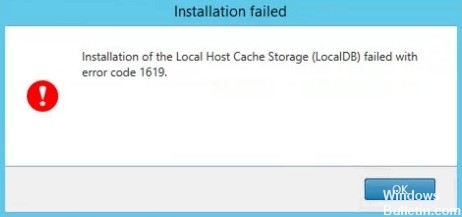
Некоторые пользователи Windows 10 сталкиваются с ошибкой установщика Windows 1619 при попытке установить приложение с помощью Инфраструктура установщика Windows. Это происходит только тогда, когда они пытаются установить определенные приложения. В этом руководстве мы объясним, почему возникает ошибка 1619 и какие методы доступны для ее исправления.
Если не удается открыть установочный файл или пакет, на вашем компьютере отобразится ошибка установщика Windows 1619. Команда может быть неверной, или файл .msi неправильно указан в командной строке политики.
- Отсутствует .NET 4.0 Framework: Если эта проблема возникает при попытке установить Rhino3D или аналогичную программу, которая сильно зависит от . NET Framework 4.8, установщик может отказываться продолжить, потому что не все условия были соблюдены. В этом случае вы можете решить проблему, установив недостающие фреймворки, запустив установщик .NET Framework 4.8 Runtime для установки каждого отсутствующего пакета.
- В инсталляционном пакете отсутствуют файлы: Если проблема возникает только при установке программы от независимого разработчика, убедитесь, что проблема не связана с отсутствием файлов в установочном пакете. В этом случае найдите время, чтобы повторно загрузить проблемный пакет, или обратитесь к разработчику и спросите о проблемах несовместимости с вашей версией операционной системы.
- Отсутствует установщик Windows 4.5 Redist. упаковка: Если у вас более старая версия Windows (Windows 7 или выше), наиболее частой причиной этой ошибки является отсутствие Redist. обновление для установщика Windows. В этом случае вы можете легко решить проблему, установив пакет вручную с официальной страницы загрузки.
Как устранить ошибку установщика Windows 1619?
Обновление за март 2023 года:
Теперь вы можете предотвратить проблемы с ПК с помощью этого инструмента, например, защитить вас от потери файлов и вредоносных программ. Кроме того, это отличный способ оптимизировать ваш компьютер для достижения максимальной производительности. Программа с легкостью исправляет типичные ошибки, которые могут возникнуть в системах Windows — нет необходимости часами искать и устранять неполадки, если у вас под рукой есть идеальное решение:
- Шаг 1: Скачать PC Repair & Optimizer Tool (Windows 10, 8, 7, XP, Vista — Microsoft Gold Certified).
- Шаг 2: Нажмите «Начать сканирование”, Чтобы найти проблемы реестра Windows, которые могут вызывать проблемы с ПК.
- Шаг 3: Нажмите «Починить все», Чтобы исправить все проблемы.

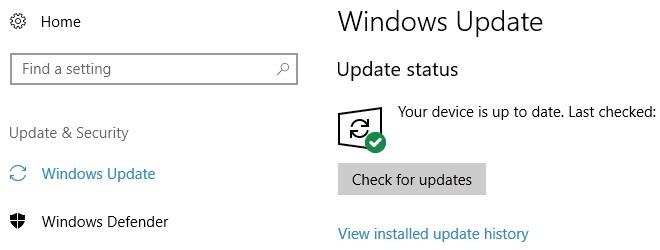
Обновление Windows
Вам необходимо убедиться, что сама Windows полностью обновлена. Установщик Windows использует множество компонентов. Поэтому, если у вас полностью обновленная операционная система Windows, эти компоненты также будут обновлены.
Microsoft выпустила множество патчей и исправлений для различных частей установщика Windows. Если вы обновляете свою систему до последнего пакета обновления и поддерживаете хороший уровень обновлений системы, ваша система должна иметь возможность обрабатывать новое программное обеспечение, устанавливать и удалять различные пакеты программного обеспечения, что позволит избежать ошибки 1619.
Очистка реестра
Реестр — одна из причин ошибки 1619, из-за которой ваш компьютер работает все медленнее и медленнее, а количество ошибок увеличивается. Реестр — это большая системная база данных Windows, в которой хранятся важные настройки, параметры и информация для вашего компьютера. В нем хранятся системные настройки и все программное обеспечение, необходимое для работы вашего компьютера.
Проблема в том, что Windows использует эту базу данных так часто, что многие ее части хранятся неправильно, повреждая и разрушая ее. Чтобы убедиться, что это не проблема, рекомендуется использовать очиститель реестра, чтобы просканировать ваш компьютер и исправить различные ошибки, которые могут вызывать проблему.
Обновление установщика Windows
Microsoft постоянно обновляет установщик Windows для удовлетворения требований все более сложного программного обеспечения. Когда вы обновляете установщик Windows, он может взаимодействовать с более новыми пакетами программного обеспечения, а это означает, что такие ошибки, как ошибка 1619, могут быть удалены из вашей системы.
Совет экспертов: Этот инструмент восстановления сканирует репозитории и заменяет поврежденные или отсутствующие файлы, если ни один из этих методов не сработал. Это хорошо работает в большинстве случаев, когда проблема связана с повреждением системы. Этот инструмент также оптимизирует вашу систему, чтобы максимизировать производительность. Его можно скачать по Щелчок Здесь
Часто задаваемые вопросы
Установщик Windows возвращает код ошибки 1619, если пакет установщика не может быть открыт. Скорее всего, ссылка на файл .msi в командной строке политики неверна.
- Перезагрузите компьютер.
- Проверьте настройки установщика приложения в Windows.
- Освободите место на диске вашего компьютера.
- Запустите установщик от имени администратора.
- Проверьте 64-битную совместимость приложения.
- Запустите исправление ошибок в программе.
- Удалите предыдущие версии программного обеспечения.
- Щелкните Пуск и введите Службы.
- Щелкните правой кнопкой мыши установщик Windows и выберите «Свойства».
- Если в поле Тип запуска установлено значение Отключено, измените его на Вручную.
- Щелкните ОК, чтобы закрыть окно свойств.
- Щелкните правой кнопкой мыши службу установщика Windows и выберите команду «Выполнить».
- Попробуйте снова установить или удалить.
Вернитесь к кнопке «Пуск» и введите «MSIEXEC / UNREGISTER» без кавычек в строке поиска и нажмите Enter или нажмите OK. Вернитесь к строке поиска и на этот раз введите «MSIEXEC / REGSERVER» без кавычек и нажмите Enter или нажмите OK. Перезагрузите компьютер и повторите установку.
Сообщение Просмотров: 216
В этой статье представлена ошибка с номером Ошибка 1619, известная как Не удалось открыть этот установочный пакет, описанная как Не удалось открыть этот установочный пакет. Убедитесь, что пакет существует и вы можете получить к нему доступ, или обратитесь к поставщику приложения, чтобы убедиться, что это действительный пакет установщика Windows.
О программе Runtime Ошибка 1619
Время выполнения Ошибка 1619 происходит, когда Adobe Flash Player дает сбой или падает во время запуска, отсюда и название. Это не обязательно означает, что код был каким-то образом поврежден, просто он не сработал во время выполнения. Такая ошибка появляется на экране в виде раздражающего уведомления, если ее не устранить. Вот симптомы, причины и способы устранения проблемы.
Определения (Бета)
Здесь мы приводим некоторые определения слов, содержащихся в вашей ошибке, в попытке помочь вам понять вашу проблему. Эта работа продолжается, поэтому иногда мы можем неправильно определить слово, так что не стесняйтесь пропустить этот раздел!
- Доступ — НЕ ИСПОЛЬЗУЙТЕ этот тег для Microsoft Access, используйте вместо него [ms-access].
- Контакт — человек, который к нам могут обращаться за информацией или помощью или за общением с кем-либо, обычно для предоставления или получения информации.
- Exists — Exists — это ключевое слово или функция на многих языках, особенно в SQL.
- Установка . Процесс установки — это развертывание приложения на устройстве для последующего выполнения и использования.
- Установщик — ОБЩАЯ ПОДДЕРЖКА УСТАНОВЩИКА НЕАКТУАЛЬНА.
- Пакет — Пакет в широком смысле относится к двум вещам: 1 полезный единичный компонент встроенного скомпилированного программного обеспечения или 2 раздел глобальное пространство имен java.
- Windows — ОБЩАЯ ПОДДЕРЖКА WINDOWS ВЫКЛЮЧЕНА.
- Установщик Windows — Установщик Microsoft Windows — это установка и служба настройки, предоставляемая с Windows.
- Access — Microsoft Access, также известный как Microsoft Office Access — это система управления базами данных от Microsoft, которая обычно сочетает в себе реляционный Microsoft JetACE Database Engine с графическим пользовательским интерфейсом и инструментами разработки программного обеспечения.
Симптомы Ошибка 1619 — Не удалось открыть этот установочный пакет
Ошибки времени выполнения происходят без предупреждения. Сообщение об ошибке может появиться на экране при любом запуске %программы%. Фактически, сообщение об ошибке или другое диалоговое окно может появляться снова и снова, если не принять меры на ранней стадии.
Возможны случаи удаления файлов или появления новых файлов. Хотя этот симптом в основном связан с заражением вирусом, его можно отнести к симптомам ошибки времени выполнения, поскольку заражение вирусом является одной из причин ошибки времени выполнения. Пользователь также может столкнуться с внезапным падением скорости интернет-соединения, но, опять же, это не всегда так.
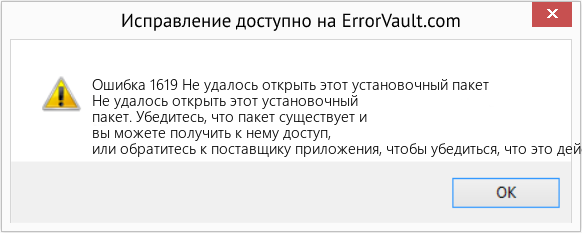
(Только для примера)
Причины Не удалось открыть этот установочный пакет — Ошибка 1619
При разработке программного обеспечения программисты составляют код, предвидя возникновение ошибок. Однако идеальных проектов не бывает, поскольку ошибки можно ожидать даже при самом лучшем дизайне программы. Глюки могут произойти во время выполнения программы, если определенная ошибка не была обнаружена и устранена во время проектирования и тестирования.
Ошибки во время выполнения обычно вызваны несовместимостью программ, запущенных в одно и то же время. Они также могут возникать из-за проблем с памятью, плохого графического драйвера или заражения вирусом. Каким бы ни был случай, проблему необходимо решить немедленно, чтобы избежать дальнейших проблем. Ниже приведены способы устранения ошибки.
Методы исправления
Ошибки времени выполнения могут быть раздражающими и постоянными, но это не совсем безнадежно, существует возможность ремонта. Вот способы сделать это.
Если метод ремонта вам подошел, пожалуйста, нажмите кнопку upvote слева от ответа, это позволит другим пользователям узнать, какой метод ремонта на данный момент работает лучше всего.
Обратите внимание: ни ErrorVault.com, ни его авторы не несут ответственности за результаты действий, предпринятых при использовании любого из методов ремонта, перечисленных на этой странице — вы выполняете эти шаги на свой страх и риск.
Метод 1 — Закройте конфликтующие программы
Когда вы получаете ошибку во время выполнения, имейте в виду, что это происходит из-за программ, которые конфликтуют друг с другом. Первое, что вы можете сделать, чтобы решить проблему, — это остановить эти конфликтующие программы.
- Откройте диспетчер задач, одновременно нажав Ctrl-Alt-Del. Это позволит вам увидеть список запущенных в данный момент программ.
- Перейдите на вкладку «Процессы» и остановите программы одну за другой, выделив каждую программу и нажав кнопку «Завершить процесс».
- Вам нужно будет следить за тем, будет ли сообщение об ошибке появляться каждый раз при остановке процесса.
- Как только вы определите, какая программа вызывает ошибку, вы можете перейти к следующему этапу устранения неполадок, переустановив приложение.
Метод 2 — Обновите / переустановите конфликтующие программы
Использование панели управления
- В Windows 7 нажмите кнопку «Пуск», затем нажмите «Панель управления», затем «Удалить программу».
- В Windows 8 нажмите кнопку «Пуск», затем прокрутите вниз и нажмите «Дополнительные настройки», затем нажмите «Панель управления»> «Удалить программу».
- Для Windows 10 просто введите «Панель управления» в поле поиска и щелкните результат, затем нажмите «Удалить программу».
- В разделе «Программы и компоненты» щелкните проблемную программу и нажмите «Обновить» или «Удалить».
- Если вы выбрали обновление, вам просто нужно будет следовать подсказке, чтобы завершить процесс, однако, если вы выбрали «Удалить», вы будете следовать подсказке, чтобы удалить, а затем повторно загрузить или использовать установочный диск приложения для переустановки. программа.
Использование других методов
- В Windows 7 список всех установленных программ можно найти, нажав кнопку «Пуск» и наведя указатель мыши на список, отображаемый на вкладке. Вы можете увидеть в этом списке утилиту для удаления программы. Вы можете продолжить и удалить с помощью утилит, доступных на этой вкладке.
- В Windows 10 вы можете нажать «Пуск», затем «Настройка», а затем — «Приложения».
- Прокрутите вниз, чтобы увидеть список приложений и функций, установленных на вашем компьютере.
- Щелкните программу, которая вызывает ошибку времени выполнения, затем вы можете удалить ее или щелкнуть Дополнительные параметры, чтобы сбросить приложение.
Метод 3 — Обновите программу защиты от вирусов или загрузите и установите последнюю версию Центра обновления Windows.
Заражение вирусом, вызывающее ошибку выполнения на вашем компьютере, необходимо немедленно предотвратить, поместить в карантин или удалить. Убедитесь, что вы обновили свою антивирусную программу и выполнили тщательное сканирование компьютера или запустите Центр обновления Windows, чтобы получить последние определения вирусов и исправить их.
Метод 4 — Переустановите библиотеки времени выполнения
Вы можете получить сообщение об ошибке из-за обновления, такого как пакет MS Visual C ++, который может быть установлен неправильно или полностью. Что вы можете сделать, так это удалить текущий пакет и установить новую копию.
- Удалите пакет, выбрав «Программы и компоненты», найдите и выделите распространяемый пакет Microsoft Visual C ++.
- Нажмите «Удалить» в верхней части списка и, когда это будет сделано, перезагрузите компьютер.
- Загрузите последний распространяемый пакет от Microsoft и установите его.
Метод 5 — Запустить очистку диска
Вы также можете столкнуться с ошибкой выполнения из-за очень нехватки свободного места на вашем компьютере.
- Вам следует подумать о резервном копировании файлов и освобождении места на жестком диске.
- Вы также можете очистить кеш и перезагрузить компьютер.
- Вы также можете запустить очистку диска, открыть окно проводника и щелкнуть правой кнопкой мыши по основному каталогу (обычно это C
- Щелкните «Свойства», а затем — «Очистка диска».
Метод 6 — Переустановите графический драйвер
Если ошибка связана с плохим графическим драйвером, вы можете сделать следующее:
- Откройте диспетчер устройств и найдите драйвер видеокарты.
- Щелкните правой кнопкой мыши драйвер видеокарты, затем нажмите «Удалить», затем перезагрузите компьютер.
Метод 7 — Ошибка выполнения, связанная с IE
Если полученная ошибка связана с Internet Explorer, вы можете сделать следующее:
- Сбросьте настройки браузера.
- В Windows 7 вы можете нажать «Пуск», перейти в «Панель управления» и нажать «Свойства обозревателя» слева. Затем вы можете перейти на вкладку «Дополнительно» и нажать кнопку «Сброс».
- Для Windows 8 и 10 вы можете нажать «Поиск» и ввести «Свойства обозревателя», затем перейти на вкладку «Дополнительно» и нажать «Сброс».
- Отключить отладку скриптов и уведомления об ошибках.
- В том же окне «Свойства обозревателя» можно перейти на вкладку «Дополнительно» и найти пункт «Отключить отладку сценария».
- Установите флажок в переключателе.
- Одновременно снимите флажок «Отображать уведомление о каждой ошибке сценария», затем нажмите «Применить» и «ОК», затем перезагрузите компьютер.
Если эти быстрые исправления не работают, вы всегда можете сделать резервную копию файлов и запустить восстановление на вашем компьютере. Однако вы можете сделать это позже, когда перечисленные здесь решения не сработают.
Другие языки:
How to fix Error 1619 (This installation package could not be opened) — This installation package could not be opened. Verify that the package exists and that you can access it, or contact the application vendor to verify that this is a valid Windows Installer package.
Wie beheben Fehler 1619 (Dieses Installationspaket konnte nicht geöffnet werden) — Dieses Installationspaket konnte nicht geöffnet werden. Stellen Sie sicher, dass das Paket vorhanden ist und Sie darauf zugreifen können, oder wenden Sie sich an den Anwendungshersteller, um sicherzustellen, dass es sich um ein gültiges Windows Installer-Paket handelt.
Come fissare Errore 1619 (Impossibile aprire questo pacchetto di installazione) — Impossibile aprire questo pacchetto di installazione. Verificare che il pacchetto esista e che sia possibile accedervi oppure contattare il fornitore dell’applicazione per verificare che si tratti di un pacchetto di Windows Installer valido.
Hoe maak je Fout 1619 (Dit installatiepakket kan niet worden geopend) — Dit installatiepakket kan niet worden geopend. Controleer of het pakket bestaat en dat u er toegang toe hebt, of neem contact op met de leverancier van de toepassing om te controleren of dit een geldig Windows Installer-pakket is.
Comment réparer Erreur 1619 (Ce package d’installation n’a pas pu être ouvert) — Ce package d’installation n’a pas pu être ouvert. Vérifiez que le package existe et que vous pouvez y accéder, ou contactez le fournisseur de l’application pour vérifier qu’il s’agit d’un package Windows Installer valide.
어떻게 고치는 지 오류 1619 (이 설치 패키지를 열 수 없습니다.) — 이 설치 패키지를 열 수 없습니다. 패키지가 존재하고 액세스할 수 있는지 확인하거나 응용 프로그램 공급업체에 문의하여 유효한 Windows Installer 패키지인지 확인하십시오.
Como corrigir o Erro 1619 (Este pacote de instalação não pôde ser aberto) — Este pacote de instalação não pôde ser aberto. Verifique se o pacote existe e se você pode acessá-lo ou entre em contato com o fornecedor do aplicativo para verificar se este é um pacote válido do Windows Installer.
Hur man åtgärdar Fel 1619 (Det här installationspaketet kunde inte öppnas) — Det här installationspaketet kunde inte öppnas. Kontrollera att paketet finns och att du kan komma åt det, eller kontakta programleverantören för att verifiera att detta är ett giltigt Windows Installer -paket.
Jak naprawić Błąd 1619 (Nie można otworzyć tego pakietu instalacyjnego) — Nie można otworzyć tego pakietu instalacyjnego. Sprawdź, czy pakiet istnieje i czy masz do niego dostęp, lub skontaktuj się z dostawcą aplikacji, aby sprawdzić, czy jest to prawidłowy pakiet Instalatora Windows.
Cómo arreglar Error 1619 (Este paquete de instalación no se pudo abrir) — No se pudo abrir este paquete de instalación. Verifique que el paquete exista y que pueda acceder a él, o comuníquese con el proveedor de la aplicación para verificar que se trata de un paquete de Windows Installer válido.
 Об авторе: Фил Харт является участником сообщества Microsoft с 2010 года. С текущим количеством баллов более 100 000 он внес более 3000 ответов на форумах Microsoft Support и создал почти 200 новых справочных статей в Technet Wiki.
Следуйте за нами: 


Рекомендуемый инструмент для ремонта:

Этот инструмент восстановления может устранить такие распространенные проблемы компьютера, как синие экраны, сбои и замораживание, отсутствующие DLL-файлы, а также устранить повреждения от вредоносных программ/вирусов и многое другое путем замены поврежденных и отсутствующих системных файлов.
ШАГ 1:
Нажмите здесь, чтобы скачать и установите средство восстановления Windows.
ШАГ 2:
Нажмите на Start Scan и позвольте ему проанализировать ваше устройство.
ШАГ 3:
Нажмите на Repair All, чтобы устранить все обнаруженные проблемы.
СКАЧАТЬ СЕЙЧАС
Совместимость

Требования
1 Ghz CPU, 512 MB RAM, 40 GB HDD
Эта загрузка предлагает неограниченное бесплатное сканирование ПК с Windows. Полное восстановление системы начинается от $19,95.
ID статьи: ACX011705RU
Применяется к: Windows 10, Windows 8.1, Windows 7, Windows Vista, Windows XP, Windows 2000
Совет по увеличению скорости #13
Удаление нежелательного предустановленного программного обеспечения:
Нежелательное программное обеспечение, также известное как нежелательное или вредоносное ПО, которое было предустановлено на вашем компьютере, можно легко удалить с помощью PC Decrapifier. Это бесплатная и простая в использовании программа, которая может помочь вам ускорить работу вашего нового компьютера и сэкономить вам часы на удаление этих вредоносных программ вручную.
Нажмите здесь, чтобы узнать о другом способе ускорения работы ПК под управлением Windows
Проблема
При попытке установить СЗИ от НСД SNS версии 8.6 система на этапе «Обновление хранилища дистрибутивов» выдает ошибку «При выполнении операции для установочного пакета Secret Net Studio – Базовая защита произошла ошибка: D:\setup\client\x64\Core.msi»
Решение
Рекомендуется сохранить содержимое каталога C:\ProgramData\Security Code\Secret Net Studio\localecache в другое место, затем очистить данный каталог и повторить инсталляцию
Информация оказалась полезной?
Не нашли ответа на свой вопрос? Используйте внутренний поиск:
Некоторые пользователи Windows сталкиваются с кодом ошибки 1619 при попытке установить программу с помощью инфраструктуры установщика Windows. Некоторые затронутые пользователи сообщают, что эта проблема возникает только при определенных попытках установки, в то время как другие фактически не могут установить какие-либо новые программы на свой компьютер. Эта проблема чаще всего возникает в Windows 7 и Windows 10.
Ошибка установщика Windows 1619
После тщательного изучения этой конкретной проблемы выясняется, что существует несколько различных причин, которые могут быть основной причиной этой проблемы. Вот краткий список потенциальных виновников, которые могут нести ответственность за появление этой проблемы:
- Отсутствует установщик Windows 4.5 Redist. package – в более старой версии Windows (Windows 7 или более ранней) наиболее частой причиной появления этой ошибки является отсутствие повторного списка. обновление для установщика Windows. В этом случае вы можете решить проблему, просто установив пакет вручную с официальной страницы загрузки.
- Ложное срабатывание, вызванное чрезмерно защитным пакетом безопасности. Как оказалось, существует несколько пакетов безопасности (чаще всего это бесплатная версия AVG Antivirus и Zone Alarm Extreme Security). Как оказалось, эти пакеты могут блокировать установку пакетов со старыми сертификатами безопасности. Поскольку нет способа заставить это поведение прекратиться, вы можете решить проблему, только удалив чрезмерно защитный пакет.
- Отсутствует .NET 4.0 Framework – если вы столкнулись с этой проблемой при попытке установить Rhino3D или аналогичную программу, которая сильно зависит от .NET 4.8 Framework, скорее всего, установщик откажется продолжить установку из-за того, что не все условия соблюдены. В этом случае вы можете решить проблему, установив недостающие фреймворки, запустив установщик 4.8 .NET Framework Runtime для установки всех отсутствующих пакетов.
- Отсутствующие файлы в установочном пакете. Если вы столкнулись с этой проблемой только при попытке установить программу от независимого разработчика, убедитесь, что проблема не вызвана отсутствием файлов внутри установочного пакета. В этом случае найдите время, чтобы повторно загрузить пакет, вызывающий проблему, или обратитесь к разработчику и узнайте о проблемах несовместимости с вашей конкретной версией ОС.
Теперь, когда вы знаете всех потенциальных виновников, которые могут нести ответственность за эту проблему, вот список методов, которые другие затронутые пользователи успешно использовали для исправления проблемы с кодом ошибки 1619 и установки программ, не сталкиваясь с проблемами того же типа.
Метод 1. Установка установщика Windows 4.5 Redist. Обновить (если применимо)
Если вы столкнулись с этой проблемой в Windows 7 или более ранней версии, вы можете увидеть код ошибки 1619, потому что вам не хватает ключевого обновления для установщика Windows, предназначенного для работы с установщиками Windows, содержащими несколько подпакетов.
Обычно это обновление должно автоматически устанавливаться через компонент Центра обновления Windows в Windows Vista и Windows 7, тогда как в Windows 8.1 и Windows 10 это обновление должно быть установлено по умолчанию.
Однако, если вы внесли некоторые изменения вручную, чтобы ограничить установку ожидающих обновлений инфраструктуры, вам может потребоваться установить Распространяемый компонент Windows Installer 4.5 вручную, прежде чем вы сможете завершить установку определенных пакетов установщика.
Существует множество отчетов пользователей, подтверждающих, что это единственное, что позволило им завершить установку определенных программ через компонент Windows Installer.
Следуйте приведенным ниже инструкциям, чтобы загрузить и установить распространяемый пакет Windows Installer 4.5 на свой компьютер с Windows:
- Откройте браузер по умолчанию и получите доступ к страница загрузки распространяемого пакета установщика Windows 4.5 упаковка.
- Как только вы перейдете на нужную страницу, выберите язык установщика в раскрывающемся меню, затем нажмите кнопку «Загрузить».
Скачивание Redist. Пакет установщика Windows 4.5
- На следующем экране найдите исполняемый файл, предназначенный для вашей конкретной версии Windows, и установите флажок, связанный с ним, прежде чем нажимать Далее.
Загрузка правильного пакета redist
- Если вам предлагается меню, которое пытается убедить вас установить какое-то вредоносное ПО, отклоните его и дождитесь завершения установки обновления.
- Дважды щелкните исполняемый файл установки, затем следуйте инструкциям на экране, чтобы завершить установку перед перезагрузкой компьютера.
- После того, как ваш компьютер загрузится, попробуйте установить ту же программу, которая ранее вызывала проблему, и посмотрите, устранена ли проблема.
Если проблема не устранена, перейдите к следующему потенциальному исправлению ниже.
Метод 2: удалите Overprotective Security Suite (если применимо)
По словам некоторых затронутых пользователей, это нежелание ОС устанавливать программы, использующие инфраструктуру установщика Windows, иногда может быть связано с чрезмерно защитным пакетом безопасности, который предотвращает установку из-за ложного срабатывания.
Как оказалось, существует несколько антивирусных пакетов, которые могут вызвать такое поведение, но наиболее частыми виновниками являются Zone Alarm Extreme Security и AVG Antivirus (бесплатная версия).
Если этот сценарий применим, вы сможете предотвратить повторное появление кода ошибки 1619, удалив чрезмерно защитный пакет и убедившись, что вы не оставляете никаких следов пакета безопасности, которые могут вызвать такое же поведение в будущем. .
Если этот сценарий применим к вашей ситуации, следуйте приведенным ниже инструкциям, чтобы удалить пакет избыточной защиты с вашего компьютера:
- Нажмите клавишу Windows + R, чтобы открыть диалоговое окно «Выполнить». В только что появившемся диалоговом окне «Выполнить» введите appwiz.cpl и нажмите Enter, чтобы открыть экран «Программы и компоненты».
Открытие меню “Программы и компоненты”
- Как только вы окажетесь в меню «Программы и компоненты», прокрутите список установленных программ и найдите чрезмерно защищенный пакет, который вы планируете удалить. Когда вы его увидите, щелкните его правой кнопкой мыши и выберите в контекстном меню «Удалить».
Удаление стороннего антивируса
- В приглашении к удалению следуйте инструкциям на экране, чтобы завершить удаление пакета безопасности, а затем перезагрузите компьютер.
Примечание. Вы также можете выполнить ряд инструкций, чтобы удалить все оставшиеся файлы этого пакета безопасности. - Перезагрузите компьютер и посмотрите, будет ли проблема устранена при следующем запуске компьютера.
Если ваша попытка установки программ через инфраструктуру установщика Windows заканчивается той же ошибкой с кодом ошибки 1619, перейдите к следующему потенциальному исправлению ниже.
Метод 3: установка .NET 4.8 Framework (если применимо)
Если вы столкнулись с этой проблемой при попытке установить Rhino3D или аналогичную программу, вы можете ожидать появления ошибки с кодом 1619, связанной с отсутствующей основной установкой .NET 4.8 framework.
Имейте в виду, что установка этой платформы должна автоматически выполняться компонентом Центра обновления Windows при нормальных обстоятельствах, и Windows 10 поставляется с предустановленным этим пакетом).
Однако, если вы ранее наложили некоторые ограничения на тип обновлений, которые разрешено устанавливать Центру обновления Windows, или у вас возникли проблемы с установкой ожидающих обновлений, вам может потребоваться ручной подход, чтобы решить эту проблему.,
Если этот сценарий применим, следуйте приведенным ниже инструкциям, чтобы установить платформу .NET 4.8 на компьютер с Windows:
- Откройте браузер по умолчанию, посетите эту официальную страницу загрузки Microsoft и нажмите кнопку «Загрузить среду выполнения .NET Framework» (в разделе «Среда выполнения»), чтобы начать загрузку исполняемого файла установки.
Загрузка среды выполнения .NET Framework
- После успешного завершения загрузки дважды щелкните по нему и нажмите Да, когда появится запрос UAC (Контроль учетных записей пользователей).
- Затем следуйте инструкциям на экране, чтобы завершить установку отсутствующих выпусков .NET Framework.
Установка отсутствующих пакетов .NET Framework
- Когда операция будет окончательно завершена, перезагрузите компьютер и посмотрите, будет ли проблема устранена после завершения следующего запуска компьютера.
Если та же проблема с ошибкой 1603 все еще возникает, перейдите к следующему потенциальному исправлению ниже.
Метод 4: проверьте целостность установочного пакета
Ошибка 1619 может быть преобразована в ERROR_INSTALL_PACKAGE_OPEN_FAILED. По сути, ваша ОС пытается сигнализировать о том, что установочный пакет не может быть открыт или получен доступ. Хотя это может происходить из-за внешних факторов (некоторые из них обрабатываются описанными выше методами), возможно, вы имеете дело с проблемой установки, вызванной установщиком.
Из-за этого важно убедиться, что пакет, который вы пытаетесь установить, действительно существует и полностью доступен для основного исполняемого файла. Найдите время, чтобы проверить целостность файлов и повторно загрузить пакет, или свяжитесь с поставщиком, чтобы убедиться, что вы имеете дело с действующим пакетом установщика Windows.
Это не должно быть проблемой для программ, разработанных крупными компаниями, но вы можете ожидать несоответствия такого рода с инди-разработчиками и устаревшими программами, которые больше не оптимизированы для новых версий ОС.
|
Номер ошибки: | Ошибка 1619 |
| Название ошибки: | Windows Installer Error 1619 | |
| Описание ошибки: | Ошибка 1619: Возникла ошибка в приложении Windows Installer. Приложение будет закрыто. Приносим извинения за неудобства. | |
| Разработчик: | Microsoft Corporation | |
| Программное обеспечение: | Windows Installer | |
| Относится к: | Windows XP, Vista, 7, 8, 10, 11 |
Определение «Windows Installer Error 1619»
«Windows Installer Error 1619» обычно является ошибкой (ошибкой), обнаруженных во время выполнения. Разработчики программного обеспечения, такие как SoftwareDeveloper, обычно работают через несколько этапов отладки, чтобы предотвратить и исправить ошибки, обнаруженные в конечном продукте до выпуска программного обеспечения для общественности. Ошибки, такие как ошибка 1619, иногда удаляются из отчетов, оставляя проблему остается нерешенной в программном обеспечении.
В выпуске последней версии Windows Installer может возникнуть ошибка, которая гласит: «Windows Installer Error 1619». Сообщение об этой ошибке 1619 позволит разработчикам обновить свое приложение и исправить любые ошибки, которые могут вызвать его. Затем программисты могут исправить эти ошибки в коде и включить исправление, которое можно загрузить с их веб-сайта. Поэтому, когда вы сталкиваетесь с запросом на обновление Windows Installer, это обычно связано с тем, что это решение для исправления ошибки 1619 и других ошибок.
Почему и когда срабатывает ошибка времени выполнения 1619?
Сбой во время запуска Windows Installer или во время выполнения, как правило, когда вы столкнетесь с «Windows Installer Error 1619». Три распространенные причины, по которым ошибки во время выполнения, такие как всплывающее окно ошибки 1619:
Ошибка 1619 Crash — Ошибка 1619 является хорошо известной, которая происходит, когда неправильная строка кода компилируется в исходный код программы. Обычно это происходит, когда Windows Installer не может обработать данные в удовлетворительной форме и поэтому не может получить ожидаемый результат.
Утечка памяти «Windows Installer Error 1619» — если есть утечка памяти в Windows Installer, это может привести к тому, что ОС будет выглядеть вялой. Возможные провокации включают отсутствие девыделения памяти и ссылку на плохой код, такой как бесконечные циклы.
Ошибка 1619 Logic Error — Логическая ошибка возникает, когда ПК производит неправильный вывод, даже когда пользователь вводит правильный вход. Это происходит, когда исходный код Microsoft Corporation вызывает недостаток в обработке информации.
Microsoft Corporation проблемы с Windows Installer Error 1619 чаще всего связаны с повреждением или отсутствием файла Windows Installer. В большинстве случаев скачивание и замена файла Microsoft Corporation позволяет решить проблему. Кроме того, регулярная очистка и оптимизация реестра Windows предотвратит создание неправильных ссылок на пути к файлам Microsoft Corporation, поэтому мы настоятельно рекомендуем регулярно выполнять сканирование реестра.
Ошибки Windows Installer Error 1619
Усложнения Windows Installer с Windows Installer Error 1619 состоят из:
- «Ошибка программного обеспечения Windows Installer Error 1619. «
- «Недопустимый файл Windows Installer Error 1619. «
- «Возникла ошибка в приложении Windows Installer Error 1619. Приложение будет закрыто. Приносим извинения за неудобства.»
- «Windows Installer Error 1619 не может быть найден. «
- «Отсутствует файл Windows Installer Error 1619.»
- «Ошибка запуска программы: Windows Installer Error 1619.»
- «Windows Installer Error 1619 не выполняется. «
- «Отказ Windows Installer Error 1619.»
- «Ошибка в пути к программному обеспечению: Windows Installer Error 1619. «
Ошибки Windows Installer Error 1619 EXE возникают во время установки Windows Installer, при запуске приложений, связанных с Windows Installer Error 1619 (Windows Installer), во время запуска или завершения работы или во время установки ОС Windows. Запись ошибок Windows Installer Error 1619 внутри Windows Installer имеет решающее значение для обнаружения неисправностей электронной Windows и ретрансляции обратно в Microsoft Corporation для параметров ремонта.
Причины проблем Windows Installer Error 1619
Эти проблемы Windows Installer Error 1619 создаются отсутствующими или поврежденными файлами Windows Installer Error 1619, недопустимыми записями реестра Windows Installer или вредоносным программным обеспечением.
В частности, проблемы Windows Installer Error 1619 возникают через:
- Поврежденные ключи реестра Windows, связанные с Windows Installer Error 1619 / Windows Installer.
- Вирус или вредоносное ПО, которые повредили файл Windows Installer Error 1619 или связанные с Windows Installer программные файлы.
- Другая программа (не связанная с Windows Installer) удалила Windows Installer Error 1619 злонамеренно или по ошибке.
- Windows Installer Error 1619 конфликтует с другой программой (общим файлом).
- Поврежденная установка или загрузка Windows Installer (Windows Installer Error 1619).
Продукт Solvusoft
Загрузка
WinThruster 2023 — Проверьте свой компьютер на наличие ошибок.
Совместима с Windows 2000, XP, Vista, 7, 8, 10 и 11
Установить необязательные продукты — WinThruster (Solvusoft) | Лицензия | Политика защиты личных сведений | Условия | Удаление
Вопрос
Проблема: [Fix] Ошибка установщика Windows 1619
Я получаю сообщение об ошибке, и установка программы не выполняется. Я использую программу установки Windows, и на экране появляется код ошибки 1619. В нем говорится, что установка не удалась или что пакет плохой. Понятия не имею, что это значит. Пользуюсь Windows 10. Как я могу это исправить?
Решенный ответ
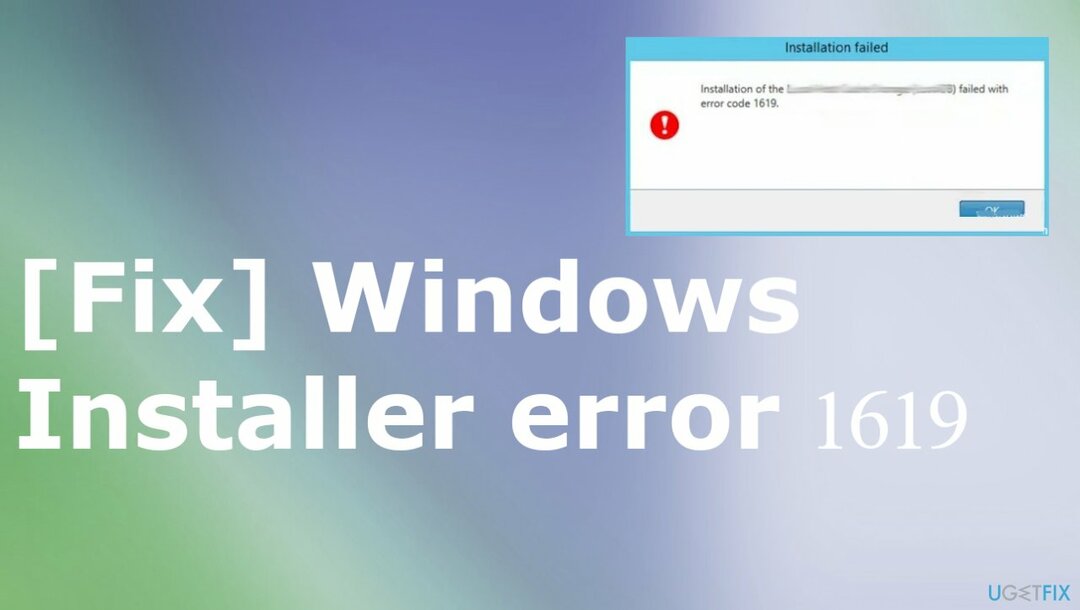
Ошибка установщика Windows 1619 — это проблема, с которой сталкиваются люди
[1] в наши дни довольно часто. Проблема возникает, когда инфраструктура установщика Windows используется для установки приложений на машине. Это может быть проблема, связанная с конкретными приложениями, когда пакет или файл установщика не открывается должным образом. Возможно, проблема вызвана неправильной командой или файлом .msi.
Люди сталкиваются с проблемой, когда политика или задача управления программным обеспечением доставляются и использование msiexec во вложенной папке не удается. Ошибка может быть вызвана тем, что нужный пакет не открывается или ссылка неверна. Кроме того, во многих случаях повреждение или повреждение системных файлов приводит к подобным проблемам.
Сообщение, которое видят пользователи:
Не удалось открыть этот установочный пакет. Убедитесь, что пакет существует и вы можете получить к нему доступ, или обратитесь к поставщику приложения, чтобы убедиться, что это действительный пакет установщика Windows.
Эта ошибка установщика Windows с кодом 1619 может появляться на компьютерах с Windows 7 и Windows 10. Особого отношения к обновлениям или ошибкам установки ОС не имеет.[2] У проблемы есть несколько причин, поэтому ее решение диктуется потенциальными виновниками.
Отсутствующие компоненты, такие как .NET 4.0 Framework или красный список установщика Windows 4.5. упаковка. Эти два могут быть связаны с конкретными приложениями, которые пользователи хотят установить. Однако такие проблемы можно исправить, установив пакет вручную из надежного источника. Ложные срабатывания и проблемы совместимости с антивирусными решениями также могут быть обычным явлением.
Некоторые инструменты безопасности имеют проблемы с блокировкой установок со старыми сертификатами безопасности. Вы можете удалить программное обеспечение, которое чрезмерно защищает и мешает вам получить доступ к нужным функциям. Вредоносное ПО[3] также могут быть обнаружены и удалены с помощью Microsoft Defender или других менее проблемных инструментов.
Если конкретная причина ошибки установщика Windows 1619 на машине связана с отсутствием или повреждением файлы на машине, вы можете проверить систему на предмет повреждений данных или даже остатков вирусов и исправить эти проблемы. Автоматическим решением будет сканирование с использованием ReimageСтиральная машина Mac X9 или другую программу оптимизации / безопасности. Это быстрое решение; другие исправления могут занять больше времени и потребовать гораздо большего внимания.
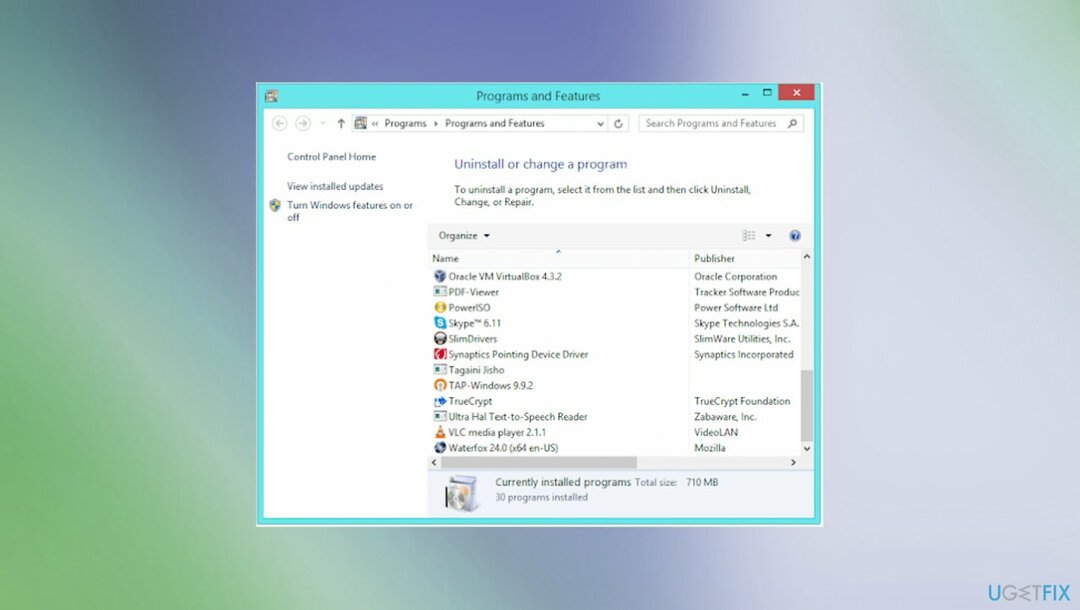
Исправить 1. Удалите чрезмерно защитное программное обеспечение безопасности
Исправить это сейчас!Исправить это сейчас!
Для восстановления поврежденной системы необходимо приобрести лицензионную версию Reimage Reimage.
- Нажмите Клавиша Windows + R открыть Бегать чат.
- Тип appwiz.cpl и нажмите Входить открыть Программы и особенности экран.

- Оказавшись там, прокрутите список установленных программ и найдите сверхзащитный пакет безопасности.
- Щелкните его правой кнопкой мыши и выберите Удалить из контекстного меню.
- Следуйте инструкциям на экране, чтобы завершить удаление.
- Перезагрузите компьютер.
Исправить 2. Запустить очистку диска
Исправить это сейчас!Исправить это сейчас!
Для восстановления поврежденной системы необходимо приобрести лицензионную версию Reimage Reimage.
- Вы должны учитывать резервное копирование ваших файлов и освобождает место на жестком диске.
- Откройте окно проводника.
- Щелкните правой кнопкой мыши ваш основной каталог — обычно это C :.
- Нажмите Характеристики а затем щелкните Очистка диска.
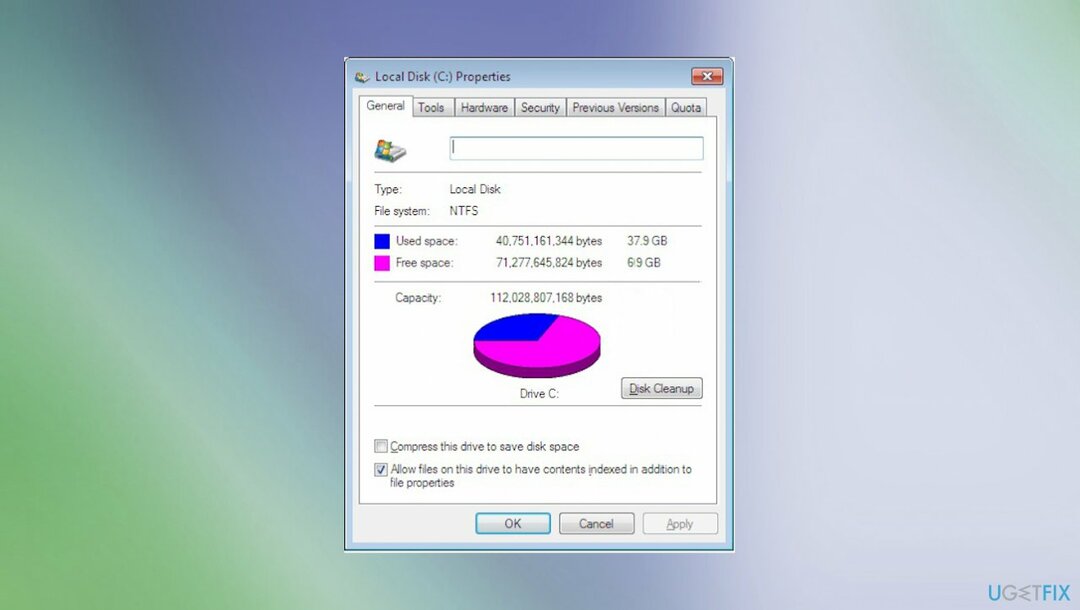
Исправить 3. Установите последнее обновление ОС Windows
Исправить это сейчас!Исправить это сейчас!
Для восстановления поврежденной системы необходимо приобрести лицензионную версию Reimage Reimage.
Исправить 4. Переустановите библиотеки времени выполнения
Исправить это сейчас!Исправить это сейчас!
Для восстановления поврежденной системы необходимо приобрести лицензионную версию Reimage Reimage.
- Удалите пакет, зайдя в Панель управления.
- потом Программы и особенности.
- Найдите и выделите Распространяемый пакет Microsoft Visual C ++.
- Нажмите Удалить вверху списка.
- Когда это будет сделано, перезагружать твой компьютер.
- Загрузите последний распространяемый пакет от Microsoft, затем установите его.
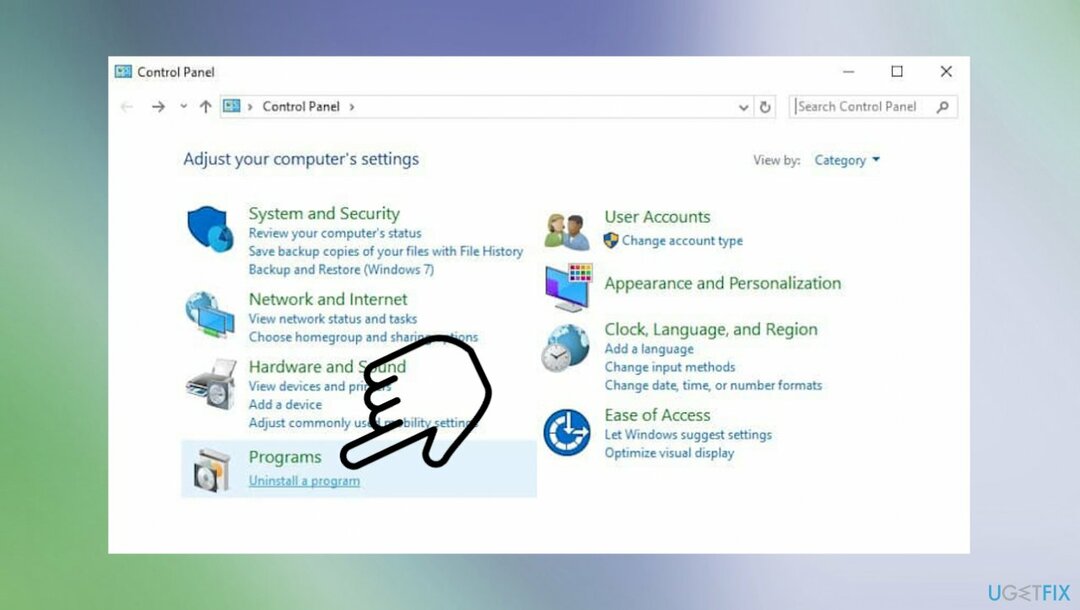
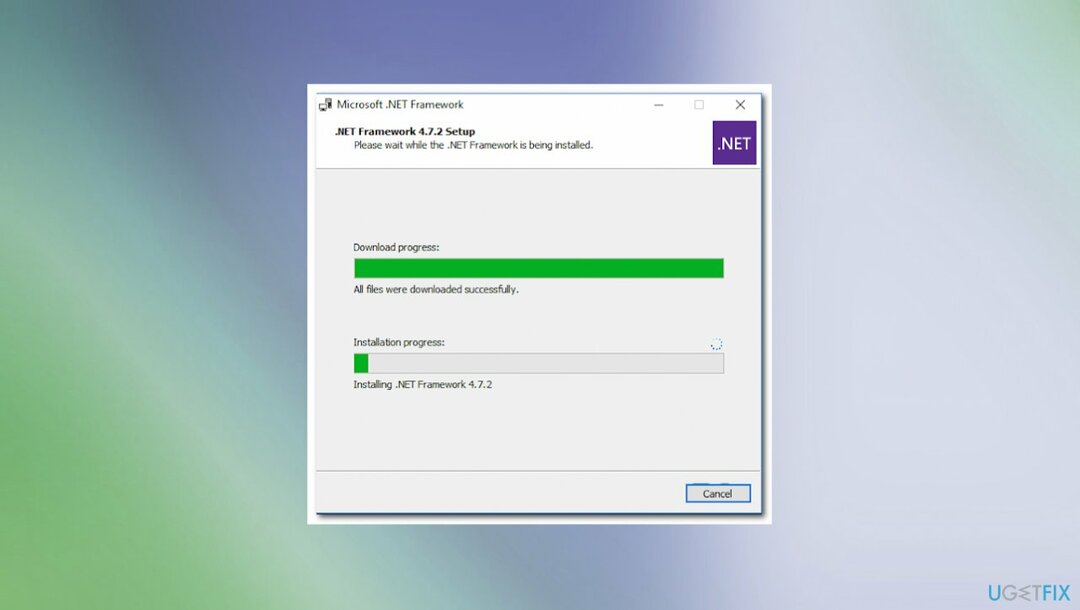
Исправить 5. Установите платформу .NET 4.8
Исправить это сейчас!Исправить это сейчас!
Для восстановления поврежденной системы необходимо приобрести лицензионную версию Reimage Reimage.
- Откройте браузер по умолчанию, посетите эту официальную страницу загрузки Microsoft и щелкните значок Загрузить .NET Framework Runtime кнопка.
- Дважды щелкните загруженный файл и нажмите да когда будет предложено UAC (Контроль учетных записей пользователей).
- Следуйте инструкциям на экране, чтобы завершить процесс.
- Перезагрузите компьютер и посмотрите, решена ли проблема.
Исправляйте ошибки автоматически
Команда ugetfix.com делает все возможное, чтобы помочь пользователям найти лучшие решения для устранения их ошибок. Если вы не хотите бороться с методами ручного ремонта, используйте автоматическое программное обеспечение. Все рекомендованные продукты были протестированы и одобрены нашими профессионалами. Инструменты, которые можно использовать для исправления ошибки, перечислены ниже:
Предложение
сделай это сейчас!
Скачать Fix
Счастье
Гарантия
сделай это сейчас!
Скачать Fix
Счастье
Гарантия
Совместим с Майкрософт ВиндоусСовместим с OS X По-прежнему возникают проблемы?
Если вам не удалось исправить ошибку с помощью Reimage, обратитесь за помощью в нашу службу поддержки. Сообщите нам все подробности, которые, по вашему мнению, нам следует знать о вашей проблеме.
Reimage — запатентованная специализированная программа восстановления Windows. Он диагностирует ваш поврежденный компьютер. Он просканирует все системные файлы, библиотеки DLL и ключи реестра, которые были повреждены угрозами безопасности.Reimage — запатентованная специализированная программа восстановления Mac OS X. Он диагностирует ваш поврежденный компьютер. Он просканирует все системные файлы и ключи реестра, которые были повреждены угрозами безопасности.
Этот запатентованный процесс восстановления использует базу данных из 25 миллионов компонентов, которые могут заменить любой поврежденный или отсутствующий файл на компьютере пользователя.
Для восстановления поврежденной системы необходимо приобрести лицензионную версию Reimage инструмент для удаления вредоносных программ.

Нажмите
Условия использования Reimage | Политика конфиденциальности Reimage | Политика возврата денег за товар | Нажмите
Доступ к видеоконтенту с географическим ограничением с помощью VPN
Частный доступ в Интернет это VPN, которая может помешать вашему интернет-провайдеру правительство, и третьи стороны от отслеживания вашей онлайн-активности и позволяют вам оставаться полностью анонимным. Программное обеспечение предоставляет выделенные серверы для торрентов и потоковой передачи, обеспечивая оптимальную производительность и не замедляя вашу работу. Вы также можете обойти географические ограничения и без ограничений просматривать такие сервисы, как Netflix, BBC, Disney + и другие популярные потоковые сервисы, независимо от того, где вы находитесь.
Не платите авторам программ-вымогателей — воспользуйтесь альтернативными вариантами восстановления данных
Атаки вредоносных программ, особенно программ-вымогателей, на сегодняшний день представляют наибольшую опасность для ваших фотографий, видео, рабочих или школьных файлов. Поскольку киберпреступники используют надежный алгоритм шифрования для блокировки данных, его больше нельзя использовать, пока не будет выплачен выкуп в биткойнах. Вместо того, чтобы платить хакерам, вы должны сначала попробовать использовать альтернативный восстановление методы, которые могут помочь вам восстановить хотя бы часть потерянных данных. В противном случае вы также можете потерять свои деньги вместе с файлами. Один из лучших инструментов, который может восстановить хотя бы часть зашифрованных файлов — Восстановление данных Pro.