
1
2
3
4
5, 6
8
9
10
11
13
14
17
18
20
21
23
27, 29
31
35
37
39, 40, 306, 10054
54
414
1002
1004
1008
1011, 1012
1013-1015
1050
1140
1394
1413-1428
1430, 1432
1450
1600, 1611
1601
1602
1603, 1604
1608
1609
1619
1644
1646
2001
2002
2003
2005
3001, 5103, -42210
3014
3123
3191
3195
3200
4000
4005, 4013
4014
5002
8003, 8008, -50, -5000, -42023
8248
9807
9813
11222
13001
13014, 13136
13019
20000
20008
-1
-35, -39
-50
-3198
-3221
-3259
-9800, -9808, -9812, -9814, -9815
-9843
0xE8000001, 0xE800006B
0xE8000022
0xE800003D
0xE8000065
0xE8008001
Apple Footer
-
This site contains user submitted content, comments and opinions and is for informational purposes
only. Apple may provide or recommend responses as a possible solution based on the information
provided; every potential issue may involve several factors not detailed in the conversations
captured in an electronic forum and Apple can therefore provide no guarantee as to the efficacy of
any proposed solutions on the community forums. Apple disclaims any and all liability for the acts,
omissions and conduct of any third parties in connection with or related to your use of the site.
All postings and use of the content on this site are subject to the
Apple Support Community Terms of Use.
See how your data is managed…
Copyright ©
Apple Inc. All rights reserved.
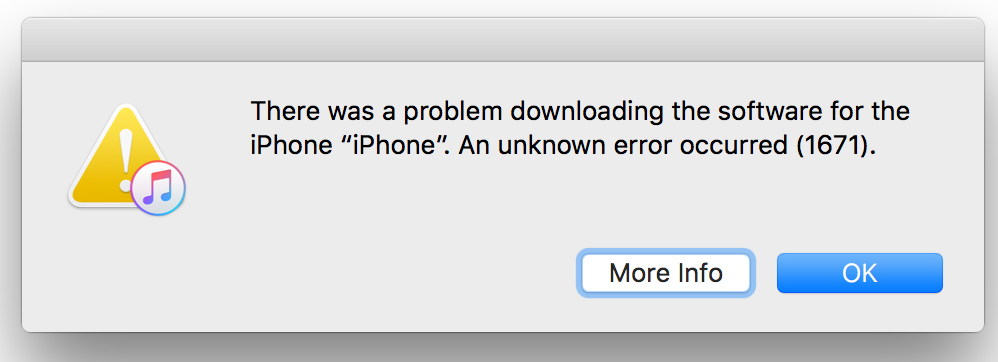
Пользователи устройств на базе iOS часто сталкиваются со сбоями разного происхождения при работе с программой iTunes. Несмотря на высокое качество продукции Apple, в том числе и софта, ошибок в многофункциональном приложении Айтюнс немало. Каждая из них пронумерована, и код помогает узнать вероятную причину сбоя, что уже большой шаг на пути к устранению проблемы. Чаще всего ошибки возникают при подключении, синхронизации, обновлении или восстановлении прошивки устройства. Они могут исправляться программным или аппаратным способами, в основном решить задачу по ликвидации сбоя просто и можно справиться с проблемой самостоятельно, но в ряде случаев требуется помощь специалистов. Немногие пользователи знают, что делать при появлении 1671 ошибки iTunes. Ниже рассмотрим существующие методы, которые помогут устранить сбой, возникающий чаще всего при обновлении или восстановлении прошивки.

Методы исправления ошибки 1671 в iTunes.
Способы исправления ошибки 1671
Сбой под кодом 1671 зачастую подразумевает проблемы соединения, может быть также вызван конфликтом с антивирусом, несовместимостью устаревшей версии Айтюнс, операционной системы со смартфоном, действиями вредоносных программ и прочими неполадками, препятствующими запуску процессов. Ошибка появляется при невозможности отключения системы проверки файлов в прошивке устройства, поэтому может помочь процедура Jailbreak. Выполнение Джейлбрейка идёт в разрез с условиями пользовательского соглашения Apple, лишая владельца Айфона прав на техническую поддержку и гарантии со стороны компании, но при этом открывает ряд дополнительных возможностей, поэтому часто применяется пользователями. Кроме того, при необходимости следы процедуры можно скрыть путём проведения восстановления iPhone.
Способ 1. Перезагрузка устройств
Иногда быстро исправить ошибку 1671 помогает обычная перезагрузка компьютера и Apple-девайса. В случае с устройством iOS необходимо выполнить процедуру в принудительном порядке, зажав одновременно кнопку Power и Home.
Способ 2. Проверка активных загрузок в iTunes
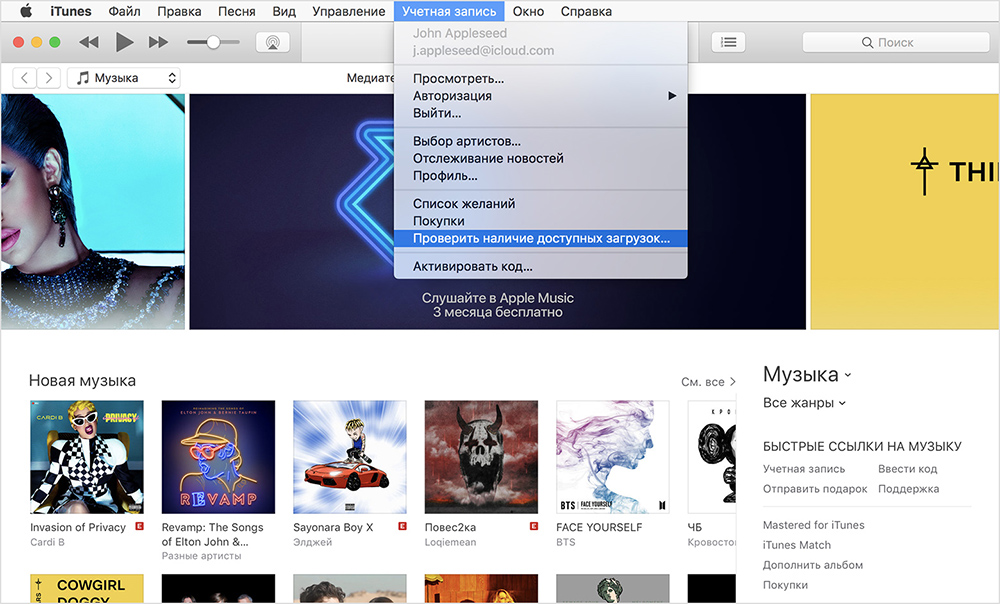
Процессы могут прерываться ошибкой 1671 по причине загрузки в этот момент прошивки на компьютер. Поскольку эта процедура для Айтюнс более приоритетна, выполнение других операций не будет доступным до окончания загрузки. Посмотреть, загружает ли программа прошивку, можно щелчком на иконку загрузки, значок будет отображаться в верхнем правом углу. Развернув меню загрузок, можно наблюдать течение процесса, и по его окончании возобновить процедуру восстановления.
Способ 3. Подключение к другому порту USB
Ошибка 1671 может быть связана с неполадками подключения к USB-разъёму. Рекомендуется подключиться к другому порту компьютера или ноутбука напрямую посредством оригинального кабеля, не используя хабы и другие дополнительные устройства. Лучше использовать разъём на задней панели системного блока компьютера. Если речь идёт о ноутбуке, то разницы нет, но к USB-порту 3.0 подключаться нежелательно. Необходимо также отключить все лишние устройства.
Способ 4. Отключение антивируса, брандмауэра
Программы-защитники системы, такие как антивирусы, брандмауэры могут блокировать операции в iTunes. Проверить, в них ли дело, можно, отключив защиту на период процедуры в Айтюнс. Если ошибка 1671 больше не появилась, приложение нужно внести в перечень исключений антивируса или фаервола.
Способ 5. Очистка памяти смартфона
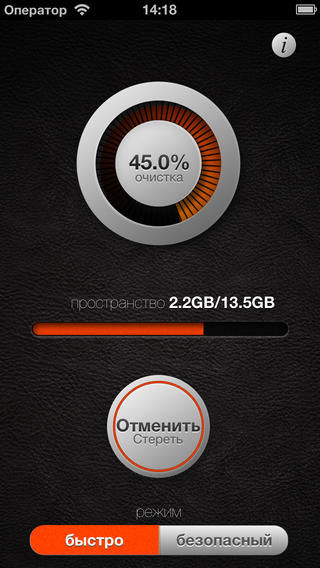
Нередко ошибка появляется при отсутствии свободного места на iPhone, поэтому нужно проверить, достаточно ли памяти для выполнения процессов и в случае необходимости удалить ненужные громоздкие файлы с устройства.
Способ 6. Обновление, переустановка iTunes
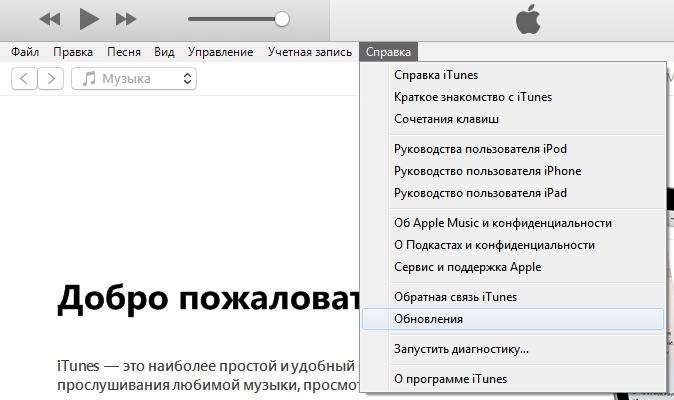
Версия программы, установленной на компьютере, должна быть последней на текущий момент. Проверить доступные обновления можно через меню «Справка» — «Обновления», и если имеется более свежий вариант, рекомендуется его установить.
Более решительные меры, связанные с переустановкой программы, стоит принимать, когда предыдущие способы оказались бессильными в борьбе с ошибкой 1671. Для выполнения полного удаления сервиса iTunes и его компонентов лучше воспользоваться специальным софтом, после чего необходимо перезагрузить компьютер и установить последнюю версию программы.
Способ 7. Обновление ОС iOS и Windows
Во избежание ошибок вследствие конфликтов устаревших компонентов операционных систем с Айтюнс, следует обновить как ОС компьютера, так и iOS. Установка последних обновлений операционки обеспечит стабильность работы сервиса.
Способ 8. Использование другой учётной записи или компьютера
Для устранения ошибки 1671 можно также попробовать зайти под другой учётной записью iTunes или выполнить процедуру восстановления прошивки устройства на другом компьютере. В ряде случаев этот метод также срабатывает.
Способ 9. Восстановление в режиме Recovery Mode
Если предыдущие способы не помогли справиться с задачей, есть вариант восстановления при помощи режима Recovery Mode, реабилитирующего устройство в сложных ситуациях. Процесс предполагает потерю данных, так что необходимо сделать резервное копирование. Для проведения процедуры выполняем следующие действия:
- отключаем iPhone;
- жмём кнопку «Home», удерживая её, подключаем устройство к компьютеру;
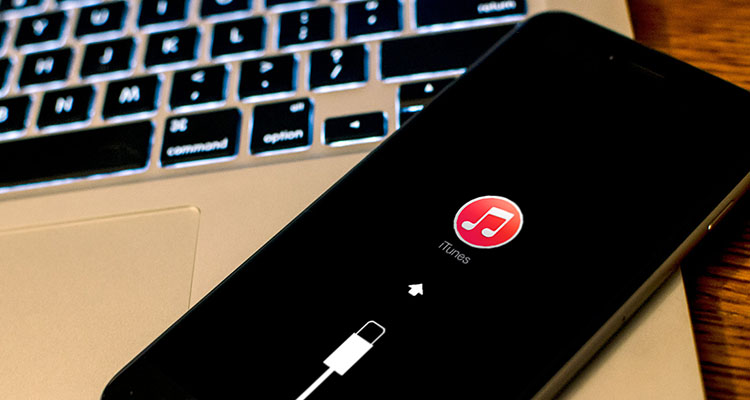
- как признак входа в режим Recovery Mode на экране должно появиться изображение кабеля и иконки iTunes;
- запускаем приложение и выполняем восстановление.
Ошибка 1671 не связана с серьёзными неисправностями, поэтому один из вышеприведённых способов должен помочь решить проблему. Иногда сбой вызван техническими работами на серверах Apple, тогда поможет только ожидание их завершения, так что стоит попробовать возобновить процедуру чуть позже.
Если ни один из методов устранения ошибки 1671 не оказался эффективным, то похода в сервисный центр не миновать. В некоторых случаях проблема может заключаться в неполадках аппаратной части.
1
2
3
4
5, 6
8
9
10
11
13
14
17
18
20
21
23
27, 29
31
35
37
39, 40, 306, 10054
54
414
1002
1004
1008
1011, 1012
1013-1015
1050
1140
1394
1413-1428
1430, 1432
1450
1600, 1611
1601
1602
1603, 1604
1608
1609
1619
1644
1646
2001
2002
2003
2005
3001, 5103, -42210
3014
3123
3191
3195
3200
4000
4005, 4013
4014
5002
8003, 8008, -50, -5000, -42023
8248
9807
9813
11222
13001
13014, 13136
13019
20000
20008
-1
-35, -39
-50
-3198
-3221
-3259
-9800, -9808, -9812, -9814, -9815
-9843
0xE8000001, 0xE800006B
0xE8000022
0xE800003D
0xE8000065
0xE8008001
Нет в мире совершенства – так что даже отличная «яблочная» техника тоже может работать неправильно при определенных обстоятельствах. Наш гид по самым частым ошибкам в iTunes, которые случаются в процессе обновления или восстановления iOS на iPhone, iPad или iPod Touch – к вашим услугам!
Ошибки сети
Номера: 17, 1638, 3014, 3194, 3000, 3002, 3004, 3013, 3014, 3015, 3194, 3200
На экране могут появляться следующие уведомления:
«При загрузке программного обеспечения произошла ошибка».
«Устройство не поддерживается для запрашиваемой сборки».
В чем причина: проблемы с подключением ПК или Мас к серверу обновлений или самому устройству.
Что делать:
– Проверьте файл hosts. Инструкция для Windows здесь, инструкция для Mac – здесь.
– Временно отключите или удалите антивирусное ПО.
Конфликт с антивирусом
Номера: Ошибки: 2, 4, 6, 9, 1611, 9006.
Что означает: Антивирусное ПО не дает iTunes подключиться к серверу обновлений или к iPhone / iPad / iPod.
Что делать:
– Проверьте настройки антивирусной программы и другого ПО, обеспечивающего безопасность. Убедитесь, что они не мешают работе iTunes. Самый простой способ сделать это – на время выключить и удалить ПО (некоторые придется дополнительно удалять через программы для очистки реестра вроде CCleaner).
Проблемы с USB компьютера, кабелем, Lightning-разъемом на устройстве
Номера: 13, 14, 1600, 1601, 1602, 1603, 1604, 1611, 1643-1650, 2000, 2001, 2002, 2005, 2006, 2009, 4005, 4013, 4014.
Сообщение на экране: «недопустимый ответ».
Что делать:
Убедитесь, что у вас нет проблем с подключением через USB (попробуйте другие USB-порты и другой кабель). Снимите все аккумуляторные элементы питания и чехлы от сторонних производителей, с помощью фирменного кабеля Apple подключитесь к ПК через другой порт USB (но НЕ подключайтесь через порты, например, на клавиатуре или мониторе), попробуйте подключиться на другом компьютере. Подключите iPhone или iPad к ПК через USB-разъем, затем отключите кабель от компьютера, подключите его повторно. Не помогает? Отключите кабель от iOS-устройства и затем подключите смартфон или планшет еще раз. Выключите программы для виртуализации (к примеру, Parallels или VMware), если они установлены. Наконец, иногда помогает и простая перезагрузка – как компьютера, так и iOS-устройства, а также отключение от ПК всей периферии (принтеры и т.п. Мышку и клавиатуру отключать не нужно). Возможно, стоит проверить, последняя ли версия iTunes установлена у вас на компьютере, и при необходимости обновить её. Если на экране iPhone или iPad вы видите надпись Подключитесь к iTunes, устройство надо перезапустить и восстановить.
См. советы выше по проверке ПО безопасности.
Проблемы с аппаратным обеспечением
Номера: 1, 3, 11, 12, 13, 14, 16, 20, 21, 23, 26, 27, 28, 29, 34, 35, 36, 37, 40, 53, 56, 1002, 1004, 1011, 1012, 1014, 1667, 1669.
Что делать:
– См. советы выше по проверке ПО безопасности;
– 2 раза выполните восстановление iPhone или iPad – с условием, что делаете это с на 100% исправным кабелем, ПК и выходом в Интернет;
– обратитесь в сервисный центр.
Проблемы с программным обеспечением на устройстве
Номер: 1015.
Сообщение на экране: «Не удается найти требуемый ресурс».
Что означает: ПО устарело или изменено.
Причины: «древняя» версия iTunes / на iPhone или iPad установлена бета-версия новой прошивки iOS / попытка установить более раннюю версию iOS (например, iOS 8 на устройство с iOS 9) / обнаружена несанкционированная модификация (взлом прошивки).
Что делать:
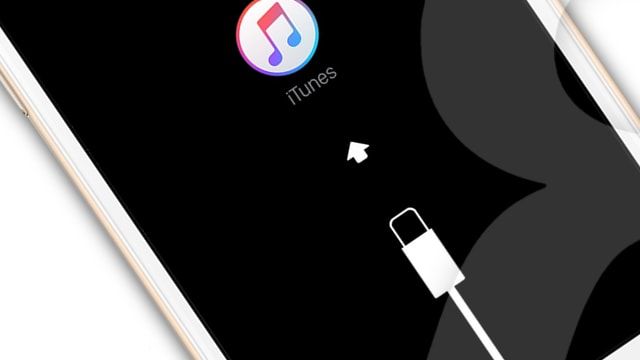
– Используйте режим восстановления через iTunes и актуальный IPSW-файл прошивки (можно скачать здесь).
Смотрите также:
- Проверка iPhone по серийному номеру и IMEI: привязка к iCloud, гарантия, статус разлочки.
- Восстановить или Обновить iOS на iPhone и iPad — в чем разница?
- Забыл пароль на iPhone или iPad — как сбросить / сменить код экрана блокировки.
- Сломалась кнопка Домой на iPhone или iPad — как заменить ее виртуальным аналогом.