
Exchange Server 2016 Enterprise Edition Exchange Server 2016 Standard Edition Еще…Меньше
Симптомы
В среде Microsoft Exchange Server 2016 после удаления Windows PowerShell версии 2.0 и вместо этого установить более позднюю версию PowerShell командной консоли Exchange не удается успешно открыт и появляется следующее сообщение об ошибке Сообщение:
Новый-PSSession: Завершилось [имя_сервера] обработка данных с удаленного сервера имя сервера
сообщение об ошибке: [ClientAccessServer =имя_сервераBackEndServer =имя_сервераRequestId =RequestId, отметка времени =DateTime]
[AuthZRequestId=AuthZRequestId][FailureCategory=AuthZ-SetupVersionInformationCorruptException]
Не удается определить версию установленного файла из раздела реестра
«HKEY_LOCAL_MACHINE\SOFTWARE\Microsoft\PowerShell\1\PowerShellEngine». Дополнительные сведения см.
about_Remote_Troubleshooting раздел справки.
На символ строки: 1:1
+ Новое-PSSession — ConnectionURI «$connectionUri» — ИмяКонфигурации Micr…
+ ~~~~~~~~~~~~~~~~~~~~~~~~~~~~~~~~~~~~~~~~~~~~~~~~~~~~~~~~~~~~~~~~~~~~~
+ CategoryInfo: OpenError: (System.Manageme… RemoteRunspace:RemoteRunspace) [новый PSSession], PSRemotin
gTransportException
+ FullyQualifiedErrorId: IncorrectProtocolVersion, PSSessionOpenFailed
Также заносится следующая запись журнала событий:
Имя журнала: приложения
Источник: MSExchange RBAC
Дата: DateTime
Код события: 258
Категории задач: RBAC
Уровень: ошибка
Ключевые слова: классический
Пользователь: н/д
Компьютер: имя_компьютера
описание
(Процесс 8820, PID w3wp.exe)»RemotePS Func GetApplicationPrivateData открытый API создает исключение Microsoft.Exchange.Diagnostics.SetupVersionInformationCorruptException: не удалось определить версию установленного файла из раздела реестра» HKEY_ LOCAL_MACHINE\SOFTWARE\Microsoft\PowerShell\1\PowerShellEngine «.
Причина
Эта проблема возникает из-за изменения реестра путь к более поздней версии PowerShell.
Временное решение
Можно добавить в реестр HKEY_LOCAL_MACHINE\SOFTWARE\Microsoft\PowerShell\1\PowerShellEngine ключа назад после удаления Windows PowerShell 2.0. — Это самый быстрый способ получить реестра файл из библиотеки TechNet корпорации Майкрософт: https://gallery.technet.microsoft.com/Exchange-2016-CU1-7c843cb0.
Решение
Чтобы устранить эту проблему, установите Накопительное обновление 9 для 2016 Exchange Server или более поздней версии накопительного обновления для Exchange Server 2016.
Статус
Корпорация Майкрософт подтверждает, что это проблема продуктов Майкрософт, перечисленных в разделе «Относится к».
Ссылки
Дополнительные сведения о терминологии , которую корпорация Майкрософт использует для описания обновлений программного обеспечения.
Нужна дополнительная помощь?
Нужны дополнительные параметры?
Изучите преимущества подписки, просмотрите учебные курсы, узнайте, как защитить свое устройство и т. д.
В сообществах можно задавать вопросы и отвечать на них, отправлять отзывы и консультироваться с экспертами разных профилей.
Exchange Server 2016 Enterprise Edition Exchange Server 2016 Standard Edition Еще…Меньше
Симптомы
В среде Microsoft Exchange Server 2016 после удаления Windows PowerShell версии 2.0 и вместо этого установить более позднюю версию PowerShell командной консоли Exchange не удается успешно открыт и появляется следующее сообщение об ошибке Сообщение:
Новый-PSSession: Завершилось [имя_сервера] обработка данных с удаленного сервера имя сервера
сообщение об ошибке: [ClientAccessServer =имя_сервераBackEndServer =имя_сервераRequestId =RequestId, отметка времени =DateTime]
[AuthZRequestId=AuthZRequestId][FailureCategory=AuthZ-SetupVersionInformationCorruptException]
Не удается определить версию установленного файла из раздела реестра
«HKEY_LOCAL_MACHINESOFTWAREMicrosoftPowerShell1PowerShellEngine». Дополнительные сведения см.
about_Remote_Troubleshooting раздел справки.
На символ строки: 1:1
+ Новое-PSSession — ConnectionURI «$connectionUri» — ИмяКонфигурации Micr…
+ ~~~~~~~~~~~~~~~~~~~~~~~~~~~~~~~~~~~~~~~~~~~~~~~~~~~~~~~~~~~~~~~~~~~~~
+ CategoryInfo: OpenError: (System.Manageme… RemoteRunspace:RemoteRunspace) [новый PSSession], PSRemotin
gTransportException
+ FullyQualifiedErrorId: IncorrectProtocolVersion, PSSessionOpenFailed
Также заносится следующая запись журнала событий:
Имя журнала: приложения
Источник: MSExchange RBAC
Дата: DateTime
Код события: 258
Категории задач: RBAC
Уровень: ошибка
Ключевые слова: классический
Пользователь: н/д
Компьютер: имя_компьютера
описание
(Процесс 8820, PID w3wp.exe)»RemotePS Func GetApplicationPrivateData открытый API создает исключение Microsoft.Exchange.Diagnostics.SetupVersionInformationCorruptException: не удалось определить версию установленного файла из раздела реестра» HKEY_ LOCAL_MACHINESOFTWAREMicrosoftPowerShell1PowerShellEngine «.
Причина
Эта проблема возникает из-за изменения реестра путь к более поздней версии PowerShell.
Временное решение
Можно добавить в реестр HKEY_LOCAL_MACHINESOFTWAREMicrosoftPowerShell1PowerShellEngine ключа назад после удаления Windows PowerShell 2.0. — Это самый быстрый способ получить реестра файл из библиотеки TechNet корпорации Майкрософт: https://gallery.technet.microsoft.com/Exchange-2016-CU1-7c843cb0.
Решение
Чтобы устранить эту проблему, установите Накопительное обновление 9 для 2016 Exchange Server или более поздней версии накопительного обновления для Exchange Server 2016.
Статус
Корпорация Майкрософт подтверждает, что это проблема продуктов Майкрософт, перечисленных в разделе «Относится к».
Ссылки
Дополнительные сведения о терминологии , которую корпорация Майкрософт использует для описания обновлений программного обеспечения.
Нужна дополнительная помощь?
 |
Номер ошибки: | Ошибка 258 |
| Название ошибки: | Avira Error 258 | |
| Описание ошибки: | Ошибка 258: Возникла ошибка в приложении Avira Antivirus. Приложение будет закрыто. Приносим извинения за неудобства. | |
| Разработчик: | Avira Operations GmbH & Co. KG | |
| Программное обеспечение: | Avira Antivirus | |
| Относится к: | Windows XP, Vista, 7, 8, 10, 11 |
Описание «Avira Error 258»
«Avira Error 258» также считается ошибкой во время выполнения (ошибкой). Разработчики программного обеспечения пытаются обеспечить, чтобы программное обеспечение было свободным от этих сбоев, пока оно не будет публично выпущено. Поскольку разработчики программного обеспечения пытаются предотвратить это, некоторые незначительные ошибки, такие как ошибка 258, возможно, не были найдены на этом этапе.
«Avira Error 258» может возникнуть у пользователей Avira Antivirus даже при нормальном использовании приложения. После возникновения ошибки 258 пользователь программного обеспечения имеет возможность сообщить разработчику об этой проблеме. Затем Avira Operations GmbH & Co. KG нужно будет исправить эти ошибки в главном исходном коде и предоставить модифицированную версию для загрузки. В результате разработчик может использовать пакеты обновлений для Avira Antivirus, доступные с их веб-сайта (или автоматическую загрузку), чтобы устранить эти ошибки 258 проблемы и другие ошибки.
Ошибки выполнения при запуске Avira Antivirus — это когда вы, скорее всего, столкнетесь с «Avira Error 258». Вот три наиболее распространенные причины, по которым происходят ошибки во время выполнения ошибки 258:
Ошибка 258 Crash — она называется «Ошибка 258», когда программа неожиданно завершает работу во время работы (во время выполнения). Это происходит много, когда продукт (Avira Antivirus) или компьютер не может обрабатывать уникальные входные данные.
Утечка памяти «Avira Error 258» — этот тип утечки памяти приводит к тому, что Avira Antivirus продолжает использовать растущие объемы памяти, снижая общую производительность системы. Потенциальным фактором ошибки является код Avira Operations GmbH & Co. KG, так как ошибка предотвращает завершение программы.
Ошибка 258 Logic Error — Вы можете столкнуться с логической ошибкой, когда программа дает неправильные результаты, даже если пользователь указывает правильное значение. Это видно, когда исходный код Avira Operations GmbH & Co. KG включает дефект в анализе входных данных.
Большинство ошибок Avira Error 258 являются результатом отсутствия или повреждения версии файла, установленного Avira Antivirus. Возникновение подобных проблем является раздражающим фактором, однако их легко устранить, заменив файл Avira Operations GmbH & Co. KG, из-за которого возникает проблема. В некоторых случаях реестр Windows пытается загрузить файл Avira Error 258, который больше не существует; в таких ситуациях рекомендуется запустить сканирование реестра, чтобы исправить любые недопустимые ссылки на пути к файлам.
Классические проблемы Avira Error 258
Частичный список ошибок Avira Error 258 Avira Antivirus:
- «Ошибка программного обеспечения Avira Error 258. «
- «Ошибка программного обеспечения Win32: Avira Error 258»
- «Avira Error 258 должен быть закрыт. «
- «Файл Avira Error 258 не найден.»
- «Avira Error 258 не может быть найден. «
- «Проблема при запуске приложения: Avira Error 258. «
- «Не удается запустить Avira Error 258. «
- «Ошибка Avira Error 258. «
- «Avira Error 258: путь приложения является ошибкой. «
Эти сообщения об ошибках Avira Operations GmbH & Co. KG могут появляться во время установки программы, в то время как программа, связанная с Avira Error 258 (например, Avira Antivirus) работает, во время запуска или завершения работы Windows, или даже во время установки операционной системы Windows. Важно отметить, когда возникают проблемы Avira Error 258, так как это помогает устранять проблемы Avira Antivirus (и сообщать в Avira Operations GmbH & Co. KG).
Причины проблем Avira Error 258
Эти проблемы Avira Error 258 создаются отсутствующими или поврежденными файлами Avira Error 258, недопустимыми записями реестра Avira Antivirus или вредоносным программным обеспечением.
В основном, осложнения Avira Error 258 связаны с:
- Поврежденная или недопустимая запись реестра Avira Error 258.
- Вирус или вредоносное ПО, которые повредили файл Avira Error 258 или связанные с Avira Antivirus программные файлы.
- Другая программа злонамеренно или по ошибке удалила файлы, связанные с Avira Error 258.
- Другое программное обеспечение, конфликтующее с Avira Antivirus, Avira Error 258 или общими ссылками.
- Avira Antivirus (Avira Error 258) поврежден во время загрузки или установки.
Продукт Solvusoft
Загрузка
WinThruster 2022 — Проверьте свой компьютер на наличие ошибок.
Совместима с Windows 2000, XP, Vista, 7, 8, 10 и 11
Установить необязательные продукты — WinThruster (Solvusoft) | Лицензия | Политика защиты личных сведений | Условия | Удаление
В этой статье представлена ошибка с номером Ошибка 258, известная как Ошибка межсетевого экрана Dr.Web 258, описанная как Ошибка 258: Dr.Web CureIt! столкнулся с проблемой и должен быть закрыт. Приносим свои извинения за неудобства.
О программе Runtime Ошибка 258
Время выполнения Ошибка 258 происходит, когда Dr.Web CureIt! дает сбой или падает во время запуска, отсюда и название. Это не обязательно означает, что код был каким-то образом поврежден, просто он не сработал во время выполнения. Такая ошибка появляется на экране в виде раздражающего уведомления, если ее не устранить. Вот симптомы, причины и способы устранения проблемы.
Определения (Бета)
Здесь мы приводим некоторые определения слов, содержащихся в вашей ошибке, в попытке помочь вам понять вашу проблему. Эта работа продолжается, поэтому иногда мы можем неправильно определить слово, так что не стесняйтесь пропустить этот раздел!
- Брандмауэр — ОБЩАЯ ПОДДЕРЖКА БРАНДВОЛЛА НЕВАРИТЕЛЬНА.
- Интернет — используйте этот тег для ответов на общие вопросы, связанные со всеми аспектами всемирная паутина
Симптомы Ошибка 258 — Ошибка межсетевого экрана Dr.Web 258
Ошибки времени выполнения происходят без предупреждения. Сообщение об ошибке может появиться на экране при любом запуске %программы%. Фактически, сообщение об ошибке или другое диалоговое окно может появляться снова и снова, если не принять меры на ранней стадии.
Возможны случаи удаления файлов или появления новых файлов. Хотя этот симптом в основном связан с заражением вирусом, его можно отнести к симптомам ошибки времени выполнения, поскольку заражение вирусом является одной из причин ошибки времени выполнения. Пользователь также может столкнуться с внезапным падением скорости интернет-соединения, но, опять же, это не всегда так.
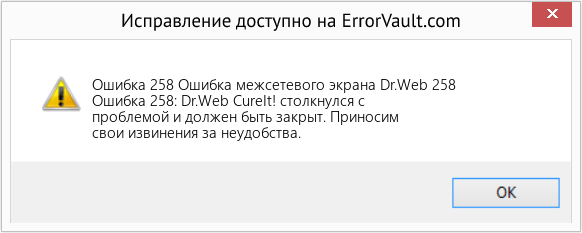
(Только для примера)
Причины Ошибка межсетевого экрана Dr.Web 258 — Ошибка 258
При разработке программного обеспечения программисты составляют код, предвидя возникновение ошибок. Однако идеальных проектов не бывает, поскольку ошибки можно ожидать даже при самом лучшем дизайне программы. Глюки могут произойти во время выполнения программы, если определенная ошибка не была обнаружена и устранена во время проектирования и тестирования.
Ошибки во время выполнения обычно вызваны несовместимостью программ, запущенных в одно и то же время. Они также могут возникать из-за проблем с памятью, плохого графического драйвера или заражения вирусом. Каким бы ни был случай, проблему необходимо решить немедленно, чтобы избежать дальнейших проблем. Ниже приведены способы устранения ошибки.
Методы исправления
Ошибки времени выполнения могут быть раздражающими и постоянными, но это не совсем безнадежно, существует возможность ремонта. Вот способы сделать это.
Если метод ремонта вам подошел, пожалуйста, нажмите кнопку upvote слева от ответа, это позволит другим пользователям узнать, какой метод ремонта на данный момент работает лучше всего.
Обратите внимание: ни ErrorVault.com, ни его авторы не несут ответственности за результаты действий, предпринятых при использовании любого из методов ремонта, перечисленных на этой странице — вы выполняете эти шаги на свой страх и риск.
Метод 1 — Закройте конфликтующие программы
Когда вы получаете ошибку во время выполнения, имейте в виду, что это происходит из-за программ, которые конфликтуют друг с другом. Первое, что вы можете сделать, чтобы решить проблему, — это остановить эти конфликтующие программы.
- Откройте диспетчер задач, одновременно нажав Ctrl-Alt-Del. Это позволит вам увидеть список запущенных в данный момент программ.
- Перейдите на вкладку «Процессы» и остановите программы одну за другой, выделив каждую программу и нажав кнопку «Завершить процесс».
- Вам нужно будет следить за тем, будет ли сообщение об ошибке появляться каждый раз при остановке процесса.
- Как только вы определите, какая программа вызывает ошибку, вы можете перейти к следующему этапу устранения неполадок, переустановив приложение.
Метод 2 — Обновите / переустановите конфликтующие программы
Использование панели управления
- В Windows 7 нажмите кнопку «Пуск», затем нажмите «Панель управления», затем «Удалить программу».
- В Windows 8 нажмите кнопку «Пуск», затем прокрутите вниз и нажмите «Дополнительные настройки», затем нажмите «Панель управления»> «Удалить программу».
- Для Windows 10 просто введите «Панель управления» в поле поиска и щелкните результат, затем нажмите «Удалить программу».
- В разделе «Программы и компоненты» щелкните проблемную программу и нажмите «Обновить» или «Удалить».
- Если вы выбрали обновление, вам просто нужно будет следовать подсказке, чтобы завершить процесс, однако, если вы выбрали «Удалить», вы будете следовать подсказке, чтобы удалить, а затем повторно загрузить или использовать установочный диск приложения для переустановки. программа.
Использование других методов
- В Windows 7 список всех установленных программ можно найти, нажав кнопку «Пуск» и наведя указатель мыши на список, отображаемый на вкладке. Вы можете увидеть в этом списке утилиту для удаления программы. Вы можете продолжить и удалить с помощью утилит, доступных на этой вкладке.
- В Windows 10 вы можете нажать «Пуск», затем «Настройка», а затем — «Приложения».
- Прокрутите вниз, чтобы увидеть список приложений и функций, установленных на вашем компьютере.
- Щелкните программу, которая вызывает ошибку времени выполнения, затем вы можете удалить ее или щелкнуть Дополнительные параметры, чтобы сбросить приложение.
Метод 3 — Обновите программу защиты от вирусов или загрузите и установите последнюю версию Центра обновления Windows.
Заражение вирусом, вызывающее ошибку выполнения на вашем компьютере, необходимо немедленно предотвратить, поместить в карантин или удалить. Убедитесь, что вы обновили свою антивирусную программу и выполнили тщательное сканирование компьютера или запустите Центр обновления Windows, чтобы получить последние определения вирусов и исправить их.
Метод 4 — Переустановите библиотеки времени выполнения
Вы можете получить сообщение об ошибке из-за обновления, такого как пакет MS Visual C ++, который может быть установлен неправильно или полностью. Что вы можете сделать, так это удалить текущий пакет и установить новую копию.
- Удалите пакет, выбрав «Программы и компоненты», найдите и выделите распространяемый пакет Microsoft Visual C ++.
- Нажмите «Удалить» в верхней части списка и, когда это будет сделано, перезагрузите компьютер.
- Загрузите последний распространяемый пакет от Microsoft и установите его.
Метод 5 — Запустить очистку диска
Вы также можете столкнуться с ошибкой выполнения из-за очень нехватки свободного места на вашем компьютере.
- Вам следует подумать о резервном копировании файлов и освобождении места на жестком диске.
- Вы также можете очистить кеш и перезагрузить компьютер.
- Вы также можете запустить очистку диска, открыть окно проводника и щелкнуть правой кнопкой мыши по основному каталогу (обычно это C

- Щелкните «Свойства», а затем — «Очистка диска».

Метод 6 — Переустановите графический драйвер
Если ошибка связана с плохим графическим драйвером, вы можете сделать следующее:
- Откройте диспетчер устройств и найдите драйвер видеокарты.
- Щелкните правой кнопкой мыши драйвер видеокарты, затем нажмите «Удалить», затем перезагрузите компьютер.
Метод 7 — Ошибка выполнения, связанная с IE
Если полученная ошибка связана с Internet Explorer, вы можете сделать следующее:
- Сбросьте настройки браузера.
- В Windows 7 вы можете нажать «Пуск», перейти в «Панель управления» и нажать «Свойства обозревателя» слева. Затем вы можете перейти на вкладку «Дополнительно» и нажать кнопку «Сброс».
- Для Windows 8 и 10 вы можете нажать «Поиск» и ввести «Свойства обозревателя», затем перейти на вкладку «Дополнительно» и нажать «Сброс».
- Отключить отладку скриптов и уведомления об ошибках.
- В том же окне «Свойства обозревателя» можно перейти на вкладку «Дополнительно» и найти пункт «Отключить отладку сценария».
- Установите флажок в переключателе.
- Одновременно снимите флажок «Отображать уведомление о каждой ошибке сценария», затем нажмите «Применить» и «ОК», затем перезагрузите компьютер.
Если эти быстрые исправления не работают, вы всегда можете сделать резервную копию файлов и запустить восстановление на вашем компьютере. Однако вы можете сделать это позже, когда перечисленные здесь решения не сработают.
Другие языки:
How to fix Error 258 (Dr.Web Firewall Error 258) — Error 258: Dr.Web CureIt! has encountered a problem and needs to close. We are sorry for the inconvenience.
Wie beheben Fehler 258 (Dr.Web Firewall-Fehler 258) — Fehler 258: Dr.Web CureIt! hat ein Problem festgestellt und muss geschlossen werden. Wir entschuldigen uns für die Unannehmlichkeiten.
Come fissare Errore 258 (Errore 258 del firewall Dr.Web) — Errore 258: Dr.Web CureIt! ha riscontrato un problema e deve essere chiuso. Ci scusiamo per l’inconveniente.
Hoe maak je Fout 258 (Dr.Web Firewall-fout 258) — Fout 258: Dr.Web CureIt! er is een probleem opgetreden en moet worden afgesloten. Excuses voor het ongemak.
Comment réparer Erreur 258 (Erreur 258 du pare-feu Dr.Web) — Erreur 258 : Dr.Web CureIt ! a rencontré un problème et doit fermer. Nous sommes désolés du dérangement.
어떻게 고치는 지 오류 258 (Dr.Web 방화벽 오류 258) — 오류 258: Dr.Web 큐어잇! 문제가 발생하여 종료해야 합니다. 불편을 끼쳐드려 죄송합니다.
Como corrigir o Erro 258 (Dr.Web Firewall Error 258) — Erro 258: Dr.Web CureIt! encontrou um problema e precisa ser fechado. Lamentamos o inconveniente.
Hur man åtgärdar Fel 258 (Dr.Web Firewall Error 258) — Fel 258: Dr.Web CureIt! har stött på ett problem och måste stängas. Vi är ledsna för besväret.
Jak naprawić Błąd 258 (Błąd zapory sieciowej Dr.Web 258) — Błąd 258: Dr.Web CureIt! napotkał problem i musi zostać zamknięty. Przepraszamy za niedogodności.
Cómo arreglar Error 258 (Error 258 del cortafuegos Dr.Web) — Error 258: Dr.Web CureIt! ha encontrado un problema y necesita cerrarse. Lamentamos las molestias.
 Об авторе: Фил Харт является участником сообщества Microsoft с 2010 года. С текущим количеством баллов более 100 000 он внес более 3000 ответов на форумах Microsoft Support и создал почти 200 новых справочных статей в Technet Wiki.
Следуйте за нами: 


Рекомендуемый инструмент для ремонта:

Этот инструмент восстановления может устранить такие распространенные проблемы компьютера, как синие экраны, сбои и замораживание, отсутствующие DLL-файлы, а также устранить повреждения от вредоносных программ/вирусов и многое другое путем замены поврежденных и отсутствующих системных файлов.
ШАГ 1:
Нажмите здесь, чтобы скачать и установите средство восстановления Windows.
ШАГ 2:
Нажмите на Start Scan и позвольте ему проанализировать ваше устройство.
ШАГ 3:
Нажмите на Repair All, чтобы устранить все обнаруженные проблемы.
СКАЧАТЬ СЕЙЧАС
Совместимость

Требования
1 Ghz CPU, 512 MB RAM, 40 GB HDD
Эта загрузка предлагает неограниченное бесплатное сканирование ПК с Windows. Полное восстановление системы начинается от $19,95.
ID статьи: ACX03809RU
Применяется к: Windows 10, Windows 8.1, Windows 7, Windows Vista, Windows XP, Windows 2000
Совет по увеличению скорости #37
Простой способ чистой установки Windows:
Если ваш компьютер постоянно зависает и не реагирует быстро, возможно, пришло время выполнить чистую установку операционной системы Windows. Перегруженную систему, заполненную множеством программ, можно исправить только установкой новой операционной системы. Ищите различные способы сделать это самым быстрым и эффективным способом.
Нажмите здесь, чтобы узнать о другом способе ускорения работы ПК под управлением Windows
- Remove From My Forums
-
Question
-
Hi Everyone,
Please check the below screenshot once, One of my client getting this error he was unable to connect to the server.
As I checked TCPIP protocol was enabled and i’m able to access the server as well but the guy getting below error message.
Please suggest me how to troubleshoot this issue..Thanks in advance!
Regards
V
DBA
Answers
-
-
Proposed as answer by
Tuesday, March 22, 2016 6:51 PM
-
Marked as answer by
Lydia ZhangMicrosoft contingent staff
Thursday, March 31, 2016 7:02 AM
-
Proposed as answer by
-
Windows authentication or SQL authentication?
The message as such is the standard message when the instance cannot be reached. However, error 258 is unusual in this context. And it is not an SQL Server error, it’s an OS error; NET HELPMSG 258 says
The wait operation timed out.This could possibly indicate that you are arriving somewhere, but no one is actually listening. That is, the port is open but the process is busy with something else. (And that is necessarily not an SQL Server process.)
Try connecting by IP-address and port number in case there is some DNS problem.
-
Proposed as answer by
Naomi N
Wednesday, March 23, 2016 10:20 PM -
Marked as answer by
Lydia ZhangMicrosoft contingent staff
Thursday, March 31, 2016 7:02 AM
-
Proposed as answer by
- Remove From My Forums
-
Question
-
Hi Everyone,
Please check the below screenshot once, One of my client getting this error he was unable to connect to the server.
As I checked TCPIP protocol was enabled and i’m able to access the server as well but the guy getting below error message.
Please suggest me how to troubleshoot this issue..Thanks in advance!
Regards
V
DBA
Answers
-
-
Proposed as answer by
Tuesday, March 22, 2016 6:51 PM
-
Marked as answer by
Lydia ZhangMicrosoft contingent staff
Thursday, March 31, 2016 7:02 AM
-
Proposed as answer by
-
Windows authentication or SQL authentication?
The message as such is the standard message when the instance cannot be reached. However, error 258 is unusual in this context. And it is not an SQL Server error, it’s an OS error; NET HELPMSG 258 says
The wait operation timed out.This could possibly indicate that you are arriving somewhere, but no one is actually listening. That is, the port is open but the process is busy with something else. (And that is necessarily not an SQL Server process.)
Try connecting by IP-address and port number in case there is some DNS problem.
-
Proposed as answer by
Naomi N
Wednesday, March 23, 2016 10:20 PM -
Marked as answer by
Lydia ZhangMicrosoft contingent staff
Thursday, March 31, 2016 7:02 AM
-
Proposed as answer by

Windows 10 — это комплексная система служб, процессов, алгоритмов. Периодически эта система подвергается сбоям, из-за чего возникают различного рода ошибки и, как следствие, появляются проблемы, связанные с нарушением бесперебойной работы компьютера. Любая такая ошибка имеет свой, индивидуальный системный код, благодаря которому можно выявить её причину и определить способ решения возникшей проблемы.
Самые распространённые ошибки Windows 10
Несмотря на то, что система Windows способна «наделять» каждую ошибку персональным кодом, выявить её причину достаточно сложно. Ведь расшифровку такого «кода ошибки» пользователю никто не даёт. Это для него всегда лишь набор цифр и букв. Следовательно и определиться со способом решения возникшей неполадки всегда бывает проблематично. Поэтому в нашей статье мы приведём краткую таблицу с самыми распространёнными «кодами ошибок», причинами их возникновения и способами решения.
Таблица: коды базовых ошибок Windows 10 (причины возникновения и способы их решения)
| Код ошибки | Причина возникновения | Способ решения |
|---|---|---|
| 0x80070422 |
|
|
| 0xc004f074 | Ошибка исправности состояния активации Windows 10 (обычно происходит после обновления системы). | С помощью командной строки (комбинация клавиш WIN+R) вводим поочерёдно параметры «slui 3» и «slui 4». В открывшемся окне набираем лицензионный ключ Windows (его можно найти либо на установочном диске, либо в настройках «Параметры»/«О системе»). |
| 0xc00007b | Несоответствие «разрядности» системы Windows и запускаемого приложения. | Переустановка приложения с необходимой разрядностью (она может быть «x64» либо «x86»). Разрядность системы можно узнать в настройках «Параметры»/«О системе». |
| 0x80070091 | Нарушение работы файловой системы Windows 10 (ошибка появляется при попытке удалить папку). | Восстановление повреждённой системы файлов (свойства жёсткого диска, вкладка «Сервис», параметр «Проверить»). |
| 0x80004005 | Сбой в работе Adobe Flash Player (необходимое системное приложения для интернет-браузеров, с помощью которого проигрывается видео). | Запустить проверку обновлений системы безопасности Windows (настройки «Параметры»/«Обновление и безопасность»). Затем дождаться обновления и перезагрузить компьютер. |
| 0x800f081f | Ошибки в работе языковой системы «NetFramework». | Перейти на официальный сайт Microsoft www.microsoft.com, скачать и установить последнюю версию пакета «NetFramework». |
| 0xc000012f | Некорректная работа драйверов видеокарты. | Скачать и установить последнюю версию драйверов с сайта разработчика вашей видеокарты. Узнать фирму и модель вашей карты можно в «Диспетчере устройств» Windows (щёлкнув правой кнопкой мыши по значку «Пуск»). |
| 0x1900101–0x40017 | Ошибка в файле автозапуска Windows «Second Boot Device». | Запуск обновления системы Windows через настройки «Параметры»/«Обновление и безопасность». |
| 0x80080008 | Сбой в работе «Центра обновлений Windows». | Перейти на официальный сайт Microsoft www.microsoft.com, скачать, установить и запустить утилиту «WindowsUpdateDiagnostic.diagcab». |
| 0x80070002 | Отсутствие в каталоге системы файлов обновления Windows. | Перейти на официальный сайт Microsoft www.microsoft.com, скачать, установить и запустить утилиту «Средство устранения неполадок». |
| 0x80070005 | Сбой приложения «Магазин Windows». | Обновить до последней версии приложение «Магазин Windows». |
| 0x8007025d | Неисправность жёсткого диска. | Полная замена оборудования (жёсткого диска). |
| 0x80070035 | Проблема с поиском сетевого пути (отсутствие выхода в интернет). | Запустить реестр Windows (открыть командную строку сочетанием WIN+R, ввести «Regedit»). Перейти к разделу Hkey_Local_MachineSystemCurrentControlSetServicesNETBTParameters. Найти и удалить файлы с названиями «NodeTYPE» и «DhcpNodeType». |
| 0x80070643 | Критичный сбой системных данных Windows. | Перейти на официальный сайт Microsoft www.microsoft.com, скачать, установить и запустить утилиту «Microsoft Fix It» (после проверки, программа восстановит повреждённые данные). |
| 0x80246007 | Ошибка обновления Windows 10. | Удалить папку «Download», которая находится на диске с установленной системой: С:/Windows/SoftwareDistributionC/Download. После чего очистить корзину и перезагрузить ПК. |
| 0x80240017 | Сбой в работе системного приложения «Microsoft Visual C ++». | Перейти на официальный сайт Microsoft www.microsoft.com, скачать и установить последнюю версию «Microsoft Visual C ++». |
| 0x80073712 | Критический сбой в обновлении версии Windows. | Откат системы до последней точки восстановления Windows. |
| 0x800C0005 | Повреждение файлов динамических библиотек DLL. | Восстановление динамических библиотек через командную строку Windows (win+r/cmd). Поочередно вводить командны: regsvr32 Softpub.dll, regsvr32 Wintrust.dll, regsvr32 Initpki.dll. Перезагрузить компьютер. |
| 0x800f081f | Перегруженность (сбой) сети «Microsoft Update» (возникает при попытке обновить систему). | Остановить процесс обновление Windows в «Центре обновления» на несколько минут. |
| CRITICAL_PROCESS_DIED (ошибка «синего экрана смерти»). | Критический сбой в работе системных файлов Windows 10. | Запуск программы сканирования и автоматического восстановления повреждённых файлов через командную строку Windows (win+r/cmd). Ввести команду scf /scannow. |
За время пользования разными версиями Windows, автор данной статьи не раз сталкивался с различными ошибками (имевшие не только базовые коды ошибок), каждая из которых нуждалась в своём способе решения. Однако автор может дать один полезный совет: первым делом, при любой возникшей из перечисленных ошибок, стоит запускать системное сканирование компьютера с автовосстановлением повреждённых файлов («DISM»). В 70–80% случаев этот шаг может полностью исправить возникшую ошибку.
Для того чтобы запустить такое сканирование необходимо:
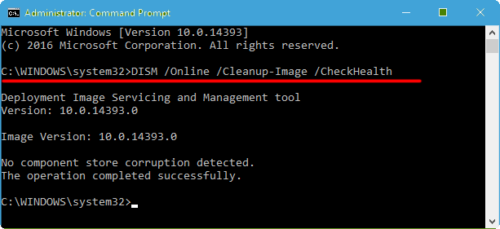
- Комбинацией WIN+R запустите командную строку, где необходимо прописать «cmd». В появившемся окне ввести команду «Dism /Online /Cleanup-Image /CheckHealth».

Даже если сканирование показало что повреждённых компонентов нет, всё равно стоит провести процесс восстановления
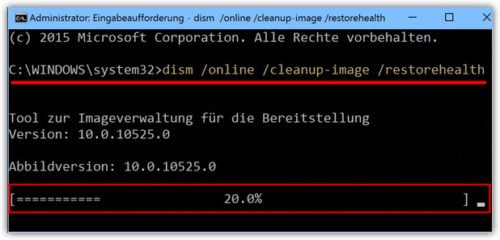
- Как только закончится проверка введите команду автоматического восстановления повреждённых компонентов «Dism /Online /Cleanup-Image /RestoreHealth».

Процесс восстановления обычно занимает всего пару минут
- По окончании процесса восстановления закройте окно и перезагрузите компьютер.
Журнал ошибок Windows 10 (что это такое и как им пользоваться)
Журнал ошибок Windows 10 (или журнал событий) представляет собой системный файл регистрации всех произошедших ошибок Windows (причём как явных с уведомлениями для пользователя, так и скрытых). С помощью такого журнала можно не только с точностью до секунды узнать когда произошла ошибка, но и её код, а также источник возникновения. Чтобы воспользоваться журналом событий следует:
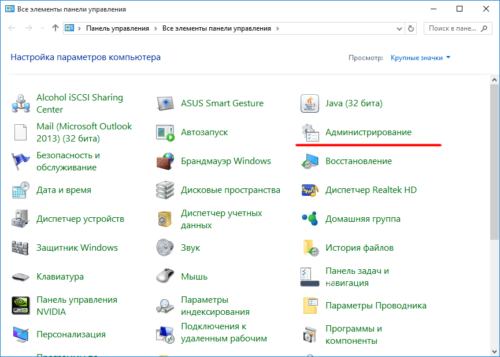
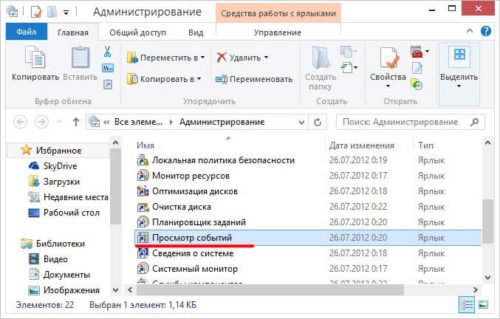
- Открыть «Панель управления» Windows и перейти в раздел «Администрирование».

Открыть необходимую категорию «Администрирование» можно также воспользовавшись поисковой строкой Windows
- В открывшейся папке запустить файл «Просмотр событий».

Для более удобного и быстрого запуск журнала событий ярлык «Просмотр событий» можно переместить на рабочий стол вашего ПК
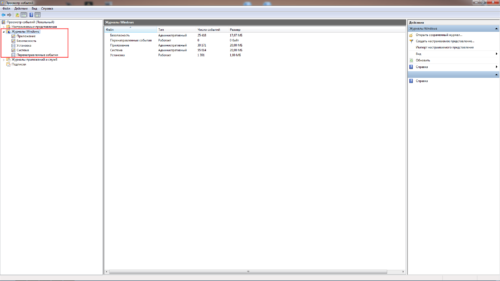
- В запустившемся окне системного приложения, в левой части, расположены все доступные журналы событий.

Выделив всю папку «Журналы Windows» можно узнать общее количество прошедших событий за всё время
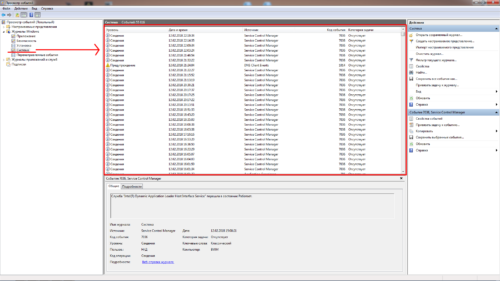
- Нажав на вкладку «Система» вам откроется полный список всех запущенных процессов/служб/файлов.
Все события можно отсортировать по одному из необходимых параметров
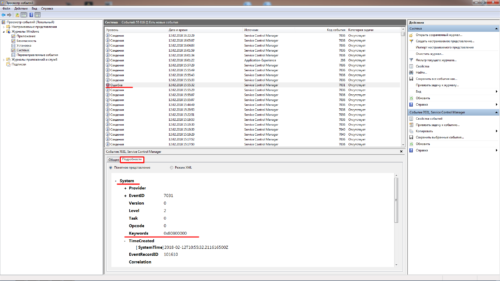
- Прокручивая список необходимо найти возникшую ошибку, выделить её, и во вкладке «Подробности» (развернув параметр «System»/«Keywords») найти код ошибки. Узнав код можно определить причину и способ её решения.
Помимо кода ошибки можно узнать полное название повреждённого файла (приложения), развернув параметр «Provider»
Видео: журнал событий Windows
Чтобы легче и быстрее ориентироваться в журнале событий Windows (в особенности когда необходимо найти ошибку) автор данной статьи рекомендует хотя бы раз в месяц проводить его очистку. Для этого достаточно лишь щёлкнуть правой кнопкой мыши по категории «Система» и нажать «Очистить журнал». К тому же стоит помнить, что не все события с пометкой «Ошибка» являются критичными, так как даже мелкий безвредный технический сбой в системе заносится в этот журнал.
Операционная система Windows — это сложный «цифровой механизм», в котором периодически возникают сбои. Ни один из пользователей не может быть застрахован от системных ошибок. Однако своевременная реакция на их появление, изучение и предотвращение последствий может помочь вашей ОС избежать критических неисправностей. Поэтому способность определять «коды ошибок» и уметь их расшифровывать является первостепенной задачей на пути к стабильной работе Windows.
- Распечатать
Оцените статью:
- 5
- 4
- 3
- 2
- 1
(10 голосов, среднее: 5 из 5)
Поделитесь с друзьями!
Читайте в статье, что значат коды ошибок Windows 10. Найдете полное описание проблем, инструкцию как исправить при установке, загрузке или после обновления.
Windows 10 – это наиболее продуманная и быстрая операционная система от Майкрософт. Однако, несмотря на большое количество служб контроля и автоматического устранения неполадок, пользователи время от времени сталкиваются с появлением ошибок.
Рассмотрим, какие коды ошибок Windows 10 встречаются чаще всего и как их решить простому пользователю.
Все неполадки условно разделяют на несколько категорий:
- Ошибки установки Виндовс – сюда относятся все баги инсталляции, активации и обновления системы;
- Появление всех видов экранов смерти. Так как BSoD может иметь разный вид и причину появления, исправление этой проблемы вынесем в отдельный раздел;
- Ошибки, которые возникают в процессе работы с системой – все виды неполадок, связанных с подключением устройств, работой программ, файловой системы, встроенных служб и так далее.
Windows 10 является новой ОС, ошибки в которой еще недостаточно хорошо исследованы разработчиками, поэтому рассмотрим все причины и способы решения неполадок.
Базовые ошибки системы
С описанными в этом разделе неполадками пользователи сталкиваются еще до установки и начала использования Виндовс 10. Как правило, проблемы с переходом на новую ОС возникают у пользователей Windows 7. Это объясняется тем, что в Майкрософт отменили полную поддержку семерки и теперь установка новых компонентов десятой версии может привести к возникновению системных ошибок.
Коды ошибок, которые возникают при установке
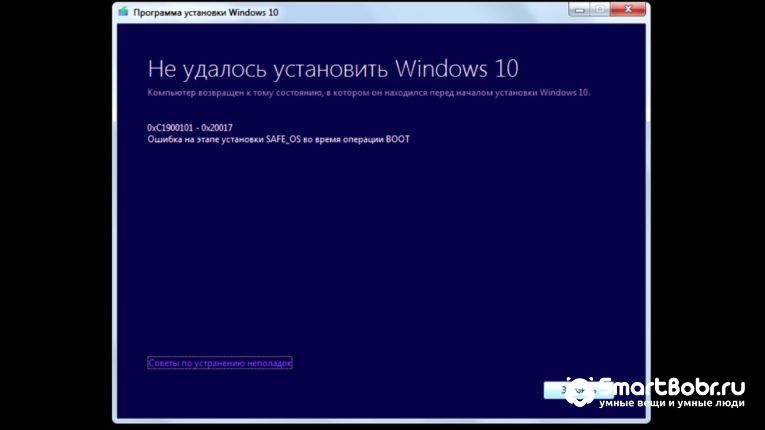
Провялятся баг установки может одним из следующих образов:
- Система начинает инсталляцию, пользователь настраивает нужные параметры (выбирает, сохранять ли файлы, создавать ли диск восстановления и так далее). Затем начинается установка, прогресс бар активный, но вместо сообщения о завершении процесса после 99% пользователь видит сообщение о невозможности установить ОС;
- Внезапная остановка инсталляции. У многих юзеров установщик «замирает» на 25%, а процессор начинает сильно греться. Все заканчивается аварийным отключением компьютера;
- Отказ в установке – подобное сообщение появляется только в том случае, если вы пытаетесь поставить Виндовс 10 на несовместимую с ним систему (несовпадение пакетов Windows или же попытка запуска установщика в Линукс и других ОС).
Код ошибки 0xC19000101
Если на экране появился код ошибки при установке Windows 10 0xC19000101, отмените процесс инсталляции и освободите место на жестком диске. Для нормальной работы ОС требуется как минимум 20 ГБ свободного места на накопителе. Также, советуем открыть поле «Советы по устранению неполадок». В новом окне система предложит наиболее вероятные способы решения возникшего бага.
Кодs ошибки Windows 10 C1900101-20004 и C1900101-20017
В случае возникновения кода C1900101-20004 необходимо отключить кабель SATA, а при C1900101-20017 – зайдите в БИОС и отключите ядра, оставив рабочими только 1-2 из них. После успешной установки системы работу отключенных компонентов нужно вернуть.
Код 0x80072f76 0x20017
При возникновении в Windows 10 кода ошибки 0x80072f76 0x20017, необходимо создать загрузочную флешку или диск и уже с помощью носителя установить ОС. Таким образом, будет запущена «чистая установка» Виндовс. Также, вы можете попробовать повторно установить систему после выполнения указанных ниже действий.
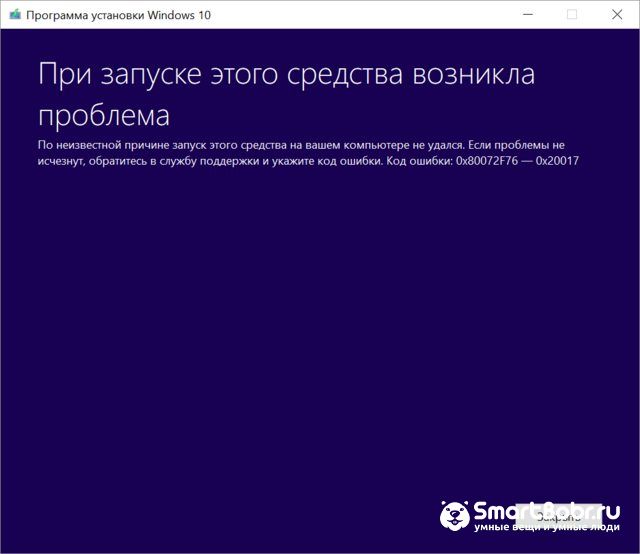
0x80072f76 — исправляйте MediaCreationTool
В Windows 10 код ошибки 0x80072f76 означает, что возникли проблемы в работе утилиты MediaCreationTool, которая отвечает за скачивание и установку десятки с сервера Майкрософт. Следуйте инструкции:
- Найдите скачанную утилиту MediaCreationTool и щелкните на её значке правой кнопкой мышки;
- Откройте окно свойств и перейдите во вкладку «Общие»;
- Внизу найдите поле «Разблокировать» и поставьте возле него галочку, как показано на рисунке;
- Сохраните изменения.
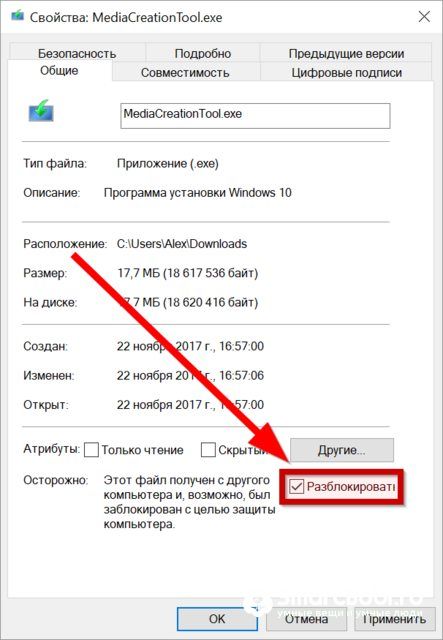
Теперь повторно запустите утилиту MediaCreationTool и начните установку Виндовс 10. Все будет работать в нормальном режиме, и ошибка больше не появится.
Ошибки при активации Windows 10
Как известно, для установки Виндовс 10 достаточно скачать ISO-образ на сайте Майкрософт. Это бесплатно и запустить инсталляцию может любой пользователь. Главное, чтобы совпадали сборки старой и новой ОС и ваш компьютер имел минимальные технические характеристики.
Для начала нормальной работы с установленной десяткой её нужно активировать. Пользователи, купившие диск с системой, могут сделать это еще на этапе установки. В таких случаях ошибка активации возникает крайне редко и решается простым перезапуском инсталлятора.
Если же вы решили сначала инсталлировать ОС, а потом уже в настройках ввести ключ активации, есть большая вероятность столкнуться с неполадкой.
Распространенные коды ошибок активации Windows 10 и способы их решения:
- 0xC004C003, 0xC004C4A2, 0x803FA067L – введенный ключ является недействительным. Для устранения проблемы используйте другой ключ или обратитесь в службу поддержки на сайте Майкрософт;
- 0xC004F004, 0xC004F005, 0xC004C010 – вы ввели действительный ключ, но в данный момент серверы проверки не работают, либо временно перегружены. Попробуйте повторно ввести код через 10-20 минут или перезагрузите компьютер и повторите действие;
- 0xC004C4A4, 0xC004B001, 0xC004F050 – возникают в том случае, если ранее вы уже устанавливали Виндовс 10 по программе бесплатного перехода на новую ОС и теперь повторно переустановили систему. Новая копия еще не активирована поэтому вы получаете ошибку при использовании старого ключа активации. Через 1-2 дня система автоматически активируется самостоятельно. Для этого компьютер должен быть подключен к интернету;
- 0xC004F034 – ключ продукта неправильный или не соответствует установленной сборке. Например, у вас есть ключ от Windows 10 Home, а вы установили образ для Windows 10 Professional;
- 0xC004FC03 – на компьютере отсутствует соединение с интернетом. Подключите ПК к сети, чтобы сервер активировал вашу копию операционной системы;
- 0xC004C008 – ключ продукта уже был использован на максимально доступном количестве компьютеров. Для активации вашей копии Виндовс используйте другой код;
- 0x80072F8F – ошибка даты и времени. Для активации ОС на компьютере должны быть выставленные правильный часовой пояс и сегодняшняя дата;
- 0xC004E003 – возникает только в том случае, если вы установили неофициальную сборку Виндовс 10 со стороннего сайта, в которой изменены важные системные компоненты. Рекомендуем удалить установленную ранее ОС (откатить до предыдущей версии) и скачать образ ISO с сайта Microsoft.com.
Коды ошибок при обновлении Виндовс 10
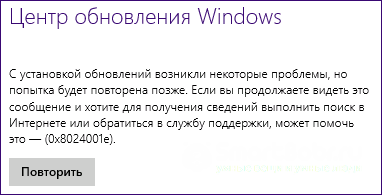
Обновления системы Windows 10 приходят регулярно. Обычные пакеты безопасности устанавливаются через каждые несколько дней и часто их инсталляция происходит в фоновом режиме.
Примерно через каждые несколько месяцев разработчики Microsoft выпускают более серьёзные апдейты, которые требуют полной перезагрузки системы, а их установка может занимать даже несколько часов.
Коды ошибок при обновлении Windows 10 отображаются в окне Центра уведомлений. Так как система обновляется «по воздуху», для устранения неполадок достаточно проверить соединение с интернетом или перезагрузить компьютер и попытаться подключиться к Wi-Fi с быстрым поддержкой быстрого соединения.
0х800F0922
Этот код говорит о том, что в системе недостаточное количество памяти на жестком диске для установки обновления. Почистите память и только после этого повторно устанавливайте обновления.
Также, появление ошибок при обновлении может свидетельствовать о их несовместимости с техническим характеристиками вашего ПК.
0x80070002
Код ошибки 0x80070002 в Windows 10 означает, что на компьютере неправильно выставлена дата или Центр обновлений работает некорректно. Для начала убедитесь, что время выставлено верно. Затем следуйте инструкции:
- Откройте в команду строку и поочередно прописывайте в ней команды net stop bits (для перезагрузки служб BITS), net stop wuauserv (перезапуск Центра обновлений);
- Теперь перезагрузите компьютер и снова зайдите в командную строку;
- Выполните команду net stop cryptsvc для остановки работы криптографических служб и повторно попытайтесь обновить систему.
Синий экран смерти (BSoD)
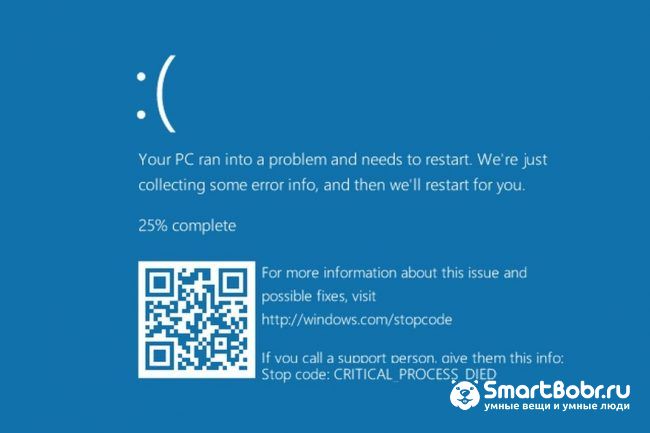
Синий экран смерти (или BSoD) – это самая серьёзная ошибка всех версий ОС Windows. Цвет экрана может быть как синим (в 95% случаев), так и красным.
Синий цвет указывает на программную причину неполадки. Система не смогла справиться с нагрузкой или не был найден способ устранения бага, поэтому появляется BSoD. Он блокирует сеанс, е сохраняет данные и автоматически перезапускает компьютер.
Распространенные причины появления BSoD:
- Перегрузка системы. Возможно, вы используете программы, которые исчерпывают ресурс оперативной памяти, на жестком диске очень мало места или же процессор сильно греется;
- Установленная программа несовместима с Виндовс 10;
- Работа вредоносных программ.
Красный экран смерти
Красный экран смерти обозначает что нарушена работа аппаратных компонентов ПК. Если красный экран появляется через несколько минут после каждого включения ОС. Единственное, что вы можете сделать – обратиться в сервисный центр для проведения ремонта.
В десятой версии Виндовс стало гораздо удобнее взаимодействовать с BSoD. В окне появилось более-менее нормальное описание для возникшей ошибки, и пользователи могут просканировать QR-код, который перенаправит их на страничку с детальными указаниями для решения проблемы.
Универсальный способ устранения экрана смерти:
- Выключите компьютер и запустите его повторно в безопасном режиме;
- Удалите программу, во время работы которой возникла ошибка (рекомендуется);
- Просканируйте компьютер антивирусом или встроенным Windows Defender. Удалите найденные вредоносные файлы;
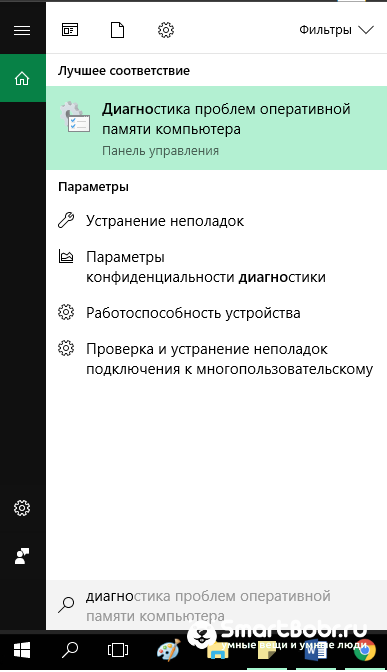
- Запустите утилиту «Диагностика оперативной памяти». Если будут найдены программные ошибки в функционировании ОП, система автоматически их исправит.
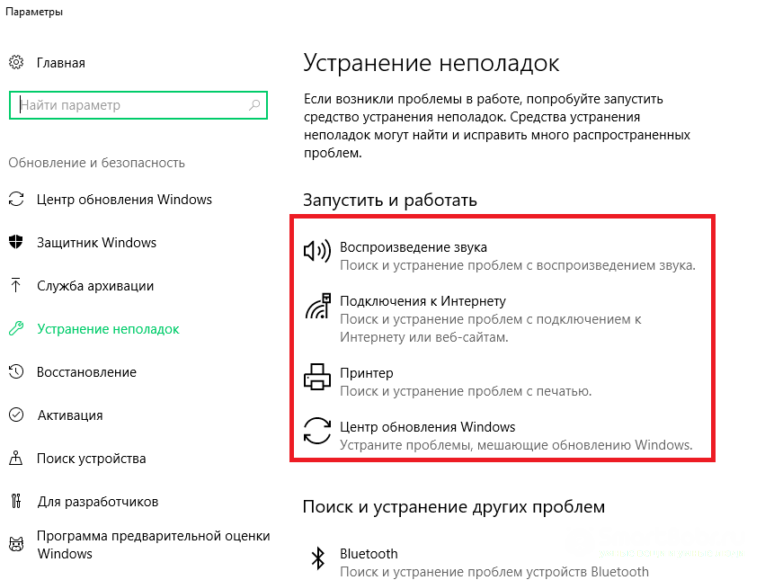
- Зайдите в окно «Все параметры» и откройте вкладку «Устранение неполадок». В этом окне поочередно кликайте на клавиши для тестирования работы различных модулей системы. В случае обнаружения проблем, Виндовс самостоятельно исправить ошибки или укажет вам детальную информацию о том, как это сделать сможете вы.
Другие ошибки в работе ОС
Рассмотрим распространенные типы неполадок, которые могу появляться при работе с ОС Windows 10.
Неполадки с USB
Часто при подключении любого устройства через USB (флешки или кабеля) появляется ошибка с кодом 43 Windows 10. Она указывает на то, что материнская плата не может подключиться к устройству.
Проблема имеет аппаратных характер и используемый разъем следует починить или заменить. Попробуйте подключить устройство к другому порту USB на вашем компьютере.
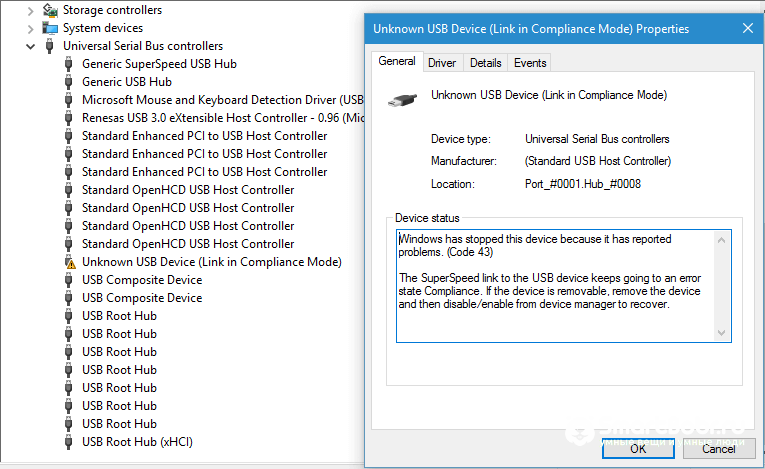
Не исключён и единовременный программный сбой. Для его устранения вы можете попробовать выполнить такие действия:
- Если на компьютере включен энергосберегающий режим работы для портов USB, его нужно выключить. Для этого зайдите в диспетчер устройств и откройте вкладку «Контроллеры»;
- Выберите порт, который не работает и в окне его свойств прейдите во вкладку «Питание»;
- Нажмите на клавишу «Обновить»
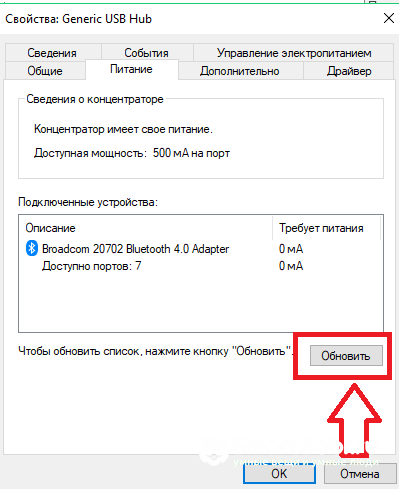
Код 0x8004005
Сразу после установки Виндовс 10 в системе может возникать ошибка с кодом 0х8004005. При этом, появляются проблемы в работе сетевого оборудования. Часто подключение к интернету пропадает, но появляется после перезагрузки ПК и снова исчезает через 5-10 минут.
Для устранения этой неполадки разработчики выпустили специальный пакет обновлений 0x80KB3081424. Если в данный момент на компьютере есть соединение с сетью, запустите работу Центра обновлений и пакет будет установлен автоматически.
В случае, если подключение не работает, загрузите нужный пакет с сайта Майкрософт на другой ПК и скиньте файл на свой компьютер. Выполните установку и перезапустите ОС.
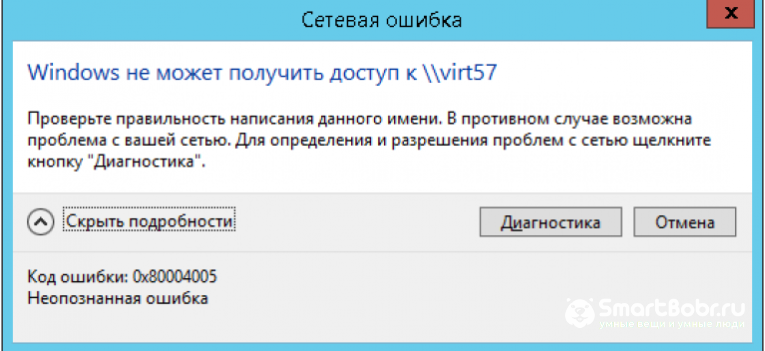
Теперь вы знаете, как устранить распространенные коды ошибок в Windows 10. Делитесь в комментариях, с какими багами и неполадками сталкивались вы и как смогли их решить.
Обновлено: 10.04.2023
«Avira Error 258» также считается ошибкой во время выполнения (ошибкой). Разработчики программного обеспечения пытаются обеспечить, чтобы программное обеспечение было свободным от этих сбоев, пока оно не будет публично выпущено. Поскольку разработчики программного обеспечения пытаются предотвратить это, некоторые незначительные ошибки, такие как ошибка 258, возможно, не были найдены на этом этапе.
Почему происходит ошибка времени выполнения 258?
Ошибки выполнения при запуске Avira Antivirus — это когда вы, скорее всего, столкнетесь с «Avira Error 258». Вот три наиболее распространенные причины, по которым происходят ошибки во время выполнения ошибки 258:
Ошибка 258 Crash — она называется «Ошибка 258», когда программа неожиданно завершает работу во время работы (во время выполнения). Это происходит много, когда продукт (Avira Antivirus) или компьютер не может обрабатывать уникальные входные данные.
Утечка памяти «Avira Error 258» — этот тип утечки памяти приводит к тому, что Avira Antivirus продолжает использовать растущие объемы памяти, снижая общую производительность системы. Потенциальным фактором ошибки является код Avira Operations GmbH & Co. KG, так как ошибка предотвращает завершение программы.
Ошибка 258 Logic Error — Вы можете столкнуться с логической ошибкой, когда программа дает неправильные результаты, даже если пользователь указывает правильное значение. Это видно, когда исходный код Avira Operations GmbH & Co. KG включает дефект в анализе входных данных.
Классические проблемы Avira Error 258
Частичный список ошибок Avira Error 258 Avira Antivirus:
- «Ошибка программного обеспечения Avira Error 258. «
- «Ошибка программного обеспечения Win32: Avira Error 258»
- «Avira Error 258 должен быть закрыт. «
- «Файл Avira Error 258 не найден.»
- «Avira Error 258 не может быть найден. «
- «Проблема при запуске приложения: Avira Error 258. «
- «Не удается запустить Avira Error 258. «
- «Ошибка Avira Error 258. «
- «Avira Error 258: путь приложения является ошибкой. «
Причины проблем Avira Error 258
Эти проблемы Avira Error 258 создаются отсутствующими или поврежденными файлами Avira Error 258, недопустимыми записями реестра Avira Antivirus или вредоносным программным обеспечением.

Попробуем разобраться, как устранить эту проблему и пользоваться распознавателем текстов в своих целях.
Ошибка при установке
В том случае, если проблема осталась, проделайте следующие шаги:
После этого попробуйте начать установку заново.
Установочный файл всегда запускайте от имени администратора.
Ошибка при запуске
Обратите внимание на версию программы. Прописывайте ту, которая установлена у вас.
Таким образом исправляется ошибка доступа при установке и запуске FineReader. Надеемся, эта информация будет вам полезна.
Мы рады, что смогли помочь Вам в решении проблемы.
Помимо этой статьи, на сайте еще 11939 инструкций.
Добавьте сайт Lumpics. ru в закладки (CTRL+D) и мы точно еще пригодимся вам.
Отблагодарите автора, поделитесь статьей в социальных сетях.
Опишите, что у вас не получилось. Наши специалисты постараются ответить максимально быстро.
ABBYY FineReader зависает при сканировании (Ошибка «Параметр задан неверно»)
За последние несколько дней, пришлось два раза столкнуться с проблемой при сканировании в ABBYY FineReader. Изучив форумы и опыт других людей, я пришел к выводу, что проблема зачастую связана с самим приложением и его настройками. В обоих случаях помог один и тот же способ о котором дальше пойдет речь.
Содержание:
Введение
Первым делом нужно проверить, что сканер или любое другое ваше устройство подключено правильно и установлены последние драйвера для него. Можете еще проверить, как работает сканирование через стандартное приложение Windows. Если там всё работает, а в ABBYY FineReader отказывается, значит продолжаем разбираться дальше. В противном случае, скачиваем драйвера с официального сайта производителя и обновляем их.
Ошибки, с которыми я столкнулся
Первая. При попытке отсканировать документы, ABBYY FineReader зависает и уходите в бесконечное ожидание. Выйти из которого помогает только «Диспетчер задач» через снятие задачи с программы.
Вторая. При попытке отсканировать выходит ошибка «Параметр задан неверно» или вы также можете увидеть «Ошибка инициализации источника». Означает, что программа не может найти устройство для сканирования.
Инструкция для исправления ошибки
Запускаем ABBYY FineReader, в моем случае это 10 версия:
Находим на верхней панели «Сервис» и открываем меню:
Далее переходим в «Опции» (так же, можно воспользоваться сочетанием клавиш «Ctrl+Shift+O») и открываем вкладку «Сканировать/Открыть»:
В выпадающем списке выбираем подходящий драйвер для вашего сканера. Возможно придется попробовать несколько драйверов по очереди:
Как правило, в большинстве случаев, и в моем тоже, рекомендуется выбирать TWAIN драйвер. Под списком драйверов, ставим галочку «Использовать интерфейс сканера». Закончив с настройкой, нажимаем на «ОК» для сохранения всех изменений. Если после выбора драйвера проблема не ушла, нужно попробовать другой.
Заключение
Этот способ сработает при условии, что у вас корректно установлены драйвера для вашего устройства. В противном случае, сначала придется обновить драйвера сканера и только потом повторить инструкцию выше. Вполне возможно, что после обновления драйверов у вас всё заработает.

Важно! По поводу распознавания текста. Скорее всего принцип работы такой: вы делаете скриншот области экрана с текстом, после чего прога может понять что за текст и записать в файл или скопировать его например в буфер. Но есть другая версия, что все работает немного иначе: вы выделяете область экрана с текстом, и уже после этого прога считывает текст. То есть без создания скриншота.
Устанавливается прога в эту папку:
C:Program Files (x86)ABBYY Screenshot Reader 11
И для установки нужно примерно 500 мб, что опять мягко говоря многовато для просто создания скриншотов. Но думаю это плата за то, что умеет распознавать текст.
У программы есть своя иконка в трее, по которой если правой кнопкой нажать, то будет такое меню:
Можно сразу открыть прогу либо навести мышку на меню Настройки, в котором находятся такие функции: поверх других окон, запускать при загрузке системы, включить звуки, загружать подсказки с сервера ABBYY (этот пункт почему-то неактивен).
Кстати программа работает под процессом ScreenshotReader. exe.
Но самое интересное даже не это. Если запустить ярлык с рабочего стола, то мы увидим маленькое окошко, при помощи которого можно понять функционал программы. Итак, вот варианты создания скриншота:
Должен сказать, что функции впечатляют. Конечно это круче чем просто скриншотер.
То появляется такое окно:
И даже если выбрать первый вариант, то есть самый быстрый, то потом нужно заполнить вот столько данных:
Итак, какие я могу выделить плюсы:
И какие минусы вижу:
Возможно есть еще плюсы или минусы, может что-то не учел.
Штатное удаление (деинсталляция):
ABBYY FineReader зависает при сканировании (Ошибка «Параметр задан неверно»)
За последние несколько дней, пришлось два раза столкнуться с проблемой при сканировании в ABBYY FineReader. Изучив форумы и опыт других людей, я пришел к выводу, что проблема зачастую связана с самим приложением и его настройками. В обоих случаях помог один и тот же способ о котором дальше пойдет речь.
Содержание:
Введение
Первым делом нужно проверить, что сканер или любое другое ваше устройство подключено правильно и установлены последние драйвера для него. Можете еще проверить, как работает сканирование через стандартное приложение Windows. Если там всё работает, а в ABBYY FineReader отказывается, значит продолжаем разбираться дальше. В противном случае, скачиваем драйвера с официального сайта производителя и обновляем их.
Ошибки, с которыми я столкнулся
Первая. При попытке отсканировать документы, ABBYY FineReader зависает и уходите в бесконечное ожидание. Выйти из которого помогает только «Диспетчер задач» через снятие задачи с программы.
Вторая. При попытке отсканировать выходит ошибка «Параметр задан неверно» или вы также можете увидеть «Ошибка инициализации источника». Означает, что программа не может найти устройство для сканирования.
Инструкция для исправления ошибки
Запускаем ABBYY FineReader, в моем случае это 10 версия:
Находим на верхней панели «Сервис» и открываем меню:
Далее переходим в «Опции» (так же, можно воспользоваться сочетанием клавиш «Ctrl+Shift+O») и открываем вкладку «Сканировать/Открыть»:
В выпадающем списке выбираем подходящий драйвер для вашего сканера. Возможно придется попробовать несколько драйверов по очереди:
Как правило, в большинстве случаев, и в моем тоже, рекомендуется выбирать TWAIN драйвер. Под списком драйверов, ставим галочку «Использовать интерфейс сканера». Закончив с настройкой, нажимаем на «ОК» для сохранения всех изменений. Если после выбора драйвера проблема не ушла, нужно попробовать другой.
Заключение
Ошибка при установке
Первым делом нужно проверить, что сканер или любое другое ваше устройство подключено правильно и установлены последние драйвера для него. Можете еще проверить, как работает сканирование через стандартное приложение Windows. Если там всё работает, а в ABBYY FineReader отказывается, значит продолжаем разбираться дальше. В противном случае, скачиваем драйвера с официального сайта производителя и обновляем их.
Ошибки, с которыми я столкнулся
Первая. При попытке отсканировать документы, ABBYY FineReader зависает и уходите в бесконечное ожидание. Выйти из которого помогает только «Диспетчер задач» через снятие задачи с программы.
Вторая. При попытке отсканировать выходит ошибка «Параметр задан неверно» или вы также можете увидеть «Ошибка инициализации источника». Означает, что программа не может найти устройство для сканирования.
Инструкция для исправления ошибки
Запускаем ABBYY FineReader, в моем случае это 10 версия:
Находим на верхней панели «Сервис» и открываем меню:
Далее переходим в «Опции» (так же, можно воспользоваться сочетанием клавиш «Ctrl+Shift+O») и открываем вкладку «Сканировать/Открыть»:
В выпадающем списке выбираем подходящий драйвер для вашего сканера. Возможно придется попробовать несколько драйверов по очереди:
Как правило, в большинстве случаев, и в моем тоже, рекомендуется выбирать TWAIN драйвер. Под списком драйверов, ставим галочку «Использовать интерфейс сканера». Закончив с настройкой, нажимаем на «ОК» для сохранения всех изменений. Если после выбора драйвера проблема не ушла, нужно попробовать другой.
Заключение
С описанными в этом разделе неполадками пользователи сталкиваются еще до установки и начала использования Виндовс 10. Как правило, проблемы с переходом на новую ОС возникают у пользователей Windows 7. Это объясняется тем, что в Майкрософт отменили полную поддержку семерки и теперь установка новых компонентов десятой версии может привести к возникновению системных ошибок.
Коды ошибок, которые возникают при установке
Синий экран смерти (или BSoD) – это самая серьёзная ошибка всех версий ОС Windows. Цвет экрана может быть как синим (в 95% случаев), так и красным.
Распространенные причины появления BSoD:
Красный экран смерти
Красный экран смерти обозначает что нарушена работа аппаратных компонентов ПК. Если красный экран появляется через несколько минут после каждого включения ОС. Единственное, что вы можете сделать – обратиться в сервисный центр для проведения ремонта.
В десятой версии Виндовс стало гораздо удобнее взаимодействовать с BSoD. В окне появилось более-менее нормальное описание для возникшей ошибки, и пользователи могут просканировать QR-код, который перенаправит их на страничку с детальными указаниями для решения проблемы.
Универсальный способ устранения экрана смерти:
Другие ошибки в работе ОС
Рассмотрим распространенные типы неполадок, которые могу появляться при работе с ОС Windows 10.
Неполадки с USB
Часто при подключении любого устройства через USB (флешки или кабеля) появляется ошибка с кодом 43 Windows 10. Она указывает на то, что материнская плата не может подключиться к устройству.
Проблема имеет аппаратных характер и используемый разъем следует починить или заменить. Попробуйте подключить устройство к другому порту USB на вашем компьютере.
Не исключён и единовременный программный сбой. Для его устранения вы можете попробовать выполнить такие действия:
Код 0x8004005
Сразу после установки Виндовс 10 в системе может возникать ошибка с кодом 0х8004005. При этом, появляются проблемы в работе сетевого оборудования. Часто подключение к интернету пропадает, но появляется после перезагрузки ПК и снова исчезает через 5-10 минут.
Для устранения этой неполадки разработчики выпустили специальный пакет обновлений 0x80KB3081424. Если в данный момент на компьютере есть соединение с сетью, запустите работу Центра обновлений и пакет будет установлен автоматически.
В случае, если подключение не работает, загрузите нужный пакет с сайта Майкрософт на другой ПК и скиньте файл на свой компьютер. Выполните установку и перезапустите ОС.
Теперь вы знаете, как устранить распространенные коды ошибок в Windows 10. Делитесь в комментариях, с какими багами и неполадками сталкивались вы и как смогли их решить.

Программа для создания скриншотов любой части экрана, отдельной программы либо вручную выделенной области. Также присутствует функция распознавания текста с созданного скриншота.
Важно! По поводу распознавания текста. Скорее всего принцип работы такой: вы делаете скриншот области экрана с текстом, после чего прога может понять что за текст и записать в файл или скопировать его например в буфер. Но есть другая версия, что все работает немного иначе: вы выделяете область экрана с текстом, и уже после этого прога считывает текст. То есть без создания скриншота.
Устанавливается прога в эту папку:
C:Program Files (x86)ABBYY Screenshot Reader 11
И для установки нужно примерно 500 мб, что опять мягко говоря многовато для просто создания скриншотов. Но думаю это плата за то, что умеет распознавать текст.
У программы есть своя иконка в трее, по которой если правой кнопкой нажать, то будет такое меню:
Можно сразу открыть прогу либо навести мышку на меню Настройки, в котором находятся такие функции: поверх других окон, запускать при загрузке системы, включить звуки, загружать подсказки с сервера ABBYY (этот пункт почему-то неактивен).
Кстати программа работает под процессом ScreenshotReader. exe.
Но самое интересное даже не это. Если запустить ярлык с рабочего стола, то мы увидим маленькое окошко, при помощи которого можно понять функционал программы. Итак, вот варианты создания скриншота:
Должен сказать, что функции впечатляют. Конечно это круче чем просто скриншотер.
То появляется такое окно:
И даже если выбрать первый вариант, то есть самый быстрый, то потом нужно заполнить вот столько данных:
Итак, какие я могу выделить плюсы:
И какие минусы вижу:
Возможно есть еще плюсы или минусы, может что-то не учел.
Штатное удаление (деинсталляция):
ABBYY FineReader зависает при сканировании (Ошибка «Параметр задан неверно»)
За последние несколько дней, пришлось два раза столкнуться с проблемой при сканировании в ABBYY FineReader. Изучив форумы и опыт других людей, я пришел к выводу, что проблема зачастую связана с самим приложением и его настройками. В обоих случаях помог один и тот же способ о котором дальше пойдет речь.
Содержание:
Введение
Первым делом нужно проверить, что сканер или любое другое ваше устройство подключено правильно и установлены последние драйвера для него. Можете еще проверить, как работает сканирование через стандартное приложение Windows. Если там всё работает, а в ABBYY FineReader отказывается, значит продолжаем разбираться дальше. В противном случае, скачиваем драйвера с официального сайта производителя и обновляем их.
Ошибки, с которыми я столкнулся
Первая. При попытке отсканировать документы, ABBYY FineReader зависает и уходите в бесконечное ожидание. Выйти из которого помогает только «Диспетчер задач» через снятие задачи с программы.
Вторая. При попытке отсканировать выходит ошибка «Параметр задан неверно» или вы также можете увидеть «Ошибка инициализации источника». Означает, что программа не может найти устройство для сканирования.
Инструкция для исправления ошибки
Запускаем ABBYY FineReader, в моем случае это 10 версия:
Находим на верхней панели «Сервис» и открываем меню:
Далее переходим в «Опции» (так же, можно воспользоваться сочетанием клавиш «Ctrl+Shift+O») и открываем вкладку «Сканировать/Открыть»:
В выпадающем списке выбираем подходящий драйвер для вашего сканера. Возможно придется попробовать несколько драйверов по очереди:
Как правило, в большинстве случаев, и в моем тоже, рекомендуется выбирать TWAIN драйвер. Под списком драйверов, ставим галочку «Использовать интерфейс сканера». Закончив с настройкой, нажимаем на «ОК» для сохранения всех изменений. Если после выбора драйвера проблема не ушла, нужно попробовать другой.
Заключение
Этот способ сработает при условии, что у вас корректно установлены драйвера для вашего устройства. В противном случае, сначала придется обновить драйвера сканера и только потом повторить инструкцию выше. Вполне возможно, что после обновления драйверов у вас всё заработает.
Читайте также:
- Шифрование протокола utorrent что это
- Как играть в меру в компьютерные игры
- Планшет в киа рио вместо магнитолы
- Что значит чужой компьютер
- Как открыть консоль в расте на ноутбуке
|
Номер ошибки: | Ошибка 258 |
| Название ошибки: | Avira Error 258 | |
| Описание ошибки: | Ошибка 258: Возникла ошибка в приложении Avira Antivirus. Приложение будет закрыто. Приносим извинения за неудобства. | |
| Разработчик: | Avira Operations GmbH & Co. KG | |
| Программное обеспечение: | Avira Antivirus | |
| Относится к: | Windows XP, Vista, 7, 8, 10, 11 |
Описание «Avira Error 258»
«Avira Error 258» также считается ошибкой во время выполнения (ошибкой). Разработчики программного обеспечения пытаются обеспечить, чтобы программное обеспечение было свободным от этих сбоев, пока оно не будет публично выпущено. Поскольку разработчики программного обеспечения пытаются предотвратить это, некоторые незначительные ошибки, такие как ошибка 258, возможно, не были найдены на этом этапе.
«Avira Error 258» может возникнуть у пользователей Avira Antivirus даже при нормальном использовании приложения. После возникновения ошибки 258 пользователь программного обеспечения имеет возможность сообщить разработчику об этой проблеме. Затем Avira Operations GmbH & Co. KG нужно будет исправить эти ошибки в главном исходном коде и предоставить модифицированную версию для загрузки. В результате разработчик может использовать пакеты обновлений для Avira Antivirus, доступные с их веб-сайта (или автоматическую загрузку), чтобы устранить эти ошибки 258 проблемы и другие ошибки.
Почему происходит ошибка времени выполнения 258?
Ошибки выполнения при запуске Avira Antivirus — это когда вы, скорее всего, столкнетесь с «Avira Error 258». Вот три наиболее распространенные причины, по которым происходят ошибки во время выполнения ошибки 258:
Ошибка 258 Crash — она называется «Ошибка 258», когда программа неожиданно завершает работу во время работы (во время выполнения). Это происходит много, когда продукт (Avira Antivirus) или компьютер не может обрабатывать уникальные входные данные.
Утечка памяти «Avira Error 258» — этот тип утечки памяти приводит к тому, что Avira Antivirus продолжает использовать растущие объемы памяти, снижая общую производительность системы. Потенциальным фактором ошибки является код Avira Operations GmbH & Co. KG, так как ошибка предотвращает завершение программы.
Ошибка 258 Logic Error — Вы можете столкнуться с логической ошибкой, когда программа дает неправильные результаты, даже если пользователь указывает правильное значение. Это видно, когда исходный код Avira Operations GmbH & Co. KG включает дефект в анализе входных данных.
Большинство ошибок Avira Error 258 являются результатом отсутствия или повреждения версии файла, установленного Avira Antivirus. Возникновение подобных проблем является раздражающим фактором, однако их легко устранить, заменив файл Avira Operations GmbH & Co. KG, из-за которого возникает проблема. В некоторых случаях реестр Windows пытается загрузить файл Avira Error 258, который больше не существует; в таких ситуациях рекомендуется запустить сканирование реестра, чтобы исправить любые недопустимые ссылки на пути к файлам.
Классические проблемы Avira Error 258
Частичный список ошибок Avira Error 258 Avira Antivirus:
- «Ошибка программного обеспечения Avira Error 258. «
- «Ошибка программного обеспечения Win32: Avira Error 258»
- «Avira Error 258 должен быть закрыт. «
- «Файл Avira Error 258 не найден.»
- «Avira Error 258 не может быть найден. «
- «Проблема при запуске приложения: Avira Error 258. «
- «Не удается запустить Avira Error 258. «
- «Ошибка Avira Error 258. «
- «Avira Error 258: путь приложения является ошибкой. «
Эти сообщения об ошибках Avira Operations GmbH & Co. KG могут появляться во время установки программы, в то время как программа, связанная с Avira Error 258 (например, Avira Antivirus) работает, во время запуска или завершения работы Windows, или даже во время установки операционной системы Windows. Важно отметить, когда возникают проблемы Avira Error 258, так как это помогает устранять проблемы Avira Antivirus (и сообщать в Avira Operations GmbH & Co. KG).
Причины проблем Avira Error 258
Эти проблемы Avira Error 258 создаются отсутствующими или поврежденными файлами Avira Error 258, недопустимыми записями реестра Avira Antivirus или вредоносным программным обеспечением.
В основном, осложнения Avira Error 258 связаны с:
- Поврежденная или недопустимая запись реестра Avira Error 258.
- Вирус или вредоносное ПО, которые повредили файл Avira Error 258 или связанные с Avira Antivirus программные файлы.
- Другая программа злонамеренно или по ошибке удалила файлы, связанные с Avira Error 258.
- Другое программное обеспечение, конфликтующее с Avira Antivirus, Avira Error 258 или общими ссылками.
- Avira Antivirus (Avira Error 258) поврежден во время загрузки или установки.
Продукт Solvusoft
Загрузка
WinThruster 2023 — Проверьте свой компьютер на наличие ошибок.
Совместима с Windows 2000, XP, Vista, 7, 8, 10 и 11
Установить необязательные продукты — WinThruster (Solvusoft) | Лицензия | Политика защиты личных сведений | Условия | Удаление
|
Номер ошибки: | Ошибка 258 |
| Название ошибки: | Avira Error 258 | |
| Описание ошибки: | Ошибка 258: Возникла ошибка в приложении Avira Antivirus. Приложение будет закрыто. Приносим извинения за неудобства. | |
| Разработчик: | Avira Operations GmbH & Co. KG | |
| Программное обеспечение: | Avira Antivirus | |
| Относится к: | Windows XP, Vista, 7, 8, 10, 11 |
Описание «Avira Error 258»
«Avira Error 258» также считается ошибкой во время выполнения (ошибкой). Разработчики программного обеспечения пытаются обеспечить, чтобы программное обеспечение было свободным от этих сбоев, пока оно не будет публично выпущено. Поскольку разработчики программного обеспечения пытаются предотвратить это, некоторые незначительные ошибки, такие как ошибка 258, возможно, не были найдены на этом этапе.
«Avira Error 258» может возникнуть у пользователей Avira Antivirus даже при нормальном использовании приложения. После возникновения ошибки 258 пользователь программного обеспечения имеет возможность сообщить разработчику об этой проблеме. Затем Avira Operations GmbH & Co. KG нужно будет исправить эти ошибки в главном исходном коде и предоставить модифицированную версию для загрузки. В результате разработчик может использовать пакеты обновлений для Avira Antivirus, доступные с их веб-сайта (или автоматическую загрузку), чтобы устранить эти ошибки 258 проблемы и другие ошибки.
Ошибки выполнения при запуске Avira Antivirus — это когда вы, скорее всего, столкнетесь с «Avira Error 258». Вот три наиболее распространенные причины, по которым происходят ошибки во время выполнения ошибки 258:
Ошибка 258 Crash — она называется «Ошибка 258», когда программа неожиданно завершает работу во время работы (во время выполнения). Это происходит много, когда продукт (Avira Antivirus) или компьютер не может обрабатывать уникальные входные данные.
Утечка памяти «Avira Error 258» — этот тип утечки памяти приводит к тому, что Avira Antivirus продолжает использовать растущие объемы памяти, снижая общую производительность системы. Потенциальным фактором ошибки является код Avira Operations GmbH & Co. KG, так как ошибка предотвращает завершение программы.
Ошибка 258 Logic Error — Вы можете столкнуться с логической ошибкой, когда программа дает неправильные результаты, даже если пользователь указывает правильное значение. Это видно, когда исходный код Avira Operations GmbH & Co. KG включает дефект в анализе входных данных.
Большинство ошибок Avira Error 258 являются результатом отсутствия или повреждения версии файла, установленного Avira Antivirus. Возникновение подобных проблем является раздражающим фактором, однако их легко устранить, заменив файл Avira Operations GmbH & Co. KG, из-за которого возникает проблема. В некоторых случаях реестр Windows пытается загрузить файл Avira Error 258, который больше не существует; в таких ситуациях рекомендуется запустить сканирование реестра, чтобы исправить любые недопустимые ссылки на пути к файлам.
Классические проблемы Avira Error 258
Частичный список ошибок Avira Error 258 Avira Antivirus:
- «Ошибка программного обеспечения Avira Error 258. «
- «Ошибка программного обеспечения Win32: Avira Error 258»
- «Avira Error 258 должен быть закрыт. «
- «Файл Avira Error 258 не найден.»
- «Avira Error 258 не может быть найден. «
- «Проблема при запуске приложения: Avira Error 258. «
- «Не удается запустить Avira Error 258. «
- «Ошибка Avira Error 258. «
- «Avira Error 258: путь приложения является ошибкой. «
Эти сообщения об ошибках Avira Operations GmbH & Co. KG могут появляться во время установки программы, в то время как программа, связанная с Avira Error 258 (например, Avira Antivirus) работает, во время запуска или завершения работы Windows, или даже во время установки операционной системы Windows. Важно отметить, когда возникают проблемы Avira Error 258, так как это помогает устранять проблемы Avira Antivirus (и сообщать в Avira Operations GmbH & Co. KG).
Причины проблем Avira Error 258
Эти проблемы Avira Error 258 создаются отсутствующими или поврежденными файлами Avira Error 258, недопустимыми записями реестра Avira Antivirus или вредоносным программным обеспечением.
В основном, осложнения Avira Error 258 связаны с:
- Поврежденная или недопустимая запись реестра Avira Error 258.
- Вирус или вредоносное ПО, которые повредили файл Avira Error 258 или связанные с Avira Antivirus программные файлы.
- Другая программа злонамеренно или по ошибке удалила файлы, связанные с Avira Error 258.
- Другое программное обеспечение, конфликтующее с Avira Antivirus, Avira Error 258 или общими ссылками.
- Avira Antivirus (Avira Error 258) поврежден во время загрузки или установки.
Продукт Solvusoft
Загрузка
WinThruster 2022 — Проверьте свой компьютер на наличие ошибок.
Совместима с Windows 2000, XP, Vista, 7, 8, 10 и 11
Установить необязательные продукты — WinThruster (Solvusoft) | Лицензия | Политика защиты личных сведений | Условия | Удаление
FineReader — чрезвычайно полезная программа для конвертации текстов из растрового в цифровой формат. Ее часто применяют для редактирования конспектов, сфотографированных объявлений или статей, а также отсканированных текстовых документов. При установке или запуске FineReader может возникнуть ошибка, которая отображается как «Нет доступа к файлу».
Попробуем разобраться, как устранить эту проблему и пользоваться распознавателем текстов в своих целях.
Ошибка при установке
Первое, что нужно проверить при возникновении ошибки доступа — проверить, не включен ли антивирус на вашем компьютере. Выключите его, если он активен.
В том случае, если проблема осталась, проделайте следующие шаги:
Нажмите «Пуск» и щелкните правой кнопкой мыши на «Компьютер». Выберите «Свойства».
Если у вас установлена Windows 7, щелкните на «Дополнительные параметры системы».

На вкладке «Дополнительно» найдите внизу окна свойств кнопку «Переменные среды» и нажмите ее.

В окне «Переменные среды выделите строку TMP и нажмите кнопку «Изменить».

В строке «Значение переменной» пропишите C:Temp и нажмите «ОК».

Проделайте тоже самое для строки TEMP. Щелкните «ОК» и «Применить».
После этого попробуйте начать установку заново.
Установочный файл всегда запускайте от имени администратора.
Ошибка при запуске
Ошибка доступа при запуске возникает в том случае, если пользователь не имеет полного доступа к папке «Licenses» на своем компьютере. Исправить это достаточно просто.
Нажмите сочетание клавиш Win+R. Откроется окно «Выполнить».
В строке этого окна введите C:ProgramDataABBYYFineReader12.0 (или другое место, куда установлена программа) и нажмите «ОК».
Обратите внимание на версию программы. Прописывайте ту, которая установлена у вас.

Найдите в каталоге папку «Licenses» и, щелкнув по ней правой кнопкой мыши, выберите «Свойства».
На вкладке «Безопасность» в окне «Группы или пользователи» выделите строку «Пользователи» и нажмите кнопку «Изменить».

Снова выделите строку «Пользователи» и установите галочку напротив «Полный доступ». Нажмите «Применить». Закройте все окна, нажимая «ОК».

Таким образом исправляется ошибка доступа при установке и запуске FineReader. Надеемся, эта информация будет вам полезна.
Мы рады, что смогли помочь Вам в решении проблемы.
Помимо этой статьи, на сайте еще 11939 инструкций.
Добавьте сайт Lumpics. ru в закладки (CTRL+D) и мы точно еще пригодимся вам.
Отблагодарите автора, поделитесь статьей в социальных сетях.
Опишите, что у вас не получилось. Наши специалисты постараются ответить максимально быстро.
ABBYY FineReader зависает при сканировании (Ошибка «Параметр задан неверно»)

За последние несколько дней, пришлось два раза столкнуться с проблемой при сканировании в ABBYY FineReader. Изучив форумы и опыт других людей, я пришел к выводу, что проблема зачастую связана с самим приложением и его настройками. В обоих случаях помог один и тот же способ о котором дальше пойдет речь.
Содержание:
Введение
Первым делом нужно проверить, что сканер или любое другое ваше устройство подключено правильно и установлены последние драйвера для него. Можете еще проверить, как работает сканирование через стандартное приложение Windows. Если там всё работает, а в ABBYY FineReader отказывается, значит продолжаем разбираться дальше. В противном случае, скачиваем драйвера с официального сайта производителя и обновляем их.
Ошибки, с которыми я столкнулся
Первая. При попытке отсканировать документы, ABBYY FineReader зависает и уходите в бесконечное ожидание. Выйти из которого помогает только «Диспетчер задач» через снятие задачи с программы.
Вторая. При попытке отсканировать выходит ошибка «Параметр задан неверно» или вы также можете увидеть «Ошибка инициализации источника». Означает, что программа не может найти устройство для сканирования.
В обоих случаях, ABBYY FineReader использует не соответствующий драйвер для сканирования и поэтому возникают ошибки. Исправить их одинаково просто, для этого необходимо выбрать нужный нам драйвер.
Инструкция для исправления ошибки
Запускаем ABBYY FineReader, в моем случае это 10 версия:

Находим на верхней панели «Сервис» и открываем меню:

Далее переходим в «Опции» (так же, можно воспользоваться сочетанием клавиш «Ctrl+Shift+O») и открываем вкладку «Сканировать/Открыть»:

В выпадающем списке выбираем подходящий драйвер для вашего сканера. Возможно придется попробовать несколько драйверов по очереди:

Как правило, в большинстве случаев, и в моем тоже, рекомендуется выбирать TWAIN драйвер. Под списком драйверов, ставим галочку «Использовать интерфейс сканера». Закончив с настройкой, нажимаем на «ОК» для сохранения всех изменений. Если после выбора драйвера проблема не ушла, нужно попробовать другой.
Заключение
Этот способ сработает при условии, что у вас корректно установлены драйвера для вашего устройства. В противном случае, сначала придется обновить драйвера сканера и только потом повторить инструкцию выше. Вполне возможно, что после обновления драйверов у вас всё заработает.
Всем удачи!
Возможно вам так же будет интересно:
Источники:
https://lumpics. ru/how-to-fix-access-error-in-finereader/
https://alexfine. ru/rubriki/orgtekhnika/273-abbyy-finereader-zavisaet-pri-skanirovanii-oshibka-parametr-zadan-neverno