
Если во время инсталляции вы видите сообщение «Не удается проверить цифровую подпись драйверов Hamachi», значит операционная система заблокирует установку драйвера программы и она не сможет нормально работать. У этой проблемы как минимум 2 способа решения.
Способ 1
Установите одну из старых версий Hamachi, все равно после установки она автоматически обновится.
Способ 2
Чтобы установить драйвер Хамачи, у которого отсутствует цифровая подпись, можно просто отключить ее блокировку в Windows (хотя бы временно, на время установки). Это делается так:
Шаг 1
Нажмите Win + R и введите команду «gpedit.msc».

Шаг 2
Откроется редактор локальной групповой политики, в левом окне откройте «Конфигурация пользователя» — «Административные шаблоны» — «Система» — «Установка драйвера» и в правом окне дважды щелкните левой кнопкой мыши на «Цифровая подпись драйверов устройств».

Включите проверку цифровой подписи, но в параметрах проверки обязательно укажите поведение при обнаружении недействительной подписи «Предупредить».

В большинстве случаев это помогает отключить блокировку цифровой подписи Hamachi, но если после внесенных изменений Windows продолжает блокировать установку драйвера, попробуйте отключить ее так:
Шаг 1
Нажмите Win + R и наберите «cmd».

Шаг 2
В открывшейся командной строке введите команду
bcdedit.exe /set nointegritychecks ON

* После успешной установки Hamachi можно снова включить проверку цифровых подписей (так как это позволяет защитить компьютер) введя заново эту же команду, но в конце вместо ON написать OFF.
Хамачи — это популярная программа, которая позволяет создавать виртуальные частные сети между компьютерами, работающими под управлением разных операционных систем. Однако, некоторые пользователи могут столкнуться с ошибкой драйвера Хамачи, которая мешает им использовать программу в полной мере.
Ошибку драйвера Хамачи можно исправить с помощью нескольких простых шагов. В этом подробном руководстве мы расскажем о том, как устранить ошибку и снова наслаждаться использованием Хамачи без каких-либо проблем.
В первую очередь, перед началом исправления ошибки, важно убедиться, что вы используете последнюю версию Хамачи. Часто разработчики выпускают обновления, которые исправляют различные ошибки и проблемы. Поэтому, посетите официальный сайт Хамачи и загрузите самую последнюю версию программы.
Содержание
- Драйвер Хамачи: в чем заключается ошибка?
- Причины и последствия ошибки драйвера Хамачи
- 1. Устаревший или некорректно установленный драйвер
- 2. Несоответствие настроек сетевого адаптера
- 3. Конфликт с установленными программами
- 4. Проблемы с сетевым подключением
- Как устранить ошибку драйвера Хамачи: шаги решения
- Шаг 1: Обновление драйвера Хамачи
- Шаг 2: Переустановка драйвера Хамачи
- Шаг 3: Проверка наличия конфликтующих программ
- Дополнительные рекомендации по исправлению ошибки
Драйвер Хамачи: в чем заключается ошибка?
При работе с программой Хамачи, могут возникать ошибки, связанные с драйвером. Драйвер Хамачи – это программное обеспечение, устанавливаемое на компьютер, которое обеспечивает правильную работу программы и подключение к виртуальной локальной сети.
Ошибки, связанные с драйвером Хамачи, могут возникать по разным причинам. Некоторые из них могут быть вызваны конфликтами с другими программами, установленными на компьютере, неправильными настройками сети, ошибками в установленном драйвере или несовместимостью с операционной системой.
Для решения проблем с драйвером Хамачи, можно попробовать несколько способов:
- Обновить драйвер Хамачи до последней доступной версии. Это можно сделать на официальном сайте разработчика программы, загрузив новую версию драйвера и установив его на компьютер.
- Проверить настройки брандмауэра и антивирусного программного обеспечения. Иногда они ограничивают доступ к Хамачи, что может вызвать ошибки. Проверьте настройки данных программ и убедитесь, что Хамачи не блокируется.
- Переустановить драйвер Хамачи. Если обновление не помогло решить проблему, можно попробовать удалить драйвер Хамачи полностью и затем установить его заново.
- Проверить настройки сети. Убедитесь, что в настройках Хамачи выбран правильный адаптер и что сеть настроена правильно.
Если после применения всех этих рекомендаций проблема не решается, возможно, причина неполадки заключается в других факторах. В этом случае рекомендуется обратиться в службу поддержки Хамачи или обратиться к специалисту по настройке компьютерных сетей для получения дополнительной помощи.
Причины и последствия ошибки драйвера Хамачи
Ошибка драйвера Хамачи может возникнуть по разным причинам и иметь различные последствия. Рассмотрим основные причины и их возможные последствия:
1. Устаревший или некорректно установленный драйвер
Одной из основных причин возникновения ошибки драйвера Хамачи является его устаревшая версия или некорректная установка.
Последствия:
- Ошибки при подключении к Хамачи сети или проблемы с ее созданием;
- Неработоспособность программ, использующих Хамачи;
- Низкая скорость передачи данных через сеть.
2. Несоответствие настроек сетевого адаптера
Еще одной причиной возникновения ошибки может быть несоответствие настроек сетевого адаптера компьютера и Хамачи.
Последствия:
- Невозможность подключения к Хамачи сети;
- Сбои или ошибки при работе программ, использующих Хамачи;
- Проблемы с доступом к интернету.
3. Конфликт с установленными программами
Еще одной причиной ошибки драйвера Хамачи может быть конфликт с другими установленными программами или антивирусным ПО.
Последствия:
- Блокировка работы Хамачи или невозможность подключения к сети;
- Падение производительности компьютера;
- Конфликт при работе с другими сетевыми программами.
4. Проблемы с сетевым подключением
Еще одной возможной причиной ошибки драйвера Хамачи может быть проблемы с сетевым подключением, например, отключенный сетевой адаптер или проблемы с провайдером.
Последствия:
- Невозможность подключения к Хамачи сети;
- Потеря интернет-соединения;
- Неработоспособность сетевых программ.
Если у вас возникла ошибка драйвера Хамачи, рекомендуется проверить указанные причины и принять соответствующие меры для ее устранения. Это может включать обновление драйвера, настройку сетевого адаптера, решение конфликтов с другими программами или контакт с провайдером для устранения проблем с сетевым подключением.
Как устранить ошибку драйвера Хамачи: шаги решения
Если у вас возникла ошибка драйвера Хамачи, следуйте этим шагам, чтобы исправить ее:
- Шаг 1: Перезагрузите компьютер
В некоторых случаях простая перезагрузка компьютера может помочь исправить ошибку драйвера Хамачи. Перезагрузите компьютер и проверьте, решена ли проблема. - Шаг 2: Обновите драйвер Хамачи
Если перезагрузка не помогла, попробуйте обновить драйвер Хамачи до последней версии. Заходите на официальный сайт Хамачи и загрузите последний доступный драйвер. Установите его на вашем компьютере и проверьте, исправлена ли ошибка. - Шаг 3: Проверьте конфликт IP-адресов
Ошибка драйвера Хамачи также может быть вызвана конфликтом IP-адресов. Проверьте, не используется ли такой же IP-адрес другим устройством в вашей сети. Если есть конфликт, измените IP-адрес вашего компьютера и проверьте, будет ли работать Хамачи без ошибок. - Шаг 4: Проверьте наличие конфликтующих программ
Иногда другие программы или драйверы могут конфликтовать с Хамачи и вызывать ошибку драйвера. Проверьте список установленных программ на вашем компьютере и убедитесь, что нет никаких конфликтующих программ или драйверов. Если такие программы есть, удалите их или отключите, чтобы устранить ошибку. - Шаг 5: Обратитесь в службу поддержки
Если все вышеперечисленные решения не помогли исправить ошибку драйвера Хамачи, свяжитесь с официальной службой поддержки Хамачи. Они смогут предоставить более подробную информацию и помочь решить проблему.
Следуя этим шагам, вы сможете устранить ошибку драйвера Хамачи и продолжить использовать программу без проблем.
Шаг 1: Обновление драйвера Хамачи
Перед тем, как приступить к исправлению ошибки драйвера Хамачи, вам потребуется обновить сам драйвер. Обновление драйвера поможет вам исправить проблемы, связанные с устаревшей версией драйвера. Вот пошаговая инструкция, как обновить драйвер Хамачи.
- Перейдите на официальный веб-сайт Хамачи.
- Найдите раздел загрузки и выберите версию драйвера, соответствующую вашей операционной системе.
- Скачайте установочный файл драйвера на ваш компьютер.
- Запустите установочный файл и следуйте инструкциям мастера установки.
- После завершения установки перезагрузите компьютер.
После обновления драйвера Хамачи проверьте, исправилась ли ошибка. Если ошибка все еще не исчезла, перейдите к следующему шагу.
Шаг 2: Переустановка драйвера Хамачи
Если проблемы с драйвером Хамачи по-прежнему не устранены после обновления, можно попробовать переустановить драйвер. Вот инструкция по переустановке:
- Откройте меню «Пуск» и перейдите в «Панель управления».
- В панели управления выберите раздел «Установка и удаление программ».
- Найдите программу Хамачи в списке программ и выберите ее.
- Нажмите на кнопку «Удалить» и следуйте инструкциям деинсталлятора Хамачи.
- После успешной деинсталляции Хамачи перезагрузите компьютер.
- Скачайте последнюю версию драйвера Хамачи с официального сайта LogMeIn.
- Установите драйвер, следуя инструкциям установщика.
- После завершения установки перезагрузите компьютер.
После переустановки драйвера Хамачи проверьте, исправилась ли ошибка. Если проблемы продолжаются, можно попробовать применить другие методы устранения ошибки.
Шаг 3: Проверка наличия конфликтующих программ
Перед тем, как продолжить поиск ошибки драйвера Hamachi, важно убедиться, что на компьютере нет других программ или утилит, которые могут конфликтовать с установленным драйвером.
При наличии таких программ возможны проблемы с работой Hamachi, поэтому рекомендуется выполнить следующие действия:
- Закройте все программы, работающие в фоновом режиме, включая антивирусные программы, файрволлы и другие подобные утилиты.
- Отключите временно все программы, запускающиеся при загрузке системы. Для этого можно воспользоваться менеджером задач или специальными программами для управления запуском приложений.
- Настройте программы безопасности, такие как антивирусные программы или файрволлы, чтобы они ничего не блокировали или не ограничивали в работе Hamachi.
Если после выполнения этих действий проблема с драйвером Hamachi не исчезла, можно перейти к следующему шагу.
Дополнительные рекомендации по исправлению ошибки
Если все предыдущие шаги не помогли вам исправить ошибку драйвера Hamachi, есть еще несколько дополнительных рекомендаций, которые можно попробовать:
-
Обновите операционную систему:
Убедитесь, что у вас установлена последняя версия операционной системы. Некоторые ошибки драйверов могут быть связаны с устаревшими версиями операционной системы. Обновление операционной системы может помочь в решении проблем.
-
Проверьте свои сетевые настройки:
Убедитесь, что ваша сеть настроена правильно. Проверьте наличие конфликтов в IP-адресах или других сетевых параметрах. Вы также можете попробовать временно отключить брандмауэры и антивирусные программы, чтобы убедиться, что они не блокируют соединение Hamachi.
-
Проверьте целостность файлов Hamachi:
Если вы использовали установщик для установки Hamachi, возможно, некоторые файлы могли быть повреждены или отсутствовать. Убедитесь, что все необходимые файлы Hamachi находятся в правильном месте. Если это не так, переустановите Hamachi или попробуйте скачать его с официального сайта.
-
Свяжитесь с технической поддержкой Hamachi:
Если ничто из вышеперечисленного не помогло вам решить проблему, обратитесь в службу поддержки Hamachi. Они могут предоставить дополнительные рекомендации или помочь вам в решении проблемы.
Помните, что исправление ошибки драйвера Hamachi может потребовать некоторых базовых навыков работы с компьютером и настройки сети. Если вы не уверены в своих знаниях, рекомендуется обратиться к опытному пользователю или специалисту.
by Milan Stanojevic
Milan has been enthusiastic about technology ever since his childhood days, and this led him to take interest in all PC-related technologies. He’s a PC enthusiast and he… read more
Updated on
- Hamachi is a pretty good VPN but the various errors with this app can cause many PC problems.
- The elements causing these errors vary from antivirus settings to drivers or Windows Firewall.
- All you need to know about virtual private networks is in our VPN section.
- Our Tech Troubleshooting Hub can transform you into a computer wiz so take a look.

Hamachi is a useful tool, but many users reported various errors with this app on their PC. These errors can cause various problems, and in today’s article, we’ll show you how to fix them.
Hamachi errors can cause many issues on your PC. Here are some common issues that users reported:
- Hamachi network adapter error – Can occur if the necessary virtual network driver isn’t installed. Update the adapter driver.
- Hamachi VPN error Windows 10 – Can be caused by other VPN applications. You can fix the issue simply by removing the other VPN from your PC.
- Hamachi tunnel problem Windows 10, yellow triangle – Can occur if the necessary services aren’t running. Open the Services window and restart the required services.
- Hamachi error this network does not exist, failed to connect to network adapter – The issue is most likely your firewall, so be sure to check its configuration and make sure that Hamachi is allowed to go through it.
- Hamachi error 2503, 52, 1068, 2755, code 2502 – These errors can appear due to various reasons, but you should be able to fix them using one of our solutions.
How do I fix Hamachi errors on Windows 10?
- Check your antivirus
- Update the drivers automatically
- Make sure that Hamachi service is running
- Remove problematic applications
- Reinstall Hamachi
- Install the driver manually while Hamachi is installing
- Use a different installer
- Try using an older version of Hamachi
- Disable Windows Firewall
1. Check your antivirus
According to users, the cause for Hamachi errors can be your antivirus. Sometimes your antivirus can block the VPN, so be sure to check its settings and make sure that Hamachi is allowed to run.
If this isn’t the issue, you might want to try disabling certain features or disable your antivirus altogether.
In case the problem is still there, your last option would be to remove your antivirus completely from your PC.
Even if you remove your antivirus, your PC will remain protected by Windows Defender, so there’s no need to worry about your safety.
If removing the antivirus solves your problem, this might be a good time to consider switching to a different antivirus solution.
The market is full of reliable antivirus software options that do not interfere with other applications on your PC.
Look for an antivirus that has a comprehensive threat database, real-time browsing connection, and low CPU usage. These are the most important features and they are generally included in free antivirus tools.
Some antivirus tools include built-in VPN solutions. If that appeals to you, you can drop your Hamachi subscription and use one software both for threat protection and online privacy.
2. Update the drivers automatically
Sometimes Hamachi errors can be caused by missing drivers, and if you’re getting a tunneling problem or a VPN error, the issue might be the missing drivers.
You could try updating them manually by selecting every single one from Device Manager and selecting the Update driver option but that will take a lot of time and doesn’t guarantee perfect results.
The quickest and safest way to update your drivers is by using specialized software like Outbyte Driver Updater.
It’s very simple to use but first, you need to download and install the tool. It will run automatically and start scanning your PC for old, missing, or malfunctioning drivers.
Don’t go away because the process will only last for a couple of seconds and after that, you will receive a list with the recommended drivers to install.
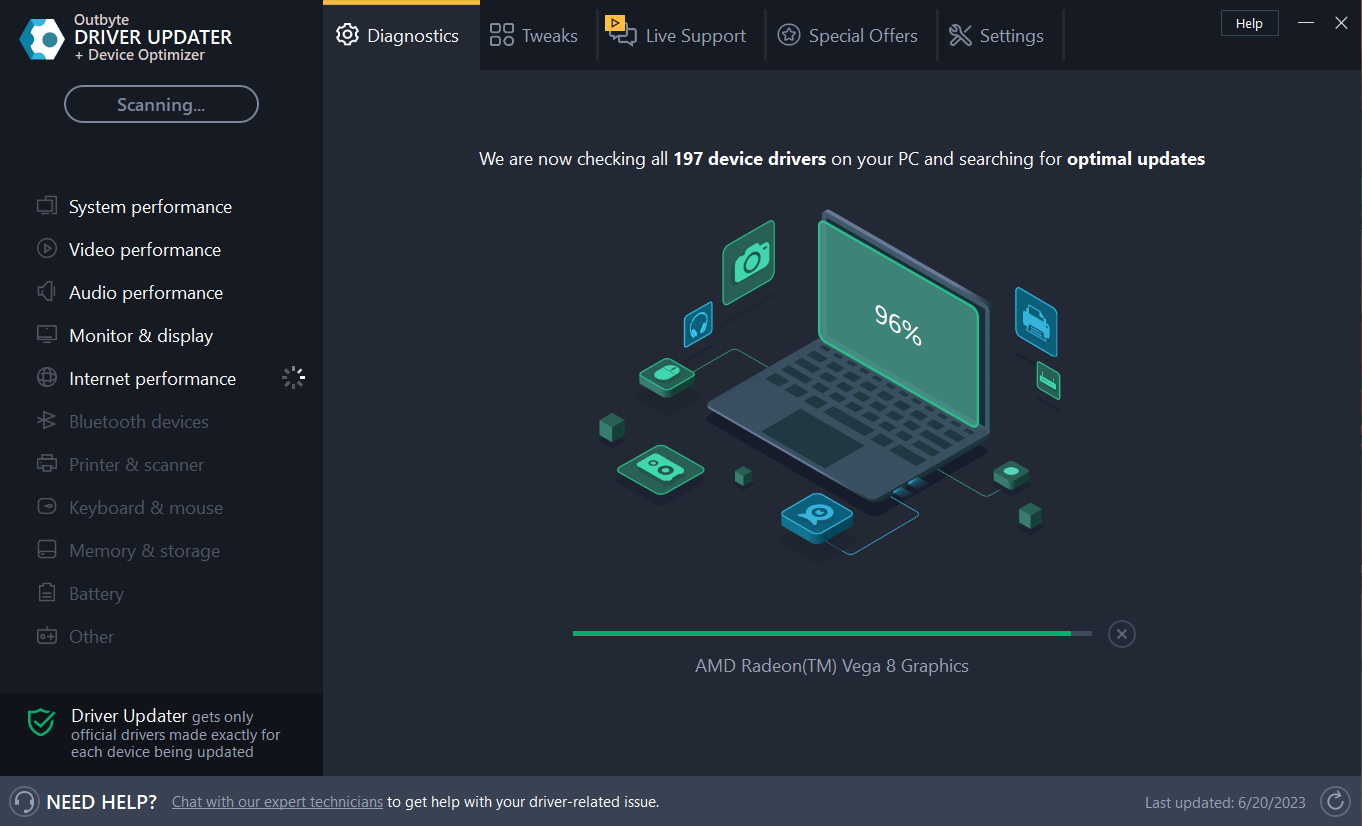
The last step is even easier because if you want to install all of them you just need to click on the Update All button.
Of course, you can also install only a few by checking their corresponding boxes and hitting their individual Update button from the right.
3. Make sure that Hamachi service is running
According to users, you can encounter various Hamachi errors simply if the required services aren’t running. Many users reported tunneling and VPN error in Hamachi, and in most cases you can fix these issues simply by restarting the Hamachi services. To do that, just follow these steps:
- Open the Services window. The fastest way to do that is to press Windows Key + R and enter services.msc. Now press Enter or click OK.

- When the Services window opens locate and double-click the Hamachi Tunneling Engine service.
- When the Properties window opens, click the Stop button to stop the service. Wait for a couple of moments and then click the Start button. Click Apply and OK to save changes.

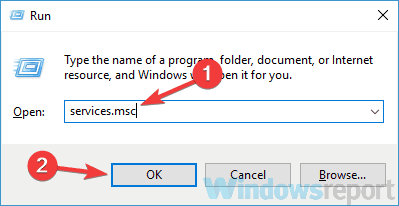
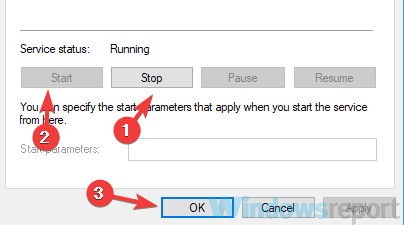
According to users, this simple solution fixed the tunneling and VPN error with Hamachi, so we encourage you to try it out.
4. Remove problematic applications
If you’re having Hamachi errors, such as the tunneling problem or the VPN error, the issue might be caused by third-party software.
Sometimes VPN clients can interfere with Hamachi and that can lead to this and many other problems.
To fix the problem, it’s advised to find and remove your current VPN client. Users reported that Dell VPN client caused this problem to appear, but after removing it, the issue was resolved.
Bear in mind that other software can cause this issue to appear, and not just your VPN client.
If your VPN client was the problem, you should consider switching to a different one. The best VPNs for Windows 10 are reliable and user-friendly software that will not interfere with your system.
Consider software with a large number of servers across the globe, unlimited bandwidth, top-level encryption, and a very transparent privacy policy.
If the VPN was the cause of your problem, then the issue should be remediated. Check your PC for other problematic/malicious software as well. You can do that from the Add or remove the panel in Windows Settings.
5. Reinstall Hamachi
Sometimes Hamachi errors can be caused by a corrupted installation, and if that happens, the best course of action would be to reinstall Hamachi.
This is fairly simple to do, but in order to completely reinstall Hamachi, it’s advised that you use specialized uninstaller tools.
In case you don’t know, uninstaller software can completely remove the desired application from your PC.
Unlike the regular uninstall process, these dedicated tools will remove all files and registry entries associated with Hamachi.
After Hamachi is completely removed, it will be as if it was never installed on your PC. Now you just have to download and install the latest version and the issue should be completely resolved.
6. Install the driver manually while Hamachi is installing
- Press Windows Key + X and choose Device Manager from the list.

- Locate LogMeIn Hamachi Virtual Ethernet Adapter, right-click it, and choose Update driver from the menu.
- Select Browse my computer for driver software.

- Now head over to the Hamachi installation directory, by default it should be:
C:Program Files (x86)LogMeIn Hamachi
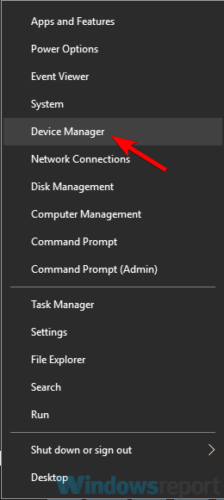
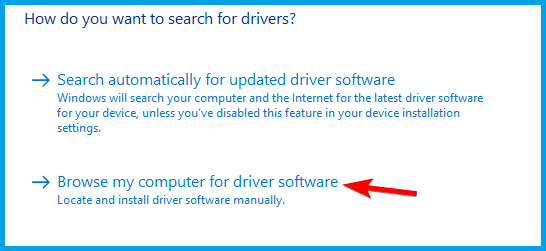
Note: Once you select this directory, your PC should scan it and install the missing driver. Once that is done, the latest driver will be installed and the installation will complete successfully.
Bear in mind that you’ll need to update the driver quickly in order for this to work, so it might be a good idea to have the Device Manager open while installing Hamachi.
7. Use a different installer

According to users, sometimes Hamachi errors can be caused by your installer.
This is an unusual cause, but several users reported that they fixed the problem simply by removing Hamachi and using the different setup file to install it.
Users claim that they downloaded the installer from a different source that is not Hamachi’s official website, and by doing so the problem was resolved.
We don’t know how reliable this method is, but many users claim that it works, so feel free to try it out.
8. Try using an older version of Hamachi

In some instances, Hamachi errors can appear if you’re using the latest version. When it comes to software, usually it’s a good practice to use the latest software since it offers the latest features and updates.
However, sometimes certain features can be buggy, and that can lead to this and many other errors. To fix this problem, some users suggested rolling back to the older version of Hamachi and checking if that helps.
To do that, remove the current version and then download and install the older version. To find an older version, you might have to use third-party sources.
Once you download the older version, install it, and check if that solves your problem.
Bear in mind that Hamachi will check for the latest version once you install it, so be sure to prevent it from downloading the latest updates.
9. Disable Windows Firewall
- Search for windows firewall and select Windows Defender Firewall from the list.

- Click on Advanced settings from the menu on the left.
- Select Windows Defender Firewall Properties.

- Go to the Domain Profile tab and set Firewall state to Off.

- Go to the Private Profile and Public Profile tabs and do the same. Lastly, click Apply and OK to save changes
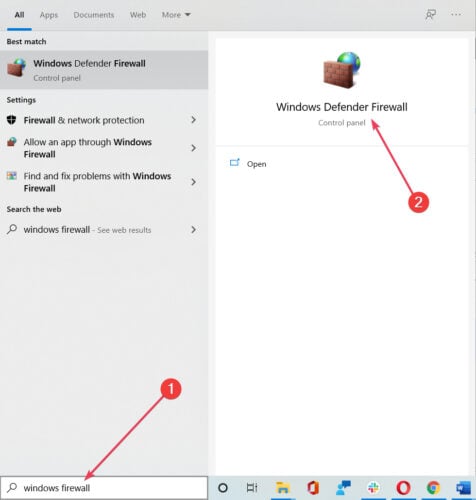
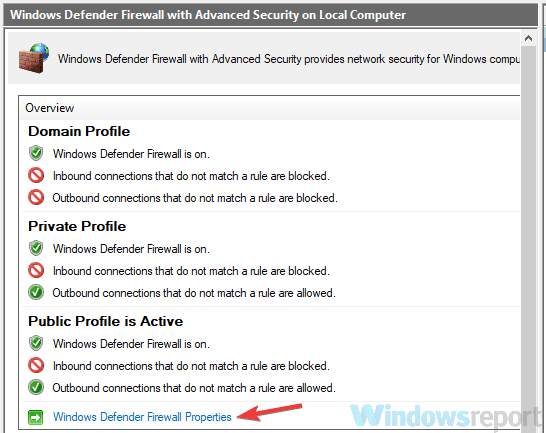
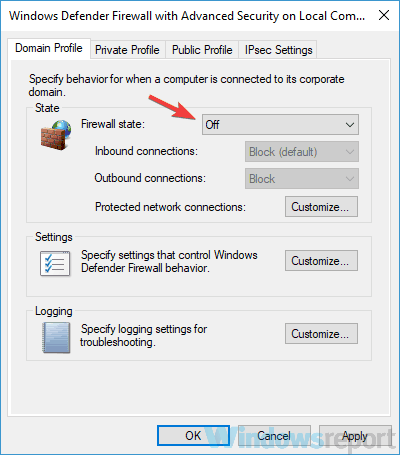
Note: Disabling the firewall isn’t the best choice in terms of safety, but if Hamachi works after you do that, the issue is probably related to one of your firewall settings, so you’ll need to manually find and change it.
Several users reported that port 25565 was the problem, so to fix this issue, be sure that port 25565 is open on the Incoming rules page. After making this change, the problem should be resolved and Hamachi will start working again.
Hamachi errors can cause many problems on your PC, but in most cases, these problems are caused by your firewall settings, corrupted installation, or other applications.
However, we hope that you managed to fix this problem by using one of our solutions and if you have any addition, leave us a note in the comments section below.

Содержание
- Способ 1: Проверка настроек программы
- Способ 2: Перезапуск службы Hamachi
- Способ 3: Включение виртуального адаптера
- Способ 4: Проверка настроек адаптера
- Способ 5: Сканирование ПК на наличие вирусов
- Способ 6: Переустановка Hamachi с отключенной проверкой подписей драйверов
- Вопросы и ответы

Способ 1: Проверка настроек программы
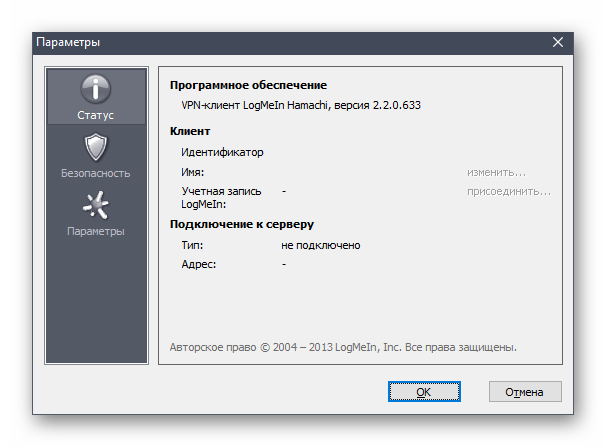
Далеко не на всех компьютерах Hamachi сразу же после установки позволяет нормально создать виртуальную сеть или подключиться к уже существующим. Чаще всего пользователю потребуется выполнить дополнительные настройки, связанные с общими параметрами программы.
Этому процессу посвящена отдельная статья на нашем сайте, поэтому в первую очередь советуем прочитать ее, повторить все действия и снова проверить получение конфигурации адаптера. Если это не поможет, приступайте к рассмотрению следующих методов.
Подробнее: Как настроить Hamachi в Windows
Перезапуск службы программного обеспечения — не самый действенный вариант при решении рассматриваемой проблемы с получением конфигурации адаптера. Однако он наиболее простой и требует от пользователя осуществить всего три шага. Рекомендуем протестировать этот вариант, а уже потом переходить далее, если ошибка не исчезнет.
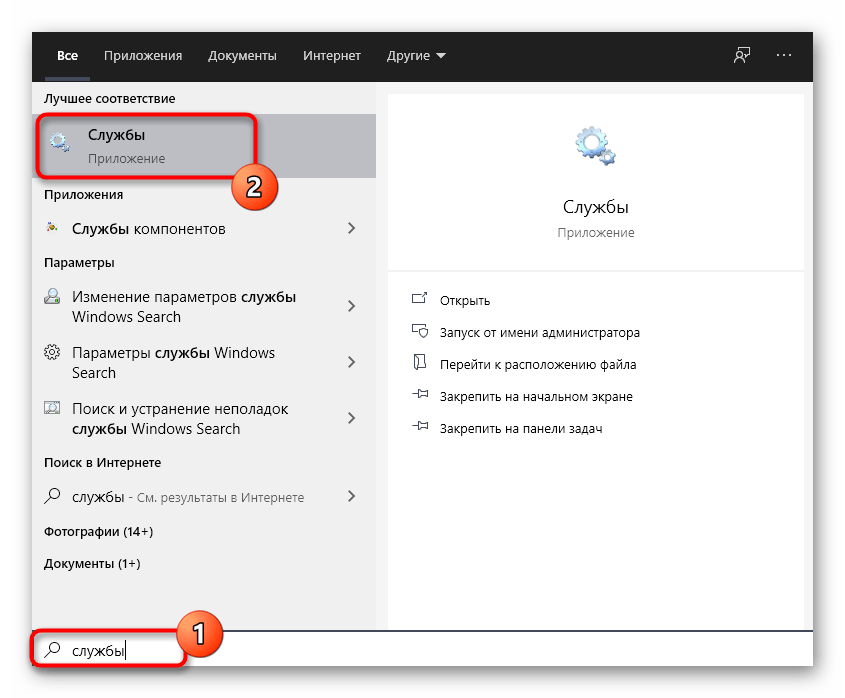
- Перейдите в приложение «Службы», введя его название через поиск в меню «Пуск».
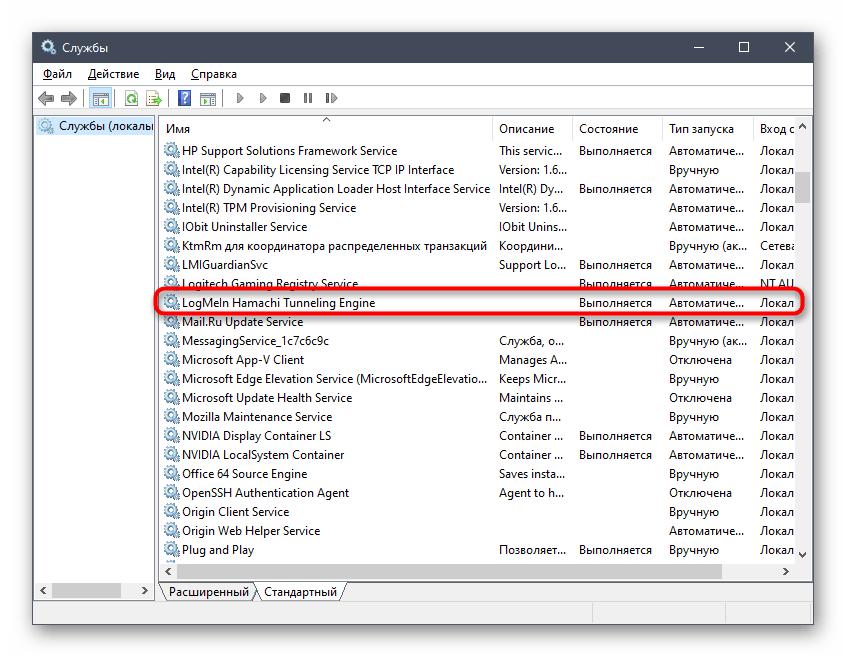
- Найдите единственную службу, связанную с Hamachi, и кликните по ней дважды для открытия окна свойств.
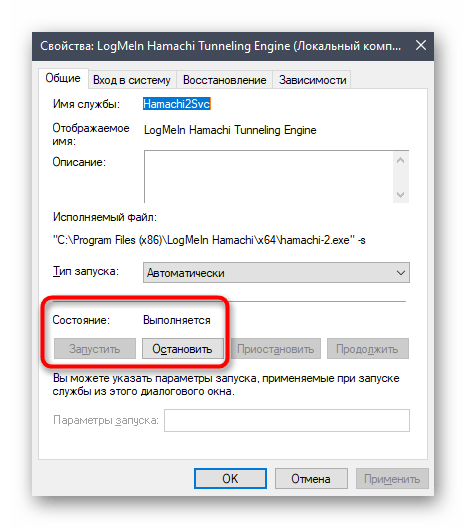
- Нажмите «Остановить», дождитесь полной остановки службы и повторно запустите ее.
После этого сразу же приступайте к проверке подключения через Хамачи. В случае, когда проблема действительно заключалась в неправильно работающей службе, на этот раз подключение выполнится корректно.
Способ 3: Включение виртуального адаптера
Во время инсталляции Hamachi на компьютер происходит и добавление нового виртуального сетевого адаптера, который отвечает за функционирование софта. Если он находится в отключенном состоянии, соответственно, получить его конфигурацию приложение не сможет. Мы советуем узнать его статус и по необходимости активировать адаптер, что не займет много времени.
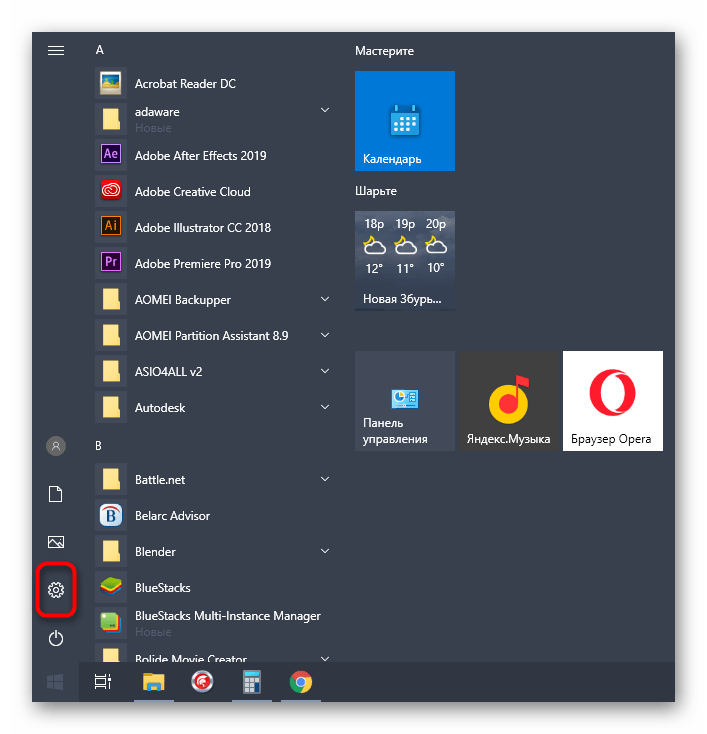
- Откройте «Пуск» и запустите оттуда приложение «Параметры», кликнув по значку с изображением шестеренки.
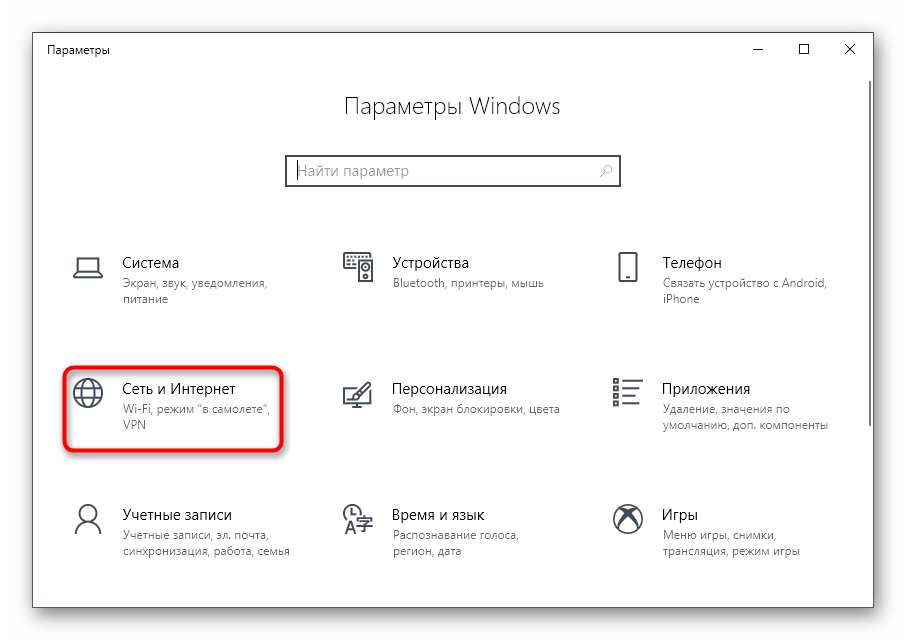
- Перейдите к меню «Сеть и Интернет».
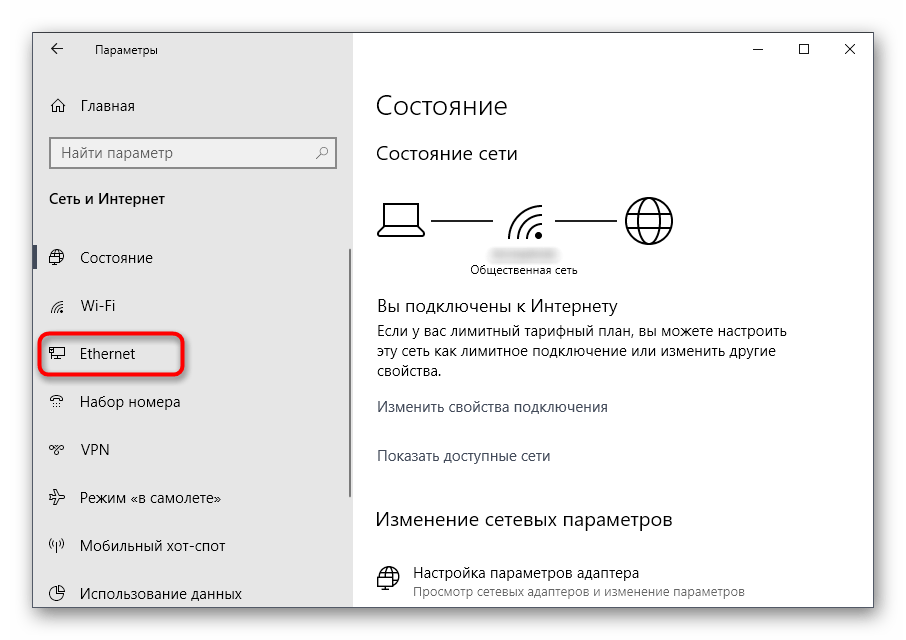
- Через меню слева выберите раздел «Ethernet».
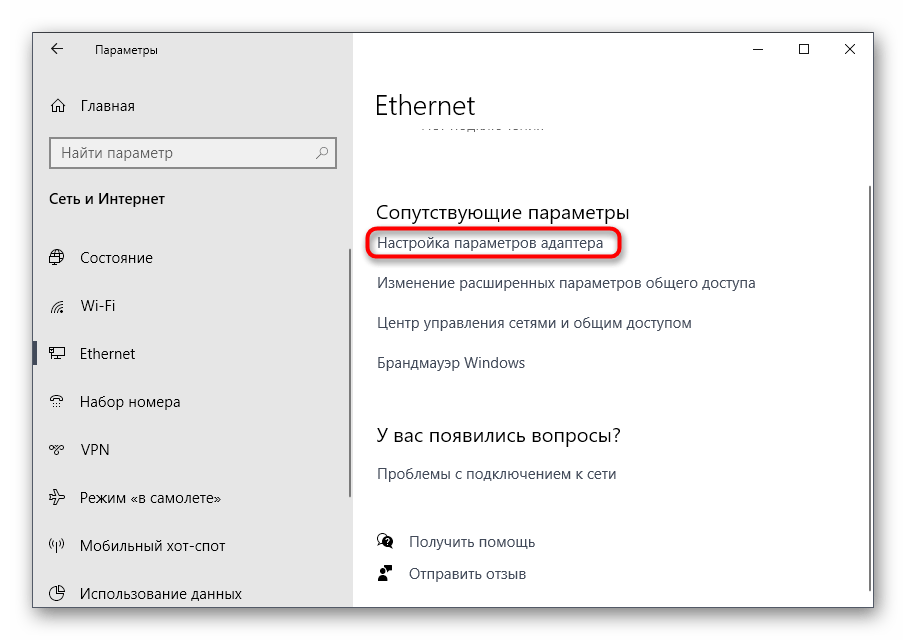
- В нем щелкните по кликабельной надписи «Настройка параметров адаптера».
- В списке сетевых подключений найдите «Hamachi» и проверьте его состояние. Если присутствует надпись «Отключено», нажмите по адаптеру дважды для его активации.
- Посмотрите состояние еще раз, а затем переходите к запуску ПО.
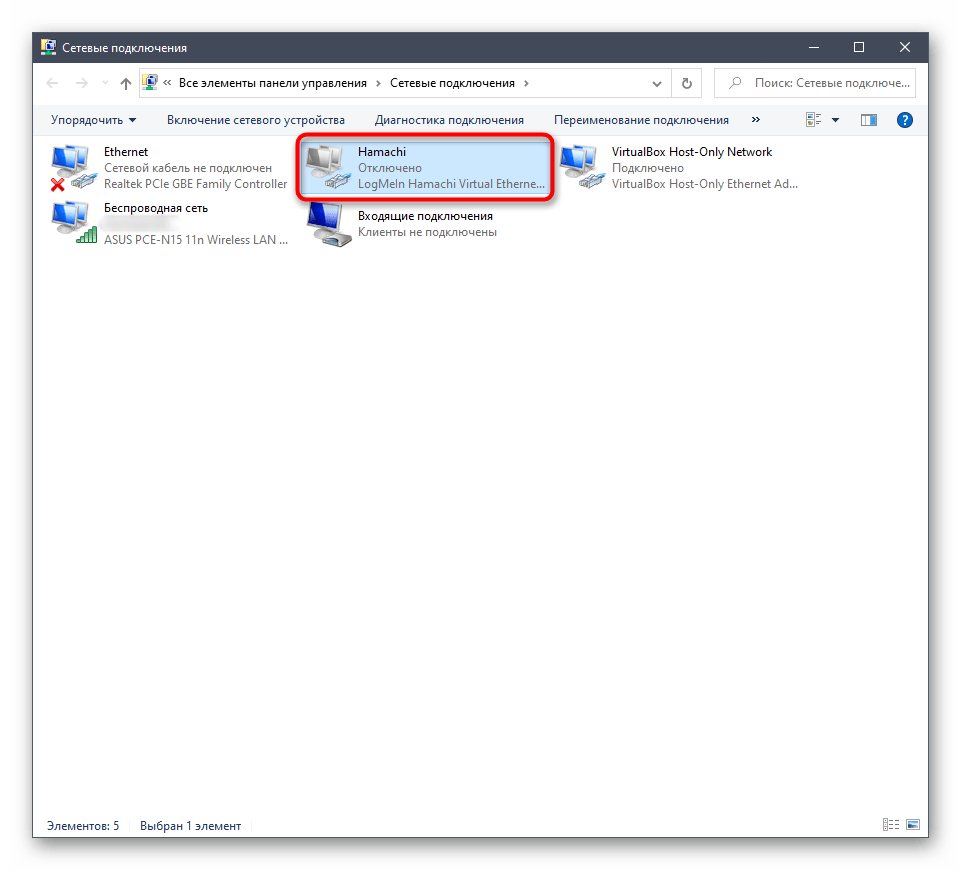
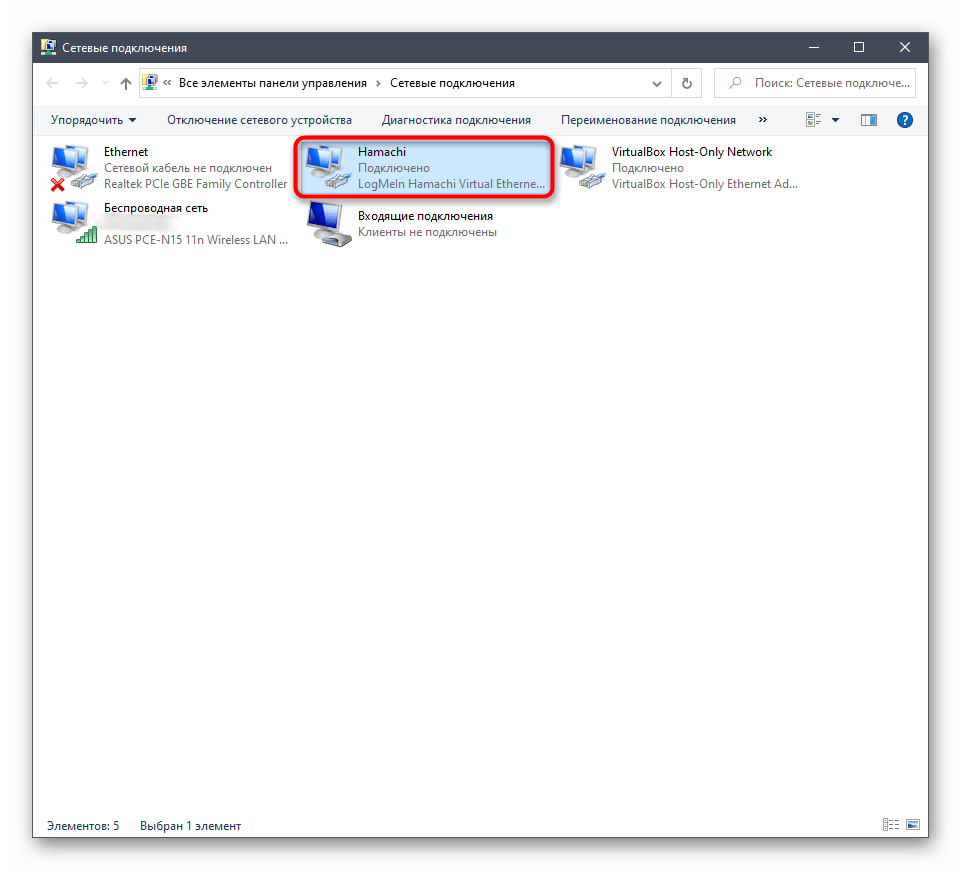
Способ 4: Проверка настроек адаптера
В случае нерезультативности предыдущего метода можно сразу же узнать текущую конфигурацию активированного виртуального сетевого адаптера. Осуществляется это в том же упомянутом выше меню, сам принцип выглядит так:
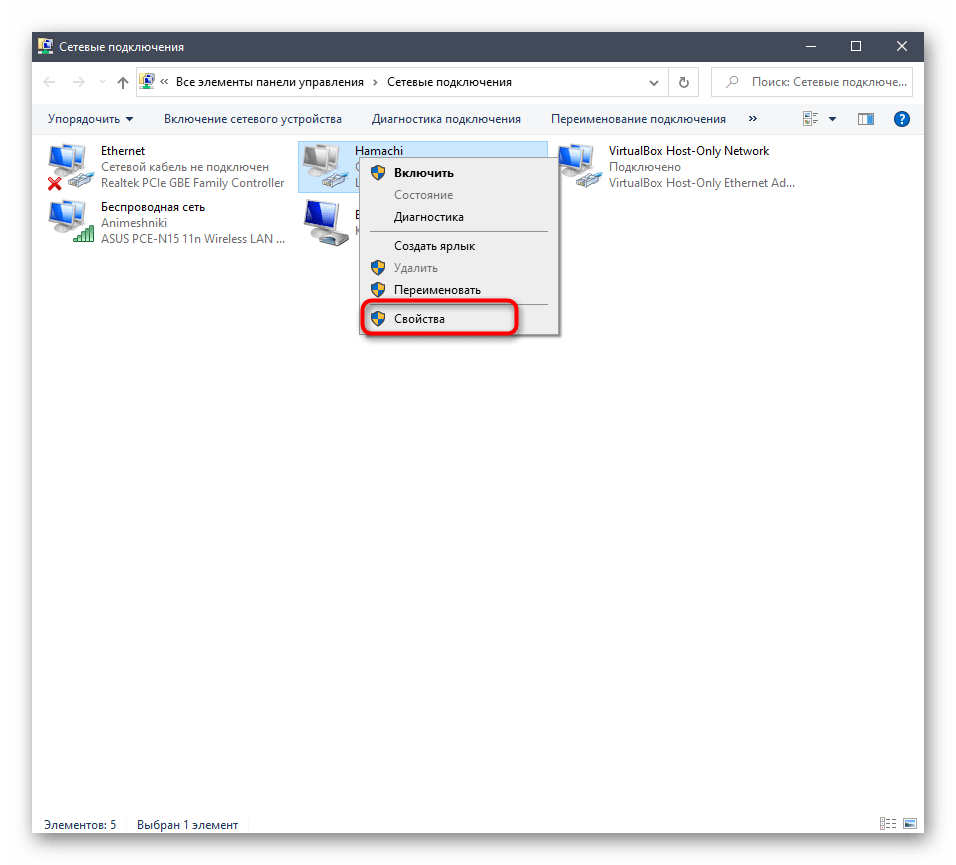
- Щелкните по виртуальному адаптеру в меню «Сетевые подключения» правой кнопкой мыши и в появившемся меню выберите пункт «Свойства».
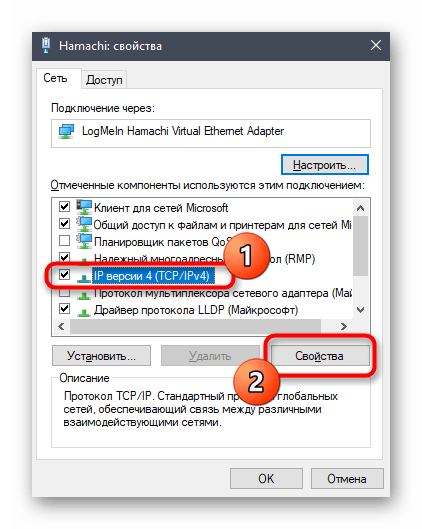
- Поставьте галочку возле пункта «IP версии 4 (TCP/IPv4)», затем выделите его и нажмите «Свойства».
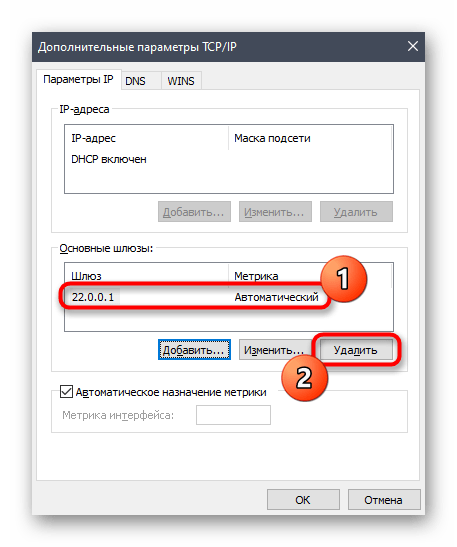
- В появившемся окне настроек вас интересуют дополнительные параметры.
- Если для протокола задан основной шлюз, выделите его нажатием ЛКМ, а затем удалите.
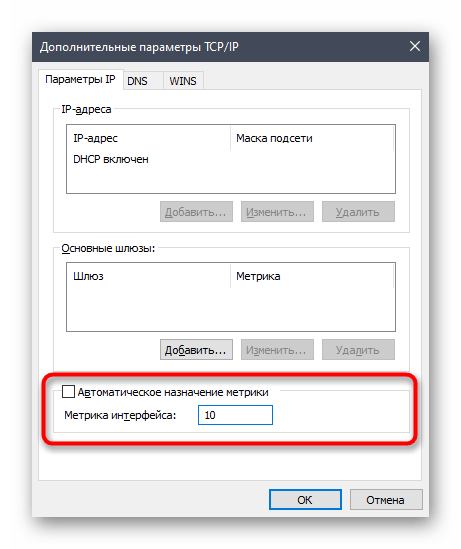
- Отметите автоматическое назначение метрики и выберите для нее интерфейс «10». Сохраните настройки и запускайте Hamachi для тестирования.
Способ 5: Сканирование ПК на наличие вирусов
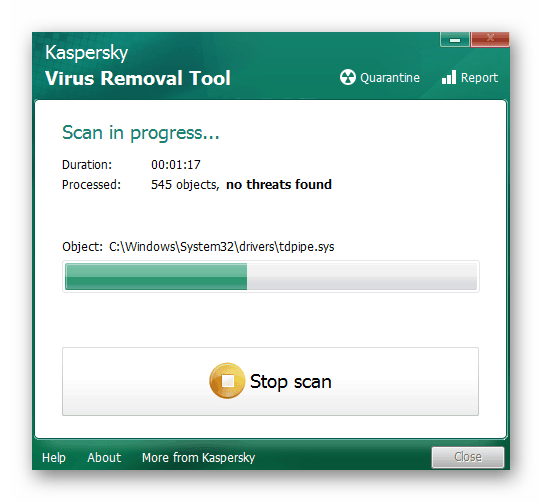
Следующий метод — сканирование компьютера на наличие вирусов. Это необходимо сделать для того, чтобы убедиться в отсутствии угроз, которые могли бы сказываться на функционировании виртуальных сетевых адаптеров и их служб. Подберите любой удобный антивирус, инсталлируйте его на компьютер и запустите проверку операционной системы. Если вы еще не определились с тем, какой инструмент хотите использовать, сделайте это при помощи рекомендаций из нашей другой статьи по ссылке ниже.
Подробнее: Борьба с компьютерными вирусами
Способ 6: Переустановка Hamachi с отключенной проверкой подписей драйверов
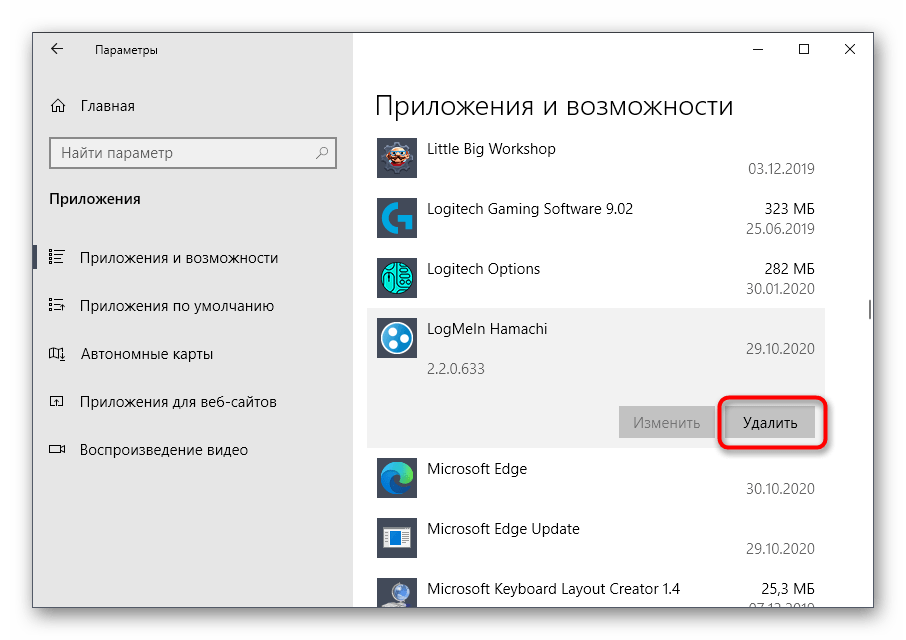
Проблема, когда драйвер Хамачи не устанавливался на компьютер из-за отсутствия подписи, была популярна несколько лет назад, однако все еще появляется у некоторых пользователей. Мы рекомендуем выполнять этот способ только в том случае, когда ничего из сделанного ранее не помогло, поскольку весь процесс будет небыстрым. Сначала удалите существующую версию Hamachi с компьютера полностью, воспользовавшись материалом далее.
Подробнее: Как удалить Hamachi
Второй шаг — отключение проверки цифровой подписи или установка программы в соответствующем рабочем режиме ОС. О том, что такое цифровая подпись драйвера и как ее отключить, читайте в нашем полноценном руководстве. В заключение скачайте с официального сайта последнюю версию Hamachi и начните стандартный процесс инсталляции.
Подробнее: Отключение проверки цифровой подписи драйвера
После установки откройте описанное ранее меню с сетевыми адаптерами, убедитесь, что туда был добавлен виртуальный компонент, посмотрите его настройки и конфигурацию Hamachi, о чем мы уже тоже говорили.
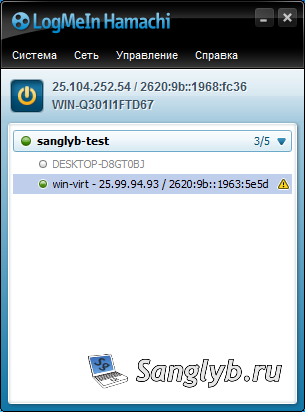
Привет, столкнулся с ситуацией — при подключении LogMeIn Hamachi, который установлен на Windows 7, к сети, компьютеры в сети не доступны, и на против них нарисован желтый треугольник с восклицательным знаком. Хочу показать, как можно исправить эту ошибку.
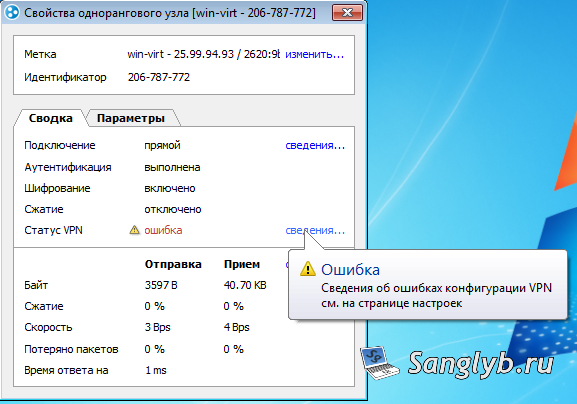
Если зайти в сведения подключения узла, то на против параметра статус VPN будет написано ошибка.
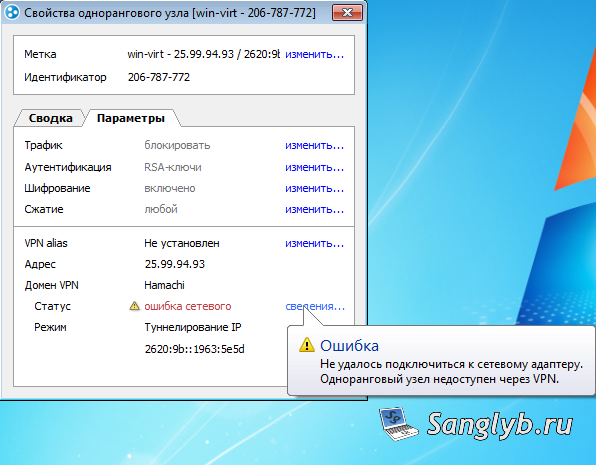
Если зайти в в параметры, в домене VPN в сведении статуса написана ошибка — Не удалось подключиться к сетевому адаптеру. Одноранговый узел не доступен через VPN.
В моем случае проблема была с установкой сетевого драйвера Hamachi. Если зайти в диспетчер устройств (свойства компьютера — диспетчер устройств), там можно увидеть восклицательный знак в желтом треугольнике у драйвера Hamachi Network Interface. Если зайти в свойства этого драйвера будет написано, что драйвер не имеет цифровой подписи.
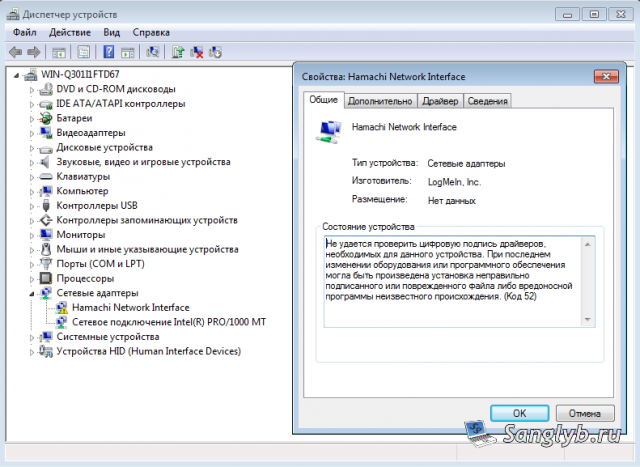
Из за этого в системе отсутствует сетевой интерфейс Hamachi, и Hamachi не может подключиться к компьютерам в сети.
Что бы это исправить можно пойти сложным и простым путем.
Сложный — перевести систему в тестовый режим и отключить в групповых политиках обязательную проверку цифровой подписи драйверов. Но я так не делал, и вам не советую.
Простой — скачать Hamachi версии 2.2.0.328 — Hamachi 2.2.0.328
После того как Hamachi 2.2.0.328 будет скачан, нужно удалить версию которая установлена у вас. И просто поставить ту версию которая была скачана. В этой версии все нормально с цифровой подписью драйвера, и после ее установки у меня все заработало.
После запуска программы можно обновить ее из самой программы (справка — проверить обновления), либо можно скачать последнюю версию с сайта разработчиков. При запуске установщика программа будет обновлена. И проблем с драйвером и подключением к компьютерам быть не должно.
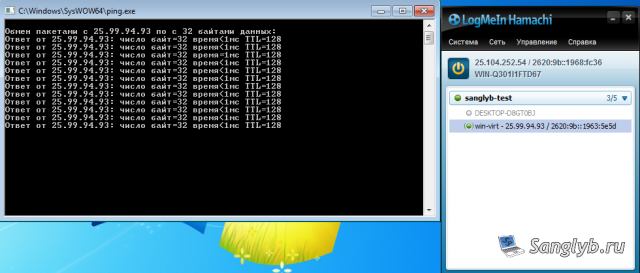
Кстати на Windows 10 я ставил последнюю версию программы, у меня она заработала нормально, но если вдруг у вас будет такая же проблема, о которой я написал выше, то вы можете попробовать установить версию 2.2.0.328.
С ней у меня возникла ситуация, что драйвер в диспетчере устройств работает нормально, ни каких восклицательных знаков нет, а сетевого интерфейса в центре управления сетями и общим доступом нет. Помогла простая переустановка LogMeIn Hamachi, то есть эту версию нужно ставить 2 раза. После чего все работает нормально.