
Геймеры часто встречают сообщение «Произошла ошибка при распаковке unarc.dll». Она встречается на разных операционных системах Windows и говорит о том, что не удается открыть архив с игрой или другими приложениями. Часто ошибка сопровождается дополнительной информацией. Рассмотрим основные случаи, причины ошибки, а также определим, как ее устранить далее в этой статье.
Причины ошибки при распаковке
Если в ошибке значится причина «failed CRC Check», то это значит, что файл архива поврежден. В этом случае остается только искать рабочий файл. Дополнение к ошибке «decompression failed» говорит о причинах, связанных с компьютером пользователя. Возможно, что на компьютере отсутствует архиватор, который работает с этим форматом. Тем более, что создатели «репаков» игр и программ часто используют для архива особые форматы и программы. Чаще всего это RAR, со способностью распаковывать при помощи SFX, 7-ZIP со специальными алгоритмами архивации ppmd, dcj2, delta, lzma2, FreeArc с распаковкой через SFX и другие.
В первую очередь пользователю необходимо скачать и установить на свой компьютер универсальный архиватор — 7-ZIP. Это можно сделать на официальном сайте программы https://www.7-zip.org/download.html. Здесь вам нужно будет выбрать свою операционную систему и ее архитектуру. Он работает практически со всеми типами архивов.
При установке проблемной игры или приложения, необходимо внимательно выбрать путь установки. В нем не должно быть кириллицы, то есть русских букв. Путь весь должен состоять только из латинских символов или цифр. Например, при установке DotA2 в папку «Игры» возникнет ошибка. Попробуйте отменить установку, переименуйте папку в «Game» или что-то подобное на английском языке и снова запустите установку.
Замена файла unarc.dll
При возникновении «Ошибки в процессе распаковки архива unarc.dll вернул код ошибки-11 (1, 7, 12, 6, 14, 8)» необходимо попытаться заменить файл динамической библиотеки и зарегистрировать его в системном реестре. Для этого необходимо скачать другой файл unarc.dll по ссылке https://www.dll.ru/files/search/unarc.dll.
- После загрузки нужного нам файла, откройте папку его расположения и скопируйте его.
- Откройте системную папку Windows, далее найдите 2 папки: System32 и SysWOW Файл нужно вставить в обе эти папки.
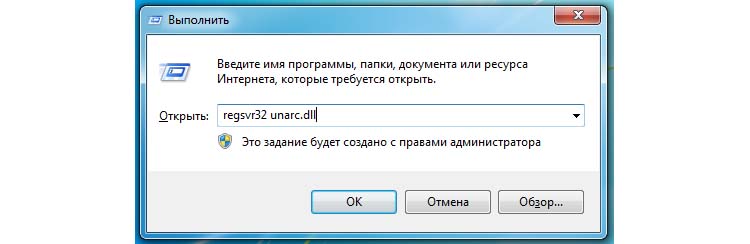
- Запустите командную строку, нажав WIN+R. В ней введите следующие символы «regsvr32 unarc.dll» и нажмите клавишу ввода.
- Перезагрузите компьютер.
Попробуйте снова запустить приложение, с которым у вас возникала ошибка.
Причина ошибки — оперативная память
Ошибки при установке и в других случаях возникают не только по программным причинам. Если вышел из строя один из модулей оперативной памяти (или единственный), то вы будете наблюдать различные ошибки при запуске или установке программ. Поэтому ее нужно проверить. Это можно сделать вручную.
- Откройте смотровую крышку системного блока компьютера.
- Найдите перпендикулярно установленные платы оперативной памяти. Чаще всего они находятся возле главного кулера процессора.
- Если планок 2 и больше, необходимо вынуть их все, затем поочередно вставлять в гнездо и проверять наличие ошибки. При этом взаимодействовать руками с деталями компьютера необходимо при отключенном питании электросети.
В том случае, если все планки оказались рабочими, перейдем к другому методу. Он заключается в проверке наличия драйверов устройств компьютера. Для этого нам нужно запустить «Диспетчер устройств». Можно ввести запрос в строке поиска, нажав кнопку «Пуск». Откройте список устройств и просмотрите все пункты. Если с драйвером устройства будут какие-нибудь неполадки или драйвер будет нуждаться в обновлении, то возле него можно увидеть восклицательный знак в желтой рамке. В случае обнаружения такого значка, нажмите по нему правой кнопкой мыши и выберите пункт контекстного меню «Обновить драйверы».
Другие методы устранения ошибки unarc.dll
Процессу установке может мешать системный Защитник Windows и Брандмауэр. Поэтому их нужно отключить, можно на время.
- Откройте «Параметры» (Windows1, 10). Найти пункт можно, нажав кнопку «Пуск» и выбрав пиктограмму шестерни.
- Найдите здесь пункт «Безопасность» (Система и безопасность).
- Выберите Брандмауэр Windows и деактивируйте его.
- Далее нужно найти пункт «Обновления и безопасность». Здесь открыть «Защитник Windows» и снова выбрать «Центр безопасности».
- Слева на панели (Windows 10) выберите иконку щита.
- Найдите защиту в реальном времени и отключите ее.
Если установлено дополнительное антивирусное программное обеспечение, то его также необходимо отключить. Практически во всех программах есть специальные функции отключения экранов реального времени на некоторое время. Их можно найти через панель быстрого доступа (возле регулятора звука и часов). Отключите всю систему защиты вашего компьютера на время и попытайтесь снова установить приложение. Ошибка при разархивировании файла unarc.dll должна исчезнуть.
Summary
Article Name
Произошла ошибка при распаковке unarc.dll вернул код ошибки-11 (1, 7, 12, 6, 14, 
Description
Геймеры часто встречают сообщение «Произошла ошибка при распаковке unarc.dll». Она встречается на разных операционных системах Windows.
Author
Publisher Name
Игорь
Publisher Logo

Что делать, если во время установки игр появляется ошибка с различными кодами Unarc.dll?
Во время установки игр появляется ошибка распаковки файлов
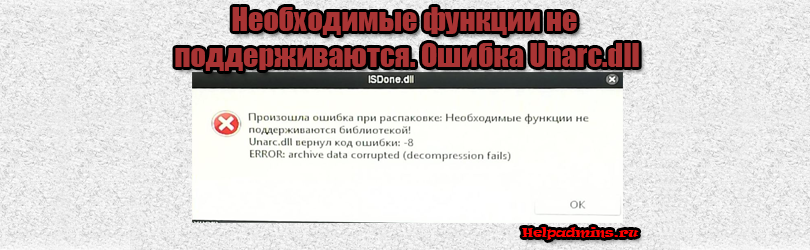
Тот, кто увлекается компьютерными играми, однозначно не раз сталкивался с различными проблемами их установки. Одни из них – это ошибка распаковки, когда необходимые функции не поддерживаются библиотекой и при всем этом Unarc.dll или Isdone.dll возвращают цифровой код ошибки.
В данной статье мы расскажем что делать в такой ситуации и какими способами можно решить сложившуюся проблему.
Возможные причины и способы их устранения
Итак, среди возможных причин, по которым Unarc.dll возвращает код ошибки -7, -8, -14 и др и при этом ссылается на то что архив поврежден, невозможно записать данные на диск, необходимые функции не поддерживаются библиотекой, можно отметить:
- Блокировка распаковки файлов игры антивирусом.
Всегда отключайте антивирус на время установки игры. Это, кстати, рекомендуют делать сами разработчики игр, так как не редко антивирусы принимают файлы игры за зараженные, блокируют их, и из-за этого Unarc.dll возвращает код ошибки.
- Недостаточный размер файла подкачки.
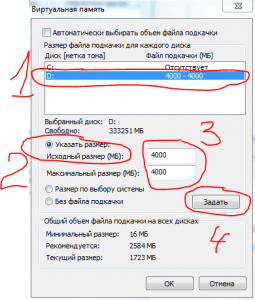
Современные игры занимают немалый объем пространства на жестком диске. Чтобы уменьшить размер установочного файла, разработчики упаковывают данные с высокой степенью сжатия. Для их распаковки требуется большой объем оперативной памяти. Все, что не помещается в оперативку начинает загружаться в файл подкачки. Если место заканчивается и в нем – возникает ошибка распаковки. Поэтому обязательно проверьте размер файла подкачки на своем ПК и если нужно, увеличьте его хотя бы до 6 ГБ.
Увеличение виртуальной памяти windows
- Проблемы с библиотеками Visual C++.
Нередко проблемы при распаковке файлов игры возникают из-за проблем с библиотекой Visual C++. Хотя на первый взгляд связь между ними сомнительная. Тем не менее обязательно обновите ее по ссылке ниже так как это помогло достаточному количеству пользователей.
Установочный файл Visual C++ 2019 для 32 битных Windows
Установочный файл Visual C++ 2019 для 64 битных Windows
Скачиваете установочный файл в соответствии с разрядностью установленной на вашем компьютере операционной системы. Распаковываете скачанный архив и из конечно его папки запускаете файл VCRHyb86.exe (VCRHyb64.exe) от имени администратора.
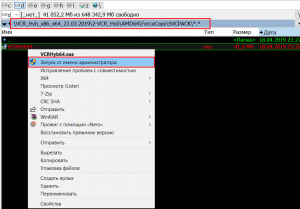
Запуск установочного файла библиотеки Visual C++
Дожидаетесь окончания установки и пробуете устанавливать игру.
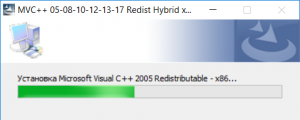
Установка (переустановка) всех версий Visual C++ в автоматическом режиме
- Малый объем свободного пространства на диске.
Для распаковки и установки игры всегда требуется больше места, чем в конечном итоге занимает сама игра. Поэтому в момент когда появляется ошибка распаковки с кодом Unarc.dll обратите внимание на свободное место на локальных дисках. Если его очень мало – освободите его.
- Недостаток прав пользователя.
Установку любой игры всегда лучше всего запускать от имени администратора. Для этого нужно кликнуть правой кнопкой мыши по установочному файлу и выбрать “Запуск от имени администратора”.
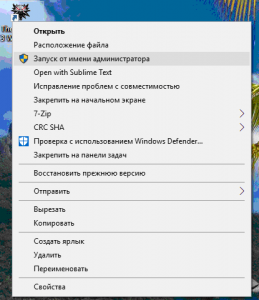
Запуск приложения от имени администратора
- Повреждение установочного архива (образа).
Не исключено, что сам установочный файл (или диск, с которого происходит установка) повреждены. Чтобы это проверить попробуйте скачать другой образ (установочный файл) этой игры, которая не хочет устанавливаться.
- Русские буквы в пути установки
Обратите внимание на полный путь, по которому вы устанавливаете игру. Наличие русских символов в нем может быть причиной ошибки, по которой unarc.dll возвращает ее код.
Например, D:\\Игры\GTA5 – это путь с русскими буквами (Игры), а вот D:\\Games\GTA5 это правильный вариант пути для установки игры.
- Проблемы с оперативной памятью.
Если ошибки файла unarc.dll во время установки игр периодически сопровождаются синими экранами смерти, то это серьезный повод проверить оперативную память на работоспособность.
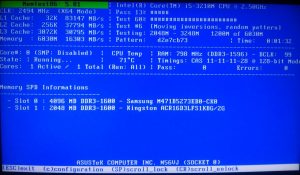
Проверка оперативной памяти программой Memtest
Ошибка распаковки при установке игр, файлов и архивов: что делать, если произошла ошибка при распаковке
 Приветствуем. Иногда при распаковке архива, установке игры или программы в Windows 11, Windows 10, Windows 8.1 и Windows 7 происходит ошибка при распаковке. В этой инструкции, мы постараемся помочь решить проблему с распаковкой. Зачастую, данная ошибка связана с компонентами Виндовс ISDone.dll и Unarc.dll. И может появляться с разными кодами: 1, 6, 7, 11, 12, 14. Помимо этого, сообщение об ошибке может содержать следующие подсказки:
- Заголовок архива поврежден или архив поврежден.
- Невозможно считать данные.
- Не хватает памяти.
- Не совпадает контрольная сумма.
То есть причин появления ошибки распаковки при установке игр или ПО может быть много. В статье собрано более 10 способов решения проблемы. Советуем прочитать инструкцию полностью, чтобы точно исправить ошибку.
Что делать, если произошла ошибка при распаковке
Способ #1: Заменяем компоненты Unarc.dll и ISDone.dll
Предлагаем в качестве первого метода замену библиотек Unarc.dll и ISDone.dll. Они обе уже, конечно, есть в вашей системе, но нужно скачать их заново и перерегистрировать в Windows. Очень часто это позволяет избавиться от ошибки. Подскажем пошаговым алгоритмом, как это сделать:
- Загружаем Unarc.dll и ISDone.dll, они в архиве, который нужно распаковать и содержимое перенести в каталог C:\Windows\SysWOW64, заменив все предыдущие объекты.

- Когда все будет скопировано, приступаем к регистрации библиотек. Для этого нажимаем «Win» + «R».
- Команда для регистрации первой библиотеки выглядит так: regsvr32 isdone.dll. Напишите ее в строку и нажмите «Enter».

- Вторую библиотеку регистрируйте другой командой – regsvr32 unarc.dll. Для выполнения также нажимаем «Enter».

Во время регистрации вы можете увидеть диалоговое окно, как показано на скриншоте ниже, здесь нужно просто нажать «OK».

После этого проверьте, появится ли снова ошибка.
Способ #2: Убираем русские буквы и странные символы у всех папок, которые связаны с распаковкой
Всегда, когда речь идет о программах, приложениях и играх, важно, чтобы в именах папок не было русских букв (кириллицы). Система может не распознавать такой путь к конечному файлу, из-за чего возникают ошибки разного рода, в том числе и при распаковке. Чтобы такого не случилось, нужно загружать, распаковывать и устанавливать программное обеспечение строго в папки с латинскими названиями. Допускаются также в именах каталогов цифры. А вот пробелов лучше избегать.
Если ваше ПО сохранено в папку с именем на кириллице, или, может, эта папка вложена в другую, которая имеет название с буквами кириллицы, рекомендуем перенести содержимое итогового каталога в другой, расположенный непосредственно в корне диска, и названный на латинице. Покажем наглядно путь с кириллицей в именах каталогов:

А так он должен выглядеть, чтобы не возникало ошибок при распаковке:

Проверьте, куда вы сохранили свое ПО, исправьте путь при необходимости и протестируйте, нет ли ошибки.
Вообще стоит взять в привычку называть папки только на латинице всегда. Кому-то это может показаться неудобным, ведь не все знают английский и не всегда могут догадаться, как называть тот или иной каталог. Всегда проще написать «Игры» вместо «Games», например. И если вы в числе тех, кому сложно переводить имена папок на английский, пишите их транслитом, чтобы и вам было понятно, и система могла бы их без шибок считать. Например, не «Games» или «Soft», а «Igra» или «Zagruzki».
Способ #3: Выключаем антивирус или добавляем устанавливаемое ПО в его исключения
Если вы загружаете приложения, игры и любой другой софт из неофициального источника, велика вероятность того, что антивирус или встроенный защитник системы начнет блокировать модифицированные файлы загружаемого архива. Тогда ошибки при распаковке не избежать.
Если вы уверены, что источник с торрентом ваш хоть и неофициальный, но надежный и безопасный, предлагаем вписать каталоги, которые вы используете для загрузки и распаковки архивов , в список исключений вашего антивируса. Это касается и встроенного, и установленного извне. Тогда все подозрительные объекты из них защитник будет игнорировать.
Добавляем в исключения защитника Windows 10
- Открываем окно «Параметров», чтобы попасть в «Центр безопасности Защитника Windows». Можно кликнуть для этого правой клавишей мышки по значку «Защитника» и дать команду «Открыть».

- Или идите в «Пуск», нажимайте «Параметры», выбирайте раздел «Обновления и безопасность».

- Далее переходите в «Безопасность Windows» и нажимайте «Открыть службу «Безопасность Windows».

- После этого вас нужно оказаться в окне с настройками. Выберите «Защита от вирусов и угроз».

Теперь здесь папки, которые связаны с загруженным софтом в исключения антивируса на Windows 10.
- Для этого нажимайте «Управление настройками». Переходите к заголовку «Исключения» и жмите «Добавление и удаление исключений».

- Если вы уже создали ранее папку для загрузки ПО, просто пропишите к нему путь. Если ее еще нет – создайте и после этого укажите ее в исключениях.

Проверьте, нет ли после этого ошибки распаковки. Таким образом можно прописывать в исключения целые типы файлов или даже процессы.
Добавляем в исключения защитника Windows 11
- Заходите в «Пуск», чтобы найти и открыть там «Параметры».

- Кликайте там по блоку «Конфиденциальность и защита» и раскрывайте вкладку «Безопасность Windows».

- Далее нажимайте «Открыть службу «Безопасность Windows».

- Теперь нужно открыть окно с настройками антивируса. Это подраздел «Защита от вирусов и угроз».
- В нем нажимайте «Параметры защиты от вирусов и других угроз», здесь нужно кликнуть «Управление настройками».
И прописываем в исключения нужные папки на Win 11:
- Переходите в «Исключения», где вы увидите ссылку «Добавление и удаление исключений». Переходите по ней.
- Останется только прописать адрес пупки, в которую вы сохраните загруженный софт.
При необходимости вы позже можете так же добавлять типы объектов, если какой-то определенный блокируется антивирусом. Например, это могут быть exe-файлы.
Если это вам не помогло, можно полностью отключить антивирус. Он даже если и не удаляет файлы и не переносит в карантин, то может блокировать их на уровне обращения к памяти, еще до момента сохранения на диске. Мы описали, как отключать антивирус на Win 10 и как останавливать работу защитника на Win 11.
Способ #4: Отключаем SmartScreen в центре безопасности Windows
Работа «SmartScreen» тоже иногда мешает распаковке, из-за чего у вас возникает ошибка извлечения файлов из загруженного архива. Покажем, как его отключить:
- Вам нужен «Центр безопасности». Для этого достаточно зайти в «Пуск», выбрать «Параметры», перейти в «Обновление и безопасность» нажать «Защитник Windows» и войти через кнопку «Открыть центр безопасности». Или кликните ПКМ по значку защитника, а из списка выберите «Открыть».
- Справа в окне вы увидите пункт «Управление приложениями и браузером» – нажмите его.
- Отключение SmartScreen при этом доступно и для интернет-обозревателя «Edge», и для программ из официального магазина ПО.
Способ #5: Делаем перехеширование торрента
Во время загрузки данные тоже имеют риск быть поврежденными. А поврежденные архивы при распаковке дают ошибку. Поэтому лучше повторить загрузку. Будет еще лучше, если вы используете для этого другой источник и смените конечный каталог – запишите данные на другой диск или хотя бы в другой раздел. Еще можно проверить уже скаченный архив, используя другой комп. Перенесите на флешке его и попробуйте распаковать там.
Хороший метод – перехеширвать торрент, если вы грузили архив через один из клиентов. Например, в qBittorent вы просто кликаете по строке с торрентом и выбираете в меню «Проверить принудительно».

Для uTorrent шаги аналогичные – вы выбираете торрент, вызываете контекстное меню правой клавишей и даете команду «Пересчитать хеш» из списка.

Для процесса перехеширование можно даже просто остановить полностью торрент и запустит его заново. Хеш-сумма пересчитается.
Способ #6: Проверяем оперативную память компьютера
При разгоне ОЗУ иногда появляются проблемы разного рода, в том числе и ошибки распаковки. Если все предложенные выше варианты не решили проблему, рекомендуем проверить ОЗУ. Это вы сможете сделать в BIOS.
Запускаем работу ПК и сразу жмем «F1». На некоторых материнских платах за вход в БИОС отвечает «Delete». Здесь нужно найти раздел, который отвечает оперативную память или процессор. Важно увидеть строку с параметрами частоты.
- Если в вашей версии BIOS есть раздел «MB Intelligent Tweaker», тогда нажмите на клавиатуре команду «Ctrl» + «F1». И меню с настройками расширится, а вы увидите новую строчку «System Memory Multiplier».
- Если же в вашей версии нет раздела «MB Intelligent Tweaker», тогда у вас, скорее всего, «AMI BIOS». В этом случае вам нужна вкладка «Advanced BIOS Features», откуда вы попадете в «Advanced DRAM Configuration».
- А на тех ПК, где стоит «UEFI BIOS», нужно нажать «F7», перейти в «Advanced Mode» и на вкладке «Ai Tweaker» поменяйте частоту. Это легко сделать в меню «Memory Frequency».
Уберите галочку с параметров автоскорости, уменьшите значение частоты. Кроме того, что на распаковку влияет разгон, оперативка может просто выйти из строя. Если у вас несколько модулей, определите, все ли из них нерабочие. Для этого выньте из слотов все, кроме одного. И на нем проведите операцию загрузки и распаковки архива. Если не получилось, и ошибка снова появилась – выньте этот модуль и вставьте другой. Возможно, на одном из них операция завершится успехом. Тогда вы будете знать наверняка, что вам требуется замена модулей оперативки.
Есть еще метод диагностики посредством программного обеспечения. Это утилита «Диагностика памяти Windows». Найдите ее через строку поиска в «Пуске». Если в меню найти не получается, нажмите «Windows» + «R», вызвав утилиту выполнения задач и пропишите команду «mdsched.exe». После нажатия «Enter» на экране откроется нужное окно с меню диагностики. А еще вы можете использовать стороннюю программу MemTest86 для проверки ОЗУ.
Способ #7: Включаем файл подкачки Windows
Для исправления ошибки распаковки, посмотрите, не отключен ли фал подкачки – важный помощник оперативной памяти ПК.
Включаем файл подкачки Windows 10
Покажем, как проверить статус файла подкачки и изменить его, если это потребуется.
- Нужно открыть «Параметры» со значком шестеренки в «Пуске». Или нажмите одновременно «Win» + «I».
- В окне с параметрами нажмите «Система».

- Выберите «О программе», спуститесь при помощи скролла до заголовка «Сопутствующие параметры», чтобы войти в «Дополнительные параметры системы».

- Переключитесь на «Дополнительно», найдите «Быстродействие» и нажмите «Параметры».

- В «Параметрах быстродействия» тоже выберите вкладку с названием «Дополнительно», найдите раздел «Виртуальная память» и кликните по «Изменить».

- Если нет галочки напротив «Автоматически выбирать объем файла подкачки», поставьте ее.

Мы уже собрали подробности о файле подкачки в отдельной статье.
Включаем файл подкачки Windows 11
Чтобы найти и исправить состояние файла подкачки на Win 11, сделайте вот что:
- Откройте окно «Параметры», предварительно развернув меню «Пуск». Или зажмите одновременно две клавиши «Win + I».

- Среди блоков укажите на «Систему» кликом, а в когда откроется новое окно – нажмите «О системе».

- Теперь переходите в «Характеристики устройства», а там нажимайте «Защита системы».

- Разверните вкладку «Дополнительно». В ней вы увидите блок «Быстродействие» и сможете нажать «Параметры».

- При появлении на экране «Параметров быстродействия», найдите и нажмите «Дополнительно», где будет нужным блок «Виртуальная память». Дайте команду «Изменить».

- Обратите внимание не пункт «Автоматически выбирать объем файла подкачки». Если у него нет галочки – поставьте ее.

Все подробности о настройках файла подкачки на Win 11 вы узнаете из отдельной статьи.
Способ #8: Проверяем работоспособность жесткого диска или SSD
Жесткий диск тоже не застрахован от возможных повреждений. Как и современные SSD. Внешние накопители, наверное, даже раньше выходят из строя, особенно это касается флешек. Поэтому при ошибке распаковки проверьте, нет ли повреждений накопителя. Для проверки HDD можно использовать алгоритмы, приведенные в специальной статье. О том, как проверить SSD, мы тоже писали.
Способ #9: Меняем имя пользователя Windows с кириллицы на латиницу
Мы уже выше говорили о том, что каталоги всегда лучше называть латинскими буквами. Это же правило касается и имени пользователя. Если вы свою учетку назвали кириллицей, рекомендуем всерьез подумать о переименовании, чтобы исключить кириллицу полностью. Почитайте, как переименовывать пользователя в Win 10, и как это сделать на Win 11.
Способ #10: Меняем расположение папок Windows, в которых хранятся временные файлы
Папки с временными файлами тоже имеют значение, так как они используются системой при выполнении ряда операций, в числе которых и распаковка архивов. Предлагаем сменить каталоги для временных данных. По умолчанию это «TEMP» и «TMP» в любом варианте ОС Windows.
- Жмем «Пуск», открываем «Панель управления», выбираем «Система».
- Слева в окне ищем в колонке пункт «Дополнительные параметры системы»
- Переключаемся на «Дополнительно», и выбираем «Переменные среды».
- Здесь написано, что в данный момент для этого используются папки «TMP» и «TEMP».
- Нажмите одну из них и дайте команду «Изменить».
- А далее укажите, куда теперь следует складывать временные файлы.
- Для изменения второй папки вернитесь к пункту 5.
Заключительные советы
В качестве заключительных советов дадим список несложных, но действенных шагов, позволяющих избавиться от ошибки распаковки:
- Смените раскладку клавиатуры. Звучит довольно странно, но все же попробуйте.
- Узнайте, сколько места у вас на диске, есть ли свободное пространство под данные из архива.
- Установите Visual C++ Redistributable Runtimes All-in-One. А перед этим удалите при помощи виртуального мастера все старые пакеты Visual C++.
- Инициируйте команды, связанные с установкой программ, только с правами администратора. Кликайте правой клавишей по значку и выбирайте соответствующий пункт.
- Пропишите каталог TEMP, куда записываются временные фалы, в исключения антивируса.
- Сделайте дефрагментацию диска, чтобы исключить ошибку чтения секторов.
- Попробуйте распаковать архив в безопасном режиме.
- Для установки и ПО пробуйте специализированную программу «Revo Uninstaller».
- Проверьте, не скрыта ли пака «Local», Вы ее должны видеть по адресу: С:\Пользователи\Имя_пользователя\AppData\Local.
- В Windows рекомендуем отключить UAC.
- Иногда помогает запуск программ в режиме совместимости с более ранними версиями ОС. Для этого откройте «Свойства» значка загруженного ПО, и на вкладке «Совместимость» укажите нужный вариант.
- Время от времени используйте утилиту «Очистка диска»,
- Отключите интернет на время распаковки и установки ПО.
Если не все стало до конца понятно, напишите нам в комментариях. И мы будем рады почитать, какой из методов помог вам.
Николай Данилов
Пара слов об авторе от редакции smartronix.ru. Николай работает с нами с самого основания проекта. Он отлично разбирается в компьютерах и программном обеспечении. Также неплохо освоил мобильный сегмент и всегда готов подробно рассказать про особенности работы телефона и приложений.
Чаще с такими ошибками встречаются геймеры в OS Windows. После скачивания архива, содержащего установщик какой-либо игры, появляется сообщение о повреждении архива: «Unarc.dll вернул код ошибки…» Аналогичный сбой возникает при установке после распаковывания, выполненного посредством инсталлятора Inno.
Код ошибки может быть обозначен цифрой от 1 до 14. Но архив притом может быть в порядке. Рассмотрим разные причины ошибок и пути исправления.
Код 1
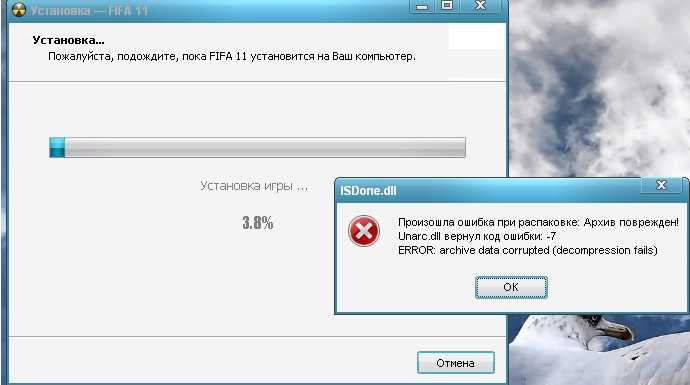
Если вы геймер, то вы иногда можете сталкиваться с ошибками unarc.dll
Сообщение «unarc dll вернул код ошибки 1» говорит о проблемах распаковки архива. Обычно в этом случае на другом устройстве распаковка производится без осложнений. Тут возможны следующие варианты:
- Ошибка проблема возникает из-за наличия защитника на ПК, который блокирует распаковывание архива и запуск игры/программы. Следовательно, нужно всего лишь отключить защитник. Выполняется таким образом:
- В панели управления через поиск найдите Защитник Windows.
- Запустив защитник, пройдите по кнопке «Параметры».
- Отключите защитник в разделе «Защита в реальном времени».
Также может другой антивирус блокировать программу. Отключите временно антивирус, но помните, что подвергнете ПК риску.
- Архив повреждён при скачивании.
Проверить его целостность возможно в программе Total Commander. Пройдите в «Файл», нажмите на «Проверить архив». Если программа покажет наличие ошибки, скачайте нужный вам файл в другом месте.
Код 6
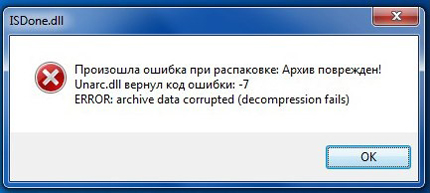
Эта ошибка чаще появляется в процессе установки программы/игры. Если вышло сообщение «unarc dll вернул код ошибки 6», учтите, что обычно причина в жёстком диске. Проверьте, перекопировав файл на другой носитель (флэшку, диск). Если перемещение пройдёт успешно, значит, проблема именно в вашем компьютере — его жёстком диске. Исправляем, выполняя действия алгоритма:
- Запустите командную строку. При активации выберите запуск от администратора.
- В командную строку вбейте «Chkdsk C: /F /R» — при файловой системе FAT, Chkdsk C: /F /R /B при файловой системе NTFS.
- Нажав «Enter», вы запустите команду. Учтите, что проверка и коррекция диска займут до 5 часов.
Узнать файловую систему, используемую компьютером, можно, зайдя в окошко «Этот компьютер». Кликните по нужному диску ПКМ, затем пройдите в «Свойства». Там на вкладке «Общие» в разделе «Тип» указана «Файловая система».
После завершения диагностики и исправления, запустите игру/программу повторно. Если проблема осталась, возможно, требуется заменить жёсткий диск полностью.
Код 7
Эта проблема возникает чаще у тех, кто скачивает неофициальные игры, но и другие причины тут могут повлиять. Если вам выдало сообщение «unarc dll вернул код ошибки 7», вы сможете исправить, если найдёте из-за чего произошёл сбой.
Первоначально попробуйте включить файл подкачки, следуя простому алгоритму:
- В Панели управления включите вкладку дополнительных параметров системы.
- На вкладке «Дополнительно» найдите поле «Быстродействие», там пройдите в Параметры.
- Откроется окно оперативной памяти, кликните на «Изменить».
- Отметьте «Автоматический выбор объёма файла подкачки», проставив галочку.
- Откройте доступ на жёстком диске, на который вами установлена игра: откройте свойства диска, пройдите на вкладку «Безопасность», проставьте галочку в поле «Полный доступ».
- Сохранив внесённые изменения, перезапустите игру.
Другие способы исправления ошибки
Есть ещё несколько приёмов, которые помогут вам наладить работу ПК.
- Проверьте, подписана ли папка с архивом только англоязычными буквами. Распаковывать архив следует также в папку с англоязычной подписью. Если сделано иначе, переименуйте папку, например, вместо «Игры» — «Games». Этот способ помогает пользователям OS Windows1.
- Переустановите архиватор либо замените его на тот, которому доверяете.
- Временно отключите брандмауэр Windows, возможно, он блокирует доступ.
- Проверьте OS на наличие вирусов. Они могут не давать нормально функционировать разным приложениям и программам.
- Проверьте программой DLL-File fixer сам файл unarc.dll. Возможно, неполадки именно в нём. Тогда DLL-File fixer проверить на имеющиеся ошибки, скачает автоматически недостающие файлы, налаживает работу.
- Возможно, проблема в устаревшем софте. Обновите драйвера, не забывая о драйверах для материнской платы, обновите Direct-X.
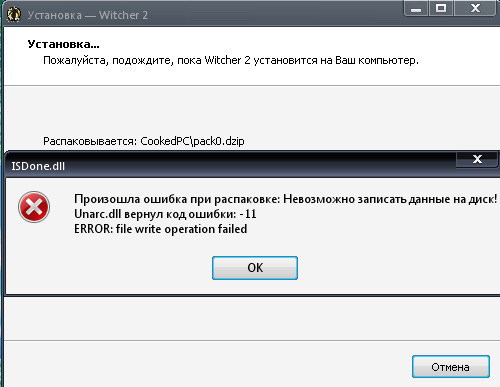
Выше названные шаги помогут самостоятельно решить проблему, когда появляется сообщение, что произошла ошибка unarc dll. Все процессы несложные, не требуют особых знаний, умения обращения с программами и архиваторами.