
Синтаксическая ошибка на Android-устройствах — одна из старейших и наиболее распространенных ошибок, с которыми сталкиваются владельцы Android-устройств. Ошибка обычно появляется при попытке установить приложение на мобильный телефон. Сообщение о ней выглядит так: «Синтаксическая ошибка. Ошибка при синтаксическом анализе пакетах». Понимать это нужно следующим образом: «приложение не может быть установлено на вашем телефоне из-за проблемы синтаксического анализа»
Если вы продолжите попытки установки выбранного софта путем внесения изменений в manifest-файл приложения, то вряд ли избавитесь от ошибки. Искусственно снижать требования программы к системе — не лучшая идея. Сегодня мы решили досконально разобраться в вероятных причинах появления ошибки и предложить вам несколько способов ее несложного и безопасного устранения.
Прежде чем приступить к исправлению ошибки, давайте посмотрим, что может послужить причиной ее возникновения. На сегодняшний день известны несколько таких причин:
- Внесение изменений в manifest-файл приложения (например, изменение требований к версии ОС Android).
- Повреждение или неполная закачка .apk файла.
- Загрузка и установка сторонних приложений из неизвестных источников при отсутствии разрешения на подобные действия в настройках смартфона.
- Несовместимость версии ОС Android или аппаратного обеспечения смартфона с требованиями устанавливаемого приложения.
- Блокировка установки любых сторонних приложений настройками безопасности.
Способ 1. Проверка manifest-файла приложения
Это решение предназначено только для пользователей, которые пользуются программами для внесения изменений в manifest-файлы приложений. Таким образом, если вы один из них и сделали какие-либо изменения в файл приложения AndroidManifest.xml, вам нужно попытаться восстановить его в исходное состояние «по умолчанию». Прежде чем что-то предпринимать, убедитесь в том, что название .apk было изменено. Например, если первоначальный .apk был назван original.apk, и вы переименовали его original1.apk то вам, возможно, придется переименовать его обратно, присвоив исходное имя, которым является «Original.apk».
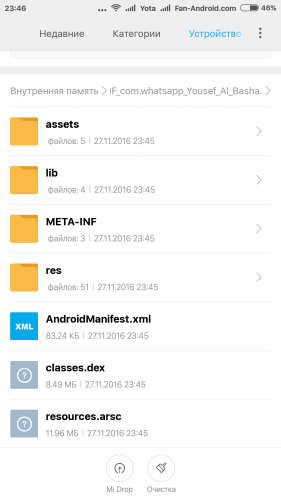
После того, как переименование выполнено, вновь попытайтесь установить приложение на ваш телефон и посмотреть, пропала ли ошибка при синтаксическом анализе пакета.
Возможно, возникла проблема с кодом приложения. Диагностировать конкретную причину в данном случае очень сложно, и универсальных методов решения проблемы не существует — здесь либо придется разбираться долго и серьезно, либо пойти по пути наименьшего сопротивления, воспользовавшись альтернативным способом установки выбранного приложения (например, с другого устройства).
Способ 2: Разрешить установку приложений из неизвестных источников
В соответствии с требованиями безопасности Android-смартфон может запрещать устанавливать сторонние приложения и софт из неизвестных источников, позволяя делать это только из Google Play Маркет. Запрет связан с тем, что установка сторонних приложений из неизвестных источников может повредить ваш телефон.
Так что, если вы пытаетесь установить файл .apk, то можете столкнуться с «ошибкой при синтаксическом анализе пакета». Чтобы исправить ошибку и обойти запрет, нужно разрешить установку приложений из неизвестных источников. Соответствующий пункт имеется в настройках безопасности телефона.
- Перейдите в раздел «Настройки»;

- Далее «Безопасность»;
- Найти «Неизвестные источники» и галочкой разблокировать загрузку. Если смартфон выдаст запрос, подтвердите свое решение, нажав OK.
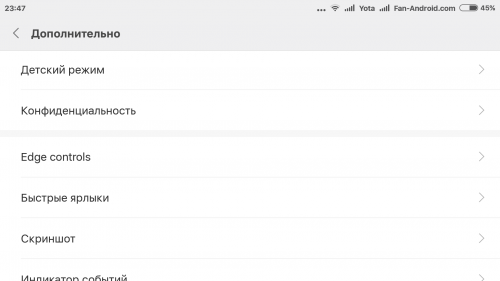
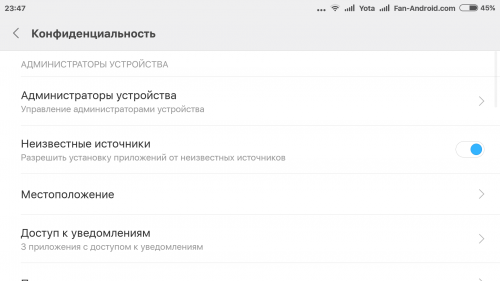
Вернитесь в папку, где находится файл .apk. Нажмите на него и установите приложение.
Способ 3: Включить отладку по USB
Включение отладки по USB не является действительно необходимым для установки Android-приложений с помощью файла .apk. Но некоторые пользователи утверждают, что решили проблему с синтаксической ошибкой на Андроид именно этим способом.
Чтобы включить отладку по USB, необходимо включить режим разработчика на своем устройстве. Для этого выполните следующие действия:
- Зайдите в «Настройки»;
- Найдите раздел «О телефоне» и зайдите в него;
- Прокрутите вниз до пункта «Номер сборки», нажмите на него 7 раз (после седьмого касания вы должны увидеть на экране «Теперь вы разработчик»)
- Затем вернитесь в раздел «Настройки», прокрутите вниз и найдите «Меню для разработчика»;
- Найдите там раздел «Отладка по USB» и активируйте процесс.
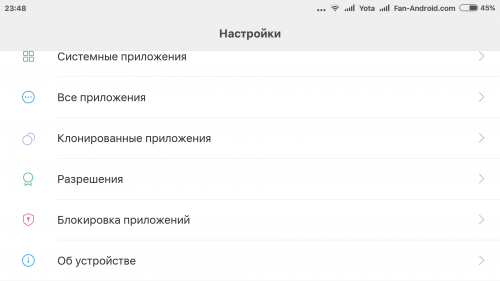
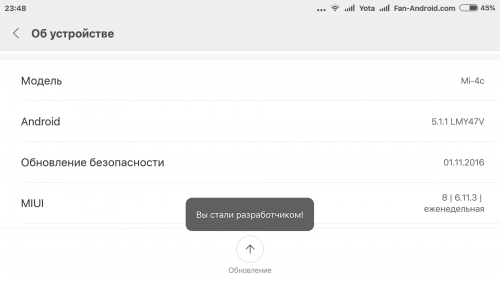
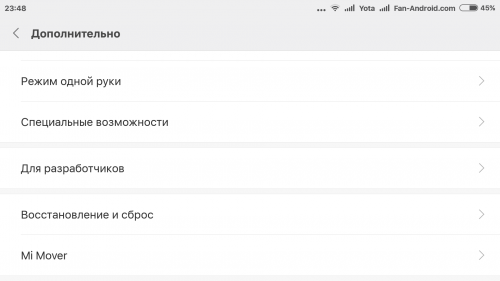
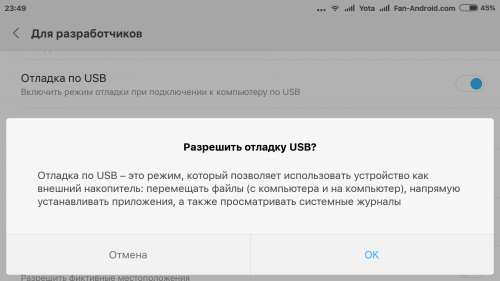
Процедура включения отладки по USB для некоторых устройств может иметь свои особенности. Ознакомиться со спецификой действий более подробно можно в следующей статьей.
Способ 4: Отключить антивирус
Синтаксическая ошибка также может произойти, если ваша антивирусная программа блокирует установку. Большинство антивирусов пытаются блокировать установку приложений, которые на их взгляд могут выглядеть ненадежными или подозрительными. Так что, если вы пытаетесь установить .apk файл, причина появления ошибки, возможно, кроется в том, что ваше антивирусное приложение блокирует файл .apk, предотвращая установку «подозрительного» софта.
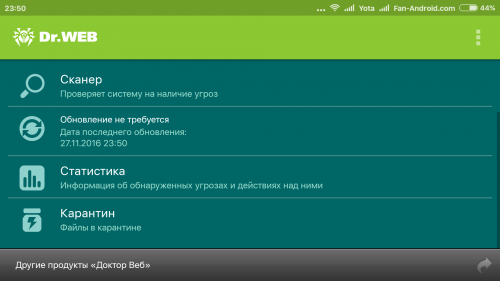
Попробуйте временно отключить антивирус и попытаться установить файл .apk. Если причина угадана верно, установка пройдет без проблем и сообщений об ошибке при синтаксическом анализе пакета андроид.
Способ 5: Поврежденный или не полностью загруженный APK-файл
Ошибка также может произойти из-за поврежденного файла .apk. Попробуйте загрузить свежую версию APK-файла и установить приложение. Возможно, это поможет устранить ошибку. Кроме того, убедитесь, что вы скачали полный файл — для этого достаточно сравнить размеры предлагаемого и загруженного файла. Частичная загрузка файла .apk непременно приведет к ошибке синтаксического анализа во время установки приложения.
Способ 6: Несовместимость приложения
Некоторые программы не поддерживают устаревшие версии операционной системы Android. Ряд приложений несовместим с устаревшей аппаратной частью устройства. В обоих случаях при попытке установки приложения вы получаете сообщение об ошибке синтаксического анализа пакета Android. Например, когда вы пытаетесь установить приложение, которое требует Android 8 Oreo и выше, на смартфон с Android 7 Nougat. Чтобы не попасть в подобную ситуацию, внимательно читайте описание приложения на Google Play Маркет, особенно в той его части, где приведены системные требования.
Сегодня мы рассмотрели ряд способов решения синтаксической ошибки и выяснили причины ее возникновения. Если вы сталкивались с ней на своем устройстве и успешно преодолели, расскажите, пожалуйста, о своем опыте в комментариях. Возможно, именно ваш метод станет спасительным для кого-то из пользователей.
В настоящее время Android – самая популярная операционная система для смартфонов. Благодаря открытому исходному коду, она охватывает огромное количество приложений, так как разработчики могут свободно создавать всевозможный софт. Это является большим преимуществом системы, однако и там пользователь может встретить ошибки и неполадки. «Ошибка при синтаксическом анализе пакета Android» — такое сообщение можно встретить при использовании устройства на базе этой ОС. Чаще всего ошибка появляется, когда пользователь пытается установить какое-либо приложение на телефон. Означает она то, что система не может установить приложение из-за неправильного синтаксического анализа. Для среднестатистического пользователя данная ошибка не понятна, а попытки исправить её путём снижения системных требований результатов не дают. Поэтому мы расскажем, почему возникает ошибка при синтаксическом анализе пакета и как её исправить.
Методы исправления ошибки при синтаксическом анализе пакета Android.
Причины возникновения проблемы
Перед тем, как искать решение проблемы, выясним, почему при синтаксическом анализе пакета возникла неполадка. Способствовать этому могут многие факторы, в том числе и необдуманные действия со стороны пользователя. Но чаще всего причиной являются некорректные настройки системы, защитные программы и механизм установки приложений на смартфон. Самой распространённой причиной ошибки является версия Android, которая просто не поддерживается на устройстве. При этом старая версия приложения могла работать исправно. Чаще всего это касается версий до 5.1.
СОВЕТ. в Play Market отображаются только те версии, которые доступны вашему устройству. Но если приложение уже было установлено, и ошибка появилась при обновлении, то, возможно, не поддерживается именно новая версия.
Ещё одной причиной может послужить само устройство, так как некоторый софт создаётся для определённых моделей смартфонов и вызывает указанную ошибку на всех других моделях. Если вы устанавливаете приложение не из Play Market, проверьте в настройках разрешение на установку из неизвестных источников (раздел «Безопасность»). Защитные программы или антивирусы могут препятствовать загрузке программ. Во многих случаях их отключение решит проблему.
ВАЖНО. отключайте защитное ПО только в том случае, если вы уверены в источнике.
Сохраняя скачанные файлы на карту памяти, вы также можете столкнуться с ошибкой. В этом случае вам помогут файловые менеджеры, с помощью которых можно перенести программу на внутреннюю память и попробовать запустить оттуда.
Ну и напоследок убедитесь, что скачиваемые apk-файлы полные и не повреждённые. Разобравшись с причинами, переходим к решению проблемы.
Устранение неполадки
Убрать ошибку при синтаксическом анализе пакета можно несколькими способами.
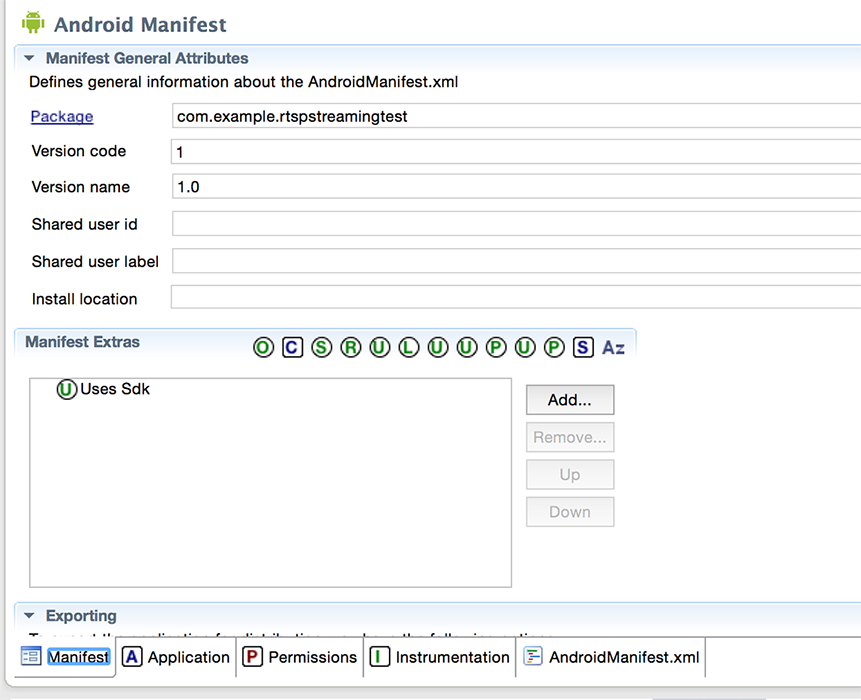
1. Проверяем manifest-файл
Данный способ актуален для тех, кто использует специальные программы для изменения manifest-файлов. Если в AndroidManifest.xml были внесены какие-либо изменения, то имеет смысл восстановить файл «по умолчанию». Ваша задача – убедиться, что apk-файл имеет своё первоначальное название. Если же нет – переименовываем его и смотрим, сохранилась ли ошибка. Отметим, что иногда проблема заключается в самом коде приложения. Распознать эту проблему сложно, а ещё сложнее избавиться от неё. Попытайтесь установить нужный софт с другого устройства.
2. Разрешаем установку из неизвестных источников
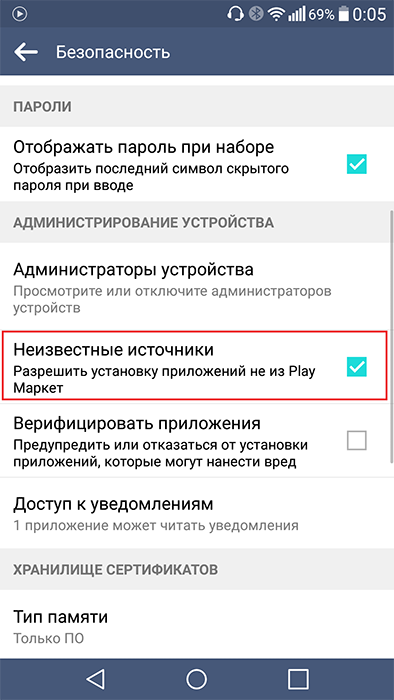
Система безопасности Android по умолчанию запрещает устанавливать софт из непроверенных источников во избежание проблем с ПО, допуская только Play Market. Но, если же вы уверены в безопасности ресурса, данный запрет можно обойти. Для этого, как говорилось ранее, заходим в «Настройки» — «Безопасность» и разблокируем «Неизвестные источники». Возвращаемся к файлу и проверяем, появляется ли ошибка.
3. Отключаем антивирус
Зачастую антивирусные программы блокируют установку подозрительных, на их взгляд, программ и приложений. В этом случае устранить ошибку можно путём временного отключения антивируса.
4. Настраиваем отладку по USB
Эта функция смартфона никак не связана с непосредственной установкой файлов apk, но многие утверждают, что данный способ может помочь. Делаем следующее:
- Открываем «Настройки»;
- Находим пункт «Номер сборки» и нажимаем на него до тех пор, пока система не скажет вам, что вы разработчик;
- В разделе «Настройки» появится новый пункт – «Меню для разработчика», заходим туда;
- Активируем отладку по USB.
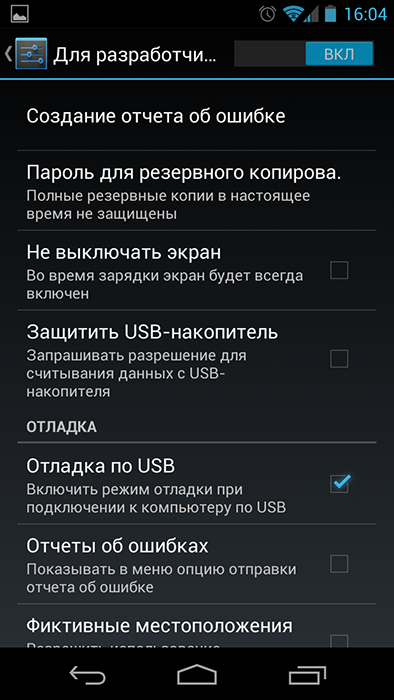
СОВЕТ. отдельные марки и модели смартфонов могут иметь другой путь включения функции.
5. Проверяем APK-файлы
Нередко ошибка выскакивает, когда имеются проблемы с установочным файлом – он может быть повреждён или загружен частично. Сравните размеры загруженного файла с предполагаемыми. Обычная переустановка приложения решит проблему.
6. Несоответствие прошивки и приложения
Далеко не все программы могут поддерживать устаревшие версии Android. Разработчики всегда указывают в системных требованиях необходимую версию прошивки. Если ваша версия не соответствует заявленной – вы ничего с этим не поделаете.
В итоге мы видим, что ошибка не страшная и решаемая в некоторых случаях. Если же нет — на работу устройства это никак не повлияет. Конечно, хочется, чтобы любимые программы и игры устанавливались и работали исправно. Если вы нашли ещё какой-либо действующий способ решения проблемы – делитесь им в комментариях!
Как исправить «Ошибка при синтаксическом анализе» на Андроид?
«Ошибка при синтаксическом анализе пакета» — тревожное сообщение, которое возникает перед владельцами устройств на Андроид при установке APK-файлов, как правило, скачанных со сторонних источников. Впрочем, некоторые пользователи в сети утверждают, что поймать такую «беду» можно и при установке приложений из официального Google Play.
KitKat, Lollipop, Oreo или даже 12L — ошибка синтаксического анализа появляется на самых разных версиях ОС Андроид. Проблема может затрагивать как один, так и несколько APK-файлов одновременно.
Список потенциальных причин
Причин за проблемами при синтаксическом анализе существует достаточно много — взглянем на самые распространенные из них!
- Несовместимость между устанавливаемым приложением и версией Андроид.
- «Проблемное» название APK-файла.
- Функция установки приложений со сторонних веб-ресурсов в настройках ОС деактивирована.
- Владелец стороннего сайта загрузил «битый» APK-файл либо загрузка последнего была преждевременно прервана (села батарея, пропал Интернет и т.д.).
- Чрезмерно агрессивный антивирус/защитное ПО блокирует установку APK-файла.
С причинами разобрались — пора приниматься за решения. Рекомендуем пробовать их в том порядке, в котором они расположены ниже.
Основные решения при ошибке синтаксиса
1) Проверка версии Андроид и приложения
Пожалуйста, убедитесь, что устанавливаемое приложение поддерживается вашей версией Андроид. Например, если приложение требует наличие Андроид 5.0 или более поздних версии ОС, то оно практически наверняка не будет запускаться (или даже устанавливаться) на устройстве, которое работает на Андроид 4.2. Скорее всего, вы найдете информацию о требуемой версии Андроид на страничке самого приложения, но, конечно, все зависит от ресурса, откуда оно было скачано.
2) Повторная загрузка приложения
Пропал Интернет или случайное нажатие на кнопку «Прервать» — загрузка APK-файла со стороннего ресурса могла завершиться преждевременно. Проще говоря, ошибка синтаксического анализа — это сигнал пользователю о том, что целостность APK-файла была нарушена, вследствие чего его установка не представляется возможной.
Рекомендуем повторить загрузку APK, а еще лучше — скачать его с какого-нибудь другого проверенного источника. Возможно, владелец сайта, с которого вы скачивали приложение, выложил у себя уже «битый» файл. Такое, к сожалению, далеко не редкость.
3) Переименование APK-файла
Странное решение, но переименование APK-файла действительно может помочь. Особенно в том случае, если файл имеет длиннющее, заковыристое имя, например, «jgi5-82jr9g0+bmm=b589cb.apk» или что-то в подобном ключе. Лучшее решение — задать APK-файлу название самого приложения.
4) Разрешение на установку приложений со сторонних веб-ресурсов
Неизвестные источники — это все веб-ресурсы, кроме Google Play. Чтобы устанавливать APK со сторонних источников, в настройках Андроид должна быть активирована соответствующая опция. Вот где данную опцию можно найти, к примеру, в Андроид 11:
- откройте меню «Настройки», нажав на значок шестеренки;
- перейдите в раздел «Приложения и уведомления», далее — в подразделы «Расширенные настройки» и «Специальный доступ»;
- выберите пункт «Установка неизвестных приложений», чтобы открыть перед собой список приложений;
- найдите используемый браузер, например, Google Chrome или Opera, и выберите его;
- активируйте опцию «Разрешить установку из этого источника»;
- проделайте тоже самое с системным (или сторонним) файловым менеджером.
Выдав необходимые разрешения, запустите установку APK-файла еще раз. На сей раз все может пройти без сучка и задоринки.
Дополнительные решения
Вышеуказанные решения оказались бесполезны? «Ошибка при синтаксическом анализе пакета» все еще появляется перед вами при установке APK-файла? Не стоит отчаиваться! Существует еще пара-тройка дополнительных решений, которые наверняка помогут вам выпутаться из этой непростой ситуации.
- Деактивация антивируса и защитного ПО. Установка APK-файлов со сторонних источников может блокироваться антивирусами и защитным ПО. Деактивируйте последние, если вы уверены в сайте, с которого загрузили приложение.
- Включение функции отладки по USB. Функция отладки по USB, как правило, используется лишь разработчиками игр и программ на Андроид. Однако, если верить сообщениям в сети, включение отладки по USB, по какой-то непонятной причине, может устранить рассматриваемую ошибку. Поэкспериментируйте и проверьте, работает ли это.
- Установка APK через сторонний файловый менеджер. Скачайте любой бесплатный файловый менеджер, затем перенесите с его помощью APK-файл во внутреннюю память устройства (если он находится на SD-карте) и запустите установку.
Важно отметить следующее: у вас получится избавиться от ошибки при синтаксическом анализе с помощью представленных решений, но только в том случае, если приложение совместимо с версией вашего Андроида.
Оглавление
- 1 Описание проблемы
- 2 Причины возникновения синтаксической ошибки на Андроиде
- 2.1 Повреждение apk-файла
- 2.2 Несовместимость приложений
- 2.3 Внесение изменений в manifest-файл приложения
- 2.4 Фильтры безопасности
- 2.5 Заражение вирусом
- 2.6 Родительский контроль
- 3 Способы устранения ошибки на телефоне
- 3.1 Проверка manifest-файла
- 3.2 Включение USB-отладки
- 3.3 Разрешение установки из неизвестных источников
- 3.4 Отключение антивируса
- 3.5 Загрузка приложения из другого источника
- 3.6 Несовместимость приложения с вашей версией «Андроида»
- 3.7 Редактирование версии через APK Editor
- 3.8 Файл был переименован
- 3.9 Проверка на вредоносное ПО из Google Play
- 3.10 Очистка через Clean Master, CCleaner
- 3.10.1 Clean Master
- 3.10.2 CCleaner
- 3.11 Загрузка apk-файла на ПК и его перенос на «Андроид»
- 3.12 Сброс до заводских настроек
Описание проблемы
С момента первого релиза операционной системы Android прошло 12 лет, за это время миллионы людей смогли испытать себя в разработке программ для пользователей смартфонов, работающих на её базе, а кто-то – сделать карьеру в этой сфере. Сейчас Play Market, официальный каталог приложений от компании Google, располагает ассортиментом из свыше нескольких миллионов наименований, где большая часть софта распространяется бесплатно. Загрузить файлы можно и из внешних ресурсов, однако здесь можно столкнуться с проблемой, когда появляется ошибка синтаксического анализа пакета Андроид, и здесь пользователи, как правило, вступают в ступор. Именно поэтому мы решили написать полноценную инструкцию.
Приведённые в тексте инструкции актуальны для большинства версий, различия касаются наименований и расположений элементов интерфейса, нужных для достижения цели – устранения упомянутой в заголовке ошибки.
Причины возникновения синтаксической ошибки на Андроиде
«Гугл» в некоторой степени затрудняет процесс установления источника возникновения проблемы, не предоставляя детальную информацию при появлении окна с данными о невозможности запуска программы. Это означает, что нужно сперва определить причину среди немалого количества вариантов и лишь потом перейти к подходящему способу решения, описанному в статье.
В случае возникновения трудностей при следовании требованиям инструкций не стесняйтесь обратиться за помощью к сообществу таких же пользователей, как и вы: оставьте комментарий под этой записью или обратитесь на сторонние форумы.
Повреждение apk-файла
Многофункциональные приложения в классическом понимании обладают единым форматом: в Windows – .exe, iOS – .ipa, Android – .apk. Это касается как и самого софта, так и средств его установки, вместе недоступных для запуска через другие системы без эмуляции. Файл получается в результате компилирования кода, написанного или созданного в «конструкторе» разработчиком, однако не всегда удаётся сохранить его целостность, что влечёт к недоступности запуска.
Наиболее верным решением в данном случае будет обратиться к компании, издавшей продукт, однако это не всегда возможно – например, в случае связи с неохотно идущим на контакт саппортом крупной фирмы, устранение ошибки значительно замедлится или не состоится вовсе. Поэтому ничто не мешает сочетать методы, если с первого раза достигнуть положительных результатов не удаётся.
Несовместимость приложений
Этот случай наиболее вероятен при скачивании софта из сторонних источников, так как в «Гугле» при отсутствии поддерживаемых девайсов кнопка загрузки просто не отобразится, а около неё будет размещено соответствующее предупреждение.
Причина объясняется ростом функционала и технологий, используемых Android с каждой версией. Чтобы снизить размеры новых релизов с целью экономии места в памяти устройства, часть старых возможностей полностью удаляется или переписывается под более «лёгкий» код, с которым не умеют работать старые программы. В таком случае, скорее всего, понадобится обновить ОС, а при невозможности сделать это – найти кастомную прошивку или приобрести новый смартфон. Иной раз пользователи сталкиваются с проблемой, когда память Андроида заполнена.
Внесение изменений в manifest-файл приложения
Во избежание вызова софтом снижения уровня работы гаджета из-за вышеупомянутых конфликтов версий, создатели программ указывают техническую информацию о поддерживаемых ОС и прочих особенностях функционирования, считывание которой производится при каждом запуске. При проблемах, возникающих на этом этапе, ОС не открывает файл, банально не зная, как с ним работать.
«Вина» может лежать и на конечном пользователе, если тот производил какие-либо изменения, затрагивающие этот вопрос. Распространённый пример – утилиты для патчей и кряков приложений по типу Lucky Patcher, безграмотное пользование функциями которых приводит к подобным ситуациям.
Фильтры безопасности
По умолчанию гаджеты на «Андроиде» не позволяют устанавливать приложения вне Google Play. Несмотря на возможность скачивания и размещения во внутреннем либо внешнем хранилище (SD-карта), запуск остаётся невозможным до принятия решений, указанных далее. Но для справки: вы можете устанавливать приложения сразу на СД-карту на Андроиде.
Отключение ограничений может исправить эту ситуацию, но повышает риск заражения девайса, поэтому следует сперва забыть о привычке кликать на всевозможные кнопки «Загрузить», на самом деле содержащие malware- либо adware-программы.
Заражение вирусом
Во избежание своего удаления вирусы могут запрещать скачивать любой софт «штатными средствами». Это не означает, что вредоносное ПО навечно «поселится» в телефоне – его можно будет удалить с помощью специализированных утилит.
Возможна и обратная ситуация, по своей сути больше подходящая для предыдущего раздела материала: программа использует онлайн-установку, предполагающую соединение с сервером, запрещаемое брандмауэром, либо же антивирус допускает запуск софта только из «белого списка».
Родительский контроль
При пользовании Google Family Link эта проблема не появляется – она связана с некоторыми сторонними средствами контролирования отслеживания запускаемых игр. В этом случае нужно изменить параметры, касающиеся допустимых для запуска приложений, либо удалить накладывающий на них лимиты софт вовсе.
Способы устранения ошибки на телефоне
Проверка manifest-файла
У каждой программы есть свой файл, носящий название AndroidManifest.xml и показывающий, какие разрешения и версия нужны для корректной работы. Разработчик мог банально закрыть тег не в том месте (ведение подобных документов производится по принципу XML) или ошибиться на одну цифру, что переливается в проблему, решаемую с помощью APKtool:
- Установите APKtool для Windows и Android, произведите соединение устройств по USB-кабелю (Bluetooth не поддерживается);
- Откройте программу подачи команд, имеющую вид терминала. В ней введите apktool d myapp.apk ./myapp, что приведёт к появлению директории myapp в «корне» памяти. Вместо этих слов следует указать реальное название приложения. В папке будет находиться незашифрованный манифест-документ, ознакомление с которым даст понять причину.


Альтернативный способ представлен пользованием Android Studio:
- Сделав файл доступным для просмотра на ПК (например, путём размещения на жёстком диске компьютера либо флэшке), откройте его сочетанием клавиш Ctrl+O;
- На верхней панели выберите «Build», потом – перейдите во вкладку «Analyze APK». Слева появится расшифрованный файл, в который можно будет вносить изменения, принимающиеся после компиляции.


Далее остаётся лишь «перебросить» приложение обратно на телефон.
Также можно управлять этими свойствами через APK Editor, описываемый во второй половине текста.
Включение USB-отладки
Выполнение этих шагов снижает безопасность гаджета на случай его кражи – любой сможет подключить его к компьютеру и сбросить установленный пароль, однако в некоторых случаях исполнение этой инструкции обязательно для установки приложений. После исчезновения необходимости в пользовании той или иной программой, можно будет выключить эту особенность аналогичным образом.
Выполните эти действия:
- Откройте настройки девайса, дойдите до самого низа панели управления и тапните по пункту «О телефоне»;

- Несколько раз нажмите на кнопку «Версия прошивки», после нескольких тапов на экране появится счётчик в виде toast-нотификации;
- Вернитесь на главную страницу панели управления, из неё – в раздел «Спец. возможности»;
- Здесь появилась новая кнопка «для разработчиков», открывающая ранее недоступные функции и позволяющая включить отладку по USB.


Далее следует перезапустить программу.
Разрешение установки из неизвестных источников
Всё предельно просто – следуйте этим шагам:
- Скачав приложение, найдите его в списке загрузок через проводник файлов;

- Тапните по названию утилиты – увидите окно с информацией о невозможности установки, где потребуется выбрать «Настройки»;

- Переведите тумблер у пункта «Неизвестные источники» в активное положение.


Для защиты устройства можно будет впоследствии снять флажок – тогда скачанные файлы останутся, а загрузить новые не удастся до выполнения инструкции вновь. Следующие действия проводятся также, как и при обычной установке – ознакомьтесь с тем, какие разрешения запрашиваются и какое количество свободного места будет занято. Если всё устраивает – продолжайте инсталлирование.
Отключение антивируса
Дальнейшие шаги разнятся в зависимости от того, какое средство защиты присутствует на устройстве. Для сохранения заряда и обеспечения достойной производительности советуется использовать лишь встроенные методы «лечения» девайса, спрятанные в Google Play. Невзирая на это, панель управления «Play Защитой» открывается следующим образом:
- Перейдите в меню управления, нажмите на «Google»;

- В следующем разделе тапните по «Безопасность»;
- Выберите «Google Play Защита»;
- У пункта «Проверять угрозы безопасности» проведите тумблер влево, ознакомившись с предупреждением о повышении уязвимости гаджета. Вообще советуем вам почитать статью о том, как проверить Андроид на вирусы.


Некоторые сторонние утилиты, служащие для защиты мобильного телефона, наделены администраторскими правами, не позволяющими удаление без их предварительного снятия. Это производится в считанные секунды – для этого перейдите в соответствующий раздел и, нажав на название приложения, в нижнем правом углу появившегося окна выберите «Отключить».
Загрузка приложения из другого источника
Файлы могут повреждаться в зависимости от специфики работы площадок вроде применения нестабильных алгоритмов сжатия или прочих моментов. Отличной альтернативой Play Market выступает сайт APKMonk, чей ассортимент включает в себя десятки тысяч игр и софта. Продукты распределены по массе категорий, обеспечивающих удобную навигацию, а лёгкое нахождение определённой программы производится формой поиска, поддерживающей ввод названий на разных языках.
Несовместимость приложения с вашей версией «Андроида»
Самым простым решением этой проблемы является установка обновления, выпущенного производителем устройства и повышающего версию Android, а не направленного на поддержание существующей. Список доступных для инсталлирования «по воздуху» прошивок содержится в панели контролирования смартфона, после открытия которой сделайте следующее:
- Откройте вкладку «О телефоне»;

- Выберите пункт «Обновление ПО»;
- Тапните по «Загрузка файлов обновления вручную», после чего начнётся поиск версий. Если обновление будет найдено, зарядите гаджет до не менее 40%, а потом – нажмите на кнопку перепрошивки. Процесс займёт пару минут.


На будущее, переключите тумблер «Автоматическая загрузка» вправо.
При отсутствии обновлений попробуйте установить прошивку, что крайне легко с TWRP Recovery. Сперва нужно найти её файлы, поискав их в ветках обсуждений конкретного гаджета на различных форумах. Несмотря на возможность возвращения телефона из состояния «кирпича», не рекомендуется экспериментировать с установкой неподходящих образов. Следующий порядок действий подойдёт для пользователей TWRP, войти в число которых просто – перейдите по этой ссылке:
- Выложите архив update.zip в корневой каталог памяти;
- Выберите его после клика по кнопке «Install»;

- По окончании процедуры очистите кэш, чтобы избежать конфликтов версий.


Это – не единственный способ перепрошивки, но его нахождение здесь объясняется лёгкостью при отсутствии обширного опыта пользования гаджетом с его «тёмной» стороны. У нас также можно узнать, как восстановить прошивку на Андроиде.
Редактирование версии через APK Editor
Утилита позволяет управлять другими приложениями без подключения к компьютеру. Её и без этого несложный интерфейс облегчается русскоязычной локализацией. Инструкция выглядит следующим образом:
- Выберите софт, свойства которого следует изменить;

- Нажмите на название, в возникнувшем окне выберите «Редактирование ресурсов»;

- Перейдите к правому разделу, носящему название «Манифест». В нём найдите строку, имеющее вид android:versionName=»@string/version«. В том же теге находится android:versionCode с цифровым значением.


Документация по версиям предоставляется здесь, на официальном сайте Android. Например, Android 10 носит код «29», его предшественник – «28». Возможно, понадобится уделить час-другой на понимание, с каким значением versionCode приложение функционирует нормально.
Файл был переименован
Операционная система может некорректно работать со специальными символами, содержащимися в названиях установщиков. Обратите внимание, что к их числу относится и кириллица, поэтому лучше всего оставить лишь англоязычное наименование. Проблема связана и с кэшем, когда имя папки временных файлов не соответствует названию приложения. Ознакомьтесь со статьей: как удалить кэш на Андроиде.
Устранение этой проблемы происходит невероятно легко – просто выполните эти шаги:
- Откройте файловый менеджер;

- Проведите долгий тап по иконке файла;
- Укажите имя apk так, чтобы оно было одинаковым с названием директории, вложенной в папку /Android/obb/.


Проверка на вредоносное ПО из Google Play
Эта причина маловероятна и обычно случается, если подозрительное ПО не было встроено в прошивку или вы отключили «Play Защиту», однако все равно заслуживает внимания. Скачайте любую утилиту, служащую для проверки на вирусы – например, бесплатный Avast или Kaspersky, после чего проведите сканирование. Права root не запрашиваются.
Если вы хотите включить антивирус от «Гугла», встроенный в «Андроид», то сделайте следующее:
- Перейдите в раздел настроек, тапните по пункту «Google»;
- Выберите «Безопасность», далее – «Google Play Защита». В правой части экрана установите флажок, означающий проверку на вирусы в реальном времени.


Одна нежелательная программа может пытаться скачать свои копии, что не находятся в антивирусных базах. В этом случае нужно настроить файрволл, выбрав любой из них.
Очистка через Clean Master, CCleaner
В Google Play распространяются утилиты, очищающие временные данные с устройства, тем самым позволяя решить эту проблему и освободить свободное место. Интерфейсы у двух лидирующих на этом рынке программ, – Clean Master и CCleaner, максимально схожи и доступны на русском языке, что позволяет не запутаться в управлении.
Clean Master
Воспользоваться предлагаемым программой функционалом можно буквально за 5 секунд:
- Увидев приветственное сообщение, нажмите «Начать»;
- Подождите, пока Clean Master не подсчитает количество «мусора» в системе, после чего тапните по «Очистить»;
- Уделите пару минут на удаление кэшированных данных, после чего продолжайте пользование любимыми приложениями.


CCleaner
Процесс работы с этой утилитой практически одинаков, как в случае с предыдущей:
- Подтвердите своё ознакомление с пользовательским соглашением и политикой конфиденциальности, тапнув по «Начать использование»;
- Узнайте, сколько гигабайтов хранилища и оперативной памяти сейчас задействуется, а потом нажмите «Анализировать»;
- Как только будут найдены файлы кэша, очистите его, выбрав соответствующий вариант.


Загрузка apk-файла на ПК и его перенос на «Андроид»
Не эмулируя Android, запустить созданные для него приложения на Windows невозможно, как и наоборот, однако можно попросту загрузить их. С помощью Play Market сделать это не получится, поэтому следует посмотреть в сторону APKpure, APKmonk и подобных сервисов, после чего подключить гаджет по USB или Bluetooth, отправить файл.
Также вы можете воспользоваться ShareIt, загрузив его для Windows в Microsoft Store и для Android – в Google Play. Это позволяет делиться файлами с помощью QR-кода, где единственным требованием является подключение к одной автоматически создаваемой сети Wi-Fi.
Сброс до заводских настроек
Наряду с установкой другой прошивки, данный метод является довольно радикальным, но действенным. При его применении удалятся: привязка к Google, медиа-контент, локальные файлы. Их можно будет восстановить при подключённой функции резервного копирования, но не помешает и самому «перебросить» нужные файлы на внешний носитель.
Действия выглядят следующим образом:
- Откройте настройки;
- Найдите пункт «Резервная копия и сброс», тапните по нему;

- Нажмите на «Сброс настроек», ознакомьтесь с предупреждением и подтвердите свои действия.


Телефон перезагрузится и вы сможете работать с ним вновь. Вообще у нас есть отдельная статья, где подробно описано, как сбросить Андроид до заводских настроек.
От ошибок никто не застрахован, однако и исправить их нетрудно – воспользуйтесь любым или даже несколькими методами, указанными в статье. Если не получается – не стоит отчаиваться, поскольку вы можете обратиться к другим посетителям веб-сайта за советом.
Поделиться ссылкой:
Сейчас мы с вами разберемся почему на экране вашего Андроида появилась надпись «Ошибка при синтаксическом анализе пакета» и как от нее избавиться. Рассматриваем все варианты и пути решения проблемы.
Данная статья подходит для всех брендов, выпускающих телефоны на Android 13/12/11/10: Samsung, Xiaomi, Redmi, Poco, Huawei, Honor, Lenovo, Tecno, Realme и др. Мы не несем ответственности за ваши действия.
Внимание! Вы можете задать свой вопрос специалисту в конце статьи.
Причины появления ошибки при синтаксическом анализе пакета
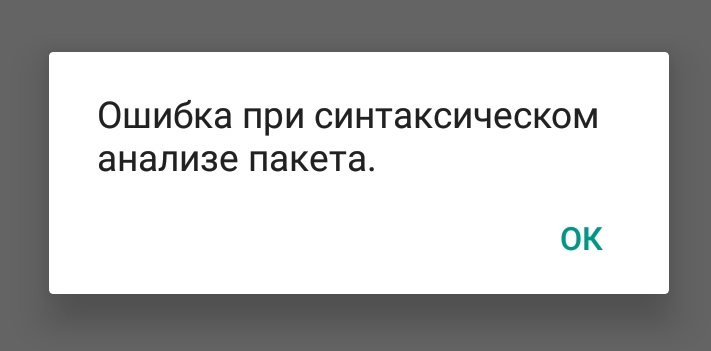
Ошибка при синтаксическом анализе пакета – это проблема при инсталляции программы. Если при установке приложения гаджет по каким-либо причинам данный процесс продолжить не может, то система данное сообщение выдает автоматически, а установка прекращается. На скриншоте ниже показано, как это будет выглядеть.


Причины синтаксической ошибки:
- Внесенные изменения в manifest-файл программы (к примеру, изменение требований к версии ОС Андроид).
- Неполная закачка или повреждение файла .apk. (Читайте Как скачать apk-файл c Google Play)
- Скачивание и установка сторонних программ из неизвестных источников при отсутствии в настройках девайса на подобные действия разрешения.
- Несовместимость версии Андроид или аппаратного обеспечения гаджета с требованиями инсталлируемой программы.
- Блокировка настройками безопасности установки всех сторонних приложений.
- На устройстве находятся вирусы, которые мешают процессу установки.
Теперь разберем каждый пункт по порядку.
 Нужна помощь?
Не знаешь как решить проблему в работе своего гаджета и нужен совет специалиста? На вопросы отвечает Алексей, мастер по ремонту смартфонов и планшетов в сервисном центре.Напиши мне »
Проверка manifest-файла программы
Данное решение подойдет для пользователей, использующих программы с целью внести изменения в manifest-файлы приложений. Если вы осуществили в файле приложения AndroidManifest.xml какие-либо изменения, то следует его попытаться восстановить в исходное положение «по умолчанию».
Перед выполнением действий необходимо убедиться, что было изменено название .apk. К примеру, если первоначальный .apk имел название original.apk, а вы переименовали в original1.apk, то его следует обратно переименовать, присвоив исходное имя – «original.apk».

Когда вы переименование выполнили, попытайтесь снова инсталлировать программу на гаджет и проверить, пропала ли рассматриваемая нами ошибка. Еще проблема может быть связана с кодом программы.
Читайте Сбой разбора пакета при установке … на Android
Конкретную причину в этой ситуации довольно сложно диагностировать, а универсальных способов решения проблемы нет. Здесь необходимо или долго и серьезно разбираться, или выбрать путь наименьшего сопротивления, используя альтернативный вариант инсталляции выбранного приложения (к примеру, с иного девайса).
Разрешение на установку программ из неизвестных источников
Пользователь не сможет установить программу .apk, если запрещена инсталляция приложений из неизвестных источников. Давайте рассмотрим инструкции, как ее разрешить:
- Переходим в раздел «Безопасность».
- Находим «Неизвестные источники». Переключатель переводим в положение «Вкл.».
- Подтверждаем действие.


Теперь можно устанавливать приложение .apk. После установки необходимой вам программы не забудьте в целях безопасности выключить инсталляцию приложений из неизвестных источников.
Включаем отладку по USB
Для установки приложений на Андроид при помощи .apk файла включение отладки по USB действительно необходимым не является. Но можно найти сообщения пользователей в интернете, что они именно этим способом смогли решить проблему на Android с синтаксической ошибкой.
Читайте нашу подробную статью Как на Android включить отладку по USB.
Для включения отладки по USB нужно включить на своем гаджете режим разработчика. Выполняем для этого такие шаги:
- Переходим в «Настройки».
- Находим меню «О телефоне», заходим в него.
- Прокручиваем вниз до вкладки «Номер сборки», на него нажимаем 7 раз (после 7-го касания на экране должно отобразиться «Теперь вы разработчик»).
- Теперь возвращаемся в меню «Настройки», прокручиваем вниз и находим «Меню для разработчика».
- Находим пункт «Отладка по USB», активируем процесс.


Для некоторых девайсов процесс включения отладки по USB может иметь определенные особенности.
Отключаем антивирус
Возникнуть синтаксическая ошибка может из-за блокировки установки антивирусной программой. Большинство антивирусов пытаются выполнить блокировку инсталляции тех программ, которые могут быть подозрительными или ненадежными на их взгляд. Поэтому причина ошибки может быть в блокировке антивирусом файла .apk с целью предотвращения установки «подозрительного» софта.

Антивирус необходимо временно отключить, чтобы инсталлировать .apk файл. Если угадана причина верно, то процесс установки пройдет без сообщений про ошибку.
Читайте Как проверить Android на шпионские программы
APK файл поврежден или загружен не полностью
Появиться ошибка может, если приложение устанавливается не из Плей Маркет, а в виде .apk файла из иного источника.

Если ошибка появилась, то проблема может быть в изначально поврежденном .apk файле. Еще в нем могут какие-либо файлы для инсталляции отсутствовать.
Его необходимо переказачать и инсталлировать снова. Если это не помогает, то загрузите файл из иного источника.
Убедитесь, что скачали вы полный файл. Это проверяется путем сравнения размеров загруженного и предлагаемого файла. Из-за частичной загрузки .apk файла может произойти во время установки ошибка синтаксического анализа.
Разница в версиях прошивки
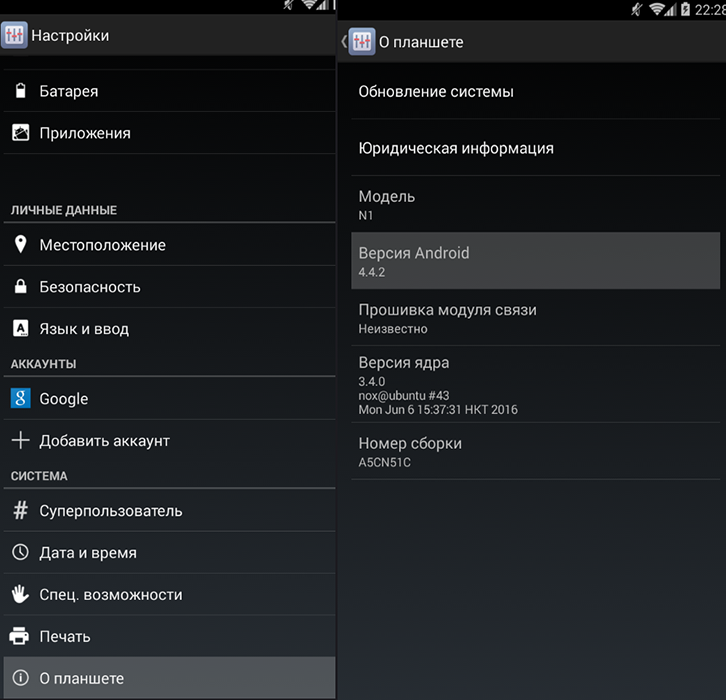
Когда версия прошивки вашего гаджета ниже, чем версия, для которой приложение писалось, может появиться ошибка синтаксического анализа. Чтобы убедиться, что именно в этом заключена проблема, проверяем версию Андроид на гаджете:
- Переходим в «Настройки».
- Листаем вниз, выбираем вкладку «О телефоне».
- Нажимаем на раздел «Информация об устройстве».
- Здесь есть строка «Версия ОС Андроид», где указаны необходимые для нас цифры.


Теперь смотрим на сайте, с которого приложение скачано, требования к версии Андроид. На скриншоте ниже показано, как это обычно выглядит.

Если требуется версия Андроид выше, чем установленная на вашем девайсе, то постарайтесь найти данное приложение для вашей версии системы или обновите гаджет по следующей инструкции:
- Переходим в настройки.
- Выбираем раздел «О телефоне».
- Нажимаем на кнопку «Обновление системы». Если ваш гаджет поддерживает более новую версию ОС, то она будет определена и автоматически загрузится.


Читайте Как проверить Android на ошибки
На Android телефоне постоянно выскакивает ошибка приложения
Появление ошибки из-за вирусов
Если вышеперечисленные методы не решили вопрос с ошибкой, то стоит проверить гаджет на вирусы:
- Заходим в Плей Маркет, выбираем бесплатную программу «Антивирус Dr. Web Light».
- Устанавливаем и запускаем его.
- Нажимаем на «Scanner».
- Нажимаем на «Full Scan».


Если Dr. Web найдет вирусы, то удаляйте их, после чего продолжайте пользоваться девайсом.
Дополнительные причины появления ошибки при синтаксическом анализе пакета
- Если приложение вы загружаете из стороннего источника, а сохраняете на карту памяти, то стоит воспользоваться файловым менеджером. Переносим с его помощью .apk файл во внутреннюю память и оттуда запускаем при помощи данного файлового менеджера. Если вы и раньше пробовали открывать .apk файл через сторонний файловый менеджер, то необходимо очистить данные и кэш данного файлового менеджера. После этого повторяем процедуру.
- Если .apk файл располагается в письме e-mail в виде вложения, то его нужно предварительно сохранить во внутреннюю память девайса.

АвторМастер Николай
Инженер по ремонту мобильной и компьютерной техники в специализированном сервисном центре, г. Москва. Непрерывный опыт работы с 2010 года.
Есть вопросы? Задавайте в комментариях к статье. Отвечать стараюсь максимально быстро вам на указанную почту. Каждый случай индивидуален и поэтому очень важно, чтобы вы максимально расписали свою проблему и какая у вас модель устройства.