
Содержание
- Устранение неполадок с подключениями к Удаленному рабочему столу
- Проверка состояния протокола RDP
- Проверка состояния протокола RDP на локальном компьютере
- Проверка состояния протокола RDP на удаленном компьютере
- Проверка блокировки объектом групповой политики протокола RDP на локальном компьютере
- Проверка блокировки объектом групповой политики протокола RDP на удаленном компьютере
- Изменение блокирующего объекта групповой политики
- Проверка состояния служб RDP
- Проверка состояния прослушивателя протокола RDP
- Проверка состояния прослушивателя RDP
- Проверка состояния самозаверяющего сертификата протокола RDP
- Проверка разрешений для папки MachineKeys
- Проверка порта прослушивателя протокола RDP
- Проверка того, что другое приложение не пытается использовать тот же порт
- Проверка блокировки порта протокола RDP брандмауэром
Устранение неполадок с подключениями к Удаленному рабочему столу
Выполните приведенные ниже действия, если клиенту Удаленного рабочего стола не удается подключиться к удаленному рабочему столу, и отсутствуют сообщения или другие признаки, по которым можно определить причину.
Проверка состояния протокола RDP
Проверка состояния протокола RDP на локальном компьютере
Сведения о том, как проверить и изменить состояние протокола RDP на локальном компьютере, см. в разделе How to enable Remote Desktop (Как включить удаленный рабочий стол).
Проверка состояния протокола RDP на удаленном компьютере
В точности следуйте инструкциям из этого раздела. Неправильное изменение реестра может вызвать серьезные проблемы. Прежде чем редактировать реестр, создайте резервную копию реестра, чтобы вы могли восстановить его в случае ошибки.
Чтобы проверить и изменить состояние протокола удаленного рабочего стола на удаленном компьютере, используйте подключение сетевого реестра:
- Сначала откройте меню Пуск и выберите Выполнить. В появившемся текстовом поле введите regedt32.
- В редакторе реестра нажмите Файл и выберите пункт Подключить сетевой реестр.
- В диалоговом окне Выбор: «Компьютер» введите имя удаленного компьютера, выберите Проверить имена и нажмите кнопку ОК.
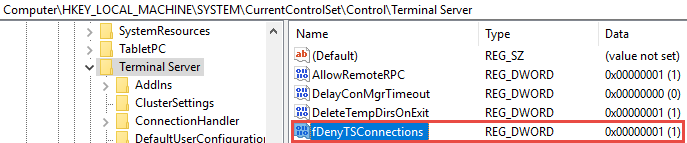
- Перейдите в раздел HKEY_LOCAL_MACHINESYSTEMCurrentControlSetControlTerminal Server и в раздел HKEY_LOCAL_MACHINESOFTWAREPoliciesMicrosoftWindows NTTerminal Services.

- Если раздел fDenyTSConnections имеет значение , значит протокол RDP включен.
- Если раздел fDenyTSConnections имеет значение 1, значит протокол RDP отключен.
- Чтобы включить протокол RDP, для fDenyTSConnections замените значение 1 на .
Проверка блокировки объектом групповой политики протокола RDP на локальном компьютере
Если не удается включить протокол RDP в пользовательском интерфейсе или для fDenyTSConnections возвращается значение 1 после его изменения, объект групповой политики может переопределять параметры на уровне компьютера.
Чтобы проверить конфигурацию групповой политики на локальном компьютере, откройте окно командной строки с правами администратора и введите следующую команду:
Когда команда будет выполнена, откройте файл gpresult.html. Выберите Конфигурация компьютераАдминистративные шаблоныКомпоненты WindowsСлужбы удаленных рабочих столовУзел сеансов удаленных рабочих столовПодключения и найдите политику Разрешить пользователям удаленное подключение с использованием служб удаленных рабочих столов.
Если для параметра этой политики задано значение Включено, групповая политика не блокирует подключения по протоколу RDP.
Если же для параметра этой политики задано значение Отключено, проверьте результирующий объект групповой политики. Ниже показано, какой объект групповой политики блокирует подключения по протоколу RDP. 

Проверка блокировки объектом групповой политики протокола RDP на удаленном компьютере
Чтобы проверить конфигурацию групповой политики на удаленном компьютере, нужно выполнить почти такую же команду, что и для локального компьютера.
В файле (gpresult- .html), который создается после выполнения этой команды, используется такой же формат данных, как в версии файла для локального компьютера (gpresult.html).
Изменение блокирующего объекта групповой политики
Эти параметры можно изменить в редакторе объектов групповой политики (GPE) и консоли управления групповыми политиками (GPM). Дополнительные сведения об использовании групповой политики см. в статье Advanced Group Policy Management (Расширенное управление групповыми политиками).
Чтобы изменить блокирующую политику, используйте один из следующих методов.
- В GPE укажите определенный уровень для объекта групповой политики (локальный или доменный) и выберите Конфигурация компьютера >Административные шаблоны >Компоненты Windows >Службы удаленных рабочих столов >Узел сеансов удаленных рабочих столов >Подключения >Разрешить пользователям удаленное подключение с использованием служб удаленных рабочих столов.
- Задайте для политики значение Включена или Не задана.
- На затронутых компьютерах откройте окно командной строки с правами администратора и выполните команду gpupdate /force.
- В GPM перейдите к подразделению, в котором блокирующая политика применяется к соответствующим компьютерам, и удалите эту политику.
Проверка состояния служб RDP
На локальном компьютере (клиентском) и удаленном компьютере (целевом) должны быть запущены следующие службы:
- службы удаленных рабочих столов (TermService);
- перенаправитель портов пользовательского режима служб удаленного рабочего стола (UmRdpService).
Для локального или удаленного управления службами можно использовать оснастку MMC. Вы также можете использовать PowerShell для управления службами в локальном или удаленном расположении (если удаленный компьютер настроен для приема удаленных командлетов PowerShell).

На любом компьютере запустите одну или обе службы, если они запущены.
Если вы запускаете службу удаленных рабочих столов, нажмите кнопку Да, чтобы служба перенаправителя портов пользовательского режима служб удаленного рабочего стола перезапустилась автоматически.
Проверка состояния прослушивателя протокола RDP
В точности следуйте инструкциям из этого раздела. Неправильное изменение реестра может вызвать серьезные проблемы. Прежде чем редактировать реестр, создайте резервную копию реестра, чтобы вы могли восстановить его в случае ошибки.
Проверка состояния прослушивателя RDP
Для выполнения этой процедуры используйте экземпляр PowerShell с разрешениями администратора. На локальном компьютере также можно использовать командную строку с разрешениями администратора. Но для этой процедуры используется PowerShell, так как одни и те же командлеты выполняются локально и удаленно.
Чтобы подключиться к удаленному компьютеру, выполните следующий командлет:
Введите qwinsta. 
Если в списке содержится rdp-tcp с состоянием Listen, прослушиватель протокола удаленного рабочего стола работает. Перейдите к разделу Проверка порта прослушивателя протокола RDP. В противном случае перейдите к шагу 4.
Экспортируйте конфигурацию прослушивателя RDP с рабочего компьютера.
- Войдите на компьютер с той же версией операционной системы, что и у затронутого компьютера, и получите доступ к реестру компьютера (например, с помощью редактора реестра).
- Перейдите к следующей записи реестра:
HKEY_LOCAL_MACHINESYSTEMCurrentControlSetControlTerminal ServerWinStationsRDP-Tcp - Экспортируйте запись в REG-файл. Например, в редакторе реестра щелкните запись правой кнопкой мыши, выберите пункт Экспортировать, а затем введите имя файла для экспортируемых параметров.
- Скопируйте экспортированный REG-файл на затронутый компьютер.
Чтобы импортировать конфигурацию прослушивателя протокола RDP, откройте окно PowerShell с разрешениями администратора на затронутом компьютере (или откройте окно PowerShell и подключитесь к этому компьютеру из удаленного расположения).
Чтобы создать резервную копию для существующей записи реестра, воспользуйтесь таким командлетом:
Чтобы удалить резервную копию для существующей записи реестра, воспользуйтесь таким командлетом:
Чтобы импортировать новую запись реестра и перезапустить службу, воспользуйтесь такими командлетами:
Замените именем экспортированного REG-файла.
Проверьте конфигурацию, попытавшись еще раз подключиться к удаленному рабочему столу. Если подключиться все равно не удается, перезагрузите затронутый компьютер.
Проверка состояния самозаверяющего сертификата протокола RDP
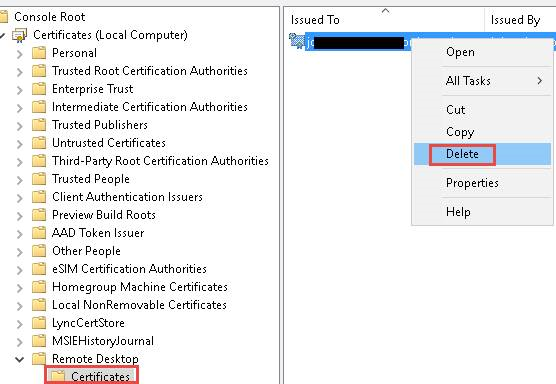
- Если подключиться так и не удалось, откройте оснастку MMC «Сертификаты». Когда будет предложено выбрать хранилище сертификатов для управления, выберите Учетная запись компьютера и затронутый компьютер.
- В папке Сертификаты в разделе Удаленный рабочий стол удалите самозаверяющий сертификат протокола RDP.
- На затронутом компьютере выполните следующие действия, чтобы перезапустить службу удаленных рабочих столов.
- Обновите оснастку диспетчера сертификатов.
- Если самозаверяющий сертификат протокола RDP не был создан повторно, проверьте разрешения для папки MachineKeys.
Проверка разрешений для папки MachineKeys
- На затронутом компьютере откройте проводник и перейдите к папке C:ProgramDataMicrosoftCryptoRSA .
- Щелкните правой кнопкой мыши папку MachineKeys, а затем выберите Свойства, Безопасность и Дополнительно.
- Убедитесь, что настроены следующие разрешения:
- BuiltinАдминистраторы: Полный доступ
- Все: чтение и запись.
Проверка порта прослушивателя протокола RDP
На локальном компьютере (клиентском) и удаленном компьютере (целевом) прослушиватель протокола RDP должен ожидать передачи данных через порт 3389. Другие приложения не должны использовать этот порт.
В точности следуйте инструкциям из этого раздела. Неправильное изменение реестра может вызвать серьезные проблемы. Прежде чем редактировать реестр, создайте резервную копию реестра, чтобы вы могли восстановить его в случае ошибки.
Чтобы проверить или изменить порт протокола RDP, используйте редактор реестра:
- Откройте меню Пуск, выберите Выполнить и введите regedt32 в появившемся текстовом поле.
- Чтобы подключиться к удаленному компьютеру, в редакторе реестра щелкните Файл и выберите пункт Подключить сетевой реестр.
- В диалоговом окне Выбор: «Компьютер» введите имя удаленного компьютера, выберите Проверить имена и нажмите кнопку ОК.
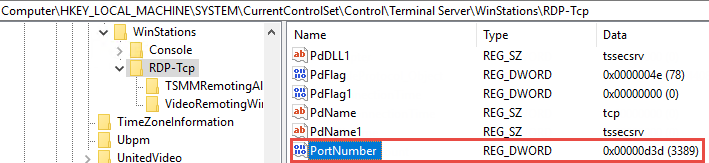
- Откройте реестр и перейдите к записи HKEY_LOCAL_MACHINESYSTEMCurrentControlSetControlTerminal ServerWinStations .
- Если PortNumber имеет значение, отличное от 3389, укажите значение 3389.
Для управления службами удаленного рабочего стола можно использовать другой порт. Но мы не рекомендуем делать это. В этой статье не описано, как устранять проблемы, связанные с этим типом конфигурации.
Проверка того, что другое приложение не пытается использовать тот же порт
Для выполнения этой процедуры используйте экземпляр PowerShell с разрешениями администратора. На локальном компьютере также можно использовать командную строку с разрешениями администратора. Но для этой процедуры используется PowerShell, так как одни и те же командлеты выполняются локально и удаленно.
Откройте окно PowerShell. Чтобы подключиться к удаленному компьютеру, введите Enter-PSSession -ComputerName .
Введите следующую команду:

Найдите запись для TCP-порта 3389 (или назначенного RDP-порта) с состоянием Ожидает вызова.
Идентификатор процесса службы или процесса, использующих этот порт, отобразится в столбце «Идентификатор процесса».
Чтобы определить, какое приложение использует порт 3389 (или назначенный порт протокола RDP), введите следующую команду:

Найдите запись для номера процесса, связанного с портом (в выходных данных netstat). Службы или процессы, связанные с этим идентификатором процесса, отобразятся в столбце справа.
Если порт используется приложением или службой, отличающейся от служб удаленных рабочих столов (TermServ.exe), устранить конфликт можно с помощью одного из следующих методов:
- В настройках такого приложения или службы укажите другой порт (рекомендуется).
- Удалите другое приложение или службу.
- В настройках протокола RDP укажите другой порт, а затем перезапустите службы удаленных рабочих столов (не рекомендуется).
Проверка блокировки порта протокола RDP брандмауэром
С помощью средства psping проверьте, доступен ли затронутый компьютер через порт 3389.
Перейдите на другой компьютер, на котором такая проблема не возникает, и скачайте psping отсюда: https://live.sysinternals.com/psping.exe.
Откройте окно командной строки с правами администратора, перейдите в каталог, где установлено средство psping, и введите следующую команду:
Проверьте выходные данные команды psping на наличие таких результатов:
- Подключение к : удаленный компьютер доступен.
- (0% loss) (0 % потерь): все попытки подключения выполнены успешно.
- The remote computer refused the network connection (Удаленный компьютер отклонил сетевое подключение): удаленный компьютер недоступен.
- (100% loss) (100 % потерь): не удалось выполнить подключение.
Запустите psping на нескольких компьютерах, чтобы проверить возможность подключения к затронутому компьютеру.
Проверьте, блокирует ли этот компьютер подключения от всех остальных компьютеров, некоторых других компьютеров или только одного компьютера.
Рекомендуемые дальнейшие действия:
- Попросите сетевых администраторов проверить, пропускает ли сеть трафик RDP к затронутому компьютеру.
- Проверьте конфигурации всех брандмауэров между исходными компьютерами и затронутым компьютером (включая брандмауэр Windows на затронутом компьютере). Так вы определите, блокирует ли брандмауэр порт протокола RDP.
—>
Источник
Как часто при работе с компьютером возникают ситуации, когда самостоятельно решить возникшую проблему невозможно? При этом приходится часами проводить время в интернете для поиска нужного решения. А ведь бывают и нетипичные ситуации – решить вопрос можно лишь при непосредственной работе с компьютером. Специально для таких пользователей компания microsoft разработала протокол remote desktop, который поможет, если узнать, как его настроить.
Общие положения
Протокол удаленного доступа присутствует во всех операционных системах компании, начиная с ХР. Причем для его работы не нужны сторонние приложения, если вы собираетесь управлять компьютером с ноутбука или другого ПК.
Ради обеспечения безопасности, компания microsoft вручила управление только тем устройствам, которые подключены к одной локальной сети. На деле это означает, что использовать remote desktop можно только при подключении к одному домашнему роутеру или через объединенную сеть компьютеров в офисе (этим пользуются системные администраторы).
Статический адрес
Второй нюанс, который необходимо учитывать, чтобы настроить remote desktop, это тип используемого IP адреса. Если он является динамическим, то нужно сделать его статическим. Для этого необходимо:

После этого закрываем все окна с подтверждением, и если вы все сделали правильно, то у вас установится статический адрес, что позволит использовать microsoft remote desktop.
Открываем врата для друзей
Второе, что необходимо сделать, настраивая microsoft remote desktop, это предоставить возможность другим участникам локальной сети подключаться к вашему компьютеру, открыть доступ. Для этого необходимо:

Выходим, сохраняя все изменения. Теперь все готово, и ваш друг посредством microsoft remote desktop сможет к вам подключиться. Но как это сделать самому?
Подключение к удаленному рабочему столу
Возможность подключения к чужому компьютеру посредством microsoft remote desktop не требует скачивания и установки дополнительных приложений. Эта программа, являющаяся системной, работает автономно от других утилит.
И для того чтобы подключиться к чужому персональному компьютеру по одной локальной сети, необходимо, чтобы ваш друг проделал операции, проделанные в предыдущем пункте. Только после того, как он «откроет ворота» для вас, вы сможете к нему подключиться.
Итак, чтобы управлять ПК друга, необходимо выполнить следующее:

Существует такой нюанс: цифры статического IP адреса необходимо вводить без пробелов между точками.
Нажимаем кнопку подключить, подтверждаем права администратора и имя пользователя, пароль и управляем компьютером друга по локальной сети через microsoft remote desktop.
Управление компьютером через смартфон
Описанный выше способ подходит для подключения к рабочему столу с другого компьютера или ноутбука. Но гораздо интереснее было бы управлять своим ПК при помощи мобильного устройства.
В этом нет ничего сложного, достаточно лишь иметь смартфон на базе Android или iOS, и заранее установленную программу для этих целей – «microsoft remote desktop» для Android и «Удаленный рабочий стол (Майкрософт)» для айфона.
После запуска приложения на телефоне, в открывшемся окне необходимо ввести тот же самый статический адрес, как и в предыдущем случае. Можно задать дополнительные настройки подключения, такие как имя соединения и другие параметры. Нажимаем заветную кнопку соединения. Теперь вы подключены к компьютеру.
Версия популярного приложения для смартфонов на Windows Phone теперь совершенно бесплатно доступна и в Play Маркет для устройств на базе Android. С помощью PC Remote можно превратить любой смартфон или планшет в удобный и мультифункциольный пульт управления домашним компьютером или ноутбуком. Достаточно установить на PC удаленный сервер (это легко), а на мобильный девайс – приложение. Обзор основных функций и краткая инструкция по настройке дистанционного пульта управления для компьютера – ниже.
Кроме установки удаленного сервера и самого приложения PC Remote, необходимо выполнить еще одно условие – оба устройства должны находится в одной и той же сети, будь то Wi-Fi или старый-добрый Ethernet (проводное подключение).
Приложение PC Remote позволяет с Android-смартфона (планшета) выполнять следующие действия:
- Управлять мышкой (левый, правый клики, колесико, перетаскивание и т.д.).
- Выводить на экран смартфона полноценную Win-клавиатуру с функциональными клавишами, ctrl, shift, tab, alt и т.д.
- Управлять громкостью.
- Получить доступ к удаленному рабочему столу.
- Управлять Windows Media Center, Spotify, Media Player Classic, XMBC, VLC, Netflix, Hulu.
- Поддержка полного функционала PowerPoint для удаленного управления презнтациями со смартфона.
- Выключить, перезагрузить, гибернировать, отправить в спящий режим компьютер, отключить монитор.
Как установить и настроить PC Remote для управления компьютером удаленно со смартфона:
- Скачать и установить на компьютер удаленный сервер с сайта pcremoteserver (бесплатно);
- Убедиться, что смартфон и компьютер находятся в одной сети (Wi-Fi либо Ethernet);
- Открыть приложение PC Remote на смартфоне.
Для установки удаленного сервера и доступности всех функций, компьютер/ноутубук должен работать на Windows XP, Vista, 7 или 8 (фактически, любая современная версия OC). Подключение к интернету или аренда удаленного сервера для правильной работы приложения PC Remote не требуется. Разработчики вскоре обещают добавить поддержку интернет-соединений, возможность передачи файлов между компьютером и смартфоном, поиск видео на YouTube и проигрывание его на компьютере и настраиваемые функции управления.
Monect PC Remote – это программа для удаленного управления настольным компьютером или ноутбуком с операционной системой Windows.
Особенности работы
PC Remote позволяет настроить взаимосвязь между портативным и десктопным устройством, что означает – Вы сможете управлять компьютером при помощи смартфона (требуется установка мобильного клиента). Также ПО способно обеспечить трансляцию изображений между двумя ПК.
Обратите внимание, что данный софт предоставляет ограниченные возможности для дистанционного управления. Для того, чтобы «спаровать» устройства их необходимо подключить к одному Wi-Fi или же объединить их посредством Bluetooth.
Функционал
По сути, приложение Monect PC Remote выполняет роль некого «ресивера». Прямо со своего смартфона Вы сможете получить доступ к рабочему столу компьютера – просматривать содержимое дисков, открывая папки, запускать файлы, перемещать их или удалять и многое другое.
Помимо этого, программа также позволяет осуществлять быстрый обмен изображениями между смартфоном и ПК – теперь нет нужды подключать девайс по USB. Изображения, хранящиеся на телефоне, можно с удобством просматривать на экране компьютера.
Использование мобильного клиента избавит Вас от необходимости покупать игровой контроллер или брать его у друзей, ведь с помощью него любой смартфон можно превратить в полноценный геймпад. PC Remote предлагает множество режимов для различных типов игр – помимо обычного джойстика в нем есть режим для гонок и шутеров, а также для авиа-симуляторов.
Ключевые особенности
- обеспечивает удаленный доступ к ПК со смартфона;
- возможно подключение по Wi-Fi или Bluetooth;
- позволяет «обмениваться» файлами;
- мобильный клиент дает возможность превратить смартфон в игровой контроллер;
- есть поддержка различных игровых режимов (шутеры, гонки и прочие);
- просмотр изображений на ПК с помощью слайд-шоу;
- при инсталляции софта на компьютер происходит дополнительная установка драйверов;
- «ресивер» совместим с любыми современными версиями Windows и доступен бесплатно.
Мобильный телефон — это устройство которое всегда под рукой. Поэтому его удобно использовать для управления другой умной техникой. В данной статье мы рассмотрим сразу два варианта, как можно управлять компьютером через телефон с операционной системой Android или iOS.
Вариант № 1. Приложение Unified Remote.
Управлять компьютером через телефон можно по-разному. Если вы хотите использовать ваш Андроид телефон или Айфон как пульт управления для компьютера. То оптимальный вариант — это воспользоваться приложением Unified Remote.
Работает Unified Remote очень просто. На компьютер, которым вы хотите управлять нужно установить специальную программу с официального сайта Unified Remote. Данная программа выполняет роль сервера. Она получает команды от приложения, которое установлено на телефоне и выполняет данные команды на компьютере. Таким образом происходит управление компьютером через телефон.
Приложение доступно в бесплатном (с базовыми функциями управления компьютером) и в платном варианте. При этом Unified Remote поддерживает все популярные операционные системы. Приложение для мобильного телефона можно установить на Android, iOS или Windows Phone. А серверная часть Unified Remote, которая выполняет команды по управлению компьютером, доступна для Windows, Mac OS X, Linux, Raspberry Pi (ARMv6) и Arduino Yún (MIPS).
Описывать все возможности по управлению компьютером с помощью Unified Remote можно очень долго. Поскольку в платной версии приложения таких функций около 100. Если коротко, то Unified Remote позволяет управлять основными функциями операционной системы, отдельными программами, курсором, клавиатурой и т.д.
Нужно отметить, что Unified Remote работает только по Wi-Fi или Bluetooth. Если вы хотите управлять компьютером через Интернет, то этот вариант вам не подойдет.
Для того чтобы начать управлять компьютером при помощи Unified Remote нужно сделать всего несколько простых шагов. Во первых, вам нужно установить приложение-клиент на свой мобильный телефон (ссылки для: , и ).
После этого нужно зайти на сайт , скачать там программу-сервер для операционной системы вашего компьютера, установить ее на свой компьютер и запустить.

После этого нужно вернуться к приложению на вашем мобильном телефоне. Запустите приложение, откроете левое боковое меню и перейдите в раздел «Servers».

В разделе «Server» должен появиться компьютер, на котором вы установили программу-сервер. Просто нажмите на найденный компьютер и приложение подключится к серверу, который на нем установлен.

После подключения, можно начинать управлять компьютером через телефон. Для этого вернитесь на основной экран приложения Unified Remote и выберите одну из функций.
Вариант № 2. Приложение TeamViewer.
Если вам нужен полный доступ к компьютеру или вы хотите управлять компьютером через Интернет, то лучше всего воспользоваться приложением TeamViewer. Система TeamViewer работает по принципу сервер-клиент и поддерживает операционные системы Microsoft Windows, Linux, Mac OS X, Chrome OS, Android, iOS, RT Windows, BlackBerry и Windows Phone 8.
Очень важным преимуществом TeamViewer является то, что он может работать при любом подключении к Интернету. Управление компьютером возможно даже при использовании брандмауэра или подключения через NAT. Кроме непосредственно самого управления компьютером, с помощью TeamViewer можно передавать данные, организовывать веб-конференции и видеосвязь через Интернет. При этом для некоммерческого использования TeamViewer полностью бесплатен.
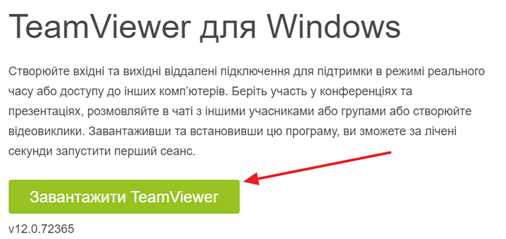
Для того чтобы воспользоваться TeamViewer, нужно сначала установить программу-сервер на компьютер, которым вы хотите управлять. Для этого заходим на сайт и загружаем там программу для вашей операционной системы.

После завершения установки, появится окно TeamViewer в котором будет указан ID компьютера и пароль. Эти данные нужны для управления компьютером через телефон.

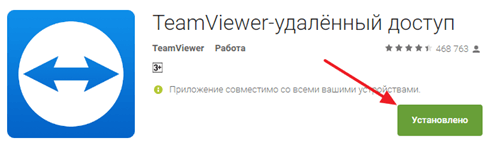
Теперь все готово для управления компьютером с телефона. Запускаем приложение TeamViewer на телефоне, вводим ID компьютера и нажимаем на кнопку «Удаленное управление».

После этого нужно будет ввести пароль и если он будет верным, то ваш телефон подключится к компьютеру, и вы сможете управлять им.
Нужно отметить, что пароль для доступа к компьютеру будет регулярно меняться. Для того чтобы решить эту проблему нужно зайти в настройки программы TeamViewer и настроить постоянный пароль.
It is not just the layout, the app makes full use of the on board sensors to
provide the
user the ultimate experience when playing (accelerometer, G-sensor, gyro,
etc). For instance,
FPS mode enables the gyroscope sensor, allowing you to aim at your target,
while Race
mode uses the G-sensor to enable steering. And these are just a few perks
in this loaded
all-in-one goodness of a control app.
xda-developers
The largest Android forums in the world
Since our laptop»s touchpad didn»t work, we started with Touchpad mode. All
worked perfectly.
Buttons along the top edge let us switch between the 12 modes quickly.
Function Keys
mode let us restart or shut down the host PC and set other shortcuts. The
typewriter
layout is one of the best Android virtual keyboards we»ve seen. The Race,
Joystick, and
Shooter modes are totally cool (and effective).
cnet
The world»s leader in tech product reviews, news, prices, videos,
forums, how-tos and
more.
If you’re a gamer looking for a relaxing spot to play the latest Grand Theft
Auto, Resident
Evil or Street Fighter then look no further than your big comfy couch.
After installing
Monect, the free app, sit back, relax and play any driving, joystick or
shooting game
you like and control them from your Android mobile device.
OtterBox.com
The #1 Most Trusted Brand in Smartphone Protection.
Of course there are plenty of remote apps out there, but as the folks at XDA
Devs note, what
truly sets this apart is the fact that it can also be used as a controller
for different
types of games such as racing, FPS, RPG, and more. Indeed, each game type
of game boasts
its own configuration with a familiar layout for those who are used to
having different
kinds of controllers for each game style.
На чтение 6 мин. Просмотров 13k. Опубликовано 03.09.2019
Содержание
- Шаги, чтобы исправить Ваш компьютер не может проецировать на другой экран ошибки:
- Как я могу исправить Ваш ПК не может проецировать на другую ошибку экрана в Windows 10?
- Решение 1. Переустановите драйверы видео
- Решение 2. Проверьте ваше оборудование
- Решение 3. Запустите средство устранения неполадок оборудования и устройств.
- Решение 4: Запустите SFC
- Решение 5: Чистая загрузка вашего компьютера
- Решение 6. Используйте другую учетную запись пользователя
Шаги, чтобы исправить Ваш компьютер не может проецировать на другой экран ошибки:
- Переустановите драйверы видео .
- Проверьте свое оборудование
- Запустите средство устранения неполадок с оборудованием и устройствами
- Запустите SFC
- Чистая загрузка компьютера
- Используйте другую учетную запись пользователя
Решение проблем несовместимости наряду с различными неисправностями не является изолированной проблемой, когда речь идет о платформах Windows 10, Windows 8.1 и Windows 7.
К сожалению, все больше и больше пользователей сообщают о проблемах после установки последних обновлений Windows 10.

Одна из распространенных проблем связана со следующим сообщением или предупреждением: Ваш компьютер не может проецировать на второй экран , Попробуйте переустановить драйвер или использовать другую видеокарту .
Это сообщение об ошибке затрагивает все версии Windows. Тем не менее, похоже, что он распространен для Windows 10.
По этой причине решения, описанные в этом руководстве по устранению неполадок, в основном относятся к Windows 10. Конечно, вы можете использовать их и во всех версиях Windows.
Что ж, эта проблема действительно стрессовая, особенно если вы хотите подключить ноутбук, планшет или компьютер под управлением Windows 10, 8, 8.1 или Windows 7 к внешнему монитору или проектору, поскольку вы не сможете этого сделать, даже если вы можете установить соединение перед обновлением до вашей ОС.
Так почему это происходит?
Чтобы узнать ответ, ознакомьтесь с инструкциями ниже. Мы объясним вам, почему ваш компьютер не может проецировать на другой экран. Мы также покажем вам, как вы можете легко решить эту досадную проблему. Давайте погрузимся в.
Как я могу исправить Ваш ПК не может проецировать на другую ошибку экрана в Windows 10?
Решение 1. Переустановите драйверы видео
Как говорится в сообщении, вы столкнулись с проблемой несовместимости. Это происходит потому, что после обновления до Windows 10 ваши драйверы устарели , и вам необходимо применить совместимые обновления с новой ОС.
Таким образом, лучше всего будет удалить драйверы видео и переустановить их впоследствии.
Конечно, вы должны скачать совместимые драйверы с системой Windows 10 прямо с веб-сайта офиса вашего производителя, чтобы убедиться, что вы получаете правильные драйверы. В основном, вот шаги, чтобы следовать:
-
Вам нужно открыть диспетчер устройств> перейти к адаптерам дисплея
-
Щелкните правой кнопкой мыши драйвер адаптера дисплея> выберите «Удалить».
- Дождитесь завершения процесса
- Затем вы можете перейти к «Действие»> «Сканирование на наличие изменений оборудования».


Хотите последние версии драйверов для графических процессоров? Добавьте эту страницу в закладки и всегда оставайтесь в курсе последних и самых лучших.
Windows не может автоматически найти и загрузить новые драйверы? Не волнуйтесь, мы вас обеспечим.
Конечно, в соответствии с рекомендациями вы также можете загрузить последние версии драйверов прямо с веб-сайта вашего производителя.
Будьте осторожны, так как загрузка драйверов вручную может быть утомительной задачей, особенно если вы не разбираетесь в компьютерах, но есть такие инструменты, как TweakBit Driver Updater , которые могут автоматически обновлять все ваши драйверы всего одним нажмите кнопку.
Таким образом, вы защитите свою систему от постоянного повреждения, загрузив и установив неправильные версии дисков.
Примечание редактора: некоторые функции этого инструмента не бесплатны
Знаете ли вы, что большинство пользователей Windows 10 имеют устаревшие драйверы? Будьте на шаг впереди, используя это руководство.
Решение 2. Проверьте ваше оборудование
Еще нужно проверить кабели, которые вы используете для подключения к внешним мониторам. В некоторых случаях Windows 10 не поддерживает аналоговые кабели для подключенных вторых мониторов.
Поэтому, прежде чем пытаться что-то еще, лучше всего попробовать прямое соединение DVI.
В большинстве случаев это идеальное решение, которое разрешает вашему ПК не проецировать на второй экран. Попробуйте переустановить драйвер или использовать оповещение другой видеокарты в Windows 10.
Решение 3. Запустите средство устранения неполадок оборудования и устройств.

Еще одним быстрым решением является запуск средства устранения неполадок оборудования и устройств. Для этого перейдите в Настройки> Обновление и безопасность> Устранение неполадок. Найдите и запустите средство устранения неполадок. Следуйте инструкциям на экране для завершения процесса.
Если у вас возникли проблемы с открытием приложения Настройка, обратитесь к этой статье, чтобы решить эту проблему.
Если средство устранения неполадок останавливается до завершения процесса, исправьте его с помощью этого полного руководства.
Решение 4: Запустите SFC
Возможно, вам не удастся подключить компьютер Windows к проектору из-за проблем с повреждением системы. Чтобы решить эту проблему, вам нужно запустить сканирование SFC.
Утилита проверки системных файлов быстро анализирует и устраняет проблемы с системными файлами. Вот как это сделать:
- Зайдите в Пуск> откройте командную строку от имени администратора
-
Введите SFC/SCANNOW > нажмите Enter
- Подождите, пока процесс сканирования завершится, а затем перезагрузите компьютер. Попробуйте подключить устройство к проектору, чтобы убедиться, что этот быстрый метод решил проблему.

Если у вас возникли проблемы с доступом к командной строке от имени администратора, то вам лучше ознакомиться с этим руководством.
Команда сканирования теперь остановлена до завершения процесса? Не волнуйтесь, у нас есть простое решение для вас.
Решение 5: Чистая загрузка вашего компьютера
Иногда различные приложения и программы могут мешать работе вашего проектора, мешая подключению к нему компьютера. Чтобы это исправить, вам нужно запустить компьютер, используя только минимальный набор драйверов и программ. Вот как это сделать:
- Выберите «Пуск»> введите msconfig > и нажмите «Ввод».
-
Нажмите «Конфигурация системы»> перейдите на вкладку «Службы»> установите флажок « Скрыть все службы Microsoft »> и нажмите «Отключить все».
- Перейдите на вкладку «Автозагрузка»> «Открыть диспетчер задач».
-
Выберите каждый элемент автозагрузки> нажмите Отключить
- Закройте диспетчер задач> перезагрузите компьютер.


Если вы хотите узнать, как добавлять или удалять загрузочные приложения в Windows 10, ознакомьтесь с этим простым руководством.
Не удается открыть диспетчер задач? Не волнуйтесь, у нас есть правильное решение для вас.
Решение 6. Используйте другую учетную запись пользователя
Если вы используете компьютер с несколькими учетными записями, имейте в виду, что не все учетные записи пользователей, доступные на соответствующем компьютере, могут иметь доступ или разрешение проецировать на другой экран. Использование другой учетной записи пользователя может решить вашу проблему.
Узнайте все, что нужно знать об учетной записи администратора и о том, как ее можно включить/отключить прямо здесь!
В любом случае, попробуйте решения для устранения неполадок, перечисленные выше, и посмотрите, сможете ли вы решить свои технические проблемы.
Если проблема не устранена, сообщите нам об этом, используя поле комментариев снизу. Дайте нам более подробную информацию, и мы постараемся помочь вам как можно скорее.
ЧИТАЙТЕ ТАКЖЕ
- Как использовать несколько мониторов, например, один монитор в Windows 10
- Как клонировать или расширить экран несколькими мониторами в Windows 10
- Как изменить основной и дополнительный монитор [БЫСТРОЕ РУКОВОДСТВО]
- Windows 10 не обнаружит третий монитор: 6 простых исправлений, которые действительно работают
- Лучшие мониторы для ПК на данный момент, которые действительно стоят своих денег
Как часто при работе с компьютером возникают ситуации, когда самостоятельно решить возникшую проблему невозможно? При этом приходится часами проводить время в интернете для поиска нужного решения. А ведь бывают и нетипичные ситуации – решить вопрос можно лишь при непосредственной работе с компьютером. Специально для таких пользователей компания microsoft разработала протокол remote desktop, который поможет, если узнать, как его настроить.
Общие положения
Протокол удаленного доступа присутствует во всех операционных системах компании, начиная с ХР. Причем для его работы не нужны сторонние приложения, если вы собираетесь управлять компьютером с ноутбука или другого ПК.
Ради обеспечения безопасности, компания microsoft вручила управление только тем устройствам, которые подключены к одной локальной сети. На деле это означает, что использовать remote desktop можно только при подключении к одному домашнему роутеру или через объединенную сеть компьютеров в офисе (этим пользуются системные администраторы).
Статический адрес
Второй нюанс, который необходимо учитывать, чтобы настроить remote desktop, это тип используемого IP адреса. Если он является динамическим, то нужно сделать его статическим. Для этого необходимо:

После этого закрываем все окна с подтверждением, и если вы все сделали правильно, то у вас установится статический адрес, что позволит использовать microsoft remote desktop.
Открываем врата для друзей
Второе, что необходимо сделать, настраивая microsoft remote desktop, это предоставить возможность другим участникам локальной сети подключаться к вашему компьютеру, открыть доступ. Для этого необходимо:

Выходим, сохраняя все изменения. Теперь все готово, и ваш друг посредством microsoft remote desktop сможет к вам подключиться. Но как это сделать самому?
Подключение к удаленному рабочему столу
Возможность подключения к чужому компьютеру посредством microsoft remote desktop не требует скачивания и установки дополнительных приложений. Эта программа, являющаяся системной, работает автономно от других утилит.
И для того чтобы подключиться к чужому персональному компьютеру по одной локальной сети, необходимо, чтобы ваш друг проделал операции, проделанные в предыдущем пункте. Только после того, как он «откроет ворота» для вас, вы сможете к нему подключиться.
Итак, чтобы управлять ПК друга, необходимо выполнить следующее:

Существует такой нюанс: цифры статического IP адреса необходимо вводить без пробелов между точками.
Нажимаем кнопку подключить, подтверждаем права администратора и имя пользователя, пароль и управляем компьютером друга по локальной сети через microsoft remote desktop.
Управление компьютером через смартфон
Описанный выше способ подходит для подключения к рабочему столу с другого компьютера или ноутбука. Но гораздо интереснее было бы управлять своим ПК при помощи мобильного устройства.
В этом нет ничего сложного, достаточно лишь иметь смартфон на базе Android или iOS, и заранее установленную программу для этих целей – «microsoft remote desktop» для Android и «Удаленный рабочий стол (Майкрософт)» для айфона.
После запуска приложения на телефоне, в открывшемся окне необходимо ввести тот же самый статический адрес, как и в предыдущем случае. Можно задать дополнительные настройки подключения, такие как имя соединения и другие параметры. Нажимаем заветную кнопку соединения. Теперь вы подключены к компьютеру.
Современные технологии не стоят на месте и уже достаточно давно позволяют нам управлять компьютером с помощью телефона даже если мы находимся на некотором расстоянии от него. Так можно управлять воспроизведением музыки, нажимать на клавиши и т.д. Кроме этого, удаленное управление можно применять при показе презентаций или другого контента на большом экране проектора. Из этого руководства вы узнаете, как превратить ваше устройство с Windows Phone 7 или Windows Phone 8 в пульт дистанционного управления для компьютера с Windows.
Вам понадобиться: мобильное устройство с Windows Phone, ПК под управлением Windows и Wi-Fi сеть.
Часть 1: Загружаем и устанавливаем PC Remote Server на компьютер
Скачайте программу PC Remote Server. Она бесплатная. Установите ее на компьютер и запустите.


Теперь можете свернуть окно программы в системный трей.
Часть 2: Загружаем и устанавливаем приложение PC Remote на мобильное устройство
На мобильном устройстве откройте магазин приложений, в строку поиска введите «PC Remote» и установите приложение. Оно бесплатное, как и серверная часть. Также вы можете загрузить приложение перейдя по этой ссылке через браузер вашего смартфона.

Часть 3: Подключение и использование
Запустите приложение PC Remote на смартфоне. Опять же, убедитесь, смартфон и ПК и подключены к одной Wi-Fi сети.
В нижней строке приложения нажмите на кнопку «Обновить» (самая первая кнопка). Как только в списке устройств появится икона с вашем компьютером, нажмите на нее.

Введите назначенный ранее пароль и нажмите на кнопку «Соединиться».

На следующем экране вы увидите элементы управления, в том числе функции для управления некоторыми программами. Основную их часть мы сейчас и обсудим.

Мышь:
эта опция превращает сенсорный экран мобильного устройства в тачпад, который позволяет перемещать курсор на экране компьютера и управлять элементами операционной системы. Есть поддержка жестов.
Клавиатура:
предоставляет доступ ко всем функциям клавиатуры. Можно вводить текст, нажимать клавиши управления, использовать клавиши со стрелками и т.д.
Рабочий стол:
эта опция позволяет просматривать экран компьютера. Все, что отображается на мониторе, вы сможете видеть и управлять на дисплее своего телефона.

Power
Controls:
в этом разделе приложения находятся функции для управления питанием компьютера – завершение работы, перезагрузка и прочее. Можно даже отключить монитор.
Звук:
управление громкостью звука.
Файлы:
что-то вроде файлового менеджера, который позволяет просматривать диски на вашем компьютере, библиотеки и т.д.
Приложение обладает и другими возможностями. Можно, например, управлять мультимедийными плеерами – WMP, Winamp, Zune и т.д. Также можно запускать программы с мобильного устройства, но имейте в виду, что для использования некоторых инструментов придется приобрести Pro-версию мобильного приложения.
Отличного Вам дня!
Поддержка RDP — протокола удаленного рабочего стола присутствует в Windows начиная с версии XP, однако далеко не все знают, как пользоваться (и даже о наличии) Microsoft Remote Desktop для удаленного подключения к компьютеру с Windows 10, 8 или Windows 7, в том числе и не используя никаких сторонних программ.
Для того, чтобы подключиться к удаленному рабочему столу, вам не требуется устанавливать дополнительные программы. Просто начните вводить в поле поиска (в меню пуск в Windows 7, в панели задач в Windows 10 или на начальном экране Windows 8 и 8.1) «подключение к удаленному рабочему столу», для того чтобы запустить утилиту для подключения. Или нажмите клавиши Win+R, введите mstsc
и нажмите Enter.

По умолчанию, вы увидите только окно, в которое следует ввести IP-адрес или имя компьютера, к которому нужно подключиться — вы можете ввести его, нажать «Подключить», ввести имя пользователя и пароль на запрос данных аккаунта (имя и пароль пользователя удаленного компьютера), после чего увидите экран удаленного компьютера.

Можно также настроить параметры изображения, сохранения конфигурации подключения, передачи звука — для этого нажмите «Показать параметры» в окне подключения.

Если все было сделано правильно, то через короткое время вы увидите экран удаленного компьютера в окне подключения удаленного рабочего стола.
Для подключения к компьютеру Windows на Mac, вам потребуется скачать приложение Удаленный рабочий стол (Microsoft Remote Desktop) из App Store. Запустив приложение, нажмите кнопку со знаком «Плюс», чтобы добавить удаленный компьютер — дайте ему имя (любое), введите IP-адрес (в поле «PC Name»), имя пользователя и пароль для подключения.
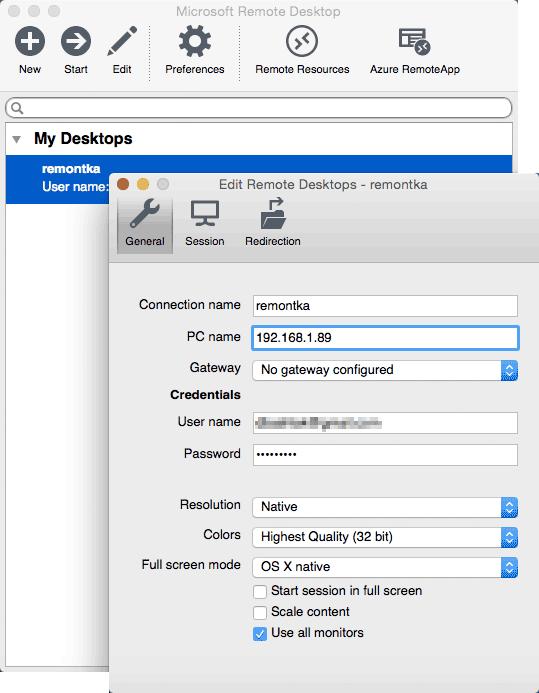
При необходимости, установите параметры экрана и другие детали. После этого, закройте окно настроек и дважды кликните по имени удаленного рабочего стола в списке для подключения. Если все было сделано правильно, вы увидите рабочий стол Windows в окне или на полный экран (зависит от настроек) на вашем Mac.
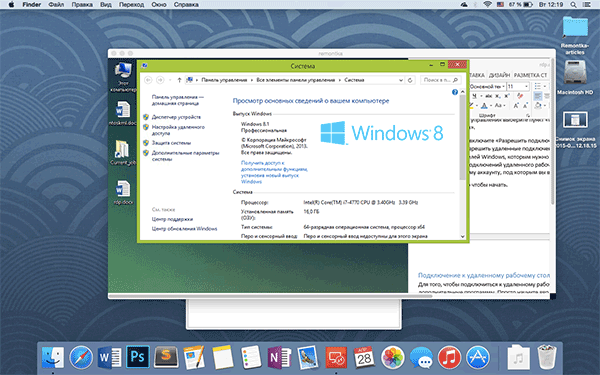
Лично я использую RDP как раз в Apple OS X. На своем MacBook Air я не держу виртуальных машин с Windows и не устанавливаю ее в отдельный раздел — в первом случае система будет тормозить, во втором я значительно сокращу время работы от аккумулятора (плюс неудобство перезагрузок). Поэтому я просто подключаюсь через Microsoft Remote Desktop к своему крутому настольному ПК, если мне требуется Windows.
Android и iOS
Подключение к удаленному рабочему столу Microsoft почти ничем не отличается для телефонов и планшетов Android, устройств iPhone и iPad. Итак, установите приложение Microsoft Remote Desktop для Android или «Удаленный рабочий стол (Майкрософт)» для iOS и запустите его.
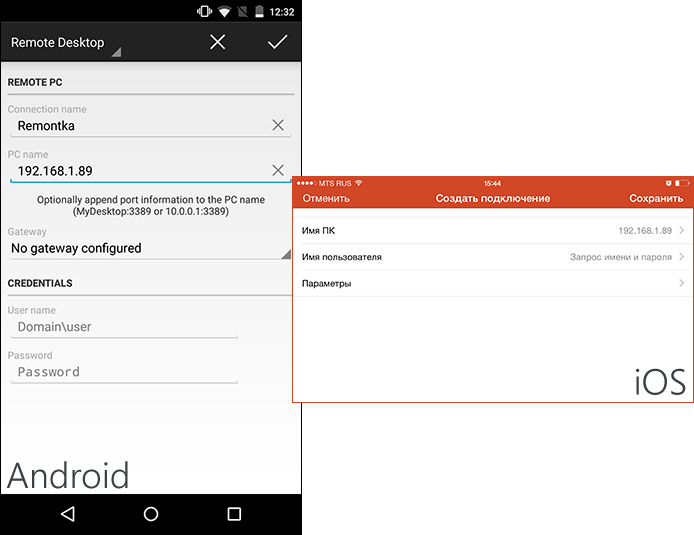
На главном экране нажмите «Добавить» (в версии для iOS далее выберите «Добавить ПК или сервер») и введите параметры подключения — так же, как и в предыдущем варианте это имя подключения (на ваше усмотрение, только в Android), IP-адрес компьютера, логин и пароль для входа в Windows. При необходимости задайте другие параметры.
Готово, можно подключаться и удаленно управлять компьютером с вашего мобильного устройства.
RDP через Интернет
На официальном сайте Microsoft присутствует инструкция о том, как разрешить подключения удаленного рабочего стола через Интернет (только на английском). Заключается она в пробросе на роутере порта 3389 на IP адрес вашего компьютера, а затем — подключение к публичному адресу вашего роутера с указанием данного порта.
На мой взгляд, это не самый оптимальный вариант и безопасней, а может и проще — создать VPN подключение (средствами роутера или Windows) и подключаться по VPN к компьютеру, после чего использовать удаленный рабочий стол так, как если бы вы находились в той же локальной сети (правда, проброс портов все равно потребуется).
Monect PC Remote – это программа для удаленного управления настольным компьютером или ноутбуком с операционной системой Windows.
Особенности работы
PC Remote позволяет настроить взаимосвязь между портативным и десктопным устройством, что означает – Вы сможете управлять компьютером при помощи смартфона (требуется установка мобильного клиента). Также ПО способно обеспечить трансляцию изображений между двумя ПК.
Обратите внимание, что данный софт предоставляет ограниченные возможности для дистанционного управления. Для того, чтобы «спаровать» устройства их необходимо подключить к одному Wi-Fi или же объединить их посредством Bluetooth.
Функционал
По сути, приложение Monect PC Remote выполняет роль некого «ресивера». Прямо со своего смартфона Вы сможете получить доступ к рабочему столу компьютера – просматривать содержимое дисков, открывая папки, запускать файлы, перемещать их или удалять и многое другое.
Помимо этого, программа также позволяет осуществлять быстрый обмен изображениями между смартфоном и ПК – теперь нет нужды подключать девайс по USB. Изображения, хранящиеся на телефоне, можно с удобством просматривать на экране компьютера.
Использование мобильного клиента избавит Вас от необходимости покупать игровой контроллер или брать его у друзей, ведь с помощью него любой смартфон можно превратить в полноценный геймпад. PC Remote предлагает множество режимов для различных типов игр – помимо обычного джойстика в нем есть режим для гонок и шутеров, а также для авиа-симуляторов.
Ключевые особенности
- обеспечивает удаленный доступ к ПК со смартфона;
- возможно подключение по Wi-Fi или Bluetooth;
- позволяет «обмениваться» файлами;
- мобильный клиент дает возможность превратить смартфон в игровой контроллер;
- есть поддержка различных игровых режимов (шутеры, гонки и прочие);
- просмотр изображений на ПК с помощью слайд-шоу;
- при инсталляции софта на компьютер происходит дополнительная установка драйверов;
- «ресивер» совместим с любыми современными версиями Windows и доступен бесплатно.
Мобильный телефон — это устройство которое всегда под рукой. Поэтому его удобно использовать для управления другой умной техникой. В данной статье мы рассмотрим сразу два варианта, как можно управлять компьютером через телефон с операционной системой Android или iOS.
Вариант № 1. Приложение Unified Remote.
Управлять компьютером через телефон можно по-разному. Если вы хотите использовать ваш Андроид телефон или Айфон как пульт управления для компьютера. То оптимальный вариант — это воспользоваться приложением Unified Remote.
Работает Unified Remote очень просто. На компьютер, которым вы хотите управлять нужно установить специальную программу с официального сайта Unified Remote. Данная программа выполняет роль сервера. Она получает команды от приложения, которое установлено на телефоне и выполняет данные команды на компьютере. Таким образом происходит управление компьютером через телефон.
Приложение доступно в бесплатном (с базовыми функциями управления компьютером) и в платном варианте. При этом Unified Remote поддерживает все популярные операционные системы. Приложение для мобильного телефона можно установить на Android, iOS или Windows Phone. А серверная часть Unified Remote, которая выполняет команды по управлению компьютером, доступна для Windows, Mac OS X, Linux, Raspberry Pi (ARMv6) и Arduino Yún (MIPS).
Описывать все возможности по управлению компьютером с помощью Unified Remote можно очень долго. Поскольку в платной версии приложения таких функций около 100. Если коротко, то Unified Remote позволяет управлять основными функциями операционной системы, отдельными программами, курсором, клавиатурой и т.д.
Нужно отметить, что Unified Remote работает только по Wi-Fi или Bluetooth. Если вы хотите управлять компьютером через Интернет, то этот вариант вам не подойдет.
Для того чтобы начать управлять компьютером при помощи Unified Remote нужно сделать всего несколько простых шагов. Во первых, вам нужно установить приложение-клиент на свой мобильный телефон (ссылки для: , и ).
После этого нужно зайти на сайт , скачать там программу-сервер для операционной системы вашего компьютера, установить ее на свой компьютер и запустить.
После этого нужно вернуться к приложению на вашем мобильном телефоне. Запустите приложение, откроете левое боковое меню и перейдите в раздел «Servers».

В разделе «Server» должен появиться компьютер, на котором вы установили программу-сервер. Просто нажмите на найденный компьютер и приложение подключится к серверу, который на нем установлен.
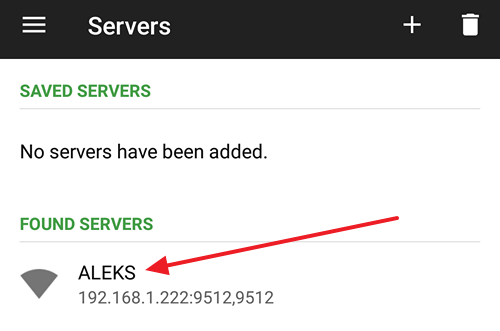
После подключения, можно начинать управлять компьютером через телефон. Для этого вернитесь на основной экран приложения Unified Remote и выберите одну из функций.
Вариант № 2. Приложение TeamViewer.
Если вам нужен полный доступ к компьютеру или вы хотите управлять компьютером через Интернет, то лучше всего воспользоваться приложением TeamViewer. Система TeamViewer работает по принципу сервер-клиент и поддерживает операционные системы Microsoft Windows, Linux, Mac OS X, Chrome OS, Android, iOS, RT Windows, BlackBerry и Windows Phone 8.
Очень важным преимуществом TeamViewer является то, что он может работать при любом подключении к Интернету. Управление компьютером возможно даже при использовании брандмауэра или подключения через NAT. Кроме непосредственно самого управления компьютером, с помощью TeamViewer можно передавать данные, организовывать веб-конференции и видеосвязь через Интернет. При этом для некоммерческого использования TeamViewer полностью бесплатен.
Для того чтобы воспользоваться TeamViewer, нужно сначала установить программу-сервер на компьютер, которым вы хотите управлять. Для этого заходим на сайт и загружаем там программу для вашей операционной системы.
После завершения установки, появится окно TeamViewer в котором будет указан ID компьютера и пароль. Эти данные нужны для управления компьютером через телефон.
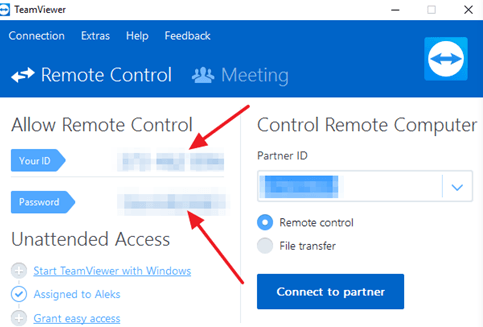
Теперь все готово для управления компьютером с телефона. Запускаем приложение TeamViewer на телефоне, вводим ID компьютера и нажимаем на кнопку «Удаленное управление».

После этого нужно будет ввести пароль и если он будет верным, то ваш телефон подключится к компьютеру, и вы сможете управлять им.
Нужно отметить, что пароль для доступа к компьютеру будет регулярно меняться. Для того чтобы решить эту проблему нужно зайти в настройки программы TeamViewer и настроить постоянный пароль.
Тем, кто любит внедрение технологий в свою жизнь, рекомендуется скачать бесплатную программу PC Remote на ПК и смартфон. Это позволит управлять компьютером с мобильного телефона и не напрягаться лишний раз, если нужно переключить что-то, а подойти нет возможности или желания. Достаточно тогда зайти в приложение и выполнить задуманные манипуляции.
Совет:
Это пригодится также во время просмотра сериалов или на работе во время завала. Многим нравится этот вариант, так как не всегда есть полный доступ к ПК, потому альтернатива управлять со смартфона оказалась полезной и нужной.
Здесь собран большой функционал, это сложная система по строению, но в использовании она проста. Только перед тем, как начать пользоваться, придется поменять настройки, и на смартфоне, и на компьютере. Это нужно для полной синхронизации результатов, во избежание накладок и недоразумения.
Также понадобится убедиться в том, что система отвечает всем требованиям программы. Обычно это делается, если скачанный ресурс не работает так, как заявлено разработчиками. Тогда происходит поиск основной проблемы, она может оказаться как в сети, так и в особенностях устройства (это может быть и смартфон, и компьютер).
Описание и возможности Monect PC Remote
Monect PC Remote вкупе с мобильным приложением обеспечивают пользователя всеми необходимыми функциями для удаленной работы. Рассмотрим их подробнее:
- подключение по Wi-Fi или QR-коду;
- защита соединения паролем;
- управление курсором мышки с помощью сенсорного тачпада или гироскопа смартфона;
- работа с панелями для регулировки громкости, управления браузером, текстовым редактором;
- удаленная перезагрузка, выключение или перевод ПК в спящий режим;
- создание скриншотов и сохранение на жестком диске или в памяти телефона;
- набор текста и использование горячих клавиш Windows через виртуальную клавиатуру;
- создание и применение шаблонов геймпада для разных игр;
- передача файлов между двумя устройствами;
- быстрый запуск «Диспетчера задач» и других системных утилит;
- блокировка учетной записи и многое другое.

При регистрации все личные настройки закрепляются за аккаунтом, что позволяет быстро перенести их на новое устройство при необходимости.
Описание программы
Если пользователь желает стать клиентом такого приложения, то ему надо сначала скачать бесплатную программу PC Remote на компьютер, а потом уже – на смартфон. На ПК она скачивается через описание на Плэй Маркете. Затем необходимо зайти в настройки, убедиться в наличии галочки напротив пункта автозагрузки
Итак, в левой колонке есть IP-адрес, данные о компе, справа – сведения смартфона, еще не подсоединенные. На нем надо зайти в раздел подключения и выбрать тип сканирования, затем жать ОК. На экране появляется подключенный компьютер, называется десктоп. Нужно, чтобы галочка стояла напротив него, это будет означать, что соединение между устройствами налажено.
Как можно настроить удаленный доступ на Android, iPhone, iPad
Все больше и больше завоевывают популярность смартфоны и планшеты. У каждого второго человека есть хотя бы один гаджет. Ведь это удобно, когда под рукой есть компактный помощник, благодаря которому можно удаленно зайти на свой компьютер. В этом нам помогут специальные приложения, о которых мы сейчас поведаем.
Удаленное подключение со смартфона (Chrome Remote Desktop)
Удалённый рабочий стол Chrome пользуется большим спросом у пользователей. Установить утилиту можно практически на любую операционную систему. Передача файлов между двумя устройствами запрещена. Запустив приложение вы увидите, два пункта «Удаленная поддержка» первый, а второй «Мои компьютеры». Первый необходим, для того чтобы можно было подключать разные устройства между собой. Второй пункт поможет подключить гаджеты у которых один и тот же аккаунт.
Установка и настройка Chrome Remote Desktop
- Качаем с «Play Маркет», дальше займемся установкой программы.
- Если запускаете первый раз, тогда необходима авторизация с вашей учетной записью.
- Выбираем ПК (только те, у которых есть разрешения на удаленное подключение).
- Пишем ПИН код (который вы установили на PC). Нажимаем «Подключиться».

Приложение RMS удаленный доступ
Данный продукт сделан из двух различных модулей. Первый (Клиент), устанавливают на устройстве, с которого будет выполняться подключение. Второй (Хост), его необходимо запустить на устройстве, к которому будет выполняться подключение. Ещё нужно знать как легко закрыть доступ к компьютеру. Самый простой вариант, это при запросе на вход нажимать кнопку отказа.

VNC Viewer подключение к удаленному рабочему столу
VNC Viewer превратит ваш смартфон в удаленный рабочий стол. Чтобы начать пользоваться утилитой, в первую очередь установите на всех компьютерах дополнительное ПО (VNC Connect), к которым планируете подключаться. Далее, загрузите приложение VNC Viewer на смартфон, установите. Готово можно пользоваться.

Первый режим называется «тачпад». При помощи него пользователь может управлять мышкой. Это происходит не только по вай-фай, но и по Блютузу, мобильной сетью, USB-кабелю. Второй режим имеет название «медиа». На нем игрок может регулировать звук, включать и выключать, а также перематывать, ставить на паузу видео, аудио.
Следующая вкладка – Power. Она позволяет управлять статусом сна, включением, перезагрузкой, заморозкой компьютера. Есть и вкладка «игры», и «макеты». Можно воспользоваться возможностью подключения клавиатуры. Нужно перейти на рабочий стол ПК с экрана смартфона и сделать его как планшет, затем вывести клавиатуру и вводить текст.
Как пользоваться
После того как мы разобрали теорию, давайте переходить дальше и смотреть, как скачать, а также бесплатно установить PS4 Remote Play для Windows 10.
Загрузка и установка
Изначально мы должны загрузить программу, а потом запустить ее инсталляцию. Рассмотрим и то и другое в режиме подробной пошаговой инструкции:
- Изначально переходим немного ниже и при помощи кнопки скачиваем архив с приложением. Распаковываем его, применив код из таблицы, а затем запускаем исполняемый файл. На первом этапе понадобится просто выбрать язык инсталлятора, а потом подтвердить выбор, кликнув по кнопке «ОК».
Вместе с этим смотрят: JoyToKey 6.4.3 на русском для Windows 10

- Затем мы устанавливаем флажок принятия лицензионного соглашения. После этого кликаем по кнопке, обозначенной цифрой «2».

- Дожидаемся завершения процесса инсталляции нужного нам приложения.

Мы разобрались с установкой программы. Теперь давайте рассмотрим алгоритм ее использования.
Инструкция по работе
Чтобы начать работать с программой PS4 Remote Play изначально мы должны запустить ее по появившемуся на рабочем столе Windows 10 ярлыку. После этого жмем кнопку настройки приложения.

В открывшемся окне конфигурируем параметры удобным для себя образом. Например, нам понадобится авторизоваться, для того чтобы использовать сервис. Кроме этого, мы можем поменять разрешение видео. Поддерживается смена частоты кадров.

Важно: для того чтобы внесенные изменения вступили в силу, обязательно нажмите кнопку «ОК».
После того как мы настроим приложение, можно переходить к работе с ним. Для этого в обязательном порядке необходимо авторизоваться при помощи учетной записи Sony. Если у вас ее нет, тут же создавайте аккаунт, воспользовавшись расположенной в самом низу кнопкой.

Как только авторизация будет произведена, вы найдете в списке все устройства, которые подключены к той же учетной записи.
Функциональные возможности
Полезно будет скачать программу PC Remote на ПК любителям фильмов и сериалов, так как здесь есть дополнительная возможность – проектор. При помощи него пользователь может проецировать изображение с телефона на компьютер. Рядом есть функция под названием «классная доска», она позволяет рисовать на мониторе компьютера. В нее надо зайти, на дисплее отобразится карандаш, которым можно рисовать и писать, делать пометки.
Интересная вкладка «макет» также может быть отнесена к дополнительным функциям, он предполагает изменение общего ландшафта. Для этого вверху надо клацнуть на режим «редактирование». Далее есть выбор: кнопка, джойстик, тачпад. Если для примера взять кнопки, то можно изменять их параметры: значение, размеры, местоположение.
Monect — управление компьютером с помощью Android
Вам всегда хотелось поиграть на компьютере с джойстиком, быстро скинуть файлы с компьютера на телефон или с телефона на ПК, управлять мышкой с помощью телефона как на тачпаде? Теперь это не проблема. Программа Monect дает возможность использовать все эти функции на Android устройстве через WiFi или Bluetooth. Но помните Bluetooth имеет более слабую скорость передачи данных чем Wi-Fi, поэтому рекомендую использовать WiFi соединение.

1) скачать программу Monect Remote на ПК и установить, при установке согласится с установкой драйвера.
официальный сайт
2) скачать программу Monect на Android устройство.
QR-Code
PC Remote
Developer: Monect
Price: Free
Теперь можно запускать программу на компьютере, и на телефоне Вам нужно всего лишь найти Ваш ПК.

После этого Вам станет доступно множество функций.

Рассмотрим самые полезные.
Управление компьютером:
- Удаленный рабочий стол.
- Проектор – для обмена с ПК фотками и видео.
- Мой Компьютер – даёт возможность видеть файловую систему ПК, и таким образом совершать операции над файлами.
Игровые режимы:
- Race – режим руля, для управления в гонках, например Burnout Paradise City.
- GamePad – самый обычный джойстик, например для FIFA 14.
- Shooter Mode – режим для шутеров, например Counter-Strike.
- Fly Mode – режим для авиа-симуляторов, например War Thunder.
- Стоит заметить, что для некоторых режимов необходима функция G-Sensor.
Клавиатуры:
- Typewriter keys – стандартная клавиатура QWERTY с главными клавишами, такими как Esc, Space, Shift и т.п.
- Function keys – клавиши F1-F12, кнопки выключение/рестарт, и секция клавиш print screen, scroll lock и т.п.
- Numeric keypad – думаю здесь понятно, циферная клавиатура.
- Text Transfer – для быстрой переписки в чатах, доступен также и голосовой ввод.
Специальные режимы:
- PowerPoint Control – главное управление при просмотре презентаций.
- Touchpad – тоже самое что и тачпад ноутбука.
- Browser Mode – клавиши управления в браузере, например обновить, закрыть страницу.
- Media Mode – мультимедийные клавиши, например Play, Stop, Volume + и т.п
Выводы
С помощью Monect Вы всегда сможете поиграть свои любимые игры как на реальном джойстике. Передавать файлы как на устройство так и на ПК, использовать экран смартфона как Touchpad. Все эти функции являются весьма удобными и думаю пригодятся каждому. Так же на официальном сайте появились версии программ для Windows Phone и iOS. На нашем сайте Вы также можете без проблем скачать Monect. Так что пользуйтесь и пишите в комментариях если знаете еще аналогичный софт для управления ПК.
Плюсы и минусы
Приложение сделано грамотно и работает на различных устройствах, также оно обладает такими преимуществами, как:
- Функциональность. Достаточное количество функций, программа не перегружена, но и нет чрезмерной простоты.
- Удобство. Оно просто в использовании, продуманный интерфейс.
- Дизайн сделан в современном стиле, удачно вписался в тематику.
Из минусов сложно выделить что-то конкретное, но некоторые пользователи сетуют на то, что их устройства не подходят приложению, лагает при использовании некоторых функций.
На вкладке «Добавленные устройства» включите или выключите бризер при помощи переключателя → . В зависимости от комплектации устройства в его карточке отображаются основные параметры текущей работы. Нажмите на карточку устройства для перехода на экран управления.

Карточка устройства
состояние работы (вкл./выкл.)
скорость работы вентилятора
режим забора воздуха
активность работы нагревателя

Экран управления
Если для управления устройством Вы использовали ПДУ, то его соединение с мобильным приложением Tion Remote возможно только через 30 секунд после последнего нажатия кнопки на пульте.
Вкл./Выкл.
На текущем экране можно перевести бризер в режим «Ожидание», после чего экран управления будет недоступен. Для управления бризером запустите режим «Работа» обратно на вкладке «Добавленные устройства».
Скорость вентилятора
Для изменения скорости работы вентилятора нажмите на любую кнопку от 1 до 6.
Используйте первую и вторую скорость для сна и отдыха, третью и четвертую для комфортной ежедневной работы, пятую и шестую для быстрого и эффективного проветривания помещения.
Забор воздуха
Переключаясь между режимами, Вы можете регулировать способ забора воздуха бризером.
- «Улица»: бризер забирает воздух с улицы, очищает с помощью фильтров, при необходимости подогревает и подает его в помещение.
- «Комната»: бризер забирает воздух из помещения, очищает с помощью фильтров и подает его обратно.
- «Смешанный»: 50% воздуха забирается в режиме рециркуляции напрямую из комнаты, остальные 50% — это приток свежего воздуха с улицы.
Функция доступна только для бризера 3S.
Подогрев воздуха
Для активации подогрева приточного воздуха включите нагреватель при помощи переключателя → и установите желаемую температуру воздуха на выходе из бризера при помощи кнопок и . После достижения установленной температуры нагреватель будет ее поддерживать с погрешностью в несколько градусов. Подогрев на устройстве периодически будет отключаться, когда температура приточного воздуха на входе станет выше либо равна установленной.
Функция подогрева воздуха доступна для режимов «Улица» и «Смешанный». Диапазон температур для бризера 3S от 0 до +30 °C.
Для бризера 3S предусмотрена дополнительная возможность отслеживать температуру воздуха на входе и выходе из бризера. Левый флажок показывает температуру на входе, а правый — на выходе. Если установленное значение температуры на выходе выше, чем температура входящего воздуха, то подогрев активируется и правый флажок поменяет цвет с на .
Дней до замены фильтров
Остаточный ресурс фильтров отображается на экране управления в количестве дней и в виде цветной градиентной шкалы. Счетчик отсчитывает время до замены, только когда бризер находится в режиме «Работа».
Для бризера 3S за 30 дней до истечения срока эксплуатации фильтров появится сообщение «Ресурс фильтров исчерпан» с рекомендацией их заменить. Необязательно дожидаться истечения срока их эксплуатации: Вы можете поменять фильтры в любой момент и обнулить счетчик ресурса через приложение. Нажмите на панель для перехода к информационному экрану и инструкции по замене фильтров.
После сброса счетчика значение остаточного ресурса фильтров для бризера 3S составит 360 дней.
Передача управления
Управлять одним и тем же бризером через приложение при помощи технологии Bluetooth возможно с одного и более устройств.
Если Вы хотите передать управление на другой смартфон или пульт дистанционного управления (ПДУ), то перейдите на вкладку «Техподдержка» и включите «Передача управления» → . После этого просто сверните приложение для доступа управления устройствами с другого смартфона.
После первой загрузки приложения данная функция включена по умолчанию.
Если Вы желаете запретить передачу управления, то выключите функцию → . Теперь при сворачивании приложения другие мобильные устройства и ПДУ не будут иметь доступ к управлению бризером.
Как установить PC Remote на компьютер
Скачать программу PC Remote для компьютера немного сложнее, чем на смартфон, когда нужно лишь использовать Плэй Маркет. Здесь же понадобится еще эмулятор, опытные пользователи стараются скачать или применить Bluestacks 4 или Nox App Player. Это наиболее выгодные варианты, так как эти программы самые производительные, но первое место занимает именно Блюстакс 4, его можно скачать на официальном ресурсе, ссылка на который есть на данном сайте. Нужно нажать на кнопку скачивания, затем установить:
- Двойной клик по скаченному файлу.
- Продолжить после появления страницы с приветствием.
- Пройти авторизацию, введя логин и пароль как секретные комбинации.
Если все грамотно сделано, откроется страница с учетной записью.
Установка программы PC Remote с Bluestacks 4
Если Блюстакс 4 загружен по правилам, открыта стартовая страница, то программа готова к скачиванию приложений. Для этого надо найти его и нажать соответствующую кнопку, а сделать это можно разными способами, например:
- Через доступный поисковик на главной странице учетной записи. Далее надо вписать наименование программы и жать Энтер. Если результаты устраивают, переходить по ним, и среди подробностей, характеристик будет кнопка «скачать». Она начнет загрузку, после завершения надо только «открыть».
- Через популярный сервис Плэй Маркет, он доступен прямо со стартовой странички эмулятора. Нужен двойной клик, и появляется доступ к посковику, где надо ввести название приложения и клацнуть Enter. При наличии адекватных результатов надо перейти к описательной части и жать «скачать». В конце остается выбрать «открыть».
Если не удалось найти вышеописанными способами, то можно использовать apk-файл, доступный на данном сайте как «установщик» приложения. Он скачивается, а файл перетаскивается в окошко Блюстакс 4, что позволяет пользователю иметь постоянный доступ к программе.
Настройка удаленного управления при помощи ОС Windows
В любом Windows есть встроенная программа удаленного доступа, называется Remote Desktop. Для её настройки необходимо:
- Нужно чтобы на обоих компьютерах был подключен интернет или они находились в одной сети.
- На удаленном ПК необходимо активировать разрешения на подключения других устройств.
- Выполнить настройку учетной записи, прописать пароль.
Рассмотрим более детально, что необходимо сделать:
На рабочем столе находим «Мой компьютер», наводим мышку, жмем правой клавишей мышки и выбираем «Свойства». Далее нажимаем «Дополнительные параметры системы», справа вверху жмем «Удаленный доступ». Ставим точку «Разрешить удаленные подключения….». Внизу есть кнопка «Выбрать пользователей…», нажав на неё вы сможете создать список пользователей которые смогут подключаться к этому компьютеру. Все, готово.

Теперь на ПК с которого вы будете подключаться, нужно нажать одновременно кнопки «Windows+R», появится окошко, вбиваем команду «mstsc». Выскочит окно «Подключение к удаленному рабочему столу», вводим имя компьютера, к которому хотите подключиться (найти его не составит труда, зайдите в свойства системы, там вы увидите имя). В строке «Пользователь» пропишите вашу учетную запись, которая на нем. Незабываем, на учетной записи должен стоять пароль.

Также если хотите, можно задать габариты рабочего стола в разделе «Экран», внизу выбираем цвет. В разделе «Локальные ресурсы» есть параметры звука, локальных устройств. Если все настроили, клацаем кнопку «Подключиться» Появиться окно, необходимо вписать пароль и нажать «ОК».
Аналогичные программы
- Remote Mouse. Приложение-инструмент, превращающее мобильный или планшет в пульт для компьютера. Он выполняет не только стандартную функцию мышки, но и имеет много дополнительных панелей для оптимизации работы с ним. Если нужно остановить видео или прослушать музыку, то не обязательно подходить к ПК, можно сделать это через свой смартфон так же быстро.
- Unified Remote. Удобное и многофункциональное приложение-инструмент, позволяющее с помощью вай-фая и других способов связи сделать свой телефон пультом. Есть множество настроек и возможностей, адаптированных под конкретные ситуации.
- Spacedesk (remote display). Оптимальный помощник в работе, когда нужно сделать одно рабочее пространство на всех устройствах. Можно обеспечить себе удобство, не делая лишних покупок, просто использовать это приложение.
Для чего необходим удаленный доступ к ПК
Доступ к другому устройству можно выполнить как с ноутбука, так и смартфона. Это дает возможность многим людям, работающим на компьютере путешествовать, при этом не отрываться от повседневной работы.

К примеру, вы поехали на море в другую страну. На сегодняшний день практически во всех отелях есть, бесплатный Wi Fi, вы без проблем подключитесь к маршрутизатору с помощью ноутбука или планшета. Дальше необходимо запустить специальную программу. Какие они бывают, мы расскажем дальше в статье, после чего введите данные удаленного компьютера и подключитесь.
Приведем ещё один пример. Вы выросли, создали семью, уехали в другую страну. Ваши пожилые родители ради общения с вами по скайпу, купили ноутбук. Как ним пользоваться они обычно не знают. В такой ситуации родителям необходимо попросить соседа, родственника, выполнить настройку удаленного рабочего стола. Чтобы вы смогли удаленно заходить на ПК и показывать, как пользоваться.
Примеров можно приводить массу, возможность подключения к удаленному PC очень востребована. Поэтому читайте дальше статью и выбирайте утилиту, которая наиболее подходит вам.
vick
6.12.2019
А у этого друга, у самого в локальной сети нормально?
Ответить
Развернуть ветку
Базовый бокал
6.12.2019
Да. Причем он с другим человеком коннектилсч и все ок было.
Ответить
Развернуть ветку
vick
6.12.2019
Ну х.з., чтобы наверняка исключить другое, попробуй законнектится через смартфон или планшет, если там всё нормально, то нужно копать либо драйвера, либо декодеры видео.
Ответить
Развернуть ветку
Александр Пономарев
6.12.2019
хз у меня такие глюки когда исходное разрешение отличается от разрешения клиента, только я просто через ремоутплей к своему пк по удаленке конекчусь
Ответить
Развернуть ветку
Максим Ворожищев
6.12.2019
в соньке вроде динамическое разрешение. но вобще в настройках ремоута можно выбрать 760 или 1080 если прошка.
Ответить
Развернуть ветку
Edii
6.12.2019
У меня тоже проблемы с этой функцией частенько бывают.Например мышка дергается,а с одним другом так вообще,раз в полвека ко мне кое-как коннектиться.
Ответить
Развернуть ветку
Аккаунт удален
6.12.2019
Комментарий недоступен
Ответить
Развернуть ветку
Аккаунт удален
6.12.2019
Комментарий недоступен
Ответить
Развернуть ветку
Читать все 16 комментариев
Windows 10 имеет встроенную возможность проецирования на другой экран (проводной или беспроводной). Все, что вам нужно сделать, это нажать Win + P , и он отобразит параметры для управления расширенным отображением. Однако иногда может появляться следующее сообщение об ошибке: Ваш компьютер не может проецировать на другой экран . Это предотвращает проецирование вашего компьютера на другой экран. Полное сообщение об ошибке выглядит так:
Ваш компьютер не может проецировать на другой экран. Попробуйте переустановить драйвер или использовать другую видеокарту.
Проблема может быть связана со слабосвязанным оборудованием, драйвером адаптера дисплея или недавним Центром обновления Windows, который испортил настройки.

Содержание
- Ваш компьютер не может проецировать на другой экран
- 1] Проверьте аппаратные кабельные соединения
- 2] Запустите средство устранения неполадок оборудования и устройств.
- 3] Обновите драйверы адаптера дисплея
- 4] Переустановите оборудование дисплея
- 5] Заменить видеокарту
Ваш компьютер не может проецировать на другой экран
Попробуйте последовательно решить следующие проблемы:
- Проверьте аппаратные кабельные соединения
- Запустите средство устранения неполадок оборудования и устройств
- Обновите драйверы адаптера дисплея
- Переустановите аппаратное обеспечение дисплея
- Заменить видеокарту.
1] Проверьте аппаратные кабельные соединения
Прежде чем продолжить, проверьте подключение оборудования. Кабели должны быть подключены плотно и в правильных портах. Удостоверьтесь, что в портах нет штыря. Вы можете также рассмотреть возможность замены проводов, если они выглядят поврежденными.
2] Запустите средство устранения неполадок оборудования и устройств.

Средство устранения неполадок оборудования и устройств проверяет наличие изменений и проблем с подключениями оборудования и соответствующими драйверами. Это исправляет возможные вопросы.
- Нажмите «Пуск» и выберите «Настройки»> «Обновления и безопасность»> «Устранение неполадок».
- Выберите средство устранения неполадок оборудования и устройств из списка и запустите его.
- Перезагрузите систему после завершения.
3] Обновите драйверы адаптера дисплея

Если проблема связана с драйверами адаптера дисплея, их обновление может помочь в решении проблемы.
- Откройте строку «Выполнить» (Win + R) и введите devmgmt.msc .
- Нажмите Enter, чтобы открыть окно диспетчера устройств.
- Разверните список Адаптеров дисплея и щелкните правой кнопкой мыши драйвер графической карты.
- Выберите Обновить драйвер .
Перезагрузите систему, как только закончите.
Вы также можете загрузить драйверы дисплея с веб-сайта производителя и установить их. Существует несколько способов обновления драйверов в Windows 10.
4] Переустановите оборудование дисплея
В диспетчере устройств вы можете полностью удалить устройство. После этого перезагрузите компьютер. Windows автоматически обнаружит устройство и снова установит драйвер с помощью обновления Windows.
5] Заменить видеокарту
В крайнем случае ничего не получается, и единственный выход – это поменять видеокарту. Тем не менее, обязательно проконсультируйтесь с экспертом, прежде чем идти вперед.
Мы надеемся, что одно из этих исправлений поможет вам устранить ошибку Ваш компьютер не может проецировать на другой экран . Дайте нам знать, какой из них работал для вас.
PC Remote — инструмент, с помощью которого мы можем не только управлять компьютером, но также использовать свой телефон в качестве геймпада, медиацентра, клавиатуры и для передачи файлов. Это удобно, когда вы хотите понять, каким образом можно управлять своим компьютером с помощью телефона.
Содержание
- PC Remote Controller. Легкий способ управления вашим компьютером
- Подключение и настройка PC Remote
Подключение и настройка PC Remote
Для того, чтобы начать управление компьютером через эту программу, надо проделать некоторые первоначальные шаги.
1. Качаем на телефон приложение PC Remote отсюда:
Скачать PC Remote с Google Play
2. На компьютер нужно скачать и установить серверную часть с официального сайта.
Скачать ПС Ремоут на Windows
3. Запускаем программу на компьютере и жмем Generate QR Code
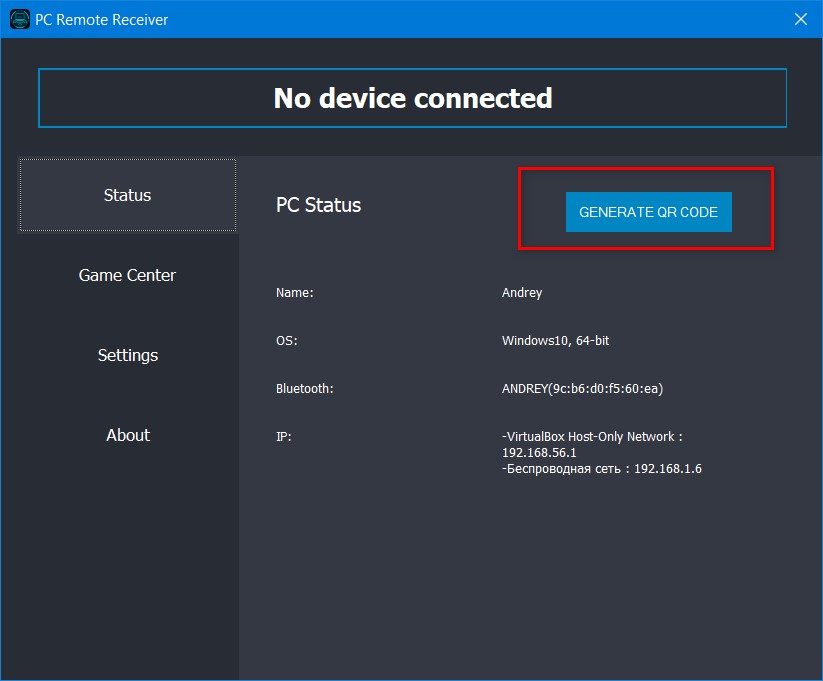
Появится новое окно с QR кодом, которое надо будет отсканировать в мобильном приложении, если не получиться подключиться без него.
4. Запускаем приложение на мобильном телефоне и жмем кнопку подключить.
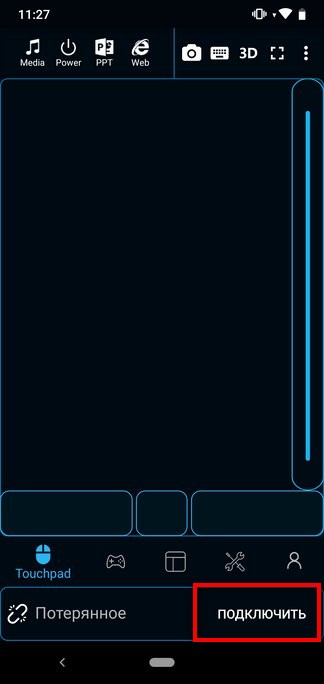
5. Здесь программа сама найдет ваш компьютер. Если этого не произошло, то жмем на иконку с QR кодом, чтобы отсканировать его. Если камера не открывается, то перезапустите сканер.
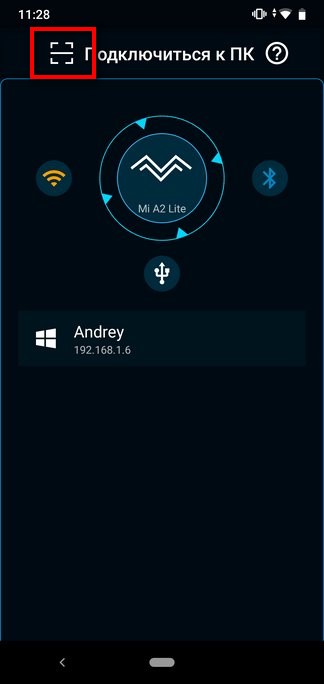
Подключиться можно через wi-fi сеть, блютуз соединение и через кабель. Более стабильно все работает через wi-fi и по usb. По блютузу — очень плохо. Чтобы выбрать вариант соединения, на окне подключения надо выбрать соответствующий пункт.
Все. В уведомлениях на телефоне вы можете увидеть, что соединение установлено. В программе на компьютере тоже будет показано, с каким устройством установлена связь.
Если вы ничего не меняли, то сразу у вас будет стоять режим мышки. Если поводить пальцем по площадке на телефоне, то можно увидеть, как курсор мыши бегает по экрану компьютера. Для левой, правой и центральной кнопки выведены специальные области в программе.
В этом режиме, вверху выделены разделы для быстрого доступа к некоторым мультимедиа возможностям.
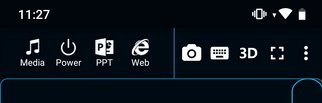
По кнопке Media — можно управлять проигрывателем (у меня ничего не работало, кроме управления уровнем громкости). Питание, режим презентации и веб-страницы. Часть опций у меня работать отказалась.
Если нажать на значок с камерой и сделать снимок, то он автоматически будет загружен на компьютер и откроется. Очень удобно. А по клавиатуре, можно набирать тексты, которые будут показываться на компьютере.
Как играть в 8 битные игры в PC Remote
Следующий раздел, следующий за управлением курсором, раздел со старыми играми. Если выбрать какую-то игру, то она запуститься в эмуляторе на компьютере. Следом, выбираем макет контроллера в появившемся окне (для этого служит макет FC P1) и можно играть на виртуальном контроллере, который будет на экране телефона. Честно, играть в это неудобно от слова совсем, потому что нельзя почувствовать визуальный отклик нажатием на экран и ты постоянно мажешь в кнопки.
Раздел с макетами нужен, чтобы выбрать предустановленный вариант для управления игрой, в зависимости от жанра. Есть сразу предустановленные пресеты.
Дополнительные возможности PC Remote
- удаленный рабочий стол, для того, чтобы видеть экран компьютера на телефоне.
- передача данных через ftp
- доступ к разделам компьютера
- диспетчер задач компьютера и многое другое
PC Remote — неплохое приложение для контроля за компьютером под Windows. В программе еще достаточно багов и неработающих опций, которые, я надеюсь, исправят в будущих релизах. А еще напрягает темный интерфейс, который обрамлен темными синими, в которых ничего не видно. Из-за чего, приходиться выкручивать яркость.
Скачать PC Remote бесплатно
Если ваша система и другие устройства подключены к Steam, вы можете играть в игры Steam на обоих устройствах с помощью опции Steam Remote Play Together. С помощью этой функции вы можете пригласить своих друзей онлайн сыграть в вашу любимую игру, не устанавливая и не запуская игру на их устройстве. Это стало возможным благодаря приложению Steam Link. Тем не менее, вы можете столкнуться с проблемой неработающего Steam Remote Play, и эта проблема может раздражать вас, когда вы находитесь в середине игры. Итак, продолжайте читать, так как эта статья предоставит вам список способов исправить неработающую проблему Steam Remote Play вместе.
Существует несколько причин, по которым Steam Remote Play Together не работает, и некоторые из них перечислены ниже, чтобы вы могли их прочитать и понять.
- Устаревший клиент Steam/бета-версия
- Недостаточное питание
- Неправильная настройка сети (IPv6)
- Устаревшие драйвера, Windows/игры
В этих случаях вы столкнетесь с сообщением об ошибке: Не удалось подключиться к удаленному компьютеру. Немногие пользователи сообщили, что удаленное воспроизведение вместе работает для хоста, а не для гостей. И в редких случаях хост получает черный/разрезанный экран при использовании этой функции.
С другой стороны, когда соединение установлено, мышь, клавиатура или контроллеры не работают, а иногда вы можете автоматически выбирать неправильные символы, когда сталкиваетесь с проблемой.
С указанной проблемой сталкиваются как пользователи Steam, так и не пользователи Steam, и она встречается во всех операционных системах, таких как Windows, Linux, Mac и т. д. Выполните описанные ниже основные шаги по устранению неполадок, чтобы решить проблему, прежде чем перейти к основным.
Метод 1: основные шаги по устранению неполадок
Начните с этих простых шагов, прежде чем переходить к более сложным шагам, если вы не достигли исправления.
1. Перезагрузите компьютер. Во-первых, рекомендуется перезагрузить компьютер. В большинстве случаев простой перезапуск решит проблему без каких-либо сложных макетов. После этого проверьте, решена ли проблема.
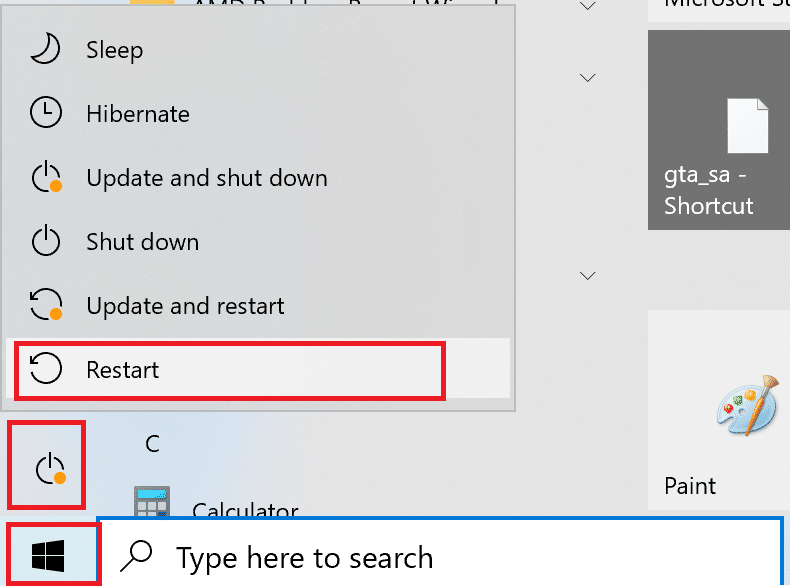
2. Подключайтесь только к одной сети. Если вы используете несколько сетевых подключений, оставайтесь только в одной сети, чтобы избежать осложнений.
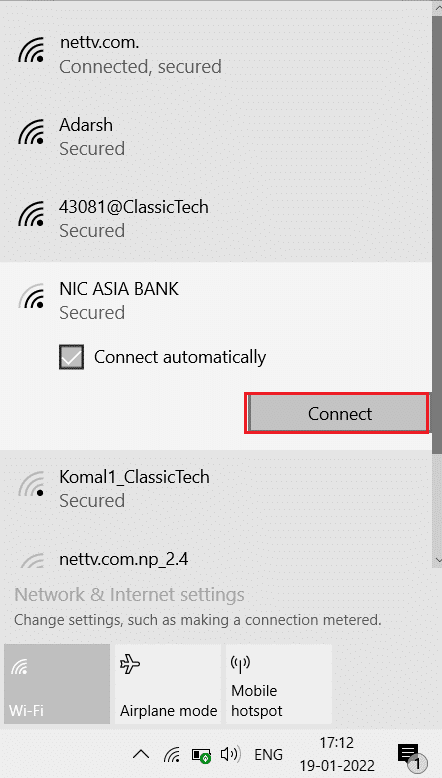
3. Отключите удаленный рабочий стол: выйдите из других сеансов удаленного рабочего стола, таких как Chrome Remote Desktop, Remote и т. д.
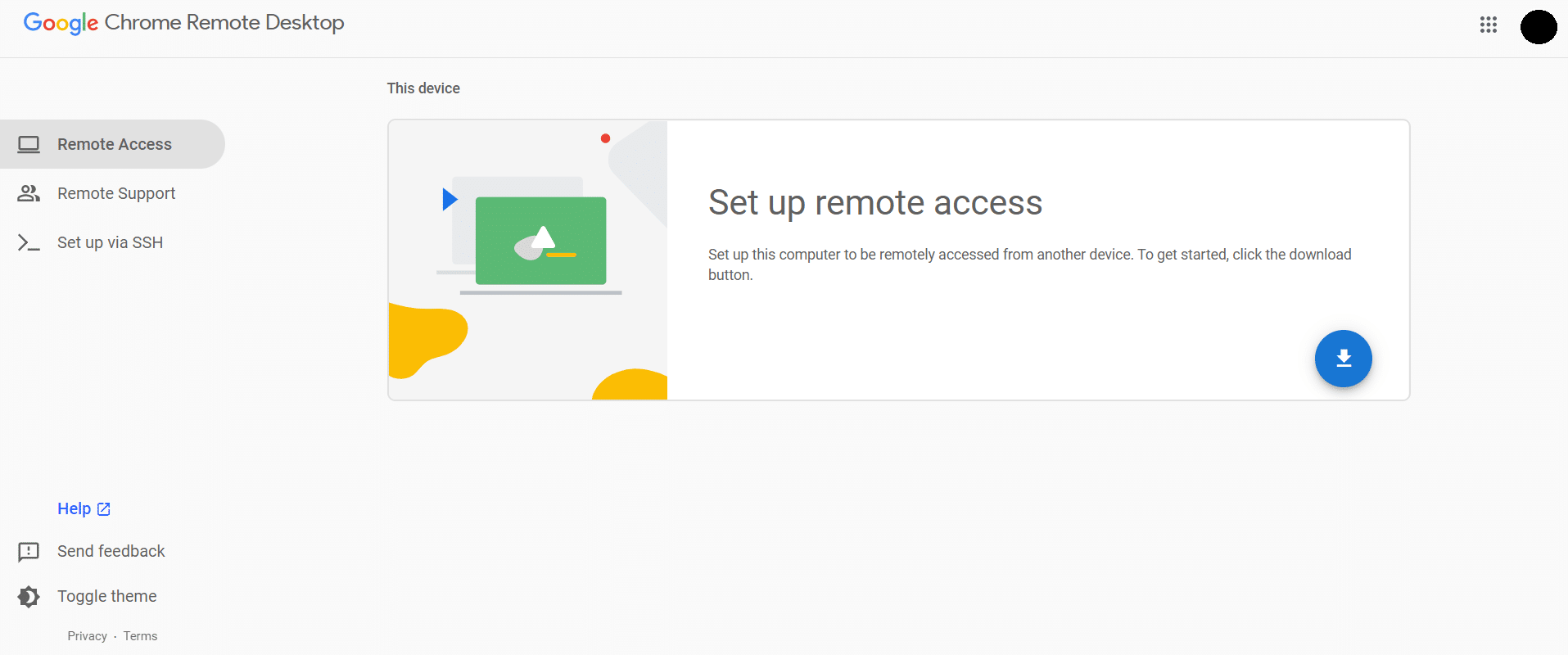
4. Запустите Steam с правами администратора. Вы также можете исправить эту проблему с неработающим Steam Remote Play, если запускаете Steam от имени администратора.
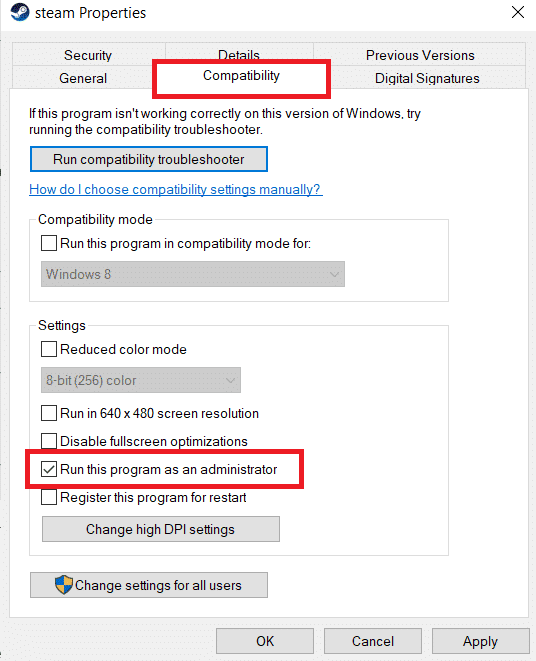
5. Запустите Speedtest: медленное или нестабильное подключение к Интернету может привести к тому, что удаленное воспроизведение Steam не будет работать. Во-первых, проверьте стабильность и скорость вашего интернета, запустив Speedtest. Если вы обнаружите, что подключение к сети слишком медленное и нестабильное, вам необходимо устранить неполадки. Пока скорость и стабильность вашего интернета не достигнут оптимального уровня, вы столкнетесь с проблемами удаленного воспроизведения в Steam.
6. Совместимость с удаленным воспроизведением. Наконец, проверьте, поддерживает ли ваша игра функцию удаленного воспроизведения. Без этой функции реализация методов будет пустой тратой времени. Следуйте инструкциям ниже, чтобы проверить, поддерживает ли ваша игра Remote Play.
1. Запустите Steam и перейдите в МАГАЗИН.
2. Теперь найдите свою игру в меню поиска, как показано ниже. Здесь в качестве примера взят ARK: Survival Evolved.

3. Теперь прокрутите вниз правое меню и проверьте функции, поддерживает ли оно опцию Remote Play или нет. Обратитесь к рис.
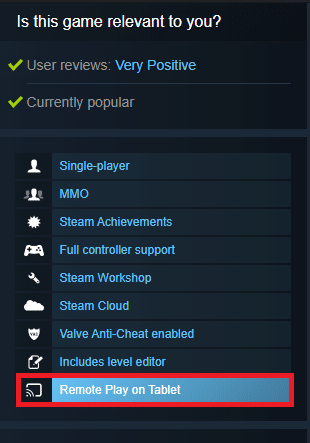
Если вы уверены, что ваша игра поддерживает функцию удаленного воспроизведения, следуйте описанным ниже методам.
Теперь давайте перейдем к более сложным методам, которые могут решить проблему с удаленным воспроизведением в Steam, которая не работает для вас. Внимательно прочитайте и следуйте каждому методу и шагам.
Примечание. Рекомендуется применять методы устранения неполадок как в хост-системе, так и в гостевой системе, если это применимо.
Способ 2: проверьте целостность файлов игры
Крайне важно проверить целостность игр и кеша игры, чтобы убедиться, что ваша игра работает на последней версии, а все программы обновлены. Кроме того, поврежденные файлы и поврежденные данные должны быть обновлены, если это необходимо для обеспечения нормальной работы игр. Чтобы проверить целостность файлов игры, выполните следующие шаги.
1. Запустите Steam и перейдите в БИБЛИОТЕКУ.
2. Теперь нажмите ДОМОЙ и найдите игру, в которой вы столкнулись с проблемой, в библиотеке.
3. Затем щелкните правой кнопкой мыши игру и выберите параметр «Свойства…».
4. Теперь перейдите на вкладку «ЛОКАЛЬНЫЕ ФАЙЛЫ» и нажмите «Проверить целостность файлов игры…», как показано на рисунке ниже.
5. Подождите, пока Steam завершит процесс проверки, и после этого загрузите необходимые файлы для загрузки.
Однако, если вы по-прежнему не можете решить проблемы в игре Steam, следуйте приведенным ниже методам.
Способ 3: отказ от бета-клиента Steam
Несколько отчетов подтверждают, что вероятность того, что удаленная игра в Steam не работает, выше, если вы используете бета-версию Steam. Однако несколько затронутых пользователей заявили, что выход из бета-версии может решить проблему, и они понятия не имеют, как это решает проблему. Следовательно, откажитесь от Steam Beta. Вот как это сделать.
1. Запустите Steam и перейдите в «Настройки», как показано выше.
2. Теперь перейдите на вкладку «Учетная запись» и выберите параметр «ИЗМЕНИТЬ…» в разделе «Участие в бета-тестировании». Обратитесь к рис.
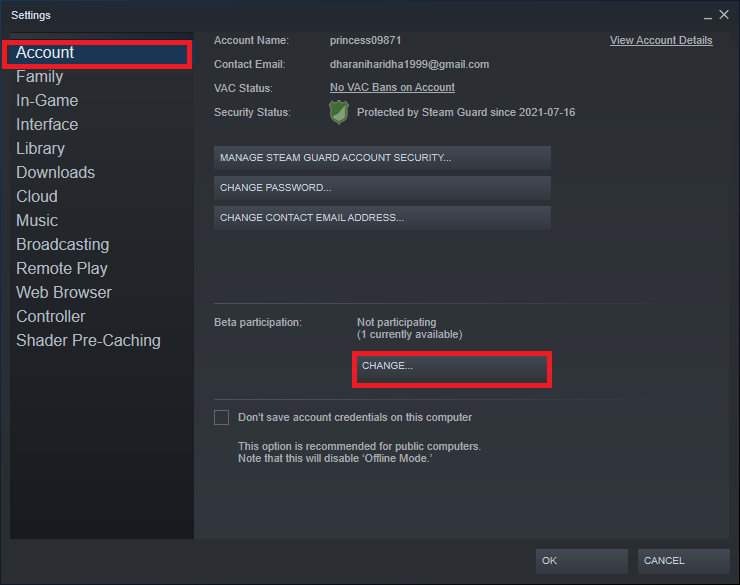
3. Теперь щелкните раскрывающееся меню и выберите НЕТ — Отказаться от всех бета-программ.

4. Нажмите OK, чтобы сохранить изменения.
5. На этом шаге вы получите подсказку: Этот параметр не вступит в силу, пока вы не перезапустите Steam. Нажмите RESTART STEAM, чтобы подтвердить запрос.
6. Снова запустите приложение Steam.
Способ 4: повторно включить дистанционное воспроизведение
Вы можете столкнуться с проблемой, когда удаленное воспроизведение в Steam не работает, если у вас есть какие-либо сбои в настройках удаленного воспроизведения. Следовательно, основным шагом по устранению неполадок является настройка его параметров и перезагрузка системы. Вот как это сделать.
1. Запустите Steam с вашими учетными данными для входа в клиентскую систему.
2. Теперь нажмите на вкладку Steam в верхнем левом углу экрана, как показано на рисунке.
3. Теперь выберите параметр «Настройки» в раскрывающемся меню.
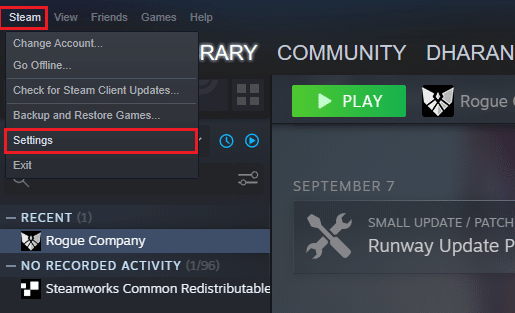
4. Здесь, в окне «Настройки», щелкните вкладку «Удаленное воспроизведение» на левой панели и снимите флажок «Включить удаленное воспроизведение», чтобы отключить эту функцию.
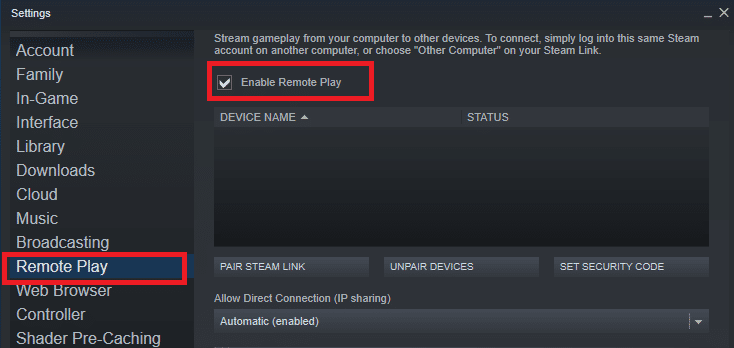
5. Теперь повторите шаги, чтобы отключить удаленное воспроизведение в гостевой системе и восстановить их после выполнения.
6. Снова запустите Steam в обеих системах и установите флажок «Включить удаленное воспроизведение» в окне «Настройки».
Проверьте, устранили ли вы проблему. Отключение этой функции и ее повторное включение устранит любые сбои в настройках, если они существуют.
Способ 5: отключить аппаратное декодирование
Функция аппаратного декодирования в Steam перенесет нагрузку ЦП по обработке графического видео на ГП. Таким образом, ваша система будет работать более плавно, а GPU будет работать лучше, чем CPU. Но если ваш графический процессор устарел или несовместим с игрой, вы можете столкнуться с несколькими конфликтами во время игры. Следовательно, вам рекомендуется отключить эту функцию в хост-системе и, тем не менее, если у вас есть проблема, выполнить шаги в гостевой системе или наоборот.
1. Запустите Steam и перейдите в «Настройки», как указано выше.
2. Теперь на вкладке «Настройки» перейдите на вкладку «Дистанционное воспроизведение», а затем «ДОПОЛНИТЕЛЬНЫЕ ПАРАМЕТРЫ ХОСТА», как показано ниже.
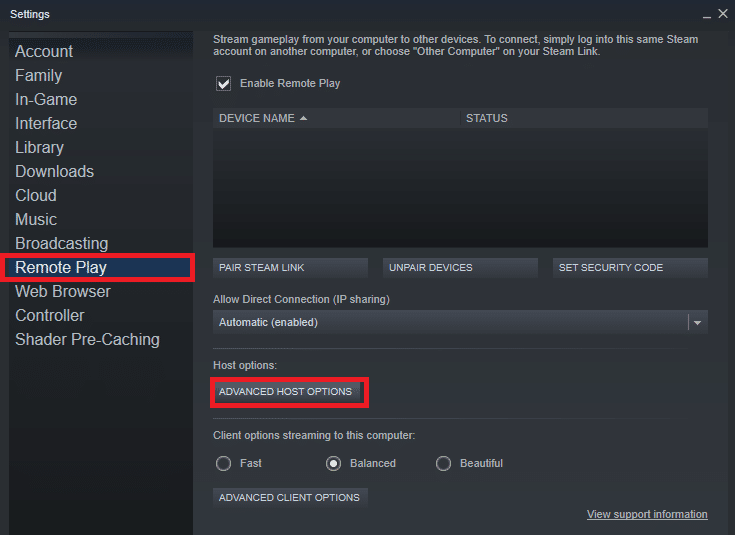
3. Теперь снимите флажок «Включить аппаратное кодирование» и нажмите «ОК», как показано ниже.
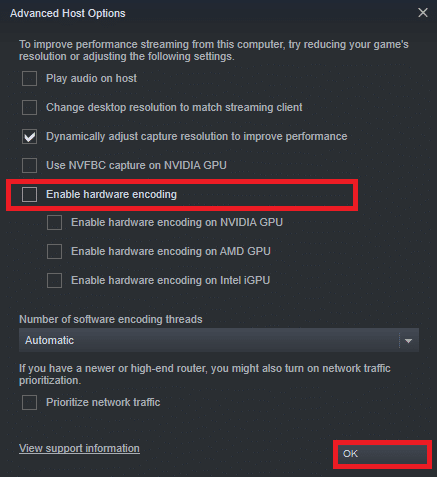
Способ 6: отключить IPV6
Несмотря на то, что IPv6 имеет дополнительные преимущества по сравнению с IPv4, в нем есть несколько ограничений. Однако, если ваша система не адаптирует протокол IPv6, вы столкнетесь с проблемой, когда Steam Remote Play вместе не работает. Следовательно, вам рекомендуется отключить IPv6, как указано ниже.
Примечание. Здесь показаны действия для подключения к сети Wi-Fi. Если вы используете соединение Ethernet, выберите соответствующие настройки.
1. Щелкните правой кнопкой мыши значок Wi-Fi, отображаемый в крайнем правом углу экрана, и выберите Открыть настройки сети и Интернета.
2. Теперь на экране появится окно настроек. Нажмите на Wi-Fi.
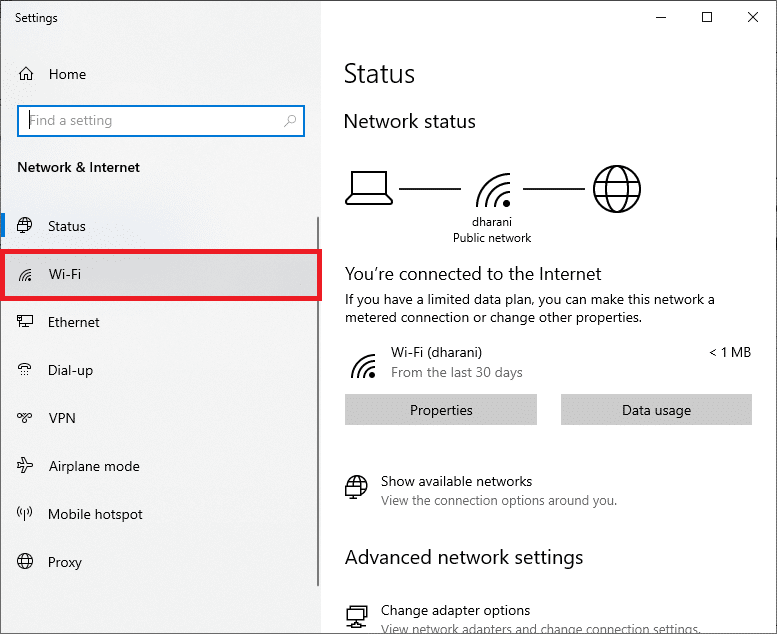
3. Когда вы прокрутите вниз правое меню, дважды щелкните Центр управления сетями и общим доступом в разделе «Связанные настройки».
4. Снова дважды щелкните Подключения.
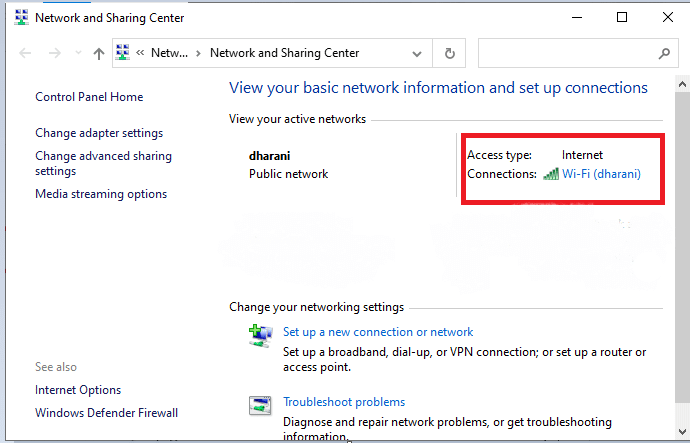
5. Теперь нажмите «Свойства».
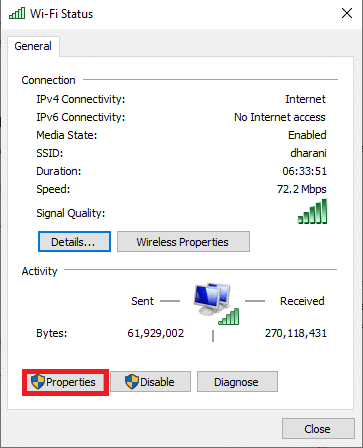
6. Появится окно свойств Wi-Fi. Теперь снимите флажок Интернет-протокол версии 6 (TCP/IPv6), как показано ниже.
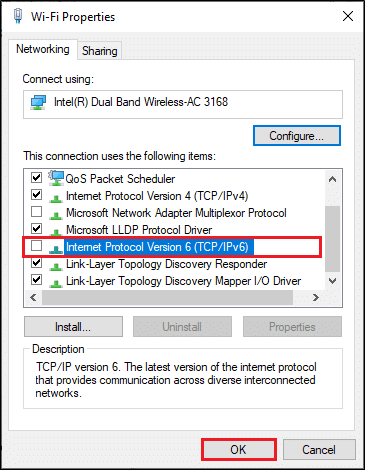
7. Наконец, нажмите OK, чтобы сохранить изменения и проверить, решена ли проблема.
Дополнительное исправление. Если вы используете несколько сетевых подключений, перейдите в «Центр управления сетями и общим доступом» и выберите «Изменить параметры адаптера». Теперь щелкните правой кнопкой мыши адаптер и выберите параметр «Отключить». Аналогичным образом отключите все дополнительные подключения, кроме того, которое вы используете, и проверьте, решена ли проблема.
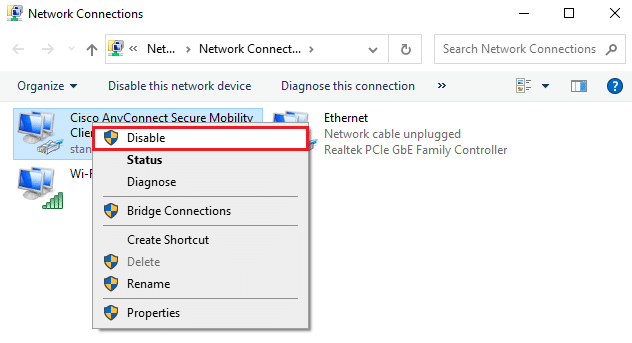
Способ 7: освободить или обновить IP-адреса
Если вы используете DHCP-сервер и обновление IP-адреса, хост не может найти гостевую систему, из-за чего удаленное воспроизведение Steam не работает. Таким образом, выполните шаги, описанные ниже, чтобы освободить и обновить IP-адреса обоих компьютеров.
1. Во-первых, отключите сеть (либо локальную сеть, либо Wi-Fi) и попробуйте использовать опцию удаленного воспроизведения в Steam, которая не работает из-за отсутствия интернета.
2. Затем выйдите из Steam, снова подключитесь к сети и проверьте, сохраняется ли проблема.
3. Тем не менее, если вы столкнулись с проблемой, нажмите клавишу Windows, введите «Командная строка» и нажмите «Запуск от имени администратора».
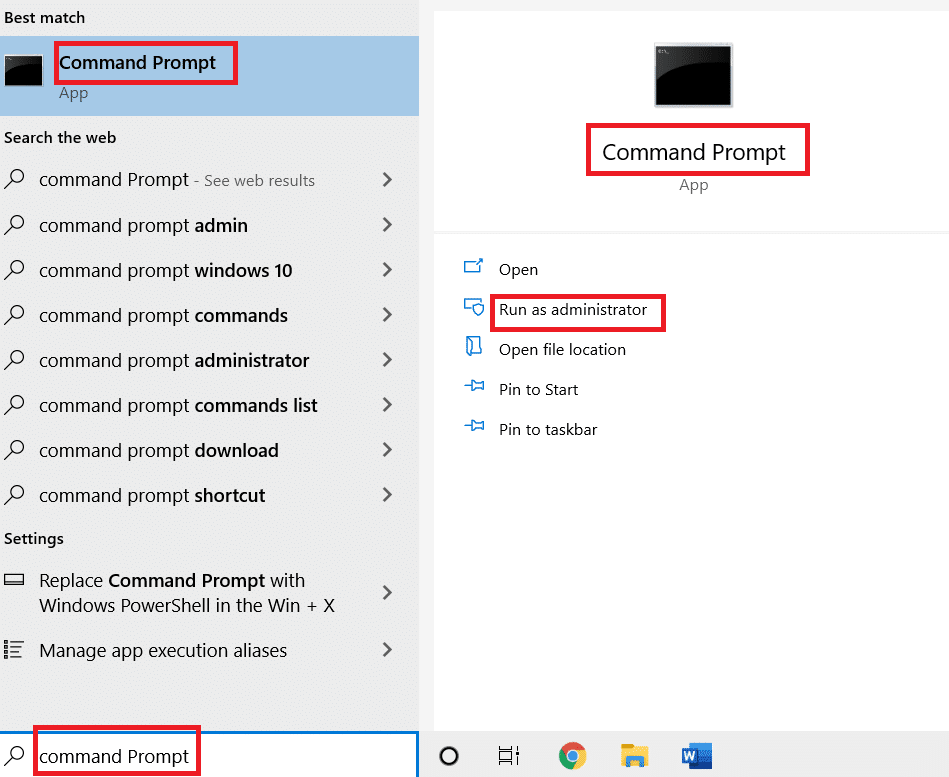
3. Введите следующую команду и нажмите клавишу Enter.
ipconfig /release
ipconfig /renew
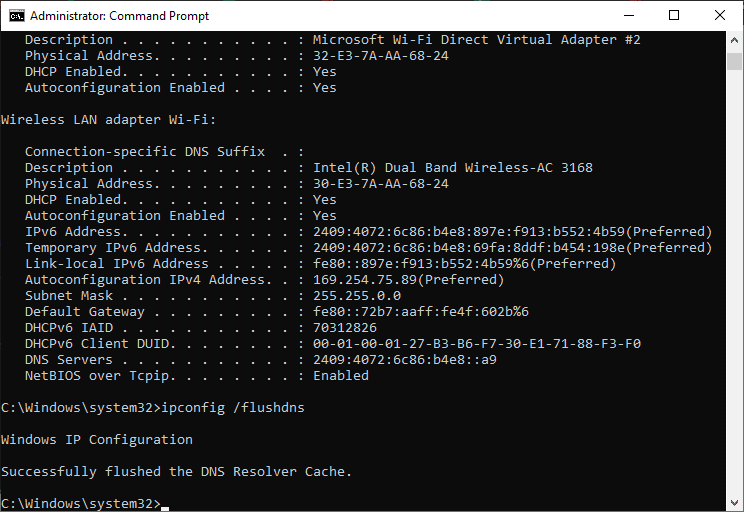
Примечание. Рекомендуется вводить команды, упомянутые выше, одну за другой и нажимать Enter после ввода каждой команды.
4. Затем перезагрузите компьютер, чтобы сохранить изменения в обеих системах.
5. Откройте диалоговое окно «Выполнить» и введите steam://open/console, затем нажмите клавишу Enter.
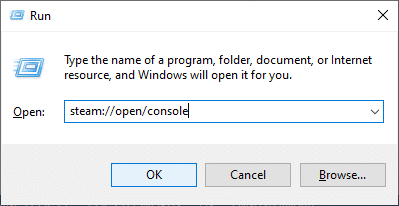
6. Здесь введите следующее в консоли Steam. Введите IP-адрес хост-системы в выделенную часть команды.
connect_remote <IP address of the host system>:27036
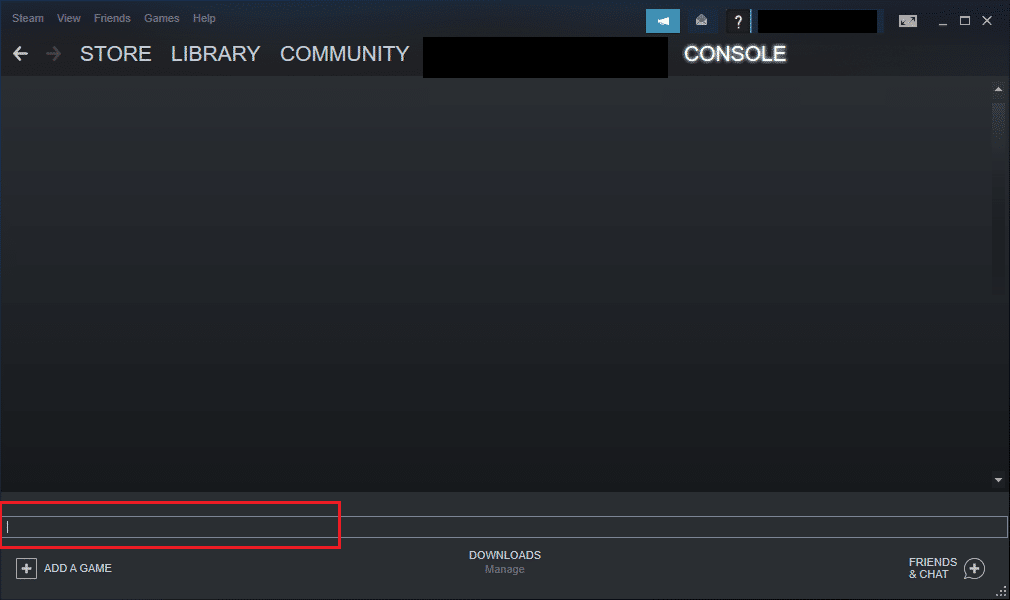
Тем не менее, если вы столкнулись с проблемой, используйте статический IP-адрес, как описано ниже.
Способ 8: использовать статический IP-адрес
Многие устройства используют динамический IP-адрес, который со временем меняется. Это отличается от статического IP-адреса, где вы не можете его изменить. Немногие службы удаленного доступа доверяют своим функциям статическим IP-адресам, и, следовательно, для решения проблемы назначьте статический IP-адрес вашему устройству, как описано ниже. Убедитесь, что вы реализуете этот метод как в гостевой, так и в хост-системе.
1. Запустите командную строку с правами администратора.
2. Введите следующие команды одну за другой и нажимайте клавишу Enter после каждой команды.
ipconfig /release
ipconfig /renew
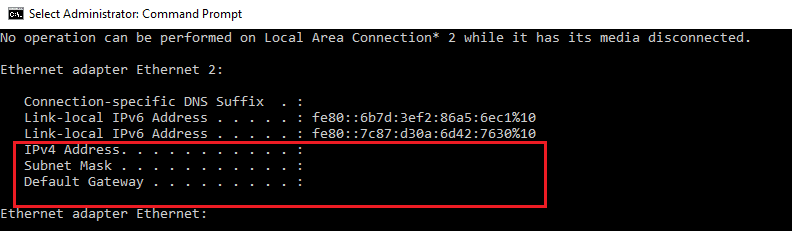
3. Запишите адрес IPv4, маску подсети и адрес шлюза по умолчанию, как показано выше.
4. Теперь запустите диалоговое окно «Выполнить», введите ncpa.cpl и нажмите клавишу Enter.
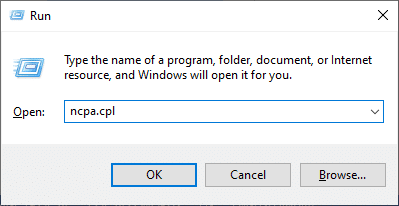
5. Здесь щелкните правой кнопкой мыши свою сеть и выберите параметр «Свойства».
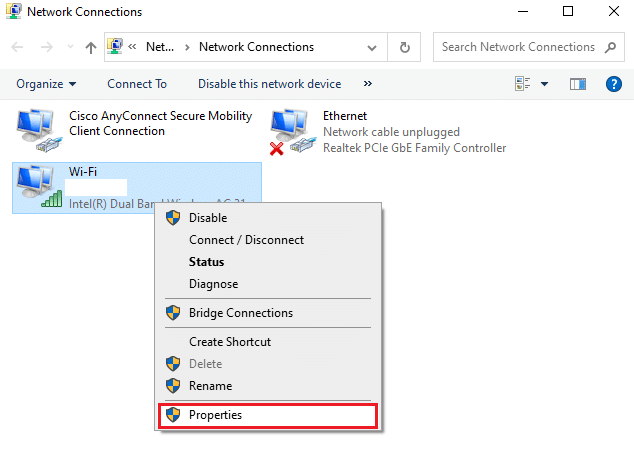
6. Здесь выберите Интернет-протокол версии 4 (TCP/IPv4) и нажмите «Свойства», как показано на рисунке.
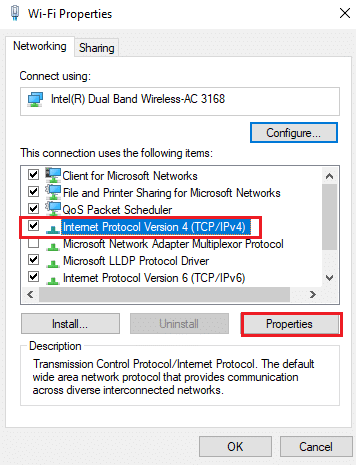
7. Теперь введите адрес IPv4, маску подсети и адрес шлюза по умолчанию, которые вы записали на шаге 2.
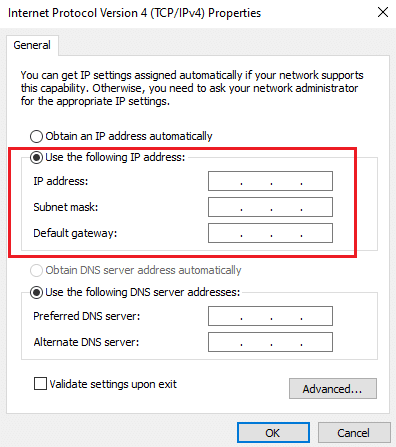
8. Наконец, нажмите OK, чтобы сохранить изменения.
Способ 9: обновить клиент Steam и игру
Если вы используете устаревшее приложение Steam, вы не сможете получить доступ к Remote Play. Поэтому всегда убедитесь, что вы используете обновленную версию Steam и игры, прежде чем отправлять запрос на приглашение.
Вариант I: обновить клиент Steam
Следуйте дальнейшим шагам, чтобы обновить клиент Steam в вашей системе.
1. Запустите Steam и перейдите в строку меню.
2. Теперь нажмите Steam, а затем «Проверить наличие обновлений клиента Steam…», как показано ниже.
3. Если у вас есть какие-либо новые обновления для загрузки, установите их и убедитесь, что ваш клиент Steam обновлен.
4. Теперь перезапустите Steam.
Вариант II: обновить игры
Всегда важно, чтобы ваша игра работала в последней версии, чтобы избежать конфликтов. Пока ваша игра не будет обновлена, вы не сможете успешно войти на серверы. Обновления выпускаются для исправления любой ошибки в игре. Следовательно, вы можете улучшить свой игровой процесс, и все технические проблемы будут решены.
1. Запустите Steam и перейдите в БИБЛИОТЕКУ.
2. Теперь нажмите ДОМОЙ и найдите свою игру.
3. Затем щелкните правой кнопкой мыши игру и выберите параметр «Свойства…».
4. Теперь перейдите на вкладку ОБНОВЛЕНИЯ и нажмите кнопку, чтобы обновить игру, если она доступна.
Способ 10: обновить драйверы видеокарты
Если текущие драйверы в вашей системе несовместимы/устарели с файлами Steam, вы столкнетесь с проблемой неработающего удаленного воспроизведения Steam. Поэтому рекомендуется обновить устройство и драйверы, чтобы предотвратить указанную проблему.
1. Нажмите клавишу Windows, введите «Диспетчер устройств» и нажмите «Открыть».
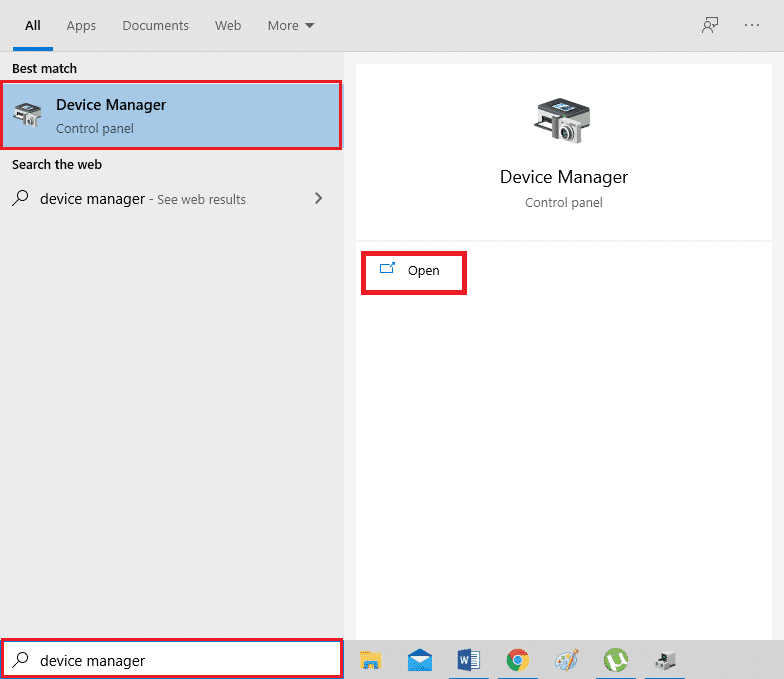
2. Вы увидите Адаптеры дисплея на главной панели; дважды щелкните по нему, чтобы развернуть его.
3. Теперь щелкните правой кнопкой мыши драйвер видеокарты (например, Intel(R) HD Graphics Family) и выберите Обновить драйвер. Обратитесь к изображению выше.
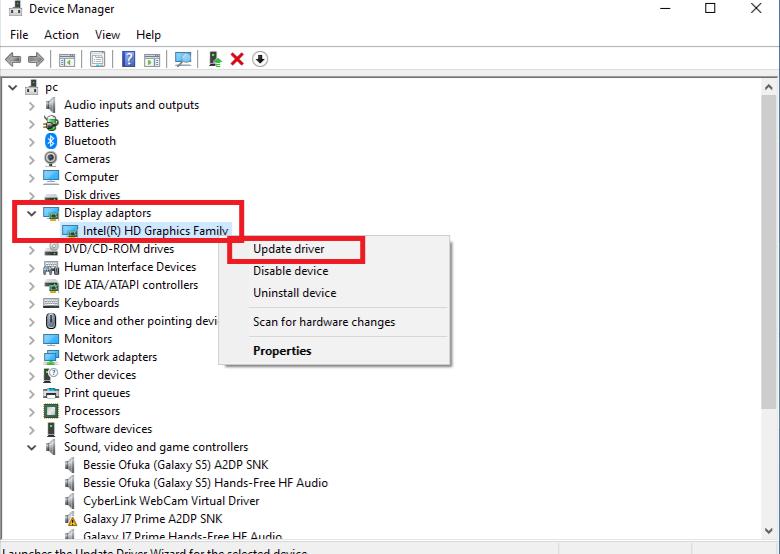
4. Теперь нажмите «Автоматический поиск драйверов», чтобы найти и установить драйвер автоматически.
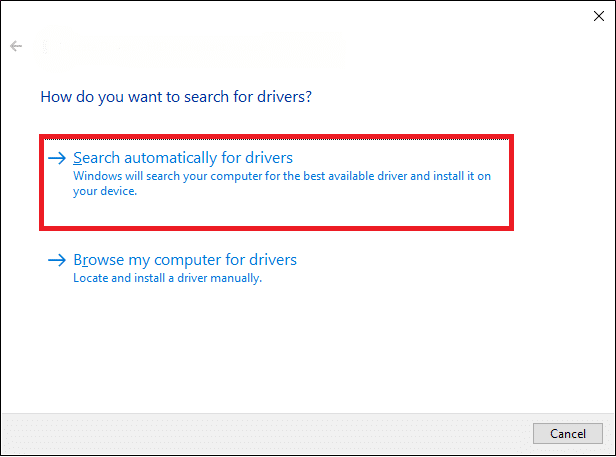
5А. Теперь драйвера будут обновлены до последней версии, если они не обновлены.
5Б. Если они уже находятся в стадии обновления, на экране появится следующее сообщение Лучшие драйверы для вашего устройства уже установлены.
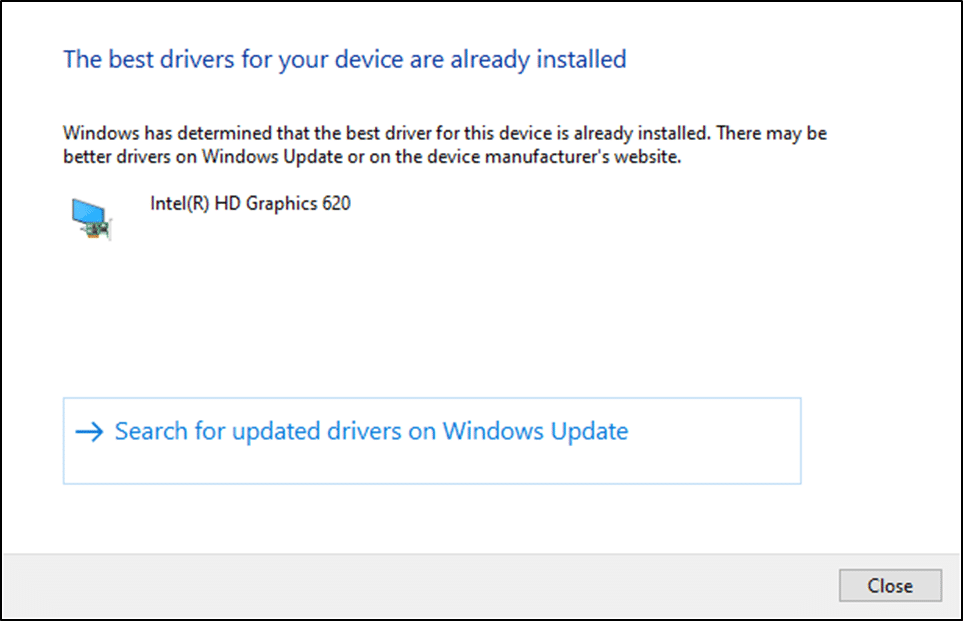
6. Щелкните Закрыть, чтобы закрыть окно.
Перезагрузите компьютер и проверьте, не работает ли в вашей системе фиксированная удаленная игра Steam.
Способ 11: обновить Windows
Если вы не получили никаких исправлений указанными выше способами, то маловероятно, что в вашей системе могут быть ошибки. Установка новых обновлений поможет вам исправить ошибки в вашей системе. В противном случае файлы в системе будут несовместимы с файлами Steam, что приведет к проблеме удаленного воспроизведения Steam. Прочтите наше руководство о том, как загрузить и установить последнее обновление для Windows 10, чтобы обновить вашу систему и исправить неработающую проблему Steam Remote Play вместе.
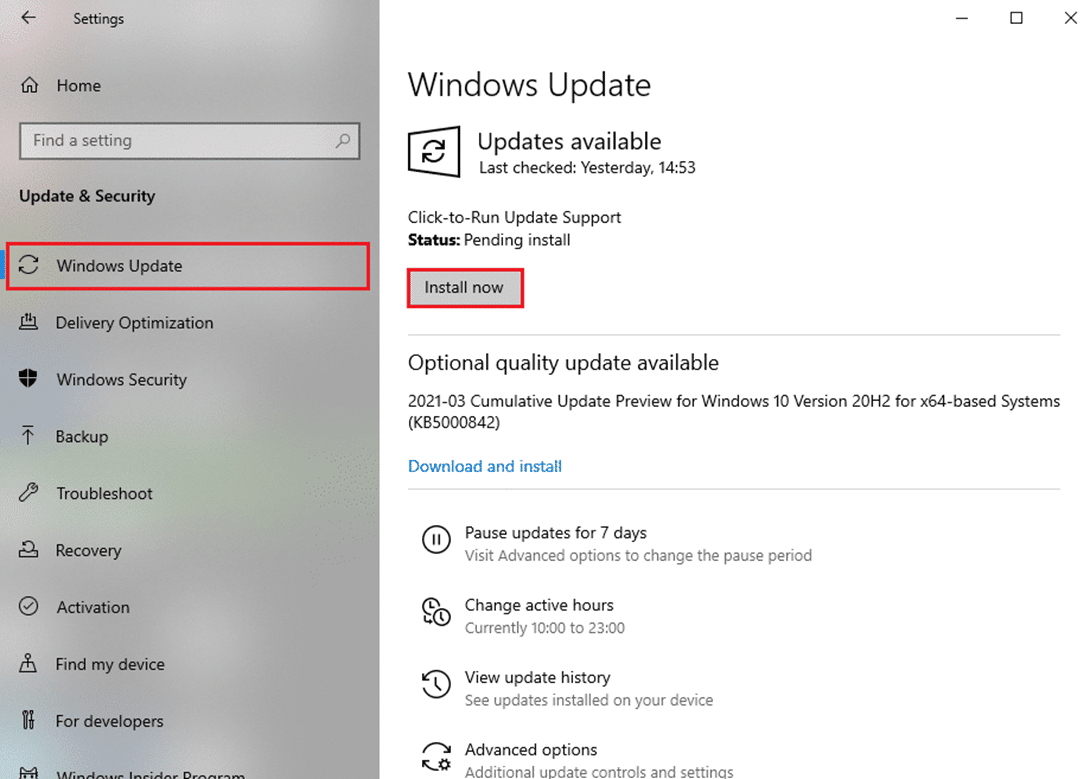
Способ 12: временно отключить антивирус (если применимо)
Иногда антивирусная программа не позволяет вам получить доступ к каким-либо функциям удаленного доступа и решить эту неработающую проблему Steam Remote Play вместе. Итак, временно отключите его или добавьте исключения для конкретного веб-сайта. Прочтите наше руководство о том, как временно отключить антивирус в Windows 10, чтобы решить указанную проблему.
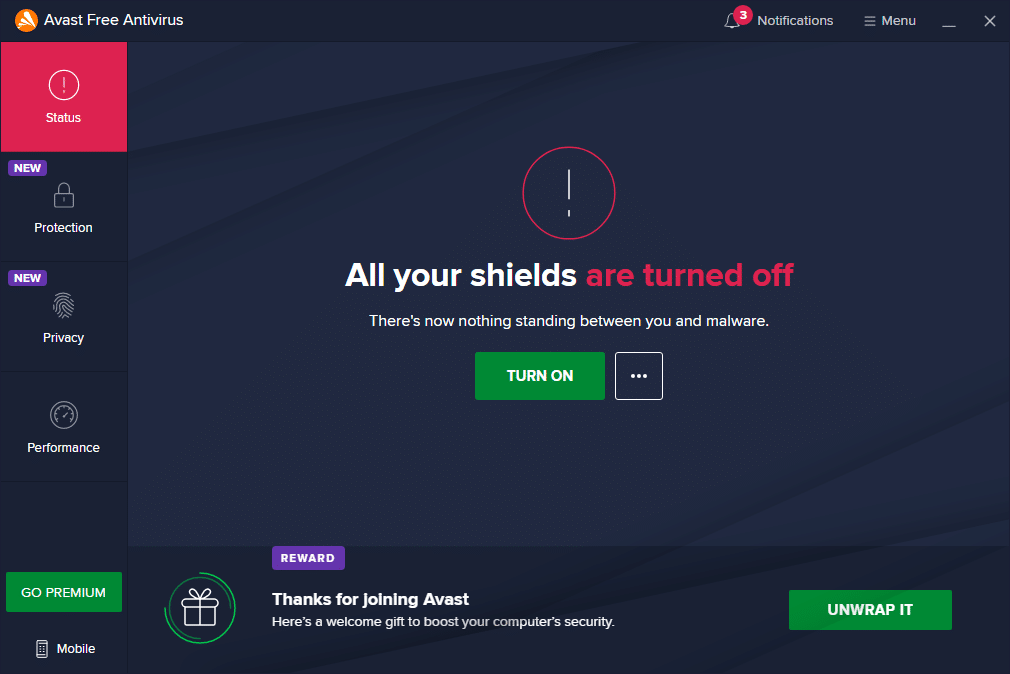
Способ 13: отключить брандмауэр Защитника Windows (не рекомендуется)
Некоторые пользователи сообщали, что проблема с неработающим удаленным воспроизведением Steam исчезла после отключения брандмауэра Защитника Windows. Выполните следующие действия, чтобы отключить его:
Примечание. Отключение брандмауэра делает вашу систему более уязвимой для вредоносных программ или вирусных атак. Следовательно, если вы решите это сделать, обязательно включите его вскоре после устранения проблемы.
1. Нажмите клавишу Windows, введите панель управления и нажмите «Открыть».
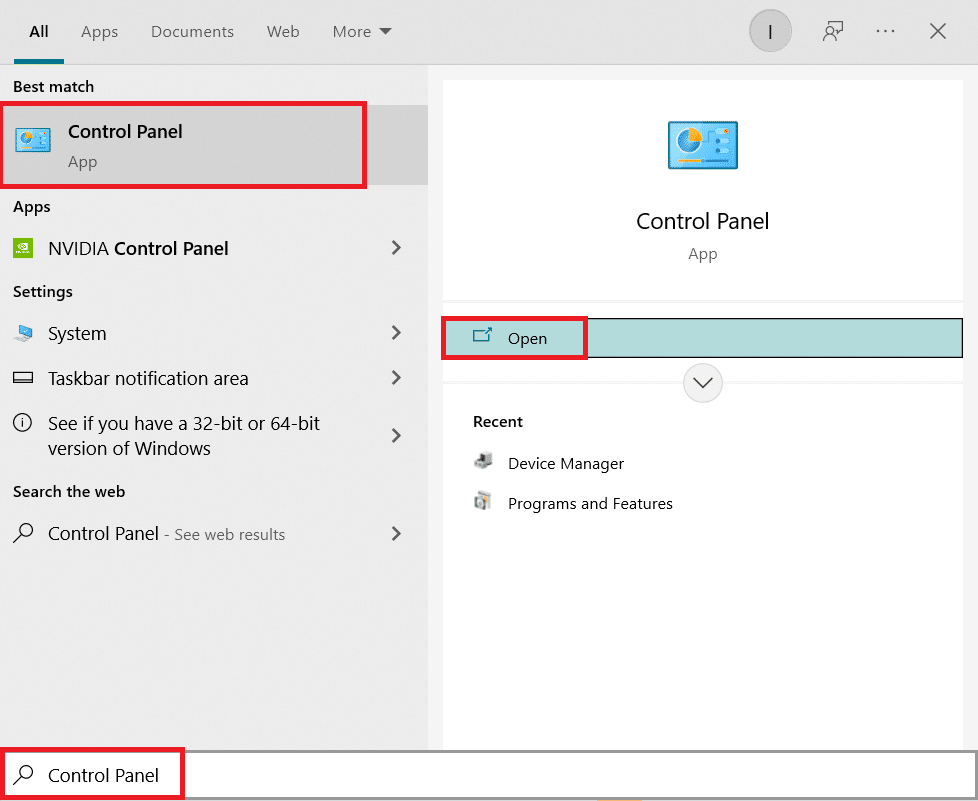
2. Здесь установите «Просмотр по:» на «Категория», затем выберите «Система и безопасность».
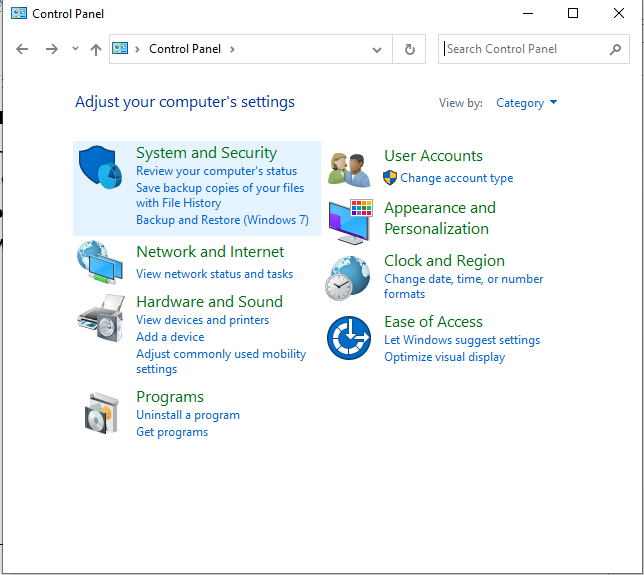
3. Теперь щелкните Брандмауэр Защитника Windows, как показано здесь.
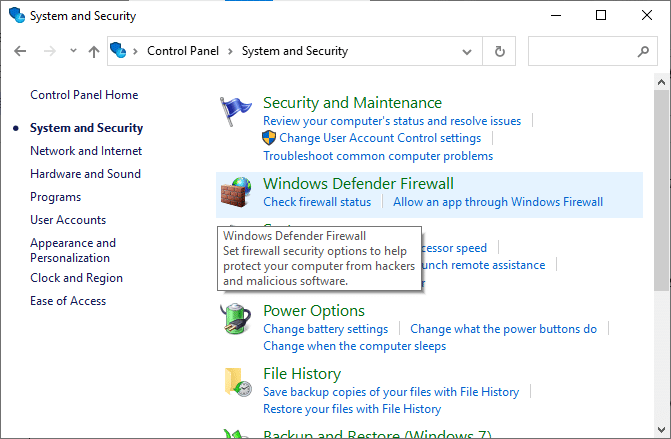
4. Выберите параметр Включить или отключить брандмауэр Защитника Windows в меню слева. См. рисунок ниже.
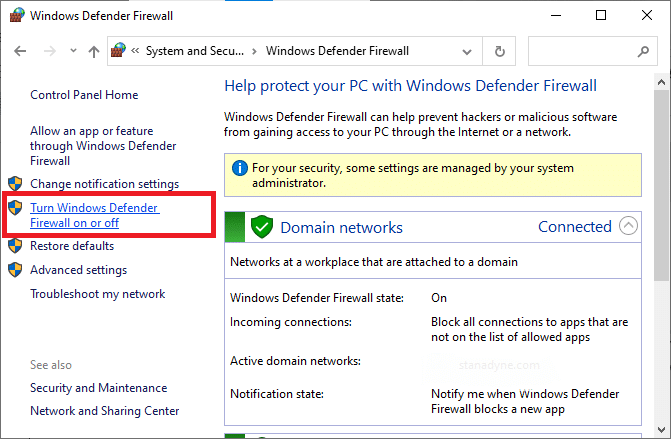
5. Теперь установите флажки рядом с параметром Отключить брандмауэр Защитника Windows (не рекомендуется) везде, где это доступно на этом экране. Обратитесь к данному изображению.
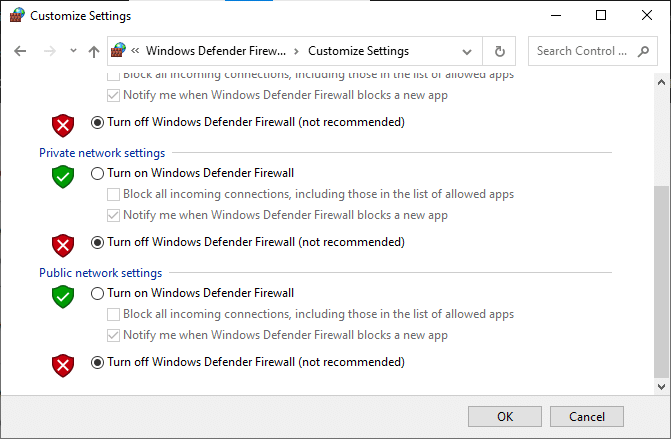
6. Наконец, перезагрузите компьютер и проверьте, устранена ли проблема с загрузкой мастерской Steam.
***
Мы надеемся, что это руководство было полезным, и вы смогли решить проблему с удаленным воспроизведением в Steam, которая не работает в Windows 10. Сообщите нам, какой метод сработал для вас лучше всего. Кроме того, если у вас есть какие-либо вопросы/предложения относительно этой статьи, не стесняйтесь оставлять их в разделе комментариев.
Как часто при работе с компьютером возникают ситуации, когда самостоятельно решить возникшую проблему невозможно? При этом приходится часами проводить время в интернете для поиска нужного решения. А ведь бывают и нетипичные ситуации – решить вопрос можно лишь при непосредственной работе с компьютером. Специально для таких пользователей компания microsoft разработала протокол remote desktop, который поможет, если узнать, как его настроить.
Общие положения
Протокол удаленного доступа присутствует во всех операционных системах компании, начиная с ХР. Причем для его работы не нужны сторонние приложения, если вы собираетесь управлять компьютером с ноутбука или другого ПК.
Ради обеспечения безопасности, компания microsoft вручила управление только тем устройствам, которые подключены к одной локальной сети. На деле это означает, что использовать remote desktop можно только при подключении к одному домашнему роутеру или через объединенную сеть компьютеров в офисе (этим пользуются системные администраторы).
Статический адрес
Второй нюанс, который необходимо учитывать, чтобы настроить remote desktop, это тип используемого IP адреса. Если он является динамическим, то нужно сделать его статическим. Для этого необходимо:
После этого закрываем все окна с подтверждением, и если вы все сделали правильно, то у вас установится статический адрес, что позволит использовать microsoft remote desktop.
Открываем врата для друзей
Второе, что необходимо сделать, настраивая microsoft remote desktop, это предоставить возможность другим участникам локальной сети подключаться к вашему компьютеру, открыть доступ. Для этого необходимо:
Выходим, сохраняя все изменения. Теперь все готово, и ваш друг посредством microsoft remote desktop сможет к вам подключиться. Но как это сделать самому?
Подключение к удаленному рабочему столу
Возможность подключения к чужому компьютеру посредством microsoft remote desktop не требует скачивания и установки дополнительных приложений. Эта программа, являющаяся системной, работает автономно от других утилит.
И для того чтобы подключиться к чужому персональному компьютеру по одной локальной сети, необходимо, чтобы ваш друг проделал операции, проделанные в предыдущем пункте. Только после того, как он «откроет ворота» для вас, вы сможете к нему подключиться.
Итак, чтобы управлять ПК друга, необходимо выполнить следующее:
Существует такой нюанс: цифры статического IP адреса необходимо вводить без пробелов между точками.
Нажимаем кнопку подключить, подтверждаем права администратора и имя пользователя, пароль и управляем компьютером друга по локальной сети через microsoft remote desktop.
Управление компьютером через смартфон
Описанный выше способ подходит для подключения к рабочему столу с другого компьютера или ноутбука. Но гораздо интереснее было бы управлять своим ПК при помощи мобильного устройства.
В этом нет ничего сложного, достаточно лишь иметь смартфон на базе Android или iOS, и заранее установленную программу для этих целей – «microsoft remote desktop» для Android и «Удаленный рабочий стол (Майкрософт)» для айфона.
После запуска приложения на телефоне, в открывшемся окне необходимо ввести тот же самый статический адрес, как и в предыдущем случае. Можно задать дополнительные настройки подключения, такие как имя соединения и другие параметры. Нажимаем заветную кнопку соединения. Теперь вы подключены к компьютеру.
Версия популярного приложения для смартфонов на Windows Phone теперь совершенно бесплатно доступна и в Play Маркет для устройств на базе Android. С помощью PC Remote можно превратить любой смартфон или планшет в удобный и мультифункциольный пульт управления домашним компьютером или ноутбуком. Достаточно установить на PC удаленный сервер (это легко), а на мобильный девайс – приложение. Обзор основных функций и краткая инструкция по настройке дистанционного пульта управления для компьютера – ниже.
Кроме установки удаленного сервера и самого приложения PC Remote, необходимо выполнить еще одно условие – оба устройства должны находится в одной и той же сети, будь то Wi-Fi или старый-добрый Ethernet (проводное подключение).
Приложение PC Remote позволяет с Android-смартфона (планшета) выполнять следующие действия:
- Управлять мышкой (левый, правый клики, колесико, перетаскивание и т.д.).
- Выводить на экран смартфона полноценную Win-клавиатуру с функциональными клавишами, ctrl, shift, tab, alt и т.д.
- Управлять громкостью.
- Получить доступ к удаленному рабочему столу.
- Управлять Windows Media Center, Spotify, Media Player Classic, XMBC, VLC, Netflix, Hulu.
- Поддержка полного функционала PowerPoint для удаленного управления презнтациями со смартфона.
- Выключить, перезагрузить, гибернировать, отправить в спящий режим компьютер, отключить монитор.
Как установить и настроить PC Remote для управления компьютером удаленно со смартфона:
- Скачать и установить на компьютер удаленный сервер с сайта pcremoteserver (бесплатно);
- Убедиться, что смартфон и компьютер находятся в одной сети (Wi-Fi либо Ethernet);
- Открыть приложение PC Remote на смартфоне.
Для установки удаленного сервера и доступности всех функций, компьютер/ноутубук должен работать на Windows XP, Vista, 7 или 8 (фактически, любая современная версия OC). Подключение к интернету или аренда удаленного сервера для правильной работы приложения PC Remote не требуется. Разработчики вскоре обещают добавить поддержку интернет-соединений, возможность передачи файлов между компьютером и смартфоном, поиск видео на YouTube и проигрывание его на компьютере и настраиваемые функции управления.
Monect PC Remote – это программа для удаленного управления настольным компьютером или ноутбуком с операционной системой Windows.
Особенности работы
PC Remote позволяет настроить взаимосвязь между портативным и десктопным устройством, что означает – Вы сможете управлять компьютером при помощи смартфона (требуется установка мобильного клиента). Также ПО способно обеспечить трансляцию изображений между двумя ПК.
Обратите внимание, что данный софт предоставляет ограниченные возможности для дистанционного управления. Для того, чтобы «спаровать» устройства их необходимо подключить к одному Wi-Fi или же объединить их посредством Bluetooth.
Функционал
По сути, приложение Monect PC Remote выполняет роль некого «ресивера». Прямо со своего смартфона Вы сможете получить доступ к рабочему столу компьютера – просматривать содержимое дисков, открывая папки, запускать файлы, перемещать их или удалять и многое другое.
Помимо этого, программа также позволяет осуществлять быстрый обмен изображениями между смартфоном и ПК – теперь нет нужды подключать девайс по USB. Изображения, хранящиеся на телефоне, можно с удобством просматривать на экране компьютера.
Использование мобильного клиента избавит Вас от необходимости покупать игровой контроллер или брать его у друзей, ведь с помощью него любой смартфон можно превратить в полноценный геймпад. PC Remote предлагает множество режимов для различных типов игр – помимо обычного джойстика в нем есть режим для гонок и шутеров, а также для авиа-симуляторов.
Ключевые особенности
- обеспечивает удаленный доступ к ПК со смартфона;
- возможно подключение по Wi-Fi или Bluetooth;
- позволяет «обмениваться» файлами;
- мобильный клиент дает возможность превратить смартфон в игровой контроллер;
- есть поддержка различных игровых режимов (шутеры, гонки и прочие);
- просмотр изображений на ПК с помощью слайд-шоу;
- при инсталляции софта на компьютер происходит дополнительная установка драйверов;
- «ресивер» совместим с любыми современными версиями Windows и доступен бесплатно.
Мобильный телефон — это устройство которое всегда под рукой. Поэтому его удобно использовать для управления другой умной техникой. В данной статье мы рассмотрим сразу два варианта, как можно управлять компьютером через телефон с операционной системой Android или iOS.
Вариант № 1. Приложение Unified Remote.
Управлять компьютером через телефон можно по-разному. Если вы хотите использовать ваш Андроид телефон или Айфон как пульт управления для компьютера. То оптимальный вариант — это воспользоваться приложением Unified Remote.
Работает Unified Remote очень просто. На компьютер, которым вы хотите управлять нужно установить специальную программу с официального сайта Unified Remote. Данная программа выполняет роль сервера. Она получает команды от приложения, которое установлено на телефоне и выполняет данные команды на компьютере. Таким образом происходит управление компьютером через телефон.
Приложение доступно в бесплатном (с базовыми функциями управления компьютером) и в платном варианте. При этом Unified Remote поддерживает все популярные операционные системы. Приложение для мобильного телефона можно установить на Android, iOS или Windows Phone. А серверная часть Unified Remote, которая выполняет команды по управлению компьютером, доступна для Windows, Mac OS X, Linux, Raspberry Pi (ARMv6) и Arduino Yún (MIPS).
Описывать все возможности по управлению компьютером с помощью Unified Remote можно очень долго. Поскольку в платной версии приложения таких функций около 100. Если коротко, то Unified Remote позволяет управлять основными функциями операционной системы, отдельными программами, курсором, клавиатурой и т.д.
Нужно отметить, что Unified Remote работает только по Wi-Fi или Bluetooth. Если вы хотите управлять компьютером через Интернет, то этот вариант вам не подойдет.
Для того чтобы начать управлять компьютером при помощи Unified Remote нужно сделать всего несколько простых шагов. Во первых, вам нужно установить приложение-клиент на свой мобильный телефон (ссылки для: , и ).
После этого нужно зайти на сайт , скачать там программу-сервер для операционной системы вашего компьютера, установить ее на свой компьютер и запустить.
После этого нужно вернуться к приложению на вашем мобильном телефоне. Запустите приложение, откроете левое боковое меню и перейдите в раздел «Servers».
В разделе «Server» должен появиться компьютер, на котором вы установили программу-сервер. Просто нажмите на найденный компьютер и приложение подключится к серверу, который на нем установлен.
После подключения, можно начинать управлять компьютером через телефон. Для этого вернитесь на основной экран приложения Unified Remote и выберите одну из функций.
Вариант № 2. Приложение TeamViewer.
Если вам нужен полный доступ к компьютеру или вы хотите управлять компьютером через Интернет, то лучше всего воспользоваться приложением TeamViewer. Система TeamViewer работает по принципу сервер-клиент и поддерживает операционные системы Microsoft Windows, Linux, Mac OS X, Chrome OS, Android, iOS, RT Windows, BlackBerry и Windows Phone 8.
Очень важным преимуществом TeamViewer является то, что он может работать при любом подключении к Интернету. Управление компьютером возможно даже при использовании брандмауэра или подключения через NAT. Кроме непосредственно самого управления компьютером, с помощью TeamViewer можно передавать данные, организовывать веб-конференции и видеосвязь через Интернет. При этом для некоммерческого использования TeamViewer полностью бесплатен.
Для того чтобы воспользоваться TeamViewer, нужно сначала установить программу-сервер на компьютер, которым вы хотите управлять. Для этого заходим на сайт и загружаем там программу для вашей операционной системы.
После завершения установки, появится окно TeamViewer в котором будет указан ID компьютера и пароль. Эти данные нужны для управления компьютером через телефон.
Теперь все готово для управления компьютером с телефона. Запускаем приложение TeamViewer на телефоне, вводим ID компьютера и нажимаем на кнопку «Удаленное управление».
После этого нужно будет ввести пароль и если он будет верным, то ваш телефон подключится к компьютеру, и вы сможете управлять им.
Нужно отметить, что пароль для доступа к компьютеру будет регулярно меняться. Для того чтобы решить эту проблему нужно зайти в настройки программы TeamViewer и настроить постоянный пароль.
It is not just the layout, the app makes full use of the on board sensors to
provide the
user the ultimate experience when playing (accelerometer, G-sensor, gyro,
etc). For instance,
FPS mode enables the gyroscope sensor, allowing you to aim at your target,
while Race
mode uses the G-sensor to enable steering. And these are just a few perks
in this loaded
all-in-one goodness of a control app.
xda-developers
The largest Android forums in the world
Since our laptop»s touchpad didn»t work, we started with Touchpad mode. All
worked perfectly.
Buttons along the top edge let us switch between the 12 modes quickly.
Function Keys
mode let us restart or shut down the host PC and set other shortcuts. The
typewriter
layout is one of the best Android virtual keyboards we»ve seen. The Race,
Joystick, and
Shooter modes are totally cool (and effective).
cnet
The world»s leader in tech product reviews, news, prices, videos,
forums, how-tos and
more.
If you’re a gamer looking for a relaxing spot to play the latest Grand Theft
Auto, Resident
Evil or Street Fighter then look no further than your big comfy couch.
After installing
Monect, the free app, sit back, relax and play any driving, joystick or
shooting game
you like and control them from your Android mobile device.
OtterBox.com
The #1 Most Trusted Brand in Smartphone Protection.
Of course there are plenty of remote apps out there, but as the folks at XDA
Devs note, what
truly sets this apart is the fact that it can also be used as a controller
for different
types of games such as racing, FPS, RPG, and more. Indeed, each game type
of game boasts
its own configuration with a familiar layout for those who are used to
having different
kinds of controllers for each game style.
На чтение 6 мин. Просмотров 15.5k. Опубликовано
Содержание
- Шаги, чтобы исправить Ваш компьютер не может проецировать на другой экран ошибки:
- Как я могу исправить Ваш ПК не может проецировать на другую ошибку экрана в Windows 10?
- Решение 1. Переустановите драйверы видео
- Решение 2. Проверьте ваше оборудование
- Решение 3. Запустите средство устранения неполадок оборудования и устройств.
- Решение 4: Запустите SFC
- Решение 5: Чистая загрузка вашего компьютера
- Решение 6. Используйте другую учетную запись пользователя
Шаги, чтобы исправить Ваш компьютер не может проецировать на другой экран ошибки:
- Переустановите драйверы видео .
- Проверьте свое оборудование
- Запустите средство устранения неполадок с оборудованием и устройствами
- Запустите SFC
- Чистая загрузка компьютера
- Используйте другую учетную запись пользователя
Решение проблем несовместимости наряду с различными неисправностями не является изолированной проблемой, когда речь идет о платформах Windows 10, Windows 8.1 и Windows 7.
К сожалению, все больше и больше пользователей сообщают о проблемах после установки последних обновлений Windows 10.
Одна из распространенных проблем связана со следующим сообщением или предупреждением: Ваш компьютер не может проецировать на второй экран , Попробуйте переустановить драйвер или использовать другую видеокарту .
Это сообщение об ошибке затрагивает все версии Windows. Тем не менее, похоже, что он распространен для Windows 10.
По этой причине решения, описанные в этом руководстве по устранению неполадок, в основном относятся к Windows 10. Конечно, вы можете использовать их и во всех версиях Windows.
Что ж, эта проблема действительно стрессовая, особенно если вы хотите подключить ноутбук, планшет или компьютер под управлением Windows 10, 8, 8.1 или Windows 7 к внешнему монитору или проектору, поскольку вы не сможете этого сделать, даже если вы можете установить соединение перед обновлением до вашей ОС.
Так почему это происходит?
Чтобы узнать ответ, ознакомьтесь с инструкциями ниже. Мы объясним вам, почему ваш компьютер не может проецировать на другой экран. Мы также покажем вам, как вы можете легко решить эту досадную проблему. Давайте погрузимся в.
Как я могу исправить Ваш ПК не может проецировать на другую ошибку экрана в Windows 10?
Решение 1. Переустановите драйверы видео
Как говорится в сообщении, вы столкнулись с проблемой несовместимости. Это происходит потому, что после обновления до Windows 10 ваши драйверы устарели , и вам необходимо применить совместимые обновления с новой ОС.
Таким образом, лучше всего будет удалить драйверы видео и переустановить их впоследствии.
Конечно, вы должны скачать совместимые драйверы с системой Windows 10 прямо с веб-сайта офиса вашего производителя, чтобы убедиться, что вы получаете правильные драйверы. В основном, вот шаги, чтобы следовать:
-
Вам нужно открыть диспетчер устройств> перейти к адаптерам дисплея
-
Щелкните правой кнопкой мыши драйвер адаптера дисплея> выберите «Удалить».
- Дождитесь завершения процесса
- Затем вы можете перейти к «Действие»> «Сканирование на наличие изменений оборудования».
Хотите последние версии драйверов для графических процессоров? Добавьте эту страницу в закладки и всегда оставайтесь в курсе последних и самых лучших.
Windows не может автоматически найти и загрузить новые драйверы? Не волнуйтесь, мы вас обеспечим.
Конечно, в соответствии с рекомендациями вы также можете загрузить последние версии драйверов прямо с веб-сайта вашего производителя.
Будьте осторожны, так как загрузка драйверов вручную может быть утомительной задачей, особенно если вы не разбираетесь в компьютерах, но есть такие инструменты, как TweakBit Driver Updater , которые могут автоматически обновлять все ваши драйверы всего одним нажмите кнопку.
Таким образом, вы защитите свою систему от постоянного повреждения, загрузив и установив неправильные версии дисков.
Примечание редактора: некоторые функции этого инструмента не бесплатны
Знаете ли вы, что большинство пользователей Windows 10 имеют устаревшие драйверы? Будьте на шаг впереди, используя это руководство.
Решение 2. Проверьте ваше оборудование
Еще нужно проверить кабели, которые вы используете для подключения к внешним мониторам. В некоторых случаях Windows 10 не поддерживает аналоговые кабели для подключенных вторых мониторов.
Поэтому, прежде чем пытаться что-то еще, лучше всего попробовать прямое соединение DVI.
В большинстве случаев это идеальное решение, которое разрешает вашему ПК не проецировать на второй экран. Попробуйте переустановить драйвер или использовать оповещение другой видеокарты в Windows 10.
Решение 3. Запустите средство устранения неполадок оборудования и устройств.
Еще одним быстрым решением является запуск средства устранения неполадок оборудования и устройств. Для этого перейдите в Настройки> Обновление и безопасность> Устранение неполадок. Найдите и запустите средство устранения неполадок. Следуйте инструкциям на экране для завершения процесса.
Если у вас возникли проблемы с открытием приложения Настройка, обратитесь к этой статье, чтобы решить эту проблему.
Если средство устранения неполадок останавливается до завершения процесса, исправьте его с помощью этого полного руководства.
Решение 4: Запустите SFC
Возможно, вам не удастся подключить компьютер Windows к проектору из-за проблем с повреждением системы. Чтобы решить эту проблему, вам нужно запустить сканирование SFC.
Утилита проверки системных файлов быстро анализирует и устраняет проблемы с системными файлами. Вот как это сделать:
- Зайдите в Пуск> откройте командную строку от имени администратора
-
Введите SFC/SCANNOW > нажмите Enter
- Подождите, пока процесс сканирования завершится, а затем перезагрузите компьютер. Попробуйте подключить устройство к проектору, чтобы убедиться, что этот быстрый метод решил проблему.
Если у вас возникли проблемы с доступом к командной строке от имени администратора, то вам лучше ознакомиться с этим руководством.
Команда сканирования теперь остановлена до завершения процесса? Не волнуйтесь, у нас есть простое решение для вас.
Решение 5: Чистая загрузка вашего компьютера
Иногда различные приложения и программы могут мешать работе вашего проектора, мешая подключению к нему компьютера. Чтобы это исправить, вам нужно запустить компьютер, используя только минимальный набор драйверов и программ. Вот как это сделать:
- Выберите «Пуск»> введите msconfig > и нажмите «Ввод».
-
Нажмите «Конфигурация системы»> перейдите на вкладку «Службы»> установите флажок « Скрыть все службы Microsoft »> и нажмите «Отключить все».
- Перейдите на вкладку «Автозагрузка»> «Открыть диспетчер задач».
-
Выберите каждый элемент автозагрузки> нажмите Отключить
- Закройте диспетчер задач> перезагрузите компьютер.
Если вы хотите узнать, как добавлять или удалять загрузочные приложения в Windows 10, ознакомьтесь с этим простым руководством.
Не удается открыть диспетчер задач? Не волнуйтесь, у нас есть правильное решение для вас.
Решение 6. Используйте другую учетную запись пользователя
Если вы используете компьютер с несколькими учетными записями, имейте в виду, что не все учетные записи пользователей, доступные на соответствующем компьютере, могут иметь доступ или разрешение проецировать на другой экран. Использование другой учетной записи пользователя может решить вашу проблему.
Узнайте все, что нужно знать об учетной записи администратора и о том, как ее можно включить/отключить прямо здесь!
В любом случае, попробуйте решения для устранения неполадок, перечисленные выше, и посмотрите, сможете ли вы решить свои технические проблемы.
Если проблема не устранена, сообщите нам об этом, используя поле комментариев снизу. Дайте нам более подробную информацию, и мы постараемся помочь вам как можно скорее.
ЧИТАЙТЕ ТАКЖЕ
- Как использовать несколько мониторов, например, один монитор в Windows 10
- Как клонировать или расширить экран несколькими мониторами в Windows 10
- Как изменить основной и дополнительный монитор [БЫСТРОЕ РУКОВОДСТВО]
- Windows 10 не обнаружит третий монитор: 6 простых исправлений, которые действительно работают
- Лучшие мониторы для ПК на данный момент, которые действительно стоят своих денег
Когда пользователь пытается подключиться к Локальному ПК через приложение PC Remote Receiver, могут возникнуть проблемы с его доступностью.
В этой статье мы рассмотрим наиболее распространенные причины этих проблем и как их решить.
Отключение настроек файрвола
Частой причиной недоступности Локального ПК является отключение настроек файрвола на компьютере.
Чтобы решить эту проблему, необходимо включить настройки файрвола и убедиться, что приложение PC Remote Receiver имеет разрешение на доступ к сети.
Не работает служба удаленного рабочего стола
Если служба удаленного рабочего стола не работает, пользователь не сможет подключиться к Локальному ПК через приложение PC Remote Receiver.
Чтобы решить эту проблему, нужно убедиться, что служба удаленного рабочего стола на Локальном ПК запущена и функционирует должным образом.
Проблемы с беспроводной сетью
Если пользователь подключается к Локальному ПК через беспроводную сеть, могут возникнуть проблемы с сигналом или подключением.
Чтобы решить эту проблему, следует убедиться в том, что подключение к беспроводной сети на Локальном ПК настроено правильно. Если проблема не решена, можно попробовать подключиться к Локальному ПК через кабель Ethernet.
Необходима перезагрузка
Иногда недоступность Локального ПК может быть вызвана просто тем, что компьютер был включен на продолжительное время без перезагрузки.
Чтобы решить эту проблему, необходимо перезагрузить Локальный ПК и протестировать подключение через приложение PC Remote Receiver.
Вывод
В этой статье мы рассмотрели несколько наиболее распространенных причин недоступности Локального ПК в PC Remote Receiver и способы их решения. Если ни один из этих методов не решает проблему, пользователь может обратиться за помощью к технической поддержке приложения PC Remote Receiver.
Windows 10 имеет встроенную возможность проецирования на другой экран (проводной или беспроводной). Все, что вам нужно сделать, это нажать Win + P , и он отобразит параметры для управления расширенным отображением. Однако иногда может появляться следующее сообщение об ошибке: Ваш компьютер не может проецировать на другой экран . Это предотвращает проецирование вашего компьютера на другой экран. Полное сообщение об ошибке выглядит так:
Ваш компьютер не может проецировать на другой экран. Попробуйте переустановить драйвер или использовать другую видеокарту.
Проблема может быть связана со слабосвязанным оборудованием, драйвером адаптера дисплея или недавним Центром обновления Windows, который испортил настройки.
Содержание
- Ваш компьютер не может проецировать на другой экран
- 1] Проверьте аппаратные кабельные соединения
- 2] Запустите средство устранения неполадок оборудования и устройств.
- 3] Обновите драйверы адаптера дисплея
- 4] Переустановите оборудование дисплея
- 5] Заменить видеокарту
Ваш компьютер не может проецировать на другой экран
Попробуйте последовательно решить следующие проблемы:
- Проверьте аппаратные кабельные соединения
- Запустите средство устранения неполадок оборудования и устройств
- Обновите драйверы адаптера дисплея
- Переустановите аппаратное обеспечение дисплея
- Заменить видеокарту.
1] Проверьте аппаратные кабельные соединения
Прежде чем продолжить, проверьте подключение оборудования. Кабели должны быть подключены плотно и в правильных портах. Удостоверьтесь, что в портах нет штыря. Вы можете также рассмотреть возможность замены проводов, если они выглядят поврежденными.
2] Запустите средство устранения неполадок оборудования и устройств.
Средство устранения неполадок оборудования и устройств проверяет наличие изменений и проблем с подключениями оборудования и соответствующими драйверами. Это исправляет возможные вопросы.
- Нажмите «Пуск» и выберите «Настройки»> «Обновления и безопасность»> «Устранение неполадок».
- Выберите средство устранения неполадок оборудования и устройств из списка и запустите его.
- Перезагрузите систему после завершения.
3] Обновите драйверы адаптера дисплея
Если проблема связана с драйверами адаптера дисплея, их обновление может помочь в решении проблемы.
- Откройте строку «Выполнить» (Win + R) и введите devmgmt.msc .
- Нажмите Enter, чтобы открыть окно диспетчера устройств.
- Разверните список Адаптеров дисплея и щелкните правой кнопкой мыши драйвер графической карты.
- Выберите Обновить драйвер .
Перезагрузите систему, как только закончите.
Вы также можете загрузить драйверы дисплея с веб-сайта производителя и установить их. Существует несколько способов обновления драйверов в Windows 10.
4] Переустановите оборудование дисплея
В диспетчере устройств вы можете полностью удалить устройство. После этого перезагрузите компьютер. Windows автоматически обнаружит устройство и снова установит драйвер с помощью обновления Windows.
5] Заменить видеокарту
В крайнем случае ничего не получается, и единственный выход – это поменять видеокарту. Тем не менее, обязательно проконсультируйтесь с экспертом, прежде чем идти вперед.
Мы надеемся, что одно из этих исправлений поможет вам устранить ошибку Ваш компьютер не может проецировать на другой экран . Дайте нам знать, какой из них работал для вас.