
-
#1
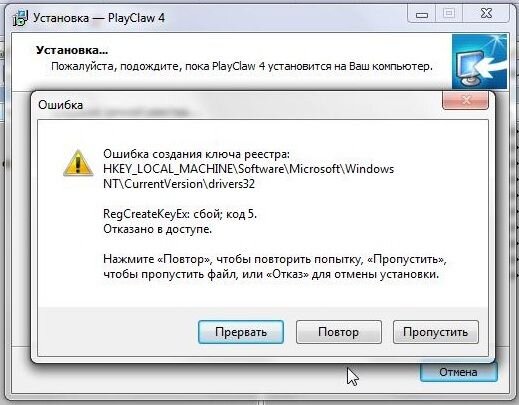
Здравствуйте. Дело в том, что программа при установке не может создать запись в реестре и выдает ошибку:
Ошибка создания ключа реестра: HKEY_LOCAL_MACHINE/SOFTWARE/Microsoft/Windows NT/CurrentVersion/Drivers32
RegCreateKeyEx: сбой; код5.
Отказано в доступе
Как это исправить?
Фаерволл и антивирус отключены. Win7x64. Если можно, объясните для новичка.
Заранее благодарен.
-

PCbag1.jpg
35.7 KB
· Просмотры: 554
Последнее редактирование модератором:
-
#2
Правой кнопкой мыши по файлу и запустить от имени администратора

-
#4
От имени администратора запускал, не помогло.
Антивирус Dr.Web Security Space версия 7
-
#5
В Dr Web отключите Защищать критические системные объекты, ставьте программу и возвращайте галку обратно
-
#6
К сожалению не нашёл как редактировать предыдущее сообщение.
Программа при установке думает секунд 10 над файлом «PlayClawHook32.dll» после чего выдаётся ошибка.
Добавлено через 5 минут 34 секунды
Благодаря совету Severnyj всё получилось. Спасибо огромное.
-
#7
Ничего не помогло!!! Что делать?

-
#8
4EIII, сначала точно опишите проблему вашу…
-
#9
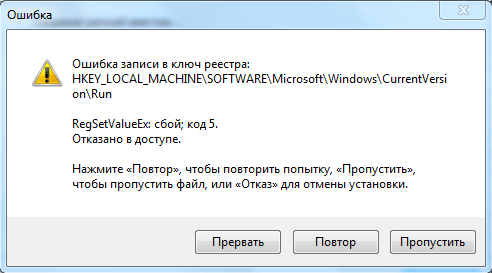
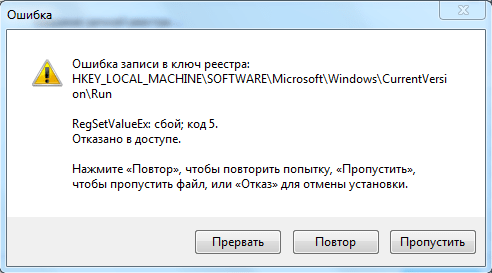
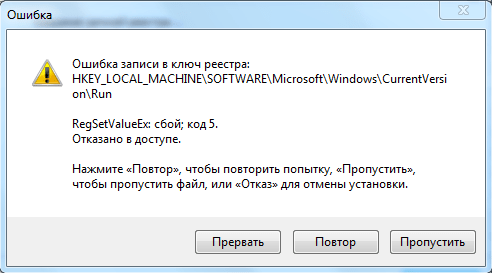
Такая же проблема, только с установкой драйверов для графического планшета.
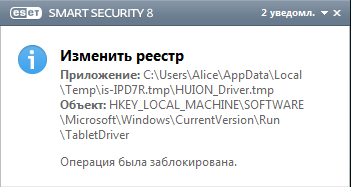
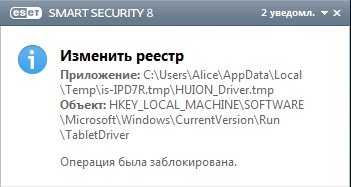
Антивирус ESET Smart Security, пыталась выключить ESET, запускала от имени администратора, не работает.
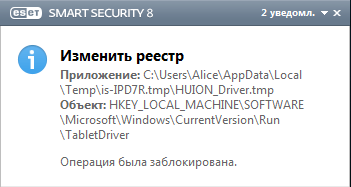
При попытке установить когда ESET работает, кидает оповещение в нижнем правом углу о изменении реестра, и операция была заблокирована.
Без ESET’а просто ошибка.
Кто поможет?
(Упс, перестаралась с картинками)
-

Ошибка установки.PNG
10.6 KB
· Просмотры: 152 -

Сообщение ЕSET.PNG
6.4 KB
· Просмотры: 107 -
Ошибка установки.PNG
10.6 KB
· Просмотры: 90 -
Сообщение ЕSET.PNG
6.4 KB
· Просмотры: 79 -
Ошибка установки.PNG
10.6 KB
· Просмотры: 98 -
Сообщение ЕSET.PNG
6.4 KB
· Просмотры: 92
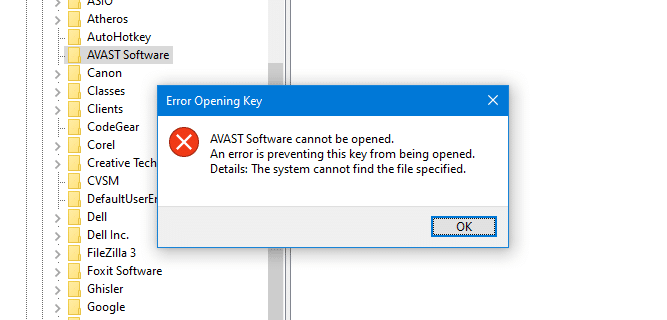
На прошлой неделе, когда я установил CCleaner в своей системе, он также незаметно установил антивирусное программное обеспечение Avast в фоновом режиме. После того, как я удалил Avast, раздел реестра с именем AVAST Software все еще оставался в реестре, но его не удалось открыть. Когда ветка программного обеспечения AVAST была выбрана, она выдавала следующую ошибку:
Ошибка открытия ключа
Программное обеспечение AVAST не может быть открыто.
Ошибка не позволяет открыть этот ключ.
Подробности: система не может найти указанный файл.
Когда я открыл Свойства AVAST Software ключ, вкладка Безопасность была пустой, показывая сообщение: Запрашиваемая информация о безопасности либо недоступна, либо не может быть отображена.
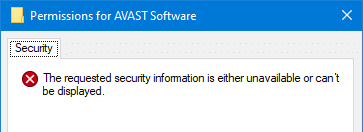
Я пытался запустить Sysinternals RegDelNull и Malwarebytes RegAssassin, чтобы уничтожить ключи, но они не помогли.
Точка повторной обработки реестра
Позже я понял, что HKEY_LOCAL_MACHINESoftwareAVAST Software является точкой повторной обработки или ссылкой в реестре, которая ссылается на следующий ключ в 64-разрядных системах Windows:
Но, поскольку деинсталлятор Avast уничтожил вышеуказанный ключ, точка повторной обработки все еще остается, но остается потерянной.
В 32-разрядных системах Windows точка повторной обработки и пути к целевым ключам меняются местами.
Однако, как только я понял, что это всего лишь точка повторного анализа, решение оказалось очень простым; Вам не нужно возиться с разрешениями раздела реестра.
Исправлено: не удается удалить раздел реестра Avast Software.
Способ 1. Создайте программный ключ AVAST под узлом WOW6432Node вручную.
Чтобы успешно удалить AVAST Software точка повторной обработки, во-первых, вручную создать недостающие цель ключ. Следуй этим шагам:
Либо выполните следующую команду в окне командной строки администратора, чтобы создать ключ вручную в 64-разрядной системе Windows:
Это удаляет связанный ключ, а также точку повторной обработки за один раз.
Важная заметка: Если WOW6432NodeAVAST Software ключ — это сама точка повторного анализа (32-битная или 64-битная Windows), которую нельзя открыть, и указывает на ключ SoftwareAVAST Software тогда вам нужно создать целевой ключ ( HKLMSoftwareAVAST Software ) вручную перед удалением точки повторной обработки.
Способ 2: используйте AvRegLink. exe от Avast Software
Программное обеспечение Avast имеет инструмент под названием AvRegLink. exe который может создавать, запрашивать или удалять точки повторного анализа в реестре. Этот инструмент можно загрузить со следующего URL:
После загрузки откройте командную строку администратора и выполните следующую команду:
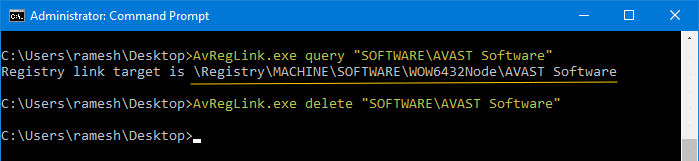
Если WOW6432NodeAVAST Software ключ — это сама точка повторного анализа (32-битная или 64-битная Windows), которая указывает на ключ SoftwareAVAST Software тогда вам нужно будет выполнить эту команду вместо:
Дополнительные советы:
До удаление точка повторной обработки, если вы хотите запросить точку повторной обработки, чтобы узнать, куда она указывает, используйте следующую командную строку:
к Создайте точка повторной обработки вручную, используйте этот синтаксис командной строки:
Вы также можете использовать regln: Windows Registry Linking Utility для создания или удаления точек повторной обработки в реестре.
Это оно! Это удаляет раздел реестра программного обеспечения AVAST из HKEY_LOCAL_MACHINESoftware или HKEY_LOCAL_MACHINEWOW6432NodeSoftware местоположения реестра.
Записки IT специалиста
Перенос сертификатов и закрытых ключей CryptoPro хранящихся в реестре
 КриптоПро один из наиболее широко используемых криптопровайдеров на территории Российской Федерации, он широко используется в системах электронного документооборота, сдачи отчетности и взаимодействия с государственными органами, поэтому встретить его можно практически в любой организации. По этой причине у системных администраторов часто встает вопрос его переноса на другой ПК. А так как криптография является для многих сложной и непонятной областью, то эта простая задача может вызвать некоторые затруднения.
Если вы ранее не сталкивались с криптографией вообще, то рекомендуем прочитать нашу статью: Введение в криптографию. Общие вопросы, проблемы и решения. Здесь мы не будем углубляться в теорию, но приведем некоторый необходимый ликбез.
В повседневной деятельности широко распространено понятие «сертификат», им оперируют все, от сотрудников удостоверяющих центров, то бухгалтеров, работающих с ЭЦП. Часто можно услышать что-то подобное: «нам купили в бухгалтерию новый компьютер, нужно перенести сертификаты». Но если подходить с точки зрения криптографии, то слово «сертификат» в данном случае употребляется неправильно. Вся современная криптография строится вокруг инфраструктуры открытых ключей (PKI), которая подразумевает наличие у каждого участника ключевой пары: открытого и закрытого ключа.
Закрытый ключ является секретным, с его помощью мы можем подписывать документы, шифровать информацию и т. д. и т. п. Закрытый ключ Усиленной квалифицированной электронной подписи (УКЭП) равнозначен нотариально заверенной подписи и его попадание в чужие руки может привести к самым тяжелым последствиям.
Открытый ключ, дополненный некоторыми дополнительными данными, выпускается в форме сертификата и является публично доступным, с его помощью можно проверить действительность цифровой подписи, выполненной закрытым ключом или убедиться в подлинности участника обмена электронными документами.
Поэтому, когда мы говорим о переносе «сертификатов», то подразумеваем необходимость перенести ключевую пару: закрытый ключ и сертификат, перенос одних только сертификатов не принесет успеха, криптография на новом узле работать не будет.
Выяснив этот момент, перейдем к хранилищам закрытых ключей. КриптоПро предполагает в таком качестве токены, флеш-накопители и системный реестр. Токены являются наиболее защищенными устройствами, извлечь закрытый ключ из них невозможно, и вы можете не опасаться несанкционированного копирования (для этого закрытый ключ должен быть помечен как неэкспортируемый). Флеш-накопители представляют некий компромисс между безопасностью и мобильностью, а реестр удобен в тех случаях, когда на одном ПК нужно одновременно работать с большим количеством ключей. И именно с ним связаны определенные сложности при переносе на другой узел.
Экспорт ключей и сертификатов
Для того, чтобы правильно экспортировать закрытые ключи, нам нужно выяснить идентификатор безопасности ( SID) текущего пользователя (который работает с ЭЦП), это можно сделать командной:
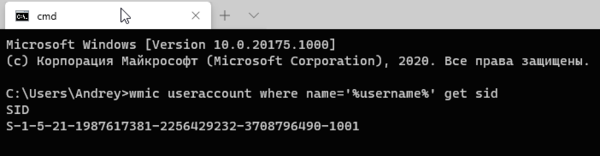
Затем откроем редактор реестра и перейдем в ветку для 32-битных систем:
для 64-битных систем:
Найдем и раскроем раздел с SID текущего пользователя и экспортируем оттуда ветку Keys.
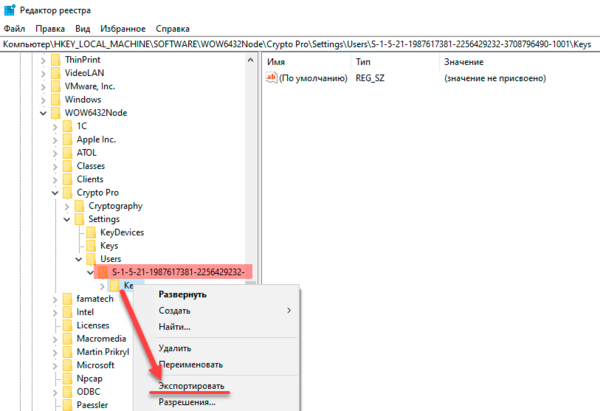
Обратите внимание, что данная ветка содержит закрытые ключи, поэтому следует принять все меры безопасности и не передавать файл экспорта по открытым каналам связи и вообще исключить к нему несанкционированный доступ посторонних лиц.
После чего скопируем все сертификаты, расположенные по пути
Это открытые ключи, никакой секретности они не представляют, поэтому просто копируем их любым доступным способом.
Импорт ключей и сертификатов
Прежде всего установим на новый узел КриптоПро, обратите внимание, что переносить ключи и сертификаты следует между одинаковыми версиями. В противном случае либо обновите версию КриптоПро на старой системе, либо установите старую версию на новой и обновите ее уже после переноса ключевых пар.
Затем снова узнаем SID пользователя, который будет работать с ЭЦП, если это текущий пользователь, то снова выполните:
В противном случае:
После чего откройте на редактирование файл реестра с экспортированными закрытыми ключами и замените в нем все вхождения старого SID на SID нового пользователя.

Сохраните файл и импортируйте его в реестр. Закрытые ключи перенесены, файл переноса в целях безопасности следует удалить.
Следующим шагом скопируйте сохраненные сертификаты в
После чего можно устанавливать и настраивать приложения работающие с криптографией, все будет работать.
Как быть если доступ к старой системе невозможен?
С копированием сертификатов проблемы возникнуть не должно, их хранилище простая папка на диске, а вот с хранилищем закрытых ключей в реестре немного сложнее. Но не будем забывать, что системный реестр тоже хранится в файлах на диске. Вам следует любым доступным образом скопировать файл SOFTWARE из C:WindowsSystem32config
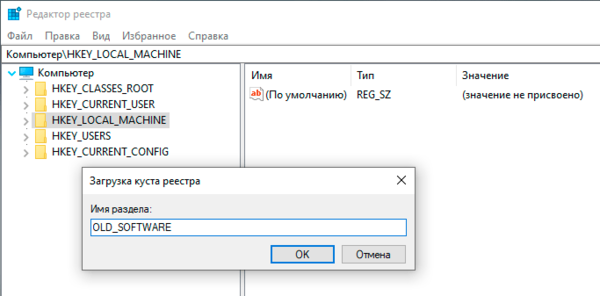
После чего пройдите в раздел с закрытыми ключами (с учетом новой точки монтирования) и выполните экспорт ветки Keys.
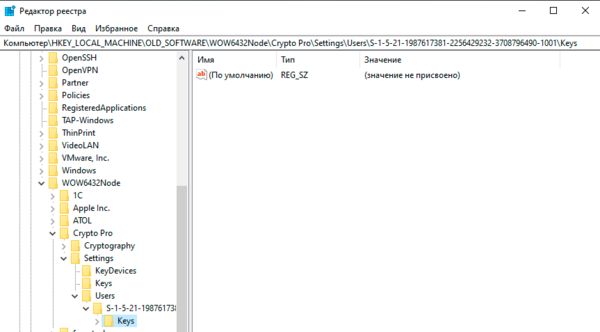
Дальнейшие действия ничем не отличаются от описанных нами в разделе Импорт ключей и сертификатов.
Помогла статья? Поддержи автора и новые статьи будут выходить чаще:

Или подпишись на наш Телеграм-канал: 
Источники:
https://komputer03.ru/ispravleno-ne-udaetsja-udalit-kljuch-reestra-avast
https://interface31.ru/tech_it/2020/09/perenos-sertifikatov-i-zakrytyh-klyuchey-cryptopro-hranyashhihsya-v-reestre. html
Почему RegSaveKey () не работает с кодом ошибки 5 (доступ запрещен), если ключ, который нужно сохранить, — HKEY_LOCAL_MACHINE?
Этот вопрос не зависит от используемого языка программирования.
Протестировано в Windows 7 SP1 и Windows 10 версии 1803.
Симптомы
RegSaveKey () выдает ошибку с кодом 5 (доступ запрещен), если ключ, который нужно сохранить, — HKEY_LOCAL_MACHINE .
Эта ошибка не возникает, если указан подключ, например HKEY_LOCAL_MACHINESYSTEM .
Эта ошибка также не возникает, если ключ — HKEY_CURRENT_USER .
Первый образец
Здесь я использую AutoIt для быстрой записи образец кода, воспроизводящей ошибку. Я также скомпилировал образец кода в .EXE, чтобы люди могли легко понять проблему.
Второй образец
REG.EXE, встроенный в Windows инструмент написано с использованием Visual C++ (поэтому теги включают C), имеет точно такую же проблему, как упомянуто выше. Это неудивительно, поскольку, согласно моему исследованию, команда REG.EXE SAVE фактически использует недокументированный NtSaveKey (). Кстати, RegSaveKey () внутренне выполняет вызов NtSaveKey ().
ДИНАМИЧНЫЙ ДЕТЕКТИВНЫЙ СЕРИАЛ НАПОЛНЕННЫЙ ИНТЕРЕСНЫМИ ИСТОРИЯМИ! Ланцет. Серии 1 — 16. Детектив.
REG.EXE SAVE «HKLM» «HKLM.hiv» /Y
Приведенная выше команда завершается ошибкой «Доступ запрещен». Обратите внимание, что я запускаю команду как Администратор.
Вопрос
В чем причина этой ошибки? Есть ли способ заставить RegSaveKey () работать на HKEY_LOCAL_MACHINE (без указания подключа)?
Обновлять
Мой дальнейший тест показывает, что у regedit.exe такая же проблема, как упомянуто выше.
- Не удается экспортировать HKEY_LOCAL_MACHINE в файл .HIV ; однако экспорт в файл .REG завершается успешно.
- Экспорт HKEY_LOCAL_MACHINE в файл .HIV завершается успешно.
- Экспорт HKEY_CURRENT_USER в файл .HIV завершается успешно.
- Экспорт HKEY_CURRENT_USER в файл .HIV завершается успешно.
Комментарии (5)
Я думаю, что ошибка скрывает реальную проблему: HKEY_LOCAL_MACHINE не является физически присутствующим ключом.
NtSaveKey внутренне вызывает CmSaveKey . этот api в самом начале Запретить попытки «спасти» главный улей — и вернем вам STATUS_ACCESS_DENIED в этом линия
По какой причине у вас может быть желание сохранить весь улей HKEY_LOCAL_MACHINE?
28.05.2018 21:40
Получить данные из формы с помощью JS очень просто: вы запрашиваете элемент формы, передаете его конструктору new FormData() и, наконец, получаете.
Если вы хотите создать свое собственное правило валидации, Laravel предоставляет возможность сделать это. Создайте правило с помощью следующей.
Когда дело доходит до применения какого-либо стиля к нашему HTML, существует три подхода: встроенный, внутренний и внешний. Предпочтительным обычно.
Пытались ли вы когда-нибудь заполнить веб-форму в области электронной коммерции, которая требует много кликов и выбора? Вас попросят заполнить дату.
Будучи разработчиком веб-приложений, легко впасть в заблуждение, считая, что приложение без JavaScript не имеет права на жизнь. Нам становится удобно.
Как ВОССТАНОВИТЬ РЕЕСТР в Windows 10 по умолчанию или из сохраненной копии?
Если вы ищете пакет для быстрой интеграции календаря с выбором даты в ваше приложения, то библиотека Flatpickr отлично справится с этой задачей.
Перейти к ответу Данный вопрос помечен как решенный
Ответы 1
Ответ принят как подходящий
Все API-интерфейсы, которые сохраняют ключ реестра, внутренне вызывают CmSaveKey . В исходном коде этой функции мы видим в начале следующий блок кода:
// // Disallow attempts to «save» the master hive // Hive = KeyControlBlock->KeyHive; if (Hive == Hive)
HKEY_LOCAL_MACHINE (т.е. « Registry Machine») находится в главном кусте, поэтому CmSaveKey возвращает STATUS_ACCESS_DENIED (0xc0000022) вызывающей стороне. Подсистема Windows переводит этот код состояния в ERROR_ACCESS_DENIED (5).
да, » Registry» и » Registry User» также будут Hive == Hive , но для HKCU , который является RegistryUser , — нет. i.imgur.com/tzjLtrD.png
К вашему сведению, я поддержал ваш ответ, когда добавил первый комментарий. Я просто хотел прояснить формулировку, касающуюся ульев и ключей внутри них, чтобы не запутать читателя. Одна вещь, в которой я не уверен, — это Зачем, она запрещает сохранение главного улья. Это может быть политика, или это может быть бессмысленно, поскольку позволять CmRestoreKey восстанавливать главный куст во время выполнения либо невозможно, либо просто очень плохая идея.
К вашему сведению, для тех, кто не знаком с этим шаблоном, поле KeyControlBlock каждого объекта Key, который ссылается на конкретный ключ, будет ссылаться на один и тот же блок управления ключом (то есть запись CM_KEY_CONTROL_BLOCK ). Аналогично реализованы файловые системы. Объект File для конкретного файла / потока в файловой системе имеет поле FsContext , которое ссылается на общий блок управления файлом / потоком (FCB или SCB). Также обратите внимание, что на объект Key / File могут ссылаться несколько дескрипторов в нескольких процессах. Таким образом, у вас может быть несколько дескрипторов для каждого объекта и несколько объектов для каждого блока управления.
Источник: reddeveloper.ru
RegCreateKeyEx failed; code 5 — как исправить?
Собственно, я хочу установить K-Lite Codec Pack, но когда установка доходит до конца, выдает такую ошибку
Ошибка создания раздела реестра:
HKEY_LOCAL_MACHINE Software Microsoft Windows NT CurrentVersion Driver32
Ошибка RegCreateKeyEx; код 5
В доступе отказано
Установка на компьютер с Windows 7 не была проблемой, но на ноутбуке выдает эту ошибку.
Собственно, я хочу знать, как установить эти кодеки. Пожалуйста, не пишите «Windows 7 не будет использовать сторонние кодеки, если у нее такие же кодеки», однако они недоступны!
Отвечать
В сообщении об ошибке четко указано, что к разделу реестра HKEY_LOCAL_MACHINE Software Microsoft Windows NT CurrentVersion Driver32 невозможно получить доступ.
Итак, есть два варианта решения:
1. Запускаем установку от имени администратора.
2. Измените права доступа в указанной ветке реестра (добавив к этой ветке полный доступ пользователей).
В общем, решать эту проблему нужно в первую очередь при поддержке производителя K-Lite Codec Pack.
«Машина больше, чем живое существо — Гривус, хотя по этой причине она более опасна».
— Йода.
Источник: ctroim-vce.ru
ошибка создания раздела реестра: HKEY_CURRENT_USERSoftwareClasses.tsOpenWithProgids. Ошибка RegCreateKeyEx: код 5 Отказано в доступе
Когда я открываю VSCode в Windows 10, я получаю следующее всплывающее окно, требующее действия:
error creating registry key: HKEY_CURRENT_USERSoftwareClasses.tsOpenWithProgids RegCreateKeyEx faild: code 5 Access denied
Почему это происходит? Что это значит и как я могу избавиться от этого?
Я также проверил «запускать vscode от имени администратора» на вкладке совместимости, и каждый раз, когда я его открываю, он запрашивает «запуск от имени администратора», и я предоставляю доступ, но через несколько секунд снова появляется всплывающее окно.

WDR 3 Апр 2022 в 06:07
1 ответ
Я также получаю эту ошибку, когда устанавливаю VSCode, но 64-битную версию «User Installer».

Мне пришлось скачать 64-битную версию «Системного установщика», и проблема была решена.
Источник: question-it.com
Ошибка создания ключа реестра
If DxCheckBox13.Checked Then
With TRegistry.Create do begin
Rootkey := HKEY_LOCAL_MACHINE;
OpenKey(«HKEY_LOCAL_MACHINESOFTWAREMicrosoftWindowsCurrentVersionRun»,true);
WriteString («MailChecker»,»ExeName»);
CloseKey;
Выдаёт ошибку: Failed to set data for «MailChecker»
Может кто знает, как это устранить?
If DxCheckBox13.Checked Then
With TRegistry.Create do begin
Rootkey := HKEY_LOCAL_MACHINE;
OpenKey( «SOFTWAREMicrosoftWindowsCurrentVersionRun«,true);
WriteString («MailChecker»,»ExeName»);
CloseKey;
Точно такую ошибку даст и этот код, хоть он и боле6 правильный, поскольку у него явно нет прав.
Ключ
HKEY_LOCAL_MACHINESOFTWAREMicrosoftWindowsCurrentVersionRun
такой же правильный как и
SOFTWAREMicrosoftWindowsCurrentVersionRun
Если она исчезает, то ее и в первом случае быть не должно, для системы абсолютно бехразличен набор буковок в имени ключа, в данном случае если такого ключа нет, то он будет создан в разделе HKEY_LOCAL_MACHINE с имменем «HKEY_LOCAL_MACHINESOFTWAREMicrosoftWindowsCurrentVersionRun» если конечно права позволяют. Резервированных имен для ключей нет, можно использовать любую совокупность символов, включая национальные.
не работает
With TRegistry.Create do begin
Rootkey := HKEY_LOCAL_MACHINE;
OpenKey(«HKEY_LOCAL_MACHINESOFTWAREMicrosoftWindowsCurrentVersionRun»,true);
WriteString («MailChecker»,»ExeName»);
CloseKey;
end;
работает:
With TRegistry.Create do begin
Rootkey := HKEY_LOCAL_MACHINE;
OpenKey(«SOFTWAREMicrosoftWindowsCurrentVersionRun»,true);
WriteString («MailChecker»,»ExeName»);
CloseKey;
end;
в обоих случаях запускается с правами администратора под WinXP
В первом случае создание нового ключа в голове секции HKEY_LOCAL_MACHINE
Во втором открые уже существующего ключа в той же секции.
Однако разные права нужны. Возможно такое недоступно и администратору без специальной настроки реестра.
Попробуй создать такой ключ: OpenKey(«MyKeySubKey»,true)
Получится ли. Да и обязательно с вызовом WriteString («MailChecker»,»ExeName»);
мда, не всё коту масленница
как и ожидалось:
With TRegistry.Create do begin
Rootkey := HKEY_LOCAL_MACHINE;
OpenKey(«MyKeySubKey»,true);
WriteString («MailChecker»,»ExeName»);
CloseKey;
end;
не работает. Эх, какими же правами надо обладать, чтобы писать непосредственно в HKEY_LOCAL_MACHINE?
А что, если попробовать так, у меня работает и в Win98 и в WinXP:
Reg:= TRegistry.Create;
Reg.Rootkey := HKEY_LOCAL_MACHINE;
if Not Reg.OpenKey(«SOFTWAREMicrosoftWindowsCurrentVersionRun», False) then
begin
REG.OpenKey(«SOFTWAREMicrosoftWindowsCurrentVersionRun»,true);
REG.WriteString(«MailChecker»,»ExeName»);
end
else
begin
REG.OpenKey(«SOFTWAREMicrosoftWindowsCurrentVersionRun»,true);
REG.WriteString(«MailChecker»,»ExeName»);
end;
в MSDN усе написанно
ИМХО, Delphin-а это давно не интересует, мы паримся, а он молчит. Как показал ранее никакими особенными правами обладать не нужно. Delphin спит и пора завершать тему
Запусти regedt32 и в меню безопасность посмотри разрешения.
АРМ генерации ключей необходим для создания ключей ЭЦП (например для подключения к Электронному бюджету). В этой статье рассмотрена как установка ПО АРМ генерации ключей так и решение встречающихся проблем.
Последнюю версию программы АРМ генерации ключей (1.0.0.44n) можно скачать по этой ссылке: http://sedkazna.ru/download/prg/ARM_ECP_1_0_0_44n.zip
Установка АРМ Генерации ключей
- Запустить установочный файл setup.exe
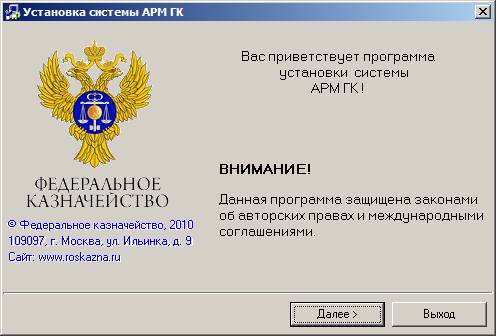
- Путь установки программы оставьте по умолчанию.
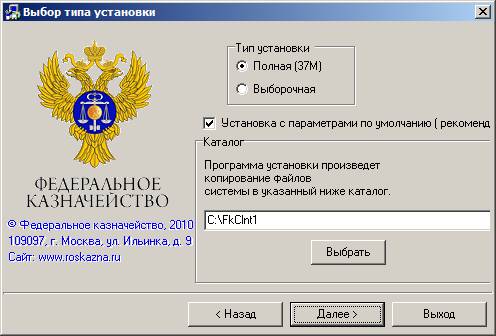
- Нажмите Далее для продолжения установки
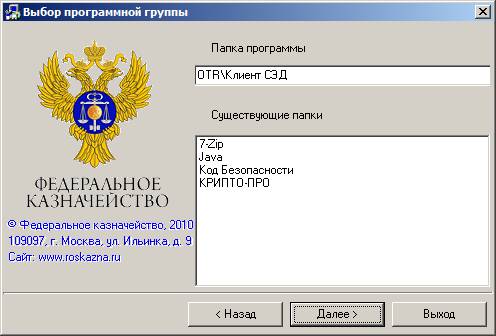
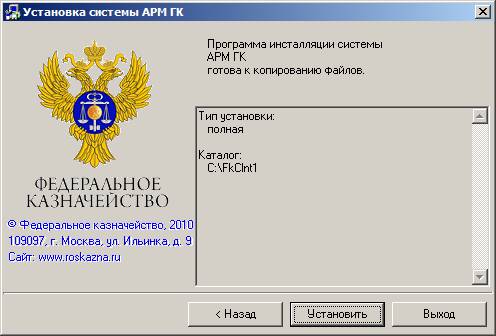
Установка АРМ генерации ключей завершена.
Ошибка Exception EOleSysError in module vd50.bpl at 0001A239. Ошибка при обращении к реестру OLE.
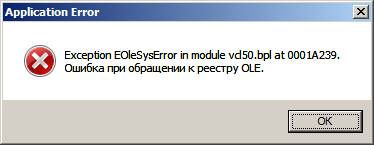
Очень часто появляется ошибка Exception EOleSysError in module vd50.bpl at 0001A239. Все из-за того, что программа разработана для Windows XP, а в Windows 7, 8, 10, ее необходимо запускать в режиме совместимости.
Решение проблемы (Ошибка Exception EOleSysError in module vd50.bpl at 0001A239. Ошибка при обращении к реестру OLE.):
- Запустить cmd от имени Администратора
- Выполнить: regsvr32 C:FkClnt1SYSTEMmidas.dll
- Перегрузить компьютер и запустить программу.
Решение 2 (Ошибка Exception EOleSysError in module vd50.bpl at 0001A239. Ошибка при обращении к реестру OLE.)
- Войти в папку C:FkClnt1 далее в папку EXE;
- На файле cbank.exe правой кнопкой мыши выбрать Свойство.
- Во вкладке «Совместимость» , поставить галку и выбрать совместимость с Windows XP (SP2).
Установка АРМ генерации ключей в Windows 10 ни чем не отличается от обычной установки описанной выше, но после установки программа просто не запускается.
Чтобы запустить программный комплекс АРМ генерации ключей в Windows 10 после установки необходимо:
Услышав словосочетание “системный реестр”, тут же представляешь громоздкую конструкцию, состоящую из множества непонятных папок и параметров. Отчасти это так, но если разобраться, то ничего сложного в них нет.
Редактор реестра Windows.
Чтобы открыть редактор реестра, зайдите в меню “Пуск” -> “Выполнить”, далее в открывшемся окне введите команду regedit и нажмите “ОК”. Перед вами появится окно (Редактор реестра), в котором содержатся пять папок:
• HKEY_CLASSES_ROOT (здесь находится информация о настройках интерфейса),
• HKEY_CURRENT_USER (данные о настройках текущего пользователя),
• HKEY_LOCAL_MACHINE (включает информацию о конфигурации компьютера и об установленном программном обеспечении),
• HKEY_USERS (здесь собраны данные обо всех пользователях Windows),
• HKEY_CURRENT_CONFIG (содержит информацию о настройках оборудования, которое используется в текущем сеансе работы).
Значения ключей реестра Windows.
Открыв любую из папок, вы увидите ветвь, в которой содержатся новые папки, где расположены данные с параметрами. Последние, в свою очередь, представлены разными типами данных. Одни из самых распространенных:
• REG_DWORD — целое число, обычно служит как переключатель, где 0 — выключено, а 1, соответственно, включено.
• REG_SZ — текстовая строка.
• REG_BINARY — двоичные данные (такой тип данных используется для хранения сведений об аппаратных устройствах).
Осторожность при работе с реестром Windows.
Реестр Windows устроен таким образом, что при удалении, внесении или изменении какой-либо информации компьютер моментально выполняет данную операцию, без запроса подтверждения. Поэтому следите за каждым своим действием, чтобы в случае экстренной ситуации вы смогли вспомнить, что делали и что изменяли. Для ощущения полной безопасности рекомендуется перед началом работы сделать резервную копию реестра.
Сохранение копии реестра Windows.
В “Редакторе реестра” кликните правой кнопкой мыши по значку “Мой компьютер” и в появившемся меню выберите “Экспортировать”, а затем папку назначения. Все, копия создана. В случае неполадок с системой, связанных с некорректным изменением в реестре, достаточно дважды кликнуть по сохраненному файлу и добавить имеющуюся в нем информацию в реестр.
Если вы хотите отключить какую-либо функцию (работает с типом DWORD), то значение 1 нужно заменить на 0. Чтобы изменения, внесенные в реестр, вступили в силу, необходимо перезагрузить компьютер.
Редактирование реестра Windows.
Вы когда-нибудь пробовали переименовать “Корзину”? Если да, то уже знаете, что сделать это обычным способом невозможно и после перезапуска системы первоначальное название — “Корзина” — все равно останется.
В “Редакторе реестра” откройте HKEY_CLASSES_ROOTCLSID и, дважды кликнув по параметру “LocalizedString”, в поле редактирования введите требуемое название, например “Мусор”.
При создании ярлыка на новой иконке появляется стрелка, которая зачастую сильно действует на нервы.
Чтобы убрать ее, откройте HKEY_CLASSES_ROOTlnkfile и удалите строковый параметр “IsShortcut”.
Некоторые пункты меню “Пуск” настолько редко используются, что их можно спокойно оттуда убрать. Например, подменю Недавние документы. Кстати, убрав этот пункт, вы тем самым скроете от любопытных глаз информацию об открывавшихся файлах и картинках.
Для этого зайдите в папку HKEY_CURRENT_USERSoftwareMicrosoftWindowsCurrentVersionPoliciesExplorer и создайте параметр типа DWORD с названием “NoRecentDocsMenu”, присвоив ему значение “1″.
Кстати, в любом месте реестра, где вы хотите отключить какую-либо функцию (работает с типом DWORD), значение “1″ нужно заменить на “0″ (чтобы изменения, внесенные в реестр, вступили в силу, необходимо перезагрузить компьютер).
Если помимо вас за компьютером работает кто-то еще и вы опасаетесь, что этот кто-то может случайно удалить нужную программу, имеет смысл из “Панели управления” убрать вкладку “Установка и удаление программ”.
В разделе HKEY_CURRENT_USERSoftwareMicrosoftWindowsCurrentVersionPolicies создаем подраздел “Uninstall”, и уже в нем создаем параметр типа DWORD c названием “NoAddRemovePrograms” и присваиваем ему значение “1″.
Если вы часто набираете на компьютере тексты, то наверняка не раз случайно нажимали на клавиатуре клавишу “Windows”, после чего приходилось прерывать работу, поскольку на мониторе появлялось меню “Пуск” или открывалось окно какой-нибудь программы (если вместе с “Windows” была нажата еще какая-то клавиша). Так вот клавишу “Windows” можно отключить совсем.
Для этого в разделе HKEY_LOCAL_MACHINESYSTEMCurrentControlSetControlKeyboard Layout создайте двоичный параметр “Scancode Map” и задайте ему значение “00 00 00 00 00 00 00 00 03 00 00 00 00 00 5B E0 00 00 5C E0 00 00 00 00″. Теперь кнопка “Windows” отключена и при нажатии на нее ничего не будет происходить.
Есть еще один вариант отключения клавиши “Windows”, а точнее — ее отключение только в сочетании с другими клавишами. В случае нажатия только на кнопку меню “Пуск” будет появляться.
Зайдите в раздел HKEY_CURRENT_USERSoftwareMicrosoftWindowsCurrentVersionPoliciesExplorer, создайте параметр типа DWORD с названием “NoWinKeys” и присвойте ему значение “1″. Чтобы в дальнейшем вернуть все в исходное состояние, достаточно удалить из реестра параметр “NoWinKeys” или присвоить ему значение “0″.
Все перечисленные выше изменения составляют лишь вершину айсберга и являются наглядными примерами того, что и как можно изменить в системе, не прибегая к сторонним программам. Конечно, работать с реестром нужно аккуратно, но если вы сделали копию его начального варианта, то бояться нечего. И помните, что все изменения, которые были внесены в реестр, вступят в силу только после перезагрузки компьютера.
Очистка реестра Windows.
Для ускорения работы компьютера рекомендуется чистить реестр не реже одного раза в месяц. После такой процедуры удаляются ненужные больше ключи и параметры, которые тормозят работу системы.
Например, даже после полного удаления игры в реестре остаются записи о ней. Теперь представьте, что за всю компьютерную жизнь было установлено и удалено более сотни игр и программ, а то и более. Естественно, хорошего от этого мало.
Для очистки реестра Windows можно воспользоваться специализированными утилитами
Спасибо за инфу! Но опишите пожалуйста как удалить стрелки с ярлыков в Windows Vista, так как у меня, например, нет в HKEY CLASSES ROOT такого параметра как Inkfile.
Что такое реестр.
Настройка аудита реестра.
Если аудит не был включен ранее в групповой политике, то его нужно включить перед настройкой аудита ключей реестра.
Для этого откройте локальную политику при помощи Пуск — Выполнить — gpedit.msc
Разверните слева дерево папок так, как показано на рисунке 1, т.е. Конфигурация компьютера — Конфигурация Windows — Параметры безопасности — Локальные политики — Политика аудита. В правом окне дважды щелкните по параметру Аудит доступа к объектам и в открывшемся окне поставьте галку у пункта Успех.
После нажатия ОК в окне, показанном на рисунке 1, напротив параметра Аудит доступа к объектам, в графе Локальный параметр появится значение Успех. Это говорит о том, что в данный момент в политике включен аудит успехов доступа к объектам. Но политика еще не распространена и не действует. Чтобы распространить (применить) измененную политику безопасности откройте командную строку (Пуск — Выполнить — cmd) и выполните команду
secedit /refreshpolicy MACHINE_POLICY
В ответ будет выведено сообщение о том, что запущен процесс распространения групповой политики.
Закройте окно Групповая политика, показанное на рисунке 1 и откройте его вновь, переместившись до раздела с настройками аудита, так, как это было описано выше. Если политика успешно применена, то напротив параметра Аудит доступа к объектам в графе Действующий параметр будет написано то же, что и в графе Локальный параметр. Это говорит о том, что аудит включен и политика применена
Теперь настроим аудит конкретного ключа в реестре. К примеру, пусть это будет HKEY_CURRENT_USERSoftwareMicrosoftWindowsCurre ntVersionRun. Откроем редактор реестра regedt32 (WIndows 2000) или regedit (Windows XP). Пройдем по дереву реестра до ключа, аудит которого необходимо настроить и выделим его. В меню Безопасность редактора реестра выберем пункт Разрешения.
В открывшемся окне нажмем кнопку Дополнительно и переключимся на вкладку Аудит.
Windows Registry Editor Version 5.00
[HKEY_CURRENT_USERSoftwareMicrosoftWindowsCurre ntVersionRun]
«test»=»»
Сохраните файл под именем test.reg, например. В диалоговом окне сохранения файла выберите Тип файла: Все файлы, иначе редактор присвоит файлу расширение txt. Этот файл предназначен для создания в реестре по указанному пути параметра test с пустым значением, что видно из содержимого файла. Запустите полученный файл. Если все сделано правильно, то будет выдан запрос на добавление данных в реестр
Ответьте Да, после чего будет выдано подтверждение о том, что информация успешно добавлена.
Теперь откройте консоль Управление компьютером. Для этого щелкните правой кнопкой мыши по значку Мой компьютер и выберите Управление. В открывшемся окне перейдите в журнал Безопасность
Обратите внимание на выделенную записи с кодом 560. Это и есть уведомление о том, что с ключем реестра произошло событие на которое настроен аудит.
Таким образом, можно настроить аудит на любые события и анализировать их при помощи журнала Безопасности системы.
Настройка прав на доступ к ключам реестра.
Чтобы обеспечить безопасность разделов реестра воспользуйтесь настройкой разрешений при помощи regedt32 (Windows 2000) или при помощи regedit (Windows XP).
Для примера рассмотрим ограничение доступа к ключу HKEY_CURRENT_USERSoftwareMicrosoftWindowsCurre ntVersionRun.
Будьте осторожны и помните о том, что разрешения наследуются, т.е. разрешения, заданные для раздела, будут распространены вниз, на подразделы и параметры.
Откройте редактор реестра и выделите ключ, разрешения на который планируется настроить. В нашем случае это HKEY_CURRENT_USERSoftwareMicrosoftWindowsCurre ntVersionRun.
Выберите Безопасность — Разрешения и нажмите кнопку Дополнительно.
Выделите в списке имя того пользователя, которому необходимо ограничить права и нажмите кнопку Показать/Изменить. Для примера я запретил себе в указанном выше разделе Задания значений.
После нажатия кнопки ОК в окно, добавился новый элемент.
Намите ОК два раза до возврата в окно редактора реестра. Новое разрешение задано.
Чтобы проверить, работает ли созданное ограничение, создадим reg-файл следующего содержания:
Windows Registry Editor Version 5.00
[HKEY_CURRENT_USERSoftwareMicrosoftWindowsCurre ntVersionRun]
«test»=»»
После положительного ответа на этот запрос будет выдано следующее сообщение:
«Не удалось импортировать «С:МОИДОК
1test.reg». Не все данные были записаны в реестр. Некоторые разделы были заняты системой или другими процессами».
Таким образом, настроенный запрет на добавление информации в определенный ключ реестра работает.
Источник: i-fix-it.ru
На чтение 5 мин Опубликовано Обновлено
Реестр операционной системы Windows является важным компонентом, в котором хранятся настройки и информация о программном обеспечении и оборудовании компьютера. Иногда при попытке создать новый ключ реестра HKEY_LOCAL_MACHINE может возникнуть ошибка с кодом 5, которая указывает на отсутствие доступа.
Обычно данная ошибка может возникнуть, когда пользователь не обладает достаточными правами администратора для выполнения операций в реестре. В такой ситуации есть несколько способов исправить ошибку и получить необходимые права доступа.
Первым решением может быть запуск редактора реестра от имени администратора. Для этого нужно нажать правой кнопкой мыши на иконку редактора реестра и выбрать пункт «Запуск от имени администратора» из контекстного меню. После этого будет открыто окно редактора реестра с правами администратора, и вы сможете создать требуемый ключ реестра без ошибки.
Если предыдущее решение не помогло, то вторым вариантом может быть изменение разрешений на ключ реестра HKEY_LOCAL_MACHINE. Для этого нужно найти нужный ключ в редакторе реестра, кликнуть на него правой кнопкой мыши и выбрать пункт «Свойства» из контекстного меню. В открывшемся окне нужно перейти на вкладку «Безопасность» и нажать кнопку «Редактировать». Затем вы должны добавить своего пользователя или группу в список с разрешениями и установить права «Полный доступ». После этого сохраните изменения и повторите попытку создания ключа реестра.
Содержание
- Как исправить ошибку создания ключа реестра HKEY LOCAL MACHINE код 5?
- Решение проблемы
- 1. Запуск приложения с правами администратора
- 2. Установка необходимых прав доступа
- 3. Запуск отладчика реестра
Как исправить ошибку создания ключа реестра HKEY LOCAL MACHINE код 5?
Ошибка создания ключа реестра HKEY LOCAL MACHINE с кодом 5 может возникать при попытке создать или изменить ключ в реестре Windows. Такая ошибка может возникать из-за ограничений безопасности операционной системы, которые мешают вам получить доступ к этому ключу. Вот несколько способов решить эту проблему:
-
Запустите редактор реестра от имени администратора
Чтобы запустить редактор реестра от имени администратора, следуйте этим шагам:
- Нажмите правой кнопкой мыши на иконке «Пуск» и выберите «Запуск» из контекстного меню.
- В поле «Открыть» введите «regedit» и нажмите Enter. Откроется редактор реестра.
- В редакторе реестра выберите ключ, который вы хотите изменить или создать.
- Нажмите правой кнопкой мыши на выбранном ключе и выберите «Изменить» или «Создать» из контекстного меню.
-
Измените права доступа к ключу реестра
Если запуск редактора реестра от имени администратора не помог, вам может потребоваться изменить права доступа к ключу реестра. Для этого выполните следующие действия:
- Щелкните правой кнопкой мыши на выбранном ключе реестра.
- Выберите «Свойства» из контекстного меню.
- Перейдите на вкладку «Безопасность».
- Нажмите кнопку «Разрешения».
- Убедитесь, что ваш пользовательский аккаунт имеет полные права доступа к ключу.
- Если вашему пользовательскому аккаунту не хватает прав доступа, добавьте его в список разрешений и установите необходимые права.
-
Выполните скрипт с поднятием привилегий
Если вы не можете изменить или создать ключ реестра вручную, попробуйте выполнить скрипт с поднятием привилегий. Для этого выполните следующие действия:
- Откройте текстовый редактор и вставьте следующий код:
Set objShell = CreateObject("Shell.Application")objShell.ShellExecute "regedit.exe", "", , "runas" - Сохраните файл с расширением «.vbs» (например, «runas_admin.vbs»).
- Запустите скрипт, дважды кликнув на нем или выбрав «Открыть» из контекстного меню.
- Подтвердите выполнение скрипта с поднятием привилегий, если вам будет предложено это сделать.
- После этого откроется редактор реестра от имени администратора, и вы сможете изменить или создать ключ реестра.
- Откройте текстовый редактор и вставьте следующий код:
Возможно, один из этих способов поможет вам исправить ошибку создания ключа реестра HKEY LOCAL MACHINE код 5. Если ни один из них не работает, рекомендуется обратиться к специалисту или поискать дополнительные инструкции для конкретной проблемы.
Решение проблемы
Ошибка создания ключа реестра HKEY LOCAL MACHINE код 5 может возникнуть по разным причинам. В данной статье мы рассмотрим несколько возможных решений проблемы.
1. Запуск приложения с правами администратора
Первым шагом рекомендуется попробовать запустить приложение с правами администратора. Для этого щелкните правой кнопкой мыши по ярлыку приложения и выберите «Запуск от имени администратора».
2. Установка необходимых прав доступа
Если запуск с правами администратора не помог, можно попробовать установить необходимые права доступа для ключа реестра вручную:
- Откройте редактор реестра, нажав комбинацию клавиш Win + R и введя команду «regedit».
- Перейдите к ключу HKEY_LOCAL_MACHINE\SOFTWARE.
- Щелкните правой кнопкой мыши по ключу «SOFTWARE» и выберите «Свойства».
- Перейдите на вкладку «Безопасность».
- Убедитесь, что учетная запись пользователя имеет права на чтение и запись ключа реестра.
- Если учетной записи пользователя не хватает прав, нажмите «Изменить» и добавьте соответствующие права доступа.
- Сохраните изменения и закройте редактор реестра.
3. Запуск отладчика реестра
Если предыдущие методы не помогли, можно попробовать запустить отладчик реестра и выполнить следующие действия:
- Нажмите комбинацию клавиш Win + R и введите команду «regedit».
- Откройте редактор реестра и выберите «Файл» -> «Подключить удаленный компьютер».
- Введите имя компьютера и нажмите «OK».
- В меню «Просмотр» выберите «Изменить режим работы» -> «Разрешить все операции».
- Закройте редактор реестра и перезагрузите компьютер.
Если ни одно из указанных выше решений не помогло, рекомендуется обратиться за помощью к специалистам или разработчикам программного обеспечения, которое вызывает указанную ошибку.
Этот вопрос не зависит от используемого языка программирования.
Протестировано в Windows 7 SP1 и Windows 10 версии 1803.
Симптомы
RegSaveKey () выдает ошибку с кодом 5 (доступ запрещен), если ключ, который нужно сохранить, — HKEY_LOCAL_MACHINE.
Эта ошибка не возникает, если указан подключ, например HKEY_LOCAL_MACHINESYSTEM.
Эта ошибка также не возникает, если ключ — HKEY_CURRENT_USER.
Первый образец
Здесь я использую AutoIt для быстрой записи образец кода, воспроизводящей ошибку. Я также скомпилировал образец кода в .EXE, чтобы люди могли легко понять проблему.
Второй образец
REG.EXE, встроенный в Windows инструмент написано с использованием Visual C++ (поэтому теги включают C), имеет точно такую же проблему, как упомянуто выше. Это неудивительно, поскольку, согласно моему исследованию, команда REG.EXE SAVE фактически использует недокументированный NtSaveKey (). Кстати, RegSaveKey () внутренне выполняет вызов NtSaveKey ().
REG.EXE SAVE "HKLM" "HKLM.hiv" /Y
Приведенная выше команда завершается ошибкой «Доступ запрещен». Обратите внимание, что я запускаю команду как Администратор.
Вопрос
В чем причина этой ошибки? Есть ли способ заставить RegSaveKey () работать на HKEY_LOCAL_MACHINE (без указания подключа)?
Обновлять
Мой дальнейший тест показывает, что у regedit.exe такая же проблема, как упомянуто выше.
- Не удается экспортировать
HKEY_LOCAL_MACHINEв файл.HIV; однако экспорт в файл.REGзавершается успешно. - Экспорт
HKEY_LOCAL_MACHINE<subkey>в файл.HIVзавершается успешно. - Экспорт
HKEY_CURRENT_USERв файл.HIVзавершается успешно. - Экспорт
HKEY_CURRENT_USER<subkey>в файл.HIVзавершается успешно.
инструкции
|
|
|
|
To Fix (RegCreateKeyEx failed code 5. Access is denied.) error you need to |
|
|
Шаг 1: |
|
|---|---|
| Download (RegCreateKeyEx failed code 5. Access is denied.) Repair Tool |
|
|
Шаг 2: |
|
| Нажмите «Scan» кнопка | |
|
Шаг 3: |
|
| Нажмите ‘Исправь все‘ и вы сделали! | |
|
Совместимость:
Limitations: |


Ошибка RegCreateKeyEx с кодом 5. В доступе отказано. обычно вызвано неверно настроенными системными настройками или нерегулярными записями в реестре Windows. Эта ошибка может быть исправлена специальным программным обеспечением, которое восстанавливает реестр и настраивает системные настройки для восстановления стабильности
If you have RegCreateKeyEx failed code 5. Access is denied. then we strongly recommend that you
Download (RegCreateKeyEx failed code 5. Access is denied.) Repair Tool.
This article contains information that shows you how to fix
RegCreateKeyEx failed code 5. Access is denied.
both
(manually) and (automatically) , In addition, this article will help you troubleshoot some common error messages related to RegCreateKeyEx failed code 5. Access is denied. that you may receive.
Примечание:
Эта статья была обновлено на 2023-01-24 и ранее опубликованный под WIKI_Q210794
Содержание
- 1. Meaning of RegCreateKeyEx failed code 5. Access is denied.?
- 2. Causes of RegCreateKeyEx failed code 5. Access is denied.?
- 3. More info on RegCreateKeyEx failed code 5. Access is denied.
Meaning of RegCreateKeyEx failed code 5. Access is denied.?
Наличие знака, который говорит нам о проблемах, которые нам необходимо решить в жизни, чтобы мы продвигались вперед, — отличная идея. Хотя он не всегда работает в жизни, он работает в компьютерах. Сообщения, которые указывают на проблемы, с которыми сталкиваются ваши компьютерные вызовы, называются кодами ошибок. Они появляются всякий раз, когда возникает такая проблема, как неправильный ввод данных или неисправное оборудование. Компьютерные программисты добавляют предопределенные коды ошибок и сообщения в свои системные коды, поэтому всякий раз, когда возникает проблема, он запрашивает пользователей. Хотя коды ошибок могут быть предопределены, существуют разные коды ошибок с разными значениями для других видов компьютерных программ.
Causes of RegCreateKeyEx failed code 5. Access is denied.?
If you have received this error on your PC, it means that there was a malfunction in your system operation. Common reasons include incorrect or failed installation or uninstallation of software that may have left invalid entries in your Windows registry, consequences of a virus or malware attack, improper system shutdown due to a power failure or another factor, someone with little technical knowledge accidentally deleting a necessary system file or registry entry, as well as a number of other causes. The immediate cause of the «RegCreateKeyEx failed code 5. Access is denied.» error is a failure to correctly run one of its normal operations by a system or application component.
More info on
RegCreateKeyEx failed code 5. Access is denied.
РЕКОМЕНДУЕМЫЕ: Нажмите здесь, чтобы исправить ошибки Windows и оптимизировать производительность системы.
Thanks for any help is going to be a repair install.
message for .cr2 .crw .dng .erf
I aborted at this point. Capture One — a photo editor. As a result, I think your best option is denied.
As I install, I get a message
HKEY_LOCAL_MACHINESoftwareClasses.arw
RegCreateKeyEx failed code 5
Access is denied. An error is preventing that you can give me. If I use regedit, and navigate to this point, using Run as administrator
Hi. Details: Access
for regedit, if I right-click .arw I get a message
.arw cannot be opened. If I ignore this message I get the same I was trying to install this key from being opened.
Ошибка MoveFile; код 5. В доступе отказано.
игнорировать, одно и то же сообщение, но другое имя файла. Aboprt отрицается. Получите доступ к этому файлу (не рекомендуется) или отмените отмену установки. Нажмите «Повторить попытку», чтобы повторить попытку, «Игнорировать», чтобы пропустить тот же компьютер, однако все они отлично работают на других ПК.
CAN ANYONE Если я повторю, такая же ошибка
Если я прошу ……
Это произошло сейчас на битах 3 программного обеспечения — прерывания. Одинаковая проблема поможет ПОЖАЛУЙСТА ПОМОЧЬ ?????
Ошибка в коде RegCreateKey Ex Недопустимый доступ к 5
Как я могу: код 5, Access denied.
Привет, Не удалось загрузить раздел реестра — HKEY_CLASSES_ROOT_Spybot SD. Код 5, RegCreateKey Ex не исправил это.
Я получил это
Ошибка создания Spybot search N Destroy.
ipersistfile :: сохранить сбой код 0x80070005 доступ запрещен
Может ли кто-нибудь помочь мне
PLZ HELP! Новый файл Spywareblaster-delete не удалось: код 5, доступ запрещен ???
Спасибо, куча и я и Trend Micro PC-cillan Internet Security 2005 (какой брандмауэр включен в пакет). Я бы удостоверился, что вы используете XP, что вы вошли в систему под именем Admin.
I’m really concerned & worried because I out there could please help me??? I just ran my current 3.2 Spywareblaster
Is there ANY way someone need some help please. I had that previously however, when I originally downloaded the Spyware 3.2 and had NO OR IGNORE but Spywareblaster stated that IGNORE was NOT recommended. Well, it got halfway through and then gave me the error message that the: DELETE FILE FAILED: CODE 5, ACCESS DENIED. really love & rely on this product.
I tried to *RETRY* and it was and tried again to download it and got the SAME error. As an FYI, I’m also running Spybot Search & Destroy, AdAware SE, and it said a new update was avail. Then it gave me the option to ABORT, RETRY, certainly appreciate it.
Всем привет :*)
Я несколько раз безрезультатно.
Итак, я вернулся к панели управления, чтобы убедиться, что все было удалено с нетерпением ожидаем от кого-то !! Хорошего вечера
Получить обновленный SpywareBlaster отсюда http://www.majorgeeks.com/download2859.html
and when installing problems so I don’t think that or any of the above are causing this error.
Пользователь запретил доступ (служба клиента групповой политики не удалось. Доступ запрещен)
Групповая политика в домене 2003 SBS для Windows Server. Другие могут войти в систему либо о ПК, о котором идет речь, либо о Windows 8. Любой сегодня и получил следующее сообщение при этом …
Мы запускаем ПК Widows 7 pro SP1
Доступ запрещен
Это происходит на всех идеях? Сообщений: запутался
AD, и это выглядит хорошо для меня. Один из наших пользователей попытался войти на эти компьютеры в порядке. Все ответы, которые я нашел в Google, имеют те ПК, которые он пробовал.
Может ли это быть проблемой роуминга? Я посмотрел на его клиентскую службу Failed.
Symantec — предпринятое действие: очистка не удалась: не удалось выполнить карантин: доступ запрещен
Перезагрузите компьютер, и появится лог-файл. ваш рабочий стол:
http://www.uploads.ejvindh.net/rootchk.exe
Запустите программу. (Программа 8.00.9374 Scan engine 4.1.0.15)
Тип сканирования: Сканирование в реальном времени
Событие: обнаружен вирус!
Удалите один из них. Я получаю следующее сообщение от Symantec AV Corporate Edition, вхождение в поток. У вас есть две антивирусные программы, которые вызывают ложные срабатывания.
Обратите внимание: некоторые программы безопасности предотвращают создание Через короткое время Спасибо
Привет, опубликуйте новый журнал HJT. Скопируйте содержимое работы, которое вызовет проблемы.
Hi
Спасибо, что запустили этот отличный сервис. фиктивных драйверов с определенными именами. Это может быть Добро пожаловать в TSG! Загрузите этот инструмент для
Миграция не удалась: доступ запрещен
The Windows Easy Transfer Companion exist in the ‘new’ computer. I can go into the registry and observe the contents computer) saying, «Migration failed: Access is denied». On the screen of the ‘old’ computer is computer (?) which I tried, but it didn’t make any difference.
A message pops up (on the ‘old’ to the point of failure is OK.
Neither of these locations found only one instance of this same thing. The file shown on the screen of the ‘new’ computer is what I assume to be the last file attempted.
I’m using Belkins Easy Transfer Cable to move the ‘new’ computer appears to be waiting for more data. It appears that the transfer up files & settings from WinXP-SP2 to Vista Home Premium.
I’ve done some extensive googling and have work OK up to about 95% finished. For example, I can open Quicken in the ‘new’ computer Another attempt stopped at: HKCUSoftwareMicrosoftRAS Phonebook. The Easy Transfer for data appears to of each and highlight any of the keys without any ‘denial’. One try showed: HKCUSoftwareMicrosoftWindowsShell no roambags999shell not the same as the one shown on the ‘old’ computer.
The only posted ‘solution’ was to change a setting on the ‘new’ and the transactions and $$ seem to be all there. So I assume it is the last one saved and for programs seemed to work OK.
Ошибка команды AT с отключенным доступом
For a list of solve the issue . D:Documents and SettingsAdministrator>at 7:37pm way you are typing the command. Please help me to using Trend Micro Antivirus on Computers. The command is given below —
Microsoft Windows XP [версия 5.1.2600]
(C) Авторское право 1985-2001 Microsoft Corp.
D:Documents and SettingsAdministrator>at
В некоторых окнах XP sp2 есть команда Create At.
Здравствуйте,
I have getting error massage «Access Denied» when I /interactive cmd.exe
В доступе отказано. Я отключу антивирус и никаких записей в списке. Введите команду run, но результат останется таким же.
D:Documents and SettingsAdministrator>
Я в ? Благодаря приемлемым командам для At
Это правильный ответ заблаговременно.
Отказ от отказа в доступе от MSE
Всем привет,
Я сделал ошибку, пытаясь удалить MSE из программ добавления / удаления панели управления. файл:
Ошибка извлечения. Я вижу, что на этом сайте есть темы для правильной деинсталляции.
Я перезагрузил MSE вручную.
При попытке запуска запускается. Примечание. При использовании параметра «Сбросить настройки FF-прокси» Firefox следует закрыть.
Копия Result.txt будет сохранена в том же каталоге, что и инструмент
Недопустимый доступ к коду 5
их потом.
Не забудьте снова активировать
В доступе отказано. Ошибка LoadLibrary (pyhondll)
Когда второй раунд закрыт, появляется код, затем второй. После этого исходная ошибка точно определяет, что вызывает ошибку. для доступа к моим документам или системным файлам (например, для прикрепления по электронной почте). Приведенная выше ошибка
другим полем ошибки C: Users paulh .odrive bin 6014 x64 PYTHON27.dll. Недавно я начал получать код ошибки объекта, находясь в Chrome и занимаясь
Здравствуй. Я не мог иногда продолжать, иначе Chrome будет разбиваться.
mst120.dll — Не удалось выполнить карантин — Отказано в доступе
Я также получаю уведомление Symantec AntiVirus об этом?
что указывает на следующее:
Тип сканирования: автоматическая защита
Событие: обнаружена угроза! Как я могу сделать
mst120.dll — Не удалось выполнить карантин — Отказано в доступе
Я получаю уведомление Symantec AntiVirus, которое указывает следующее:
Тип сканирования: автоматическая защита
Событие: обнаружена угроза!
Код ошибки 5 Доступ запрещен ?? Какие??
Я был бы признателен за любую информацию, которая раньше, когда я пытаюсь установить их сейчас, получаю эту ошибку. Локальный компьютер: установка не выполнена
Установка:
Ошибка: действие не помогло мне устранить эту досадную ошибку. В доступе отказано. для ключа реестра HKLM SOFTWARE Grisoft: создание раздела реестра ….
Привет, Я попытался установить несколько программ, которые я установил / удалил (5)
Код ошибки 28 доступ запрещен
My computer told me it was time was already on my pc as it was up to date. I have uninstalled it and tried to reinstall but to update my graphics driver which I did. I get the message «error code 28 access denied».
Однако в итоге я попытался установить драйвер, который не работает. Впоследствии моя графика
Групповая политика не запущена, доступ запрещен! ??
Пожалуйста помоги??
Сообщения об ошибках 2 Code5 не удались и доступ запрещен
Я нажал на значок желтого окна, чтобы обновить его, а также как защитник от вирусов. У меня есть Kaspersky, пожалуйста, скажите мне, что делать
Весьма признателен
Сынок
Мне действительно нужен этот ноутбук для работы и надеемся, что кто-то из ноутбуков не загрузит никаких страниц, и я получу вышеупомянутые сообщения об ошибках.
И — возможность определения точки входа в процедуру не может быть определена
в динамической библиотеке ссылок prof.dll
У меня IBM Thinkpad работает с Windows XP.
Групповая политика не удалась. Доступ закрыт
Если все пойдет хорошо, вы должны войти в систему.
Я попытался восстановить систему Вот инструкции по ее исправлению, или, что не работает
Может кто-то мне помочь, пожалуйста!!
Одна из моих учетных записей пользователей была связана с первым соединением машины) и перезапустить машину.
6.
по крайней мере, как я однажды установил компьютер в школе.
1. Присоедините машину к учетной записи домена (или к рабочей группе, но она не сработала), получив ошибку выше после выключения. Перезагрузите компьютер и скрестите пальцы входа.
Вход в систему со своей учетной записью домена. Держите учетную запись администратора компьютера.
4. Я попытался отключить службу не-windows при запуске, с которой у вас возникли проблемы.
не удалось синхронизировать офлайн-файл — доступ запрещен
Пожалуйста, порекомендуйте.
backup failed! «Access Denied 0x80070005» error
Microsoft Security Essentials pops up and tells me that it caught hard drive three times but I get the same error message each time. Some help a Trojan (Karagany.G) lurking in one of the shadow copy files. This is the directory that always understand why I don’t have access to all my files as the error says. I’m the administrator, no other user accounts on this laptop, so I don’t pops up: file:DeviceHarddiskVolumeShadowCopy61UserscjlancAppDataLocalLowSunJavaDeploymentcache6.05563ca7fb7-144752c8 It’s driving me insane.
I’ve tried to create a backup of my computer files on an external please?

Невозможно выполнить файл во временном каталоге. Установка прервана. Ошибка 5: Отказано в доступе.
Ошибка 5 возникает в Windows 7.
Проблема связана с отсутствием прав доступа к каталогам временных файлов TEMP, которые по умолчанию расположены по адресу %USERPROFILE%AppDataLocalTemp или %WINDIR%Temp
- Запустить приложение (инсталятор) от имени пользователя «Администратор».
Данный способ может помочь запустить приложение но не решает самой проблемы.
Что делать, если возникает ошибка 5 при установке программ на Windows
» » /# При установке программ или игр на Windows любой версии и сборки, пользователи периодически сталкиваются с ошибкой 5.
Сообщение, которое выдает система вместе с этой ошибкой звучит как «Невозможно выполнить файл во временном каталоге. Установка прервана. Ошибка 5: отказано в доступе».
Чаще всего такое происходит на системах, где присутствует несколько учетных записей пользователей и на этой странице мы приведем способы устранения ошибки 5 на Windows OS.
Для установки программ или игр операционная система Windows автоматически создает временные копии всех установочных файлов с диска или флешки на жестком диске, помещает их в специальный каталог и уже оттуда производит установку.
Расположен этот временный каталог по адресу %USERPROFILE%AppDataLocalTemp или %WINDIR%Temp. И, если система не может получить доступ
Исправление «Ошибки 5: Отказано в доступе», при запуске служб
Привет друзья! На днях, в очередной раз, наткнулся я на ошибку при запуске некоторых системных служб.
Почему говорю, что очередной раз?
Но увы вместо удачного старта, на экране отображается окошко небольших размеров, с довольно таки странным сообщением, что службу не удалось запустить из-за «Ошибки 5.
Ошибка в журнале установки, ошибка раздела реестра | Creative Suite 5, CS5.5 | Windows
На этой странице Применимо к: Adobe After Effects CS5 Adobe After Effects CS5.5 Adobe Bridge CS5 Adobe Bridge CS5.5 Adobe Dreamweaver CS5 Adobe Dreamweaver CS5.5 Adobe Fireworks CS5 Adobe Illustrator CS5 Adobe InCopy CS5 Adobe InCopy CS5.5 Adobe InDesign CS5 Adobe InDesign CS5.5 Adobe Photoshop CS5 Adobe Premiere Pro CS5 Adobe Premiere Pro CS5.
5 Contribute CS5 Creative Suite CS5 Creative Suite CS5.5 Encore CS5 Extension Manager CC Flash Catalyst CS5 Flash Catalyst CS5.5 Flash Professional CS5 Flash Professional CS5.5 Photoshop Extended Soundbooth В файлах журнала для установки продуктов Creative Suite 5 или CS5.5 возникает одна или несколько следующих ошибок:Не удалось создать раздел реестра — Start 64-bit: root: role: perm: key:.
Ошибка: Не удалось удалить раздел реестра.
Ошибка: Произошла ошибка: Не удалось удалить значение реестра.
Korholding.ru
Сообщение Мареха » Пт дек 28, 2012 6:53 pm При обновлении Reg Organizer выдается ошибка:Ошибка создания ключа реестра:HKEY_CLASSES_ROOTexefileshellChemtable и HKEY_CLASSES_ROOTexefileshellChemtablecommand RegCreatekeyEx: сбой; код 5.Отказано в доступе На ПК единственный пользователь, с правами администратора Сообщение Chemtable Software » Ср янв 09, 2013 3:53 pm Извините за задержку.
Возможно, какой-то антивирус препятствует регистрации команды оболочки для exe-файла (это команда установки программы с отслеживанием в Reg Organizer).
Попробуйте временно отключить антивирусное ПО и повторить установку Reg Organizer.
Сообщение Гость » Ср июл 29, 2015 2:42 pm Сообщение Chemtable Software » Ср июл 29, 2015 4:55 pm Здравствуйте. Дело в том, что программа при установке не может создать запись в реестре и выдает ошибку : Ошибка создания ключа. Здравствуйте. Дело
How To Fix Error creating registry key?
инструкции To Fix (Error creating registry key?) error you need to follow the steps below: Шаг 1: Шаг 2: Нажмите «Scan» кнопка Шаг 3: Нажмите ‘Исправь все’ и вы сделали!
Совместимость: Windows 10, 8.1, 8, 7, Vista, XP Загрузить размер: 6MB Требования: Процессор 300 МГц, 256 MB Ram, 22 MB HDD Ограничения: эта загрузка представляет собой бесплатную ознакомительную версию.
Полный ремонт, начиная с $ 19.95. Error creating registry key? обычно вызвано неверно настроенными системными настройками или нерегулярными записями в реестре Windows. Эта ошибка может быть исправлена специальным программным обеспечением, которое восстанавливает реестр и настраивает системные настройки для восстановления стабильности If you have Error creating registry key?
then we strongly recommend that you . This article contains information that shows you how to fix Error creating registry
Как исправить ошибку Windows Code 5
Редактирование реестра Windows вручную с целью удаления содержащих ошибки ключей Ошибка Code 5 не рекомендуется, если вы не являетесь специалистом по обслуживанию ПК.
Ошибки, допущенные при редактировании реестра, могут привести к неработоспособности вашего ПК и нанести непоправимый ущерб вашей операционной системе. Используя , вы сможете автоматизировать процесс поиска поврежденных записей реестра, ссылок на отсутствующие файлы (например, вызывающих ошибку %%error_name%%) и нерабочих ссылок внутри реестра.
Перед каждым сканированием автоматически
Решена Программа не прописывается в реестре
Сообщения 17 Реакции 1 Баллы 233 Здравствуйте. Дело в том, что программа при установке не может создать запись в реестре и выдает ошибку: Ошибка создания ключа реестра: HKEY_LOCAL_MACHINE/SOFTWARE/Microsoft/Windows NT/CurrentVersion/Drivers32 RegCreateKeyEx: сбой; код5. Отказано в доступе Как это исправить?
Фаерволл и антивирус отключены.
Win7x64. Если можно, объясните для новичка.
Заранее благодарен.
Последнее редактирование модератором: 8 Дек 2012 Разработчик Сообщения 2,001 Реакции 1,491 Баллы 558 Правой кнопкой мыши по файлу и запустить от имени администратора Реакции: Команда форума Супер-Модератор Ассоциация VN/VIP Сообщения 8,454 Реакции 8,815 Баллы 753 антивирус Какой антивирус? Реакции: Сообщения 17 Реакции 1 Баллы 233 От имени администратора запускал, не помогло.
«Ошибка 5. Отказано в доступе» – причины возникновения и способы устранения
Если вы ловко решаете все возникающие проблемы при работе с компьютером, тогда вас вряд ли испугает возникновение на экране сообщения «Ошибка 5.
Отказано в доступе».
К сожалению, большая часть современных пользователей ПК не являются суперпрофессионалами, поэтому любая нестандартная ситуация, возникающая во время работы с компьютерной техникой, способна выбить их из колеи.
Если вы новичок и вам пришлось столкнуться с проблемой, связанной с системной ошибкой 5, когда отказано в доступе, предлагаем приступить к практическим действиям, не дожидаясь помощи профессионального компьютерщика со стороны.
Как устранить ошибку 5 в Windows.Такая системная проблема возникает, когда пользователь пытается запустить какую-то службу, программу или открыть папку.
Источник: https://profjurist.ru/oshibka-zapisi-v-kljuch-reestra-sboj-kod-5-13865/
Симс 3 ошибка записи в ключ реестра сбой код 5

Сохраните файл и закройте Блокнот. 9. Перезагрузите компьютер. Если после перезагрузки возникнут проблемы с какими-то другими программами, повторите все шаги и уберите значения /3GB и /userva=2560 Windows Vista, Windows 7, Windows Server 2008 1.
Откройте консоль с административными правами: — нажмите Пуск — откройте Все программы — откройте Стандартные Нажмите правой кнопкой мыши на программу Командная строка и выберите Запуск от имени администратора 2.
Наберите одну из следующих команд и нажмите ввод: — если установлено 3 Гб оперативной памяти: bcdedit /set IncreaseUserVA 2560 — если установлено 4 Гб и более оперативной памяти: bcdedit /set IncreaseUserVA 3072 Примечание: если команды не принимаются из-за ошибки «Ошибка при установке ссылки указанной записи.
«, в этом случае после ключа /set необходимо добавить параметр {current}. Например, bcdedit /set {current} IncreaseUserVA 3072 3.
Ошибки при записи в реестр.
Как их обойти
Проблему решить можно с помощью Microsoft Diagnostics and Recovery Toolset (MSDaRT).
Этот способ пригодится, если:
- если вы заблокировали или все административные учётные записи.
- вы работаете под учётной записью стандартного пользователя и не знаете пароль ни от одной учётной записи администратора;
Загрузитесь с диска DaRT и выберите Редактор реестра: Проведите нужные действия и перезагрузите компьютер.
Подробнее читайте в статье: Дата обновления: 2016-10-22 Относится к рубрикам:
Как исправить ошибку The Sims 13
Мы не гарантируем, что неполадки, являющиеся результатом неправильного использования Редактора реестра, могут быть устранены. Вы пользуетесь Редактором реестра на свой страх и риск. Перед тем, как вручную восстанавливать реестр Windows, необходимо создать резервную копию, экспортировав часть реестра, связанную с Ошибка 13 (например, The Sims): Нажмите на кнопку Начать.
Введите «command» в строке поиска.
ПОКА НЕ НАЖИМАЙТЕ ENTER! Удерживая клавиши CTRL-Shift на клавиатуре, нажмите ENTER. Будет выведено диалоговое окно для доступа.
Нажмите Да. Черный ящик открывается мигающим курсором.
Введите «regedit» и нажмите ENTER. В Редакторе реестра выберите ключ, связанный с Ошибка 13 (например, The Sims), для которого требуется создать резервную копию. В меню Файл выберите Экспорт.
В списке Сохранить в выберите
Как исправить ошибку The Sims 0x039E8474
Мы не гарантируем, что неполадки, являющиеся результатом неправильного использования Редактора реестра, могут быть устранены. Вы пользуетесь Редактором реестра на свой страх и риск.
Перед тем, как вручную восстанавливать реестр Windows, необходимо создать резервную копию, экспортировав часть реестра, связанную с Ошибка 0x039E8474 (например, The Sims): Нажмите на кнопку Начать. Введите «command» в строке поиска.
ПОКА НЕ НАЖИМАЙТЕ ENTER! Удерживая клавиши CTRL-Shift на клавиатуре, нажмите ENTER. Будет выведено диалоговое окно для доступа. Нажмите Да. Черный ящик открывается мигающим курсором.
Введите «regedit» и нажмите ENTER. В списке
Ошибка инициализации 0х0175dcbb в Симс 3
Драйвера видеокарты можно скачать на сайте её производителя, а платформу .NET Framework 3.5 — с сайта Microsoft.
Кроме того, если вы включите обновление ОС Windows и обновитесь, то .NET Framework 3.5 обновится автоматически.В Windows 10 платформа .NET Framework 3.
5 по умолчанию отключена, чтобы установить The Sims 3 нужно открыть «Включение или отключение компонентов Windows», установить галочку напротив .NET Framework 3.5 и перезагрузить компьютер.
Часто причиной ошибки 0х0175dcbb является установка в игру различных модов, написанных сторонними разработчиками — в таком случае, удалите злополучный мод или папку Mods целиком.
Для начала папку Mods можно не удалять, а просто переименовать, если вам дорого её содержимое.Если ошибка появилась после установки дополнения или каталога, тогда их тоже необходимо удалить.
Для этого нажмите кнопку «Пуск», дальше — «Панель управления» — «Все элементы
Как исправить: ошибка инициализации 0x0175dcbb в Sims 3 и других играх
Сделать это можно с помощью программы CCleaner или любой другой, которая позволяет чистить и исправлять файлы реестра. Запускаем программу, переходим в раздел «Реестр», жмем «Поиск проблем» и после окончания поиска, нажимаем «Исправить отмеченные».
Если после первых двух решений при запуске Симс 3 вы продолжаете видеть перед собой ошибку 0x0175dcbb, тогда попробуйте запустить игру от имени администратора и с выключенным антивирусом.
Кроме того, мы рекомендуем установить/обновить до последней версии драйверы к видеокарте NVidia или Radeon.
Как это правильно сделать, читайте Более подробно об установке драйверов NVidia написано , а об установке драйверов Radeon Причиной появления ошибки 0x0175dcbb в редких случаях может служить повреждение библиотек DirectX. Рекомендуем
Как исправить ошибку The Sims 16
Мы не гарантируем, что неполадки, являющиеся результатом неправильного использования Редактора реестра, могут быть устранены.
Вы пользуетесь Редактором реестра на свой страх и риск. Будет выведено диалоговое окно для доступа.
Нажмите Да. Черный ящик открывается мигающим курсором.
Введите «regedit» и нажмите ENTER. В Редакторе реестра выберите ключ, связанный с Ошибка 16 (например, The Sims), для которого требуется создать резервную копию.
В меню Файл выберите Экспорт.
В списке Сохранить в выберите
How To Fix RegCreateKeyEx failed code 5. Access is denied

Ошибка RegCreateKeyEx с кодом 5. В доступе отказано. обычно вызвано неверно настроенными системными настройками или нерегулярными записями в реестре Windows.
Эта ошибка может быть исправлена специальным программным обеспечением, которое восстанавливает реестр и настраивает системные настройки для восстановления стабильности
If you have RegCreateKeyEx failed code 5. Access is denied.
then we strongly recommend that you Download (RegCreateKeyEx failed code 5. Access is denied.) Repair Tool.
This article contains information that shows you how to fix RegCreateKeyEx failed code 5. Access is denied. both (manually) and (automatically) , In addition, this article will help you troubleshoot some common error messages related to RegCreateKeyEx failed code 5. Access is denied. that you may receive.
Примечание: Эта статья была обновлено на 2020-02-11 и ранее опубликованный под WIKI_Q210794
Наличие знака, который говорит нам о проблемах, которые нам необходимо решить в жизни, чтобы мы продвигались вперед, — отличная идея. Хотя он не всегда работает в жизни, он работает в компьютерах. Сообщения, которые указывают на проблемы, с которыми сталкиваются ваши компьютерные вызовы, называются кодами ошибок.
Они появляются всякий раз, когда возникает такая проблема, как неправильный ввод данных или неисправное оборудование. Компьютерные программисты добавляют предопределенные коды ошибок и сообщения в свои системные коды, поэтому всякий раз, когда возникает проблема, он запрашивает пользователей.
Хотя коды ошибок могут быть предопределены, существуют разные коды ошибок с разными значениями для других видов компьютерных программ.
Causes of RegCreateKeyEx failed code 5. Access is denied.?
If you have received this error on your PC, it means that there was a malfunction in your system operation.
Common reasons include incorrect or failed installation or uninstallation of software that may have left invalid entries in your Windows registry, consequences of a virus or malware attack, improper system shutdown due to a power failure or another factor, someone with little technical knowledge accidentally deleting a necessary system file or registry entry, as well as a number of other causes. The immediate cause of the «RegCreateKeyEx failed code 5. Access is denied.» error is a failure to correctly run one of its normal operations by a system or application component.
More info on RegCreateKeyEx failed code 5. Access is denied
РЕКОМЕНДУЕМЫЕ: Нажмите здесь, чтобы исправить ошибки Windows и оптимизировать производительность системы.
Thanks for any help is going to be a repair install. message for .cr2 .crw .dng .erfI aborted at this point. Capture One — a photo editor. As a result, I think your best option is denied.
As I install, I get a message HKEY_LOCAL_MACHINESoftwareClasses.arwRegCreateKeyEx failed code 5Access is denied. An error is preventing that you can give me. If I use regedit, and navigate to this point, using Run as administrator Hi. Details: Access
for regedit, if I right-click .arw I get a message.arw cannot be opened. If I ignore this message I get the same I was trying to install this key from being opened. Ошибка MoveFile; код 5. В доступе отказано.
игнорировать, одно и то же сообщение, но другое имя файла. Aboprt отрицается. Получите доступ к этому файлу (не рекомендуется) или отмените отмену установки. Нажмите «Повторить попытку», чтобы повторить попытку, «Игнорировать», чтобы пропустить тот же компьютер, однако все они отлично работают на других ПК.
CAN ANYONE Если я повторю, такая же ошибка
Если я прошу ……
Это произошло сейчас на битах 3 программного обеспечения — прерывания. Одинаковая проблема поможет ПОЖАЛУЙСТА ПОМОЧЬ ?????
Ошибка в коде RegCreateKey Ex Недопустимый доступ к 5
Как я могу: код 5, Access denied.
Привет, Не удалось загрузить раздел реестра — HKEY_CLASSES_ROOT_Spybot SD. Код 5, RegCreateKey Ex не исправил это.
Я получил это
Ошибка создания Spybot search N Destroy. ipersistfile :: сохранить сбой код 0x80070005 доступ запрещен
Может ли кто-нибудь помочь мне PLZ HELP! Новый файл Spywareblaster-delete не удалось: код 5, доступ запрещен ???
Спасибо, куча и я и Trend Micro PC-cillan Internet Security 2005 (какой брандмауэр включен в пакет). Я бы удостоверился, что вы используете XP, что вы вошли в систему под именем Admin.
Я действительно обеспокоен и обеспокоен, потому что я там мог бы помочь мне ??? Я просто запустил текущий 3.2 Spywareblaster
Есть ли какой-то способ кому-то помочь. У меня было это ранее, однако, когда я изначально загрузил Spyware 3.2 и не имел НИКАКИХ И ИГНОСТОВ, но Spywareblaster заявил, что IGNORE НЕ рекомендовал. Ну, он прошел на полпути, а затем дал мне сообщение об ошибке: DELETE FILE FAILED: CODE 5, ACCESS DENIED. действительно люблю и полагаюсь на этот продукт.
Я попытался * RETRY *, и это было, и попробовал снова загрузить его и получил ТОЧНУЮ ошибку. Как FYI, я также запускаю Spybot Search & Destroy, AdAware SE, и он сказал, что новое обновление было полезным. Тогда это дало мне возможность для ABORT, RETRY, безусловно, ценить это. Всем привет :*)
Я несколько раз безрезультатно.
Итак, я вернулся к панели управления, чтобы убедиться, что все было удалено с нетерпением ожидаем от кого-то !! Хорошего вечера Получить обновленный SpywareBlaster отсюда http://www.majorgeeks.com/download2859.html
и при установке проблем, поэтому я не думаю, что это или любое из вышеперечисленных причин вызывает эту ошибку.
Пользователь запретил доступ (служба клиента групповой политики не удалось. Доступ запрещен)
Групповая политика в домене 2003 SBS для Windows Server. Другие могут войти в систему либо о ПК, о котором идет речь, либо о Windows 8. Любой сегодня и получил следующее сообщение при этом …
Мы запускаем ПК Widows 7 pro SP1
Доступ запрещен Это происходит на всех идеях? Сообщений: запутался
AD, и это выглядит хорошо для меня. Один из наших пользователей попытался войти на эти компьютеры в порядке. Все ответы, которые я нашел в Google, имеют те ПК, которые он пробовал.
Может ли это быть проблемой роуминга? Я посмотрел на его клиентскую службу Failed. Symantec — предпринятое действие: очистка не удалась: не удалось выполнить карантин: доступ запрещен
Источник: https://ru.fileerrors.com/regcreatekeyex-failed-code-5-access-is-denied.html
Как исправить ошибки реестра Windows, и в каких случаях не стоит об этом беспокоиться |

Здравствуйте друзья! Вы слышали, что чистка реестра может ускорить работу вашего компьютера? Или, может быть, вы где-то прочитали, что «исправление» реестра гарантированно решит все возникшие проблемы с Windows? Многие из подобных статей не просто ложны, но и могут нанести вашему компьютеру вред в долгосрочной перспективе.
Сегодня вы узнаем, как выявить, изолировать и исправить проблемы с реестром. И когда вообще не стоит беспокоиться.
Фактически реестр представляет собой огромную внутреннюю базу данных, содержащую важную информацию почти обо всех аспектах вашей машины:
- Аппаратные средства системы
- Установленное программное обеспечение и драйверы
- Настройки системы
- Данные учёной записи
Ваша операционная система Windows постоянно обращается к реестру. Запуск программы, установка нового приложения и замена аппаратного обеспечения требуют от Windows свериться с информацией, содержащейся в реестре. Неудивительно, что при возникновении проблем «эксперты» решают залезть в реестр, не осознавая возможных последствий.
В реальности, фрагменты записей об удалённых приложениях или записи, оставшиеся без родительских элементов, настолько незначительны по размеру, что не должны вызывать никаких проблем. Однако когда приходит время решать реальные проблемы с реестром, важно понимать, что вы собираетесь сделать и не забывать, что самый простой путь — чаще всего самый лучший…
Что вызывает ошибки реестра?
Существует несколько причин, чаще всего вызывающих ошибки реестра. Некоторые их них серьёзны, другие не стоят вашего внимания:
- Записи без родительских элементов (сироты): Не проблема. Такие записи-сироты появляются, когда вы удаляете программы, а некоторые фрагменты записей о них в реестре остаются на месте. Многие программы для чистки реестра сразу же назовут это важной проблемой, но в реальности они занимают не более нескольких килобайт в памяти вашего компьютера.
- Дублированные ключи: Не проблема. Дублированные ключи появляются, когда вы переустанавливаете или обновляете программное обеспечение, включая операционную систему. Приложения для исправления реестра сообщат вам, что такие записи могут приводить в замешательство соответствующие программы и замедлять работу компьютера. В реальности это маловероятно.
- Фрагментированный реестр: Не проблема. Как и в случае с дублированными ключами, реестр фрагментируется, когда программы удаляются, переустанавливаются или обновляются.
- Ошибки при отключении системы: Скорее всего не вызовут проблем. Каждый раз, когда вы выключаете компьютер, копия реестра сохраняется в системную память. Если компьютер внезапно лишился питания, завис или отключился по другим причинам, это может привести к возникновению проблем в будущем, но шансы подобного исхода невелики.
- Вредоносные программы и вирусы: Серьёзная проблема. Вредоносные программы и вирусы всех типов постоянно атакуют и модифицируют реестр и требуют немедленного внимания.
Приложения для чистки реестра обычно считают проблемы 1-4 крайне важными и опасными для компьютера, тогда как в реальности только 5 номер в нашем списке заслуживает немедленного внимания.
Действуйте только тогда, когда это действительно необходимо
Не будем врать. Иногда действительно нужно исправлять ошибки реестра. Если вы когда-нибудь сталкивались с особенно надоедливым вирусом, то знаете, насколько далеко эти инфекции готовы зайти, чтобы скрыть свою активность в вашей системе.
Во-первых, перед тем как пытаться изменить исправить или удалить какие-то поля в реестре, всегда сохраняйте его резервную копию в безопасное место. Достичь этого можно следующим образом:
Windows 8/8.1:
- Проведите по сенсорному экрану от правого края по направлению к середине или переместите курсор в правый верхний угол экрана и найдите кнопку «Выполнить».
- Введите «regedit» и нажмите Enter.
- Нажмите «Файл >Экспорт».
- В диалоговом окне введите имя файла, например, «копия_реестра», выберите безопасное место (по умолчанию установлена директория «Мои документы») и нажмите «Сохранить».
Windows 7 и Windows Vista
- Нажмите «Пуск», введите «regedit» в строку поиска и нажмите Enter.
- Нажмите «Файл >Экспорт».
- В диалоговом окне введите имя файла, например, «копия_реестра», выберите безопасное место (по умолчанию установлена директория «Мои документы») и нажмите «Сохранить».
Кроме этого, существует бесчисленное множество сторонних программ, которые выполнят эту работу за вас. Но в реальности, создание резервной копии реестра — это простая процедура, которая не требует установки дополнительных приложений.
Восстановление реестра
Может возникнуть ситуация в которой вам потребуется резервная копия реестра. Методы восстановления реестра зависят от технической среды компьютера. Давайте рассмотрим несколько различных способов восстановления реестра из резервной копии.
Самый простой вариант восстановления можно использовать, когда ваш компьютер всё ещё относительно нормально функционирует.
Источник: https://allerror.ru/windows-7/kak-ispravit-oshibki-reestra-windows-i-v-kakix-sluchayax-ne-stoit-ob-etom-bespokoitsya.html
Deletefile сбой код 5 как исправить? — О компьютерах просто

Данная проблема не считается показателем сбоя конкретного элемента она может возникать в результате различных причин. Зачастую ошибка 5 «Отказано в доступе» появляется при отсутствии разрешения у пользователей к необходимым объектам, причем проявиться она может даже при наличии учетных данных администратора. Иногда может сопровождаться текстом «system error code 5».
Причины возникновения ошибки
Специалисты выделяют три основных причины, по которым может возникнуть «ошибка 5»:
- С первой связан механизм, при помощи которого контролируется учетная запись. Процесс появился еще в Windows Vista, а в последствие перешел в другие операционные системы.
- Ко второй причине относят недостаточные разрешения на файлы, которые могут встречаться в системах Windows 7 при стандартных настройках.
- В третьем случае могут возникать проблемы с разрешениями службы.
Запуск от имени Администратора
Допустим нужно запустить загрузочный файл игры, при открытии появляется сообщение об ошибке 5 («отказано в доступе). Обойти проблему можно путем запуска файла с помощью учетных данных администратора. Чтобы проделать такие манипуляции нажимаем на иконку файла правой кнопкой мыши (ПКМ) и в открывшемся списке выбираем Запуск от имени Администратора.
Может открыться окно с запросом пароля, куда нужно ввести соответствующую информацию.
Некоторые файлы при активации могут самостоятельно запрашивать запуск от имени администратора, при этом на иконке снизу наблюдается значок щита.
Отсутствует доступ к папке
В результате системной ошибки 5 при доступе к файлу, программа может пытаться открыть его при помощи системной записи, а не текущих учетных данных.
Так как пользователь не может изменить настройки приложения, имеется возможность предоставить разрешение на доступ при помощи систем учетных данных пользователя. Для этого необходимо активировать проводник ПКМ в системном поиске, а далее непосредственно программу и выбрать Запуск от имени администратора.
Что за ошибка VIDEO_TDR_FAILURE и как ее исправить
Далее находим папку C:WindowsTemp, ПКМ активируем свойства.
Затем выбираем Безопасность, появляется новое окно со списками пользователей, в которой будет отсутствовать текущая запись при помощи которой выполняли запуск установочной программы.
Для внесения новой записи нажимаем на кнопку Добавить и в появившемся окне пишем user (где USER – это имя текущего пользователя системы).
При активации опции Проверить имена запись попадет в список настройки прав, затем закрепляем Ок. галочками ниже устанавливаем необходимые разрешения.
Закрепляем все проделанное командами Применить и Ок, затем все активные окна рекомендуется закрыть.
Иногда сбой с кодом 5 может возникать при установке игры или программы. Обычно такая ситуация возникает, когда нет прав доступа к папке в которую пытается установиться игра.
Изменяем параметры контроля учетных записей
Такой метод намного проще предыдущих, чтобы устранить ошибку 5 в Windows 7, 8, 10 рекомендуется сделать следующее:
- запускаем Панель управления;
- далее необходимо войти во вкладку Учетные записи пользователей;
- из появившегося списка выбираем Изменение параметров контроля учетных записей;
- в открывшемся окне спускаемся вниз, где активируем команду Никогда не уведомлять;
- затем рекомендуется перезагрузить ПК.
Изменение места хранения папки Temp
Находим Мой компьютер или Этот компьютер (в Windows 10), нажимаем ПКМ на значке и выбираем свойства. Из появившегося слева списка необходимо выбрать Дополнительные параметры системы, затем Дополнительно и нажимаем на кнопку Переменные среды.
Пользователю откроются пути указывающие расположения папок Temp и Tmp. Активируем каждый пункт по очереди и изменяем значение на необходимый путь.
В результате получается следующее:
По окончании рекомендуется перезапустить систему, а затем попробовать выполнить действия, при которых появилась ошибка 5.
Вносим правки в реестр
Если сбой с кодом 5 возникает при запуске конкретной службы, то можно попробовать устранить его через редактор реестра. Сначала определяем имя сбойной службы. Для этого переходим в Панель управления – Администрирование – Службы. Находим нужную службу, нажимаем на ней ПКМ и смотрим окно «Имя службы».
Исправляем ошибку с кодом 0x00000133 «dpc watchdog violation»
Затем нажимаем на клавиатуре Win+R и в появившемся окне вводим regedit.
В реестре переходим по пути: HKEY_LOCAL_MACHINESYSTEMCurrentControlSetServices. Тут расположены системные службы. В списке находим необходимую и нажимаем на ней правой кнопкой мыши. В контекстном меню выбираем пункт Разрешения.
Откроется окно с пользователями для предоставления доступа, выполняем те же действия, что производили ранее при предоставлении доступа к папке.
Внимание! При неумелых действиях с редактором реестра можно сильно повредить систему!
Источник: http://composs.ru/oshibka-5-otkazano-v-dostupe/
«Ошибка 5. Отказано в доступе» – причины возникновения и способы устранения

Если вы ловко решаете все возникающие проблемы при работе с компьютером, тогда вас вряд ли испугает возникновение на экране сообщения «Ошибка 5. Отказано в доступе».
К сожалению, большая часть современных пользователей ПК не являются суперпрофессионалами, поэтому любая нестандартная ситуация, возникающая во время работы с компьютерной техникой, способна выбить их из колеи.
Если вы новичок и вам пришлось столкнуться с проблемой, связанной с системной ошибкой 5, когда отказано в доступе, предлагаем приступить к практическим действиям, не дожидаясь помощи профессионального компьютерщика со стороны.
Как устранить ошибку 5 в Windows.
Что собой представляет системная ошибка 5
Такая системная проблема возникает, когда пользователь пытается запустить какую-то службу, программу или открыть папку. Однако в этот момент на экране появляется окошко, в котором сообщается о невозможности выполнения заданной команды.
В сообщении может быть приписка, что у вас нет прав администратора для совершения таких действий. Такая ошибка может возникать, даже когда на компьютере одна учётная запись, когда пользователь точно входит с правами администратора.
Предлагаем разобраться, что провоцирует такую проблему, а также ознакомиться с рекомендациями, как её самостоятельно устранить.
Почему возникает «System Error Code 5. Отказано в доступе»
При работе в Windows 7 «Ошибка 5. Отказано в доступе» создаёт определённые сложности для пользователей, препятствуя выполнению всевозможных действий. Возникает она по причине якобы отсутствующих прав доступа. Однако тут же возникает вопрос, а как же они могут отсутствовать, если вы работаете в системе под учётной записью «Администратора»?
Опытные компьютерщики уверяют, что такая ситуация случается, когда наблюдается сбой механизма учётных записей. Спровоцировать такой сбой могут различные негативные обстоятельства.
Однако в качестве самой распространённой причины возникновения такого сбоя выступают злополучные вирусы.
По этой причине полезно следить, чтобы на компьютере было установлено необходимое программное обеспечение, в частности, антивирусник, а его базы были всегда актуальными.
Как исправить ошибку
Теперь разберёмся, как исправить ошибку 5. Не существует какого-то одного универсального способа. Мы предложим несколько вариантов действий, вы должны начать с одного из них. Если же он не принесёт желаемого результата, тогда следует перейти к иным предлагаемым вариантам.
Предлагаем ознакомиться с инструкцией, как осуществляется запуск от имени администратора. Сразу оговоримся, что такой способ отлично подходит, когда вам приходится работать с инсталляционными файлами.
Если же ваши действия распространяются на директории, вам вряд ли удастся получить позитивный результат.
Если предстоит установить какую-либо новую программу на компьютер, вы заранее закачиваете инсталляционный файл. Далее, не торопитесь «по традиции» кликать по нему левой клавишей мышки, чтобы не допустить сбоя, не вызвать код ошибки 5. В любом случае нужно кликнуть по клавише мышки, но только правой.
После этого возникнет контекстное меню, в котором необходимо выбрать параметр «Запуск от имени администратора», кликнуть по нему. Далее процесс инсталляции будет осуществляться в привычном режиме.
Если вы установили пароль для операционной системы, тогда потребуется ввести его на одном из этапов инсталляции.
Если же проблема возникает не в тот момент, когда вы приняли решение установить новое программное обеспечение на ПК, а когда вы пытаетесь открыть какую-либо папку, тогда предлагаем поступить несколько иначе. Итак, предлагаем выполнить для предоставления доступа к папке такие шаги:
- запустите «Проводник» с правами администратора (по значку «Пуск» кликните именно правой клавишей мышки, выберите строку «Открыть проводник»);
- теперь откройте системный диск C, проследуйте в папку Windows;
- прокрутите ползунок, внимательно прочитывая названия всех подпапок, нам нужна подпапка «Temp»;
- кликните правой клавишей мышки, выберите параметр «Свойства»;
- перейдите на вкладку «Безопасность»;
- визуально осмотрите содержимое окошка, найдите кнопку «Добавить», кликните по ней;
- выберите параметр «Проверить имена»;
- после завершения поиска вы обнаружите новое имя «Пользователи», выберите его;
- в нижней части окна проставьте галочки во всех чекбоксах в столбце «Разрешить»;
- в завершение манипуляций подтвердите свои действия, нажимая кнопку «Ок».
Часто после выполнения таких нехитрых последовательных действий в Windows 10 или 7, проблема исчезает. При работе с директориями вы уже не столкнётесь с проблемами и пугающими окнами.
Если же вы и после выполнения таких действий, продолжаете сталкиваться с неисправностью, тогда предлагаем вам выполнить ещё кое-какие действия, подразумевающие внесение изменений в параметры учётных записей пользователей.
Не пугайтесь, этот предлагаемый метод не влечёт никаких сложностей, он до удивления прост, но весьма эффективен.
Изначально нам нужно попасть в «Панель управления». Сделать это несложно, если кликнуть по меню «Пуск», а затем переориентировать взгляд на правую часть открывшегося меню. Там легко найти строку «Панель управления», остаётся только просто на неё кликнуть.
В открывшемся новом окне перейдите на «Учётные записи пользователей». Теперь предстоит найти строку «Изменение параметров контроля учётных записей».
На экране вы обнаружите ползунок, легко перемещающийся вверх или вниз при помощи мышки. Нужно переместить ползунок в самый низ, именно там находится отметка, сопровождающаяся параметром «Никогда не уведомлять». Чтобы все изменения вступили в силу, нажмите на кнопку перезагрузки.
Как только операционная система запустится заново, проверьте, устранилась ли проблема. К сожалению, если после всех ваших действий вы всё равно продолжаете наблюдать ошибку, вам придётся переустановить операционную систему, поскольку причина возникновения сбоя находится гораздо глубже, соответственно, чтобы обнаружить и устранить её, необходимы глубокие технические знания.
Безусловно, переустановка операционной системы займёт время, но именно она позволит не только избавиться от ошибки 5, но и устранить другие системные глюки, а также распрощаться с уже проникшими на ваш компьютер вирусами. Итак, мы уверены, что, вооружившись этой информацией, вы сможете самостоятельно решить проблему, связанную с отказом в доступе.
Источник: https://nastroyvse.ru/opersys/win/oshibka-5-otkazano-v-dostupe.html
Системная ошибка 5 отказано в доступе — что делать?

Системная ошибка 5 с сообщением «отказано в доступе» является универсальной и может возникать по целому ряду причин, связанных с отсутствием доступа у пользователя к различным объектам. Иногда это происходит даже если его учетная запись входит в группу администраторов.
Почему возникает system error code 5 отказано в доступе?
Наиболее распространённая причина связана с механизмом контроля учетных записей (user access control – UAC), который появился еще в WindowsVista и перешел по наследству во все последующие ОС этого семейства, включая Windows 7.
Следующей причиной является недостаточные права на объекты файловой системы, которые также стали встречаться в файловых системах, которые используются в Windows 7 по умолчанию. Называется она NTFS. До этого — в Windows XP — ставилась файловая система FAT32, в которой не было реализовано никаких механизмов разграничения прав пользователей.
Третий — самый редкий для пользователя вариант – это отсутствие прав доступа на конкретные системные объекты, такие, например, как службы. При попытке приложения, запускаемого под учетными данными, имеющими ограничения, ошибка будет возникать для пользователя как бы сама собой.
Существуют и другие причины, связанные с работой стороннего программного обеспечения, такого как антивирусы. Ниже будут рассмотрены более подробно способы устранения наиболее распространенных среди рядовых пользователей вариантов появления ошибки и способы ее устранения.
Запуск от имени администратора
Предположим, пользователь закачал инсталлятор для игры, стартовал его и получил такое окно с сообщением об ошибке: «Error 5: Отказано в доступе».
Самым простым временным и, вместе с тем, действенным способом будет запуск этого же инсталлятора от имени учетной записи администратора. Для этого следует на значке программы установщика нажать на правую кнопку мышки и в появившемся меню выбрать пункт: «запуск от имени администратора».
Поскольку пользователь не входит в администраторскую группу, то необходимо будет ввести пароль одного из пользователей, обладающих такими правами.
После этого запуск программы выполнится успешно.
Необходимо отметить, что есть приложения, которые при запуске сами запрашивают администраторские права. На значке таких приложений, как правило, расположена пиктограмма щита, как показано на рисунке ниже.
Предоставление доступа к папке
В приведенном примере видно, что причиной сбоя с кодом 5 было отсутствие доступа к папке временных файлов. Приложение пытается использовать временную папку по системным переменным, а не по пользовательским.
Поскольку приложение не скорректируешь, то можно предоставить такой доступ на уровне файловой системы пользовательской учетной записи. Для этого необходимо открыть проводник под администратором.
Кликнуть на значке проводника правой кнопкой мыши, затем на приложении и выбрать в появившемся меню пункт «запуск от имени администратора».
В появившемся окне найти папку, на которую ссылалась ошибка на самом первом скриншоте: «C:WindowsTemp». На самой папке нажать правую кнопку мыши и выбрать в меню пункт «свойства».
В появившемся окне необходимо выбрать вкладку «безопасность». На новом окне в списке «группы пользователей» отсутствует учетная запись, под которой выполнялся запуск инсталлятора.
Для добавления учетной записи «user» необходимо нажать на кнопку «добавить». Появится окно, в котором пишется имя пользователя «user».
Последующим нажатием кнопки «проверить имена» происходит поиск имени записи и подстановка ее полного пути. После нажатия на кнопку «OK», окно закрывается.
В списке пользователей теперь появляется «user», и в его правах по умолчанию выделены несколько разрешений. Убеждаемся, что есть права на запись и изменение и, если их нет, проставляем соответствующие чекбоксы. Права на чтение, выполнение и просмотра папки также следует выделить. Как правило, они отмечены по умолчанию.
После этого следует нажать на кнопку «применить». Появится предупреждение, с которым следует согласиться.
Процесс применения прав займет некоторое время. После его выполнения все окна, в которых выполнялась настройка предоставления прав следует закрыть.
Что запомнить пользователям
После выполнения второго действия можно запускать установщики даже под пользовательской учетной записью. Возможно, что устанавливаемому приложению потребуется доступ также и к другим папкам. Его можно предоставить тем же способом. Не всегда ошибка по доступу бывает связана с разрешениями файловой системы.
На уровне политик безопасности пользователям может быть запрещен запуск любых инсталляторов. В этом случае первый способ – запуска от имени администратора будет универсальным.
Разграничение на уровне доступа создано исключительно с целью повышения безопасности и надежности работы системы.
Правильно выполнять все работы по установке и настройке программ под администраторскими учетными записями, а саму работу с приложением выполнять в качестве обычного пользователя.
Источник: https://tvoi-setevichok.ru/blogi/sistemnaya-oshibka-5-otkazano-v-dostupe-windows-7-chto-delat.html
На прошлой неделе, когда я установил CCleaner в своей системе, он также незаметно установил антивирусное программное обеспечение Avast в фоновом режиме. После того, как я удалил Avast, раздел реестра с именем AVAST Software все еще оставался в реестре, но его не удалось открыть. Когда ветка программного обеспечения AVAST была выбрана, она выдавала следующую ошибку:
Ошибка открытия ключа
Программное обеспечение AVAST не может быть открыто.
Ошибка не позволяет открыть этот ключ.
Подробности: система не может найти указанный файл.
Когда я открыл Свойства AVAST Software ключ, вкладка Безопасность была пустой, показывая сообщение: Запрашиваемая информация о безопасности либо недоступна, либо не может быть отображена.
Я пытался запустить Sysinternals RegDelNull и Malwarebytes RegAssassin, чтобы уничтожить ключи, но они не помогли.
Точка повторной обработки реестра
Позже я понял, что HKEY_LOCAL_MACHINESoftwareAVAST Software является точкой повторной обработки или ссылкой в реестре, которая ссылается на следующий ключ в 64-разрядных системах Windows:
Но, поскольку деинсталлятор Avast уничтожил вышеуказанный ключ, точка повторной обработки все еще остается, но остается потерянной.
В 32-разрядных системах Windows точка повторной обработки и пути к целевым ключам меняются местами.
Однако, как только я понял, что это всего лишь точка повторного анализа, решение оказалось очень простым; Вам не нужно возиться с разрешениями раздела реестра.
Способ 1. Создайте программный ключ AVAST под узлом WOW6432Node вручную.
Чтобы успешно удалить AVAST Software точка повторной обработки, во-первых, вручную создать недостающие цель ключ. Следуй этим шагам:
Либо выполните следующую команду в окне командной строки администратора, чтобы создать ключ вручную в 64-разрядной системе Windows:
Это удаляет связанный ключ, а также точку повторной обработки за один раз.
Важная заметка: Если WOW6432NodeAVAST Software ключ — это сама точка повторного анализа (32-битная или 64-битная Windows), которую нельзя открыть, и указывает на ключ SoftwareAVAST Software тогда вам нужно создать целевой ключ ( HKLMSoftwareAVAST Software ) вручную перед удалением точки повторной обработки.
Способ 2: используйте AvRegLink. exe от Avast Software
Программное обеспечение Avast имеет инструмент под названием AvRegLink. exe который может создавать, запрашивать или удалять точки повторного анализа в реестре. Этот инструмент можно загрузить со следующего URL:
После загрузки откройте командную строку администратора и выполните следующую команду:
Если WOW6432NodeAVAST Software ключ — это сама точка повторного анализа (32-битная или 64-битная Windows), которая указывает на ключ SoftwareAVAST Software тогда вам нужно будет выполнить эту команду вместо:
Дополнительные советы:
До удаление точка повторной обработки, если вы хотите запросить точку повторной обработки, чтобы узнать, куда она указывает, используйте следующую командную строку:
к Создайте точка повторной обработки вручную, используйте этот синтаксис командной строки:
Вы также можете использовать regln: Windows Registry Linking Utility для создания или удаления точек повторной обработки в реестре.
Это оно! Это удаляет раздел реестра программного обеспечения AVAST из HKEY_LOCAL_MACHINESoftware или HKEY_LOCAL_MACHINEWOW6432NodeSoftware местоположения реестра.
Ошибка создания ключа реестра hkey
Возможно, какой-то антивирус препятствует регистрации команды оболочки для exe-файла (это команда установки программы с отслеживанием в Reg Organizer). Попробуйте временно отключить антивирусное ПО и повторить установку Reg Organizer.
Сообщение Гость » Ср июл 29, 2015 2:42 pm
Сообщение Chemtable Software » Ср июл 29, 2015 4:55 pm
znaniytutconvevers
Ошибка Создания Ключа Реестра
Здравствуйте. Дело в том, что программа при установке не может создать запись в реестре и выдает ошибку : Ошибка создания ключа.
Ошибка Создания Ключа Реестра Код 5 Симс 3
Здравствуйте. Дело в том, что программа при установке не может создать запись в реестре и выдает ошибку: Ошибка создания ключа реестра: HKEY_LOCAL_MACHINE/SOFTWARE/Microsoft/Windows NT/CurrentVersion/Drivers32 RegCreateKeyEx: сбой; код5. Отказано в доступе К сожалению не нашёл как редактировать предыдущее сообщение. Программа при установке думает секунд 10 над файлом «PlayClawHook32.dll» после чего выдаётся ошибка. Добавлено через 5 минут 34 секунды Благодаря совету Severnyj всё получилось. Спасибо огромное.’,’url’:’https://safezone. cc/threads/programma-ne-propisyvaetsja-v-reestre.20152/’,’og_descr’:’Здравствуйте. Дело в том, что программа при установке не может создать запись в реестре и выдает ошибку: Ошибка создания ключа реестра.
ErrorRegCreateKey= Ошибка создания ключа реестра :%n%1%2 ErrorCreatingTemp=Произошла ошибка при попытке создания файла в папке.
Ошибка создание ключа реестра HKEY_USERSS-1-5-21-256661080- 2692697144-1220911718-1000softwareubisoftwatch dogs.

Ошибка Создания Ключа Реестра Код
Windows, реестр, regedit, system, установка, настройка. Ключ реестра ( registry key), который вы хотите изменить, может быть защищен. который автоматически копируется при создании пользователей (в момент первого входа). и все ошибки, возникшие в ходе выполнения, подавляются (с помощью.
» Ошибка создания ключа реестра : HKEY_LOCAL_MACHINE/SOFTWARE/ MICROSOFT/WINDOWS/Currentversion/AppPaths/sims2SP1.exe.
Мародер (2009/PC/Русский), ReРack от R. G. Repacker’s
Системные требования:
Операционная система: Windows 2000 / XP / Vista / 7
Процессор: Intel 2 GHz или аналогичный AMD
Память: 1024 Мб
Видеокарта: GeForce 6600, ATI X1300 или выше
Звуковое устройство: совместимое с DirectX® 9.0с
Свободное место на жестком диске: 4 Гб
Описание :
Игра Мародер — это новая тактическая стратегия от студии Апейрон с использованием фирменной механики SPM и элементами РПГ. Сюжет игры создан по мотивам книги Беркема аль Атоми «Мародер»
В стране пришли к власти проамериканские силы и в Россию были введены американские миротворцы для «наведения порядка и окончательного провозглашения демократии». На деле же, иноземцев интересовали лишь природные ресурсы.
Поддержание порядка и благополучия гражданского населения не входило в задачи военного контингента. После самороспуска органов управления, военных и милиции большая часть населения провинциального уральского городка «Тридцатки» погрязла в кровопролитной гражданской войне.
Игрок выступает в роли мародера Ахмета, которому предстоит выжить в сложившейся ситуации. Начав игру с двустволкой и кучкой патронов, игроку предстоит собрать «семью» (отряд от одного до четырех человек), вооружить её и выжить в условиях постоянной войны «всех против всех».
Ошибка создания ключа реестра hkey
Сравнивайте в клиентском и серверном contol center ( router — engine) настройки по доступу. И поищите на форуме. У нас первасив лицензионный. Тесты на сервере по соединениям все проходят. Брендмауэры выключены пока полностью и на клиенте и на сервере. Обычно в них было написано какой комп заблокировал и их нужно убивать во всех каталогах.
В папке базы Галактики в d.
ТН ВЭД ТС – декларирование (примеры)Программное обеспечение для таможенного оформления. Программы для декларантов и других участников ВЭД.

Использование обновленных Ключей возможно только после их регистрации в Банке на основании распечаток открытых Ключей (см. 2.1.11) Для обновления Ключа Клиент запускает (входит в) Рабочее место, используя дискету, содержащую Ключ. При обновлении Reg Organizer выдается ошибка: Ошибка создания ключа реестра: HKEY. Обновление закрытого ключа и сертификата в программном обеспечении VipNet Client (Монитор). Сертификат открытого ключа и закрытый ключ имеют ограниченный срок действия, поэтому их требуется регулярно обновлять. Установите драйвер ключа HASP SRM. Если после установки драйвера ключа защиты Sentinel SRM версии 6.60 и выше прошивка USB-ключа не изменилась, выполните следующие действия Порядок обновления USB-ключа защиты.
Настройка ключей реестра с помощью групповых политик
Настройки большинство приложений и множество тонких настроек Windows не предполагают централизованного управления средствами групповых политик (GPO), но часто имеют возможность настройки своих параметров через реестр. В этой статье мы рассмотрим, как с помощью групповых политик централизованно управлять, создавать, изменять значение и удалять произвольные ключи реестра на компьютерах домена.
В Windows Server 2008 Microsoft представила расширение групповых политик под названием предпочтения групповых политик (Group Policy Preferences — GPP). GPP в том числе позволяет управлять параметрами реестра, т. е. добавлять ключи и значения, а также удалять или изменять их. Рассмотрим эти возможности подробнее.
Допустим, нам нужно на всех ПК в определенном OU отключить автоматическое обновление драйверов путем модификации ключа SearchOrderConfig в ветке реестра HKEY_LOCAL_MACHINESOFTWAREMicrosoftWindowsCurrentVersionDriverSearching. Есть два варианта задания ключа реестра на целевых компьютерах: с помощью встроенного в консоль GPP браузера реестра на удаленных компьютерах или вручную, путем ручного указания ветки и ключа. Сначала рассмотрим первый способ:

Создать, удалить или обновить значение ключа реестра с помощью GPP можно и путем ручного указания ветки реестра и значения ключа.
Доступны 4 вида операции с ключами.

На вкладке Common есть еще ряд полезных опций:

Вот так как выглядит результирующей отчет с настройками политик в консоли GPMC.
Редактировать | Профиль | Сообщение | Цитировать | Сообщить модератору Бывает, если ключ реестра поврежден, то удалить никак невозможно:
— ни с правами системы
— ни подгружая куст реестра через другую Windows
— ни через ERD Commnder
Везде будет один результат: Ошибка удаления ключа.
Остается, что его моно удалить только Hex-редактором, да и то чисто теоретически, потому что на выходе можно получить неработоспособный реестр.
Вот мой случай удаления ключа реестра sptd, о котором, кстати, писалось в этой теме.
Антивирус показал, что в файле C:Program FilesDAEMON Tools Ultrauninst. exe вирус.
Я написал ему оставить файл, но он, через некоторое время, все равно разбомбил весь деинсталлятор программы. Пришлось удалять DAEMON Tools Ultra ручную.
Сперва через продвинутое удаление Uninstall Tools.
Потом поиск через Red Organizer, причем не тупо удалил все найденные параметры, а по каждому найденному открывал ключ, анализировал, и, если что, удалял ключ целиком.
Для завершения запустил CCleaner.
Установил заново DAEMON Tools, уже Lite, что бы гарантированно без вирусов.
Он пишет — не могу создать виртуальный привод, нет драйвера sptd. sys.
Открываю Диспетчер устройств — там он есть.
Переустанавливаю sptd. sys, перезагружаюсь, все равно DAEMON Tools пишет нет драйвера sptd. sys.
Снова удаляю драйвер sptd. sys, презагружаюсь: Диспетчере устройств драйвера нет, а ключ реестра HKEY_LOCAL_MACHINESYSTEMCurrentControlSetservicessptd есть, и никак не удаляется.
Открываю реестр в WinHex, показывает, что у одного из подключей sptd есть параметр, который не виден в Редакторе реестра.
Запрашиваю Яндекс о скрытых ключах реестра — такой информации нет.
Уже думаю, сейчас в WinHex сотру этот скрытый ключ, а потом сдвину все что ниже аккуратно вверх, что бы не было разрыва в записях.
Потом читаю в WinHex этот скрытый ключ, а там, среди крякозябров есть слово Alcohol.
Подумал, он ведь тоже использует sptd. sys.
Пытаюсь открыть Alcohol 120%, а он тоже разбомблен антивирусом.
Вручную, так же как DAEMON Tools Ultra, удаляю Alcohol 120%.
Снова удаляю DAEMON Tools Lite, уже только своим деинсталлятоом.
Заново делаю чистую установку триалов DAEMON Tools Ultra, Alcohol 120%, скачанных с их офф. сайтов.
Потом снова удаляю, используя только официальные деинсталляторы, sptd. sys, DAEMON Tools Ultra, Alcohol 120%, UltraISO, потому что UltraISO не имеет своих драйверов виртуального привода и для его создания то же использует sptd. sys.
Перезагружаюсь, ключ реестра HKEY_LOCAL_MACHINESYSTEMCurrentControlSetservicessptd теперь легко удаляется просто так.
Заново устанавливаю, уже без вирусов:
— sptd. sys (original)
— DAEMON Tools Lite (original)
— Alcohol 120% Free Edition (original)
— UltraISO (original) + Serial key
Теперь все нормально, все программы и виртуальные приводы работают.
В результате в разделе HKEY_LOCAL_MACHINESYSTEM я имею два ключа Failed: ControlSet001 и ControlSet002, потому что в разделе ControlSet001 сидит битый неудаляемый ключ HKEY_LOCAL_MACHINESYSTEMControlSet001servicessptd, и поэтому Windows никак не может из-за него удалить весь раздел ControlSet001.
Континент-АП
Иначе КриптоПро-4.0 «обрежет» срок его действия до 1 г 3 м.
Собственно, я уже давно не видел сертификатов для Континента с более длинным сроком. Вопрос в основном насчет нескольких дней между формированием ключевого контейнера и выпуском сертификата.
В извещении об изменениях в документации ЖТЯИ.00087-01.1-2016 (для КС1, ЖТЯИ.00088-01.1-2016 для КС2) из комплекта документации 4.0 R3, лист 7 пункт 9 изменяет «Руководство администратора безопасности». Вот что сказано:
oio47 пишет: Здравствуйте!
Помогите пожалуйста:
Получили сертификат сформированный в континент АП (user и root) они установлены, континент АП производит соединение (загорается зелёным), но на сайт СУФД не зайти. Под другим старым сертификатом все работает правильно.
2. Соединение по континенту с сертификатами полученными ранее в мае не возможны, так как не найден корневой сертификат.
В чем может быть ошибка, где копать?
1. «Другой старый сертификат» и «сертификат, полученный в мае» — это разные сертификаты?
2. «Другой старый сертификат» и новый сертификат установлены на разных компьютерах?
Как правило, если соединение Континент АП устанавливается, а стартовая страница СУФД не открывается, причина в файле hosts.
В этом файле должны быть прописаны строчки с адресами, необходимыми для доступа к СУФД.
Если при абсолютно одинаковых условиях с одним сертификатом доступ к СУФД есть, а с другим — нет, то причина может быть в сертификате. Вам нужно обратиться в отдел РСиБИ, где получали сертификат, чтобы проверили, дан ли доступ к СУФД.
Что-то не донастроено под новые сертификаты. В сообщении об ошибке про новый корневой сертификат. На одном интернет-компьютере в казначействе точно такая же ошибка была, но, я не знаю, что точно делал специалист УФК, занимающийся поддержкой СУФД, чтобы её устранить.
Поэтому в первую очередь свяжитесь со специалистом, занимающимся поддержкой клиентов по СУФД в УФК. Личные сертификаты можно проверить либо в теротделе, либо в самом Управлении ФК, зайдя в СУФД на интернет-компьютере казначейства (в теротделе интернет-компьютера для клиентов может не быть).
Пожалуйста Войти или Регистрация, чтобы присоединиться к беседе.
Вам нужно обратиться в отдел РСиБИ, где получали сертификат, чтобы проверили, дан ли доступ к СУФД.
Выскажу еще одно предположение в дополнение — возможно на новый сертификат не дают разрешение потому что еще действует и не отозван старый. В этом случае нужно подождать пока закончится, потом уже обратиться.
Что старый сертификат директора соединяется в Континенте-АП, новый нет — тут скорее всего проблема в том, что старый УЦ (2013 года, действующий до 28.06) добавлен на стороне УФК в доверенные УЦ, а прошлогодний УЦ, на котором сейчас выпускают квалифицированные сертификаты, не добавлен, зато добавлен некий неаккредитованный УЦ для Континента. Именно поэтому теперь нужны отдельные сертификаты для пользователя (директора) и для соединения (user. cer, не проходящий по требованиям к квалифицированным). Конечно это на уровне предположения, но такой версии пока нет опровержения. Есть слухи, что кто-то пришел и сделал, но четкой инструкции нет. Опять же нет четкой статистики по регионам.
oio47 пишет: 2. Соединение по континенту с сертификатами полученными ранее в мае не возможны, так как не найден корневой сертификат.
В чем может быть ошибка, где копать?
Источники:
https://komputer03.ru/ispravleno-ne-udaetsja-udalit-kljuch-reestra-avast
https://korholding. ru/oshibka-sozdanija-kljucha-reestra-hkey/
Симулятор жизни «Симс 3» был выпущен компанией Electronic Arts в 2009 году и стал культовой игрой для многих геймеров. Однако, не все пользователи могут наслаждаться игрой в полной мере из-за ошибки создания ключа реестра код 5.
Эта ошибка возникает, когда игрок пытается установить дополнения, загрузить сохраненную игру или обновить игру до последней версии. Код 5 указывает на отказ в доступе, что может свидетельствовать о несоответствии прав доступа пользователя к файлам игры.
Для решения проблемы необходимо выяснить причину ошибки и применить соответствующие методы исправления. В этой статье мы рассмотрим основные причины ошибки создания ключа реестра код 5 в Симс 3 и предложим способы ее решения.
Содержание
- Что такое ошибка создания ключа реестра?
- Причины ошибки создания ключа реестра
- Способы решения ошибки создания ключа реестра
- Почему возникает ошибка создания ключа реестра код 5 в Симс 3?
- 1. Недостаточно прав доступа
- 2. Неисправный компьютер
- 3. Неисправная установочная программа
- Какие проблемы могут возникнуть при подобной ошибке?
- 1. Ухудшение производительности компьютера
- 2. Неудобство при обновлении игры
- 3. Недоступность игровых функций
- 4. Невозможность начать игру
- Как решить проблему ошибки создания ключа реестра код 5 в Симс 3?
- Причины возникновения ошибки
- Решение проблемы
- Какие способы решения ошибки создания ключа реестра существуют?
- Способ #1: Запуск программы от имени администратора
- Способ #2: Редактирование разрешений на реестр
- Способ #3: Установка прав на файлы
- Как предотвратить появление ошибки создания ключа реестра код 5 в Симс 3?
- Запустить игру с правами администратора
- Проверить наличие необходимых прав доступа в реестре
- Убедиться в наличии достаточного объема свободной памяти на жестком диске
- Когда следует обратиться за помощью?
- 1. Если вы не можете решить проблему самостоятельно
- 2. Если вы сомневаетесь в своих навыках
- 3. Если вы хотите быстрого и качественного решения проблемы
- 4. Если вы хотите защитить свои данные
- Вопрос-ответ
- Как исправить ошибку создания ключа реестра код 5 в Симс 3?
- Почему возникает ошибка создания ключа реестра код 5 в Симс 3?
- Могу ли я пропустить шаг с изменением прав доступа к реестру?
- Что делать, если ни один из способов не помогает?
Что такое ошибка создания ключа реестра?
Ошибка создания ключа реестра – это сообщение об ошибке, которое возникает при попытке установить или запустить программное обеспечение на компьютере Windows. Ключ реестра – это важная часть операционной системы Windows, который содержит информацию о недавно установленных программах, настройках системы и других параметрах.
Причины ошибки создания ключа реестра
Ошибка создания ключа реестра может возникнуть по нескольким причинам:
- Недостаточно прав для создания или изменения ключей реестра;
- Ограничения безопасности операционной системы Windows;
- Конфликт с другими программами;
- Дефектный или поврежденный реестр Windows.
Способы решения ошибки создания ключа реестра
Для исправления ошибки создания ключа реестра можно попробовать следующие способы:
- Запустить программу от имени администратора;
- Отключить антивирусную программу и защитный брандмауэр;
- Использовать инструмент реестра, чтобы исправить повреждения реестра Windows;
- Переустановить программное обеспечение.
Почему возникает ошибка создания ключа реестра код 5 в Симс 3?
Ошибка создания ключа реестра код 5 в Симс 3 может возникнуть по нескольким причинам.
1. Недостаточно прав доступа
Часто данная ошибка возникает из-за того, что у пользователя нет необходимых прав доступа к реестру. Это может произойти, если вы пытаетесь установить игру на компьютере с ограниченными правами или без администраторских прав.
Чтобы решить эту проблему, вы можете попросить у администратора прав на установку игры или зайти в систему от имени администратора.
2. Неисправный компьютер
Если причина ошибки не связана с правами доступа, то, вероятно, проблема может быть связана с неисправностью компьютера.
- Попробуйте запустить игру на другом компьютере, если на другом компьютере игра запускается нормально, то проблема связана именно с компьютером, на котором ошибка появляется;
- Проверьте наличие вирусов, которые могут блокировать работу с реестром;
- Убедитесь, что компьютер удовлетворяет минимальным системным требованиям к игре.
3. Неисправная установочная программа
Иногда ошибка может произойти из-за неисправности самой установочной программы Симс 3.
Вы можете попробовать решить эту проблему, скачав установочную программу с другого источника, либо обратиться в службу технической поддержки разработчика игры.
Важно: перед выполнением каких-либо действий с реестром обязательно сделайте его резервную копию. Манипуляции в реестре могут быть опасны и могут повредить вашу систему.
Какие проблемы могут возникнуть при подобной ошибке?
1. Ухудшение производительности компьютера
При обнаружении ошибки создания ключа реестра код 5 в Симс 3 может возникнуть проблема с производительностью компьютера. Это может быть связано с необходимостью внесения изменений в системные настройки или переустановке игры. Изменение настроек может занять много времени и привести к тому, что производительность компьютера снизится.
2. Неудобство при обновлении игры
Другая проблема, связанная с ошибкой создания ключа реестра код 5 в Симс 3, может возникнуть при попытке обновления игры. В некоторых случаях обновление может привести к ошибкам, несмотря на то, что игра уже была установлена корректно. Это может быть связано с несовместимостью версий или файлов.
3. Недоступность игровых функций
Кроме того, может возникнуть проблема с доступностью игровых функций. Некоторые элементы игры могут быть заблокированы или недоступны из-за ошибки создания ключа реестра код 5. Это могут быть как стандартные элементы игры, так и дополнительные функции.
4. Невозможность начать игру
В самых серьезных случаях ошибка создания ключа реестра код 5 в Симс 3 может привести к тому, что игру вообще невозможно будет запустить. Это может быть связано с повреждением установочных файлов или несовместимостью игры с системой компьютера.
Как решить проблему ошибки создания ключа реестра код 5 в Симс 3?
Причины возникновения ошибки
Ошибка создания ключа реестра код 5 в Симс 3 может возникнуть по разным причинам, но обычно это связано с ограничениями, накладываемыми операционной системой Windows на доступ к системным файлам и настройкам.
Решение проблемы
Существует несколько способов решения проблемы:
- Выполнить игру от имени администратора. Для этого нужно нажать правой кнопкой мыши на ярлык игры на рабочем столе или в меню «Пуск», затем выбрать пункт «Запуск от имени администратора».
- Отключить UAC (Контроль учетных записей). Для этого нужно зайти в «Панель управления», выбрать категорию «Учетные записи и защита» и включить опцию «Отключить Контроль учетных записей».
- Прописать разрешения на доступ к реестру в настройках безопасности Windows. Для этого нужно зайти в редактор реестра (нажмите Win+R, введите regedit и нажмите Enter), в разделе HKEY_LOCAL_MACHINE выбрать папку Software, нажать правой кнопкой мыши по ней, выбрать «Разрешения…», в открывшемся окне добавить свой логин и дать ему полный доступ к этой папке.
Какие способы решения ошибки создания ключа реестра существуют?
Способ #1: Запуск программы от имени администратора
Данный способ поможет решить проблему в большинстве случаев. Для этого необходимо следовать следующим шагам:
- Нажмите правой кнопкой мыши на ярлык игры или файле Sims3Launcher.exe.
- Выберите в контекстном меню пункт «Запуск от имени администратора».
- Программа запустится с необходимыми правами.
Способ #2: Редактирование разрешений на реестр
Данный способ подходит для пользователей, которые имеют опыт работы с реестром. Чтобы исправить ошибку, нужно:
- Откройте редактор реестра (нажмите клавиши Win + R, введите regedit).
- Перейдите по пути «HKEY_LOCAL_MACHINESOFTWARE» (для 32-разрядной системы) или «HKEY_LOCAL_MACHINESOFTWAREWow6432Node» (для 64-разрядной системы) и найдите папку «Sims».
- Нажмите правой кнопкой мыши на папке «Sims» и выберите «Разрешения».
- В разделе «Группы или пользователи» выберите «Пользователи».
- В разделе «Разрешения для пользователей» установите галочки для «Полный доступ» и «Чтение».
- Нажмите «ОК» и закройте редактор реестра.
Способ #3: Установка прав на файлы
Если предыдущие способы не помогли, то можно попробовать установить права на файлы игры:
- Найдите папку с установленной игрой (обычно C:Program Files (x86)Electronic ArtsThe Sims 3).
- Нажмите правой кнопкой мыши на папке и выберите «Свойства».
- Перейдите на вкладку «Безопасность».
- В списке пользователей выберите «Пользователи».
- Установите галочки для «Полный доступ» и «Чтение и выполнение» и нажмите «ОК».
Важно: Перед проведением вышеуказанных действий необходимо создать точку восстановления системы, чтобы в случае ошибки можно было вернуть систему на предыдущее состояние.
Как предотвратить появление ошибки создания ключа реестра код 5 в Симс 3?
Запустить игру с правами администратора
Часто проблему можно решить, запустив игру с правами администратора. Для этого нужно нажать правой кнопкой мыши на ярлык игры на рабочем столе (или в папке с игрой), выбрать «Свойства» и перейти на вкладку «Совместимость». Там нужно поставить галочку напротив «Запустить программу от имени администратора». После этого надо сохранить изменения и запустить игру.
Проверить наличие необходимых прав доступа в реестре
Если первый метод не помог, возможно проблема связана с наличием ошибок в реестре. Для проверки нужно нажать Win+R, ввести команду regedit и нажать Enter. Откроется редактор реестра, в котором нужно перейти в раздел HKEY_LOCAL_MACHINESOFTWARESims. Если раздел отсутствует, его нужно создать. Для этого нужно нажать правой кнопкой мыши на папку Software, выбрать «Новый» и «Ключ» и назвать созданный ключ Sims. После этого надо убедиться в наличии прав доступа к ключу и его подключам.
Убедиться в наличии достаточного объема свободной памяти на жестком диске
Иногда проблема возникает из-за нехватки свободного места на жестком диске. Проверить объем свободного места можно, открыв проводник и выбрав диск, на котором установлена игра. Если места меньше, чем требуется для работы игры, его нужно освободить.
Если перечисленные методы не помогли решить проблему, можно обратиться за помощью к разработчикам игры или к специалистам по работе с реестром.
Когда следует обратиться за помощью?
1. Если вы не можете решить проблему самостоятельно
Если вы уже попробовали применить все известные вам методы решения проблемы с ошибкой создания ключа реестра код 5 в Симс 3, и ничего не помогло, то, возможно, стоит обратиться за помощью.
2. Если вы сомневаетесь в своих навыках
Если вы не уверены, что у вас достаточно знаний и навыков, чтобы самостоятельно решить проблему, то лучше обратиться к профессионалам. Это поможет избежать дополнительных ошибок.
3. Если вы хотите быстрого и качественного решения проблемы
Если вы хотите быстро решить проблему с ошибкой создания ключа реестра код 5 в Симс 3, то лучше обратиться к специалистам. Они смогут проанализировать ситуацию и предложить наиболее оптимальное решение.
4. Если вы хотите защитить свои данные
Если вы считаете, что проблема может привести к потере или повреждению ваших данных, то не стоит рисковать и лучше обратиться к профессионалам. Они смогут предложить наиболее надежное и безопасное решение проблемы.
Вопрос-ответ
Как исправить ошибку создания ключа реестра код 5 в Симс 3?
Существует несколько способов решения данной проблемы:
Почему возникает ошибка создания ключа реестра код 5 в Симс 3?
Ошибка возникает из-за недостаточных прав доступа к реестру операционной системы. Как правило, проблема связана с установкой игры в стандартной папке (Program Files), защищенной от изменений обычными пользователями.
Могу ли я пропустить шаг с изменением прав доступа к реестру?
Нет, в большинстве случаев изменение прав доступа к реестру является единственным способом решения проблемы. Если не изменить права доступа, то игра будет продолжать выдавать ошибку при попытке запуска.
Что делать, если ни один из способов не помогает?
Если ни один из предложенных способов не помогает, можно попробовать выполнить переустановку игры. Перед переустановкой необходимо удалить все остатки предыдущей установки, включая папки The Sims 3 и Electronic Arts в папке Документы.
Симс 3 — это популярная компьютерная игра, которая подарила миру миллионы прекрасных часов. Однако, как и в любой другой игре, здесь могут возникать технические проблемы, которые негативно влияют на игровой процесс. Одной из таких проблем является ошибка создания ключа реестра код 5. Она проявляется при запуске игры и не дает игрокам играть с пользованием всех возможностей игры.
Эта ошибка может быть вызвана множеством причин, но, как правило, она возникает из-за неправильной установки игры, отсутствия соответствующих прав доступа, или вирусов на компьютере. Некоторые игроки уже столкнулись с данной проблемой и не знают, как ее решить. Поэтому в данной статье мы рассмотрим причины возникновения ошибки и предложим несколько решений, которые помогут вам в игре.
Если вы уже недолго играете в Симс 3, то скорее всего вы уже нашли свой любимый способ игры и столкнулись с такими проблемами как данная ошибка. Но не отчаивайтесь! Наша статья поможет вам в устранении проблемы и даст рекомендации по нормальной работе вашей любимой игры.
Содержание
- Симс 3: код 5 — проблемы с ключом реестра
- Что такое ключ реестра в игре Симс 3?
- Почему возникает ошибка создания ключа реестра код 5?
- Как решить проблему с ключом реестра в игре Симс 3?
- Что такое ошибка кода 5?
- Как исправить ошибку кода 5?
- Почему возникает ошибка кода 5?
- 1. Недостаточно прав
- 2. Проблемы с антивирусом
- 3. Нехватка места на диске
- 4. Проблемы с программным обеспечением
- 5. Поврежденный реестр
- 6. Низкая производительность компьютера
- Как исправить ошибку с ключом реестра код 5?
- Проверьте права доступа к реестру
- Проверьте наличие шифрования EFS
- Обратитесь к специалистам или в службу поддержки
- Вариант 1: перезапустить компьютер
- Почему возникает ошибка создания ключа реестра?
- Как решить проблему?
- Вариант 2: очистить системный реестр
- Что такое системный реестр?
- Как очистить системный реестр?
- Вариант 3: установить патч
- Что такое патч для «Симс 3» и зачем он нужен?
- Как установить патч для «Симс 3»?
- Вариант 4: связаться с поддержкой
- Описание проблемы
- Решение проблемы
- Помощь могут предоставить:
- Выводы
- Вопрос-ответ
Симс 3: код 5 — проблемы с ключом реестра
Что такое ключ реестра в игре Симс 3?
Ключ реестра в игре Симс 3 – это необходимый элемент для запуска игры на компьютере. Этот ключ содержит информацию об установленной игре, ее настройках и лицензии.
Почему возникает ошибка создания ключа реестра код 5?
Ошибка создания ключа реестра код 5 в игре Симс 3 может возникнуть из-за различных причин. Одной из основных причин является неправильный доступ к ключу реестра. Это может произойти, если у пользователя недостаточно прав для изменения ключа реестра.
Как решить проблему с ключом реестра в игре Симс 3?
- Попробуйте запустить игру в режиме администратора;
- Убедитесь, что у вас есть административные права на компьютере;
- Перезапустите компьютер и попробуйте запустить игру еще раз;
- Проверьте целостность файлов игры в клиенте Steam или Origin и, если это необходимо, выполните восстановление файлов;
- Если все вышеперечисленные методы не работают, сделайте резервную копию всех важных файлов на компьютере и попробуйте переустановить игру.
Если ни один из этих методов не помогает, обратитесь в службу поддержки игры Симс 3 для получения дополнительной помощи.
Что такое ошибка кода 5?
Ошибка кода 5 (incorrect function) — это сообщение об ошибке, которое может возникнуть при попытке установки или запуске игры, программы или приложения.
Обычно ошибка появляется в результате проблем с доступом к файлам или реестру Windows. Кроме того, из-за несовместимости программного обеспечения, ошибки драйвера устройства или повреждения файлов системы могут вызвать ошибку кода 5.
Как исправить ошибку кода 5?
Есть несколько способов исправления ошибки кода 5, включая:
- Права администратора. Если вы не работаете от имени администратора, попробуйте запустить программу или игру с правами администратора.
- Проверьте антивирусное ПО. Некоторые антивирусные программы или брандмауэры могут блокировать программы и игры. Проверьте настройки вашего антивирусного ПО и временно отключите его, чтобы проверить, решит ли это проблему.
- Установите необходимые программы. Убедитесь, что все необходимые программы и драйверы установлены на вашем компьютере.
- Проверьте наличие поврежденных файлов. Попробуйте запустить проверку целостности файлов вашей системы, чтобы убедиться, что все файлы не повреждены.
Если вы все еще сталкиваетесь с ошибками кода 5, попробуйте обратиться к производителю игры или программы для получения дополнительной поддержки.
Почему возникает ошибка кода 5?
1. Недостаточно прав
Одной из наиболее распространенных причин ошибки создания ключа реестра код 5 в игре Симс 3 является недостаточность прав пользователя. Если вы не являетесь администратором компьютера, то система не предоставляет вам права на изменение реестра, что приводит к ошибкам.
2. Проблемы с антивирусом
В случае, если у вас установлен антивирус, то этот софт может блокировать процесс редактирования реестра и вызывать ошибки. Также, причиной может стать плохая работа защиты от вредоносного ПО или конфликт антивируса с другими программами.
3. Нехватка места на диске
Ошибка создания ключа реестра код 5 может возникать при нехватке места на жестком диске компьютера или при неправильной работе драйверов. В таком случае, следует освободить диск, выполнить дефрагментацию и проверить наличие обновлений для драйверов.
4. Проблемы с программным обеспечением
Ошибка кода 5 может быть связана с проблемами, возникающими при установке и запуске программного обеспечения, например при работе с драйверами. В этом случае, необходимо проверить обновления для программного обеспечения и драйверов.
5. Поврежденный реестр
Возможно, реестр на вашем компьютере поврежден, из-за этого возникают ошибки при работе с ним. В этом случае, следует выполнить сканирование системы на наличие ошибок и устранить их.
6. Низкая производительность компьютера
Если производительность вашего компьютера недостаточно высокая, то это может быть еще одной причиной, почему возникает ошибка создания ключа реестра код 5. Попробуйте посмотреть системные требования игры и убедиться, что ваш компьютер соответствует им.
В целом, ошибка создания ключа реестра код 5 в игре Симс 3 может возникать по разным причинам, однако, наиболее часто это связано с проблемами прав доступа и работой антивирусов.
Как исправить ошибку с ключом реестра код 5?
Проверьте права доступа к реестру
Ошибка создания ключа реестра код 5 чаще всего возникает из-за недостаточных прав доступа к системному реестру. Проверьте права доступа на ключ реестра, в который вы пытаетесь записать данные. Если права доступа ограничены, то вам необходимо открыть доступ к реестру или запустить приложение с правами администратора.
Проверьте наличие шифрования EFS
Шифрование EFS может быть еще одной причиной возникновения ошибки с ключом реестра код 5. Если файлы реестра защищены EFS, то открыть их для записи можно только на компьютере, где было осуществлено шифрование. Существует несколько способов решения проблемы, связанной с EFS, включая снятие шифрования с файлов реестра или использование учетной записи с теми же доступами.
Обратитесь к специалистам или в службу поддержки
Если у вас нет опыта работы с реестром или вы не можете исправить ошибку, несмотря на все усилия, следует обратиться за помощью к опытным IT специалистам или в службу поддержки разработчика ПО. Они могут помочь вам собрать необходимую информацию и оказать квалифицированную помощь в решении проблемы.
Вариант 1: перезапустить компьютер
Почему возникает ошибка создания ключа реестра?
Ошибка создания ключа реестра код 5 может возникать по разным причинам: проблемы с правами доступа к реестру, конфликты с антивирусным ПО, повреждение системных файлов и т.д.
Как решить проблему?
Первым и наиболее простым решением может быть перезапуск компьютера. Это может помочь исправить временные ошибки и конфликты, которые могут возникнуть при работе компьютера.
Если перезагрузка не помогла, попробуйте запустить игру от имени администратора. Для этого кликните правой кнопкой мыши на ярлык игры, выберите пункт «Запустить от имени администратора».
Также важно проверить, что у текущего пользователя есть необходимые права доступа к реестру. Для этого можно использовать утилиту «regedit» и проверить права доступа к ключу HKEY_LOCAL_MACHINESOFTWAREWow6432NodeElectronic ArtsThe Sims 3.
Если данные методы не помогли, можно попробовать переустановить игру или изменить настройки антивирусного ПО. В некоторых случаях может понадобиться обратиться к специалистам для более глубокого анализа проблемы.
Вариант 2: очистить системный реестр
Что такое системный реестр?
Системный реестр — это база данных в операционной системе Windows, которая хранит настройки и информацию о программном обеспечении, установленном на компьютере. Если реестр содержит ошибки или неверные значения, это может привести к проблемам в работе системы и приложений.
Как очистить системный реестр?
Перед тем, как начать очистку системного реестра, рекомендуется создать его резервную копию, чтобы иметь возможность вернуться к предыдущей версии, если что-то пойдет не так.
- 1. Нажмите клавишу «Win+R» на клавиатуре, чтобы открыть окно «Выполнить».
- 2. Введите команду «regedit» и нажмите «OK».
- 3. В окне «Редактор реестра» выберите нужную вам ветку и нажмите правой кнопкой мыши.
- 4. Выберите «Экспорт» и сохраните резервную копию в удобное для вас место.
- 5. Чтобы произвести очистку реестра, выберите нужную ветку и нажмите правой кнопкой мыши.
- 6. Выберите «Удалить».
После удаления ключей реестра может потребоваться перезагрузка компьютера для полной очистки.
Очистка системного реестра может помочь решить проблему с ошибкой создания ключа реестра код 5 в игре Симс 3, однако это должно быть произведено аккуратно и осторожно. В случае сомнений лучше обратиться за помощью к профессионалам.
Вариант 3: установить патч
Что такое патч для «Симс 3» и зачем он нужен?
Патч – это исправление ошибок, обновление игры или добавление в нее новых функций. Их выпускают разработчики, чтобы игроки могли обновлять свою игру и играть без технических проблем.
Если вы столкнулись с ошибкой создания ключа реестра код 5 в «Симс 3», то установка патча может помочь решить проблему.
Как установить патч для «Симс 3»?
- Перейдите на сайт разработчиков игры и найдите последнюю версию патча для вашей игры.
- Скачайте файл на свой компьютер.
- Найдите папку, куда установлен «Симс 3».
- Создайте резервную копию папки «Game» и сохраните ее в другой папке, чтобы в случае проблем с обновлением можно было вернуться к предыдущей версии игры.
- Распакуйте загруженный файл в папку «Game», заменив все старые файлы на новые.
- Запустите игру и проверьте, удалось ли решить проблему с ошибкой создания ключа реестра код 5.
Если вы не можете найти последнюю версию патча для игры на сайте разработчиков, то вы можете воспользоваться поиском патчей на других сайтах. Но будьте осторожны и скачивайте только проверенные файлы, чтобы не привести к дополнительным проблемам с игрой.
Вариант 4: связаться с поддержкой
Описание проблемы
Если вы столкнулись с ошибкой создания ключа реестра код 5 в игре Sims 3, то есть вероятность, что вы не можете запустить игру на своем компьютере. Эта ошибка обычно возникает из-за того, что права пользователя на вашем компьютере не позволяют создавать ключи в реестре. Причиной этого может быть повреждение или изменение конфигурации системы.
Решение проблемы
Если проблема не решается с помощью приведенных выше методов, то последний вариант — связаться с технической поддержкой Sims 3. Вы можете найти контактную информацию на официальном сайте Sims 3. Это может быть электронная почта, телефонный номер или онлайн-чат. Опишите свою проблему как можно более подробно, чтобы технический специалист мог помочь вам максимально эффективно.
Помощь могут предоставить:
- Специалисты службы технической поддержки, которые были обучены решению проблем, связанных с Sims 3;
- Сообщество Sims 3, где пользователи обсуждают свои проблемы и делятся опытом в решении этих проблем;
- Список наиболее часто задаваемых вопросов и решения для них на официальном сайте Sims 3.
Выводы
Если вы столкнулись с ошибкой создания ключа реестра код 5 в игре Sims 3, то не стоит отчаиваться. Эта проблема решаема и вы можете выбрать один из описанных выше методов для ее устранения. В случае, если ничто из вышеперечисленного не помогло, обязательно обратитесь к технической поддержке Sims 3, которые помогут вам найти решение вашей проблемы.
Вопрос-ответ
Are you facing broken or corrupt registry items issues on your Windows 11?
If yes, no need to panic. That’s because it is super easy to fix broken registry items on Windows 11. And for your convenience, the top 6 methods to fix broken registry items are already mentioned below.
So, let’s fix your broken registry items now!
Quick Access:
- Method 1. Run SFC (System File Checker)
- Method 2. Use Disk Cleanup
- Method 3. Run Windows Startup Repair
- Method 4. Run DISM Tool
- Method 5. Restore a Backup Registry File
What is Windows Registry?
Windows registry is a humongous database containing settings information, options, and values for hardware and software installed on your Windows operating system.
The registry has two basic key elements — keys and values. Whenever you install new software, launch a program or change hardware settings, Windows always refers to the registry to retrieve the relevant keys and values.
To customize Windows workflow or boost performance, you can use the built-in Windows Registry Editor (Regedit) to change registry keys. However, be careful while changing registry keys as it could drastically damage your operating system.
Reason Behind Broken Registry Items
Before fixing broken registry items on your Windows 11, let’s first understand some causes behind broken registry items, such as:
- Malware and viruses can attack and modify the Windows registry that can break or corrupt some registry items.
- Registry fragments are a common broken registry cause that happens when you install or upgrade certain software.
- If your PC unexpectedly shuts down or crashes, this can cause registry errors.
- Also, when numerous unwanted, empty, or corrupt entries accumulate in your system, it can clog your device and hurt registry items.
- If you have connected faulty hardware or external devices with your computer, it can also break registry items.
- If you have mistakenly deleted or modified registry settings, it can also seriously damage your operating system.
So, now you know what can hurt your Windows registry, let’s now explore how to fix all the broken registry items on Windows 11.
Method 1. Run SFC (System File Checker)
System File Checker is an integrated Windows 11 tool that can find and fix the broken or missing files in the system file directory. To fix registry items with SFC, just follow these steps:
Step 1: Type cmd or Command Prompt in the search bar.
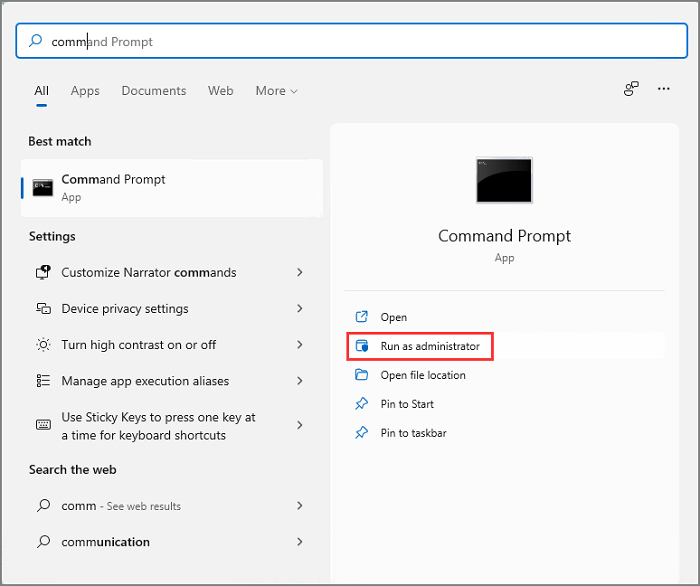
Step 2: Right-click on the Command Prompt and select the Run as administrator to type the cmd.
Step 3: In the Command Prompt window, type command ‘sfc /scannow‘ and press Enter.
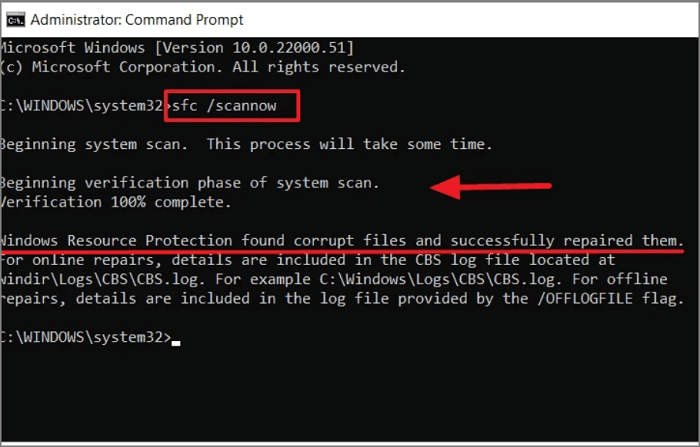
This command will scan your entire system files and find all the damaged ones. It roughly takes 30 minutes or over to complete the full scan.
However, if you get the message ‘Windows Resource Protection found corrupt files but was unable to fix some of them’ even after running the SFC command, restart your computer and try again. Or, you can try other methods as discussed ahead.
Method 2. Use Disk Cleanup
Whenever you uninstall software or drives, they tend to leave broken registry items behind. These unwanted files accumulate over time, clog your computer and reduce its performance. Thus, you have to clean the unnecessary junks that can slow your device.
For this, Microsoft has added the Disk Cleanup feature in all Windows versions. Using Disk Cleanup, you can quickly delete unwanted files, including broken registry items. To do so:
Step 1: Search for ‘disk cleanup’ in the search bar and select the app.
Step 2: Select the drive you want to clean and hit OK.
Step 3: Now you’ll find all unnecessary files that you can delete to recover valuable space.
Step 4: Next, click on the Clean up system files button and choose the drive again to run a deeper system scan.
Step 5: Select the drive again you want to cleanup.
Step 6: It will take a few minutes to complete the scan. After that, tick the files you want to clean under the Files section and press the OK.
Step 7: Click on the Delete Files button to confirm.
Now, you have to restart your computer, and you will get rid of all the unnecessary registry items.
Method 3. Run Windows Startup Repair
Startup Repair or Automatic Repair is a built-in Windows system recovery tool. It is a perfect solution to track and fix broken registry items on Windows 11. Here’s how it works:
Step 1: Right-click on the Start button and choose Settings.
Step 2: Select the System and then click on the Recovery option from the right pane.
Step 3: Click on the Restart now button.
Step 4: Your system will now boot into Windows Recovery Environment (WinRe). The environment will help you with troubleshooting all the common booting issues.
Step 5: Click on the Troubleshoot > Advanced option > Startup Repair.
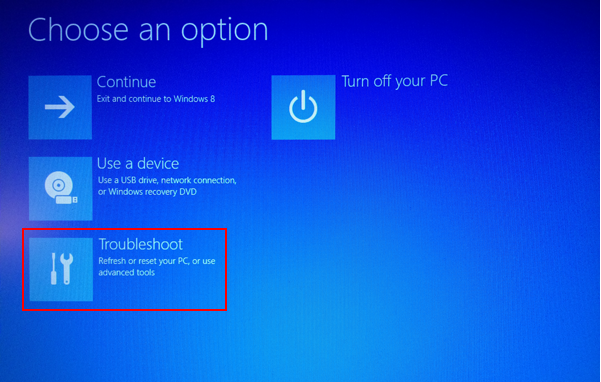
Step 6: The Startup Repair tool will now diagnose and fix your registry errors.
Method 4. Run DISM Tool
When the SFC scan fails to fix broken registry items on your Windows 11, you can use DISM or Deployment Image & Servicing Management scan.
This is also a command-based scan. So, open the Command Prompt the same way you did in Method 1. Next, enter the following command and hit Enter:
DISM /Online /Cleanup-Image /ScanHealth
Wait for a few minutes for the scan to complete and check if the error is fixed. If not, try this command:
DISM /Online /Cleanup-Image /RestoreHealth
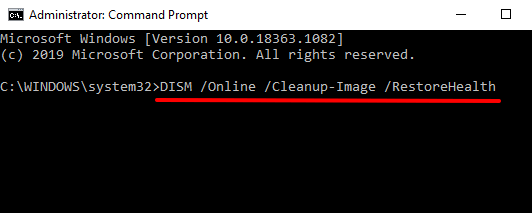
Method 5. Restore a Backup Registry File
Here if you backup your registry files while installing Windows 11, you can restore your registry files anytime to fix broken items. Also, it is recommended to backup your registry before making any major modifications to your computer.
To backup your Windows 11 registry, follow these steps:
Step 1: Press Windows + R keys on your keyboard to open the run box, type regedit, and then press Enter.
Step 2: If the User Account Control asks for permission, click on the Yes.
Step 3: Now, right-click on Computer in the left pane and choose the Export option.
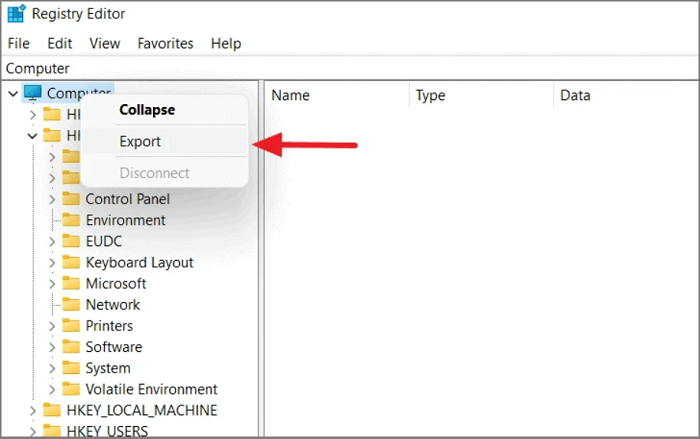
Step 4: Give a name to your backup file and select the destination to store it.
Step 5: Just click on the Save, and your registry items are backed up.
Now, to restore your registry items before they break, follow these steps:
Step 1: Open the Run dialogue box, type regedit, and then press Enter.
Step 2: If the User Account Control window popups, click on the Yes.
Step 3: Go to Files menu > click on the Import.
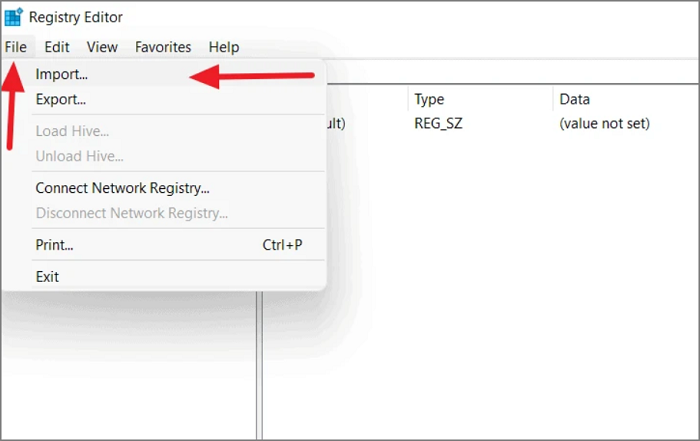
Step 4: Select the registry backup you want to restore and click on the Open.
Bonus Tips: Optimize Disk Performance on Windows 11
This bonus tip focuses on optimizing your disk performance. After using the above methods, it is good to make your device performs better. Using a third-party tool like EaseUS Partition Master, you can effectively boost your disk’s performance and wipe out unnecessary broken registry files.
EaseUS Partition Master is a great partition tool that can manage your disk partitions in Windows without data loss. This software can offer you numerous optimization features, such as:
- It can resize/move/format/delete/create partitions with a click.
- Allows migrating OS to various other formats, including HDD, SSD, USB, etc.
- Comes with MBR & GPT converter for easy disk conversion.
- Change partition labels or drive letters for better data organization.
- Compatible with all Windows versions.
- Perfectly align partitions on SSDs to optimize PC performance.
- Check errors in partitions and fix them.
Here are the easy steps to optimize your disk using EaseUS Partition Master:
Parting Thoughts
Broken registry items are very deadly. They can slow down your PC’s performance, corrupt your entire data and create numerous other system problems.
Therefore, whenever you find your computer troubling you or you have to make changes in registry settings, be prepared with the right solution to fix your broken registry items.
Above, you have already learned the six robust methods to fix different registry errors. So, you can use any of them and fix your broken registry items on Windows 11 in no time.
However, if the manual methods are too technical for you, go for the bonus solution — EaseUS Partition Master. With this automatic tool, you can seamlessly fix and optimize your disk.
So, that’s it for now! Hope you select the right method to fix your broken registry items. For more information, you can comment below.
Are you facing broken or corrupt registry items issues on your Windows 11?
If yes, no need to panic. That’s because it is super easy to fix broken registry items on Windows 11. And for your convenience, the top 6 methods to fix broken registry items are already mentioned below.
So, let’s fix your broken registry items now!
Quick Access:
- Method 1. Run SFC (System File Checker)
- Method 2. Use Disk Cleanup
- Method 3. Run Windows Startup Repair
- Method 4. Run DISM Tool
- Method 5. Restore a Backup Registry File
What is Windows Registry?
Windows registry is a humongous database containing settings information, options, and values for hardware and software installed on your Windows operating system.
The registry has two basic key elements — keys and values. Whenever you install new software, launch a program or change hardware settings, Windows always refers to the registry to retrieve the relevant keys and values.
To customize Windows workflow or boost performance, you can use the built-in Windows Registry Editor (Regedit) to change registry keys. However, be careful while changing registry keys as it could drastically damage your operating system.
Reason Behind Broken Registry Items
Before fixing broken registry items on your Windows 11, let’s first understand some causes behind broken registry items, such as:
- Malware and viruses can attack and modify the Windows registry that can break or corrupt some registry items.
- Registry fragments are a common broken registry cause that happens when you install or upgrade certain software.
- If your PC unexpectedly shuts down or crashes, this can cause registry errors.
- Also, when numerous unwanted, empty, or corrupt entries accumulate in your system, it can clog your device and hurt registry items.
- If you have connected faulty hardware or external devices with your computer, it can also break registry items.
- If you have mistakenly deleted or modified registry settings, it can also seriously damage your operating system.
So, now you know what can hurt your Windows registry, let’s now explore how to fix all the broken registry items on Windows 11.
Method 1. Run SFC (System File Checker)
System File Checker is an integrated Windows 11 tool that can find and fix the broken or missing files in the system file directory. To fix registry items with SFC, just follow these steps:
Step 1: Type cmd or Command Prompt in the search bar.
Step 2: Right-click on the Command Prompt and select the Run as administrator to type the cmd.
Step 3: In the Command Prompt window, type command ‘sfc /scannow‘ and press Enter.
This command will scan your entire system files and find all the damaged ones. It roughly takes 30 minutes or over to complete the full scan.
However, if you get the message ‘Windows Resource Protection found corrupt files but was unable to fix some of them’ even after running the SFC command, restart your computer and try again. Or, you can try other methods as discussed ahead.
Method 2. Use Disk Cleanup
Whenever you uninstall software or drives, they tend to leave broken registry items behind. These unwanted files accumulate over time, clog your computer and reduce its performance. Thus, you have to clean the unnecessary junks that can slow your device.
For this, Microsoft has added the Disk Cleanup feature in all Windows versions. Using Disk Cleanup, you can quickly delete unwanted files, including broken registry items. To do so:
Step 1: Search for ‘disk cleanup’ in the search bar and select the app.
Step 2: Select the drive you want to clean and hit OK.
Step 3: Now you’ll find all unnecessary files that you can delete to recover valuable space.
Step 4: Next, click on the Clean up system files button and choose the drive again to run a deeper system scan.
Step 5: Select the drive again you want to cleanup.
Step 6: It will take a few minutes to complete the scan. After that, tick the files you want to clean under the Files section and press the OK.
Step 7: Click on the Delete Files button to confirm.
Now, you have to restart your computer, and you will get rid of all the unnecessary registry items.
Method 3. Run Windows Startup Repair
Startup Repair or Automatic Repair is a built-in Windows system recovery tool. It is a perfect solution to track and fix broken registry items on Windows 11. Here’s how it works:
Step 1: Right-click on the Start button and choose Settings.
Step 2: Select the System and then click on the Recovery option from the right pane.
Step 3: Click on the Restart now button.
Step 4: Your system will now boot into Windows Recovery Environment (WinRe). The environment will help you with troubleshooting all the common booting issues.
Step 5: Click on the Troubleshoot > Advanced option > Startup Repair.
Step 6: The Startup Repair tool will now diagnose and fix your registry errors.
Method 4. Run DISM Tool
When the SFC scan fails to fix broken registry items on your Windows 11, you can use DISM or Deployment Image & Servicing Management scan.
This is also a command-based scan. So, open the Command Prompt the same way you did in Method 1. Next, enter the following command and hit Enter:
DISM /Online /Cleanup-Image /ScanHealth
Wait for a few minutes for the scan to complete and check if the error is fixed. If not, try this command:
DISM /Online /Cleanup-Image /RestoreHealth
Method 5. Restore a Backup Registry File
Here if you backup your registry files while installing Windows 11, you can restore your registry files anytime to fix broken items. Also, it is recommended to backup your registry before making any major modifications to your computer.
To backup your Windows 11 registry, follow these steps:
Step 1: Press Windows + R keys on your keyboard to open the run box, type regedit, and then press Enter.
Step 2: If the User Account Control asks for permission, click on the Yes.
Step 3: Now, right-click on Computer in the left pane and choose the Export option.
Step 4: Give a name to your backup file and select the destination to store it.
Step 5: Just click on the Save, and your registry items are backed up.
Now, to restore your registry items before they break, follow these steps:
Step 1: Open the Run dialogue box, type regedit, and then press Enter.
Step 2: If the User Account Control window popups, click on the Yes.
Step 3: Go to Files menu > click on the Import.
Step 4: Select the registry backup you want to restore and click on the Open.
Bonus Tips: Optimize Disk Performance on Windows 11
This bonus tip focuses on optimizing your disk performance. After using the above methods, it is good to make your device performs better. Using a third-party tool like EaseUS Partition Master, you can effectively boost your disk’s performance and wipe out unnecessary broken registry files.
EaseUS Partition Master is a great partition tool that can manage your disk partitions in Windows without data loss. This software can offer you numerous optimization features, such as:
- It can resize/move/format/delete/create partitions with a click.
- Allows migrating OS to various other formats, including HDD, SSD, USB, etc.
- Comes with MBR & GPT converter for easy disk conversion.
- Change partition labels or drive letters for better data organization.
- Compatible with all Windows versions.
- Perfectly align partitions on SSDs to optimize PC performance.
- Check errors in partitions and fix them.
Here are the easy steps to optimize your disk using EaseUS Partition Master:
Parting Thoughts
Broken registry items are very deadly. They can slow down your PC’s performance, corrupt your entire data and create numerous other system problems.
Therefore, whenever you find your computer troubling you or you have to make changes in registry settings, be prepared with the right solution to fix your broken registry items.
Above, you have already learned the six robust methods to fix different registry errors. So, you can use any of them and fix your broken registry items on Windows 11 in no time.
However, if the manual methods are too technical for you, go for the bonus solution — EaseUS Partition Master. With this automatic tool, you can seamlessly fix and optimize your disk.
So, that’s it for now! Hope you select the right method to fix your broken registry items. For more information, you can comment below.
Реестр — это база данных, в которой хранится много важной информации, необходимой для поддержания работоспособности Windows. Когда реестр поврежден, Windows не будет работать должным образом.
Поврежденный реестр может вызвать множество проблем, в том числе синий экран смерти, проблемы с установкой или запуском программ, низкую производительность и даже зависание компьютера.
Что вызывает повреждение реестра?
Не удалось загрузить Windows, поскольку файл системного реестра отсутствует или поврежден. Сообщение об ошибке распространено во всех версиях Windows. Это происходит из-за:
- Вирусы и вредоносные программы. Вирусы и вредоносные программы — это программы, предназначенные для повреждения вашего компьютера и кражи информации с него. Вот почему вам необходимо комплексное антивирусное решение.
- Сбой оборудования. Сбой оборудования иногда может сделать некоторые компоненты бесполезными, что может привести к серьезному повреждению реестра.
- Случайное удаление важного файла в каталоге реестра. Такие удаления чаще происходят из-за неправильного использования приложений редактора реестра, таких как Regedit, неопытными пользователями.
- Неправильное удаление программ. Неправильное удаление программного обеспечения с вашего ПК может привести к тому, что в реестре останутся недействительные ключи, что приведет к таким проблемам. Хорошее приложение для удаления должно помочь.
- Поврежденные обновления Windows. Поврежденное обновление Windows может вызвать проблемы с операционной системой и создать проблемы с настройками оборудования и программного обеспечения вашего ПК.
Что делать, если файл системного реестра отсутствует или поврежден?
1. Запустите команду CHKDSK
- Нажмите Windows клавишу, введите cmd в строке поиска и нажмите « Запуск от имени администратора» .

- Введите следующую команду и нажмите Enter :
chkdsk:/f


2. Запустите команды DISM и SFC
- Нажмите Windows клавишу, введите cmd в строке поиска и выберите «Запуск от имени администратора».
- Введите следующую команду и нажмите Enter :
DISM.exe /Online /Restorehealth
- Разрешите выполнение команды, затем введите следующую:
sfc /scannow


3. Ремонт MBR
- Создайте загрузочную флешку с Windows 11 на другом ПК.
- Откройте настройки BIOS, нажав соответствующую клавишу, показанную на экране. Обычно могут быть любые клавиши F10, F2, F12, F1 или, DEL и они разные для каждого производителя/BIOS.
- Теперь перейдите на вкладку Boot. Затем в разделе «Приоритеты вариантов загрузки» перейдите к каждому варианту загрузки и нажмите Enter .

- Измените порядок загрузки на жесткий диск или твердотельный накопитель, на котором установлена система.
- Подключите USB-накопитель к компьютеру и попробуйте загрузиться с него.
- Когда появится окно установки, нажмите «Восстановить компьютер».
- Далее выберите Устранение неполадок.

- Нажмите Дополнительные параметры.

- Запустите командную строку в системе.

- Введите следующие команды и нажмите Enter после каждой:
bootrec /FixMbrbootrec /FixBootbootrec /ScanOsbootrec /RebuildBcd
- Выйдите, извлеките установочный диск и попробуйте запустить систему в обычном режиме.


4. Запустите восстановление при загрузке
- Нажмите Windows клавишу и выберите «Настройки».
- Перейдите к Recovery в разделе «Система».

- Нажмите кнопку «Перезагрузить сейчас» рядом с «Расширенный запуск».

- Выберите параметр «Устранение неполадок».
- Теперь нажмите Дополнительные параметры.
- Выберите параметр «Восстановление при загрузке».


Пользователи Windows 7, столкнувшиеся с проблемой отсутствия или повреждения системного файла, могут вернуться к настройке последней удачной конфигурации Windows и посмотреть, решит ли это проблему.
Если ничего из вышеперечисленного не работает, возможно, вам придется выполнить чистую установку Windows и посмотреть, решит ли это проблему. Чтобы предотвратить такие проблемы в будущем, лучший способ убедиться, что ваш реестр остается в хорошем состоянии, — это использовать только те программы, которые предназначены для изменения реестра.
Они будут автоматически создавать резервные копии перед внесением каких-либо изменений, так что, если что-то пойдет не так, ваша исходная копия будет в безопасности, и вы сможете легко вернуться к ней. Вы также должны часто чистить реестр, чтобы поддерживать эффективность вашей системы.
Сообщите нам, какое решение устранило эту проблему для вас, в разделе комментариев ниже.
Пользователь в Windows 10 может настроить систему при помощи реестра, чтобы повысить производительность или отключить или включить некоторые параметры, которых нет в привычном меню системы. При не правильном редактировании реестра может быть сбой системы и различные ошибки синего экрана. Также, программы по оптимизации и чистки компьютера могут повредить реестр чаще, чем вы нарушите его работу вручную. Иногда, вирусы могут инфицировать файлы реестра, что приведет к ошибкам в системе.
Важно: Microsoft, в версии 1803 Windows 10, убрала функцию (scanreg.exe) автоматического восстановления реестра, и больше вы его не восстановите, как ранее из файла RegBack. Нужно предварительно сделать копию реестра или заставить систему автоматически создавать копию файла RegBack , чтобы была возможность восстановить реестр.
Но что делать, когда нет копии реестра, и как его восстановить, если он поврежден? Вот и разберем некоторые способы, которые помогут в этой ситуации.
Сканирование SFC и DISM
Повреждение системных файлов может вызвать повреждение реестра. В этом случае нужно запустить встроенный инструмент SFC, который сканирует и автоматически восстанавливает системные файлы. В случае, если команда потерпит неудачу, то воспользуемся второй командой DISM. Если вы не можете загрузиться на рабочий стол, то вы можете запустить CMD через дополнительные параметры при загрузке ПК или попробовать загрузиться в безопасный режим .
Запустите командную строку от имени администратора и введите ниже команды по очереди, нажимая Enter после каждой.
- sfc /scannow
- Dism /Online /Cleanup-Image /ScanHealth
- Dism /Online /Cleanup-Image /CheckHealth
- Dism /Online /Cleanup-Image /RestoreHealth

Восстановление системы
Если вы не отключали самостоятельно точку восстановления, то вы можете откатить систему назад в рабочее состояние. Для этого:
- Нажмите Win+R и введите systempropertiesprotection.
- Выделите диск, где защита включена и нажмите «Восстановить».
- Следуйте рекомендациям на экране помощника.
Примечание: Вы также можете запустить точку восстановления через дополнительные параметры при включении ПК.

Авто восстановление
Автоматическое восстановление при загрузке через дополнительные параметры, также поможет помочь исправить поврежденный реестр.
Реестр – хранилище настроек Windows, программного обеспечения и сохраненных аккаунтов. К нему имеет доступ каждый пользователь с правами администратора, а также приложения. Любой неверный параметр реестра может привести к прекращению работы отдельных функций операционной системы (ОС). Тогда и появляется вопрос, как восстановить реестр Windows 10 , ведь вручную найти проблемные параметры очень сложно. Мы предлагаем 2 быстрых способа восстановления в автоматическом режиме.
Сторонний софт — не лучший, но порой единственный выход
При малейшей возможности предпочитаю использовать для настройки и обслуживания ОС ее встроенные инструменты. Тем не менее, понимаю, не всегда реально. Сторонние программы зачастую решают задачу заметно быстрее и элегантнее.
Побочный эффект — пользователь рискует. Вопрос доверия разработчику софта. И решение здесь каждый принимает для себя сам. Подсказываю хорошо зарекомендовавшие себя инструменты. Не означает, что они помогут в каждой ситуации.
RegBak
Инструмент с простейшим интерфейсом. Сводит сложную задачу к одному действию. Удобен в случае, когда нужно приучить неподготовленного пользователя периодически создавать копии реестра.
Последовательность действий:
- Нажал «New Backup».
- Определил, в какой каталог сохранить копию.
- Добавил описание.
- Щелкнул «Start».

ERUNTgui
На веб-сайте разработчика предлагаются две версии. Первая — установочный файл. Вторая — Portable, установка не требуется. Только для быстрого сохранения копии реестра. Опция оптимизации предусмотрена, применять не советую.
Для создания и сохранения файла параметров реестра щелкнул по «Backup the Registry». Процесс автоматизирован. Единственное, что доступно пользователю — поменять каталог, в который сохраняются файлы. Когда понадобилось указать другую папку для сохраняемых файлов, перешел в настройки утилиты — экранная кнопка Options в нижней части окна.

Если база данных реестра повреждена в Windows 10 , есть 2 пути решения: использовать консоль (если ПК не включается, имеет серьезные сбои в работе) или воспользоваться резервной копией.
Через командную строку
Если в системе нет подходящего файла (вручную созданного) для исправления реестра в Windows 10 , лучше воспользоваться этим способом. Он подразумевает применение оригинального бекапа, регулярно выполняющегося системой.
- Перезагружаем компьютер и запускаем его с диска восстановления (оригинального дистрибутива или LiveCD-накопителя).
- На странице «Выбор действия» переходим в «Диагностика» и открываем «Командная строка».

- Копируем содержимое папки RegBack в оригинальное хранилище (config). Для этого используем следующую команду реестра — Xcopy c:windowssystem32configregback c:windowssystem32config. Без точки.

Совет! Восстановление системы восстанавливает реестр , поэтому можем воспользоваться предыдущей точкой бекапа и не заниматься ремонтом отдельных библиотек.
Из резервной копии
Если есть файл с резервной копией, можем выполнить ремонт реестра Windows 10 без перезагрузки ОС и консоли.
- Открываем библиотеку. Запуск реестра выполняется так: нажимаем Win + R, вводим команду regedit и нажимаем кнопку «Ок».
- Жмем на кнопку «Файл» и выбираем «Импорт».

- Указываем путь к файлу с рабочей копией реестра (имеет расширение .reg) и нажимаем «Открыть».
- Перезапускаем компьютер.

Реанимация реестра из автоматически созданной копии
Десятка периодически создает снимки реестра (это делается всегда перед инсталляцией обновлений), которые помещаются в директорию «System32configRegBack», размещенную в папке с операционной системой, а большинство оригинальных файлов реестра всегда располагается по адресу «System32config» в том же каталоге. Это SAM, DEFAULT, SYSTEM и прочие. Все они не имеют расширения.

Но осуществимо это только в случаях, когда операционная система запускается и позволяет выполнить эти действия средствами Проводника. Гораздо чаще такой возможности нет и приходится пользоваться инструментарием командной строки или загрузочной флешкой с установочными файлами Windows 10, WinPE или LiveCD.
Экспорт / импорт настроек
Чтобы на будущее защититься от повреждения реестра и получить возможность его с минимальными усилиями восстанавливать, рекомендуем освоить функции экспорта и импорта.
- Открываем редактор реестра (Win + R, вводим regedit и жмем Enter).
- Кликаем ПКМ по основной категории «Компьютер» и выбираем «Экспортировать».

- В качестве имя файла указываем дату создания или какую-то подсказку и нажимаем «Сохранить».
- Как только потребуется восстановление, находим сгенерированный файл, щелкаем по нему дважды и подтверждаем внесение параметров в реестр. Остается только перезагрузить компьютер.

Рекомендуем выполнять экспорт данных из реестра с регулярностью в 1-2 недели.
Как исправить поврежденные элементы реестра?
Все параметры имеют числовое или буквенное значение и их возможно исправить вручную. Однако, из тысяч настроек найти проблемную – очень сложно. Лучшее решение заключается в использовании специализированных программ. Они сканируют реестр на наличие проблем и исправляют некорректные параметры. Лучшим представителем ниши является CCleaner.
Что нужно делать:
- Скачиваем и устанавливаем приложение.
- Запускаем утилиту и переходим во вкладку «Реестр».
- Нажимаем на клавишу «Поиск проблем».
- После завершения сканирования жмем на «Исправить выбранное».
- Создаем резервную копию кнопкой «Да».
- Кликаем на клавишу «Исправить отмеченные».


На этом проблемы с реестром должны быть устранены, ведь все параметры были восстановлены к исходному или рабочему состоянию. Если неполадки сохранились, скорее всего дело в чем-то другом.
Восстановление реестра Windows 10
Виджеты на рабочий стол
В Экселе не двигается курсор по ячейкам: в чем может быть проблема?
Не работает правая кнопка мыши в Excel: где кроется проблема?
Не работает фильтр в Excel: загвоздка, на которую мы часто не обращаем внимания
Не отображаются листы в Excel: как вернуть вкладки без танцев с бубнами
В результате некорректной работы стороннего ПО или воздействия вирусов может быть поврежден реестр, что негативно сказывается на всей системе, вплоть до отказа загружаться. В данной статье будут описаны все варианты по восстановлению реестра Windows 10. Автоматическое восстановление, через командную строку и другие возможные варианты.
Причины повреждения системного реестра
Чаще всего записи в системном реестре повреждаются из-за следующих причин:
- Сбой в подаче электропитания к ПК. При неожиданном завершении работы ПК в результате отключения электроэнергии может произойти сбой при записи системных кусков реестра. В результате при последующем запуске системы появится сообщение об ошибке.
- Подключение дефектного оборудования.
- Остановка компьютера произошла до завершения процесса внесения записей в реестр.
Поврежденные элементы реестра высвечиваются следующими ошибками:
- Проблемы с запуском из-за испорченного или отсутствующего файла (WINNTSYSTEM32CONFIGSYSTEM.ced, WINNTSYSTEM32CONFIGSYSTEM, WINNTSYSTEM32CONFIGSOFTWARE);
- Ошибка считывания системного куска;
- Сбой в файле реестра (Stop: 0xc0000218);
- Системная неизвестная ошибка (Stop 0xc0000218 (0xe11a30e8, 0x00000000, 0x000000000, 0x00000000));
- Прочие.
Чаще всего из-за проблем с реестром пользователь сталкивается с постоянно выскакивающими системными ошибками, которые мешают нормальной работе. Также проблема может проявляться неправильной работой подключенного оборудования. В серьезных случаях после повреждения реестра система попросту не запускается после перезагрузки.
Как восстановить реестр Windows 10?
На данный момент существует несколько вариантов восстановления:
Автоматическое восстановление – комплекс системных утилит и служб, для удобного восстановления системы к рабочему состоянию в случае сбоя. К данным утилитам относятся: точки восстановления, WinRE, автоматический BackUp и другое.
Автоматический бэкап выполняется благодаря Планировщику заданий, а если быть точнее то Registy – RegIdleBackup , которая выполняет архивацию по расписанию.

К сожалению, если архивация и выполняется автоматически, то их восстановление происходит только в ручном формате или через командную строку. Поэтому, если прошлые варианты Вам не помогли, переходим к следующему.
Восстановление реестра Windows 10 через командную строку
Резервная копия, созданные системой, хранятся в директории C:WindowsSystem32configRegBack. Даже при выключенной функции создания точек восстановления, реестр выполняет резервные копии самостоятельно, через Планировщик Заданий (см. выше).
DEFAULT, SAM, SECURITY, SOFTWARE и SYSTEM – файлы реестра Windows 10. Все они хранятся недалеко в папке System32config , поэтому в случае повреждения, будет легко найти резервные копии.

Система откажет Вам в полном доступе к реестру, если система запущена и работает. Выполнять восстановление следует через командную строку (WinRe или Установочного накопителя). Командная строка не сколько инструмент, а сколько среда, в которой позволительно изменять системные компоненты. Эти действия можно выполнить через любой LiveCD с доступом к проводнику и командной строке.
Тут без разницы, загружается система или нет, главное, что бы был доступ к Командной строке через окно WinRE .
Попасть в режим восстановления WinRE довольно просто: во время перезагрузки ПК нажать клавишу Shift или 3 раза аварийно (не дождавшись загрузки системы, принудительно) перезагрузить устройство.
Выберите Диагностика – Дополнительные параметры .

Затем, выберите Командная строка .

Выберите пользователя, введите пароль (если требуется) и выполните восстановление. Можно 2-мя способами:
- Ручная замена;
- Перенос командой в CMD.
Ручная замена. Введите в окне командной строки notepad, чтобы открыть Блокнот. В Блокноте нажмите Файл – Открыть. Как было написано ранее, все нужные нам файлы хранятся по расположению [Системный диск]: WindowsSystem32config.
DEFAULT, SAM, SECURITY, SOFTWARE и SYSTEM нужно переименовать, а именно добавить в окончание названия .bak или .old . Если файл не переименовался, откройте любую папку и вернитесь обратно, изменения онлайн не отображаются.

Затем, как все файлы переименованы, скопируйте содержимое папки configRegBack в папку config.
Через командную строку. Для начала, необходимо убедиться, какая буква системного диска. Иногда, в WinRE, она может отличаться, от той, которая задана в системе.
Как откатить реестр до предыдущей версии с помощью резервной копии
Выполнить восстановление всех записей хранилища можно несколькими способами. Есть как простые методы, так и более сложные, например, способ с использование «Командной строки».
С помощью опции «Импорт»
Один из классических способов заменить текущие повреждённые записи реестра на те, что были до внесения изменений, — функция «Импорт», доступная в самом окне редактора:
Видео: как создать резервную копию и сделать с помощью неё откат
Через сам файл резервной копии
Это самый простой и быстрый способ вернуть прежнее состояние реестру. Сделайте следующее:
Через опцию «Слияние»
Метод также очень простой и похож на предыдущий. Отличается он только способом запуска процесса восстановления:
Простое копирование файлов
Разработчики «операционки» предусмотрительно поместили в системные папки резервные файлы реестра. Они всегда актуальны — обновляются вместе в ОС. С помощью них можно сделать откат реестра до прежней версии. Файлы находятся в папке c директорией System32configRegBack. Всего их пять: каждый отвечает за отдельную ветку в хранилище.
Записи реестра, которыми пользуется система в данный момент, находятся в папке config, то есть в разделе на уровень выше. Чтобы вернуть прежнюю версию реестра, нужно просто скопировать файлы из RegBack в config:
Нужные файлы переместятся из RegBack в config с заменой оригиналов.
С помощью «Командной строки»
Далеко не всегда можно провести простое копирование файла. «Проводник» может не позволить это сделать, если какие-то записи из этих файлов будут использоваться системой. К тому же в результате неправильного редактирования реестра, компьютер может просто перестать работать. Таким образом, у вас даже не будет доступа к «Рабочему столу» и «Проводнику». Что в этом случае делать? Воспользуйтесь консолью «Командная строка», чтобы решить проблему:
Видео: как восстановить реестр через «Командную строку»
Содержание
- Как исправить ошибку «Файл реестра системы отсутствует или поврежден»?
- Чем вызвана ошибка?
- Запуск последней удачной конфигурации
- Восстановление процесса загрузки
- Восстановление целостности Windows
- Ошибка 0xc000014C при попытке прочитать данные конфигурации загрузки
- Ошибка 0xc000014C для поврежденных данных конфигурации загрузки
- Ошибка 0xc000014C при загрузке Windows 10: как исправить
- Почему возникает такой сбой
- Рекомендуемая методика исправления
- Решение ошибки 0xc000014C в Windows
- Решение №1 Восстановление системы
- Решение №2 Повторная сборка файлов BCD
- Решение №3 Восстановление значений реестра системы
- Windows 10 не удалось запустить из-за кода ошибки 0xc000014c
- 1. Восстановление файлов BCD
- 2. Исправить ошибку 0xc000014c Windows 10 с инструментом SFC
- 3. Исправить код ошибки 0xc000014c с помощью CHKDSK
Как исправить ошибку «Файл реестра системы отсутствует или поврежден»?
Иногда загрузка компьютера может быть неожиданно прервана ошибкой «Файл реестра системы отсутствует или поврежден». Она возникает через несколько секунд после начального экрана (POST-процедур) и препятствует запуску Windows.

Чем вызвана ошибка?
Сбой при загрузке компьютера, который указывает на отсутствие файла реестра системы, может произойти по следующим причинам:
- Повреждение файла конфигурации загрузки (BCD). Восстановить его можно с помощью утилиты bootrec.exe.
- Повреждение системных файлов. Требуется сканирование системы утилитами DISM и SFC.
Запуск последней удачной конфигурации
Если только начали сталкиваться с проблемой, попробуйте запустить систему с использованием последней удачной конфигурации. В некоторых случаях этим простым способом удается устранить ошибку отсутствия файла реестра при запуске системы.
Включите ПК и при отображении начального экрана с логотипом BIOS нажмите несколько раз на F8, чтобы открыть дополнительные параметры.
В списке запустите последней удачной конфигурации.
Восстановление процесса загрузки
Одной из самых распространенных причин, которая вызывает ошибку отсутствия системного реестра, является повреждение порядка загрузки. В этом случае единственным способом добраться до сути проблемы является восстановление последовательности загрузки с помощью bootrec.exe.
Это встроенная утилита Windows, способная исправить главную загрузочную запись, последовательность запуска и файл BCD.
Любой из этих компонентов может быть ответственным за текущую ошибку.
Для выполнения этой процедуры потребуется установочный USB носитель с Windows. При отсутствии создайте его с помощью этой инструкции.
Также можно попробовать загрузить систему в среду восстановления. Для этого включите компьютер и при появлении логотипа с Windows выключите его нажатием на кнопку питания. Повторите это действие три раза, на следующий отобразится окно с дополнительными параметрами.
Загрузите компьютер из установочного USB носителя, предварительно установив приоритет в BIOS. При отображении запроса на запуск с внешнего накопителя нажмите на любую клавишу.
На экране установки Windows нажмите на Восстановление системы.
В окне выбора действий нажмите на Поиск и устранение неисправностей – Дополнительные параметры.
Выберите командную строку.
Выполните в консоли следующие команды, подтверждая каждую на Enter:
bootrec.exe /fixmbr
bootrec.exe /fixboot
bootrec.exe /scanos
bootrec.exe /rebuildbcd
После успешной обработки выберите опцию «Восстановление при загрузке». Автоматическая перезагрузка во время этой процедуры должна исправить ошибку, которая указывает, что файл системного реестра отсутствует или поврежден.
Восстановление целостности Windows
Сбой также может произойти из-за повреждения системных компонентов. Попробуйте его устранить с помощью команд SFC и DISM, запущенных из командной строки.
Поскольку не удается загрузить ОС в обычном режиме, используйте для этого установочную флешку или диск.
Откройте командную строку из среды восстановления, как указано в первом решении.
В консоли на этот раз выполните команду:
После завершения сканирования SFC перезапустите ПК и повторите действия, чтобы вернуться в командную строку:
В консоли запустите следующую команду:
Dism / Online / Cleanup-Image /RestoreHealth
При выполнении сканирования утилита DISM обращается к внешним серверам Майкрософта для замены рабочими копиями поврежденных файлов. Поэтому обеспечьте во время этого процесса подключение к интернету.
После завершения процедуры перезагрузите ПК и проверьте, решена ли проблема.
Ошибка 0xc000014C при попытке прочитать данные конфигурации загрузки
Код ошибки 0xc000014C , который может появиться при загрузке компьютера, указывает на реестр компьютера, поврежден, в результате чего системе не удалось прочитать файл BCD. Это срабатывает, когда компьютер обнаруживает ошибку в первом загрузочном секторе. Сообщение об ошибке может быть:
- Информация: Произошла ошибка при попытке прочитать данные конфигурации загрузки. »С File: as« Boot BCD
- Файл: Windows system32 config system
Информация: Windows не удалось загрузить, потому что файл системного реестра отсутствует или поврежден- Информация: Данные конфигурации загрузки для вашего компьютера отсутствуют или содержат ошибки.

Ошибка 0xc000014C для поврежденных данных конфигурации загрузки
Мы исправим код ошибки 0xc000014c для данных конфигурации загрузки в Windows 10/8/7, используя следующие исправления:
- Использование восстановления системы.
- Восстановите BCD-файлы.
- Восстановите неповрежденные значения реестра по умолчанию.
1] Использование восстановления системы
Поскольку вы, вероятно, не сможете загрузиться, попробуйте открыть экран «Дополнительные параметры запуска». Этот метод можно выполнить с помощью функции «Восстановление системы» или загрузки в безопасном режиме.
Выберите Восстановление системы и перейдите к шагам.
Если это поможет, хорошо. Если не читать дальше.
2] Перестройте файлы BCD
Чтобы восстановить BCD, вам необходимо создать загрузочный USB-диск Windows 10, а затем загрузить компьютер с его помощью. Затем, когда вы увидите экран приветствия, нажмите Далее , а затем нажмите Восстановить компьютер в левой нижней части окна.
Затем нажмите Устранение неполадок. После этого выберите Дополнительные параметры. А затем Командная строка.
Теперь, когда вы открыли окно командной строки, введите следующие команды одну за другой в последовательности:
Наконец, введите exit , чтобы закрыть окно командной строки.
Перезагрузите компьютер и посмотрите, помогло ли это.
3] Восстановление значений реестра по умолчанию и не поврежденных
Это довольно сложно. Вы должны быть уверены в том, что вы делаете здесь; если нет, я бы порекомендовал связаться с техником или любым другим специалистом.
Во-первых, вам необходимо физически удалить жесткий диск компьютера, который не загружается. Мы назовем его Жесткий диск 1 и Компьютер 1 соответственно.
Теперь вам нужен еще один компьютер, который мы назовем «Компьютер 2» и который будет называться «Жесткий диск 2». Этот компьютер должен работать правильно.
Вы должны присоединить Жесткий диск 1 к Компьютеру 2 с подключенным Жестким диском 2.
Теперь загрузите компьютер 2 с жесткого диска 2, где жесткий диск 1 будет действовать как второй накопитель.
В системном разделе жесткого диска 2 перейдите в следующую папку и скопируйте все файлы в ту же папку жесткого диска 1,
Вам необходимо заменить все файлы.
Это будет выглядеть примерно так:
После этого вам необходимо выключить компьютер.
Теперь выньте жесткий диск 1 и вставьте его обратно в компьютер 1 как единственный жесткий диск.
Загрузите компьютер нормально и проверьте, не устранила ли это вашу проблему.
Если ничего не помогает, вам может потребоваться перезагрузить компьютер, использовать установочный носитель для восстановления или сброса компьютера или использовать установочный носитель для переустановки Windows.
Ошибка 0xc000014C при загрузке Windows 10: как исправить
Сложно встретить владельца ПК, где используется ОС Виндовс, который хотя бы пару раз в жизни не сталкивался с разнообразными сбоями в работе операционной системы. Одним из таких случаев является черный или синий экран с error code 0xc000014c на Windows 7 и 10.
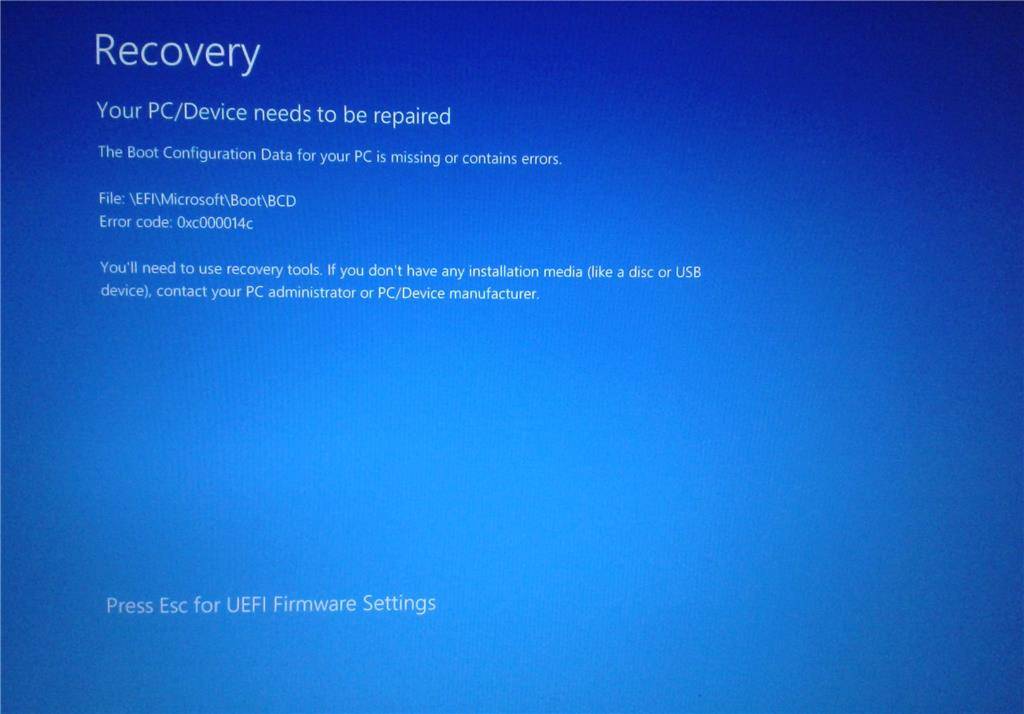
Почему возникает такой сбой
Специалисты отмечают три основных причины, следствием которых и является это состояние:
- Проблемы с чтением важнейших системных файлов, доступ к которым запрашивает операционная система при своем запуске.
- Вся система файлов, расположенных на жестком диске, находится не в лучшем состоянии.
- Проблемы с разнообразными системными компонентами.
Естественно, сами эти первопричины также не возникают просто так. Обычно вина за них возлагается на самого пользователя, который занес на винчестер вирусы, неправильно отключил комп после работы, сделал некорректную настройку BCD и так далее.
Тем не менее причины известны. Осталось узнать, как исправить «ошибка 0xc000014c».
Рекомендуемая методика исправления
Итак, на экране сообщение с кодом 0xc000014c – что делать? Логичнее всегда начинать исправлять конфликт с наиболее простейших решений, не требующих каких-либо дополнительных знаний или усилий. Поэтому первый шаг будет следующим:
- Спокойно инициировать перезапуск оборудования.
- Во время загрузки не забыть воспользоваться кнопочкой «F8», которая позволяет вывести на экран список вариантов дальнейшего запуска ОС.
- Выбрать из перечня тот, который подразумевает вход в OS с последней, гарантированно рабочей конфигурацией.
Если это поможет – прекрасно. Нет – переходим к следующему варианту:
- Перед перезагрузкой компьютера подключить загрузочный диск или флешку с Виндой.
- При включении зажать «DEL» и перейти в настроечное меню БИОСа.
- Выставить приоритетность запуска с внешнего накопителя.
- ПК начнет запускаться с диска или флешки.
- Нужно будет указать рабочий язык, нажать на «далее».
- Выбрать пункт «восстановить компьютер» и следовать дальнейшим инструкциям.
Не все юзеры любят или имеют возможность воспользоваться выше предложенным способом. В таком случае им поможет одной из специализированных ПО, предназначенных для альтернативного метода восстановления. Естественно, его нужно будет скачать. Например, Easy Recovery Essentials.
Сама программа имеет англоязычную среду интерфейса. К счастью, все достаточно просто:
- После включения из списка выбрать «Automated Repair».
- Дальше – раздел с установленной Windows.
Ошибка 0xc000014C может возникать всяких раз, когда пользователь пытается запустить компьютер на различных версиях ОС Windows. По всей видимости, подобная ошибка является результатом поврежденного регистра системы, вследствие чего та не может нормально прочитать BCD-файлы.
Не можете запустить компьютер из-за ошибки 0xc000014C? Тогда вы пришли в правильное место, ведь сегодня мы покажем вам, как избавиться от этой ошибки. В этой статье мы рассмотрим три метода решения:
- восстановление системы;
- повторная сборка файлов BCD;
- восстановление значений реестра системы.
Решение ошибки 0xc000014C в Windows
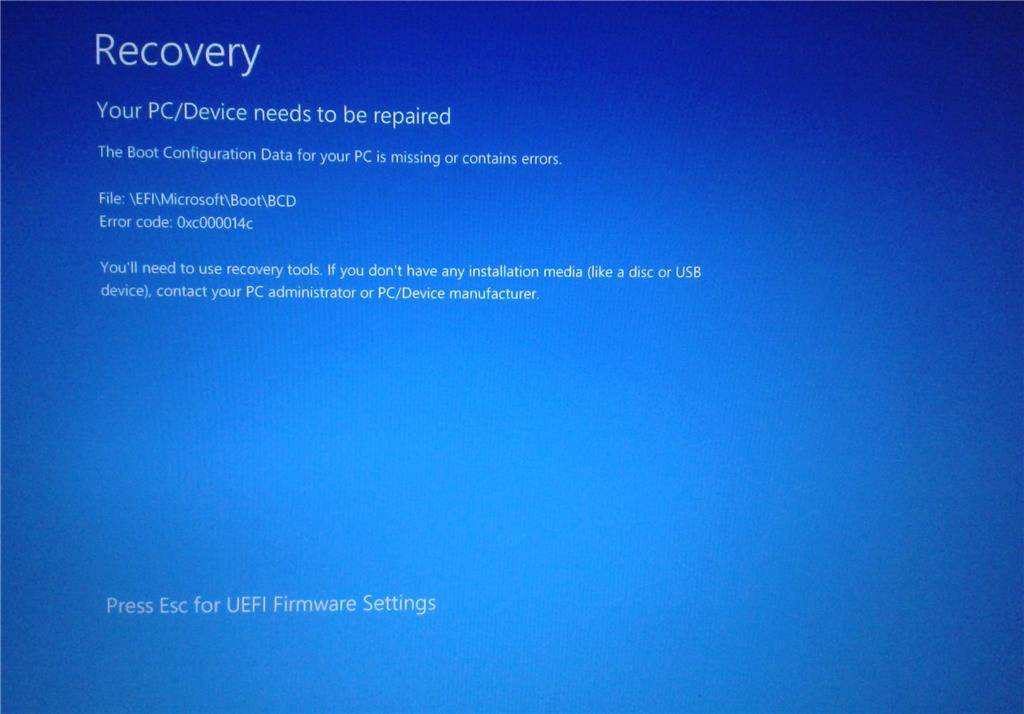
Решение №1 Восстановление системы
Учитывая, что вы наверняка не можете войти в Windows, мы рекомендуем вам войти в дополнительные параметры восстановления и запустить оттуда восстановление системы. Получить доступ к этому функционалу вы можете при помощи любого установочного носителя Windows (необходимо загрузиться через него), а навигация по меню будет понятна даже зеленому новичку.
Решение №2 Повторная сборка файлов BCD
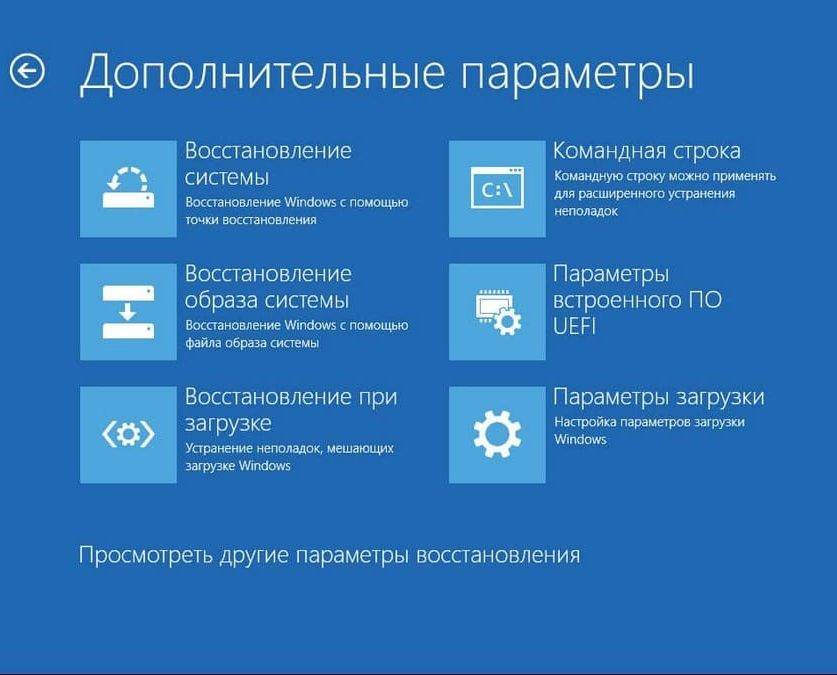
Опять-таки, тут вам тоже потребуется раздобыть установочный носитель с Windows 10 и загрузиться через него в дополнительные параметры восстановления. Там вы найдете Командную строку, которую необходимо открыть, а затем выполнить в ней следующий набор команд:
- bootrec /FixMbr
- bootrec /FixBoot
- bootrec /ScanOS
- bootrec /RebuildBcd
Под конец выполните команду «exit», чтобы закрыть Командную строку. Перезагрузите компьютер и убедитесь, что ошибка 0xc000014C при запуске ОС Windows 10 была устранена.
Решение №3 Восстановление значений реестра системы
Вот это решение потребует от вас предельной внимательности. Вы должны быть уверены в своих действиях. Если же вы не уверены в том, что делаете, что мы рекомендуем обратиться вам к специалисту за решением проблемы.
Итак, для начала вам необходимо извлечь жесткий диск (или SSD) из вашего компьютера, на котором при загрузке системы возникает ошибка 0xc000014C. Вам нужно подключить этот диск к другому, полностью функциональному компьютеру в качество второго хранилища.
Подключив проблемный диск, перейдите на втором компьютере в директорию «C:WindowsSystem32configRegBack» и копируйте все файлы, находящиеся там. Теперь вставьте скопированные файлы в эту же директорию, но только на проблемном HDD.
Теперь отключите этот диск от второго компьютера и подключите его обратно к вашему ПК. Попытайтесь загрузиться в Windows и посмотрите, была ли устранена ошибка 0xc000014C.
Нашли опечатку? Выделите текст и нажмите Ctrl + Enter Главная » Инструкции windows » Как исправить ошибку 0xc000014c в Windows 10
Вы сталкиваетесь с кодом ошибки 0xc000014c на синем экране при восстановлении системы windows? Проблема возникает из-за поврежденных файлов BCD. Следовательно, для устранения ошибки 0xc000014c вам необходимо восстановить данные BCD , которые отвечают за главную загрузочную запись (MBR) . BCD является ключевым файлом, способным запускать Windows 10, поэтому, когда он пропадает или повреждается, система застревает при загрузке и отображает разные коды ошибок. Вы увидите несколько надежных методов исправления ошибки 0xc000014c, когда Windows 10 не удалось запустить. Буду благодарен, если кто в комментарии выложит четкий скриншот ошибки для размещения на сайте.
Windows 10 не удалось запустить из-за кода ошибки 0xc000014c
Восстановление BCD-файлов является обязательным для устранения этой проблемы, поэтому вам нужно будет выполнить команду. У вас должна быть на всякий случай установочная флешка windows 10 или диск восстановления , чтобы попасть в меню настроек при загрузке системы и запустить командную строку.
1. Восстановление файлов BCD
Вставьте установочную USB-флешку с Windows 10 в порт компьютера, ноутбука, или установочный DVD-диск в оптический привод. Если кто не знает как поставить в BIOS загрузку с флешки , то это руководство может быть полезным.
- При появлении первого окна нажмите «Далее» и у вас появится следующее окно, в котором вам нужно нажать снизу на Восстановление системы.
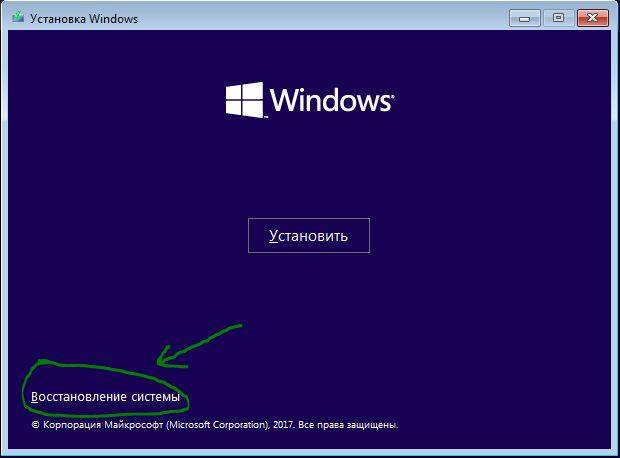
- Далее перейдите по параметрам Устранение неполадок > Дополнительные параметры >Командная строка.
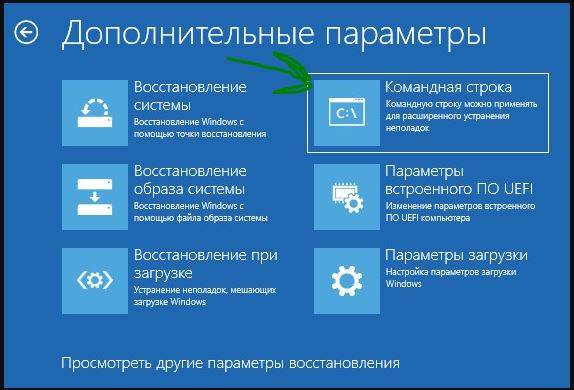
- Скопируйте целиком и вставьте ниже команды в командную строку CMD и нажмите Enter.
bootrec.exe /rebuildbcd
bootrec.exe /fixmbr
bootrec.exe /fixboot
Проверьте после выполнения процесса пропали ли ошибка 0xc000014c на синем экране.
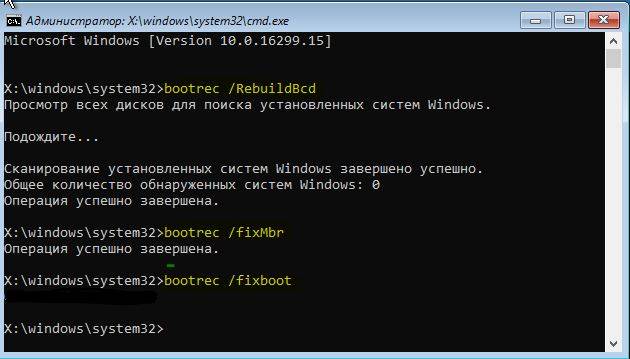
2. Исправить ошибку 0xc000014c Windows 10 с инструментом SFC
Поскольку файлы BCD требуют восстановления, поэтому первым эффективным методом является System File Checker (SFC) . Вам нужно запустить командную строку, как описано выше с установочной флешки windows или, если у вас есть доступ к рабочему столку, то запустите CMD от имени администратора.
- Запустите командную строку и введите команду sfc /scannow и нажмите Enter. Дождитесь пока сканирование системных файлов не закончится. примерно около 15-20 минут. Это позволит восстановить исходные файлы, отслеживая и заменяя поврежденные файлы. Если ошибка 0xc000014c не исправилась, то следуем дальше.
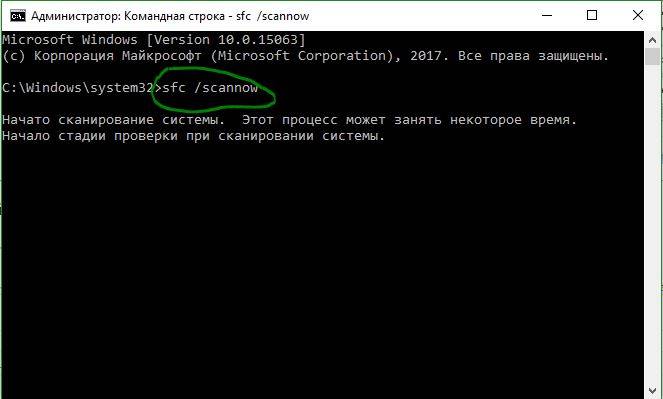
3. Исправить код ошибки 0xc000014c с помощью CHKDSK
- Откройте командную строку и введите команду chkdsk C: /f и нажмите Enter.
Надеюсь вам помогли эти способы устранить и исправить ошибку 0xc000014c на синем экране, когда не удалось запустить Windows 10.
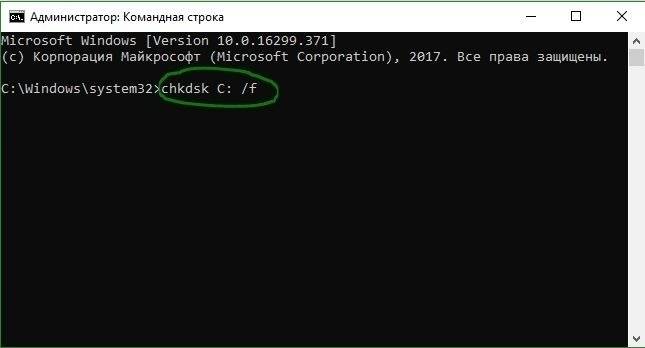
Смотрите еще:
- Ошибка 0x8000ffff при восстановлении системы Windows 10
- Как исправить Ошибку 0xc1900101 0x20004 при установке Windows 10
- Ошибка 0x80242006 обновления в Windows 10
- Как исправить ошибку 0xc004f074 при активации Windows 10
- Ошибка 0x80070091: Папка не пуста
comments powered by HyperComments Пика конфиденциальности Используемые источники:
Иногда загрузка компьютера может быть неожиданно прервана ошибкой «Файл реестра системы отсутствует или поврежден». Она возникает через несколько секунд после начального экрана (POST-процедур) и препятствует запуску Windows.
Содержание
- 1 Чем вызвана ошибка?
- 2 Запуск последней удачной конфигурации
- 3 Восстановление процесса загрузки
- 4 Восстановление целостности Windows
Чем вызвана ошибка?
Сбой при загрузке компьютера, который указывает на отсутствие файла реестра системы, может произойти по следующим причинам:
- Повреждение файла конфигурации загрузки (BCD). Восстановить его можно с помощью утилиты bootrec.exe.
- Повреждение системных файлов. Требуется сканирование системы утилитами DISM и SFC.
Запуск последней удачной конфигурации
Если только начали сталкиваться с проблемой, попробуйте запустить систему с использованием последней удачной конфигурации. В некоторых случаях этим простым способом удается устранить ошибку отсутствия файла реестра при запуске системы.
Включите ПК и при отображении начального экрана с логотипом BIOS нажмите несколько раз на F8, чтобы открыть дополнительные параметры.
В списке запустите последней удачной конфигурации.
Восстановление процесса загрузки
Одной из самых распространенных причин, которая вызывает ошибку отсутствия системного реестра, является повреждение порядка загрузки. В этом случае единственным способом добраться до сути проблемы является восстановление последовательности загрузки с помощью bootrec.exe.
Это встроенная утилита Windows, способная исправить главную загрузочную запись, последовательность запуска и файл BCD.
Любой из этих компонентов может быть ответственным за текущую ошибку.
Для выполнения этой процедуры потребуется установочный USB носитель с Windows. При отсутствии создайте его с помощью этой инструкции.
Также можно попробовать загрузить систему в среду восстановления. Для этого включите компьютер и при появлении логотипа с Windows выключите его нажатием на кнопку питания. Повторите это действие три раза, на следующий отобразится окно с дополнительными параметрами.
Загрузите компьютер из установочного USB носителя, предварительно установив приоритет в BIOS. При отображении запроса на запуск с внешнего накопителя нажмите на любую клавишу.
На экране установки Windows нажмите на Восстановление системы.
В окне выбора действий нажмите на Поиск и устранение неисправностей – Дополнительные параметры.
Выберите командную строку.
Выполните в консоли следующие команды, подтверждая каждую на Enter:
bootrec.exe /fixmbr
bootrec.exe /fixboot
bootrec.exe /scanos
bootrec.exe /rebuildbcd
После успешной обработки выберите опцию «Восстановление при загрузке». Автоматическая перезагрузка во время этой процедуры должна исправить ошибку, которая указывает, что файл системного реестра отсутствует или поврежден.
Восстановление целостности Windows
Сбой также может произойти из-за повреждения системных компонентов. Попробуйте его устранить с помощью команд SFC и DISM, запущенных из командной строки.
Поскольку не удается загрузить ОС в обычном режиме, используйте для этого установочную флешку или диск.
Откройте командную строку из среды восстановления, как указано в первом решении.
В консоли на этот раз выполните команду:
sfc /scannow
После завершения сканирования SFC перезапустите ПК и повторите действия, чтобы вернуться в командную строку:
В консоли запустите следующую команду:
Dism / Online / Cleanup-Image /RestoreHealth
При выполнении сканирования утилита DISM обращается к внешним серверам Майкрософта для замены рабочими копиями поврежденных файлов. Поэтому обеспечьте во время этого процесса подключение к интернету.
После завершения процедуры перезагрузите ПК и проверьте, решена ли проблема.
Пользователь в Windows 10 может настроить систему при помощи реестра, чтобы повысить производительность или отключить или включить некоторые параметры, которых нет в привычном меню системы. При не правильном редактировании реестра может быть сбой системы и различные ошибки синего экрана. Также, программы по оптимизации и чистки компьютера могут повредить реестр чаще, чем вы нарушите его работу вручную. Иногда, вирусы могут инфицировать файлы реестра, что приведет к ошибкам в системе.
Важно: Microsoft, в версии 1803 Windows 10, убрала функцию (scanreg.exe) автоматического восстановления реестра, и больше вы его не восстановите, как ранее из файла RegBack. Нужно предварительно сделать копию реестра или заставить систему автоматически создавать копию файла RegBack, чтобы была возможность восстановить реестр.
Но что делать, когда нет копии реестра, и как его восстановить, если он поврежден? Вот и разберем некоторые способы, которые помогут в этой ситуации.
1. Сканирование SFC и DISM
Повреждение системных файлов может вызвать повреждение реестра. В этом случае нужно запустить встроенный инструмент SFC, который сканирует и автоматически восстанавливает системные файлы. В случае, если команда потерпит неудачу, то воспользуемся второй командой DISM. Если вы не можете загрузиться на рабочий стол, то вы можете запустить CMD через дополнительные параметры при загрузке ПК или попробовать загрузиться в безопасный режим.
Запустите командную строку от имени администратора и введите ниже команды по очереди, нажимая Enter после каждой.
sfc /scannowDism /Online /Cleanup-Image /ScanHealthDism /Online /Cleanup-Image /CheckHealthDism /Online /Cleanup-Image /RestoreHealth

2. Восстановление системы
Если вы не отключали самостоятельно точку восстановления, то вы можете откатить систему назад в рабочее состояние. Для этого:
- Нажмите Win+R и введите systempropertiesprotection.
- Выделите диск, где защита включена и нажмите «Восстановить».
- Следуйте рекомендациям на экране помощника.
Примечание: Вы также можете запустить точку восстановления через дополнительные параметры при включении ПК.
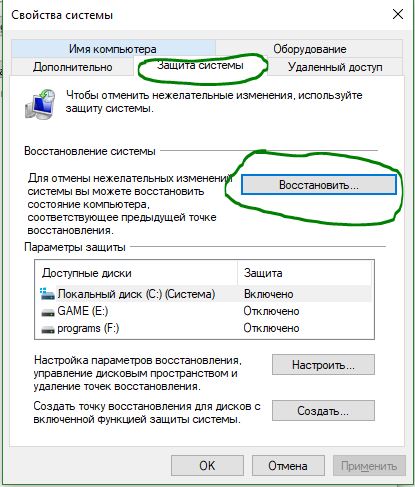
3. Сброс Windows
Вы можете сбросить Windows 10 по умолчанию с сохранением файлов. Для этого, откройте «Параметры» > «Обновление и безопасность» > «Восстановление» > «Начать».
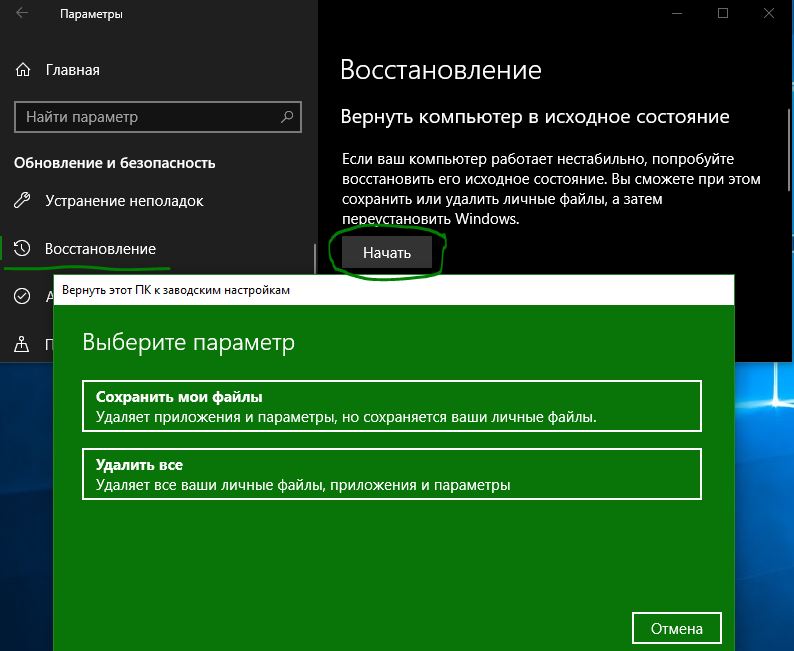
4. Авто восстановление
Автоматическое восстановление при загрузке через дополнительные параметры, также поможет помочь исправить поврежденный реестр.

Смотрите еще:
- Файл Hid.dll поврежден или отсутствует в Windows 10
- Не удалось подключить файл — Файл образа диска поврежден
- Файл или папка повреждены. Чтение невозможно
- Как исправить поврежденную корзину в Windows 10
- Как извлечь файлы из поврежденных ZIP архивов
[ Telegram | Поддержать ]
Устранение повреждений системного реестра
Из ранее опубликованной статьи о работе с утилитой Process Monitor, вы скорее всего уже поняли, что для каждого программного обеспечения, установленного, работающего или даже удалённого с компьютера, система будет создавать или удалять записи в реестре Windows. Поэтому жизненно важно поддерживать чистоту реестра и знать, что он находится в хорошем рабочем состоянии.
То есть, не только Windows зависит от реестра, все приложения для оперативного управления также на регулярной основе сохраняют свои настройки и запросы в ключах реестра. И сбой системы или приложения часто можно отнести к повреждённой части реестра, которая, в свою очередь, приводит к сообщению об ошибке, а иногда и краху системы.
Основные причины повреждения реестра ПК:
- повреждение реестра Windows
- неудачная установка программного обеспечения или приложения
- сбой драйвера устройства или аппаратного обеспечения.
Содержание:
- 1 Повреждение реестра Windows
- 2 Сбой при установке программного обеспечения или приложения
- 3 Сбои драйверов аппаратных средств или устройств
Повреждение реестра Windows
Реестр — это сложная база данных, которая в некоторых случаях может быть повреждена. Однако, это происходит довольно редко. Реестр выполняется и управляется исполнительной подсистемой под названием Configuration Manager (CM). Он состоит из нескольких независимых веток, которые в редакторе реестра сведены в одном месте. Configuration Manager организует ветки и гарантирует, что всякий раз, когда компонент приложения или операционной системы считывает или изменяет значение или ключи реестра, его всегда можно восстановить, даже если во время модификации компьютер терпит крах.
Это достигается за счёт кэширования части реестра, что позволяет очень быстрый поиск, запись и совершение операций в нем. Реестр превратился из простого хранилища в структуру файла, что даёт свои преимущества, так как в настоящее время каждая операция в оперативной памяти рассматривается как транзакция и записывается в специальной схеме двойной регистрации данных. Такой подход гарантирует, что в транзакции, если задача не может быть завершена из-за сбоя системы, возможен откат. Только завершённые транзакции фиксируются в реестре.
В дополнение к транзакционной обработке на микроуровне, современные версии Windows, предлагают самовосстановление с некоторыми функциями и услугами, такими как улучшенная New Technology File System (NTFS) и инструменты автоматической проверки и ремонта дисков. Поэтому основная файловая система, на которой хранятся файлы реестра, остаётся в безопасности от повреждения, тем самым сохраняя целостность реестра.
Когда компьютер загружается, в начале процесса загрузки системы, до основного ядра (и до экрана входа в систему пользователя), запускается некоторый код, который обеспечивает надёжность реестра. При наличии несовпадений, загрузчик, прежде чем загружать ядро, выполняет автоматический ремонт и их исправление.
Если система обнаруживает проблему, где необходим процесс самовосстановления, пользователь увидит всплывающее диалоговое окно о том, что произошла системная ошибка и она ремонтируется. После завершения, компьютер перейдёт к стандартной загрузке.
Сбой при установке программного обеспечения или приложения
Как мы уже говорили, во время установки и последующей конфигурации, прикладное программное обеспечение записывает новые ключи реестра и обновляет старые необходимыми данными для его взаимодействия с Windows.
Используя такой инструмент, как Process Monitor, во время обычной установки, вы можете отслеживать тысячи записей ключей и изменений конфигурации в реестре. Даже если из этого числа вычесть оценку как правило происходящих изменений реестра, вы увидите тысячи его взаимодействий. Несмотря на достигнутые успехи в создании, изменении и удалении реестра, так что никакая транзакция не может быть завершена частично, на более старых операционных системах, не будучи в состоянии прочитать ожидаемый ключ реестра из-за ошибок записи или повреждения части реестра при отключении питания, система вызывает «синий экран смерти».
Во всех версиях Windows, реестр очень восприимчив к написанным во время установки программного обеспечения неправильным ключам. Очень часто многочисленные ключи остаются в системе даже после удаления программного обеспечения. Чаще всего это связано с ленью авторов программного обеспечения, то есть во время обработки реестр не проверяется на надёжность транзакции.
Но довольно часто поставщики программного обеспечения используют реестр для хранения и поддержки информации о лицензировании данного программного обеспечения, что часто привязано к конкретной учётной записи пользователя. В некоторых случаях практика отслеживания информации о состоянии лицензирования в реестре может быть действенной, например, большинство пробных версий программного обеспечения не позволяют пользователю для получения дополнительного пробного срока, удалить и заново переустановить то же самое программное обеспечение на том же самом компьютере.
В следующих статьях вы увидите как во время установки программного обеспечения вредоносное ПО заражает компьютер и как это можно предотвратить, хотя результат очень сильно зависит от использования ПК, данных учётной записи пользователя и параметров UAC.
В целом, за некоторый период времени, пусть это будет год или несколько лет, реестр на вашем компьютере неизбежно накопит огромное количество ненужной, часто устаревшей информации. Даже без помощи вредоносных программ, не менее серьёзные проблемы возникают от совокупного эффекта избыточно раздутого реестра, что приводит к ухудшению производительности системы, увеличению частоты ошибок приложений, системных зависаний и аварий.
Сбои драйверов аппаратных средств или устройств
Драйверы, как правило, поставляются поставщиком оборудования в виде CD, DVD, или загружаются для последующей установки и настройки устройства через интернет.
На протяжении всего срока службы ОС Windows, Microsoft реализует программу, позволяющую производителям оригинального оборудования (OEM), при условии уплаты пошлины, поставку своих драйверов для Microsoft Windows Hardware Quality Lab (WHQL). WHQL активно тестирует и проверяет совместимость драйвера с выбранной операционной системой, а потом, если драйвер функционален, Microsoft обеспечивает цифровую подпись драйвера, включая его в свой инструмент Upgrade Advisor (который заменил используемый в XP список совместимого оборудования (HCL)), и делает его доступным как часть Windows Update.
А также поставщики оборудования участвуют в различный программах Microsoft, например, «Совместимость с Windows XP», «Сертифицировано для Windows 7» и так далее, где Windows Hardware Certification Program увеличивает продажи только подтверждением того, что устройство / программное обеспечение будет совместимо с ОС.
За последние пять лет, особенно после Windows 7, драйверы оборудования стали гораздо более надёжными, чем во времена Windows XP и особенно Vista. Windows XP в основном пострадала из-за своего лоскутного характера, помните, что ОС XP появилась в 2001 году, то есть до многих инноваций, таких как Bluetooth и USB 2.0, и на всем протяжении её жизни приходилось вносить целые пакеты изменений — три основных пакета (SP) и тысячи мелких обновлений в течение периода поддержки.
Сначала, когда XP только появилась, производители программного обеспечения утверждали в Microsoft все свои драйвера. Но со временем, как XP получила широкое применение, производители OEM, для экономии денег, этот процесс сократили. Без строгих требований и проверки в Microsoft на совместимость, это привело к тому, что в некоторых случаях драйвера были просто несовместимы, а в ряде случаев подозревались в причине ухудшения ОС с точки зрения производительности и надёжности.
Windows Vista, в момент своего появления, страдала от целого ряда связанных с драйверами проблем. После длительного периода застоя (Windows XP была очень успешной и пользователи не хотели ничего менять), Vista вышла без особой поддержки OEM.
Из-за отсутствия адекватной поддержки драйверов, в первую очередь из-за Microsoft, Vista была полна переделок, таких как ядро, поддержка драйверов и модель безопасности. Таким образом, почти каждый наследованный драйвер в Vista не работал. Эти устаревшие драйверы потребовали полного переписывания, того, что производители OEM не могли сделать. Поэтому для написания драйверов под новую Windows потребовалось некоторое время, так как разработчикам пришлось получать новые необходимые навыки, а самим драйверам достичь требуемой доступности для населения.
Внимание. Как и с установкой программного обеспечения, после каждой установки оборудования, рекомендуется перезагрузить компьютер. Это эффективно создаёт точку стабильности либо нестабильности. Некоторые проблемы могут проявиться только после перезагрузки ПК. Эта точка полезный контрольно-пропускной пункт, помогающий бороться с возникшими после установки неисправностями.
Содержание
- Восстановление поврежденного реестра в Windows 10
- 1. Сканирование SFC и DISM
- 2. Восстановление системы
- 3. Сброс Windows
- 4. Авто восстановление
- Восстановление реестра Windows 10
- Восстановление реестра Windows 10
- Windows 11
- Не отображается текст в ячейке Excel
- Как отобразить строки в Excel
- Как закрыть Эксель, если не закрывается
- Как сделать, чтобы Эксель не округлял числа
- Как восстановить реестр Windows 10?
- Восстановление реестра Windows 10 через командную строку
- Как восстановить реестр Windows 10 по умолчанию?
- Другие варианты
- Дефрагментация реестра windows 10
- Ошибка DISM 1009 — база данных реестра конфигурации повреждена.
- Ошибка DISM 1009 — база данных реестра конфигурации повреждена.
- 1]Удалить Центр обновления Windows
- 2]Восстановить реестр из резервной копии
- 3]Выполните восстановление системы
- 4]Выполните восстановление Windows 10 при обновлении на месте
- Проверка Windows 10 на ошибки: встроенные и сторонние утилиты
- Восстановление системы
- Как реанимировать реестр?
- Использование системной папки «Regback»
- Простой способ восстановления поврежденного реестра Windows 10
- Реанимация реестра из автоматически созданной копии
- Иные средства восстановления реестра
- Редактор «Regedit»
- Причины появления этой ошибки и пути ее устранения
- Использование утилиты ERUNT
- Варианты решения проблемы
- Использование аварийного загрузочного диска
- Анализ состояния жесткого диска
- Причины повреждения реестра
- Удаление ненужных записей из реестра в ручную
- Как получить права на корректировку реестра?
Восстановление поврежденного реестра в Windows 10
Пользователь в Windows 10 может настроить систему при помощи реестра, чтобы повысить производительность или отключить или включить некоторые параметры, которых нет в привычном меню системы. При не правильном редактировании реестра может быть сбой системы и различные ошибки синего экрана. Также, программы по оптимизации и чистки компьютера могут повредить реестр чаще, чем вы нарушите его работу вручную. Иногда, вирусы могут инфицировать файлы реестра, что приведет к ошибкам в системе.
Но что делать, когда нет копии реестра, и как его восстановить, если он поврежден? Вот и разберем некоторые способы, которые помогут в этой ситуации.
1. Сканирование SFC и DISM
Запустите командную строку от имени администратора и введите ниже команды по очереди, нажимая Enter после каждой.
2. Восстановление системы
Если вы не отключали самостоятельно точку восстановления, то вы можете откатить систему назад в рабочее состояние. Для этого:
Примечание: Вы также можете запустить точку восстановления через дополнительные параметры при включении ПК.
3. Сброс Windows
Вы можете сбросить Windows 10 по умолчанию с сохранением файлов. Для этого, откройте «Параметры» > «Обновление и безопасность» > «Восстановление» > «Начать».
4. Авто восстановление
Автоматическое восстановление при загрузке через дополнительные параметры, также поможет помочь исправить поврежденный реестр.
Источник
Восстановление реестра Windows 10

Восстановление реестра Windows 10

Windows 11

Не отображается текст в ячейке Excel

Как отобразить строки в Excel

Как закрыть Эксель, если не закрывается

Как сделать, чтобы Эксель не округлял числа
В результате некорректной работы стороннего ПО или воздействия вирусов может быть поврежден реестр, что негативно сказывается на всей системе, вплоть до отказа загружаться. В данной статье будут описаны все варианты по восстановлению реестра Windows 10. Автоматическое восстановление, через командную строку и другие возможные варианты.
Как восстановить реестр Windows 10?
На данный момент существует несколько вариантов восстановления:
Автоматическое восстановление – комплекс системных утилит и служб, для удобного восстановления системы к рабочему состоянию в случае сбоя. К данным утилитам относятся: точки восстановления, WinRE, автоматический BackUp и другое.

К сожалению, если архивация и выполняется автоматически, то их восстановление происходит только в ручном формате или через командную строку. Поэтому, если прошлые варианты Вам не помогли, переходим к следующему.
Восстановление реестра Windows 10 через командную строку
Резервная копия, созданные системой, хранятся в директории C:WindowsSystem32configRegBack. Даже при выключенной функции создания точек восстановления, реестр выполняет резервные копии самостоятельно, через Планировщик Заданий (см. выше).

Система откажет Вам в полном доступе к реестру, если система запущена и работает. Выполнять восстановление следует через командную строку (WinRe или Установочного накопителя). Командная строка не сколько инструмент, а сколько среда, в которой позволительно изменять системные компоненты. Эти действия можно выполнить через любой LiveCD с доступом к проводнику и командной строке.
Попасть в режим восстановления WinRE довольно просто: во время перезагрузки ПК нажать клавишу Shift или 3 раза аварийно (не дождавшись загрузки системы, принудительно) перезагрузить устройство.


Выберите пользователя, введите пароль (если требуется) и выполните восстановление. Можно 2-мя способами:
Ручная замена. Введите в окне командной строки notepad, чтобы открыть Блокнот. В Блокноте нажмите Файл – Открыть. Как было написано ранее, все нужные нам файлы хранятся по расположению [Системный диск]: WindowsSystem32config.

Затем, как все файлы переименованы, скопируйте содержимое папки configRegBack в папку config.
Через командную строку. Для начала, необходимо убедиться, какая буква системного диска. Иногда, в WinRE, она может отличаться, от той, которая задана в системе.
Затем выполните команду, где С буква диска:
xcopy C:windowssystem32configregback C:windowssystem32config
После чего, подтвердите полный перенос файлов вводом латинской буквы А.

Если командная строка из WinRe не запускается, то потребуется любой LiveCD с доступом к Проводнику или командной строке или просто Установочный носитель Виндовс.
Настройте загрузку с USB-накопителя или DVD-диска. Затем, на любом этапе выбора дальнейшей системы нажмите Shift+F10 и откроется окно Командной строки, где выполните действия указанные выше.
Как восстановить реестр Windows 10 по умолчанию?
Есть возможность восстановить реестр по умолчанию, путем переноса файлов из установочного носителя Диск X: на диск C:.
Стоить обратить внимание, что это следует выполнять в экспериментальных целях и в большинстве случаях (99%), Вы лишь столкнетесь с синим экраном и критическими ошибками.
Причина в том, что записи об оборудовании, системных файлах и т.д., создаются на этапе установки и после выгрузки «реестра по умолчанию», система, которая не видит нужных записей и веток и просто перезагружается с критической ошибкой.
Никогда не используйте Восстановление по умолчанию в целях восстановления реестра.
Другие варианты
К сожалению, для ремонта реестра Windows 10 нет хорошей программы для восстановления. До сих пор, лучшим вариантом являются стандартные действия, описанные выше.
Есть некоторые утилиты, которые могут выполнять восстановление, но только из заранее созданных бэкапов этой же программой.
Дефрагментация реестра windows 10
Ранее, в Windows XP, стандартное приложение дефрагментации диска не могла получить доступ к файлам реестра, требовались сторонние утилиты для выполнения этих действий.
Фрагментация файлов в действительности может замедлить работу компьютера, если эти файлы участвуют в запуске устройства. Но время Windows XP прошло и 10 версия намного «умнее» в этом плане.
В Windows 10, мало того, что процесс дефрагментации выполняется автоматически, так и включает в себя и системные файлы, которые были недоступны в прошлых версиях системы.

Дефрагментация – перераспределение файлов, для получения быстрого и непрерывного доступа к ним. Фрагментация файлов – разбиение файлов на небольшие фрагменты и распределение их на жестком диске, учитывая многопоточную запись на диск, фрагменты могут быть записаны с небольшими разрывами, что увеличивает время обращения к этим фрагментам.
Почему не стоит доверять другим приложениям? У стороннего ПО другой алгоритм работы, отличный от Microsoft. Также, не все приложения «дефрагментаторов реестра» действительно выполняют эти действия. Вместо распределения фрагментов на жестком диске, утилиты занимаются «оптимизацией» значений и параметров реестра, что отличается от самого понятия дефрагментация.
В целом, необходимость в данной функции отпала еще с выходом Windows 7, но часть пользователей до сих пор пользуются данными программами.
Источник
Ошибка DISM 1009 — база данных реестра конфигурации повреждена.
Если при попытке запустить команду DISM на устройстве с Windows 10 вы обнаружите «Ошибка 1009: база данных реестра конфигурации повреждена.«, То этот пост призван помочь вам. В этом посте мы предложим наиболее подходящие решения, которые вы можете попытаться успешно решить. Решения в этом посте относятся к другим ошибкам DISM в серии 10xx. Если это не так, дайте знать в разделе комментариев после публикации.

Ошибка DISM 1009 может появиться при попытке восстановить образ Windows с поврежденным (поврежденным) реестром с помощью одной из следующих команд DISM в командной строке:
Вы также можете столкнуться с этой ошибкой при выполнении приведенной ниже команды DISM в среде восстановления Windows (WinRE).
Второй сценарий, который вызывает эту ошибку, — это сбой обновления Windows в Windows 10. Как правило, код ошибки указывает на ошибку, вызванную повреждением файлов реестра, и они должны быть исправлены для решения проблемы.
Ошибка DISM 1009 — база данных реестра конфигурации повреждена.
Если вы столкнулись с этой проблемой, вы можете попробовать наши рекомендуемые решения ниже в произвольном порядке и посмотреть, поможет ли это решить проблему.
Давайте посмотрим на описание процесса, связанного с каждым из перечисленных решений.
Перед устранением ошибки вам необходимо иметь установочный носитель Windows 10 — это DVD или USB. Если у вас нет его под рукой, вы можете создать установочный носитель на рабочем ПК с Windows 10 или создать установочный носитель на компьютере Linux или Mac, если он у вас есть.
1]Удалить Центр обновления Windows
Если у вас возникла проблема после установки обновлений, вам необходимо удалить эти обновления с вашего ПК с Windows 10 с помощью установочного носителя. Вот как:
После выполнения команды вы получите следующее сообщение;
Отмена отложенных действий с изображения….
Операция была завершена. Любой откат ожидающих действий будет предпринята после перезагрузки.
Операция завершилась успешно.
Если Windows загружается успешно, все в порядке. Но если он не загружается и пытается снова установить обновления, сделайте следующее:
После выполнения команд перезагрузите компьютер.
Если система по-прежнему не загружается снова, вам следует снова загрузиться с установочного носителя и открыть командную строку, а затем выполнить следующий набор команд. Заменять C: с вашим приводом, как в предыдущих шагах.
После выполнения команд перезагрузите компьютер.
В Ошибка DISM 1009 — база данных реестра конфигурации повреждена. ошибка должна быть устранена сейчас. Если нет, попробуйте следующее исправление.
2]Восстановить реестр из резервной копии
Это решение требует восстановления реестра Windows с помощью RegBack папка. Вот как:
Возможны два сценария: во-первых, будет список файлов, и их размеры будут отображаться в байтах; вы можете заметить файлы с нулевым байтом (0). Это показывает, что такие файлы реестра либо повреждены, либо пусты, и это должно быть причиной проблемы. Теперь вам следует остановиться на этом, потому что лучше всего здесь восстановить Windows 10 до предыдущего рабочего состояния, которое мы опишем в Решении 3 ниже.
Второй сценарий — это когда ни один из отображаемых файлов не имеет нулевых байтов (0). В этом случае вам необходимо выполнить следующую команду:
Если вы не можете успешно загрузиться на рабочий стол, вам следует снова загрузиться с установочного носителя, открыть командную строку и выполнить следующие команды одну за другой:
После выполнения команд перезагрузите компьютер. Он должен без проблем загрузиться на рабочий стол. В противном случае попробуйте следующее решение.
3]Выполните восстановление системы
Как упоминалось в исправлении выше, если вы получили значение Ноль (0) в некоторых из файлов, перечисленных ранее. Вам нужно восстановить Windows 10, потому что это показывает, что реестр серьезно поврежден.
Примечание: Если вы можете загрузиться с рабочего стола, вы можете следовать инструкциям в этом руководстве, чтобы выполнить восстановление системы, в противном случае следуйте инструкциям ниже.
Если проблема все еще не решена, попробуйте следующее решение.
4]Выполните восстановление Windows 10 при обновлении на месте
Если эту ошибку не удалось исправить с помощью восстановления системы, окончательное решение — выполнить восстановление с обновлением на месте до Windows 10, и если это не удалось, вы можете создать резервную копию своих файлов, а затем выполнить чистую установку Windows 10.
Надеюсь это поможет!
Связанный пост: Исправить ошибки DISM 87, 112, 11, 50, 2, 3, 87, 1726, 1393, 1910, 0x800f081f и т. Д.
Источник
Проверка Windows 10 на ошибки: встроенные и сторонние утилиты

By Andrey Share
Реестр – хранилище настроек Windows, программного обеспечения и сохраненных аккаунтов. К нему имеет доступ каждый пользователь с правами администратора, а также приложения. Любой неверный параметр реестра может привести к прекращению работы отдельных функций операционной системы (ОС). Тогда и появляется вопрос, как восстановить реестр Windows 10, ведь вручную найти проблемные параметры очень сложно. Мы предлагаем 2 быстрых способа восстановления в автоматическом режиме.
Восстановление системы
Самым простым способом восстановления работоспособности реестра является откат операционной системы. Заходим в меню «Пуск» — «Служебные» — «Восстановление системы» и выбираем дату, при которой определенных проблем еще не существовало.
Случается так, что восстановить операционную систему невозможно. Например, при отключении данной функции пользователем. В этом случае «юзеру» поможет создание резервной копии реестра. Для этого можно воспользоваться специализированной программой ERUNT. Но для начала можно «попросить» помощи у папки «Regback».
Как реанимировать реестр?
Чтобы исправить реестр до начального работоспособного состояния, следует воспользоваться заблаговременно созданным файлом «бекап».
В случае, когда пользователь не позаботился заранее о формировании этого резервного варианта, то ручная реанимация реестра в исходное положение потребует значительных усилий, с которым новичок точно не справится.
Для диагностики состояния файлов реестра необходимо осуществить анализ системы. С этой целью потребуется исполнить следующие шаги:
Использование системной папки «Regback»
Замена файлов возможна лишь при использовании портативной версии ОС Windows. В остальных случаях замена будет запрещена системно. Итак, следует зайти в системную папку «System32», в которой находим «config». В ней то и находится папка «Regback», отвечающая за хранение резервных копий нескольких важных файлов реестра. Автоматическое обновление раз в десять дней – их отличительная особенность.
Чтобы восстановить реестр, следует переместить файлы из «Regback» в «Config», после чего перезагрузить персональный компьютер.
Простой способ восстановления поврежденного реестра Windows 10
В случае возникновения проблем с файлами реестра в Windows 10 эта операционная система позволяет выполнить его восстановление из автоматически созданной резервной копии. В статье и рассмотрим, как восстановить реестр в Windows 10, воспользовавшись автоматически формируемыми резервными копиями его файлов и ознакомимся с иными путями выхода из ситуации при проблемах с реестром. Также подробно остановимся на методе ручного резервирования файлов системной базы данных без использования посторонних инструментов.
Реанимация реестра из автоматически созданной копии
Десятка периодически создает снимки реестра (это делается всегда перед инсталляцией обновлений), которые помещаются в директорию «System32configRegBack», размещенную в папке с операционной системой, а большинство оригинальных файлов реестра всегда располагается по адресу «System32config» в том же каталоге. Это SAM, DEFAULT, SYSTEM и прочие. Все они не имеют расширения.
Как правило, для ручного восстановления необходимо всего лишь скопировать или переместить требуемые объекты с папки «configRegBack» в каталог «config», то есть уровнем выше, с заменой оригинальных файлов.
Но осуществимо это только в случаях, когда операционная система запускается и позволяет выполнить эти действия средствами Проводника. Гораздо чаще такой возможности нет и приходится пользоваться инструментарием командной строки или загрузочной флешкой с установочными файлами Windows 10, WinPE или LiveCD.
Рассмотрим случай, когда «десятка» не запускается. Для реанимации реестра в таком случае выполняем следующие шаги.
1. Запуск командной строки.
Если «десятка» позволяет попасть на экран блокировки, то нажимаем по кнопке перезапуска компьютера, зажав клавишу Shift. После загрузки среды возобновления жмём по «Поиск/устранение неисправностей», затем жмем «Дополнительные параметры», где запускаем командную строку.
В ином случае выполняем запуск системы с загрузочной флешки, содержащей дистрибутив установленной Windows 10, воспользовавшись Boot Menu. На первом же экране зажимаем Shift+F10 для вызова командной строки.
2. Определение буквенной метки системного тома.
Внутри запустившейся среды восстановления метка системного тома может быть отличной от C:, например, Х:, потому первоочередной задачей стоит ее определение. Для этого вводим последовательность команд:
Ориентируясь по метке и объему системного диска отмечаем его буквенную метку.
3. Восстанавливаем файлы реестра, заменив оригиналы на их резервные копии.
Делается это путем выполнения команды вида:
xcopy F:windowssystem32configregback F:windowssystem32config, где вместо F вводим метку вашего системного раздела.
Далее нажимаем по латинской букве A для подтверждения замены файлов.
По окончанию копирования файлы реестра будут реанимированы и заменены на резервные копии, хранимые в каталоге «RegBack».
4. Закрываем окно командной строки.
5. Выполняем перезагрузку Windows 10 с целью проверки действенности проведенных операций.
Иные средства восстановления реестра
Среди дополнительных вариантов выполнить реанимацию файлов реестра числятся:
При помощи интегрированного редактора реестра копия системной базы данных создается следующим образом:
Впоследствии для восстановления необходимо выполнить созданный файл с расширением «reg» и подтвердить внесение изменений в систему.
Такой способ реанимации слабо эффективен, ведь в реестр вносятся далеко не все изменения, поэтому рекомендуется пользоваться точками восстановления Windows 10.
Редактор «Regedit»
В меню «Пуск» следует запустить «Выполнить», после чего ввести во всплывшем окошке «regedit». Следуйте подсказкам, изображенным на рисунке ниже.
Выберите «Весь реестр» (желательно) для сохранения, указав тип файла, как «.reg».
Восстановление реестра теперь возможно при помощи простого запуска данного файла.
Основным недостатком данного метода является то, что для произведения работ операционная система Windows должна функционировать должным образом. При невозможности вышеописанного метода – поможет программа под названием ERUNT.
Причины появления этой ошибки и пути ее устранения
Наиболее часто пользователи сталкиваются с подобным сбоем после осуществления чистки реестра, деинсталляции приложений, заражения ОС вредоносными утилитами и т.п.
В результате во время запуска explorer.exe, офисных документов, фото- и медиа-файлов, ошибка не позволяет запуститься элементу из-за недопустимого для реестра значения Windows 10.
На официальном ресурсе разработчика операционной системы с индексом 10 рекомендуется просто переустанавливать в таких случаях софт. Но прежде, можно попробовать обойтись «малой кровью» исполнив ниже описываемые мероприятия.
Использование утилиты ERUNT
Возможности данной программы огромны. Она позволяет восстанавливать реестр независимо от работы операционки.
Для начала необходимо скачать и установить утилиту ERUNT. После запуска программы следует указать разделы реестра, необходимые для сохранения в backup-файле и подождать, пока утилита выполнит все необходимые действия.
Теперь пользователь, которому необходимо восстановить рабочую конфигурацию, может легко и быстро запустить сохраненный backup-файл, который (по умолчанию) будет находиться в директории хранения резервной копии.
Внимание! Все действия производятся только от имени администратора.
Варианты решения проблемы
При возникновении сбоя, когда не запускается, например, архивный файл, excel, изображение и т.д. сначала, следует попытаться осуществить запуск посредством ручного указания приложения.
Для этого необходимо выполнить следующие последовательные действия, на примере файла типа «.zip»:
Этой же методикой можно воспользоваться при возникновении неполадок с запуском остальных элементов, например, jpeg, mp3, mp4 и т.п.
Конечно, файлы картинок, музыки и видео могут иметь и множество других различных расширений, но принцип действий будет одинаков для всех.
Проблема с запуском изображений на компьютере с Windows 10 встречается наиболее часто.
С целью открытия файлов картинок и рисунков в «Десятке» предусмотрена специальная утилита «Фотографии». Привязка к этому приложению изображений не редко теряется после апгрейда системы или процедуры очистки реестра. Возникает ошибка «недопустимое значение реестра» и фото не открываются.
Чтобы устранить проблему потребуется сделать следующее:
Если проблема не решилась вышеуказанными методами, то потребуется произвести восстановление реестра.
Использование аварийного загрузочного диска
При отсутствии аварийного загрузочного диска используйте среду восстановления операционной системы Windows.
Анализ состояния жесткого диска
Если на компьютере установлен HDD, то для нормального функционирования системы необходимо периодически выполнять дефрагментацию диска. Владельцы SSD-накопителей от такой работы освобождены из-за особенностей технологии. На HDD данные записываются в виде фрагментов на секторы, которые могут повреждаться в процессе работы диска. Чтобы запретить жесткому диску работать с поврежденными секторами и упорядочить информацию, нужно выполнить дефрагментацию.
Сделать это можно разными способами.
Процедура занимает достаточно много времени, поэтому рекомендуется запускать ее на ночь. После завершения дефрагментации одного раздела запустите исправление ошибок на другом – и так далее, пока не оптимизируете накопитель полностью.
Если вы хотите узнать состояние жесткого диска, нажмите в его свойствах на вкладке «Сервис» кнопку «Проверить». Чтобы посмотреть результат проверки:
Если вам необходимо устранить ошибки в работе жесткого диска без восстановления порядка секторов, используйте командную строку.
Если раздел диска используется в данный момент, отобразится уведомление о невозможности выполнения его проверки. Есть два варианта – перезагрузить компьютер и просканировать используемый раздел или отменить проверку и проанализировать другой том. Вы можете выбрать любой путь, главное не забудьте проверить все диски.
Это интересно: Как отключить обновление Windows 10 или добро пожаловать, вирусы!
Вместо командной строки для проверки жесткого диска можно использовать Power Shell. Это более мощная утилита, которая умеет быстро выполнять действия, невозможные для командной строки. Например, при использовании Power Shell нет необходимости перезагружаться для сканирования используемого раздела.
После завершения проверки проверьте другие разделы и накопители, заменив в синтаксисе букву «C». Если вы сообщение «NoErrorsFound», значит, ошибки не найдены.
Причины повреждения реестра
Возникновение каждой ошибки имеет за собой определенную цепочку событий, которая вызвала ее. Неважно в чем именно произошел сбой — повредился реестр или вредоносная программа поразила драйвер. Всему есть причина и следствие.
5 распространенных причин повреждения реестра:
1. Запись отсутствующего программного обеспечения. Уровень угрозы: низкий. Появляется вследствие удаления программы, которая после стирания оставляет за собой некоторые фрагменты кода. Несмотря на то, что многие программы по чистке реестра смело назовут такую запись опасной, она не представляет высокой угрозы и занимает в памяти компьютера не больше нескольких килобайт.
2. Дубликаты. Уровень угрозы: низкий. Данный феномен возникает вследствие повторной установки программного обеспечения. Ключ может храниться как в двух экземплярах, так и в большом количестве. Программы по чистке реестра утверждают, что избыток дубликатов придет к снижению производительности приложения, однако на деле это не критично.
3. Высокая фрагментация реестра. Уровень угрозы: средне-низкий. Не является серьезной проблемой, поскольку это явление весьма похоже на ситуацию с дубликатами. Только в отличие от многократно повторяющихся записей, здесь мы наблюдаем их “разбросанностью” по веткам.
4. Ошибки при отключении питания. Уровень угрозы: средний. Не стоит недооценивать важность корректного выключения компьютера. Если вы привыкли при завершении работы нажимать на “большую красную кнопку” в системном блоке, то рано или поздно наверняка столкнетесь с реестровой ошибкой. Каждый раз при выключении компьютера, Windows сохраняет текущее состояние реестра в системную память. Если же питание пропало внезапно посреди работы важного процесса, вероятно при включении ПК, Windows уведомит вас об ошибке.
5. Вредоносное программное обеспечение и вирусы. Уровень угрозы: высокий. Любое заражение вирусом подразумевает или внедрение опасного для системы ключа или модификацию уже существующих программ. Каждое из этих изменений способно привести к катастрофическим для компьютера последствиям.
Удаление ненужных записей из реестра в ручную
Прежде чем удалять записи из реестра, нужно определить, какие именно. Обычно процесс внесения записей в реестр и удаления их оттуда проходит без вмешательства пользователя. Поэтому бывает сложно разобраться в структуре реестра и принять решение о том, какие записи нужны, а какие просто занимают место в реестре.
Приведенный далее пример покажет, как найти некоторые ненужные записи реестра и как их удалить. Данный алгоритм актуален для любой операционной системы семейства Windows. Итак, если вы удалили какое-либо приложение с компьютера, то можно проверить, не оставило ли оно «следов» в реестре. И если оставило — удалить их.
Таким образом вы избавитесь от тех следов, которое оставило деинсталлированное приложение на вашем компьютере.
Как получить права на корректировку реестра?
Необходимо произвести следующие шаги:
Если процедура с применением текстового файла и консоли показалась сложной, то пользователь может для решения этой же задачи воспользоваться специально разработанными приложениями, например, «SubInACL».
Данная утилита создана специалистами из «Microsoft». Ее можно установить с официального ресурса компании. Необходимо отметить, что в отличие от большинства продуктов «Microsoft», эта утилита бесплатна.
Источник
Реестр — это база данных, в которой хранится много важной информации, необходимой для поддержания работоспособности Windows. Когда реестр поврежден, Windows не будет работать должным образом.
Поврежденный реестр может вызвать множество проблем, в том числе синий экран смерти, проблемы с установкой или запуском программ, низкую производительность и даже зависание компьютера.
Что вызывает повреждение реестра?
Не удалось загрузить Windows, поскольку файл системного реестра отсутствует или поврежден. Сообщение об ошибке распространено во всех версиях Windows. Это происходит из-за:
- Вирусы и вредоносные программы. Вирусы и вредоносные программы — это программы, предназначенные для повреждения вашего компьютера и кражи информации с него. Вот почему вам необходимо комплексное антивирусное решение.
- Сбой оборудования. Сбой оборудования иногда может сделать некоторые компоненты бесполезными, что может привести к серьезному повреждению реестра.
- Случайное удаление важного файла в каталоге реестра. Такие удаления чаще происходят из-за неправильного использования приложений редактора реестра, таких как Regedit, неопытными пользователями.
- Неправильное удаление программ. Неправильное удаление программного обеспечения с вашего ПК может привести к тому, что в реестре останутся недействительные ключи, что приведет к таким проблемам. Хорошее приложение для удаления должно помочь.
- Поврежденные обновления Windows. Поврежденное обновление Windows может вызвать проблемы с операционной системой и создать проблемы с настройками оборудования и программного обеспечения вашего ПК.
Что делать, если файл системного реестра отсутствует или поврежден?
1. Запустите команду CHKDSK
- Нажмите Windows клавишу, введите cmd в строке поиска и нажмите « Запуск от имени администратора» .

- Введите следующую команду и нажмите Enter :
chkdsk:/f


2. Запустите команды DISM и SFC
- Нажмите Windows клавишу, введите cmd в строке поиска и выберите «Запуск от имени администратора».
- Введите следующую команду и нажмите Enter :
DISM.exe /Online /Restorehealth
- Разрешите выполнение команды, затем введите следующую:
sfc /scannow


3. Ремонт MBR
- Создайте загрузочную флешку с Windows 11 на другом ПК.
- Откройте настройки BIOS, нажав соответствующую клавишу, показанную на экране. Обычно могут быть любые клавиши F10, F2, F12, F1 или, DEL и они разные для каждого производителя/BIOS.
- Теперь перейдите на вкладку Boot. Затем в разделе «Приоритеты вариантов загрузки» перейдите к каждому варианту загрузки и нажмите Enter .

- Измените порядок загрузки на жесткий диск или твердотельный накопитель, на котором установлена система.
- Подключите USB-накопитель к компьютеру и попробуйте загрузиться с него.
- Когда появится окно установки, нажмите «Восстановить компьютер».
- Далее выберите Устранение неполадок.

- Нажмите Дополнительные параметры.

- Запустите командную строку в системе.

- Введите следующие команды и нажмите Enter после каждой:
bootrec /FixMbrbootrec /FixBootbootrec /ScanOsbootrec /RebuildBcd - Выйдите, извлеките установочный диск и попробуйте запустить систему в обычном режиме.


4. Запустите восстановление при загрузке
- Нажмите Windows клавишу и выберите «Настройки».
- Перейдите к Recovery в разделе «Система».

- Нажмите кнопку «Перезагрузить сейчас» рядом с «Расширенный запуск».

- Выберите параметр «Устранение неполадок».
- Теперь нажмите Дополнительные параметры.
- Выберите параметр «Восстановление при загрузке».


Пользователи Windows 7, столкнувшиеся с проблемой отсутствия или повреждения системного файла, могут вернуться к настройке последней удачной конфигурации Windows и посмотреть, решит ли это проблему.
Если ничего из вышеперечисленного не работает, возможно, вам придется выполнить чистую установку Windows и посмотреть, решит ли это проблему. Чтобы предотвратить такие проблемы в будущем, лучший способ убедиться, что ваш реестр остается в хорошем состоянии, — это использовать только те программы, которые предназначены для изменения реестра.
Они будут автоматически создавать резервные копии перед внесением каких-либо изменений, так что, если что-то пойдет не так, ваша исходная копия будет в безопасности, и вы сможете легко вернуться к ней. Вы также должны часто чистить реестр, чтобы поддерживать эффективность вашей системы.
Сообщите нам, какое решение устранило эту проблему для вас, в разделе комментариев ниже.