
В Сети часто встречаются жалобы автовладельцев на ситуации, мол, не работает Андроид Авто, ошибка подключения. В такой ситуации причиной может быть, что угодно, начиная с несовместимости оборудования, заканчивая механическим повреждением кабеля. Ниже рассмотрим основные негативные обстоятельства, и что делать для их исправления.
Несовместимость оборудования с Android Auto
Одна из причин, почему не работает Андроид Авто — невозможность установки программного обеспечения на определенное оборудование. Здесь необходимо обратить внимание на три момента:
- Телефон. При подключении по USB-кабеля смартфон должен иметь ОС Android версии от 5.0 и выше. Если речь идет о беспроводном соединении, такую опцию поддерживают далеко не все модели. В частности, Андроид Авто работает на Pixel 3, 3 XL, 4, 4 XL, а также Самсунг Note (8, 9, 10), S8, S8+, S9, S9+, S10 и S10+. Во многих государствах беспроводная сеть работает и с другими моделями — Pixel, Pixel 2 XL, Pixel XL, Pixel 2, Nexus 5X, и Nexus 6P.
- Автомобиль. Если Android Auto не отвечает, причиной может быть неспособность головного устройства машины работать с этим приложением. Список транспортных средств (марок и моделей), поддерживающих Андроид Авто, можно найти по URL android.com/auto/compatibility. Если автомобиль должен видеть программу, но не работает с ней, можно обратиться с вопросом к дилеру.
- Страна проживания. Проблемы с Андроид Авто могут быть вызваны тем фактом, что софт не поддерживается в регионе, где вы живите. Полный список можно найти на сайте android.com/intl/ru_ru/auto (внизу в списке вопросов).
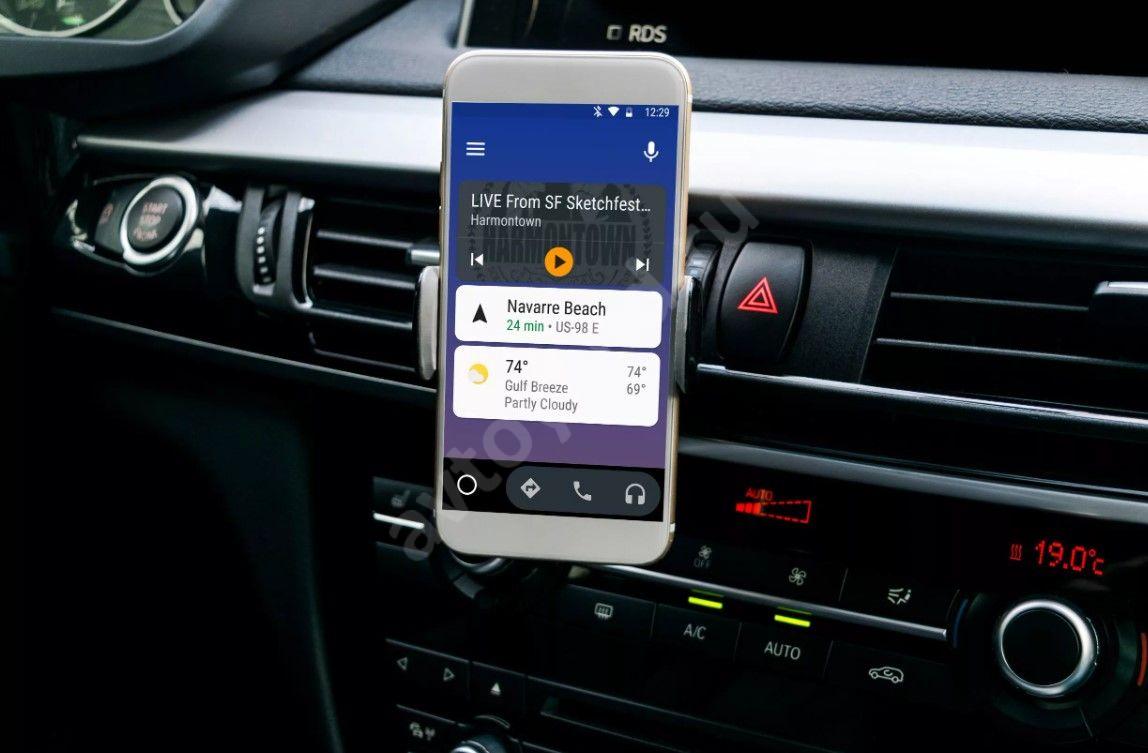
Если с Андроид Авто не должно возникать трудностей по всем направлениям, но он все равно не работает, и возникает ошибка подключения, переходите к следующему шагу.
Устаревшие обновления
Если при подключении не открывается Андроид Авто, попробуйте обновить программное обеспечение. Как уже отмечалось, софт работает на устройствах с версией Android 5.0 и выше. В остальных случаях возникает ошибка подключения. Для устранения проблемы сделайте следующие шаги:
- Обновите версию прошивки. Для этого войдите в Настройки и раздел О системе. Там найдите пункт с версией ОС и обновите ее (если это необходимо).

- Обновите приложения. Если Android Auto пишет Ошибка подключения, попробуйте загрузить новую версию программы. Для этого войдите в Плей Маркет и меню, а там установите пункт Автообновления по Вай-Фай или любую сеть. Чтобы вручную сделать обновления, перейдите в том же разделе войдите в Мои приложения и игры, а после обновите софт, для которого это предусмотрено.
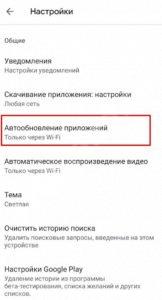
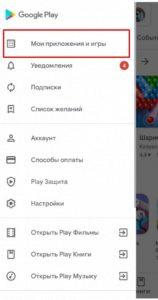
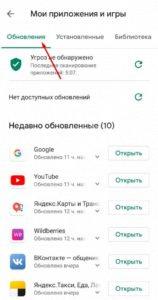
После выполнения указанных выше действий рекомендуется сделать перезагрузку.
Повреждение или несоответствие кабеля USB
Если Андроид Авто при подключении пишет Проверьте соединения и возникает ошибка, проверьте целостность USB-кабеля. Зачастую приложение не подключается к головному устройству из-за нарушения работы кабеля USB или несоответствия заявленным требованиям. Если приложение не грузится, и возникает ошибка подключения, замените шнур, объединяющий головное устройство и телефон.
При выборе USB-кабеля ориентируйтесь на следующие советы:
- используйте оригинальный провод для телефона;
- постарайтесь выбрать кабель, имеющий длину до 1.8 м;
- убедитесь, что на «изголовье» имеется символ USB.
Если раньше все работало нормально, а сейчас вдруг не включается Android Auto, значит, причина в соединяющем кабеле.

Нехватка разрешений
Одна из причин, почему не запускается Андроид Авто — нехватка разрешений, установленных владельцем при настройке. Чтобы убрать ошибку подключения, сделайте следующие шаги:
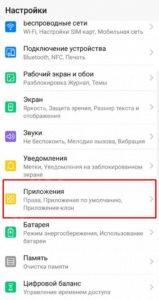
- Войдите в Настройки смартфона.
- Перейдите в раздел Приложения.
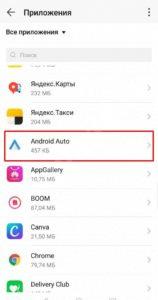
- Отыщите в перечне Android Auto.
- Перейдите в категорию Права и убедитесь, что все они получены.
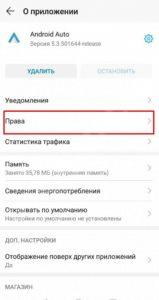
- При отсутствии разрешения включите его.

На этом же этапе убедитесь в наличии доступа к уведомлениям.
Ошибки в настройках
Еще одна причина, почему перестал работать Андроид Авто — неправильные настройки. Для устранения проблемы подключения сделайте следующее:
- Отсоедините телефон от головного устройства.
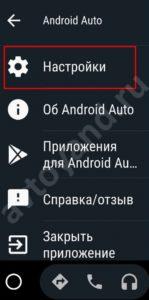
- Войдите в программу Андроид Авто на смартфоне.
- Кликните на три полоски, а после Настройки и Подключенные автомобили.
- Уберите отметку возле пункта Добавлять новые автомобили.
- Подключите смартфон к стереосистеме и посмотрите, работает он или нет.

Дополнительные шаги
Ниже рассмотрим дополнительные шаги, которые могут помочь, если не работает Android Auto, появляется черный экран, ошибка связи или иные проблемы. Сделайте следующее:
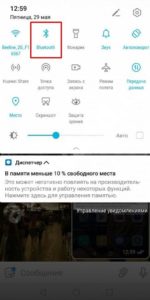
- Проверьте соединение по блютуз. Для нормальной работы важно, чтобы устройство было подключено по «синему зубу».
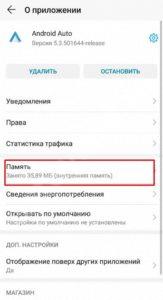
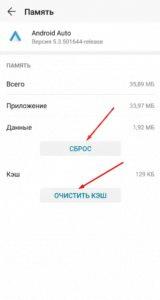
- Очистите данные софта. Если Андроид Авто не работает и появляется ошибка подключения, попробуйте очистить кэш и лишние данные. Для этого войдите в Настройки — Приложения, а там найдите Android Auto, войдите в раздел Память и жмите на соответствующие ссылки.
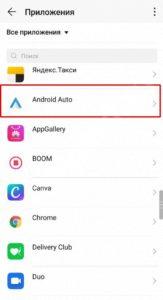
- Переустановите ПО. Иногда ситуацию спасает полное удаление ПО и его установка с «нуля». Для этого войдите в Настройки — Приложения, найдите Андроид Авто и удалите его. На следующем шаге установите софт с нуля с Гугл Плей. Учтите, что на Андроид 10 рассматриваемая программа относится к системным и удалить ее без рут не получится.
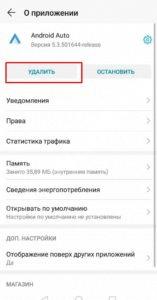
- Удалите клонированные приложения. Если Андроид Авто не работает и возникает ошибка подключения 16, устраните лишние приложения. Войдите в Настройки, зайдите в клонированные приложения и жмите на шестеренку справа вверху. После этого удалите клонированные учетные записи, подтвердите действие и перезапустите смартфон. Такая проблема, как правило, возникает на устройствах с MIUI.
- Выставьте правильные временные настройки. Иногда Андроид Авто не работает и выпадает ошибка подключения 8 из-за неправильных данных времени и даты на устройстве. Для решения проблемы сравните эту информацию на телефоне и ПК, а по необходимости внесите изменения.
Некоторые из указанных шагов могут исправить сбои в работе Android Auto, ошибку связи 11 и другие проблемы.
Теперь вы имеете под рукой подробные инструкции — что делать, если не работает Андроид Авто, и возникает ошибка подключения. Главное в таких ситуациях — не паниковать и попробовать решить проблему своими силами.
Прежде всего убедитесь, что вы используете телефон с Android 8.0 (Oreo) или более поздней версии, и у вас подключен тарифный план на мобильный интернет. Мы рекомендуем обновить Android до последней версии. Подробнее о том, как узнать версию ОС…
Начиная с Android 10, сервис Android Auto представляет собой встроенную в ОС технологию, которая позволяет подключать телефон к дисплею автомобиля. Это означает, что вам больше не нужно устанавливать отдельное приложение из Play Маркета.
Совместимость
Ваш автомобиль либо установленная в нем стереосистема должны поддерживать работу с Android Auto – одного наличия USB-порта недостаточно. Ознакомьтесь со списком совместимых автомобилей и стереосистем.
USB-кабель
Некоторые кабели могут не подходить для вашего автомобиля. Для подключения к Android Auto рекомендуется использовать USB-кабель высокого качества.
Если сервис Android Auto перестал работать, попробуйте сменить USB-кабель. Это должно решить проблему.
Ниже приведены советы по выбору USB-кабеля для Android Auto.
- Не используйте удлинители, USB-концентраторы и кабели длиной более одного метра.
- Используйте кабель, входящий в комплект поставки телефона. Производители мобильных устройств обычно проверяют такие кабели на предмет совместимости с телефоном.
- Например, кабель Pixel должен хорошо работать с телефоном Pixel.
- USB-кабель Samsung должен хорошо работать с телефоном Samsung Galaxy.
- Кабели от независимых производителей можно использовать, если они соответствуют стандартам USB Implementers Forum. Прежде чем покупать кабель, проверьте, был ли он сертифицирован в течение последних двух лет. Чтобы найти кабель, отфильтруйте список по номеру модели или бренду.
Автомобиль или ресивер
Находясь в автомобиле, выполните следующие действия:
- Убедитесь, что вы включили Android Auto в информационно-развлекательной системе автомобиля.
- Перезапустите ее.
Если вы используете аудиосистему, приобретенную отдельно от автомобиля, например Pioneer или Kenwood:
- перейдите на сайт производителя и проверьте наличие обновлений для встроенного ПО.
Подключение ко второму автомобилю
Всем привет.
С недавних пор (месяца 3, может больше) перестал работать Android Auto по кабелю. При подключении по шнурку пишет: Соединение с устройством не установлено(на скрине ниже). Так же на телефоне пишет: Чтобы продолжить б выберите АА на экране автомобиля. Но при выборе телефона на ГУ падает ошибка соединения с устройством.

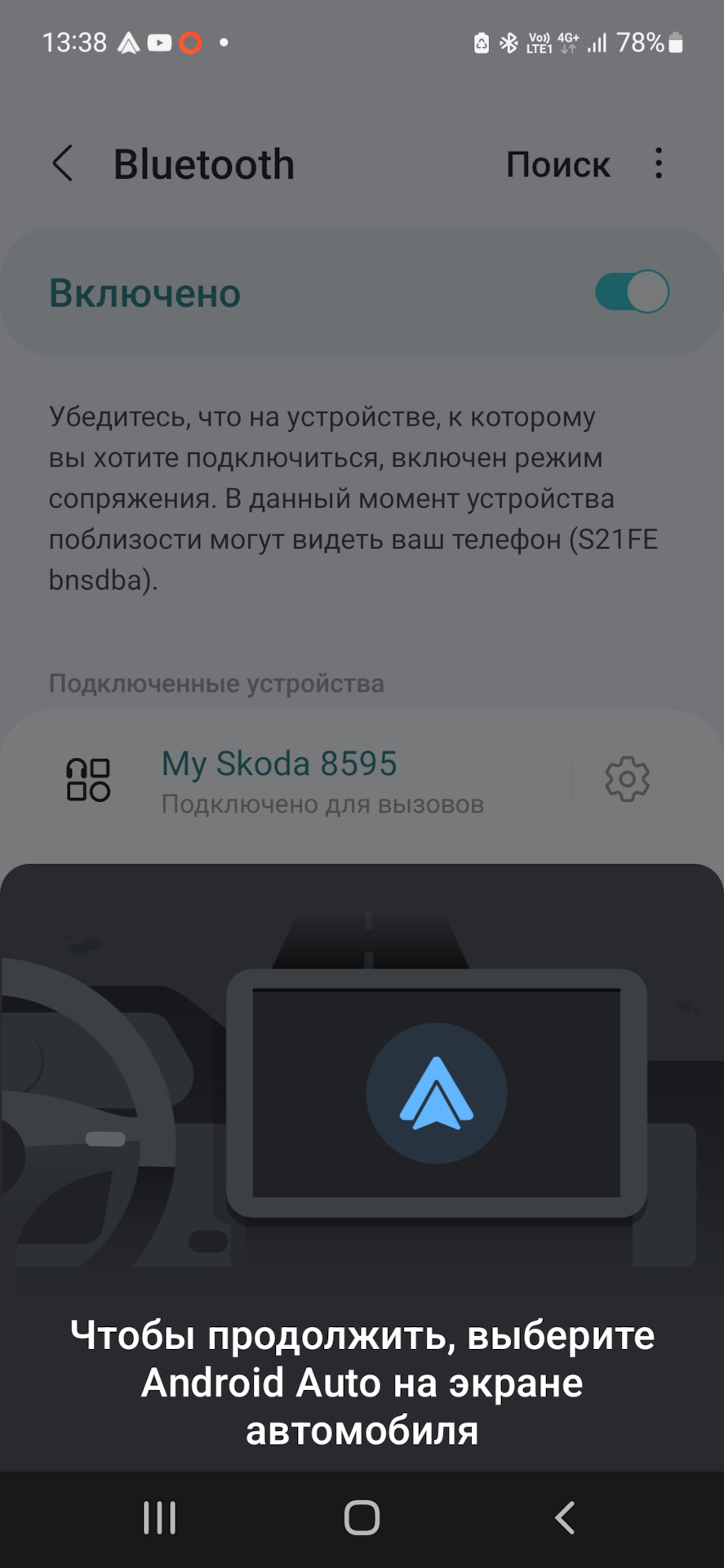
Пробовал разные шнурки, оргинал-не оригинал. Сброс настроек телефона и ГУ не помогли. Установка более ранних версий АА тоже не решила проблему. На драйве читал, что у некоторых отваливается шнурок, но продолжает работать по блютусу. Купил odb сканнер, включил функцию подключения по блютус, тоже не работает.
Может кто сталкивался с похожей проблемой и решил ее? У диллера ничего сделать не смогли, сказали у вас последняя прошивка и перепробовали все телефоны на сервисе, дальше наши полномочия все, возможно санкции подвезли.
Я пробовал подключать Samsung s21, S21FE, s9 и Redmi Note 10Pro. Ни один не смог подключиться.
Версия ГУ на скрине ниже.
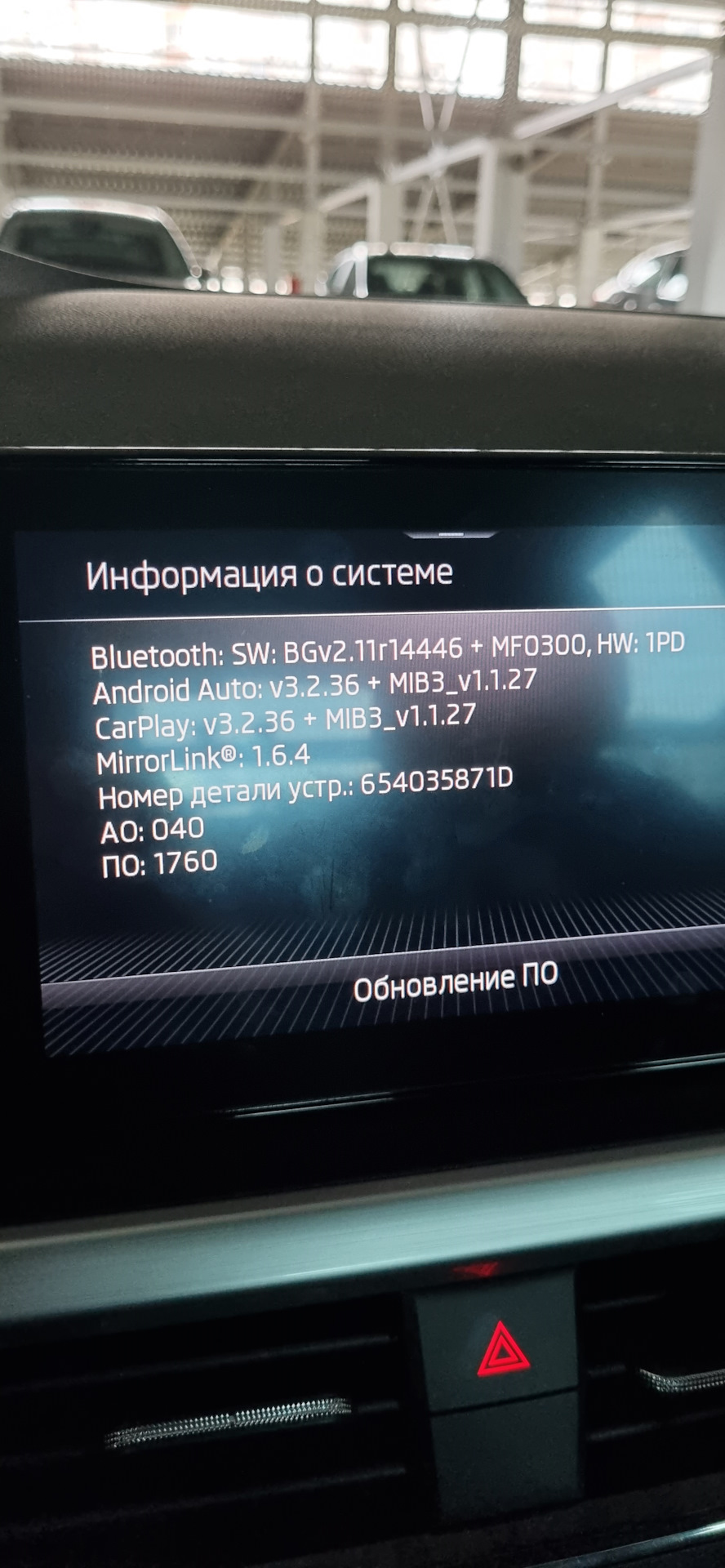
Решение
Не могу сказать какие действия помогли решить проблему, но напишу все, что сделал по порядку.
Итак, первым пунктом я попытался включить беспроводной SmartLink. Перезагрузил ГУ и это не помогло, ошибка все равно падала(перегружал и долгим удержанием кнопки включения и через odb).
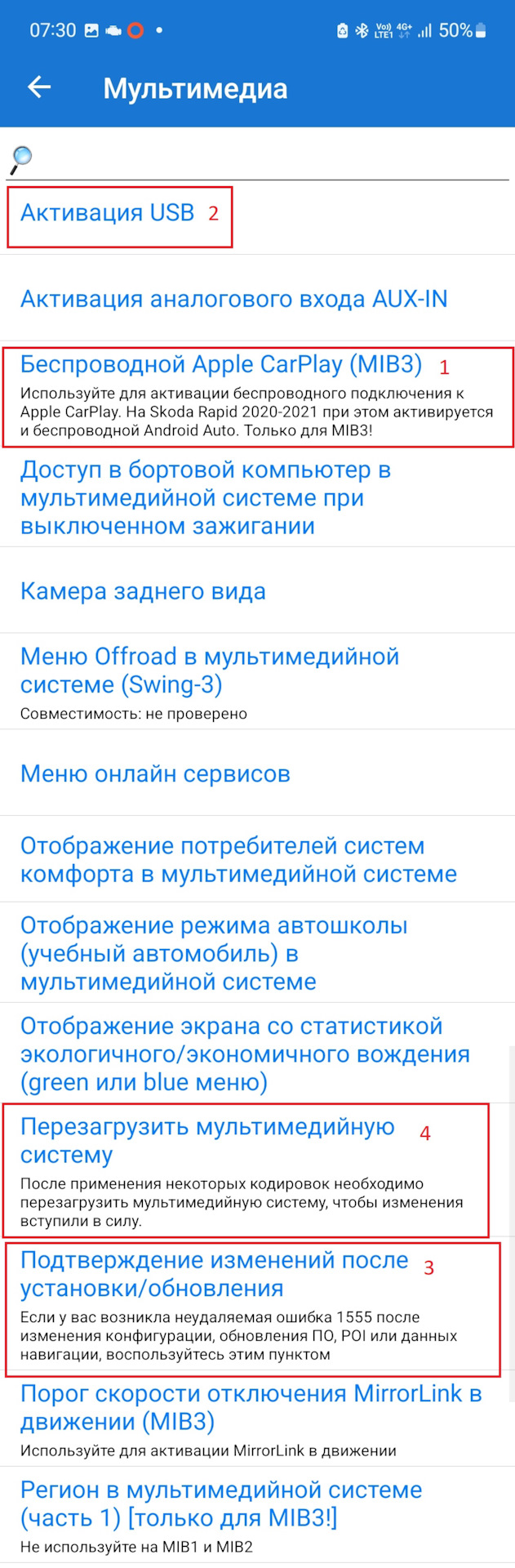
Дальше решил изменить тип подключения с USB+Ipod на «Полная поддержка USB». Перезагрузил ГУ и это не момогло, ошибка все равно падала(перегружал и долгим удержанием кнопки включения и через odb). Вернул настройку назад.
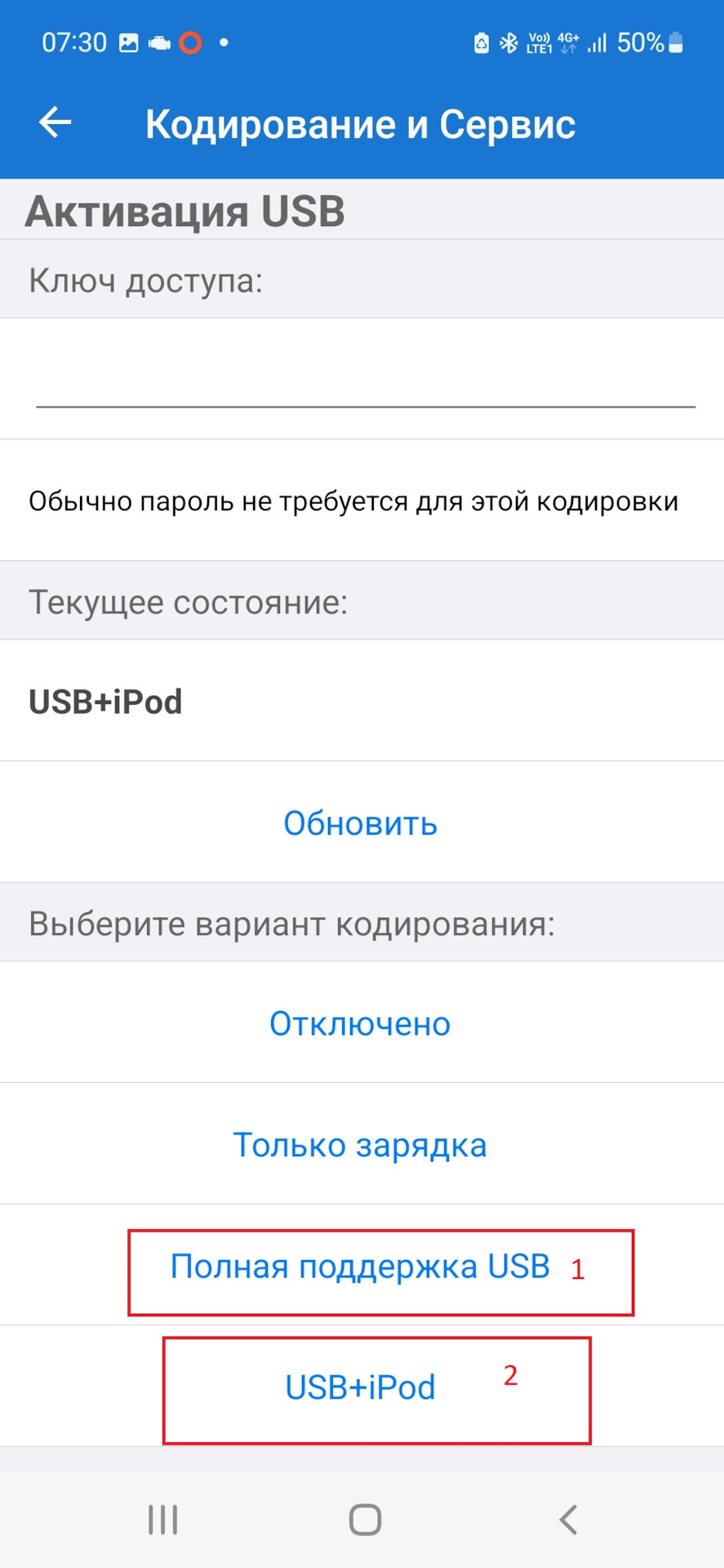
Дальше скачал с 4pda последнюю версию АА (не помогло) и Бету последней версии(тоже не помогло). По совету с драйва в настройках АА включил режим разработчика и включил подключение из неизвестных источников. Тоже не помогло.
Дальше полез в настройки ГУ и сбросил настройки «Система» и «Телефн и Bluetooth» до заводских, перезагрузил ГУ через удержание кнопки. Переподключил телефон и снова ничего. На самом деле я выполнял данный пункт как только проблема обнаружилась, и тогда это не сработало.
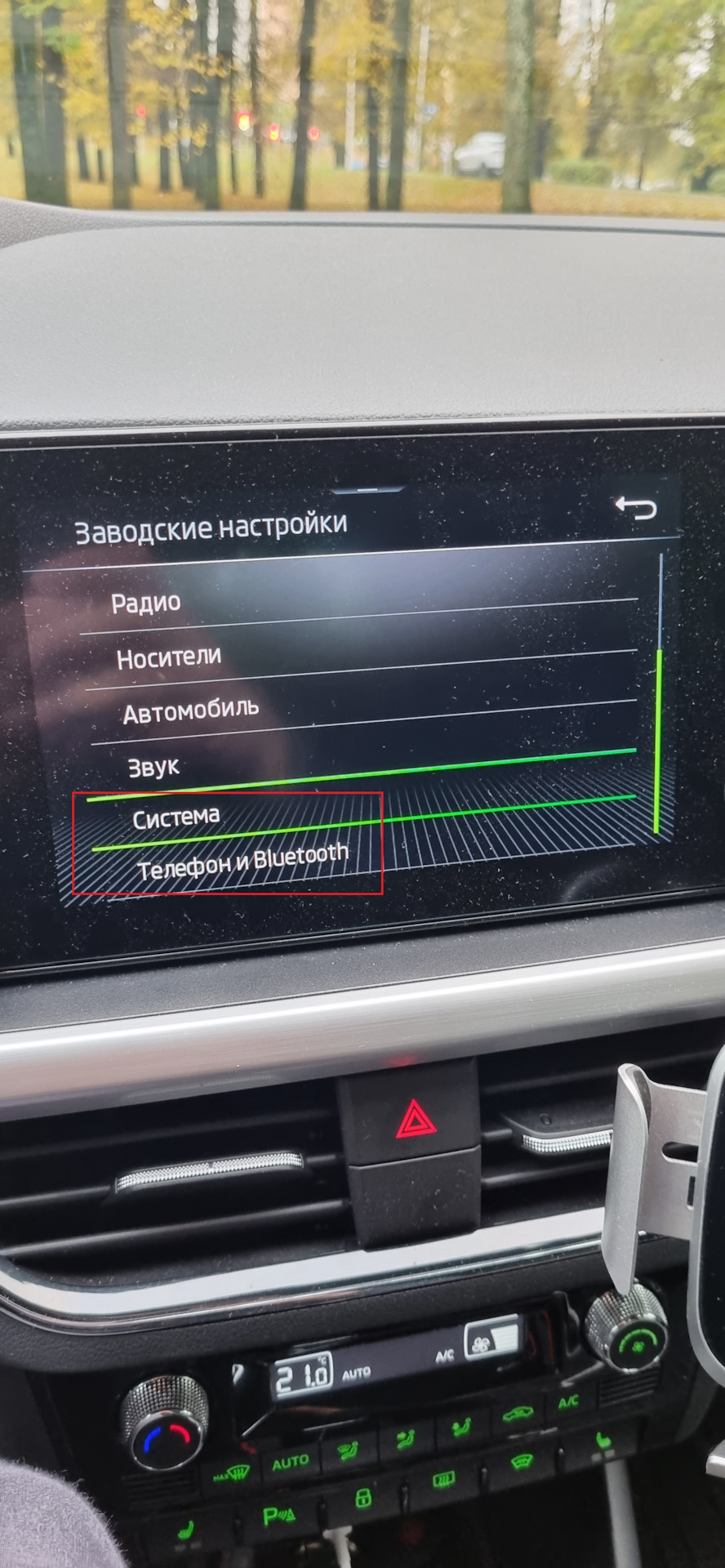
Дальше мои полномочия все. Надоело ковыряться, я забил и пошел работать дальше, оставив машину на парковке.
А вот возвращаясь с работы, подключил телефон(s21FE) на зарядку и АА на телефоне предложил выполнить настройку. Я сразу все скипнул и нажал ОК. И сразу открылись гугл карты на ГУ. Магия. После этого пару раз отключил и подключил телефон, полет нормальный, отключил кабель и подключился через БТ, тоже все фурычит. Приехал домой, взял телефон жены(s21) и он без дополнительных манипуляций поключился по кабелю(тоесть режим разработчика я не включал, АА установленный из плеймаркета).
Подводя итог могу предположить, что помог сброс настроек ГУ, как писал Go2sleep ниже в коментариях. Почему все не заработало сразу после сброса, отсается только догадываться.
Мое предположение: я когда-то смотрел видос по гольфу на канале у Евгения Иеремии (там были проблемы с сигналкой штатной). Так вот он рассказывал что у вагов CAN шина отключается через 15 минут(могу ошибаться) после постановки авто на охрану, и тем самым теряется связь между блоками, вроде как в спячку уходят. И я думаю, что после пробуждения блоки снова прочитали инфу с ГУ и распознали сброс настроек на ГУ. Это лишь моё видение данной ситуации, если кто-то может объяснить каким образом все починилось, то думаю всем будет интересно.
Всем спасибо за советы. Рапид снова функцыклирует 
When your phone won’t connect to your car, the first step is to check for compatibility issues
Updated on December 6, 2022
This article explains reasons why Android Auto might not be working and provides solutions to fix it.
Causes of Android Auto Not Connecting
If your Android Auto app isn’t connecting, it could be caused by:
- A bad connection, either wired or wireless.
- A corrupt app.
- Android Auto trying to connect to the wrong vehicle.
- Your car or smartphone might not be compatible.
- You may have changed some settings that are affecting the connection.
Whatever the reason, you’ll want to get Android Auto going again, and these troubleshooting steps should help.
What to Do When Android Auto Is Not Connecting
When your Android Auto app isn’t working, you can’t get the connection between your car and smartphone, and you might be missing out on valuable features and capabilities. These troubleshooting steps should help you get everything connected and communicating again.
-
Check to make sure your vehicle and your car stereo are compatible with Android Audio. The Android auto compatibility page will help you find out if your specific car and stereo are compatible. If they are not, there’s nothing you can do to get Android Auto working in your vehicle.
-
Reboot the Android smartphone or tablet. A restart can clear out any minor errors or conflicts that might be interfering with the connections between the phone, the car, and the Android Auto apps. A simple restart could clear that out and get everything working again.
-
Check your connections to make sure everything is working there. Whether you’re using a cable or a wireless connection, make sure everything is connected correctly and working together. If you’re using a cable to connect your device to access Android Auto, make sure it’s is damage-free. Even if it appears to be in good working condition, you should also try using a different one if something inside is broken that you can’t see.
The Best Charging Cables for Android
-
Make sure both your phone and your Android Auto app are updated. Outdated apps or operating systems can keep everything from working together as it should. Keep your phone and your app up to date. First, update your Android OS and then update apps on the Android device to make sure you have the newest version of both.
-
Check your paired car settings. You can use Android Auto with multiple cars, so a few things could be happening in your pair car settings. You could be trying to connect to a different vehicle, you might have accidentally added your car to the Rejected Cars list, or turned off Add new cars to Android Auto. In these cases, your phone will only be able to charge but not connect with Android Auto. Double-check all of these settings to ensure there is nothing wrong there.
If you’re not sure about the settings, you can go to the three-dot menu in the top right and tap Forget all cars to remove all paired vehicles, and then try setting up Android Auto in your car again.
-
Clear the Android phone cache and then clear the app cache. Temporary files can collect and can interfere with your Android Auto app. The best way to ensure this isn’t a problem is to clear the app’s cache. To do that, go to Settings > Apps > Android Auto > Storage > Clear Cache.
-
Restart your infotainment system, if possible. Sometimes restarting the infotainment system will create a fresh new connection between your Android device and the Android Auto app, which can get things going again.
-
Uninstall and re-install the Android Auto app. Over time, apps can become unstable, especially if you use them often. If you’re still experiencing issues with Android Auto, try uninstalling the app and then reinstalling it. A fresh installation could solve whatever problem is preventing the app from working correctly.
-
If all else fails, you may need to send a report to Help & Feedback. In the app menu, tap Help & Support to create a support ticket. It could take some time to get a response back, but it might eventually get you going again.
FAQ
-
How do I connect to Android Auto wirelessly?
If your car has wireless functionality, you can use Android Auto without plugging your phone in every time. To do so, connect the USB cable for initial setup. You’ll only be able to use this feature if your phone, car, and stereo are compatible with the wireless connection.
-
How do I turn off Android Auto?
The quickest way to turn off Android Auto is through your car’s interface, although that will differ depending on model. Generally, go to the Apps section of Settings, and you should be able to turn off anything that’s connected to your car, including Android Auto.
Thanks for letting us know!
Get the Latest Tech News Delivered Every Day
Subscribe
Проблемы с Android Auto? Вы попали по адресу. В этом руководстве мы покажем наиболее эффективные решения исправления работы Android Auto в вашем автомобиле или мобильном телефоне. Мы также включили раздел, в котором рассматриваются требования к использованию этого программного обеспечения, которое позволяет вам управлять своим устройством в медиацентре автомобиля. Устраните сбои Android Auto с помощью всех советов в этом руководстве.
Благодаря Android Auto вы сможете использовать определенные приложения на своем устройстве прямо с мультимедийного экрана автомобиля, если они совместимы. Система будет отлично работать, позволяя принимать звонки, отвечать на сообщения или настраивать навигацию с помощью GPS. Конечно, мультимедийные аспекты также охвачены, что обещает полный контроль над воспроизведением музыки.
Несмотря на то, что ОС становится все более совместимой, есть несколько требований, которые необходимо выполнить. Их знание позволит вам определить, вызваны ли сбои Android Auto несовместимостью какого-либо из устройств или проблемой с приложением.
Android Auto на экране автомобиля с USB-кабелем
Чтобы использовать Android Auto по проводному соединению, вам потребуется следующее:
- Android 8.0 или выше с активным тарифным планом.
- Последняя версия Android Auto.
- Совместимый автомобиль. В Интернете есть официальный список, с которым вы можете ознакомиться, хотя мы считаем, что в нем указаны не все модели. Лучше всего обратиться к руководству по эксплуатации мультимедийного центра вашего автомобиля.
- Качественный USB-кабель. Согласно официальной документации, он должен быть меньше метра в длину.
Беспроводное подключение Android Auto
Не все автомобили, совместимые с Android Auto, позволяют беспроводному соединению обоих устройств через Bluetooth. Точно так же требования в этом случае более строгие:
- Устройство под управлением Android 11 или более поздней версии с активным тарифным планом и подключением к сети Wi-Fi на частоте 5 ГГц. Samsung Galaxy S8, S8+ и Note 8 совместимы с версией Android 9.
- Последняя версия Android Auto.
- Автомобиль с поддержкой беспроводной связи Android Auto.
Android Auto можно использовать не во всех странах.
Хотя на первый взгляд может показаться, что Android Auto — универсальное приложение, оно работает не везде. Если вы находитесь за пределами любой из следующих территорий, это нормально, что приложение работает неправильно:
- Аргентина
- Австралия
- Австрия
- Бельгия
- Боливиец
- Бразилия
- Канада
- Чили
- Колумбия
- Коста-Рика
- Дания
- Доминиканская Респблика
- Эквадор
- Франция
- Германия
- Гватемала
- Индия
- Индонезия
- Ирландия
- Италия
- Япония (только USB-подключение)
- Мексика
- Нидерланды
- Новая Зеландия
- Норвегия
- Панама
- Парагвай
- Перу
- Филиппины
- Польша
- Португалия
- Пуэрто-Рико
- Россия
- Сингапур
- Южная Африка
- Южная Корея
- Испания
- Швеция
- Швейцария
- Тайвань
- Таиланд
- Турция
- Соединенное Королевство
- США
- Уругвай
- Венесуэла
Как предупреждает Google, за пределами этих стран большинство функций Android Auto будут недоступны.
Что делать, если Android Auto не работает
Вы думаете, что соответствуете всем требованиям для запуска Android Auto, но ОС по-прежнему не работает? Не волнуйтесь. Ознакомьтесь с приведенными ниже решениями, чтобы восстановить доступ к этому инструменту.
Убедитесь, что кабель исправен или подходит
Как мы уже говори, не всякий кабель может подойти. Но даже если он качественный и имеет размеры меньше метра, Android Auto может дать сбой. Вот несколько советов, как определить, не в этом ли проблема:
- Попробуйте другой кабель. Если Android Auto работает, значит проблема в кабеле. Помните, что некоторые кабели используются только для зарядки устройств и не обеспечивают подключение для передачи данных.
- Подключить другое устройство. Используйте тот же кабель, но подключите к нему другой мобильный телефон. Если появляется мастер по настройке Android Auto, это означает, что с вашим устройством возникла проблема.
- Не используйте соединения. Используется прямой кабель, без переходников и удлинителей. Некоторые из них могут препятствовать передаче данных между обоими устройствами.
Обновите приложение
Загрузите последнюю версию Android Auto. После установки на устройство проверьте, работает ли приложение в вашем автомобиле. Помимо получения последних функций, с обновлениями вы получаете улучшения безопасности и исправления ошибок.
Очистите данные приложения
Данные, хранящиеся в кеше, во многом связаны с проблемами, возникающими в программном обеспечении. Чтобы удалить их, выполните следующие действия:
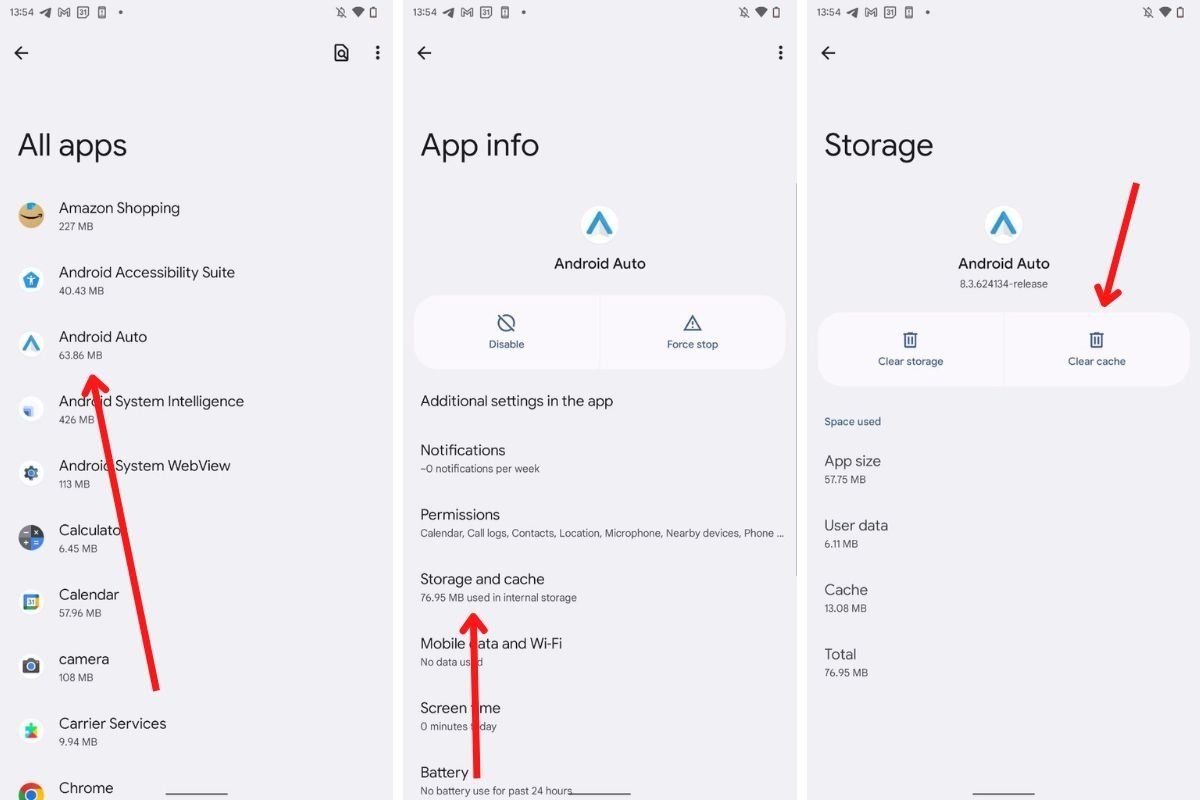 Очистите кеш Android Auto или удалите все данные
- Откройте системные настройки.
- Введите «Приложения».
- Нажмите «Просмотреть все приложения».
- В списке всех установленных приложений нажмите Android Auto.
- Откройте раздел «Хранилище и кеш».
- Нажмите «Очистить кеш».
- Вернитесь к предыдущему экрану и нажмите «Принудительная остановка».
Если это не сработает, вы можете попробовать нажать кнопку «Очистить данные», которая перезагрузит приложение.
Проблема с разрешениями
Android Auto требуются различные разрешения. Возможно, вы непреднамеренно отвергли их. Мы рекомендуем восстановить приложение, следуя указаниям, упомянутым в предыдущем разделе. Когда вы снова настроите приложение, внимательно посмотрите, какие разрешения запрашиваются, и примите их все.
Ошибки в Android Auto, связанные с голосом
Голосовое управление играет фундаментальную роль в Android Auto. По сути, это самая удобная система взаимодействия, позволяющая не убирать руки с руля. Что следует помнить?
- Фоновый шум. Звуки высокой интенсивности мешают распознаванию голоса. Если вы хотите, чтобы помощник вас понял, убедитесь, что вы закрыли окна или выключили музыку во время разговора.
- Качество микрофона. В зависимости от качества микрофона, установленного в вашем автомобиле, распознавание будет более или менее эффективным.
- Помощник отвечает на другом языке. Отрегулируйте этот параметр в настройках Android Auto. Возможно, вам потребуется изменить языковые настройки в Google Assistant.
- Результаты мастера неверны. Когда ответы слишком общие, вам нужно перейти к настройкам Google Assistant и активировать личные результаты в автомобиле.
Проблемы с сетевым подключением
Потеря сетевого подключения не является ошибкой Android Auto. Скорее, это проблема, связанная с вашим устройством. Но не паникуйте! Обычное дело, что из-за движения теряется покрытие на некоторых участках маршрута.
Android Auto работает очень медленно
Среди самых раздражающих глюков Android Auto — низкая производительность. Возможно, если вы включили обогрев и открыли несколько приложений, мобильное устройство нагревается.