
Переустановка Windows – время от времени компьютер нуждается в подобной процедуре, в силу возникновения неисправностей или другой, технической или пользовательской необходимости. Ранее такая процедура выполнялась исключительно в сервисных центрах, или специалистами, с выездом на дом к клиенту, но сейчас большинство пользователей ПК решают эту задачу сами. Всё дело в том, что переустановка ОС не относится к критически сложным задачам, выполнить установку Windows можно при наличии определённых знаний и навыков работы с программным обеспечением при наличии установочного диска или флешки. Бывают ситуации, когда на определённом моменте установки возникают ошибки, требующие оперативного решения. В этой статье расскажем о вариантах решения, когда при установке Windows на экране появляется ошибка 0X8030002F, с указанием на причины спровоцировавшие это.
Причины появления ошибки
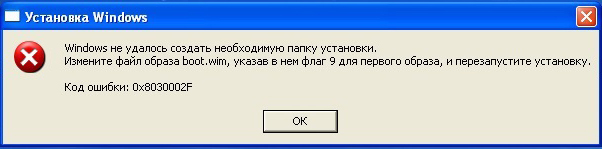
Прежде чем перейти к методам решения проблемы с установкой ОС, необходимо разобраться в фактах, которые часто провоцируют возникновение сбоя, ограничивают возможности в процессе выполнения задачи. Чаще всего это объясняется отсутствием определённых компонентов, необходимых для корректной установки Windows. При этом говорят об отсутствии файла boot или install в формате wim, что свидетельствует о невозможности дальнейшей установки ОС.
Простыми словами, причина может скрываться как под несовершенством программной версии, устанавливаемой на компьютер, так и определёнными механическими повреждениями диска, флешки, или разъёмов для их чтения, с последующей невозможностью устройством распознать или найти эти установочные компоненты. Рассмотрим варианты устранения неполадки, заключающейся в появлении окна с кодом 0X8030002F при установке Windows 7, которая чаще, чем более новые версии ОС, подвергается подобным ошибкам при инсталляции.
Методы устранения ошибки 0X8030002F
Программная ошибка 0X8030002F при установке Windows 7, как правило, возникает на фоне механического повреждения диска, причём дефекты могут быть неявными, не определяться визуально. Соответственно, начинать работу по устранению неисправности надо с исключения причин механического характера и только после этого переходить к попытке устранения проблемы программными методами. Рассмотрим по порядку, что делать с ошибкой, чтобы завершить корректно установку ПО с ориентировкой на возможность дальнейшей эксплуатации.
Замена установочного носителя
При определении системой ошибки 0X8030002F, предполагается исключение причины в механических неполадках самого носителя, используемого для переустановки Windows. Для начала потребуется проверить целостность носителя посредством его тщательного визуального осмотра: в ситуациях, когда на диске имеются явные сколы, грязевые скопления или другие дефекты, исправляем ошибку очисткой диска или заменой установочного диска или флешкой. В ситуации, когда визуальные изъяны на накопителе не выявлены, проверить его работоспособность можно посредством проверки на другом компьютере. Если на другой компьютер установка ОС идёт без ошибок, значит проблема кроется не в накопителе, необходимо искать причину в самом ПК.
Установка без привода
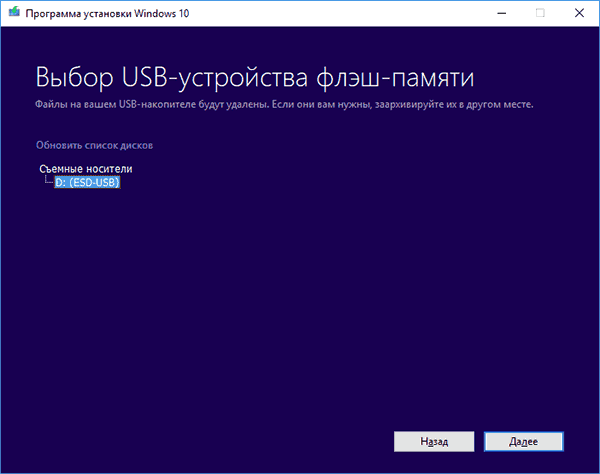
Второй, наиболее популярной причиной появления ошибки выступает некорректность работы DVD привода, в силу его неисправности. Проверить этот момент можно установкой нового, заведомо рабочего диска в привод, с «чистым» образом ОС. Если проблема с появлением ошибки 0X8030002F при установке Windows не устранилась, стоит попробовать инсталлировать операционную систему с флешки. В ситуации, если устанавливать систему начинали с флешки, и получили результат с ошибкой, попробуйте сменить USB разъём, или же наоборот попытайтесь установить ПО с диска. Если смена портов и установочных разъёмов не дала результата, а накопитель стопроцентно рабочий, переходите к следующим вариантам решения проблемы.
Смена параметров работы SATA режима
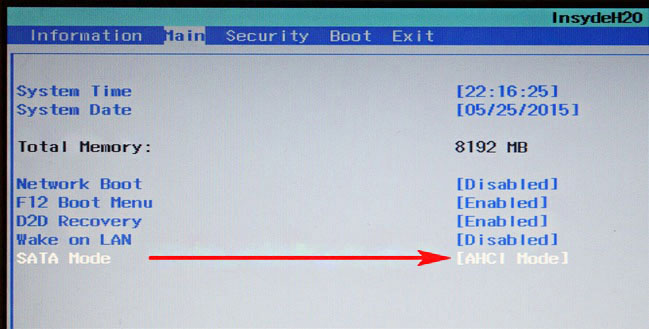
Устранить код ошибки 0X8030002F при установке Windows 7 можно попытаться ручной сменой настройки параметров в BIOS. Для каждой из версий систем и компьютерных устройств вход в BIOS разнится, что: для этого могут применяться кнопки Delete, F2, F10 или F12. В результате надо зайти в параметры SATA Mode, в которых сменить AHCI на IDE, с обязательным сохранением внесённых изменений. Дальше процедура переустановки Windows осуществляется по стандартному методу.
Форматирование установочной области
Прежде чем приступить к повторной попытке инсталляции Windows, необходимо отформатировать диск компьютера, на который будет устанавливаться ОС. По умолчанию, независимо от условия, предусматривается установка Виндовс 7 на диск C. Форматирование диска, предшествующее установке ОС, или выполненное в процессе инсталляции ПО, значительно повысит вероятность успешного результата, а также минимизирует риски возникновения ошибки с кодом 0X8030002F.
Вход в ОС при включении компьютерного устройства
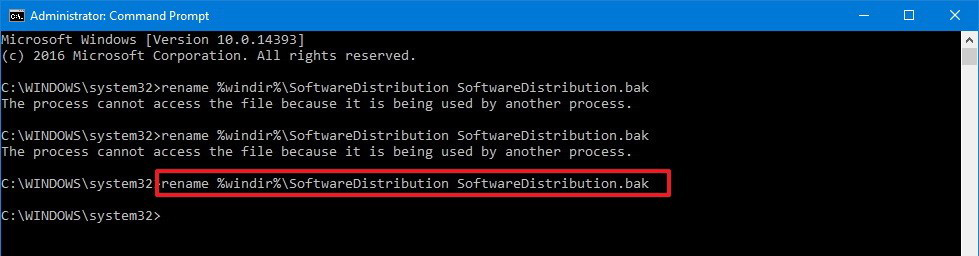
Ещё один вариант решения проблемы с инсталляцией ОС предусматривает вход в систему непосредственно при включении компьютерного устройства. С этой целью надо выключить компьютер, после чего при загрузке зайти в консоль Windows, вызвать командную строку, нажатием комбинации кнопок Shift и F10, где в адресном пункте прописать команду cmd. Практически стопроцентный позитивный результат инсталляции ОС будет при использовании метода прописывания команд в адресных полях консоли Windows в следующем порядке:
- Остановить процесс по команде net stop wuauserv.
- Зайти в корневой каталог программного обеспечения командой CD %systemroot%/SoftwareDistribution.
- Изменить обновление командой Ren Download/Download.old.
- Восстановить процесс обновления командой net start wuauserv.
Часто после выполнения описанных действий переустановка Windows будет выполнена корректно, без возникновения дополнительных системных ошибок.
Подведение итогов
Ошибка с кодом 0X8030002F, появляющаяся при установке Windows свидетельствует о невозможности завершения начатой инсталляции, причём причины могут быть механическими или техническими, накопителя или разъёмов, через которые подключается диск или флешка.
Первоочерёдными методами решениями проблемы является замена нерабочих элементов на исправные, и только потом, если проблема не устранилась, приступать к программным методам исправления ошибки проверкой дистрибутива и вмешательства в настройки ПК. Описанные в статье методы помогут решить проблему, установить операционную систему и восстановить пользовательские возможности.
Исправление ошибки 0x8030002F при установке или обновлении Windows
Ошибка с кодом 0x8030002F может появиться как при попытке установить Windows любой версии, так и в момент ее обновления. Сбой возникает тогда, когда Windows думает, что используемый при этом ISO-файл был изменен третьей стороной. Она блокирует попытку установки модифицированной версии операционной системы для защиты пользователя и его данных. Это вполне справедливо, ведь использовать неоригинальный образ ОС очень опасно. Дальше мы разберемся, как можно исправить ошибку вручную.
Если углубленно посмотреть на проблему, выяснится, что ее провоцирует несколько основных причин:
- На установочном носителе действительно установлена модифицированная версия Windows.
- Повреждены отдельные секторы накопителя.
- Нарушены загрузочные данные.
- Повреждение системных файлов, отвечающих за установку новой версии Windows.
Что нужно делать?
Во-первых, нужно установить на флешку или записать на диск версию Windows, которую точно никто не мог модифицировать. Самый простой способ это сделать – скачать файл с официального сайта Microsoft. Там всегда безопасная и актуальная версия операционной системы.
Важно! Ошибка 0x8030002f может появиться у тех, у кого подлинная версия Windows 7, при попытке обновить операционную систему до «десятки». В этом случае проблема в измененном установочном накопителе. То есть лучшим решением станет использование официального диска с дистрибутивом Windows.
Способ 1: резервное копирование CHKDSK
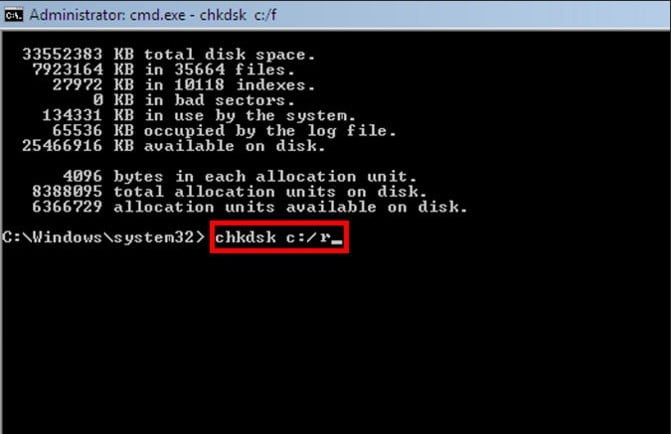
Если проблема появляется при обновлении более старой операционной системы Windows к новой при помощи совместимого носителя, больше всего, что проблема в повреждении отдельных секторов жесткого диска. Могли быть нарушены загрузочные директории MBR или BCD. В данной ситуации должно сработать CHKDSK, он есть во всех последних версиях Windows. В командной строке с админскими привилегиями нужно всего лишь активировать команду chkdsk C: /f – точно в таком виде.
Способ 2: сканирование системных файлов
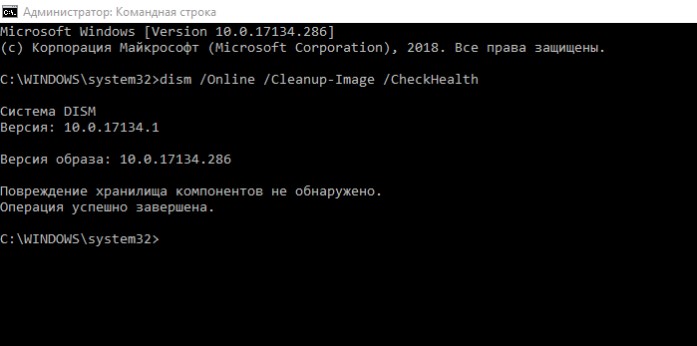
В этом нам поможет инструмент SFC или DISM. Они позволят обнаружить большинство проблем в системных файлах, которые могут препятствовать обновлению и установке Windows. Если время позволяет, лучше использовать обе команды: sfc /scannow и DISM /Online /Cleanup-Image /CheckHealth – в такой последовательности.
Способ 3: восстановление системы
Чтобы запустить средство восстановления, нужен установочный диск или флешка и загрузиться с него: можно через Boot Menu или выбор приоритета в BIOS/UEFI.
Дальнейшие действия:
- Нажимаем на кнопку «Восстановление системы» и выбираем «Командная строка» (может находиться в одном из подразделов).
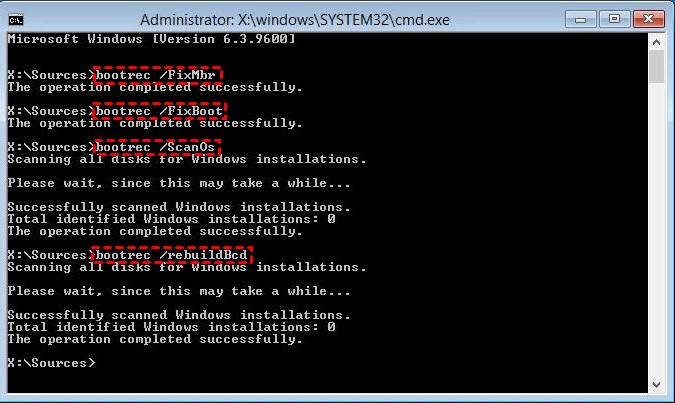
- Вводим следующую серию команд:
- bootrec /fixmbr — устраняем проблемы с загрузочными записями.
- bootrec /fixboot – убираем поломки на этапе запуска системы.
- bootrec /scanos – сканируем все диски на наличие установочных данных Windows.
- bootrec /rebuildbcd – исправляем базы данных BCD. Когда появится сообщение Fixing the Bootrec data – нажимаем Y.
- exit – выходим из консоли.
- Перезагружаем систему и пробуем обновить или установить ее заново.
Готово, мы устранили все потенциальные причины поломки, которые могли приводить к ошибке 0x8030002F. Теперь обновление или установка новой Windows должна пройти гладко.
Ошибка 0x8030002f при установке windows 7 возникает при, самое простое, загрязнениях на диске.
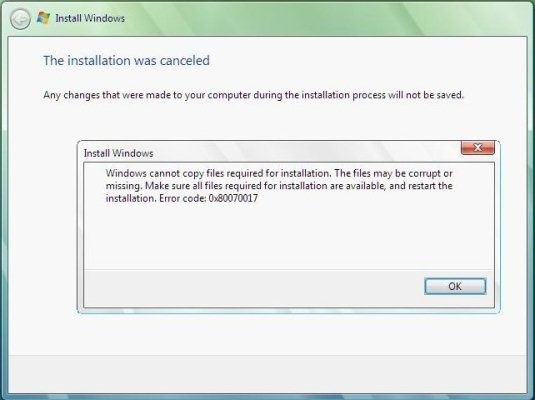
Так что перед тем, как грешить на систему, проверьте установочный диск на наличие царапин и грязи.
Если диск в порядке, проверяем дальше.
Возможно, проблема в дисководе в целом. В таком случае возможна поломка головки дисковода.
Из такой ситуации мы имеет два выхода:
1. замена привода.
2. Копируем данные на флешку и не использует привод для установки.
И это не помогло? Пробуем дальше.
1. Заходим в БИОС.
2. Переключаем режим SATA-контроллера с AHCI на IDE.
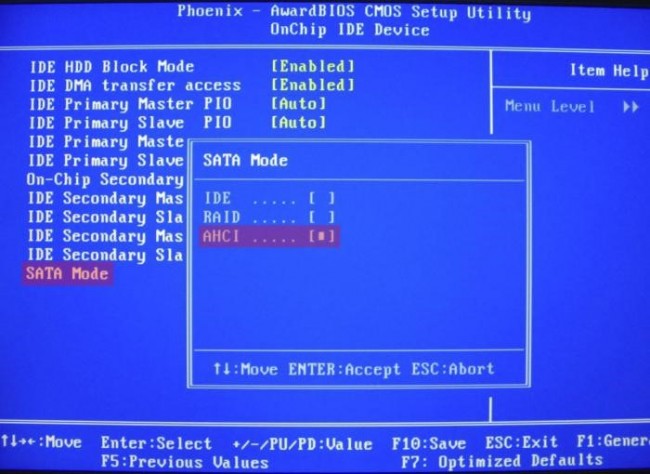
И это не сработало? Зажмите Shift и F10.
1. Заходим в консоль.
2. Вводим по очереди вручную такие команды:
net stop wuauserv
затем CD %systemroot%\SoftwareDistribution
Ren Download Download.old
net start wuauserv
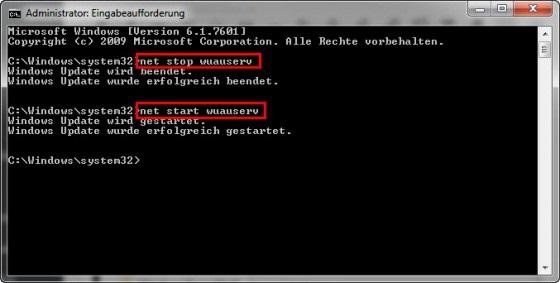
Если и после этого не заработало (в чем мы сомневаемся), то проблема в чем-то другом, что пока науке неизвестно.
The Error Code 0x8030002F occurs when you are trying to upgrade your Windows or when you are trying to install a fresh copy of Windows. This issue occurs when Windows think that the ISO file you are using has been tampered with or it’s modified by a third party. Windows will stop users from Installing modified versions of Windows for security purposes. It is definitely not recommended to use a Windows Image that isn’t original as it can be malicious.
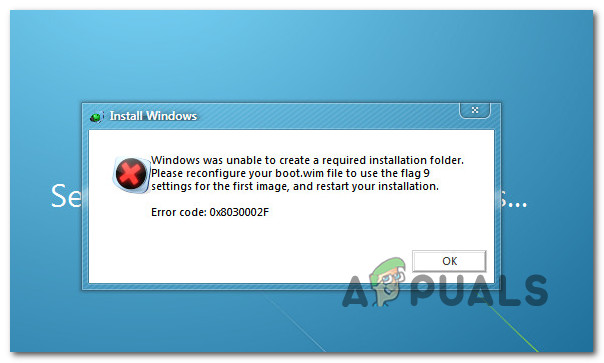
After investigating this particular issue thoroughly, it turns out that there are several different underlying causes that might be responsible for the apparition of this error code. Here’s a list of potential culprits that might be responsible:
- Installation media is a modified version of Windows – The number one cause that will trigger this error is a situation where the user tries to upgrade to the latest version using a modified version of the Windows installation media. To resolve this problem, you will need to create a genuine copy of the installation media and use that instead.
- Corrupted HDD / SSD sectors – As it turns out, some kind of system file corruption can also trigger this error if the corruption affects the MBR or BCD files used during the upgrading process. In this case, running a CHKDSK scan should allow you to resolve the issue.
- Corrupted Boot Configuration data – If you’re only seeing this error while attempting to upgrade your Windows version to the latest, you should attempt to run a series of elevated CMD commands aimed at preparing the boot configuration data.
- System File Corruption – Under certain circumstances, some kind of system file corruption can cause this error when attempting to upgrade the Windows version to the latest. If this scenario is applicable, you can either go for a clean install or you can attempt to fix the corrupted system files with SFC and DISM scans.
Now that you are familiar with every potential culprit that might be responsible for this error, here’s a list of potential fixes that other affected users have successfully used to resolve this error code:
Install a Non-Modified Windows Version (if applicable)
One of the most common causes that might end up producing this error code is a situation where the user attempts to install or upgrade their current Windows version from a modified version of the installation media (DVD or flash drive).
You can expect to see the 0x8030002f if you have a genuine Windows 7 version and you want to upgrade to the latest version of Windows 10 with a modified installation media.
If this scenario is applicable and the installation media that you are trying to use is not genuine, the only way forward is to ensure that you are using genuine installation media.
If you’re looking for step by step instructions on creating compatible installation media (USB or DVD) for Windows 10 or Windows 7, use the following guides:
- Create a Windows 10 Bootable Installation media Using Rufus
- Creating a Windows 7 Installation Media using the Download Tool
If this scenario is not applicable to your particular situation as the installation media that you’re using is genuine, move down to the next potential fix below.
Deploy a CHKDSK scan
If you only see the 0x8030002f error while you attempt to upgrade an older Windows version to Windows 10 using compatible installation media, you’re most likely dealing with some kind of HDD / SSD sector corruption that is affecting the MBR or BCD files.
In case you find yourself in this particular scenario, you should go for a CHKDSK (Check Disk Scan) to ensure that no logical sectors are causing this behavior. If this is the source of the 0x8030002f error, CHKDSK will replace the corrupted logical sectors with unused healthy equivalents.
Note: CHKDSK comes pre-installed on every recent Windows version including Windows 7 and Windows 8.1
To deploy this scan, follow these instructions to deploy a CHKDSK scan from an elevated Command prompt.
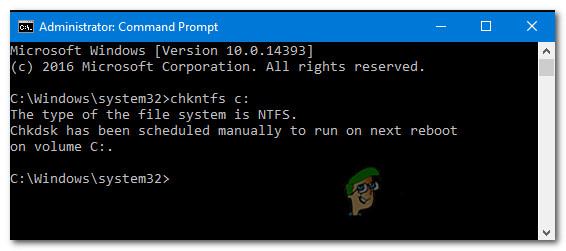
Note: Should the utility discover some corrupted sectors that cannot be replaced, you can conclude that the drive is failing and you’ll need to look for a replacement as soon as possible.
If you already performed a CHKDSK scan and the same kind of issue is still occurring, move down to the next potential fix below.
Run SFC and DISM scans
Keep in mind that this 0x8030002f error is often associated with some kind of system file corruption, so your next step (if the first methods have failed) is to run a couple of built-in utilities that are capable of fixing the most common causes that will cause widespread system file corruption.
Running SFC (System File Checker) and DISM (Deployment Image Servicing and Management) scans in quick succession should allow you to fix the big majority of potential issues that might be triggering this error code.
The two built utilities share some similarities, but we recommend running both types of scans in quick succession in order to maximize your chance of fixing the issue without having to do a clean install or repair install.
You should start with an SFC scan. This scan will use a local archive to replace corrupted Windows files with healthy equivalents – NO Internet Connection is required.
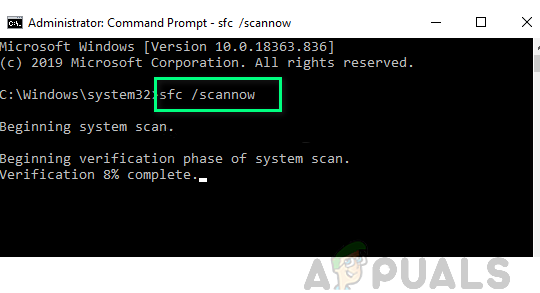
Note: After you start this operation, avoid closing the elevated CMD window or restarting/shutting down your computer. Doing this exposes your PC to the risk of additional local issues affecting your HDD / SSD.
Once the SFC scan is complete, reboot your computer and initiate a DISM scan once your computer boots back up.
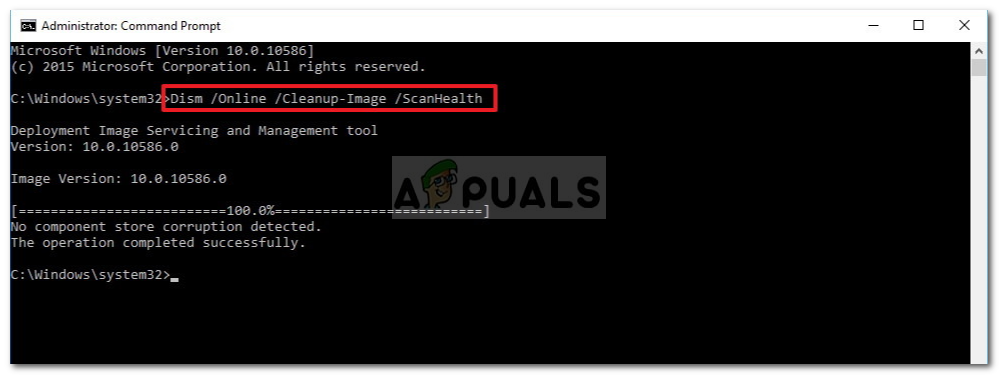
Note: Different from an SFC scan, DISM requires a stable Internet connection to replace corrupted files with healthy equivalents. This is necessary because instead of using a local file archive like SFC, DISM uses a sub-component of Windows Update to download fresh copies untainted by corruption.
After the DISM scan is complete, restart your computer one final time and see if the problem is fixed once the next startup is complete.
If the same problem is still occurring, move down to the next potential fix below.
Repair the Boot Configuration data
If you see this error while attempting to upgrade your Windows version to the latest and every other potential fix above has failed in your case, you should investigate is a potential corruption that might be affecting the MBR files or boot configuration data.
Use the Boot Configuration Data (BCD) utility to locate the Windows boot files on all disks and add them back to the boot list so that the booting sequence can locate them during startup. This fix is especially helpful in situations where you are dual-booting.
IMPORTANT: This method will require a compatible installation of Windows installation media. In case you don’t have one at the ready, you can create the Windows installation media from scratch and load it on a USB drive.
After you ensured that you meet all the requirements, follow the instructions below:
- Start simple by plugging in the USB stick containing the installation media before starting your computer normally via the power button.
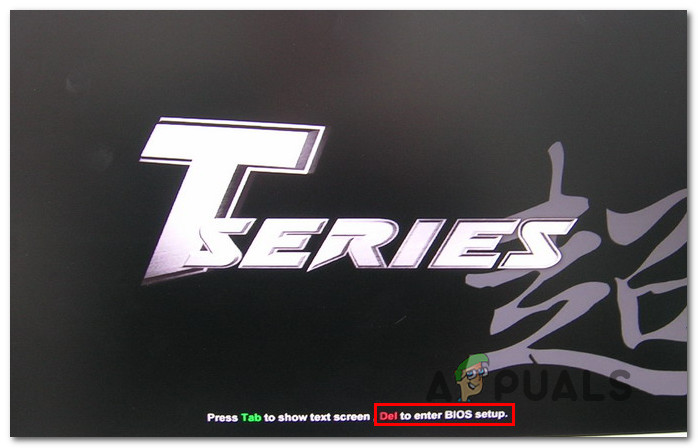
- Next, access the Setup key by pressing the correspondent button depending on your motherboard manufacturer.

Accessing the Boot menu Note: The setup key will be different from manufacturer to manufacturer. In most cases, the Setup key is either one of the F keys (F2, F4, F6, F8), or the Esc key. In case you’re having trouble accessing the Setup menu, search online for specific instructions on accessing it.
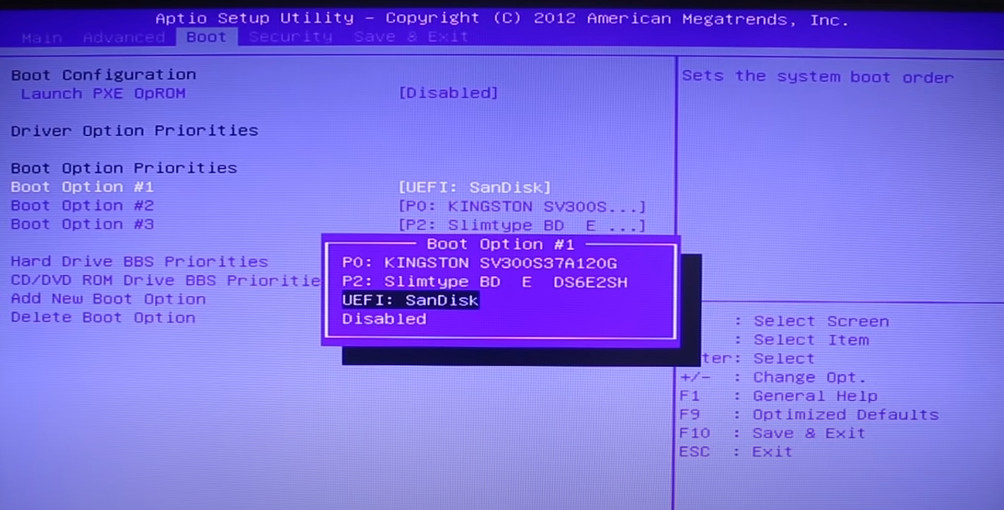
- At the Setup menu, access the Boot tab and make sure to set the USB stick containing the installation media as the first boot option.

Changing the Boot order - Save the changes and reboot your computer to allow it to boot from the installation media.
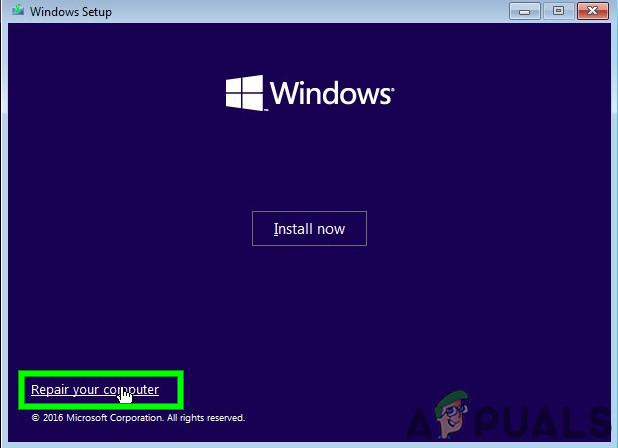
- After you successfully boot from the installation media, select Repair your computer from the bottom-right corner of the screen.

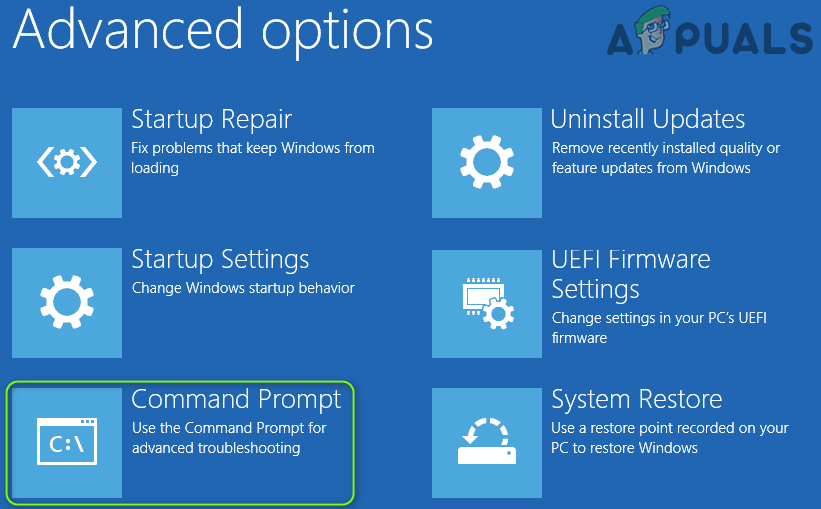
Repairing your computer - Once the Recovery menu loads, access the Troubleshoot menu and click on Command Prompt from the list of available options.
Note: You can also boot from the Recovery menu (without booting from the installation media) by forcing 3 consecutive system interruptions during the startup procedure.
Opening an elevated Command Prompt - Next, type the following command and press Enter to fix the MBR dependencies associated with your Windows installation:
bootrec /fixmbr
- After the first command is processed successfully, type the following command and press Enter to fix the Boot Configuration Data associated with your Windows installation:
bootrec /fixboot
Note: If you get the ‘Access is denied’ error while inputting one of the 2 commands above, follow these instructions to fix the bootrec access problem.
- After the FixBoot command is processed, type the following command and press Enter to scan all your disks for the Windows installation media:
bootrec /scanos
Note: This operation can take over 10 minutes depending on the size of your partitions. Don’t close this window until the operation is complete.
- After the operation is finally completed successfully, type the following command to effectively rebuild the BCD configuration data:
bootrec /rebuildbcd
- When asked to confirm, go ahead and type Y before pressing Enter to confirm and start the operation.
Fixing the Bootrec data
- Finally, type ‘exit’ and press ENTER to effectively leave the elevated CMD prompt.
- Repeat the Windows installation/upgrading process that was previously causing the 0x8030002f to see if the problem is now fixed.

Kamil Anwar
Kamil is a certified MCITP, CCNA (W), CCNA (S) and a former British Computer Society Member with over 9 years of experience Configuring, Deploying and Managing Switches, Firewalls and Domain Controllers also an old-school still active on FreeNode.
Главная » windows 7 » Ошибка 0x8030002f при установке windows 7 как исправить
Ошибка 0x8030002f при установке windows 7
Ошибки при установке windows – часто наблюдающееся явление. В дископриемник помещается установочная болванка (как вариант, установочная флешка в USB-порте). До какого-то момента процесс установки протекает нормально и, внезапно, все оборачивается появлением синего или черного экрана смерти (так называемый BSOD). Знакомая ситуация, не правда ли? Если экран не пуст, то на нем можно прочесть номер, а, гораздо реже, — описание ошибки.
Увидев на дисплее шестнадцатеричное число, вроде 0x8030002f, мы немедленно впадаем в ступор: что делать с этими цифрами и буквами? – совершенно непонятно. Как бороться с ошибкой под номером 0x8030002f при установке windows 7? Можно ли вообще это сделать и в чем кроется проблема: в качестве дистрибутива или в неполадках самого компьютера?
На заре развития информационных технологий под рукою программиста имелся толстенный талмуд с описанием каждой подобной ошибки. Малоосмысленная нумерация сбоев – наследие времен БЭСМ и IBM-овских мэйнфреймов. Более удобная описательная форма тогда считалась слишком расточительной.
Оператор получал сообщение о сбое, открывал справочник и рылся в нем, словно в телефонной книге, пока не находил решение проблемы. У нас под рукой каталога ошибок нет, а, значит, описание проблемы и способы ее устранения нужно искать в интернете. Чем мы и займемся.
Устраняем ошибку по правилам
Для начала выясним возможную причину сбоя. Покопавшись в сети, обнаруживаем, что появление ошибки 0x8030002f означает неисправность в образе boot.vim. То есть либо этот файл отсутствует на диске, либо он поврежден. Если установочный диск старый, то его поверхность может содержать физически испорченные кластеры. Для контроля правильности этого умозаключения можно попробовать следующее:
- Вставить диск в дисковод другого компьютера и убедиться в том, что ошибка никуда не пропадает.
- Попробовать прочитать содержимое диска на рабочей системе. Если диск не читается – его нужно заменить.
Убедившись в нечитаемости дистрибутива, следует заменить его исправным. Например, отформатировать чистую болванку и перезаписать на нее образ, после чего и проводить инсталляцию.
Еще лучше – устанавливать windows с флешки. Иногда помогает простановка параметра БИОС «Sata mode» в значение «AHCI».
 Вот и вся премудрость. Как видим, — ничего сложного.
windowsTune.ru
Ошибка 0x8030002f при установке windows 7
Ошибка 0x8030002f при установке windows 7 возникает при, самое простое, загрязнениях на диске.  Так что перед тем, как грешить на систему, проверьте установочный диск на наличие царапин и грязи.
Если диск в порядке, проверяем дальше.
Возможно, проблема в дисководе в целом. В таком случае возможна поломка головки дисковода. Из такой ситуации мы имеет два выхода:
1. замена привода. 2. Копируем данные на флешку и не использует привод для установки.
И это не помогло? Пробуем дальше.
1. Заходим в БИОС. 2. Переключаем режим SATA-контроллера с AHCI на IDE.

И это не сработало? Зажмите Shift и F10.
1. Заходим в консоль. 2. Вводим по очереди вручную такие команды: net stop wuauserv затем CD %systemroot%\SoftwareDistribution Ren Download Download.old
net start wuauserv
Если и после этого не заработало (в чем мы сомневаемся), то проблема в чем-то другом, что пока науке неизвестно.
pro-pcservice.ru
Ошибка 0x8030002f при установке windows 7 — как исправить
Сбои встречаются очень часто в работе любого ПК, но еще больше их можно наблюдать при переустановке ОС Виндовс. Виной становится одна или сразу несколько причин, что конечно только усложняет поиск проблемы. Код ошибки 0x8030002f при установке windows 7, указывает на первоисточник сбоя — файл образа boot.wim, и констатирует факт о прекращении процесса инсталляции операционки на компьютере.
 windows не удалось создать необходимую папку установки. Код ошибки 0x8030002f
Причины возникновения Error Code 0x8030002f
Сбой во время установки ОС всегда связан с отсутствием возможности найти некоторые файлы на установочном носителе. Это не означает, что их нет на диске, просто сам компьютер перестает эти файлы находить. Такое происходит по вине царапин на поверхности, загрязнению жирными пятнами или заводской брак. В случае с флешками следует проверить ее целостность, возможно по вине неосторожного обращения она сломалась.
Как вариант еще остается повреждение USB-порта и дисковода. Также не исключаем вариант с пиратскими сборками, которые часто содержат битые файлы.
Исправляем ошибку 0x8030002f в windows 7
Дальше мы расскажем про несколько действенных способов, которые помогут вам решить проблему с данным сбоем. Начинать нужно с самого простого.
Диски и другие носители ОС
Очень часто сообщение о сбое выводится по причине поврежденных файлов на диске (флешке) с windows:
- Нужно попробовать проверку запуском на нескольких ПК. Если во всех случаях ошибка повторяется, значит, проблема именно в самом образе операционной системы.
- Замените ее другой рабочей ОС. Желательно использовать чистый образ, без стороннего софта и любительских сборок. Из личного опыта скажу про сайт all-best.pro, где доступны именно чистые сборки.
Если на других ПК все инсталлируется совершенно нормально, то причиной проблемы является непосредственно данный компьютер. Следует попробовать несколько следующих вариантов.
USB-порт или дисковод
Диск непосредственно помещается в дисковод, где его пытается сканировать луч лазера. Это довольно трудоемкий процесс, учитывая постоянное вращения носителя. Со временем возникают разные механические поломки: перестает вращаться двигатель, луч лазера ослабевает и т. д. Помочь тут сможет только специалист сервисного центра, который квалифицирован для таких работ. Простой пользователь может проверить контакты питания и шлейфа, применить чистящий диск, продуть пыль и т.д.
Запасным вариантом становится инсталляция windows 7 с флешки. В случае если сначала пытались устанавливать этим способом, но получали сбой, тогда прибегните к дисковой загрузке. Но и тут USB-порт может подводить. Рекомендуется опробовать оба способа для переустановки системы.
Настройки BIOS и форматирование
Испробовав все варианты технического характера, пора перейти к способам виртуальной настройки. Первоначально попробуйте отформатировать диск на компьютере, куда собираетесь ставить ОС (по умолчанию диск С). Такой шаг желательно делать всегда — это увеличивает вероятность на удачную переустановку windows в несколько раз.
Еще можно попробовать войти в настройки BIOS. Он у всех разный, что делает невозможным указать точный путь. Придется немного покопаться в поиске SATA Mode или как его еще называют контроллера. Следует переместить с пункта AHCI на строчку IDE. Обязательно сохраните данное действие. Теперь в обычном режиме переустановите операционную систему.
Меняем параметры режима загрузки BIOS
Заключение
Эти способы на сегодняшний момент самые действенные в борьбе с ошибкой 0x8030002f при инсталляции windows 7. Всегда для начала убедитесь в рабочем установочном диске и лишь потом, переходите на ремонт компьютера.
vr-boom.ru
Ошибка 0x8007025d при установке windows
Если у вас возникла ошибка 0x8007025d при установке windows, то не стоит расстраиваться. В подавляющем большинстве случаев она бывает вызвана программными сбоями, и только изредка из-за технических неполадок физических носителей. Некоторые пользователи встречают эту ошибку в самом начале инсталляции операционной системы, другие же когда установка достигает более 90%. И хотя нельзя сказать однозначно, но по этому признаку тоже можно ориентироваться.
 Как победить ошибку 0x8007025d?
 Как победить ошибку 0x8007025d?
Ошибка в самом начале говорит о сбое загрузочного сектора, из-за чего копирование файлов прекращается. Не лишним будет проверить работоспособность жесткого диска, оперативной памяти и другие компонентов системы. Если они были несправны, то, после их замены, ошибки при установке пропадут. В отдельных случаях, поможет форматирование жесткого диска перед установкой операционки. Ошибка в самом конце может говорить о том, что на жестком диске не хватает места.
При инсталляции windows с флешки или внешнего диска, причина возникновения ошибки может быть вызвана ими. Проверьте все ли установочный файлы были скопированы на внешний носитель, попробуйте записать их повторно. Протестируйте ячейки памяти при помощи специальных программ. Иногда потребуется перезаписать установочные файлы на CD. И не забудьте выставить в БИОСе приоритете загрузки, в соответствии с типом носителя, который используется для установки windows.
qpcs.ru
Что же делать, если появляется ошибка 0x80300024 при установке windows 7?
Всем привет, наткнулся на интересную ошибку при установке windows 7 на компьютер. Возможно, вы тоже сталкивались с ней. Если зашли на этот сайт, значит здесь вы найдете решение.
Итак, ошибка выглядит так: «Установка windows не может быть выполнена в это местоположение. Ошибка 0x80300024. Вот такие вот пироги. В общем дело состоит в том, что установщик не может продолжить установку в ошибочный, по его мнению, тип раздела. Должен быть основной, но в моем случае вообще не был указан тип, помимо этого существуют логический, расширенный и дополнительный, и еще основной, в который должен быть, если его нет, то очень плохо, но мы попытаемся решить эту проблему.

Если у вас возникает эта ошибка, то для начала воспользуемся утилитой Diskpart, а потом еще кое-каким способом.
Утилита DISKPART
В установщике windows нажимаем сочетание клавиш Shift+F10, после чего открывается командная строка. Попробуем с помощью утилиты удалить и заново создать разделы.
Вводим первую команду:
Diskpart – запускаем утилиту.
List disk – выводит подключенные диски, наиболее важно, чтобы был один диск.
Sel disk 0 – тут мы выбираем нужный диск, где 0, это номер, будьте здесь внимательны.
List part – выводит список разделов выбранного диска.
Clean – удаляет все разделы.
Exit – выход.
Командная строка закрылась, теперь нажимаем в установщике кнопочку обновить, для поступления новой информации о проделанной работе. По идее теперь должен быть один жесткий диск, из которого мы сейчас создадим раздел. Просто выбираете диск, нажимаете внизу кнопочку «Настройка диска», а потом «Создать».
Если после того, как вы попытались начать установку, снова ничего не произошло, а появилась ошибка, посмотрите на тип раздела, если он отличается от основного, например, расширенный или дополнительный, то можно использовать специальные утилиты, например, Acronis Disk Director. Загрузитесь с него и измените тип диска.
Отключить физические диски
Если у вас более одно жесткого диска, то на время нужно отключить остальные. Это самый простой вариант и можно было бы начать с него, но первый вариант в основном для тех, у кого только один жесткий диск. Либо, если у вас опять же только один диск, вы при появлении данной ошибки можете его физически отключить, а потом заново включить.
Вот такие методы решения ошибки существуют. Излазив весь интернет я, к сожалению, больше ничего не нашел. Если у вас есть и свои варианты, пожалуйста, поделитесь об этом в комментариях.
https://computerinfo.ru/oshibka-0x80300024-pri-ustanovke-windows-7/https://computerinfo.ru/wp-content/uploads/2016/07/oshibka-0x80300024.jpghttps://computerinfo.ru/wp-content/uploads/2016/07/oshibka-0x80300024-150×150.jpg2017-04-21T18:30:45+00:00EvilSin225windows 7Проблемы0x80300024,0x80300024 при установке windows 7,ошибка 0x80300024Всем привет, наткнулся на интересную ошибку при установке windows 7 на компьютер. Возможно, вы тоже сталкивались с ней. Если зашли на этот сайт, значит здесь вы найдете решение. Итак, ошибка выглядит так: «Установка windows не может быть выполнена в это местоположение. Ошибка 0x80300024. Вот такие вот пироги. В общем дело…EvilSin225Андрей Терехов[email protected]Компьютерные технологии
computerinfo.ru