
Ошибки синего экрана (иногда называемые ошибками черного экрана или ошибками кода STOP) могут возникать, если серьезная проблема приводит к неожиданному закрытию или перезапуску Windows. Может появиться сообщение «Windows завершено, чтобы предотвратить повреждение компьютера» или аналогичное сообщение.
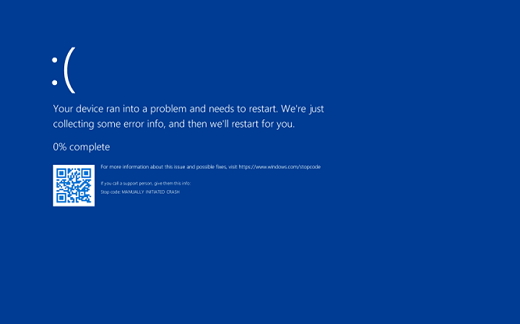
Эти ошибки могут быть вызваны проблемами как с оборудованием, так и с программным обеспечением. Если перед возникновением ошибки «синий экран» вы добавили новое оборудование, то завершите работу компьютера, удалите это оборудование и перезапустите компьютер. Если во время перезапуска возникают проблемы, попробуйте запустить компьютер в безопасном режиме. Дополнительные сведения см. в статье Запуск компьютера в безопасном режиме в Windows.
Кроме того, можно попробовать получить последние обновления из Центра обновления Windows, справку из других источников или восстановить Windows до более раннего состояния.
Если ни одно из этих действий не поможет устранить ошибку «Синий экран», попробуйте средство устранения неполадок с голубым экраном в приложении «Получить справку».
-
В Windows откройте раздел Получить справку.
-
В приложении «Получить справку» введите Устранение ошибок BSOD.
-
Следуйте инструкциям в приложении «Получить справку».
Примечание: Если вы не используете устройство с Windows, вы можете запустить средство устранения неполадок синего экрана в браузере, перейдя в раздел Контакт служба поддержки Майкрософт и введя устранение ошибки BSOD. Затем следуйте пошаговому руководству в разделе «Рекомендуемая справка».
Дополнительные сведения о конкретном коде ошибки STOP см. в справочнике по коду проверки ошибок.
Нужна дополнительная помощь?
Нужны дополнительные параметры?
Изучите преимущества подписки, просмотрите учебные курсы, узнайте, как защитить свое устройство и т. д.
В сообществах можно задавать вопросы и отвечать на них, отправлять отзывы и консультироваться с экспертами разных профилей.
Найдите решения распространенных проблем или получите помощь от агента поддержки.

Вопрос от пользователя
Здравствуйте.
Помогите с ноутбуком: при включении стала появляться ошибка на черном фоне: «reboot and select proper boot device or insert boot media in selected boot device and press a key» (записал дословно!).
За ноутбуком никто до этого не работал и с ним ничего не происходило (вроде бы), из-за чего она могла появиться? Я даже не могу зайти в безопасный режим, сразу она (кнопка F8 — никак не помогает). Извините за ошибки, пишу с телефона (прим.: ошибки исправлены).
Доброго времени суток!
Эта ошибка не редкость (кстати, на современных ПК встречается всё реже, и тем не менее…). Если перевести ее на русский, означает она примерно следующее: «Выполните перезагрузку и выберите правильный загрузочный диск, нажмите любую клавишу на клавиатуре».
Ошибка появляется сразу после включения ПК (до загрузки Windows) — поэтому в безопасный режим вы не войдете, можете не мучить кнопку F8.
Ниже рассмотрю основные причины из-за которых появляется эта ошибка, постараюсь дать исчерпывающие рекомендации к их устранению ☺. Приступим…

Внешний вид ошибки
*
Причины появления ошибки
Вообще, чаще всего, эта ошибка появляется из-за того, что вы забыли вынуть флешку/дискетку/CD-диск из USB-порта или привода, подключили второй жесткий диск (например), изменили настройки BIOS (такое бывает при установке Windows), при аварийном выключении электричества (у многих компьютер работает без источника бесперебойного питания (UPS)) и еще в ряде некоторых случаев. Не всегда появление этой ошибки говорит о серьезных проблемах с ПК.
❶
Не вынут диск/флешка из привода или USB-порта
Как уже сказал выше, первое и основное, что нужно сделать — это посмотреть все ли флешки, внешние жесткие диски, CD/DVD диски и т.д. отключены от компьютера (ноутбука). Если нет — отключайте и перезагружайте компьютер.
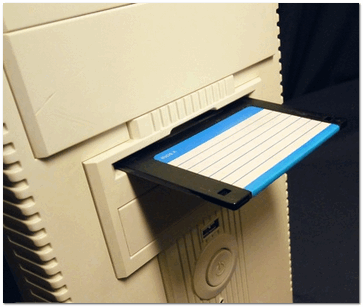
Вынимаем дискету из Drive a:\
На старых ПК проверьте еще, чтобы не было подключено дискеток.
Дело в том, что компьютер при определенных настройках BIOS, в первую очередь может пытаться загрузиться с вашего забытого подключенного носителя — не найдя на нем загрузочных записей, выдать подобную ошибку. Это самый часто-встречаемый вариант!
Примечание: кстати, если вы недавно установили второй жесткий диск — причина может быть и в этом! Обычно, требуется изменить настройки BIOS (либо переустановить систему Windows).
❷
Изменены настройки загрузки (BOOT) в BIOS // пару слов о Legacy Support (UEFI)
Если CD-диски и флешки у вас отключены — то второе, что рекомендую проверить: это настройки BIOS. В первую очередь, нас интересует раздел BOOT — там, где выставляется приоритет загрузки с различных устройств (т.е. на каких дисках и где искать загрузчик).
Чтобы войти в BIOS — сразу после включения компьютера нужно нажать кнопку F2 или F10 (или Esc, зависит от модели вашего ПК). Вообще, у меня на блоге есть отдельная статья, посвященная кнопкам и тому, как войти в BIOS.
👉 В помощь!
1) Как войти в BIOS — инструкция по шагам
2) Горячие клавиши для входа в меню BIOS, Boot Menu, восстановления из скрытого раздела.
Будем, считать, что в BIOS вы вошли. Теперь куда идти дальше…
Нужно открыть раздел BOOT. Если у вас ноутбук — то в них, обычно, его сразу видно в верхнем меню (на компьютерах этот раздел иногда нужно искать в Advanced CMOS Features (например, Award BIOS)). Дальше в разделе BOOT выставите приоритет загрузки так, чтобы в первую очередь на загрузку стоял ваш жесткий диск!
Один из примеров настройки BIOS представлен ниже. Суть в том, что «Hard Drive» (в переводе с английского — жесткий диск) должен быть первым — то бишь в графе First Boot Device (первое загрузочное устройство. Прим.: также иногда в BIOS встречается другой перевод — 1st Boot Priority). Вообще, меню BIOS может несколько отличаться, в зависимости от его версии.
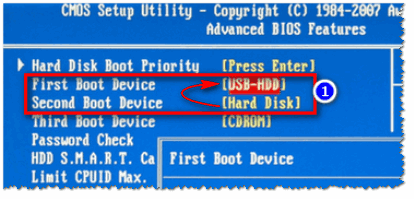
Hard Disk поставьте в графу First Boot Device // Award BIOS
После задания основных параметров, не забудьте сохранить настройки — нажмите Save and Exit (сохранить и выйти). Иначе все сделанные настройки — просто не сохраняться!
👉 Дополнительные сведения о настройке BIOS см. в этих статьях:
1) Настройки BIOS ноутбука (в картинках).
2) Как настроить BIOS для загрузки с флешки или диска (CD/DVD/USB).
Кстати, еще один момент насчет UEFI…
На новых компьютерах/ноутбуках, как правило, всегда идет предустановлена ОС Windows 8/10. Но не всем пользователям она нравится, многие предпочитают ее снести, и установить взамен Windows 7. Только есть одна дилемма: обычно, в настройках BIOS таких устройств не включена поддержка старых ОС (речь о такой настройке, как Legacy Support).
Вместо нее, по умолчанию, чаще всего стоит UEFI и Windows Boot Manager. Если вы переустанавливаете систему, рекомендую 👉 ознакомиться вот с этой статьей (в ней подробно разбирается этот вопрос, и показано как на новый ноутбук установить Windows 10).
❸
Села батарейка на материнской плате
Подобная ошибка также может возникать из-за севшей батарейки на материнской плате. Представляет она из себя небольшую «таблетку» (напоминает ее по своей форме).
Благодаря ее работе, параметры, которые вы задаете в BIOS, хранятся в памяти компьютера (CMOS). Также, время и дата тоже где-то хранятся и за счет чего-то отсчитываются, когда вы выключаете компьютер (это тоже благодаря этой батарейке). Примерный ее вид представлен на фото ниже.
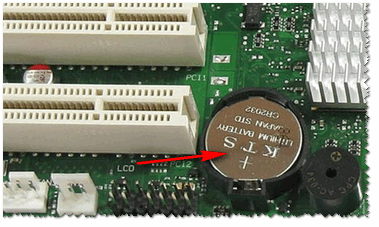
Батарейка на материнской плате
Когда она садиться, настройки, которые вы задали в BIOS, после выключения компьютера — сбрасываются. И если по умолчанию у вас выбирается отличное от жесткого диска загрузочное устройство — то опять появится эта ошибка…
В среднем, такая батарейка служит около 7-10 лет (на некоторых ПК и более 15 лет!). Обратите внимание на время, если оно стало часто сбиваться, возможно причина как раз в этой батарейке…
❹
Повреждение загрузчика Windows
В четвертую причину вынес проблему с загрузчиком Windows. Если он был поврежден (например, после вирусного заражения, резкого отключения электричества, установке второй ОС Windows, неправильного форматирования/разбивки диска и пр.), то компьютер не найден загрузочных записей и выдаст подобную ошибку. Очевидно, что его нужно восстановить.
Способы:
- самый простой и быстрый — это воспользоваться функцией восстановления системы (может понадобиться загрузочная флешка). О восстановлении ОС Windows можете почерпнуть больше из этой статьи;
- если восстановить не получилось — можно просто переустановить систему заново. О том, как установить Windows 10 с флешки рассказано здесь.
❺
Видит ли жесткий диск BIOS?
В некоторых случаях ошибка «reboot and select…» может говорить о проблемах с жестким диском. Для начала, что я рекомендую — это проверить, видит ли жесткий диск BIOS (ссылку на статью о том, как в него войти, привожу ниже).
👉 В помощь!
Справочная статья о том, как войти в BIOS
В BIOS посмотрите: показана ли модель жесткого диска, определяется ли он. Проверьте вкладки BOOT, MAIN, INFORMATION (в зависимости от модели ПК и версии BIOS некоторые моменты могут быть различны).
Если жесткий диск BIOS видит — то вы заметите, что напротив пункта HARD DISK/HDD — будет написана модификация диска (два примера на фото ниже).
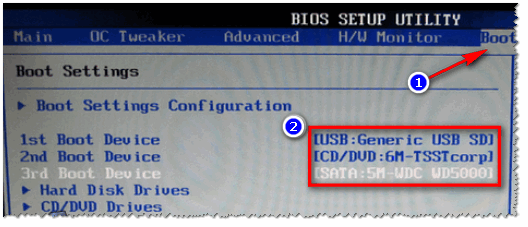
Раздел BOOT — жесткий диск определился // SATA: 5M-WDC WD5000
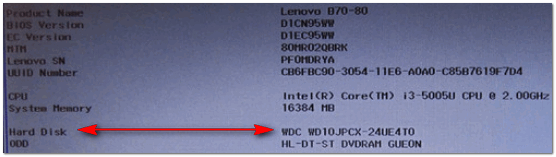
Определяется ли жесткий диск в BIOS? Определился! WDC WD10JPCX-24UE4T0
Также на некоторых ПК можно увидеть модель процессора, диска и пр. параметры, если успеть посмотреть на первые надписи, которые появляются сразу после включения устройства (обычно они очень быстро пропадают, и прочитать их не успеваешь). Пример показан ниже.
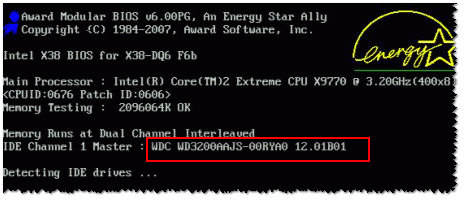
Первый экран с приветствием, после включения компьютера
Если жесткий диск не определился в BIOS…
Первое, что рекомендую, это проверить шлейфы. Отключите их от жесткого диска, продуйте пыль, вставьте заново. Очень часто жесткий диск не определяется как раз из-за плохого контакта, когда отходит шлейф.
Второе — если дело не в шлейфах, попробуйте подключить этот диск к другому компьютеру/ноутбуку. Сейчас, к тому же в продаже легко и быстро можно найти специальные «карманы», которые позволяют подключать диски к USB-портам (справится даже начинающий пользователь). Ссылку на боле подробную статью о подключении диска к другому ПК даю ниже.
👉 В помощь!
Как подключить жесткий диск от ноутбука к компьютеру
Третье — обратите внимание, не стал ли трещать и шуметь ваш диск, нет ли посторонних шумов (особенно, это относится к ноутбукам, которые часто переносят и случайно могут стукнуть или уронить). Если появились посторонние звуки — возможно, что появились аппаратные проблемы с диском.
👉 В помощь!
1) Шумит и трещит жесткий диск — что делать
2) Как проверить жесткий диск на ошибки и битые сектора (бэд-блоки). Как работать с программой Victoria в DOS и Windows
Четвертое — если у вас есть еще один диск, можно попробовать подключить его, и проверить, увидит ли BIOS другой диск.
В общем-то, подводя некий итог — первая задача в этом случае, чтобы BIOS определил подключенный диск. Привести в одной статье все причины, из-за которых BIOS может «не видеть» диск — вряд ли возможно (если решить вопрос не получилось, возможно стоит обратиться в сервис?..).
*
На этом всё, желаю быстрого восстановления!
Буду надеяться, что помог…
👋
Первая публикация: 06.12.2017
Корректировка: 10.02.2020


Преимущества ноутбуков
Для начала это то, что портативный компьютер — это компактное приспособление, которое способно заменить стационарный ПК. Довольно удобно это для тех, у кого нет большого пространства в квартире. Ноутбук даже с самой большой диагональю займет маленькое количество места на столе.
Еще один плюс — это возможности. По мощности портативные компьютеры не уступают стационарным собратьям, порой даже превосходят их. Да и вообще, согласитесь, ноутбук удобнее и практичнее — захотели посмотреть кино лежа на диване — пожалуйста! Захотелось за столом — нет проблем! Качество «ноутов» ничуть не хуже, чем стационарных компьютеров. Но иногда может возникнуть проблема — не запускается ноутбук. Давайте посмотрим, почему такое может происходить и как с этим бороться.
Компьютер или ноутбук не загружается, что делать
Далеко не всегда проблемы с загрузкой ПК результат серьезной поломки его аппаратных средств. Нередко это отошедший провод, перегоревший предохранитель или не подходящий для устройства драйвер. Рассмотрим самые распространенные неисправности и способы их решения.
Почему не горят индикаторы
Ноутбук HP отличается от Lenovo, Acer и проблематично указать однозначные причины поломки. Техника имеет индивидуальные особенности и от этого стоит отталкиваться. Если рассматривать, к примеру ноутбук Lenovo, не горит светодиод по причине отключения аккумулятора.
Важный факт! Когда горит индикатор батареи, для теста в мастерской используется специальный инструмент. Тестер устанавливается на АК и далее определяется напряжение, которое подается на светодиоды.
Когда не желает включаться ноутбук, лучше проверить кнопку. Особое вимани стит уделить контакту.
Вероятные проблемы:
- Перегорание;
- Окисление;
- Срыв.
Основной причиной неисправности контакта является воздействие влаги. К примеру, технику могут заливать чаем или соком. Ее просушили и все работало нормально, но контакты со временем из-за этого чая пришли в непригодность.
Проверьте электропитание
- Ноутбук
Это одна из самых распространенных проблем. Причем в разных вариантах. От использования неправильного вольтажа, до сгоревшего в разъеме предохранителя. Встречается и нерабочая розетка.
Первым делом проверьте есть ли заряд у аккумулятора. Если не уверены, а индикация отсутствует, удалите батарею и используйте только зарядное устройство.
Не забудьте проверить, что зарядное устройство именно от вашего ноутбука. Зачастую производители ноутбуков, используют разъемы одинакового размера. Особенно если это одна фирма. И если зарядных устройств много, их легко перепутать и подключить к устройству не ту зарядку, которая дает другое напряжение или недостаточно тока. Ведь другие гаджеты тоже используют зарядные устройства. Но вряд ли такого же напряжения, что и ноутбук. Ноутбук обычно требует 16-20V.
Потом, проверьте в разъеме предохранитель. Проще всего удалить старый предохранитель и установить новый наверняка хороший. Если у вас имеется запасной силовой кабель, попробуйте его. Это более быстрый вариант проверки предохранителя.
Проверьте силовой кабель. Слабые его места на концах, в месте присоединения к черной коробке и в разъеме соединения с ноутбуком. Если вы видите цветные провода — пора покупать новый кабель.
- Настольный ПК
У настольного компьютера тоже бывают проблемы с электропитанием. И первое что нужно проверить — предохранитель в разъеме. Имеется предохранитель и в самом блоке питания, но для проверки вам потребуется вскрыть корпус ПК и вынуть его.
Одна из наиболее распространенных неисправностей электропитания компьютера – он неожиданно выключился и больше не загружается. Начните свой поиск с кнопки питания.
Как вариант, соедините вместе соответствующие контакты материнской платы (посмотрите в руководстве системной платы) и исключите кнопку питания.
Проблемы с драйвером графического ускорителя
Драйвер видеоадаптера отвечает за его правильную работу в окружении установленной операционной системы (Windows, Linux, MacOS и так далее). При неполадках в его работе изображение на дисплей может попросту не выводиться (или же оно исчезнет на этапе загрузки ОС). Как проверить работу драйвера? Есть два варианта:
- подключить внешний монитор;
- запустить ОС в «Безопасном режиме».
Внешний монитор подключать необходимо через выход VGA, HDMI или DVI, в зависимости от спецификации ноутбука. Подключение обязательно проводится при выключенном мониторе и ноутбуке, в противном случае можно повредить и дисплей, и графический адаптер.
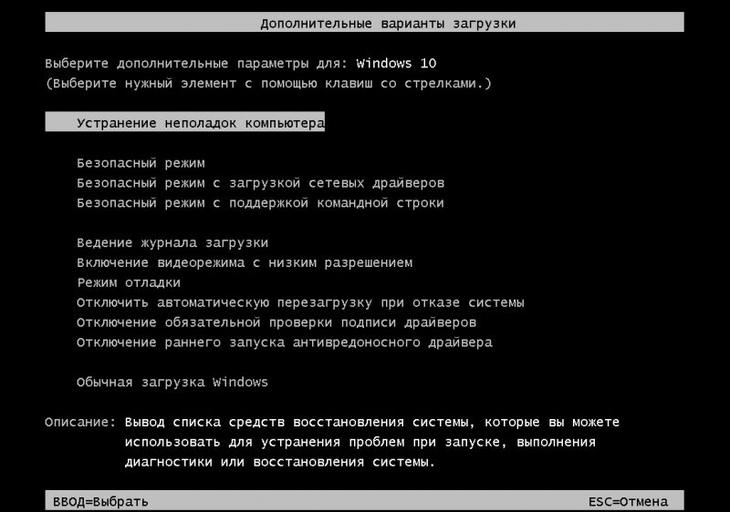
Нажмите клавишу F8 и выберите «Безопасный режим»
Если подключение внешнего монитора никакого результата не принесло (то есть изображение на нем не появилось), то следует попробовать запустить ОС в «Безопасном режиме». Для этого:
- при включении ноутбука следует нажимать клавишу F8;
- после появления списка вариантов загрузки — выбрать «Безопасный режим».
Если речь идёт о ноутбуке с установленным Linux, то его запускать необходимо с параметром «nomodeset» (ввести данную строчку в параметрах GRUB, нажав клавишу «E»).
Как правило, при загрузке в «Безопасном режиме» используется встроенный в ОС драйвер, поэтому разрешение монитора, а также его цветовая палитра, будут «по умолчанию».
Если в «Безопасном режиме» загрузка ОС прошла успешно, то потребуется вручную удалить установленный драйвер видеоадаптера и установить совместимый (скачав с сайта производителя или взяв его из диска, идущего в комплекте с ноутбуком).
Неисправность видеокарты
Довольно распространённая проблема на тех ноутбуках, которые активно используются для игр. Основной симптом — отсутствие изображения на дисплее, появление графических артефактов, в диспетчере устройств видеокарта выдаёт ошибку (как правило, код ошибки 43). Устранение неисправности возможно следующими методами:
- замена графического адаптера (если он подключается через MXM-порт на материнской плате);
- перепайка исправного чипа GPU.
В любом случае придётся обращаться в сервисный центр. К сожалению, стоимость такого ремонта составляет порядка 50 – 75% от стоимости нового ноутбука, поэтому в большинстве случаев это нецелесообразно. Другое дело, если речь идёт об устройстве на гарантии.
Проблемы с загрузчиком
Если при попытке запуска отображается ошибка об отсутствии загрузчика, то это указывает на повреждение записи в MBR или GPT директории жёсткого диска, где хранится информация об установленной ОС и краткий алгоритм запуска системных файлов. Чаще всего это происходит из-за банального износа жёсткого диска или повреждения системных файлов при неправильном выключении ноутбука (когда батарея была извлечена во время работы или отключён адаптер питания).
Как исправить проблему? Первым делом — попробовать восстановить загрузчик встроенными инструментами ОС. Но для этого потребуется установочный диск или флеш-накопитель с Windows. Итак, для восстановления загрузчика потребуется:
- на этапе запуска ноутбука нажать клавишу F11 (в некоторых моделях — F12, F2, Tab);
- из появившегося списка устройств выбрать диск или флеш-накопитель с установщиком Windows;
- дождаться появления установочного меню и выбрать «Восстановление системы».
После этого установщик попытается самостоятельно обнаружить неисправность с установленной на жёстком диске ОС и устранить её. При банальном повреждении MBR или GPT это помогает. Если же после автоматической диагностики появляется уведомление, что программа не смогла восстановить загрузку Windows, то это указывает на повреждение не только загрузчика, но и системных файлов, ядра и раздела Windows. В таких случаях поможет только переустановка операционной системы.
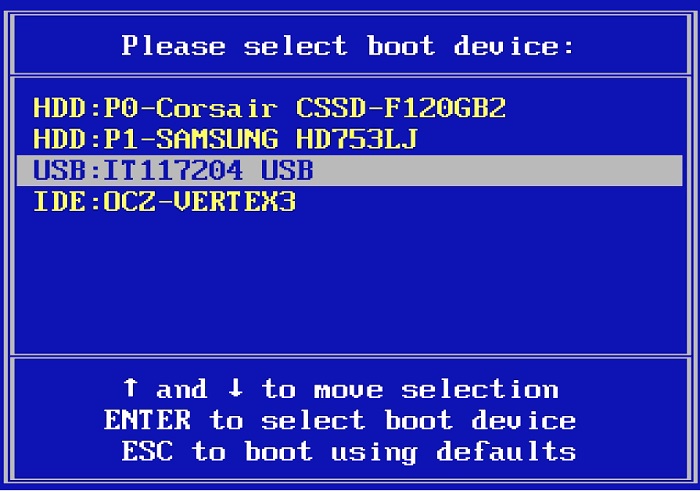
Для решения проблемы потребуется установочный диск или флеш-накопитель с Windows
Ещё стоит обратить внимание, ошибка об отсутствии ОС (Operation System not found) может указывать на то, что в качестве основного загрузочного устройства выбран не жёсткий диск, а, к примеру, дисковод или вставленная в порт USB флешка. Чтобы исправить данную ошибку потребуется:
- на этапе запуска ноутбука нажать клавишу F11 (для доступа в загрузочное меню);
- выбрать в качестве устройства для загрузки жёсткий диск (как правило, в этой строке должно быть обозначение HDD, SATA или ST).
Если в ноутбуке установлено 2 жёстких диска (во многих «игровых» ноутбуках устанавливаются одновременно и SSD-накопитель, и традиционный HDD), то следует поочерёдно загрузиться с каждого из них.
Переустановка системы
Это самый кардинальный, но в то же время самый надёжный вариант устранения программных ошибок операционной системы. Следует им пользоваться в том случае, если загрузчик восстановить не удаётся. Потребуется для этого либо установочный диск, либо флеш-накопитель с Windows. Скачать пробную версию Windows (с триал-сроком на 30 дней) можно на официальном сайте Microsoft https://support.microsoft.com/windows. Там будут предложены ISO-образы установочных дисков. Следует скачать подходящий, а далее:
- либо записать образ на DVD-диск. Подойдёт любая программа для записи дисков типа Ashampoo Burning Studio, Nero, Ultra ISO и подобные;
- либо записать образ на флеш-накопитель. Потребуется флешка размером от 8 гигабайт или больше. Проще всего воспользоваться утилитой Rufus. Она хоть и не является рекомендуемой от Microsoft, но сама умеет определять тип записываемой ОС, а ещё она позволяет выбрать тип разметки диска — MBR или GPT. Скачать её можно на официальном сайте https://rufus.akeo.ie. Русская версия утилиты тоже имеется.
Переустановка ОС поможет решить многие программные проблемы
Далее следует загрузиться с установочного накопителя:
- после нажатия кнопки включения нажать клавишу F11;
- из появившегося списка выбрать необходимый накопитель;
- следуя инструкциям установщика — установить операционную систему (выбрать «Установка», а не «Обновление»).
Если у пользователя есть лицензионный код устанавливаемой редакции Windows — его можно будет ввести на этапе установки.
Неисправность жёсткого диска
В этом случае жёсткий диск либо не отображается в загрузочных устройствах, либо на него при попытке установить ОС выдаётся ошибка (из-за наличия повреждённых секторов). Первым делом следует вытащить жёсткий диск и протереть его контакты спиртом — довольно часто устройство не распознаётся именно из-за наличия окислов на них. Если никакой реакции за этим не последует, то следует заменить винчестер на совместимый (в большинстве случаев — это SATA типоразмера 2,5 дюймов).
Короткое замыкание
Если перестал включаться ноутбук, возможно, произошло короткое замыкание. Рассматривая электрическую цепь, известно, что питание должно быть стабильным. Провод имеет два конца и показатели по обе стороны могут отличаться.
Главной фактор – электростатический потенциал. Ноутбук Асус, Леново или другой не получится запустить, когда на него поступает ток. Речь идет о потенциальной энергии.

Причины того, что индикатор питания мигает:
- Нарушена изоляция;
- Повреждение токоведущей детали.
Если не горят индикаторы при коротком замыкании, сила тока изменяется. Прежде чем разбираться в решении проблемы, стоит рассмотреть типы замыканий:
- Однофазные;
- Двухфазные;
- Трехфазные.
Точный тип замыкания можно выявить при раскрутке техники. Когда ноутбук Lenovo не реагирует на тестер, возможно один из контактов соприкасается с металлической крышкой. Вторая проблема – проводки без изоляции скручены между собой.
Важный момент! Кода ноутбук не заряжается и не отвечает на команды, при подобной ситуации, проблему можно решить собственными силами. Запутавшиеся проводки лучше раскрутить руками, однако работы проводятся при отключении техники от электричества.
Риски короткого замыкания:
- Нарушение функциональности цепи;
- Расплавление провода;
- Тепловыделение.
Когда не горит индикатор зарядки аккумулятора на ноутбуке, стоит опасаться появления запаха гари. При коротком замыкании велика вероятность возгорания проводки.
Читайте также: Перестанавливаем и обновляем биос ноутбука
В сервисном центре для решения проблемы предлагаются такие шаги:
- Замена проводки;
- Установка контакта;
- Чистка проводов;
- Проверка изоляции.
Стоимость работы зависит от модели ноутбука и масштаба работ.
Проверьте монитор
- Ноутбук
Отсоедините любые внешние дисплеи. Включая мониторы и проекторы. Убедитесь, что они не мешают загрузке ноутбука.
Если индикатор питания лэптопа горит, и слышно работу винчестера или вентилятора, но на экране нет изображения, перейдите в темную комнату. Проверьте нет ли на экране очень слабого изображения.
Если слабое изображение все же есть, возможно, это экран входа в систему Windows, скорее всего, перестал работать инвертор дисплея. Этот компонент изменяет поступающий из сети или аккумулятора постоянный ток в требуемый монитором переменный.
Замена инвертора не слишком трудна, но крайне важно не ошибиться и купить правильную деталь. Так как инверторы не дешевы, вы себе этого позволить не можете.
Если ваш ноутбук, загружается, но изображения нет, даже слабого, скорее всего, неисправна жидкокристаллическая панель. Замена экрана ноутбука, конечно же, возможна, но трудна и точно не дешева. Если ноутбук достаточно старый, лучше рассмотреть покупку нового.
- Настольный ПК
В этом случае проще всего начать с замены видеокабеля, шнура питания или самого монитора. Если у вас есть возможность, меняйте их по очереди и смотрите, что получилось.
Проблемы с BIOS
Как правило, в таких случаях ноутбук запускается и выдаёт сервисное сообщение о неполадках. В некоторых случаях изображение и вовсе не появляется. Самый простой вариант исключить неполадки BIOS — это сбросить его настройки «к заводским». Для этого необходимо на материнской плате найти батарейку типа CR2032 и извлечь её на несколько секунд (затем обязательно поместить обратно). Таким образом отключается питание энергозависимой памяти CMOS, где и хранятся вне настройки BIOS. В большинстве моделей ноутбуков эта батарейка находится сразу под нижней крышкой либо под клавиатурой — информацию следует уточнять в сервисной документации (или просто посмотреть видео по разборке определённой модели ноутбука). Если сброс настроек BIOS не устранил проблему с запуском, то следует проверять работу жёсткого диска и ОС.
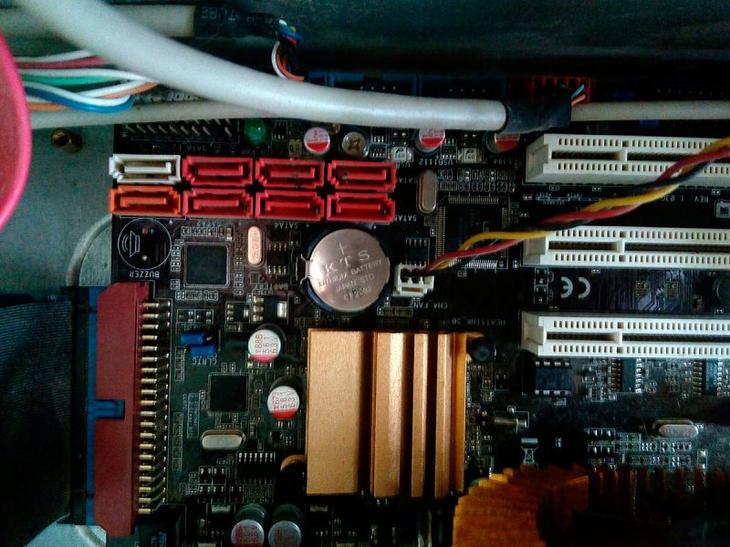
Необходимо на материнской плате найти батарейку типа CR2032 и извлечь её на несколько секунд
Удалите любые USB устройства и карты памяти
Если предположить, что с электропитанием и монитором все в порядке, следующим виновником проблем с загрузкой компьютера, может быть USB устройство и карта памяти. Причем оставленные в порту карта памяти или USB устройство — классический вариант.
Обычно, BIOS читает съемные носители хранения (включая карты памяти) до загрузки Windows. Это может быть и оставленный в DVD дисководе компакт-диск, проверьте и там.
Попробуйте диск восстановления
Если вы видите сообщения об ошибках, или система, до входа в Windows, зависает и не загружается, попробуйте использовать диск восстановления. Вы можете использовать DVD с установкой системы Windows или резервный образ системы. Запустите любой из этих дисков и попытайтесь решить проблему. Если неисправность вызвана вирусом, используйте специальные средства от производителей антивирусных программ.
Неисправность кнопки включения
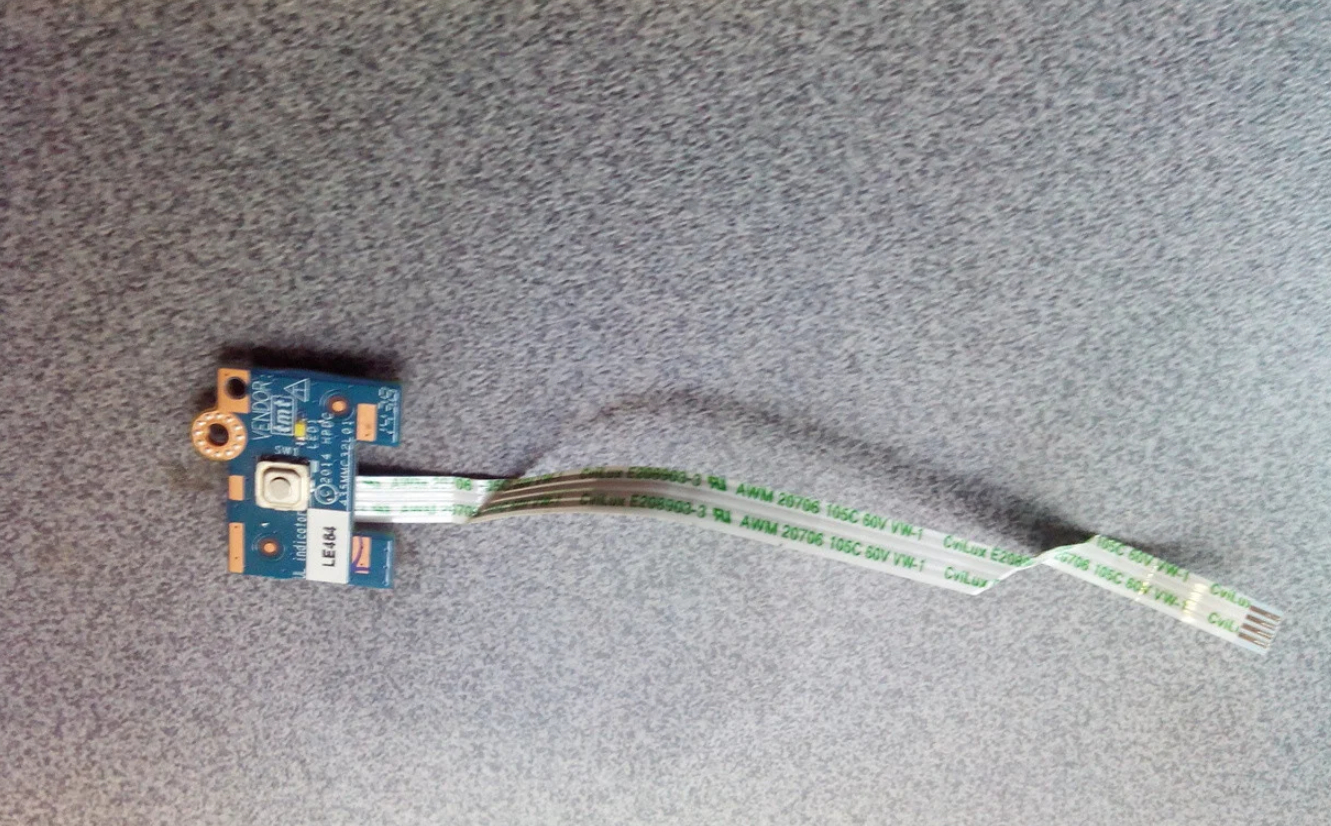
Если ноутбук не включается с первого раза и вообще, вероятно, кнопка включения перестала выполнять свои функции. К счастью, на рынке продают новые детали и можно подобрать новый компонент. Некоторые предпочтут использовать донора. В отличие от чипа не придётся производить прошивку. Сложность с б/у деталью может заключаться лишь в качестве комплектующих.
План действий:
- Снятие клавиатуры.
- Высвобождение крышки.
- Демонтаж старой детали.
- Установка кнопки.
- Сборка.
Рассматривая ноутбук Acer, клавиатуру не обязательно снимать. Достаточно поддеть планку в верней части. Для этого применяется какой-либо острый предмет. Поскольку речь идет о пластике, стоит быть острожным с зажимами. Если рассматривать ранние модели Асер, у них используется два крепления по сторонам. Крышка поднимается вверх до шелка.
Ошибки новичков:
- Повреждение пластика;
- Резкое движение с инструментом;
- Поддевание крышки с верхней части.
У многих моделей Леново, Асер, Асус панель отсоединяется со стороны клавиатуры. Если засунуть отвертку от экрана, то возрастает вероятность срыва крепления и деформации панели. После этого восстановить элемент нереально. При использовании ноутбука постоянно будет видно часть платы. Это не только ужасно выглядит, но и укорачивает срок жизни техники. Через отверстие на внутренние модули будет лететь пыль.
Когда крышка снята, виден индикатор Power. Он находится в верхней части и от узла отходит провод. Он является очень мелким, поэтому не получится отвести крышку на большое расстояние.
План действий:
- Осмотр места крепления.
- Проверка целостности шлейфа.
- Оценка креплений.
На шлейфе при перегорании появляются темные пятна. Также подгорания часто видны непосредственно на плате.
Устройства ввода можно отсоединить при помощи инструментов:
- Пинцет;
- Набор отверток;
- Паяльник.
Если рассматривать ноутбук HP, у него шлейф не придётся отпаивать основательно, паяльник не требуется. С одной стороны, это практично и есть возможность быстрой замены детали. Крепление происходит за счет узкого зажима. С другой стороны, контакты принято считать не надёжными.
Важный факт! Припаянные шлейфы держаться намного дольше. Уровень изоляции при этом выше.
Дальнейший план действий:
- Освобождение платы от устройства ввода.
- Тестирование контактов.
- Извлечение кнопки питания.
Читайте также: Выбираем модем для ноутбука
Плата отсоединяется через самый большой контакт, чаще всего он имеет белый цвет. Тестирование контактов происходит при помощи тестера, мультиметра. Специалисты рекомендуют проверять элементы попарно. Устройство при этом переводится в режим «сопротивление». Замыкание цепи свидетельствует о том, что плата не может дальше использоваться.
Решение проблемы:
- Использование аналогичной платы;
- Покупка нового проводника.
Когда плата снята, получится осмотреть гнездо кнопки питания. На ноутбуке скапливается большое количество пыли, и это не проходит бесследно. Несмотря на скромные размеры индикатора, под ним может находиться большой пучок волос, который препятствует работе кнопки. Решение очевидно — удаление всего мусора.
Ошибки новичков:
- Не проверяется целостность шлейфа;
- Установка кнопки с коротким проводком.
Контакты на платы могут быть в исправности, однако шлейф выдает ошибки. К вероятным причинам приписывают механическое воздействие, повышение температуры. Чтобы решить проблему, производится чистка.
Необходимые инструменты:
- Скальпель;
- Клей.
Для проведения процедуры производится полный разбор и осмотр элемента. Шлейф чаще всего надламывается рядом с кнопкой питания.
План действий:
- Отсоединение детали.
- Надрез.
- Снятие уплотнителя.
Для снятия изоляции применяется ранее заготовленный скальпель. Отрезанная часть шлейфа не выбрасывается, она ещё пригодится. Клей требуется для того, чтобы отсоединить контакты. С этой целью уплотнитель подводится к контакту. Клей на поверхность наносится в небольшом количестве. Если конец детали не зачищен, новая деталь не приживётся.
Загрузитесь в безопасном режиме
Если вы не можете загрузить компьютер в обычном режиме, всегда есть возможность войти в безопасном. Стандартный способ – клавиша F8.
Если вы войдете в безопасном режиме, вы сможете отменить любые сделанные изменения. Все из-за чего ваш ноутбук или компьютер перестал загружаться. Удалить недавно установленную программу, обновленный драйвер или создать новую учетную запись пользователя, если повреждена старая.
Если вы видите опцию восстановления компьютера, попробуйте ее, правда, для этого вам понадобится диск с установкой Windows.
Удалите дефектные аппаратные средства
Если вы недавно установили новую оперативную память или какие другие аппаратные средства, это тоже может быть причиной отказа в загрузке ПК. Удалите их (в случае необходимости поставьте старые) и попробуйте еще раз.
Если в вашей материнской плате встроено, показывающее POST коды, LED считывание, ищите руководство или посмотрите в интернете что эти коды означают.
Довольно часто запустить новый самостоятельно собранный компьютер сложно. В этом случае лучший вариант отключить все, кроме необходимого для загрузки BIOS минимума.
- Материнская плата
- Процессор. Вместе с радиатором.
- Видеокарта. Если на материнской плате есть вывод графики, удалить плагин видеокарты.
- Одна планка памяти. Удалить остальные и оставьте один модуль в слоте 0 или как рекомендует руководств.
- Источник питания
- Монитор
Все другое оборудование не является необходимым. Для запуска Windows не требуется ни жесткий ни оптический носитель или любые другие компоненты ПК.
Самые распространенные причины отказа загрузки недавно построенного компьютера:
- Неправильно соединены с материнской платой силовые провода. Если ваша плата возле процессора имеет дополнительный 12v разъем, убедитесь, что он правильно подключен, в дополнение к большому 24-контактному разъему ATX.
- Неправильно установлены компоненты. Удалите память, видеокарту и процессор. Переустановите их снова, не допуская любого изгибания контактов на процессоре, и в разъеме процессора.
- Провода кнопки питания подключены к не тем контактам на материнской плате.
- Силовые кабели не присоединены к графической карте. Убедитесь, что, если этого требует ваша GPU, провода питания PCI-E правильно подключены.
- Жесткий диск подключен к не тем портам SATA. Убедитесь, что основной диск подключен к SATA порту чипсета материнской платы, а не отдельному контроллеру.
Иногда компьютер не загружается, потому, что вышло из строя оборудование. Общая проблема — жесткие диски. Если вы слышите сильные щелчки, или винчестер по нескольку раз раскручивается и выключается — это признаки его поломки. Иногда люди вынимают носитель информации и кладут его на несколько часов в морозильную камеру (в морозильник мешок). Однако обычно это решение временное. Быстрее покупайте новый жесткий диск и переносите свои данные.
Возьмите новый жесткий диск и начинайте сборку заново. Смеем надеяться, что у вас все получится.
Видео: как определять неисправности, если ноутбук не включается
Итого, причин, почему ноутбук может не запускаться, существует множество. Самые распространённые рассмотрены выше. Если же самостоятельно устранить неисправность не удалось или пользователь попросту не желает этим заниматься, следует обращаться в официальные сервисные центры. Ознакомиться с их списком можно либо в гарантийном талоне к ноутбуку, либо на сайте производителя.
Ремонт компьютера или ноутбука в мастерской
Если ноутбук не реагирует на кнопку включения, и в БИОС не получается зайти, стоит обратиться за помощью к квалифицированным специалистам. Тем более, если лэптоп куплен недавно, и еще не истек срок гарантии, ремонт может оказаться бесплатным.
Если гарантийный талон еще действителен, лучше не разбирать ноутбук самостоятельно. Но если Вы уже пытались разобраться с проблемой и вскрывали корпус устройства – скажите об этом мастеру, чтобы упростить диагностику.
Источники
- https://FB.ru/article/165177/pochemu-ne-zapuskaetsya-noutbuk-chto-delat-spisok-vozmojnyih-neispravnostey
- https://datbaze.ru/computer/esli-noutbuk-ili-kompyuter-ne-zagruzhaetsya.html
- https://tehnofaq.ru/noutbuk-ne-vklyuchaetsya-ne-goryat-indikatory-puti-resheniya-problemy/
- https://pomogaemkompu.temaretik.com/1798674235506297653/pochemu-ne-vklyuchaetsya-noutbuk-prichiny-neispravnosti-i-kak-ih-ustranit/
- http://www.atmir.ru/sovety/521-knopka-noutbuka-ne-rabotaet.html
[свернуть]
https://ria.ru/20230303/noutbuk-1855740501.html
Не включается ноутбук: причины неисправности и способы решения проблемы
Не включается ноутбук: причины почему не запускается, что делать, как исправить
Не включается ноутбук: причины неисправности и способы решения проблемы
Индикатор питания горит, но ноутбук не запускается и демонстрирует только черный экран — с такой проблемой может столкнуться каждый владелец ноута. Почему не… РИА Новости, 03.03.2023
2023-03-03T18:55
2023-03-03T18:55
2023-03-03T18:55
технологии
техника
гаджеты
ноутбуки
/html/head/meta[@name=’og:title’]/@content
/html/head/meta[@name=’og:description’]/@content
https://cdnn21.img.ria.ru/images/07e7/03/03/1855716886_0:160:3072:1888_1920x0_80_0_0_35d0cfa38b8eeee99843da2660ae9f61.jpg
МОСКВА, 3 мар — РИА Новости. Индикатор питания горит, но ноутбук не запускается и демонстрирует только черный экран — с такой проблемой может столкнуться каждый владелец ноута. Почему не включается портативный компьютер, что делать, если при нажатии на кнопку не запускается операционная система, основные виды неисправностей — в материале РИА Новости.Не включается ноутбукПоломка ноутбука для его владельца чревата, помимо прочего, потерей хранящейся на нем информации. Возможность оперативно показать устройство специалистам есть не всегда. Но некоторые неисправности по силам устранить и простому пользователю.Причины проблем с запускомПод фразой “не включается” владельцы компьютеров могут понимать разные ситуации. Например, ноутбук вовсе не реагирует на любые манипуляции с кнопкой включения питания, при этом никакие индикаторы на корпусе также не подают признаков жизни. Или ту, при которой компьютер включается, начинается загрузка операционной системы, но в какой-то момент техника сама собой выключается.Аппаратный сбойВсе возможные причины того, что ноутбук не включается, можно разделить на две большие группы. Первая — это так называемый аппаратный сбой, когда причина кроется в неисправности какого-то элемента устройства.Самая очевидная и простая причина, по которой ноутбук может не реагировать на нажатие кнопки запуска — это разряженный аккумулятор. Для того, чтобы проверить эту версию, стоит подключить устройство к электрической сети.Ноутбук по-прежнему не включается? Значит, блок питания может быть неисправен (на это указывает индикатор на корпусе ноутбука, который не загорается при подсоединении к сети). Также стоит обратить внимание и на соответствующий индикатор на самом блоке: он также должен светиться, когда устройство подключено к сети и исправно.Еще одна возможная причина проблемы — это неисправность проводов, которые отходят от блока питания. “Нередко кошки прогрызают изоляцию провода и выводят его из строя. В этом случае лучше всего заменить неисправный провод на новый”, — говорит руководитель отдела продаж в интернет-магазине Неватека Михаил Кудрик.Проблема может быть не только в самом блоке питания, но и в разъемах, через которые он подключается к ноутбуку, а также в неисправности аккумулятора. Как отмечает эксперт, последний может выйти из строя по различным причинам (в результате короткого замыкания, из-за того, что исчерпан ресурс батареи и так далее), но чаще всего — из-за износа батареи. Также пользователю в данной ситуации стоит проверить, правильно ли установлен аккумулятор в ноутбуке.К числу наиболее распространенных неисправностей, когда речь заходит о ноутбуках, также относится и вышедшая из строя кнопка включения. Проблема может заключаться как в самом механизме данной детали, так и в ведущих к ней контактах. Если кнопка окончательно вышла из строя, то ее придется заменить, однако во многих случаях может помочь регулировка механизма или чистка. А вот давить на кнопку изо всей силы не стоит. “Если нажать чуть сильнее, то может треснуть плата под кнопкой включения или сам корпус, особенно если ноутбук из бюджетного ценового сегмента, где чаще всего экономят на пластике, его качестве и толщине”, — предупреждает Михаил Кудрик.Нежелание ноутбука включаться может быть связано с неисправностью одного из подключенных к нему периферийных устройств (компьютерная мышь, дополнительная клавиатура, веб-камера и так далее). Если проблема с запуском решилась после того, как от ноутбука было отключено все дополнительное оборудование, значит, проблему следует искать в одном из этих устройств.Если после нажатия кнопки включения все индикаторы загорелись и компьютер издает характерные для начала работы звуки, но экран при этом остается темным, имеет смысл проверить, исправен ли он. Для этого ноутбук можно подключить к внешнему монитору, чтобы посмотреть, будет ли выводиться изображение на него.Причины, по которым на экран работающего ноутбука не выводится изображение, также могут быть разными. Например, не работает подсветка дисплея, перегрелась видеокарта, была нарушена целостность шлейфа и другие причины.Вышедший из строя процессор также может привести к тому, что при нажатии на кнопку запуска устройство не желает “оживать” либо оповещает о проблеме “синим экраном смерти”.На неисправность процессора могут указывать следующие проблемы: ноутбук самостоятельно выключается в процессе работы, слишком громко шумит система охлаждения и так далее). Нередко о проблемах с процессором пользователя могут оповещать и соответствующие сигналы BIOS.К проблемам при включении ноутбука могут привести и различные неисправности еще одной основной детали — жесткого диска. О том, что винчестер на устройстве вышел из строя, могут оповещать различные надписи на экране или появление как в процессе загрузки устройства, так и во время работы “синего экрана”.При загрузке также может появиться уведомление о том, что необходимое устройство или диск не найдены, то есть система не способна его распознать. Это также может свидетельствовать о проблемах с жестким диском. Если во время работы устройства появились странные звуки, которые напоминают клацанье, папки с информацией открываются дольше или и вовсе пропали, то это также может быть симптомом проблем с жестким диском.Неблагоприятные для работы внешние условия, засорившиеся вентиляционные отверстия, слишком большая нагрузка на устройство — эти и другие причины могут привести к тому, что ноутбук перегревается и начинает работать со сбоями. Например, самопроизвольно выключается практически сразу после включения.Сбой программного обеспеченияВторая обширная группа причин, из-за которых ноутбук может надолго выйти из строя — это различные сбои программного обеспечения. Как правило, на них указывает тот факт, что при нажатии на кнопку “ВКЛ” устройство начинает работать, но как только стартует загрузка операционной системы — возникают проблемы. В этом случае определить источник неполадок бывает очень непросто, к тому же это требует определенного опыта и знаний.Аббревиатура BIOS в переводе расшифровывается как “базовая система ввода и вывода”. Фактически это набор программ, которые необходимы для того, чтобы операционная система могла взаимодействовать с “железом”, то есть с различными элементами в структуре ноутбука.Сбой в работе BIOS может произойти из-за проблем с питанием, неправильных настроек или по ряду других причин. В этом случае ноутбук может не запускаться вовсе либо выдавать сообщение об ошибке. Нередко для устранения проблемы специалисты советуют сбросить существующие настройки BIOS до заводских, а если не поможет — искать проблему с другими деталями системы.“Проблемы с BIOS могут быть особенно сложными для диагностики и решения. Лучше всего обратиться за помощью к профессионалу, если вы подозреваете, что проблема именно в этом”, — говорит Михаил Кудрик.В том, что ноутбук не включается, изображение на экране в процессе работы искажается либо на нем появляются различные помехи и дефекты, может быть виновата не только видеокарта устройства, но и регулирующие ее работы драйвера. В этом случае некорректно работающую программу необходимо заменить или обновить, чтобы наладить работу ноутбука в целом.Если ноутбук перестает подавать признаки жизни на этапе загрузки операционной системы, велика вероятность, что причина данной проблемы кроется в дефектах, связанных с работой загрузчика. При этом на экране может появляться только мигающий курсор на абсолютно темном фоне либо высвечивается оповещение. Подобное может произойти, если на ноутбук попали вирусы, произошел сбой в системе, “слетел” сам загрузчик или имеют место другие неполадки.Для начала можно попробовать запустить ноутбук в безопасном режиме либо вернуть устройство к жизни при помощи специального загрузочного диска.Переустановка операционной системы ноутбука может помочь в решении многих проблем, но сложно назвать это простым способом. Это кардинальный метод, к которому стоит прибегать лишь в том случае, если справиться с возникшими неисправностями другими способами никак не получается.ДиагностикаПрежде всего, столкнувшись с любой неисправностью ноутбука, не стоит принимать поспешных решений и сразу же начинать что-то в спешке нажимать, откручивать или разбирать. Для начала стоит успокоиться и внимательно проанализировать, какая из последних операций могла стать причиной возможного сбоя (например, установка новых программ и так далее).Столкнувшись с проблемой при включении ноутбука, можно проверить, не описана ли подобная ситуация в инструкции к компьютеру, и, если ответ положительный, то какие действия предлагает предпринять в данном случае производитель.Не всегда возможно самостоятельно определить причину возникшей проблемы, в этом случае необходимо, чтобы соответствующую диагностику устройства провел специалист.РемонтЕсли ноутбук приобретен недавно и, соответственно, его гарантийный срок еще не истек, самостоятельно браться за инструмент не стоит. В противном случае при обращении в магазин или сервисный центр можно получить отказ (данное правило действует в отношении любой техники).В сервисеЗа помощью в сервисный центр владельцы ноутбуков, как правило, обращаются в двух случаях: если не удалось самостоятельно определить источник неполадок и если имеющихся знаний пользователя не хватает для того, чтобы выявленную проблему устранить собственными силами.Специалистам необходимо подробно объяснить, в чем именно заключается проблема в конкретном случае, какие действия предшествовали неприятной ситуации (не было ли скачков напряжения в сети, не проливались ли на ноутбук чай, кофе или другие напитки) и прочее.Своими рукамиВ большинстве случаев для выявления и устранения проблем, связанных со сбоем программного обеспечения, от пользователя требуются определенные знания. Если же владелец устройства не уверен в своих силах, лучше обратиться за помощью к профессионалам.Самостоятельно, в домашних условиях, можно попробовать определить и исправить несложные неполадки (чаще всего речь будет идти об аппаратном сбое, например, неисправность аккумулятора или отсутствие изображения на экране, так как устройство продолжает выводить картинку на ранее подключенный внешний экран). С более сложными проблемами (например, сбой в работе операционной системы или неисправность на жестком диске) справиться своими силами получится далеко не у всех.“Важно отметить, что попытки устранить проблемы с ноутбуком самостоятельно иногда могут привести к еще большему повреждению устройства, а это дополнительные расходы и увеличение времени ремонта. Поэтому рекомендуется проявлять осторожность и учитывать собственные технические знания и возможности. Например, для того, чтобы открутить некоторые винты, требуются специальные отвертки. Сами винты могут быть разной длины и формы, тут важно не перепутать, что откуда было откручено, иначе можно повредить платы слишком длинными винтами, — говорит Михаил Кудрик. — Нельзя забывать и о гарантии, в случае домашнего ремонта она чаще всего прекращает своё действие. Мастер в сервис-центре может легко проверить вскрывали ноутбук или нет, это хорошо видно по характерным царапинам на шляпках винтов или по снятию гарантийных пломб, под которыми находятся винты, которые нужно открутить для снятия корпуса”.Правила эксплуатации ноутбукаЧтобы ноутбук не перегревался, его нужно не только регулярно чистить от пыли и других попадающих внутрь устройства загрязнений, но и правильно использовать. В частности, не оставлять на долгое время работающим на мягких поверхностях (например, на диване). Вентиляционные отверстия устройства при этом в большинстве случаев оказываются перекрыты, а значит, и нормально выполнять свою функцию уже не способны. Помимо этого эксперты часто рекомендуют использовать специальную подставку для ноутбуков с охлаждением.Если ноутбук большую часть времени работает от сети, не стоит забывать про сетевой фильтр, который поможет предотвратить ущерб при возможных скачках напряжения. Не нужно переносить ноутбук с места на место или просто поднимать его, держа в раскрытом виде за экран: оптимальный вариант — держать ноутбук за основание. Не стоит также с силой захлопывать устройство или перемещать его на дальние расстояния без специальной сумки или чехла.Открывая ноутбук, стоит придерживать крышку за центральную часть. С едой и напитками в непосредственной близости от ноутбука также стоит быть осторожнее, чтобы жидкости или крошки не попали внутрь устройства и не привели к проблемам.“Не бросайте ноутбук даже на мягкую поверхность, — добавляет системный администратор онлайн-школы «Синергия» Георгий Тумаров. — Не оставляйте устройство на зарядке слишком долго (в современных гаджетах предусмотрена защита от перезаряда, но все же не стоит рисковать)”.Советы экспертов“В своей практике я очень часто сталкивался именно с вирусами, которые удаляют программные файлы или же мешают корректной работе ОС, — говорит Георгий Тумаров. — Во избежание заражения рекомендуется избегать незнакомых сайтов и не переходить по ссылкам, которые были получены в сомнительной рассылке. Если получили письмо или сообщение от друга с просьбой поучаствовать в опросе или голосовании, лучше уточните, возможно, его взломали. Устанавливайте приложения только с официальных сайтов, пользуйтесь файрволами, блокировщиками рекламы и антивирусами. Это поможет свести риск заражения компьютера к минимуму”.Еще несколько правил, которые помогут обеспечить долговечность и правильное функционирование устройства, напомнил Михаил Кудрик:“Соблюдая эти правила и заботясь о ноутбуке, пользователи могут гарантировать, что он будет оставаться в хорошем состоянии и исправно работать в течение длительного времени”, — отмечает эксперт.
https://radiosputnik.ria.ru/20230214/noutbuk-1851913459.html
https://ria.ru/20230109/virusy-1843321320.html
https://ria.ru/20230207/internet-1850174190.html
https://ria.ru/20221125/noutbuk-1834365407.html
РИА Новости
internet-group@rian.ru
7 495 645-6601
ФГУП МИА «Россия сегодня»
https://xn--c1acbl2abdlkab1og.xn--p1ai/awards/
2023
Новости
ru-RU
https://ria.ru/docs/about/copyright.html
https://xn--c1acbl2abdlkab1og.xn--p1ai/
РИА Новости
internet-group@rian.ru
7 495 645-6601
ФГУП МИА «Россия сегодня»
https://xn--c1acbl2abdlkab1og.xn--p1ai/awards/
https://cdnn21.img.ria.ru/images/07e7/03/03/1855716886_171:0:2902:2048_1920x0_80_0_0_03ad3a1ed090e0854cf6ed5aa6fcc30c.jpg
РИА Новости
internet-group@rian.ru
7 495 645-6601
ФГУП МИА «Россия сегодня»
https://xn--c1acbl2abdlkab1og.xn--p1ai/awards/
технологии, техника, гаджеты, ноутбуки
Технологии, Техника, Гаджеты, Ноутбуки
- Не включается ноутбук
- Причины проблем с запуском
- Аппаратный сбой
- Сбой программного обеспечения
- Диагностика
- Ремонт
- В сервисе
- Своими руками
- Правила эксплуатации ноутбука
- Советы экспертов
МОСКВА, 3 мар — РИА Новости. Индикатор питания горит, но ноутбук не запускается и демонстрирует только черный экран — с такой проблемой может столкнуться каждый владелец ноута. Почему не включается портативный компьютер, что делать, если при нажатии на кнопку не запускается операционная система, основные виды неисправностей — в материале РИА Новости.
Не включается ноутбук
Поломка ноутбука для его владельца чревата, помимо прочего, потерей хранящейся на нем информации. Возможность оперативно показать устройство специалистам есть не всегда. Но некоторые неисправности по силам устранить и простому пользователю.
Причины проблем с запуском
Под фразой “не включается” владельцы компьютеров могут понимать разные ситуации. Например, ноутбук вовсе не реагирует на любые манипуляции с кнопкой включения питания, при этом никакие индикаторы на корпусе также не подают признаков жизни. Или ту, при которой компьютер включается, начинается загрузка операционной системы, но в какой-то момент техника сама собой выключается.
Аппаратный сбой
Все возможные причины того, что ноутбук не включается, можно разделить на две большие группы. Первая — это так называемый аппаратный сбой, когда причина кроется в неисправности какого-то элемента устройства.
- Неисправность электропитания
Самая очевидная и простая причина, по которой ноутбук может не реагировать на нажатие кнопки запуска — это разряженный аккумулятор. Для того, чтобы проверить эту версию, стоит подключить устройство к электрической сети.
Ноутбук по-прежнему не включается? Значит, блок питания может быть неисправен (на это указывает индикатор на корпусе ноутбука, который не загорается при подсоединении к сети). Также стоит обратить внимание и на соответствующий индикатор на самом блоке: он также должен светиться, когда устройство подключено к сети и исправно.
Еще одна возможная причина проблемы — это неисправность проводов, которые отходят от блока питания. “Нередко кошки прогрызают изоляцию провода и выводят его из строя. В этом случае лучше всего заменить неисправный провод на новый”, — говорит руководитель отдела продаж в интернет-магазине Неватека Михаил Кудрик.
Проблема может быть не только в самом блоке питания, но и в разъемах, через которые он подключается к ноутбуку, а также в неисправности аккумулятора. Как отмечает эксперт, последний может выйти из строя по различным причинам (в результате короткого замыкания, из-за того, что исчерпан ресурс батареи и так далее), но чаще всего — из-за износа батареи. Также пользователю в данной ситуации стоит проверить, правильно ли установлен аккумулятор в ноутбуке.
- Неисправность кнопки включения
К числу наиболее распространенных неисправностей, когда речь заходит о ноутбуках, также относится и вышедшая из строя кнопка включения. Проблема может заключаться как в самом механизме данной детали, так и в ведущих к ней контактах. Если кнопка окончательно вышла из строя, то ее придется заменить, однако во многих случаях может помочь регулировка механизма или чистка. А вот давить на кнопку изо всей силы не стоит. “Если нажать чуть сильнее, то может треснуть плата под кнопкой включения или сам корпус, особенно если ноутбук из бюджетного ценового сегмента, где чаще всего экономят на пластике, его качестве и толщине”, — предупреждает Михаил Кудрик.
- Неисправность периферийного оборудования
Нежелание ноутбука включаться может быть связано с неисправностью одного из подключенных к нему периферийных устройств (компьютерная мышь, дополнительная клавиатура, веб-камера и так далее). Если проблема с запуском решилась после того, как от ноутбука было отключено все дополнительное оборудование, значит, проблему следует искать в одном из этих устройств.
Назван средний срок службы ноутбука
- Неисправность экрана
Если после нажатия кнопки включения все индикаторы загорелись и компьютер издает характерные для начала работы звуки, но экран при этом остается темным, имеет смысл проверить, исправен ли он. Для этого ноутбук можно подключить к внешнему монитору, чтобы посмотреть, будет ли выводиться изображение на него.
Причины, по которым на экран работающего ноутбука не выводится изображение, также могут быть разными. Например, не работает подсветка дисплея, перегрелась видеокарта, была нарушена целостность шлейфа и другие причины.
- Неисправность процессора
Вышедший из строя процессор также может привести к тому, что при нажатии на кнопку запуска устройство не желает “оживать” либо оповещает о проблеме “синим экраном смерти”.
На неисправность процессора могут указывать следующие проблемы: ноутбук самостоятельно выключается в процессе работы, слишком громко шумит система охлаждения и так далее). Нередко о проблемах с процессором пользователя могут оповещать и соответствующие сигналы BIOS.
- Неисправность жесткого диска
К проблемам при включении ноутбука могут привести и различные неисправности еще одной основной детали — жесткого диска. О том, что винчестер на устройстве вышел из строя, могут оповещать различные надписи на экране или появление как в процессе загрузки устройства, так и во время работы “синего экрана”.
При загрузке также может появиться уведомление о том, что необходимое устройство или диск не найдены, то есть система не способна его распознать. Это также может свидетельствовать о проблемах с жестким диском. Если во время работы устройства появились странные звуки, которые напоминают клацанье, папки с информацией открываются дольше или и вовсе пропали, то это также может быть симптомом проблем с жестким диском.
- Перегрев
Неблагоприятные для работы внешние условия, засорившиеся вентиляционные отверстия, слишком большая нагрузка на устройство — эти и другие причины могут привести к тому, что ноутбук перегревается и начинает работать со сбоями. Например, самопроизвольно выключается практически сразу после включения.
Сбой программного обеспечения
Вторая обширная группа причин, из-за которых ноутбук может надолго выйти из строя — это различные сбои программного обеспечения. Как правило, на них указывает тот факт, что при нажатии на кнопку “ВКЛ” устройство начинает работать, но как только стартует загрузка операционной системы — возникают проблемы. В этом случае определить источник неполадок бывает очень непросто, к тому же это требует определенного опыта и знаний.
- Проблемы с БИОС
Аббревиатура BIOS в переводе расшифровывается как “базовая система ввода и вывода”. Фактически это набор программ, которые необходимы для того, чтобы операционная система могла взаимодействовать с “железом”, то есть с различными элементами в структуре ноутбука.

Эксперт объяснил, почему антивирус может пропустить вредоносную программу
Сбой в работе BIOS может произойти из-за проблем с питанием, неправильных настроек или по ряду других причин. В этом случае ноутбук может не запускаться вовсе либо выдавать сообщение об ошибке. Нередко для устранения проблемы специалисты советуют сбросить существующие настройки BIOS до заводских, а если не поможет — искать проблему с другими деталями системы.
“Проблемы с BIOS могут быть особенно сложными для диагностики и решения. Лучше всего обратиться за помощью к профессионалу, если вы подозреваете, что проблема именно в этом”, — говорит Михаил Кудрик.
- Проблемы с графическим драйвером
В том, что ноутбук не включается, изображение на экране в процессе работы искажается либо на нем появляются различные помехи и дефекты, может быть виновата не только видеокарта устройства, но и регулирующие ее работы драйвера. В этом случае некорректно работающую программу необходимо заменить или обновить, чтобы наладить работу ноутбука в целом.
- Проблемы с загрузчиком ОС
Если ноутбук перестает подавать признаки жизни на этапе загрузки операционной системы, велика вероятность, что причина данной проблемы кроется в дефектах, связанных с работой загрузчика. При этом на экране может появляться только мигающий курсор на абсолютно темном фоне либо высвечивается оповещение. Подобное может произойти, если на ноутбук попали вирусы, произошел сбой в системе, “слетел” сам загрузчик или имеют место другие неполадки.
Для начала можно попробовать запустить ноутбук в безопасном режиме либо вернуть устройство к жизни при помощи специального загрузочного диска.
- Переустановка Windows
Переустановка операционной системы ноутбука может помочь в решении многих проблем, но сложно назвать это простым способом. Это кардинальный метод, к которому стоит прибегать лишь в том случае, если справиться с возникшими неисправностями другими способами никак не получается.
Диагностика
Прежде всего, столкнувшись с любой неисправностью ноутбука, не стоит принимать поспешных решений и сразу же начинать что-то в спешке нажимать, откручивать или разбирать. Для начала стоит успокоиться и внимательно проанализировать, какая из последних операций могла стать причиной возможного сбоя (например, установка новых программ и так далее).
Столкнувшись с проблемой при включении ноутбука, можно проверить, не описана ли подобная ситуация в инструкции к компьютеру, и, если ответ положительный, то какие действия предлагает предпринять в данном случае производитель.
Не всегда возможно самостоятельно определить причину возникшей проблемы, в этом случае необходимо, чтобы соответствующую диагностику устройства провел специалист.
Ремонт
Если ноутбук приобретен недавно и, соответственно, его гарантийный срок еще не истек, самостоятельно браться за инструмент не стоит. В противном случае при обращении в магазин или сервисный центр можно получить отказ (данное правило действует в отношении любой техники).

Эксперты рассказали о правилах безопасного использования интернета
В сервисе
За помощью в сервисный центр владельцы ноутбуков, как правило, обращаются в двух случаях: если не удалось самостоятельно определить источник неполадок и если имеющихся знаний пользователя не хватает для того, чтобы выявленную проблему устранить собственными силами.
Специалистам необходимо подробно объяснить, в чем именно заключается проблема в конкретном случае, какие действия предшествовали неприятной ситуации (не было ли скачков напряжения в сети, не проливались ли на ноутбук чай, кофе или другие напитки) и прочее.
Своими руками
В большинстве случаев для выявления и устранения проблем, связанных со сбоем программного обеспечения, от пользователя требуются определенные знания. Если же владелец устройства не уверен в своих силах, лучше обратиться за помощью к профессионалам.
Самостоятельно, в домашних условиях, можно попробовать определить и исправить несложные неполадки (чаще всего речь будет идти об аппаратном сбое, например, неисправность аккумулятора или отсутствие изображения на экране, так как устройство продолжает выводить картинку на ранее подключенный внешний экран). С более сложными проблемами (например, сбой в работе операционной системы или неисправность на жестком диске) справиться своими силами получится далеко не у всех.
“Важно отметить, что попытки устранить проблемы с ноутбуком самостоятельно иногда могут привести к еще большему повреждению устройства, а это дополнительные расходы и увеличение времени ремонта. Поэтому рекомендуется проявлять осторожность и учитывать собственные технические знания и возможности. Например, для того, чтобы открутить некоторые винты, требуются специальные отвертки. Сами винты могут быть разной длины и формы, тут важно не перепутать, что откуда было откручено, иначе можно повредить платы слишком длинными винтами, — говорит Михаил Кудрик. — Нельзя забывать и о гарантии, в случае домашнего ремонта она чаще всего прекращает своё действие. Мастер в сервис-центре может легко проверить вскрывали ноутбук или нет, это хорошо видно по характерным царапинам на шляпках винтов или по снятию гарантийных пломб, под которыми находятся винты, которые нужно открутить для снятия корпуса”.
Правила эксплуатации ноутбука
Чтобы ноутбук не перегревался, его нужно не только регулярно чистить от пыли и других попадающих внутрь устройства загрязнений, но и правильно использовать. В частности, не оставлять на долгое время работающим на мягких поверхностях (например, на диване). Вентиляционные отверстия устройства при этом в большинстве случаев оказываются перекрыты, а значит, и нормально выполнять свою функцию уже не способны. Помимо этого эксперты часто рекомендуют использовать специальную подставку для ноутбуков с охлаждением.
Если ноутбук большую часть времени работает от сети, не стоит забывать про сетевой фильтр, который поможет предотвратить ущерб при возможных скачках напряжения. Не нужно переносить ноутбук с места на место или просто поднимать его, держа в раскрытом виде за экран: оптимальный вариант — держать ноутбук за основание. Не стоит также с силой захлопывать устройство или перемещать его на дальние расстояния без специальной сумки или чехла.

Для игр, работы или дома: как выбрать лучший ноутбук — советы экспертов
Открывая ноутбук, стоит придерживать крышку за центральную часть. С едой и напитками в непосредственной близости от ноутбука также стоит быть осторожнее, чтобы жидкости или крошки не попали внутрь устройства и не привели к проблемам.
“Не бросайте ноутбук даже на мягкую поверхность, — добавляет системный администратор онлайн-школы «Синергия» Георгий Тумаров. — Не оставляйте устройство на зарядке слишком долго (в современных гаджетах предусмотрена защита от перезаряда, но все же не стоит рисковать)”.
Советы экспертов
“В своей практике я очень часто сталкивался именно с вирусами, которые удаляют программные файлы или же мешают корректной работе ОС, — говорит Георгий Тумаров. — Во избежание заражения рекомендуется избегать незнакомых сайтов и не переходить по ссылкам, которые были получены в сомнительной рассылке. Если получили письмо или сообщение от друга с просьбой поучаствовать в опросе или голосовании, лучше уточните, возможно, его взломали. Устанавливайте приложения только с официальных сайтов, пользуйтесь файрволами, блокировщиками рекламы и антивирусами. Это поможет свести риск заражения компьютера к минимуму”.
Еще несколько правил, которые помогут обеспечить долговечность и правильное функционирование устройства, напомнил Михаил Кудрик:
- не подвергать ноутбук воздействию экстремальных температур, как горячих, так и холодных. Экстремальные температуры могут повредить внутренние компоненты.
- не использовать ноутбук в пыльных или грязных помещениях, так как это может привести к скоплению пыли и грязи внутри устройства.
- для очистки экрана и внешней поверхности ноутбука использовать мягкую ткань. Жесткие чистящие средства или грубые материалы могут поцарапать поверхность или повредить экран.
- не забывать про резервное копирование данных. Рекомендуется регулярно создавать резервные копии важных файлов и документов на внешний жесткий диск или в облачное хранилище, чтобы предотвратить потерю данных в случае сбоя жесткого диска или другой проблемы.
“Соблюдая эти правила и заботясь о ноутбуке, пользователи могут гарантировать, что он будет оставаться в хорошем состоянии и исправно работать в течение длительного времени”, — отмечает эксперт.
Почему не загружается ноутбук при включении: 6 советов, что делать если ноут включается, но Windows не грузится
 Каждый хотя бы раз сталкивался с проблемами при включении ноутбука. Нажатие кнопки запуска системы может не дать никакого результата даже в том случае, если предыдущий сеанс был завершен корректно, без сбоев. В одних ситуациях ноутбук может вообще не реагировать на нажатие кнопки запуска, в других – аппаратная часть запустится, но система загружаться не начнет.
О том, почему не загружается ноутбук Леново, Asus, HP, Acer, Самсунг, Dell или любого другого производителя, мы расскажем далее. Собранные стандартные ситуации сопровождаются описанием хода решения, чтобы вы самостоятельно могли вернуть в рабочее состояние свой ноут.
Основные причины, почему ноутбук включается, но не загружается дальше
Возможно три варианта развития событий после касания кнопки старта на корпусе ноутбука, исключая вариант успешной загрузки системы:
- Появление синего экрана смерти BSoD.
- Загорается заставка запуска операционной системы, дальше которой дело не идет. То есть Windows 10 не хочет загружаться.
- Экран остается ноутбука черным.
Советуем прочитать подходящие под ваш случай статьи, ссылки на которые приведены выше. В появлении синего экрана, как правило, виноваты установленные драйверы во время последнего рабочего сеанса. Если вы подключали новое оборудование, которое потребовало загрузки и установки драйвера, это могло спровоцировать конфликт аппаратной части, что и привело к BSoD.
Если ноутбук начинает загрузку системы, зависая на этом этапе, проблема может крыться в состоянии жесткого диска, или в отсутствии некоторых системных файлов, которые были случайно или умышленно удалены во время предыдущего сеанса.
Черный экран может содержать информацию о причинах, приведших к нерабочему состоянию системы. Если отсутствует изображение, но слышен шум кулера, нужно проверить состояние соединительного шлейфа экрана ноутбука с материнской платой. Возможно, жесткий диск и сама система в порядке, но экран не имеет связи с ноутбуком, в связи с чем, у него отсутствует картинка о состоянии загрузки.
Для начала можно попробовать перезагрузить устройство. Если какой-то зависший программный процесс стал причиной проблемы, это может помочь. Во всех других случаях потребуется провести более сложные манипуляции, которые могут кому-то показаться невыполнимыми. Следуя нашим советам, вы сможете сделать немало для реанимации своего ноутбука самостоятельно.
Совет #1: Проверьте, установлена ли в BIOS загрузка с жесткого диска
Прежде всего, нужно убедиться, что в качестве источника загрузки системы в BIOS указан жесткий диск. Для этого нужно войти в раздел BOOT. Настройки BIOS никак не зависят от версии операционной системы. У вас может быть установлена Windows 8, Windows 7 или Windows 10 – источником загрузки в BOOT должен быть указан жесткий диск. Не имеет значения и имя производителя ноутбука – любая модель оснащена системой BIOS. Разница может быть лишь в том, какой тип оболочки имеет ваш ноут: Phoenix, Award, AMI или новый интерфейс UEFI. Различаются они как оформлением, так и наименованием функций. Но, несмотря на это, алгоритм для всех типов идентичный.
Попасть в базовую оболочку просто – нужно сразу после того, как задействуете кнопку старта ноутбука, нажать «Delete» на клавиатуре или «F2». В некоторых моделях вход в BIOS доступен через кнопку «Esc» или «F1». Более точно, как зайти в БИОС вашего ноутбука, можно узнать в статье по ссылке.

Обычно перед загрузкой системы экран сообщает, какая клавиша отправляет в настройки (SETUP).
AMI BIOS
- Если у вас AMI – найдите в верхней части экрана вкладку «Boot» и войдите в нее. Для этого нужно стрелками клавиатуры переместить курсор на вкладку и нажать «Enter».

- Внутри раздела найдите «Boot Device Priority», подсветите его с помощью стрелок и войдите в него.

- Войдя в настройки загрузки, вы увидите список возможных источников, с которых может начинаться запуск системы. В связи с тем, что жесткий диск зачастую соединятся с материнской платой через SATA разъём, одноименный параметр и будет указанием загружаться с жесткого диска. Если ваш ноут имеет встроенный CD-привод, среди источников вы увидите и его обозначение – «CDROM». Важно установить для параметра «1st Boot Device» значение «SATA».

- Через клавишу «F10» дайте команду сохранить изменения, и подтвердите действие нажатием «OK» в возникшем диалоговом окне.

Award BIOS
- Этот вариант оболочки скрывает настройки загрузки под названием «Advanced BIOS Features».

- Войдя в него, выберите строку «First Boot Device» стрелками и жмите «Enter».

- Перед вами откроется список доступных источников, среди которых будет встроенный «CDROM» или внешний «USB-CDROM», а также жесткий диск «HARD DISK». Выбирайте нужное из них в качестве приоритетного устройства и нажимайте «Enter».

- Командой для сохранения настроек здесь также является нажатие «F10». А подтвердить действие можно, ответив на вопрос системы утвердительно «Yes» или отрицательно «No» нажатием клавиш «Y» или «N».

Phoenix BIOS
- Здесь тоже требуется войти в раздел под названием «Boot», чтобы выяснить, почему ноут включается, но не загружается.

- Перемещайте нужный носитель с помощью клавиш «+» и «–» в самое начало списка.

- Чтобы указанное значение осталось в параметрах, нажатием «F10» дайте команду сохранения, а в диалоговом окне подтверждения настроек выберите «Yes».

Настроить загрузку с нужного носителя несложно, даже если вы находитесь в этой среде впервые. Меню лаконичное, благодаря чему в нем может разобраться даже новичок.
На свежих моделях ноутбуков все чаще ставят систему UEFI. В ней еще проще настраивать важные параметры. Это касается и указаний относительно первого источника, содержащего файлы операционной системы.
ASRock UEFI
- Для проверки параметров загрузки зайдите в раздел «Boot». Это имя остается неизменным для многих типов систем, потому как оно переводится в данном контексте как запуск или загрузка.

- Так как важно указать в списке источников первым тот, с которого будет идти загрузка, переходите к значению «Boot Option #1».

- Во всплывающем меню вы увидите несколько значений, для каждой модели будет свой список, в зависимости от оснащенности ноутбука. «AHCI P0: *модель HDD*» – это обозначение жесткого диска. Для CD-привода отведен иной параметр – «AHCI P1». Если ноут имеет два жестких диска, для привода уже будет выделено значение «AHCI P3». Когда ноутбук включается, но не загружается, это может говорить о том, что в качестве источника задан пустой жесткий диск вместо загрузочного CD. Особенно это актуально для только что купленных устройств, на которых система еще не настроена. Проверить эти значение в ASRock UEFI можно, перемещаясь по меню, как с помощью мышки, так и стрелками клавиатуры.
Пронумерованные параметры «P0», «P1» и т.д. это порядок SATA-шлейфов, идущих от материнской платы к жесткому диску, приводу и другим аппаратным частям. По умолчанию нулевой параметр принадлежит HDD, а первый встроенному приводу. У приобретенного с рук ноутбука порядок цифр может быть иным, если предыдущий владелец менял комплектующие и подключал их к SATA-портам, не соблюдая принадлежность каждого. В этом случае, при выставлении первого устройства в списке в качестве источника загрузки опирайтесь не на нумерацию, а на имя девайса.

- Завершив настройку, переходите на вкладку «Exit», чтобы через команду «Save Changes and Exit» сохранить все изменения и покинуть раздел.

ASUS UEFI
- Здесь легко найти настройки приоритетов, касающиеся источников загрузки – «Boot Priority».

- Все доступные носители информации пронумерованы. На примере ниже видно, что 1 – это встроенный привод, а под цифрой 2 стоит жесткий диск.

- Простое управление мышью позволяет перетащить нужный приоритетный источник во главу списка.

- Задав требуемый порядок, нажимайте «Save&Exit». Эта же команда привязана к клавише «F10».

MSI UEFI
- Эта разновидность оболочек не отличается названиями разделов. Найти источники загрузки для внесения изменений нужно в «Boot Priority». Здесь тоже можно пользоваться мышью для перемещения элементов списка.

- Для выхода из настроек достаточно нажать крестик, расположенный в самом углу окна, справа. Система перед завершением спросит о необходимости запомнить внесенные изменения. Нажмите «Save Changes & Exit».

Gigabyte UEFI
- Этот тип оболочки имеет немного иное оформление. Нужные настройки вы найдете на вкладке «BIOS».

- Для параметра «Boot Option #1» установите тот девайс, с которого нужно начинать запуск системы. Читайте наименования устройств и перемещайте в самый верх тот, что в приоритете.

- Выход расположен на вкладке «Exit». Чтобы сохранить изменения, не забудьте дать команду «Save & Exit Setup».

Когда ноутбук при включении не загружается, начинайте с проверки настроек BIOS. Это не так сложно, если вы уже знакомы с нашей подробной подсказкой. Оболочки на разных устройствах могут отличаться как дизайном, так и расположением разделов. Помните, что вас интересует загрузка, а значит, нужно искать раздел «BOOT». Отдельными пунктами опишем расположение разделов BIOS для устройств марки Hewlett-Packard.
Еще один вариант загрузки с жесткого диска на ноутбуке
- Запустите BIOS и отыщите вкладку «System Configuration», где вам понадобится раздел «Boot Options».

- Обязательно задействуйте «Legacy Support».

- Дайте согласие на изменения выбором параметра «Yes» в появившемся диалогом окне и подтвердите ввод с помощью кнопки «Enter».

- Теперь вам доступен список устройств, расставленных в порядке приоритетности, которые система будет выбирать в качестве источников загрузки. Перечень для «UEFI Boot Order» или «Legacy Boot Order» меняются по одному и тому же принципу. Жесткий диск здесь выглядит как «OS Boot Manager», на отдельных моделях можно встретить «Notebook Hard Drive», а привод обозначается следующим образом: «Internal CD/DVD ROM Drive». Для того чтобы нужное устройство поднять в списке, жмите на клавиатуре «PageUp».

- Завершая настройку, не забудьте на вкладке «Exit» нажать «Exit Saving Changes».

Последний вариант загрузки с винчестера на ноутбуке
- Запускайте BIOS и переходите на вкладку «System Configuration».

- Далее нужно выбрать параметр «Boot Options».

- На этой же странице обратите внимание на блок «Boot Mode». Здесь необходимо отметить «Legacy».

- Дойдя до самого конца страницы, выделите блок «Legacy Boot Option», перемещая курсор с помощью стрелок, и войдите в него нажатием «Enter». Если в расположение устройств нужно внести правки, используйте клавиши «+» и «–». Подтвердить завершение настройки вы сможете кнопкой «Enter».

- После этого требуется вернуться в изначально открытый раздел «File», чтобы попасть в пункт «Exit Saving Changes».

Совет #2: Отключите периферию от ноутбука
Попробуйте отключить всю периферию от ноутбука из USB портов. Например, может помочь отключение:
- Флешки;
- Картридера;
- Принтера;
- Игрового джойстика;
- Сканера.
Совет #3: Проверьте оперативную память ноута
Этот совет подойдёт не для всех ноутбуков. Есть ноутбуки, доступ к оперативной памяти, на которых затруднён. Тем не менее, если вы можете добраться до оперативки и, если на ноуте используются два модуля оперативной памяти, проверить эту причину необходимо.
Еще один способ выяснить, почему не загружается ноутбук при включении – перебрать оперативку. Для этого нужно вынуть все планки, а затем вставлять по одной, и после добавления каждой проверять, загружается ли система. Есть вероятность, что после подключения какой-то из них обнаружится проблема и станет понятен ее источник. Вероятнее всего, нежелательной окажется та планка, производитель которой отличается от остальных.
В случае, когда не загружается Виндовс на ноутбуке в стандартном режиме, но попасть в безопасный режим можно, проверьте оперативную память через «Memtest86+». Это может дать ключ к разгадке.
Совет #4: Что делать, если появился экран загрузки в безопасный режим
Экран с предложением вариантов загрузки обычно появляется тогда, когда рабочий сеанс завершился некорректно. Этому мог послужить программный сбой, перепады напряжения в сети или внезапно для вас севшая батарея ноутбука. Если вы не успели закрыть все программы и дать команду на завершение сеанса, а ноутбук выключился, следующее включение начнется с предложения восстановить систему или выбрать вариант загрузки.

Когда появляется черный экран со списком вариантов дальнейших действий, и ноутбук не загружается дальше, ожидая вашего решения – выбирайте включение с теми параметрами, который были использованы для последнего успешного запуска. С помощью стрелок на клавиатуре выделите нужную строку и нажмите «Enter».
Если ноутбук не загружается, восстановление системы не происходит автоматически – можно принудительно вызвать экран с вариантами загрузки. Для этого после включения ноутбука и заставки производителя нажмите клавишу «F8». Загрузить систему в безопасном режиме тоже будет полезным. Особенно, если вы знаете, что причиной сбоя стал конфликт программного обеспечения. Например, так может случиться, если вы, имея один работоспособный антивирус, установите второй. Несовместимость программного обеспечения может повесить всю загрузку Windows. Безопасный режим не использует большое число драйверов и программ, поэтому в нем можно отменить автозагрузку нежелательного ПО и уже через обычный запуск удалить конфликтующую программу.
Совет #5: Как восстановить загрузчик Windows 10
Если у вас не загружается Windows 10 на ноутбуке, и на экране сияет строка: «An operating system wasn’t found», это говорит о проблемах с ОС. Возможно, на жестком диске отсутствует установленная работоспособная операционная система, или устройство, с которого шла загрузка, не определяется материнской платой.
Для начала проверьте, не мешает ли загрузке любое подключенное устройство – внешний привод, флешка, или иной накопитель. Выньте всю периферию и повторите попытку включения. Затем зайдите в BIOS и проверьте, есть ли среди источников загрузки ваш жесткий диск. Если его нет, может быть, нужно просто поправить отошедший разъем жесткого диска или SSD.
Автоматическое восстановление загрузчика
Если не загружается Виндовс 10 на ноутбуке, воспользуйтесь функцией восстановления (еще более подробно об этом рассказано здесь). Она часто справляется с большинством проблем и возвращает работоспособность системе. Для того чтобы обратиться к восстановлению, следуйте алгоритму:
- Запускайте работу ноута с диска восстановления или используйте загрузочный флеш-носитель. Чтобы выбрать накопитель, с которого следует загрузиться, воспользуйтесь «Boot Menu».
- Для инициации восстановления с установочного диска выберите параметр «Восстановление системы», который будет доступен сразу после языковых настроек.

- Далее переходите в «Поиск и устранение неисправностей», где вы сможете выбрать параметр «Восстановление при загрузке». Все последующие действия ноутбук выполнит сам.


Когда автоматический процесс восстановления системы завершится, на экране может появиться информация о том, что положительного результата нет, в чем вы убедитесь, увидев, что после перезагрузки ноут не загружается по-прежнему. Неудача автоматического восстановления будет поводом перейти в ручной режим.
Ручное восстановление загрузчика
Чтобы начать восстановление, подготовьте носитель с дистрибутивом операционной системы. Если его нет, придется с помощью работоспособного компьютера его создать.
Когда источник данных готов, зайдите в BIOS и укажите, что желаете в качестве первого источника загрузки использовать подготовленный носитель с дистрибутивом. Теперь вам нужно вызвать окно командной строки. Для этого удобно использовать команду одновременного нажатия «Shift» и «F10», или комбинации «Shift» + «Fn» + «F10». Если вы загружаетесь не с флешки, а с диска, обратитесь к меню, и проследуйте по пути: «Диагностика», затем «Дополнительные параметры», а потом «Командная строка».
В появившемся окне наберите представленные ниже команды по очереди.
- Diskpart, затем «Enter»
- List volume (после нажатия «Enter» нужно будет провести определенные действия)
- Exit и снова «Enter».

Команда «List volume» откроет перечень томов вашего жесткого диска. Обратите внимание, под какой буквой расположены данные операционной системы. Это не обязательно привычный C-раздел.
Для запуска восстановления нужно дать команду вручную, где будет указана буква тома с данными Windows 10. Например, «bcdboot C:\windows». Если в вашем случае это раздел под буковой «D», пишите «bcdboot D:\windows».
Если не до конца загружается ноутбук, где установлены две операционные системы, например Windows 10 и Windows 8.1, выполнить восстановление, возможно, придется дважды: для каждой ОС в отдельности.

Прописав параметры в ручном режиме, вы увидите в командной строке сообщение о совершении операции без каких-либо ошибок. Теперь перезагрузитесь, предварительно отсоединив флешку, если вы загружались с ее помощью, или диск, чтобы узнать, работает ли ноутбук. После обновления не загружается Windows 10 сразу – систему нужно перезапустить. Если же на экране вместо рабочего стола появилась ошибка с кодом «0xc0000001», избавиться от нее тоже поможет перезагрузка.
Последний способ восстановления загрузчика
В случае, когда восстановление не дало положительного результата и на ноутбуке не загружается рабочий стол, нужно вернуться к вызову командной строки, чтобы снова вывести на экран список томов жесткого диска.
Теперь будем обращать внимание на скрытый том. Если у вас GPT или UEFI, вы его узнаете по общему размеру, который будет равен значению из диапазона 99-300 Мб и типу файловой системы «FAT32». Для MBR и BIOS это будет том, общий размер которого 500 Мб или немного меньше (для системы NTFS). Вы должны запомнить не только его буквенное обозначение, но и номер тома, который идет в первом столбце.

Далее нужно прописать следующие команды:
- Select volume N (вместо «N» укажите номер раздела, который был скрыт).
- Format fs=fat32 (или, если том относится к другой файловой системе – format fs=ntfs)
- Assign letter=Z (это значит, вы даете имя скрытому тому «Z»).
- Exit (чтобы завершить работу в DiskPart).
- Bcdboot C:\Windows /s Z: /f ALL (если ваши файлы Windows хранятся не на «C», укажите вместо нее нужную букву)
- При работе в нескольких операционных системах на одном ноутбуке повторите операцию для каждой из них.
- Diskpart
- List volume
- Select volume N (вместо «N» укажите номер вашего скрытого тома).
- Remove letter=Z (так вы даете команду на удаление буквы, чтобы скрытый том не видела система при обычной загрузке).
- Exit.
Теперь можно закрыть командную строку и перезагрузиться. Не забудьте предварительно удалить накопитель с дистрибутивом для восстановления системы.
Совет #6: Если появилась ошибка «NTLDR is missing»
Иногда вместо логотипа операционной системы на экране загорается строка с ошибкой, в результате чего не загружается ноутбук. Что делать, если перед вами загорелась строка «NTLDR is missing», разберемся в этом пункте.

Ноутбук вам предлагает одновременно нажать «Ctrl» + «Alt» + «Del» для перезагрузки. Такая ошибка часто возникает на Win XP.
Для устранения нужно выяснить, что именно мешает системе обратиться к файлу «Ntldr». Этому может способствовать неисправность винчестера, наличие вредоносной программы, отсутствие или повреждение самого файла. Наладить работу системы можно, следуя двум описанным ниже алгоритмам.
Как заменить файл NTLDR
- Когда отсутствующий файл стал причиной, по которой не загружается Windows на ноутбуке, что делать проще всего – скопировать этот файл с другого компьютера, на котором установлена такая же версия операционки. Он находится в директории «\i386» системного диска. Но вместе с ним нужно будет скопировать еще один файл, который называется «Ntdetect.com». Он расположен в той же папке. Эти файлы нужно поместить на системный диск вашего ноутбука. Для этого придется подключать жесткий диск как внешнее запоминающее устройство к другому ноутбуку, либо обратиться к консоли восстановления операционной системы. Как только файлы буду на месте, следуйте пошаговой инструкции далее.
- Запустите ноутбук с диска ОС Windows, предназначенного для установки системы.
- Нажмите «R», как только система предложит запустить консоль.
- Открыть директорию винчестера вместо загрузочного диска через команду «C:» или «cd /C».
- Далее прописать «Fixboot» или «Fixmbr», и подтвердить действие, дав согласие клавишей «Y». Таким образом, вы запишите новый загрузочный сектор.
- Когда появится информация о том, что действие выполнено успешно, наберите команду выхода «Exit», после чего ноут сам перезагрузится без ошибок.
Как активировать системный раздел
- Если по какой-то причине случится так, что системный раздел будет недоступен, то Windows не сможет при загрузке к нему обратиться. Это и будет объяснять недоступность находящегося там файла «Ntldr». Придется возвращать активность системному разделу.
- Для этого потребуется запустить ноутбук с помощью загрузочного диска, которым может послужить «Hiren’s boot CD». После чего открыть программу, в которой видна работа всех разделов винчестера. Важно здесь обратить внимание, стоит ли статус «Active». Если метки нет, или раздел стал скрытым – его нужно активировать и сделать видимым, после чего можно перезагрузиться.
- Теперь нужно попасть в режим восстановления, загрузившись по алгоритму первого пункта. Дав команду «Fdisk», выбрать в меню искомый раздел в качестве активного и сохранит эти параметры.
Существует множество реальных причин, по которым не загружается ноут. Что делать, вы теперь знаете. Мы описали программное решение проблемы. Если все вышеперечисленное вам не помогло – виновник кроется в железе. Проверьте качество контактов, удалите пыль с клемм, удостоверьтесь в работоспособности батарейки CMOS.
Николай Данилов
Пара слов об авторе от редакции smartronix.ru. Николай работает с нами с самого основания проекта. Он отлично разбирается в компьютерах и программном обеспечении. Также неплохо освоил мобильный сегмент и всегда готов подробно рассказать про особенности работы телефона и приложений.