

Всем здравствовать! iMessage и FaceTime — это просто замечательные сервисы от компании Apple. Думаю, вряд ли кто-то будет с этим спорить. Да, недостатки у них есть, но пользоваться ими — одно сплошное удовольствие. Однако, перед тем как начать получать это самое удовольствие, их необходимо включить. И вот здесь начинаются проблемы — сбои и ошибки во время активации, к сожалению, не такая уж и редкость.
Стоит ли отчаиваться, переживать, выкидывать смартфон, слать угрозы Тиму Куку и остальным работникам «яблочной» корпорации? Нет! Можно ли с этим что-то сделать? Конечно! Давайте рассмотрим все причины ошибки активации сервисов iMessage и FaceTime, а также способы борьбы с этим редкостным безобразием.
Поехали же быстро и решительно!
Небольшое отступление. В данной инструкции будет рассматриваться именно невозможность первого включения. Если регистрация iMessage или FaceTime сначала проходит, но через некоторое время они «просят» ее снова и снова (при этом постоянно списываются деньги) — решение будет немного другим. Вот оно!
Итак, сервисы не активируются — почему это происходит?
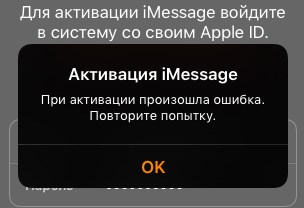
Вот три основные причины:
- Виновата сим-карта или оператор связи.
- Проблема с iPhone или iPad.
- Компания Apple — она тоже бывает не без греха.
Что делать? Разберем каждый случай поподробней.
Сбой активации iMessage — проблема в симке или операторе
Да, первым делом стоит обратить внимание на то, какой сим-картой вы пользуетесь и нет ли с ней каких-либо проблем.
Дело в том, что для регистрации iMessage или FaceTime с вашего iPhone должна быть отправлена специальная смс-ка в Великобританию. Самое интересное, в «отправленных» ее не будет видно. Узнать о ней можно только через детализацию расходов.
Итак, если сообщение не отправляется — активация не происходит. Поэтому действуем:
- Проверяем баланс счета. Сообщение стоит не очень дорого (5-15 рублей), но эти деньги должны быть на счету.
- Ваш тариф должен поддерживать отправку смс за границу. Особенно актуально для владельцев корпоративных тарифов.
- Звоним на горячую линию оператору и узнаем, а все ли у них хорошо?
Кстати, именно третий пункт является самой частой причиной массовых сбоев. При подготовке статьи я прочитал немало источников и отметил, что в разное время проблемы с включением iMessage были у всех операторов. МТС, Билайн, Мегафон — без разницы.
Не включается iMessage — проверяем настройки iOS
На самом деле, iOS практически всегда работает «как швейцарские часы» и обвинять ее в ошибках с активацией FaceTime и iMessage — это пустая трата времени. В большинстве случаях. Хотя… «глюки» все-таки возможны. Поэтому:
- Перезагружаем устройство — жестко и решительно.
- Открываем настройки даты и времени — выставляем «Автоматический режим».

- Включаем геолокацию (навигацию), Wi-Fi.
- Переходим в «Настройки — Основные — Сброс» и выполняем сброс сетевых настроек.
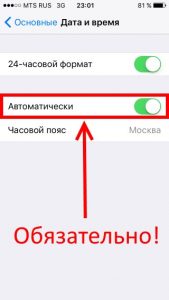
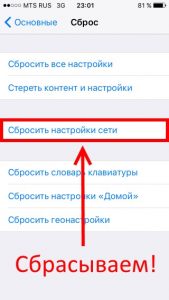
При каждом действии пробуем отключить, а затем включить iMessage и FaceTime — проверяем, работает или нет?
Сбои у компании Apple
Как уже было отмечено выше — сама Apple тоже не без греха. В некоторых случаях, ее серверы просто не справляются с нагрузкой, а значит сервисы передачи сообщений и видеозвонков будут работать с ошибкой.
Чаще всего это происходит в дни выхода новых версий iOS. А уж если вчера или позавчера была презентация нового iPhone или iPad — сбои практически обеспечены. Хотя и в «обычные» дни все возможно. Узнать об этих проблемах можно:
- Через специальный он-лайн сервис компании — именно там можно посмотреть, какие из служб Apple сейчас работают нестабильно (подробная инструкция). Видите красный или желтый индикатор-предупреждение напротив iMessage или FaceTime? Активировать их прямо сейчас не получится.

- Позвонить в русскоязычную службу поддержки. Как правило, врать там не будут и честно признают временные неполадки.
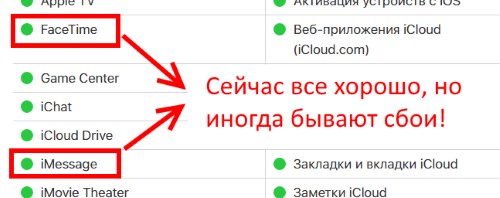
Какой из этого вывод? Очень простой: единственное, что мы можем сделать в этом случае — только ждать. Одна радость — ждать придется не долго.
Пожалуй, это все. В конце стоит отметить, что по моему собственному опыту, самые распространенные причины ошибки — это проблемы с сим-картой (оператором) или серверами Apple. И затрагивают они, как правило, далеко не одного человека.
P.S. Обязательно пишите в комментарии и узнайте, быть может вы такой не один и сбои действительно коснулись абсолютно всех (крайне желательно указать оператора сотовой связи — так будет намного проще ориентироваться). В общем — не молчите, ставьте «лайки», давайте решать проблему активации вместе!

Дорогие друзья! Минутка полезной информации:
1. Вступайте в группу ВК — возможно, именно там вы сможете получить всю необходимую вам помощь!
2. Иногда я занимаюсь ерундой (запускаю стрим) — играю в игрушки в прямом эфире. Приходите, буду рад общению!
3. Вы всегда можете кинуть деньги в монитор (поддержать автора). Респект таким людям!
P.S. Моя самая искренняя благодарность (карта *9644, *4550, *0524, *9328, *1619, *6732, *6299, *4889, *1072, *9808, *7501, *6056, *7251, *4949, *6339, *6715, *4037, *2227, *8877, *7872, *5193, *0061, *7354, *6622, *9273, *5012, *1962, *1687 + перевод *8953, *2735, *2760 + без реквизитов (24.10.2021 в 18:34; 10.12.2021 в 00:31; 16.02.2023 в 10:32; 21.05.2023 в 16:56; 01.06.2023 в 02:08; 05.08.2023 в 14:47; 22.08.2023 в 09:35; 18.09.2023 в 17:02)) — очень приятно!
У многих пользователей iPhone возникает ошибка при активации iMessage. Чаще всего эта проблема появляется с каждым новым обновлением iOS. Если у вас возникла данная проблема, предлагаем ознакомиться с нашими советами по исправлению ошибки.
Процесс активации iMessage обычно занимает до 24 часов. Однако случается, что активация завершается в течение часа или около того.
Если iMessage зависает, и надпись об ошибке не исчезает, существует несколько эффективных решений. Предлагаемые варианты применимы не только для ошибки «iMessage ожидание активации», но и при таких сообщениях, как «Активация не удалась» или «Произошла ошибка при активации».
Содержание
- 1 Почему при активации iMessage происходит ошибка?
- 2 Как исправить ошибку ожидания активации iMessage?
- 2.1 Выход из Apple ID с последующим входом обратно в систему
- 2.2 Обновление программного обеспечения
- 2.3 Сброс настроек сети
- 2.4 Вставьте SIM-карту в другой телефон, затем перезагрузите смартфон
- 2.5 Сброс настроек предупр. геопозиции
- 2.6 Стереть содержимое и настройки телефона
- 3 Заключение, iMessage так и не заработал?
Почему при активации iMessage происходит ошибка?
Прежде чем рассмотреть решение ошибки, нужно предпринять следующие действия. Как правило, на первом этапе сложностей нет. Все можно решить с помощью простых проверок. Так, если вы столкнулись с ошибкой при активации iMessage, можно просто выполнить быстрые проверки, перечисленные ниже. Если повезет, проблему с активацией iMessage удастся решить в кратчайшие сроки.
1. Убедитесь, что в приложении «Телефон» вы указали свой номер. В верхней части «Контакты» должен высветиться ваш номер. Если его там нет, нужно перейти в «Настройки» → «Телефон» → «Мой номер» и нужно ввести свой номер.
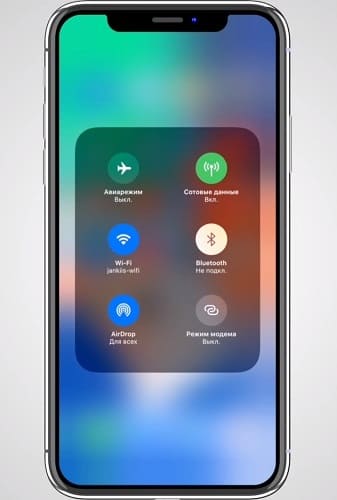
2. Посмотрите, что вы подключены к Wi-Fi (или есть подключение к мобильной сети).
3. В разделе «Настройки» перейдите в раздел «Общие» и убедитесь, что «Дата и время» настроены верно.
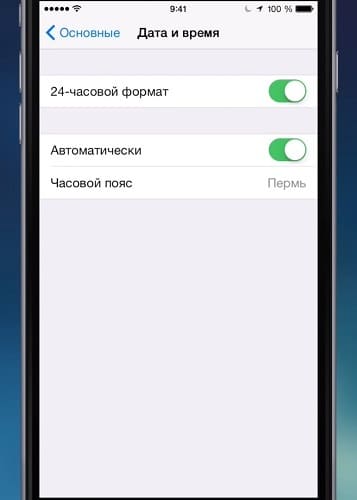
Необходимым условием является наличие оператора, который поддерживает iMessage. Чаще всего операторы, такие как: Теле 2, МТС, Билайн, Мегафон и др. поддерживают iMessage.
Если вы испробовали все методы, подождали 24 часа, а iMessage не заработал, рекомендуется обратиться к своему оператору. Это необходимо, чтобы убедиться, что в вашем тарифном плане SMS-сообщений нет каких-либо ограничений, которые могли бы помешать активации Facetime или iMessage.
*Методы, описанные ниже, также могут быть использованы для исправления ошибки в ожидании активации Facetime.
Как исправить ошибку ожидания активации iMessage?
Это простое решение очень эффективно, в решении различных проблем iPhone. Всего в несколько шагов, можно избавиться от ошибки «iMessage ожидание активации».
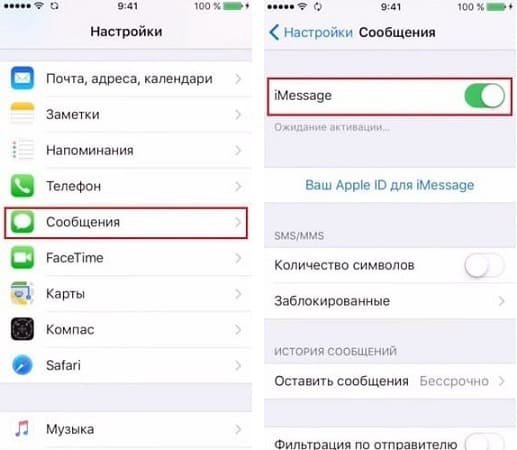
1. Откройте настройки.
2. Нажмите «Сообщения».
3. Переключите ползунок iMessage в положение “Выкл”.
4. Вернитесь назад и выберите Facetime. Переключите ползунок Facetime в положение “Выкл”
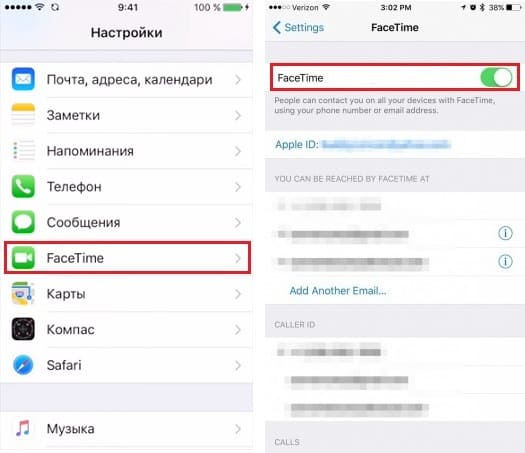
6. Включите на несколько минут режим полета, после отключите. 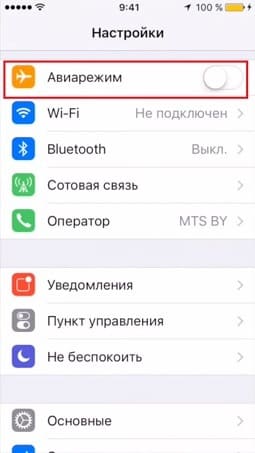
7. Перезагрузите Wi-Fi и мобильный интернет.
8. Вернитесь назад и снова выберите «Сообщения». Переключите ползунок iMessage в положение “Вкл”.
9. Вернитесь назад и выберите Facetime. Переключите ползунок Facetime в положение “Вкл”.
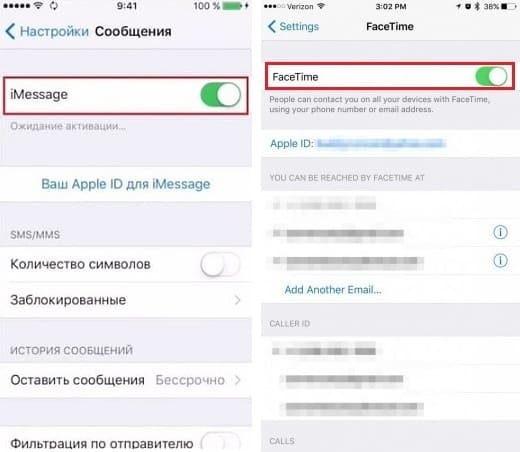
10. Вернитесь назад и прокрутите страницу вверх до пункта «Авиарежим», затем отключите режим полета.
12. Если появится сообщение о том, что ваш оператор может взимать плату за SMS, нажмите «ОК».
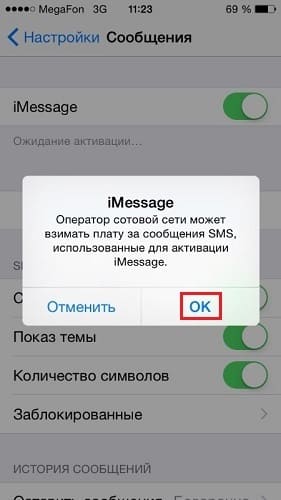
13. Если этого не произошло, снова выключите iMessage и Facetime.
14. Перезагрузите IPhone.
Для того, чтобы перезагрузить iPhone, нажмите и удерживайте кнопку «Питания», а затем перетащите ползунок, чтобы отключить телефон. После того, как телефон выключен, нажмите и удерживайте кнопку «Питания», пока не увидите логотип Apple.
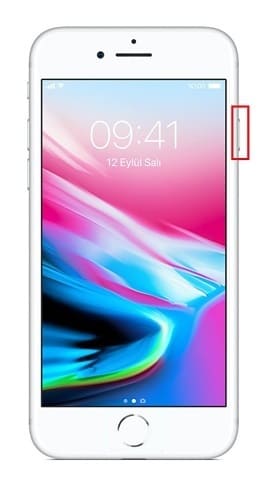
Вернитесь в «Настройки», коснитесь «Сообщения» и снова включите iMessage. Надеемся, что это изменит ситуацию, и служба iMessage активируется.
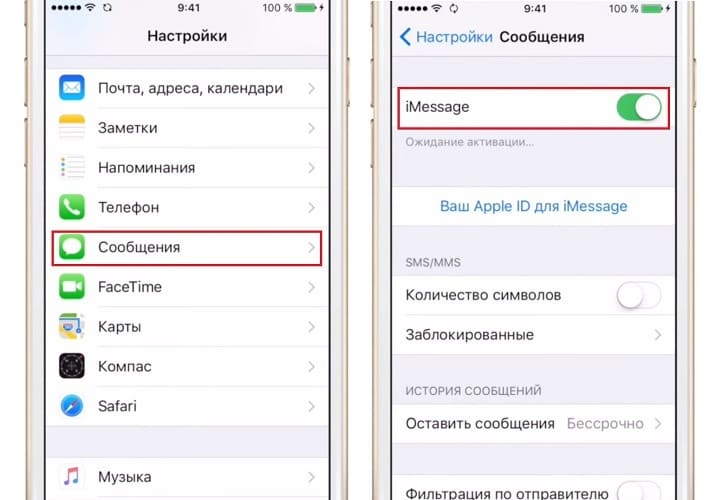
Данный метод исправления ошибки, ожидающего активации iMessage, был обнаружен пользователями на форуме Apple. Это может показаться странным, но данное решение является одним из самых успешных способов заставить iMessage или Facetime заработать.
Выход из Apple ID с последующим входом обратно в систему
Если вышеупомянутые решения не устранили проблему, и вы по-прежнему видите одно из сообщений об ошибке активации iMessage, выйдите из своего Apple ID и войдите в систему. Давайте посмотрим, как это сделать:
1. Нажмите «Настройки» и перейдите «Сообщения».
2. На экране «Сообщения» прокрутите вниз до пункта «Отправка/приём» и коснитесь его.
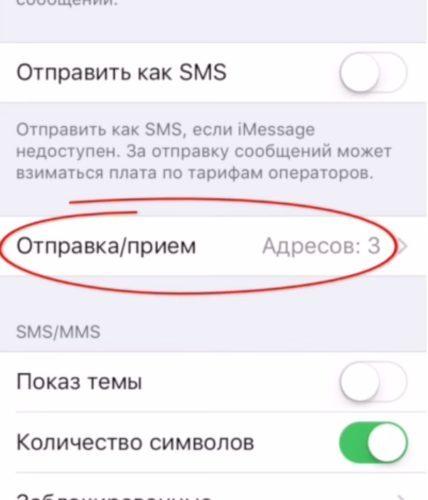
3. Нажмите на значок Apple ID.
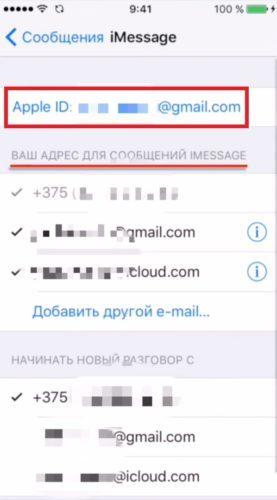
4. Вы увидите всплывающее окно, нажмите «Выйти».
5. Теперь перейдите в «Настройки» → «Wi-Fi» → переключите ползунок в положение “Выключено” на несколько минут.
6. После включите Вай-фай, переключив ползунок в положение “Включено”.
7. Нажмите «Настройки»→ «Сообщения»→ «Включено».
8. При появлении запроса, введите свой Apple ID и проверьте, не пропало ли сообщение об ожидании активации iMessage.
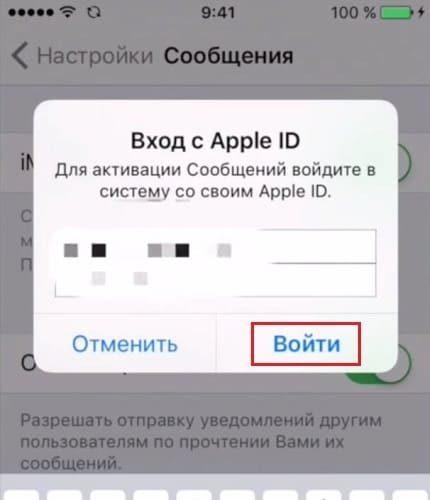
Скорее всего это позволит активировать iMessage. Если нет, существует еще два метода.
Обновление программного обеспечения
Если все решения, упомянутые выше, не смогли устранить проблему, обновите устройство до последней версии. Для этого нажмите: «Настройки» → «Основные» → «Обновление программного обеспечения (ПО)».
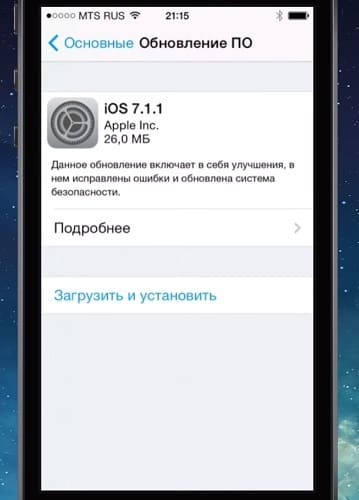
Если Айфон не видит обновление или оно отсутствует, восстановите его с помощью iTunes. Перед восстановлением убедитесь, что вы используете резервную копию устройства.
Сброс настроек сети
Данное решение помогло многим пользователям и они наконец, избавились от ошибки «iMessage ожидание активации». Необходимо понимать, что при использовании этого способа сбросятся настройки Wi-Fi-сети.
1. Перейдите в «Настройки» → «Основные».
2. Нажмите «Сброс».
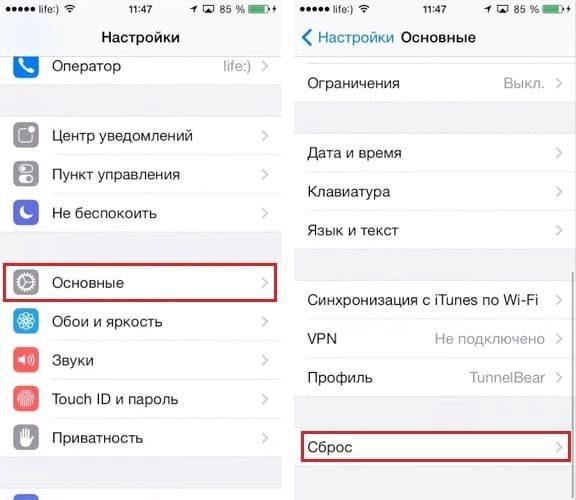
3. Далее нажмите «Сбросить настройки сети».
4. Введите свой пароль.
5. Нажмите «Сбросить сетевые настройки», чтобы подтвердить свое действие.
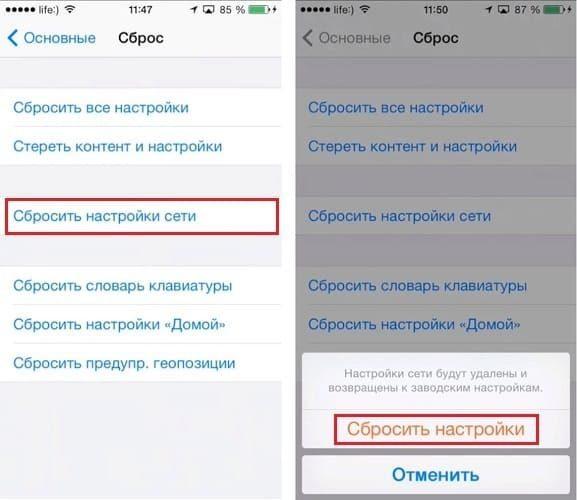
Это не удалит информацию с вашего iPhone, кроме паролей Wi-Fi. При входе в сеть Wi-Fi нужно будет повторно ввести исчезнувшие пароли.
Вставьте SIM-карту в другой телефон, затем перезагрузите смартфон
Данное решение не описано в Интернете, однако тоже может помочь активировать iMessage. Для этого нужно вытащить SIM-карту и вставить ее в запасной iPhone, который находится рядом или одолжить у друга:
1. Откройте «Настройки» → «Сообщения» и выключите iMessage.
2. Нажмите и удерживайте кнопку «Выключения».
3. Перетащите ползунок, чтобы отключить iPhone.
4. Удалите SIM-карту и вставьте ее в другой iPhone.
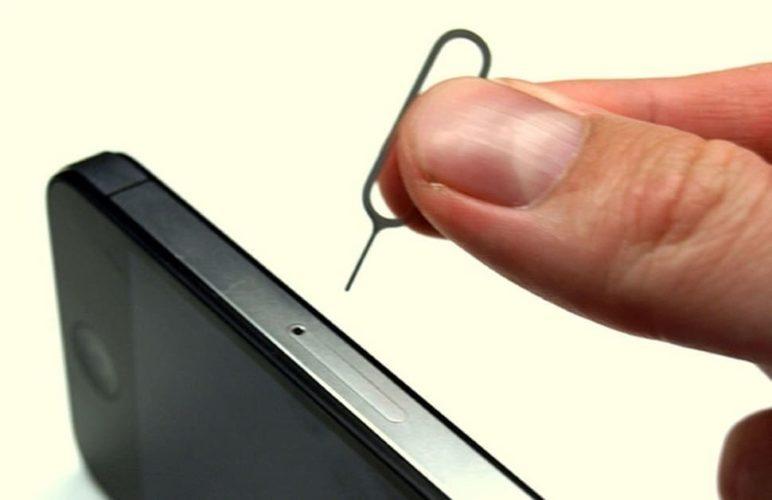 5. Нажмите и удерживайте кнопку «Включения», пока не появится логотип Apple.
6. Затем перейдите в «Настройки» → «Основные» → «Сброс» → «Сброс настроек сети». Как объяснялось выше, это приведет к сбросу настроек Wi-Fi, поэтому вам придется вводить пароли для сетей Wi-Fi.
7. После сброса включите Wi-Fi.
 8. Перейдите в «Настройки»→ «Сообщения» и снова включите iMessage.
Если на втором смартфоне, ошибка активации iMessage пропала, проблема заключается не в SIM-карте, а в прошивке или повреждениях основного iPhone.
Сброс настроек предупр. геопозиции
Существует еще один простой метод, при помощи которого можно избавиться от проблемы – это сбросить настройки местоположения и конфиденциальности. Вот как это сделать:
1. Перейдите в «Настройки».
2. Нажмите «Основные».
3. Затем нажмите «Сброс».
4. Вы увидите «Сбросить предупр. геопозиции», нажмите на него.
5. Введите свой пароль.
6. Нажмите «Сбросить предупр. геопозиции», чтобы подтвердить свои действия.
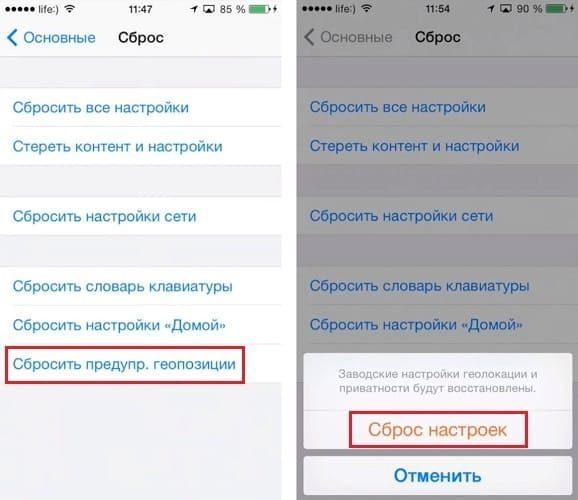
Необходимо знать, что после того, как вы это сделаете, приложения, которые есть на iPhone, больше не будут использовать ваше местоположение.
Стереть содержимое и настройки телефона
Если создается ситуация, при которой кажется, что ничего не работает, рекомендуется начать все сначала. Для этого нужно удалить все содержимое и настройки со своего iPhone, а затем настроить его, как будто это новое устройство.
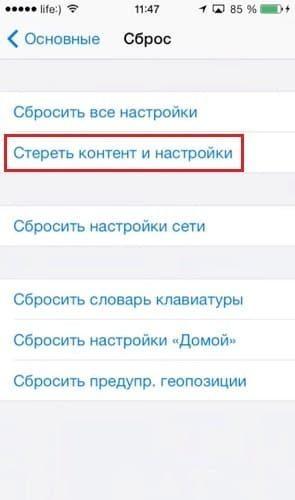
1. Откройте «Настройки»→ «Основные»→ «Сброс».
2. Нажмите «Стереть контент и настройки».
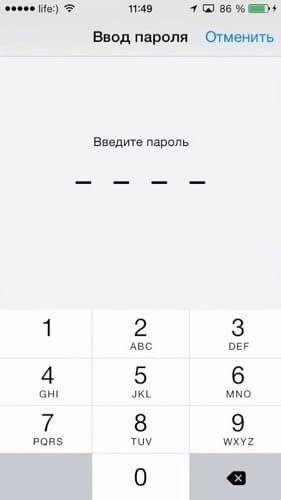
3. Введите свой пароль.
4. Нажмите «Стереть данные своего iPhone».
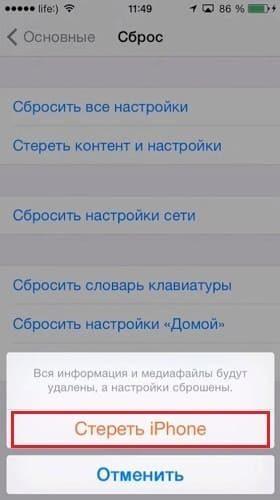
5. После этого устройство перезагрузится.
6. Настройте его, как новое устройство.
7. Затем настройте iMessage.
Так как данная операция приведет к удалению всего, что было сохранено на iPhone, нужно заранее создать резервную копию данных.
Заключение, iMessage так и не заработал?
Надеемся, что предложенные решения помогут вам исправить ошибку при активации iMessage / FaceTime на устройстве iOS. С данной проблемой сталкиваются многие пользователи iPhone и iPad, теперь она должна быть решена без особых проблем.
Если ни один из рассмотренных методов не сработал, и проблемы с активацией остались, подождите 24 часа для активации iMessages. Все методы устранения неполадок, которые вы только что сделали, не в состоянии заставить iMessages работать немедленно. Возможно, данная услуга сможет восстановиться в течение этого периода.
Если проблема сохраняется даже после обновления программного обеспечения или восстановления устройства, вы можете обратиться в компанию Apple за помощью.
[dzs_videogallery id=”pri-aktivatsii-imessage-proizoshla-oshibka” db=”main”]
Иногда вы можете увидеть ошибку iMessage «Ожидание активации» при попытке активировать iMessage на своем iPhone или iPad. Это мешает вам использовать эту службу обмена сообщениями. Если вы не знаете, почему это происходит, или пытаетесь найти решение, позвольте мне помочь вам. В этой статье объясняется, почему вы можете увидеть ошибку «Ожидание активации» и как ее исправить. Начнем с основ.
Согласно Apple, следующие ошибки:
- Жду активации.
- Активация не удалось.
- Произошла ошибка при активации.
- Не удалось войти, проверьте подключение к сети.
- Невозможно связаться с сервером iMessage. Попробуй еще раз.
Прежде чем мы рассмотрим решения, давайте разберемся в корне проблемы и поймем, почему это может произойти.
Почему iMessage сообщает: «Я жду активации»
Не то чтобы люди часто сталкиваются с этой проблемой. Это случается только тогда, когда есть какие-то элементарные ошибки. Ознакомьтесь с некоторыми из причин ниже.
- Возможно, вы не подключены к рабочей сети передачи данных или Wi-Fi. Wi-Fi не работает, несколько простых решений
- В настройках вашего iPhone не удается отправить SMS.
- Телефонная линия не работает, что не позволяет отправлять и получать текстовые сообщения.
- У вас недостаточно денег для отправки текстового сообщения об активации iMessage.
- Дата и время в iPhone неверны.
- Возникла временная проблема с сервером Apple.
У большинства вышеперечисленных проблем есть аналогичное решение. Интересно, что решения, перечисленные в этой статье, работают даже тогда, когда FaceTime не может быть включен. Итак, давайте сразу же приступим к работе и восстановим ваш iMessage!
Примечание: Apple утверждает, что для успешной активации iMessage может потребоваться до 24 часов. Вы можете подождать, прежде чем переходить к решениям.
Как исправить “произошла ошибка активации iMessage”
Проверьте, можете ли вы отправлять текстовые сообщения
Для активации iMessage ваш iPhone отправляет стандартное текстовое SMS-сообщение. Поэтому очень важно убедиться, что он сможет его отправить.
Проверять;
- Откройте приложение «Сообщения» и выберите друга или члена семьи (желательно тех, кто пользуется телефоном Android).
- Отправьте SMS и проверьте, успешно ли оно доставлено.
- Если да, переходите к следующим исправлениям.
Убедитесь, что на вашем iPhone есть Wi-Fi или сотовая связь.
Чтобы активировать iMessage, ваш iPhone должен иметь работающее подключение к Интернету. Откройте Safari или приложение YouTube и попробуйте посетить веб-сайт или воспроизвести видео. Если он загружается, ваше интернет-соединение работает нормально.
Предположение:
- Если вы используете сотовые данные, откройте приложение «Настройки» → «Сотовая связь» → прокрутите вниз и убедитесь, что переключатель «Настройки» и «FaceTime» зеленый.
- Вы используете VPN? Если да, выключите его, а затем попробуйте активировать iMessage.
Установите правильную дату и время
Для активации iMessage также требуется правильная дата и время. Самый простой способ убедиться в этом – позволить вашему iPhone настроить их автоматически.
- Откройте приложение «Настройки» и нажмите «Общие».
- Коснитесь Дата и время.
- Включите параметр Установить автоматически.
Включение и выключение режима полета на iPhone
Это довольно простой и изящный прием, который часто решает подобные проблемы. Вы можете включать и отключать режим AirPlane в Центре управления iPhone или в приложении «Настройки».
Перезагрузите ваш iPhone
Люди часто склонны игнорировать это решение. Но имейте в виду, что выключение мобильного телефона, компьютера, маршрутизатора или любого устройства и его повторное включение – отличный способ решить множество проблем. Поэтому, чтобы исправить проблемы с активацией iMessage, перезагрузите iPhone.
Проверить статус сервера Apple
Возможно, виновата не ваша вина, а Apple. Прежде чем приступить к оставшимся исправлениям, обязательно проверьте статус сервера Apple и проверьте, работают ли Apple ID и iMessage. Если произойдет простой, подождите немного. Apple обычно быстро устраняет эти проблемы.
Выключите iMessage и снова включите
- Откройте приложение «Настройки» и нажмите «Сообщения».
- Отключите iMessage.
- Через минуту включите.
Выйдите из своего Apple ID и войдите снова
- Откройте приложение «Настройки» и коснитесь своего имени вверху.
- Прокрутите вниз и нажмите «Выйти».
- Введите свой пароль Apple ID и правильно выйдите из системы.
- Затем перезагрузите iPhone.
- Откройте приложение «Настройки» и нажмите «Войти» сверху.
- После входа в систему проверьте, решена ли проблема с iMessage. Если нет, попробуйте выключить и снова включить iMessage.
Обновите настройки мобильного оператора на iPhone и исправьте связанные с этим проблемы
Операторы обеспечивают хорошее качество звонков, SMS и Интернета, выпуская обновления операторов. Чтобы устранить проблемы с iMessage, рекомендуется проверить и установить все ожидающие обновления оператора связи.
Кроме того, также важно связаться со службой поддержки вашего оператора и узнать, есть ли какие-либо проблемы с вашей учетной записью. Спросите, ограничили ли они ваши возможности обмена сообщениями или заблокировали ли вам активацию iMessage.
Обновите свой iPhone
Apple регулярно рассылает обновления iOS, чтобы исправить ошибки, исправить существующие проблемы и представить новые функции. Если iMessage не активируется из-за сбоя программного обеспечения, вам необходимо обновить свой iPhone в разделе «Настройки» → «Общие» → «Обновление программного обеспечения».
Сбросьте настройки сети на вашем iPhone
Это одно из важных решений для ошибок активации iMessage. Если вы выполните следующие действия, все настройки сети будут сброшены. На личные данные, такие как приложения, фотографии, видео и т. Д., Это не повлияет.
- Откройте приложение «Настройки» и нажмите «Общие».
- Коснитесь Сбросить.
- Коснитесь Сбросить настройки сети.
- Введите пароль вашего iPhone и подтвердите.
- Когда закончите, перезагрузите iPhone и попробуйте снова активировать iMessage.
Примечание: Если это не сработает, рассмотрите возможность сброса всех настроек на шаге 3 выше. Это приведет к удалению только измененных настроек, но не ваших личных данных. На всякий случай подумайте о том, чтобы сделать резервную копию вашего iPhone, прежде чем продолжить.
iMessage теперь работает отлично!
Я считаю, что приведенные выше решения помогли вам успешно решить проблему. Однако, если вы по-прежнему видите ту же ошибку, обратитесь к оператору связи и Служба поддержки Apple. Вы можете связаться с ними по телефону, в чате или даже через Twitter. У Apple также есть приложение «Поддержка».
Активация сервиса Face Time на iPad и iPhone
Чаще всего активация Фейс Тайм проходит без сбоев, однако иногда ошибки все-таки случаются. Сбои сопровождаются появлением пояснения, сообщающего о том, что системе не удалось выполнить активацию или вход.
Включение Face Time
Прежде чем разбираться в причинах ошибки активации Фейс Тайм, необходимо убедиться, что вы правильно включаете сервис.
- Откройте настройки.
- Перейдите в раздел «Face Time».

- Нажмите на пункт «Ваш Apple ID для Face Time».
- Введите данные идентификатора.
- Переведите ползунок «Face Time» в активное положение.
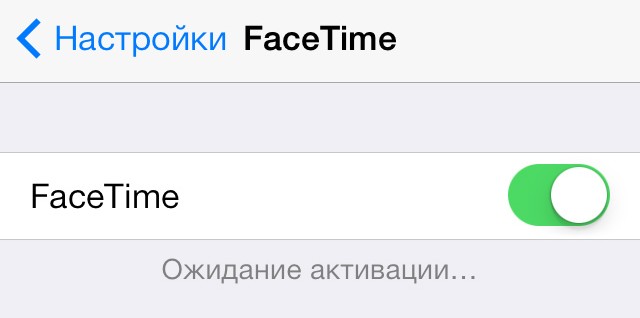
- Дождитесь, когда пропадет сообщение «Ожидание активации».
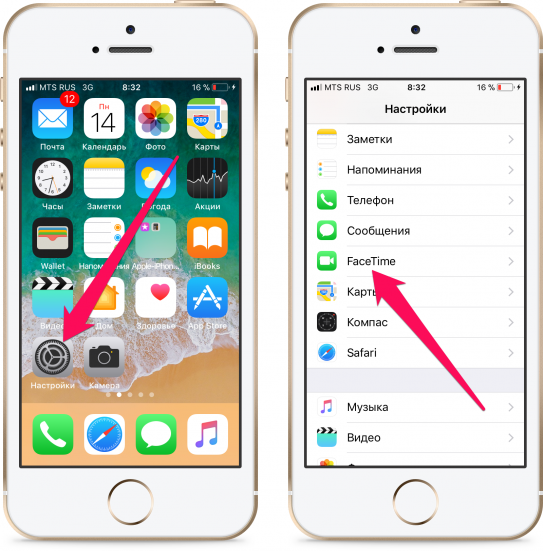
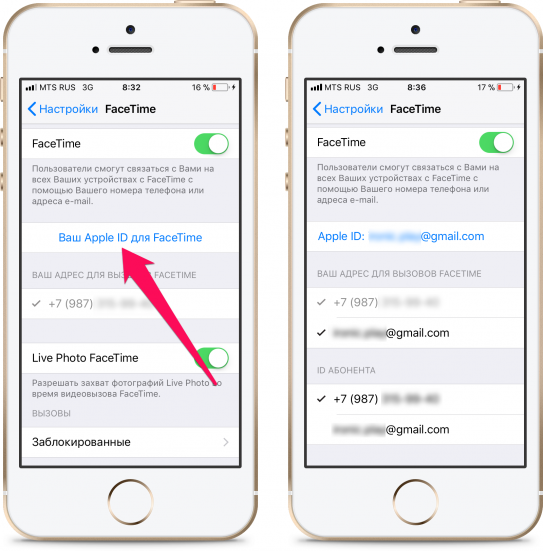
После завершения активации заполните поля «Ваш адрес для вызова» и «ID абонента». Настройка завершена — теперь можно звонить через Face Time. Чтобы воспользоваться сервисом для связи, найдите контакт в приложении Телефон и выберите аудио или видеозвонок в поле «Face Time».
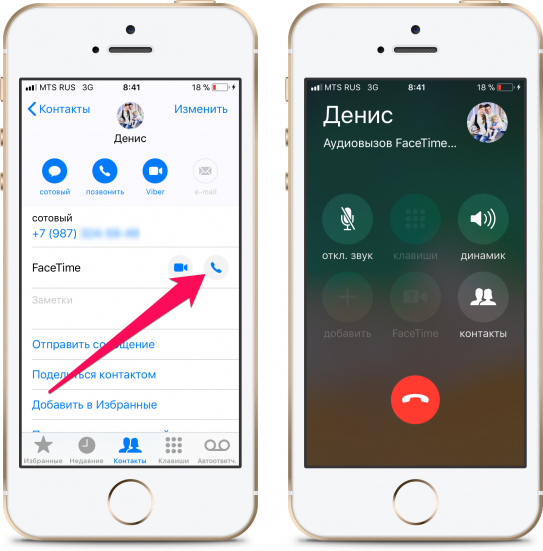
Если такого поля у контакта нет, это говорит о том, что адресат не активировал на своем устройстве Face Time, или у него вообще нет такой программы — например, он использует устройство на Android.
Проблемы при активации
При активации Face Time возможно появление сбоев, которые сопровождаются сообщением об ошибке. Это может быть:
- Зависшее сообщение «Ожидание активации».
- «Не удалось выполнить».
- «Проверьте сетевое подключение».
Причиной такого поведения системы могут быть разные факторы, в том числе независящие от пользователя — например, неполадки на серверах Apple. Чтобы устранить ошибку при активации:
- Убедитесь, что устройство подключено к интернету через мобильные данные или Wi-Fi.
- Проверьте баланс лицевого счета. Для активации телефонного номера в Face Time потребуется обмен сообщениями, который не фиксируется в соответствующем приложении. В зависимости от оператора за отправку SMS может взиматься плата. Если на балансе нет денег, то уведомление «Ожидание активации» будет висеть до момента пополнения счета.
На некоторых тарифах может быть установлен запрет на отправку SMS в другие страны. Face Time активируется не в России, поэтому такое ограничение также является причиной появления ошибки. Иногда помогает только замена SIM-карты — имейте это в виду. Некоторым пользователям приходится менять симки по несколько раз, пока они не находят ту, которая справляется с активацией сервиса от Apple.
Выполните на всякий случай сброс настроек сети. Возможно, что при подключении к серверу Apple произошла ошибка. Сброс настроек сети поможет устранить ее быстро и без негативных последствий:
- Откройте настройки.
- Перейдите в раздел «Основные».
- Выберите пункт «Сброс».
- Нажмите «Сбросить настройки сети».
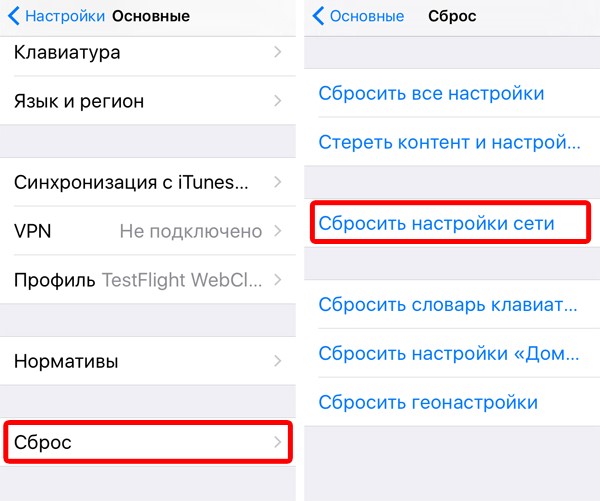
При выборе такого режима сброса к заводскому состоянию откатятся только настройки сети. Если при подключении к интернету или отправке SMS были какие-то ошибки, они будут исправлены.
Проверка настроек и серверов Apple
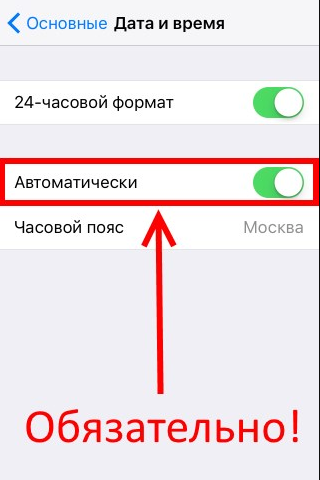
Если с подключением к интернету и балансом все хорошо, проверьте настройки даты и времени.
- Откройте настройки.
- Выберите раздел «Основные».
- Зайдите в подменю «Дата и время».
- Проверьте, правильно ли указан часовой пояс, дата и время. Выставите автоматическое определение данных, чтобы исключить возможность ошибки.
Если причина ошибки была не в этом, то попробуйте включить Face Time заново, предварительно перезагрузив устройство:
- Откройте настройки.
- Перейдите в раздел «Face Time».
- Передвиньте ползунок в неактивное положение.
- Перезагрузите устройство.
- Снова откройте настройки и включите Face Time.
Активация Face Time и iMessage может занимать до 24 часов. Если через сутки все еще висит сообщение «Ожидание активации», проверьте работоспособность сервера Apple. Для этого:
- Зайдите на сайт Apple.
- Перейдите на страницу «Поддержка».
- Пролистните страницу вниз. В разделе «Ресурсы» выберите пункт «Состояние системы».
- Убедитесь, что возле Face Time стоит зеленая отметка, которая говорит о том, что сервис доступен.
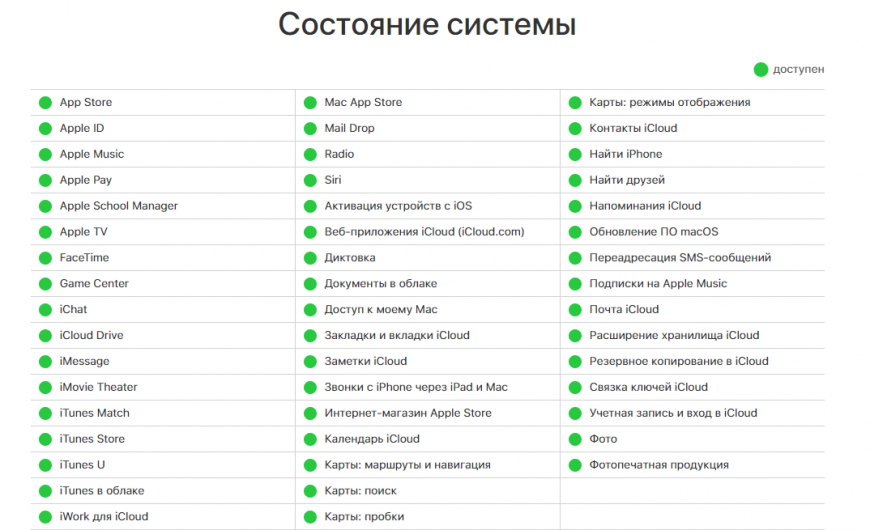
Если отметка будет желтой или красной, то вам нужно дождаться устранения неполадок со стороны Apple. Вероятнее всего, после решения проблемы активация Face Time будет успешно завершена. Если это не случится, выполните перечисленные выше действия, чтобы устранить сбой самостоятельно.
Вам также может быть интересно
IMessage и FaceTime являются важными функциями для многих пользователей iOS. Однако, после настройки нового устройства iPhone 14 или iPhone 14 Pro, пользователи могут столкнуться с проблемами, связанными с активацией этих функций. Наиболее распространенными проблемами являются невозможность принимать сообщения iMessage и вызовы FaceTime. Для решения этих проблем необходимо взять во внимание следующие моменты:
- Проверьте версию iOS
- Как активировать iMessage и FaceTime
- Что делать если не удается подключиться к FaceTime
- Как привязать номер к iMessage и FaceTime
- Почему не удается выполнить активацию FaceTime
- Полезные советы и выводы
Проверьте версию iOS
Перед активацией iMessage и FaceTime обязательно проверьте версию iOS. Если версия устарела, необходимо обновиться до последней версии, чтобы решить проблему с активацией. Обновление может быть выполнено следующим образом:
- Перейдите в «Настройки» > «Общие» > «Обновление ПО»
- Если обновление доступно, выберите «Загрузка и установка»
- Следуйте инструкциям на экране и дождитесь окончания процесса обновления.
Как активировать iMessage и FaceTime
Если вы уже проверили версию iOS и все еще не можете принимать сообщения iMessage или вызовы FaceTime, то необходимо проверить настройки активации. Для этого выполните следующие действия:
- В приложении «Сообщения» выберите «Сообщения» > «Настройки» и щелкните iMessage.
- В приложении FaceTime выберите FaceTime > «Настройки» и перейдите на вкладку «Основные».
- Включите или выключите номер телефона: Чтобы включить номер телефона, выберите его и свой идентификатор Apple ID в списке.
Что делать если не удается подключиться к FaceTime
Если после активации iMessage и FaceTime вы не можете подключиться к FaceTime, не переживайте. Есть несколько действий, которые вы можете выполнить, чтобы решить эту проблему.
- Перейдите в меню «Настройки» > «Сообщения» и выключите функцию iMessage.
- Перейдите в меню «Настройки» > FaceTime и выключите функцию FaceTime.
- Перезапустите устройство: iPhone. iPad. iPod touch.
- Снова включите функции iMessage и FaceTime.
Как привязать номер к iMessage и FaceTime
Разумеется, чтобы использовать iMessage и FaceTime, необходимо связать номер телефона с этими приложениями. Для этого выполните следующие действия:
- В приложении «Сообщения» выберите «Сообщения» > «Параметры» и нажмите iMessage.
- Для FaceTime выберите FaceTime > «Параметры» и нажмите «Параметры».
- Включите или выключите номер телефона: Чтобы включить номер телефона, выберите его и свой идентификатор Apple ID в списке.
Почему не удается выполнить активацию FaceTime
Если после выполнения всех вышеперечисленных действий iMessage и FaceTime до сих пор не активируются, попробуйте отключить и повторно включить эти функции через меню настроек. Для этого выполните следующие действия:
- Перейдите в «Настройки» > «Сообщения» и отключите iMessage.
- Перейдите в «Настройки» > FaceTime и отключите FaceTime.
- После этого перезапустите устройство.
- Снова включите функции iMessage и FaceTime через меню настроек.
Полезные советы и выводы
Не стоит расстраиваться, если iMessage и FaceTime не подключаются на вашем iPhone 14 или iPhone 14 Pro. Следуйте простым шагам, которые мы описали выше, чтобы активировать эти функции. Если все эти действия не помогли, можно обратиться в службу поддержки Apple, чтобы получить дополнительную помощь и узнать, как можно решить проблему. Также не забывайте периодически обновлять iOS и выполнять резервное копирование данных.
Как переключить на айфоне с смс на iMessage
Если вы владеете iPhone, то вам наверняка известно, что отправка СМС может иметь дополнительные расходы, равно как и использование мобильного интернета. Чтобы избежать этого, можно переключиться на приложение iMessage. Для этого вам нужно открыть меню «Настройки» на вашем устройстве, затем выбрать пункт «Сообщения». Следующим шагом вам необходимо включить функцию «iMessage». После этого вы сможете отправлять текстовые сообщения, используя приложение iMessage, которое работает через интернет-подключение. Таким образом, вы сможете снизить ваши расходы на отправку сообщений, особенно если вы часто отправляете их за рубеж. Инструкция довольно проста, поэтому вы сможете выполнить ее без особых трудностей.
Как узнать подключен ли iMessage
Для проверки того, подключена ли функция iMessage на вашем устройстве, нужно выполнить несколько действий. Сначала нужно открыть раздел Настройки на вашем гаджете и перейти в раздел Сообщения. Затем, нужно проверить, активирован ли переключатель iMessage. Если переключатель неактивен, значит функция не подключена. Также обязательно нужно указать правильный идентификатор, который будет использоваться для отправки и приема сообщений. Если вы не указали идентификатор, то вам не удастся использовать функцию iMessage для общения. Проверка подключения функции iMessage может быть полезной при общении с друзьями и коллегами, создании групповых чатов и многом другом. При необходимости, всегда можно перепроверить настройки и указанные данные для этой функции в разделе Сообщения на вашем устройстве.
Как подключить наушники hoco к айфон
Если вы хотите подключить наушники hoco к своему Айфону, вам нужно создать пару между устройствами посредством технологии Bluetooth. Сначала перейдите в меню «Настройки» на вашем Айфоне, затем выберите раздел Bluetooth и включите эту функцию. Далее вы должны перевести наушники в режим обнаружения и подождать, пока они появятся на экране вашего устройства. Когда наушники появятся, нажмите на их имя, чтобы создать пару с вашим Айфоном. После этого вы сможете использовать наушники для прослушивания музыки, просмотра видео или любых других задач, связанных с аудио. Если вы хотите отключить наушники, просто выберите их имя в меню Bluetooth и нажмите на кнопку «Отключить».