
Ошибка «Приложение не отвечает» на телефоне Андроид: что делать и как исправить проблему
 К сожалению, ни один из пользователей смартфона или планшета Android не застрахован от ситуации, когда приложения «System», «Телефон», «Com», «Камера», браузеры «Яндекс» или «Chrome», «Youtube» не отвечают на Андроид. Что делать в такой ситуации и по какой причине она вообще может возникнуть, расскажем в статье — следуйте инструкции для вашего случая и непременно добьётесь положительного результата!
Отметим, что в силу особенностей операционной системы Андроид такая ошибка может возникнуть в любое время, вне зависимости от марки, серии вашего мобильного устройства, а также версии ОС. К счастью, и решается вопрос достаточно просто: возможно вам не придётся прибегать к полному сбросу параметров, ведущему к необходимости настраивать гаджет с нуля. Но и такой вариант исключать нельзя.
Большинство пользователей хотя бы раз или два в жизни сталкивалось с такой проблемой. Иногда она устраняется операционной системой самостоятельно, и при новой загрузке телефона приложение уже не показывает ошибки; иногда приходится предпринимать шаги к ручному исправлению ситуации — как вы вскоре увидите, особой сложности это не представляет.
К сожалению, ошибка, пропавшая без вашего участия, может так же внезапно появиться вновь — и вам всё же придётся исправлять её вручную. При желании вы можете снова понадеяться, что вопрос, почему телефон пишет «Приложение не отвечает», решится сам собой — но значительно разумнее будет потратить несколько минут на окончательное избавление от неполадки.
Что делать, если не отвечает одно конкретное приложение
Приведём краткую инструкцию, как поступить, если проблемы в операционной системе Андроид возникают с одним или несколькими конкретными апплетами, а все остальные приложения продолжают работать как нужно:
- Полностью закройте программу, с которой возникли сложности. Многие пользователи считают, что для закрытия приложения достаточно тапнуть или нажать на кнопку «Домой». Отчасти это так: в зависимости от настроек Android программа рано или поздно будет или совсем закрыта, или переведена в спящий режим, что для работы с ошибкой тоже приемлемо. Но чтобы не терять времени, советуем закрыть процесс вручную. Для этого вам потребуется, оказавшись на главном экране, нажать на кнопку, виртуальную или физическую, вызывающую список последних использовавшихся вами приложений. Найдите в перечне проблемную программу, после чего закройте её — например, смахнув влево или вправо. Собственно, можете закрыть сразу все процессы — на качество решения вопроса, почему перестали отвечать приложения в телефоне, это не повлияет. Помимо возможности для операционной системы исправить возникшую в ходе работы апплета ошибку, такое действие освободит оперативную память гаджета.
- Выполните очистку кэша приложения — рабочих файлов, накопленных в ходе последней сессии и больше не нужных. Теперь эти данные лишь засоряют память телефона, а может быть, и мешают нормальной работе Андроид, вызывая ошибки приложений. Чтобы выполнить очистку, вам понадобится открыть список системных параметров, после чего перейти к перечню установленных на гаджете программ. В списке отыщите приложение, выдающее ошибку, откройте настройки и выберите, в основном окне или окошке «О приложении», опцию «Очистить кэш». Аналогичные действия можете проделать для всех установленных программ — в результате освободится немало внутренней и внешней памяти. Кроме того, вместо ручной очистки можете использовать специальное приложение, например, AppMgr Pro, которое в полуавтоматическом режиме удалит кэш всех установленных на Android программ: просто выдайте необходимые разрешения, нажмите на кнопку поиска и очистки — и получите исправно работающий телефон!
- Следующий способ решить вопрос, почему приложение не отвечает на Андроиде, — в ранее упомянутом разделе «О приложении» полностью удалить пользовательские данные. Необходимо заметить, что при выполнении этого действия безвозвратно будут стёрты все созданные в программе и не сохранённые в другой каталог файлы, а также пользовательские настройки, включая данные для авторизации. Фактически приложение будет возвращено точно в такое состояние, в котором оно находилось непосредственно после установки. Правда, следует иметь в виду, что если причиной ошибки на Android стало повреждение программных файлов, избавиться от неполадки очисткой данных вы не сможете. Очень рекомендуем заранее скопировать файлы, созданные в приложении, в другой каталог, а также записать на листочек данные для входа в аккаунт программы. Часто именно на этом шаге восстанавливается работоспособность апплета; если не помогло, переходите к следующему пункту инструкции.
- Деинсталляция программы. Если проблема не решается ранее перечисленными методами, смело удаляйте её из памяти гаджета — а затем устанавливайте снова. Как правило, этого оказывается достаточно, чтобы апплет вновь заработал. Решая вопрос, что значит ошибка «Приложение не отвечает» на Андроид, в чем проблема и как с ней справиться, учитывайте, что возможной причиной неполадки может оказаться допущенная в исходном коде неточность; если после переустановки ситуации повторяется, попробуйте инсталлировать более старую версию программы. Кроме того, если вы пользуетесь модифицированным приложением, для сохранения исходных преимуществ создайте его резервную копию, а не скачивайте версию из Play Market — в противном случае вы получите стандартную программу.
- Проверьте, нет ли обновлений для используемого вами продукта. Поискать свежую версию можно как в официальном магазине для Android; не забывайте пользоваться антивирусной защитой, чтобы предотвратить ещё более серьёзные последствия для операционной системы. Если ошибка проявляется по вине разработчиков, они, весьма вероятно, уже заметили свою оплошность — и в новом обновлении устранили недочёты.
- Проверьте, нет ли обновления и для самой ОС Андроид. Возможно, вы сталкиваетесь с ошибкой в работе апплета из-за «пробела» в операционной системе — и новая версия наконец закроет этот вопрос.
Что делать, если не отвечают несколько приложений
Случается, что сразу все или многие приложения не отвечают на Андроид. Как исправить проблему? Конечно, можно постараться и вручную выполнить очистку кэша и прочие перечисленные действия для всех программ — но это долго, утомительно, а главное, если ошибка носит глобальный характер, к сожалению, с большой долей вероятности не приведёт к положительному результату.
Оптимальным выходом при массовом отказе приложений является сброс параметров системы до исходного состояния. Учитывайте, что в этом случае удаляются не только все установленные вами апплеты, но и стираются пользовательские данные, включая хранимые во внутренней памяти фотографии, текстовые заметки, пароли и так далее. Рекомендуем заранее сохранить значимые для вас файлы, а пароли или скопировать в облачное хранилище, или просто выписать на листочек.
Когда убедитесь, что важная информация сохранена, приступайте к сбросу:
- Откройте меню системных настроек любым удобным способом — чаще всего достаточно тапнуть по соответствующей иконке в общем списке программ.

- Найдите раздел «Восстановление/Резервирование и сброс»; в зависимости от версии Android наименование может немного отличаться от приведённого нами.

- Найдите в самом низу раздела пункт, отвечающий за сброс параметров.

- Чтобы окончательно решить проблему, из-за которой тормозит смартфон, часто вылазит «Приложение не отвечает», вам необходимо будет согласиться с предупреждением системы о полном удалении данных пользователя. Прочитайте предостережение, ещё раз припомните, все ли важные файлы вы сохранили — и нажимайте на кнопку «Сбросить»!

- Через несколько минут телефон или планшет вернётся в заводское состояние — и вы сможете, пройдя этап предварительных настроек, снова установить необходимые приложения и пользоваться ими без надоедливых неполадок!
Остались вопросы или хотите поделиться своим опытом решения ошибок программ на Android? Пишите в комментариях — будем рады интересным мнениям!
Даниил Кондратьев
Пара слов об авторе от редакции smartronix.ru. Даниил — общительный молодой человек, которому нравится писать про Android и iOS. С мобильными гаджетами на «ты». Даниил неплохо разбирается в социальных сетях, касательно вопросов их работы. Мы особенно выделяем его способность писать на различные темы простым и лаконичным языком.
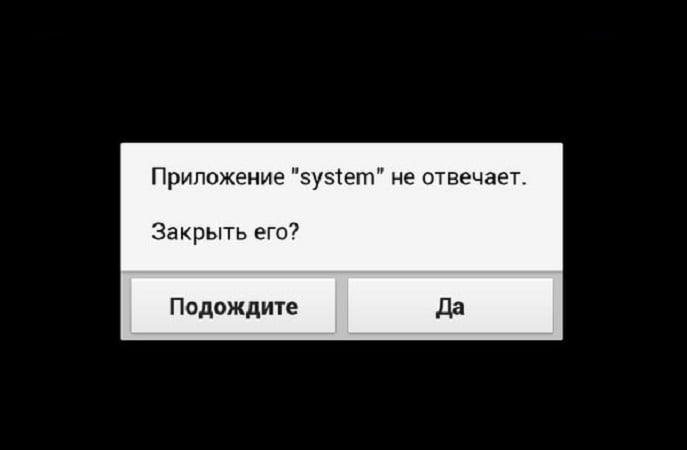
Приложение system не отвечает — это распространенная проблема, которая может встретиться на абсолютно любом Android-устройстве. Устройства от таких производителей, как Samsung и Alcatel, по утверждению многих пользователей, подверждены данной проблеме сильнее остальных устройств на этой операционной системе.
Появляется ошибка «Приложение system не отвечает» наиболее часто сразу же после установки на Android-устройство нового приложения. Помимо прочего, некоторые пользователи также отмечают, что это может происходить после установки стороннего приложения, т.е. не из Магазина Google Play, а с помощью apk-файла.
Ошибка «Приложение system не отвечает» служит сигналом того, что какая-то аппаратная часть вашего устройства или компонент ОС Android не поставляет приложению нужных данных.
Учитывая то, что существует огромное множество причин этой ошибки, то и решений будет также множество. Прежде чем мы перейдем к части статьи с решениями, давайте пройдемся во самым вероятным причинам, из-за которых может возникнуть ошибка «Приложение system не отвечает»:
- Конфликт программного обеспечения
- Недостаточно количество места на устройстве
- Битые сектора на SD-карте
- Предоносное программное обеспечение, установленное с непроверенного источника
- Непроверенная пользовательская прошика Android(только на устройствах с ROOT-доступом)
- Важные системные элементы были перемещены или удалены с помощью Link2SD и другого схожего приложения(только на устройствах с ROOT-доступом)
Ок, ниже вы сможете найти для себя список из методов, которые, возможно, смогут помочь вам с решением ошибки «Приложение system не отвечает» на Android.
Исправляем ошибку «Приложение system не отвечает» на Android
Метод №1 Убедитесь, что у вас достаточно места
Если подойти к этой проблеме с логической точки зрения, но вполне возможно, что ошибка «Приложение system не отвечает» возникла из-за банального недостатка свободного места на устройстве. Пользователи зачастую забывают проверять наличие свободного места перед установкой каких-то приложений и игр, и начинают решать проблему во время ее непосредственного появления.
Пройдите в Настройки вашего Android-устройства, а затем перейдите в раздел «Память и хранилище». Убедитесь, что у вас во внутреннем хранилище присутствует хотя бы 300 мегабайт свободного места(можно и меньше, но данное значение наиболее безопасное).
Если вы поняли, что у вас осталось куда меньше места, чем в вышеуказанной рекомендации, то попробуйте удалить кэш некоторых приложений, чтобы освободить немного места. Если же этого очевидно будет недостаточно, то попробуйте удалить какие-то ненужные приложения.
Заметка: на некоторых версия Android, вы можете удалить весь скопившейся кэш от приложений. Пройдите путем «Настройки→Хранилище→Кэш-файлы» или Сохраненные файлы и нажмите на кнопку «Удалить кэш».
Чтобы удалить некоторые из приложений на вашем Android, пройдите в Настройки. Затем перейдите в раздел «Память и хранилище» и нажмите на «Память».
Заметка: на некоторых версиях Android раздел Память может находиться в «Настройки→Настройки Android».
Перед вами появится список приложений, установленных на вашей Android-устройстве. Пройдитесь по нему и найдите те приложения, которое потребляют для своей работы наибольшее количество оперативной памяти. Нажмите на «прожорливое» приложение, а затем нажмите на опцию «Принудительно остановить».
Проверьте свое устройство на наличие ошибки «Приложение system не отвечает». Если она не появится в течение длительного периода, то проблема действительно заключалась в нехватки свободного места и оперативной памяти.
Метод №2 Выполнение разнообразных перезагрузок
Android — это не самая стабильная операционная система, так что в ней время от времени могут возникать какие-то ошибки, сбои и прочие проблемы. Возможно, ошибка «Приложение system не отвечает» возникла или какого-то сбоя в системе.
Если данная ошибка была вызвана именно что таким одиночным сбоем, то простая перезагрузка устройства должна легко решить проблему. Для начала попробуйте выполнить простую перезагрузку: зажмите клавишу питания на устройстве и подтвердите отключение.
Как только ваш смартфон запустится, то проверьте наличие ошибки. Если не помогло, то можете также попробовать более жесткую перезагрузку, которая выполняется с помощью физического отключения батареи.
Заметка: если у вас Android-смартфон с невынемаемой батареей, то вы можете выполнить симуляцию отключения батареи. Для каждого устройства это выполняется по разному, но на большинстве из них принудительной перезагрузки можно добиться с помощью комбинации кнопок Питания и Громкости↓, которые необходимо удерживать нажатыми в течение 20 секунд.
Метод №3 Убедитесь, что ваш Android обновлен
Устаревшее программное обеспечение может причинять огромное количество проблем для любого пользователя. На ОС Android с этим также могут наблюдаться проблемы. Возможно, ваше устройство или какой-то софт на нем давно не обновлялся, что и привело к появлению ошибки «Приложение system не отвечает». Чтобы попробовать исправить ее, вам стоит попробовать обновиться.
Для начала откройте Магазин Google Play и перейдите во вкладку «Мои приложения и игры», что можно сделать с помощью выдвигаемой слева панели. Перед вами появится список приложений, которые ждут очереди на обновление. Обновите все приложения до самой последней версии или же можете нажать на кнопку «Обновить все», чтобы запустить их поочередное автоматическое обновление.
Как только они все будут обновлены, протестируйте свой смартфон на наличие ошибки «Приложение system не отвечает». Если ее нет, то на будущее будете знать, что нужно обновлять свое ПО, когда та снова появится. Если же она все еще присутствует, то можете также попробовать выполнить системное обновление.
Для этого пройдите в Настройки своего Android-устройства и перейдите в раздел «Обновление системы». Далее нажмите на «Проверить наличие обновлений» и подождите, пока проверка не будет выполнена. Если утилита найдет доступные обновления — установите их и перезагрузите устройство. Затем проверьте его на наличие ошибки «Приложение system не отвечает».
Метод №4 Извлечение SD-карты
Некоторые пользователи утверждают, что SD-карта может стать причиной появления этой проблемы. Она может быть повреждена или просто иметь битые сектора, которые препятствует системе Android получить доступ к нужной информации, что и приводит к появлению ошибки. Как было выяснено, этой проблеме больше подвержены SD-карты на 32 и более гигабайт.
Чтобы быстро проверить вероятность причастности вашей SD-карты к ошибке «Приложение system не отвечает», вам нужно попросту физически извлечь ее из Android-устройства, а затем перезагрузить его. Выполнив это, пускай ваш смартфон поработает так некоторое время. Если оговариваемой ошибки нет, то проблема очевидно заключается в вашей SD-карте.
Однако, даже если она и являлась виновницей возникшей ситуации — это не повод от нее избавляться. Попробуйте полностью отформантировать SD-карточку, а затем снова поместите в свой смартфон. Возможно, что-то на ней вызывало ошибку «Приложение system не отвечает».
Метод №5 Запуск в Безопасном режиме
Не имеет значения, на какой версии Android работает ваше устройство, так как стороннее программное обеспечение все еще способно принести ему кучу проблем. В сети вы можете найти множественные сообщения о том, что проблема, чаще всего, возникает из-за конфликта ПО. Давайте же проверим это.
Запуск вашего Android-смартфона в Безопасном режиме обеспечит необходимые для проверки условия, так как никакое ПО от стороннего разработчика не будет загружено в систему(ему это попросту будет запрещено). Если ошибка «Приложение system не отвечает» не появится в Безопасном режиме, то будет очевидно, что она была вызвана сторонним ПО.
Чтобы перейти в Безопасный режим, нажмите и удерживайте кнопку Питания до тех пор, пока перед вами не появится Меню загрузки. Затем снова зажмите кнопку Питания, чтобы перед вами появился запрос о загрузке в Безопасный режим. Нажмите на кнопку Ок.
Заметка: если вышеуказанная инструкция не помогла войти вам в Безопасный режим, то она выполняется на вашем устройстве как-то иначе. Просто выполните поисковый запрос по типу «*Ваш телефон* Безопасный режим» и вы определенно найдете то, что ищите.
После этих действий, ваше Android-устройство должно будет войти в Безопасный режим. В левом нижнем углу вы должны будете увидеть подтверждение этого. Поиграйтесь с вашим устройством немного, чтобы узнать, появится ли ошибка в Безопасном режиме.
Если ошибка «Приложение system не отвечает» не появилась в этот раз на вашем смартфоне, то причина проблемы очевидно заключается в каком-то стороннем приложении на устройстве, из-за которого возникает конфликт. К сожалению, вам придется удалить все приложения, а затем поочередно устанавливать их заново, чтобы определить виновника ошибки.
Метод №6 Очистка раздела кэша
Прежде чем мы перейдем к действительно тяжелым мерам, давайте попробуем выполнить очистку раздела кэша на вашем Android-устройстве, чтобы решить проблему с ошибкой «Приложение system не отвечает». Знайте, что очистка раздела кэша — это не то же самое, что и полный сброс устройства, при котором с него стирается абсолютно все. Удалению подвергнутся временные файлы и файлы приложений. Все данные ваших приложений будут стерты, но Google Play автоматически восстановит их, как только вы используете их снова.
Для начала, полностью отключите свое Android-устройство. Затем удерживайте комбинацию клавиш Домой + Питания + Громкости↑. Отпустите кнопку Питания в тот момент, когда вы почувствуете вибрацию, но продолжайте удерживать остальные.
Отпустите остальные две кнопки, когда на экране устройства появится логотип Android и надпись «Режим восстановления». Используйте кнопки громкости для навигации по меню и выберите пункт «Очистка раздела кэша». Затем нажмите кнопку питания для выбора этого пункта. Дождитесь окончания процесс, после чего устройство перезагрузится, а затем проверьте наличие ошибки «Приложение system не отвечает».
Метод №7 Сброс Android-устройства к заводским настройкам
Если вам не помогло ничего из вышеуказанного, то можно прибегнуть к последнему методу — сброс устройства к заводским настройкам. Если вы ничего не делали с системными файлами, то этот способ практически точно ликвидирует ошибку «Приложение system не отвечает».
Однако, данный метод стоит применять в самом крайнем случае, так как при его применении вы лишитесь всех личных файлов. Так что создание резервной копии файлов крайне рекомендуется в данном случае. Если же вы дорожите файлами только на SD-карте, то переживать не стоит, так как ее этот процесс не затронет.
Итак, снова пройдите в Настройки вашего устройства. Опуститесь в их самый низ и найдите там раздел «Архивация и сброс». Нажмите на этот пункт и убедитесь, что у вас стоит галочка напротив опции «Создать резервную копию моих данных». Если нет, то поставьте галочку и подождите завершения процесса архивации.
Затем нажмите на кнопку «Сброс настроек» и подтвердите свои намерения, нажав на кнопку «Сброс» и «Стереть все». Теперь вам остается только дождаться окончания процесса сброса. После сброса своего Android-устройства к заводским настройкам, проверьте его на наличие ошибки «Приложение system не отвечает». Она наверняка должна была быть решена.
Метод №8 Перепрошивка к стоковому ROM
Если вам не смог помочь сброс устройства до заводских настроек, то можно с практически стопроцентной точностью утверждать, что вам, каким-то образом, удалось повредить системные файлы Android. Огромное множество пользователей жаловались на ошибку «Приложение system не отвечает» после того, как те попытались переместить важные для системы вещи на внешнее хранилище.
Разумеется, вы не смогли бы перемещать важные компоненты без доступа к ROOT. Например, если вы пытались добиться чего-то с помощью приложения Link2SD, то это вполне могло вызвать какие-то повреждения файлов ОС Android.
В данном случае, вам не остается ничего другого, как избавиться от ROOT-доступа на устройстве и вернуть его на стоковый ROM. Если вы не перепрошивали свое устройство, то даже не пытайтесь выполнить это самостоятельно, если не хотите лишиться имущества. В крайнем случае, лучше найдите какую-то толковую статью по перепрошивке или человека, способного помочь вам с этой задачей. После перепрошивки смартфона на стоковый ROM, ошибка «Приложение system не отвечает» будет ликвидирована со стопроцентной вероятностью.
Содержание
- Способ 1: Принудительное закрытие приложения
- Способ 2: Очистка кеша
- Способ 3: Обновление приложения
- Способ 4: Переустановка софта
- Способ 5: Установка апдейтов для ОС
- Вопросы и ответы
Способ 1: Принудительное закрытие приложения
Если даже после возникновения ошибки приложение автоматически закрывается, то это не значит, что оно полностью перестало работать. Вполне вероятно, оно процессом «висит» в фоне, поэтому стоит его попробовать отключить принудительно. Чаще всего достаточно перезагрузить устройство, но есть еще одно решение:
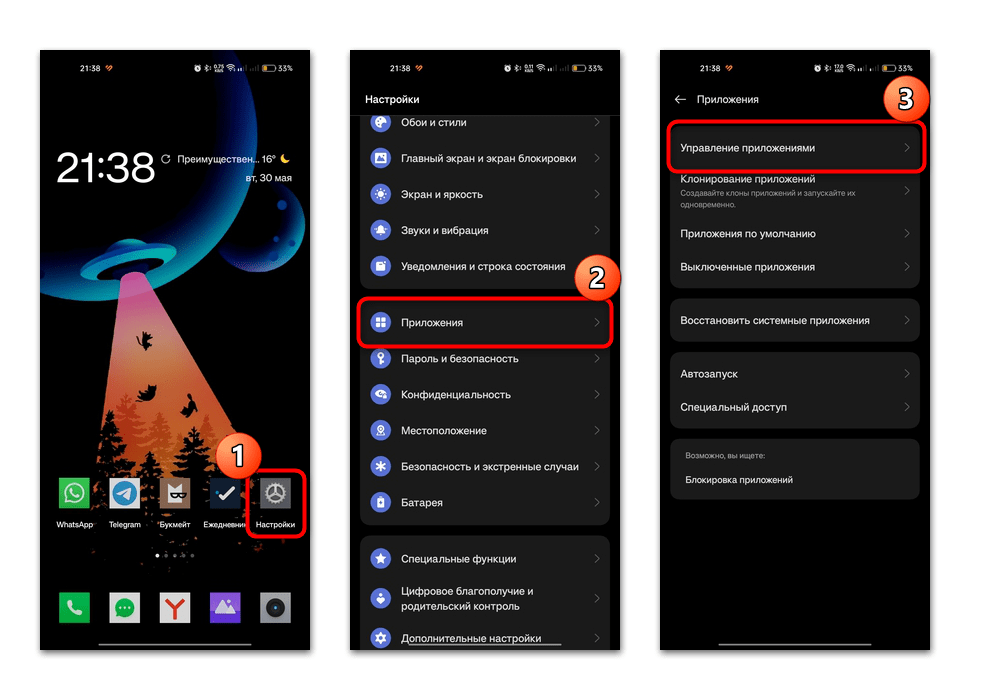
- Запустите штатные «Настройки» и перейдите в раздел «Приложения», затем в «Управление приложениями», чтобы отобразить список установленных программ.
- В перечне выберите проблемный софт. В новом окне нажмите на кнопку «Остановить» и подтвердите действие.
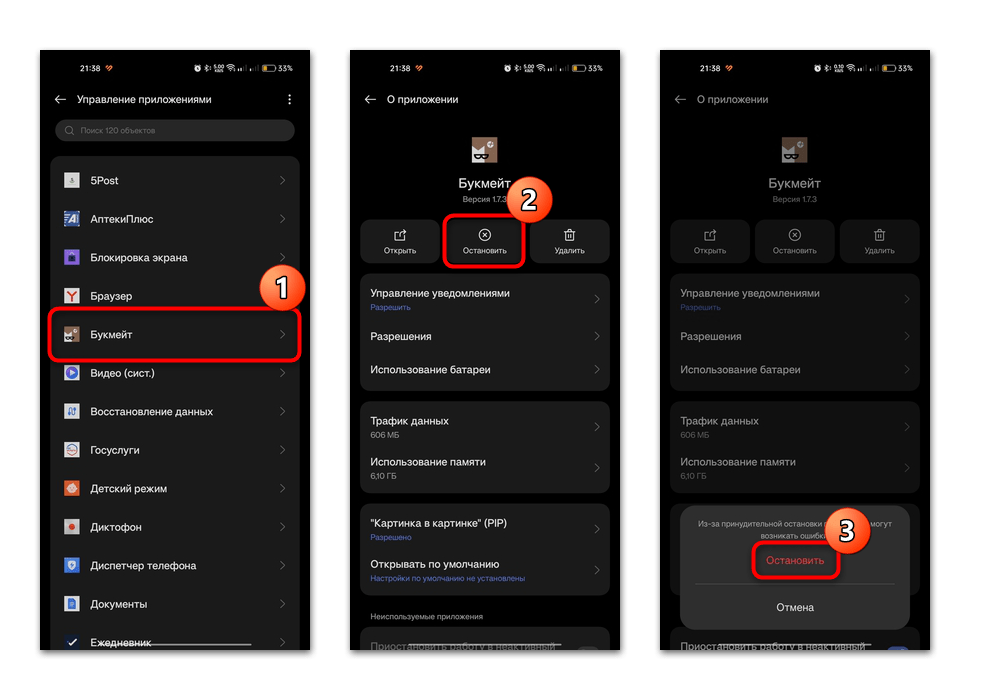
После этого все процессы, связанные с этим приложением и работающие в фоновом режиме, будут закрыты. После принудительного отключения попробуйте вновь запустить программу. Если ничего не выходит, и оно продолжает не отвечать, то проблема может быть следствием неправильных настроек или других ошибок, о чем мы поговорим ниже.
Способ 2: Очистка кеша
Иногда есть смысл очистить кеш и лишние данные, которые могут стать причиной того, почему приложение перестало отвечать. Этот вариант подойдет, если ранее с софтом все было в порядке. В этом случае достаточно нескольких простых шагов с использованием системных возможностей.
Проделайте то же самое, что и в предыдущем Способе (через «Настройки» перейдите в список инсталлированных программ, затем выберите нужное приложение), но на Шаге 2 выберите пункт «Использование памяти». Останется нажать на пункт «Очистить кэш», чтобы все временные данные были удалены.
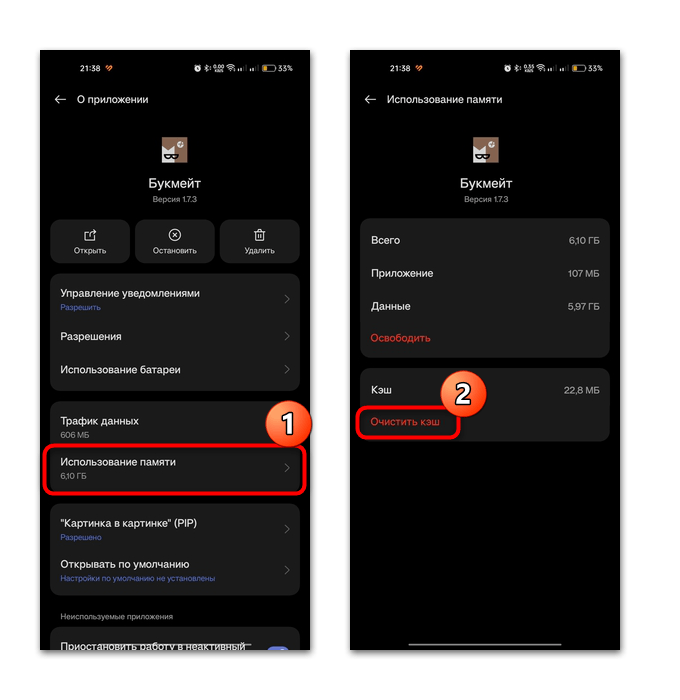
Также можете удалить данные, выбрав соответствующую функцию и подтвердив действие. В таком случае все параметры приложения будут сброшены к тем, которые были первоначально. Вероятно, это поможет решить проблему, поскольку ошибка, из-за которой программа не отвечает, может быть тоже сброшена.
Способ 3: Обновление приложения
Иногда помогает и банальное обновление проблемного приложения. Это точно сработает, если ошибка на стороне разработчика – тогда в апдейте, скорее всего, будет предусматриваться исправление бага.
Обновление чаще всего происходит через магазин приложений, откуда была скачана программа. На примере Google Play Маркета разберем, как действовать в этой ситуации:
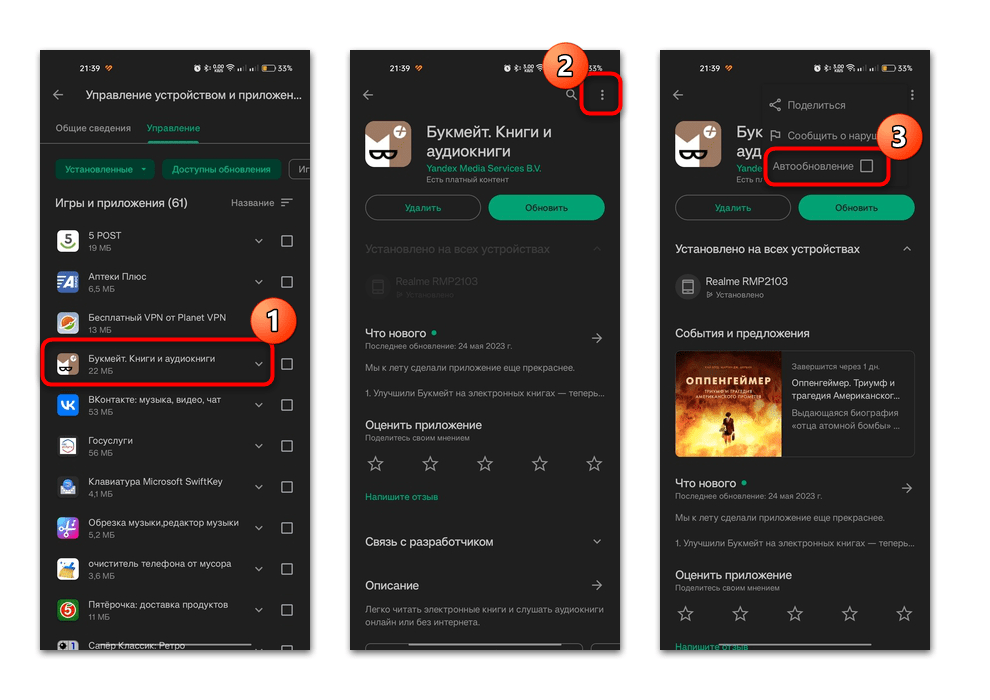
- Запустите Google Play и тапните по значку аватарки в верхнем правом углу, после чего выберите раздел «Управление приложениями и устройством».
- Перейдите на вкладку «Управление» и активируйте фильтр «Доступны обновления».
- Ниже отобразятся те программы, для которых в Google Play доступны апдейты. Отыщите в списке проблемный софт, отметьте его в чекбоксе, затем выберите функцию обновления (на верхней панели значок в виде закругленной стрелки).
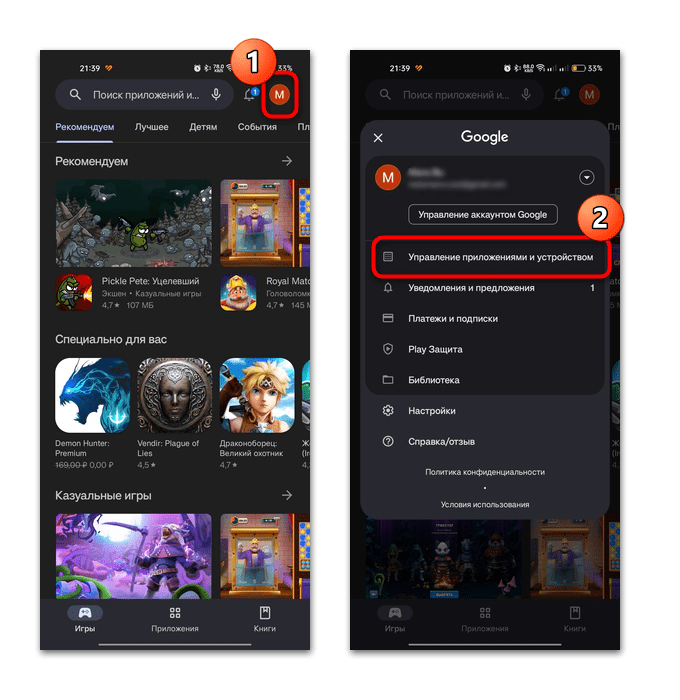
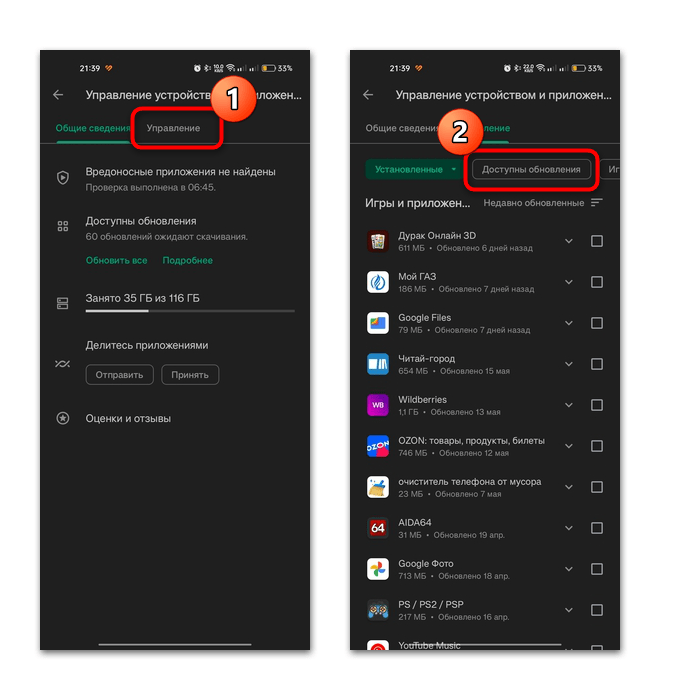
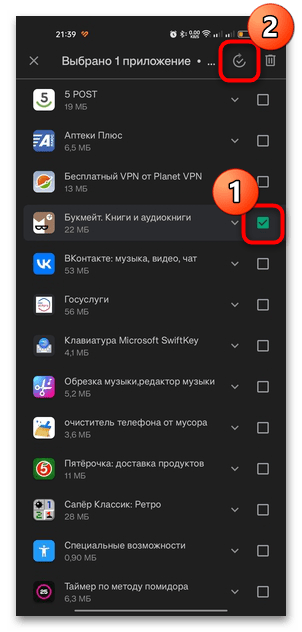
Обновить не отвечающее приложение можно и со страницы описания в магазине, выбрав соответствующую кнопку. Через дополнительное меню, которое открывается нажатием на вертикальное троеточие, вы можете включить функцию автоматического обновления, чтобы в последующем не проверять и не скачивать апдейты вручную.
Способ 4: Переустановка софта
Вероятно, во время установки/предыдущего обновления произошла ошибка, которая привела к тому, что приложение не отвечает при попытке запуска. Если повторное обновление не исправило ситуацию, можете попробовать выполнить переустановку, предварительно удалив старую версию приложения.
Читайте также: Как удалять приложения в Android
Следует отметить, что если вы скачивали софт со стороннего источника, например в виде APK-файла, то проблема может быть и в самом установочном файле. Особенно часто это касается того софта, который модифицирован или взломан. Попробуйте загрузить файл снова (сработает, если файл был поврежден при скачивании) или поискать другой источник.
Способ 5: Установка апдейтов для ОС
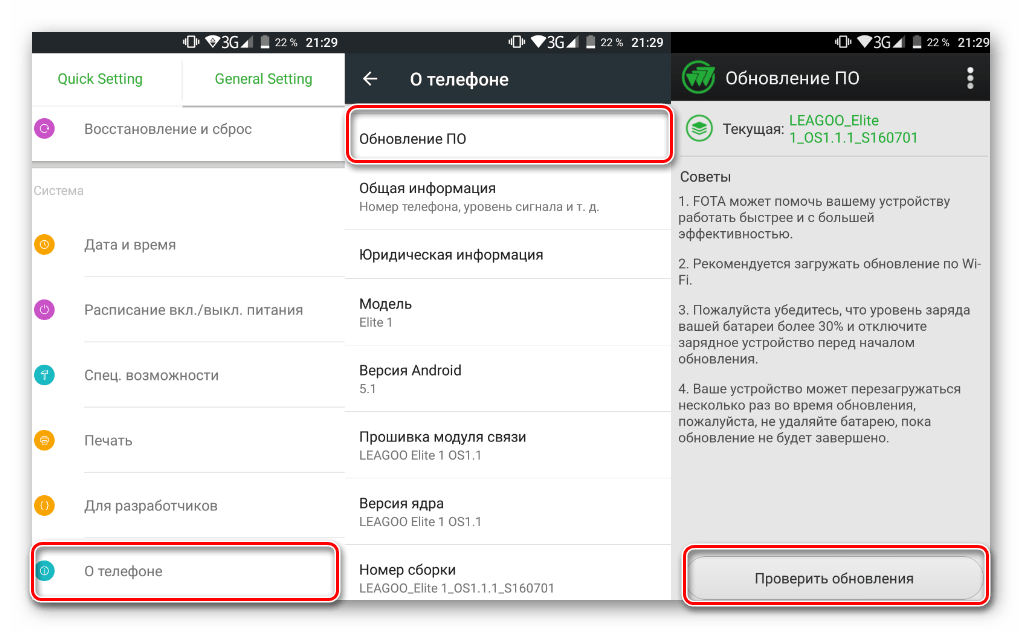
Возможно, вы столкнулись с проблемой, когда приложение не отвечает, из-за нестабильной работы операционной системы или плохой программной совместимости. Если доступна новая версия Android, то можно попробовать ее установить – вполне вероятно, что она сможет исправить ситуацию.
Как правило, найти раздел с информацией о версии ОС и ее обновлениях можно найти в разделе «О телефоне»/«Об устройстве» в штатных «Настройках» Андроида. Но для поиска и установки апдейтов можно воспользоваться и сторонними решениями. О том, как можно обновить Android, мы писали ранее в отдельном руководстве.
Подробнее: Обновляем Android
Воспользуйтесь приведенными ниже инструкциями, если с приложением, которое установлено на устройстве, возникают следующие проблемы:
- оно работает со сбоями;
- не открывается;
- не реагирует на команды;
- работает неправильно. Если проблема возникает в работе приложения с мгновенным запуском, воспользуйтесь этими инструкциями по устранению неполадок.
Чтобы понять, устранена ли проблема, перезапускайте телефон после выполнения каждого шага.
Примечание. Некоторые из этих действий можно выполнить только на устройствах с Android 8.1 и более поздних версий. Как узнать версию Android?
Шаг 1. Перезагрузите устройство и обновите ПО
Перезапустите телефон
Важно! Настройки могут быть другими в зависимости от модели телефона. За подробной информацией обратитесь к производителю.
- На большинстве телефонов: нажмите кнопку питания и удерживайте ее в течение 30 секунд или пока телефон не перезапустится.
- Если нужно, нажмите Перезапустить
 Перезапустить.
 Перезапустить.
Проверьте наличие обновлений Android
Обновите приложение
Шаг 2. Устраните сбой в приложении
Принудительно остановите приложение
Как правило, принудительно остановить приложение можно в настройках телефона (они могут различаться в зависимости от модели). За подробной информацией обращайтесь к производителю.
Совет. Если после этого проблема не исчезнет, свяжитесь с разработчиком приложения. Подробнее о том, как это сделать…
Очистите кеш и удалите данные приложения
-
Как правило, очистить кеш и удалить данные приложения можно в настройках телефона (они могут различаться в зависимости от модели). За подробной информацией обращайтесь к производителю.
-
Удалив кешированные данные, вы временно освободите место на устройстве. Учтите, что это не решит проблему навсегда, поскольку со временем данные кеша будут накапливаться и их придется удалять снова.
Совет. Если после очистки кеша и удаления данных проблема не исчезнет, свяжитесь с разработчиком. Подробнее о том, как это сделать…
Установите синхронизацию устройства с серверами Google
Важно! Настройки могут различаться в зависимости от модели телефона. За подробной информацией обратитесь к производителю устройства.
- Откройте приложение «Настройки» на телефоне.
- Нажмите Система Дата и время.
- Отключите параметры Часовой пояс сети и Дата и время сети.
- Установите неправильные дату и время.
- Включите параметры Часовой пояс сети и Дата и время сети.
Удалите приложение
Внимание! Все данные, сохраненные в приложении, будут удалены.
Совет. Если вы снова захотите использовать приложение, попробуйте переустановить его.
Свяжитесь с разработчиком приложения
Ресурсы по теме
- Как найти приложение, вызывающее проблемы на устройстве Android
- Что делать, если устройство Android постоянно перезагружается или в его работе возникают сбои
- Устройство Android зависает
Сейчас я расскажу о причинах почему в телефоне Андроид постоянно выскакивает ошибка/сбой и может появиться сообщение типа «В приложении произошла ошибка». Давайте устраним этот сбой в работе операционной системы.
Данная статья подходит для всех брендов, выпускающих телефоны на Android 13/12/11/10: Samsung, Xiaomi, Redmi, Poco, Huawei, Honor, Lenovo, Tecno, Realme и др. Мы не несем ответственности за ваши действия.
Внимание! Вы можете задать свой вопрос специалисту в конце статьи.
Почему появляется ошибка при запуске приложения Андроид и что делать
Важно!!! Часто ошибку вызывают сбои в работе сервисов Google и тут вы никак не можете повлиять на ситуацию. Остается только ждать как решится проблема.
Например, такой сбой был 23 марта 2021 года и 22 июня 2021 года, когда были проблемы с компонентом «Android System WebView», который Google неудачно обновил. Проблема затронула телефоны на Андроид по всему миру. Ошибку признал сам разработчик.

Если глобальный сбой не ваш случай, то читаем дальше.
Отображение ошибок может иметь программные и аппаратные причины. Хотя в большинстве проблем причина состоит в программной части, аппаратные также могут привести к проблеме, к примеру, поломка внутренней памяти гаджета.
 Нужна помощь?
Не знаешь как решить проблему в работе своего гаджета и нужен совет специалиста? На вопросы отвечает Алексей, мастер по ремонту смартфонов и планшетов в сервисном центре.Напиши мне »
Первым делом проверьте версию программу, которая вызывает ошибку. Есть вероятность, что она недавно обновилась и из-за недоработок программиста появился сбой, вызывающий данное сообщение. Если что обновите.
Есть вероятность, что данный случай вызова сбоя единичный и очистка ОЗУ при перезагрузке телефона его исправит.
Если перечисленное выше не помогает, то действуем по советам дальше в статье.
Откатываем приложение Google на предыдущую версию
В последнее время чаще всего из-за этого приложения наблюдаются сбои и ошибки в работе телефона. Давайте сделаем несложные манипуляции за минуту и вернем телефону работоспособность.
Наша задача: откатить актуальную версию приложения Google до базовой, работоспособной и при этом надо отключить автообновление, чтобы приложение сразу же не обновилось снова на нерабочую версию.
Заходим в Play Google и ищем приложение Google.
Заходим в него и нажимаем кнопку «Удалить».

Есть. Теперь у нас ошибка не будет больше появляться. Но теперь надо отключить автообновление.
Тут же кликаем по трем вертикальным точкам и снимаем галку в пункте «Автообновление»


Важно! Включите автообновление снова через пару дней после появления ошибки. Google должен оперативно выпустить исправление, а для нормальной работы телефона важно чтобы этот сервис всегда был актуальным. Не забудьте!!!
Если эта инструкция помогла, то поделись статьей в социальных сетях. Твои друзья и подписчики тоже столкнутся с такой проблемой, т.к. она носит глобальный характер.
Очищаем данные и кэш программы
А теперь инструкция в случае, если ошибку вызывают другие приложения.
Очень часто причиной ошибки приложения является сбой в служебных файлах софта: данных, кэша и соответствия между ними. В подобных ситуациях требуется программу сбросить к виду только установленного устройства, попутно выполнив очистку его файлов:
- Переходим в «Настройки».
- Список функций нужно прокрутить, пока не будет найден раздел «Приложения». Еще он может называться «Менеджер приложений» или «Диспетчер приложений».
- Переходим в раздел «Все» в открывшемся списке с программами.
- Находим в списке софт, из-за которого случился сбой. Жмем на него, чтобы перейти в свойства.
- Приложение, функционирующее в фоне, необходимо остановить. Для этого жмем на соответствующую кнопку. После остановки приложения выбираем «Очистить кэш», потом жмем «Очистить данные».
- Если ошибка отображается сразу в нескольких программах, то следует возвратиться к списку установленного софта и найти оставшиеся. Манипуляции первых 3 – 4 действий повторяем для каждого такого приложения.
- Когда данные будут очищены для всего проблемного софта, гаджет следует перезагрузить. Ошибка после этих действия должна исчезнуть.


Если сообщение об ошибке приложения отображается постоянно, а среди этого софта присутствует системные программы, вам необходимо рассмотреть следующие метод.
Сбрасываем настройки к заводским
Если сообщения об ошибках касаются встроенных программ (СМС, «звонилки», «Настройки), то проблема имеет системный характер. Выполнением очистки кэша и данных здесь не решить вопрос.
Хард ресет – это ультимативный метод большинства программных ошибок. Вы потеряете все данные, расположенные на накопителе гаджета, поэтому рекомендуется сделать бэкап.
Читайте Как сбросить настройки до заводских на Android
Инструкция:
- Переходим в «Настройки», где выбираем функцию «Восстановление и сброс». В некоторых девайсах она имеет название «Архивация и сброс».
- Список с доступными вариантами следует прокрутить вниз, после чего выбрать «Сброс настроек». Переходим в это меню.
- Рассматриваем отображенное предупреждение, жмем на кнопку для начала сброса настроек к заводским.
- Теперь будет начат процесс сброса. Необходимо дождаться, пока действие завершится, после чего проверяем состояние гаджета.


Приложение «Телефон»
Кроме стандартных программ для совершения звонков, пользователи могут работать с иными приложениями для хранения данных вызовов и контактов. Скачать и установить утилиты можно в Плей Маркете.
Читайте Android не скачивает с Play Market новые приложения/игры
Вам необходимо просто ввести в поиске название приложения и выбрать подходящее. Затем установите и используйте ее вместо стандартного софта. После этого ошибка отображаться не будет.

Синтаксическая ошибка пакета
Зачастую появляется проблема, когда приложение установлено из непроверенного источника. У этого сбоя могут быть такие причины:
- APK файл содержит ошибку и не получается инсталлировать софт на гаджетах с любой версией Android.
- Программа создана для устройств с новой версией ОС, чем установлена на гаджете.
Для решения проблемы необходимо файл APK удалить, после чего загрузить его с иного источника. Еще требуется проверить требования к программам. Если на вашем девайсе установлена версия ОС ниже, чем в требованиях софта, то устройство необходимо обновить.
Читайте Android «Ошибка при синтаксическом анализе пакета»
Повторное добавление профиля
В некоторых случаях решить проблему позволяет повторное добавление профиля:
- Жмем «Настройки», после чего переходим в раздел «Аккаунты» или указываем «Учетные записи».
- Находим профиль Гугл, запускаем настройки его синхронизации.
- Открываем дополнительное меню, где жмем «Удалить».
После выполнения этих действий перезагружаем девайс, открываем настройки и во вкладке «Аккаунты» выбираем «Добавить». Указываем аккаунт Гугл, вводим данные для авторизации от своего аккаунта или создаем новый профиль.
Вирусная активность
От пользователя требуется:
- Вспомнить, при отображении ошибки не начиналось ли скачивание неизвестного софта или не отображалась ли всплывающая реклама. Подобный действия говорят о наличии вируса.
- Проверить дату инсталляции софта и сравнить ее с иными пакетами системы. Для этого следует воспользоваться сторонней утилитой, к примеру, Uninstaller или Gemini App Manager. Когда файл com.android.systemUI создан недавно, то это будет подтверждением наличия вируса, замаскированного под системный софт. Если его дата идентична дате создания иных файлов системы, то вирус может содержаться в ином пакете.
- Скачайте антивирус и проверьте им смартфон.
Читайте Как проверить Android на вирусы через компьютер (ПК)
Антивирус для системы Андроид не всегда может полностью удалить вирус с гаджета. Но таким способом вы сможете узнать, какие именно программы заражены и удалить их через безопасный режим.

АвторМастер Николай
Инженер по ремонту мобильной и компьютерной техники в специализированном сервисном центре, г. Москва. Непрерывный опыт работы с 2010 года.
Есть вопросы? Задавайте в комментариях к статье. Отвечать стараюсь максимально быстро вам на указанную почту. Каждый случай индивидуален и поэтому очень важно, чтобы вы максимально расписали свою проблему и какая у вас модель устройства.