
Когда вы в очередной раз будете подключать, скажем, USB-флешку к своему компьютеру или какое-то устройство с USB-интерфейсом, на вашем экране, вместо желаемого результата, может появиться ошибка «Устройство USB не опознано».
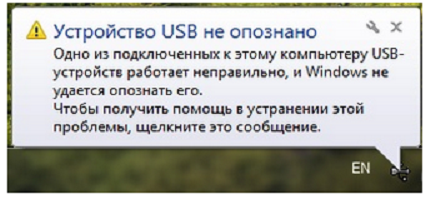
Ошибка эта представляется в виде сообщения, которое появляется в правой части Панели задач Пуск и говорится в нем следующая информация:
Одно из подключенных к этому компьютеру USB-устройств работает неправильно, и Windows не удается опознать его. Чтобы получить помощь в устранении этой проблемы, щелкните на это сообщение.
Данное сообщение появляется сразу же после подключения USB-устройства к вашему компьютеру. Эта проблема является достаточно серьезным случаем, так как многие устройства в настоящее время используют USB-интерфейс.
В большинстве случаев, ошибка «Устройство USB не опознано» появляется из-за следующих причин:
- Некорректно работающий USB-порт.
- В операционной системе Windows недостает определенных драйверов, из-за чего и происходит конфликт между ОС.
- Нестабильный USB-контроллер.
- USB вошло во временное отключение.
- Устаревшие драйверы.
Чтобы проверить работоспособность устройства с USB-интерфейсом, его достаточно просто подключить к другому ПК. Если оно нормально будет там функционировать и никакой ошибки «Устройство USB не опознано» появляться не будет, то проблема определенно заключается в вашем компьютере и его настройках.
Решаем ошибку «Устройство USB не опознано» для Windows 7, 8, 8.1, 10
Если ваш компьютер на различает USB-устройство, но спокойно подключается к другим компьютерам, то проблема в виде ошибки «Устройство USB не опознано» заключается в вашем ПК. В этом случае, попробуйте выполнить следующие шаги:
Метод №1 Удалить драйвер USB через Диспетчер устройств
- Нажмите правой кнопкой мыши на «Пуск» и выберите «Диспетчер устройств».
- Расширьте категорию «Контроллеры USB» и найдите тот USB, который не может быть определен вашей Windows.
- Нажмите на него правой кнопкой мыши и выберите «Удалить».
- Перезагрузите ваш ПК и попробуйте подсоединить USB-устройство.
Метод №2 Обновление USB-драйвера
Для этой цели, вы можете использовать либо стороннее программное обеспечение, которое обновит ваш драйвер в автоматическом режиме, либо перейти на сайт производителя вашего устройства и скачать нужные драйвера оттуда, либо просто обновить драйвера через Диспетчер устройств, что мы сейчас и рассмотрим:
- Проделайте весь путь к неопределяющемуся USB в Диспетчере задач, как это было показано в предыдущем методе.
- Нажмите на него правой кнопкой мыши и выберите «Обновить драйверы».
- Подождите, пока система определит потребность в обновлении. Если таковая возникнет, то дождитесь окончания процесса обновления, а затем снова попробуйте подключить USB-устройство в порт и посмотрите, появится ли ошибка «Устройство USB не опознано».
Метод №3 Изменение настройки для USB
- Нажмите правой кнопкой мыши на «Пуск» и выберите «Панель управления».
- Выберите «Электропитание», а затем выберите план «Высокая производительность».
- Нажмите на кнопку «Настройка схемы электропитания» рядом с вашей схемой питания.
- Далее кликните на «Изменить дополнительные параметры питания».
- Расширьте каталог «Параметры USB».
- Вставьте в нем следующие параметры:
- От батареи: Запрещено
- От сети: Запрещено
- Нажмите «Применить» и перезагрузите свой компьютер.
Мы надеемся, что вышеописанные методы помогли вам справиться с ошибкой «Устройство USB не опознано».
Вопрос от пользователя
Здравствуйте.
Пытаюсь подключить диск к USB-порту, но появляется ошибка, что это устройство не опознано, работает неправильно, и Windows не удается распознать его.
Сначала подумал, что диск накрылся, решил проверить его на рабочем ПК — с ним всё ОК. Теперь непонятно, видимо с Windows что-то (хотя всё остальное работает). Не подскажите, в чем может дело (а то тратить пару дней на установкой новой Windows и программ — ой как не хочется).
Здравствуйте.
Вообще, такая ошибка может возникать не только с флешками и дисками, но и при подкл. телефонов, фотоаппаратов и др. устройств. Чаще всего она указывает на проблему с драйвером (вероятно, Windows не смогла найти подходящий, либо из-за ошибки он не смог установиться. Кстати, раньше большинство драйверов приходилось инсталлировать вручную с диска, это сегодняшние Windows 10/11 нас «разбаловали»… и часто всё делают сами 🙂).
Ниже приведу небольшую последовательность действий, которая часто помогает решить сию загвоздку…
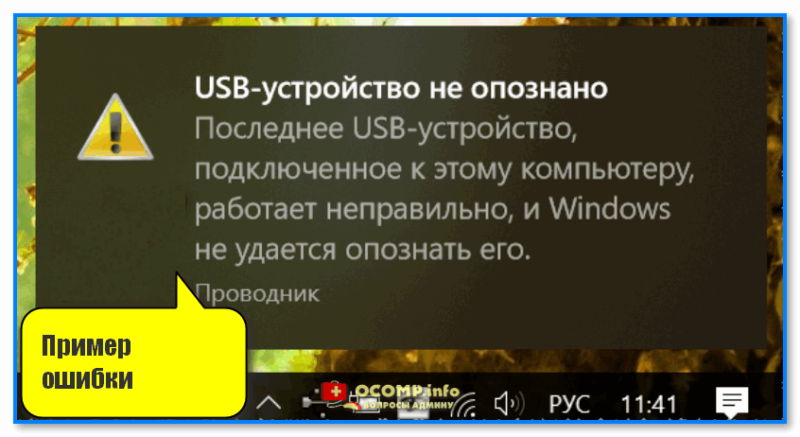
Пример ошибки. USB устройство не опознано. Windows не удается распознать устройство, оно работает неправильно
*
Как можно исправить ошибку с не опознанными устройствами
📌 ШАГ 1
Банально, но сначала перезагрузите компьютер! 🙂
Затем внимательно осмотрите USB-порт на предмет мусора и физ. повреждений*, перепроверьте его, подключив другой диск/флешку (требуется узнать, исправен ли он?!). Также желательно перепроверить и само устройство на другом ПК, работает ли оно там?
*
👉* Важно!
Если на вашем устройстве есть физ. повреждения, видны следы ржавчины, окисления и пр. — не рекомендуется подключать его к норм. работающему ПК/ноутбуку (можно привести в негодность устройства // либо окончательно потерять данные на той же флешке/диске).
*
Если у вас есть другие USB-порты на корпусе компьютера/ноутбука — попробуйте подключить «проблемное» устройство к ним (иногда такое бывает, что с USB 2.0 — диск, например, не работает, а вот с USB 3.0 — все в порядке).
📌 В помощь!
Чем отличаются порты: USB 2.0, USB 3.0/3.1/3.2 (Gen 1, Gen 2, Gen 2×2), USB4, USB Type C — https://ocomp.info/chem-otlichayutsya-usb.html
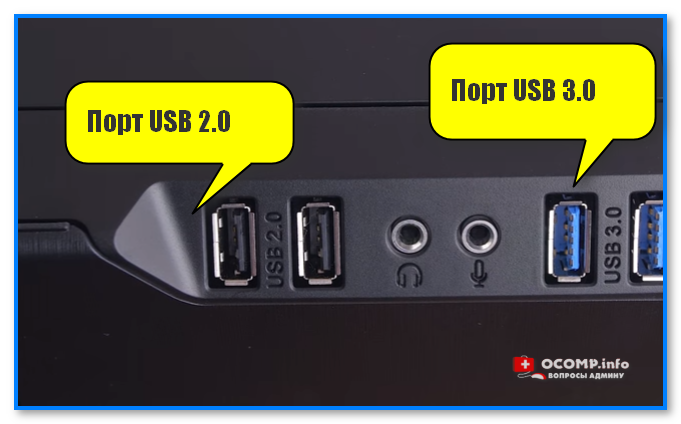
Порт USB 2.0 и 3.0
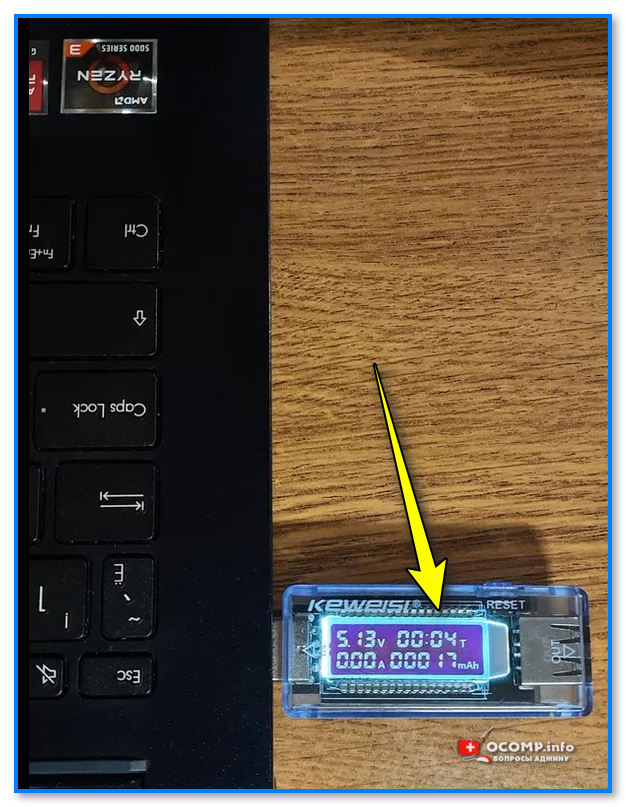
Проверка USB-порта || тестер
👉 Да, кстати, если вы используете разветвители и USB-хабы — попробуйте на время отключить их и подключить проблемное USB-устройство напрямую к порту, расположенному на корпусе ПК/ноутбука!
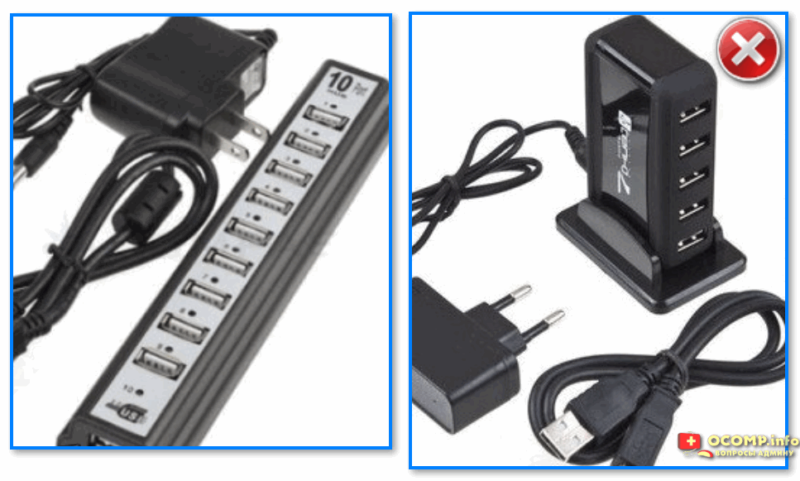
Примеры USB-концентраторов (разветвителей)
*
📌 ШАГ 2
Проверьте, чтобы ваше устройство (диск, фотоаппарат, и пр.) был включен и он был заряжен >30-40% (иначе есть риск, что в нем может быть задействован энергосберегающий режим). На некоторых флешках могут встречаться спец. переключатели: «Read only | Только для чтения» — попробуйте откл. этот флажок.
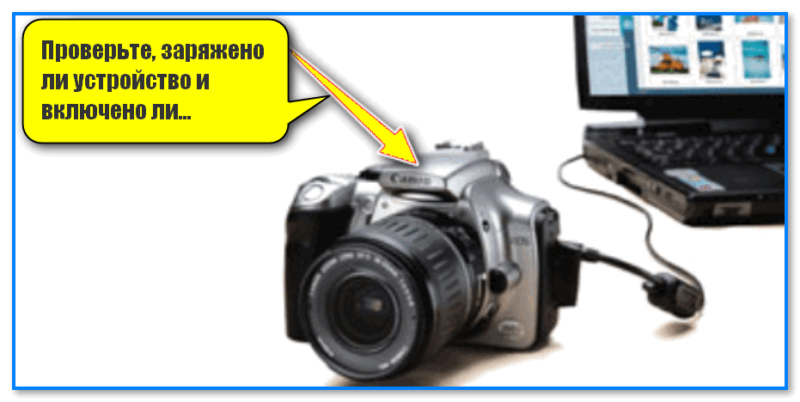
Проверьте, заряжено ли устройство и включено ли
👉 Кстати, если речь идет о телефоне — обратите внимание, что пока вы на самом устройстве не дадите разрешение на передачу файлов (такое окно появл. при подкл. смартфона к USB-порту ПК), он будет только заряжаться!
📌 В помощь!
Компьютер не видит телефон через USB: почему и что можно сделать — https://ocomp.info/pc-ne-vidit-telefon.html

передача файлов — дано разрешение (Android смартфон при подкл. к USB-порту компьютера)
*
📌 ШАГ 3
В идеале, конечно, иметь «родные» драйвера для устройства на установочной флешке / компакт-диске (либо узнать модель своего «проблемного» устройства и загрузить их с офиц. сайта), и произвести их установку в Windows.
Впрочем, если у вас установлена современная Windows 10/11 — то можно попробовать открыть диспетчер устройств, найти вкладку «Контроллеры USB» (возможно и «Другие устройства») — нажать в ней правой кнопкой мыши по устройству с воскл. знаком* и выбрать «Обновить драйвер». Далее система должна установить его автоматически…
* Прим.: не всегда проблемное устройство будет отображаться с воскл. знаком. Если оно у вас отображается как и другие — то сделайте ПКМ по нему и откройте его «Свойства», после во вкладке «Драйвер» нажмите кнопку «Откатить», если она не доступна — «Удалить» (а затем в верхнем меню диспетчера нажмите по обновлению конфигурации оборудования).
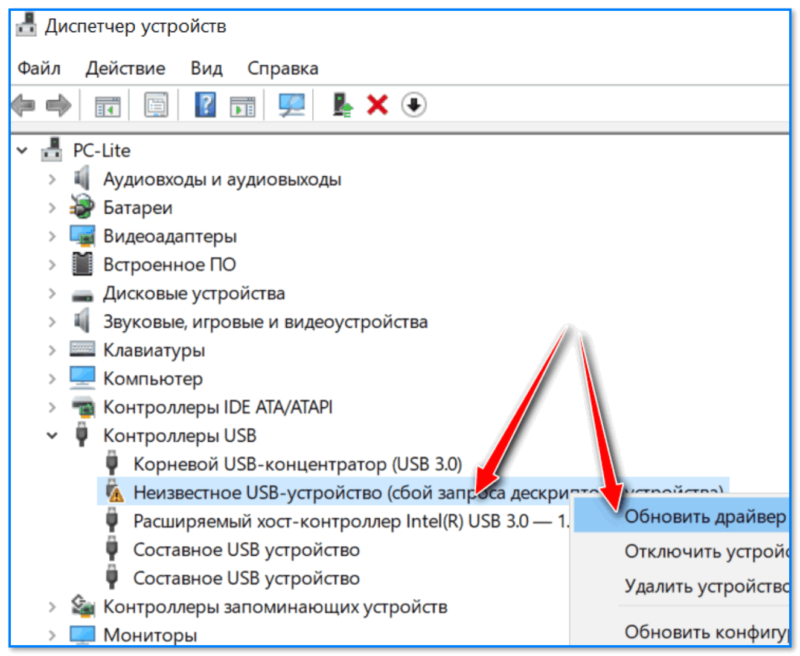
Диспетчер устройств — обновить драйвер для неизвестного устройства
👉 Кстати, также для подбора и установки драйвера можно воспользоваться спец. утилитой — 📌Driver Booster. Она проверить все устройства (подкл. к ПК), их драйверы, затем сравнит их с последними и предложит обновить устаревшие.
Правда, в рамках этой статьи не рекомендовал бы обновлять ей всё — лучше сконцентрируйтесь только на самых необходимых: на драйверах контроллеров USB / IDE, устройствах HID, на «проблемном» устройстве (для которых вообще нет драйвера, например), и сист. библиотек.
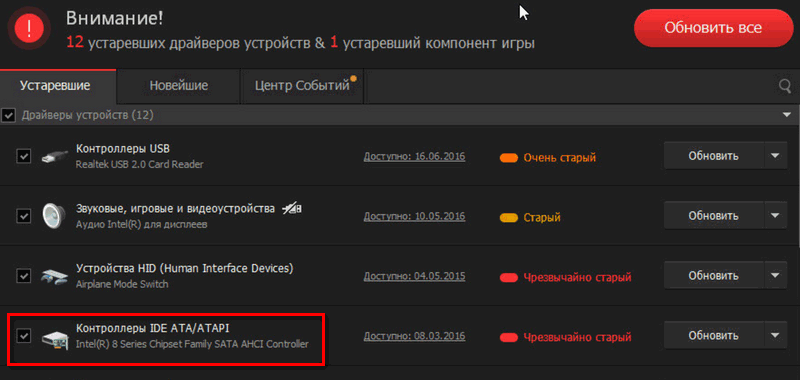
Driver Booster — установка SATA ACHI драйверов
*
📌 ШАГ 4
По умолчанию в Windows включен режим энергосбережения для USB-концентраторов (что иногда может приводить к различным сбоям в их работе). Поэтому на время диагностики и поиска причин я бы посоветовал отключить это…
Для этого в 👉диспетчере устройств нужно раскрыть вкладку «Контроллеры USB» и открыть свойства первого концентратора и во вкладке «Электропитания» снять заветную галочку. Затем повторить операцию для всех устройств из этой вкладки (а напоследок перезагрузить компьютер). 👇
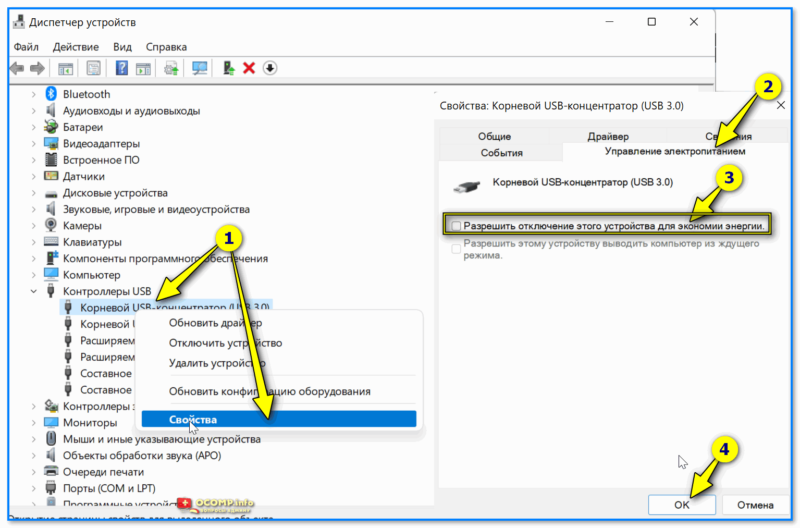
Разрешить откл. этого устройства для экономии энергии — диспетчер устройств — концентратор USB
*
📌 ШАГ 5
Как вариант, предложил бы вам попробовать записать загрузочную флешку 👉с одной из этих версий Linux (например, Ubuntu), загрузиться с нее (установка ОС на диск не требуется) и попробовать подключить проблемное устройство…
Возможно, отличная от Windows ОС сможет распознать устройство и норм. с ним работать (я с таким иногда сталкиваюсь, когда диск/флешка, например, была отформатирована в ту файловую систему, которую не поддерживает Windows. Хотя и со смартфонами бывают коллизии… 👇).
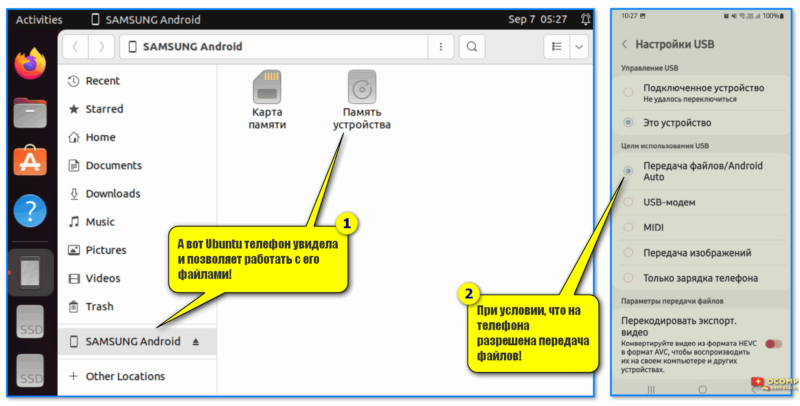
А вот Ubuntu телефон от Samsung увидела и позволяет работать с его файлами!
*
Если вам удалось решить ошибку иначе — поделитесь пожалуйста в комментариях!
За сим откланяюсь, успехов!
👋


“USB-устройство неисправно” обычно появляется на Windows-компьютерах, когда вы используете USB. Увидев такую ошибку Windows, вы не сможете получить доступ к вашим файлам. В разных обстоятельствах об ошибке свидетельствуют разные сообщения: “Последнее USB-устройство, подключенное к этому компьютеру, работает неправильно, и Windows не удаётся опознать его”. Если в данный момент вы столкнулись с этой ошибкой, не паникуйте — вы не единственный! Многие пользователи Windows, и, к удивлению, даже с новыми ПК, сталкивались с такой проблемой при попытке подключения внешнего устройства USB. Однако, хорошая новость в том, что вы можете решить эту проблему и заставить работать ваш неисправный USB-гаджет. Наше руководство предлагает вам лучшие варианты устранения ошибки “USB-устройство не опознано” и “Последнее USB-устройство, подключенное к этому компьютеру, работает неправильно”.

- Часть 1: Почему в Windows 10 возникает ошибка “Последнее USB-устройство работает неправильно”?
- Часть 2: Как восстановить данные с повреждённого USB-носителяHOT
-
Часть 3: Как я могу исправить “Последнее USB-устройство работает неправильно”?
- Способ 1: Переподключите USB-диск
- Способ 2: Попробуйте другой USB-порт
- Способ 3: Отключите настройку выборочной приостановки USB
- Способ 4: Запустите Средство Устранения Неполадок
- Способ 5: Отключите питание
- Способ 6: Удалите и установите заново Драйвер Устройства USB
- Способ 7: Обновите драйверы USB
- Способ 8: Настройте Корневой USB-концентратор
-
Часть 4: Частые вопросы по USB
- 1. Что означают неисправности USB?
- 2. Почему мой USB постоянно работает со сбоями?
- 3. Как устранить неисправность USB и его нераспознавание в Windows 10?
Часть 1: Почему в Windows 10 возникает ошибка “Последнее USB-устройство работает неправильно”?
Проблема неисправности USB в Windows 10 ужасна, и не даст вам использовать информацию с USB-диска. По какой же причине появляется проблема “Последнее USB-устройство работает неправильно”?
Причины могут быть совершенно разными. Не лишним было бы заподозрить повреждение USB портов или отключение USB. Вышеупомянутая проблема также может появиться, если в контроллерах USB есть ошибки.
Восемь разных способов проиллюстрированных выше с большой вероятностью помогут устранить ошибку распознавания USB. Если какой-либо из способов сработал, у вас снова появится доступ к вашему USB и возможность использования информации с него.
Однако, если вы видите что после решения проблемы некоторые файлы отсутствуют на вашем USB-носителе, для их восстановления вам понадобится программа для восстановления данных. Вернуть ваши утерянные данные поможет Tenorshare 4DDiG. Вот что она может:
- Восстановление любых утраченных файлов из-за различных ошибок компьютера
- Восстановление данных с любых носителей, таких как Локальные и Внешние Диски, Утраченные Разделы, Корзина, Сломанные ПК и т.д.
- Восстановление данных с незагружающихся компьютеров
- Поддержка 1000+ типов файлов, включая фото, видео, музыку, документы (PPT/Excel/Word) и др
- Доступна как для Windows, так и Mac
- Продуманный и интуитивный интерфейс с простыми в использовании функциями
- Никаких скрытых вирусов, вредоносного и рекламного ПО
- Быстрее и с большей вероятностью успешного восстановления, чем другие аналоги доступные в интернете
- Подключите и Выберите USB-диск
- Сканирование USB диска
- Предварительный просмотр и восстановление с USB-носителя
Для начала, установите Tenorshare 4DDiG на ваш ПК. Откройте приложение, подключите к вашему компьютеру и выберите USB-носитель, на котором были утрачены файлы.
Выберите тип документов, которые необходимо восстановить, и затем нажмите Сканировать, чтобы запустить процесс.
После выбора типа целевых файлов, 4DDiG быстро сканирует жёсткий диск, чтобы найти утраченные файлы. Вы можете искать необходимые файлы среди всех, или воспользоваться опцией Filter на левой стороне панели, чтобы сузить критерии поиска.
После нахождения искомых документов, вы можете просмотреть их и восстановить их на свой компьютер в надёжное место. Пожалуйста, не сохраняйте в то же место, откуда они были утеряны, чтобы избежать перезаписи и полной потери данных.
Часть 3: Как я могу исправить “Последнее USB-устройство работает неправильно”?
Способ 1: Переподключите USB-диск
В большинстве случаев, в Windows 10 проблема “USB-устройство работает неисправно” непостоянна, и может быть решена. Вы можете попробовать несколько раз извлечь и снова вставить USB-накопитель, чтобы проверить, не исчезнет ли это сообщение.
Способ 2: Попробуйте другой USB-порт
Если USB-порт вашего компьютера не работает должным образом, проверьте доступные USB-порты по отдельности и выясните, является ли это аппаратной проблемой ПК или это проблема гаджета. Если смена порта решает проблему, значит, что-то не так с вашим предыдущим портом. Вы можете продолжить пользоваться другим портом или же отправить ваш ПК на ремонт.
Способ 3: Отключите настройку выборочной приостановки USB
- Кликните правой кнопкой значок Windows и откройте Управление Электропитанием.
- Смените настройки плана в окне “Выберите план электропитания”.
- Измените Дополнительные параметры питания в окне настроек плана.
- Найдите и раскройте “Параметры USB” в окне Управления Электропитанием, затем раскройте “Параметр временного отключения USB-порта”.
- Отключите опцию, как для аккумулятора, так и в настройках Plug-in.
- Примените и сохраните настройки.
Способ 4: Запустите Средство Устранения Неполадок
- Откройте Панель Управления, и в правом верхнем углу окна введите “Устранение”. Щёлкните опцию “Устранение Неполадок”.
- Кликните “Настройка устройства” в секции “Оборудование и звук” и введите администраторский пароль на следующем шаге.
- Нажмите «Далее,» и, если обнаружены какие-то неполадки, Средство Устранения Неполадок посоветует вам “Применить это исправление”.
- После этих действий появятся возможности исправления. Вы можете открыть “Дополнительные параметры”, чтобы исправить любую нерешенную проблему и устранить ошибку Windows 10 «Последнее подключенное USB-устройство неисправно».
Способ 5: Отключите питание
Выключение электропитания звучит проще простого, однако нередко работает! Простая перезагрузка ПК может помочь решить проблему.
- Выключите ваш компьютер, и отключите его питание от сети.
- Оставьте компьютер выключенным на некоторое время, после чего подключите его обратно к источнику питания.
- Проверьте, определяется ли USB вашим ПК, и исчезла ли проблема неисправности последнего подключенного устройства.
Способ 6: Удалите и установите заново Драйвер Устройства USB
Если драйвер вашего USB устарел, вполне вероятно возникновение ошибки, говорящей о том, что одно из подключенных к компьютеру устройств USB повреждено. В этом случае может помочь переустановка драйверов USB. Для этого следуйте инструкциям ниже.
- Кликните правой кнопкой мыши на меню “Пуск” и откройте Менеджер Устройств, где вам нужно отыскать опцию “Контроллеры USB”.
- Теперь щёлкните правой кнопкой на драйвер USB для его удаления.
- Перезагрузите ваш ПК, и удалённые драйверы будут автоматически установлены заново, что может устранить ошибку неисправности USB устройства.
Способ 7: Обновите драйверы USB
- Введите “Менеджер устройств” в поле поиска и выберите приложение Менеджер Устройств.
- Щёлкните “Менеджер устройств”, затем найдите и раскройте сегмент “Контроллеры USB”.
- Теперь перейдите в раздел USB-устройство > Обновить драйвер.
- После этого выберите функцию автоматического поиска обновлений для драйвера.
- Подождите, пока Windows ищет последнее обновление драйвера для вашего USB и устанавливает его.
Способ 8: Настройте Корневой USB-концентратор
- Откройте Менеджер Устройств, кликнув правой кнопкой по меню Пуск в Windows. Также вы можете открыть его, нажав клавиши Windows + R, и введя команду “devmgmt.msc”.
- Найдите и раскройте сегмент Контроллеры USB.
- Затем найдите опцию Корневой USB-концентратор. Кликните её правой кнопкой мыши и откройте вкладку Свойства.
- На вкладке Управление Электропитанием, деактивируйте опцию “Разрешить отключение этого устройства для экономии энергии” и нажмите OK, чтобы подтвердить изменения.
- Эти действия возможно устранят ошибку “USB-устройство не распознано” и “Последнее USB-устройство, подключенное к этому компьютеру, работает неправильно”.
Часть 4: Частые вопросы по USB
1. Что означают неисправности USB?
Неисправность USB означает, что Windows не распознает, что было подключено к порту USB. К сожалению, причин этому может быть много, что затрудняет анализ проблемы. Чаще всего это вызвано проблемами с USB-портом или драйвером, но не с Windows. Также есть вероятность, что неисправно подключенное USB-устройство.
2. Почему мой USB постоянно работает со сбоями?
Точная причина проблемы может зависеть от разных особенностей вашей системы. Это вполне может быть вызвано неисправностью портов USB. Ошибки регулятора USB, устаревшие или некачественные USB-порты также могут способствовать появлению такой проблемы.
3. Как устранить неисправность USB и его нераспознавание в Windows 10?
Вы можете устранить ошибку неисправности USB, используя вышеописанные способы. Вышеупомянутые способы решат проблему, и, если при этом вы столкнетесь с потерей каких-либо данных, вы можете обратиться за помощью к инструменту восстановления данных с USB.
Заключение
Надеемся, что один из описанных способов помог вам устранить ошибку Windows 10 “последнее usb устройство работает неправильно”. На случай, если вам нужно восстановить любые данные, утраченные во время процесса, загрузите Tenorshare 4DDiG прямо сейчас и по всем вопросам о программе обращайтесь к нам.
Tenorshare 4DDiG Data Recovery
4DDiG — это ваш непревзойденный выбор для восстановления всех потерянных данных на компьютере Windows / Mac после различных сценариев потери, таких как удаление, форматирование, RAW и т.д. с более высокой вероятностью успеха.
Скачать Бесплатно
Скачать Бесплатно
Купить Сейчас
Купить Сейчас
Обновлено: 13.07.2019, автор —
Илья
 Илья – главный редактор сайта softdroid.net. Является автором нескольких сотен руководств и статей по настройке Android. Около 15 лет занимается ремонтом техники и решением технических проблем iOS и Android. Имел дело практически со всеми более-менее популярными марками мобильных смартфонов и планшетов Samsung, HTC, Xiaomi и др. Для тестирования используется iPhone 12 и Samsung Galaxy S21 с последней версией прошивки.
Информация об авторе
Соединение через USB-порт — один из самых популярных способов быстрого обмена данными. У каждого найдутся дома гаджеты с таким разъёмом: умные часы, плееры, смартфоны и планшеты, подключаемые к персональному компьютеру или ноутбуку. Если соединение между ними некорректное, возникает знакомое уведомление: «USB-устройство не опознано».
Решение данной проблемы не требует особых навыков со стороны пользователя. Читайте инструкцию, исправляйте ошибку, а если гайд не поможет – обращайтесь за помощью через форму обратной связи.
Причины возникновения неполадок с USB портом
Любой ПК способен преподнести своему владельцу неприятный сюрприз, отказываясь взаимодействовать с телефоном, планшетом, принтером или другим оборудованием.
Почему появляется ошибка распознавания (Windows выдает ошибку »
устройство usb не опознано»):
- Механическое повреждение девайса (он нуждается в ремонте);
- Возникают проблемы с USB-портом, удлинителем или хабом;
- На компьютере не установлен подходящий драйвер или обновление, обеспечивающее стабильное соединение.
Неисправность гаджета
Чтобы проверить состояние смартфона или планшета, его необходимо соединить с другим компьютером. Если при подключении usb устройство идентифицировано, значит, необходимо выполнить диагностику ПК. Появление такой же ошибки свидетельствует о нарушении функциональности самого устройства. Придётся или сдать его в сервисный центр, или приобрести новое.
Если сбой возникает не постоянно, а время от времени, виноват ненадежно припаянный разъем USB. Ремонтировать поломку самостоятельно не стоит, лучше доверить смартфон сертифицированным специалистам, которых достаточно легко найти в крупном городе.
Непригодный USB-порт, удлинитель или хаб
Безрезультатно пытаясь подключить планшет, телефон к неисправному порту или переходнику, пользователь может предположить, что проблема — в гаджете, хотя на самом деле ошибка возникает по иной причине.
Как устранить неполадки:
- вставить кабель в соседний разъем и посмотреть на реакцию компьютера;
- очистить порт от пыли и грязи;
- проверить состояние контроллера USB через «Диспетчер устройств». Восклицательный значок или крестик — сигнал о выходе контроллера из строя. Он не всегда поддаётся ремонту, иногда приходится тратить деньги на замену материнской платы;
- установить другой удлинитель или кабель. Быстро изнашиваются не только китайские изделия, но и продукция хорошо известных фирм;
- избавиться от USB-хаба. Некачественные устройства не только вызывают нестабильную работу подключаемых девайсов, но и способны повлиять на ПК. Хаб может быть и вовсе несовместим с данным компьютером, о чем пользователь даже не догадывается.
Отсутствие необходимого ПО
Бывает, что при подключении смартфона к компьютеру через USB кабель активируется только функция зарядки, при этом возникает ошибка распознавания устройства. Как вариант, устаревшая версия Windows не поддерживает современные гаджеты.
Проблема решается одним из способов:
- Установка последних обновлений для ОС;
- Установка программы Media Transfer Protocol Porting Kit и перезагрузка. Дистрибутив адаптирован под ОС Android 4.0 и выше.
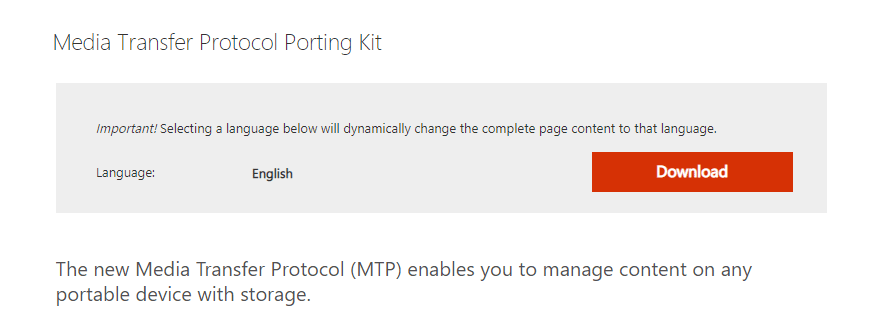
Устройство не опознано в Windows 10
Вот что можно предпринять, если Windows не определяет подключенное устройство:
- открыть «Диспетчер устройств»;
- поискать неизвестный гаджет в перечне подключенного оборудования ;
- если он отображается в «Других устройствах» как неопознанный, в контекстном меню выбрать пункт «Обновить драйвер»;

- если незнакомое устройство оказалось в перечне «Контроллеров USB», открыть меню щелчком правой кнопки мыши. Выбрать «Свойства», «Драйвер», затем «Откатить» или «Удалить» (когда откат неактивен), Обновление конфигурации оборудования в большинстве случаев позволяет избавиться от ошибки «usb устройство не опознано»;

- проверить, не стоит ли отметка, разрешающая отключение устройства для экономии электропитания, в подключениях с названиями, где фигурирует приставка USB;
- удалить ненужные драйверы от других девайсов.
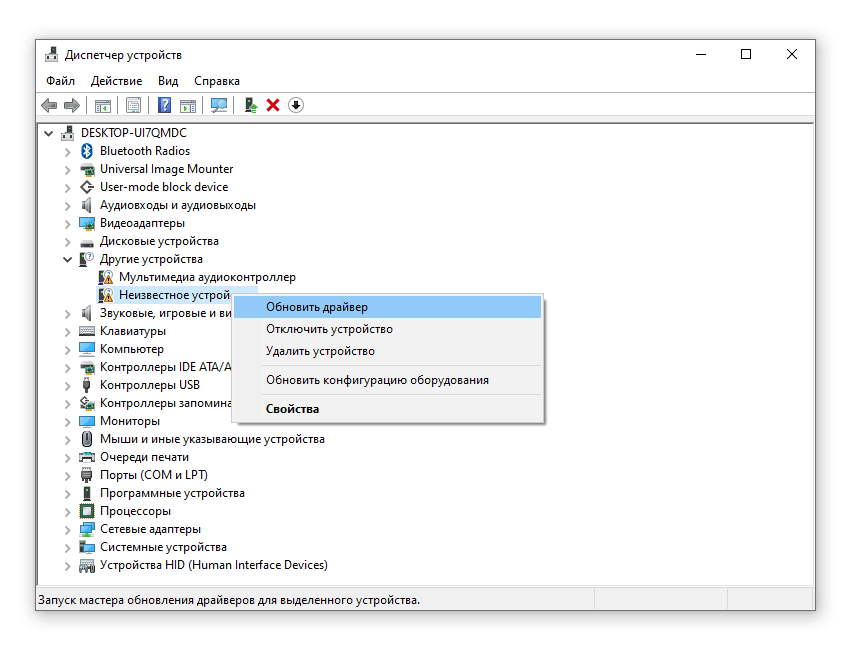
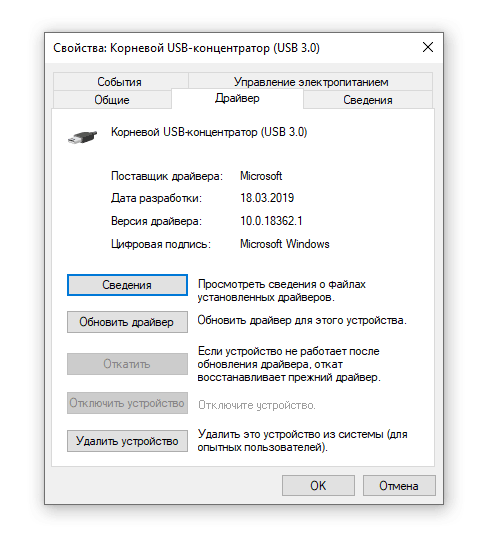
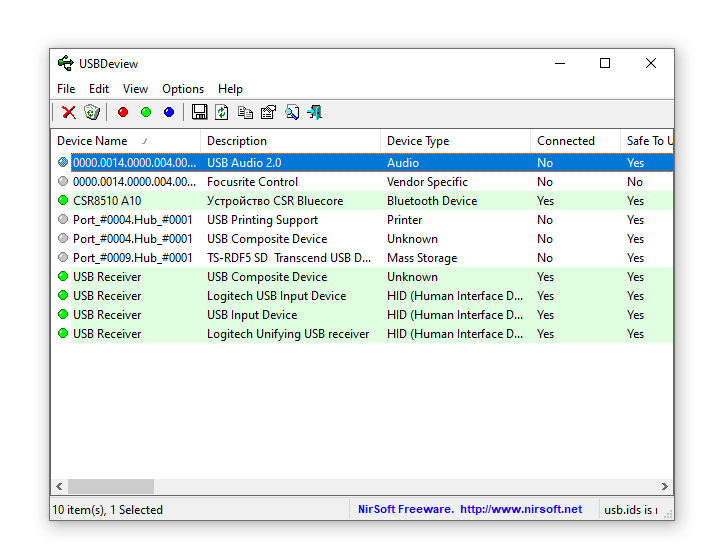
Даже если смартфон/планшет уже непригоден к использованию, ПО к нему хранится на компьютере. О проблемах с драйвером говорит наличие желтого значка напротив названия гаджета в «Управлении устройствами». Подключение аналогичного оборудования может вызвать конфликт приложений. Для деинсталляции устаревших программ предназначена утилита USBDeview.
Неправильный тип подключения в Android
Новейшие модели смартфонов по умолчанию настроены на зарядку, а не на обмен файлами с компьютером или ноутбуком. Изменив тип подключения USB, можно оперативно устранить ошибку (хотя и не всегда).
- Подключите телефон к ПК,
- В меню “Use USB for” выберите опцию “File Transfer”.
Пожалуйста, оцените статью:
Илья – главный редактор сайта softdroid.net. Является автором нескольких сотен руководств и статей по настройке Android. Около 15 лет занимается ремонтом техники и решением технических проблем iOS и Android. Имел дело практически со всеми более-менее популярными марками мобильных смартфонов и планшетов Samsung, HTC, Xiaomi и др. Для тестирования используется iPhone 12 и Samsung Galaxy S21 с последней версией прошивки.
Не нашли ответ на свой вопрос? Возможно, вы найдете решение проблемы на нашем канале в Youtube! Здесь мы собрали небольшие, но эффективные инструкции. Смотрите и подписывайтесь на наш youtube-канал!
Смотреть на Youtube