
Game crashing issues can really ruin a playful experience.
If you’re playing Mordhau and it keeps crashing that you can’t even get through a whole match without the game closing to the desktop, you’re certainly not alone! Many players are reporting it.
But the good news is that you can fix it. Here are 8 solutions to try.
8 simple fixes to try:
You may not have to try them all. Just work your way down the list until you find the one that works.
- Meet the minimum system requirements
- Run the game as an administrator
- Disable your antivirus temporarily
- Verify the integrity of game files
- Update your graphics driver
- Change PC power settings
- Configure your virtual memory
- Reinstall Mordhau
Fix 1: Meet the minimum system requirements
To run Mordhau smoothly on your PC, ensure your computer meets the game’s minimum system requirements.
Here are the minimum requirements to play Mordhau:
| OS: | Windows 7 64 Bit, Windows 8 64 Bit, Windows 10 64 Bit |
| Processor: | Intel Core i5 – 4670 or AMD equivalent |
| Memory: | 8 GB RAM |
| Graphics: | NVIDIA GTX 680 or AMD equivalent |
| Storage: | 20 GB available space |
Follow the instructions below to view your computer hardware information:
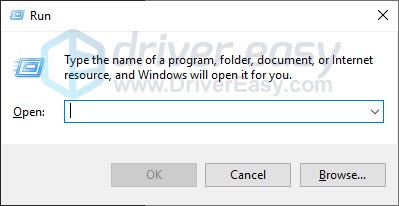
1) On your keyboard, press the Windows logo key and R at the same time to invoke the Run dialog.
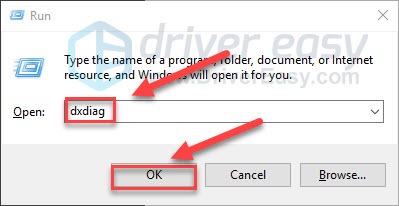
2) Type dxdiag and click OK.
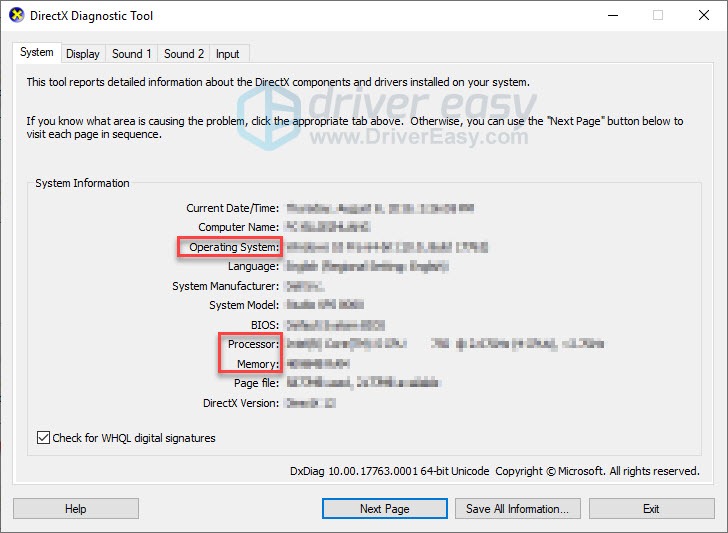
3) Check your operating system, processor, and memory.
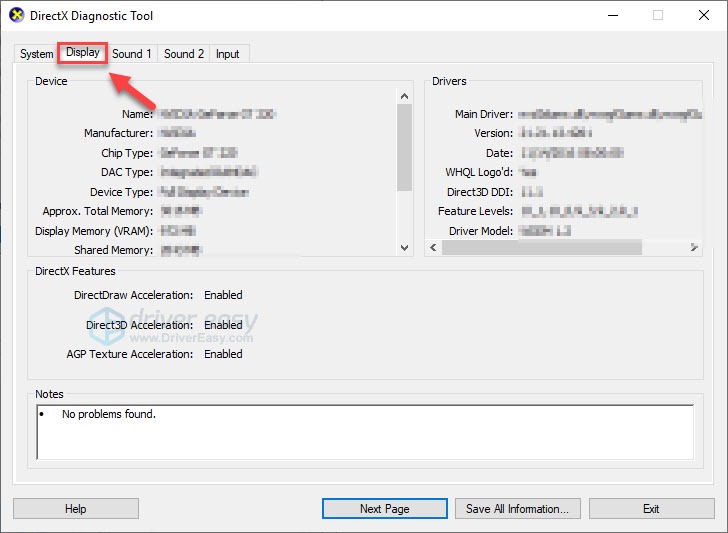
4) Click the Display tab, and then check your graphics card’s information.
Make sure your system specs meet the requirements, then move on and try the fix below.
Fix 2: Run the game as an administrator
Certain game files on your PC may require administrative access before using. If you’re running the game under normal user mode, it might not be able to access some files and crashes.
To see if that’s the problem for you, follow the instructions below:
1) If you’re running Steam now, right-click the Steam icon on the taskbar and select Exit.
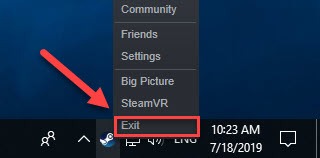
2) Right-click the Steam icon and select Run as administrator.
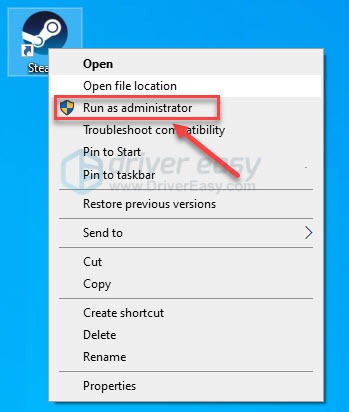
3) Click Yes.
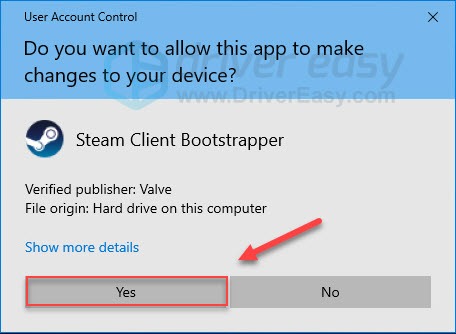
4) Restart Mordhau.
If your issue persists, go ahead with the next fix.
Fix 3: Disable your antivirus temporarily
Your problem is sometimes caused by interference from antivirus software. To see if that’s the problem for you, temporarily disable your antivirus program and check if the problem persists. (Consult your antivirus documentation for instructions on disabling it.)
If Mordhau works properly after you disable the antivirus software, contact the vendor of your antivirus software and ask them for advice, or install a different antivirus solution.
Be extra careful about what sites you visit, what emails you open and what files you download when your antivirus is disabled.
If this didn’t work for you, try the fix below.
Fix 4: Verify the integrity of game files
If Mordhau still won’t launch properly or crashes every now and then, try verifying the integrity of game files to see if any files are damaged or missing. Here is how to do it:
1) Run Steam client.
2) Click LIBRARY.

3) Right-click Mordhau and select Properties.
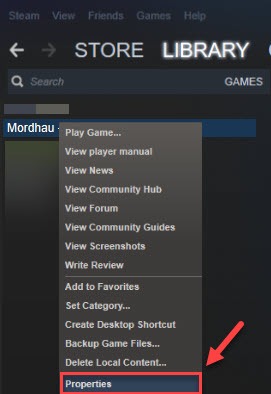
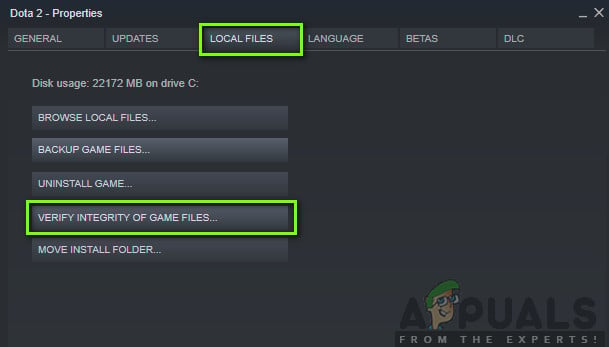
4) Click the LOCAL FILES tab, and then click VERIFY INTEGRITY OF GAME FILES.
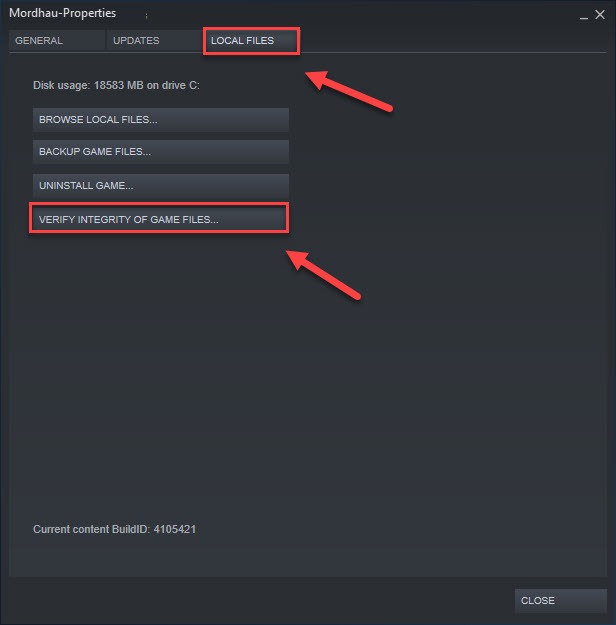
5) Relaunch Mordhau to test your issue.
If Mordhau is still crashing, move on and check the fix, below.
Fix 5: Update your graphics driver
Having the latest correct graphics driver can help you get the best performance out of your hardware and fix common game issues such as game crash, lag, or abnormal display.
There are two ways you can get the right driver for your graphics card: manually or automatically.
Manual driver update – You can update your graphics driver manually by going to the manufacturer’s website for your graphics product, and searching for the most recent correct driver. Be sure to choose only driver that is compatible with your Windows version.
Automatic driver update – If you don’t have the time, patience or computer skills to update your graphics driver manually, you can, instead, do it automatically with Driver Easy. Driver Easy will automatically recognize your system and find the correct driver for your graphics product, and your Windows version, and it will download and install them correctly:
1) Download and install Driver Easy.
2) Run Driver Easy and click the Scan Now button. Driver Easy will then scan your computer and detect any problem drivers.

3) Click the Update button next to the graphics driver to automatically download the correct version of that driver, then you can manually install it (you can do this with the FREE version).
Or click Update All to automatically download and install the correct version of all the drivers that are missing or out of date on your system. (This requires the Pro version which comes with full support and a 30-day money back guarantee. You’ll be prompted to upgrade when you click Update All.)
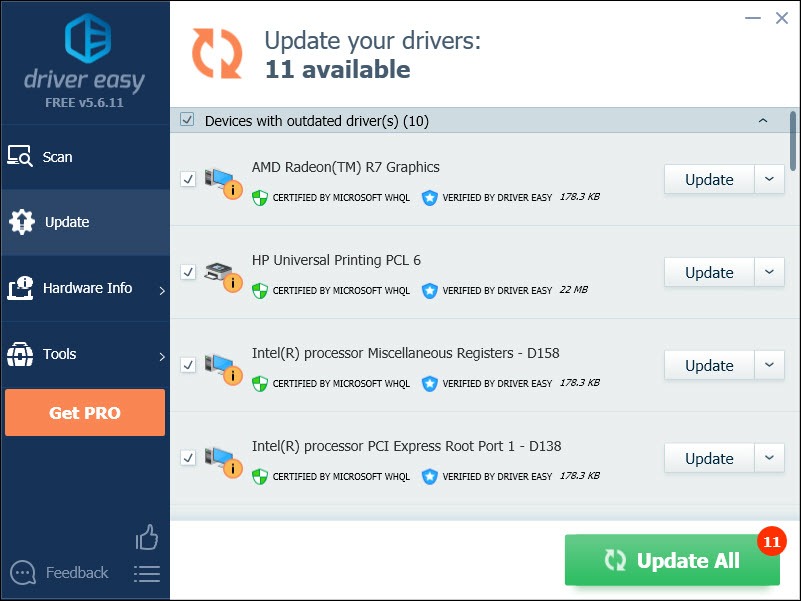
The Pro version of Driver Easy comes with full technical support.
If you need assistance, please contact Driver Easy’s support team at support@drivereasy.com.
4) Relaunch the game to see if it runs correctly.
If your problem persists, move on to Fix 6.
Fix 6: Change PC power settings
Windows sets all computers to the Balanced power plan by default. This means that your computer may slow down to save energy, which can cause Mordhau to crash. To see if that’s the problem for you, try changing your power plan to High Performance. Here is how:
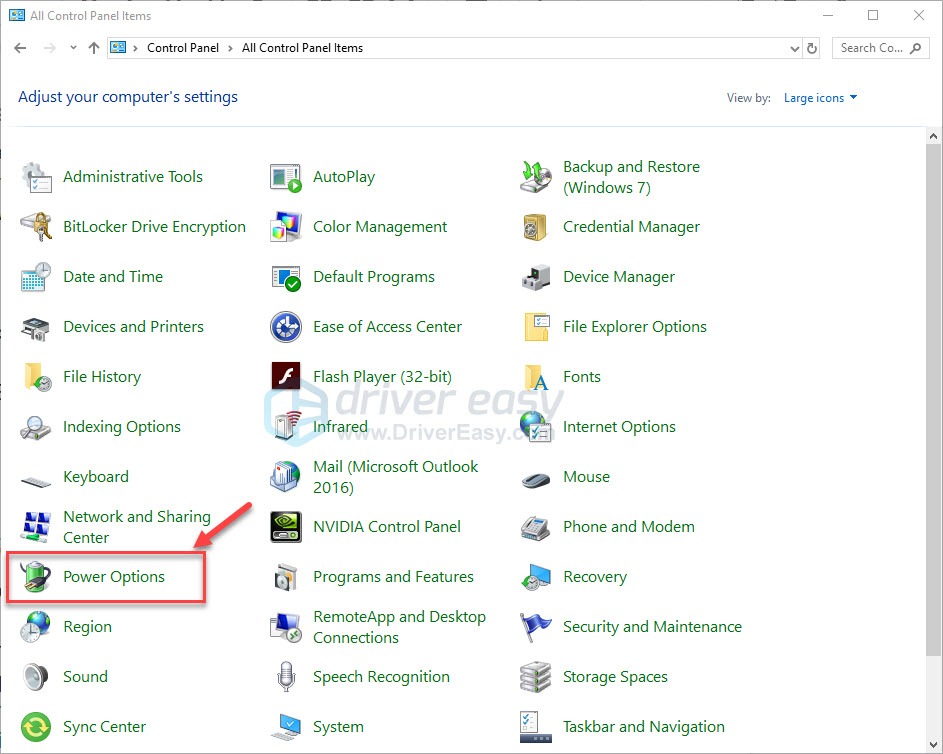
1) On your keyboard, press the Windows logo key and type control. Then, click Control panel.
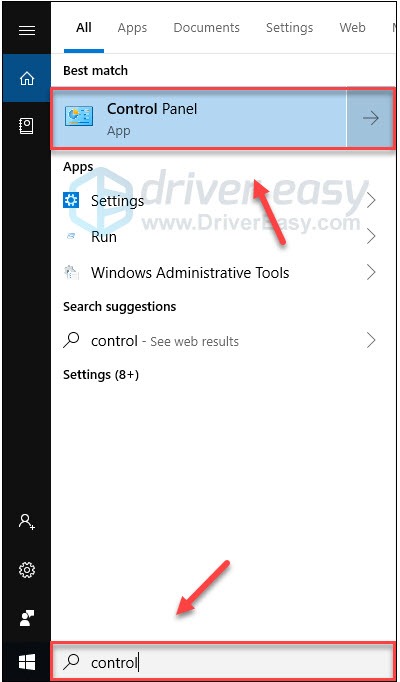
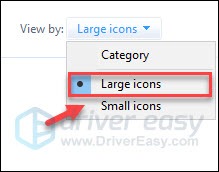
2) Under View by, click Large icons.
3) Select Power Options.
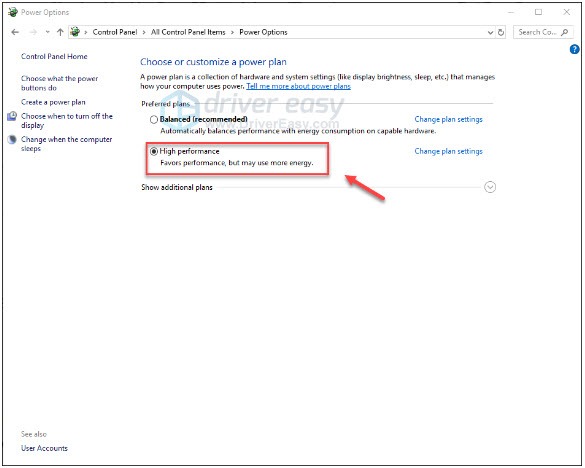
4) Select High Performance.
What’s the differences?
Balanced: Balanced automatically adjust your CPU’s speed according to your computer’s need.
High Performance: High Performance mode keeps your PC running at high speeds most of the time. Your computer will generate more heat under this mode.
5) Restart your computer and Mordhau to test your issue.
If your game is still unplayable, move on to the fix below.
Fix 7: Configure your virtual memory
Virtual memory is basically an extension of your computer’s physical memory. It is a combination of RAM and a portion of your hard drive. If your computer runs out of RAM when performing an intensive task, Windows will dip into virtual memory for temporary file storage.
Try optimizing your virtual memory to see if it fixes Mordhau crashing issues. Here is how to do it:
1) On your keyboard, press the Windows logo key and type advanced system settings.
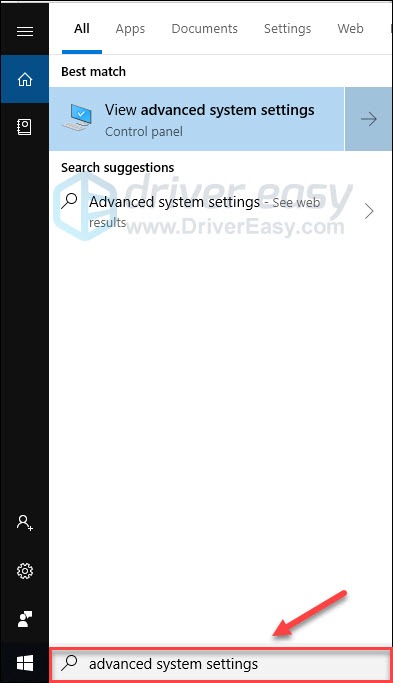
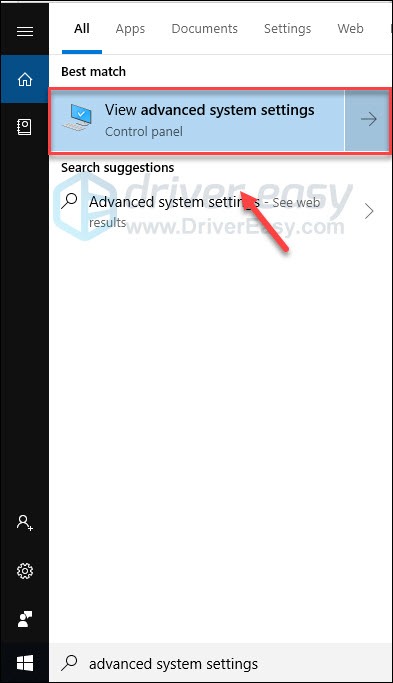
2) Click View advanced system settings.
3) Click Settings.
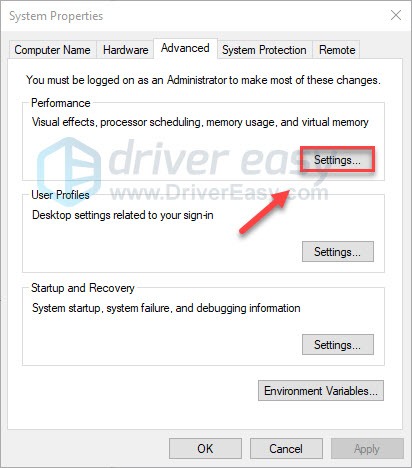
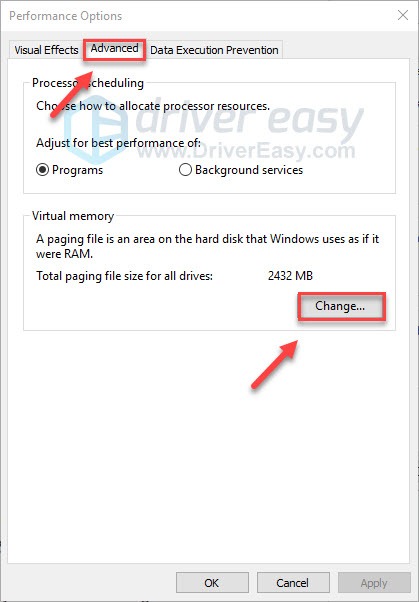
4) Click the Advanced tab, and then click Change.
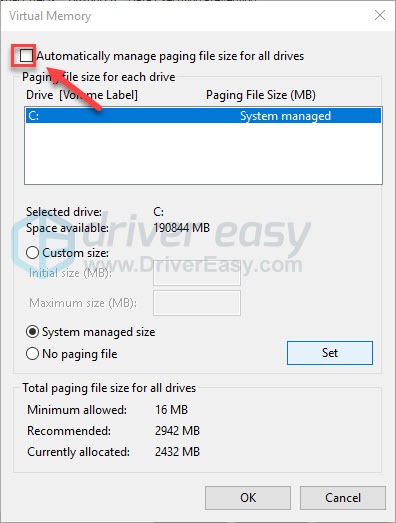
5) Uncheck the box next to Automatically manage paging file size for all drives.
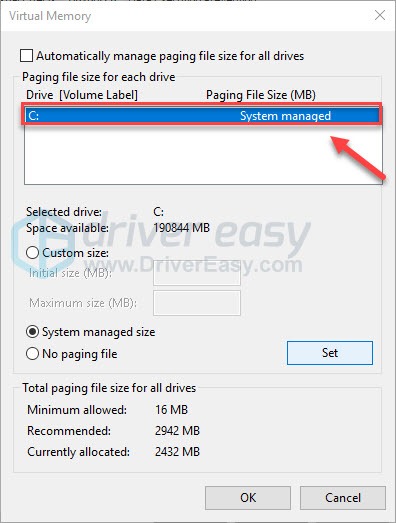
6) Click your C drive.
7) Click the option button next to Custom size, and then type 4096 in the text box next to Initial size (MB) and Maximum size (MB).
Microsoft recommends that you set your virtual memory three times the size of your physical memory (RAM) or 4 GB (4096M), whichever is larger. In most cases, setting your virtual memory as 4 GB is enough.
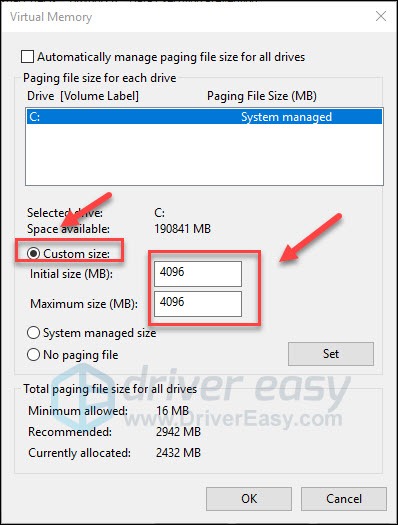
 Click Set, and then click OK.
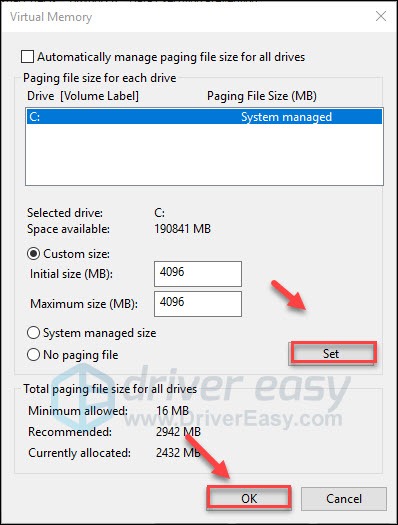
9) Restart your computer and Mordhau.
If you’re still having trouble running Mordhau, don’t fret. There is still 1 more fix to try.
Fix 9: Reinstall Mordhau
If none of the fixes above helped, reinstalling Mordhau is very likely the solution to your problem. Here is how:
1) Run Steam.
2) Click LIBRARY.

3) Right-click Mordhau and select Uninstall.
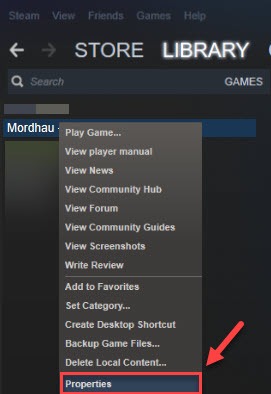
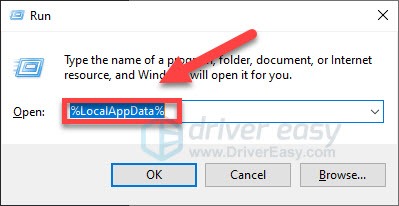
4) On your keyboard, press the Windows logo key and R at the same time.
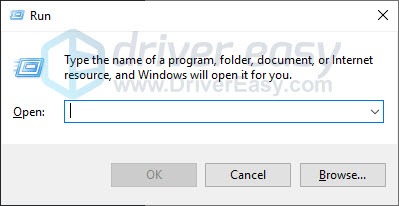
5) Type %LocalAppData%, then press the Enter key on your keyboard.
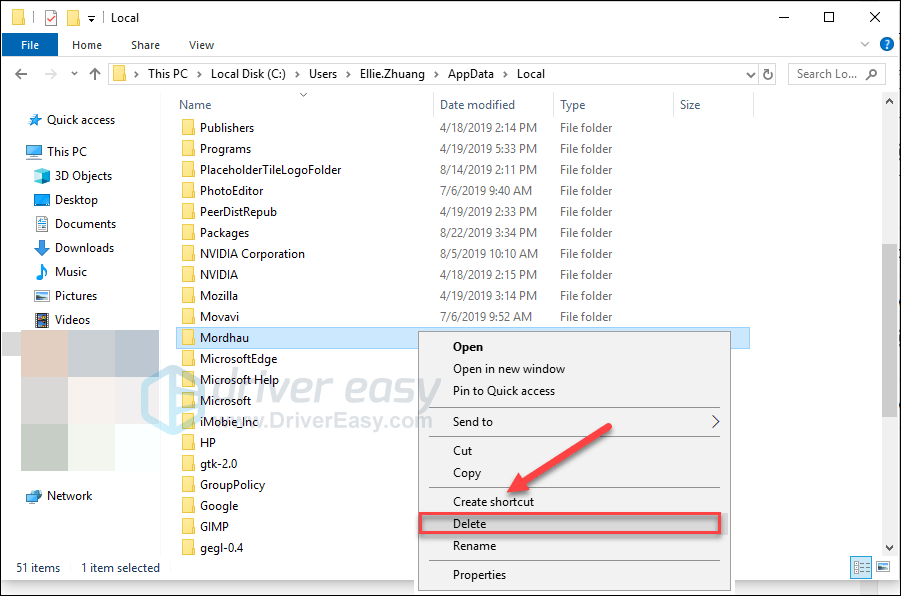
6) Right-click the Mordhau folder, then select Delete.
7) Reinstall Mordhau from Steam.
Try launching your game to test your issue.
Hopefully, this article helped in resolving your problem! If you have any questions or suggestions, please feel free to leave a comment below.
MORDHAU — многопользовательский средневековый слешер. Создайте своего наемника и сражайтесь в жестоких битвах, где вы будете испытывать быстрый темп, осады замка, кавалерийские атаки и многое другое.
MORDHAU вышла на ПК 29 апреля 2019 года. Разработчик – Triternion. Если у вас возникли технические проблемы с игрой, то первым делом проверьте свой ПК на соответствие системным требованиям.
Если вам самостоятельно удалось найти решение какой-либо проблемы, пожалуйста помогите другим пользователям и напишите о своем варианте решения в комментариях.
Важно: Путь к игре не должен содержать русских букв и спец. символов. Все названия папок должны быть на латинице.
Наиболее распространенные ошибки:
- MORDHAU перестала запускаться
- «Синий экран смерти» (BSOD)
- Черный экран MORDHAU
- Ошибка Microsoft Visual C++ 2015
- Вылетает без ошибки
- Ошибка DirectX
- Не сохраняется
- Ошибки DLL
- Ошибка 0xc000007b
- Не работает управление
- После запуска ничего не происходит
- Ошибка при установке
- MORDHAU тормозит
- Повысить производительность
- Ошибка «Недостаточно памяти»
- Зависла в диспетчере
- Оптимизация MORDHAU / Слабый ПК
- Проблемы аудио / Нет звука
- Не на весь экран
MORDHAU перестала запускаться
Какие изменения вы производили на компьютере? Возможно причиной проблемы стала установка новой программы. Откройте список установленных программ (Пуск -> Установка и удаление программ), отсортируйте по дате. Удалите недавно установленные. Переустановите MORDHAU.
Также проверьте диспетчер задач. Если запущены копии процессов MORDHAU, завершите их все.
MORDHAU — BSOD или «Синий экран»
BSOD, как правило, означает какую-то серьезную неполадку в вашей системе, которая не связана с игрой. Первым делом проверьте свой блок питания. При перегреве он будет отключаться. Также, если системе не хватает от него питания, то возможны различные ошибки, включая BSOD. Проведите тестирование других компонентов вашего ПК. В сети можно найти различные утилиты для проверки памяти, жесткого диска и видеокарты.
Черный экран MORDHAU
Черный экран а также белый экран, либо другие цвета, может означать разные ошибки, однако наиболее часто это связано с определенной ошибкой со стороны видеоподсистемы, и реже причиной может быть планка оперативной памяти. Также откатите разгон компонентов ПК, если используется.
Возможные действия при появлении этой ошибки
Запуск MORDHAU в оконном режиме
Оконный режим в Steam
- Перейдите в библиотеку Steam
- Кликните правой кнопкой мыши по MORDHAU, и перейдите в «Свойства»
- Перейдите на вкладку «Общие» и выберите «Установить параметры запуска»
- Добавить -windowed
Оконный режим через .exe
- Правый клик по ярлыку игры на рабочем столе, и перейдите в «Свойства»
- В строке «Объект» после кавычек («) добавить » -windowed «
- «C:\Games\MORDHAU\Bin\Win64\MORDHAU.exe» –windowed
Закройте программы для видеозаписи
Одной из причин черного экрана могут быть программы для захвата видео: Bandicam, AMD ReLive, Flashback Express и т.д.
Помимо этого проблемы могут вызывать приложения, связанные с обработкой видео в играх. Например: ReShade, ENB и многие другие. Всевозможные моды также могут быть причиной ошибок. Не забывайте главное правило: чем меньше приложений работает одновременно с игрой, тем лучше. Уберите все лишнее.
Диагностика оперативной памяти
Виновником проблемы в некоторых случаях становится оперативная память ПК.
- Выполните тестирование с использованием специального приложения для проверки оперативной памяти. К примеру: RamSmash. Про способ проверки памяти встроенным приложением в Windows 10, 8, 7 читайте здесь.
- Попробуйте поменять планки DDR на другие слоты.
- Если в ПК 2 и более модулей, то попробуйте оставить только один.
- Более подробные сведения по этой теме можно найти в интернете.
Ошибка Microsoft Visual C++ 2015
«The following component(s) are required to run this program: Microsoft Visual C++ 2015 Runtime»
Установите недостающую библиотеку с сайта Microsoft
MORDHAU вылетает после запуска
Попробуйте временно отключить антивирус (особенно в случае с Avast!). Также смотрите советы в разделе ошибок при запуске.
Ошибка DirectX в MORDHAU
Ошибки вида: DirectX Runtime Error, DXGI_ERROR_DEVICE_HUNG, DXGI_ERROR_DEVICE_REMOVED, DXGI_ERROR_DEVICE_RESET.
Рекомендации по устранению ошибки
- Выполнить «чистую» установку только драйвера видеокарты. Не устанавливать аудио, GeForce Experience … То же самое в случае AMD.
- Отключить второй монитор (при наличии) и любые другие периферийные устройства.
- Отключить G-Sync.
- Использовать средство проверки системных файлов
- Для карт NVIDIA. Правый клик по рабочему столу -> Панель управления NVIDIA. Вверху, где Файл, Правка, Вид … нажмите «Справка» и включите «Режим отладки».
- Иногда причиной может являться перегрев видеокарты. Используйте утилиту FurMark для проверки работы видеокарты под нагрузкой. Попробуйте понизить частоты. Более подробную информацию смотрите в интернете по запросам: андервольтинг и понижение частоты видеокарты.
MORDHAU Не сохраняется
Путь к игре не должен содержать русских букв, только латиница.
Ошибка DLL в MORDHAU
Ошибки вида: dll is missing, d3d11.dll, msvcp110.dll не найден и другие.
ВАЖНО: не рекомендуется скачивать DLL-файлы со сторонних сайтов в попытке заменить ваши отсутствующие или поврежденные файлы DLL. Используйте этот вариант только в крайнем случае.
Обратите внимание, что путь к игре не должен содержать русских букв, только латиница!
Стандартные действия при появлении ошибки DLL
Стандартные действия при появлении ошибки DLL:
- Перезагрузите компьютер
- Восстановите удаленный DLL-файл из корзины (или используйте программу восстановления файлов). Разумеется этот вариант подойдет в том случае, если вы удаляли файл
- Просканируйте компьютер на вирусы и вредоносные программы
- Используйте восстановление системы (смотрите инструкции в интернете)
- Переустановите MORDHAU
- Обновите драйверы
- Использование средство проверки системных файлов в Windows 10 (смотрите инструкции в интернете)
- Обновите Windows при наличии патчей
- Выполните чистую установку Windows
- Если после чистой установки Windows ошибка DLL сохраняется, то эта проблема связана не с программным обеспечением, а с компонентами вашего PC.
Ошибки с конкретными DLL
Сообщение об ошибке MSVCP140.dll. Вам необходимо обновить/установить пакет Visual C++
Это можно сделать по ссылке
https://www.microsoft.com/ru-ru/download/details.aspx?id=48145
Если у вас подключены какие-либо USB-контроллеры (или другие устройства), подключенные к сети, попробуйте отключить их. Сбои при запуске с именами модулей сбоев ntdll.dll и EZFRD64.DLL могут (в частности, для последних) быть связаны с USB-контроллерами или PS2-USB-адаптерами (для различных игр).
Если у вас возникают ошибки api-ms-win-crt-runtime-l1-1-0.dll на Windows 7 или Windows 8.1, Microsoft выпустила патч для устранения этой проблемы.
https://support.microsoft.com/en-us/kb/2999226
Если появляется сообщение об ошибке MSVCR120.dll, перейдите в C:\Windows\System 32 и найдите «MSVCR120.dll». Удалите этот файл. Перейдите в C:\Program Files (x86)\Steam\steamapps\common\MORDHAU\_CommonRedist\vcredist\2013 и запустите «vcredist_x64.exe». Затем нажмите «repair» (исправить).
MORDHAU и ошибка 0xc000007b
This application was unable to start correctly (0xc000007b). Самая частая причина появления ошибки при запуске приложения 0xc000007b — проблемы с драйверами NVidia.
Возможные решения
- Переустановите драйвера видеокарты
- Попробуйте запустить игру от имени администратора
- Установите/обновите DirectX, Visual C++, .Net Framework. Все файлы загружайте только с официального сайта Microsoft.
- Откройте командную строку «Выполнить» через меню «Пуск» и пропишите sfc /scannow. С помощью этой команды ваш ПК просканирует системные файлы и исправит некоторые ошибки.
- Удалите лишний софт, который может конфликтовать с видеодрайвером. В основном это различные «улучшатели» графики. Чем меньше у вас работает дополнительных приложений, тем лучше.
Метод с помощью программы Dependency Walker 64bit
- Скачайте и распакуйте Dependency Walker 64bit.
- Запустите программу, перейдите в View > Full paths. Теперь выберите файл .exe MORDHAU. После того как вы выбрали .exe игры может всплывать окно в котором вы увидите ошибки, просто закройте его. В разделе module, прокрутите блок вниз до конца ошибки и вы увидите несколько значений в столбцах.
- Теперь в колонке CPU все DLL файлы должны быть x64-битные для вашей игры. Если есть x86 DLL-файл будет в красном столбце CPU. Этот файл и вызывает ошибку 0xc000007b.
- Теперь перейдите на сайт dll-files.com и скачайте там 64-битную версию этого DLL файла и поместить его в корневую папку с игрой и в C:\Windows\system32. Игра теперь должна запустится без проблем.
Не работает управление в MORDHAU
Вытащите устройство ввода (геймпад, мышь) из USB и снова вставьте. Если не работает мышь и клавиатура, то попробуйте отключить геймпад и другие USB-устройства.
Ошибка при запуске MORDHAU
Общие рекомендации
Попробуйте удалить Visual C++. Затем установите Visual C++ из папки с игрой:
- Перейдите в библиотеку Steam
- Выберите MORDHAU из списка
- Щелкните правой кнопкой мыши по игре и выберите «Свойства»
- Выберите «Локальные файлы»
- Выберите Обзор локальных файлов …
- Откройте папку \_CommonRedist\vcredist
Если MORDHAU не запускается и при этом не появляется никаких ошибок. Если это первый запуск, то попробуйте просто подождать.
Советы от разработчиков:
Обновите видеодрайвер
Проверьте, что вы используете актуальные версии Nvidia PhysX (для видеокарт Nvidia) и DirectX.
Directx Webinstall: http://www.microsoft.com/download/en/confirmation.aspx?id=35
Также убедитесь, чтобы в настройках панели управления Nvidia опция была установлена на «Application Controlled» (Управление из приложения).
Еще один способ – запуск игры от имени администратора:
- Перейдите в библиотеку Steam
- Выберите из списка MORDHAU
- Правый клик по игре и выберите «Свойства»
- Выберите «Локальные файлы»
- Выберите Обзор локальных файлов …
- В папке с игрой выберите .exe файл игры
- Выберите файл правой кнопкой мыши
- В появившемся меню выберите «Свойства»
- В окне «Свойства» выберите вкладку «Совместимость»
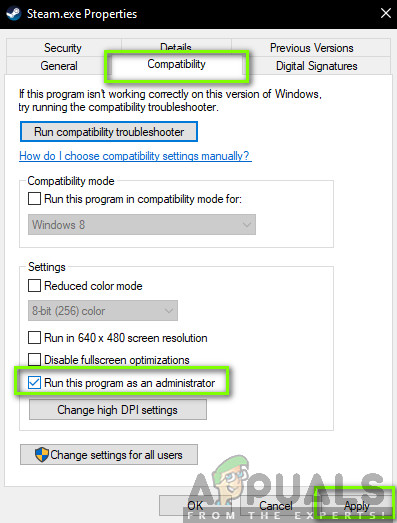
- В разделе «Параметры» установите флажок «Выполнять эту программу от имени администратора»
- Нажмите «Применить»
- Запустите игру
Попробуйте понизить разрешение экрана перед запуском игры.
Убедитесь, чтобы ваша операционная система Windows и стороннее программное обеспечение было обновлено до актуальных версий.
Загрузите Visual C ++ 2017 Redistributable:
Для Windows 64-bit:
- Visual C++ Redistributable for Visual Studio 2017 (64-bit)
Для Windows 32-bit:
- Visual C++ Redistributable for Visual Studio 2017 (32-bit)
Установите обе версии.
Также, установите/обновите ПО .NET:
Microsoft .NET Framework 4.7.1
DirectX End-User Runtime Web Installer – скорее всего, вы уже установили это
Проверьте также советы ниже:
Для Windows:
- Проверьте версию операционной системы, убедитесь в том, что стоят все необходимые обновления
- Проверьте целостность кэша файлов (для Steam)
- Перезагрузите компьютер
- Переустановите игру
- Попробуйте временно отключить программы, потенциально конфликтующие с игрой (антивирусы, файрволы и проч)
- Убедитесь, что ваша система подходит под все минимальные системные требования игры
- Удостоверьтесь, что на системном диске имеется как минимум 5 Гб свободного места
- Просканируйте систему антивирусной программой
- В крайнем случае переустановите операционную систему
Для пользователей Mac OS:
- Обновите версию Mac OS
- Выполните проверку целостности кэша MORDHAU в Steam
- Попробуйте временно отключить программы, потенциально конфликтующие с игрой (антивирусы, файрволы и проч)
- Убедитесь, что ПК соответствует минимальным системным требованиям MORDHAU
Ошибка при установке MORDHAU
Не устанавливается. Путь к игре не должен содержать русских букв, только латиница. Выполните проверку и очистку жесткого диска (в редких случаях может помочь замена кабеля SATA). Попробуйте изменить путь установки.
MORDHAU зависает
Регулярные лаги могут свидетельствовать о проблемах в работе компьютера. Уберите разгон видеокарты и/или процессора в том случае, если используется. Проведите диагностику процессора, оперативной памяти, видеокарты. Специализированные программы можно найти в интернете. Более подробно советы по оптимизации MORDHAU.
Как поднять FPS в MORDHAU
Выполните следующие действия. Обновите драйвер видеокарты. Выполните перезагрузку компьютера. Уменьшите разрешение, а также выберите пониженную сложность эффектов в опциях MORDHAU. Не используйте различные ускорители и «бустеры», поскольку они могут содержать вредоносное ПО, да и к тому же их реальная полезность чаще всего крайне незначительна. Вместе с тем вы рискуете заразить вирусом свой PC. Переустановка Windows. Этот вариант стоит рассматривать как последнее средство, когда прочие способы не сработали. Дело в том, что со временем операционная система разрастается устаревшими файлами и процессами столь сильно, что значительно тормозится выполнение приложений. Более подробно смотрите рекомендации по оптимизации MORDHAU.
Ошибка «Недостаточно памяти»
Возможные причины: игре не хватает оперативной памяти; на жестком диске не хватает места для файла подкачки; вы сами настраивали размер файла подкачки (или отключили его, или использовали софт); некая программа вызывает утечку памяти (откройте диспетчер задач CTRL+ALT+DELETE и отсортируйте приложения по потреблению памяти).
MORDHAU висит в диспетчере
Запустите MORDHAU в режиме совместимости с другой ОС.
Иногда проблемой является надстройка драйвера Nvidia GeForce Experience. Отключите в ней все оптимизации для игры.
На видеокартах AMD проблемы может создавать приложение Gaming Evolved (Raptr). Попробуйте его временно отключить или удалить.
Если в диспетчере задач есть Nvidia Capture Service, попробуйте завершить процесс. Завершите другие процессы, связанные с захватом видео.
Обновите драйвер видеокарты.
Также см. советы «Не запускается».
Оптимизация MORDHAU на PC
Это довольно большой вопрос. Можно выполнить несколько шагов для роста производительности.
Советы по оптимизации MORDHAU
Установите последний драйвер видеокарты
Nvidia / AMD
Используйте пониженные настройки графики
Самое главное и самое простое. Попробуйте понизить настройки графики и выставить самое низкое разрешение. Большое влияние на фреймрейт могут оказывать настройки теней, сглаживания, детализация, дальность прорисовки и качество текстур.
Используйте разгон видеокарты и процессора
Такие компоненты вашего компьютера, как процессор и видеокарта можно заставить работать немного быстрее благодаря разгону. Вы также можете разогнать оперативную память, но в большинстве случаев это незначительно влияет на производительность. Одна из самых популярных утилит для оверклокеров — это MSI Afterburner. Почти из любой современной видеокарты можно с легкостью получить дополнительные 5-7% производительности. Также не стоит пытаться разгонять ноутбук. Более подробные сведения по этой теме можно найти в интернете
Используйте NVIDIA GeForce Experience или AMD Gaming Evolved
NVIDIA GeForce Experience / AMD Gaming Evolved / Intel HD Graphics Control Panel — специальные программы с дополнительными инструментами, среди которых имеется оптимизация игр.
Подробное описание
Проведите очистку компьютера
Установите специализированную программу для очистки вашего ПК. Glary Utilities 5 — одна из самых популярных.
Очистка и оптимизация диска
Кликните правой кнопкой по иконке диска, перейдите в свойства диска. На вкладке «Сервис» -> нажмите кнопку «Дефрагментировать (или оптимизировать)». Кроме того, в свойствах вы можете проверить и очистить диск, встроенными в Windows функциями.
Панель управления NVIDIA / AMD
В панели управления NVIDIA (или AMD) перейдите на вкладку «Управление параметрами 3D» (NVIDIA), или Игры -> Настройки 3D-приложений (AMD). Вы можете задать здесь как глобальные настройки обработки графики, так и отдельно для MORDHAU. Либо выберите «Регулировка настроек изображения с просмотром» (для NVIDIA), далее «Пользовательские настройки -> Производительность», передвинув ползунок влево.
Убрать лишние процессы из автозагрузки
Нажмите кнопку Пуск (в левом нижнем углу). Введите в поисковую строку msconfig, нажмите Enter. Откроется окно конфигурации системы перейдите на вкладку «Автозагрузка» (в Win 10 нажать CTRL+ALT+DELETE и выбрать ту же вкладку). Здесь перечислен список программ, которые автоматически загружаются вместе с Windows. Попробуйте отключить ненужные программы, чтобы они не занимали память (отключайте только известные программы, в противном случае вы можете нарушить запуск компьютера). Перезагрузите компьютер. Отключите временно программы (антивирус, Skype и т.п.). Запустите MORDHAU.
Оптимизируйте работу операционной системы
Отключите эффекты Aero в Windows, отключите неиспользуемые службы, неиспользуемые библиотеки и другое.
Используйте флешку, как оперативную память
Кликните правой кнопкой мыши на диске USB и выберите «Свойства». Выберите вкладку «Ready Boost», активировать «Использовать это устройство» (“Use this device”).
Ошибки аудио / Нет голосов в MORDHAU
Рекомендации по устранению проблем со звуком
Прежде всего перезагрузите вашего компьютера и протестируйте звуки в самой Windows: кликните левой кнопкой мыши значок громкоговорителя в области уведомлений (рядом с часами), а затем нажимайте по ползунку динамика.
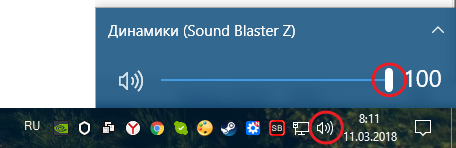
Если звука нет, то кликните правой кнопкой мыши (ПКМ) по иконке динамика и нажмите «Устройства воспроизведения». В разделе вопроизведение проверьте, какой источник звука выбран по-умолчанию. По нему ПКМ и нажать «Проверка». Если звука нет, то ПКМ по иконке и выбрать «Обнаружить неполадки со звуком».
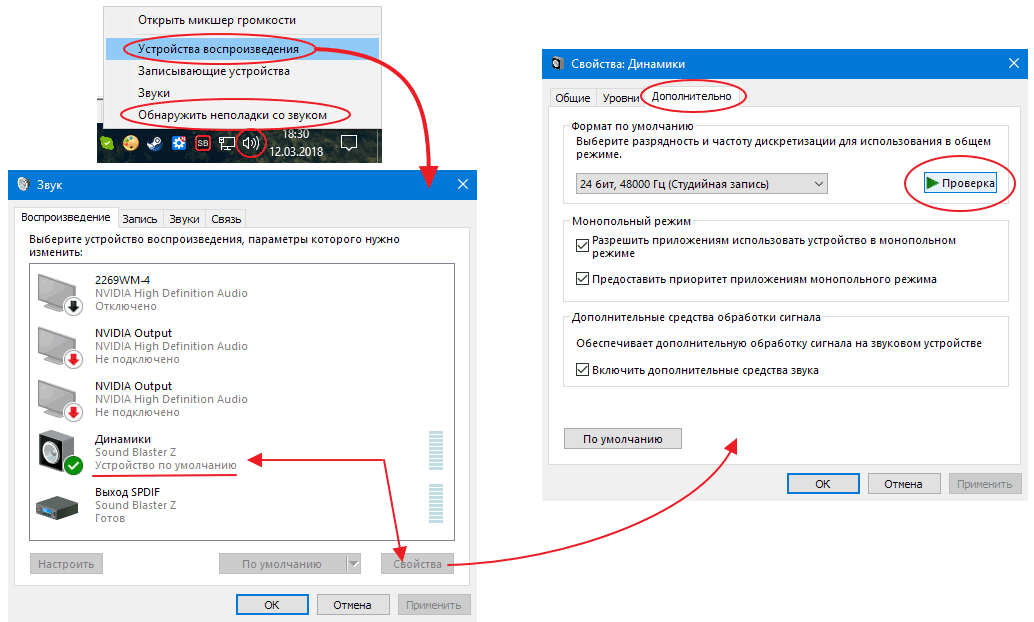
Есть звук в Windows, но нет в игре:
Проверить настройки громкости звука в настройках игры. Обновить DirectX, а также драйвер звуковой карты.
Есть звук, но нет голосов:
Возникли проблемы с файлами озвучки при установке. Проверьте целостность файлов игры в Steam.
Рекомендации при появлении неполадок звука Creative
Перезапустите звуковую панель Creative. Проверьте в ней настройки звуковой карты.
Рекомендации при возникновении проблем звуковой карты Realtek
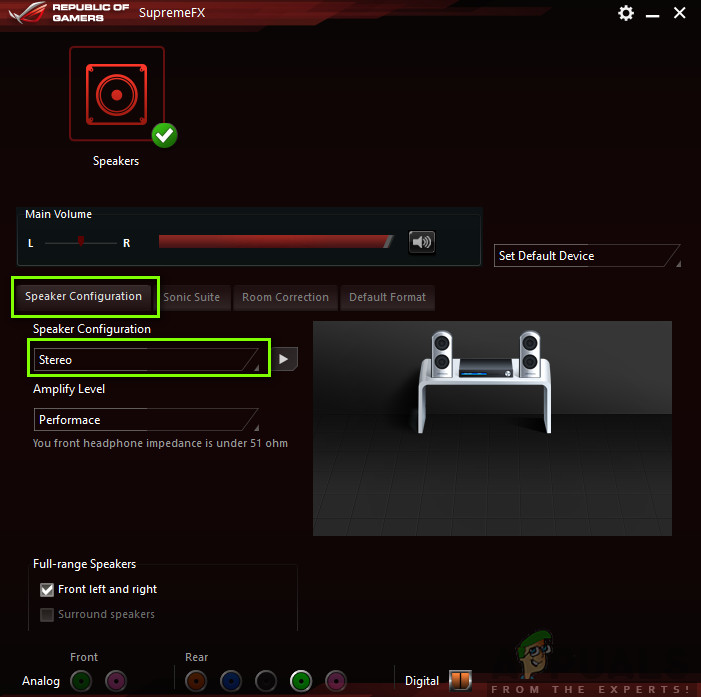
Перезапустите звуковую панель Realtek. Проверьте в ней настройки звуковой карты. В Realtek HD Audio Manager переключите тип аудио с Quadraponic (квадрафонический) на Stereo (стерео).
MORDHAU не на полный экран
Нажмите ALT+ENTER. Проверьте настройки игры (оконный режим, разрешение и т.д.). В некоторых случаях помогает изменение частоты обновления (в панели управления Nvidia) с 60 Гц на 59 Гц (нажать «Применить»), и снова вернуть на 60 Гц. Еще один способ: также в панели управления Nvidia перейти в раздел «Регулировка размера и положения рабочего стола». В правом верхнем углу нажать «Восстановить».
Mordhau — это многопользовательская игра на выживание, которая была выпущена в 2019 году. Она быстро стала популярной среди игроков по всему миру. Однако, не все пользователи могут сразу же запустить игру без проблем. В этой статье мы расскажем Вам, как исправить ошибки при загрузке игры Mordhau и продолжить играть без проблем.
Ошибка «Fatal Error»
Одна из самых частых ошибок, с которой сталкиваются пользователи при загрузке Mordhau — это ошибка «Fatal Error». Мы рассмотрим основные причины возникновения этой ошибки и способы ее исправления.
Причины ошибки «Fatal Error»
Ошибка «Fatal Error» при загрузке Mordhau может возникнуть по разным причинам, например:
- Необходимо обновить драйвера графической карты
- Не хватает места на жестком диске
- Проблемы с DirectX
- Проблемы с установкой и запуском игры
Способы исправления ошибки «Fatal Error»
Следуйте этим простым шагам, чтобы исправить ошибку «Fatal Error» при загрузке игры Mordhau:
- Обновите драйверы графической карты
- Убедитесь, что на вашем жестком диске достаточно свободного места
- Установите последнюю версию DirectX
- Переустановите игру, если все остальные методы не помогли
Ошибка «Failed to start the game»
Еще одна распространенная ошибка при загрузке Mordhau — это «Failed to start the game». Вот что можно сделать, чтобы исправить эту ошибку:
Способы исправления ошибки «Failed to start the game»
- Убедитесь, что все запущенные процессы игры Mordhau закрыты
- Попробуйте запустить игру в режиме администратора
- Перезапустите свой компьютер
- Отключите антивирус или добавьте игру в список исключений
В заключении
Мы рассмотрели две самые распространенные ошибки при загрузке игры Mordhau и способы их исправления. Если ни один из этих методов не помог Вам, попробуйте связаться с технической поддержкой игры или обратиться к другим пользователям через форумы обсуждения. Надеемся, что эта статья помогла Вам исправить ошибки и продолжить играть в Mordhau без проблем.
Mordhau – одна из многих игр, доступных в Steam, которая в основном представляет собой игру в жанре «взлом и слэш», разработанную словенским мастером. Игра в основном о боевой системе, которая также включает в себя большой контроль над вооружением. Что удивительно, игра была профинансирована через Kickstarter в 2017 году и является новым дополнением к семейству Steam. 
Имеет смысл, что, поскольку Mordhau не разрабатывается компаниями, создающими игры, он не будет слишком стабильным, и пользователи по-прежнему будут сталкиваться с многочисленными проблемами во время игры. Одна из этих проблем заключается в том, что игра часто вылетает. В некоторых случаях сбои происходят снова и снова, в других – периодически. В этой статье мы рассмотрим все решения относительно того, почему возникает эта проблема, и каковы возможные обходные пути для решения проблемы.
Содержание
- Что вызывает сбой Mordhau?
- Минимальные требования Mordhau:
- Решение 1. Удаление файлов конфигурации
- Решение 2. Изменение приоритета игры
- Решение 3. Предоставление администратору доступа к Mordhau и Steam
- Решение 4. Отключение разгона
- Решение 5. Проверка целостности файлов игры
- Решение 6. Сброс настроек звука
Что вызывает сбой Mordhau?
Получив множество отчетов и проведя собственное расследование, мы пришли к выводу, что пользователи столкнулись с этой ошибкой. сообщение в первую очередь из-за нескольких разных причин. Некоторые из причин, по которым вы можете столкнуться с этой проблемой, помимо прочего:
- Плохие файлы Steam: Поскольку игра размещается в Steam, существует несколько различных случаев, когда сами файлы игры Steam могут быть повреждены или иметь отсутствующие модули. В этом случае проверка целостности работает.
- Низкий приоритет процесса: Другая причина, по которой игра дает сбой, заключается в том, что процессу игры предоставляется низкий приоритет среди других процессы, запущенные на вашем компьютере. В этом случае компьютер не предоставит ресурсы, и игра выйдет из строя.
- Плохие аудиодрайверы: аудиодрайверы передают звук между игрой и оборудование компьютера, а также управлять другими эффектами, такими как Surround или 7.1. Во многих случаях казалось, что Mordhau не поддерживает такого рода улучшения и, следовательно, вылетает во время игры.
- Требования к оборудованию не выполнены: Mordhau мог быть недавняя игра, которая не разрабатывается крупными компаниями, но все же имеет свои собственные требования. Если требования к оборудованию не выполнены, вы столкнетесь с множеством проблем, включая сбой.
- Права администратора: В Steam была история, требующая доступа администратора. при запуске из-за задач, интенсивно загружающих процессор, и необходимости доступа к системным файлам для работы.
- Плохие файлы конфигурации: каждая игра хранит свои файлы конфигурации в вашем локальном хранилище . При каждом запуске он извлекает эти файлы конфигурации, а затем загружает игру с сохраненными настройками. Если эти файлы конфигурации повреждены или неполны, вы столкнетесь с многочисленными проблемами..
- Поврежденные файлы игры: Еще одна проблема, с которой вы можете столкнуться, – это наличие поврежденных файлов игры. Это очень распространенный сценарий, который обычно возникает при обновлении игры. Здесь помогает проверка целостности файлов игры.
- Разгон: Хотя разгон может дать играм «дополнительный толчок», во многих случаях разгон конфликтует с механики игры и, следовательно, вызвать ее сбой.
В этой статье мы рассмотрим все причины возникновения этой проблемы и возможные обходные пути. выполнить, чтобы исправить их.
Минимальные требования Mordhau:
Перед тем, как приступить к устранению неполадок, важно убедиться, что вы соответствуете всем аппаратным требованиям Mordhau. Ниже приведены минимальные и рекомендуемые требования к игре.
Желательно, чтобы у вас было рекомендованное оборудование.
Минимальные требования : Требуется 64-разрядный процессор и операционная система ОС : 64-разрядная Windows 7, 64-разрядная Windows 8, 64-разрядная версия Windows 10 Процессор : Intel Core i5 - 4670 или эквивалент AMD Память : 8 ГБ ОЗУ Графика : NVIDIA GTX 680 или эквивалент AMD DirectX : версия 11 Сеть : широкополосное подключение к Интернету Хранилище : 20 ГБ свободного места
Рекомендуется: Требуется 64-разрядный процессор и операционная система ОС : 64-разрядная Windows 7, 64-разрядная Windows 8, 64-разрядная версия Windows 10 Процессор : Intel Core i5 - 6600k или AMD эквивалентная Память : ОЗУ 16 ГБ Графика : NVIDIA GTX 1060 или эквивалент AMD DirectX : версия 11 Сеть : широкополосное подключение к Интернету Хранилище : 20 ГБ свободного места
Как видите, вам нужен 64-разрядный процессор и операционная система. в обоих случаях.
Решение 1. Удаление файлов конфигурации
Первое, что вы должны попробовать, это удалить все файлы конфигурации игры со своего компьютера, а затем запустите игру. Когда вы удаляете файлы конфигурации и игра запускается, она будет искать эти файлы и, если не найдет их, автоматически создаст файлы по умолчанию на вашем компьютере. Это решит проблему, если сбой произошел из-за поврежденных файлов конфигурации.
Примечание. Этот метод может удалить некоторые из ваших настроек, поэтому имейте в виду, что вы возможно, потребуется установить их снова в игре. Кроме того, убедитесь, что вы вошли в систему как администратор.
- Прежде чем мы продолжим, убедитесь, что вы закрыли все экземпляры Mordhau на своем компьютере из диспетчера задач.
- Нажмите Windows + R, введите «% appdata% » в диалоговом окне и нажмите Enter..
- Теперь вернитесь на шаг назад и перейдите к AppData> Local . Теперь найдите папку Mordhau и перейдите к папке Saved .

- Здесь вы найдете три файла с именем « ushaderprecache ». Убедитесь, что вы удалили все из них.
- Перезагрузите компьютер и снова запустите Mordhau. Убедитесь, что проблема решена и сбой не происходит.

Примечание. Вы также можете вырезать и вставить файлы в другое место, если вы не хотите полностью их удалять. Если что-то пойдет не так и вы все равно столкнетесь со сбоем, вы всегда можете переместить файлы обратно.
Решение 2. Изменение приоритета игры
Приоритет процесса диктует компьютеру важность и количество ресурсов, которые он должен предоставить приложению. Он также определяет приоритет приложения над другими работающими службами в данный момент. По умолчанию приоритет каждого приложения – По умолчанию (за исключением системных процессов и приложений). Если Mordhau не получает желаемый приоритет в игре, это означает, что он не будет работать должным образом и вызовет множество проблем, подобных обсуждаемой. В этой статье мы установим для игры «Высокий приоритет» и посмотрим, сработает ли это для нас.
- Запустите Mordhau на вашем компьютере. Чтобы перейти на рабочий стол во время работы игры, нажмите Windows + D . Нажмите Windows + R, введите « taskmgr » в диалоговом окне и нажмите Enter.
- Теперь щелкните вкладку Подробности найдите все записи Mordhau и Поскольку основной программой запуска Morhdau является сам Steam, необходимо также изменить его приоритет.
- Щелкните правой кнопкой мыши на для каждой записи наведите указатель мыши на установить приоритет и установите для него значение Above Normal или High .
- Сделайте это для всех ваших записей. Теперь нажмите Alt-Tab на свою игру и начните играть. Обратите внимание, повлияло ли это на проблему сбоя.

Решение 3. Предоставление администратору доступа к Mordhau и Steam
Другой обходной путь, который, казалось, сработал для многих, – это предоставление доступа администратора к Mordhau и Steam (программе запуска, которая запускает Mordhau). Эти игры очень интенсивно загружают процессор, и если им не будут предоставлены надлежащие ресурсы или доступ к файлам системы/драйверов, они не будут работать должным образом и, следовательно, вызовут сбой. В этом решении мы предоставим доступ администратора ко всем исполняемым файлам. Прежде чем приступить к решению, убедитесь, что вы вошли в систему как администратор.
- Перейдите к «This-PC» и найдите каталог, в котором установлен Mordhau/Stem. Обычно расположение по умолчанию – это программные файлы в Steam, но это может быть и другое расположение, если вы установили игру в произвольном месте.
- Один раз в Steam , щелкните правой кнопкой мыши следующую запись и выберите
Steam.exe
- В свойствах выберите вкладку Совместимость и установите флажок Запустить эту программу от имени администратора .
- После того, как вы предоставили доступ администратора к Steam, перейдите по следующему пути к файлу:

Steam steamapps common
Здесь будут присутствовать игровые файлы Mordhau. Убедитесь, что вы вошли в каталог и предоставили права администратора всем исполняемым файлам игры.
- После того, как вы выполнили все шаги, полностью перезагрузите компьютер и запустите игру. Теперь проверьте, решена ли проблема сбоя.
Решение 4. Отключение разгона
В настоящее время существует тенденция покупки пользователями разблокированных процессоров и видеокарт и их использования для разгона компьютера. Разгон означает, что графическая карта/процессор работает быстрее, чем его тактовая частота по умолчанию. Когда это происходит, оборудование через некоторое время достигает своей пороговой температуры. Компьютер обнаруживает это и возвращается к нормальной тактовой частоте, пока оборудование не остынет. Когда оборудование снова достаточно остынет, тактовая частота снова увеличивается.
Это значительно увеличивает производительность вашего компьютера и помогает, если у вас нет мощного компьютера с хорошей обработкой/графикой. Здесь следует отметить, что не все игры поддерживают разгон в своих механизмах. То же самое и с Мордхау. Следовательно, вам следует попробовать отключить весь разгон на вашем компьютере, а затем попробовать запустить игру. Если все пойдет хорошо, вы больше не столкнетесь со сбоями.
Решение 5. Проверка целостности файлов игры
Перед тем, как мы переходите к переустановке драйверов на компьютер, стоит проверить, есть ли у вас действующие игры или нет. Мы столкнулись с несколькими случаями, когда файлы игры были неполными или поврежденными. Обычно это происходит, если обновление идет некорректно и вызывает проблемы, а не новые функции и исправления ошибок. В этом решении мы откроем приложение Steam, чтобы использовать встроенную опцию проверки целостности файлов игры.
Этот процесс проанализирует все ваши игровые файлы, присутствующие в онлайн-манифесте. Если что-то не совпадает, оно загрузит новую копию из Интернета и заменит ее.
- Откройте приложение Steam и нажмите Игры из верхней панели. Теперь выберите Mordhau в левом столбце, щелкните его правой кнопкой мыши и выберите Свойства ..
- В свойствах щелкните категорию Локальные файлы и выберите Проверить целостность файлов игры .

- Теперь дождитесь завершения процесса. Перезагрузите компьютер после завершения проверки и снова запустите Mordhau. Проверьте, решена ли проблема сбоя.
Решение 6. Сброс настроек звука
Еще одна известная проблема с Mordhau здесь игра не поддерживает вывод звука высокой четкости, включая конфигурации 7.1 или 5.1. Если эти параметры установлены в настройках звука на компьютере, компьютер будет ожидать такого качества игры. Если он не получит требуемого качества, он будет вести себя странно, в том числе и в случае сбоя. Здесь есть два способа решить проблему со звуком; либо мы можем перейти к панели управления и использовать панель управления Realtek, либо перейти к настройкам игры вручную и изменить значение оттуда.
Сначала мы рассмотрим метод панели управления.
- Нажмите Windows + R, введите « control » в диалоговом окне и нажмите Enter.
- Один раз на панели управления нажмите « Просмотр: Маленькие значки » в правом верхнем углу экрана.
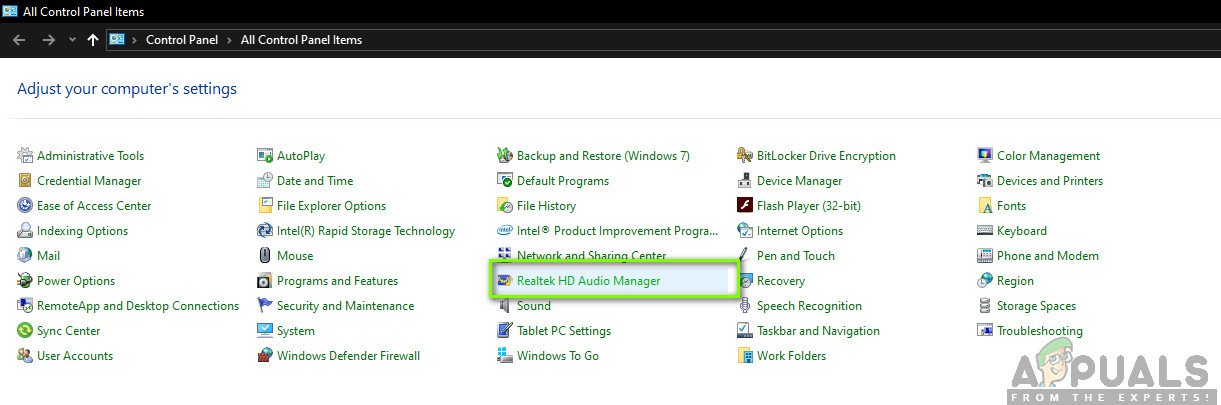
- Теперь найдите Realtek Audio Manager (или Realtek HD Audio Manager). Откройте его.
- Затем нажмите Speaker configurations и сделайте убедитесь, что он установлен как Stereo . Кроме того, для уровня Amplify (если есть) следует установить значение Performance .
- Сохранить изменения и выйти. Перезагрузите компьютер и снова запустите Mordhau. Проверьте, решена ли проблема.


Если это не сработает, мы можем перейти к настройкам звука на вашем компьютере и изменить настройки оттуда.
- Нажмите Windows + R, введите следующий путь к файлу и нажмите Enter. Вы можете изменить букву диска или перемещаться вручную с помощью проводника Windows (Windows + E).
E: Steam steamapps common Mordhau Engine Config
- Теперь откройте файл настроек BaseEngine Configuration . Прокрутите файл до конца, пока не увидите следующее:
[Messaging] bAllowDelayedMessaging = false
- Теперь нажмите Дважды введите после этой строки, чтобы обеспечить правильное форматирование. Теперь вставьте следующее и сохраните файл.
[/script/engine.audiosettings] bDisableMasterEQ = True
- Перезагрузите компьютер и снова запустите Mordhau. Проверьте, решена ли проблема.
Mordhau is one of the many games available on Steam which is primarily a hack and slash game developed by Slovenian. The game is mainly about a combat system which also includes a lot of weaponry control. What the amazing thing is that the game was funded through Kickstarter in 2017 and is fairly a new addition to the Steam family.
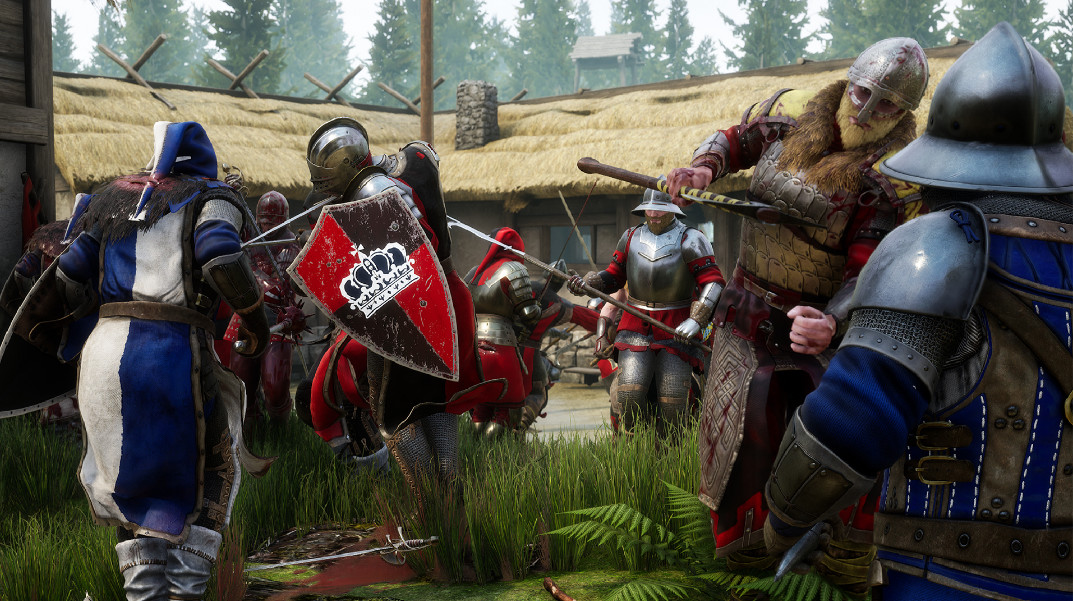
It makes sense that since Mordhau is not developed by the game creating companies that it will not be too stable and users will still receive numerous issues when playing. One of these issues is that the game crashes a lot. In some cases, the crashes occur again and again while in others it crashes intermittently. In this article, we will through all the solutions as to why this issue occurs and what are the possible workarounds to solve the problem.
What causes Mordhau to Crash?
After we received numerous reports and after conducting our own investigation, we came to the conclusion that users experienced this error message primarily due to several different reasons. Some of the reasons as to why you might experience this issue are but not limited to:
- Bad Steam Files: Since the game is hosted through Steam, there are several different cases where the steam game files themselves might be corrupt or have missing modules. In this case, verifying the integrity works.
- Low priority of process: Another reason why the game is crashing is that the game’s process is granted low priority amongst other processes running in your computer. If this is the case, the computer will not grant resources and the game will crash.
- Bad Audio Drivers: Audio drivers communicate the audio between the game and the computer’s hardware and also manage other effects such as Surround or 7.1. In numerous cases, it seemed that Mordhau didn’t support that kind of enhancements and hence crashed during the game.
- Hardware requirements not fulfilled: Mordhau might be a recent game which isn’t developed by big companies but it still has its own requirements. If the hardware requirements are not fulfilled, you will experience multiple issues including the crashing.
- Administrator Privileges: There has been a history in Steam that it requires administrator access when running because of its CPU intensive tasks and its requirement to access system files for operation.
- Bad configuration files: Every game stores its configuration files in your local storage. Whenever it starts, it fetches these configuration files and then loads the game with the saved preferences. If these configuration files are corrupt or incomplete, you will experience numerous issues.
- Corrupt game files: Another issue which you might face is that there are corrupt game files. This is a very common scenario and usually occurs when the game is being updated. Validating integrity of game files helps here.
- Overclocking: Even though overclocking might grant the ‘extra push’ to games, there are numerous instances where overclocking conflicts with the game’s mechanics and hence cause it to crash.
In this article, we will go through all the reasons as to why this issue occurs and what the workarounds are you can perform to fix them.
Minimum Requirements of Mordhau:
Before you start troubleshooting, it is important that you make sure that you meet all the hardware requirements of Mordhau. Below are the minimum and recommended requirements of the game.
It is preferred that you have the recommended hardware available.
Minimum Requirements:

Requires a 64-bit processor and operating system

OS: Windows 7 64 Bit, Windows 8 64 Bit, Windows 10 64 Bit

Processor: Intel Core i5 – 4670 or AMD equivalent

Memory: 8 GB RAM

Graphics: NVIDIA GTX 680 or AMD equivalent

DirectX: Version 11

Network: Broadband Internet connection

Storage: 20 GB available space
Recommended:

Requires a 64-bit processor and operating system

OS: Windows 7 64 Bit, Windows 8 64 Bit, Windows 10 64 Bit

Processor: Intel Core i5 – 6600k or AMD equivalent

Memory: 16 GB RAM

Graphics: NVIDIA GTX 1060 or AMD equivalent

DirectX: Version 11

Network: Broadband Internet connection

Storage: 20 GB available space
As you can see, you need a 64-bit processor and operating system in both cases.
Solution 1: Deleting Configuration Files
The first thing that you should try is deleting all the configuration files of the game from your computer and then starting the game. When you delete the configuration files and the game starts, it will search for those files and if it doesn’t find them, it will automatically create default ones on your computer. This will solve the issue if the crashing was happening because of corrupt configuration files.
Note: This method might delete some of your preferences so keep in mind that you might need to set them again in-game. Also, make sure that you are logged in as an administrator.
- Before we proceed, make sure that you have closed all the instances of Mordhau on your computer from the task manager.
- Press Windows + R, type “%appdata%” in the dialogue box and press Enter.
- Now, go back a step and navigate to AppData > Local. Now search for the folder of Mordhau and navigate to the Saved folder.

Local Application Storage - Here, you will find three files with the name of ‘ushaderprecache’. Make sure that you delete all of them.
- Restart your computer and then launch Mordhau again. Check if the issue is resolved and the crashing doesn’t occur.
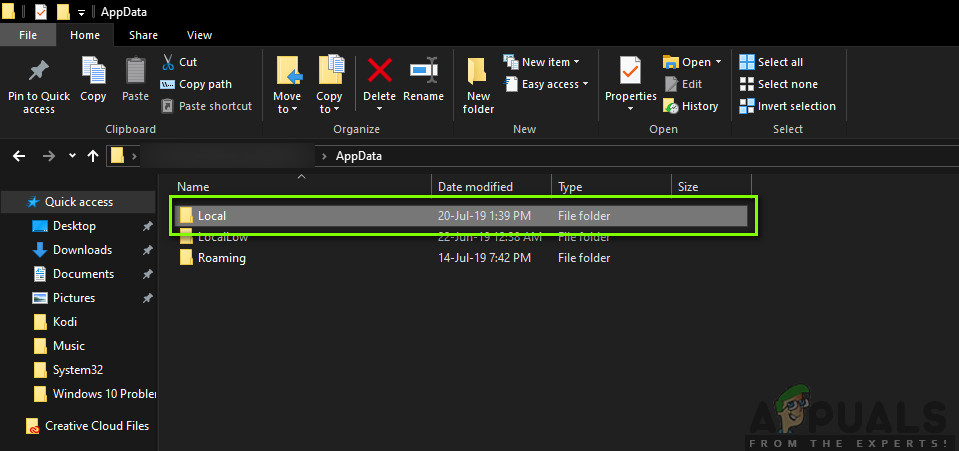
Note: You can also cut-paste the files to another location if you don’t want to completely delete them. If this doesn’t go right and you still experience the crashing, you can always move the files back.
Solution 2: Changing the Priority of the Game
The priority of a process dictates to the computer the importance and the number of resources it has to give to an application. It also determines the precedence of the application over other running services at a given time. By default, the priority of every application is Default (with the exception of system processes and applications). If Mordhau is not getting the desired priority in the game, it means that it will not work properly and will cause numerous issues like the one under discussion. In this article, we will set the game to ‘High Priority’ and see if this works for us.
- Launch Mordhau on your computer. To go to the Desktop while the game is still running, press Windows + D. Press Windows + R, type “taskmgr” in the dialogue box and press Enter.
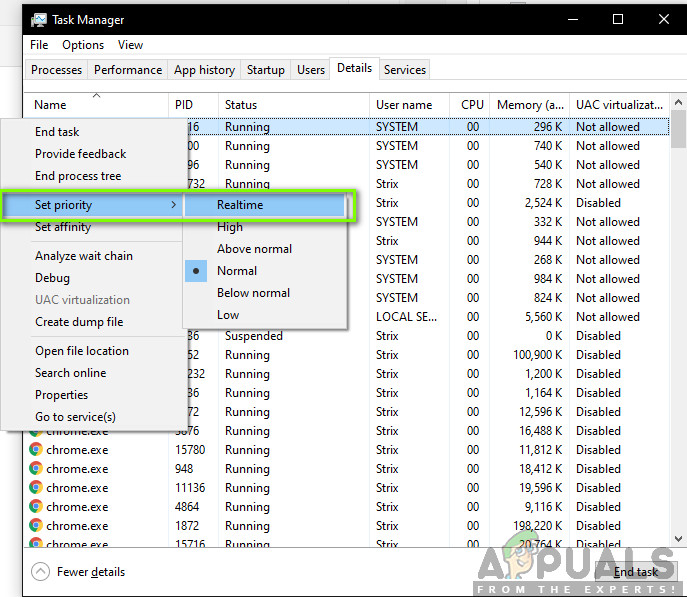
- Now click on the tab of Details, locate all the entries of Mordhau and Since Morhdau’s primary launcher is Steam itself, it is necessary that you change its priority as well.
- Right-click on each entry, hover over set priority and set it either to Above Normal or High.

Changing Priority of Mordhau - Do this for all your entries. Now Alt-tab to your game and start playing. Observe if this made any difference to the crashing problem.
Solution 3: Granting administrator access to Mordhau and Steam
Another workaround which seemed to work for numerous people was granting administrator access to Mordhau and Steam (the launcher which runs Mordhau). These games are very CPU intensive and if proper resources are not granted to them or the access of system/driver files, they will fail to work properly and hence cause crashing. In this solution, we will grant administrator access to all the executables. Make sure that you are logged in as an administrator before proceeding with the solution.
- Navigate to ‘This-PC’ and look for the directory where Mordhau/Stem is installed. Normally, the default location is the Program files in Steam but it can be another location as well if you have installed the game in a custom location.
- Once in the Steam directory, right-click on the following entry, and select Properties.
Steam.exe
- Once in the properties, select the Compatibility tab and check the option Run this program as an administrator.

Granting Administrator Access - After you have granted administrator access to Steam, navigate to the following File path:
<Drive>\Steam\steamapps\common
Here, the game files of Mordhau will be present. Make sure you navigate inside the directory and grant administrator privileges to all the game’s executables as well.
- After you have done all the steps, restart your computer completely and launch the game. Now check if the crashing issue is solved.
Solution 4: Disabling Overclocking
Nowadays, there is a trend of users purchasing unlocked processors and graphics cards and using them in overclocking the computer. Overclocking means running the graphics card/processor faster than its default clock speed. When this occurs, the hardware reaches its threshold temperature in a while. The computer detects this and reverts back to the normal clock speed until the hardware cools off. When the hardware is cool enough again, the clock speed is increased again.
This act increases your computer’s performance a lot and helps if you don’t have a powerful computer with good processing/graphics capability. The thing to note here is that not all games support overclocking in their mechanisms. The same is the case with Mordhau. Hence you should try disabling all overclocking on your computer and then try launching the game. If things go well, you will not experience the crashing anymore.
Solution 5: Verifying Integrity of Game Files
Before we move on to reinstalling the drivers on your computer, it is worth checking whether you have valid games or not. We came across several instances where the game files were either incomplete or were corrupt. This usually happens if an update doesn’t go well and induces issues instead of new features and bug fixes. In this solution, we will open the Steam application to use the in-built option of verifying the integrity of game files.
This process will analyze all your game files present with an online manifest. If something doesn’t match, it will download a fresh copy from the internet and replace it.
- Open your Steam application and click on Games from the top bar. Now select Mordhau from the left column, right-click it and select Properties.
- Once in Properties, click on Local Files category and select Verify Integrity of Game Files.
- Now, wait until the process is complete. Restart your computer after the verification is complete and launch Mordhau again. Check if the crashing issue is resolved.
Solution 6: Resetting Sound Configurations
Another known issue with Mordhau is where the game doesn’t support high definition sound output which includes 7.1 or 5.1 configurations. If you have these settings set in your audio settings on your computer, the computer will expect this quality of the game. If it doesn’t get the required quality, it will behave bizarrely including the case where it crashes. Here, there are two ways we can fix the audio problem; either we can navigate to the Control Panel and use Realtek control panel or navigate to the configurations of the game manually and change the value from there.
First, we will cover the method of the control panel.
- Press Windows + R, type “control” in the dialogue box and press Enter.
- Once in the control panel, click on `View by: Small icons’ present at the top-right side of the screen.
- Now, search for Realtek Audio Manager (or Realtek HD Audio Manager). Open it.

Realtek Audio Manager – Control Panel - Next, click on Speaker configurations and make sure it is set as Stereo. Also, the Amplify level (if present) should be set to Performance.

Changing Speaker Configurations - Save changes and exit. Restart your computer and launch Mordhau again. Check if the issue is resolved.
If this doesn’t work, we can navigate to the audio configurations on your computer and change the settings from there.
- Press Windows + R, type the following file path and press Enter. You can make changes to the drive letter or navigate manually using Windows Explorer (Windows + E).
E:\Steam\steamapps\common\Mordhau\Engine\Config
- Now, open the BaseEngine Configuration setting file. Scroll to the bottom of file until you see the following:
[Messaging]

bAllowDelayedMessaging=false
- Now press Enter twice after this line so correct formatting is done. Now, paste the following and save the file.
[/script/engine.audiosettings]

bDisableMasterEQ=True
- Restart your computer and launch Mordhau again. Check if the issue is resolved.