
Если принтер Epson XP-355 (XP-255, XP-257, XP-352, XP-452, XP-455) начал попеременно моргать индикаторами “Капля” и “Бумага”, а в статус мониторе на экране компьютера пишет: “Требуется техническое обслуживание. Обратитесь в сервисный центр.” принтер перестанет печатать.
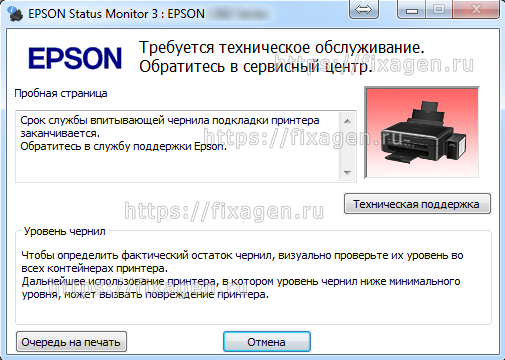
Эта ошибка говорит о том, что вам необходимо заменить памперс (что собственно и рекомендуется производителем), после чего сбросить счетчик отработанных чернил. Как показывает практика, памперс необязательно менять при первом появлении этой ошибки. Зачастую, впитывающая прокладка после первой ошибки переполнения будет почти сухая и её можно пользоваться до следующего сброса счётчика памперса.
Обязательно проверьте состояние впитывающей прокладки, если на ваш взгляд она сухая и еще послужит, оставляйте как есть. Если видите что она переполнена и при нажатии на неё выступают чернила, обязательно заменить памперс или сделайте отвод отработки в отдельную емкость. В противном случае, есть вероятность что отработанные чернила вытекут из памперса и попадут на поверхность где стоит устройство.
Состояние памперса проверили, теперь приступаем к сбросу ошибки.
Сброс ошибки “Требуется техническое обслуживание. Обратитесь в сервисный центр.” в Epson XP-355
Для устранения ошибки, будем использовать Adjustment program Epson XP-255, XP-257, XP-352, XP-355, XP-452, XP-455. Это многофункциональная программа с помощью которой можно не только устранять ошибки, но и менять настройки принтера. Для неопытных пользователей крайне не рекомендуем использовать программу для каких либо настроек, в рамках этой статьи мы покажем только инструкцию по сбросу счетчика уровня отработанных чернил.
Если самой программы у вас еще нет, купить вы её сможете по ссылке ниже. Стоимость программы ниже стоимости ремонта в сервисном центре, в среднем стоимость сброса счетчиков отработанных чернил в сервисных центрах около 1000 руб. Учитывая то, что программа многоразовая, вы сможете сбрасывать счётчики каждый раз когда появится ошибка, сэкономив тем самым не одну тысячу рублей.
-

Adjustment program для Epson XP-255, XP-257, XP-352, XP-355, XP-452, XP-455 Ver. 1.0.0 (сброс памперса)
490.00 руб.
Купить
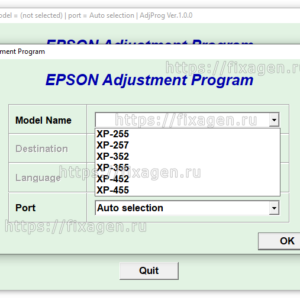
Активация программы для дальнейшей работы
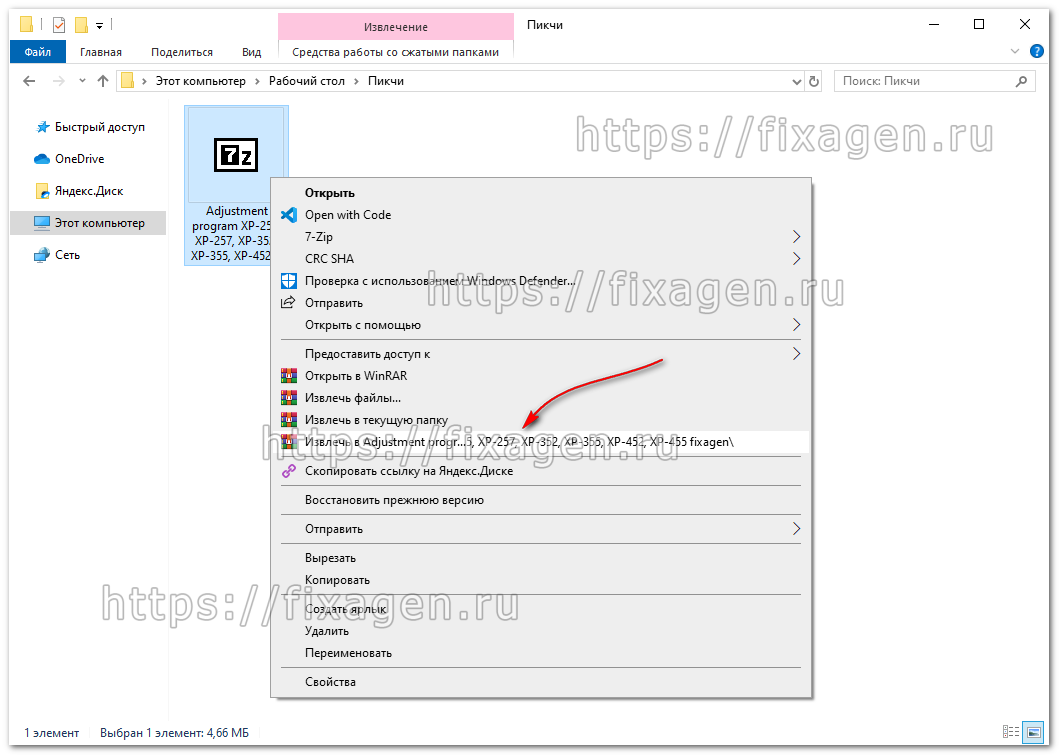
После того как программа уже куплена и скачана на компьютер, её необходимо извлечь из архива в папку, для этого нажмите правой кнопкой мышки на архиве и выберите пункт «Извлечь в …», пароль на архив — fixagen
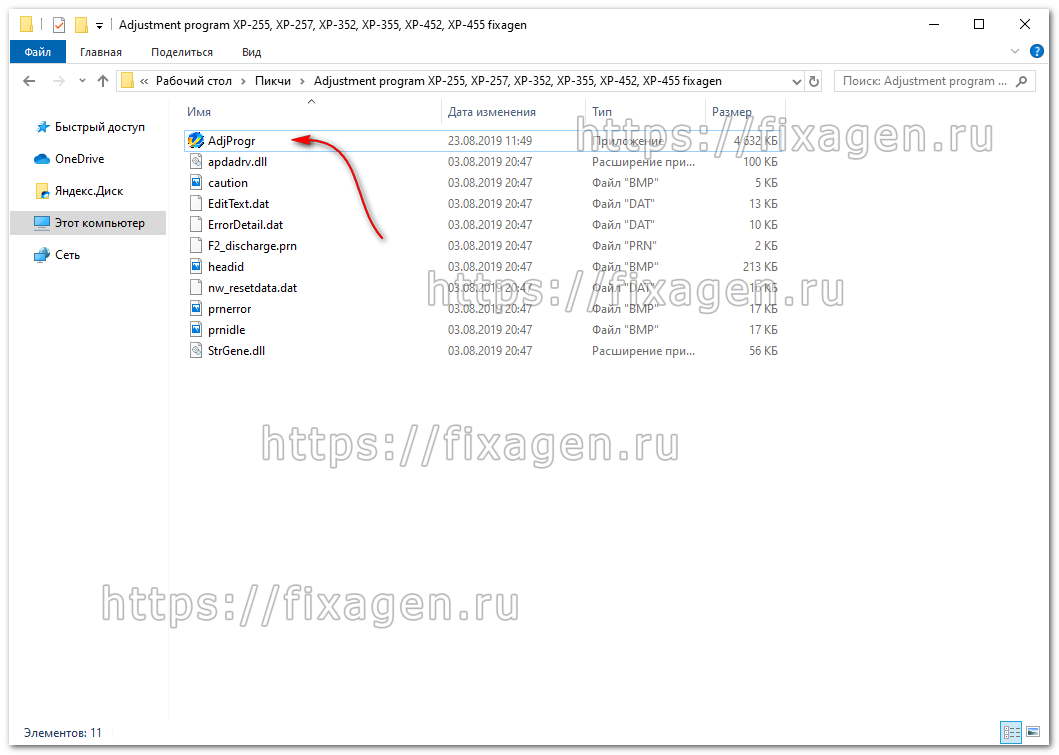
После чего откройте папку с программой и запустите файл Adjpro.exe
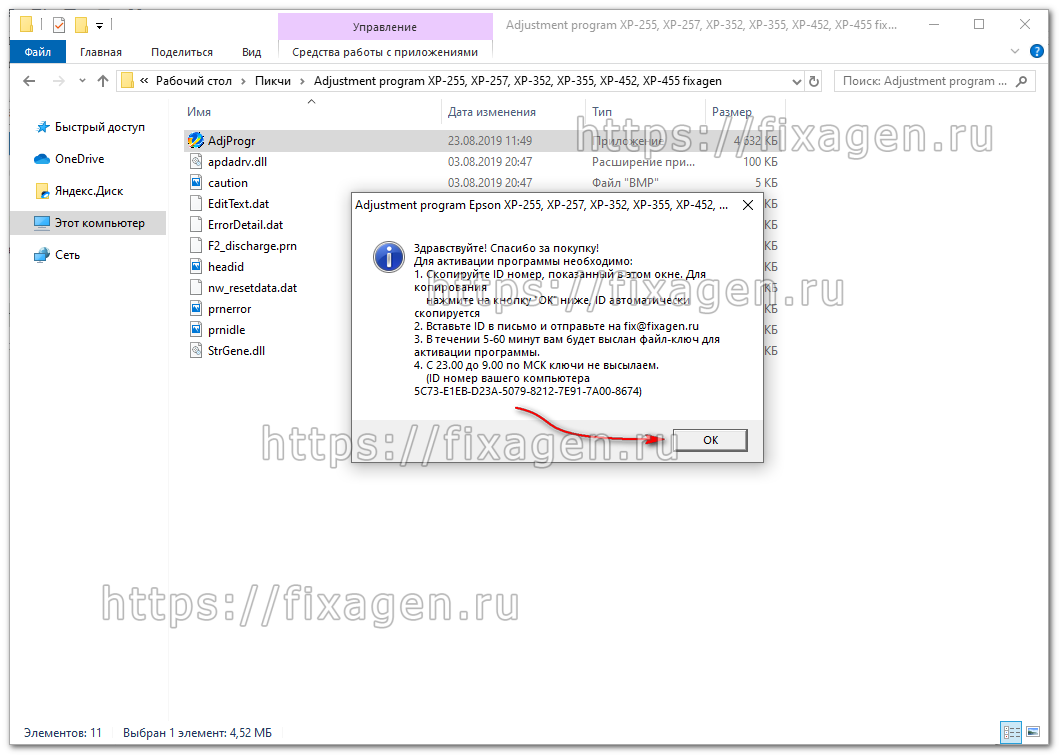
При первом запуске вы увидите сообщение о необходимости активации программы, внимательно ознакомьтесь с содержимым окна и нажмите на кнопку ОК. После нажатия на кнопку, ID вашего компьютера будет автоматически скопирован в буфер обмена, пришлите его нам на почту и в ответ мы вам вышлем файл с ключом для программы
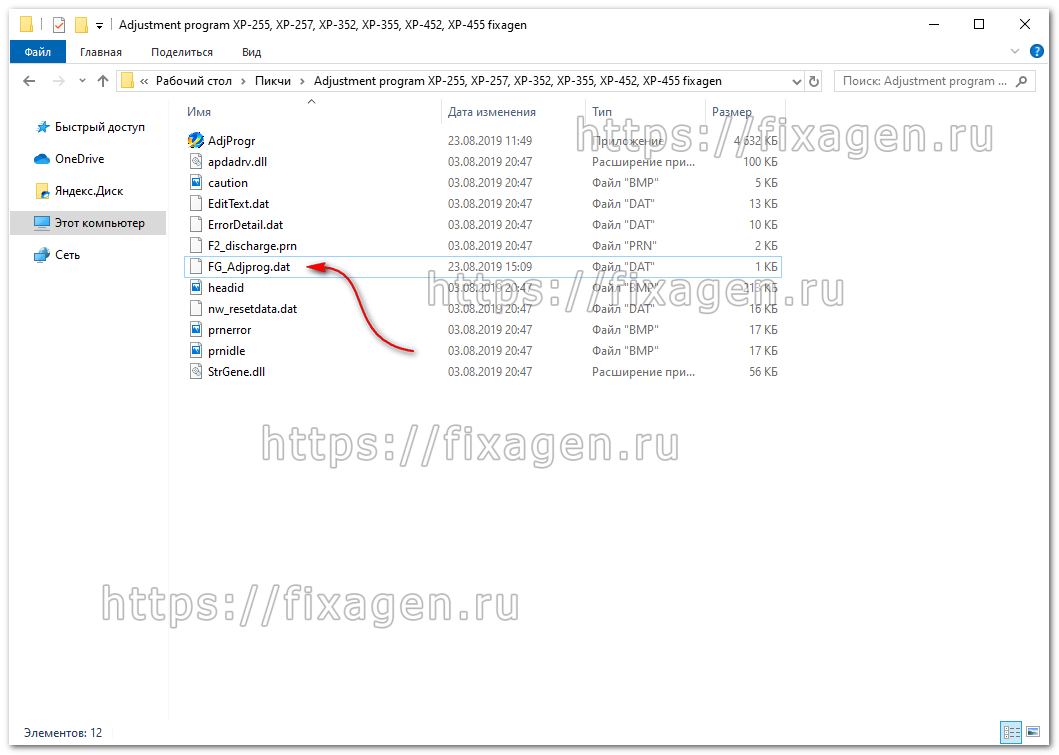
Файл с ключом скачиваем в папку с программой:
Теперь еще раз запускайте программу. Увидите сообщение об активации. Теперь ваша программа готова к работе
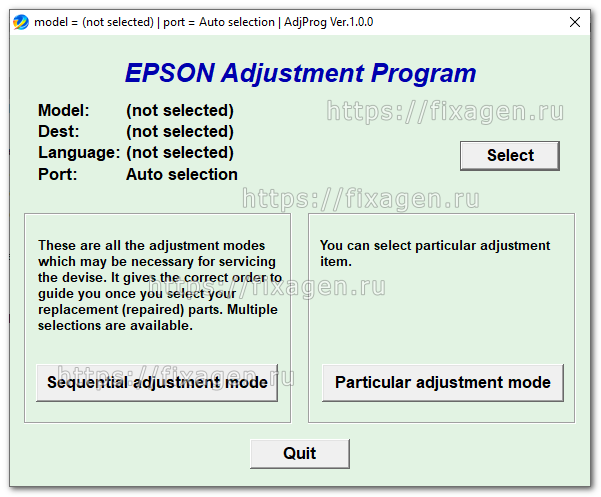
Сбрасываем счётчик отработанных чернил в принтерах XP-255, XP-257, XP-352, XP-355, XP-452, XP-455
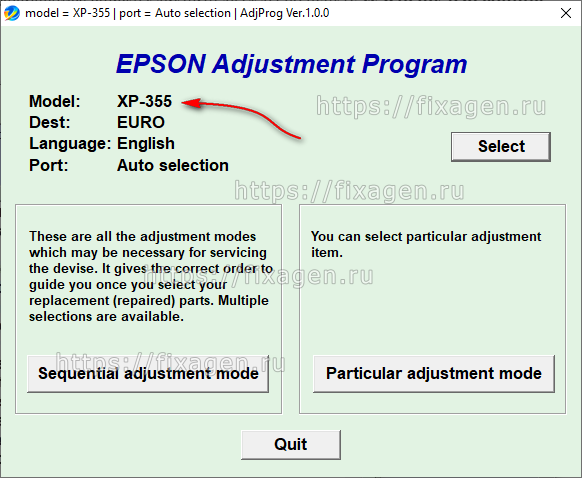
В программе нажмите кнопку Select, откроется окно выбора принтера. В поле Model Name выбирайте вашу модель принтера, в нашем случае это Epson XP-355. Обязательно выберите порт к которому подключен ваш принтер. Нажимаем ОК и возвращаемся к предыдущему окну. Как видите теперь принтер и порт указаны, можно приступать к работе
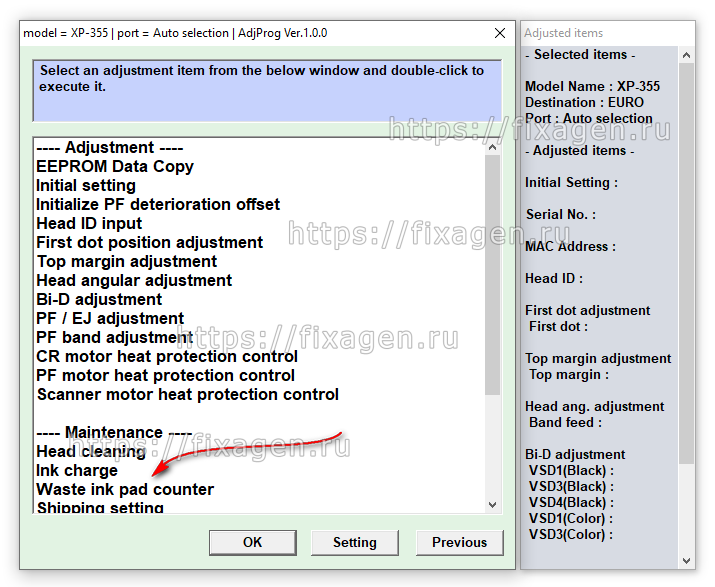
Теперь нажмите на копку Particular adjustment mode и в появившемся списке кликните дважды по пункту Waste ink pad counter
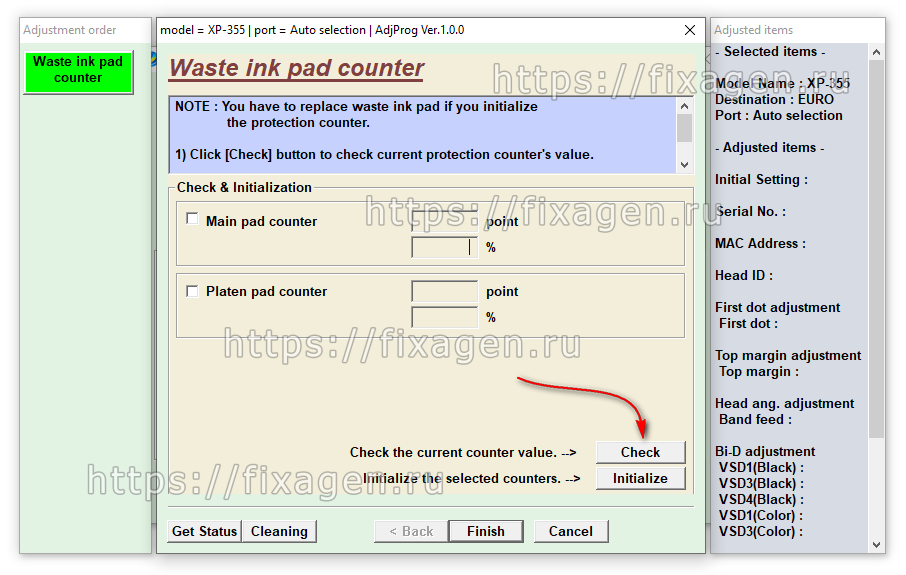
Для начала нам необходимо определить на сколько заполнены счётчики, нажмите на кнопку Check
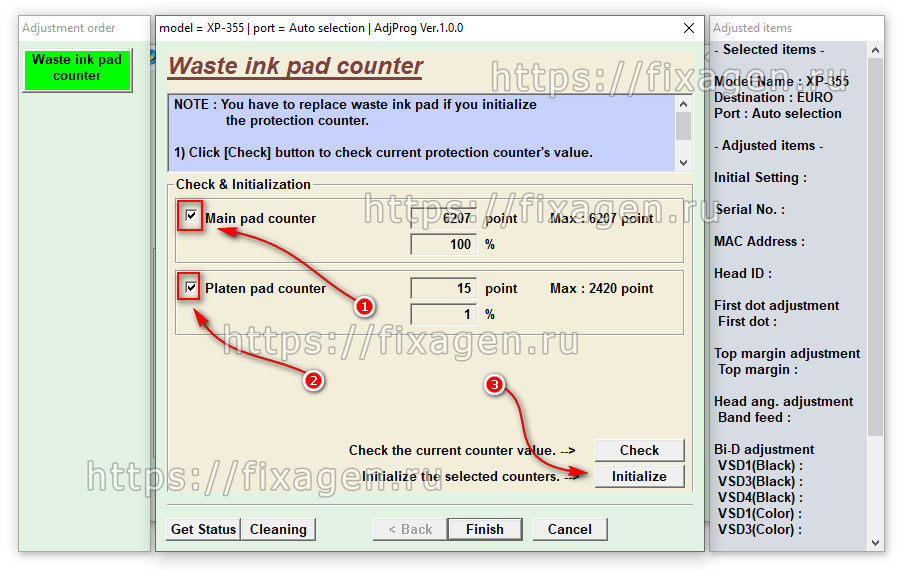
В нашем случае заполнен только один счётчик Main pad counter. Но мы сбросим оба счетчика, для этого установите галки напротив двух счетчиков, после чего нажмите кнопку Initialize
Если в очереди печати остались висеть задания, которые не успели распечататься, рекомендуем удалить их, или просто перезагрузить компьютер. Иначе есть вероятность что программа просто подвиснет.
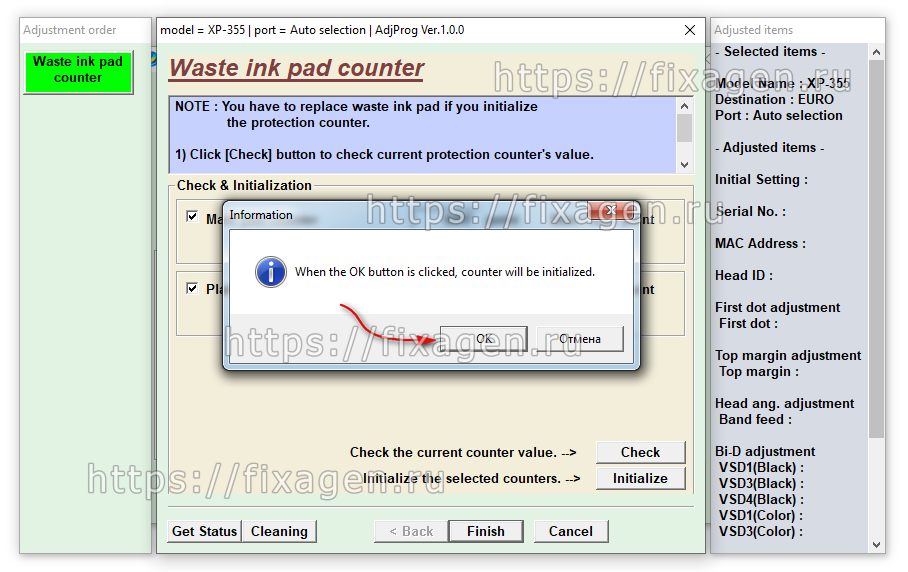
В появившемся окне программа предупредить что при нажатии на кнопку ОК, счётчики будут сброшены. Смело жмем ОК
После сброса счётчиков, появится окно с текстом «Please turn off the printer«, что переводится как «Пожалуйста выключите принтер«. Выключайте принтер, после чего включайте и проверяйте. Если все сделали строго по инструкции, то сообщение «Требуется техническое обслуживание. Обратитесь в сервисный центр.» больше не появится. Индикаторы капля и бумага перестанут моргать и принтер продолжит выполнять свои функции.
Если у вас остались какие либо вопросы, готовы помочь. Пишите в комментариях, либо в чат, с удовольствием поможем вам!
Содержание
- Как снять и промыть памперс или впитывающую подкладку принтера Epson. Часть 2. Промывка памперса принтера.
- Epson XP 342 — сброс памперса Adjustment Program
- Ошибка «Срок службы впитывающей чернила подкладки принтера заканчивается (истек)» на принтере Epson: что делать
- Что делать с ошибкой «Срок службы впитывающей чернила подкладки принтера заканчивается (истек)» на принтерах Epson
- Почему возникает ошибка
- Избавляемся от ошибки программно
- Прочистка памперса своими руками
- Инструкция по выводу трубки памепрса принтера Epson: основные правила
- Что такое абсорбер (памперс) струйного принтера Epson
- Зачем обнуляют счетчик памперса Epson
- К каким последствиям может привести обнуление счетчика памперса Epson
- Как правильно вывести трубку памперса принтера Epson
- Как сделать слив отработки памперса принтеров серии Epson TX650
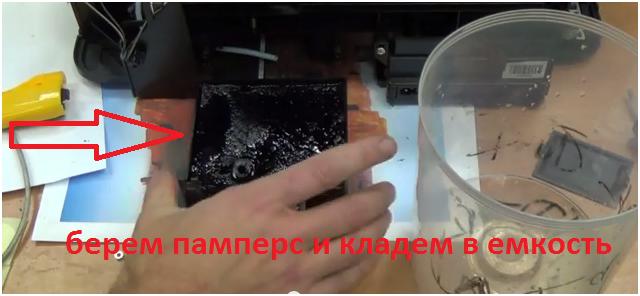
Теперь я это все возьму в резервуар, который у меня под диски. Здесь я, кстати, клал тряпочку, чтобы она впитала какое-то количество чернил, то есть тоже исполнила роль фетра. Тряпочку убираем, она не понадобится.
Теперь я беру памперс и кладу его в резервуар и пойду под проточную воду его поставлю
В чистой ванне такую процедуру с памперсом лучше не делать, есть вариант, что она останется не очень чистой.
Смысл промывки заключается в том, чтобы вымыть пигмент из этого фетра. Полностью его не вымыть, потому что он маслянистый.
Технология такая, что мы берем резервуар с памперсом, наливаем чистой воды, сливаем, снова наливаем. В идеале, конечно, чтобы вода текла и вымывала
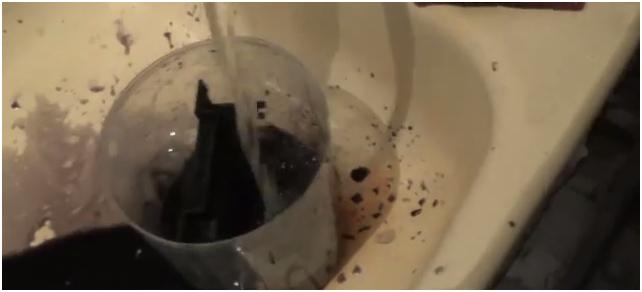
После того, как я завершу эту процедуру, на это уходит минут пятнадцать, я покажу, что у меня получилось.
Далее мы видим, что пигмент вымывается под проточной водой, у нас образовывается белое пятнышко. Будьте внимательны, пигмент брызгает во все стороны и может испачкать ванную
Прокладка состоит из нескольких слоев, попробует верхний слой выковырять.
Вытаскиваем верхний слой, под ним видим слой такой же толщины, конфигурации с каналами, чтобы них сразу попадали чернила и равномерно распространялись по памперсу.
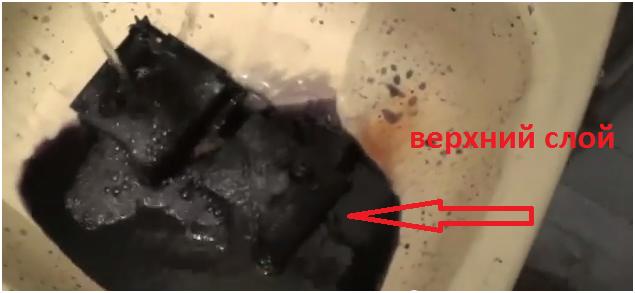
Наша задача вымыть пигмент из фетра, желательно, до белого состояния.
Как только попадает вода, в принципе он уже белеет.
Прошло примерно 10 минут, и фетр стал таким, почти белым, из него потихоньку вымывается пигмент.
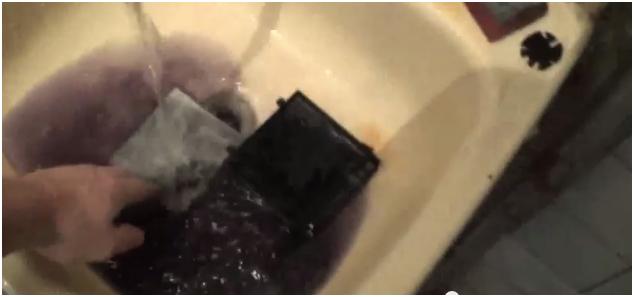
Проходит еще минут 10, одну часть памперса мы уже отмыли, вторую часть можно еще мыть до того момента, пока вода не станет коричневая.
Желательно это все делать в перчатках, чтобы чернила не оставались на руках. Затем чернила очень трудно отмываются от кожи рук, помогает только пемза или нужно долго отмачивать, мыло от чернил не помогает.
Оставляем сушиться на сутки.
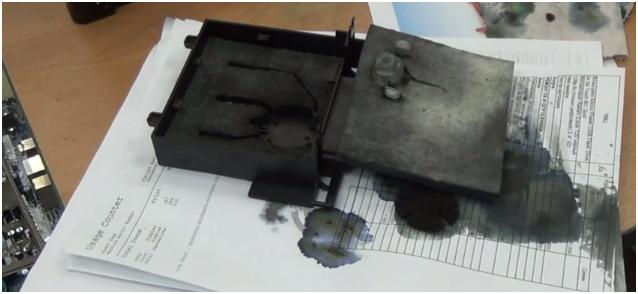
Прошли сутки, все высохло, фетр становится достаточно легким и почти белым. Мы его промыли и пигмента там больше нет.
Возвращаем назад этот поролон
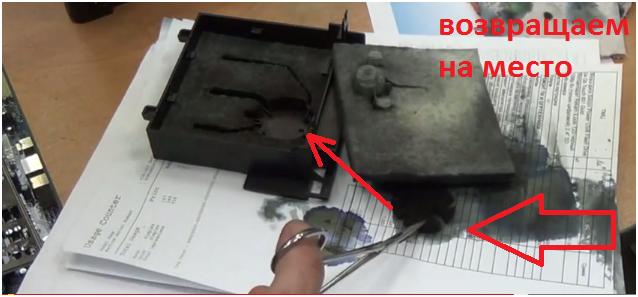
И возвращаем назад этот фетр, устанавливаем его так, как он стоял за скобами.
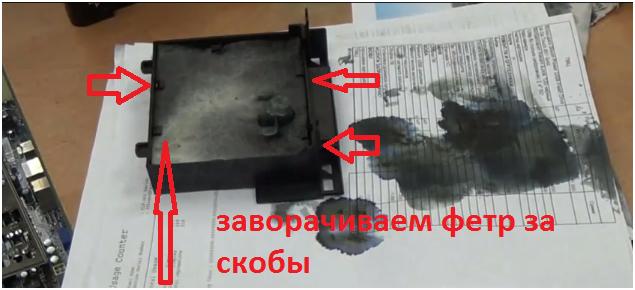
Теперь можно ставить назад это в аппарат.
Аккуратно заводим часть, которую мы доставали, в пазы принтера с задней нижней панели.
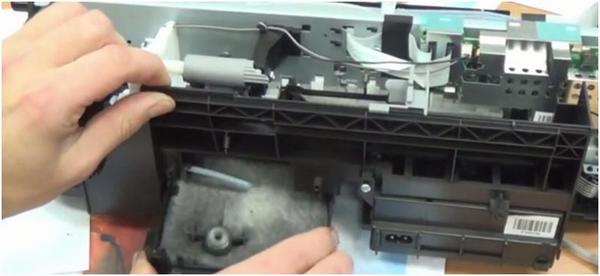
Теперь берем резиновый шланг, который такой же, как на моем шприце, такой же я отрезал с другого аппарата.
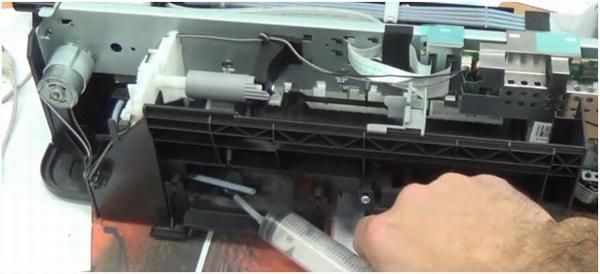
Берем шланчик, заводим и вставляем в помпу. Закручиваем назад болт, на котором он держался.
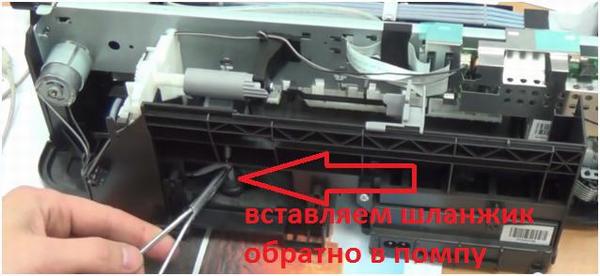
Теперь можно одевать назад крышку и пользоваться аппаратом примерно до 1-2 сброса, затем снова начнут выливаться чернила, и снова необходимо будет проделывать эту процедуру.
Чтобы это процедуру не проделывать, берем шлангчик и выводим его наружу в какую-то емкость и периодически сливаем чернила из этой емкости.
Если что-то из описанного в статье осталось не выясненным или непонятным, вы можете посмотреть видео инструкцию, расположенную ниже.
Источник
Epson XP 342 — сброс памперса Adjustment Program
Ошибка E-11 (Требуется заменить чернильную прокладку) ждет активного пользователя принтера Epson XP-342 после каждых 8000-10000 отпечатанных страниц. Внутри устройства расположены счетчики наполняемости так называемой впитывающей прокладки памперса. По прошествии времени принтер считает, что памперс переполнен чернилами, соответственно печать блокируется.
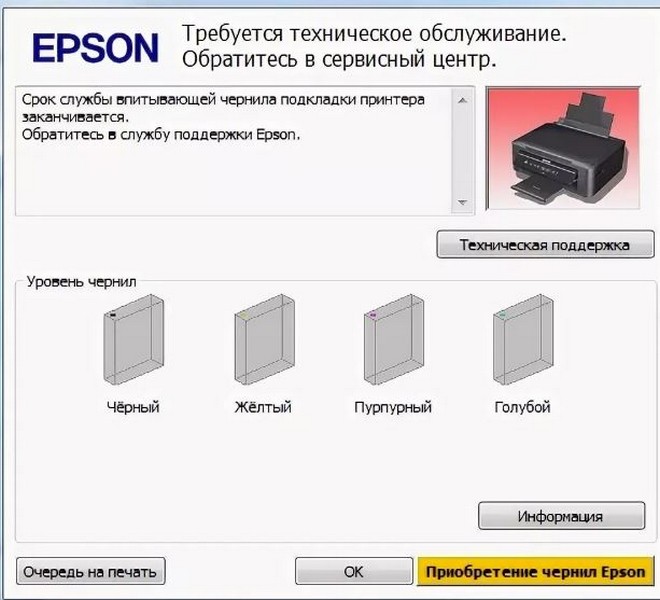
Чтобы решить эту неприятную проблему, нужна программа Adjustment Program и четкое следование инструкции (иначе не сработает). Все действия проводились на Windows 7, но и на Windows 10 процедура проверена и работоспособна.
1. Отключить антивирус (программа взломана, антивирус может считать, что это вредно для ПК, не даст скачать или сразу удалит программу)
Антивирусы, браузеры, файлообменники даже архиваторы сейчас блокируют загрузку взломанных программ((
3. Установить дату на компьютере 12.12.2018 ВАЖНО! (нужно сделать это до того, как архив будет распакован!)
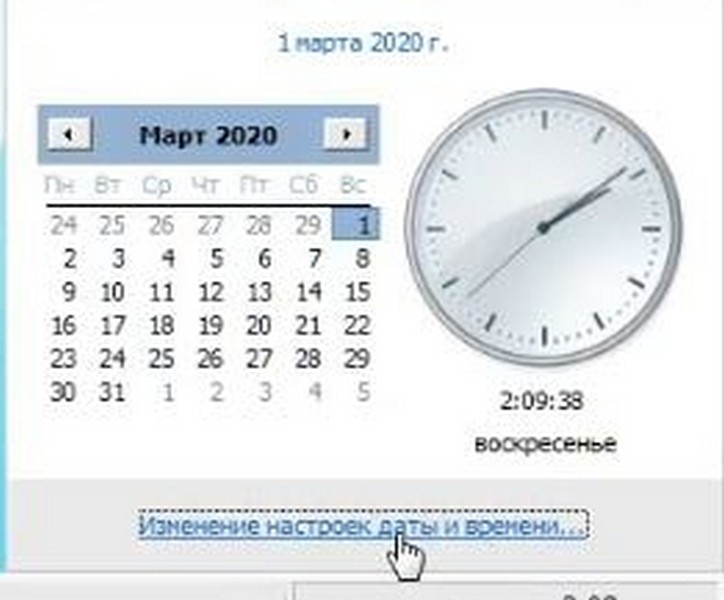
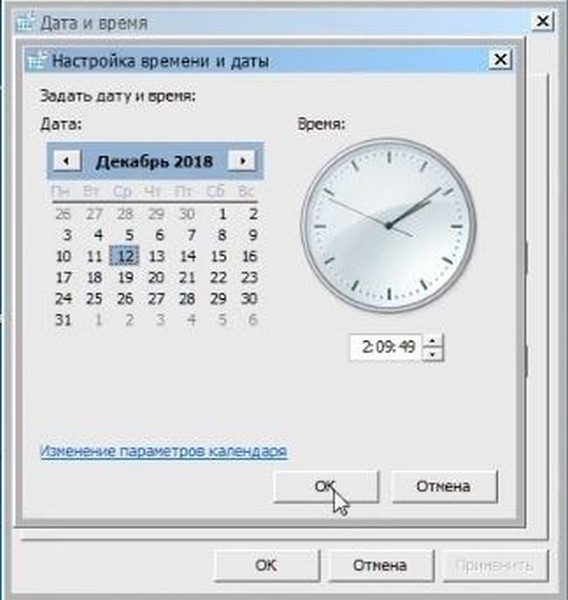
4. Распаковать архив на рабочий стол
5. Программа Adjprog_Loader.exe должна быть запущена в Windows XP. Решить эту проблему в Windows 7 можно через настройки Совместимости. Для этого нужно зайти в свойства файла Adjprog_Loader.exe — СОВМЕСТИМОСТЬ — в пункте «Запустить программу в режиме совместимости» выбрать Windows XP (пакет обновления 3) — Применить
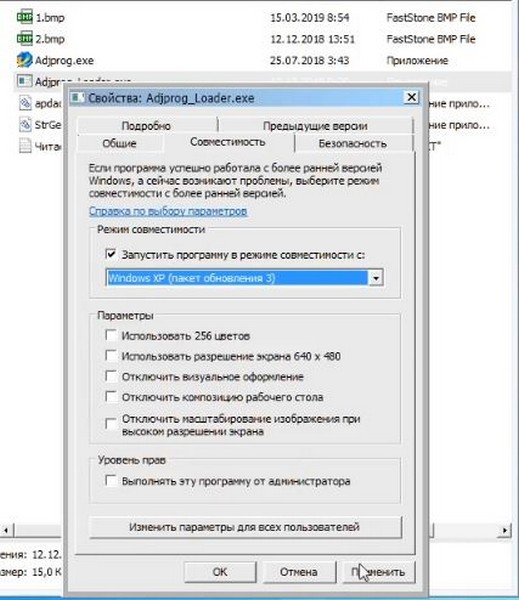
6. Запустить Adjprog_Loader.exe
7. Если все сделали правильно — жмем Ок. (если появилась ошибка Failed to find window of newly created process — чистим все CCleaner и начинаем с пункта 3)
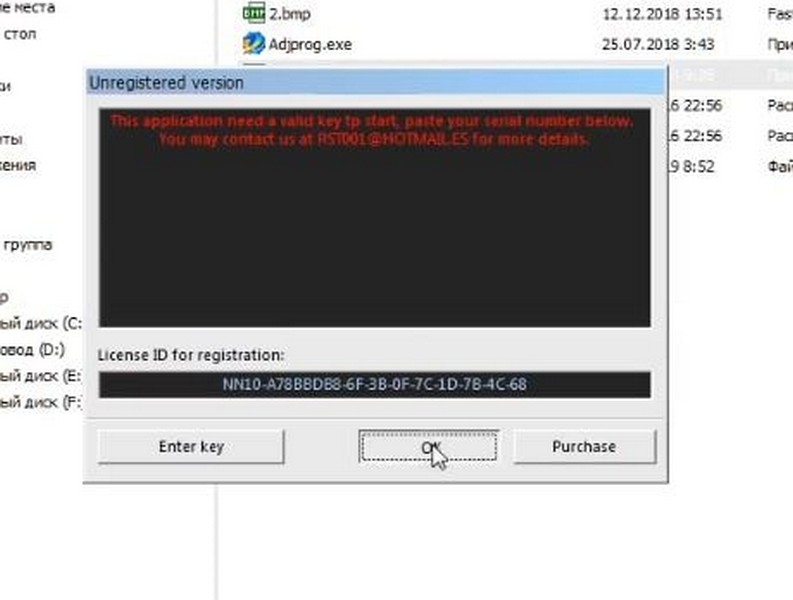
8. Запускается Adjustment Program. Далее все стандартно.
9. Через кнопку Select — выбираем Epson XP-342
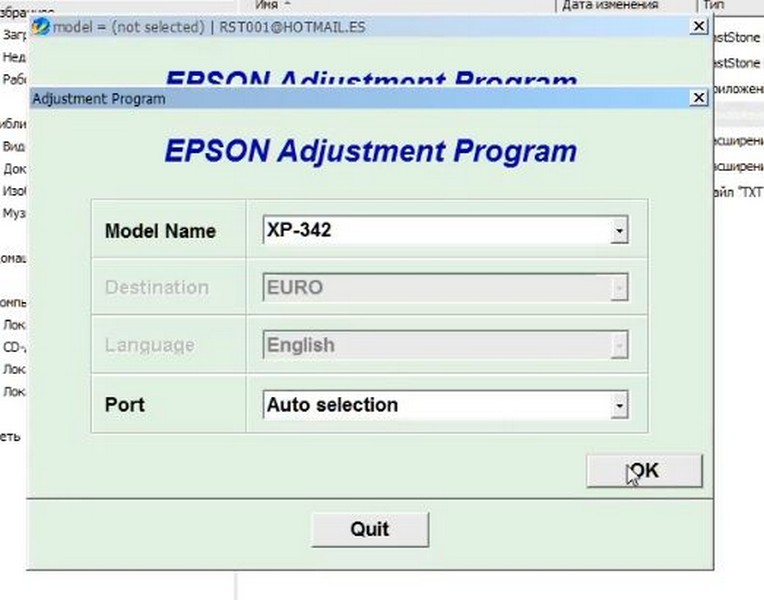
10. После выбора модели принтера жмем Particular adjustment mode
11. Выбираем из списка Waste ink pad counter
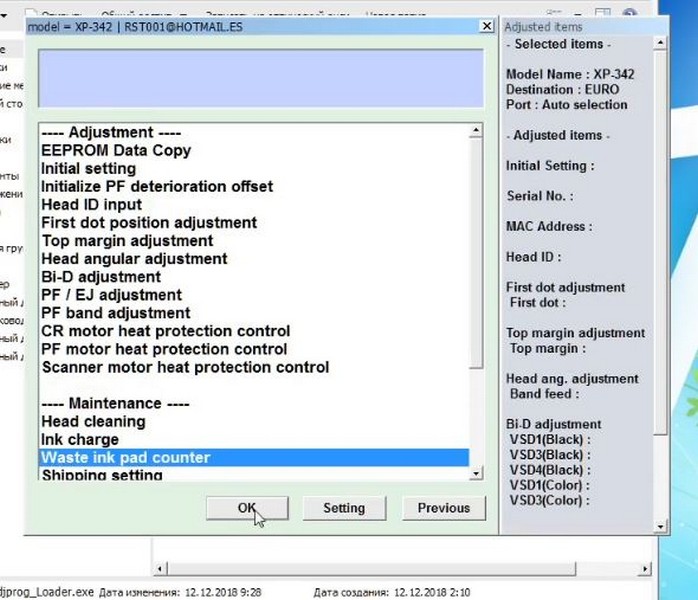
12. В следующем окне ставим галочки перед Main pad counter и Platen pad counter.
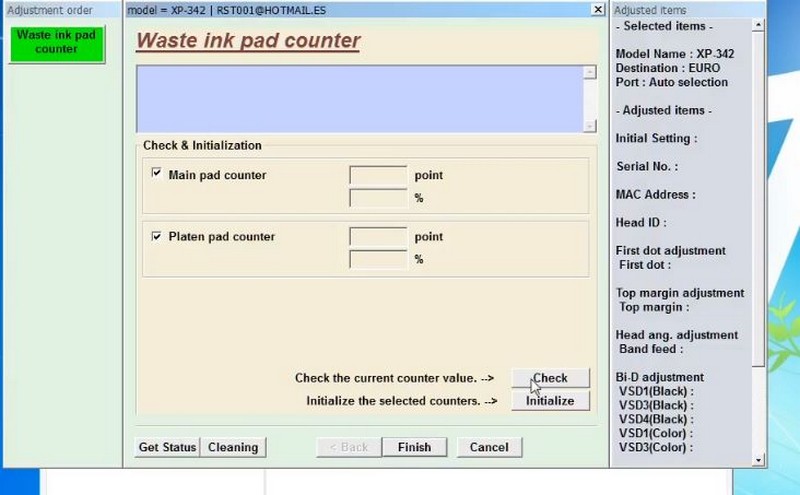
13. Сперва нажимаем кнопку (Check), затем (Initialize)
14. Перезапускаем нашего работягу Epson и радуемся!
Программа подходит для сброса в моделях Epson XP243 XP245 XP247 XP342 XP343 XP345 XP442
Могу подключиться к Вашему компьютеру и сбросить ошибку удаленно. Цена 800р. Занимает в среднем 10 минут. Пишите на любой мессенджер 89214два5два237 (нужно будет установить программу Anydesk)
Источник
Ошибка «Срок службы впитывающей чернила подкладки принтера заканчивается (истек)» на принтере Epson: что делать
Одной из самых распространенных ошибок, с которыми приходиться сталкиваться владельцам принтеров Epson, 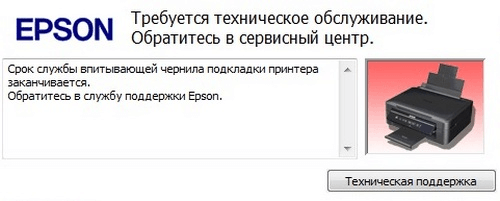 является сообщение о том, что срок службы впитывающей чернила прокладки истекает (или уже закончился). Однако такое сообщение не обязательно говорит о том, что «памперс» действительно полностью заполнен.
«Памперс» представляет собой компактную емкость, в которой собираются отработанные чернила, оставшиеся после очистки дюз или не попавшие на бумагу при распечатке изображений без полей.  За определение уровня наполненности впитывающей прокладки отвечает цифровой счетчик, который ведет учет весьма интересным способом. Он не вычисляет, на сколько процентов заполнен «памперс», он считает, сколько чернил было отработано, а по достижению определенного уровня просто отключает печать.
Разработчики Epson вполне справедливо предполагали, что пользователи не станут дожидаться когда «памперс» заполнится полностью и чернила польются наружу. Но при этом еще и подразумевалось, что самостоятельно чистить прокладку также никто не будет – после получения сообщения об ошибке пользователь должен обратиться в сервисную службу. Впрочем, сразу же делать это совсем не обязательно, ведь есть и другие пути.
К примеру, ошибку можно устранить через программу PrintHelp (только если вы уверены в том, что «памперс» принтера еще не переполнен»). Открыв программу, выберите в левой части меню свое печатающее устройство, затем зайдите во вкладку «Управление» и нажмите на кнопку «Счетчики отработки – Сброс отработки». Обратите внимание: для некоторых моделей сброс счетчика бесплатный, но для других придется приобрести код у разработчиков или же поискать в Сети – вполне возможно, что кто-то из пользователей решил поделиться.
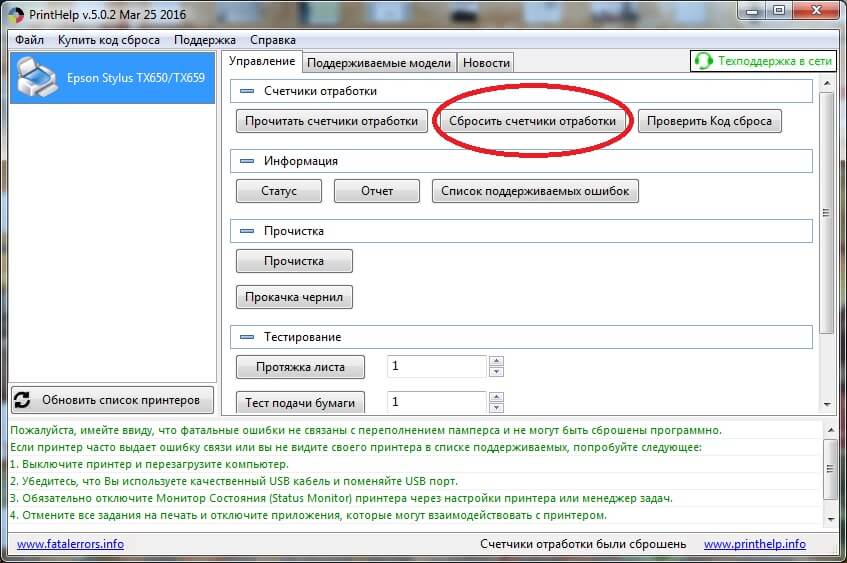
Но сброс через программу не удалит чернила из впитывающей прокладки, это придется делать либо своими силами, либо обратиться к специалистам. Учтите, что в обычных принтерах Epson для домашнего использования «памперс» фактически является частью прибора, поэтому чтобы его снять, устройство придется разобрать. Такую процедуру, конечно, стоит доверить профессионалу. А вот в дорогих офисных моделях емкость для отработанных чернил съемная, поэтому справиться с прочисткой проще. Но если вы хоть немного не уверены в своих силах — то лучше доверьтесь специалистам, они сделают все в лучшем виде.
Источник
Что делать с ошибкой «Срок службы впитывающей чернила подкладки принтера заканчивается (истек)» на принтерах Epson
«Срок службы впитывающей чернила подкладки принтера заканчивается» или «Срок службы впитывающей чернила подкладки принтера истек» — распространённые сообщения об ошибке бытовых принтеров от Epson, возникающие после отработки определённого объёма чернил при печати, что не обязательно соответствует стопроцентной заполненности «памперса» (так обычно называют впитывающую подкладку).
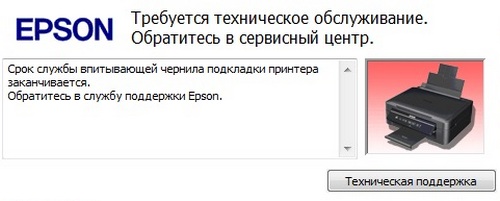
Ошибка в окне Epson Status Monitor
ВАЖНО! Раз программа управления принтером при возникновении ошибки рекомендует обратиться в сервисную службу — так и стоит поступить, если вы не хотите потерять гарантию на устройство. Любые самостоятельные манипуляции вы совершаете на свой страх и риск!
Почему возникает ошибка
«Памперс» принтера — небольшая внутренняя ёмкость, в которую попадают отработанные чернила, например, при печати без полей или прочистке дюз. Принтер не может определить реальную физическую заполненность «памперса» чернилами, поэтому ориентируется на цифровой счётчик: после отработки определённого объёма, подкладка считается заполненной и печать останавливается до срока исправления проблемы в СЦ.
Epson исходит из того, что пользователь принтера не станет рисковать разлитием чернил и забивать ёмкость отработки «до краёв», ждать когда она закончится. Также НЕ подразумевается, что «памперс» можно извлечь и прочистить самостоятельно, либо приспособить к нему систему отвода чернил.
Избавляемся от ошибки программно
Если вы уверены, что «памперс» не переполнен и нужно лишь обойти блокировку печати, воспользуйтесь программой PrintHelp.
- Скачайте программу с официального сайта (ищите в поисковике) и установите себе на компьютер.
- В левом меню выберите свой принтер.
- Во вкладке «Управление» используйте опцию «Счётчики отработки – Сброс отработки».

Сброс счётчика «памперса» в программе PrintHelp для L100
Для многих популярных моделей сбросить счётчик можно бесплатно, а для некоторых придётся купить код для сброса у разработчиков. На очень старые струйные принтеры можно найти дополнительный бесплатный софт.
Прочистка памперса своими руками
Программный сброс счётчика «памперса» не очистит его от чернил. Стоит также учесть, что в бытовых устройствах Epson впитывающая подкладка вмонтирована (в дорогом оборудовании она съемная). Чтобы извлечь её и прочистить, придётся разбирать принтер. Подобные манипуляции рекомендуется доверять специалистам.
Если вы планируете, на свой страх и риск, прочистить памперс самостоятельно, ознакомьтесь, например, с нашей инструкцией по извлечению и промывке для принтеров Epson серий L и XP. А можно купить набор вывода слива памперса наружу.
Источник
Инструкция по выводу трубки памепрса принтера Epson: основные правила
Если струйный принтер или МФУ Epson внезапно выдал ошибку в духе «Детали в Вашем принтере требуют обслуживания» или «Срок службы впитывающей чернила прокладки истек», то логично предположить, что пора обнулить счетчик абсорбера (памперса). Как это сделать, знают многие владельцы оргтехники струйного типа данного производителя. Ну, а те, кто еще не в курсе, смогут легко найти информацию в интернете. Хотя сложного в этом нет ничего, нужно просто скачать или купить специальную программу, нажать несколько кнопок, и счетчик абсорбера принтера будет сброшен. Тем не менее, вряд ли все знают, к каким последствиями это может привести в будущем. В этой статье мы расскажем Вам, что такое памперс принтера Epson и какую функцию он выполняет, что может произойти, если бездумно сбросить счетчик абсорбера Epson, а также, зачем нужно выводить трубку памперса Epson и как правильно это сделать (примеры на разных моделях струйной оргтехники).
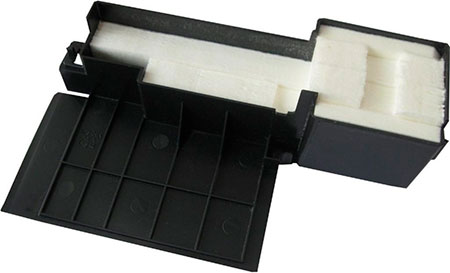
Что такое абсорбер (памперс) струйного принтера Epson
Фактически в каждом струйном принтере есть так называемый поддон. По сути, он представляет собой пластиковый контейнер, напичканный плотной абсорбирующей губкой. Именно это изделие и называют памперсом принтера. Находится он всегда в самом низу устройства, приблизительно в районе парковки картриджей (печатающей головки), а точнее под ней. Как Вы успели заметить, это не какой-то сверхсложный механизм, а обычная емкость из пластика. Однако эта часть печатающего аппарата выполняет очень важную функцию – впитывание (абсорбцию, поглощение) отработанного чернила.
«Памперс струйного принтера – это абсорбирующая губка, предназначенная для впитывания отработанного или протекшего чернила. К тому же служит для предотвращения протекания красящего вещества за пределы печатающего устройства. Как правило, абсорберу выделяется особое емкое место в днище принтера»
Во время эксплуатации струйного принтера или МФУ, их расходники часто подвергаются автоматической прочистке, что приводит к выделению капель красящего вещества. Если печатающее устройство в нормальном рабочем состоянии, то эта процедура всегда выполняется в момент стоянки (парковки) блока картриджей. Чернила, выделяющиеся из сопел печатающей головки, попадают на капу сервисной станции, откуда по трубке помпой перекачиваются в памперс принтера.
Стоит отметить, что абсорбер только поглощает чернила и не дает им растечься по всему принтеру. Но он не способен полностью избавиться от красящего вещества, которое в нем постоянно накапливается. Поэтому, у каждого аппарата установлен счетчик, фиксирующий приблизительное количество чернила, поступившего в памперс принтера. Как только будет достигнуто определенное значение, сработает датчик, и работа принтера будет заблокирована. При этом абсорбер не будет полностью заполнен, так как производитель делает приличный запас, чтобы каким-либо случайным образом чернила не протекли за пределы принтера.
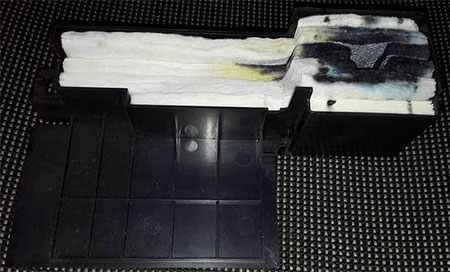
Зачем обнуляют счетчик памперса Epson
Когда на экране компьютера (если принтер подключен к нему) или самого печатающего устройства, всплывает сообщение, информирующее о заполненном счетчике абсорбера, многие потребители прибегают к его обнулению на программном уровне. По сути, это логично, ведь если не сбросить счетчик памперса, то работа принтера не будет возобновлена. Однако если просто осуществить обнуление, это может быть чревато негативными последствиями.
В связи с этим, пользоваться принтером с обнуленным абсорбером (имеется в виду после программного сброса), можно лишь небольшое количество времени. Например, если Вам нужно что-то срочно напечатать либо допечатать, если ошибка появилась в процессе работы устройства. Также подобная возможность пригодится различным компаниям, чтобы принтер мог спокойно доработать до конца рабочего дня или недели. Обычно производители делают очень большой запас абсорбера, но слишком рисковать, явно не стоит.
Обратите внимание: Чтобы принтер заработал нужно обязательно сбрасывать счетчик абсорбера. Однако помимо этого, следует дополнительно осуществить несколько процедур, о которых расскажем дальше, в этой же статье.
К каким последствиям может привести обнуление счетчика памперса Epson
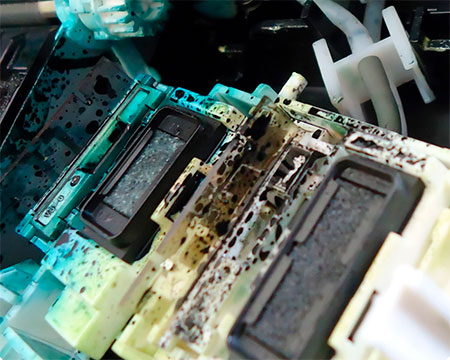
Многие потребители, как только видят ошибку о переполнении абсорбера принтера Epson, скачивают программу PrintHelp или Adjustment ServiceFT, обнуляют счетчик памперса, возобновляют работу устройства и забывают о том, что отработка то никуда не исчезла. Как уже говорилось выше, абсорбер служит лишь для удерживания определенного количества отработанного чернила. Поэтому, со временем памперс принтера однозначно переполниться и чернила протекут, испортят мебель, либо любые другие предметы, в зависимости от места установки аппарата. Кроме того, протекшая краска однозначно испачкает внутренние части принтера, а если попадет на контакты, то вызовет замыкание, что приведет к полному выходу из строя платы управления.
Чтобы этого не допустить, после сброса счетчика памперса МФУ Epson, необходимо в самые краткие сроки провести чистку абсорбера, либо его полную замену. Порой чистку памперса провести достаточно сложно, так как чтобы до него добраться придется полностью разобрать принтер Epson. Но как только абсорбер будет изъят из МФУ, следует тщательно промыть контейнер и постирать губку. К сожалению, губка полностью не выстирывается, но свои абсорбирующие свойства полностью не теряет. На крайний случай ее можно заменить, найти абсорбирующий материал не так и сложно на сегодняшний день. Тем не менее, рациональнее всего вывести трубку памперса Epson во внешнюю емкость.
Важно: Когда будете заниматься чисткой принтера Epson, не будет лишним промыть помпу, парковочное место и печатающую головку. Подобное однозначно позволит избежать протеканию чернила за пределы печатающего аппарата.
Как правильно вывести трубку памперса принтера Epson
Трубка памперса принтера Epson выводится не слишком сложно. Естественно все зависит от конкретной модели печатающего аппарата. Иногда может даже понадобиться частичная разборка устройства. Однако главное во всем этом придерживаться нескольких основных принципов. В частности, речь идет о следующем:
- трубка для удлинения должна герметично насаживаться на трубку памперса, чтобы не допустить протекания отработки;
- для соединения трубок не нужно использовать резиновые переходники из медицинской капельницы, которые могут перегнуться и треснуть;
- не допускать перегибов трубок памперса принтера Epson, иначе отработка будет застаиваться и засыхать на капе парковки;
- в крышке емкости должно быть два отверстия, одно для трубки, второе для воздуха, чтобы не создавалось чрезмерное давление;
- не устанавливать емкость для отработки выше или ниже уровня принтера, иначе могут полностью вытечь чернила из картриджей или СНПЧ, либо наоборот, после отключения помпы, отработка снова вернется к капе парковки принтера;
- трубка в емкости не должна касаться дна или отработки, если она уже там есть, в ином же случае, отработанные чернила не будут поступать в контейнер.
Кроме того, не стоит забывать о периодическом сливе отработанных чернил, по мере их накопления.
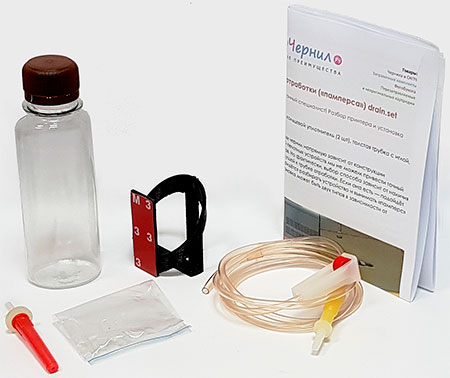
Перед тем, как вывести трубку памперса, нужно немного подготовиться к процессу работы. Для начала следует купить специальный набор для слива отработки памперса или сделать его с помощью подручных средств. Делается он не сложно, для этого нужно взять небольшой кусок трубки (лучше всего с медицинской капельницы) и обычную пластиковую бутылку. Также не помешает кусочек двустороннего или обычного скотча, чтобы прикрепить бутылку к принтеру. Теперь можно переходить к работе. Собственно сам вывод трубки абсорбера принтера Epson осуществляется следующим образом: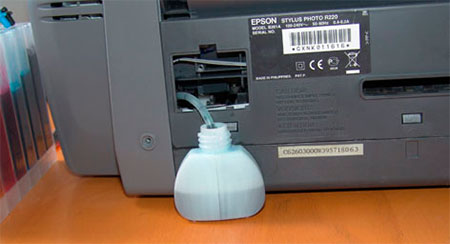
- разберите принтер или МФУ Epson до момента, пока не доберетесь до короткой трубки, которая идет от помпы к памперсу (каждая модель разбирается в индивидуальном порядке, одной будет достаточно открыть крышечку, второй потребуется частичная разборка корпуса);
- отсоедините трубку помпы от памперса и немного выдвиньте ее наружу (если есть такая возможность);
- возьмите небольшой кусок трубки чуть большего диаметра и доточите ее до трубки помпы (если трубка из медицинской капельницы, то в комплекте с ней есть переходник, можно с его помощью сделать соединение, только предварительно уберите резиновые накладки);
- соберите принтер, внимательно посмотрите, как пропустить трубку, возможно, понадобится просверлить небольшое отверстие в корпусе, штатный абсорбер назад можно не устанавливать (помните, трубка должна выходить приблизительно на уровне соединения, главное, не пропускайте ее, через верх устройства);
- второй конец нужно поместить в бутылку или специальную емкость, через отверстие в крышке (также не забудьте сделать второе отверстие меньшего диаметра, чтобы не допускать чрезмерного давления);
- бутылку приклейте двусторонним скотчем к принтеру или разместите на одном уровне с ним, только не ставьте ее, а положите на бок (это необходимо для того, чтобы трубка не задиралась, а чернила не скатывались обратно к помпе).
Основной недостаток такого метода в том, что портится внешний вид печатающего устройства. Если для Вас дизайн принтера играет огромную роль, то лучше просто снимите и очистите штатный абсорбер. Также не забывайте его чистить, после каждого последующего программного сброса памперса МФУ. На этом все. Для лучшего понимания прикрепляем несколько видеороликов, демонстрирующих правильный вывод трубки памперса той или иной модели принтера Epson.
Как сделать слив отработки памперса принтеров серии Epson TX650
Источник
После очередного цикла печати на поверхности печатающей головки любого принтера остаются загрязнения — неизрасходованные чернила. В конструкции всех современных печатающих машин предусмотрена специальная камера с абсорбирующим (впитывающим) материалом, в которую стекаются излишки тонера.
Специалисты называют эту камеру «памперсом». Данный компонент присутствует во всех моделях принтерах и МФУ производства Epson. Что представляет собой памперс, зачем и как его сбрасывать?
«Памперс» принтера Epson
По своей конструкции памперс представляет собой обыкновенную емкость, заполненную абсорбентом — синтетическим впитывающим материалом. В большинстве моделей принтеров Epson данный компонент расположен в нижней части корпуса печатающей машины.
В конструкции впитывающей камеры также присутствует специальный датчик, измеряющий уровень заполнения памперса чернилами. Основываясь на его показаниях, главный контроллер принтера решает, возможна ли дальнейшая эксплуатация печатающей машины. Работа принтера блокируется, когда уровень чернил в абсорбирующей камере достигает предела. Сделано это специально для предотвращения преждевременного выхода из строя печатающей головки и поддержания высокого качества печати на протяжении всего срока эксплуатации принтера.

Как определить, что «памперс» нуждается в замене?
Даже довольно старые модели принтеров и МФУ Epson оборудованы электронной системой самодиагностики. В ее задачу входит не только выявление всевозможных неполадок в работе печатающей машины, но и их индикация в понятном (в большинстве случаев) для пользователя виде. В принтерах Epson, не имеющих в своей конструкции LCD-дисплей, индикация заполненности памперса осуществляется при помощи специальных индикаторов на лицевой панели. Их «поведение» зависит от конкретной модели принтера. Например, у МФУ Epson L210 окончание срока службы абсорбирующего материала индицируется поочередным миганием индикаторов «Чернила» и «Бумага».
В случае с принтерами, оснащенными встроенным LCD-дисплеем, заполненность памперса может отображаться в виде сообщения — «Срок службы впитывающей чернила подкладки истек».
Если принтер подключен к компьютеру, то сообщение об истекшем сроке службы памперса будет выведено на его экран. Окно с описанием ошибки, как правило, появляется на экране при очередной отправке документа в печать. Ошибка не обязательно сопровождается текстом. Вместо него может присутствовать только код. В большинстве принтеров и МФУ Epson — это код «E-11», в некоторых старых моделях печатающих машин — «E-10».

Способы обхода блокировки печати
Есть два основных способа «заставить» принтер продолжить свою работу — либо заменить (как минимум? очистить) отработавший абсорбирующий материал, либо обнулить показания счетчика заполненности памперса. Первый способ предполагает полную разборку принтера, т.к. в большинстве случаев абсорбирующая камера не имеет съемную конструкцию. Поэтому эту задачу обычно доверяют специалистам.
Для обхода блокировки при невозможности обращения в сервисный центр используют второй способ. Сброс показаний счетчика заполненности памперса позволит продолжить работу с принтером в нормальном режиме, но здесь следует учесть некоторые моменты:
- При чрезмерном заполнении памперса чернила могут вытекать наружу или скапливаться внутри корпуса. Во втором случае может возникнуть опасность проникновения чернил в электронную составляющую принтера, что приведет к короткому замыканию и выходу устройства из строя.
- Для сброса чернил во впитывающую камеру печатающая головка после каждого цикла печати отправляется в специальный отсек, который всегда должен находиться в сухом состоянии. При переполнении памперса чернила не будут удаляться из этого отсека, значит, головка не будет очищаться. Это может привести к значительному снижению качества печати — избежать разводов на бумаге и прочих дефектов никак не получится.
Это говорит о том, что сброс показаний датчика не является эффективным решением обхода блокировки принтера по вине переполненности памперса. Однако это может помочь при необходимости выполнить срочную печать документов. Как показывает практика, впитывающая подкладка обычно исправно служит до второго срабатывания счетчика. После этого ее необходимо заменить.

Как обнулить счетчик «памперса»?
В случае с большинством принтеров производства других компаний для сброса показаний счетчика впитывающей подкладки можно воспользоваться двумя способами — нажатие определенной комбинаций клавиш на лицевой панели устройства либо с компьютера при помощи специальных программ.
На принтерах и МФУ Epson данная процедура обычно выполняется вторым способом. Рассмотрим работу с несколькими распространенными сервисными утилитами, при помощи которых с обнулением счетчика памперса справится даже самый неопытный пользователь компьютера.
SSC Service Utility
Данную утилиту можно считать классической, т.к. она создавалась для работы с устаревшими моделями принтеров и МФУ Epson. Однако последние версии приложения SSC Service Utility способны сбрасывать показания и у новых моделей печатающих машин. Работает программа в основном с принтерами Epson модельного ряда Stylus.
Для сброса памперса с помощью данной утилиты выполните следующее:
- Скачайте программу с сайта разработчика — http://www.ssclg.com/epson.shtml (ссылка на скачивание находится в самом низу страницы).
- Запустите программу и перейдите во вкладку «Настройки».
- В меню «Установленные принтеры» выберите подключенную к компьютеру модель принтера Epson либо выберите ее в меню «Модель принтера».
- Закройте окно программы, кликнув на крестик.
- После этого в трее (правый нижний угол монитора) отобразится иконка программы — кликните по ней правой кнопкой мыши.
- Отобразится выпадающее меню, в котором нужно выбрать пункт «Счетчик отработки», затем — «Сбросить счетчик отработки».
- В открывшемся диалоговом окне нажмите кнопку «Yes». Счетчик будет сброшен.
Выключите и включите принтер, после чего повторите попытку печати.

Adjustment program for Epson
Существует множество версий данных утилит. Каждая отдельная версия создана для одной или нескольких конкретных моделей принтеров Epson. При скачивании на это следует обратить внимание (поддерживаемые модели всегда указываются в описании ссылок на скачивание).
Для сброса счетчика памперса при помощи утилиты Adjustment program for Epson:
- Скачайте программу с любого из многочисленных сайтов в интернете.
- После запуска утилиты обратите внимание на надпись «Model» в верхней части окна. Там должна быть указана модель имеющегося принтера. Если она отсутствует, нажмите кнопку «Select». Выберите модель принтера в выпадающем меню «Model Name», затем нажмите «ОК»
- Далее нажмите кнопку «Particular adjustment mode», которая расположена в правой части окна.
- Откроется новое окно. Прокрутите список функций программы при помощи ползунка и найдите элемент «Consumables maintenance counter» или «Waste Ink Pad Counter» (название функции зависит от версии программы). Кликните по названию функции два раза мышкой.
- В новом окне поставьте галочки напротив элементов «Main pad counter» и «Platen pad counter».
- Нажмите кнопку «Check», программа определит показания датчика.
- Если никаких ошибок не последует, нажмите на кнопку «Initialization», затем «ОК» в диалоговом окне.
- Счетчик памперса будет сброшен после выключения и повторного включения принтера, о чем программ выведет сообщение на экран.

PrintHelp
Это универсальная программа, работающая с принтерами различных производителей. Утилита PrintHelp поддерживает и многие модели печатающих машин Epson. Сбросить счетчик впитывающей подкладки с помощью данного приложения очень просто:
- Перейдите на сайт http://printhelp.info/ для скачивания утилиты.
- Запустите программу, затем кликните в левой части окна по названию принтера Epson, подключенного к компьютеру в данный момент.
- В центральной части окна перейдите в вкладку «Управление».
- Нажмите на кнопку «Сбросит отработку», расположенную в разделе «Счетчики отработки».
- Задача выполнена.
К сожалению, для сброса счетчиков некоторых моделей принтеров Epson потребуется купить специальный ключ. Однако на просторах интернета можно найти множество бесплатных ключей, которыми делятся владельцы продукции Epson по всему миру.
На чтение 6 мин Просмотров 2.2к. Опубликовано 16.12.2019
Содержание
- Почему возникает ошибка
- Избавляемся от ошибки программно
- Прочистка памперса своими руками
- Что такое впитывающая прокладка (памперс)?
- Как убрать сообщение «Срок службы впитывающей чернила подкладки принтера заканчивается»?
«Срок службы впитывающей чернила подкладки принтера заканчивается» или «Срок службы впитывающей чернила подкладки принтера истек» — распространённые сообщения об ошибке бытовых принтеров от Epson, возникающие после отработки определённого объёма чернил при печати, что не обязательно соответствует стопроцентной заполненности «памперса» (так обычно называют впитывающую подкладку).
Ошибка в окне Epson Status Monitor
ВАЖНО! Раз программа управления принтером при возникновении ошибки рекомендует обратиться в сервисную службу — так и стоит поступить, если вы не хотите потерять гарантию на устройство. Любые самостоятельные манипуляции вы совершаете на свой страх и риск!
Почему возникает ошибка
«Памперс» принтера — небольшая внутренняя ёмкость, в которую попадают отработанные чернила, например, при печати без полей или прочистке дюз. Принтер не может определить реальную физическую заполненность «памперса» чернилами, поэтому ориентируется на цифровой счётчик: после отработки определённого объёма, подкладка считается заполненной и печать останавливается до срока исправления проблемы в СЦ.
Epson исходит из того, что пользователь принтера не станет рисковать разлитием чернил и забивать ёмкость отработки «до краёв», ждать когда она закончится. Также НЕ подразумевается, что «памперс» можно извлечь и прочистить самостоятельно, либо приспособить к нему систему отвода чернил.
Избавляемся от ошибки программно
Если вы уверены, что «памперс» не переполнен и нужно лишь обойти блокировку печати, воспользуйтесь программой PrintHelp.
- Скачайте программу с официального сайта и установите себе на компьютер.
- В левом меню выберите свой принтер.
- Во вкладке «Управление» используйте опцию «Счётчики отработки – Сброс отработки».
Сброс счётчика «памперса» в программе PrintHelp для L100
Для многих популярных моделей сбросить счётчик можно бесплатно, а для некоторых придётся купить код для сброса у разработчиков. На очень старые струйные принтеры можно найти дополнительный бесплатный софт.
Прочистка памперса своими руками
Программный сброс счётчика «памперса» не очистит его от чернил. Стоит также учесть, что в бытовых устройствах Epson впитывающая подкладка вмонтирована (в дорогом оборудовании она съемная). Чтобы извлечь её и прочистить, придётся разбирать принтер. Подобные манипуляции рекомендуется доверять специалистам.
Если вы планируете, на свой страх и риск, прочистить памперс самостоятельно, ознакомьтесь, например, с нашей инструкцией по извлечению и промывке для принтеров Epson серий L и XP. А можно купить набор вывода слива памперса наружу.
Одной из самых распространенных ошибок, с которыми приходиться сталкиваться владельцам принтеров Epson, является сообщение о том, что срок службы впитывающей чернила прокладки истекает (или уже закончился). Однако такое сообщение не обязательно говорит о том, что «памперс» действительно полностью заполнен.
«Памперс» представляет собой компактную емкость, в которой собираются отработанные чернила, оставшиеся после очистки дюз или не попавшие на бумагу при распечатке изображений без полей. 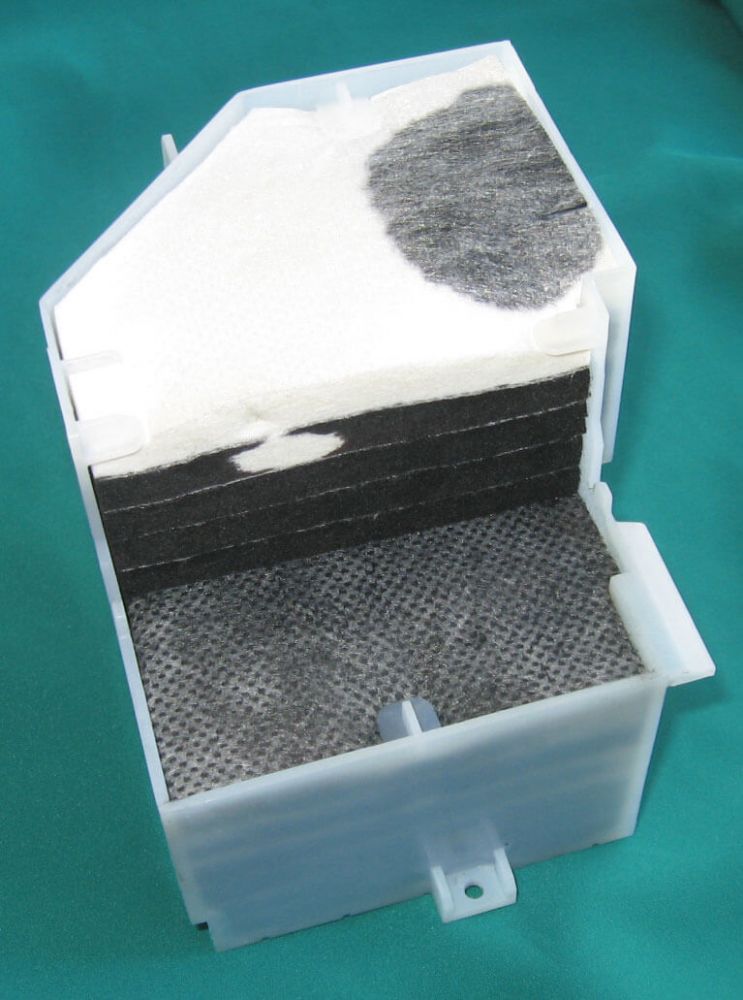 За определение уровня наполненности впитывающей прокладки отвечает цифровой счетчик, который ведет учет весьма интересным способом. Он не вычисляет, на сколько процентов заполнен «памперс», он считает, сколько чернил было отработано, а по достижению определенного уровня просто отключает печать.
Разработчики Epson вполне справедливо предполагали, что пользователи не станут дожидаться когда «памперс» заполнится полностью и чернила польются наружу. Но при этом еще и подразумевалось, что самостоятельно чистить прокладку также никто не будет – после получения сообщения об ошибке пользователь должен обратиться в сервисную службу. Впрочем, сразу же делать это совсем не обязательно, ведь есть и другие пути.
К примеру, ошибку можно устранить через программу PrintHelp (только если вы уверены в том, что «памперс» принтера еще не переполнен»). Открыв программу, выберите в левой части меню свое печатающее устройство, затем зайдите во вкладку «Управление» и нажмите на кнопку «Счетчики отработки – Сброс отработки». Обратите внимание: для некоторых моделей сброс счетчика бесплатный, но для других придется приобрести код у разработчиков или же поискать в Сети – вполне возможно, что кто-то из пользователей решил поделиться.
Но сброс через программу не удалит чернила из впитывающей прокладки, это придется делать либо своими силами, либо обратиться к специалистам. Учтите, что в обычных принтерах Epson для домашнего использования «памперс» фактически является частью прибора, поэтому чтобы его снять, устройство придется разобрать. Такую процедуру, конечно, стоит доверить профессионалу. А вот в дорогих офисных моделях емкость для отработанных чернил съемная, поэтому справиться с прочисткой проще. Но если вы хоть немного не уверены в своих силах — то лучше доверьтесь специалистам, они сделают все в лучшем виде.
На современных принтерах Epson с системой непрерывной подачи чернил рано или поздно каждый пользователь сталкивается с ошибкой «Срок службы впитывающей чернила подкладки принтера заканчивается» или «Срок службы впитывающей чернила подкладки принтера истек». При этом на панели принтера моргают индикаторы капли и страницы. Принтер при этом может печатать, а может и нет.
В данной статье вы узнаете что такое впитывающая прокладка, а также что нужно сделать, чтобы вернуть принтер в рабочее состояние.
Что такое впитывающая прокладка (памперс)?
Дело в том, что в процессе использования принтера далеко не все чернила попадают на бумагу. Некоторая их часть может вытекать из печатающих сопел, например, вовремя их чистки или при парковке картриджей. Для того, чтобы они не выливались на стол была придумана впитывающая прокладка или как ее еще называют памперс.
Вот так выглядит памперс в принтерах Epson
Памперс обычно находится в нижней части принтера и представляет из себя уплотнитель высокой впитываемости в пластиковом корпусе.
Именно он впитывает в себя все остатки чернил, которые выделяет принтер. Для того чтобы исключить переполнение этого памперса в принтерах существует специальный счетчик, который ведет учет отпечатанных страниц, чтобы при достижении определенного их числа выдать вам сообщение «Срок службы впитывающей чернила подкладки принтера заканчивается».
Как убрать сообщение «Срок службы впитывающей чернила подкладки принтера заканчивается»?
Для этого существует специальная программа — Adjustment Program, которая обнуляет счетчик количества отпечатанных страниц и как следствие — сообщение о переполнении памперса.

Выбор модели принтера в программе epson adjustment program
На нашем сайте представлены две версии программы Adjustment Program:
Инструкция по пользования программой находится в архиве с ней. Забегая вперед скажем, что нет ничего сложного в сбросе ошибки памперса на принтерах Epson программой Adjustment Program. Вам нужно будет потратить всего пару минут.
Единственное вам стоит учесть, что сбросить ошибку недостаточно. Нужно еще и промыть памперс. Иначе вы рискуете допустить его протечку, если сбросите ошибку, но не помоете подкладку.
- Распечатать
Оцените статью:
- 5
- 4
- 3
- 2
- 1
(0 голосов, среднее: 0 из 5)
Поделитесь с друзьями!
Современные принтеры Epson отличаются надежностью, функциональностью и производительностью. При этом, во время их длительной эксплуатации можно сталкиваться с различными проблемами, которые приводят к вынужденной остановке печати. Так, например, ПУ может выдавать программную ошибку Е11, о чем свидетельствует соответствующее сообщение на экране. Давайте разберемся, что она значит и как ее можно решить.

Причина возникновения ошибки
Дело в том, что все струйники имеют электронные счетчики, контролирующие уровень отработанных чернил в абсорбере или, как его еще называют, памперсе. Они защищают его от переполнения и не дают расходникам протечь. Когда уровень поднимается до критической отметки, специальный датчик блокирует работу принтера. Правда, ошибка Е11, свидетельствующая о том, что абсорбер переполнился, может возникать даже тогда, когда этого еще не произошло. Если вы печатали не так уж много и не злоупотребляли системными прочистками дюз печатающей головки, то, увидев ее на экране своего ПУ, не спешите в сервисный центр. Вы можете попытаться устранить данную ошибку самостоятельно, руководствуясь нашими подсказками.
Сброс уровня чернил в памперсе
Чтобы сделать обнуление уровня расходников в абсорбере и продолжить печатать, вам нужно будет воспользоваться программой INKCHIP WIC, предварительно скачав ее на свой компьютер. Воспользоваться же ею вы сможете при наличии кода активации, который можно купить на нашем сайте. Он позволит вам в считанные минуты устранить ошибку Е11 и снова печатать без ограничений.
Сброс памперса не требует обращения к специалистам. Вам нужно лишь подсоединить принтер к компьютеру с помощью USB кабеля, запустить скачанное ПО, выбрать в нем свою модель печатающего устройства от “Эпсон”, а после этого ввести приобретенный у нас код. После всех этих нехитрых манипуляций электронный уровень чернил снизится до нулевой отметки и работа струйника возобновится.
Стоит сказать, что у кода нет срока годности. То есть, вы можете купить его сейчас, а воспользоваться тогда, когда в этом будет необходимость, даже, если это случится через год.
Безусловно, перед тем, как сделать программный сброс, проверьте все же реальный уровень чернил в абсорбере, ведь он может быть и правда переполненным. В этом случае вам нужно будет сделать вывод отработанных расходников.
Если у вас возникли вопросы по поводу покупки кода активации INKCHIP WIC или вы не знаете, как это сделать, обращайтесь к нашим онлайн-консультантам или звоните на горячую линию.
Ошибка E-11 (Требуется заменить чернильную прокладку) ждет активного пользователя принтера Epson XP-342 после каждых 8000-10000 отпечатанных страниц. Внутри устройства расположены счетчики наполняемости так называемой впитывающей прокладки памперса. По прошествии времени принтер считает, что памперс переполнен чернилами, соответственно печать блокируется.
Чтобы решить эту неприятную проблему, нужна программа Adjustment Program и четкое следование инструкции (иначе не сработает). Все действия проводились на Windows 7, но и на Windows 10 процедура проверена и работоспособна.
1. Отключить антивирус (программа взломана, антивирус может считать, что это вредно для ПК, не даст скачать или сразу удалит программу)
2. Скачать архив https://yadi.sk/d/Q4q-7SufWItwaw
либо
https://drive.google.com/file/d/1ctTzbPMsZ5NRlqETn1ePUGZ6kAUk087m/view?usp=sharing
либо
https://cloud.mail.ru/public/5C3d/3hf6FdV7k
либо
https://mega.nz/file/MoonVIoJ#kILZiSbrVxRhB7pG8Y7ZD8-dthID7Ti3RE2UsbQIMi8
Антивирусы, браузеры, файлообменники даже архиваторы сейчас блокируют загрузку взломанных программ((
3. Установить дату на компьютере 12.12.2018 ВАЖНО! (нужно сделать это до того, как архив будет распакован!)
4. Распаковать архив на рабочий стол
5. Программа Adjprog_Loader.exe должна быть запущена в Windows XP. Решить эту проблему в Windows 7 можно через настройки Совместимости. Для этого нужно зайти в свойства файла Adjprog_Loader.exe — СОВМЕСТИМОСТЬ — в пункте «Запустить программу в режиме совместимости» выбрать Windows XP (пакет обновления 3) — Применить
6. Запустить Adjprog_Loader.exe
7. Если все сделали правильно — жмем Ок. (если появилась ошибка Failed to find window of newly created process — чистим все CCleaner и начинаем с пункта 3)
8. Запускается Adjustment Program. Далее все стандартно.
9. Через кнопку Select — выбираем Epson XP-342
10. После выбора модели принтера жмем Particular adjustment mode
11. Выбираем из списка Waste ink pad counter
12. В следующем окне ставим галочки перед Main pad counter и Platen pad counter.
13. Сперва нажимаем кнопку (Check), затем (Initialize)
14. Перезапускаем нашего работягу Epson и радуемся!
Программа подходит для сброса в моделях Epson XP243 XP245 XP247 XP342 XP343 XP345 XP442
Могу подключиться к Вашему компьютеру и сбросить ошибку удаленно. Цена 500р. Занимает в среднем 15-20 минут (но работаю только пн-ср-пт с 10 до 17 по мск). Пишите на любой мессенджер 89214два5два237 (нужно будет установить программу Anydesk)

Просмотров: 96003
Теги: Adjustment Program,
XP-342
Содержание
- Как снять и промыть памперс или впитывающую подкладку принтера Epson. Часть 2. Промывка памперса принтера.
- Epson XP 342 — сброс памперса Adjustment Program
- Ошибка «Срок службы впитывающей чернила подкладки принтера заканчивается (истек)» на принтере Epson: что делать
- Что делать с ошибкой «Срок службы впитывающей чернила подкладки принтера заканчивается (истек)» на принтерах Epson
- Почему возникает ошибка
- Избавляемся от ошибки программно
- Прочистка памперса своими руками
- Инструкция по выводу трубки памепрса принтера Epson: основные правила
- Что такое абсорбер (памперс) струйного принтера Epson
- Зачем обнуляют счетчик памперса Epson
- К каким последствиям может привести обнуление счетчика памперса Epson
- Как правильно вывести трубку памперса принтера Epson
- Как сделать слив отработки памперса принтеров серии Epson TX650
Теперь я это все возьму в резервуар, который у меня под диски. Здесь я, кстати, клал тряпочку, чтобы она впитала какое-то количество чернил, то есть тоже исполнила роль фетра. Тряпочку убираем, она не понадобится.
Теперь я беру памперс и кладу его в резервуар и пойду под проточную воду его поставлю
В чистой ванне такую процедуру с памперсом лучше не делать, есть вариант, что она останется не очень чистой.
Смысл промывки заключается в том, чтобы вымыть пигмент из этого фетра. Полностью его не вымыть, потому что он маслянистый.
Технология такая, что мы берем резервуар с памперсом, наливаем чистой воды, сливаем, снова наливаем. В идеале, конечно, чтобы вода текла и вымывала
После того, как я завершу эту процедуру, на это уходит минут пятнадцать, я покажу, что у меня получилось.
Далее мы видим, что пигмент вымывается под проточной водой, у нас образовывается белое пятнышко. Будьте внимательны, пигмент брызгает во все стороны и может испачкать ванную
Прокладка состоит из нескольких слоев, попробует верхний слой выковырять.
Вытаскиваем верхний слой, под ним видим слой такой же толщины, конфигурации с каналами, чтобы них сразу попадали чернила и равномерно распространялись по памперсу.
Наша задача вымыть пигмент из фетра, желательно, до белого состояния.
Как только попадает вода, в принципе он уже белеет.
Прошло примерно 10 минут, и фетр стал таким, почти белым, из него потихоньку вымывается пигмент.
Проходит еще минут 10, одну часть памперса мы уже отмыли, вторую часть можно еще мыть до того момента, пока вода не станет коричневая.
Желательно это все делать в перчатках, чтобы чернила не оставались на руках. Затем чернила очень трудно отмываются от кожи рук, помогает только пемза или нужно долго отмачивать, мыло от чернил не помогает.
Оставляем сушиться на сутки.
Прошли сутки, все высохло, фетр становится достаточно легким и почти белым. Мы его промыли и пигмента там больше нет.
Возвращаем назад этот поролон
И возвращаем назад этот фетр, устанавливаем его так, как он стоял за скобами.
Теперь можно ставить назад это в аппарат.
Аккуратно заводим часть, которую мы доставали, в пазы принтера с задней нижней панели.
Теперь берем резиновый шланг, который такой же, как на моем шприце, такой же я отрезал с другого аппарата.
Берем шланчик, заводим и вставляем в помпу. Закручиваем назад болт, на котором он держался.
Теперь можно одевать назад крышку и пользоваться аппаратом примерно до 1-2 сброса, затем снова начнут выливаться чернила, и снова необходимо будет проделывать эту процедуру.
Чтобы это процедуру не проделывать, берем шлангчик и выводим его наружу в какую-то емкость и периодически сливаем чернила из этой емкости.
Если что-то из описанного в статье осталось не выясненным или непонятным, вы можете посмотреть видео инструкцию, расположенную ниже.
Источник
Epson XP 342 — сброс памперса Adjustment Program
Ошибка E-11 (Требуется заменить чернильную прокладку) ждет активного пользователя принтера Epson XP-342 после каждых 8000-10000 отпечатанных страниц. Внутри устройства расположены счетчики наполняемости так называемой впитывающей прокладки памперса. По прошествии времени принтер считает, что памперс переполнен чернилами, соответственно печать блокируется.
Чтобы решить эту неприятную проблему, нужна программа Adjustment Program и четкое следование инструкции (иначе не сработает). Все действия проводились на Windows 7, но и на Windows 10 процедура проверена и работоспособна.
1. Отключить антивирус (программа взломана, антивирус может считать, что это вредно для ПК, не даст скачать или сразу удалит программу)
Антивирусы, браузеры, файлообменники даже архиваторы сейчас блокируют загрузку взломанных программ((
3. Установить дату на компьютере 12.12.2018 ВАЖНО! (нужно сделать это до того, как архив будет распакован!)
4. Распаковать архив на рабочий стол
5. Программа Adjprog_Loader.exe должна быть запущена в Windows XP. Решить эту проблему в Windows 7 можно через настройки Совместимости. Для этого нужно зайти в свойства файла Adjprog_Loader.exe — СОВМЕСТИМОСТЬ — в пункте «Запустить программу в режиме совместимости» выбрать Windows XP (пакет обновления 3) — Применить
6. Запустить Adjprog_Loader.exe
7. Если все сделали правильно — жмем Ок. (если появилась ошибка Failed to find window of newly created process — чистим все CCleaner и начинаем с пункта 3)
8. Запускается Adjustment Program. Далее все стандартно.
9. Через кнопку Select — выбираем Epson XP-342
10. После выбора модели принтера жмем Particular adjustment mode
11. Выбираем из списка Waste ink pad counter
12. В следующем окне ставим галочки перед Main pad counter и Platen pad counter.
13. Сперва нажимаем кнопку (Check), затем (Initialize)
14. Перезапускаем нашего работягу Epson и радуемся!
Программа подходит для сброса в моделях Epson XP243 XP245 XP247 XP342 XP343 XP345 XP442
Могу подключиться к Вашему компьютеру и сбросить ошибку удаленно. Цена 800р. Занимает в среднем 10 минут. Пишите на любой мессенджер 89214два5два237 (нужно будет установить программу Anydesk)
Источник
Одной из самых распространенных ошибок, с которыми приходиться сталкиваться владельцам принтеров Epson, является сообщение о том, что срок службы впитывающей чернила прокладки истекает (или уже закончился). Однако такое сообщение не обязательно говорит о том, что «памперс» действительно полностью заполнен.
«Памперс» представляет собой компактную емкость, в которой собираются отработанные чернила, оставшиеся после очистки дюз или не попавшие на бумагу при распечатке изображений без полей. За определение уровня наполненности впитывающей прокладки отвечает цифровой счетчик, который ведет учет весьма интересным способом. Он не вычисляет, на сколько процентов заполнен «памперс», он считает, сколько чернил было отработано, а по достижению определенного уровня просто отключает печать.
Разработчики Epson вполне справедливо предполагали, что пользователи не станут дожидаться когда «памперс» заполнится полностью и чернила польются наружу. Но при этом еще и подразумевалось, что самостоятельно чистить прокладку также никто не будет – после получения сообщения об ошибке пользователь должен обратиться в сервисную службу. Впрочем, сразу же делать это совсем не обязательно, ведь есть и другие пути.
К примеру, ошибку можно устранить через программу PrintHelp (только если вы уверены в том, что «памперс» принтера еще не переполнен»). Открыв программу, выберите в левой части меню свое печатающее устройство, затем зайдите во вкладку «Управление» и нажмите на кнопку «Счетчики отработки – Сброс отработки». Обратите внимание: для некоторых моделей сброс счетчика бесплатный, но для других придется приобрести код у разработчиков или же поискать в Сети – вполне возможно, что кто-то из пользователей решил поделиться.
Но сброс через программу не удалит чернила из впитывающей прокладки, это придется делать либо своими силами, либо обратиться к специалистам. Учтите, что в обычных принтерах Epson для домашнего использования «памперс» фактически является частью прибора, поэтому чтобы его снять, устройство придется разобрать. Такую процедуру, конечно, стоит доверить профессионалу. А вот в дорогих офисных моделях емкость для отработанных чернил съемная, поэтому справиться с прочисткой проще. Но если вы хоть немного не уверены в своих силах — то лучше доверьтесь специалистам, они сделают все в лучшем виде.
Источник
Что делать с ошибкой «Срок службы впитывающей чернила подкладки принтера заканчивается (истек)» на принтерах Epson
«Срок службы впитывающей чернила подкладки принтера заканчивается» или «Срок службы впитывающей чернила подкладки принтера истек» — распространённые сообщения об ошибке бытовых принтеров от Epson, возникающие после отработки определённого объёма чернил при печати, что не обязательно соответствует стопроцентной заполненности «памперса» (так обычно называют впитывающую подкладку).
Ошибка в окне Epson Status Monitor
ВАЖНО! Раз программа управления принтером при возникновении ошибки рекомендует обратиться в сервисную службу — так и стоит поступить, если вы не хотите потерять гарантию на устройство. Любые самостоятельные манипуляции вы совершаете на свой страх и риск!
Почему возникает ошибка
«Памперс» принтера — небольшая внутренняя ёмкость, в которую попадают отработанные чернила, например, при печати без полей или прочистке дюз. Принтер не может определить реальную физическую заполненность «памперса» чернилами, поэтому ориентируется на цифровой счётчик: после отработки определённого объёма, подкладка считается заполненной и печать останавливается до срока исправления проблемы в СЦ.
Epson исходит из того, что пользователь принтера не станет рисковать разлитием чернил и забивать ёмкость отработки «до краёв», ждать когда она закончится. Также НЕ подразумевается, что «памперс» можно извлечь и прочистить самостоятельно, либо приспособить к нему систему отвода чернил.
Избавляемся от ошибки программно
Если вы уверены, что «памперс» не переполнен и нужно лишь обойти блокировку печати, воспользуйтесь программой PrintHelp.
- Скачайте программу с официального сайта (ищите в поисковике) и установите себе на компьютер.
- В левом меню выберите свой принтер.
- Во вкладке «Управление» используйте опцию «Счётчики отработки – Сброс отработки».
Сброс счётчика «памперса» в программе PrintHelp для L100
Для многих популярных моделей сбросить счётчик можно бесплатно, а для некоторых придётся купить код для сброса у разработчиков. На очень старые струйные принтеры можно найти дополнительный бесплатный софт.
Прочистка памперса своими руками
Программный сброс счётчика «памперса» не очистит его от чернил. Стоит также учесть, что в бытовых устройствах Epson впитывающая подкладка вмонтирована (в дорогом оборудовании она съемная). Чтобы извлечь её и прочистить, придётся разбирать принтер. Подобные манипуляции рекомендуется доверять специалистам.
Если вы планируете, на свой страх и риск, прочистить памперс самостоятельно, ознакомьтесь, например, с нашей инструкцией по извлечению и промывке для принтеров Epson серий L и XP. А можно купить набор вывода слива памперса наружу.
Источник
Инструкция по выводу трубки памепрса принтера Epson: основные правила
Если струйный принтер или МФУ Epson внезапно выдал ошибку в духе «Детали в Вашем принтере требуют обслуживания» или «Срок службы впитывающей чернила прокладки истек», то логично предположить, что пора обнулить счетчик абсорбера (памперса). Как это сделать, знают многие владельцы оргтехники струйного типа данного производителя. Ну, а те, кто еще не в курсе, смогут легко найти информацию в интернете. Хотя сложного в этом нет ничего, нужно просто скачать или купить специальную программу, нажать несколько кнопок, и счетчик абсорбера принтера будет сброшен. Тем не менее, вряд ли все знают, к каким последствиями это может привести в будущем. В этой статье мы расскажем Вам, что такое памперс принтера Epson и какую функцию он выполняет, что может произойти, если бездумно сбросить счетчик абсорбера Epson, а также, зачем нужно выводить трубку памперса Epson и как правильно это сделать (примеры на разных моделях струйной оргтехники).
Что такое абсорбер (памперс) струйного принтера Epson
Фактически в каждом струйном принтере есть так называемый поддон. По сути, он представляет собой пластиковый контейнер, напичканный плотной абсорбирующей губкой. Именно это изделие и называют памперсом принтера. Находится он всегда в самом низу устройства, приблизительно в районе парковки картриджей (печатающей головки), а точнее под ней. Как Вы успели заметить, это не какой-то сверхсложный механизм, а обычная емкость из пластика. Однако эта часть печатающего аппарата выполняет очень важную функцию – впитывание (абсорбцию, поглощение) отработанного чернила.
«Памперс струйного принтера – это абсорбирующая губка, предназначенная для впитывания отработанного или протекшего чернила. К тому же служит для предотвращения протекания красящего вещества за пределы печатающего устройства. Как правило, абсорберу выделяется особое емкое место в днище принтера»
Во время эксплуатации струйного принтера или МФУ, их расходники часто подвергаются автоматической прочистке, что приводит к выделению капель красящего вещества. Если печатающее устройство в нормальном рабочем состоянии, то эта процедура всегда выполняется в момент стоянки (парковки) блока картриджей. Чернила, выделяющиеся из сопел печатающей головки, попадают на капу сервисной станции, откуда по трубке помпой перекачиваются в памперс принтера.
Стоит отметить, что абсорбер только поглощает чернила и не дает им растечься по всему принтеру. Но он не способен полностью избавиться от красящего вещества, которое в нем постоянно накапливается. Поэтому, у каждого аппарата установлен счетчик, фиксирующий приблизительное количество чернила, поступившего в памперс принтера. Как только будет достигнуто определенное значение, сработает датчик, и работа принтера будет заблокирована. При этом абсорбер не будет полностью заполнен, так как производитель делает приличный запас, чтобы каким-либо случайным образом чернила не протекли за пределы принтера.
Зачем обнуляют счетчик памперса Epson
Когда на экране компьютера (если принтер подключен к нему) или самого печатающего устройства, всплывает сообщение, информирующее о заполненном счетчике абсорбера, многие потребители прибегают к его обнулению на программном уровне. По сути, это логично, ведь если не сбросить счетчик памперса, то работа принтера не будет возобновлена. Однако если просто осуществить обнуление, это может быть чревато негативными последствиями.
В связи с этим, пользоваться принтером с обнуленным абсорбером (имеется в виду после программного сброса), можно лишь небольшое количество времени. Например, если Вам нужно что-то срочно напечатать либо допечатать, если ошибка появилась в процессе работы устройства. Также подобная возможность пригодится различным компаниям, чтобы принтер мог спокойно доработать до конца рабочего дня или недели. Обычно производители делают очень большой запас абсорбера, но слишком рисковать, явно не стоит.
Обратите внимание: Чтобы принтер заработал нужно обязательно сбрасывать счетчик абсорбера. Однако помимо этого, следует дополнительно осуществить несколько процедур, о которых расскажем дальше, в этой же статье.
К каким последствиям может привести обнуление счетчика памперса Epson
Многие потребители, как только видят ошибку о переполнении абсорбера принтера Epson, скачивают программу PrintHelp или Adjustment ServiceFT, обнуляют счетчик памперса, возобновляют работу устройства и забывают о том, что отработка то никуда не исчезла. Как уже говорилось выше, абсорбер служит лишь для удерживания определенного количества отработанного чернила. Поэтому, со временем памперс принтера однозначно переполниться и чернила протекут, испортят мебель, либо любые другие предметы, в зависимости от места установки аппарата. Кроме того, протекшая краска однозначно испачкает внутренние части принтера, а если попадет на контакты, то вызовет замыкание, что приведет к полному выходу из строя платы управления.
Чтобы этого не допустить, после сброса счетчика памперса МФУ Epson, необходимо в самые краткие сроки провести чистку абсорбера, либо его полную замену. Порой чистку памперса провести достаточно сложно, так как чтобы до него добраться придется полностью разобрать принтер Epson. Но как только абсорбер будет изъят из МФУ, следует тщательно промыть контейнер и постирать губку. К сожалению, губка полностью не выстирывается, но свои абсорбирующие свойства полностью не теряет. На крайний случай ее можно заменить, найти абсорбирующий материал не так и сложно на сегодняшний день. Тем не менее, рациональнее всего вывести трубку памперса Epson во внешнюю емкость.
Важно: Когда будете заниматься чисткой принтера Epson, не будет лишним промыть помпу, парковочное место и печатающую головку. Подобное однозначно позволит избежать протеканию чернила за пределы печатающего аппарата.
Как правильно вывести трубку памперса принтера Epson
Трубка памперса принтера Epson выводится не слишком сложно. Естественно все зависит от конкретной модели печатающего аппарата. Иногда может даже понадобиться частичная разборка устройства. Однако главное во всем этом придерживаться нескольких основных принципов. В частности, речь идет о следующем:
- трубка для удлинения должна герметично насаживаться на трубку памперса, чтобы не допустить протекания отработки;
- для соединения трубок не нужно использовать резиновые переходники из медицинской капельницы, которые могут перегнуться и треснуть;
- не допускать перегибов трубок памперса принтера Epson, иначе отработка будет застаиваться и засыхать на капе парковки;
- в крышке емкости должно быть два отверстия, одно для трубки, второе для воздуха, чтобы не создавалось чрезмерное давление;
- не устанавливать емкость для отработки выше или ниже уровня принтера, иначе могут полностью вытечь чернила из картриджей или СНПЧ, либо наоборот, после отключения помпы, отработка снова вернется к капе парковки принтера;
- трубка в емкости не должна касаться дна или отработки, если она уже там есть, в ином же случае, отработанные чернила не будут поступать в контейнер.
Кроме того, не стоит забывать о периодическом сливе отработанных чернил, по мере их накопления.
Перед тем, как вывести трубку памперса, нужно немного подготовиться к процессу работы. Для начала следует купить специальный набор для слива отработки памперса или сделать его с помощью подручных средств. Делается он не сложно, для этого нужно взять небольшой кусок трубки (лучше всего с медицинской капельницы) и обычную пластиковую бутылку. Также не помешает кусочек двустороннего или обычного скотча, чтобы прикрепить бутылку к принтеру. Теперь можно переходить к работе. Собственно сам вывод трубки абсорбера принтера Epson осуществляется следующим образом:
- разберите принтер или МФУ Epson до момента, пока не доберетесь до короткой трубки, которая идет от помпы к памперсу (каждая модель разбирается в индивидуальном порядке, одной будет достаточно открыть крышечку, второй потребуется частичная разборка корпуса);
- отсоедините трубку помпы от памперса и немного выдвиньте ее наружу (если есть такая возможность);
- возьмите небольшой кусок трубки чуть большего диаметра и доточите ее до трубки помпы (если трубка из медицинской капельницы, то в комплекте с ней есть переходник, можно с его помощью сделать соединение, только предварительно уберите резиновые накладки);
- соберите принтер, внимательно посмотрите, как пропустить трубку, возможно, понадобится просверлить небольшое отверстие в корпусе, штатный абсорбер назад можно не устанавливать (помните, трубка должна выходить приблизительно на уровне соединения, главное, не пропускайте ее, через верх устройства);
- второй конец нужно поместить в бутылку или специальную емкость, через отверстие в крышке (также не забудьте сделать второе отверстие меньшего диаметра, чтобы не допускать чрезмерного давления);
- бутылку приклейте двусторонним скотчем к принтеру или разместите на одном уровне с ним, только не ставьте ее, а положите на бок (это необходимо для того, чтобы трубка не задиралась, а чернила не скатывались обратно к помпе).
Основной недостаток такого метода в том, что портится внешний вид печатающего устройства. Если для Вас дизайн принтера играет огромную роль, то лучше просто снимите и очистите штатный абсорбер. Также не забывайте его чистить, после каждого последующего программного сброса памперса МФУ. На этом все. Для лучшего понимания прикрепляем несколько видеороликов, демонстрирующих правильный вывод трубки памперса той или иной модели принтера Epson.
Как сделать слив отработки памперса принтеров серии Epson TX650
Источник
После очередного цикла печати на поверхности печатающей головки любого принтера остаются загрязнения — неизрасходованные чернила. В конструкции всех современных печатающих машин предусмотрена специальная камера с абсорбирующим (впитывающим) материалом, в которую стекаются излишки тонера.
Специалисты называют эту камеру «памперсом». Данный компонент присутствует во всех моделях принтерах и МФУ производства Epson. Что представляет собой памперс, зачем и как его сбрасывать?
«Памперс» принтера Epson
По своей конструкции памперс представляет собой обыкновенную емкость, заполненную абсорбентом — синтетическим впитывающим материалом. В большинстве моделей принтеров Epson данный компонент расположен в нижней части корпуса печатающей машины.
В конструкции впитывающей камеры также присутствует специальный датчик, измеряющий уровень заполнения памперса чернилами. Основываясь на его показаниях, главный контроллер принтера решает, возможна ли дальнейшая эксплуатация печатающей машины. Работа принтера блокируется, когда уровень чернил в абсорбирующей камере достигает предела. Сделано это специально для предотвращения преждевременного выхода из строя печатающей головки и поддержания высокого качества печати на протяжении всего срока эксплуатации принтера.
Как определить, что «памперс» нуждается в замене?
Даже довольно старые модели принтеров и МФУ Epson оборудованы электронной системой самодиагностики. В ее задачу входит не только выявление всевозможных неполадок в работе печатающей машины, но и их индикация в понятном (в большинстве случаев) для пользователя виде. В принтерах Epson, не имеющих в своей конструкции LCD-дисплей, индикация заполненности памперса осуществляется при помощи специальных индикаторов на лицевой панели. Их «поведение» зависит от конкретной модели принтера. Например, у МФУ Epson L210 окончание срока службы абсорбирующего материала индицируется поочередным миганием индикаторов «Чернила» и «Бумага».
В случае с принтерами, оснащенными встроенным LCD-дисплеем, заполненность памперса может отображаться в виде сообщения — «Срок службы впитывающей чернила подкладки истек».
Если принтер подключен к компьютеру, то сообщение об истекшем сроке службы памперса будет выведено на его экран. Окно с описанием ошибки, как правило, появляется на экране при очередной отправке документа в печать. Ошибка не обязательно сопровождается текстом. Вместо него может присутствовать только код. В большинстве принтеров и МФУ Epson — это код «E-11», в некоторых старых моделях печатающих машин — «E-10».
Способы обхода блокировки печати
Есть два основных способа «заставить» принтер продолжить свою работу — либо заменить (как минимум? очистить) отработавший абсорбирующий материал, либо обнулить показания счетчика заполненности памперса. Первый способ предполагает полную разборку принтера, т.к. в большинстве случаев абсорбирующая камера не имеет съемную конструкцию. Поэтому эту задачу обычно доверяют специалистам.
Для обхода блокировки при невозможности обращения в сервисный центр используют второй способ. Сброс показаний счетчика заполненности памперса позволит продолжить работу с принтером в нормальном режиме, но здесь следует учесть некоторые моменты:
- При чрезмерном заполнении памперса чернила могут вытекать наружу или скапливаться внутри корпуса. Во втором случае может возникнуть опасность проникновения чернил в электронную составляющую принтера, что приведет к короткому замыканию и выходу устройства из строя.
- Для сброса чернил во впитывающую камеру печатающая головка после каждого цикла печати отправляется в специальный отсек, который всегда должен находиться в сухом состоянии. При переполнении памперса чернила не будут удаляться из этого отсека, значит, головка не будет очищаться. Это может привести к значительному снижению качества печати — избежать разводов на бумаге и прочих дефектов никак не получится.
Это говорит о том, что сброс показаний датчика не является эффективным решением обхода блокировки принтера по вине переполненности памперса. Однако это может помочь при необходимости выполнить срочную печать документов. Как показывает практика, впитывающая подкладка обычно исправно служит до второго срабатывания счетчика. После этого ее необходимо заменить.
Как обнулить счетчик «памперса»?
В случае с большинством принтеров производства других компаний для сброса показаний счетчика впитывающей подкладки можно воспользоваться двумя способами — нажатие определенной комбинаций клавиш на лицевой панели устройства либо с компьютера при помощи специальных программ.
На принтерах и МФУ Epson данная процедура обычно выполняется вторым способом. Рассмотрим работу с несколькими распространенными сервисными утилитами, при помощи которых с обнулением счетчика памперса справится даже самый неопытный пользователь компьютера.
SSC Service Utility
Данную утилиту можно считать классической, т.к. она создавалась для работы с устаревшими моделями принтеров и МФУ Epson. Однако последние версии приложения SSC Service Utility способны сбрасывать показания и у новых моделей печатающих машин. Работает программа в основном с принтерами Epson модельного ряда Stylus.
Для сброса памперса с помощью данной утилиты выполните следующее:
- Скачайте программу с сайта разработчика — http://www.ssclg.com/epson.shtml (ссылка на скачивание находится в самом низу страницы).
- Запустите программу и перейдите во вкладку «Настройки».
- В меню «Установленные принтеры» выберите подключенную к компьютеру модель принтера Epson либо выберите ее в меню «Модель принтера».
- Закройте окно программы, кликнув на крестик.
- После этого в трее (правый нижний угол монитора) отобразится иконка программы — кликните по ней правой кнопкой мыши.
- Отобразится выпадающее меню, в котором нужно выбрать пункт «Счетчик отработки», затем — «Сбросить счетчик отработки».
- В открывшемся диалоговом окне нажмите кнопку «Yes». Счетчик будет сброшен.
Выключите и включите принтер, после чего повторите попытку печати.
Adjustment program for Epson
Существует множество версий данных утилит. Каждая отдельная версия создана для одной или нескольких конкретных моделей принтеров Epson. При скачивании на это следует обратить внимание (поддерживаемые модели всегда указываются в описании ссылок на скачивание).
Для сброса счетчика памперса при помощи утилиты Adjustment program for Epson:
- Скачайте программу с любого из многочисленных сайтов в интернете.
- После запуска утилиты обратите внимание на надпись «Model» в верхней части окна. Там должна быть указана модель имеющегося принтера. Если она отсутствует, нажмите кнопку «Select». Выберите модель принтера в выпадающем меню «Model Name», затем нажмите «ОК»
- Далее нажмите кнопку «Particular adjustment mode», которая расположена в правой части окна.
- Откроется новое окно. Прокрутите список функций программы при помощи ползунка и найдите элемент «Consumables maintenance counter» или «Waste Ink Pad Counter» (название функции зависит от версии программы). Кликните по названию функции два раза мышкой.
- В новом окне поставьте галочки напротив элементов «Main pad counter» и «Platen pad counter».
- Нажмите кнопку «Check», программа определит показания датчика.
- Если никаких ошибок не последует, нажмите на кнопку «Initialization», затем «ОК» в диалоговом окне.
- Счетчик памперса будет сброшен после выключения и повторного включения принтера, о чем программ выведет сообщение на экран.
PrintHelp
Это универсальная программа, работающая с принтерами различных производителей. Утилита PrintHelp поддерживает и многие модели печатающих машин Epson. Сбросить счетчик впитывающей подкладки с помощью данного приложения очень просто:
- Перейдите на сайт http://printhelp.info/ для скачивания утилиты.
- Запустите программу, затем кликните в левой части окна по названию принтера Epson, подключенного к компьютеру в данный момент.
- В центральной части окна перейдите в вкладку «Управление».
- Нажмите на кнопку «Сбросит отработку», расположенную в разделе «Счетчики отработки».
- Задача выполнена.
К сожалению, для сброса счетчиков некоторых моделей принтеров Epson потребуется купить специальный ключ. Однако на просторах интернета можно найти множество бесплатных ключей, которыми делятся владельцы продукции Epson по всему миру.
Хоть принтеры Epson и считаются одними из самых надежных печатающих машин, они все равно, как и любая техника, время от времени могут давать сбои. Иногда пользователь не может понять, что именно пошло не так. На экране компьютера и/или на встроенном ЖК-дисплее принтера в этот момент отображается лишь номер ошибки. Рассмотрим основные ошибки современных МФУ (многофункциональных устройств) Epson и пути их устранения.
Общие ошибки, связанные с работой принтера
В случае с МФУ Epson код ошибки представляет собой латинскую букву (E, W или I), за которой через дефис следует одна или набор цифр.
E-01
Код, сообщающий о возникновении ошибки функции принтера. Причин здесь может быть несколько:
- Сбои/зависания в работе встроенного программного обеспечения.
- Заклинивание одного из подвижных механизмов вследствие замятия бумаги или попадание в лоток постороннего предмета.
- Возникновение несерьезного сбоя с электропитанием (например, кратковременно упало напряжение в сети) и т.д.
В большинстве случаев устранение этой ошибки производится путем перезагрузки принтера, для чего устройство нужно отключить от сети на 10-15 секунд, а затем включить его снова. Также следует проверить лоток приема бумаги на факт ее замятия или застревания постороннего предмета.

E-02
Данный код отображается при ошибке функционирования сканера МФУ. Здесь также может помочь перезагрузка принтера. Если это не помогает, возможно, что имеет место серьезная аппаратная неисправность сканера, для устранения которой следует обращаться к специалистам.
E-11
Ошибка, сообщающая о заполнении впитывающей чернила прокладки. В профессиональном кругу данная деталь именуется «памперсом». Ее основное предназначение — впитывание излишка чернил, что остается на поверхности печатающей головки после завершения очередного цикла печати. Кроме того, «памперс» впитывает краску при запуске функции очистки головки, когда та печатает «вхолостую».
Существует два способа устранения этой ошибки — временный и полный. Первый способ заключается в том, чтобы «заставить» принтер работать дальше, несмотря на заполнение впитывающей прокладки. В таком режиме работы велика вероятность засорения печатающей головки, а также — резкое снижение качества печати (возможны разводы). Если необходимо в срочном порядке распечатать несколько листов, данный способ решения проблемы будет кстати.
Чтобы «убедить» принтер в том, что впитывающая прокладка еще не заполнена до конца, нужно выполнить следующие шаги:
- Скачать в интернете утилиту «SSC Service Utility» (обратите внимание, данная программа является продуктом Epson).
- После установки программы на рабочем столе появится соответствующий ярлык. Нужно зайти в него и перейти в раздел настроек. Утилитой будет предложено выбрать производителя и модель принтера. В нашем случае требуется выбрать «Epson», а затем подходящую модель. После выбора окно программы можно закрыть.
- В трее (в правом нижнем углу) проводника Windows также появится значок. Нужно вызвать контекстное меню путем нажатия на него правой кнопкой мыши.
- В контекстном меню отобразятся несколько разделов. Здесь нужно найти пункт «Сброс счетчиков».
- Откроется подменю, где нужно найти и кликнуть по пункту «Сбросить счетчик отработки».
- Программа спросит, производилась ли замена «памперса», на что следует ответить «Да». При успешном сбросе счетчика печать может быть продолжена.
Для полного устранения ошибки «E-11» впитывающую прокладку придется заменить или хотя бы очистить. Однако это потребует полного разбора принтера, т.к. «памперс» расположен там, куда отправляется печатающая головка после окончания печати. Поэтому, если отсутствуют навыки в ремонте оргтехники, эту задачу лучше доверить специалистам.

W-01
Данная ошибка сигнализирует о факте застревании (замятии) бумаги в валике протяжки или ином механизме принтера. Решение простое — нужно извлечь застрявшую бумагу, а затем перезагрузить оборудование.
W-11
Это, скорее, не ошибка, а предупреждение о том, что срок службы «памперса» подходит к концу, т.е. впитывающая прокладка почти заполнилась. Для возобновления печати достаточно нажать на LCD-диплее принтера кнопку в виде ромба с вертикальной чертой внутри (изображение кнопки зависит от модели принтера).

W-12
Это одна из самых распространенных ошибок, возникающих после заправки/замены картриджей. Ее возникновение означает, что чернильницы установлены неправильно. Например:
- Один из картриджей не до конца вставлен в отсек для чернильниц, т.е. отсутствует полноценный электрический контакт.
- Между картриджем и контактной площадкой принтера застрял мелкий предмет, блокирующий электрический контакт.
Ошибка устраняется путем извлечения, удаления застрявшего предмета (если имеется) и обратной установки картриджа (или всех) на свое место.
W-13
Ошибка, возникающая при использовании неоригинальных (сторонний производитель или подделка) или несовместимых с конкретной моделью принтера картриджей. Все, что здесь можно сделать — приобрести оригинальные чернильницы производства компании Epson. Проверить, какие именно использовать картриджи на имеющемся принтере, можно на официальном сайте производителя (epson.ru) в разделе «Расходные материалы» основного каталога продукции.

Общие ошибки, возникающие при работе с принтером по сети
Почти в каждом офисе используется один или несколько сетевых принтеров (устройство, которым могут пользоваться все участники с сети — офисные сотрудники). Существует ряд ошибок, возникающих при отправке документа на печать через проводное или беспроводное соединение с печатающей машиной. Причем данные ошибки не всегда выводятся на экран компьютера или даже на ЖК-дисплей принтера.
Если принтер внезапно перестал реагировать на сетевые команды, о причине возникновения неисправности можно узнать из отчета сетевого соединения. Отчет распечатывается при использовании соответствующей функции печатающей машин, которая запускается из главного меню LCD-экрана устройства. Для этого следует поочередно войти: «Установка», «Параметры сети», «Распечатать статус сети». Принтер распечатает отчет, в котором нужно найти пункт «Error Code» — это и есть код сетевой ошибки.
Коды ошибок, связанные с Wi-Fi-соединением при использовании функции WPS
Пользователи, использующие принтеры Epson с поддержкой технологии WPS (автоматическая настройка Wi-Fi-соединения между роутером и подключаемым оборудованием), могут столкнуться со следующими кодами ошибок:
- I-22. Данный код сигнализирует о разрыве Wi-Fi-соединения с роутером либо возникновении ошибки при попытке подключения к беспроводной сети с использованием функции WPS.
- I-23. Ошибка, возникающая при неверном вводе PIN-кода в точке доступа Wi-Fi либо на компьютере (также при использовании функции WPS).
- I-31. Ошибка возникает при попытке установки с принтером связи по беспроводной сети с компьютера, на котором не установлено специальное программное обеспечение.
- I-41. Данная ошибка возникает только при попытке печати на принтере через iOS-устройства (iPhone, iPad) с помощью функции «AirPrint». Неполадки вызываются при неактивном параметре «Конфигурация бумаги» в настройках принтера. Задействование данного параметра устраняет ошибку.
Все ошибки, связанные с подключением к принтеру удаленно через беспроводную связь, устраняются путем настройки/перенастройки Wi-Fi-роутера и/или настроек самого МФУ.

E-1
Ошибка, сигнализирующая об отсутствии физического соединения по локальной сети (не подключен сетевой кабель либо сетевое устройство выключено) с роутером или компьютером. Для устранения ошибки нужно проверить кабель либо включить устройство связи.
E-2, E-3, E-7
Одна из этих ошибок возникает в различных ситуациях. Вот наиболее распространенные:
- Выключена Wi-Fi точка доступа или слишком слабый сигнал. Решение — включить роутер либо переместить его поближе к принтеру.
- Если при настройке принтера имя (SSID) беспроводной сети вводилось вручную, возможно, допущена опечатка. Для устранения ошибки нужно ввести правильный идентификатор SSID.
- В принтер введен неправильный пароль от Wi-Fi-сети либо пароль был изменен на роутере. Решение — ввести правильный пароль.
E-5
Ошибка возникает при попытке подключения принтера к Wi-Fi-роутеру, защищенному методом шифрования (типом защиты), который не поддерживается печатающей машиной. Поддерживается ли выбранный в роутере метод шифрования или нет, зависит от конкретной модели принтера Epson. Однако все современные печатающие машины поддерживают тип защиты WPA PSK (он же — WPA Personal) и WPA2 PSK (WPA2 Personal). Решение проблемы — установка одного из этих методов шифрования в настройках роутера.
E-6
Данная ошибка означает, что принтер не может подключиться к беспроводной сети из-за блокировки устройством связи его MAC-адреса. Решение — выключить функцию фильтрации по MAC-адресу либо удаление из списка блокируемых адресов действующего MAC-адреса принтера.
E-8, E-10, E-11, E-12, E-13
Возникает ошибка в случае, если принтер не может получить персональный IP-адрес для возможности работы в сети, неверно указана маска подсети и/или основной шлюз, имеется конфликт IP-адресов.
Если в сетевых настройках устройства включен параметр «Получить IP-адрес автоматически», на роутере или компьютере нужно также включить функцию автоматического назначения IP (т.е. DHCP-сервер).
Если же адрес, маска подсети и шлюз принтеру назначается вручную, возможно, была допущена ошибка в одном из этих параметров либо возник конфликт IP-адресов (когда два сетевых устройства имеют одинаковые адреса). Решение — ввод правильных сетевых параметров в настройках принтера:
- IP-адрес принтера и сетевого устройства должны быть идентичными по первым трем цифрам, по последней — различаться. Пример: IP-адрес роутера — «192.168.1.1», принтеру нужно присвоить адрес — «192.168.1.10». При вводе последней цифры следует убедиться, что она не совпадает ни с одним другим IP-адресом в сети.
- Маска подсети должна быть одинаковой и у принтера, и у роутера. Как правило, это «255.255.255.0».
- Основной шлюз должен соответствовать IP-адресу сетевого устройства, с которым соединяется принтер. Т.е. сюда следует прописать действующий сетевой IP-адрес роутера или компьютера.
Ошибка E-11 (Требуется заменить чернильную прокладку) ждет каждого пользователя принтера Epson XP-342. Внутри устройства расположены счетчики наполняемости так называемого памперса. По прошествии времени принтер считает, что памперс переполнен чернилами, соответственно печать блокируется.
Чтобы решить эту неприятную проблему, нужна программа Adjustment Program и четкое следование инструкции (иначе не сработает). Все действия проводились на Windows 7
1. Отключить антивирус (программа взломана, антивирус может считать, что это вредно для ПК)
3. Установить дату на компьютере 12.12.2018 ВАЖНО! (нужно сделать это до того, как архив будет распакован!)
4. Распаковать архив на рабочий стол
6. Запустить Adjprog_Loader.exe
8. Запускается Adjustment Program. Далее все стандартно.
10. После выбора модели принтера жмем Particular adjustment mode
11. Выбираем из списка Waste ink pad counter
12. В следующем окне ставим галочки перед Main pad counter и Platen pad counter.
13. Сперва нажимаем кнопку (Check), затем (Initialize)
14. Перезапускаем нашего работягу Epson и радуемся!
Программа подходит для сброса в моделях Epson XP243 XP245 XP247 XP342 XP343 XP345 XP442
Источник
Одной из самых распространенных ошибок, с которыми приходиться сталкиваться владельцам принтеров Epson, является сообщение о том, что срок службы впитывающей чернила прокладки истекает (или уже закончился). Однако такое сообщение не обязательно говорит о том, что «памперс» действительно полностью заполнен.
«Памперс» представляет собой компактную емкость, в которой собираются отработанные чернила, оставшиеся после очистки дюз или не попавшие на бумагу при распечатке изображений без полей. За определение уровня наполненности впитывающей прокладки отвечает цифровой счетчик, который ведет учет весьма интересным способом. Он не вычисляет, на сколько процентов заполнен «памперс», он считает, сколько чернил было отработано, а по достижению определенного уровня просто отключает печать.
Разработчики Epson вполне справедливо предполагали, что пользователи не станут дожидаться когда «памперс» заполнится полностью и чернила польются наружу. Но при этом еще и подразумевалось, что самостоятельно чистить прокладку также никто не будет – после получения сообщения об ошибке пользователь должен обратиться в сервисную службу. Впрочем, сразу же делать это совсем не обязательно, ведь есть и другие пути.
К примеру, ошибку можно устранить через программу PrintHelp (только если вы уверены в том, что «памперс» принтера еще не переполнен»). Открыв программу, выберите в левой части меню свое печатающее устройство, затем зайдите во вкладку «Управление» и нажмите на кнопку «Счетчики отработки – Сброс отработки». Обратите внимание: для некоторых моделей сброс счетчика бесплатный, но для других придется приобрести код у разработчиков или же поискать в Сети – вполне возможно, что кто-то из пользователей решил поделиться.

Но сброс через программу не удалит чернила из впитывающей прокладки, это придется делать либо своими силами, либо обратиться к специалистам. Учтите, что в обычных принтерах Epson для домашнего использования «памперс» фактически является частью прибора, поэтому чтобы его снять, устройство придется разобрать. Такую процедуру, конечно, стоит доверить профессионалу. А вот в дорогих офисных моделях емкость для отработанных чернил съемная, поэтому справиться с прочисткой проще. Но если вы хоть немного не уверены в своих силах — то лучше доверьтесь специалистам, они сделают все в лучшем виде.
Источник
«Срок службы впитывающей чернила подкладки принтера заканчивается» или «Срок службы впитывающей чернила подкладки принтера истек» — распространённые сообщения об ошибке бытовых принтеров от Epson, возникающие после отработки определённого объёма чернил при печати, что не обязательно соответствует стопроцентной заполненности «памперса» (так обычно называют впитывающую подкладку).
Ошибка в окне Epson Status Monitor
ВАЖНО! Раз программа управления принтером при возникновении ошибки рекомендует обратиться в сервисную службу — так и стоит поступить, если вы не хотите потерять гарантию на устройство. Любые самостоятельные манипуляции вы совершаете на свой страх и риск!
Почему возникает ошибка
«Памперс» принтера — небольшая внутренняя ёмкость, в которую попадают отработанные чернила, например, при печати без полей или прочистке дюз. Принтер не может определить реальную физическую заполненность «памперса» чернилами, поэтому ориентируется на цифровой счётчик: после отработки определённого объёма, подкладка считается заполненной и печать останавливается до срока исправления проблемы в СЦ.
Epson исходит из того, что пользователь принтера не станет рисковать разлитием чернил и забивать ёмкость отработки «до краёв», ждать когда она закончится. Также НЕ подразумевается, что «памперс» можно извлечь и прочистить самостоятельно, либо приспособить к нему систему отвода чернил.
Избавляемся от ошибки программно
Если вы уверены, что «памперс» не переполнен и нужно лишь обойти блокировку печати, воспользуйтесь программой PrintHelp.
Сброс счётчика «памперса» в программе PrintHelp для L100
Для многих популярных моделей сбросить счётчик можно бесплатно, а для некоторых придётся купить код для сброса у разработчиков. На очень старые струйные принтеры можно найти дополнительный бесплатный софт.
Прочистка памперса своими руками
Программный сброс счётчика «памперса» не очистит его от чернил. Стоит также учесть, что в бытовых устройствах Epson впитывающая подкладка вмонтирована (в дорогом оборудовании она съемная). Чтобы извлечь её и прочистить, придётся разбирать принтер. Подобные манипуляции рекомендуется доверять специалистам.
Если вы планируете, на свой страх и риск, прочистить памперс самостоятельно, ознакомьтесь, например, с нашей инструкцией по извлечению и промывке для принтеров Epson серий L и XP. А можно купить набор вывода слива памперса наружу.
Источник
«Срок службы впитывающей чернила подкладки принтера заканчивается» или «Срок службы впитывающей чернила подкладки принтера истек» — распространённые сообщения об ошибке бытовых принтеров от Epson, возникающие после отработки определённого объёма чернил при печати, что не обязательно соответствует стопроцентной заполненности «памперса» (так обычно называют впитывающую подкладку).
Ошибка в окне Epson Status Monitor
ВАЖНО! Раз программа управления принтером при возникновении ошибки рекомендует обратиться в сервисную службу — так и стоит поступить, если вы не хотите потерять гарантию на устройство. Любые самостоятельные манипуляции вы совершаете на свой страх и риск!
Почему возникает ошибка
«Памперс» принтера — небольшая внутренняя ёмкость, в которую попадают отработанные чернила, например, при печати без полей или прочистке дюз. Принтер не может определить реальную физическую заполненность «памперса» чернилами, поэтому ориентируется на цифровой счётчик: после отработки определённого объёма, подкладка считается заполненной и печать останавливается до срока исправления проблемы в СЦ.
Epson исходит из того, что пользователь принтера не станет рисковать разлитием чернил и забивать ёмкость отработки «до краёв», ждать когда она закончится. Также НЕ подразумевается, что «памперс» можно извлечь и прочистить самостоятельно, либо приспособить к нему систему отвода чернил.
Избавляемся от ошибки программно
Если вы уверены, что «памперс» не переполнен и нужно лишь обойти блокировку печати, воспользуйтесь программой PrintHelp.
Сброс счётчика «памперса» в программе PrintHelp для L100
Для многих популярных моделей сбросить счётчик можно бесплатно, а для некоторых придётся купить код для сброса у разработчиков. На очень старые струйные принтеры можно найти дополнительный бесплатный софт.
Прочистка памперса своими руками
Программный сброс счётчика «памперса» не очистит его от чернил. Стоит также учесть, что в бытовых устройствах Epson впитывающая подкладка вмонтирована (в дорогом оборудовании она съемная). Чтобы извлечь её и прочистить, придётся разбирать принтер. Подобные манипуляции рекомендуется доверять специалистам.
Если вы планируете, на свой страх и риск, прочистить памперс самостоятельно, ознакомьтесь, например, с нашей инструкцией по извлечению и промывке для принтеров Epson серий L и XP. А можно купить набор вывода слива памперса наружу.
Одной из самых распространенных ошибок, с которыми приходиться сталкиваться владельцам принтеров Epson, является сообщение о том, что срок службы впитывающей чернила прокладки истекает (или уже закончился). Однако такое сообщение не обязательно говорит о том, что «памперс» действительно полностью заполнен.
«Памперс» представляет собой компактную емкость, в которой собираются отработанные чернила, оставшиеся после очистки дюз или не попавшие на бумагу при распечатке изображений без полей. За определение уровня наполненности впитывающей прокладки отвечает цифровой счетчик, который ведет учет весьма интересным способом. Он не вычисляет, на сколько процентов заполнен «памперс», он считает, сколько чернил было отработано, а по достижению определенного уровня просто отключает печать.
Разработчики Epson вполне справедливо предполагали, что пользователи не станут дожидаться когда «памперс» заполнится полностью и чернила польются наружу. Но при этом еще и подразумевалось, что самостоятельно чистить прокладку также никто не будет – после получения сообщения об ошибке пользователь должен обратиться в сервисную службу. Впрочем, сразу же делать это совсем не обязательно, ведь есть и другие пути.
К примеру, ошибку можно устранить через программу PrintHelp (только если вы уверены в том, что «памперс» принтера еще не переполнен»). Открыв программу, выберите в левой части меню свое печатающее устройство, затем зайдите во вкладку «Управление» и нажмите на кнопку «Счетчики отработки – Сброс отработки». Обратите внимание: для некоторых моделей сброс счетчика бесплатный, но для других придется приобрести код у разработчиков или же поискать в Сети – вполне возможно, что кто-то из пользователей решил поделиться.
Но сброс через программу не удалит чернила из впитывающей прокладки, это придется делать либо своими силами, либо обратиться к специалистам. Учтите, что в обычных принтерах Epson для домашнего использования «памперс» фактически является частью прибора, поэтому чтобы его снять, устройство придется разобрать. Такую процедуру, конечно, стоит доверить профессионалу. А вот в дорогих офисных моделях емкость для отработанных чернил съемная, поэтому справиться с прочисткой проще. Но если вы хоть немного не уверены в своих силах — то лучше доверьтесь специалистам, они сделают все в лучшем виде.

C данной ошибкой пользователи оргтехники сталкиваются чаще всего. Специалисты называют прокладку «памперсом». Она собирает краски, оставшиеся после чистки сопел печатающей головки. Также здесь остаются чернила, которые не используются во время печати без полей.
Уровень наполненности прокладки вычисляется с помощью цифрового счетчика. Он считает не процент заполнения «памперса», а количество потраченных чернил. Поэтому при достижении установленного уровня прекращает печать на ПУ от Epson. Пользователи не могут стабильно эксплуатировать аппарат, поскольку остановки в работе происходят автоматически, даже при наличии впитывающей прокладки, заполненной на 50-70%.
Производитель не предусмотрел, что владельцы принтеров будут продолжать печать до тех пор, пока краска не польется через емкость. Также не подразумевалась самостоятельная замена «памперса». Для этих целей необходимо воспользоваться услугами сервисного центра. Увидев сообщение об ошибке на своем ПУ, вовсе не обязательно сразу обращаться за помощью к специалистам. Вы можете самостоятельно продлить срок службы впитывающего элемента.

Используем ПО для исправления ошибки
Пользоваться программой PrintHelp нужно в том случае, когда вы уверены что прокладка не переполнена. Решить проблему можно следующим образом:
Производитель установил на некоторые модели бесплатную возможность обнуления цифрового счетчика. Если вам не повезло и в этом перечне вы не нашли свой аппарат, придется приобретать специальный код на сайте компании, либо искать его в интернете.
Обнулив счетчик, вы не устраните скопившиеся чернила, а только продлите срок замены расходника. В бюджетных моделях он установлен внутри корпуса, поэтому придется полностью разбирать устройство от Epson. В дорогих сериях емкость снимается гораздо легче. Эта задача решается без нанесения ущерба технике.
Лучше обратиться за помощью к специалистам, чем пытаться сэкономить и выполнить замену прокладки самостоятельно. Таким образом вы не только сохраните свое время, но также обеспечите безопасную замену «памперса» и стабильную работу оргтехники после ремонта.
Источник
Какой программой можно обнулить счетчик памперса принтера Epson: Adjustment program, PrintHelp, INKCHIP WIC, SSC Service Utility
Когда придет время сбросить счетчик абсорбера (памперса) принтера Epson, на мониторе компьютера выскочит соответствующее сообщение с кодом ошибки E-10 или E-11, либо с надписью «Требуется техническое обслуживание. Обратитесь в сервисный центр. Срок службы впитывающей чернила подкладки истек». Если печатающее устройство не подключено к ПК, то определить проблему можно по поочередно мигающим индикаторам чернила и бумаги. К тому же у более современных аппаратов, оснащенных ЖК-дисплеем, появится предупреждающее сообщение об окончании срока эксплуатации абсорбера МФУ или принтера. Также, все это сопровождается полной блокировкой работы печатающего устройства. В этой статье мы расскажем Вам, как сбросить счетчик памперса и обойти блокировку принтера Epson.
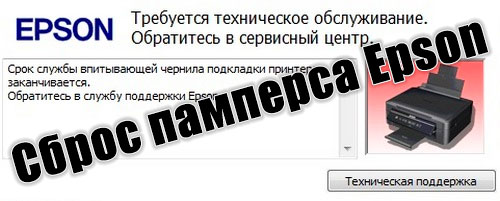
Почему блокируется работа принтера Epson с заполненным счетчиком отработанного чернила
Появление подобной ошибки не гарантирует того, что памперс принтера Epson действительно переполнен. Датчик блокировки сработает намного раньше, чем подобное произойдет с абсорбером печатающего устройства. Все дело в том, что разработчики специально программируют счетчик таким образом, чтобы тот срабатывал и блокировал работу устройства, после слива определенного количества отработанного чернила. Как правило, емкости контейнера и впитывающих свойств губки хватает приблизительно на два цикла работы счетчика. В связи с этим, после программного обнуления памперса Epson, принтером еще можно пользоваться какое-то время (например, до конца рабочего дня/недели, все зависит от интенсивности работы устройства).
Стоит отметить, что памперс принтера Epson выполняет очень важную роль. Ведь он впитывает отработку и не дает ей растечься по всему устройству, либо протечь за его пределы. Поэтому, полностью игнорировать эту проблему никак нельзя. Естественно, какое-то время Вы можете печатать принтером после сброса счетчика абсорбера на программном уровне. Однако со временем памперс переполнится и чернила испачкают все внутренние части. Это чревато очень негативными последствиями, вплоть до вызова короткого замыкания платы управления принтера, а также порче мебели и прочих предметов (в зависимости от места установки струйного принтера). Чтобы этого не допустить, принтер Epson нужно разобрать и почистить абсорбирующую губку.
Как сбросить памперс принтера Epson
На сегодняшний день обнулить счетчик абсорбера струйной оргтехники Epson можно несколькими методами. Однако все они предусматривают сброс на программном уровне при помощи различных утилит для компьютера. Еще очень старые модели можно попробовать обнулить определенной комбинацией клавиш (одновременно зажать кнопки «Отмена печати» и «Замена картриджей», а после нажать кнопку «Включения/Выключения» принтера), но уже новые аппараты разблокируются только программным способом. В число самого перспективного ПО входят следующие программы:
1. SSC Service Utility
Это бесплатное программное обеспечение, которое предназначено для сброса счетчика памперса принтеров Epson, преимущественно серии Stylus. Работать с софтом комфортно и не сложно, минус только в том, что оно подходит для малого количества моделей принтеров и МФУ Epson. Чтобы начать работу в программе, ее нужно скачать и установить на ПК. Скачать SSCLG можно как с официального ресурса, так и с нашего сайта. Для обнуления счетчика абсорбера, потребуется выполнить ряд следующих действий:
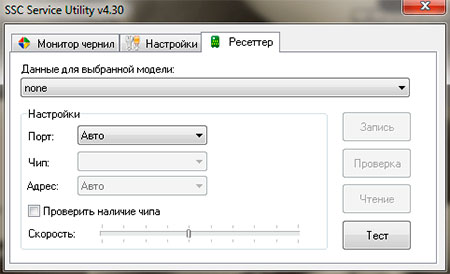
Программа SSC Service Utility подходит к следующим моделям принтеров и МФУ Epson:
Стоит отметить, этой программой можно не только сбросить счетчик памперса, но и уровня чернила в картриджах, а также провести чистку печатающей головки или заморозить работу определенного картриджа, если в этом будет подобная потребность.
2. INKCHIP WIC
INKCHIP Adjustment WIC – это одна из лучших программ, специализирующаяся на сбросе счетчика абсорбера принтеров Epson. Ее неоспоримые достоинства в том, что работает она всегда четко и фактически без сбоев (в основном сбоит только из-за поражения ПК вирусами). К тому же поддерживает огромное количество моделей принтеров и МФУ Epson. Однако наряду с этим у программы INKCHIP есть один существенный минус – она платная. Точнее, само ПО можно скачать бесплатно, а вот для сброса памперса она потребует одноразовый ключ, который можно купить только у официального производителя. Процесс обнуления памперса при помощи INKCHIP WIC состоит из следующих действий:
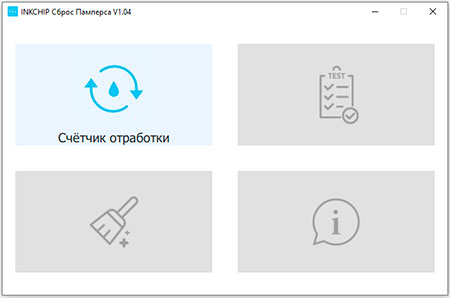
Программа INKCHIP Adjustment WIC подходит к следующим моделям принтеров и МФУ Epson:
Если Вы сомневаетесь, поможет ли эта программа обнулить счетчик абсорбера, воспользуйтесь ключом для демонстрации ее возможностей. Для этого вместо кода сброса памперса введите команду «trial» и программа бесплатно обнулит счетчик на 5%. Таким образом, Вы убедитесь в том, подходит эта утилита к принтеру или нет.
3. PrintHelp
Программа PrintHelp считается универсальной, так как работает не только с принтерами Epson, но и с МФУ других производителей (читайте так же, как сбросить счетчик памперса принтера Canon). Основная особенность приложения заключается в его обширном функционале. С его помощью можно обнулить счетчик абсорбера, прочистить печатающую головку, выполнить тест протяжки бумаги, а также перепрошить некоторые модели Epson. Проблема программы PrintHelp только в том, что она наполовину платная. Иными словами, Вы не сможете сбросить памперс или прошить принтер Epson, пока не купите и не введете соответствующий код. К счастью, множество кодов можно бесплатно найти на просторах Интернета. Чтобы приступить к работе, утилиту нужно скачать, установить и открыть, а далее выполнить следующие действия:
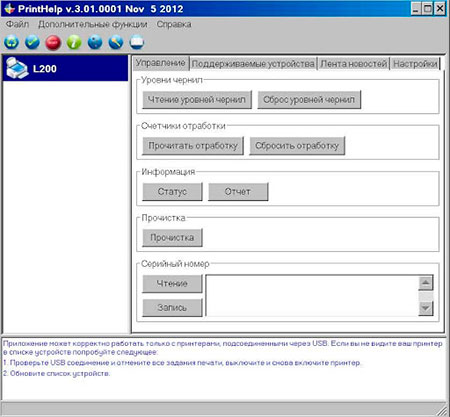
Программа PrintHelp подходит к следующим моделям принтеров и МФУ Epson:
Программа PrintHelp так же совместима и с ОС Linux. Однако ввиду сложности установки, инструкцию смотрите на официальном сайте разработчика приложения. Отдельно стоит отметить то, что введя код «Trial», Вы сможете бесплатно сбросить до 20%, от общей заполненности счетчика абсорбера (памперса) принтера Epson.
4. Epson Adjustment program
Adjustment program, по-видимому, самая популярная утилита для сброса счетчика памперса струйного принтера или МФУ Epson. Плюс программы в том, что ее можно попробовать найти в интернете и скачать бесплатно, даже для самых новых печатающих устройств Epson. Есть и универсальная версия приложения, которая подходит для многих принтеров. Но она находится только в платном доступе. Также стоит отметить, что для каждой модели или серии принтеров, нужно скачивать отдельную версию программы Epson Adjustment program. Работа каждой утилиты осуществляется в индивидуальном порядке, однако порядок действий приблизительно следующий:
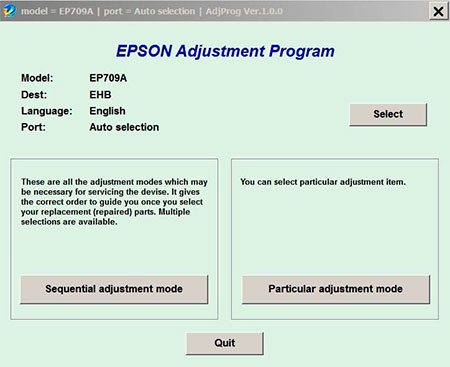
Источник
Надежные принтеры и МФУ Epson, как и любая иная техника, со временем может начать сбоить в работе. К счастью, печатающие устройства данного производителя оснащены системой самодиагностики, которая позволяет определить неисправность по специальному коду ошибки принтера Epson.
Код появляется в виде небольшого сообщения на дисплее печатающего аппарата либо во всплывающем окне персонального компьютера (при наличии активного соединения принтера с ПК). Также о появлении ошибки сигнализируют мигающие светодиоды на панели управления принтера (так же, как коды ошибки Canon). В этой статье мы расскажем Вам, какие бывают коды ошибок Epson, значение кода ошибки Epson, а также причины появления и варианты сброса ошибки Epson.
Определение ошибки Epson по горящим/мигающим индикаторам
Стоит начать с того, что не все многофункциональные печатающие устройства Epson имеют встроенный дисплей или активное соединение с ПК. Поэтому самый явный способ определения возникшей неисправности принтера – это горящие/мигающие индикаторы ярко-оранжевым (желтым, красным) цветом на панели управления принтера. Если Вы заметили нечто подобное, тогда Вам необходимо обратить внимание на то, какой светодиод сигнализирует об ошибке и как он это делает. Следующая таблица гарантированно поможет Вам определить причину неисправности принтера:
|
Индикация ошибки |
Причина появления |
Рекомендации по решению |
|
Горит диод питания (зеленым) и бумаги (оранжевым). |
|
Устраните замятие и проверьте ролик захвата бумаги. Если все в порядке установите бумагу или лоток для печати на дисках. После нажмите на кнопку «Бумага» и продолжайте печать. |
|
Горит диод питания (зеленым), а бумаги медленно мигает (оранжевым). |
|
Устраните замятие, либо посредством разборки принтера, найдите и изымите посторонний предмет (часто попадаю скрепки, скобы и прочие канцелярские принадлежности). Аккуратно вытащите лоток для CD/DVD-дисков. Для продолжения печати нажмите кнопку «Бумага». |
|
Горит диод питания (зеленым) и капли (оранжевым). |
|
Нужно купить картридж для принтера Epson и установить его на место неработающего картриджа. Можно перезаправить картридж, если он еще не исчерпал свой ресурс. Также проблема может быть в засыхании дюз печатающей головки, загрязнении контактов и перекосе картриджа. |
|
Горит диод питания (зеленым), а капли медленно мигает (оранжевым). |
|
Если при мигающем индикаторе капли принтер продолжает работать в нормальном режиме, значит все хорошо, нужно лишь дозаправить картридж или поменять его. В других случаях, придется искать проблему методом перебора. Для начала следует скачать драйвер принтера Epson и заново его установить на ПК. Если не поможет, то следует промыть всю систему печати и почистить контакты. Сбросить ошибку уровня чернила программным способом и надеяться, что принтер заработает. Самое последнее, что может помочь – это прошивка принтера Epson. |
|
Горит диод питания (зеленым), а капли и бумаги быстро мигают (оранжевым). |
|
Закройте все крышки, которые должны быть закрыты во время печати. Кроме того, переустановить все съемные лотки. Если проблема осталась, тогда несите принтер в ремонт. Скорее всего, у него критическая ошибка, связанная с работой датчиков или главной платы. |
|
Диоды капли и бумаги мигают быстро (оранжевым). |
|
Устраните замятие и посторонние предметы из принтера. Передвиньте каретку в крайнее левое положение, а после запаркуйте обратно. Отсоедините принтер от электросети и подождите не менее 30 минут. После подключите и посмотрите на реакцию устройства. Если это не помогло, тогда можно попробовать промыть систему печати или прошить плату управления принтера. |
|
Диоды капли и бумаги мигают медленно (оранжевым). |
|
Если Вы не являетесь мастером, тогда выход только один – обращение в сервисный центр по обслуживанию оргтехники. |
Обратите внимание: В таблице указаны лишь те проблемы, которые можно устранить в домашних условиях, не имея особого опыта в обслуживании печатающих устройств. На деле их может быть куда больше, при наличии одной и той же индикации. Поэтому, если стандартные способы не помогли сбросить ошибку принтера Epson, то обратитесь за помощью в сервисный центр.
Общие коды ошибок принтеров Epson
Ошибки из этого списка обычно отображаются в сообщении на дисплее принтера. Иногда такой код увидеть во всплывающем окне персонального компьютера, если печатающее устройство подключено к нему. В частности, речь идет о следующих кодах Epson:
|
Код ошибки |
Причина появления |
Рекомендации по решению |
|
E-01 – несерьезная ошибка в функционировании принтера. |
|
Отключите питание принтера на 10-15 минут. Включите и дождитесь выхода в готовность печатающего аппарата. Пока принтер отключен, не будет лишним проверить его на замятие и наличие посторонних предметов. Как вариант, переустановите драйвер принтера Epson и прочее сопутствующее ПО. |
|
E-02 – нарушения в работе сканера МФУ Epson. |
|
Если банальное отключение принтера от сети, а также переустановка драйверов не помогли исключить проблему, тогда следует обратиться в СЦ. В случае появления ошибки сканера Epson, при попытке сканирования по сети, проверьте соответствующие настройки. |
|
E-05 – ошибка подключения принтера по Wi-Fi. |
|
Самое простое решение сброса ошибки сети принтера Epson, это сменить канал шифрования данных в веб-интерфейсе роутера. Обычно, это WPA или WPA2. Еще не помешает убедиться в том, что роутер работает нормально. Как бы забавно это не звучало, но иногда следует настраивать подключение принтера к беспроводной сети вблизи с Wi-Fi-роутером. |
|
E-06 – блокировка принтера по MAC-адресу. |
|
Самое оптимальное решение, это открыть веб-интерфейс роутера и очистить фильтрацию. Также не будет лишним отключить фильтрацию по MAC-адресу. Кроме того, можно поискать МАС принтера в черном списке роутера и удалить его. Проверьте количество активных подключений к роутеру. Возможно, их слишком много. |
|
E-11 – заполнен счетчик абсорбера (памперса) принтера или переполнен сама абсорбирующая губка. |
|
При E-11, первое, что стоит попытаться сделать, это программным способом сбросить ошибку памперса принтера Epson. Однако если это уже делали ранее, то помимо сброса ошибки, нужно разобрать принтер и промыть всю систему печати, начиная с картриджей, заканчивая абсорбером принтера. Если это не помогло, тогда придется прошить принтер Epson. |
|
W-01 – замятие бумаги в принтере Epson. |
|
Нужно аккуратно устранить замятие или изъять посторонний предмет из принтера. Если не помогло, ищите оптопару, отвечающую за протяжку бумаги. Возможно, она загрязнена или вовсе «отвалилась». Кроме того, обратите внимание на ролики протяжки бумаги. Часто случается такое, что они не подхватывают бумагу из лотка или механический дефект подминает лист, что приводит к замятию. |
|
W-11 – срок эксплуатации абсорбера (памперса) принтера подходит к концу. |
|
Действия по устранению проблемы такие же, как и для ошибки E-11, только начинать лучше сразу с промывки памперса, помпы, парковки, капы, печатающей головки и прочих элементов системы печати принтера. |
|
W-12 – принтер не видит картридж. |
|
Вытащите картридж из принтера, протрите контакты и установите расходник обратно. Во время установки картриджа в принтер, убедитесь, чтобы расходник идеально встал на свое место. Проверьте установленные картриджи на соответствие цветам (иногда потребители случайно устанавливают картридж с желтыми чернилами, на место расходника с голубой краской). |
|
W-13 – в принтер установлены не оригинальные картриджи. |
|
Решение самое простое – нужно купить оригинальный картридж для принтера Epson. Либо использовать совместимые расходники от проверенных производителей. Иногда помогает использование самообнуляющих чипов. Также можно попытаться сбросить счетчик чернила, что должно привести к разблокировке картриджей принтера. |
Внимание: Если простыми способами не удается сбросить ошибку Epson, тогда можно попытаться перепрошить принтер. Тем не менее, прошивка принтера Epson – это достаточно сложный процесс, который при неправильном исполнении может полностью вывести из строя Ваше печатающее устройство. Поэтому мы не рекомендуем его применять на практике, особенно если у Вас нет опыта в этой сфере деятельности.
Коды ошибок Epson, возникающие при подключении принтера к Wi-Fi по WPS
|
Код ошибки |
Причина появления |
Рекомендации по решению |
|
E-1 – отсутствует соединение по локальной сети. |
|
Проверьте, включен ли источник связи, а также его работоспособность. Проверьте кабель подключения к роутеру. Возможно, он отсоединился или сломался. Также не будет лишним проверить настройки локальной сети. Сбросить их и все параметры установить заново. |
|
E-2, E-3, E-7 – ошибка параметров беспроводного подключения. |
|
Проверьте работу Wi-Fi-роутера или заново перенастройте подключение принтера для работы в локальной сети. |
|
E-5 – ошибка поддержки метода шифрования данных. |
|
Самый простой способ сброса ошибки E-5 – это в настройках роутера попробовать сменить способ шифрования данных. Установить можно один из следующих: WEP 64, WEP 128, WPA, WPA2, WPA PSK (Personal), WPA2 PSK (Personal). |
|
E-6 – MAC-адрес принтера заблокирован. |
|
Увеличьте количество подключаемых устройств к роутеру или уберите те, которые больше не требуются. Уберите фильтрацию по MAC-адресу, а также удалите принтер из списка заблокированных устройств. При подключении с использованием режима шифрования WEP убедитесь, что ключ и индекс соответствуют верным значениям. |
|
E-8 – принтер не подключен к сети. |
|
Нужно перепроверить параметры и настроить их правильным образом. Если проблема не была устранена, тогда следует проверить состояние роутера и принтера. |
|
E-9 – отсутствует подключение принтера к Интернету. |
|
Включить роутер, если он был отключен или дождаться, пока появится Интернет (если проблема в провайдере). |
|
E-10 – нет доступа к сети. |
|
Перенастройте подключение принтера к локальной сети. Особенно обратите внимание на подключенный протокол. Если установлен DHCP, то в настройках принтера выставите автоматическое получение ИП-адреса. |
|
E-11 – невозможно определить адрес шлюза. |
|
В режиме ручной настройки принтера нужно выбрать протокол TCP/IP. Включить устройство связи и проверить его на работоспособность. |
|
E-12 – недоступен сетевой адрес устройства. |
|
Проверьте правильность сетевых параметров и выполните их повторную настройку. Проверьте правильность подключения принтера к сети. |
|
E-13 – ошибка протокола сети. |
|
Если протокол TCP/IP на принтере настроен автоматически, а в сети стоят ручные настройки, то они будут отличаться, из-за чего и появится ошибка E-13 принтера Epson. |
|
I-22 – ошибка подключения принтера к Wi-Fi. |
|
Нужно проверить роутер и Интернет на работоспособность. Если все хорошо, тогда возможно проблема в подключении по WPS. Нужно выполнить ручное подключение к беспроводной сети. |
|
I-23 – невозможно подключиться к сети. |
|
Нужно попытаться переподключится. Если не помогло, отключите роутер на 10 минут и попытайтесь снова. В случае с отсутствием поддержки WPS, выполните подключение вручную. |
|
I-31 – не найдено программное обеспечение. |
|
Переустановите драйвер принтера Epson или установите все необходимое программное оборудование для печати по беспроводной сети. Проверьте работу роутера/ Интернета, а также правильность настроек сети. |
|
I-41 – печать невозможна (актуально только для печати через AirPrint с устройств под управлением системы iOS). |
|
Правильно настройте параметры печати в программе AirPrint. Переустановите AirPrint. |
Обратите внимание: Фактически все проблемы с подключением к беспроводной сети устраняются настройкой/перенастройкой Wi-Fi-модуля или параметров принтера.
Критические коды ошибок принтеров Epson
|
Код ошибки |
Расшифровка ошибки |
Причина появления |
|
01H, 0x01 |
Перегрузка позиционирования каретки принтера |
Проблема в неисправности мотора (перебрать, почистить, заменить), перегруженном приводе каретки (устранить замятие или посторонний предмет, смазать, заменить), отсутствии контакта в каком-либо узле (проверить шлейфы, почистить контакты), отсоединении крышек или лотков (проверить надежность крепления), а также сбои в работе форматера принтера (прошивка, замена). |
|
02H, 0x02 |
Ошибка скорости движения каретки принтера |
Проблема в энкодере (почистить, заменить), датчике каретки (почистить, заменить) или главной плате принтера (прошивка, замена). |
|
03H, 0x03 |
Ошибка обратного движения каретки |
Проблема в энкодере (почистить, заменить), датчике каретки (почистить, заменить), наличии посторонних предметов (устранить) или главной плате принтера (прошивка, замена). |
|
04H, 0x04 |
Движение каретки заблокировано |
Проблема в энкодере (почистить, заменить), датчике каретки (почистить, заменить), наличии посторонних предметов (устранить) или главной плате принтера (прошивка, замена). |
|
08H, 0x08 |
Нарушение корректности размещения каретки на обратном ходу |
Проблема в энкодере (почистить, заменить), датчике каретки (почистить, заменить), наличии посторонних предметов (устранить) или главной плате принтера (прошивка, замена). |
|
09H, 0x09 |
Нарушение движения каретки перед ее парковкой |
Проблема в энкодере (почистить, заменить), датчике каретки (почистить, заменить), наличии посторонних предметов (устранить) или главной плате принтера (прошивка, замена). |
|
0AH, 0xA |
Избыточная нагрузка позиционирования каретки |
Проблема в неисправности мотора (перебрать, почистить, заменить), перегруженном приводе каретки (устранить замятие или посторонний предмет, смазать, заменить), отсутствии контакта в каком-либо узле (проверить шлейфы, почистить контакты), а также сбои в работе форматера принтера (прошивка, замена). |
|
10H, 0x10 |
Начальное положение каретки сканера не определено |
Проблема с модулем сканирования (проверить крышки, стойки, шлейф), приводом сканера (разобрать, смазать, заменить) или форматером принтера (прошить, заменить). |
|
14H, 0x14 |
Ошибка сканирования |
Проблема в загруженности привода сканера (проверить, заменить), отсутствии смазки (почистить, смазать), шестеренках привода (заменить) или постороннем предмете (устранить). |
|
20H, 0x20 |
Проблема светодиода подсветки линейки сканера |
Проблема с модулем сканирования (проверить крышки, стойки, шлейф), стеклом сканера (почистить, устранить посторонний предмет) или форматером принтера (прошить, заменить). |
|
29H, 0x29 |
Ошибка подачи/протяжки бумаги |
Проблема в механизме протяжки бумаги (проверить, заменить), энкодере (прочистка, замена) или главной плате (прошить, заменить). |
|
40H, 0x40 |
Ошибка определения температуры транзистора |
Проблема в форматере принтера (прошить, перепаять, заменить). |
|
41H, 0x41 |
Ошибка, вызвана перегревом или замыканием печатающей головки принтера Epson, во время печати |
Проблема в печатающей головке (промыть, просушить, заменить), контактах (переподключить, заменить), СНПЧ/картриджах (заправить, прокачать чернила) или форматере принтера (заменить). |
|
42H, 0x42 |
Ошибка, вызвана перегревом или замыканием печатающей головки принтера Epson, после промывки |
Проблема в СНПЧ/картриджах (заправить, прокачать чернила), печатающей головке (заменить), контактах (заменить) или форматере принтера (заменить). |
|
43H, 0x43 |
Перегрев печатающей головки принтера Epson |
Проблема в СНПЧ/картриджах (промыть, заправить, прокачать), печатающей головке (промыть, заменить), контактах (заменить) или форматере принтера (прошить, заменить). |
|
50H, 0x50 |
Не определяется положение каретки |
Проблема может быть в направляющих (поправить, заменить), постороннем предмете (устранить), приводе каретки (ремонт, замена) или главной плате принтера (прошивка, замена). |
|
51H, 0x51 |
Каретка не может разблокироваться |
Проблема в направляющих (поправить, заменить), постороннем предмете (устранить), капе/парковке (почистить, заменить), контактах (почистить, заменить) или главной плате принтера (прошить, заменить). |
|
52H, 0x52 |
Каретка не может заблокироваться |
Проблема в направляющих (поправить, заменить), постороннем предмете (устранить), капе/парковке (почистить, заменить), контактах (почистить, заменить) или главной плате принтера (прошить, заменить). |
|
53H, 0x53; 54H, 0x54; 55H, 0x55 |
Фатальная ошибка работы сканера |
Проблема в блоке сканера (поиск и устранение дефекта, замена блока). |
|
56H, 0x56 |
Ошибка соединения контактов картриджей и принтера |
Проблема в контактной площадке (почистить, заменить), чипе картриджа (почистить, заменить), чипе принтера (почистить, заменить) или форматере (прошить, заменить). |
|
5BH, 05B |
Принтер не может автоматически определить причину возникновения ошибки замятия бумаги |
Может быть все что угодно, начиная от мелкого постороннего предмета, заканчивая сбоем в работе форматера. |
|
60H, 0x60 |
Слабый сигнал PW-датчика |
Проблема в датчике, определения ширины бумаги (почистить, заменить) или в форматере принтера (прошить, заменить). |
|
61H, 0x61 |
Чрезмерный сигнал PW-датчика |
Проблема в датчике (заменить), питании (проверить) или главной плате (прошить, заменить). |
|
62H, 0x62 |
Ошибка датчика бумаги |
Проблема в оптопаре/датчике (почистить, заменить), механизме протяжки бумаги (найти дефект, почистить, заменить), наличии замятия (устранить) или рычажке датчика бумаги (заменить). |
|
63H, 0x63 |
Выключение принтера из-за невозможности определить чип картриджа |
Проблема в чипе картриджа (почистить, заменить чип, купить оригинальный картридж), питании (проверить), постороннем предмете (устранить) или форматере (прошить, заменить). |
|
64H, 0x64 |
Проблема автоматического сбрасывания ошибки замятия бумаги |
Проблема в замятии или наличии постороннего предмета (устранить), датчике бумаги (почистить, заменить), механизме протяжки бумаги (прочистить, устранить дефект, заменить), главной плате (перепрошить, заменить). |
|
69H, 0x69 |
Ошибка контакта подключения узла обслуживания системы печати |
Проблема в контакте (очистить, заменить), наличии посторонних предметов (выявить и убрать), чипе картриджей (почистить, поправить картриджи, заменить чип или картридж) или форматере (прошить, заменить). |
|
70H, 0x70 |
Ошибка ведущего вала мотора |
Проблема в двигателе (переборка, замена деталей или изделия в целом), датчике (чистка, замена) или шлейфе (переподключение, чистка, замена). |
|
71H, 0x71 |
Ошибка позиционирования вала мотора |
Проблема в двигателе (переборка, замена деталей или изделия в целом), датчике (чистка, замена) или шлейфе (переподключение, чистка, замена). |
|
72H, 0x72 |
Ошибка работы мотора принтера |
Проблема в двигателе (переборка, замена деталей или изделия в целом), датчике (чистка, замена) или шлейфе (переподключение, чистка, замена). |
|
80H, 0x80 |
Ошибка предохранителя F1 материнской платы |
Проблема в печатающей головке (замена) или главной плате (прошивка, замена). |
|
81H, 0x81; 83H, 0x83; 84H, 0x84; 87H, 0x87; 88H, 0x88; 89H, 0x89 |
Ошибка сенсора PIS |
Проблема в рефлекторе под кареткой (чистка, заклейка отверстий, замена), сенсоре (чистка, замена) или материнской плате (прошивка, замена). |
|
82H, 0x82 |
Ошибка рефлектора каретки |
Проблема в рефлекторе под кареткой (чистка, заклейка отверстий, замена), сенсоре (чистка, замена) или материнской плате (прошивка, замена). |
|
A0H, 0xA0 |
Ошибка счетчика абсорбера (памперса) принтера Epson |
Проблема в заполнении памперса отработкой (разобрать принтер, почистить, заменить губку) или в счетчике/датчике отработки (сбросить счетчик памперса принтера, заменить). |
|
EAH, 0xEA |
Перегрузка печатающей головки во время ее позиционирования |
Проблема в посторонних предметах (устранить), контактах ПГ (почистить, заменить), микросхеме ПГ (заменить головку) или материнской плате (прошить, заменить). |
|
97H, 0x97 |
Увеличенное напряжение на чипе печатающей головки |
Проблема в печатающей головке (промыть, заменить), материнской плате (прошить, заменить) или шлейфе (прочистить контакты, заменить). |
|
D1H, 0xD1 |
Ошибка запарковывания каретки |
Проблема в наличии посторонних предметов (убрать), парковке и капе (почистить, установить капу на место, заменить). |
|
D2H, 0xD2 |
Несоответствие времени движения каретки |
Проблема в энкодере (почистить, заменить), датчике каретки (почистить, заменить), приводе каретки (осмотреть, заменить) или главной плате принтера (прошивка, замена). |
|
D3H, 0xD3 |
Несоответствие времени подачи бумаги |
Проблема в механизме протяжки (найти и исправить дефект, заменить) или форматере принтера (прошить, заменить). |
|
D4H, 0xD4 |
Несоответствие времени протяжки бумаги |
Проблема в механизме протяжки (найти и исправить дефект, заменить), шлейфе (переподключить, заменить) или форматере принтера (прошить, заменить). |
|
F1H, 0xF1 |
Избыточная нагрузка при подаче бумаги |
Проблема в механизме подачи бумаги (проверить, заменить), энкодере (прочистка, замена) или главной плате (прошить, заменить). |
|
F2H, 0xF2 |
Высокая скорость протяжки бумаги |
Проблема в механизме протяжки бумаги (проверить, заменить), энкодере (прочистка, замена) или главной плате (прошить, заменить). |
|
F3H, 0xF3 |
Ошибка датчика обратного хода податчика бумаги |
Проблема в механизме подачи бумаги (проверить, заменить), энкодере (прочистка, замена), шлейфе (подсоединить, заменить) или главной плате (прошить, заменить). |
|
F4H, 0xF4 |
Блокировка податчика бумаги |
Проблема в механизме подачи бумаги (проверить, заменить), энкодере (прочистка, замена) или главной плате (прошить, заменить). |
|
F8H, 0xF8 |
Ошибка обратного хода податчика бумаги |
Проблема в механизме подачи бумаги (проверить, заменить), энкодере (прочистка, замена), шлейфе (подсоединить, заменить) или главной плате (прошить, заменить). |
|
F9H, 0xF9 |
Высокая скорость подачи бумаги |
Проблема в механизме протяжки бумаги (проверить, заменить), энкодере (прочистка, замена) или главной плате (прошить, заменить). |
|
FAH, 0xFA |
Избыточная нагрузка при подаче бумаги |
Проблема в механизме протяжки бумаги (проверить, заменить), энкодере (прочистка, замена) или главной плате (прошить, заменить). |
|
FCH, 0xFC |
Ошибка позиционирования податчика бумаги |
Проблема в механизме протяжки бумаги (проверить, заменить), энкодере (прочистка, замена) или главной плате (прошить, заменить). |
Внимание: Фактически все ошибки относятся к категории трудно устранимых. Поэтому, если не имеете опыта в сервисном обслуживании печатающего устройства, не рискуйте, лучше сразу обратитесь к специалисту. После проведения диагностики, он сможет определить, возможно ли починить принтер или лучше сдать его на утилизацию.
Альтернативные варианты обозначения некоторых кодов ошибок Epson
|
Код ошибки |
Расшифровка ошибки |
Причина появления |
|
000031 |
Ошибка позиционирования каретки |
Проблема в неисправности мотора (перебрать, почистить, заменить), перегруженном приводе каретки (устранить замятие или посторонний предмет, смазать, заменить), отсутствии контакта в каком-либо узле (проверить шлейфы, почистить контакты), отсоединении крышек или лотков (проверить надежность крепления), а также сбои в работе форматера принтера (прошивка, замена). |
|
000033 |
Ошибка замятия бумаги |
Проблема может быть во многом. Первое, на что стоит обратить внимание, это на наличие реального замятия или постороннего предмета (устранить). Если не помогло, переходим к разборке принтера и выявления поломки. Смотрим податчик и механизм протяжки бумаги. Если все хорошо ищем проблему в каретке или форматере принтера. |
|
000041 |
Ошибка подачи/протяжки бумаги |
Проблема в механизме протяжки/подачи бумаги (проверить, заменить), энкодере (прочистка, замена) или главной плате (прошить, заменить). |
|
033001 |
Ошибка печатающей головки (предохранителя) |
Проблема в печатающей головке (промыть, заменить), контактах (почистить, заменить) или форматере (прошить, заменить). |
|
033007 |
Ошибка считывания чипа картриджа |
Проблема в чипе картриджа или принтера (почистить, заменить чип или картридж) или главной плате (прошить, заменить). |
|
033503 |
Ошибка счетчика уровня чернила |
Проблема в датчике считывания количества отпечатков (протереть, заменить), картриджах (установлен неоригинальный картридж или перезаправленный) или материнской плате принтера (прошить, заменить). Ошибку уровня чернила можно сбросить программным способом. |
Обратите внимание: Список не полный. Здесь представлены лишь те коды ошибок, которые часто встречаются на принтерах Epson. Если Вы не нашли нужный код в списке, то можете оставить свой комментарий внизу этой статьи. Наши эксперты в самое краткое время обработают информацию и постараются решить Вашу проблему.