
Call of Duty: Warzone

DiSonDS
31 мар. 2020 г.
• 1 min read
Данная ошибка, как и DEV ERROR 6066 чаще всего встречается после запуска игры после обновления. Проверка кэша игры результатов не дала, решил потыкать файлы игры сам. И не зря!
Как исправить
- Нужно удалить все файлы techsets_*.psob (вместо звездочки любые символы)
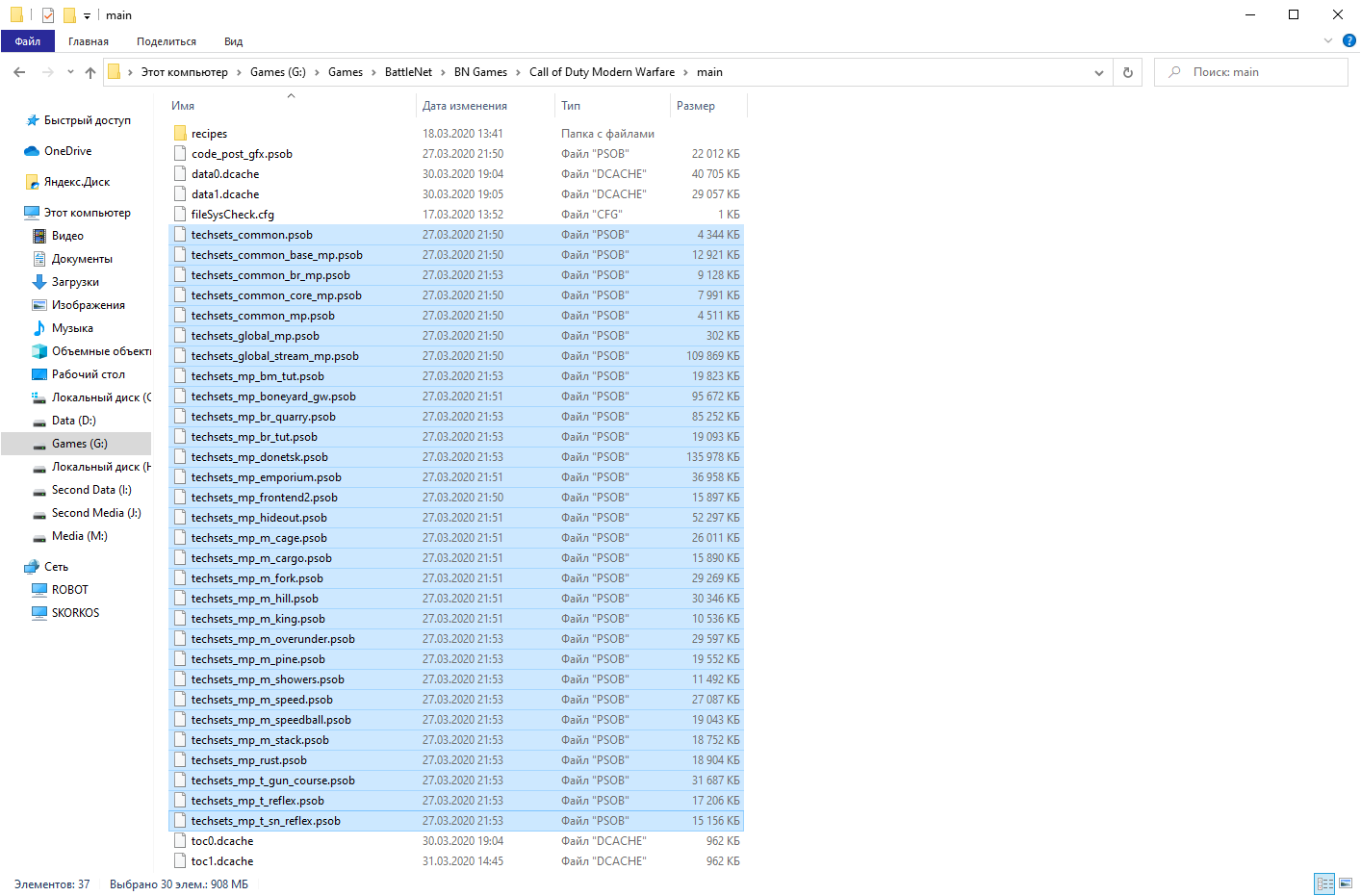
2. Очистить кэш, удалив файлы:
– data0.dcache
– data1.dcache
– toc0.dcache
– toc1.dcache
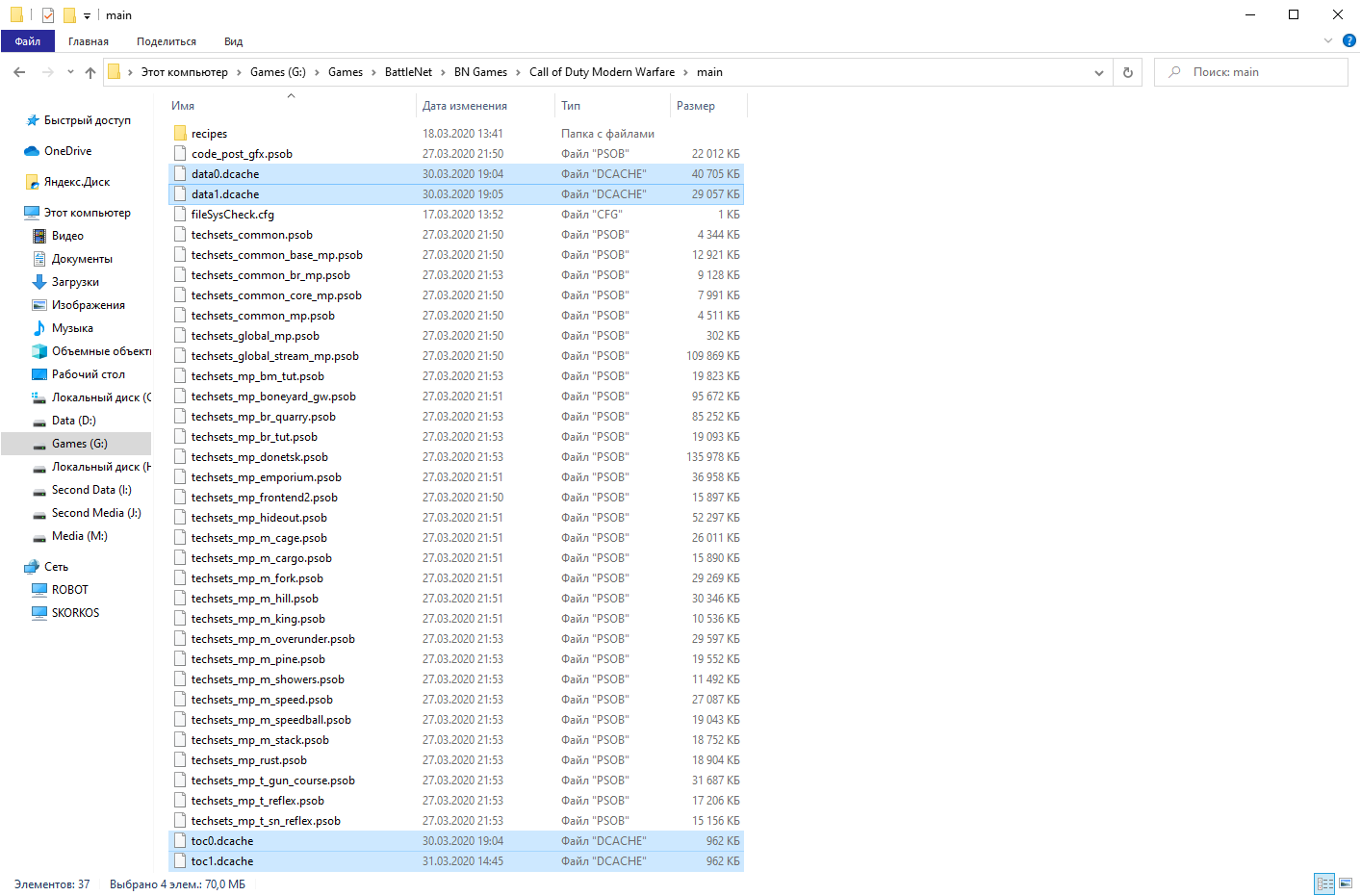
Готово, можете заходить в игру!
Помогло? Оставляйте комментарии!
Call of Duty Ghosts — популярная игра в жанре шутера от первого лица, которая с момента выхода стала любимицей многих геймеров. Однако даже в такой известной и популярной игре могут возникнуть проблемы.
Одним из наиболее распространенных сбоев в Call of Duty Ghosts является ошибка «Набор более недоступен». Она означает, что игрок не может получить доступ к каким-либо наборам или контенту, и это может стать причиной серьезного разочарования.
Однако не отчаивайтесь! В этой статье мы расскажем, как исправить ошибку «Набор более недоступен» в Call of Duty Ghosts и наслаждаться игрой на полную мощность.
Содержание
- Проверьте подключение к сети
- Обновите игру до последней версии
- Перезагрузите консоль или ПК
- Удалите и снова загрузите DLC
- Удалите кэш игры
- Отключите файрвол и антивирус
- Проверьте настройки аккаунта
- Свяжитесь с технической поддержкой
- Вопрос-ответ
- Что значит ошибка «Набор более недоступен» в Call of Duty Ghosts?
- Какие причины могут вызывать ошибку «Набор более недоступен» в Call of Duty Ghosts?
- Как можно исправить ошибку «Набор более недоступен» в Call of Duty Ghosts?
- Что делать, если после исправления ошибки все равно не работает набор контента в Call of Duty Ghosts?
- Можно ли избежать возникновения ошибки «Набор более недоступен» в Call of Duty Ghosts?
- Могут ли проблемы с ошибкой «Набор более недоступен» в Call of Duty Ghosts быть связаны с отсутствием определенного контента в игре?
Проверьте подключение к сети
Первым делом, если в Call of Duty Ghosts возникла ошибка «Набор более недоступен», необходимо проверить своё подключение к сети. Убедитесь, что вы подключены к стабильной сети с достаточной скоростью загрузки и передачи данных.
Также, убедитесь, что у вас нет проблем с Wi-Fi роутером или модемом, которые могут привести к сбоям в подключении. Попробуйте перезагрузить сетевое оборудование и снова подключиться к интернету.
Если все хорошо с вашим интернет-подключением, можно проверить наличие обновлений для игры. Иногда, ошибки возникают из-за расхождений версий и программного обеспечения.
И, конечно, не забывайте про возможность временных сбоев на стороне серверов разработчиков. В таких случаях, ошибка «Набор более недоступен» не является вашей виной и главное — не паникуйте и попробуйте подключиться к игре позже.
Обновите игру до последней версии
Ошибка «Набор более недоступен» может возникать в Call of Duty Ghosts, если вы используете устаревшую версию игры. Для решения этой проблемы необходимо обновить игру до последней версии.
Вы можете проверить наличие новых обновлений в настройках игры, в разделе «Обновления». Если обновления доступны, установите их. После установки обновления перезапустите игру и проверьте, исчезла ли ошибка «Набор более недоступен».
Если обновления не были найдены, попробуйте проверить их доступность на сайте разработчика игры. Кроме того, убедитесь, что у вас достаточно свободного места на жестком диске для установки обновления.
Обновление игры до последней версии также может решить другие проблемы, связанные с работой игры, поэтому рекомендуем регулярно проверять наличие новых обновлений и устанавливать их.
Обратите внимание, что обновление игры может занять некоторое время, особенно если вы используете медленное интернет-соединение. Также не забывайте сохранять все свои игровые данные перед установкой обновления, чтобы избежать потери прогресса в игре.
Перезагрузите консоль или ПК
Ошибка «Набор более недоступен» в Call of Duty Ghosts может возникать по разным причинам, но часто она связана с временной неполадкой в работе игровой консоли или ПК.
Для исправления этой ошибки рекомендуется попробовать простой, но эффективный метод: перезагрузить консоль или ПК. Для этого нужно выключить устройство и включить его снова.
Перезагрузка может помочь исправить временные проблемы с работой компьютера или консоли, которые могут привести к ошибке «Набор более недоступен». Кроме того, это может помочь обновить настройки системы и установить все необходимые обновления для игры.
Если перезагрузка не помогла исправить ошибку «Набор более недоступен» в Call of Duty Ghosts, то возможно, проблема связана с другими факторами. В таком случае следует обратиться к производителю игры или дополнительно исследовать проблему для решения ее.
Удалите и снова загрузите DLC
Если вы столкнулись с ошибкой «Набор более недоступен» в Call of Duty Ghosts, возможно, наличие поврежденного или сломанного DLC может быть причиной проблемы.
Один из способов решения этой проблемы — удалить DLC, а затем загрузить его заново. Это поможет избавиться от поврежденных файлов и обновить загруженные данные.
Шаги для удаления DLC зависят от используемой платформы игры. Однако, для всех платформ есть одинаковый процесс загрузки DLC снова. Вам просто нужно перейти в магазин игры или соответствующую платформу для загрузки DLC и выбрать загрузку и установку необходимых наборов.
Обычно перед загрузкой DLC рекомендуется также отключить игру и выйти из системы, а затем выполнить перезагрузку системы. Это может помочь избавиться от каких-либо неактивных соединений и обновить систему перед загрузкой новых данных.
Если после этого вы все еще испытываете проблемы с доступностью набора, возможно, имеет смысл обратиться в службу поддержки игры или платформы для получения дополнительной помощи.
Удалите кэш игры
Один из способов исправить ошибку «Набор более недоступен» в Call of Duty Ghosts заключается в удалении кэша игры. Кэш — это временные файлы, которые используются игрой для ускорения загрузки и выполнения операций. Однако, иногда кэш может стать поврежденным и вызывать различные проблемы, включая ошибку «Набор более недоступен».
Для удаления кэша игры вам нужно найти папку с кэшем на вашем компьютере. В Windows 10 вы можете найти эту папку по пути C:Users<имя_пользователя>AppDataLocalCallOfDutyGhosts. В других версиях Windows путь может отличаться, поэтому вам нужно будет найти соответствующую папку для вашей версии ОС.
После того, как вы нашли папку с кэшем, удалите ее полностью. Проверьте, что вы удалили все файлы и папки связанные с Call of Duty Ghosts. Затем перезагрузите компьютер и запустите игру снова. Это удалит все временные файлы, которые могут вызывать проблемы, и может помочь решить проблему «Набор более недоступен».
Если это не помогло, попробуйте другие методы для исправления ошибки. Возможно, нужно будет переустановить игру или проверить целостность файлов. Хотя удаление кэша игры — это один из наиболее простых способов исправления ошибки, иногда он может оказаться недостаточным для ее решения.
Отключите файрвол и антивирус
Когда вы столкнулись с ошибкой «Набор более недоступен» в игре Call of Duty Ghosts, одним из решений может быть отключение файрвола и антивируса на вашем компьютере.
Файрвол и антивирус могут блокировать некоторые сетевые порты или процессы, которые нужны для запуска игры. Поэтому, отключение этих программ может устранить проблему с доступом к набору.
Чтобы отключить файрвол, перейдите в «Панель управления» -> «Система и безопасность» -> «Windows Defender Firewall» и выберите «Отключить Windows Defender Firewall» для всех сетей, которые будут отображаться.
Чтобы отключить антивирус, вам нужно зайти в настройки программы. В большинстве случаев это можно сделать через значок в трее. Если вы не можете найти эту опцию, проверьте инструкцию для вашей программы или свяжитесь с технической поддержкой.
После отключения файрвола и антивируса, попробуйте запустить игру еще раз. Если проблема остается в силе, попробуйте другие способы решения проблемы.
Проверьте настройки аккаунта
Иногда причина ошибки «Набор более недоступен» может быть связана с настройками вашего аккаунта.
- Проверьте соединение с интернетом и статус сервера игры: убедитесь, что у вас есть доступ к Интернету и сервера игры работают в нормальном режиме.
- Проверьте наличие обновлений: убедитесь, что ваша игра и платформа обновлены до последней версии.
- Проверьте настройки приватности: убедитесь, что настройки приватности вашего аккаунта позволяют вам играть в многопользовательскую игру.
Если вы все еще сталкиваетесь с ошибкой «Набор более недоступен» после проверки настроек аккаунта, рекомендуется связаться с поддержкой игры или платформы для получения дополнительной помощи.
Свяжитесь с технической поддержкой
Если вы столкнулись с ошибкой «Набор более недоступен» в Call of Duty Ghosts и не можете ее решить, рекомендуется связаться с технической поддержкой игры. Это может быть сделано через официальный сайт разработчика или издателя игры.
На сайте вы можете найти раздел поддержки, где будут указаны контакты технической поддержки. Обычно, вы можете связаться с ними через онлайн-чат, электронную почту или телефон. Если вы не можете решить проблему своими силами, рекомендуется связаться с поддержкой как можно скорее, чтобы получить необходимую помощь.
Необходимо отправить вопрос о проблеме, которую вы столкнулись, и предоставить подробную информацию об ошибке, которую вы получили. Важно, чтобы все информация была точна и полная, чтобы поддержка могла дать конкретный ответ на ваш вопрос.
Если вы имеете дополнительные вопросы или затруднения на этом этапе, также можете попросить помощи у других игроков в официальном сообществе игры на форумах или социальных сетях.
Вопрос-ответ
Что значит ошибка «Набор более недоступен» в Call of Duty Ghosts?
Эта ошибка возникает, когда игра не может подключиться к серверу и получить доступ к набору контента.
Какие причины могут вызывать ошибку «Набор более недоступен» в Call of Duty Ghosts?
Это может быть вызвано отсутствием соединения с Интернетом, проблемами на стороне сервера игры, неисправностями в консоли или компьютере, а также может быть связано с наличием каких-либо блокировок.
Как можно исправить ошибку «Набор более недоступен» в Call of Duty Ghosts?
Первым делом стоит проверить соединение с Интернетом и настройки консоли или компьютера. Если проблема не решается, то можно попробовать очистить кэш игры, перезагрузить консоль или компьютер, а также связаться со службой поддержки игры.
Что делать, если после исправления ошибки все равно не работает набор контента в Call of Duty Ghosts?
Если после выполнения всех вышеперечисленных действий проблема не устраняется, то можно попробовать удалить игру и скачать ее заново, либо связаться со службой поддержки.
Можно ли избежать возникновения ошибки «Набор более недоступен» в Call of Duty Ghosts?
Да, для этого необходимо следить за наличием стабильного соединения с Интернетом, обеспечивать регулярное обновление программного обеспечения консоли или компьютера, а также следить за блокировками, которые могут препятствовать доступу к набору контента.
Могут ли проблемы с ошибкой «Набор более недоступен» в Call of Duty Ghosts быть связаны с отсутствием определенного контента в игре?
Да, возможно, что проблема может быть связана с отсутствием какого-то определенного контента в игре. В этом случае стоит убедиться, что вы приобрели и скачали все необходимые DLC и расширения игры.
Если вы активный игрок в Call of Duty Ghosts, возможно, вам пришлось столкнуться с ошибкой «Набор более недоступен» при попытке присоединиться к игре. Хотя это может быть очень раздражающим, существует несколько способов решить эту проблему. В этой статье мы расскажем вам, что нужно делать, чтобы вернуться к игре в Call of Duty Ghosts.
Первым шагом, который следует предпринять, является проверка статуса сервера игры. Это можно сделать, посетив официальный сайт игры и проверив, есть ли какие-либо известные проблемы с сервером. Если проблема не связана со статусом сервера, то возможно, она связана с вашим аккаунтом.
Если вы играете в Call of Duty Ghosts на консоли, попробуйте выйти из учетной записи и затем снова войти в нее. Если это не помогло, попробуйте удалить данные сохранения игры для Call of Duty Ghosts и затем перезапустите игру.
В случае, если вы играете в Call of Duty Ghosts на ПК, попробуйте сделать следующее: откройте игру и зайдите в «Сетевые настройки» в разделе «Многопользовательская игра». Затем очистите кеш сервера и попробуйте перезапустить игру.
Надеемся, что эти рекомендации помогут вам вернуться к игре в Call of Duty Ghosts. Если проблема все еще не решена, попробуйте связаться с поддержкой игры.
Содержание
- Ошибка «Call of Duty Ghosts набор более недоступен»: Причины и решение
- Причины ошибки
- Решение ошибки
- Причины возникновения ошибки «Call of Duty Ghosts набор более недоступен»
- 1. Ограничения региональной принадлежности
- 2. Проблемы с интернет-соединением
- 3. Технические проблемы с игрой
- Как исправить ошибку «Call of Duty Ghosts набор более недоступен»?
- Перезапустите игру и Steam
- Проверьте доступность покупки
- Свяжитесь с поддержкой Steam
- Обзор игры Call of Duty Ghosts
- Сюжет
- Геймплей
- Заключение
- Почему игра набирает популярность?
- Увлекательный и динамичный геймплей
- Постоянно обновляющийся контент
- Соревновательный режим
- Графика и звуковое сопровождение
- Новости игровой индустрии
- Call of Duty Ghosts: набор более недоступен
- Открыт предварительный заказ на FIFA 22
- Бета-тестирование новой игры «Star Wars: Hunters»
- Анонсирована новая игра «Alan Wake Remastered»
- Сравнение Call of Duty Ghosts с другими играми серии Call of Duty
- Мультиплеер:
- Сюжет:
- Графика и звук:
- Заключение:
- Какие могут быть последствия нерешенной проблемы в игре?
- Ограничение доступа к новому контенту
- Потеря интереса к игре
- Негативные отзывы и ухудшение репутации игры
- Вопрос-ответ
- Что делать, если при запуске Call of Duty Ghosts появляется ошибка «набор более недоступен»?
- Может ли данная ошибка возникнуть из-за неправильной установки игры?
- Может ли данная ошибка возникнуть из-за проблем с соединением с серверами?
- Может ли данная ошибка возникнуть из-за проблем с оборудованием?
- Какие еще ошибки могут возникнуть при запуске Call of Duty Ghosts?
Причины ошибки
Если вы столкнулись с ошибкой «Call of Duty Ghosts набор более недоступен», то причиной ее возникновения может быть несколько факторов. Одним из них может стать то, что вы пытаетесь купить пакет дополнений, который был убран из продажи. Это возможно, если пакет дополнений был выпущен давно и больше не поддерживается разработчиками игры.
Еще одной причиной ошибки может стать неполадка в сети PlayStation Network или Xbox Live, если вы используете игровую консоль Xbox или PlayStation. Это может произойти из-за проблем соединения с интернетом или из-за перегрузки трафика на сервере.
Решение ошибки
Если вы столкнулись с ошибкой «Call of Duty Ghosts набор более недоступен», то есть несколько способов ее решения. Если причиной ошибки стало то, что пакет дополнений больше не поддерживается, то ничего не останется, кроме как найти альтернативный пакет или игру с аналогичными возможностями.
Если же причиной ошибки стала неполадка в сети, то вы можете попробовать перезагрузить консоль и проверить соединение с интернетом. Также стоит проверить работу сетевого сервиса для вашей консоли. Если это не поможет, то можно попробовать обратиться в техническую поддержку соответствующей игровой платформы.
Стоит помнить, что любые ошибки в игре могут возникнуть по самым разным причинам, поэтому если перечисленные выше методы не помогут, то стоит обратиться к специалистам в данной области. Они смогут помочь выявить и решить проблему, которая привела к ошибке в Call of Duty Ghosts.
Причины возникновения ошибки «Call of Duty Ghosts набор более недоступен»
1. Ограничения региональной принадлежности
Одной из основных причин возникновения ошибки «набор более недоступен» является ограничение региональной принадлежности. Некоторые DLC-наборы доступны только в определенных регионах, и если вы пытаетесь загрузить их за пределами этого региона, то получите ошибку. Для решения этой проблемы необходимо убедиться, что вы покупаете и загружаете DLC-наборы в своем регионе.
2. Проблемы с интернет-соединением
Еще одной распространенной причиной ошибки «набор более недоступен» являются проблемы с интернет-соединением. Если ваше соединение с Интернетом слишком медленное или ненадежное, то вы можете столкнуться с проблемами загрузки DLC-наборов. Для решения этой проблемы необходимо убедиться, что у вас стабильное и достаточно быстрое соединение с Интернетом.
3. Технические проблемы с игрой
Иногда некоторые игры могут иметь технические проблемы, которые могут приводить к ошибкам загрузки DLC-наборов. Несовместимость игры с операционной системой, отсутствие необходимой версии DirectX или прочие технические проблемы могут стать причиной ошибки. Для решения этой проблемы необходимо обратиться в техническую поддержку игры и получить соответствующую помощь.
Как исправить ошибку «Call of Duty Ghosts набор более недоступен»?
Перезапустите игру и Steam
Первым шагом к решению проблемы с недоступным набором Call of Duty Ghosts может быть перезапуск игры и платформы Steam. Попробуйте закрыть программы и открыть их заново. Это может помочь устранить многие ошибки связанные с играми на Steam.
Проверьте доступность покупки
Если ошибка «Call of Duty Ghosts набор более недоступен» по-прежнему возникает, убедитесь, что вы можете купить этот набор в магазине Steam. Может быть, проблема заключается в отсутствии доступных средств на вашем балансе, или этот набор снят с продажи. Проверьте возможность покупки и обновите информацию о состоянии набора.
Свяжитесь с поддержкой Steam
Если вы выполнили все вышеперечисленные действия, и ошибка все еще появляется, свяжитесь с технической поддержкой Steam. Они могут предоставить быстрое решение, в том числе обновление платформы или определение, если проблема связана с вашей учетной записью или компьютером.
Обзор игры Call of Duty Ghosts
Сюжет
Call of Duty Ghosts – это шутер от первого лица, разработанный студией Infinity Ward и изданный компанией Activision в 2013 году. Игрокам предстоит окунуться в мрачный мир будущего, где США больше не являются мировой державой. После того, как страна была разрушена природными катаклизмами, на ее месте встал укрепленный альянс стран, который покровительствует многомерному корпоративному состоянию под названием «Федерация».
Главным героем игры является Солдат – солдат из боевого загона Ghosts, который находится в составе элитного военного подразделения. Он и его команда должны найти способ остановить наступление Федерации и вернуть Америку на мировую арену.
Геймплей
В Call of Duty Ghosts, по сравнению с предыдущими частями, значительно усовершенствована оптика, игровая механика и мультимедийные эффекты. Игрок может выбрать один из нескольких режимов игры: основной сюжетный режим, большой мультиплеерный режим, кооперативный режим за одним экраном, а также специальный режим «Выживание».
В игре представлены различные типы оружия и снаряжения, а также возможность настраивать персонажа и создавать свой уникальный игровой стиль. Геймеры будут отправлены на миссии по всему миру, где им предстоит сражаться в различных условиях и использовать разные тактики, чтобы выполнить задачи.
Заключение
Call of Duty Ghosts – это захватывающая игра, которая порадует поклонников серии. Однако, игрокам, которые не знакомы со вселенной культовых серий Call of Duty и Modern Warfare, может быть сложно понять и увидеть в игре что-то новое и уникальное. Несмотря на это, игра остается популярной среди игроков разных возрастов и стран.
В целом, Call of Duty Ghosts – это отличный шутер от первого лица, который выполнен в высоком качестве и является заслуженным представителем популярной серии игр о военных конфликтах.
Почему игра набирает популярность?
Увлекательный и динамичный геймплей
Call of Duty Ghosts входит в число наиболее популярных игр, благодаря своему захватывающему и необычайно динамичному геймплею. Игроки здесь могут испытать себя в роли солдата элитного бойцовского подразделения и пройти через множество нелегких испытаний, включая стрельбу, боя с противниками в режиме PvP и выполнять миссии на различных картах.
Постоянно обновляющийся контент
Разработчики игры регулярно обновляют контент, добавляя новые карты, персонажей и оружие. Это не даёт игрокам заскучать и позволяет им наслаждаться обновлениями и новинками в игровой индустрии.
Соревновательный режим
Основой геймплея Call of Duty Ghosts является соревновательный режим, который дает возможность игрокам совершенствовать свои навыки, сражаясь с остальными участниками. Такой режим требует от игроков не только снайперской точности и быстроты реакции, но и тактики и умения действовать в команде.
Графика и звуковое сопровождение
Одно из сильных преимуществ Call of Duty Ghosts – это потрясающая графика и звуковое сопровождение. Элементы окружающей обстановки, оружие, взрывы и звуки выстрелов – все это создает полную и неповторимую атмосферу в игре и добавляет дополнительных эмоций игровому процессу.
Новости игровой индустрии
Call of Duty Ghosts: набор более недоступен
Известно, что некоторые пользователи столкнулись с проблемой, когда они не могут приобрести дополнительный набор к игре «Call of Duty Ghosts». Вместо этого, появляется сообщение об ошибке «Набор более недоступен». Разработчики игры обещают скоро решить эту проблему и сделать набор снова доступным для всех пользователей.
Открыт предварительный заказ на FIFA 22
Компания Electronic Arts начала предпродажу новой игры в серии «FIFA 22». Игра будет доступна на PlayStation 5, Xbox Series X|S, PlayStation 4, Xbox One, PC и Nintendo Switch. Предварительный заказ дает игрокам возможность получить уникальные бонусы и дополнительные материалы при старте игры. Предварительная продажа продлится до 30 сентября.
Бета-тестирование новой игры «Star Wars: Hunters»
Компания Zynga объявила о начале бета-тестирования новой многопользовательской игры во вселенной «Звездных войн» — «Stаr Wаrs: Нuntеrs». Игрокам предстоит выбрать своего героя из разных фракций и принять участие в битвах на различных планетах. Бета-тестирование начнется во второй половине сентября на мобильных платформах iOS и Android.
Анонсирована новая игра «Alan Wake Remastered»
Разработчик игр Remedy Entertainment анонсировал ремастер первой игры «Alan Wake», которая вышла в 2010 году на Xbox 360 и PC. В обновленной версии будут улучшены графика и звуковое сопровождение, а также добавлены дополнительные материалы. Игра выйдет осенью 2021 года на PlayStation 5, PlayStation 4, Xbox Series X|S, Xbox One и PC.
- Вывод: игровая индустрия не стоит на месте и продолжает радовать игроков новинками и обновлениями. Очень важно следить за стабильностью игрового процесса и быстро исправлять возникшие проблемы, чтобы удовлетворить потребности игроков.
Сравнение Call of Duty Ghosts с другими играми серии Call of Duty
Мультиплеер:
С момента выхода Call of Duty Ghosts многие игроки заметили, что игра значительно отличается от предыдущих частей серии. Один из самых заметных изменений коснулся мультиплеера. В Ghosts добавились новые карты, оружие и режимы, но многие из них не прижились среди игроков. Некоторые игроки критиковали игру за медленную и неудобную систему создания классов, которая не позволяет быстро менять навыки и оружие.
В то же время, другие игры серии, такие как Call of Duty: Modern Warfare и Black Ops, получили более положительные отзывы за инновационные и увлекательные режимы мультиплеера, которые легко поддаются настройке под игрока.
Сюжет:
Сюжет Call of Duty Ghosts также успешность не получил. История коснулась событий управляемых персонажей, которые стали устаревшими в современных играх. Это породило отрицательные отзывы на игру. В то же время, Call of Duty: Modern Warfare оказала большой успех у игроков за свой эффективный сюжет и живописные миссии.
Графика и звук:
Одним из лучших качеств Call of Duty Ghosts была графика и звук. Игра имеет удивительную графику с реалистичной детализацией и очень богатый звуковой дизайн. Однако, многие игроки считают, что другие игры, такие как Modern Warfare и Black Ops имеют лучшую ‘репутацию за имя и качество графики и звука.»
Заключение:
В общем, Call of Duty Ghosts получил смешанные отзывы и не стал одним из наиболее успешных выпусков серии. Хотя игра и получила некоторую критику, она все равно имеет свой круг преданных поклонников. Но желающих поиграть в другие части серии также много, и эти игры, такие как Modern Warfare и Black Ops, продолжают оставаться фанатскими хитами многих игроков.
Какие могут быть последствия нерешенной проблемы в игре?
Ограничение доступа к новому контенту
Во многих играх, производители выпускают новый контент (карты, персонажи, предметы), который могут быть недоступны игрокам из-за различных причин. Одной из таких причин может быть ошибка типа «Call of Duty Ghosts набор более недоступен». Если проблема не решена, игроки потеряют возможность доступа к новым функциям и возможностям игры, что может серьезно снизить их мотивацию к игре.
Потеря интереса к игре
Если игра содержит ошибки, которые не устраняются производителями, это может привести к потере интереса как новых, так и опытных игроков. На данный момент на рынке игровой индустрии высокая конкуренция, множество игроков ищут что-то новое и захватывающее. Если существует нерешенная проблема в игре, игроки могут легко перейти на другую игру и не вернуться.
Негативные отзывы и ухудшение репутации игры
Другая возможная проблема, которая может возникнуть из-за ошибки «Call of Duty Ghosts набор более недоступен» — это возможность, что игроки будут оставлять негативные отзывы на платформах и социальных сетях. Если это произойдет, многие потенциальные игроки будут смотреть на игру не с лучшей стороны, что может привести к снижению продаж и ухудшению ее репутации в целом.
Вопрос-ответ
Что делать, если при запуске Call of Duty Ghosts появляется ошибка «набор более недоступен»?
Для начала нужно проверить наличие последних обновлений и дополнений игры. Также стоит попробовать перезапустить игру и платформу, на которой она работает. Если это не помогает, нужно обратиться в службу поддержки разработчиков игры или платформы.
Может ли данная ошибка возникнуть из-за неправильной установки игры?
Да, возможно. Если при установке игры произошла ошибка или были пропущены какие-то обновления, то некоторые функции игры могут работать неправильно. Рекомендуется переустановить игру и убедиться, что все обновления установлены.
Может ли данная ошибка возникнуть из-за проблем с соединением с серверами?
Да, это одна из возможных причин. Если серверы игры временно недоступны или соединение с ними прерывается, то могут возникнуть различные ошибки, включая ошибку «набор более недоступен». В таком случае нужно подождать некоторое время и повторить попытку.
Может ли данная ошибка возникнуть из-за проблем с оборудованием?
Да, это одна из возможных причин. Если компьютер, на котором запущена игра, не соответствует минимальным требованиям системы, то могут возникнуть различные ошибки, включая ошибку «набор более недоступен». Рекомендуется проверить наличие и корректность установки драйверов и обновлений системы и графических драйверов.
Какие еще ошибки могут возникнуть при запуске Call of Duty Ghosts?
Помимо ошибки «набор более недоступен» могут возникнуть и другие ошибки, такие как невозможность соединения с сервером, неправильная установка игры, проблемы с оборудованием и т.д. Для каждой конкретной ошибки есть свои решения, поэтому нужно обращаться к инструкции по эксплуатации игры или к службе поддержки.
При запуске игры Call of Duty: Warzone иногда могут появляться ошибки. Неприятно, но все они легко и быстро решаются. Например, выскакивания на экране сообщения «Набор перестал быть доступен» преимущественно происходит при запуске игры после ее обновления. Главное не паниковать, для решения данной проблемы требуется всего лишь несколько минут, а справиться с ней сможет каждый.
В первую очередь нужно проверить кэш игры, но это не всегда может дать ожидаемый результат и нейтрализовать неполадку. В таком случае стоит придерживаться следующего механизма решения проблемы:
- Откройте папку, где находятся файлы игры, для проведения следующих манипуляций собственноручно.
- Удалите все игровые файлы, которые в имени содержат techsets _*.psob (на месте звездочки могут содержаться любые символы).
- Очистите кэш, а точнее удалите следующие файлы:
- data0.dcache
- toc0.dcache
- toc1.dcache
- data1.dcache
- Перезапустите игру.
Проблемы больше нет! Можете дальше наслаждаться игрой Call of Duty: Warzone!
При повторе ошибки после следующего обновления нужно повторить все действия, указанные выше.
Call of Duty Ghosts – один из самых популярных шутеров, который предоставляет игрокам множество возможностей для проведения многопользовательского режима. Однако, при запуске игры пользователи могут столкнуться с ошибкой «Набор более недоступен», которая не позволяет им входить в игру. В данной статье мы расскажем о том, как исправить данную ошибку, чтобы вы могли наслаждаться игрой полностью и без проблем.
Содержание
- Проверьте подключение к Интернету
- Обновите игру и ваши учетные данные
- Свяжитесь с технической поддержкой Activision
- Проверьте подключение к сети
- Проверьте наличие интернет-подключения
- Перезапустите роутер и устройство
- Используйте кабельное подключение
- Обновите игру и пакеты контента
- Обновление игры
- Обновление контента
- Заключение
- Проверьте наличие актуальных драйверов видеокарты и звуковой карты
- Драйверы видеокарты
- Драйверы звуковой карты
- Проверьте целостность файлов игры через Steam или другой игровой клиент
- Почему необходимо проверять целостность файлов игры?
- Как проверить целостность файлов игры через Steam или другой игровой клиент?
- Что делать, если у меня все еще ошибка «Call of Duty Ghosts: Набор более недоступен»?
- Убедитесь, что у вас есть все необходимые дополнения к игре
- Проверьте наличие сезонного пропуска
- Проверьте наличие конкретных дополнений
- Проверьте наличие установленных дополнений
- Очистите кэш игры и временные файлы
- Как кэш и временные файлы влияют на игру?
- Как очистить кэш и временные файлы?
- Свяжитесь с поддержкой разработчика игры
- 1. Используйте официальный сайт
- 2. Общайтесь с представителями поддержки
- 3. Подготовьте вопросы и проблемы
- Вопрос-ответ
- Почему я не могу приобрести «Набор более недоступен» в Call of Duty Ghosts?
- Как я могу исправить эту ошибку в Call of Duty Ghosts?
- Я могу приобрести этот набор в другой стране?
- Пропадает ли доступ к этому набору после окончания его продажи?
- Есть ли какие-то другие способы решения этой ошибки?
Проверьте подключение к Интернету
Первым шагом для решения проблемы с игрой Call of Duty Ghosts является проверка подключения к Интернету. Убедитесь, что вы подключены к сети Интернет и что ваша связь надежна. Неполадки в сети могут привести к тому, что игра не сможет получить доступ к необходимым данным и, как результат, выдать ошибку «Набор более недоступен».
Обновите игру и ваши учетные данные
Если проверка подключения к Интернету не помогла решить проблему, следующим шагом должно стать обновление игры и ваших учетных данных. Убедитесь, что вы используете актуальную версию игры и что вы вошли в свою учетную запись Activision. Попробуйте также выйти из учетной записи и зайти в неё заново, чтобы убедиться, что вы используете правильные данные.
Свяжитесь с технической поддержкой Activision
Если все вышеперечисленные способы не помогли, то последним шагом для решения проблемы является связь с технической поддержкой Activision. Они могут предоставить вам дополнительную информацию и помощь по решению проблемы «Набор более недоступен».
Проверьте подключение к сети
Проверьте наличие интернет-подключения
Ошибка «Call of Duty Ghosts: Набор более недоступен» может возникать в случае, если у вас отсутствует интернет-подключение. Первым делом необходимо убедиться, что вы подключены к сети интернет и стабильность вашего соединения.
Перезапустите роутер и устройство
Если вы уверены, что интернет-подключение у вас есть, то попробуйте перезапустить роутер и ваше устройство. Это поможет обновить настройки сетевого соединения и может устранить проблему.
Используйте кабельное подключение
Если вы всё ещё не можете получить доступ к Набору Call of Duty Ghosts, попробуйте использовать кабельное подключение вместо Wi-Fi. Иногда это может исправить проблему с соединением.
- Проверьте кабелей на наличие повреждений или неисправностей.
- Убедитесь, что кабель правильно подключен к вашему устройству и роутеру.
Обновите игру и пакеты контента
Обновление игры
Если при попытке загрузить набор контента вы видите ошибку «Набор более недоступен», то, вероятно, вам необходимо обновить вашу игру Call of Duty Ghosts до последней версии.
Для обновления игры на Xbox 360, зайдите в меню Xbox Dashboard, выберите настройку «Настройки системы» — «Хранилище» — «Игры и приложения» — «Игры». Найдите Call of Duty Ghosts и выберите «Обновить».
Если вы играете на PlayStation 3 или PlayStation 4, обновление можно найти в меню PlayStation Store. Зайдите в магазин и найдите актуальное обновление игры Call of Duty Ghosts.
Обновление контента
Если обновление игры не помогло, возможно, вам необходимо обновить пакеты контента. Для этого зайдите в меню игры и выберите «Магазин». Найдите пакет контента, который вам нужен, и выберите «Скачать». Если пакет контента уже был установлен, но все равно появляется ошибка, попробуйте переустановить его.
Если же вы играете на Xbox 360, то также можно попробовать очистить кэш системы. Для этого нужно зайти в настройки системы — системная память — жесткий диск — игры. Найдите Call of Duty Ghosts и выберите «Удалить только пакет контента». После этого перезагрузите систему и попробуйте снова скачать пакет контента.
Обязательно проверьте, что у вас есть достаточно места на диске, чтобы скачать и установить пакет контента. Если на диске нет достаточно свободного места, необходимо освободить некоторое пространство перед загрузкой пакета.
Заключение
Обновление игры и пакетов контента может занять некоторое время, но это может решить проблему с ошибкой «Call of Duty Ghosts: Набор более недоступен». В случае, если вы испытываете проблемы с загрузкой игры, апдейтом контента или возникла другая проблема, вам следует обратиться в службу поддержки разработчика или попробовать связаться с сообществом игроков, где вы найдете практические советы и поддержку.
Проверьте наличие актуальных драйверов видеокарты и звуковой карты
Драйверы видеокарты
Ошибка «Call of Duty Ghosts: Набор более недоступен» может происходить из-за устаревшего драйвера видеокарты. Убедитесь, что у вас установлена последняя версия драйвера. Посетите сайт производителя вашей видеокарты, чтобы загрузить и установить его последнюю версию. Если у вас NVIDIA, используйте GeForce Experience, чтобы обновить драйверы.
Драйверы звуковой карты
Также проверьте наличие актуальных драйверов для звуковой карты. Устаревшая версия может привести к проблемам со звуком в игре. Посетите сайт производителя вашей звуковой карты, чтобы загрузить и установить последнюю версию драйвера.
Примечание: Если после установки актуальных драйверов проблема не исчезнет, попробуйте проверить целостность игровых файлов или переустановить игру.
Проверьте целостность файлов игры через Steam или другой игровой клиент
Почему необходимо проверять целостность файлов игры?
Нередко, при ошибках в работе игры, ее файлы могут быть повреждены или отсутствовать. Это может привести к перебоям в работе и даже к запрету доступа к отдельным игровым режимам, таким как «Call of Duty Ghosts: Набор более недоступен». Проверка целостности файлов игры позволяет устранить подобные проблемы, обнаружив и восстанавливая поврежденные файлы игры.
Как проверить целостность файлов игры через Steam или другой игровой клиент?
Для проверки целостности файлов игры через Steam, необходимо открыть библиотеку игр и найти игру «Call of Duty Ghosts». Нажмите на правую кнопку мыши и выберите «Свойства». В открывшемся окне выберите вкладку «Локальные файлы» и нажмите на кнопку «Проверить целостность файлов игры». Дождитесь завершения процесса.
Если вы играете через другой игровой клиент, то процесс проверки целостности файлов может различаться в зависимости от железа. В целом, для проведения проверки необходимо зайти в раздел «Настройки» или «Параметры» игрового клиента и найти функцию проверки целостности файлов игры. Следуйте инструкциям, которые предоставляет ваш игровой клиент.
Что делать, если у меня все еще ошибка «Call of Duty Ghosts: Набор более недоступен»?
Если после проверки целостности файлов игры проблема продолжается, возможно, проблемой является не целостность файлов игры. Попробуйте перезагрузить компьютер и перезапустить игру.
Если проблема сохраняется, проверьте актуальность обновлений игры и патчей. Установите все микрообновления и патчи, которые могли быть релизнуты разработчиками. Это поможет исправить некоторые ошибки и проблемы в игре, которые могут стоять за ошибкой «Call of Duty Ghosts: Набор более недоступен».
Убедитесь, что у вас есть все необходимые дополнения к игре
Проверьте наличие сезонного пропуска
Если вы обладаете Call of Duty Ghosts с сезонным пропуском, то необходимо убедиться, что он был успешно установлен и активирован. Сезонный пропуск содержит в себе все доступные расширения игры.
Проверьте наличие конкретных дополнений
Если вы не обладаете сезонным пропуском, необходимо проверить, какие именно дополнения вам не доступны. Это можно сделать на сайте разработчиков игры, где вы можете ознакомиться со списком доступных дополнений.
Примечание: обратите внимание на версию игры, для которой предназначено дополнение. Некоторые дополнения могут быть предназначены только для определенных версий (например, для PC или только для консолей).
Проверьте наличие установленных дополнений
Если вы уверены, что купили нужные дополнения и успешно их активировали, проверьте, установлены ли они на вашем устройстве. Это можно сделать в меню настроек игры или в библиотеке игр на вашей платформе.
В итоге, убедившись в наличии и правильной установке всех необходимых дополнений, вы сможете полноценно насладиться игрой Call of Duty Ghosts.
Очистите кэш игры и временные файлы
Как кэш и временные файлы влияют на игру?
Кэш и временные файлы — это файлы, которые создаются и хранятся на вашем компьютере при использовании приложений. Они могут включать в себя данные, необходимые для целостного функционирования приложения. Единицы этого типа файлов используются Call of Duty Ghosts и могут вызвать ошибки, если они повреждены или устарели.
Как очистить кэш и временные файлы?
Очистка кэша и временных файлов Call of Duty Ghosts — это один из способов исправить ошибку «Набор более недоступен». Для этого следуйте следующим инструкциям:
- Закройте игру Call of Duty Ghosts.
- Нажмите правую кнопку мыши на значок «Пуск» внизу экрана Windows.
- Выберите «Проводник».
- В поле поиска введите «%localappdata%» без кавычек и нажмите Enter.
- Откройте папку «Call of Duty Ghosts».
- Удалите все файлы внутри папки, кроме папок «players2» и «players3».
- Откройте папку «players2».
- Удалите файлы внутри папки.
- Повторите шаги 7-8 для папки «players3».
- Запустите игру Call of Duty Ghosts и проверьте, исправилась ли ошибка.
Очистка кэша и временных файлов — это простой и эффективный способ исправить ошибку «Набор более недоступен». Этот процесс может занять несколько минут, но поможет вам насладиться игрой Call of Duty Ghosts без проблем в будущем.
Свяжитесь с поддержкой разработчика игры
1. Используйте официальный сайт
Если у вас возникла проблема с набором для игры «Call of Duty Ghosts», то первым делом рекомендуется обратиться к официальному сайту разработчика игры. На сайте вы можете найти информацию о технической поддержке, официальные аккаунты в социальных сетях и электронную почту, по которым можно связаться с поддержкой.
2. Общайтесь с представителями поддержки
Если вы не можете найти ответ на свой вопрос на официальном сайте, вы можете связаться с представителями поддержки. Обычно, крупные компании предоставляют несколько вариантов связи: чат-поддержка, электронная почта и телефон. Ознакомьтесь с вариантами и выберите наиболее удобный для вас.
3. Подготовьте вопросы и проблемы
Перед тем, как обращаться за помощью, подготовьте список вопросов и проблем, с которыми вы столкнулись. Это поможет вам использовать время максимально эффективно и получить полезные советы от представителей технической поддержки.
Обращение к технической поддержке может занять некоторое время, но это может помочь вам быстро решить проблему. Не стесняйтесь связаться с поддержкой разработчика игры, если у вас возникли проблемы с набором для игры «Call of Duty Ghosts».
Вопрос-ответ
Почему я не могу приобрести «Набор более недоступен» в Call of Duty Ghosts?
Возможно, набор был временно снят с продажи или у вас недостаточно средств на аккаунте. Также, проверьте, что вы используете аккаунт из нужной региона для данного набора.
Как я могу исправить эту ошибку в Call of Duty Ghosts?
Попробуйте перезапустить игру и проверить доступность набора. Если ошибка не исчезает, попробуйте обратиться в службу поддержки PlayStation или Xbox Live. Они смогут помочь вам решить проблему.
Я могу приобрести этот набор в другой стране?
К сожалению, некоторые наборы могут быть доступны только в определенных регионах. Обратитесь в магазин PlayStation или Xbox Live, чтобы узнать, какие наборы доступны в вашем регионе и какие ограничения могут действовать для приобретения.
Пропадает ли доступ к этому набору после окончания его продажи?
Нет, если вы уже приобрели набор, вы сохраните доступ к нему в будущем. Однако, если вы еще не приобрели набор, вам больше не будет доступен до тех пор, пока он не вернется в магазин PlayStation или Xbox Live.
Есть ли какие-то другие способы решения этой ошибки?
Вы можете попробовать удалить и заново установить игру, а также проверить свои настройки безопасности, чтобы убедиться, что вам не блокируется доступ к магазину. Если ничего не помогает, свяжитесь со службой поддержки PlayStation или Xbox Live для получения дополнительной помощи.
Игра Call of Duty Ghosts является одной из самых популярных онлайн-игр среди геймеров. Однако, многие пользователи сталкиваются с проблемой, когда в игре появляется ошибка «набор более недоступен». Эта ошибка означает, что некоторые дополнительные наборы или контент для игры временно недоступны.
Возможные причины ошибки «набор более недоступен» могут быть разными. Некоторые игроки могут столкнуться с этой проблемой из-за проблем с соединением с серверами разработчиков. Другие могут не иметь необходимой лицензии для доступа к этим дополнительным наборам. Также, причиной проблемы может быть несовместимость игры с вашим устройством или наличие ошибок в самой игре.
Есть несколько способов, которые могут помочь исправить ошибку «набор более недоступен» в игре Call of Duty Ghosts. В первую очередь, вы можете проверить свое интернет-соединение и убедиться, что оно стабильно. Также, попробуйте перезапустить игру или ваше устройство, чтобы устранить возможные технические проблемы.
Если эти методы не помогли решить проблему, важно обратиться к разработчикам игры или воспользоваться официальными форумами сообщества, где можно найти поддержку и решение проблемы. Разработчики могут предложить дополнительные рекомендации или обновления для исправления ошибки.
Содержание
- Проверьте соединение с интернетом
- Перезапустите игру и платформу
- Обновите игру до последней версии
- Проверьте наличие доступа к контенту
- Проверьте наличие активного подписки
- Очистите кэш и временные файлы игры
- Переустановите игру и контент
- Обратитесь в службу поддержки
Проверьте соединение с интернетом
Ошибка «Call of Duty Ghosts: набор более недоступен» может возникать из-за проблем с вашим интернет-соединением. Проверьте следующие шаги, чтобы убедиться, что ваше соединение с интернетом стабильно и работает должным образом:
- Проверьте подключение к интернету: Убедитесь, что ваш компьютер или игровая консоль подключены к интернету. Проверьте настройки сети и следуйте инструкциям для восстановления подключения, если это необходимо.
- Проверьте скорость интернета: Используйте онлайн-инструменты для проверки скорости вашего интернет-соединения. Если скорость ниже рекомендуемых показателей, обратитесь к своему интернет-провайдеру, чтобы решить проблему.
- Проверьте сетевые настройки: Проверьте настройки маршрутизатора и сетевых адаптеров на вашем компьютере или игровой консоли. Убедитесь, что они настроены правильно и не блокируют доступ к игровым серверам.
- Проверьте наличие блокирующих программ: Проверьте наличие антивирусных программ, брандмауэров или других программ, которые могут блокировать доступ к игровым серверам. Временно отключите их и попробуйте запустить игру еще раз.
Если после выполнения всех этих шагов проблема не решится, рекомендуется связаться с технической поддержкой игры для получения дополнительной помощи.
Перезапустите игру и платформу
Если вы столкнулись с ошибкой «Call of Duty Ghosts: набор более недоступен» при попытке получить доступ к дополнительному контенту игры, первым шагом для решения проблемы будет перезапустить игру и платформу.
Следуйте этим инструкциям, чтобы перезапустить игру и платформу:
- Закройте игру полностью. Убедитесь, что она не работает в фоновом режиме.
- Выключите платформу (консоль или компьютер).
- Подождите несколько минут, чтобы убедиться, что система полностью выключена.
- Включите платформу (консоль или компьютер) снова.
- Запустите игру и проверьте, доступен ли теперь дополнительный контент.
Перезапуск игры и платформы может помочь восстановить связь и решить проблемы, связанные с доступом к дополнительному контенту. Если после перезапуска проблема не решена, попробуйте другие методы исправления ошибки.
Обновите игру до последней версии
Если вы столкнулись с ошибкой «Call of Duty Ghosts: набор более недоступен», одним из способов исправления проблемы может быть обновление игры до последней версии. Ниже приведены шаги, которые помогут вам выполнить эту операцию:
- Подключите вашу консоль или компьютер к интернету.
- Запустите игру Call of Duty Ghosts и дождитесь загрузки главного меню.
- В главном меню найдите раздел «Обновления» или «Настройки».
- Выберите пункт меню, связанный с обновлением игры.
- Подождите, пока система проверит наличие новых обновлений.
- Если обновления найдены, следуйте инструкциям на экране для их установки.
- После завершения установки обновлений перезапустите игру.
Обратите внимание, что процесс обновления может занять некоторое время, особенно если вы подключены к медленному интернету. Также убедитесь, что у вас достаточно свободного места на жестком диске для установки обновлений.
После обновления игры до последней версии вы должны уже не столкнуться с ошибкой «Call of Duty Ghosts: набор более недоступен». Если проблема все еще сохраняется, рекомендуется обратиться в службу поддержки разработчиков игры для получения дополнительной помощи.
Проверьте наличие доступа к контенту
Если вы столкнулись с ошибкой «Call of Duty Ghosts: набор более недоступен», вам рекомендуется проверить наличие доступа к контенту.
Вот несколько шагов, которые вы можете предпринять, чтобы проверить доступ к контенту:
- Убедитесь, что у вас есть активное и стабильное интернет-соединение. Проверьте подключение к Интернету и убедитесь, что оно работает без проблем.
- Проверьте состояние серверов Call of Duty Ghosts. Иногда ошибка может быть связана с проблемами на стороне сервера игры. Проверьте официальные форумы или сообщества игроков, чтобы узнать, есть ли текущие проблемы со серверами.
- Обновите игру и проверьте наличие обновлений. Может быть, разработчики выпустили патчи или обновления, которые исправляют проблемы с доступом к контенту. Убедитесь, что ваша игра обновлена до последней версии.
- Проверьте свой аккаунт и подписки. Убедитесь, что вы вошли в правильный аккаунт, связанный с игрой, и у вас есть все необходимые подписки или дополнительный контент, если требуется.
- Обратитесь в службу поддержки. Если ни один из вышеперечисленных шагов не помог вам решить проблему, обратитесь в службу поддержки Call of Duty Ghosts. Разработчики могут предоставить более конкретные инструкции и помощь в решении проблемы.
Проверка наличия доступа к контенту является важным этапом в решении ошибки «Call of Duty Ghosts: набор более недоступен». Следуйте указанным выше шагам и, вероятно, сможете решить проблему и начать наслаждаться игрой.
Проверьте наличие активного подписки
Одной из причин возникновения ошибки «Call of Duty Ghosts: набор более недоступен» может быть отсутствие активной подписки на игру. Проверьте следующие пункты, чтобы убедиться, что у вас есть активная подписка:
- Подписка на игру: Проверьте, активна ли подписка на игру Call of Duty Ghosts. Если у вас есть подписка, убедитесь, что она не истекла. Если подписка истекла, вам нужно продлить ее или приобрести новую подписку.
- Аккаунт PlayStation Network или Xbox Live Gold: Убедитесь, что у вас есть активная подписка на PlayStation Network или Xbox Live Gold. Некоторые дополнения и контент для игры Call of Duty Ghosts могут быть доступны только при наличии активной подписки на соответствующую онлайн-сеть.
Если у вас нет активной подписки или подписка истекла, вам потребуется обновить или приобрести новую подписку, чтобы получить доступ к набору в игре Call of Duty Ghosts. Следуйте инструкциям вашей игровой платформы или посетите официальный сайт игры для получения дополнительной информации о подписках.
Очистите кэш и временные файлы игры
Одним из способов исправить ошибку «Call of Duty Ghosts: набор более недоступен» является очистка кэша и временных файлов игры. Кэш и временные файлы могут стать причиной возникновения проблем и повлиять на работу игры.
Чтобы очистить кэш и временные файлы игры, следуйте инструкциям ниже:
- Закройте игру Call of Duty Ghosts, если она запущена.
- Откройте проводник и перейдите в папку, где установлена игра. Обычно путь к папке установки выглядит следующим образом: C:\Program Files\Call of Duty Ghosts.
- В папке игры найдите папку с именем «cache» или «temp».
- Удалите все файлы в папке кэша или временных файлов.
- После удаления файлов, перезапустите игру Call of Duty Ghosts.
После выполнения этих шагов, кэш и временные файлы игры будут очищены, что может помочь исправить ошибку «набор более недоступен». Если ошибка все еще продолжает появляться, рекомендуется обратиться к службе поддержки разработчиков игры для получения дополнительной помощи.
Переустановите игру и контент
Если у вас возникла ошибка «Call of Duty Ghosts: набор более недоступен», вам может потребоваться переустановить игру и связанный с ней контент. Это может помочь восстановить недоступные наборы и решить проблему.
Вот простая инструкция о том, как выполнить переустановку:
- 1. Сначала удалите игру «Call of Duty Ghosts» с вашей системы. Это можно сделать, перейдя в раздел управления программами или приложениями в настройках вашей операционной системы.
- 2. После удаления игры убедитесь, что все файлы и папки, связанные с игрой, были полностью удалены с вашего компьютера. Иногда остаются некоторые остатки после удаления программы, поэтому проверьте папки, связанные с игрой, включая папки в директории установки игры.
- 3. Загрузите последнюю версию «Call of Duty Ghosts» с официального сайта разработчика или доверенного источника.
- 4. Установите игру, следуя инструкциям на экране. Убедитесь, что вы выбираете правильные опции установки и указываете правильный путь для установки игры.
- 5. После завершения установки проверьте наличие доступа к наборам в игре. Если проблема с ошибкой «Call of Duty Ghosts: набор более недоступен» сохраняется, попробуйте выполнить следующие дополнительные действия:
- Обновите игру и контент: Проверьте наличие обновлений для игры и контента, которые могут исправить проблему. Запустите лаунчер игры и выполните обновление до последней версии.
- Проверьте наличие ошибок в файловой системе: Иногда ошибки в файловой системе могут вызывать проблемы с доступом к наборам. Запустите проверку наличия ошибок на вашем жестком диске и исправьте их, если они найдены.
- Свяжитесь с поддержкой: Если все вышеперечисленные шаги не сработали, обратитесь в службу поддержки разработчика игры для получения дальнейшей помощи. Они могут предложить индивидуальное решение проблемы.
Надеемся, что эти шаги помогут вам решить проблему с ошибкой «Call of Duty Ghosts: набор более недоступен» и вернуться к наслаждению игрой.
Обратитесь в службу поддержки
Если вы столкнулись с ошибкой «Call of Duty Ghosts: набор более недоступен» и не можете решить проблему самостоятельно, рекомендуется обратиться в службу поддержки игры. Они могут предоставить вам объяснение ошибки и помочь найти решение.
Чтобы связаться с службой поддержки, вы можете использовать различные методы:
- Посетите официальный веб-сайт игры, где вы сможете найти раздел поддержки. Обычно там есть информация о часто задаваемых вопросах (FAQ), инструкции по устранению ошибок и контактные данные для связи с поддержкой.
- Воспользуйтесь электронной почтой, отправив сообщение на адрес поддержки игры. Укажите в письме подробное описание проблемы и опишите все шаги, которые вы предприняли для ее решения.
- Некоторые игры имеют официальные форумы или общественные группы, где пользователи могут задавать вопросы и получать помощь от других игроков или представителей службы поддержки. Попробуйте найти такие ресурсы и задайте свой вопрос там.
Важно помнить, что для получения наилучшей поддержки от службы поддержки игры вам следует предоставить все необходимые данные, такие как информацию об ошибке, вашу операционную систему, конфигурацию компьютера и другие детали, связанные с проблемой. Это поможет им в анализе и быстром решении вашей проблемы.
Будьте терпеливы и ожидайте ответа от службы поддержки. Возможно, вам потребуется некоторое время, чтобы получить ответ или решение на вашу проблему. Но, обратившись за помощью, вы повышаете свои шансы на успешное устранение ошибки и продолжение игры без проблем.
Обновлено: 30.01.2023
В первую очередь нужно проверить кэш игры, но это не всегда может дать ожидаемый результат и нейтрализовать неполадку. В таком случае стоит придерживаться следующего механизма решения проблемы:
- Откройте папку, где находятся файлы игры, для проведения следующих манипуляций собственноручно.
- Удалите все игровые файлы, которые в имени содержат techsets _*.psob (на месте звездочки могут содержаться любые символы).
- Очистите кэш, а точнее удалите следующие файлы:
- data0.dcache
- toc0.dcache
- toc1.dcache
- data1.dcache
- Перезапустите игру.
Проблемы больше нет! Можете дальше наслаждаться игрой Call of Duty: Warzone!
При повторе ошибки после следующего обновления нужно повторить все действия, указанные выше.

Данная ошибка, как и DEV ERROR 6066 чаще всего встречается после запуска игры после обновления. Проверка кэша игры результатов не дала, решил потыкать файлы игры сам. И не зря!
2. Очистить кэш, удалив файлы:
– data0.dcache
– data1.dcache
– toc0.dcache
– toc1.dcache

Файлы с кэшем
Готово, можете заходить в игру!
Помогло? Оставляйте комментарии!
Чаще всего проблема связана с высоким звуковым разрешением в параметрах Windows, а именно – с частотой разрядности и дискретизации. Поэтому избавиться от проблемы можно лишь одним способом – понизить это разрешение.
- В трее нажмите ПКМ по значку динамика;
- В открывшемся меню необходимо выбрать пункт «Звуки» ;
- Следом необходимо выбрать устройство (это могут быть либо динамики, либо наушники) и нажать на «Свойства» ;
- Перейти на соседнюю вкладку «Дополнительно» ;
- Отыщите меню под названием «Формат по умолчанию» , чтобы задать значение, но оно должно быть ниже текущего;
- Нажмите «Применить» , откройте Call of Duty: Ghosts и проверьте результат проделанной работы.
Проблему, которая связана с отсутствием звука в заставках, решить первым способом не получится, поэтому сделайте следующее:
- Вновь в трее ПКМ по значку динамика;
- В меню отыщите функцию под названием «Пространственный звук» , чтобы отключить;
- Остаётся лишь перезапустить Call of Duty: Ghosts и проверить результат.

Ошибка «Недостаточно памяти»
Возникает ошибка, связанная с недостатком памяти, практически по десятку причин. Конечно, наиболее распространённые – это либо нехватка оперативной памяти «железа», либо маленький размер файла подкачки. В последнем случае, даже если вы ничего настраивали, всё запросто мог испортить сторонний софт или банальное отключение файла подкачки.
- Необходимо попробовать увеличить файл подкачки ( «Пуск» «Параметры системы» в строке наверху вводите «Производительность» выбирайте «Настройку представления и производительности системы» «Дополнительно» «Изменить» убираете галочку с функции «Автоматически выбирать…» выбираете размер ).

Ошибка DirectX в Call of Duty: Ghosts

- Первым делом необходимо установить «чистую» версию драйвера вашей видеокарты (то есть не стоит сразу спешить устанавливать тот же GeForce Experience, ничего лишнего от AMD и аудио).
Появляется цветной экран
Появление цветастого экрана часто связано с тем, что используются сразу две видеокарты. Если в материнской плате присутствует встроенный графический процессор, но играете на дискретном, игра в любом случае запустится на встроенном. Поэтому и возникают «цветные» проблемы, поскольку монитор подключён по умолчанию к дискретной видеокарте.
Не менее часто цветной экран появляется в том случае, если появились проблемы с выводом изображения. Подобное вызывает самые разные причины, но существуют две наиболее распространённые: 1 – стоят устаревшие драйвера; 2 – ваша видеокарта не поддерживается. Поэтому рекомендуем обновить в первую очередь драйвера.
More in Call of Duty: Warzone
Решение: «DEV ERROR 6066» Call of Duty: Warzone
31 мар. 2020 – 1 min read
Call of Duty: Ghosts вылетает в случайный момент или при запуске

Ниже приведено несколько простых способов решения проблемы, но нужно понимать, что вылеты могут быть связаны как с ошибками игры, так и с ошибками, связанными с чем-то определённым на компьютере. Поэтому некоторые случаи вылетов индивидуальны, а значит, если ни одно решение проблемы не помогло, следует написать об этом в комментариях и, возможно, мы поможем разобраться с проблемой.
- Первым делом попробуйте наиболее простой вариант – перезапустите Call of Duty: Ghosts, но уже с правами администратора.
Как увеличить объём памяти видеокарты? Запускаем любые игры
Большинство компьютеров и ноутбуков имеют интегрированную (встроенную) графическую карту. Но для работы видеоадаптера используется лишь часть.
Появляется чёрный экран в Call of Duty: Ghosts
Появление чёрного экрана часто связано с конфликтом видеодрайверов и ПО. И реже всего с определёнными файлами Call of Duty: Ghosts. Впрочем, существует довольно много других причин, связанных с появлением «чёрного экрана смерти».
Первым делом при появлении проблемы следует обновить видеодрайвер. Многие пренебрегают этим совсем, но мы настоятельно рекомендуем сделать это, потому что для многих современных игр следом выходят и важные обновления, которые помогают запустить ту или иную игру.

Ошибка 0xc0000142 / 0xe06d7363 / 0xc0000906
Эти ошибки относятся не только к одним из наиболее часто встречаемых проблем, но и к наиболее сложным в процессе исправления. Потому что никогда сразу непонятно, почему они появляются. С другой стороны, известно, что подобное происходит только в двух случаях: 1 – в процессе запуска какой-нибудь программы или игры, 2 – буквально сразу после того, как удалось войти в систему.
Причём в первом случае чаще всего это касается недавно установленного приложения, поскольку ни одна из этих ошибок никогда сама по себе не появляется. В любом случае существует несколько способов, которые помогают избавиться от них. Рекомендуем внимательно ознакомиться с каждым.
Отключите антивирусную программу
Ни для кого не секрет, что часто всему виной является антивирус. Только вот в случае с перечисленными ошибками лучше программу не просто отключить, а временно удалить. После чего попробовать запустить приложение. Однако если это не поможет, тогда сделайте следующее:
- Полностью удаляете приложение, чтобы не осталось никаких папок и остаточных файлов.
Отключите «Защитник Windows»
Помимо антивирусной программы, также следует попробовать отключить «Защитник Windows». Поскольку он тоже запросто может быть причиной появления этих ошибок. Для этого нужно сделать следующее:
- Открыть «Центр безопасности Защитника Windows» выбрать настройки нажать на раздел «Защита от вирусов и угроз».

Проверьте путь на наличие кириллицы
Обязательно проверьте, что путь к приложению не содержал наличие кириллицы. Причём стоит отметить, что наличие в адресе «Пользователи» никак не влияет на это. Так что если после «Пользователи» идёт кириллица, тогда придётся создавать нового локального пользователя, у которого имя будет иметь латинские буквы. В таком случае также, возможно, придётся переустановить и само приложение на новом пользователе.
Воспользуйтесь чистой загрузкой
Решить проблему в таком случае можно чистой загрузкой. Как правило, это помогает в тех случаях, когда ошибка появляется при запуске Windows 10. Поскольку причина практически всегда связана с какой-то определённой программой или службой, что находятся в автозагрузках.
- Открываете в Windows 10 окно «Параметры», используя меню
или сочетание клавиш
Проверьте целостность файлов
Вполне возможно, ошибка возникает из-за того что была повреждена целостность системных файлов. И для их проверки у Windows 10 существа два инструмента – DISM.exe с командой Repair-WindowsImage для PowerShell и SFC.exe. Мы рекомендуем воспользоваться последним, поскольку он наиболее привычный и простой. А осуществить проверку можно следующим образом:
- Откройте «Командную строку» от имени администратора (для этого в поиске просто введите «Командная строка).
все найденные ошибки будут автоматически исправлены.

Измените значение в реестре
Реестр в операционной системе Windows 10 – это большая база данных. И именно эти данные определяют свойства и поведение системы. Поэтому редактирование в нём иногда помогает избавиться от ошибок. Только вот без должного опыта или надёжной инструкции лезть туда самостоятельно крайне не рекомендуется.
Поэтому предлагаем воспользоваться нижеописанной инструкцией. Только перед тем, как начнёте что-то менять, убедитесь в наличие нужного раздела. Сделать это можно следующим образом:
в окне «Выполнить» введите команду regedit нажмите
после чего в окне «Редактор реестра» отыщите раздел, представленный ниже.

Запустите восстановление системы
Это касается тех случаев, когда игра работала адекватно, но в определённый момент начала неожиданно появляться ошибка. Хотя игра не подвергалась никаким посторонним действиям. К примеру, не устанавливались моды, патчи и многое другое. В общем, тогда можно запустить процесс восстановления системы.
Другие способы
- В обязательном порядке попробуйте вручную установить драйверы для графического процессора. Причём это касается не только интегрированной видеокарты, но и дискретной.
Распространённые сетевые ошибки

Не вижу друзей / друзья в Call of Duty: Ghosts не отображаются
Неприятное недоразумение, а в некоторых случаях даже баг или ошибка (в таких случаях ни один способ ниже не поможет, поскольку проблема связана с серверами). Любопытно, что с подобным сталкиваются многие игроки, причём неважно, в каком лаунчере приходится играть. Мы не просто так отметили, что это «недоразумение», поскольку, как правило, проблема решается простыми нижеописанными способами:
- Убедитесь в том, что вы вместе с друзьями собираетесь играть в одном игровом регионе, в лаунчере установлен одинаковый регион загрузки.
Создателю сервера нужно открыть порты в брандмауэре
Многие проблемы в сетевых играх связаны как раз с тем, что порты закрыты. Нет ни одной живой души, друг не видит игру (или наоборот) и возникают проблемы с соединением? Самое время открыть порты в брандмауэре, но перед этим следует понимать как «это» работает. Дело в том, что программы и компьютерные игры, использующие интернет, для работы требуют не только беспроблемный доступ к сети, но и вдобавок открытые порты. Это особенно важно, если вы хотите поиграть в какую-нибудь сетевую игру.
Часто порты на компьютере закрыты, поэтому их следует открыть. Кроме того, перед настройкой нужно узнать номера портов, а для этого для начала потребуется узнать IP-адрес роутера.
Закрытые порты, или что делать, если игр не видно/не подключается?
Если вы заметили, что в Tunngle/Hamachi никого нет, да и в игре тоже различные косяки с соединением, то есть большая вероятность что у вас просто.
- Открываете окошко с командной строкой (открывается командой «cmd» в Пуске).
- Прописываете команду «ipconfig» (без кавычек).
- IP-адрес отобразится в строчке «Основной шлюз» .

- Открываете командную строку с помощью команды «cmd» в Пуске.
- Вновь прописываете команду «ipconfig » без кавычек.
- Запускаете команду «netstat -а» , после чего отобразится полный список с номерами портов.

- Обязательно следует убедиться в том, что вы обладаете правами администратора Windows.
Изображение в Call of Duty: Ghosts мерцает
Как правило, проблема связана с перегретой видеокартой. Первым делом следует проверить провода, вдруг они перекрыли вентиляторы системы охлаждения, но если там полный порядок, тогда самое время сбросить разгон видеокарты: нужно войти в приложение MSI Afterburner (или подобное) и нажать на «Reset» .
Подключение SMTP модуля для отправки почты в 1С-Битрикс: Управление сайтом
Так случилось, что мне понадобилось подключить сторонний модуль к сайту на «1С-Битрикс: Управление сайтом» для корректной отправки электронной почты. Зачем?Стандартные средства на старых версиях (в моем случае это 20.

Иногда при запуске Call of Duty: Ghosts появляются ошибки. Неприятно, но установленная вами игра может не запускаться, вылетая, зависая, показывая чёрный экран и выдавая ошибки в окнах. Поэтому возникают вполне логичные вопросы: «Что делать?», «Из-за чего это происходит?» и «Как решить проблему?». Мы постарались собрать всю необходимую информацию с универсальными инструкциями, советами, различными программами и библиотеками, которые призваны помочь решить наиболее распространённые ошибки, связанные с Call of Duty: Ghosts и другими играми на ПК.
Необходимое ПО для Call of Duty: Ghosts
Мы настоятельно рекомендуем ознакомиться со ссылками на различные полезные программы. Зачем? Огромное количество ошибок и проблем в Call of Duty: Ghosts связаны с не установленными/не обновлёнными драйверами и с отсутствием необходимых библиотек.
Последняя версия драйвера Nvidia GeForce .
Последняя версия драйвера AMD Radeon .
Пакет DirectX .

Библиотека Microsoft Visual C++ 2015
Библиотека Microsoft Visual C++ 2013
- Библиотека Microsoft Visual C++ 2012 Update 4
- Библиотека Microsoft Visual C++ 2010 (64-бит)
- Библиотека Microsoft Visual C++ 2010 (32-бит)
- Библиотека Microsoft Visual C++ 2008 (64-бит)
- Библиотека Microsoft Visual C++ 2008 (32-бит)
- Библиотека Microsoft Visual C++ 2005 Service Pack 1
Низкий FPS, Call of Duty: Ghosts тормозит, фризит или лагает
Современные игры крайне ресурсозатратные, поэтому, даже если вы обладаете современным компьютером, всё-таки лучше отключить лишние/ненужные фоновые процессы (чтобы повысить мощность процессора) и воспользоваться нижеописанным методами, которые помогут избавиться от лагов и тормозов.
- Запустите диспетчер задач и в процессах найдите строку с названием игры (Call of Duty: Ghosts). Кликайте ПКМ по ней и в меню выбирайте «Приоритеты» , после чего установите значение «Высокое» . Теперь остаётся лишь перезапустить игру.
Лучшие видеокарты для комфортной игры в 1080p
Пусть 4K доминирует в заголовках и привлекает многих техноблоггеров, сейчас большинство игроков предпочитает Full HD и будет это делать еще несколько.
Ошибка 0xc000007b в Call of Duty: Ghosts

В худшем случае ошибка 0xc000007b или «This application was unable to start correctly» связана с повреждёнными системными файлами ОС, а в лучшем – с драйверами видеокарт от Nvidia.
-
Самый очевидный и наиболее простой способ разобраться с ошибкой – переустановить драйверы для видеокарты, а после запустить игру от имени администратора.
-
После установки Dependency Walker 64bit , запускайте утилиту и переходите по следующему адресу: «View» «Full Patch» «.exe-файл проблемной игры» (в некоторых случаях после это появляется окно с ошибками, но на него не стоит обращать внимания, просто закройте окно). Переключитесь на раздел «Module» , крутите до конца ошибки, смотрите на значения в столбиках.

Не работает мышь, клавиатура или контроллер
Чаще всего, если такие проблемы и возникают, то строго на стороне игрока. В процессе подключения нового девайса ОС моментально пытается установить необходимый пакет драйверов, но проблема в том, что он стандартный, а значит, будет совместим далеко не с каждым устройством, поэтому проверьте наличие необходимых драйверов. Кроме того, на управление могут повлиять вирусы, так что обязательно проверьте систему.
Эмуляция джойстика Xbox 360
Каждый из нас хотел бы спокойно и с комфортом поиграть используя любой геймпад, не забивая кастомные раскладки.
Свежее видео на канале Coop-Land:

+33
Всю инфу взял с этого сайта.
А если у вас все равно не чего не получается но есть 4гб оперативки то ждите патч от разрабов в ближайшие дни.
Ошибки при запуске Call of Duty Ghosts
Если при попытке запустить COD Ghosts у вас появилась ошибка, мы поможем вам устранить её появление. Начнём.
1) Ошибка Fatal Error
Описание ошибки: Your system memory (RAM) does not meet the minimum specification for funning Call of Duty: Ghosts.
Данная ошибка может появиться у вас в том случае если вы пытаетесь запустить Call of Duty Ghosts на компьютере, где установлено меньше 6Гб оперативной памяти. Дело в том что в минимальных системных требованиях игры как раз значится 6 Гб, но никто не думал что всё будет так строго.
На данный момент самое верное решение докупить в магазине планки памяти RAM, а если вы обладатель ноутбука, тогда остаётся ждать патча от Infinity Ward, либо воспользоваться альтернативным решением — поставить RAMFix на игру.

2) Ошибка отсутствует MSCVR100.DLL и ошибка Runtime error
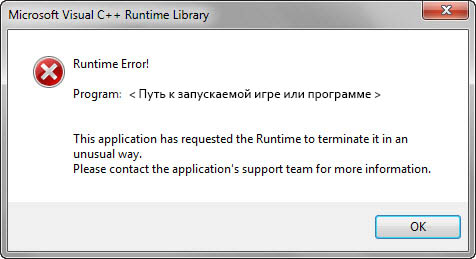
Помимо MSCVR100.DLL, возможны также другие вариации файла (MSCVP101.DLL, MSVCR101.DLL и тд).
Такого рода ошибки возникают из-за отсутствия или неполностью установленного компонента Microsoft Visual С++. Его повторная установка поможет решить проблему.
3) Ошибка directX, d3d11, d3d10, dx11 и подобные этим
Появление ошибок с такими словами обычно означает что пора установить DirectX, т.к. с вашим что-то не в порядке.
Ещё ошибка может появиться в том случае, если ваша видеокарта не поддерживает DirectX 11. Об этом в пункте 2, ниже.
4) Ошибка в названии иероглифы, вопросы
Ошибка появляется на русской версии игры. Поставьте в Steam, свойствах игры Англ и играйте.
Ещё окно с иероглифами в описании появляется из-за ошибки под номером 1, выше. Решать её точно также.
Не запускается Call of Duty Ghosts
Если в разделе выше вы не нашли ошибки которая появляется у вас при запуске COD Ghosts или у вас ошибки не появляется вовсе ну или способ выше не помог, тогда пункты ниже на странице дя вас.
Ниже мы начнём расписывать пункты, выполнение которых поможет вам запустить Call of Duty Ghosts на вашем компьютере.
1) Проверьте правильность времени на вашем компьютере
2) Убедитесь что вы запускаете Call of Duty Ghosts не на Windows XP или Windows Vista, поскольку согласно системным требованиям игры минимальная версия DirectX, который поддерживает игра — 11.0.
По этой самой причине у вас не получиться запустить COD Ghosts в том случае, если на вашем компьютере стоит видеокарта неподерживающая DirectX 11 (такое и вправду легко может быть). Проверить поддерживает ли ваша «видюха» DirectX требуемый игрой вы сможете с помощью этой программы.
Также обратите внимание что для игры нужна 64-битная ОС Windows 7 или Windows 8.
3) Установите/обновите драйвера и игровой софт на вашем ПК:
4) Проверьте что путь к игре не содержит русских символов и имя пользователя в системе также их не содержит.
5) Увеличьте файл подкачки на вашем ПК.
6) Убедитесь что диск на котором установлена игра ещё имеет свободное место.
7) Проверьте игру на сохранность файлов:
Проверить на целостность файлов (Steam)
Убедитесь что был выключен антивирусник во время установки.
 Запускайте игру от имени системного администратора и с выключенным антивирусником.
9) По возможности выключите все сторонние программы чтобы избежать конфликтов ПО.
10) Возможно игра у вас не запускается из-за несоответствия вашего компьютера системным требованиям, заявленными разработчиками.
Отсутствует DLL-файл или ошибка DLL

Для начала следует объяснить, как вообще возникают ошибки, связанные с DLL-файлами: во время запуска Call of Duty: Ghosts обращается к определённым DLL-файлам, и если игре не удаётся их отыскать, тогда она моментально вылетает с ошибкой. Причём ошибки могут быть самыми разными, в зависимости от потерянного файла, но любая из них будет иметь приставку «DLL» .
Для решения проблемы необходимо отыскать и вернуть в папку пропавшую DLL-библиотеку. И проще всего это сделать, используя специально созданную для таких случаев программу DLL-fixer – она отсканирует вашу систему и поможет отыскать недостающую библиотеку. Конечно, так можно решить далеко не любую DLL-ошибку, поэтому ниже мы предлагаем ознакомиться с более конкретными случаями.
Ошибка d3dx9_43.dll, xinput1_2.dll, x3daudio1_7.dll, xrsound.dll и др.
Все ошибки, в названии которых можно увидеть «d3dx» , «xinput» , «dxgi» , «d3dcompiler» и «x3daudio» лечатся одним и тем же способом – воспользуйтесь веб-установщиком исполняемых библиотек DirectX .
Ошибка MSVCR120.dll, VCRUNTIME140.dll, runtime-x32.dll и др.
Ошибки с названием «MSVCR» или «RUNTIME» лечатся установкой библиотек Microsoft Visual C++ (узнать, какая именно библиотека нужна можно в системных требованиях).
Избавляемся от ошибки MSVCR140.dll / msvcr120.dll / MSVCR110.dll и других DLL раз и навсегда
Очень часто стал замечать, что люди плачут об ошибках «запуск программы невозможен, так как на компьютере отсутствует MSVCR120.dll». Это встречается.
Читайте также:
- Simcity ошибка 3000
- Русская рыбалка 4 системные требования
- Скайрим ведьмино гнездо вылетает
- Hellgate london системные требования
- Как убрать текстуры в dayz
Игра «Call of Duty Ghosts» является одной из самых популярных компьютерных игр в жанре шутера от первого лица. Однако, как и любое программное обеспечение, она может столкнуться с различными проблемами и ошибками, которые могут препятствовать игре. Одной из таких ошибок является сообщение «набор более недоступен», которое может появиться при попытке присоединиться к многопользовательской игре или поиска сетевого матча.
Эта ошибка может быть вызвана несколькими причинами. Одной из них может быть проблема с подключением к серверам игры или сетевыми настройками на вашем компьютере. Другая причина может быть связана с возможными проблемами в реализации функций многопользовательской игры в самой игре.
Чтобы исправить ошибку «набор более недоступен» в игре «Call of Duty Ghosts», существует несколько решений. Во-первых, вы можете попробовать перезагрузить ваш маршрутизатор и компьютер, чтобы обновить сетевые настройки и переподключиться к серверам игры. Если это не помогает, вы можете проверить наличие обновлений для игры и установить их, так как разработчики могут выпустить исправления для известных ошибок и проблем.
Примечание: перед выполнением любых действий, связанных с изменением настроек вашего компьютера или сети, рекомендуется совершить резервную копию важных данных и проконсультироваться с квалифицированным специалистом, особенно если вы не уверены в своих навыках.
Кроме того, вы можете попытаться отключить или временно отключить антивирусное программное обеспечение или брандмауэр, которые могут блокировать доступ к серверам игры. Эти программы могут перехватывать и блокировать сетевой трафик игры, что может быть одной из причин возникновения ошибки.
В случае, если все вышеперечисленные решения не помогают, вы можете обратиться в техническую поддержку игры или посетить форумы сообщества «Call of Duty Ghosts», чтобы найти решение от других игроков. Они могут иметь опыт решения подобных проблем и могут поделиться своими знаниями и советами.
Содержание
- Проверьте подключение к интернету
- Перезапустите игру и попробуйте снова
- Обновите игру до последней версии
- Проверьте наличие обновлений для вашей операционной системы
- Проверьте наличие достаточного места на жестком диске
- Отключите антивирусное программное обеспечение
- Свяжитесь с технической поддержкой игры
- Вопрос-ответ
- Почему при запуске игры «Call of Duty Ghosts» возникает ошибка «набор более недоступен»?
- Как исправить ошибку «набор более недоступен» в игре «Call of Duty Ghosts»?
- Какая информация требуется для предоставления технической поддержкой по исправлению ошибки «набор более недоступен» в игре «Call of Duty Ghosts»?
Проверьте подключение к интернету
Один из основных причин возникновения ошибки «набор более недоступен» в игре «Call of Duty Ghosts» — отсутствие интернет-подключения или его неполадки. Чтобы исправить данную ошибку, следует выполнить ряд проверок:
- Убедитесь, что ваш компьютер или игровая консоль подключены к интернету.
- Проверьте стабильность вашего интернет-соединения. Для этого можно провести тест скорости интернета и убедиться, что скорость загрузки и передачи данных достаточно высока.
- Если вы используете проводное подключение, проверьте, что все провода и кабели правильно подключены и не повреждены.
- Если вы используете беспроводное подключение, убедитесь, что ваш роутер работает исправно и не имеет неполадок. Попробуйте перезагрузить роутер и проверить подключение заново.
- Если вы используете общественную или ограниченную сеть, убедитесь, что нет ограничений или блокировок для игровых сервисов.
После выполнения всех вышеперечисленных шагов, снова запустите игру и проверьте, работает ли набор.
Если проблема не исчезла, возможно, что ошибка связана с другими причинами, и требуется провести дополнительные мероприятия для ее устранения.
Перезапустите игру и попробуйте снова
Если вы столкнулись с ошибкой «набор более недоступен» при игре в Call of Duty Ghosts, одним из первых шагов, которые стоит попробовать, является перезапуск игры. Это простой, но эффективный способ решения проблемы.
Часто ошибки в работе игры могут быть вызваны временными сбоями в системе или неправильным сохранением данных. Перезапуск игры позволяет разрешить такие проблемы и вернуть игре нормальную работу.
Для перезапуска игры выполните следующие шаги:
- Выйдите из игры, закройте ее полностью.
- Подождите некоторое время, чтобы все процессы связанные с игрой завершились полностью.
- Запустите игру заново.
После перезапуска игры попробуйте выполнить действие, при котором возникла ошибка «набор более недоступен». Если ошибка все еще возникает, не отчаивайтесь, в статье есть и другие возможные способы решения данной проблемы.
Обновите игру до последней версии
Одним из способов исправить ошибку «набор более недоступен» в игре «Call of Duty Ghosts» является обновление игры до последней версии. Разработчики регулярно выпускают обновления, которые исправляют различные ошибки, включая данную проблему.
Чтобы обновить игру, следуйте инструкциям:
- Запустите платформу игры, например, Steam, Xbox Live или PlayStation Network, в зависимости от вашей платформы.
- Войдите в свою учетную запись и найдите игру «Call of Duty Ghosts».
- Проверьте наличие доступных обновлений для игры.
- Если обновления доступны, установите их.
- После завершения обновления запустите игру и проверьте, исправилась ли ошибка.
Если проблема не была решена после обновления до последней версии игры, возможно, проблема связана с другими факторами, такими как проблемы с интернет-соединением, составляющими вашей системы или настройками программного обеспечения.
В таком случае рекомендуется обратиться в официальную службу поддержки игры «Call of Duty Ghosts» или обратиться к сообществу игровых форумов, чтобы получить дополнительную помощь и решить проблему.
Проверьте наличие обновлений для вашей операционной системы
Если вы столкнулись с ошибкой «набор более недоступен» в игре «Call of Duty Ghosts», одним из возможных решений может быть проверка наличия обновлений для вашей операционной системы. Обновления операционной системы могут исправить ошибки и улучшить совместимость с играми.
Для проверки наличия обновлений на компьютере с операционной системой Windows, выполните следующие действия:
- Откройте меню «Пуск» и выберите «Параметры».
- Перейдите в раздел «Обновление и безопасность».
- Нажмите на кнопку «Проверить наличие обновлений».
Подождите, пока система выполнит проверку на наличие доступных обновлений. Если обновления найдены, установите их на компьютер. После установки обновлений перезапустите компьютер, чтобы изменения вступили в силу.
Для пользователей macOS следуйте этим инструкциям:
- Откройте меню «Apple» в левом верхнем углу экрана и выберите «Параметры системы».
- Перейдите в раздел «Обновление программного обеспечения».
- Нажмите на кнопку «Обновить сейчас».
Подождите, пока система выполнит проверку на наличие доступных обновлений. Если обновления найдены, установите их на компьютер. После установки обновлений перезапустите компьютер, чтобы изменения вступили в силу.
Проверка и установка обновлений операционной системы может помочь исправить проблемы с совместимостью игры «Call of Duty Ghosts» и решить ошибку «набор более недоступен». Рекомендуется также регулярно проверять наличие обновлений и устанавливать их, чтобы поддерживать систему в актуальном состоянии.
Проверьте наличие достаточного места на жестком диске
Одной из возможных причин возникновения ошибки «набор более недоступен» в игре «Call of Duty Ghosts» может быть нехватка свободного места на жестком диске компьютера. Проверьте, достаточно ли свободного места для установки и работы игры.
Для проверки доступного места на жестком диске выполните следующие действия:
- Откройте проводник Windows.
- Найдите диск, на котором установлена игра «Call of Duty Ghosts».
- Щелкните правой кнопкой мыши на диске и выберите «Свойства» из контекстного меню.
- В открывшемся окне «Свойства диска» посмотрите доступное и общее свободное место.
Если доступное место на диске недостаточно, вам придется освободить некоторое место, чтобы игра могла работать корректно. Для этого можно удалить ненужные файлы и программы, перенести данные на другой диск или в облачное хранилище.
После освобождения достаточного места на жестком диске попробуйте запустить игру снова и проверьте, исчезла ли ошибка «набор более недоступен». Если проблема сохраняется, перейдите к следующему этапу поиска и устранения ошибки.
Отключите антивирусное программное обеспечение
Если вы столкнулись с ошибкой «набор более недоступен» в игре «Call of Duty Ghosts», это может быть связано с блокировкой антивирусным программным обеспечением некоторых файлов игры.
Для исправления этой ошибки вам может потребоваться временно отключить антивирусное программное обеспечение на вашем компьютере. Здесь приведены общие инструкции о том, как это сделать:
- Найдите значок антивирусного программного обеспечения в правом нижнем углу панели задач компьютера. Обычно это иконка в виде щита или знака «V».
- Нажмите правой кнопкой мыши на значке антивирусного программного обеспечения и выберите опцию «Выключить», «Отключить» или похожую.
- В открывшемся окне установите параметр «Отключено» или «Выключено». Если предлагается выбрать время отключения, выберите «На постоянной основе» или «Никогда».
- Нажмите на кнопку «ОК» или «Применить», чтобы сохранить изменения.
После отключения антивирусного программного обеспечения попробуйте запустить игру «Call of Duty Ghosts» и проверьте, исправилась ли ошибка «набор более недоступен». Если ошибка исчезла, это означает, что антивирусное программное обеспечение блокировало некоторые файлы игры.
Важно помнить, что отключение антивирусного программного обеспечения может представлять определенные риски для безопасности вашего компьютера, поэтому не забудьте включить его снова после того, как закончите играть в «Call of Duty Ghosts» или решите проблему с ошибкой.
Свяжитесь с технической поддержкой игры
Если вы столкнулись с ошибкой «набор более недоступен» в игре «Call of Duty Ghosts», рекомендуется связаться с официальной технической поддержкой игры. Это гарантирует получение ответа от специалистов, которые знают игру внутри и вне.
Возможно, у разработчиков уже есть решение для данной проблемы или они могут предоставить дополнительную информацию, которая поможет вам исправить ошибку.
Для связи с технической поддержкой игры «Call of Duty Ghosts» вы можете использовать следующие способы:
- Посетите официальный веб-сайт игры и найдите раздел поддержки или контактную информацию. Там обычно есть специальная форма обратной связи, которую можно заполнить.
- Проверьте наличие форумов или сообществ, связанных с игрой. Там вы можете обратиться к другим пользователям или администраторам для получения помощи.
- Проверьте наличие официального аккаунта игры в социальных сетях, таких как Twitter или Facebook. Оставьте сообщение о проблеме и попросите помощи.
- Если все остальные способы не дали результатов, попробуйте найти контактную информацию для разработчика игры. Используйте их официальный веб-сайт или социальные сети для контакта.
Не забудьте описать вашу проблему подробно и приложить всю доступную информацию, которая может быть полезна для анализа и исправления ошибки.
Надеемся, что связь с технической поддержкой игры поможет вам успешно устранить ошибку «набор более недоступен» и наслаждаться игрой «Call of Duty Ghosts».
Вопрос-ответ
Почему при запуске игры «Call of Duty Ghosts» возникает ошибка «набор более недоступен»?
Ошибка «набор более недоступен» может возникать по разным причинам. Одна из основных причин — отключен или неактивирован контент (пакеты карт, новые персонажи и т. д.). Еще одна причина — проблемы с подключением к серверам игры. Есть и другие возможные причины, например, неправильно установленные или поврежденные файлы игры.
Как исправить ошибку «набор более недоступен» в игре «Call of Duty Ghosts»?
Есть несколько способов исправить ошибку «набор более недоступен» в игре «Call of Duty Ghosts». Если проблема связана с отключенным контентом, можно попробовать активировать его. Для этого нужно зайти в настройки игры и проверить, что все пакеты контента включены. Другой способ — проверить подключение к серверам игры. Если подключение нестабильное, следует попробовать перезагрузить роутер или применить другие меры для улучшения подключения. Если проблема по-прежнему не устраняется, может быть необходимо переустановить игру или обратиться в службу поддержки.
Какая информация требуется для предоставления технической поддержкой по исправлению ошибки «набор более недоступен» в игре «Call of Duty Ghosts»?
Если вы обратитесь в службу поддержки с проблемой ошибки «набор более недоступен» в игре «Call of Duty Ghosts», вам могут потребоваться следующие данные: информация об используемой операционной системе, детали оборудования (процессор, графическая карта и т. д.), версия игры, а также описание проблемы и предпринятые вами шаги для ее устранения. Чем подробнее вы опишете проблему и предоставите необходимую информацию, тем быстрее служба поддержки сможет помочь вам.
Игра «Call of Duty Ghosts» — популярный шутер от первого лица, который вышел в 2013 году. Но даже спустя столько лет с момента релиза, игра сохраняет свою популярность и заботу разработчиков. Одной из проблем, с которой сталкиваются некоторые игроки, является ошибка «набор более недоступен». В статье мы расскажем о причинах возникновения данной ошибки и о том, как ее исправить.
Ошибка «набор более недоступен» может появляться в игре «Call of Duty Ghosts» по разным причинам. Одна из самых распространенных причин — проблемы с интернет-соединением. В таком случае, игрок может испытывать проблемы с подключением к серверу и, как следствие, набор становится недоступным. Еще одна причина – проблемы с самой игрой, которые могут быть вызваны ошибками в программном обеспечении или некорректной настройкой игрового клиента.
Чтобы исправить ошибку «набор более недоступен» в игре «Call of Duty Ghosts», вам потребуется выполнить ряд действий. В первую очередь, стоит проверить стабильность вашего интернет-соединения. Убедитесь, что вы подключены к сети с хорошей скоростью и отсутствием перебоев. Если проблема сохраняется, попробуйте перезагрузить маршрутизатор или обратиться к вашему интернет-провайдеру.
Если проблема не связана с интернет-соединением, возможно виновата игра или игровой клиент. В таком случае, попробуйте обновить игровой клиент до последней версии или переустановить игру. Также стоит проверить, что ваша система соответствует минимальным требованиям для игры, и обновить драйверы видеокарты и директорию.
Содержание
- Что делать, если набор более недоступен в Call of Duty Ghosts?
- Проверка подключения к интернету
- Обновление игры Call of Duty Ghosts
- Проверка наличия лицензии
- Вопрос-ответ
- Что означает ошибка «набор более недоступен» в игре «Call of Duty Ghosts»?
- Как исправить ошибку «набор более недоступен» в игре «Call of Duty Ghosts»?
- Как связаться с технической поддержкой игры «Call of Duty Ghosts»?
- Почему у меня возникла ошибка «набор более недоступен» только в игре «Call of Duty Ghosts»?
Что делать, если набор более недоступен в Call of Duty Ghosts?
Ошибка «набор более недоступен» в Call of Duty Ghosts может возникать по разным причинам, но чаще всего это связано с проблемами подключения к серверам игры. Если вы столкнулись с этой ошибкой, вот несколько вариантов решения проблемы:
-
Перезагрузите игру и консоль. Начните с простейшего решения — перезагрузите игру и консоль. В некоторых случаях это может быть достаточно, чтобы исправить ошибку.
-
Проверьте подключение к Интернету. Убедитесь, что ваше подключение к Интернету стабильно и работает исправно. Попробуйте перезагрузить роутер или модем, а затем повторно запустите игру.
-
Проверьте статус серверов игры. Возможно, проблема связана с серверами Call of Duty Ghosts. Проверьте официальные каналы коммуникации разработчиков игры, чтобы узнать об известных проблемах или плановых работах по обслуживанию серверов.
-
Обновите игру. Убедитесь, что у вас установлена последняя версия игры. Возможно, разработчики выпустили патч, который исправляет проблему с недоступным набором.
-
Свяжитесь с поддержкой. Если вы все еще сталкиваетесь с проблемой, обратитесь в службу поддержки игры. Они смогут предоставить более детальную информацию о проблеме и помочь вам ее решить.
Не забывайте, что ошибка «набор более недоступен» может быть вызвана и другими причинами, поэтому если эти решения не помогли, вам может потребоваться провести дополнительные действия для решения проблемы.
Проверка подключения к интернету
Перед тем как приступить к решению проблемы с ошибкой «набор более недоступен» в игре «Call of Duty Ghosts», необходимо проверить подключение к интернету. Возможно, проблема заключается во временных сбоях в сети или неправильных настройках соединения.
Вот несколько шагов, которые помогут вам проверить подключение к интернету:
- Убедитесь, что ваш роутер и модем включены и работают правильно. Проверьте, что они оба имеют стабильное питание, а все световые индикаторы горят в соответствии с описанием в инструкции.
- Подключите ваш компьютер или игровую консоль непосредственно к роутеру с помощью сетевого кабеля. Использование проводного подключения обычно даёт более стабильное соединение, чем беспроводное.
- Откройте командную строку (Command Prompt) на компьютере и введите команду
ping google.comилиping 8.8.8.8. Если пакеты данных успешно отправляются и принимаются, значит, у вас есть рабочее подключение к интернету. Если же нет ответа или есть потери пакетов, то проблема, скорее всего, на стороне вашего интернет-провайдера. - Попробуйте открыть любой веб-сайт в браузере. Если сайт успешно загружается, значит, у вас есть доступ в интернет. Однако, если не удаётся открыть веб-страницу, то проблема может быть связана с вашей сетью или провайдером.
- Если у вас есть другие устройства подключенные к той же сети, проверьте, работает ли интернет на них. Если на других устройствах также возникают проблемы с подключением, значит, причина проблемы скорее всего лежит в сетевом оборудовании или интернет-провайдере, в этом случае рекомендуется связаться со службой поддержки провайдера.
Проверка подключения к интернету поможет вам выяснить, работает ли сеть корректно. Если после выполнения всех указанных шагов проблема не решена, то возможно причина ошибки «набор более недоступен» в игре «Call of Duty Ghosts» связана с другими причинами, такими как проблемы с серверами игры или конфликт программного обеспечения.
Обновление игры Call of Duty Ghosts
Игра Call of Duty Ghosts, как и любая другая игра, может время от времени требовать обновлений для исправления ошибок и улучшения производительности. Обновление игры позволяет игрокам насладиться новым контентом, исправить проблемы, возникающие во время игры, и добавить новые функции.
Обновление игры Call of Duty Ghosts можно сделать следующими способами:
- Автоматическое обновление игры: включите автоматическое обновление в настройках вашей игровой консоли или платформы. Таким образом, игра будет обновляться автоматически, когда вы подключены к Интернету.
- Ручное обновление игры: если вы не хотите использовать автоматическое обновление, вы можете проверить наличие обновлений вручную. Для этого откройте меню настройки игры и найдите раздел «Обновления» или «Поддержка». Затем следуйте инструкциям для загрузки и установки доступных обновлений.
После загрузки и установки обновлений игры Call of Duty Ghosts, вам могут быть доступны следующие новые функции и исправления:
- Улучшенная стабильность игры: обновление может исправить ошибки, связанные с вылетами игры или зависаниями экрана. Это позволит вам наслаждаться более плавным и безпроблемным игровым процессом.
- Новый контент: обновление может добавить новые карты, персонажей или режимы игры. Это позволит вам наслаждаться более разнообразным игровым контентом и новыми возможностями.
- Улучшенная сетевая функциональность: обновление может исправить проблемы с подключением к сети или проблемы соединения с другими игроками. Это позволит вам наслаждаться безпроблемной и стабильной сетевой игрой.
Важно отметить, что для загрузки и установки обновления игры Call of Duty Ghosts вам может потребоваться подключение к Интернету и достаточное место на жестком диске вашей игровой консоли или платформы. Убедитесь, что у вас есть подключение к Интернету и достаточное место на жестком диске, прежде чем начинать процесс обновления.
Обновление игры Call of Duty Ghosts поможет вам наслаждаться улучшенным игровым опытом, исправить возможные ошибки и добавить новые функции. Следуйте инструкциям для загрузки и установки обновлений, чтобы насладиться все возможностями игры Call of Duty Ghosts.
Проверка наличия лицензии
Одной из причин возникновения ошибки «набор более недоступен» в игре «Call of Duty Ghosts» может быть отсутствие лицензии на игру. Проверка наличия лицензии является важным шагом для решения данной проблемы.
Чтобы проверить наличие лицензии, следуйте указанным ниже шагам:
- Убедитесь, что вы приобрели игру «Call of Duty Ghosts» в официальном магазине или авторизованном цифровом магазине.
- Проверьте, что у вас установлены все обновления и патчи для игры. При наличии установленных обновлений могут возникать проблемы с доступом к наборам.
- Зайдите на официальный сайт издателя игры и проверьте статус вашей лицензии. Возможно, ваша лицензия истекла или была отозвана. В таком случае вам необходимо обратиться в службу поддержки издателя игры для дальнейших действий.
Если при проверке вы обнаружили проблемы с лицензией, свяжитесь с официальной службой поддержки издателя игры. Они смогут предоставить вам необходимую помощь и инструкции для разрешения данной проблемы.
Также следует учесть, что если вы используете пиратскую копию игры или нарушили условия лицензионного соглашения, то доступ к наборам может быть ограничен или недоступен.
Обратите внимание, что проверка наличия лицензии является лишь одним из возможных решений проблемы «набор более недоступен» в игре «Call of Duty Ghosts». Иногда ошибка может быть вызвана другими факторами, например, проблемами с интернет-соединением или ошибками в самой игре. В таком случае, рекомендуется обратиться в службу поддержки разработчика игры для получения дополнительной помощи.
Вопрос-ответ
Что означает ошибка «набор более недоступен» в игре «Call of Duty Ghosts»?
Ошибка «набор более недоступен» в игре «Call of Duty Ghosts» означает, что вы не можете получить доступ к определенным наборам в игре. Это может быть связано с различными проблемами, включая проблемы с подключением к серверам, ошибки обновления или другие технические проблемы.
Как исправить ошибку «набор более недоступен» в игре «Call of Duty Ghosts»?
Если вы столкнулись с ошибкой «набор более недоступен» в игре «Call of Duty Ghosts», есть несколько вариантов ее исправления. Во-первых, убедитесь, что ваше подключение к Интернету стабильно и работает без сбоев. Если проблема не в подключении, попробуйте перезапустить игру или вашу игровую консоль/компьютер. Вы также можете проверить наличие обновлений для игры или попробовать удалить и снова загрузить наборы, которые стали недоступными. Если ничего не помогает, свяжитесь с технической поддержкой игры для получения дополнительной помощи.
Как связаться с технической поддержкой игры «Call of Duty Ghosts»?
Если вы столкнулись с ошибкой «набор более недоступен» в игре «Call of Duty Ghosts», и приведенные выше рекомендации не помогли, вы можете обратиться в техническую поддержку игры. Обычно на официальном сайте игры есть раздел поддержки, где вы можете найти контактные данные для обращения за помощью. Это может быть электронная почта, онлайн-чат или телефон.
Почему у меня возникла ошибка «набор более недоступен» только в игре «Call of Duty Ghosts»?
Ошибка «набор более недоступен» может возникнуть только в игре «Call of Duty Ghosts» по разным причинам. Это может быть связано с конкретным обновлением игры, проблемами с серверами игры, неправильной установкой игры или другими факторами, специфичными для этой игры. Если у вас возникла ошибка только в игре «Call of Duty Ghosts», попробуйте следовать рекомендациям, приведенным выше, для ее исправления.