
Ошибка мобильной сети Call of Duty — ошибка авторизации
Коды ошибок, называемые ошибкой авторизации или сетевой ошибкой, означают, что сервер не используется в вашей стране. Call of Duty Mobile, который впервые начал вещание в Индии, теперь также используется в Турции, поэтому вы не должны получать эту ошибку в обычных условиях.
- Ошибка авторизации возникает, когда вы пытаетесь подключиться к серверу, отличному от страны, в которой вы находитесь. Например, вы можете получить эту ошибку при попытке подключиться к азиатским серверам из Турции.
- Чтобы устранить эту ошибку, вам необходимо закрыть используемую учетную запись VPN. Учетные записи VPN полностью заблокированы Call of Duty Mobile. Если вы не используете VPN, то при получении этого кода ошибки перевод телефона в режим полета и его повторное включение решит проблему.
Ошибка черного экрана после логотипа Activision Call of Duty Mobile
Для Call of Duty Mobile ошибка черного экрана; Если при попытке войти в игру после логотипа появляется ошибка черного экрана, это означает, что OBB-файл среди файлов игры поврежден или неполный. У вас есть два варианта решения этой проблемы.
- Перейдите на страницу «Настройки» — «Приложения» — «Информация о приложении», найдите и щелкните Call of Duty, а затем в открывшемся меню введите «Хранилище». Затем вы должны завершить этап очистки с помощью параметров «Очистить данные» и «Очистить кеш». После этого процесса игра может запросить повторный вход и обновление. Если решения нет, вы можете попробовать следующий вариант;
- Вам необходимо войти в файловый менеджер своего телефона и переименовать файл с именем «main.379.activision.callofduty.shooter» в файле, расположенном в папке Android / obb / com.activision.callofduty.shooter, и добавить «.obb» расширение до конца, если оно не существует. Если решения нет, вы можете попробовать следующий вариант;
- Вам следует полностью удалить игру и установить ее, получив APK-файл. После установки APK необходимо убедиться, что файлы находятся в папке Android / obb.
Мобильное оружие Call of Duty не появляется — проблема не в стрельбе
Для этой ситуации было выпущено обновление, что было очень распространенной ошибкой, когда игра только вышла. После обновления проблема должна быть решена. Однако, если вы все еще получаете эту ошибку, вы можете решить проблему, выполнив следующие действия:
- Отключите мобильные данные или Wi-Fi.
- Откройте игру.
- Вы увидите предупреждение об обновлении на экране.
- Выйдите из игры, не закрывая ее полностью, активируйте мобильную передачу данных или Wi-Fi.
- Если вы используете VPN, выключите его.
- Снова откройте игру и нажмите кнопку «повторить».
Call of Duty Mobile Ping — решение проблемы задержки
Иногда в Call of Duty Mobile игра может стать неиграбельной из-за высокого пинга. Для этого вам нужно отрегулировать скорость вашего интернета.
- Начните с закрытия приложений, которые вы не используете и которые работают в фоновом режиме. Переведите телефон в режим полета и восстановите его, чтобы автоматически обновлять IP-адрес, назначенный вашему телефону.
- Кроме того, есть комментарии о том, что пинг снижается с помощью DNS-серверов Google, но я не проверял это.
Call of Duty Mobile «Устройство не соответствует минимальным требованиям» Ошибка и решение
Если вы получаете эту ошибку, ваш телефон не соответствует минимальной квалификации. К сожалению, для этой ошибки нет решения. Вам необходимо купить новый телефон с более высокими характеристиками оборудования.
- Если вы по-прежнему получаете эту ошибку, хотя ваш телефон соответствует системным требованиям, вам может потребоваться обновить программное обеспечение вашего телефона до последней версии. Эту проблему легко решить, обновив операционную систему.
Решение проблемы плохого качества графики в Call of Duty Mobile
Call of Duty Mobile автоматически определяет качество графики, подходящее для оборудования телефона, но эта система не всегда работает корректно. Если аппаратного обеспечения вашего телефона достаточно, и вы не испытываете раздражающего нагревания во время игры, вы можете улучшить графику, выполнив следующие действия.
- Откройте игру CoD Mobile.
- Щелкните значок шестеренки в правом верхнем углу, чтобы войти в меню настроек.
- Перейдите на вкладку Система.
- Измените настройки графики на средние, высокие или максимальные.
- Установите высокую частоту кадров.
- Установите переключатель «Глубина резкости» в положение «Вкл.». (Этот параметр может вызвать нагрев вашего телефона во время игры.)
- Перезагрузите игру.
Проблемы с перегревом телефона
Если Call of Duty: Mobile вызывает перегрев вашего телефона, ваш телефон не соответствует системным требованиям. Это может вызвать неисправность телефона, проблемы с аккумулятором и проблемы с экраном.
Я могу помочь, если в качестве комментария вы сообщите мне модель телефона, который у вас перегревается.
Проблемы с зависанием экрана
- Убедитесь, что вы соответствуете минимальным системным требованиям игры. Очистите игровые данные от заикания и зависания в меню в Call of Duty Mobile.
- Вы можете очистить данные, выбрав «Настройки»> «Приложения»> «Call of Duty Mobile»> «Хранилище».
Проблемы с пингом
Если вы подключены к игре в час пик, у вас могут возникнуть проблемы с пингом. Обычно это связано с игровыми серверами.
speedtest Проверьте свой пинг, используя адрес. Если проблем нет, менять какие-либо настройки не нужно.
Ошибка авторизации Call of Duty Mobile
- Войдите в приложение или на сайт Facebook.
- В разделе «Настройки и конфиденциальность» перейдите в «Настройки».
- Перейдите в раздел «Приложения и веб-сайты» и нажмите «Вход в Facebook».
- Найдите Call of Duty: Mobile на вкладке «Активные», нажмите «Изменить» и сохраните его, не внося никаких изменений на открывшемся экране или не подтверждая отсутствие авторизации. Проблема будет устранена.
Проблема с розовым экраном Call of Duty Mobile
- Если вы подключаетесь через Gameloop, Bluestack 4, это ошибка, которую вы получаете из-за выбора видеокарты. Gameloop — это приложение, в котором чаще всего возникают проблемы с розовым экраном.
- Зайдите в Настройки и войдите в категорию Engine.
- Замените параметр DirectX в настройке «Выбор графического режима» на OpenGL
- .Снимите флажок «Предпочитать выделенную компьютерную графику» и перезапустите, сказав «Перезагрузить сейчас».
Мобильная мышь Call of Duty не работает
- При использовании Gameloop нажмите F11, чтобы переключиться на маленький экран и очистить кеш в настройках.
- Удалите приложение CoD Mobile из Bluestacks.
- Полностью удалите приложение Gameloop со своего компьютера и установите последнюю версию.
- Переустановите приложение CoD Mobile, и проблема с неработающей мышью Call of Duty Mobile исчезнет!
Проблема с обновлением Call of Duty Mobile Gameloop
- Вы должны открыть новую учетную запись Gmail, которой раньше не пользовались.
- Установите приложение Google Installer через Gameloop.
- Найдите приложение Call of Duty Mobile и войдите в приложение, не нажимая кнопку воспроизведения, и нажмите кнопку «Обновить». Веселиться.
Проблема с мобильным микрофоном Call of Duty
- Если значок микрофона Call of Duty Mobile отсутствует, выполните следующие действия;
- Вам необходимо войти в Приложения через Настройки на вашем телефоне,
- Вы должны активировать микрофон, найдя приложение Call of Duty Mobile и введя разрешения.
- При возникновении проблем со звуком в Iphone Call of Duty Mobile убедитесь, что приложение обновлено.
Call of Duty Mobile зависает во время игры
- Игра может зависнуть при прыжке с вертолета или в областях с высокой графикой.
- Если на вашем устройстве установлена «Eu Beta Rom», это может быть основной причиной ошибки. Если возможно, я рекомендую вам сначала использовать ваше устройство без Rom или «Global Beta».
- Если причина проблемы не зависит от ПЗУ, вы должны получить доступ к параметру «Звук и графика» после входа в настройки в игре и выбрать для параметра «Качество
- графики» значение «Низкое» и «Частоту кадров» в качестве рекомендации, или, если проблема не исчезнет, вы следует выбрать низкий.
Call of Duty Mobile: «В команде есть кто-то, использующий внешнее устройство»
- Это сообщение публикуется для тех, кто пользуется версией Garena. Вы должны установить глобальную версию Call of Duty Mobile.
- Если вы используете какое-либо устройство (отражатель для телевизора, игровой планшет, мышь, клавиатуру и т. Д.), Его следует отключить и повторить попытку.
- Обычно это наблюдается в операционных системах iOS. Отключите все активные инструменты удаленного подключения.
Мобильный экран Call of Duty становится черным
- Те, кто использует эмулятор Gameloop, сталкиваются с проблемой черного экрана Call of Duty Mobile при входе в матч в режиме Battle Royale.
- Вы можете исправить ошибку затемнения экрана CoD Mobile, выбрав «Восстановить» программу в Панели управления — Программы — Gameloop.
- Если восстановление не является решением, я рекомендую вам полностью удалить программу и переустановить ее.
Проблема с мобильным аудио в Call of Duty
- Обычно эта ошибка возникает у пользователей Windows 10.
- Запустите эмулятор, который вы используете как администратор, и откройте приложение Call of Duty Mobile.
- Щелкните правой кнопкой мыши значок динамика на панели запуска и откройте настройки звука.
- В разделе «Звук» нажмите «Приложение и настройки устройства».
- Выберите свой собственный динамик и драйвер микрофона, щелкнув параметры эмулятора по умолчанию в этом меню.
- Включите записывающие устройства.
- Щелкните правой кнопкой мыши устройство с микрофоном и произнесите свойства.
- Перейдите в раздел «Дополнительно», установите флажок «Разрешить приложениям выбирать это устройство в качестве приоритетного» и сохраните его.
Call Of Duty: проблема с мобильными мышцами
- Если у вас возникла проблема с пользователями bluestacks, будет сложно найти решение. Поэтому я советую использовать Gameloop.
- Войдя в Центр настроек, вы должны удалить все три галочки под заголовком «Общие» на странице «Основные».
- После внесения изменений на основной странице перейдите на страницу «Engine» и установите заголовок «Rendering» на «OpenGL» и активируйте 4 галочки под ним.
- Отключите опцию «Smooth». Установите «Память» на автоматический режим.
- Независимо от того, насколько высок ваш процессор, вы должны свести здесь настройку к минимуму. Я рекомендую выбрать 2 в качестве параметра «Процессор».
- Не выбирайте варианты с высоким разрешением, я рекомендую 1280 × 720.
- 240 также идеально подходит для настройки DPI.
- Вам следует перейти на страницу «Игра» и установить для заголовка «Разрешение игры» значение «SD 720P» или «HD 1080P».
- Достаточно оставить «Качество изображения» включенным автоматически. Вы можете закрыть Центр настроек, сохранив настройки. Потому что, если вы используете ноутбук,
- дальше идут настройки компьютера.
- Откройте «Параметры электропитания» на панели управления или в разделе «Батарея» в правом нижнем углу и выберите «Схема электропитания» как «Сбалансированный (рекомендуется)».
Популярность Call of Duty Mobile набирает обороты. Сразу после выхода игры стало ясно, что релиз шутера устроил настоящую революцию в игровом мире. Играют все, кому не лень, и даже те, кому совсем лень. Я и сам играю, и знаю, что ты, маленький мохнатый задрот, тоже играешь. Однако с каждым днем, увлеченные этой игрой пользователи, начинают замечать все новые и новые проблемы. Оно и понятно, игра вышла всего пару месяцев назад и у разработчиков не доходят руки исправить все ошибки одним махом. Выявленные баги исправляются с каждым новым обновлением. Но некоторые ошибки пока остаются в игре. Одни из них — небольшие баги, другие — критические, например, проблема при загрузке CoD Mobile.
Конечно, критические проблемы разработчики решают в первую очередь. Но до сих пор игроку может встретиться ошибка 48015 в Call of Duty Mobile. Эта ошибка может появиться совершенно неожиданно в самом начале игры. В последнее время она стала все чаще появляться, комьюнити бурлит, и я надеюсь, что Activision в скором времени разберется с этой ошибкой.
Мне нравится в разработчиках Call of Duty Mobile то, что они внимательно прислушиваются к пожеланиям пользователей. Конечно, им известно про ошибку 48015 и они ее решают, но пользователи все еще продолжают с ней сталкиваться. В общем, пока они там в коде копаются, я собрал для тебя несколько способов, как справиться с ошибкой 48015 в Call of Duty Mobile.
Почему появляется ошибка 48015?
Игрок сталкивается с проблемой внезапно. Как правило, пользователь в очередной раз подключается к сети, потом к игре, стартует в ней и запускает бой. Правда, наслаждаться игрой ему остается только минуту или даже меньше, потому что почти сразу появляется крупная надпись «error 48015″. Игроки, сталкивающиеся с такой проблемой, как правило, пользуются эмуляторами, например, Gameloop и Bluestacks. Из-за этого может возникнуть мнение, что появление ошибки связано с тем, что пользоваться эмуляторами запрещено. И некоторые из них действительно под запретом, и за это даже могут забанить, но касается ли их как-то именно эта ошибка? Вопрос пока остается открытым. Впрочем, мы и не об этом сейчас говорим.
Кстати, столкнуться с ошибкой можно в любом режиме. Есть сообщения от игроков, которые получили ошибку 48015 в зомби-режиме. Также она встречается и в любом другом, хоть в командном, хоть в перестрелке.
Что делать если появилась ошибка 48015?
Чтобы избавиться от назойливой ошибки, можно попробовать применить два способа. Сразу скажу, что оба они помогали в разное время разным геймерам, и мне тоже помогла одна из них. При этом действия, которые тебе надо будет выполнить, чрезвычайно просты.
Ошибку 48015 можно попробовать исправить, просто почистив кеш. Не так просто сказать, какую роль играет в этой проблеме кеш, но одно я могу сказать тебе точно — многие разобрались с данной проблемой именно так. Попробуй и ты. Возможно, тебе суждено стать очередным в списке счастливчиков.
Если первый вариант не помог, то есть и второй. Возьми и перезагрузи свое устройство. Гениально, правда? Как бы это банально не звучало, просто выключи и включи снова свое устройство, на котором ты играешь в Call of Duty Mobile. Поверь, это также может помочь.
Call of Duty Mobile – бесплатная многопользовательская игра, в которой игроку предстоит принять участие в различных сражениях. Присутствует как обычное соревнования команда на команду (как в Counter Strike), так и режим королевской битвы (подобный PUBG). Появление COD mobile в жанре Battle Royale штурмовало весь мир, ведь это один из популярнейших режимов сегодня. Игра со всеми её функциями уже доступна для скачивания, но пока поставляется только в бета-версии.
Бета-тестирование Call of Duty Mobile даёт понять игрокам, что приложение ещё не завершено и могут появляться отдельные ошибки. Команды разработчиков Activision и Tencent Games всё время выпускают фиксы самых распространённых проблем, но они все равно не успевают закрыть все технические ошибки.
К неполадкам не относится то, что COD Mobile сейчас доступен только в Индии. Это означает, что в неё поиграть можно только в случае ручной установки APK-файла и использования VPN-приложений. Доступ с других регионов обычно отсутствует либо является неустойчивым. Всем игрокам с Европы и России придётся использовать костыли.
Ниже представлены исправления для самых частых ошибок в Call of Duty Mobile и несколько нюансов для улучшения геймплея.
Содержание
- Как убрать ошибку авторизации и сбой сети в COD Mobile?
- Как исправить черный экран после логотипа Activision в COD Mobile?
- Высокий пинг: как устранить задержку во время игры?
- «Устройство не соответствует минимальным требованиям» Call of Duty mobile
- Как улучшить графику в COD Mobile?
- Как исправить проблему, когда оружие не появляется или не стреляет в COD Mobile?
Как убрать ошибку авторизации и сбой сети в COD Mobile?
Ошибка аутентификации в 99% случаев вызвана тем, что пользователь пытается подключиться к игре с заблокированной страны. Как уже упоминалось, комфортно поиграть можно только на территории Индии. Сейчас проводится закрытое бета-тестирование, поэтому подключение с других регионов обречено на появление ошибки авторизации. Пользователям из Европы и России единственная возможность попробовать игру – подключиться к азиатскому серверу.
Для перехода к использованию серверов из Азии нужно воспользоваться VPN-приложением. Удалось проверить работоспособность SafeVPN и FlyVPN. При их использовании есть возможность установить местоположение «Индия». После установки соединения с серверами нужно перезапустить игру. Из-за повышенного пинга и длительного процесса подключения, для входа порой приходится применить несколько попыток.
Как исправить черный экран после логотипа Activision в COD Mobile?
Некоторые пользователи в момент запуска игры после логотипа Activision видят чёрный экран. Это означает, что файл данных OBB отсутствует на своём месте или отдельные файлы приложения были утеряны, повреждены. Файл OBB является ключевым компонентом всех мобильных игр. В него входят все данные, вроде видео, графических элементов и прочего.
Чтобы устранить проблему чёрного экрана в Call of Duty, придётся загрузить OBB-файл и положить его в правильное место. По этой ссылке можно скачать рабочую версию кэша/OBB игры – скачать Call of Duty: Mobile APK + OBB. Оговоренный файл должен храниться здесь Android/obb/com.activision.callofduty.shooter. Чтобы его положить по ссылке, следует запустить файловый менеджер. Если папку с одноимённым названием найти не удалось, её нужно создать.
Альтернативный вариант исправления повреждённой игры – её полная переустановка. Для этого можно использовать игровой клиент TapTap. Приложение помогает загрузить APK-файл и автоматически установить OBB.
Высокий пинг: как устранить задержку во время игры?
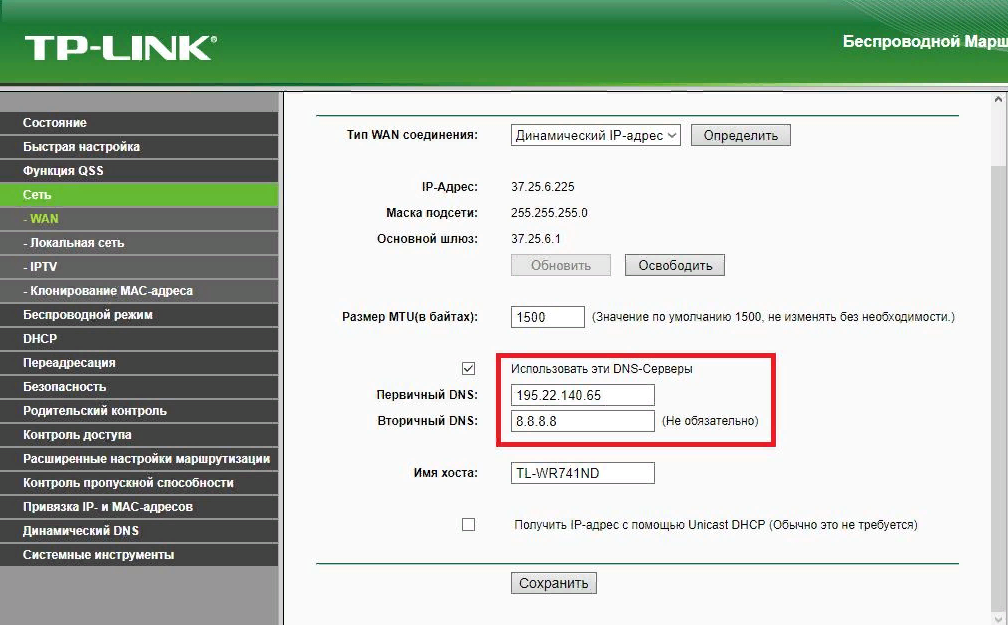
Если подключение к интернету имеет высокий пинг, задержка гарантирована. Подобное случается из-за использования плохого VPN. Чтобы исправить ситуацию, можно настроить DNS-сервер или переключиться к более производительному серверу. Второй метод не нуждается в описании, поэтому в планах акцентировать внимание на DNS, который может сбалансировать пинг и снизить задержку.
Чем ниже величина пинга в миллисекундах, тем быстрее происходит подключение к серверам. С целью снижения задержки ответа нужно отправиться в настройки Wi-Fi-маршрутизатора или перейти в параметры телефона. Обычно данный параметр вынесен в роутере отдельной графой, остаётся только указать ему IP. Чаще всего неплохо себя показывает Google DNS: 8.8.8.8 и альтернативный адрес – 8.8.4.4.
«Устройство не соответствует минимальным требованиям» Call of Duty mobile
У этой ошибки есть вполне логическое обоснование. Из-за слабого аппаратного обеспечения смартфона, он не справляется с нагрузкой от приложения. К сожалению, нет ничего, что можно было бы сделать самостоятельно, кроме обновления телефона. Владельцам стареньких смартфонов можно разве что ждать смягчение минимальных требований на официальном уровне. Правда, к оптимизации приложения разработчики вряд ли скоро доберутся. Всё-таки Call of Duty mobile является игрой с новым поколением графики, что требует высокие мощности железа на смартфоне.
Минимальные требования COD Mobile:
- Snapdragon 625 с Adreno 506 и выше;
- Mediatek Helio P23 с MALI G71 и выше;
- Kirin 960 с Mali G71 и выше;
- Минимум 3 ГБ оперативной памяти;
- По крайней мере 4 – 5 ГБ свободного места.
Хоть эти характеристики и являются минимальными, некоторые более слабые устройства всё ещё справляются с запуском игры. Есть пользователи, которые могли комфортно играть на смартфонах с меньшим уровнем спецификаций. Правда, придётся довольствоваться низким качеством графики.
Как улучшить графику в COD Mobile?
Даже при условии наличия продвинутого железа на телефоне в сравнении с минимальными требованиями, часть пользователей все равно видят плохую графику. Игра на низком качестве графического интерфейса выглядит бедно и лишает преимущества в обнаружении противника. Чтобы улучшить её, нужно воспользоваться настройками приложения.
Руководство:
- Запустить COD Mobile.
- В правом верхнем углу нажать на значок шестерни, символизирующий меню.
- Перейти к системной вкладке и найти раздел «Звук и изображение».
- Установить один из вариантов: стандартный, динамический, реалистичный.
- Повысить частоту кадров для более качественного геймплея.
- Включить глубину резкости (параметр может приводить к перегреву устройства, нужно использовать аккуратно).
- Выполнить перезагрузку игры.
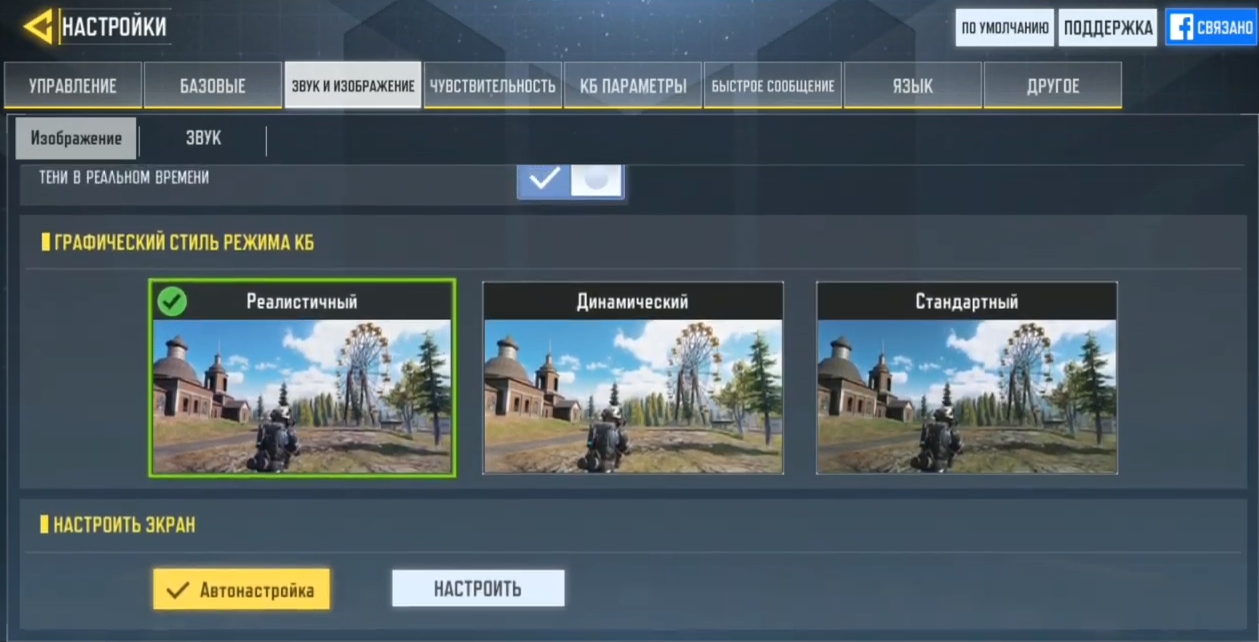
Если при условии активации повышенного качества графики визуально ничего не меняется, скорее всего дело в игровом режиме. Его встраивают в большинство смартфонов, OEM-производители таким образом увеличивают частоту кадров. У OnePus 7 Pro он называется Fnatic, у Samsung – Game Launcher, у прочих производителей его так и зовут – игровой режим.
Чтобы достичь улучшения графики придётся настроить игровой режим, установив пользовательский профиль в соответствии с предпочтениями и способностями смартфона. Нужно перевести его в положение максимальной производительности и установить высокий FPS. В случае использования сбалансированного режима несколько снижается разрешение экрана. Это может стать причиной того, что COD mobile не учитывает конфигурацию экрана.
На Samsung с Game Launcher процесс настройки выглядит следующим образом:
- Запустить игровой режим и перейти в «Настройки».

- Активировать «Индивидуальные настройки игры».

- Выключить переключатель низкого разрешения и активировать максимальный FPS.
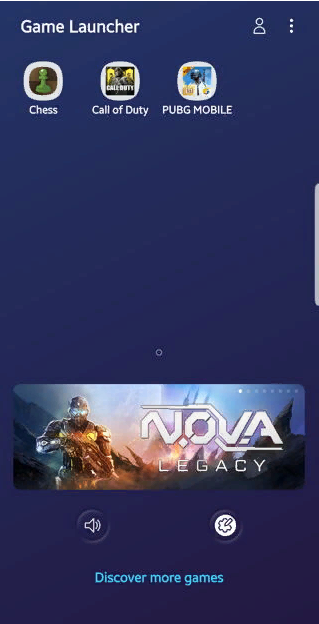
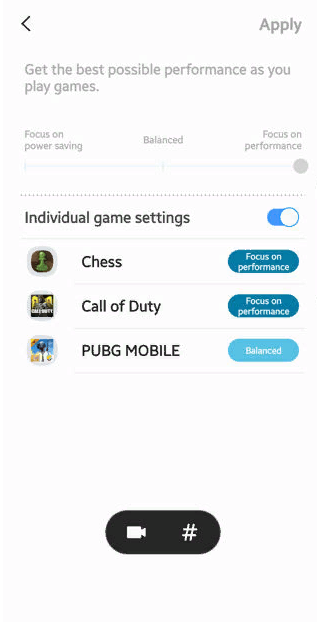
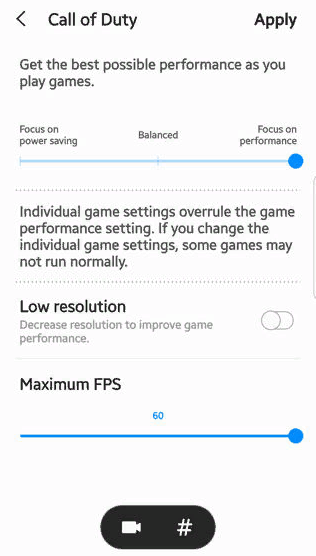
На более старых Samsung роль игрового ускорения выполняет приложение Game Tuner. Оно работает в Android Nougat и более ранних версиях. Это даже хорошо, ведь программа предлагает массу настроек работы. Основной акцент нужно сделать на качество графики и FPS.
Как исправить проблему, когда оружие не появляется или не стреляет в COD Mobile?
Данная неполадка уже была исправлена разработчиками, но некоторые пользователи продолжают с ней сталкиваться. Решение есть:
- Отключить мобильный интернет и Wi-Fi.
- Открыть игру и увидеть ошибку обновления.
- Свернуть приложение и включить доступ к сети.
- Пользователям из России дополнительно нужно включить VPN с подключением к Индии.
- Запустить игру и нажать на кнопку «Повторить».
Здесь представлены все известные ошибки и способы их исправления. Каждый день появляются новые сбои, поэтому по мере их обнаружения материал будет обновляться. Пока что перечисленных мер должно быть достаточно.
Как вы, возможно, знаете – какой бы мощной не была студия игровых разработок, если происходит релиз масштабного онлайн-мультиплеера, то в с первых же дней появляется множество ошибок и багов. К сожалению, этого невозможно избежать, поскольку никакая команда тестировщиков не справится со всеми аспектами игрового продукта и не сможет смоделировать все возможные ситуации так, как это сделают сотни реальных геймеров. Именно это может быть причиной неудобств для игроков связанных с фризами, обрывами соединения или истощением ресурсов ваших устройств.
В этой статье мы постарались собрать наиболее распространённые ошибки CoD: Mobile и способы их устранения. Кроме этого, в этой же статье мы предложим вам универсальный способ решить любые ошибки игры на мобильных устройствах.
Итак, приступим.
Обрывается соединение Call of Duty Mobile
Вполне возможно, что вы сможете открыть свое приложение без каких-либо проблем, но при входе в игру вы получите какой-то тип ошибки подключения. Как уже упоминалось ранее, это может быть связано с различными настройками, которые в этот самый момент выполняются на игровых серверах.
И второй вариант – у вас плохой интернет.
Эта ошибка решается простым ожиданием – просто попробуйте зайти в игру спустя несколько часов и обязательно проверьте качество своего интернет-соединения!
Call of Duty Mobile не запускается
В этих случаях наиболее распространенным может быть то, что ваше мобильное устройство не соответствует минимальным требованиям, которые предъявляет шутер. В этой ситуации у вас игра вроде бы открывается, но тут же снова закрывается и оставляет наш мобильный телефон без приложения в диспетчере задач.
В этой ситуации есть два выхода. Первый – менять своё мобильное устройство на более мощное, а второе – вы узнаете далее.
Call of Duty Mobile. Избавляемся от всех ошибок
А теперь мы предложим вам вариант, который решит все ваши проблемы с игрой на мобильных устройствах и добавит вам неоспоримых преимуществ перед вашими противниками.
Всё, что для этого нужно, это установить игру на ваш компьютер или ноутбук. Для этого нужно зайти на нашу страницу с вашего компьютера и нажать на кнопку ниже.
Установка игры на ПК или ноутбук позволит вам получить все преимущества игры с мышью и клавиатурой с поддержкой и настройкой горячих клавиш!
Совершенно очевидно, что играя в CoD:Mobile с вашего ПК или ноутбука, вы получите огромное преимущество перед “мобильными игроками”, как это происходит и PUBG Mobile, которую вы можете скачать и установить на свой компьютер нажав на кнопку ниже.
Эта страница поможет решить ошибку: Please prohibit the use of third-party plug-ins or application (15035), с которой игроки не могут справиться в Call of Duty Mobile. Появляется во время игры в мобильном телефоне и эмуляторе Android для компьютера.
Что значит ошибка
Уведомление переводится как: пожалуйста, отключите все сторонние плагины и приложения. Сообщение может привести в замешательство, особенно игроков, которые вошли в игру через эмулятор на ПК. Какие могут быть плагины и приложения, если в эмуляторе ничего не установлено, кроме игры? Но это может быть странным только на первый взгляд, если геймер не знает о правилах.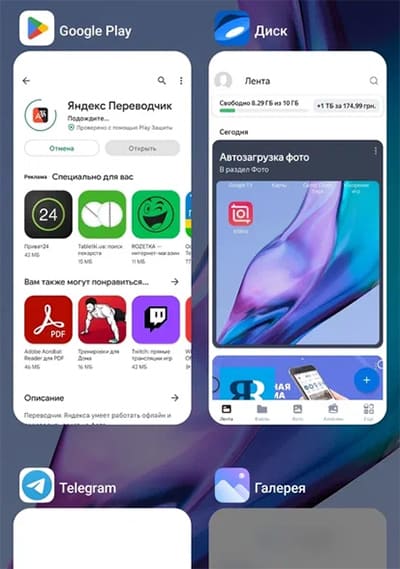
Ошибку на телефонах могут вызывать другие установленные приложения, а также антивирусы. Онлайн-игры не терпят модификацию файлов оригинального пакета. Если они были изменены вами, то античит на сервере будет блокировать вход. Удалите дополнительно установленные пакеты модов или верните параметры игры в исходное значение. Если вы не модифицировали CoDM, помогут наши способы решения.
Исправление ошибки для ПК
На компьютере проще управлять своим персонажем, поэтому игроки устанавливают эмулятор Андроид для Windows. Выбирается для этого BlueStacks, Memu или Nox, что является ошибкой. 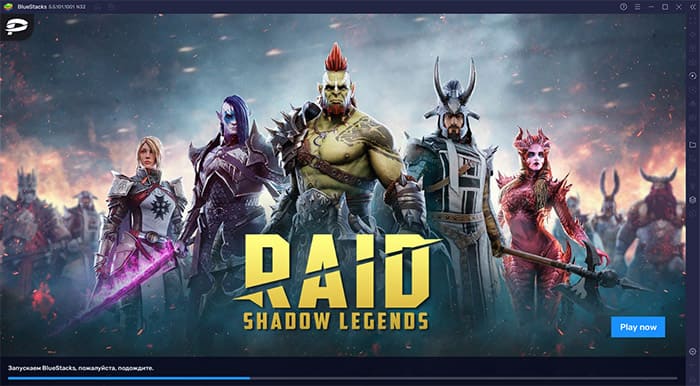 Так как официально разработчиками игры разрешён только один эмулятор Android – это Gameloop. И если несмотря на это вы будете использовать другие приложения для запуска Call of Duty Mobile на ПК, в очередной раз столкнётесь с ошибкой please prohibition the use of third-party plug-ins or application.
Следовательно, вы сможете запустить игру, если воспользуетесь официально разрешённым эмулятором для ПК – Gameloop.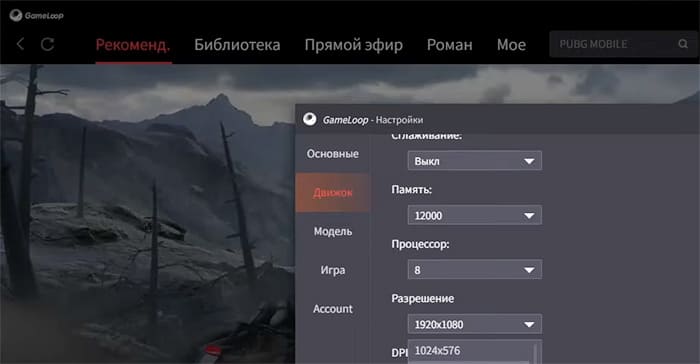 Сейчас официальный сайт https://www.gameloop.com/ru/ не содержит ссылку на загрузку. Программу можно скачать в других источниках.
- SoftPortal;
- Gameloops.ru.
Более того, игра на других эмуляторах в CoDM не только не рекомендуется, но и запрещена. Игрок может получить бан на долгое время или навсегда. Если другой эмулятор был скачан для этого шутера, его лучше заменить. Если ничего не изменилось, а игра не запускается через эмулятор, примените другие наши рекомендаций из этой статьи. Подробнее про баны за эмулятор смотрите в видео ниже.
Решение ошибки 15035 в CoDM для телефонов
Игра в мобильных устройствах может вылетать или выдавать ошибку из-за сторонних приложений, таких, например, как VPN. Активное его использование приводит к блокировке аккаунта пользователя в CoDM. Аккаунт был зарегистрирован в одной стране, а войти пытаетесь с другой, потому как VPN меняет IP адрес устройства. Стоит отключить или удалить эти приложения из телефона и повторить вход в игру.
На время отключите также такие приложения:
- Ускорение игр – инструмент может быть рассмотрен как модификатор, который вмешивается в процесс игры;

- Антивирусы и сетевые файерволы;
- Другие запущенные игры и приложения.
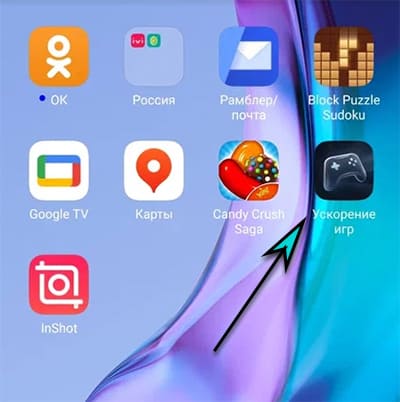
Перед запуском на телефоне освободите оперативную память системы. Выберите кнопку Home и нажмите крестик. Почистите кэш игры, для этого выберите иконку для запуска на рабочем столе длительным нажатием. Перейдите в настройки и откройте хранилище или память игры, где будет кнопка для удаления кэша. Не перепутайте с данными игры, удалив которые придётся заново входить в аккаунт CoDM.
Gameloop проверьте настройки безопасности сети
Call of Duty Mobile вылетает во время запуска или в процессе игры на компьютере через эмулятор. Может появляться белый или чёрный экран и на этом игра прекращается. Виной этому выступает кэш и данные прошлых игр, сохранения, пустые папки, которые были удалены вами из эмулятора. 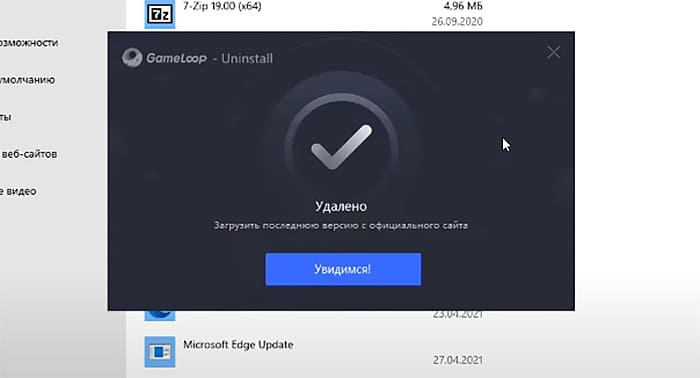 Решается эта проблема удалением папки, где всё это временно хранится. Эмулятор из-за этого не пострадает. Во время очередного запуска программа сгенерирует новое системное хранилище.
- Откройте проводник Windows.
- В любой папке вверху найдите Параметр.
- Переключитесь на вкладку Вид.
- Уберите галочки с пункта для скрытия системных папок и пометьте флажком строку Показывать скрытые папки.

- Откройте диск C на компьютере и найдите в нём ProgramData.
- Найдите папку Tencent, выберите ПКМ и нажмите Удалить или клавишу Del.

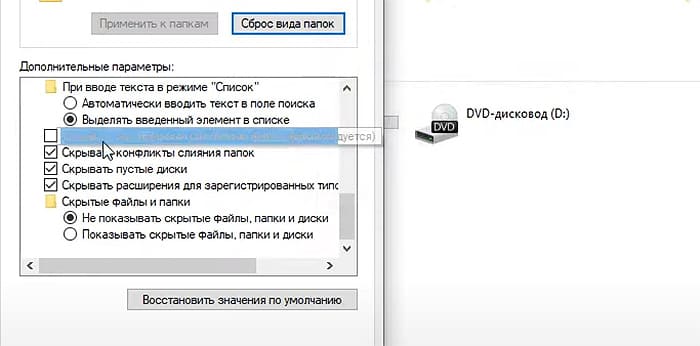
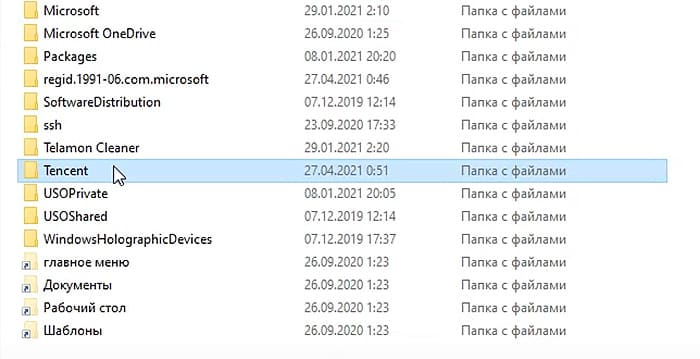
Закрываем проводник и все запущенные программы. Запускаем эмулятор и Call of Duty Mobile. В случае повторного появления окна уведомления: please prohibit the use of third-party plug-ins or application понадобится переустановить игру и эмулятор. Но предварительно необходимо очистить временные файлы и реестр системы.
В YouTube масса видео о том, как это сделать на компьютере. Перед удалением создайте файл восстановления реестра, если случайно удалите что-нибудь важное.
Обновлено: 29.01.2023
В ленте соцсетей я периодически наблюдал, как знакомые делились скриншотами после удачных каток в Call of Duty: Mobile. Я не особо интересовался этой историей в виду мобильной специфики (много читаю на смартфоне, но играть и щуриться в экран не люблю), но был наслышан о хороших отзывах и массовом помешательстве на этом шутере. В конце концов, 4,6 звезды в App Store кому попало не раздают.
Пофанившись в баттл-рояль с другом, вечером я пошел в ранкед. Здесь картина очень похожа на рейтинговые матчи на консолях: на определенной стадии появляются игроки с эмуляторов и с доп контроллерами (или нет? Вроде писали, что отменили поддержку геймпадов, но в меню есть эта фича. ). Делать тут обычному игроку со смартфона нечего. С другой стороны, это превращается в ностальгичные катки. Только стрельба, только хардкор. И никогда не задашь себе вопросы, которые появляются в других мультиплеерных шутерах: «Что с хитбоксом?» «Как он убил?» «Почему не попал?» «А это еще что?» В этом плане все гуд. Почему не попробовать это в BO4 или в новой MW2? Я играл бесплатно на бета-тестировании. Мне зашло. Но я правда не готов отдавать внушительную сумму Activision за то, во что буду играть лишь по избранным вечерам 1-2 раза в неделю. Да и желающих в моем кругу общения в это играть нет. В COD: Mobile это все есть бесплатно.
Если чекнуть рейтинг топ-игроков, несложно догадаться, что все они стримеры. Вряд ли они показывают свою игру со смартфонов:) В этом плане за обычных игроков очень обидно. В общем чате то и дело слышно, как у них «пригорает».
Мораль: Tencent Games стоит изолировать сервера, как это сделали в PUBG Mobile. В PUBG тоже хватает «эмульщиков», но к владельцам смартфонов их просто не пускают, поэтому они играют с себе подобными. А пока в COD: Mobile будет такая же ситуация как с «клавомышерами» на консолях. Не спорю, и на смартфонах есть люди, которые безупречно владеют гаджетом. И на консолях есть. Но их мало.
Изучив тему, я осознал, что желающих играть в COD: Mobile на ПК предостаточно. Насколько это правильно с этической точки зрения — судить не мне. Будут ли что-то предпринимать разработчики — неизвестно. Анти-чит стоит, в игру бабло вливают периодически. Значит, все хорошо? На эту тему можно дискутировать бесконечно. По крайней мере, публично признаться в том, что я тоже вляпался в эту историю, у меня хватило яиц.
Эмулятор Гейм Луп удобен для многих пользователей тем, что схемы управления по умолчанию настроены для всех поддерживаемых игр, а отдельные кнопки или расположение элементов можно без проблем изменить. Но бывает и такое, что настроенные схемы попросту перестают работать, например, персонаж не движется, хотя раньше все было в порядке. И это только одна из множества проблем. В данной статье мы объясним, как поступить, если не работает управление GameLoop.
Итоги
Как правило, для решения проблемы с управлением в GameLoop достаточно перезапустить эмулятор или попробовать сбросить параметры в самой игре. Если это не помогает, то можно воспользоваться режимом совместимости в Windows. А два крайних способа – это переустановка игры или полное удаление и повторная установка самой игры.
Что за ошибка?
Давайте по-честному: играть с мышкой, когда против тебя стоят ребята с сенсорными экранами просто нечестно. Их шансы в сражении один на один равны нулю. Именно поэтому всех, кто играет на эмулях, запускают в отдельный пул. То есть, использовать официальный эмулятор Tencent Games PUBG Mobile можно, но только против таких же людей, что играют с компьютера. Это ведь дает дополнительную сложность и не портит впечатления мобильным игрокам.
Все еще хотите знать, как скрыть эмулятор PUBG Mobile? Ваша совесть спит и дремлет? Хорошо. Читайте гайд дальше.

И да, кстати, запускайте игру под гостевой учетной записью: за нечестных обход легко схлопотать бан.
Методы для разных эмуляторов
Вообще, программ, с помощью которых можно запустить APK полным полно. Но вот не с помощью каждой из них можно обойти защиту. Проделать это на официальном программе от Tencent точно нельзя.
Tencent Gaming Buddy
1. Запускаем эмулятор, выходим на рабочий стол с с иконками, жмем F9, появляются скрытые иконки.
Открываем браузер и скачиваем файловый менеджер с root-правами (рекомендую Total Commander)
4. Сохраняем файл и перезагружаем эмулятор, если все включилось без ошибок, значит все сделали правильно. Запускаем ПУБГ и видим предупреждение, что обнаружен эмулятор.
LDPlayer + gdaily фикс
- Первым делом поставьте LDPlayer (вам нужен файл «ldinst_3.23.1). Игру пока не устанавливайте;
- Теперь вам понадобится специальный мод “system.vmdk”. Качайте его по ссылке;
- Зайдите в папку, в которую установили LDPlayer. В каталоге “vmsleidian0” как раз лежит файл «system.vmdk», который вам и нужно заменить скаченным модом. Если папок
- “vmsleidian0” не существует, то замените файл в главном каталоге LDPlayer’а;
- Установите мобильный ПУБГ. Это не должно вызвать проблем — нужно просто скачать игру из магазина, залогинившись в Google.Play.
- Включите root-доступ;
- Скачайте игру;
- Установите программу GLTools, откройте ее и выберите PUBG;
- Активируйте пункты «Enable Custom Setting For this App» и «Enable USE Fake GPU Info And Use Fake CPU/RAM info»;
- После выберите вариант «GPU:Mail-G71» и «4 CPUs»
- Дальше активируйте «Lower Resolution 2D Hack».
После этого запускайте PUBG, чистите кэш и наслаждайтесь превосходством.
Видео
Пошаговая инструкция
Начать стоит с того, что сбой с установкой apk-файла в большинстве случаев возникает из-за устаревшей версии эмулятора. А значит, в первую очередь стоит его обновить до последней версии. Сделать это можно с помощью встроенной функции. Это первый вариант решения проблемы. Но есть еще три:
- Удаление и повторная установка самой игры.
- Использование функции «Восстановление».
- Полная переустановка эмулятора.
Разберемся с каждым из них по очереди
Вариант №1: Обновление до последней версии
Вызвать эту функцию выйдет так:

- В главном окне GameLoop кликните на значок вызова меню (три полосы в правом верхнем углу).
- Выберите первую опцию из списка.
- Подождите, пока идет проверка.
- Подтвердите начало обновления.
- Дождитесь его завершения.
Если новая версия эмулятора была найдена, но при обновлении возникла ошибка, то выполните это действие вручную. Для этого нужно загрузить новую версию Геймлуп с официального сайта и установить поверх старой. Все ваши данные при этом сохранятся.
Теперь попробуйте заново установить или обновить игру. Как правило, после этого ошибка с apk-файлом исчезает. Ну а если это не так, то попробуйте ее переустановить.
Вариант №2: Переустановка игры
Это очень логичный шаг, если проблема связана с конкретной игрушкой. Для ее удаления выполните следующие шаги:
Если приложения нет в общем списке, то поищите его в разделе «Другие». Функция удаления в нем вызывается аналогичным образом.
Теперь перейдем к повторной установке. И тут есть два варианта:
- Вы загружали игру из встроенного магазина.
- Вы загружали ее через apk-файл.

- Вызовите функцию поиска, щелкнув по увеличительному стеклу в правом верхнем углу экрана.
- Активируйте текстовое поле, которое тут же появится.
- Введите туда название. Мы в качестве примера возьмем CallofDuty.
- Нажмите клавишу Enter для поиска.
- Кликните по подходящей ссылке на новой странице.
- Запустите установку с помощью соответствующей кнопки.
- Дождитесь ее завершения.
И тут есть один важный нюанс, который стоит брать во внимание. На эмуляторе GameLoop установлен Android 4.4.2. Это значит, что многие версии приложений для него попросту не подойдут. Именно из-за этого возникают ошибки с apk-файлами. Если вы столкнулись с такой ситуацией, то лучше установите приложение или игру из встроенного магазина.
Вариант №3: Восстановление эмулятора
Если обновление Геймлупа и переустановка игры не дали нужного результата, то проблема может быть в повреждении компонентов эмулятора. Рекомендуем воспользоваться встроенной функцией восстановления. Вызвать ее выйдет так:
В результате пойдет процедура восстановления, когда настройки эмулятора откатятся до исходных. При этом ваши данные и установленные приложения останутся.
А если это не поможет, то имеет смысл полностью переустановить эмулятор
Вариант №4: Удаление и повторная установка GameLoop

Чтобы вызвать процедуру удаления, выполните первые шесть шагов из предыдущей инструкции. Но в новом окне нажмите «Удалить».На следующей странице кликните по той же кнопке. А в конце – на «Увидимся», чтобы завершить процедуру. В результате эмулятор будет стерт с вашего компьютера.
Загрузить последнюю версию GameLoop можно отсюда.
Откройте exe-файл и кликните на «Установить». Дождитесь окончания процедуры и нажмите «Запуск».

В результате эмулятор откроется, и пойдет загрузка стандартного движка. Как только она закончится, вы можете поставить мобильную игру к себе на компьютер стандартным способом.
Решение проблемы
Иногда пользователи сталкиваются с проблемой, что персонаж перестает двигаться из-за русской раскладки клавиатуры. Попробуйте прямо в игре сменить раскладку на английскую. В большинстве случаев для этого используется комбинация клавиш Alt + Shift .
Если ничего не поменялось, то нужно переходить к более серьезным мерам. Вкратце рассмотрим наиболее действенные способы:
- Перезапуск GameLoop.
- Откат настроек управления.
- Включение режима совместимости.
- Переустановка игры.
- Переустановка эмулятора.
А теперь разберемся с каждым из них по отдельности.
Способ №1: Перезапуск эмулятора
Это может показаться банальным, но при появлении проблем с управлением очень часто помогает перезапуск GameLoop. При этом сам эмулятор желательно открыть с правами администратора.
Также настоятельно рекомендуем перезагрузить компьютер.
Способ №2: Сброс схемы управления
В самой игре пользователь может переназначать клавиши для тех или иных действий. И если что-то настроить неправильно, то и управление в игре перестанет работать. Самое действенное решение – сброс до исходных значений.
На всякий случай перезапустите игру и проверьте, все ли правильно работает.
Способ №3: Активация режима совместимости

Предложенный способ подойдет только для Windows 8, 8.1 и 10. Как и в первой инструкции, выйдите из GameLoop и откройте свойства ярлыка для запуска. Во вкладке «Совместимость» активируйте пункт «Запустить программу в режиме совместимости с», выбирать другую версию Windows не нужно. А чуть ниже отметьте опцию «Отключить оптимизацию во весь экран». Для применения изменений нажмите «Применить» и «ОК».
Проверьте результат, запустив игру в эмуляторе.
Способ №4: Удаление и запуск игры
Попробуйте переустановить игру, если ничего из вышеперечисленного не помогает. Первый шаг – удаление:

- В окне эмулятора перейдите во вкладку «Мои игры».
- Кликните по нужному элементу в списке «Установленные».
- Теперь в нижней части страницы нажмите на кнопку «Настройки». Она может быть плохо заметна.
- В контекстном меню выберите пункт UNINSTALL.
- В новом окошке нажмите YES.
- Дождитесь окончания удаления.
А теперь – повторная установка:
Игра самостоятельно запустится, при этом управление должно работать без каких-либо проблем. А если это не так, то переходите к следующей инструкции.
Способ №5: Удаление и повторная установка эмулятора
Если ни одно из предыдущих решений не дало нужного результата, то имеет смысл целиком переустановить GameLoop. Всю процедуру можно разделить на два этапа:
- Удаление старой копии эмулятора вместе с остаточными файлами. Мы уже описывали это в отдельной статье.
- Установка последней версии с официального сайта. На этом действии остановимся более подробно.
При желании вы можете указать другой каталог для эмулятора. Для этого в пятом шаге нажмите на «Опции установки», потом на «Просмотр» и выберите нужное местоположение. А затем кликните «Установить» для продолжения.
Читайте также:
- Ошибка выхода 137 minecraft
- Как включить карту в wow shadowlands
- Как запустить ark survival evolved на linux
- Как через консоль поменять разрешение в half life через консоль
- Вылетает unravel two после вступительного ролика
Популярность Call of Duty Mobile набирает обороты. Сразу после выхода игры стало ясно, что релиз шутера устроил настоящую революцию в игровом мире. Играют все, кому не лень, и даже те, кому совсем лень. Я и сам играю, и знаю, что ты, маленький мохнатый задрот, тоже играешь. Однако с каждым днем, увлеченные этой игрой пользователи, начинают замечать все новые и новые проблемы. Оно и понятно, игра вышла всего пару месяцев назад и у разработчиков не доходят руки исправить все ошибки одним махом. Выявленные баги исправляются с каждым новым обновлением. Но некоторые ошибки пока остаются в игре. Одни из них — небольшие баги, другие — критические, например, проблема при загрузке CoD Mobile.
Конечно, критические проблемы разработчики решают в первую очередь. Но до сих пор игроку может встретиться ошибка 48015 в Call of Duty Mobile. Эта ошибка может появиться совершенно неожиданно в самом начале игры. В последнее время она стала все чаще появляться, комьюнити бурлит, и я надеюсь, что Activision в скором времени разберется с этой ошибкой.
Мне нравится в разработчиках Call of Duty Mobile то, что они внимательно прислушиваются к пожеланиям пользователей. Конечно, им известно про ошибку 48015 и они ее решают, но пользователи все еще продолжают с ней сталкиваться. В общем, пока они там в коде копаются, я собрал для тебя несколько способов, как справиться с ошибкой 48015 в Call of Duty Mobile.
Почему появляется ошибка 48015?
Игрок сталкивается с проблемой внезапно. Как правило, пользователь в очередной раз подключается к сети, потом к игре, стартует в ней и запускает бой. Правда, наслаждаться игрой ему остается только минуту или даже меньше, потому что почти сразу появляется крупная надпись «error 48015″. Игроки, сталкивающиеся с такой проблемой, как правило, пользуются эмуляторами, например, Gameloop и Bluestacks. Из-за этого может возникнуть мнение, что появление ошибки связано с тем, что пользоваться эмуляторами запрещено. И некоторые из них действительно под запретом, и за это даже могут забанить, но касается ли их как-то именно эта ошибка? Вопрос пока остается открытым. Впрочем, мы и не об этом сейчас говорим.
Кстати, столкнуться с ошибкой можно в любом режиме. Есть сообщения от игроков, которые получили ошибку 48015 в зомби-режиме. Также она встречается и в любом другом, хоть в командном, хоть в перестрелке.
Что делать если появилась ошибка 48015?
Чтобы избавиться от назойливой ошибки, можно попробовать применить два способа. Сразу скажу, что оба они помогали в разное время разным геймерам, и мне тоже помогла одна из них. При этом действия, которые тебе надо будет выполнить, чрезвычайно просты.
Ошибку 48015 можно попробовать исправить, просто почистив кеш. Не так просто сказать, какую роль играет в этой проблеме кеш, но одно я могу сказать тебе точно — многие разобрались с данной проблемой именно так. Попробуй и ты. Возможно, тебе суждено стать очередным в списке счастливчиков.
Если первый вариант не помог, то есть и второй. Возьми и перезагрузи свое устройство. Гениально, правда? Как бы это банально не звучало, просто выключи и включи снова свое устройство, на котором ты играешь в Call of Duty Mobile. Поверь, это также может помочь.
Call of Duty Mobile — мобильный шутер, в котором игроки могут сражаться в режимах многопользовательской игры или синглплеерной кампании. Однако, некоторые пользователи столкнулись с техническим сбоем в процессе игры, который выдает ошибку авторизации 2b4294967295. Эта ошибка может возникнуть из-за нескольких причин.
Причины ошибки авторизации 2b4294967295
1. Сбой в системе авторизации
Ошибка авторизации 2b4294967295 может возникнуть из-за сбоя в системе авторизации игрока. Это может произойти, если игрок использует неправильный профиль или пароль для входа в игру. Также возможно, что сервер авторизации недоступен из-за сбоя.
2. Проблемы с интернетом
Если у игрока проблемы с интернетом, то это может привести к ошибке авторизации 2b4294967295. Это происходит, потому что игра требует стабильного интернет-соединения, чтобы продолжить игру.
3. Проблемы с учетной записью Google Play
Если игрок использует учетную запись Google Play для входа в игру, то возможно, что проблемы с этой учетной записью могут привести к ошибке авторизации 2b4294967295. Это может произойти, если у игрока есть проблемы с учетной записью Google Play или если на устройстве отсутствует обновление для Google Play.
Решение проблемы
1. Проверьте учетную запись и пароль
Если игрок столкнулся с ошибкой авторизации 2b4294967295, то первым шагом должно быть проверка учетной записи и пароля. Убедитесь, что информация введена правильно и соответствует учетной записи, зарегистрированной на сервере игры.
2. Проверьте интернет-соединение
Если игрок столкнулся с ошибкой авторизации 2b4294967295, то следующим шагом является проверка интернет-соединения. Если соединение нестабильно или отсутствует, необходимо проверить настройки сети и убедиться, что интернет-подключение работает нормально.
3. Обновите Google Play
Если игрок использует учетную запись Google Play, то следует убедиться, что на устройстве установлена последняя версия Google Play, и пробовать обновить его при необходимости.
В случае, если ни одно из предложенных решений не решает проблему, стоит обратиться за помощью к разработчикам игры или оператору связи, чтобы помочь в решении проблемы.
Заключение
Ошибка авторизации 2b4294967295 в Call of Duty Mobile — это неприятное явление, столкнувшись с которым игроки могут испытывать дискомфорт и неудобства. Однако, в большинстве случаев, эта проблема может быть легко решена с помощью описанных выше способов.
Call of Duty Mobile – бесплатная многопользовательская игра, в которой игроку предстоит принять участие в различных сражениях. Присутствует как обычное соревнования команда на команду (как в Counter Strike), так и режим королевской битвы (подобный PUBG). Появление COD mobile в жанре Battle Royale штурмовало весь мир, ведь это один из популярнейших режимов сегодня. Игра со всеми её функциями уже доступна для скачивания, но пока поставляется только в бета-версии.
Бета-тестирование Call of Duty Mobile даёт понять игрокам, что приложение ещё не завершено и могут появляться отдельные ошибки. Команды разработчиков Activision и Tencent Games всё время выпускают фиксы самых распространённых проблем, но они все равно не успевают закрыть все технические ошибки.
К неполадкам не относится то, что COD Mobile сейчас доступен только в Индии. Это означает, что в неё поиграть можно только в случае ручной установки APK-файла и использования VPN-приложений. Доступ с других регионов обычно отсутствует либо является неустойчивым. Всем игрокам с Европы и России придётся использовать костыли.
Ниже представлены исправления для самых частых ошибок в Call of Duty Mobile и несколько нюансов для улучшения геймплея.
Как убрать ошибку авторизации и сбой сети в COD Mobile?
Ошибка аутентификации в 99% случаев вызвана тем, что пользователь пытается подключиться к игре с заблокированной страны. Как уже упоминалось, комфортно поиграть можно только на территории Индии. Сейчас проводится закрытое бета-тестирование, поэтому подключение с других регионов обречено на появление ошибки авторизации. Пользователям из Европы и России единственная возможность попробовать игру – подключиться к азиатскому серверу.
Для перехода к использованию серверов из Азии нужно воспользоваться VPN-приложением. Удалось проверить работоспособность SafeVPN и FlyVPN. При их использовании есть возможность установить местоположение «Индия». После установки соединения с серверами нужно перезапустить игру. Из-за повышенного пинга и длительного процесса подключения, для входа порой приходится применить несколько попыток.
Как исправить черный экран после логотипа Activision в COD Mobile?
Некоторые пользователи в момент запуска игры после логотипа Activision видят чёрный экран. Это означает, что файл данных OBB отсутствует на своём месте или отдельные файлы приложения были утеряны, повреждены. Файл OBB является ключевым компонентом всех мобильных игр. В него входят все данные, вроде видео, графических элементов и прочего.
Чтобы устранить проблему чёрного экрана в Call of Duty, придётся загрузить OBB-файл и положить его в правильное место. По этой ссылке можно скачать рабочую версию кэша/OBB игры — скачать Call of Duty: Mobile APK + OBB. Оговоренный файл должен храниться здесь Android/obb/com.activision.callofduty.shooter. Чтобы его положить по ссылке, следует запустить файловый менеджер. Если папку с одноимённым названием найти не удалось, её нужно создать.
Альтернативный вариант исправления повреждённой игры – её полная переустановка. Для этого можно использовать игровой клиент TapTap. Приложение помогает загрузить APK-файл и автоматически установить OBB.
Высокий пинг: как устранить задержку во время игры?
Если подключение к интернету имеет высокий пинг, задержка гарантирована. Подобное случается из-за использования плохого VPN. Чтобы исправить ситуацию, можно настроить DNS-сервер или переключиться к более производительному серверу. Второй метод не нуждается в описании, поэтому в планах акцентировать внимание на DNS, который может сбалансировать пинг и снизить задержку.
Чем ниже величина пинга в миллисекундах, тем быстрее происходит подключение к серверам. С целью снижения задержки ответа нужно отправиться в настройки Wi-Fi-маршрутизатора или перейти в параметры телефона. Обычно данный параметр вынесен в роутере отдельной графой, остаётся только указать ему IP. Чаще всего неплохо себя показывает Google DNS: 8.8.8.8 и альтернативный адрес – 8.8.4.4.
«Устройство не соответствует минимальным требованиям» Call of Duty mobile
У этой ошибки есть вполне логическое обоснование. Из-за слабого аппаратного обеспечения смартфона, он не справляется с нагрузкой от приложения. К сожалению, нет ничего, что можно было бы сделать самостоятельно, кроме обновления телефона. Владельцам стареньких смартфонов можно разве что ждать смягчение минимальных требований на официальном уровне. Правда, к оптимизации приложения разработчики вряд ли скоро доберутся. Всё-таки Call of Duty mobile является игрой с новым поколением графики, что требует высокие мощности железа на смартфоне.
Минимальные требования COD Mobile:
- Snapdragon 625 с Adreno 506 и выше;
- Mediatek Helio P23 с MALI G71 и выше;
- Kirin 960 с Mali G71 и выше;
- Минимум 3 ГБ оперативной памяти;
- По крайней мере 4 — 5 ГБ свободного места.
Хоть эти характеристики и являются минимальными, некоторые более слабые устройства всё ещё справляются с запуском игры. Есть пользователи, которые могли комфортно играть на смартфонах с меньшим уровнем спецификаций. Правда, придётся довольствоваться низким качеством графики.
Как улучшить графику в COD Mobile?
Даже при условии наличия продвинутого железа на телефоне в сравнении с минимальными требованиями, часть пользователей все равно видят плохую графику. Игра на низком качестве графического интерфейса выглядит бедно и лишает преимущества в обнаружении противника. Чтобы улучшить её, нужно воспользоваться настройками приложения.
Руководство:
- Запустить COD Mobile.
- В правом верхнем углу нажать на значок шестерни, символизирующий меню.
- Перейти к системной вкладке и найти раздел «Звук и изображение».
- Установить один из вариантов: стандартный, динамический, реалистичный.
- Повысить частоту кадров для более качественного геймплея.
- Включить глубину резкости (параметр может приводить к перегреву устройства, нужно использовать аккуратно).
- Выполнить перезагрузку игры.
Если при условии активации повышенного качества графики визуально ничего не меняется, скорее всего дело в игровом режиме. Его встраивают в большинство смартфонов, OEM-производители таким образом увеличивают частоту кадров. У OnePus 7 Pro он называется Fnatic, у Samsung — Game Launcher, у прочих производителей его так и зовут – игровой режим.
Чтобы достичь улучшения графики придётся настроить игровой режим, установив пользовательский профиль в соответствии с предпочтениями и способностями смартфона. Нужно перевести его в положение максимальной производительности и установить высокий FPS. В случае использования сбалансированного режима несколько снижается разрешение экрана. Это может стать причиной того, что COD mobile не учитывает конфигурацию экрана.
На Samsung с Game Launcher процесс настройки выглядит следующим образом:
- Запустить игровой режим и перейти в «Настройки».
- Активировать «Индивидуальные настройки игры».
- Выключить переключатель низкого разрешения и активировать максимальный FPS.
На более старых Samsung роль игрового ускорения выполняет приложение Game Tuner. Оно работает в Android Nougat и более ранних версиях. Это даже хорошо, ведь программа предлагает массу настроек работы. Основной акцент нужно сделать на качество графики и FPS.
Как исправить проблему, когда оружие не появляется или не стреляет в COD Mobile?
Данная неполадка уже была исправлена разработчиками, но некоторые пользователи продолжают с ней сталкиваться. Решение есть:
- Отключить мобильный интернет и Wi-Fi.
- Открыть игру и увидеть ошибку обновления.
- Свернуть приложение и включить доступ к сети.
- Пользователям из России дополнительно нужно включить VPN с подключением к Индии.
- Запустить игру и нажать на кнопку «Повторить».
Здесь представлены все известные ошибки и способы их исправления. Каждый день появляются новые сбои, поэтому по мере их обнаружения материал будет обновляться. Пока что перечисленных мер должно быть достаточно.