
Некоторые пользователи Windows 10 сообщают, что в конечном итоге они видят DEV ERROR 6036 (mp_hd_head_mp_western_otter_5_1_l15.tr.ff) всякий раз, когда они пытаются запустить Call of Duty Modern Warfare на своем ПК.
Ошибка разработчика 6036 Modern Warfare
После изучения этой конкретной проблемы выясняется, что существует несколько различных потенциальных виновников, которые могут нести ответственность за появление этого кода ошибки. Вот список сценариев, которые могут вызвать ошибку DEV ERROR 6036 с COD Modern Warfare:
- Игра установлена на внешнем хранилище. Одна из наиболее частых причин, по которой вы увидите эту ошибку, заключается в том, что игра установлена на внешнем хранилище. Если этот сценарий применим и вы пытаетесь запустить игру из внешнего корпуса USB3, удалите его из внешнего хранилища и переустановите во внутреннем хранилище, чтобы решить проблему.
- Игра устарела — эту ошибку можно увидеть, если сборка игры устарела и функция автоматического обновления повреждена. Если этот сценарий применим, вы, скорее всего, можете заставить игру автоматически обновляться, удаляя каждый отдельный файл из папки установки игры.
- Поврежденные игровые файлы — повреждение игрового файла также может быть причиной появления этого кода ошибки. Чтобы решить эту проблему, вам необходимо запустить проверку целостности (в Steam) или процедуру сканирования и восстановления (в Battle.Net), чтобы найти и устранить поврежденные несоответствия.
- Графический процессор не может отображать определенные тени. Если вы пытаетесь запустить игру на графическом процессоре низкого уровня, скорее всего, вы видите эту ошибку, потому что она недостаточно мощна для визуализации определенных теневых элементов. В этом случае вы можете отключить проблемные теневые элементы из игрового меню игры.
Теперь, когда вы знаете каждую потенциальную причину, которая может вызвать этот код ошибки с COD Modern Warfare, вот список методов, которые другие затронутые пользователи успешно использовали для исправления ОШИБКИ DEV 6036:
Метод 1: переустановка игры на внутреннее запоминающее устройство (если применимо)
Одним из наиболее распространенных случаев, когда возникает ошибка DEV ERROR 6036, является сценарий, в котором игра устанавливается на внешнее запоминающее устройство, подключенное к вашему компьютеру через USB.
Имейте в виду, что Call of Duty Modern Warfare — одна из тех игр, которые отказываются загружаться при установке на внешний корпус USB3 — это было подтверждено многими затронутыми пользователями.
Если этот сценарий применим, вы можете решить проблему, установив игру на внутреннее хранилище HDD / SSD.
Примечание. Если вы хотите продолжить использование внешнего запоминающего устройства, вам необходимо удалить существующий экземпляр COD Modern Warfare перед его установкой на внутреннее запоминающее устройство.
Если вы ищете пошаговые инструкции, как это сделать, следуйте приведенным ниже инструкциям:
- Нажмите клавишу Windows + R, чтобы открыть диалоговое окно «Выполнить». Затем введите appwiz.cpl и нажмите Enter, чтобы открыть меню «Программы и компоненты». Если вам будет предложено UAC (Контроль учетных записей пользователей), нажмите Да, чтобы предоставить доступ администратора.Открытие меню «Программы и компоненты»
- Зайдя в меню «Программы и компоненты», прокрутите список установленных приложений вниз и найдите запись, связанную с Call of Duty Modern Warfare.
- Когда вы его увидите, щелкните его правой кнопкой мыши и выберите «Удалить» в появившемся контекстном меню.
- Следуйте инструкциям на экране, чтобы завершить удаление, затем перезагрузите компьютер и снова установите игру во внутреннем программном обеспечении.
Если проблема не устранена или этот метод не применим, перейдите к следующему потенциальному исправлению ниже.
Метод 2: принудительно обновить игру
Если игра установлена на внутреннем программном обеспечении, первое, что вам нужно сделать, это заставить игру обновиться.
Имейте в виду, что функция автоматического обновления в Modern Warfare немного отрывочна, поэтому вы можете ожидать появления этого кода ошибки, потому что на самом деле вы используете более старую сборку игры, чем последняя.
В этом случае вы можете удалить несколько отдельных файлов из основной папки Call of Duty Modern Warfare, чтобы заставить Battle.net или Steam обнаружить изменение и обновить игру с помощью недостающих файлов.
Если этот сценарий кажется применимым, следуйте приведенным ниже инструкциям:
- Прежде всего, убедитесь, что Call of Duty Modern Warfare и все связанные процессы закрыты и не работают в фоновом режиме.
- Затем откройте проводник и перейдите к месту, где вы установили COD Modern Warfare. Если вы не выбрали другое местоположение, вы найдете папку с игрой в: C: Users CURRENTUSER AppData Local VirtualStore Program Files
- Как только вы окажетесь в папке установки, выберите каждый файл, который не содержится в папке, затем щелкните правой кнопкой мыши выбранный элемент и выберите «Удалить» в только что появившемся контекстном меню.Удаление каждого автономного файла
- После удаления всех файлов запустите игру еще раз и дождитесь загрузки и установки недостающих файлов.
Если та же ОШИБКА DEV 6036 все еще появляется, перейдите к следующему потенциальному исправлению ниже.
Метод 3: запуск проверки целостности файла (только Steam)
Если вы запускаете игру через Steam, этот код ошибки, скорее всего, возникает из-за какого-то повреждения, которое влияет на локальную папку установки.
Если этот сценарий применим к вашей текущей ситуации, вы можете решить проблему, запустив проверку целостности при установке COD Modern Warfare Steam — если сканирование обнаружит несоответствие, оно автоматически заменит поврежденные файлы на исправные эквиваленты.
Если вы не инициировали проверку целостности, следуйте пошаговым инструкциям ниже, как это сделать:
- Начните с запуска клиента Steam, а затем войдите в систему, используя учетные данные своей учетной записи Steam.
- Затем, когда вы успешно вошли в свою учетную запись Steam, щелкните правой кнопкой мыши список, связанный с Call of Duty Modern Warfare, на вкладке «Библиотека», затем нажмите «Свойства» во вновь появившемся контекстном меню.Доступ к экрану свойств
- После того, как вы окажетесь на экране свойств затронутых игр, нажмите «Локальные файлы», затем нажмите «Проверить целостность игрового кэша».
Проверка целостности файлов игры - Подтвердите проверку целостности, затем дождитесь завершения операции перед перезагрузкой компьютера.
Как только ваш компьютер загрузится, снова запустите Call of Duty Modern Warfare и посмотрите, решена ли проблема.
Метод 4. Выполнение сканирования и восстановления (только Battle.Net)
Если вы запускаете игру через Battle.Net, имейте в виду, что проблема также может быть вызвана каким-либо типом повреждения системных файлов, влияющим на локальную установку COD Modern Warfare.
В этом случае вы сможете решить проблему, запустив процедуру сканирования и восстановления в игре COD Modern Warfare из установки Battle.Net. Несколько затронутых пользователей подтвердили, что проблема была решена после того, как сканирование «Сканирование и восстановление» выявило и разрешило поврежденные файлы.
Следуйте приведенным ниже инструкциям, чтобы выполнить процедуру сканирования и восстановления вашей установки Call of Duty Modern Warfare:
- Начните с того, что убедитесь, что Call of Duty Modern warfare полностью закрыта и фоновый процесс в данный момент не запущен.
- Затем откройте приложение Battle.Net и начните с нажатия на вкладку «Игры» в меню вверху.
- На выбранной вкладке «Игры» щелкните Call of Duty Modern Warfare, чтобы выбрать его.
- Затем перейдите в правую часть экрана и нажмите «Параметры»> «Сканировать и восстановить».Запуск операции сканирования и восстановления из Battle.Net
- При появлении запроса на подтверждение нажмите «Начать сканирование» и дождитесь завершения операции.
- Подождите, пока операция будет завершена, затем перезагрузите компьютер и снова запустите Call of Duty Modern Warfare, чтобы проверить, возникает ли ошибка DEV ERROR 6036.
Если проблема не устранена, перейдите к следующему потенциальному исправлению ниже.
Метод 5: отключение кэша пятна и кеширования солнечных теней
Если ни один из вышеперечисленных методов не сработал в вашем случае, и вы видите эту ошибку только при попытке присоединиться к многопользовательской игре, последнее, что вы должны попробовать, — отключить пятна кеширования и кешировать тени солнца из внутриигрового меню параметров. .
Несколько затронутых пользователей подтвердили, что они, наконец, смогли нормально играть в игру после того, как отключили Cached Spot и Cache Sun в меню «Графика».
Чтобы развернуть это конкретное исправление, следуйте инструкциям ниже:
- Запустите Call of Duty Modern Warfare и пропустите начальные экраны загрузки.
- В главном меню игры нажмите «Параметры», затем выберите вкладку «Графика» в вертикальном меню вверху.
- Как только вы окажетесь на вкладке «Графика», прокрутите вниз до раздела «Тени и освещение» и установите для параметров «Кэшировать тени» и «Кэшировать тени от солнца» значение Отключено.
Отключение проблемных теней в COD MW - Примените только что внесенные изменения, затем перезапустите игру и посмотрите, будет ли проблема устранена после завершения следующего запуска.
Версия ПК Call of Duty Modern Warfare сталкивается с такими ошибками, как Dev Error 6071, Fatal Error, Dev Error 6068, высокая загрузка ЦП и многое другое. Здесь список ошибок и проблем, с которыми сталкиваются игроки. А также их возможные исправления и обходные пути. Изучите Call of Duty Modern Warfare Ошибки!
Call of Duty Modern Warfare — это перезагрузка, цель которой революционизировать франшизу. В COD Modern Warfare с полностью обновленным игровым движком представлены лучшие образы этого поколения. Тем не менее, версия игры для ПК сталкивается с ошибками и проблемами. Такими как ошибки Dev, 100% загрузка процессора и многое другое. Ниже приведены ошибки и проблемы, с которыми сталкиваются игроки. А также их исправления и обходные пути.
Исправление ошибок Dev Call of Duty Modern Warfare
Игроки испытывают ошибку Dev, играя в Callf oDuty Modern Warfare. Диапазон этих ошибок: 5761, 6065, 6068, 6071 и более. Эти ошибки можно устранить, просто предоставив игре административные права.
Щелкните правой кнопкой мыши исполняемый файл игры> Свойства> Совместимость>. Установите флажок «Запустить эту программу от имени администратора» и нажмите «Применить». Это должно разрешить сбои в Call of Duty Modern Warfare.
Однако это просто общее исправление, и оно не устраняет сбои. Затем обратитесь к отдельным исправлениям ниже.
Исправление фатальной ошибки
Игроки отмечают, что когда они пытаются сыграть в Call of Duty Modern Warfare, они получают сообщение «Ошибка чтения диска Ftala [5.0]:« ui.ff »». Есть несколько исправлений этой ошибки, которые могут помочь вам.
Первое исправление, которое вы должны попробовать, это очистить загрузку вашего ПК. После этого, Call of Duty Modern Warfare начнет работать. Если это не работает у вас, тогда просто отсканируйте и восстановите файлы игры. И это должно сработать нормально.
Неустранимая ошибка — ошибка разработчика 6065 Fix
Это еще одна ошибка Call of Duty Modern Warfare, которую испытывают игроки. Однако эта ошибка появляется из-за последних драйверов графического процессора. Просто откатитесь до более старой версии GOU, и ошибка будет устранена.
Исправление ошибки Dev 6071
Это еще одна фатальная ошибка, появляющаяся для игроков. Одна из причин, по которой вы можете получить эту ошибку, возможно, связана с разогнанным графическим процессором.
Если вы разогнали свой графический процессор или у вас есть заводской разогнанный графический процессор, верните его обратно к значениям по умолчанию. И проблема должна быть решена.
Dev Error 6068 Fix Call of Duty Modern Warfare
По словам игроков Call of Duty Modern Warfare, они получают «Dev Error 6068 — DirectX обнаружил неисправимую ошибку» при попытке играть в игру. Чтобы исправить эту ошибку, внесите следующие изменения.
- Отключите оверлей Nvidia с помощью опыта Geforce
- Установить игру на Windows без полей
- Установите частоту обновления и предел FPS, чтобы соответствовать вашим мониторам
- Убедитесь, что у вас установлена последняя версия Windows Update
- Выключите разгон GPU и вернитесь обратно к штатным частотам
- Отключить игровую панель XBOX
- Выключить RTX
- Выключил MSI Afterburner и все другие приложения наложения
- Установите игру в режим ВЫСОКОГО ПРИОРИТЕТА CPU в диспетчере задач
- Установите для частиц значение Низкий
Если вам не нравится уменьшать настройки игры, вы можете решить эту проблему. Заблокируйте Call of Duty Modern Warfare со скоростью 30 FPS. Откройте Панель управления Nvidia> Управление настройками 3D> Настройки программы.
Выберите игру из списка и установите вертикальную синхронизацию на «AdaptiveHalf Refresh Rate». Примените изменение, запустите игру и отключите вертикальную синхронизацию в игре. И игра будет заблокирована со скоростью 30 FPS. Это уменьшит использование процессора и графического процессора. Это приведет к стабильной производительности.
Dev Error 6036 Call of Duty
- 1-й шаг: Запустить проверку и восстановление файлов
- 2-й шаг: После завершения проверки восстановления зайдите в папку MW папка установки / data / данные
- 3-й шаг: Измените все файлы внутри по дате, в порядке возрастания. Так чтобы самый последний был сверху (проверьте отметку времени). Измените и проверьте файлы, которые были пропущены при проверке — обычно они перечислены внизу.
- 4-й шаг: Выберите только файл data. () (Обычно в формате gb) (не удаляйте файлы idx), который указан нижним в списке и удалите его.
- 5-й шаг: Снова запустите проверку на восстановление и дайте программе запуска загрузить данные обратно. Не останавливайте и не прерывайте загрузку, даже если в конце все становится медленнее.
Исправлена ошибка при запуске
По словам игроков, когда они запускают Call of Duty Modern Warfare, он просто вылетает при запуске. Или не запускается без каких-либо ошибок. Вот несколько исправлений, которые могут вам помочь.
Одной из причин сбоя игры при запуске может быть то, что ваше антивирусное программное обеспечение или Защитник Windows обнаруживают exe игры как трояна. Либо отключите антивирусное программное обеспечение, либо сделайте исключение для COD MW exe в своем антивирусном программном обеспечении. И проблема будет решена.
Если это не работает у вас, виновником может быть стороннее программное обеспечение для мониторинга. Такое как MSI Afterburner или GeForce Experience. Отключите их, и игра должна работать нормально.
Однако, если вы использовали MSI Afterburner и отключили его, это не решило проблему, выполните следующие действия.
- Откройте сервер статистики RivaTuner (RTSS).
- Нажмите кнопку «Добавить» и перейдите в папку с игрой.
- Добавьте exe Call of Duty Modern Warfare в свойствах профиля приложения.
- Установите уровень обнаружения приложения на None для игрового приложения.
- Закройте сервер статистики RivaTuner.
100% исправление использования процессора
Чтобы исправить использование процессора на 100% для COD Modern Warfare, перейдите по ссылке «C: Users ВАШЕ ИМЯ Documents Call of Duty Modern Warfare Players».
Здесь вам нужно отредактировать два файла, а именно config.cfg и config-C7XXXXXX.cfg. Откройте эти файлы и найдите «setcl 895653276». Теперь убедитесь, что разрешение перед этой строкой соответствует разрешению экрана вашего монитора.
Если установлено высокое разрешение, измените его на собственное разрешение вашего монитора. Сохраните его и запустите игру, и загрузка процессора будет полностью решена.
Если установленное разрешение совпадает с исходным разрешением вашего монитора, вы можете попробовать заблокировать игру со скоростью 30 FPS, чтобы уменьшить загрузку процессора. Откройте Панель управления Nvidia> Управление настройками 3D> Настройки программы.
Выберите игру из списка и установите вертикальную синхронизацию на «AdaptiveHalf Refresh Rate». Примените изменение, запустите игру и отключите вертикальную синхронизацию в игре. И игра будет заблокирована со скоростью 30 FPS.
Как исправить ошибки в COD Modern Warfare Dev
Обновление: было огромное обновление, которое было отложено некоторое время назад. Запустите Battle.net и обновите свою игру.
Ошибки разработчиков не особенно одинаковы, ниже приведены несколько вариантов. Исправления для всех из них упомянуты ниже.
- DEV ERROR 5759 — DirectX обнаружил неисправимую ошибку. Это ошибка, связанная с DirectX.
- Dev Error 6606 — Это ошибка, связанная с отображением. Убедитесь, что вы используете обновленные драйверы устройств. Попробуйте запустить игру в формате 1080p или отключите второй монитор, чтобы избавиться от этой ошибки.
- Ошибка разработки 6165 — Откройте battle.net и выполните «сканирование и исправление», чтобы игра исправила это.
- Dev Error 6065 — Activision в настоящее время работает над исправлением для этого, они рекомендуют вам уменьшить ваши настройки для обходного пути.
- Ошибка разработчика 6068 — еще одна ошибка, связанная с DirectX. Убедитесь, что у вас установлена последняя версия Windows и DirectX.
Появился другой набор ошибок разработки : Ошибка разработки 5885, 740, 6036, 5758, 1110, 6071, 5476 — Попробуйте сопоставить тип ошибки с первой цифрой с решениями, приведенными выше.
Если это не помогло решить проблему, прочитайте еще несколько решений, которые мы дали ниже.
Отключите кросс-игру
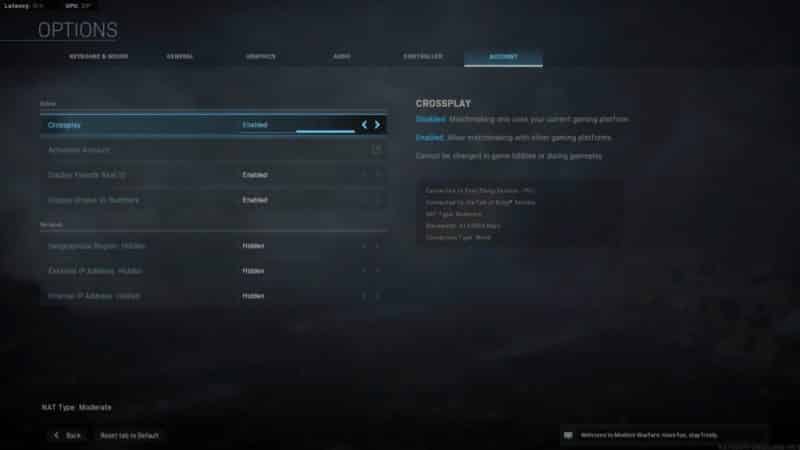
Нет доступных сведений о том, что может быть причиной проблем. Но в некоторых случаях отключение кросс-игры исправляло сбой, поэтому стоит попробовать. Для этого следуйте инструкциям
- Перейти к настройкам
- Нажмите на вкладку Аккаунт
- Отключить кросс-игру оттуда.
Отключите ПО Asus Strix для мониторинга
Если вы используете видеокарту Asus Strix, возможно, у вас установлено программное обеспечение для мониторинга. Просто отключите его во время игры. Другое программное обеспечение для мониторинга или разгона может также вызвать проблемы во время игры, поэтому я рекомендую вам отключить все, что конфликтует с игрой.
Отключите настройки игры
Мало кто сообщил, что их игра перестала выдавать случайные ошибки разработчиков после того, как они отказались от своих настроек. Кроме того, попробуйте ограничить свой FPS до 60, пока Activision не выпустит исправление. Есть несколько вещей, которые вы можете попробовать
- Cap FPS Настройки на 60
- Уменьшить текстуру от высокой до нормальной
Если все эти вещи не помогли вам, мы рекомендуем вам обратиться в службу поддержки с вашим кодом ошибки. Они — ваша лучшая ставка в исправлении. Это не должно занять много времени, так как игра только началась. И разработчики действительно активны в данный момент.
Это были возможные решения для избавления от Dev Error 740, 1110, 5476, 5758, 5759, 5761, 5763, 6036, 6065, 6066, 6068, 6070, 6071, 6164, 6165, 6606 кодов.
Комментарий ниже, если это руководство помогло вам.
- Программные хаки
- Советы и рекомендации к играм
- Pokemon FireRed Читы Коды
- Оптическая и цифровая стабилизация
- Беспроводные сети — Плюсы и минусы Wi-FI
- Как начать свой бизнес — Полное пошаговое руководство / Гайд
Просмотров: 1 290
Бесплатная версия популярного шутера Call of Duty покорила геймеров по всему миру. Как и любой масштабный проект, она создается с участием большой команды. Неминуемо возникают неполадки, причины возникновения которых сложно понять и объяснить. В этой статье мы рассказываем, как исправить ошибки DEV ERROR в Call of Duty: Warzone, идущие под номерами 5573, 6068, 6164, 6036, 6065. Мы по отдельности рассмотрим методы решения каждой из этих проблем.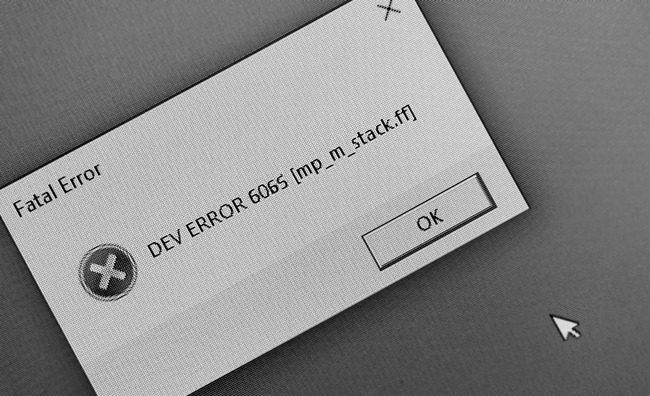
Содержание
- Как исправить ошибку DEV ERROR с кодом 6065
- Как устранить ошибку под номером 6164
- Как исправить в Call of Duty: Warzone DEV ERROR 6068
- Попробуйте также запустить игру с DirectX 11. Что нужно сделать:
- Также могут помочь следующие действия:
- Как решить ошибку DEV ERROR 6036
- Удалите программы-шейдеры. Для этого:
- Выполните проверку на целостность. Имея права Администратора, можно попробовать следующее:
- Как исправить ошибку 5573 в Call of Duty
- Как разобраться с ошибкой 5573:
Как исправить ошибку DEV ERROR с кодом 6065
Прежде чем искать сложные методы решения проблем, для начала проверьте, соответствуют ли характеристики вашего ПК официальным требованиям к игре. Прилагаем их списки:
Если ваша техника слишком слабовата, то для возвращения к игре придется её обновлять. Разработчики часто отказываются заботиться об оптимизации софта для запуска со старых машин.
Девелоперы не комментировали оповещение о проблемах под номером 6065. Однако понятно, что данная ошибка связана с графикой.
Чтобы её исправить, попробуйте следующее:
- Поставьте настройки графики «По умолчанию» и перезагрузите игру.
- Если вы снова видите сообщение об ошибке, снизьте максимальную частоту кадров. Это тоже делается в графических настройках. Рекомендуем значение в 60 fps. Подойдет и любое другое значение, если компьютер его потянет.
- Отключите буферизацию теней.
- На время игры снизьте остальные настройки.
Если никакие меры не помогают избавиться от назойливых оповещений, переустановите Call of Duty: Warzone. Это можно делать для решения каждой проблемы. Однако вероятность избавиться от неполадок таким способом остается маловероятной.
Как устранить ошибку под номером 6164
Найдите папку Call of Duty: Warzone. Она должна находиться на диске «С».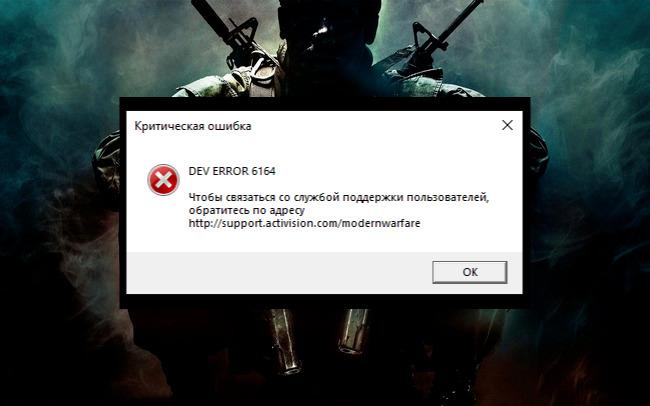
Более точный адрес:
- Перейдите в каталог «Users».
- Выберите папку с именем вашего аккаунта Windows.
- Откройте директорию «Documents».
- Зайдите в папку «Call Of Duty».
Удалите из нее все файлы. Оставьте пустой каталог нетронутым. Затем загрузите последнюю версию игры с официального сайта. После этого неполадки DEV ERROR должны исчезнуть.
Как исправить в Call of Duty: Warzone DEV ERROR 6068
Данная проблема с кодами 5573, 6068, 6164, 6036, 6065 возникает очень часто. Её можно решать разными способами. Неизвестно, какой сработает. Поэтому рекомендуем попробовать все известные методы по очереди. Когда игра нормально заработает, следует остановиться и прекратить эксперименты.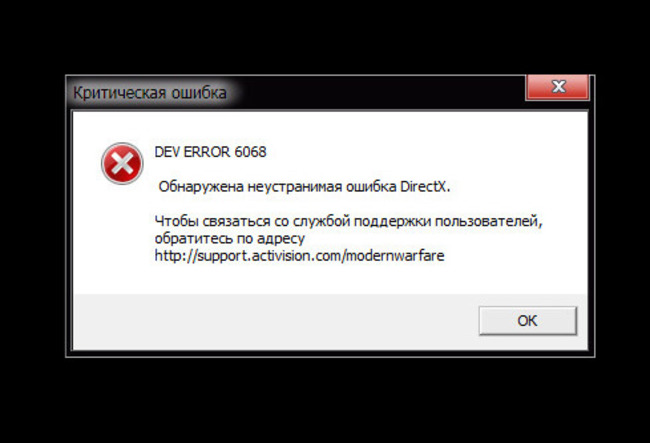
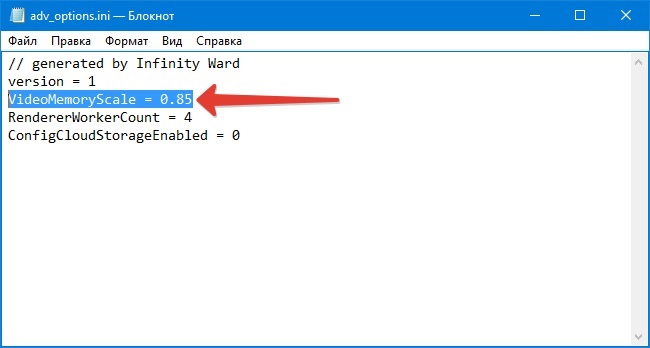
Поменяйте значение параметра VideoMemoryScale. Для этого:
- Найдите файл adv_options.ini. Вы можете воспользоваться встроенным поиском Windows или же перейти из папки «Мои документы» в каталог «Duty Modern Warfare».
- Файл должен легко открываться через стандартный текстовый редактор «Блокнот».
- Зажмите Ctrl+F, чтобы через поиск найти параметр «VideoMemoryScale». Вместо этого можно выбрать вкладку «Правка» и нажать на клавишу «Найти».
- По умолчанию ему присвоено значение 0.85. Замените его на 0.5. Можно также поставить 0.55.

- Закройте файл, сохранив внесенные изменения. Перезагрузите Call of Duty.
Читайте также: Call of Duty: Warzone настройка графики
Попробуйте также запустить игру с DirectX 11. Что нужно сделать:
- Найдите клиент Battle.Net и откройте его.
- Обратите внимание на левую часть окна. В верхнем углу отображается нарисованный логотип компании Blizzard. Щелкните по нему мышкой.
- Во всплывающем меню выберите пункт «Настройки».
- Откроется новое окно. На левой панели найдите название вкладки «Настройки игры» и кликните по нему.
- Появившийся перед вами список следует листать до тех пор, пока не увидите надпись «CoD: Warzone».
- Поставьте отметку в чек-боксе, относящемся к пункту«Дополнительные аргументы». В строку добавьте символы «-d3d11».
- Нажмите «ОК», чтобы сохранить изменения.
Также могут помочь следующие действия:
- Снизьте настройки графики до средних показателей. Поднимайте параметры один за другим. Так вы сможете установить, кроется ли проблема в неподходящих настройках.
- Откройте Battle.net. Кликните правой кнопкой по названию CoD: Warzone. Нажмите на клавишу «Проверка и восстановление». Выберите опцию «Начать». Когда проверка будет завершена, перезапустите игру.
- Зайдите в настройки графики. Переведите окно с игрой в полноэкранный режим.
- Откройте «Диспетчер задач», нажав на клавиши Ctrl+Shift+Esc. Перейдите на вкладку «Процессы». Затем щелкните ПКМ по игре. После этого назначьте высокий приоритет «Modern Warfare».

- Если вы откладывали обновления Windows, установите их.
- Добавьте устройству больше оперативной памяти.
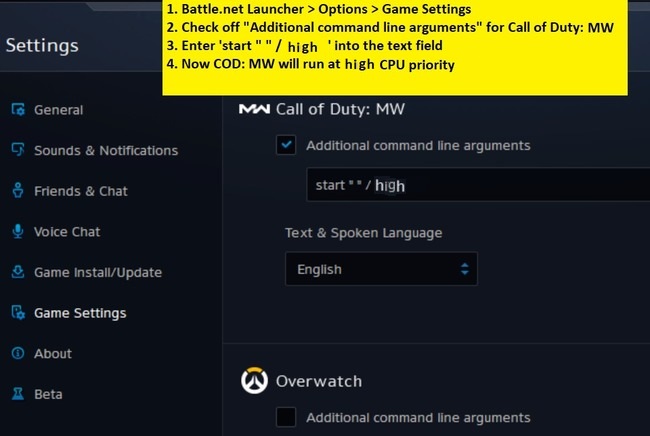
Чтобы сделать последнее, купите модуль RAM или флэшку. Однако можно будет выделить ОЗУ из SSD. Имейте в виду, что это ускоряет износ жесткого диска.
Как решить ошибку DEV ERROR 6036
Попробуйте полностью очистить кэш для устранения 5573, 6068, 6164, 6036, 6065. Это делается следующим образом:
- Закройте клиент Battle.net.
- Перейдите по адресу C:ProgramData.
- В папках «Battle.net» и «Blizzard Entertainment» находятся каталоги «cache». Удалите из них все файлы.

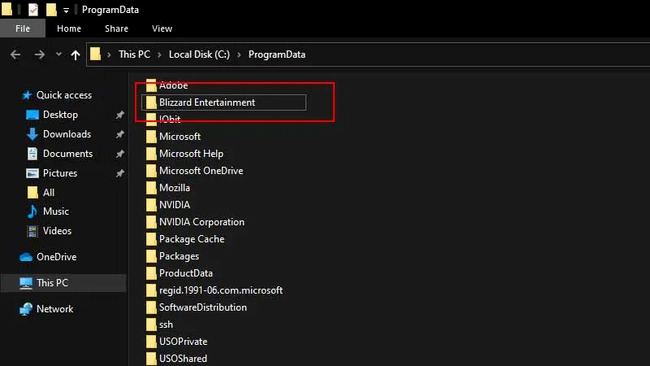
Как решать проблему через архив:
- Откройте папку «data».
- Найдите внутри файл, расширение которого обозначается буквами «.rar».
- Измените его название на «data.001».
Удалите программы-шейдеры. Для этого:
- Посетите папку с игрой. Внутри вы найдете каталог «shaders». Удалите его.
- Также сотрите данные из кэша. Найдите папку «shader cache» и отправьте ее в корзину.
- Установите высокий приоритет игре через «Диспетчер задач».
- Затем откройте «Панель управления NVidia». Поставьте частоту кадров на 50-60 к/сек.
Выполните проверку на целостность. Имея права Администратора, можно попробовать следующее:
- Зажмите комбинацию Win+X. Откроется интерфейс Windows PowerShell.
- Введите команду DISM /Online /Cleanup-Image /RestoreHealth. Далее нажмите на клавишу Enter.
- Ожидайте выполнения команды в течение нескольких минут.
- Снова откройте командную строку. Вставьте туда sfc/scannow.
- Опять нажмите на «Enter». Эта команда почистит содержимое каталога C:WindowsSystem32dllcache.
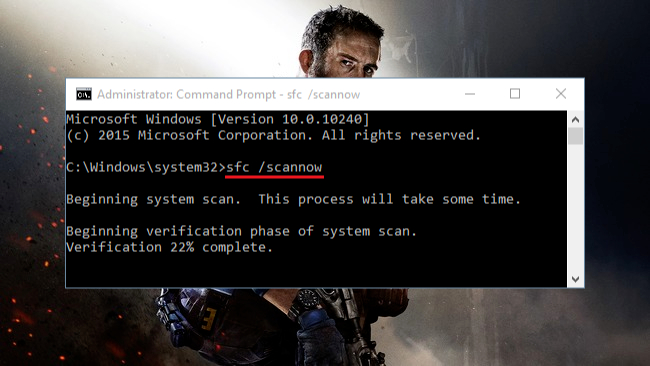
Не закрывайте окно, пока не завершится сканирование. Затем перезагрузите компьютер. Если система обнаружила при проверке поврежденные файлы, то она постарается их исправить.
Посетители доски по Call of Duty: Warzone на Reddit полагают, что данная проблема возникает из-за скинов и атрибутов, перекочевавших в Warzone из Black Ops. Она стала часто появляться после слияния этих режимов, произошедшего в декабре 2020 года.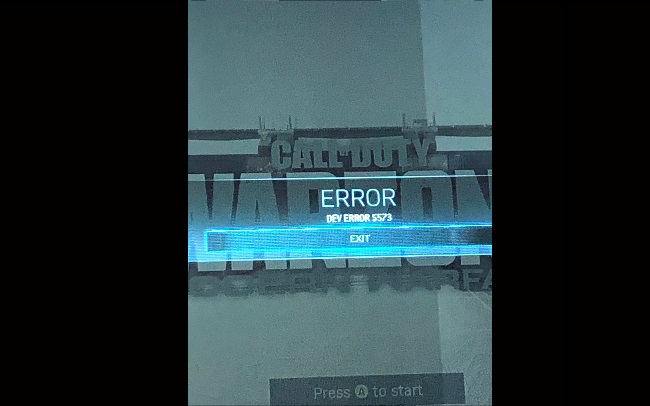
Как разобраться с ошибкой 5573:
- Включите оконный режим, не открывая подменю Warzone.
- Исключите из лодаута все оружие, заимствованное из Black Ops.
- Возьмите себе другого бойца.
- Избавьтесь от аватарок и баннеров, появившихся из новой версии игры.
Игра может крашиться при первой высадке, в ходе загрузки главного меню или во время броска гранаты или флешки, при взятии датчика сердечного ритма. До того, как произойдет вылет, необходимо срочно заменить избранный loadout и своего оперативника. Сложнее всего людям, которые сталкиваются с ошибкой еще в процессе открытия основного меню. Им нужно действовать максимально быстро и ловко.
Если никак не получается избавиться от контента из Black Opps, найдите друга, имеющего приставку PS4. Зайдите через его устройство на свой аккаунт или попросите, чтобы он провел все необходимые операции самостоятельно. Когда весь лодаут будет заменен на Modern Warfare, снова попробуйте войти в игру из своего профиля.

этот код ошибки меняется у каждого. Косяк разрабов похоже. У меня тоже вылетает иногда с 6068.
- пожаловаться
- скопировать ссылку


- пожаловаться
- скопировать ссылку
UPD: Нашел как исправить, попробую отпишусь.
Спойлер
- пожаловаться
- скопировать ссылку


- пожаловаться
- скопировать ссылку

такая же проблема, ничего не могу толкового найти в инете
- пожаловаться
- скопировать ссылку

никита214142
Brashmen
Мне помогла переустановка драйвера NVIDIA, на новые… Ошибка пропала, игра запустилась!
- пожаловаться
- скопировать ссылку

WaFFeN WolF
С новыми дровами такая же херь
- пожаловаться
- скопировать ссылку
у меня AMD и драва последние стоят, наверное чистую установку нужно было сделать
- пожаловаться
- скопировать ссылку
Пробовал переустановить дрова и директикс, не помогло, понизил в настройках графику, теперь вылетает точно так же но уже каждые пол часа игры, причем когда подогревается видеокарта до 60 град.
- пожаловаться
- скопировать ссылку

Win 7 все норм.
- пожаловаться
- скопировать ссылку
Обновите DirectX
- пожаловаться
- скопировать ссылку
Друзья всем привет! Хочу поделиться своим опытом по поводу этой проблемы, вообщем дело было так, установил я игру, играл долго и без вылетов, но вот в експериенце что нвидиа горел восклиыательный знак, причем давненько, я не обновлял, чисто из лени ждать, скорость 500к скачивания, ну я и не парился, тем более не мешало. Но тут думаю дайка обновлюсь, и лаунчер баттл нэт советует, вообщем обновился, и о чудо, стала вылетать при загрузке та же ошибка что и у вас на скриншоте. причем настройки не менялись, сделал я всё, что и тут написано и на других форумах, ничего не подошло, и видеопамять разгружал и настройки все менял, нифига. ТОлько если когда отключал что связанное с частицами вылетало чуть позже уже в игре. Решил перезагрузить шейдеры, ерунда-не помогло. Короче естественно стал я задумываться (впринципе сразу после обновы дров) что надо откатить на старый драйвер, новый не катит походу. Откатил, в нвидиа экспериенсе опять появился воскл знак и обнова та которая стояла (последняя), и версия драйвера что была ранее. Запускаю, игра опять обновляет шейдеры, я опять выставляю те же настройки что были когда работало (все макс), и О ЧУДО ! Опять играю часами без вылетов и ошибок!
ВЫВОД — ЛИБО ОТКАТЫВАЙТЕ ДРОВА ЕСЛИ ОБНОВЛЯЛИСЬ ДО ИГРЫ ИЛИ УЖЕ В «НЕЙ», ЛИБО ТУПО МЕНЯЙТЕ И ПОДБИРАЙТЕ ДРОВА! ДОЛЖНО ПОМОЧЬ!
ЕСЛИ ПОМОЖЕТ ТО ОТВЕТИТЕ!
Друзья всем привет! Хочу поделиться своим опытом по поводу этой проблемы, вообщем дело было так, установил я игру, играл долго и без вылетов, но вот в експериенце что нвидиа горел восклиыательный знак, причем давненько, я не обновлял, чисто из лени ждать, скорость 500к скачивания, ну я и не парился, тем более не мешало. Но тут думаю дайка обновлюсь, и лаунчер баттл нэт советует, вообщем обновился, и о чудо, стала вылетать при загрузке та же ошибка что и у вас на скриншоте. причем настройки не менялись, сделал я всё, что и тут написано и на других форумах, ничего не подошло, и видеопамять разгружал и настройки все менял, нифига. ТОлько если когда отключал что связанное с частицами вылетало чуть позже уже в игре. Решил перезагрузить шейдеры, ерунда-не помогло. Короче естественно стал я задумываться (впринципе сразу после обновы дров) что надо откатить на старый драйвер, новый не катит походу. Откатил, в нвидиа экспериенсе опять появился воскл знак и обнова та которая стояла (последняя), и версия драйвера что была ранее. Запускаю, игра опять обновляет шейдеры, я опять выставляю те же настройки что были когда работало (все макс), и О ЧУДО ! Опять играю часами без вылетов и ошибок!
ВЫВОД — ЛИБО ОТКАТЫВАЙТЕ ДРОВА ЕСЛИ ОБНОВЛЯЛИСЬ ДО ИГРЫ ИЛИ УЖЕ В «НЕЙ», ЛИБО ТУПО МЕНЯЙТЕ И ПОДБИРАЙТЕ ДРОВА! ДОЛЖНО ПОМОЧЬ!
ЕСЛИ ПОМОЖЕТ ТО ОТВЕТИТЕ!
На чтение 6 мин. Просмотров 2.4k. Опубликовано 29.05.2021
3
Это неприятно, когда появляется сообщение об ошибке: « DirectX обнаружил неисправимую ошибку »при запуске такой игры, как Call of Duty. Но не волнуйтесь. Это поправимо, поэтому следуйте инструкциям ниже.
В DirectX обнаружена неустранимая ошибка , связанная с DirectX на вашем компьютере. Вероятно, ваш компьютер не соответствует требованиям для игры в эту игру, например, ваша версия DirectX ниже требуемой.
Содержание
- Попробуйте эти исправления
- Исправление 1: Обязательно соблюдайте системные требования
- Исправление 2: Установите последнее исправление
- Исправление 3: Обновите драйвер видеокарты
- Исправление 4: Обновите версию DirectX
- Шаг 1. Проверьте требуемую версию DirectX для вашей игры
- Шаг 2. Проверьте версию DirectX на вашем компьютере
- Шаг 3. Обновите DirectX на вашем компьютере
- Исправление 5. Измените настройки масштабирования дисплея
Попробуйте эти исправления
Вот решения, которые вы можете попробовать. Необязательно пробовать их все; просто двигайтесь вниз по списку, пока все снова не заработает.
- Обязательно соблюдайте системные требования
- Установите последний патч
- Обновите драйвер видеокарты
- Обновите версию DirectX
- Измените настройки масштабирования дисплея
Исправление 1: Обязательно соблюдайте системные требования
Если ваш компьютер не соответствует минимальным требованиям для игры, вы столкнетесь с проблемами, например, с неисправимой ошибкой DirectX.
Итак, вы должны проверить системные требования для вашей игры. Поскольку существуют разные игры, мы возьмем Call of Duty в качестве примера:
- Минимальные системные требования для Call of Duty :
Операционная система Windows 7 64-разрядная или более поздняя CPU Intel® Core ™ i3 3225 или эквивалентный RAM 8 ГБ ОЗУ HDD 25 ГБ свободного места на жестком диске Видеокарта NVIDIA® GeForce® GTX 660 @ 2 ГБ/GTX 1050 или AMD Radeon ™ HD 7850 @ 2 ГБ DirectX Видеокарта, совместимая с версией 11.0 или эквивалентная Сеть Широкополосное подключение к Интернету Звуковая карта Совместимость с DirectX - Рекомендуемые системные требования для Call of Duty :
Операционная система Windows 10 CPU Intel® Core ™ i5- 2400/AMD Ryzen R5 1600X RAM 12 ГБ RAM HDD 25 ГБ свободного места на жестком диске Видео NVIDIA® GeForce® GTX 970/GTX 1060 @ 6 ГБ или AMD Radeon ™ R9 390/AMD RX 580 DirectX Версия 11. 0 совместимая видеокарта Сеть Широкополосное подключение к Интернету Звуковая карта DirectX-совместимая
Подробнее о системные требования других игр:
Системные требования Overwatch [Проверьте это]
Системные требования Fortnite [Советы на 2019 год]
Far Cry 5 Системные требования [Советы профессионалов]
Системные требования PUBG [Проверьте это]
Если ваша система не соответствует требованиям, вам необходимо обновить компьютер, чтобы исправить вашу ошибку.
Если ваша система соответствует требованиям, но вы по-прежнему получаете ошибку, переходите к следующему исправлению.
Исправление 2: Установите последнее исправление
Разработчики игр постоянно выпускают патчи для улучшения своих игр и исправления любых проблем, поэтому вам следует проверять наличие обновлений для вашей игры в Steam или на официальном сайте. Затем установите последний патч, чтобы поддерживать его в актуальном состоянии. Это может исправить вашу ошибку DirectX.
Исправление 3: Обновите драйвер видеокарты
Отсутствующий или устаревший драйвер видеокарты может привести к обнаружению вашего DirectX неисправимая ошибка . Чтобы исключить это как причину вашей проблемы, вам следует обновить драйвер видеокарты до последней версии.
Есть два способа обновить драйверы: вручную и автоматически .
Обновите драйвер вручную – вам следует перейти на веб-сайт производителя вашей видеокарты, найти последнюю версию, затем загрузите и установите на свой компьютер. Обязательно загрузите последнюю версию правильного драйвера, совместимого с вашей операционной системой.
Автоматически обновляйте драйвер . Если у вас нет времени или терпения, вы можете может сделать это автоматически с помощью Driver Easy .
Driver Easy автоматически распознает вашу систему и найдет для нее правильные драйверы. Вам не нужно точно знать, в какой системе работает ваш компьютер, вам не нужно рисковать загрузкой и установкой неправильного драйвера, и вам не нужно беспокоиться об ошибке при установке.
Вы можете автоматически обновлять драйверы с помощью версии БЕСПЛАТНО или Pro . Но с версией Pro требуется всего 2 клика (и вы получите полную поддержку и 30-дневную денежную гарантию ):
- Загрузите и установите Driver Easy.
- Запустите Driver Easy и нажмите кнопку Сканировать сейчас . Затем Driver Easy просканирует ваш компьютер и обнаружит все проблемные драйверы.

- Щелкните значок Кнопка Обновить рядом с отмеченной видеокартой, чтобы автоматически загрузить правильную версию для своего драйвера (вы можете сделать это с помощью БЕСПЛАТНОЙ версии), а затем установите ее в ваш компьютер.
Или нажмите Обновить все , чтобы автоматически загрузить и установить правильную версию всех драйверов, которые отсутствуют или устарели в вашей системе (для этого требуется Pro версия – вам будет предложено выполнить обновление, когда вы нажмете Обновить все ).
- Перезагрузите компьютер, чтобы изменения вступили в силу.


Версия Driver Easy Pro поставляется с полной технической поддержкой.
Если вам нужна помощь обратитесь в службу поддержки Driver Easy по адресу support@drivereasy.com.
Теперь снова запустите игру, чтобы проверить, устраняет вашу проблему.
По-прежнему нет изменений? Не теряйте надежды. Есть еще кое-что, что вы можете сделать.
Исправление 4: Обновите версию DirectX
Поскольку это ошибка, связанная с DirectX, необходимо проверить, соответствует ли версия DirectX требованиям DirectX для вашей игры.
Шаг 1. Проверьте требуемую версию DirectX для вашей игры
Прежде всего, вы должны точно знать версию DirectX, необходимую для запуска игры. Вы можете искать информацию на официальном сайте. Например, Call of Duty требует наличия DirectX 11 на вашем компьютере.
Шаг 2. Проверьте версию DirectX на вашем компьютере
Затем вы должны проверить, какая версия DirectX на вашем компьютере и посмотрите, соответствует ли он требованиям.
- На клавиатуре нажмите клавишу с логотипом Windows и R , чтобы открыть окно “Выполнить”.
- Введите dxdiag и нажмите OK .
- На вкладке Система в DirectX Dianostic Tool , вы можете просматривать информацию о DirectX на своем компьютере.


Затем посмотрите, соответствует ли DirectX Требование DirectX для игры. В противном случае вам необходимо обновить версию DirectX на вашем компьютере.
Шаг 3. Обновите DirectX на вашем компьютере
Как правило, для Windows 10, Windows 8 и Windows 8.1, вы можете напрямую обновить Windows через Центр обновления Windows до последней версии, чтобы установить последнюю версию DirectX на свой компьютер. Однако для Windows 7, Windows Vista и Windows XP вам может потребоваться установить пакет обновления, чтобы установить последнюю версию DirectX на ваш компьютер.
Вы можете перейти на веб-сайт Microsoft. для получения дополнительной информации о том, как установить последнюю версию DirectX для различных версий Windows.
После установки последнего обновления Windows или пакета обновлений перезагрузите компьютер и попробуйте игру еще раз, чтобы посмотрите, исчезнет ли ошибка.
Исправление 5. Измените настройки масштабирования дисплея
Вы можете настроить параметры масштабирования дисплея на своем компьютере, чтобы исправить неисправимая ошибка DirectX.
Вот что вам нужно сделать:
Если вы используете Windows 10:
- Нажмите одновременно клавишу с логотипом Windows и I на клавиатуре.
- Нажмите Система на панели Настройки .
- В разделе Display убедитесь, что выбрано 100 % для Scale и макет .
- Затем Windows применит изменения . Снова откройте игру и посмотрите, устранена ли ваша проблема.


Если вы используете Windows 8 и Windows 7:
- Откройте Панель управления на вашем компьютере и просматривайте с помощью маленьких или больших значков.
Нажмите Дисплей .
- Выберите 100% или Меньше для размера текста и других элементов на экране, затем нажмите Применить .
- Перезагрузите компьютер, чтобы изменения вступили в силу.


Итак, у вас есть четыре эффективных метода чтобы исправить DirectX обнаружил неисправимую ошибку . Если у вас есть какие-либо вопросы или предложения, не стесняйтесь оставлять комментарии ниже.
Ошибка Dev 6068 в Call of Duty (любой вариант) может быть вызвана поврежденной установкой DirectX в вашей Системе. Это также может быть вызвано устаревшими Windows, системными драйверами и неоптимальными настройками для игры.
Ошибка Dev 6068 в игре объясняет зависание / сбой игры со следующим сообщением:
Ошибка разработчика 6068
Согласно нашим исследованиям, эта проблема в основном связана с программными аспектами компьютерной системы, используемой для игры в Call of Duty, с очень низкой вероятностью аппаратной проблемы. Вот несколько распространенных средств, которые необходимо изучить, прежде чем приступить к конкретным решениям:
- Если вы используете несколько дисплеев, используйте только один дисплей.
- Убедитесь, что все другие игры работают нормально.
- Для оптимальной работы игре требуется частота оперативной памяти 3000 МГц, поэтому убедитесь, что ваша система соответствует требованиям.
- Убедитесь, что у вас стабильная и быстрая скорость интернета.
Запустите игру от имени администратора
Call of Duty требует прав администратора для доступа к определенным файлам и сервисам. И если ему не предоставлены привилегии администратора, то это может привести к ошибке Dev 6068. В этом случае запуск игры с правами администратора может решить проблему. Для иллюстрации обсудим процесс запуска Battle.net. А чтобы запустить Call of Duty от имени администратора, вы можете следовать инструкциям, специфичным для вашей платформы.
- Откройте панель запуска Battle.net и откройте окно Call of Duty.
- Затем нажмите на Опции.
- Теперь нажмите «Показать в проводнике».Показать Call of Duty в Explorer
- Теперь в папке Call of Duty найдите и щелкните правой кнопкой мыши файл Call of Duty (файл с расширением .exe).
- Теперь в подменю нажмите «Запуск от имени администратора» и проверьте, решена ли проблема.Запустите Call of Duty от имени администратора
Хотя не стоит играть с приоритетами процесса, если вы не знаете, что делаете, но в текущем сценарии игра довольно сильно загружает ваш процессор и графический процессор, изменяя приоритет процесса на Высокий. Приоритет может решить проблему.
- Щелкните правой кнопкой мыши на панели задач, а затем нажмите на диспетчер задач.Открыть диспетчер задач
- Теперь найдите и щелкните правой кнопкой мыши процесс Call of Duty, а затем в меню выберите «Перейти к деталям».Открыть детали процесса Call of Duty
- Теперь на вкладке Details щелкните правой кнопкой мыши по процессу Call of Duty (который уже должен быть выделен), теперь в отображаемом меню выберите Priority и затем в подменю нажмите High.Установить высокий приоритет процесса Call of Duty
- Теперь проверьте, работает ли игра нормально.
Обновите Windows и системные драйверы до последней сборки
Microsoft и производители вашей системы выпускают новые обновления для ОС и системных драйверов для повышения производительности и исправления известных ошибок. Если вы используете устаревшую версию Windows / системных драйверов, то вы склонны сталкиваться со многими проблемами, включая текущую ошибку Dev 6068. В этом случае обновление Windows и системных драйверов может решить эту проблему. Кроме того, обновление Windows исправит любые проблемы с DirectX.
- Нажмите клавишу Windows и введите Обновления. Затем в результатах поиска нажмите «Проверить наличие обновлений».Проверить наличие обновлений в окне поиска Windows
- Теперь нажмите кнопку Проверить наличие обновлений в окне обновления.Проверьте наличие обновлений в Центре обновления Windows
- Загрузите и установите обновления (если есть).Проверить наличие обновлений в настройках
- Скачать Помощник по обновлению Windows,
- Запустите загруженный файл и следуйте инструкциям на экране, чтобы завершить процесс обновления.
- Кроме того, проверьте веб-сайт производителя вашей системы на наличие последней версии системных драйверов.
- После завершения процесса обновления проверьте, решена ли проблема.
Сканирование и восстановление файлов игры
Если игровые файлы Call of Duty повреждены, то это может привести к тому, что игра выдаст ошибку ошибки 6068. В этом случае сканирование и восстановление игровых файлов (которые проанализируют игровые файлы и повторно загрузят недостающие файлы) могут решить проблема. Для иллюстрации обсудим процесс запуска Battle.net.
- Откройте панель запуска Battle.net и нажмите «Call of Duty».
- Теперь нажмите на меню «Параметры» (под его заголовком), а затем нажмите «Сканировать и восстановить».Сканирование и ремонт Call of Duty
- Затем нажмите «Начать сканирование».
- Теперь ваши игровые файлы будут отсканированы, а недостающие / поврежденные файлы будут загружены (если есть).
- После завершения сканирования и восстановления файлов игры, проверьте, решена ли проблема.
Использовать только экран ПК
Call of Duty плохо сочетается с несколькими дисплеями. Если вы используете несколько дисплеев, это может быть основной причиной вашей проблемы. В этом случае использование опции «только экран ПК» может решить проблему.
- Выйдите из Call of Duty и уничтожьте все связанные с ним процессы через диспетчер задач.
- На панели задач нажмите значок уведомления.
- Затем нажмите Project (вы также можете использовать сочетание клавиш Windows + P).Открыть настройки проекта в Центре уведомлений
- Теперь выберите опцию «Только экран ПК».Выберите вариант использования только ПК
- Теперь запустите Call of Duty и проверьте, решена ли проблема.
Установите окно игры без полей
Если вы используете несколько дисплеев во время игры, то изменение режима игры на без полей может решить вашу проблему. Хотя некоторые пользователи с одним дисплеем сообщают, что переход в режим без полей решил их проблему.
- Запустите Call of Duty, нажмите на настройки, а затем перейдите на вкладку Графика.
- Затем разверните Режим отображения и в подменю нажмите «Полноэкранный режим без полей».Изменить режим отображения на полноэкранный режим без полей
- Теперь сохраните изменения и проверьте, была ли устранена ошибка разработчика 6068.
Изменить масштаб видеопамяти
Шкала видеопамяти позволяет Игре определить, сколько VRAM может использовать игра. Если игра очень сильно загружает VRAM и заглушает ее, то снижение этой настройки может решить проблему.
- Выйдите из Call of Duty и убейте все связанные с ним процессы через диспетчер задач.
- Теперь запустите проводник
- Затем перейдите к пути к папке вашего плеера; обычно путь такой:
Документы Call of Duty Modern Warfare игроки
- Теперь найдите файл adv_options.ini и откройте его с помощью блокнота.
- Найдите строку VideoMemoryScale.
- Теперь измените значение VideoMemoryScale на 0,5.
- Затем запустите Call of Duty и проверьте, решена ли проблема.
Отключить приложение для наложения игр / мониторинга производительности
Известно, что программы с функциями наложения являются причиной многих кодов ошибок Dev, включая ошибку Dev 6068. Некоторые из этих программ — это NForidia GeForce Experience, AMD Overlay, Game Bar и Discord Overlay. Более того, также известно, что такие программные приложения для мониторинга производительности, как MSI Afterburn, вызывают Dev Error 6068. Если вы используете какое-либо из таких программных приложений, то отключение приложения может решить проблему.
Чтобы отключить наложение игры в GeForce Experience от Nvidia, следуйте приведенным ниже инструкциям:
- Выйдите из игры и убейте все связанные с ней процессы через диспетчер задач.
- Запустите GeForce Experience.
- На левой панели окна GeForce Experience нажмите на вкладку General.
- Прокрутите вниз, чтобы найти опцию In-Game Overlay и переключите его переключатель в положение «Выкл.».Отключить наложение игры в GeForce
- Выйдите из GeForce Experience после сохранения изменений.
- Теперь запустите Call of Duty и проверьте, работает ли он нормально.
Чтобы отключить игровую панель, следуйте приведенным ниже инструкциям:
- Выйдите из игры и убейте все запущенные процессы через диспетчер задач.
- Теперь нажмите клавишу Windows и введите Gaming. Затем в результатах поиска нажмите на Game Bar Settings.Открыть настройки Game Bar
- На правой панели окна настройки игрового бара установите переключатель игрового бара в положение «Выкл.».Отключить игровую панель из меню настроек
- Теперь запустите Call of Duty и проверьте, решена ли проблема.
Если вы используете какое-либо другое приложение для наложения или мониторинга производительности, следуйте инструкциям, относящимся к этому конкретному приложению, чтобы отключить его и проверить, нормально ли работает Call of Duty.
DirectX 12 — это недавно адаптированный API для игр. Но многие игры сталкиваются с различными типами проблем при использовании DirectX 12. Если это является причиной вашей проблемы, то измените аргументы игры, чтобы использовать DirectX 11, который может исправить ошибку DirectX в Call of Duty и, таким образом, может решить проблема. Для иллюстрации обсудим процесс запуска Battle.net.
- Откройте панель запуска Battle.net и откройте «Параметры».
- Теперь откройте настройки игры.
- Затем для Call of Duty отметьте опцию Дополнительные аргументы командной строки и введите -d3d11.
Дополнительные аргументы командной строки - Теперь запустите Call of Duty и проверьте, решена ли проблема.
Чистая загрузка вашей системы
Если вам пока что ничего не помогло, то проблема, с которой вы столкнулись, может быть результатом конфликтующего стороннего приложения / драйвера. В этом случае чистая загрузка вашей системы может помочь найти конфликтующее приложение и, таким образом, решить проблему.
- Чистая загрузка вашей системы.
- Теперь запустите Call of Duty от имени администратора (убедитесь, что никакое другое приложение не запущено) и проверьте, решена ли проблема.
- Если это так, то попробуйте найти проблемное приложение и решить проблему между приложениями.
Настройка шейдеров
Call of Duty использует шейдеры для отображения теней в 3D-сценах. Однако известно, что шейдеры вызывают много ошибок разработчиков, включая ошибку разработки 6068. Проблема с шейдерами заключается в том, что они вынуждаются разработчиком, и вы не можете просто отключить его. Есть два обходных пути (до получения окончательного исправления).
Переустановите шейдеры
- Запустите Call of Duty и начните играть.
- В игре начните переустановку шейдеров.
- Продолжайте играть в игру, пока она не будет установлена. Если установка шейдеров завершена во время этого процесса, перезапустите процесс установки. Продолжайте переустанавливать шейдеры всякий раз, когда установка завершается, пока вы не играете в игру.
Удалить папку Players / Players 2
Удаление этих папок приведет к удалению шейдеров из вашей игры.
- Выйдите из Call of Duty и убейте все запущенные процессы.
- Теперь перейдите в папку игроков Call of Duty. Обычно он находится по адресу:
Документы Call of Duty Modern Warfare
- Сделайте резервную копию папки Players, на всякий случай! или, если есть папка Players 2, сделайте резервную копию.
- Теперь удалите папку Players. Или, если есть папка Players 2, удалите ее.Резервное копирование и удаление папки с игроками
- Теперь запустите Call of Duty и проверьте, решена ли проблема.
Изменить настройки
Могут быть некоторые неоптимальные настройки Call of Duty и системы, которые могут вызвать Dev Error 6068. В этом случае изменение этих настроек может решить проблему.
Изменить вертикальную синхронизацию
- Выход из Call of Duty.
- Запустите панель управления NVIDIA.
- Затем выберите Управление настройками 3D.
- Теперь измените вертикальную синхронизацию на «Adaptive Half Refresh Rate».Отключить вертикальную синхронизацию
- Теперь запустите Call of Duty и проверьте, работает ли он нормально.
- Если нет, то отключите вертикальную синхронизацию и проверьте, решена ли проблема.
Отключить трассировку лучей
- Запустите Call of Duty, откройте Опции и перейдите к Shadow & Lighting.
- Теперь отключите опцию трассировки лучей и проверьте, решена ли проблема.Отключить трассировку лучей
Отключить кросс-игру
- Запустите игру и откройте параметры игры.
- Теперь в меню «Параметры» перейдите на вкладку «Учетная запись».
- Затем выберите опцию Crossplay и выберите Disable.Отключить кросс-игру
- Теперь проверьте, работает ли игра нормально.
Включить задержку сервера
- Запустите Call of Duty, откройте Options и перейдите на вкладку General.
- Затем в разделе «Телеметрия» включите параметр «Задержка сервера».Включить задержку сервера
Отключить синхронизацию G
- Запустите панель управления NVIDIA.
- На левой панели окна разверните «Дисплей» и нажмите «Настройка G-Sync».
- Теперь снимите флажок «Включить G-Sync» и проверьте, решена ли проблема.Отключить G-Sync
Microsoft DirectX — это API, используемый программными приложениями для связи с оборудованием компьютера. Если он поврежден (что может быть связано с тем, что в сообщении об ошибке указано, что с DirectX что-то не так), это может быть причиной текущей проблемы. В этом случае переустановка может решить проблему.
- Переустановите DirectX.
- После переустановки DirectX проверьте, нормально ли игра начала работать.
Отключить разгон CPU / GPU
Разгон является обычной нормой в игровом мире, но известно, что он создает много проблем для игр. Разгон вашего CPU / GPU может быть основной причиной ошибки Dev 6068. В этом случае, уменьшение тактовой частоты или сброс вашего CPU / GPU к исходным скоростям может решить проблему.
- Понизьте тактовую частоту. Вы должны изучить механику разгона, прежде чем пытаться снизить тактовую частоту.
- После понижения тактовой частоты вашего CPU / GPU, проверьте, работает ли игра нормально.
Запустите команды SFC и DISM
Поврежденные файлы ОС, особенно связанные с DirectX, могут привести к Call of Duty Dev Error 6068. Но, к счастью, у нас есть встроенные утилиты, которые могут решить проблему повреждения системных файлов. В этом случае выполнение этих команд может решить нашу проблему
- Запустите SFC
- Запустите DISM
- Затем запустите Call of Duty и проверьте, решена ли проблема.
Переустановите игру
Если ничего не помогло вам, то пришло время удалить игру, а затем переустановить ее. Для иллюстрации обсудим процесс запуска Battle.net.
- Запустите панель запуска Battle.net и нажмите на значок Call of Duty.
- Затем нажмите на кнопку удаления игры.Удалить Call of Duty
- Теперь следуйте инструкциям на экране для завершения процесса удаления.
- Затем перезагрузите вашу систему.
- Теперь запустите панель запуска Battle.net.
- Затем установите Call of Duty и проверьте, решена ли проблема.
Сброс или чистая установка Windows
Если до сих пор у вас ничего не получалось, то у вас нет другого выбора, кроме как перезагрузить Windows или выполнить чистую установку Windows.
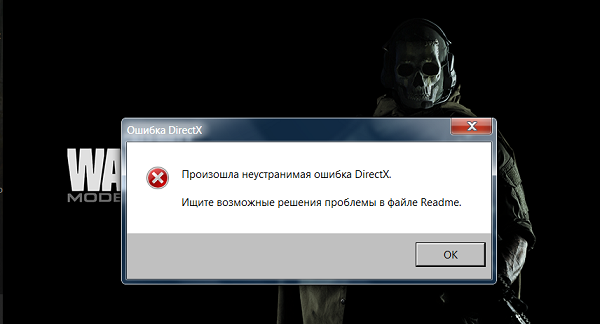
После запуска «Call of Duty» в составе «COD Modern Warfare» 10 марта 2020 года большинство игроков оказалось разочаровано общей производительностью игры и массой возникающих в игре проблем. Одной из таких ошибок стало появление сообщения «Произошла неустранимая ошибка DirectX» при запуске «Call of Duty: Warzone». Что это за уведомление, и как добиться его устранения? Расскажем в нашем материале.
Содержание
- Причины проблему: «Произошла неустранимая ошибка DirectX»
- Установка наиболее актуальной версии ОС Виндовс 10 для запуска «Call of Duty: Warzone»
- Отключение (удаление) RivaTuner Statistics Server
- Обновление драйвера для вашей видеокарты при ошибке с DirectX
- Использование оконного режима при запуске игры «Call of Duty»
- Деактивация антивируса при установке и запуске файла, если произошла неустранимая ошибка
- Восстановление тела игры «Call of Duty: Warzone»
- Дождитесь выхода патча при ошибке с DirectX
- Заключение
Причины проблему: «Произошла неустранимая ошибка DirectX»
Как известно, «Call of Duty: Warzone» является бесплатной игра жанра «Battle Royale», доступной для различных платформ, от ПК до PS4 и Xbox One. В ходе игрового геймплея у многих пользователей игры возникает множество ошибок, одной из которых является сообщение «Произошла неустранимая ошибка DirectX». Обычно при появлении данного сообщения система рекомендует искать решение проблемы в файле Readme, который в игровом каталоге отсутствует.
Причиной ошибки обычно является следующее:
| Причины: | Пояснение: |
|---|---|
| Устаревшая ОС. | Пользователь пользуется устаревшей сборкой Виндовс 10, которая требует обновления. |
| На компьютере пользователя запущена программа «RivaTuner Statistics Server». | Или другой аналогичный софт для разгона видеокарт. |
| Повреждение файла. | Тело игры повреждено, необходима переустановка. |
| Несоответствие версий. | На ПК пользователя установлены устаревшие драйвера для видеокарты. |
| Проблемы с антивирусом. | Антивирус пользователя блокирует установку или запуск ряда игровых файлов. |
Давайте разберёмся, как исправить неустранимую ошибку на вашем ПК.
Это может быть полезным: Точка входа в процедуру SteamInternal_Contextlnit не найдена в ГТА 5.
Установка наиболее актуальной версии ОС Виндовс 10 для запуска «Call of Duty: Warzone»
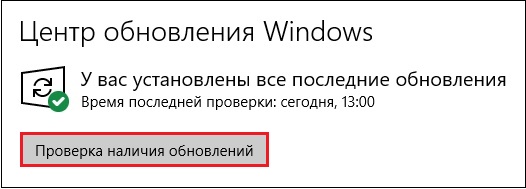
Избавиться от уведомления «Произошла неустранимая ошибка DirectX» можно путём обновления вашей ОС Виндовс до самой последней (актуальной) версии. Обновите вашу Виндовс 10, нажав на кнопку «Пуск» — выбрав там «Параметры», далее «Обновление и безопасность» и «Проверка наличия обновлений». Дождитесь установки обновлений на вашем ПК, перезагрузите систему, после чего попытайтесь вновь запустить игру.
Отключение (удаление) RivaTuner Statistics Server
Снять ошибку при запуске «Call of Duty: Warzone» многим пользователям помогало отключение (удаление) программы «RivaTuner Statistics Server». Если у вас установлен данный инструмент (или аналог для разгона видеокарты ПК), рекомендуем отключить или деинсталлировать данный софт. Это поможет устранить рассматриваемую нами дисфункцию и стабилизировать игровой геймплей.
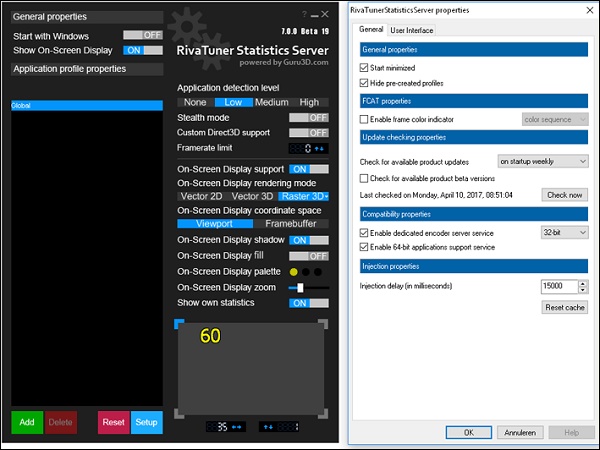
Также неплохие результаты показало отключение программы «FPS Monitor», «MSI Afterburner», «GIGABYTE EasyTune», «EVGA Precision X» и «AMD Overdrive».
Обновление драйвера для вашей видеокарты при ошибке с DirectX
Также рекомендуем обновить драйвера для вашей видеокарты для корректной работы игры «Call of Duty: Warzone». Если у вас карта от Nvdia, тогда запустите «GeForce Experience» (Nvidia) и выберите раздел «Проверить наличие обновлений».
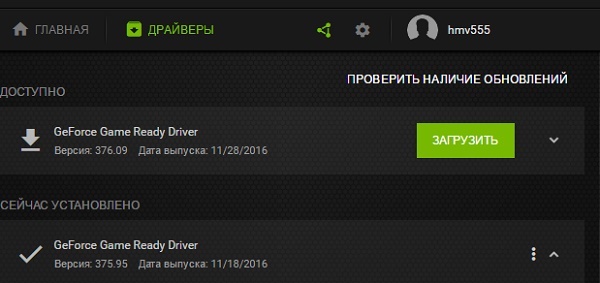
Если же у вас карта AMD, перейдите на amd.com и поищите самые свежий драйвера для вашей видеокарты. Останется их скачать и установить.
Также отметим, что некоторым пользователям помогла установка более ранних версий драйверов для их видеокарты (например, работающими оказались драйвера Nvidia ранней версии 440.97).
Использование оконного режима при запуске игры «Call of Duty»
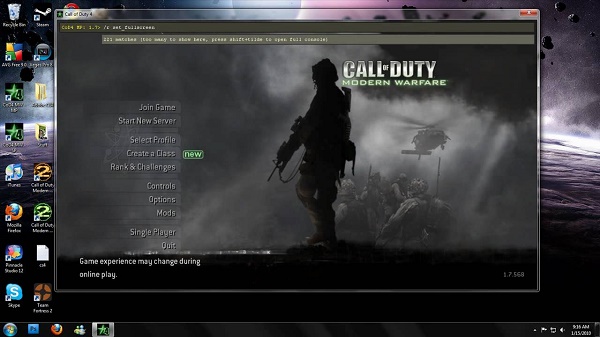
Хорошим решением будет использование оконного режима работы при запуске игры. Обычно в данном режиме рассматриваемое нами сообщение об ошибке появляется значительно реже.
Деактивация антивируса при установке и запуске файла, если произошла неустранимая ошибка
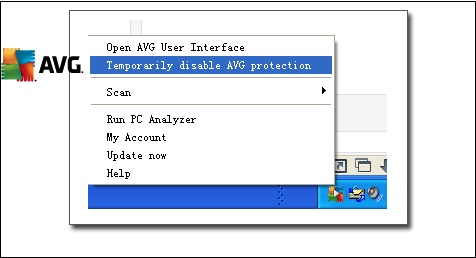
Эффективный результат в случае ряда пользователей дало отключение антивирусной программы, установленной на ПК. Перед инсталляцией и запуском «COD Modern Warfare» отключите ваш антивирус, после чего запустите игру. Рассматриваемое нами сообщение «Произошла неустранимая ошибка DirectX» может пропасть.
Также перед запуском игры рекомендуем отключить ваш «Дискорд» — популярный мессенджер с поддержкой видеоконференций. Если вы пользуетесь его возможностями, отключите данный инструмент на вашем ПК при запуске COD.
Восстановление тела игры «Call of Duty: Warzone»
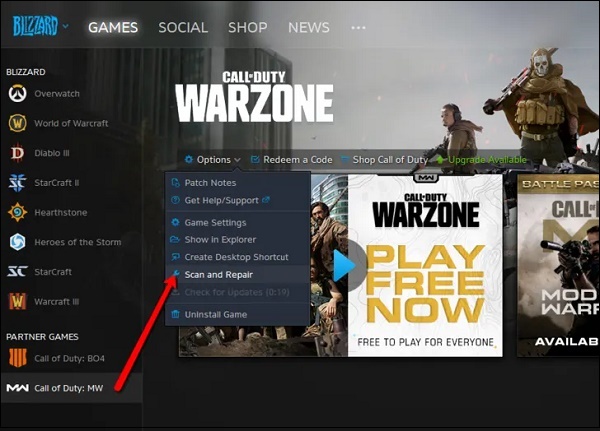
Откройте Battle.net и нажмите на «Call of Duty: Modern Warfare» в левом меню. Найдите кнопку «Опции» (Options) и выберите «Скан и восстановление» (Scan and Repair) в меню. Дождитесь завершения процесса для устранения проблем с запуском игры.
Дождитесь выхода патча при ошибке с DirectX
Если ни один из перечисленных выше способов не помог избавиться от сообщения об ошибке с DirectX, тогда рекомендуем дождаться соответствующего патча. Поскольку рассматриваемая нами ошибка носит массовый характер, и у многих на слуху, разработчики пообещали устранить её в одном из последующих игровых обновлений. Остаётся набраться терпения и дождаться выхода соответствующего апдейта для «COD Modern Warfare».
Читайте также: как исправить ошибку d3dx9.dll.
Заключение
Выше мы рассмотрели, почему появляется сообщение «Произошла неустранимая ошибка DirectX» при старте игры «Call of Duty: Warzone». В большинстве случаев эффективным решением проблемы станет обновление Виндовс 10 до самой актуальной версии. Если же ни один из перечисленных методов не помог, рекомендуем дождаться официального патча, после чего рассматриваемая дисфункция будет решена.
После выхода Call of Duty: Warzone многие игроки столкнулись с уведомлением «Произошла неустранимая ошибка DirectX» после этого уведомления игра закрывается. Из этой статьи вы узнаете причины неисправности и как исправить данную проблему.
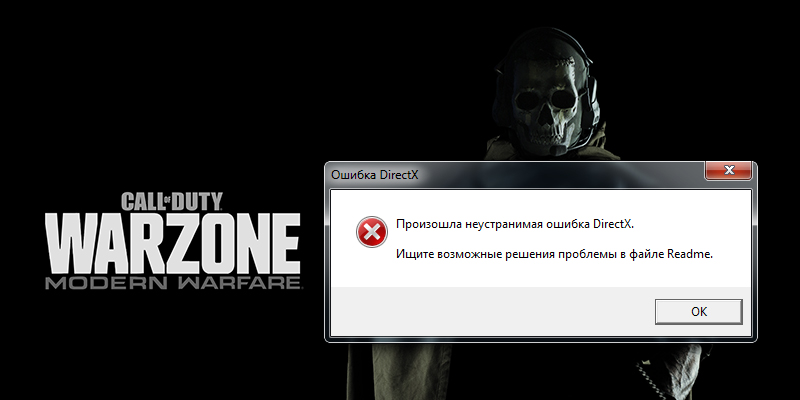
Что значит ошибка и причины её появления
Подобная проблема появляется как при запуске, так и во время игры. Основной причиной возникновения проблемы, это где-то в программном обеспечении, используемым вашим графическим процессом, обнаружена проблема. Иногда в уведомлении говорится, что-то «Ваша версия драйвера графического процессора не соответствует минимальным требования». В других случаях говорится, что ваш графический процессор совершенно несовместим.
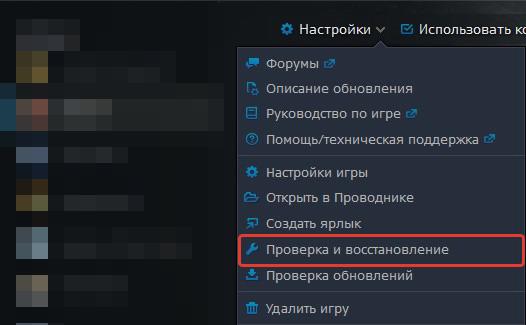
Рассмотрим основное решения этой ошибки. Вам необходимо восстановить игру через официальное приложение Battle.net. Для этого:
- Откройте клиент Battle.net.
- Выберите из списка игру Call of Duty: Warzone.
- Нажмите кнопку настройки.
- Далее выберите «Проверка и восстановление».

После этого перезагружаем свой компьютер и пытаемся запустить игру.
Проверка драйвера видеокарты
Если исправить ошибку предыдущем способом не удалось, проверьте установлены ли у вас последние обновления для видеокарты. Для этого сделайте следующие:
- Нажмите комбинацию клавиш WIN + PAUSE.
- Слева выберите диспетчер устройств.

- Откройте вкладку «Видеоадаптеры». Кликните на стрелочку, чтобы открыть список видеокарт.

- Теперь нажмите ПКМ на вашу видеокарту.
- Далее выбираем пункт «Обновить драйвер».
- Выберите вариант поиска «Автоматически».

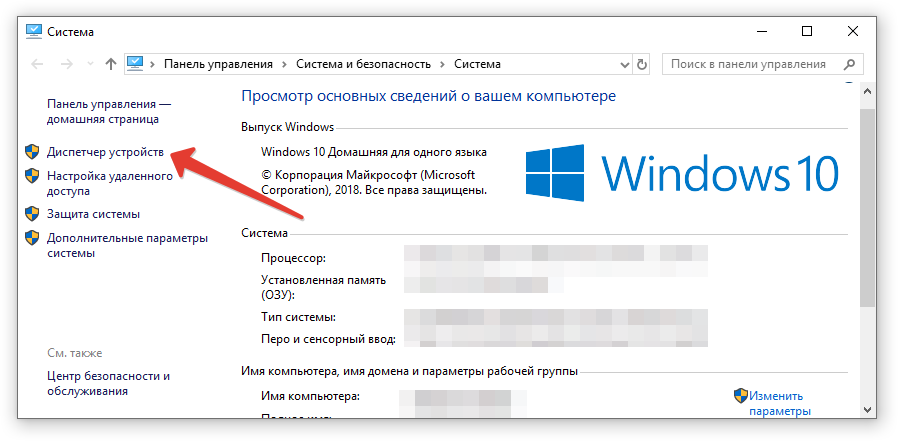
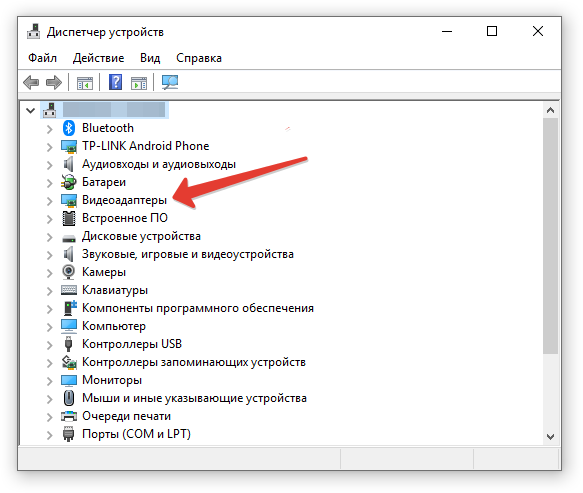
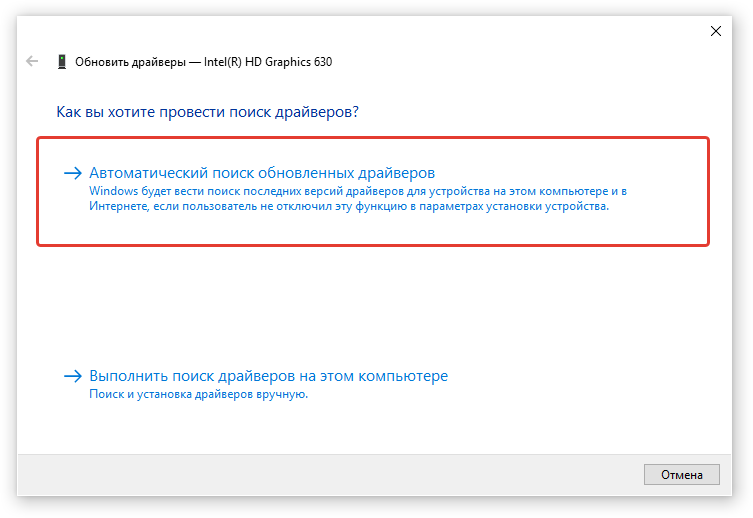
Запустите повторную проверку графических драйверов через NVIDIA GeForce Experience. Если у вас эта программа не установлена, рекомендуемым установить. Так как это приложение автоматически обновляет все необходимые компоненты.
Переустановка DirectX
Возможно вы используйте устаревшую версию, из-за этого происходить вылет с проблемой Директ Икс. Чтобы переустановить устаревшие компоненты, необходимо скачать инсталлятор с официального сайта Microsoft.
- Запустите браузер и введите адрес https://www.microsoft.com/ru-RU/download/35.

- Затем нажмите на оранжевую кнопку скачать.
- Дождитесь загрузки файла, после этого запустите его.
- Соглашаемся с условиями лицензии.

- Уберите птичку с Bing и нажмите «Далее».
- Начнется процесс файлов. После завершения вы увидите сообщение.
- Нажимаем на кнопку «Готово».
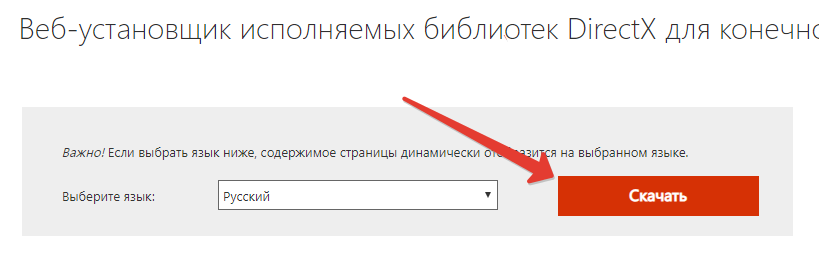
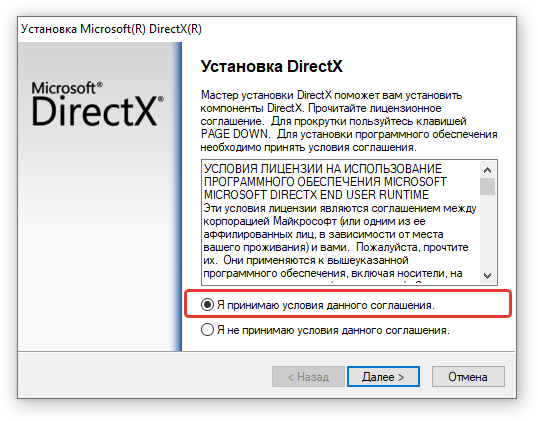
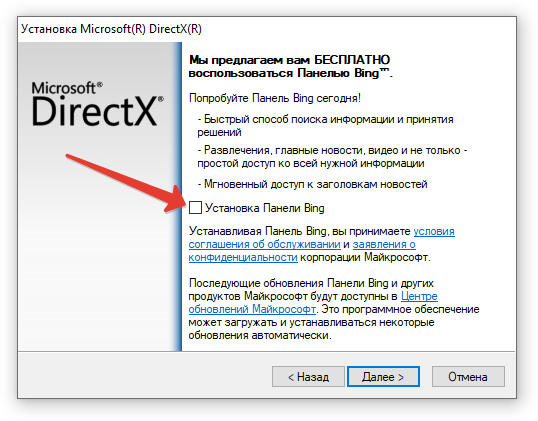
После этого перезагрузите компьютер, чтобы убедиться, что все работает.
Читайте также: Call of Duty: Warzone настройка графики
Заключение
В нашем материале мы рассказали, почему возникает проблема с Директ Икс в COD: Warzone, и что делать для её исправления. Рекомендуем проделать выше перечисленные советы. Задавайте свои вопросы в комментарии, мы постараемся вам помочь.
Оценка статьи:
 Загрузка…
«Обнаружена неисправимая ошибка DirectX» – такое сообщение от операционной системы (или при запуске игры) не сулит ничего приятного. Это говорит о том, что какой-то компонент данной библиотеки поврежден и работает неправильно. Из-за этого невозможен запуск игр и приложений, для которых она требуется. И приятного в этом мало. Пользователям придется устранять ошибку. Иначе никакой нормальной работы за компьютером не получится.
Содержание
- Доступные решения
- Шаг №1: Проверяем ПК на вирусы
- Шаг №2: Восстанавливаем файлы ОС
- Шаг №3: Отключение защиты антивируса
- Шаг №4: Установка DirectX
- Заключение
Доступные решения
Загвоздка в том, что определить сразу конкретную причину данного сбоя Директ Икс не всегда представляется возможным. Поэтому приходится перебирать все возможные варианты решения проблемы. И среди них могут попасться несколько запутанные решения.
Однако весьма высока вероятность того, что вам поможет самый простой способ. Но даже если придется использовать сложные варианты, паниковать не стоит. Просто нужно все выполнять в строгом соответствии с инструкциями. Итак, начнем.
Описываемые действия могут несколько различаться в зависимости от версии Windows, но общая процедура везде одинаковая, поэтому запутаться весьма затруднительно.
Шаг №1: Проверяем ПК на вирусы
Вирусная активность – это очень распространенная причина того, что DirectX выдает такую ошибку. Различные вредоносные объекты, хозяйничающие на компьютере, вполне могут блокировать работу некоторых компонентов системы. Включая библиотеки. А если вирусы не удалять, то последствия могут быть еще более плачевными.
Поэтому нужно периодически проверять ПК на наличие потенциальных угроз. Поможет нам в этом любой антивирус, который вам нравится. Для примера мы возьмем ESET Smart Security. Данная программа быстро выполняет проверку и удаляет угрозы без особых проблем. Скачать ее можно на сайте разработчика (выбирайте бесплатную версию).
Инструкция по использованию:
- Ищем в системном трее Windows иконку с изображением буквы e. Это и есть логотип антивируса. Кликаем по ней правой кнопкой мыши.
- Появится меню с набором возможных действий. Здесь выбираем «Открыть ESET Smart…».

- Далее, в левом столбце главного окна щелкаем переходим в «Сканирование ПК».
- Теперь кликаем по плитке «Выборочное…».

- Откроется окошко для выбора объектов проверки. Отмечаем все пункты кроме приводов компакт-дисков. Не забываем про загрузочный сектор и оперативную память.
- Жмем на кнопку запуска («Сканировать» или «Сканировать как админ», если она доступна).

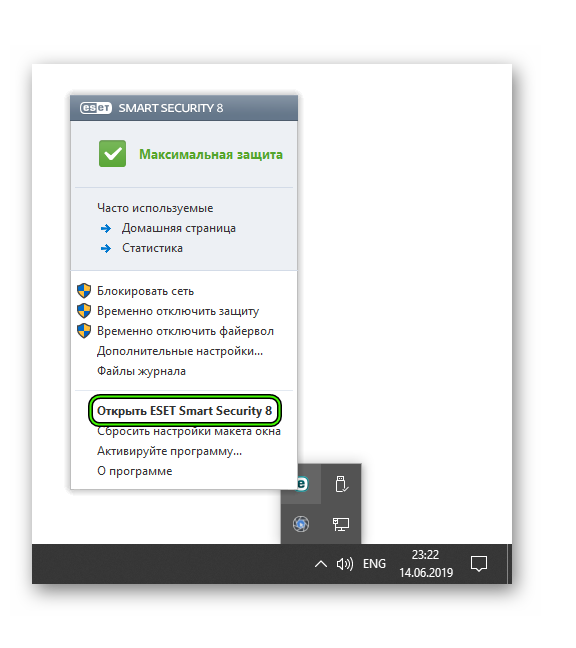
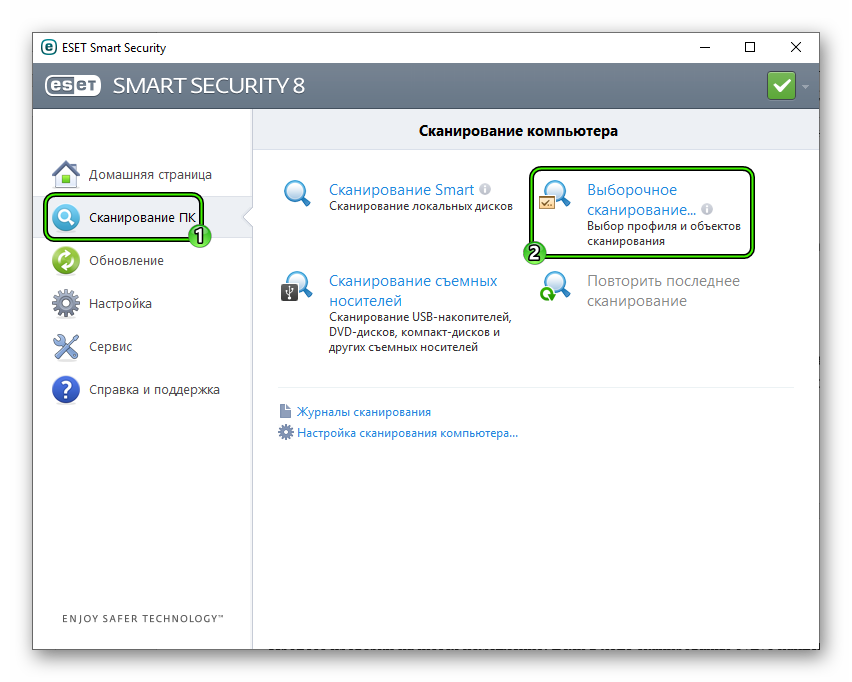
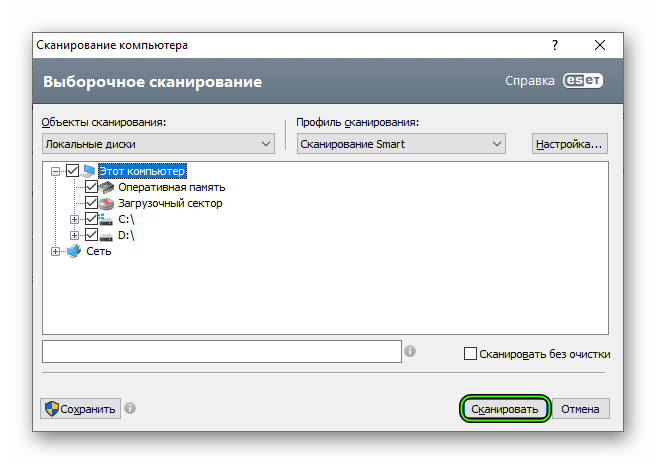
Процесс проверки начнется немедленно. Если в ходе сканирования будут найдены какие-то вредоносные объекты, то они будут немедленно удалены или изолированы. После проверки можно будет просмотреть подробный журнал.
Ничто не мешает вам использовать любой другой антивирусный продукт на свое усмотрение (Kaspersky, Avast и т. д.).
После окончания процедуры стоит перезагрузить компьютер. Это нужно для того, чтобы все сделанные изменения вступили в силу. И только потом можно будет приступать к следующему шагу.
Шаг №2: Восстанавливаем файлы ОС
Понятно, что раз DirectX уже выдает такую ошибку, то его нужно переустанавливать. Но перед этим стоит починить системные файлы, которые тоже были повреждены в результате вирусной деятельности или по другим причинам. Это исключит возможные ошибки при переустановке библиотек. А если вирусы действительно были, то системные файлы точно повреждены, хоть это и не единственная причина.
Мы будем использовать возможности командной строки. Бояться ее не нужно. Вот подробная инструкция, рассказывающая о том, как нужно восстанавливать системные файлы:
- Открываем меню «Пуск» при помощи щелчка по соответствующей кнопке в панели задач.
- Перемещаемся в каталог «Служебные – Windows».
- Ищем там пункт «Командная строка». Работать мы будем именно с ней.
- Кликаем правой кнопкой мыши по командной строке по этой графе и выбираем опцию «Запуск от имени администратора».

- После запуска консоли вводим команду sfc /scannow и нажимаем на кнопку Enter.
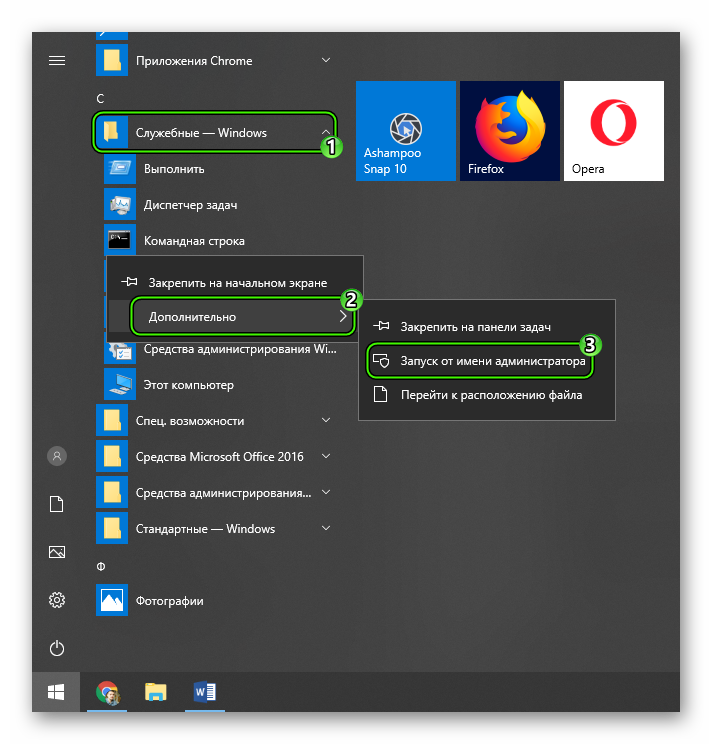
 Это действие запустит сканирование файлов Windows. Если каких-то компонентов будет не хватать, то система восстановит их. После завершения работы консоли потребуется закрыть все окна и перезагрузить компьютер или ноутбук.
Стоит отметить, что такая проверка (вместе с восстановлением) может занять от 5 до 10 минут времени. Зато велика вероятность, что после рестарта с установкой библиотек ДиректХ не возникнет никаких проблем.
Шаг №3: Отключение защиты антивируса
Часто установка библиотек может блокироваться сторонней антивирусной программой (если она установлена) или Брандмауэром Windows. Такое случается весьма часто, потому стоит знать, как этому противодействовать.
Начнем с деактивации Брандмауэра:
- Откройте Панель управления любым удобным способом. Универсальный вариант: нажать Win + R и в появившемся окошке выполнить команду control.

- Переключитесь на отображение значков, если стоит другой вариант.
- Откройте пункт «Администрирование».

- Далее – «Службы».
- Откроется список запущенных служб. Нам нужно найти ту, которая называется «Брандмауэр Windows» (в последних версиях ОС – «Брандмауэр Защитника…») и дважды кликнуть по ней.

- Теперь нужно нажать на кнопку «Остановить» и в графе «Тип запуска» выбрать «Отключена».
- После этого остается только последовательно нажать на кнопки «Применить» и «ОК».
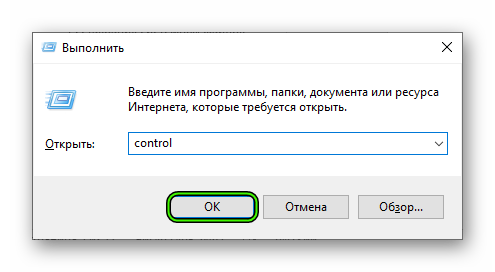
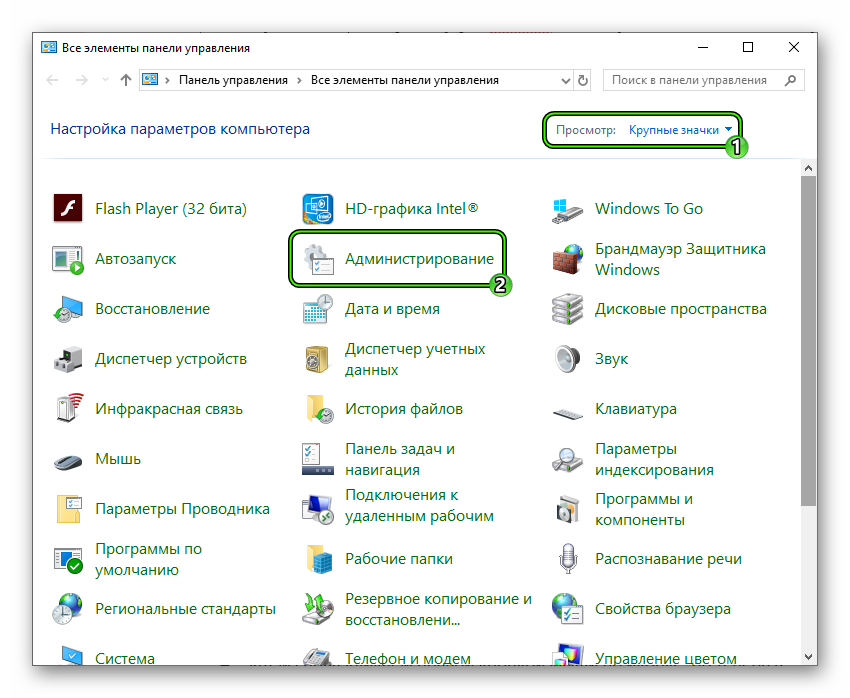
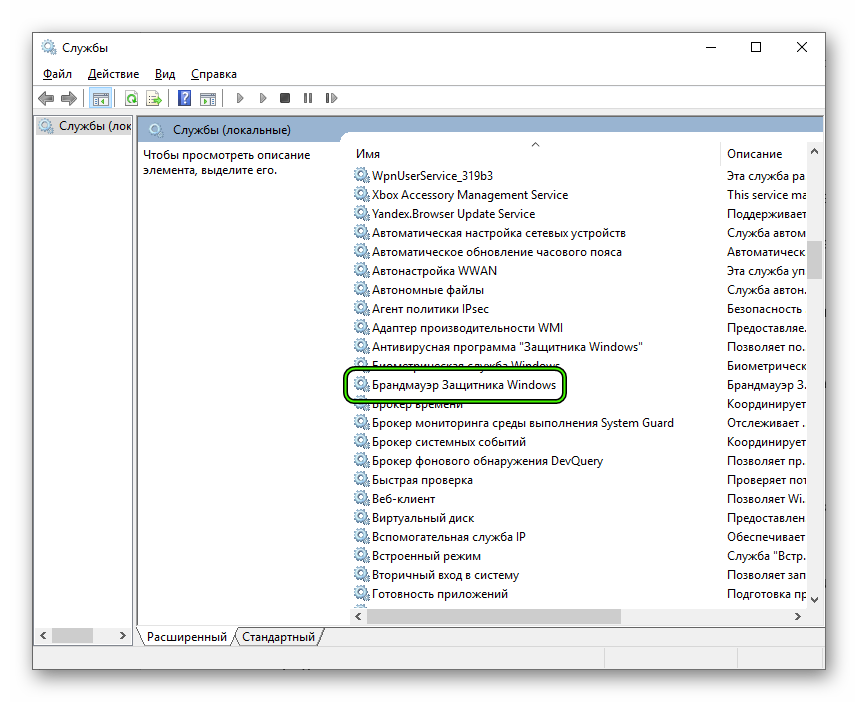
Вот так отключается пресловутый Брандмауэр Windows. После того, как с ним разобрались можно приступать к отключению антивируса. Мы рассмотрим этот процесс на примере Smart Security от компании ESET:
- Щелкаем на значок в трее ПКМ
- Появится контекстное меню с возможными действиями. Здесь выбираем «Временно отключить защиту».

- Соглашаемся с выполнением действия.
- Выставьте значение «до следующей перезагрузки» и нажмите «ОК».

- Это же сделайте для пункта «Временно отключить файервол».
- В соответствующем окошке выставляем получасовой временной промежуток и опять нажимаем на «ОК».
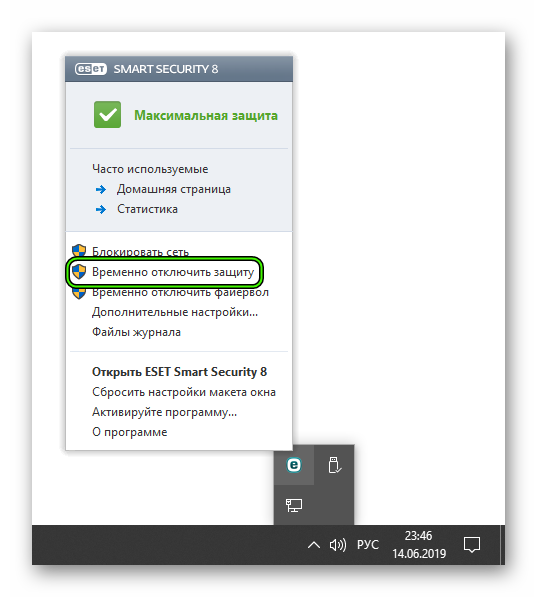
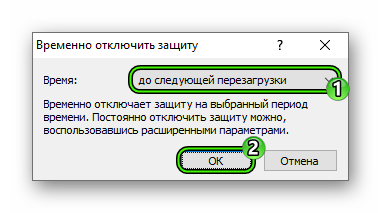
Прочие антивирусные программы тоже можно временно деактивировать похожим способом.
Теперь после отключения всех блокирующих программ можно попробовать заново скачать и инсталлировать библиотеки DirectX. Вполне возможно, что после этого все пройдет нормально. Но после завершения инсталляции придется вернуть всю защиту на место, ибо велик риск заражения операционной системы вирусами. К счастью, для этого достаточно перезапустить ПК.
Шаг №4: Установка DirectX
Все предыдущие действия были подготовкой, теперь же нужно заново установить библиотеки. Делается это следующим образом:
- В браузере открываем страницу https://www.microsoft.com/ru-RU/download/35, которая ведет на загрузку веб-установщика Директ Икса на официальном сайте.
- Затем нажимаем на большую кнопку «Скачать».

- Отказываемся от дополнительного софта, если его предложат.
- Открываем полученный файл под названием dxwebsetup.exe.
- Соглашаемся с условиями лицензии.

- Снимаем галочку с пункта установки панели Bing и нажимаем «Далее».
- Дожидаемся проведения всех проверок.
- Вновь кликаем на кнопку продолжения.
- Начнется процесс загрузки и распаковки недостающих компонентов. По его завершении мастер выдаст соответствующее сообщение. Жмем на кнопку «Готово».
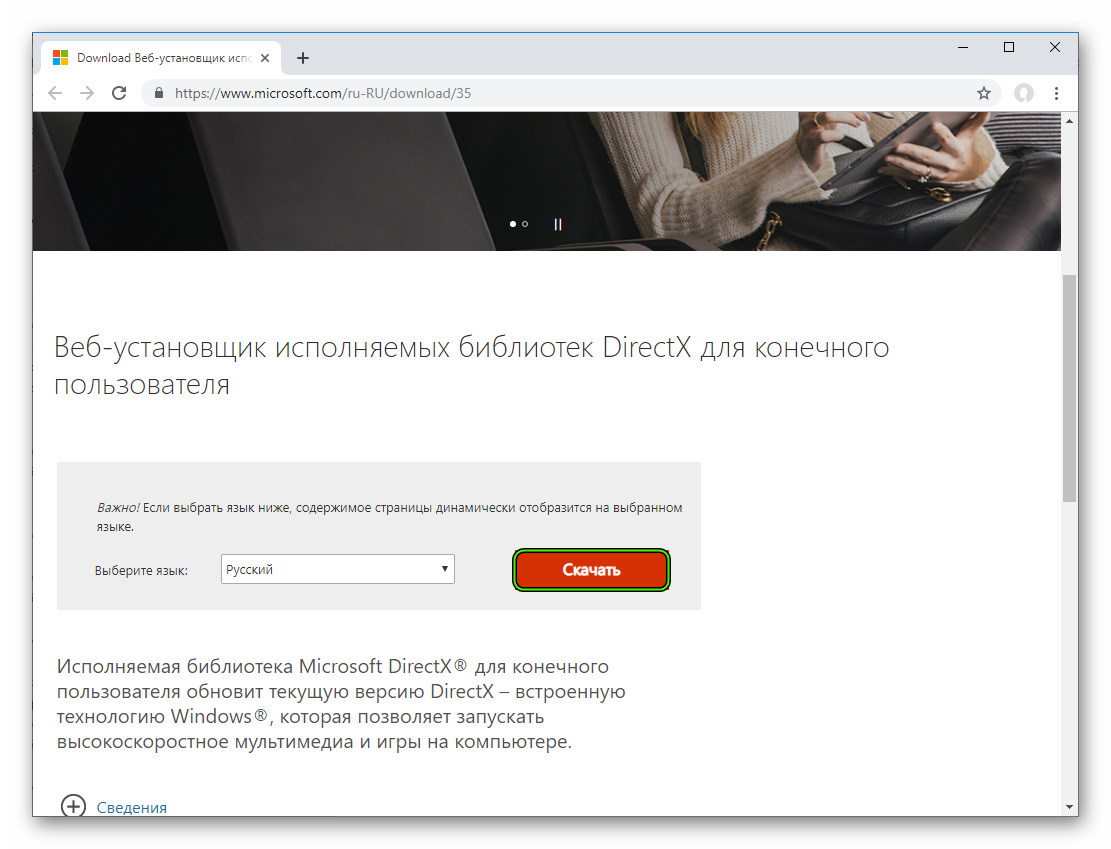
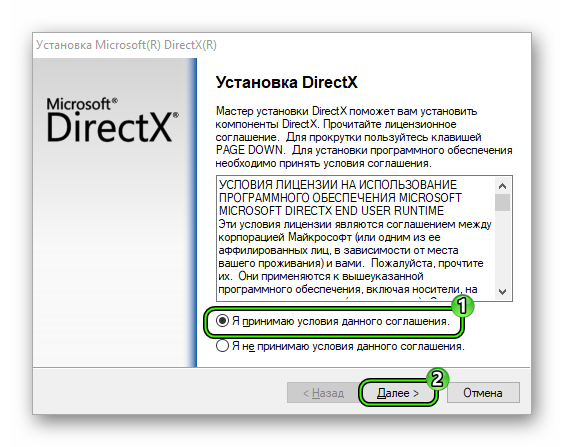
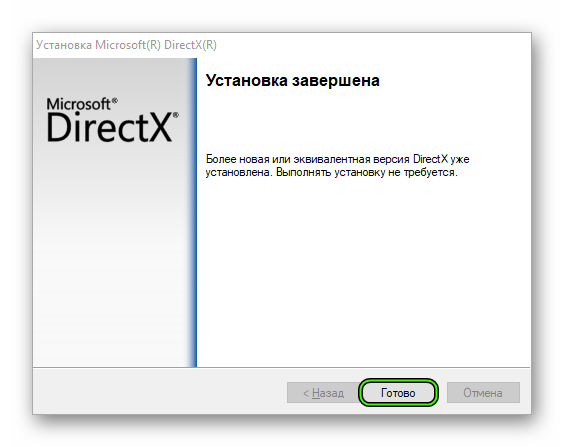
Теперь вам остается только перезапустить ПК, чтобы восстановить антивирусную защиту. Все компоненты сразу же будут готовы к работе. Можно запускать какую-нибудь игрушку и проверять работоспособность библиотек. Сам процесс настолько прост, что не вызовет проблем ни у кого. После этого ошибка больше не должна появляться.
Заключение
Итак, выше мы рассмотрели вопрос о том, что делать, если на компьютере вдруг появилась неустранимая ошибка DirectX. Теперь подведем итоги и сделаем соответствующие выводы. Способ для исправления ошибки только один: переустановка библиотек.
Однако перед инсталляцией необходимо должным образом настроить операционную систему, чтобы избежать появления каких-либо сбоев в процессе установки. О том, как это сделать, мы подробно рассказали выше. Вам останется только следовать инструкциям.
- Partition Wizard
- Partition Manager
- 6 Ways to Fix DirectX Error Modern Warfare
6 Ways to Fix DirectX Error Modern Warfare [Partition Manager]
By Linda | Follow |
Last Updated September 17, 2021
Have you encountered DirectX error Modern Warfare? Why does this error occur? How to solve this error? In this post, MiniTool Partition Wizard offers you 6 ways to fix this error. You can try them one by one.
Call of Duty: Modern Warfare is a first-person shooter game developed by Infinity Ward and published by Activision Publishing, Inc. in 2019 on PlayStation 4, Xbox One and Windows platforms.
Once released, it earned over $600 million within the first three days, which makes it the highest-selling game in the franchise during the current console generation and breaking several sales records.
However, as any other program, Modern Warfare also has many errors during operation. Some users report that they have encountered DirectX error Modern Warfare. This error may display various error codes or tell you DirectX encountered an unrecoverable error.
The possible reasons of the DirectX error Modern Warfare include:
- Corrupted game cache or critical files.
- A faulty hardware may trigger a software error while the game is running. Please keep your software, drivers, and applications up-to-date.
- Incompatibility issues with other programs. If you recently installed a new application, try deleting that program and see if the error disappears.
- Internet connection problems.
How to Fix Modern Warfare DirectX error
To solve the DirectX error Modern Warfare, you can try the following methods.
Fix 1. Update Windows and GPU Drivers
Here is the guide on how to update Windows 10:
- Click Start button and choose Settings. Then, choose Update & Security.
- Click Check for updates. Then, the PC will download and install the latest Windows updates.
As for how to update the GPU driver, you can refer to the following steps:
- Type «device manger» in the Windows search box and choose the best-match option from the result list.
- Expand the Display adapters and right-click the GPU driver to select Update driver.
- Select Search automatically for updated driver software in the pop-up window.
Fix 2. Close Unnecessary Programs
Other programs may be causing a problem with Blizzard launcher or Warzone, especially for those programs designed for monitoring your hardware or overclocking your video card or processor.
To close them radically, you can use Task Manager. Please right-click on the blank area of the Taskbar and choose Start Task Manager. In the Processes tab, right-click programs and choose End task.
Fix 3. Reboot the PC and Restart the Game
Sometimes, this method may solve the DirectX error Modern Warfare, especially if the error is just a random bug. The error disappears automatically after restarting the game.
Fix 4. Scan and Repair the Game on the Blizzard App
The Blizzard app has a file repair tool built in. This can be useful if the cause of the problem is corrupted game files. You can run this tool through the following steps:
- Open the Blizzard Battle.net desktop app.
- Click the icon of the game you are trying to repair.
- Click Options.
- Click on Scan and Repair.
- Click Begin Scan.
Fix 5. Run Game in DirectX11 Mode
DirectX 12 is the newest version but it may be unstable and cause the DirectX error Modern Warfare. In this case, you can try forcing the game to run DirectX 11 mode instead of DirectX 12. Here is the guide:
- Open the Battle.net desktop app.
- Select the Call of Duty: MW game in the left panel.
- Click on OPTIONS.
- Select Game Settings.
- Enable ADDITIONAL COMMAND LINE ARGUMENTS.
- In the box, enter «-D3D11«.
- Click Done button at the bottom.
How to Download and Install DirectX on Your Computer?
Fix 6. Delete Game Cache
- Quit the game and the Blizzard app.
- Navigate to C:Users[your name]DocumentsCall of Duty Modern Warfare.
- Create a copy of all folders and place it in another folder to make a backup.
- Go back to C:Users[your name]DocumentsCall of Duty Modern Warfare and delete all the stuff in the Call of Duty Modern Warfare folder.
- Start the game again and see if the problem is fixed. If there is something wrong after deleting the cache, you can recover these files using that copy.
About The Author

Position: Columnist
Author Linda has been working as an editor at MiniTool for 1 year. As a fresh man in IT field, she is curious about computer knowledge and learns it crazily. Maybe due to this point, her articles are simple and easy to understand. Even people who do not understand computer can gain something.
By the way, her special focuses are data recovery, partition management, disk clone, and OS migration.
Is Call of Duty Modern Warfare crashing too many times on your PC? Lets see if there is a fix or not.
What is the DirectX Error in COD MW 2019
It is a bug that is causing the game to crash for a lot of users. After crashing they are getting the following error message : DEV ERROR 5759 – DirectX encountered an unrecoverable error.
The crashing is mostly happening during Multiplayer and Co-op modes where the game is crashing after few seconds. And it is happening for high-end gaming PC users as well which means it is not a problem related to the graphics card.
How to fix DirectX Crashing error
There has been no official fix for this bug from the developers yet. But there are certain tweaks you can try to fix this issue yourself.
Update your Windows
The DirectX issue could be related to your Windows 10 version. Windows 10 updates cannot be trusted. The recent Windows 10 updates have already caused loads of problems for a lot of AAA titles. The Windows 10 KB4512941 update that was released few days ago gave some serious trouble to gamers all over the world. From high CPU usage to constant stuttering while playing games or running heavy applications, people had to face everything.
Thankfully, Microsoft has already released an update that fixed the problem mentioned about. But who knows, there might still be some users who have not updated their Windows since then out of fear and are still facing performance issues. So check whether you have pending Windows updates or not and then update your OS. Here is how to do it:
- Go to Settings
- Go to Update & Security
- Click on Check for updates
- Wait for the updates to get installed
- Restart your PC
Disable Crossplay
It looks like a lot of users are facing the DirectX crashes due to Crossplay being enabled on their PC. Try turning it off. Here is how to do it:
- Go to Options
- Select the Account tab
- Disable Crossplay
Update your drivers
When you launch the Battle.net app the first thing you will notice is a Breaking News tab and under that tab the developers have asked you to install the latest video card drivers. If you didn’t know, both Nvidia and AMD have released their latest graphics card drivers bringing launch-day support for Call of Duty Modern Warfare 2019. You can download them from the links given below:
- Nvidia Drivers
- AMD Drivers
These are all the steps or methods that you can follow in order to fix the DirectX crashing error. One thing to keep in mind, none of these methods are advanced and are pretty basic. There is no guarantee that these steps will fix your problem 100%. If the problem you are facing is a serious one then the best option would be contacting the support.
If you think this guide had helped you then let us know in the comment section below. And If you are facing problems that are not mentioned on this article then also you can comment below. We will try come out with a fix. Good luck!
Check out some other COD MW 2019 guides:
- Call of Duty Modern Warfare – Lag fix
- COD Modern Warfare – Best/Optimal Graphics settings
- COD MW 2019 – Game looks blurry
- How to check ping in Call of Duty : Modern Warfare
- Call Of Duty Modern Warfare 2019 – How to change character
That’s all folks!
Last Updated on August 27, 2020

Shoaib, 30, is a simple guy who loves to play video games, and enjoys new cuisines sporadically. He has been gaming since he was 7 years old, and with an experience of 22 years, under his belt, there is not a single AAA game in this world, that he hasn’t played. Despite being a MBA Graduate he decided to follow his passion. And because of his love for gaming, Frondtech came into existence.
Ошибка Dev 6068 в Call of Duty (любой вариант) может быть вызвана поврежденной установкой DirectX в вашей Системе. Это также может быть вызвано устаревшими Windows, системными драйверами и неоптимальными настройками для игры.
Ошибка Dev 6068 в игре объясняет зависание / сбой игры со следующим сообщением:
Ошибка разработчика 6068
Согласно нашим исследованиям, эта проблема в основном связана с программными аспектами компьютерной системы, используемой для игры в Call of Duty, с очень низкой вероятностью аппаратной проблемы. Вот несколько распространенных средств, которые необходимо изучить, прежде чем приступить к конкретным решениям:
- Если вы используете несколько дисплеев, используйте только один дисплей.
- Убедитесь, что все другие игры работают нормально.
- Для оптимальной работы игре требуется частота оперативной памяти 3000 МГц, поэтому убедитесь, что ваша система соответствует требованиям.
- Убедитесь, что у вас стабильная и быстрая скорость интернета.
Запустите игру от имени администратора
Call of Duty требует прав администратора для доступа к определенным файлам и сервисам. И если ему не предоставлены привилегии администратора, то это может привести к ошибке Dev 6068. В этом случае запуск игры с правами администратора может решить проблему. Для иллюстрации обсудим процесс запуска Battle.net. А чтобы запустить Call of Duty от имени администратора, вы можете следовать инструкциям, специфичным для вашей платформы.
- Откройте панель запуска Battle.net и откройте окно Call of Duty.
- Затем нажмите на Опции.
- Теперь нажмите «Показать в проводнике».Показать Call of Duty в Explorer
- Теперь в папке Call of Duty найдите и щелкните правой кнопкой мыши файл Call of Duty (файл с расширением .exe).
- Теперь в подменю нажмите «Запуск от имени администратора» и проверьте, решена ли проблема.Запустите Call of Duty от имени администратора
Хотя не стоит играть с приоритетами процесса, если вы не знаете, что делаете, но в текущем сценарии игра довольно сильно загружает ваш процессор и графический процессор, изменяя приоритет процесса на Высокий. Приоритет может решить проблему.
- Щелкните правой кнопкой мыши на панели задач, а затем нажмите на диспетчер задач.Открыть диспетчер задач
- Теперь найдите и щелкните правой кнопкой мыши процесс Call of Duty, а затем в меню выберите «Перейти к деталям».Открыть детали процесса Call of Duty
- Теперь на вкладке Details щелкните правой кнопкой мыши по процессу Call of Duty (который уже должен быть выделен), теперь в отображаемом меню выберите Priority и затем в подменю нажмите High.Установить высокий приоритет процесса Call of Duty
- Теперь проверьте, работает ли игра нормально.
Обновите Windows и системные драйверы до последней сборки
Microsoft и производители вашей системы выпускают новые обновления для ОС и системных драйверов для повышения производительности и исправления известных ошибок. Если вы используете устаревшую версию Windows / системных драйверов, то вы склонны сталкиваться со многими проблемами, включая текущую ошибку Dev 6068. В этом случае обновление Windows и системных драйверов может решить эту проблему. Кроме того, обновление Windows исправит любые проблемы с DirectX.
- Нажмите клавишу Windows и введите Обновления. Затем в результатах поиска нажмите «Проверить наличие обновлений».Проверить наличие обновлений в окне поиска Windows
- Теперь нажмите кнопку Проверить наличие обновлений в окне обновления.Проверьте наличие обновлений в Центре обновления Windows
- Загрузите и установите обновления (если есть).Проверить наличие обновлений в настройках
- Скачать Помощник по обновлению Windows,
- Запустите загруженный файл и следуйте инструкциям на экране, чтобы завершить процесс обновления.
- Кроме того, проверьте веб-сайт производителя вашей системы на наличие последней версии системных драйверов.
- После завершения процесса обновления проверьте, решена ли проблема.
Сканирование и восстановление файлов игры
Если игровые файлы Call of Duty повреждены, то это может привести к тому, что игра выдаст ошибку ошибки 6068. В этом случае сканирование и восстановление игровых файлов (которые проанализируют игровые файлы и повторно загрузят недостающие файлы) могут решить проблема. Для иллюстрации обсудим процесс запуска Battle.net.
- Откройте панель запуска Battle.net и нажмите «Call of Duty».
- Теперь нажмите на меню «Параметры» (под его заголовком), а затем нажмите «Сканировать и восстановить».Сканирование и ремонт Call of Duty
- Затем нажмите «Начать сканирование».
- Теперь ваши игровые файлы будут отсканированы, а недостающие / поврежденные файлы будут загружены (если есть).
- После завершения сканирования и восстановления файлов игры, проверьте, решена ли проблема.
Использовать только экран ПК
Call of Duty плохо сочетается с несколькими дисплеями. Если вы используете несколько дисплеев, это может быть основной причиной вашей проблемы. В этом случае использование опции «только экран ПК» может решить проблему.
- Выйдите из Call of Duty и уничтожьте все связанные с ним процессы через диспетчер задач.
- На панели задач нажмите значок уведомления.
- Затем нажмите Project (вы также можете использовать сочетание клавиш Windows + P).Открыть настройки проекта в Центре уведомлений
- Теперь выберите опцию «Только экран ПК».Выберите вариант использования только ПК
- Теперь запустите Call of Duty и проверьте, решена ли проблема.
Установите окно игры без полей
Если вы используете несколько дисплеев во время игры, то изменение режима игры на без полей может решить вашу проблему. Хотя некоторые пользователи с одним дисплеем сообщают, что переход в режим без полей решил их проблему.
- Запустите Call of Duty, нажмите на настройки, а затем перейдите на вкладку Графика.
- Затем разверните Режим отображения и в подменю нажмите «Полноэкранный режим без полей».Изменить режим отображения на полноэкранный режим без полей
- Теперь сохраните изменения и проверьте, была ли устранена ошибка разработчика 6068.
Изменить масштаб видеопамяти
Шкала видеопамяти позволяет Игре определить, сколько VRAM может использовать игра. Если игра очень сильно загружает VRAM и заглушает ее, то снижение этой настройки может решить проблему.
- Выйдите из Call of Duty и убейте все связанные с ним процессы через диспетчер задач.
- Теперь запустите проводник
- Затем перейдите к пути к папке вашего плеера; обычно путь такой:
Документы Call of Duty Modern Warfare игроки
- Теперь найдите файл adv_options.ini и откройте его с помощью блокнота.
- Найдите строку VideoMemoryScale.
- Теперь измените значение VideoMemoryScale на 0,5.
- Затем запустите Call of Duty и проверьте, решена ли проблема.
Отключить приложение для наложения игр / мониторинга производительности
Известно, что программы с функциями наложения являются причиной многих кодов ошибок Dev, включая ошибку Dev 6068. Некоторые из этих программ — это NForidia GeForce Experience, AMD Overlay, Game Bar и Discord Overlay. Более того, также известно, что такие программные приложения для мониторинга производительности, как MSI Afterburn, вызывают Dev Error 6068. Если вы используете какое-либо из таких программных приложений, то отключение приложения может решить проблему.
Чтобы отключить наложение игры в GeForce Experience от Nvidia, следуйте приведенным ниже инструкциям:
- Выйдите из игры и убейте все связанные с ней процессы через диспетчер задач.
- Запустите GeForce Experience.
- На левой панели окна GeForce Experience нажмите на вкладку General.
- Прокрутите вниз, чтобы найти опцию In-Game Overlay и переключите его переключатель в положение «Выкл.».Отключить наложение игры в GeForce
- Выйдите из GeForce Experience после сохранения изменений.
- Теперь запустите Call of Duty и проверьте, работает ли он нормально.
Чтобы отключить игровую панель, следуйте приведенным ниже инструкциям:
- Выйдите из игры и убейте все запущенные процессы через диспетчер задач.
- Теперь нажмите клавишу Windows и введите Gaming. Затем в результатах поиска нажмите на Game Bar Settings.Открыть настройки Game Bar
- На правой панели окна настройки игрового бара установите переключатель игрового бара в положение «Выкл.».Отключить игровую панель из меню настроек
- Теперь запустите Call of Duty и проверьте, решена ли проблема.
Если вы используете какое-либо другое приложение для наложения или мониторинга производительности, следуйте инструкциям, относящимся к этому конкретному приложению, чтобы отключить его и проверить, нормально ли работает Call of Duty.
Используйте DirectX 11 для Call of Duty
DirectX 12 — это недавно адаптированный API для игр. Но многие игры сталкиваются с различными типами проблем при использовании DirectX 12. Если это является причиной вашей проблемы, то измените аргументы игры, чтобы использовать DirectX 11, который может исправить ошибку DirectX в Call of Duty и, таким образом, может решить проблема. Для иллюстрации обсудим процесс запуска Battle.net.
- Откройте панель запуска Battle.net и откройте «Параметры».
- Теперь откройте настройки игры.
- Затем для Call of Duty отметьте опцию Дополнительные аргументы командной строки и введите -d3d11.
Дополнительные аргументы командной строки - Теперь запустите Call of Duty и проверьте, решена ли проблема.
Чистая загрузка вашей системы
Если вам пока что ничего не помогло, то проблема, с которой вы столкнулись, может быть результатом конфликтующего стороннего приложения / драйвера. В этом случае чистая загрузка вашей системы может помочь найти конфликтующее приложение и, таким образом, решить проблему.
- Чистая загрузка вашей системы.
- Теперь запустите Call of Duty от имени администратора (убедитесь, что никакое другое приложение не запущено) и проверьте, решена ли проблема.
- Если это так, то попробуйте найти проблемное приложение и решить проблему между приложениями.
Настройка шейдеров
Call of Duty использует шейдеры для отображения теней в 3D-сценах. Однако известно, что шейдеры вызывают много ошибок разработчиков, включая ошибку разработки 6068. Проблема с шейдерами заключается в том, что они вынуждаются разработчиком, и вы не можете просто отключить его. Есть два обходных пути (до получения окончательного исправления).
Переустановите шейдеры
- Запустите Call of Duty и начните играть.
- В игре начните переустановку шейдеров.
- Продолжайте играть в игру, пока она не будет установлена. Если установка шейдеров завершена во время этого процесса, перезапустите процесс установки. Продолжайте переустанавливать шейдеры всякий раз, когда установка завершается, пока вы не играете в игру.
Удалить папку Players / Players 2
Удаление этих папок приведет к удалению шейдеров из вашей игры.
- Выйдите из Call of Duty и убейте все запущенные процессы.
- Теперь перейдите в папку игроков Call of Duty. Обычно он находится по адресу:
Документы Call of Duty Modern Warfare
- Сделайте резервную копию папки Players, на всякий случай! или, если есть папка Players 2, сделайте резервную копию.
- Теперь удалите папку Players. Или, если есть папка Players 2, удалите ее.Резервное копирование и удаление папки с игроками
- Теперь запустите Call of Duty и проверьте, решена ли проблема.
Изменить настройки
Могут быть некоторые неоптимальные настройки Call of Duty и системы, которые могут вызвать Dev Error 6068. В этом случае изменение этих настроек может решить проблему.
Изменить вертикальную синхронизацию
- Выход из Call of Duty.
- Запустите панель управления NVIDIA.
- Затем выберите Управление настройками 3D.
- Теперь измените вертикальную синхронизацию на «Adaptive Half Refresh Rate».Отключить вертикальную синхронизацию
- Теперь запустите Call of Duty и проверьте, работает ли он нормально.
- Если нет, то отключите вертикальную синхронизацию и проверьте, решена ли проблема.
Отключить трассировку лучей
- Запустите Call of Duty, откройте Опции и перейдите к Shadow & Lighting.
- Теперь отключите опцию трассировки лучей и проверьте, решена ли проблема.Отключить трассировку лучей
Отключить кросс-игру
- Запустите игру и откройте параметры игры.
- Теперь в меню «Параметры» перейдите на вкладку «Учетная запись».
- Затем выберите опцию Crossplay и выберите Disable.Отключить кросс-игру
- Теперь проверьте, работает ли игра нормально.
Включить задержку сервера
- Запустите Call of Duty, откройте Options и перейдите на вкладку General.
- Затем в разделе «Телеметрия» включите параметр «Задержка сервера».Включить задержку сервера
Отключить синхронизацию G
- Запустите панель управления NVIDIA.
- На левой панели окна разверните «Дисплей» и нажмите «Настройка G-Sync».
- Теперь снимите флажок «Включить G-Sync» и проверьте, решена ли проблема.Отключить G-Sync
Переустановите DirectX
Microsoft DirectX — это API, используемый программными приложениями для связи с оборудованием компьютера. Если он поврежден (что может быть связано с тем, что в сообщении об ошибке указано, что с DirectX что-то не так), это может быть причиной текущей проблемы. В этом случае переустановка может решить проблему.
- Переустановите DirectX.
- После переустановки DirectX проверьте, нормально ли игра начала работать.
Отключить разгон CPU / GPU
Разгон является обычной нормой в игровом мире, но известно, что он создает много проблем для игр. Разгон вашего CPU / GPU может быть основной причиной ошибки Dev 6068. В этом случае, уменьшение тактовой частоты или сброс вашего CPU / GPU к исходным скоростям может решить проблему.
- Понизьте тактовую частоту. Вы должны изучить механику разгона, прежде чем пытаться снизить тактовую частоту.
- После понижения тактовой частоты вашего CPU / GPU, проверьте, работает ли игра нормально.
Запустите команды SFC и DISM
Поврежденные файлы ОС, особенно связанные с DirectX, могут привести к Call of Duty Dev Error 6068. Но, к счастью, у нас есть встроенные утилиты, которые могут решить проблему повреждения системных файлов. В этом случае выполнение этих команд может решить нашу проблему
- Запустите SFC
- Запустите DISM
- Затем запустите Call of Duty и проверьте, решена ли проблема.
Переустановите игру
Если ничего не помогло вам, то пришло время удалить игру, а затем переустановить ее. Для иллюстрации обсудим процесс запуска Battle.net.
- Запустите панель запуска Battle.net и нажмите на значок Call of Duty.
- Затем нажмите на кнопку удаления игры.Удалить Call of Duty
- Теперь следуйте инструкциям на экране для завершения процесса удаления.
- Затем перезагрузите вашу систему.
- Теперь запустите панель запуска Battle.net.
- Затем установите Call of Duty и проверьте, решена ли проблема.
Сброс или чистая установка Windows
Если до сих пор у вас ничего не получалось, то у вас нет другого выбора, кроме как перезагрузить Windows или выполнить чистую установку Windows.
этот код ошибки меняется у каждого. Косяк разрабов похоже. У меня тоже вылетает иногда с 6068.
- пожаловаться
- скопировать ссылку
- пожаловаться
- скопировать ссылку
UPD: Нашел как исправить, попробую отпишусь.
Спойлер
- пожаловаться
- скопировать ссылку
- пожаловаться
- скопировать ссылку
такая же проблема, ничего не могу толкового найти в инете
- пожаловаться
- скопировать ссылку
никита214142
Brashmen
Мне помогла переустановка драйвера NVIDIA, на новые… Ошибка пропала, игра запустилась!
- пожаловаться
- скопировать ссылку
WaFFeN WolF
С новыми дровами такая же херь
- пожаловаться
- скопировать ссылку
у меня AMD и драва последние стоят, наверное чистую установку нужно было сделать
- пожаловаться
- скопировать ссылку
Пробовал переустановить дрова и директикс, не помогло, понизил в настройках графику, теперь вылетает точно так же но уже каждые пол часа игры, причем когда подогревается видеокарта до 60 град.
- пожаловаться
- скопировать ссылку
Win 7 все норм.
- пожаловаться
- скопировать ссылку
Обновите DirectX
- пожаловаться
- скопировать ссылку
Некоторые пользователи Windows 10 сообщают, что в конечном итоге они видят DEV ERROR 6036 (mp_hd_head_mp_western_otter_5_1_l15.tr.ff) всякий раз, когда они пытаются запустить Call of Duty Modern Warfare на своем ПК.
Ошибка разработчика 6036 Modern Warfare
После изучения этой конкретной проблемы выясняется, что существует несколько различных потенциальных виновников, которые могут нести ответственность за появление этого кода ошибки. Вот список сценариев, которые могут вызвать ошибку DEV ERROR 6036 с COD Modern Warfare:
- Игра установлена на внешнем хранилище. Одна из наиболее частых причин, по которой вы увидите эту ошибку, заключается в том, что игра установлена на внешнем хранилище. Если этот сценарий применим и вы пытаетесь запустить игру из внешнего корпуса USB3, удалите его из внешнего хранилища и переустановите во внутреннем хранилище, чтобы решить проблему.
- Игра устарела — эту ошибку можно увидеть, если сборка игры устарела и функция автоматического обновления повреждена. Если этот сценарий применим, вы, скорее всего, можете заставить игру автоматически обновляться, удаляя каждый отдельный файл из папки установки игры.
- Поврежденные игровые файлы — повреждение игрового файла также может быть причиной появления этого кода ошибки. Чтобы решить эту проблему, вам необходимо запустить проверку целостности (в Steam) или процедуру сканирования и восстановления (в Battle.Net), чтобы найти и устранить поврежденные несоответствия.
- Графический процессор не может отображать определенные тени. Если вы пытаетесь запустить игру на графическом процессоре низкого уровня, скорее всего, вы видите эту ошибку, потому что она недостаточно мощна для визуализации определенных теневых элементов. В этом случае вы можете отключить проблемные теневые элементы из игрового меню игры.
Теперь, когда вы знаете каждую потенциальную причину, которая может вызвать этот код ошибки с COD Modern Warfare, вот список методов, которые другие затронутые пользователи успешно использовали для исправления ОШИБКИ DEV 6036:
Метод 1: переустановка игры на внутреннее запоминающее устройство (если применимо)
Одним из наиболее распространенных случаев, когда возникает ошибка DEV ERROR 6036, является сценарий, в котором игра устанавливается на внешнее запоминающее устройство, подключенное к вашему компьютеру через USB.
Имейте в виду, что Call of Duty Modern Warfare — одна из тех игр, которые отказываются загружаться при установке на внешний корпус USB3 — это было подтверждено многими затронутыми пользователями.
Если этот сценарий применим, вы можете решить проблему, установив игру на внутреннее хранилище HDD / SSD.
Примечание. Если вы хотите продолжить использование внешнего запоминающего устройства, вам необходимо удалить существующий экземпляр COD Modern Warfare перед его установкой на внутреннее запоминающее устройство.
Если вы ищете пошаговые инструкции, как это сделать, следуйте приведенным ниже инструкциям:
- Нажмите клавишу Windows + R, чтобы открыть диалоговое окно «Выполнить». Затем введите appwiz.cpl и нажмите Enter, чтобы открыть меню «Программы и компоненты». Если вам будет предложено UAC (Контроль учетных записей пользователей), нажмите Да, чтобы предоставить доступ администратора.Открытие меню «Программы и компоненты»
- Зайдя в меню «Программы и компоненты», прокрутите список установленных приложений вниз и найдите запись, связанную с Call of Duty Modern Warfare.
- Когда вы его увидите, щелкните его правой кнопкой мыши и выберите «Удалить» в появившемся контекстном меню.
- Следуйте инструкциям на экране, чтобы завершить удаление, затем перезагрузите компьютер и снова установите игру во внутреннем программном обеспечении.
Если проблема не устранена или этот метод не применим, перейдите к следующему потенциальному исправлению ниже.
Метод 2: принудительно обновить игру
Если игра установлена на внутреннем программном обеспечении, первое, что вам нужно сделать, это заставить игру обновиться.
Имейте в виду, что функция автоматического обновления в Modern Warfare немного отрывочна, поэтому вы можете ожидать появления этого кода ошибки, потому что на самом деле вы используете более старую сборку игры, чем последняя.
В этом случае вы можете удалить несколько отдельных файлов из основной папки Call of Duty Modern Warfare, чтобы заставить Battle.net или Steam обнаружить изменение и обновить игру с помощью недостающих файлов.
Если этот сценарий кажется применимым, следуйте приведенным ниже инструкциям:
- Прежде всего, убедитесь, что Call of Duty Modern Warfare и все связанные процессы закрыты и не работают в фоновом режиме.
- Затем откройте проводник и перейдите к месту, где вы установили COD Modern Warfare. Если вы не выбрали другое местоположение, вы найдете папку с игрой в: C: Users CURRENTUSER AppData Local VirtualStore Program Files
- Как только вы окажетесь в папке установки, выберите каждый файл, который не содержится в папке, затем щелкните правой кнопкой мыши выбранный элемент и выберите «Удалить» в только что появившемся контекстном меню.Удаление каждого автономного файла
- После удаления всех файлов запустите игру еще раз и дождитесь загрузки и установки недостающих файлов.
Если та же ОШИБКА DEV 6036 все еще появляется, перейдите к следующему потенциальному исправлению ниже.
Метод 3: запуск проверки целостности файла (только Steam)
Если вы запускаете игру через Steam, этот код ошибки, скорее всего, возникает из-за какого-то повреждения, которое влияет на локальную папку установки.
Если этот сценарий применим к вашей текущей ситуации, вы можете решить проблему, запустив проверку целостности при установке COD Modern Warfare Steam — если сканирование обнаружит несоответствие, оно автоматически заменит поврежденные файлы на исправные эквиваленты.
Если вы не инициировали проверку целостности, следуйте пошаговым инструкциям ниже, как это сделать:
- Начните с запуска клиента Steam, а затем войдите в систему, используя учетные данные своей учетной записи Steam.
- Затем, когда вы успешно вошли в свою учетную запись Steam, щелкните правой кнопкой мыши список, связанный с Call of Duty Modern Warfare, на вкладке «Библиотека», затем нажмите «Свойства» во вновь появившемся контекстном меню.Доступ к экрану свойств
- После того, как вы окажетесь на экране свойств затронутых игр, нажмите «Локальные файлы», затем нажмите «Проверить целостность игрового кэша».
Проверка целостности файлов игры - Подтвердите проверку целостности, затем дождитесь завершения операции перед перезагрузкой компьютера.
Как только ваш компьютер загрузится, снова запустите Call of Duty Modern Warfare и посмотрите, решена ли проблема.
Метод 4. Выполнение сканирования и восстановления (только Battle.Net)
Если вы запускаете игру через Battle.Net, имейте в виду, что проблема также может быть вызвана каким-либо типом повреждения системных файлов, влияющим на локальную установку COD Modern Warfare.
В этом случае вы сможете решить проблему, запустив процедуру сканирования и восстановления в игре COD Modern Warfare из установки Battle.Net. Несколько затронутых пользователей подтвердили, что проблема была решена после того, как сканирование «Сканирование и восстановление» выявило и разрешило поврежденные файлы.
Следуйте приведенным ниже инструкциям, чтобы выполнить процедуру сканирования и восстановления вашей установки Call of Duty Modern Warfare:
- Начните с того, что убедитесь, что Call of Duty Modern warfare полностью закрыта и фоновый процесс в данный момент не запущен.
- Затем откройте приложение Battle.Net и начните с нажатия на вкладку «Игры» в меню вверху.
- На выбранной вкладке «Игры» щелкните Call of Duty Modern Warfare, чтобы выбрать его.
- Затем перейдите в правую часть экрана и нажмите «Параметры»> «Сканировать и восстановить».Запуск операции сканирования и восстановления из Battle.Net
- При появлении запроса на подтверждение нажмите «Начать сканирование» и дождитесь завершения операции.
- Подождите, пока операция будет завершена, затем перезагрузите компьютер и снова запустите Call of Duty Modern Warfare, чтобы проверить, возникает ли ошибка DEV ERROR 6036.
Если проблема не устранена, перейдите к следующему потенциальному исправлению ниже.
Метод 5: отключение кэша пятна и кеширования солнечных теней
Если ни один из вышеперечисленных методов не сработал в вашем случае, и вы видите эту ошибку только при попытке присоединиться к многопользовательской игре, последнее, что вы должны попробовать, — отключить пятна кеширования и кешировать тени солнца из внутриигрового меню параметров. .
Несколько затронутых пользователей подтвердили, что они, наконец, смогли нормально играть в игру после того, как отключили Cached Spot и Cache Sun в меню «Графика».
Чтобы развернуть это конкретное исправление, следуйте инструкциям ниже:
- Запустите Call of Duty Modern Warfare и пропустите начальные экраны загрузки.
- В главном меню игры нажмите «Параметры», затем выберите вкладку «Графика» в вертикальном меню вверху.
- Как только вы окажетесь на вкладке «Графика», прокрутите вниз до раздела «Тени и освещение» и установите для параметров «Кэшировать тени» и «Кэшировать тени от солнца» значение Отключено.
Отключение проблемных теней в COD MW - Примените только что внесенные изменения, затем перезапустите игру и посмотрите, будет ли проблема устранена после завершения следующего запуска.
Call of Duty: Modern Warfare definitely left a solid impression in its wake. It took fans back to the glory days of this top-of-the-line first-person shooter franchise. Solid gunplay, terrific visuals, and fast-paced combat are some of its defining highlights, among other desirable features. However, similar to every other multiplayer FPS, Modern Warfare has its fair share of irksome error codes. This includes the particularly notorious dev error 6036 in Modern Warfare, making players unable to play the game anymore.
Key Highlights
- Dev Error 6036 can be an incredibly frustrating error because it can restrict you from playing Modern Warfare entirely. This error accompanies many different messages, but the error code itself stays the same.
- You might encounter Dev Error 6036 due to several reasons, including some invalid or missing game files, defective updates, incorrect graphic settings, and many more.
- You should first try the simplest solution, which is to restart your PC, as this can close a lot of unnecessary background processes and lower the load on your PC.
- If restarting your PC does not fix the issue, you should make sure that your PC’s hardware meets the minimum requirements you need to run Modern Warfare. If it does not, then you need to upgrade your CPU and GPU.
- Your PC might be running on an outdated Windows version, which can also lead to Dev Error 6036. You can check for updates in the Windows settings, if there are any updates, you should go ahead and quickly download them.
- You should try to clean boot your PC, which is essentially a better version of a normal restart. Doing this will completely refresh your entire PC and allow the hardware itself to restart.
- You can try to use the official Battle.net launcher’s built-in repair tool to troubleshoot the issue. Once the troubleshooting is completed, you can launch Modern Warfare and see if Dev Error 6036 has been fixed.
- You might be able to fix Dev Error 6036 by turning down the graphic settings of Modern Warfare by a little bit. More specifically this includes disabling 2 graphic options called “Cache Sun Windows” and “Cache Spot Windows”.
- The next thing you can try is deleting game files in the root directory of Modern Warfare. This will make the game update itself with newer game files, as a lot of the time the game files can get corrupted and cause Dev Error 6036.
- If nothing has worked for you so far, you can try the last resort fix and reinstall Modern Warfare entirely. This will delete everything and allow you to start fresh, which is one of the most effective methods of fixing Dev Error 6036.
- Modern Warfare Dev Error 6065
- Modern Warfare Dev Error 6068
It’s worth diagnosing the Modern Warfare dev error 6036 first to ascertain where it originates from. You’ll have a much better chance of resolving the issue that way. It turns out that the causes of this problem are mani-fold, at least according to reports of players surfacing online. There’s usually a certain set of code alongside the main error code that depicts why the issue is occurring.
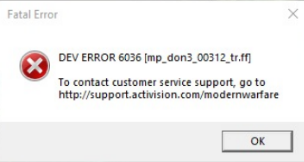
To narrow down the causes to a few potential options, the dev error 6036 can result due to corrupted or missing game files in the major directory. Certain graphics settings might also be impeding the title to run in full flight. Moreover, an incomplete game update—especially that of a map one—can possibly give rise to this dev error. Some players even talked about fixing the problem by upgrading their device’s memory.
Therefore, you’ve always got the hardware to tend to as well when issues like these arrive at the forefront of your gaming experience. Fret not, though, as we’ll be going through all of the possible fixes of the matter at hand. The starting fixes will be easy-to-perform and mostly comprise checking for essentials. As we go further down the list, you’ll run into more complicated solutions.
Let’s get started with the first one pronto.
1. Restart The Device
We’re going to start off with something quite simple here. It’s not rare that we’ve worked up our PCs so much that all they need to get back to the land of the living is a mere restart. It’s definitely one of the first things that you have to try out when trying to fix the dev error 6036. That’s because it’s worth ticking this simple potential fix off of the list before setting out for the more complicated solutions.
Performing a restart is nothing but painless on modern-day Windows PCs. All that you have to do is click on the “Windows” icon in the bottom-left corner of the operating system’s interface. As soon as you’re done, click on the “Power” button and finally select “Restart” to finalize the process.
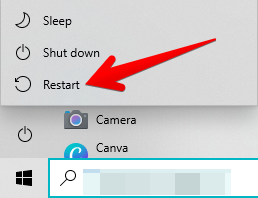
Try playing Modern Warfare again to see if rebooting the PC has solved the issue for you. Keep on reading for more tip-top fixes if the dev error 6036 hasn’t gone away yet. Don’t lose hope! We’ve got a lot in store at the moment.
2. Check Hardware Requirements
PC gaming can come across as a bit complex. You’ve got all these hardware components that each contribute what they’re made to on their end and allow players to enjoy games. However, not every PC rig out there is capable enough of running modern-day IPs properly. We’re sure you’re aware of this already, but there’s a certain set of requirements for each game that your system has to oblige with for playability.
Call of Duty: Modern Warfare is a no different beast. It also comprises multiple requirements that need to be checked off for players to get this game on their PC and play successfully. The following are the minimum hardware requirements that Modern Warfare warrants:
- OS: Windows 10 64-bit (v.1709 or higher)
- CPU: Intel Core i3-4340 or AMD FX-6300
- RAM: 8GB
- HDD: 246GB HD Free Space
- Video: NVIDIA GeForce GTX 670/GeForce GTX 1650 or Radeon HD 7950
- DirectX: Requires a DirectX-12 Compatible Device
- Network: Broadband Internet Connection
- Sound Card: DirectX Compatible
You should now cross-check your system’s specifications with these minimum must-haves. If the system you have doesn’t quite make the cut, make the upgrades accordingly to fix the dev error 6063. With that said, there is a chance that your PC is already way past these requirements. Keep on reading for more fixes if you have a decked-out rig with zero casualties.
More From Exputer: Dragon Age Inquisition Won’t Launch.
3. Update Windows
Having outdated software on modern-day devices never bodes well for their optimal functioning. The same is the case with Windows as an operating system. Developers remain hard at work trying to ensure that the whole experience for Windows users always stays smooth, stable, and secure. The dev error 6063 can result from an older version of Windows on your PC concurrently.
One user has discussed how updating their device to the latest version of the operating system helped them get back online on Modern Warfare. Therefore, it’s definitely worth a shot checking your Windows PC to see if any impending updates are waiting for your approval. An easy way you can do that is by heading over to the “Settings” system app and selecting “Update and Security.”
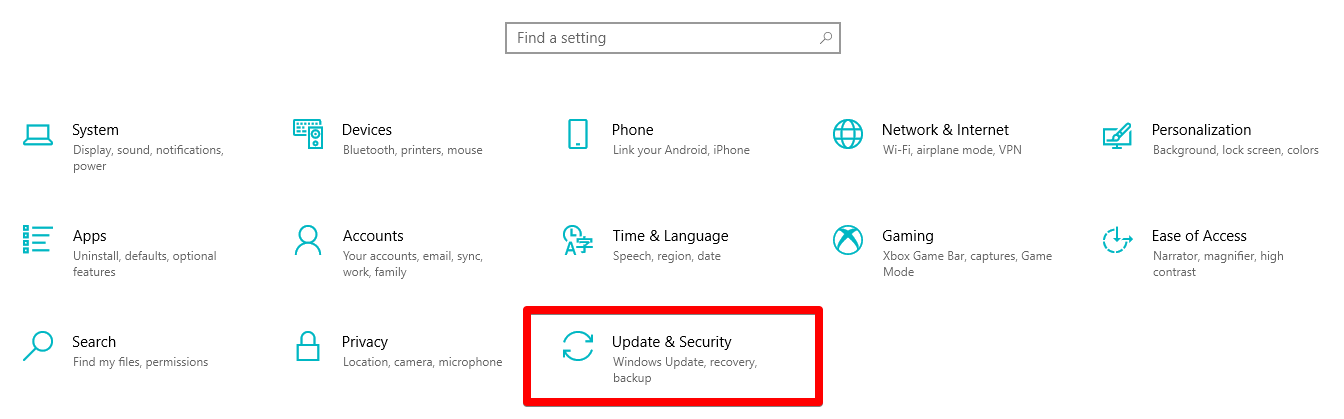
You’ll see a button there called “Check for updates.” Click on that if you’re already not receiving a prompt telling you to update your device. If you no longer see “You’re up to date” after clicking on the aforementioned button, let the system download and install updates.
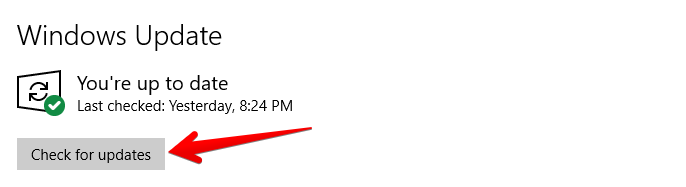
You’ll probably need to restart your Windows PC so the update can come into effect. Launch Modern Warfare again to see if updating the device has borne fruit. If you still run into the dev error 6063, please keep on reading to find more potential fixes to try out.
4. Clean Boot The PC
Restarting the PC might be only half useful in certain scenarios. We’re going to up the ante a little bit and perform what is called a “clean boot” now. This is an efficient technique that can completely refresh the system and allow your hardware to reboot itself. Doing so can definitely bring desirable results on your end, as it has for many other Modern Warfare players.
Clean booting a Windows PC requires the user to perform multiple steps. There’s no need to worry, though, since all of them are nothing but easy. You won’t need a Computer Science degree to follow the instructions listed ahead. Let’s plunge right into the steps right away.
How To Clean Boot Windows PC
1. The first step is to open the “Run” application on your Windows PC. You can either search for it using the Windows Start menu simply use a shortcut hotkey. Press the “Windows” key and the “R” key on your device’s keyboard, and “Run” will pop right up.

2. The next step is to type in “msconfig” within the “Run” application window and press the “Enter” key. Doing so will launch another window on your end called “System Configuration.”
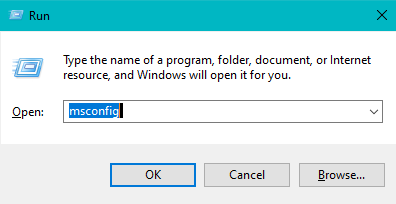
3. The System Configuration window should now be appearing on the screen for you. This is where you’ll have to hover over the “Selective Startup” section within the “General” tab and select it. The next step is to simply uncheck the “Load startup items” option. That should complete the first half of clean booting your PC.
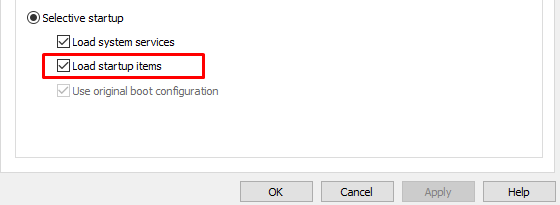
4. You now have to click on the “Services” tab that’s present up top on the same “System Configuration” window. This will take you to another page there, allowing you to check out all of the running services on the device. You now have to click on “Hide Microsoft Services” to get to the next step.
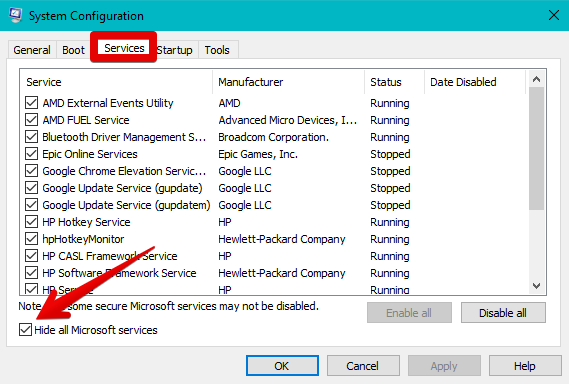
5. Hiding all Microsoft services means that you have done only half the work here. You now have to click on “Disable all” next to finalize this part of clean booting your PC. The following screenshot depicts what to do.
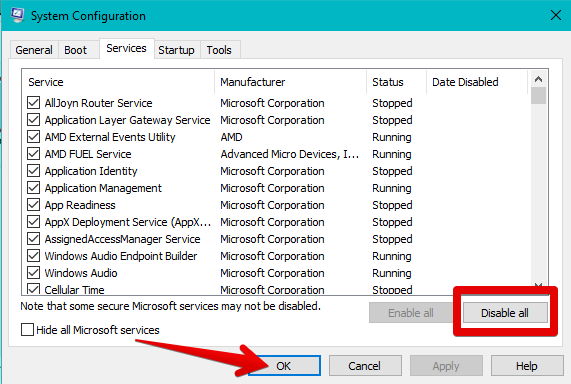
6. Good going so far! You’ve just got one thing left to do now before finally restarting the PC. Click on the “Startup” tab next and find the option to fire up the Task Manager. The screenshot below will illustrate how to proceed here.
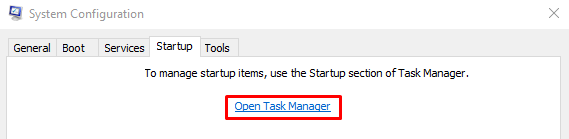
7. As soon as the Task Manager has launched, it’ll take you straight to the “Startup” section of its working interface. Your job here is to disable all the “Enabled” processes that you see. Their status can easily be observed right beside the “Publisher” tab. Therefore, click on each running process and then select “Disable.” You’ll have to repeat this procedure for every enabled application. Close the window when you’re done with all of this.
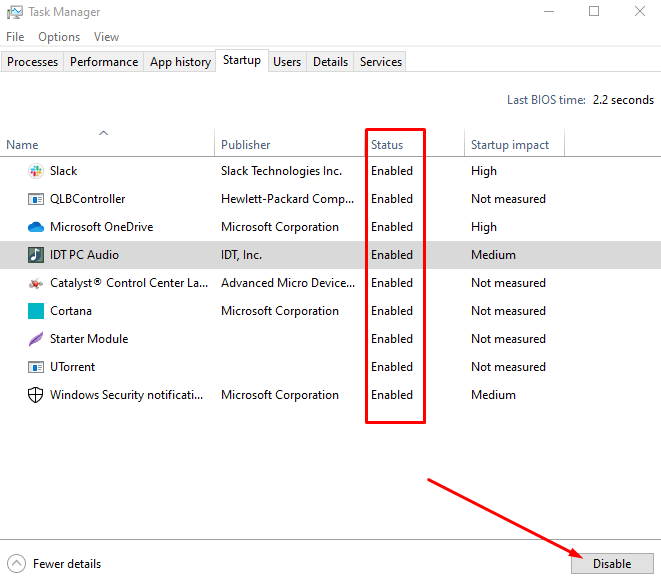
8. The final step is to simply restart your device so the clean booting procedure can be kicked into effect. You can do this painlessly from the Windows Start menu by clicking on the designated icon.
That’s all about how to perform a clean boot on a Windows PC. You’ve successfully followed the steps until the end, so do give yourself a pat on the back. Try running Modern Warfare now to see if the dev error 6036 still persists. It should hopefully be gone by now, but keep on reading for more potential solutions if the problem is still there.
- Do note that you might need to reverse the steps of clean booting to ensure optimal PC performance. This involves choosing “Normal startup” within “Startup selection” of the “System Configuration” window. In addition, it’s a good idea to enable non-Microsoft services again to make them run on the device again.
5. Repair Game With Battle.net Launcher
Call of Duty: Modern Warfare is exclusively available through the Activision Battle.net launcher on PC. It’s widely available on different consoles, but when it boils down to the so-called master race, you don’t have any other launcher to tend to other than the developer’s very own. Considering that the platform comes from a well-established company, it’s only logical to assume that it’s, indeed, a feature-rich one.
The Battle.net launcher comprises a utilitarian “Scan and Repair” functionality that analyzes games from top to bottom and detects whether something is wrong with them. It mostly looks after corrupted or missing games files—both of which are causative agents of the dev error 6036. The next step after clean booting your PC, therefore, is to run a scan through Call of Duty’s official platform.
A myriad of players has reported fixing the issue by scanning and repairing their copy of the game. It’s definitely worth trying it out on your end as well. The following steps are going to take it from here.
- The first step is to launch the Battle.net application on your Windows PC. You can click on the desktop shortcut icon if possible or simply look it up through the Windows Start menu.
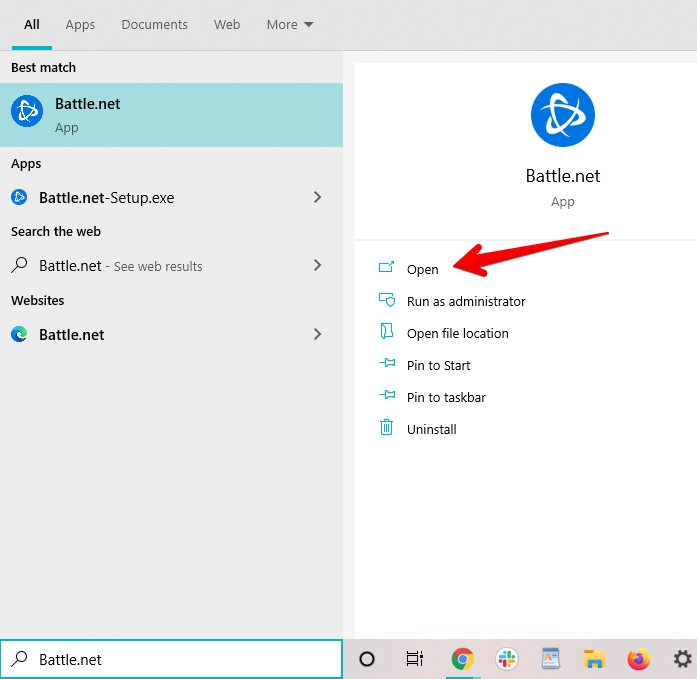
2. Once done, find Call of Duty: MW under the list of your downloaded games and click on it. This should allow you to click on a gear-shaped icon which would reveal a list of options for you. “Scan and Repair” will be clearly visible from there on out, so do select it right away to begin the repairing process.
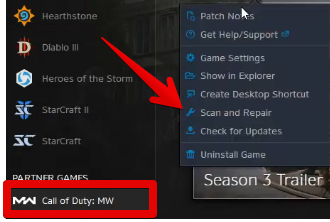
Let the Battle.net launcher’s repair tool do its job and wait until it finishes the game’s analysis and fixes it. Once you have been prompted that the process has concluded, restart the Battle.net program and try running the game again. If you still manage to find the dev error 6036 popping up again, there are other measures to approach.
More From eXputer: Guardians of the Galaxy Crashing
6. Disable Cache Sun Windows And Cache Spot Windows
Graphics are integral to any AAA video game in this industry, let alone a big shot like Modern Warfare. Your computer’s hardware can often factor in too when an error code isn’t letting you enjoy. This is why it’s essential to turn the graphics down a notch, particularly in some areas, and see if that brings any positive results.
A plethora of users have reported fixing the dev error 6063 by disabling two specific graphics settings: Cache Sun Shadows and Cache Spot Shadows. It’s unknown how putting these two options out of order resolves the issue at hand, but we’d rather take it than leave it. You’ll usually find the duo in Call of Duty: Modern Warfare’s “Options” section.
From there, the next task would be to find the “Graphics” tab. It’ll be vividly apparent, so don’t worry about not being able to find it within the game. Once you’re in, you’ll have to scroll down until you find the “Shadow and Lightning” section in “Graphics.” That is where you’ll find both Cache Sun Shadows and Cache Spot Shadows. Click on the toggle beside these settings and make sure they’re slated for “Disabled.”
The screenshot below illustrates what we’re talking about. Once you’re finished with Cache Sun Shadows and Cache Spot Shadows, we also recommend turning your head to two other settings now that you’re here. Some users have even advised keeping “Shadow Map Resolution” and “Particle Lighting” to “Low.”
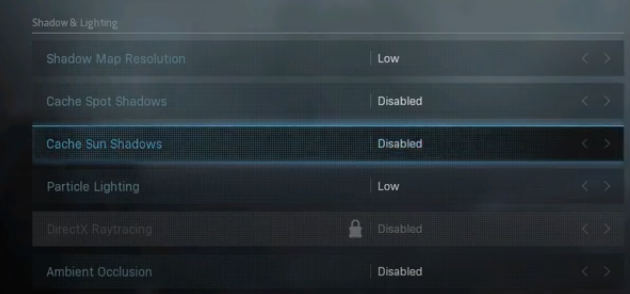
You’re also better off keeping “Ambient Occlusion” disabled as well to boost your chances of fixing the dev error 6036. All of the settings that we’ve recommended to you to either disable or keep low apart from Cache Spt Shadows and Cache Sun Shadows revolve around balancing the lighting in the game. You definitely won’t be able to experience the game to the full this way, but at least it’ll transition into a playable state.
If disabling the aforementioned settings still hasn’t fixed the issue for you, we’ve still got a couple of more fixes in the pipeline. Keep on reading to find out which ones we’re talking about.
7. Delete Game Files To Reinstall Updates
If the Battle.net launcher hasn’t played its part properly, it’s time to take matters into our own hands. It turns out that a myriad of reports have emerged online where players have managed to fix the 6036 error through one simple approach. You’ll have to venture into the root directory of Call of Duty stored on your PC and dig out the folder specific to Modern Warfare.
A typical location on most devices for folders like these is Local Disk (C:), especially in “Program Files (x86),” so do check that out at first for the best results. Once you’re there, you’ll find three major folders further: BlizzardBrowser, Data, and Main. Please be careful not to mess around in those areas, strictly speaking.
You’ll be creating more problems for yourself rather than solving them. Apart from the aforementioned folders, you’ll discover a whole bunch of important game files there. You’ll recall in retrospect that one of the main reasons that the dev error 6063 occurs is corrupted or missing game files.
It’s these game files that are in question at the moment, the ones that you can easily see for reference in the screenshot below. All right, so what you’ll want to do here is select all these files and delete them on the spot. This includes the Modern Warfare Launcher and the Modern Warfare executable application as well.
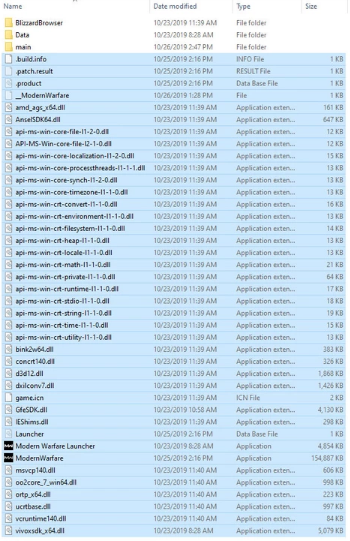
This will notify the game that its missing crucial files and title updates. Whenever you launch Modern Warfare next, it’ll automatically start downloading all these game files that you’ve just deleted afresh. However, do make sure that you’re running the Battle.net launcher as an administrator to improve your chances of resolving the error.
Launching your copy of Modern Warfare now will begin installing all the latest updates with a new beginning. If this vexing issue resulted from any missing or distorted game files, there’s a strong likelihood that you’ll now be able to play hassle-free. Wait for the updates to finish the download and their subsequent installation.
As soon as the procedure completes, try playing the game again to see if you’re still encountering the dev error. We’ve just laid down one of the most definite fixes that there is to this problem, so here’s hoping that the famed FPS is playable now. If it still isn’t, though, continue the read to implement one final fix.
8. Reinstall Modern Warfare
If everything has miserably failed and you’re now left with nothing else to try, there’s one final option still left to be tried out. Uninstalling a title first and then installing it back again on a PC almost always packs a hefty fix for any pertinent issues. Several players have reported fixing the Modern Warfare dev error 6036 just by reinstalling the FPS on their PCs.
What this does is allow the game to receive a fresh restart and download all important game files right from the get-go. It would also be in the best of your interests to get rid of the Battle.net launcher altogether. However, that only makes sense when you don’t have any other game on the famous Activision Blizzard launcher. If your game catalog is vast and uncompromisable, consider uninstalling Modern Warfare only.
Though if you must, the Battle.net launcher can be uninstalled easily by heading over to the “Apps” section on your Windows PC. This is a separate section within the operating system’s “Settings.” Find the Battle.net launcher installed on the device once you’re there and click on it to reveal the “Uninstall” button. Go forth with the procedure and grab it from the official website once again when you’re done.
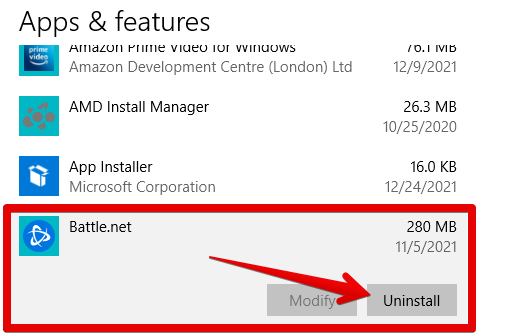
With some spell of luck and fortune, the 6036 error won’t be a bother anymore. You’ll be able to enjoy the game freely from here on out, so here’s hoping that you’ve finally fixed the issue by now.
Conclusion
Call of Duty: Modern Warfare has been buzzing like crazy ever since its release in 2019. This reboot of the iconic entry in this shooter franchise surely packs a significant punch for FPS fans all over the globe. But if there’s something that Modern Warfare shares with the rest of its counterparts, it’s the presence of bugs, glitches, and dev error codes, at least in a considerable amount.
We’ve jotted down the best working fixes to the Call of Duty Modern Warfare dev error 6036, so you should be all set in terms of hopping back into multiplayer now. The problem can arise due to several different reasons, and we’ve covered most of them here to make sure the affair stays flexible. Do let us know down in the comments section if you managed to fix the issue through any of the listed solutions.
As always, eXputer wishes you happy gaming!
Next: Valorant Error Code Vanguard
Was this article helpful?
Thanks! Do share your feedback with us. ⚡
How could we improve this post? Please Help us. ✍
Call of Duty: Modern Warfare definitely left a solid impression in its wake. It took fans back to the glory days of this top-of-the-line first-person shooter franchise. Solid gunplay, terrific visuals, and fast-paced combat are some of its defining highlights, among other desirable features. However, similar to every other multiplayer FPS, Modern Warfare has its fair share of irksome error codes. This includes the particularly notorious dev error 6036 in Modern Warfare, making players unable to play the game anymore.
Key Highlights
- Dev Error 6036 can be an incredibly frustrating error because it can restrict you from playing Modern Warfare entirely. This error accompanies many different messages, but the error code itself stays the same.
- You might encounter Dev Error 6036 due to several reasons, including some invalid or missing game files, defective updates, incorrect graphic settings, and many more.
- You should first try the simplest solution, which is to restart your PC, as this can close a lot of unnecessary background processes and lower the load on your PC.
- If restarting your PC does not fix the issue, you should make sure that your PC’s hardware meets the minimum requirements you need to run Modern Warfare. If it does not, then you need to upgrade your CPU and GPU.
- Your PC might be running on an outdated Windows version, which can also lead to Dev Error 6036. You can check for updates in the Windows settings, if there are any updates, you should go ahead and quickly download them.
- You should try to clean boot your PC, which is essentially a better version of a normal restart. Doing this will completely refresh your entire PC and allow the hardware itself to restart.
- You can try to use the official Battle.net launcher’s built-in repair tool to troubleshoot the issue. Once the troubleshooting is completed, you can launch Modern Warfare and see if Dev Error 6036 has been fixed.
- You might be able to fix Dev Error 6036 by turning down the graphic settings of Modern Warfare by a little bit. More specifically this includes disabling 2 graphic options called “Cache Sun Windows” and “Cache Spot Windows”.
- The next thing you can try is deleting game files in the root directory of Modern Warfare. This will make the game update itself with newer game files, as a lot of the time the game files can get corrupted and cause Dev Error 6036.
- If nothing has worked for you so far, you can try the last resort fix and reinstall Modern Warfare entirely. This will delete everything and allow you to start fresh, which is one of the most effective methods of fixing Dev Error 6036.
- Modern Warfare Dev Error 6065
- Modern Warfare Dev Error 6068
It’s worth diagnosing the Modern Warfare dev error 6036 first to ascertain where it originates from. You’ll have a much better chance of resolving the issue that way. It turns out that the causes of this problem are mani-fold, at least according to reports of players surfacing online. There’s usually a certain set of code alongside the main error code that depicts why the issue is occurring.
To narrow down the causes to a few potential options, the dev error 6036 can result due to corrupted or missing game files in the major directory. Certain graphics settings might also be impeding the title to run in full flight. Moreover, an incomplete game update—especially that of a map one—can possibly give rise to this dev error. Some players even talked about fixing the problem by upgrading their device’s memory.
Therefore, you’ve always got the hardware to tend to as well when issues like these arrive at the forefront of your gaming experience. Fret not, though, as we’ll be going through all of the possible fixes of the matter at hand. The starting fixes will be easy-to-perform and mostly comprise checking for essentials. As we go further down the list, you’ll run into more complicated solutions.
Let’s get started with the first one pronto.
1. Restart The Device
We’re going to start off with something quite simple here. It’s not rare that we’ve worked up our PCs so much that all they need to get back to the land of the living is a mere restart. It’s definitely one of the first things that you have to try out when trying to fix the dev error 6036. That’s because it’s worth ticking this simple potential fix off of the list before setting out for the more complicated solutions.
Performing a restart is nothing but painless on modern-day Windows PCs. All that you have to do is click on the “Windows” icon in the bottom-left corner of the operating system’s interface. As soon as you’re done, click on the “Power” button and finally select “Restart” to finalize the process.
Try playing Modern Warfare again to see if rebooting the PC has solved the issue for you. Keep on reading for more tip-top fixes if the dev error 6036 hasn’t gone away yet. Don’t lose hope! We’ve got a lot in store at the moment.
2. Check Hardware Requirements
PC gaming can come across as a bit complex. You’ve got all these hardware components that each contribute what they’re made to on their end and allow players to enjoy games. However, not every PC rig out there is capable enough of running modern-day IPs properly. We’re sure you’re aware of this already, but there’s a certain set of requirements for each game that your system has to oblige with for playability.
Call of Duty: Modern Warfare is a no different beast. It also comprises multiple requirements that need to be checked off for players to get this game on their PC and play successfully. The following are the minimum hardware requirements that Modern Warfare warrants:
- OS: Windows 10 64-bit (v.1709 or higher)
- CPU: Intel Core i3-4340 or AMD FX-6300
- RAM: 8GB
- HDD: 246GB HD Free Space
- Video: NVIDIA GeForce GTX 670/GeForce GTX 1650 or Radeon HD 7950
- DirectX: Requires a DirectX-12 Compatible Device
- Network: Broadband Internet Connection
- Sound Card: DirectX Compatible
You should now cross-check your system’s specifications with these minimum must-haves. If the system you have doesn’t quite make the cut, make the upgrades accordingly to fix the dev error 6063. With that said, there is a chance that your PC is already way past these requirements. Keep on reading for more fixes if you have a decked-out rig with zero casualties.
More From Exputer: Dragon Age Inquisition Won’t Launch.
3. Update Windows
Having outdated software on modern-day devices never bodes well for their optimal functioning. The same is the case with Windows as an operating system. Developers remain hard at work trying to ensure that the whole experience for Windows users always stays smooth, stable, and secure. The dev error 6063 can result from an older version of Windows on your PC concurrently.
One user has discussed how updating their device to the latest version of the operating system helped them get back online on Modern Warfare. Therefore, it’s definitely worth a shot checking your Windows PC to see if any impending updates are waiting for your approval. An easy way you can do that is by heading over to the “Settings” system app and selecting “Update and Security.”
You’ll see a button there called “Check for updates.” Click on that if you’re already not receiving a prompt telling you to update your device. If you no longer see “You’re up to date” after clicking on the aforementioned button, let the system download and install updates.
You’ll probably need to restart your Windows PC so the update can come into effect. Launch Modern Warfare again to see if updating the device has borne fruit. If you still run into the dev error 6063, please keep on reading to find more potential fixes to try out.
4. Clean Boot The PC
Restarting the PC might be only half useful in certain scenarios. We’re going to up the ante a little bit and perform what is called a “clean boot” now. This is an efficient technique that can completely refresh the system and allow your hardware to reboot itself. Doing so can definitely bring desirable results on your end, as it has for many other Modern Warfare players.
Clean booting a Windows PC requires the user to perform multiple steps. There’s no need to worry, though, since all of them are nothing but easy. You won’t need a Computer Science degree to follow the instructions listed ahead. Let’s plunge right into the steps right away.
How To Clean Boot Windows PC
1. The first step is to open the “Run” application on your Windows PC. You can either search for it using the Windows Start menu simply use a shortcut hotkey. Press the “Windows” key and the “R” key on your device’s keyboard, and “Run” will pop right up.
2. The next step is to type in “msconfig” within the “Run” application window and press the “Enter” key. Doing so will launch another window on your end called “System Configuration.”
3. The System Configuration window should now be appearing on the screen for you. This is where you’ll have to hover over the “Selective Startup” section within the “General” tab and select it. The next step is to simply uncheck the “Load startup items” option. That should complete the first half of clean booting your PC.
4. You now have to click on the “Services” tab that’s present up top on the same “System Configuration” window. This will take you to another page there, allowing you to check out all of the running services on the device. You now have to click on “Hide Microsoft Services” to get to the next step.
5. Hiding all Microsoft services means that you have done only half the work here. You now have to click on “Disable all” next to finalize this part of clean booting your PC. The following screenshot depicts what to do.
6. Good going so far! You’ve just got one thing left to do now before finally restarting the PC. Click on the “Startup” tab next and find the option to fire up the Task Manager. The screenshot below will illustrate how to proceed here.
7. As soon as the Task Manager has launched, it’ll take you straight to the “Startup” section of its working interface. Your job here is to disable all the “Enabled” processes that you see. Their status can easily be observed right beside the “Publisher” tab. Therefore, click on each running process and then select “Disable.” You’ll have to repeat this procedure for every enabled application. Close the window when you’re done with all of this.
8. The final step is to simply restart your device so the clean booting procedure can be kicked into effect. You can do this painlessly from the Windows Start menu by clicking on the designated icon.
That’s all about how to perform a clean boot on a Windows PC. You’ve successfully followed the steps until the end, so do give yourself a pat on the back. Try running Modern Warfare now to see if the dev error 6036 still persists. It should hopefully be gone by now, but keep on reading for more potential solutions if the problem is still there.
- Do note that you might need to reverse the steps of clean booting to ensure optimal PC performance. This involves choosing “Normal startup” within “Startup selection” of the “System Configuration” window. In addition, it’s a good idea to enable non-Microsoft services again to make them run on the device again.
5. Repair Game With Battle.net Launcher
Call of Duty: Modern Warfare is exclusively available through the Activision Battle.net launcher on PC. It’s widely available on different consoles, but when it boils down to the so-called master race, you don’t have any other launcher to tend to other than the developer’s very own. Considering that the platform comes from a well-established company, it’s only logical to assume that it’s, indeed, a feature-rich one.
The Battle.net launcher comprises a utilitarian “Scan and Repair” functionality that analyzes games from top to bottom and detects whether something is wrong with them. It mostly looks after corrupted or missing games files—both of which are causative agents of the dev error 6036. The next step after clean booting your PC, therefore, is to run a scan through Call of Duty’s official platform.
A myriad of players has reported fixing the issue by scanning and repairing their copy of the game. It’s definitely worth trying it out on your end as well. The following steps are going to take it from here.
- The first step is to launch the Battle.net application on your Windows PC. You can click on the desktop shortcut icon if possible or simply look it up through the Windows Start menu.
2. Once done, find Call of Duty: MW under the list of your downloaded games and click on it. This should allow you to click on a gear-shaped icon which would reveal a list of options for you. “Scan and Repair” will be clearly visible from there on out, so do select it right away to begin the repairing process.
Let the Battle.net launcher’s repair tool do its job and wait until it finishes the game’s analysis and fixes it. Once you have been prompted that the process has concluded, restart the Battle.net program and try running the game again. If you still manage to find the dev error 6036 popping up again, there are other measures to approach.
More From eXputer: Guardians of the Galaxy Crashing
6. Disable Cache Sun Windows And Cache Spot Windows
Graphics are integral to any AAA video game in this industry, let alone a big shot like Modern Warfare. Your computer’s hardware can often factor in too when an error code isn’t letting you enjoy. This is why it’s essential to turn the graphics down a notch, particularly in some areas, and see if that brings any positive results.
A plethora of users have reported fixing the dev error 6063 by disabling two specific graphics settings: Cache Sun Shadows and Cache Spot Shadows. It’s unknown how putting these two options out of order resolves the issue at hand, but we’d rather take it than leave it. You’ll usually find the duo in Call of Duty: Modern Warfare’s “Options” section.
From there, the next task would be to find the “Graphics” tab. It’ll be vividly apparent, so don’t worry about not being able to find it within the game. Once you’re in, you’ll have to scroll down until you find the “Shadow and Lightning” section in “Graphics.” That is where you’ll find both Cache Sun Shadows and Cache Spot Shadows. Click on the toggle beside these settings and make sure they’re slated for “Disabled.”
The screenshot below illustrates what we’re talking about. Once you’re finished with Cache Sun Shadows and Cache Spot Shadows, we also recommend turning your head to two other settings now that you’re here. Some users have even advised keeping “Shadow Map Resolution” and “Particle Lighting” to “Low.”
You’re also better off keeping “Ambient Occlusion” disabled as well to boost your chances of fixing the dev error 6036. All of the settings that we’ve recommended to you to either disable or keep low apart from Cache Spt Shadows and Cache Sun Shadows revolve around balancing the lighting in the game. You definitely won’t be able to experience the game to the full this way, but at least it’ll transition into a playable state.
If disabling the aforementioned settings still hasn’t fixed the issue for you, we’ve still got a couple of more fixes in the pipeline. Keep on reading to find out which ones we’re talking about.
7. Delete Game Files To Reinstall Updates
If the Battle.net launcher hasn’t played its part properly, it’s time to take matters into our own hands. It turns out that a myriad of reports have emerged online where players have managed to fix the 6036 error through one simple approach. You’ll have to venture into the root directory of Call of Duty stored on your PC and dig out the folder specific to Modern Warfare.
A typical location on most devices for folders like these is Local Disk (C:), especially in “Program Files (x86),” so do check that out at first for the best results. Once you’re there, you’ll find three major folders further: BlizzardBrowser, Data, and Main. Please be careful not to mess around in those areas, strictly speaking.
You’ll be creating more problems for yourself rather than solving them. Apart from the aforementioned folders, you’ll discover a whole bunch of important game files there. You’ll recall in retrospect that one of the main reasons that the dev error 6063 occurs is corrupted or missing game files.
It’s these game files that are in question at the moment, the ones that you can easily see for reference in the screenshot below. All right, so what you’ll want to do here is select all these files and delete them on the spot. This includes the Modern Warfare Launcher and the Modern Warfare executable application as well.
This will notify the game that its missing crucial files and title updates. Whenever you launch Modern Warfare next, it’ll automatically start downloading all these game files that you’ve just deleted afresh. However, do make sure that you’re running the Battle.net launcher as an administrator to improve your chances of resolving the error.
Launching your copy of Modern Warfare now will begin installing all the latest updates with a new beginning. If this vexing issue resulted from any missing or distorted game files, there’s a strong likelihood that you’ll now be able to play hassle-free. Wait for the updates to finish the download and their subsequent installation.
As soon as the procedure completes, try playing the game again to see if you’re still encountering the dev error. We’ve just laid down one of the most definite fixes that there is to this problem, so here’s hoping that the famed FPS is playable now. If it still isn’t, though, continue the read to implement one final fix.
8. Reinstall Modern Warfare
If everything has miserably failed and you’re now left with nothing else to try, there’s one final option still left to be tried out. Uninstalling a title first and then installing it back again on a PC almost always packs a hefty fix for any pertinent issues. Several players have reported fixing the Modern Warfare dev error 6036 just by reinstalling the FPS on their PCs.
What this does is allow the game to receive a fresh restart and download all important game files right from the get-go. It would also be in the best of your interests to get rid of the Battle.net launcher altogether. However, that only makes sense when you don’t have any other game on the famous Activision Blizzard launcher. If your game catalog is vast and uncompromisable, consider uninstalling Modern Warfare only.
Though if you must, the Battle.net launcher can be uninstalled easily by heading over to the “Apps” section on your Windows PC. This is a separate section within the operating system’s “Settings.” Find the Battle.net launcher installed on the device once you’re there and click on it to reveal the “Uninstall” button. Go forth with the procedure and grab it from the official website once again when you’re done.
With some spell of luck and fortune, the 6036 error won’t be a bother anymore. You’ll be able to enjoy the game freely from here on out, so here’s hoping that you’ve finally fixed the issue by now.
Conclusion
Call of Duty: Modern Warfare has been buzzing like crazy ever since its release in 2019. This reboot of the iconic entry in this shooter franchise surely packs a significant punch for FPS fans all over the globe. But if there’s something that Modern Warfare shares with the rest of its counterparts, it’s the presence of bugs, glitches, and dev error codes, at least in a considerable amount.
We’ve jotted down the best working fixes to the Call of Duty Modern Warfare dev error 6036, so you should be all set in terms of hopping back into multiplayer now. The problem can arise due to several different reasons, and we’ve covered most of them here to make sure the affair stays flexible. Do let us know down in the comments section if you managed to fix the issue through any of the listed solutions.
As always, eXputer wishes you happy gaming!
Next: Valorant Error Code Vanguard
Was this article helpful?
Thanks! Do share your feedback with us. ⚡
How could we improve this post? Please Help us. ✍
Chesheer
21.09.2019
Call of Duty: Modern Warfare вылетает без ошибки
Значит, так и должно быть.
Ответить
Развернуть ветку
Влад Коваленко
2.11.2019
Пишу коммент под топовым комментом, чтобы это увидели. Есть велика вероятность, что игра закрывается из-за высокой нагрузки в принципе на комп, какой бы мощный он ни был. Не все знают, однако вычитал на зарубежном форуме, что игра всего запускается в высоком приоритете для компа. Как только я и мой кореш поставили приоритет на средний, как и у многих нормальных приложений, игра перестала как либо вылетать через какое-то время.
Ответить
Развернуть ветку
1 комментарий
D- Red
2.11.2019
Еще один патч на 7.5 Гб пришел…ну посмотрим…
Ответить
Развернуть ветку
D- Red
2.11.2019
Патч исправил проблему. Вылетов нет.
Ответить
Развернуть ветку
10 комментариев
TimeTo Stop
29.10.2019
Короче, включил верт синхронизацию — игра вылетать перестала. Выключил = вылет.
Поднял настройки графики что бы просадить фпс игры примерно к герцовке моника — вылеты прекратились.
Ответить
Развернуть ветку
Шерлок Холмс
30.10.2019
Только что врубил вертикалку в нвидиа настройках и поставил графен выше и не вылетает. Аве чел за подсказку .
Ответить
Развернуть ветку
1 комментарий
D- Red
29.10.2019
а вот это и правда помогло, в отличе от всего озвученного выше. Поднял настройки — вылетов нет вроде бы пока что
Ответить
Развернуть ветку
5 комментариев
Александр Котляр
29.10.2019
И никакого патча сегодня нет. Норм ребята работают.
У меня ещё подгружает сразу после загрузки жёсткий диск (красная иконка слева, маленькая). Но я не думаю, что это связано с вылетами.
Ответить
Развернуть ветку
D- Red
29.10.2019
Ничего не помогло из всех предложенных вариантов…
Ответить
Развернуть ветку
Шерлок Холмс
1.11.2019
Сейчас вообще все усугубилось раньше то пол матча то матч от играть можно было, сейчас вообще спустя пару 1-2 мин после начала выкидывает. Пробовал кста в меню 10 мин посидеть не помогло.
Ответить
Развернуть ветку
Северный чувак
21.09.2019
Напиши хоть систему и сколько у тебя RAM? А то непонятно откуда копать.
Да, чтобы ты не сильно расстраивался, я поиграл в нее 30 минут и снес) Настолько она показалась….обыденной. А про попытку поподрожать батле с вот этим ее режимом с техникой, выпал со стула. Может быть игра в сети интересная, но на мой взгляд…скучная. Для ясности, я не ярый фанат шутеров но люблю колду за ее сингл.
Ответить
Развернуть ветку
Hopeless Kedless
21.09.2019
Автор
12 ddr3 i5-3330 1060 6gb, с вылетами я все-же смог поиграть до 7лвл, пока это лучшая колда со времен мв2 на мой взгляд , но это про мультиплеер
Ответить
Развернуть ветку
2 комментария
Denis Kuandykov
25.10.2019
Решение из прикрепа не помогает кста.
i5 7500t
16г озу в 1 канал
1070 8гиг
Ответить
Развернуть ветку
D- Red
13.11.2019
В общем решил сгеодня пошаманить еще. Чего только ни перепробовал(кстати, доставил обновы винды, было парочка не установленных), но нихрена не помогло…КРОМЕ одного.
Переключил звуковое устройство. До этого сидел на колонках через jack, переключил на наушники USB и вылеты прекратились. 3 катки+учебный лагерь без вылетов. Игру перезапускать боюсь)))) но припоминаю, что вылетов у меня не было именно тогда, когда я сидел на наушниках. Просто забыл об этом…
Ответить
Развернуть ветку
D- Red
13.11.2019
Продолжаю играть, полет нормальный. Не ззнаю, в чем ИМЕННО тут проблема(может более шарящие люди потянут за эту ниточку), но судя по всему, косяк со звуковыми драйверами от Realtek. Наушники у меня Bloody и используют собственный драйвер.
Ответить
Развернуть ветку
Tin tin
22.02.2020
2k20 прилетели вылеты. Даже не знаю что делать, неприятная ситуация, так как за игру отвалил деньги
Ответить
Развернуть ветку
Blick 1337
23.09.2019
Захожу в COD . Зависает на черном экране. Просто маленькое окошко, снизу полоска заполняется, идет загрузка, слышу музыку и она прерывается и ЧЕРНЫЙ ЭКРАН. Вижу только курсор.
Система
CPU — Ryzen 5 2600
GPU — Titan X
RAM 16 gb 3200mghz G SKILL
Win 10 64 bit (1803)
Ответить
Развернуть ветку
TimeTo Stop
29.10.2019
Ничего не помогает. Классно игру купил, что бы вылетать без ошибок каждые 2 минуты.
Ответить
Развернуть ветку
Стас Тронин
29.10.2019
фигня это все, ничего не помогает, кучу багов в разных играх фиксил, такое дерьмо встречаю впервые, ебучие дауны из активижн, в псоледний раз покупаю что-то у них
Ответить
Развернуть ветку
Александр Котляр
29.10.2019
Да, осадочек, конечно, неприятный. Я даже кампанию не прошёл до конца до сих пор, застопорился на миссии в Питере. Теперь боюсь спойлеры поймать по всему интернету
Ответить
Развернуть ветку
1 комментарий
Hopeless Kedless
29.10.2019
Автор
Читаю комменты и к сожалению ничего подсказать не могу, но я удивлён количеству и разнообразия причин решения и вылетов, очень плохой знак
Ответить
Развернуть ветку
Slog
14.01.2020
1080 — вылетает каждые две минуты. В синх не помогает. Поставил старый (рекомендуемый) драйвер — после вылета написало — «у вас устаревший драйвер». Короче, это хуже Фол76, но никто не пищит — «верните деньги», «худшая игра года».
Ответить
Развернуть ветку
Юрий Федосеев
23.04.2020
А мне не помогло. Я открыл службы в msconfig и всё что не Майкрософт — выключил. И заработало. (Может кому пригодится).
Ответить
Развернуть ветку
Cyclone B
15.03.2020
Буквально вчера купил игру, столкнулся с вылетами, вначале помогла установка вертикальной синхронизации, потом вылеты начались снова. В настоящее время помогает переустановка шейдеров сразу после выбора режима. Вообще неприятно удивлен качеством выпущенных в последнее время тайтлов от вроде бы ААА-студий. То Gears of War последний выкаблучивался, пока оверлей не отключил в драйверах nVidia, теперь вот колда…
#нипаиграть
Ответить
Развернуть ветку
Антон Алейников
24.04.2020
поцаны!!!!!!!!!!!!!!!!!!!!!!!!!!!!!!! решил проц грелся сами решайте!!!!!!!!!!!!!!!
Ответить
Развернуть ветку
Миша Харченко
29.04.2020
Поставил последние дрова Nvideа 445.87 пропылесосил системник внутри почистил от пыли, лагов нет и вылетов тоже пока два дня буду смотреть дальше, менял разрешения экрана также стабильная игра, может патч решил тоже не исключено люди деньги бешеные получают должны шевелится
Ответить
Развернуть ветку
unrealmw
31.10.2019
Частоту обновления экрана в игре поставил на 50 Гц. Сразу вылеты закончились.
Ответить
Развернуть ветку
Дима Аношин
26.10.2019
Все вышеуказанные способы нерабочие. 1 из причин вылета игры, нагрев видеокарты, у меня такая же. Иправил так: Скачал MSI afterburner и помониторил температуру видюхи, в других играх достигала 70 градусов, в случае С COD до 90! Если у вас кулером можно управлять, при игре в калду ставьте % работы кулера не меньше 95, тогда нагрев будет не такой сильный и вылетать не будет
Ответить
Развернуть ветку
Вадим Прокопец
26.10.2019
поставил афтерберн, показывает 50 цельсия и все равно закрывает игру
Ответить
Развернуть ветку
1 комментарий
Антошка Теппонен
31.10.2019
ну как сказать помогло….после каждой загрузки это надо делать ))) и то не всегда работает….но пока это единственное что помогает.
Ответить
Развернуть ветку
Vladimir
30.10.2019
Тоже самое,все грешат на патч 7гб,но у меня и до него тоже самое было в итоге удалил ее к чертям.Друг сказал что вышел патч и я решил попробовать снова и все осталось так же для меня… Кто-то писал в поддержку,на форумах у CoD?
Ответить
Развернуть ветку
Влад Коношонок
2.11.2019
Попробовал, помогло!
Подождать в меню 10 мин+-, там идёт загрузка шейдеров — потом не выкидывает.
Ответить
Развернуть ветку
Лелуш Ламперуш
2.11.2019
пробовал, не помогает.
там идёт загрузка шейдеров
загрузка шейдеров идет после обновление системы(там видяхи или еще что), просто так после запуска не происходит никакие шейдеры.
А вообще там обнова вышла оказывается, поэтому у вас шейдеры установка пошла и возможно даже исправили баг. Надо будет глянуть
Ответить
Развернуть ветку
Вадим Прокопец
2.11.2019
только напиши что помогло под моей записью плз, а то наверное не верят люди) тк это действительно странно звучит)
Ответить
Развернуть ветку
1 комментарий
Alexander54RUS .
2.11.2019
Как ни странно, но действительно помогло. Не знаю на долго ли. Сегодня все утро вылетало, даже не давая один матч закончить. Раз 10 пробовал, вылет посреди матча. Решил проверить этот способ. Запустил меню сетевой игры, завел таймер на 15 мин — прилег подремать) Через 15 мин начал играть — отыграл 3 матча без проблем. Продолжаю, вылетов пока нет.
Ответить
Развернуть ветку
3 комментария
Pankish MrP
5.11.2019
Call of Duty: Modern Warfare вылетает без ошибки
Нашел 1 решение ,Настройки ,Графика,Повторное установка шейдеров. и не вылетает
После каждой обновы , не вылетает до пере захода игры( установка 10-15 мин) зависит от интернета
Ответить
Развернуть ветку
Максим Оскеров
10.11.2019
Жму переустановить и ничего не происходит!!! Не переустанавливаются!!! Подскажи что нить))
Ответить
Развернуть ветку
Pankish MrP
5.11.2019
Пришел к выводу после каждой обновы на 7.5 гигов игра требовала установка шейдеров и вылетов не было ) , помог чем смог уже 2 день всё норм, тока на 10-15 мин ждать приходиться
Ответить
Развернуть ветку
Виновный огонь
21.09.2019
Комментарий недоступен
Ответить
Развернуть ветку
Денис Романов
26.10.2019
ВНИМАНИЕ! Если будете пробовать новые способы, ни в коем случае не делайте чистую установку драйверов на NVIDIA, стало только хуже, вылетает также, но еще добавились дичайшие фризы. В общем нифига не помогло, ждем патчей
Ответить
Развернуть ветку
Владислав Кудрявцев
28.10.2019
Та же проблема до сегодняшнего дня все было хорошо сейчас вылетает после 1 минуты на сервере
Ответить
Развернуть ветку
Игорь Меланин
28.10.2019
Да, вчера играл весь день, вылеты бывали но раз в 1.5 часа или даже позже. Сегодня после патча 7гб вылетает после 2-3 минут игры на карте.
Ответить
Развернуть ветку
7 комментариев
SuxoiKorm
21.09.2019
В качестве варианта можешь попробовать отключить оврлей стима и другие если есть. Например от нвидиа. Разумеется если карта от них же
Ответить
Развернуть ветку
Hopeless Kedless
21.09.2019
Автор
Ок, попробую после переустановки, само странное что много вопросов на других сайтах и нет единого решения
Ответить
Развернуть ветку
Глубокий Паша
21.09.2019
Починилось переустановкой, но на всяк, проверь драйвера
Ответить
Развернуть ветку
Hopeless Kedless
21.09.2019
Автор
Хм, сейчас поставлю перекачиваться, дрова поставил свежие. Спасибо!
Ответить
Развернуть ветку
4 комментария
Виктор Осипов
21.09.2019
У меня она бывает зависает,после одного матча,картинка зависает но я могу спокойно игру сворачивать в диспетчере она в нормальном состояний,всё выглядит так что она отлично работает но на самом деле картинка зависла,не знаю в чем дело вчера часа 4 подряд наиграл всё было ок
Ответить
Развернуть ветку
Тарп Хит
22.09.2019
Просто в игру встроена самоцензура, вы всё равно не сможете поиграть в неё. ( ͡° ͜ʖ ͡°)
Ответить
Развернуть ветку
Евений Захаров
23.09.2019
Rtx 2070, i5 8400,16 гигов оперативки .Ничего не помогает, все так же, вылеты продолжаются.Единственное что заметил так это то что на минимальных настройках вылетает намного реже.
Ответить
Развернуть ветку
Вадим Прокопец
25.10.2019
Господа, могу предположить , что вся проблема в драйвере, который якобы под игру, т.к. я с 4 до 10 утра играл все было норм, потом решил поставить этот ЗЛОПОЛУЧНЫЙ драйвер и все пошло по 1 месту
Сейчас буду пробовать откатить на предыдущий драйвер, если поможет-напишу
Ответить
Развернуть ветку
Вадим Прокопец
26.10.2019
короч, поставил 436.15-desktop-win10-64bit-international-whql и мне помогло. Играю сегодня весь день ни 1 вылета, хотя возможно просто пофиксили проблема
Ответить
Развернуть ветку
1 комментарий
Паша Никишенков
25.10.2019
Я играл на минимальных текструах вылетало поставил низкие теперь не вылетает тупо ржекич
Ответить
Развернуть ветку
RaidenMk3
27.10.2019
Таже дичь
Ryzen 5 2600 ddr4 32gb rtx 2060
Сменил настройки с 2к на fullhd средне-высокие. Все равно часто вылетает. Особенно в сюжетке.
Ответить
Развернуть ветку
Александр
29.10.2019
У меня немного другая ошибка, но переустановка помогла. Мб и тебе поможет.
Ответить
Развернуть ветку
Шерлок Холмс
28.10.2019
+. вчера вроде +- норм играл не вылетало, сегодня вышел патч 5-7 мин игра закрываться
Ответить
Развернуть ветку
1 комментарий
Warman Z
29.10.2019
Актуально, вчера вылетало каждые минут 10, вышел из battle.net, запустил под администратором и весь вечер играл без вылетов. Сегодня не помогает. Решение из закрепа тоже не работает
Ответить
Развернуть ветку
Илья Жуков
29.10.2019
Сегодня помогло вот что
оконный режим
разрешение 100
поставил меньше некст карта вылетела через 2 минуты
Ответить
Развернуть ветку
Александр
29.10.2019
Критическая ошибка вылетает при запуске игры “DEV ERROR 1110” что делать?
Ответить
Развернуть ветку
Дмитрий Барбашин
29.10.2019
в игре параметры => графика=>повторная установка шейдеров . удалил их и заново установил , помогло
Ответить
Развернуть ветку
Leon 911
29.10.2019
В параметрах Nvidia включите вертикальную синхронизацию. Мне помогло, ни одного вылета
Ответить
Развернуть ветку
Leon 911
29.10.2019
По началу все было хорошо, играл 3 часа без вылетов, но теперь опять проблема вернулась, вылетает через 5 мин.
Ответить
Развернуть ветку
Стас Тронин
29.10.2019
Я грешил сначала на свою оперативку, но че у всех у кого вылетает оператива 8?
Ответить
Развернуть ветку
Стас Тронин
29.10.2019
вообще один монитор 144, второй 75, и когда кстати оба работают игра вообще неадекватно себя ведет, ощущение, что кнопки залипают движения и стрельбы, в общем, сам бегает, сам стреляет. Отключение второго монитора эту проблему решило, но не вылет игры
Ответить
Развернуть ветку
Александр Катышев
30.10.2019
всё началось после последнего обновления. до этого работало всё отлично. ждём новый патч
Ответить
Развернуть ветку
Pavlechenk
30.10.2019
Рекомендации от разработчиков: Установите последнюю версию драйвера графической карты Убедитесь, что вы используете последние версии Nvidia PhysX (для видеокарт Nvidia) и DirectX. Directx Webinstall: http://www.microsoft.com/download/en/confirmation.aspx?id=35 Убедитесь, чтобы в настройках панели управления Nvidia опция была установлена на «Application Controlled» (Управление из приложения). Попробуйте запустить игру от имени администратора. Попробуйте понизить разрешение экрана перед запуском игры. Убедитесь, чтобы ваша операционная система Windows и стороннее программное обеспечение было обновлено до новых версий. Загрузите Visual C ++ 2017 Redistributable: Для Windows 64-bit: Visual C++ Redistributable for Visual Studio 2017 (64-bit) Для Windows 32-bit: Visual C++ Redistributable for Visual Studio 2017 (32-bit) Установите обе версии. Также, установите/обновите ПО .NET: Microsoft .NET Framework 4.7.1 DirectX End-User Runtime Web Installer – вероятно, вы уже его установили Смотрите дополнительные рекомендации ниже: Для Windows: Проверьте версию операционной системы, убедитесь в том, что стоят все необходимые обновления Перезагрузите компьютер Переустановите игру Попробуйте отключить программы, которые могут конфликтовать с игрой (антивирусы, файрволы и тд) Удостоверьтесь, что ПК удовлетворяет минимальным требованиям Удостоверьтесь, что на системном диске есть свободное место в размере 5-6 Гб Просканируйте PC антивирусом В некоторых случаях может помочь переустановка операционной системы Для Mac OS: Обновите версию Mac OS Попробуйте временно отключить программы, потенциально конфликтующие с игрой (антивирусы, файрволы и тд) Удостоверьтесь, что ПК соответствует минимальным системным требованиям Call of Duty: Modern Warfare (2019) Rutab.net
Ответить
Развернуть ветку
Влад Коваленко
31.10.2019
Такая же проблема была или есть, вообще не понятно что происходит. До последнего патча всё работало, как и день после. Позже игра начала вылетать после 5 — 7 минут в раунде, после дрочильни весь вечер, ничего не изменив, игра перестала вылетать и часа три спокойно работала. По итогу игра либо отваливается через минуту, либо 5, может катку выдержать, иногда даже несколько часов.
Причин пока никто не установил, но шаренье по сторонним форумам, в том числе на треде в оф поддержке издателя, указало на проблемы либо в плохом использовании оперативной памяти, и без разницы 8, 16 или хоть все 32 гига (что очень возможно, поскольку однажды игра мне положила комп с синим экраном и ошибкой в организации RAM), либо в плохом использовании потоков проца и последующей тотальной его загрузке, во что тоже можно поверить, поскольку проц игра выжимает на максимум.
Поэтому, можно попробовать поюзать всякие способы по типу вкл выкл синхронизации, или ещё чего, но вероятнее всего это не поможет, поскольку это связанно не с конкретным игровым элементом. А все успехи или нет, просто совпадения из-за чего сейчас игра вылетает, а через час-два вам повезёт и она будет работать стабильно.
Что точно будет — это патч с исправлениями, поскольку это самая актуальная проблема в игре на данный момент, которой к слову, не было в бете, поэтому шанс того, что её именно исправят, очень велик.
Ответить
Развернуть ветку
Вадим Прокопец
31.10.2019
господа, мне помогло следующее: захожу в игру, выбираю мультиплеер и сижу тупа в меню минут 5-10 (не засекал конкретное время), затем играю помогает 10/10 хз как это работает но мне помогает. возможно это звучит глупо и нелогично но играю и наслаждаюсь )
Ответить
Развернуть ветку
Вадим Прокопец
31.10.2019
кста, драва никакие из новых не ставил, тк думал что это из-за новых драйверов вылетало ( в бете со старыми ни разу не вылетело)
Ответить
Развернуть ветку
Ivan See
1.11.2019
Ребят скажите кто знает как исправить проблему, вообщем стоит у меня wifi роутер и комп подключен к нему через кабель, при заходе в игру выкидывает типа серверы call of duty не доступны,включаю VPN заходит норм все, вынимаю кабель интернета с роутера и вставляю в комп на прямую, все четко работает и без VPN , если есть какие мысли подскажите.
Ответить
Развернуть ветку
Ivan See
1.11.2019
На ОБТ кста нормально все было, без проблем
Ответить
Развернуть ветку
Влад Коношонок
1.11.2019
Вадим походу дело говорит.
Я помню в начале была загрузка каких-то шейдеров. И так видимо каждый раз происходит, только этого не видно и нужно просто мин 10-15 в меню подождать)
Ответить
Развернуть ветку
Лелуш Ламперуш
1.11.2019
не происходит каждый раз ничего. И это просто рандом что у вас не вылетело после 10-15мин в меню
Ответить
Развернуть ветку
Seven Team
1.11.2019
Убавил разрешение визуализации до значений 70-80 при включенной вертикалке. Конечно это тот еще йэбахтум для зрения. Но вроде все стало нормально.
Ответить
Развернуть ветку
Лелуш Ламперуш
1.11.2019
вы это перезпустите игру и пробуйте играть, а еще лучше после перезагрузки системы.
Ответить
Развернуть ветку
Шерлок Холмс
1.11.2019
Фиксанулось на время после проверки файлов, после чего в игре происходит полная переустановка шейдеров. Играл часа полтора нормально после ребута компа и спустя время опять не пашет, ща попробую опять проверить файлы отпишу че как
Ответить
Развернуть ветку
Шерлок Холмс
1.11.2019
Ни фи га, в этот раз не помогло, я так понимаю это все таки как то завязано на шейдерах сраных, видимо в них кроется причина вылета.
Ответить
Развернуть ветку
2 комментария
Александр
3.11.2019
Господи, абсолютно ничего не вылетает при оконном режиме, попробуйте его.
Ответить
Развернуть ветку
Лелуш Ламперуш
3.11.2019
В общем у меня проблема решился отключением баттлнет после запуска игры. Полностью через диспетчер задач выгрузил лаунчер и ни разу не вылетает. Не знаю почему раньше не попробовал так.
Уже писал что проблема наверное в лаунчере, а не в игре. Т.к. при запуске частенько невидима ошибка происходит у лаунчера который отправляет данные к майкам, и это происходит время от времени у меня.
Ответить
Развернуть ветку
Ivan See
3.11.2019
Братва, все перепробовал не помогало от вылетов без ошибки, покопавшись в роутере и сделав Тип NAT открытый, они прекратились, а сошибкой directx пока что тоже не было
Ответить
Развернуть ветку
Ivan See
3.11.2019
В итоге вылетело без ошибки, на пару часов хватило
Ответить
Развернуть ветку
3 комментария
death Ted
4.11.2019
Кое-как допрошел компанию с вылетами, в самом конце последней миссии пришлось перестановить игру, перед этим все катсцены лагали дико, а последняя миссия вообще вылетала каждую минуту, после переустановки на основе некоторых советов включил быстрый сихнроимпульс и максимальную производительность в настройках видюхи, и вертикальную сихронизацию в игре. На удивление игра стало работать хорошо, даже катсцены в конце не лагали и вылетов тоже не было, ни в сингле, ни в мультиплеере.
Ответить
Развернуть ветку
HALO
4.11.2019
Возможно вам поможет выставление «разрешение визуализации» на 90 либо 80 процентов.
Ответить
Развернуть ветку
Вячеслав Спиваченко
6.11.2019
Помогает решение: захожу в игру , тупо по таймеру жду 10 минут и все работает игра не вылетает, как это объяснить без понятия
Ответить
Развернуть ветку
Serge Swedeoff
9.11.2019
Короче ребят, из всего перечисленного по началу мне помогло просто включение верт.синхронизации. После недавней обновы даже это не помогало и меня выкидывало из игры. Решил проблему так — вертикальную оставил, руками в настройках максимальную частоту кадров в игре поставил 60 (под свой монитор), играю в оконном режиме без рамок (окно на весь монитор) и после запуска игры сразу закрываю баттлнет. Может кому поможет.
Ответить
Развернуть ветку
Mark Lehmann
10.11.2019
У кого ВЫЛЕТАЕТ без ошибки — Шейдеры, в настройках, перед каждым новым запуском игры переустанавливайте и будет вам счастье, вопрос в другом доколе это будет продолжаться? мне иногда чисто лень перед игрой сидеть в меню по 10-15 минут
Ответить
Развернуть ветку
Ведро Котят
10.11.2019
Делал все методы,ничего не помогает,играешь минут 10 и вылет!Мне кажется засекай по секундомеру будет вылетать минута в минуту
Ответить
Развернуть ветку
Максим Оскеров
11.11.2019
Удали шейдеры полностью из папки игры!!! В папке игры,-(мои документы-players) удалить файл,-(ppsod.dat) Запусти игру-они опять установятся,-и вылеты прекратятся)) Каждый раз перед игрой так делай!!! 100% поможет))
Ответить
Развернуть ветку
1 комментарий
Раим Дадаев
12.11.2019
Обнова вышла сегодня! Ребят кто загрузил,помогло с вылетами?Чёт все молчат((
Ответить
Развернуть ветку
D- Red
12.11.2019
без изменений, шейдеры даже до трети не докачиваются и вылет.
Ответить
Развернуть ветку
Андрей Дубцов
12.11.2019
Парни, я переустановил винду, скачал лицензию с сайта майкрософт (потом разберетесь как активировать), больше не вылетает. У кого жопа горит — действуйте)
Ответить
Развернуть ветку
D- Red
12.11.2019
у меня и так лицуха…
понять бы причину, тогда можно и решение найти. А тут вообще хренпоймешь из-за чего. я уж и англ версию поставил, думал кривая локализация, но нет
Ответить
Развернуть ветку
1 комментарий
Валерий Бредихин
13.11.2019
Я хз как это работает,но у меня мультиплеер не вылетает если сыграть 1-2 матча в режиме 2х2, потом идти в нормальные режимы,а если идти сразу в норм режимы, то 2-3 минуты и вылеты.
Попробуйте мб кому поможет и обязательно отпишите, хочу знать я один такой счастливчик или нет
Ответить
Развернуть ветку
Nikolay V
13.11.2019
Уже все перепробовал но все так же лаунчер COD доходит 13 и прост закрывается.
Ответить
Развернуть ветку
Wakaman
14.11.2019
Братья по несчастью, спешу поделиться с вами решением проблемы, которое помогло мне. Имеется 64-х битная win10 pro со свежими обновлениями, gtx 2060 super с последними дровами, i7 3820 и 16гб озу работающей в четырехканальном режиме, то бишь 4 по 4гб. Были вылеты как без ошибок так и с различными кодами ошибок dev error. Никакие способы из комментариев не помогали, но помогло увеличение файла подкачки на ssd до 5гб. Надеюсь кому нибудь данный совет поможет.
Ответить
Развернуть ветку
Nikolay V
14.11.2019
И так решил проблему с Лончером, пока на играбельность не проверял решил методом установки проги по обновам дров это Ashampoo. Обновился и все стало запускаться. как проверю играбельность дам знать.
Ответить
Развернуть ветку
Раим Дадаев
17.11.2019
Народ кто нибудь переустанавливал игру!? Пишут вроде нужна переустановка,что это значит,типа удалить полностью её и скачать заново? Просто она уже установленная идёт в папку.Кто нибудь это уже делал и помогло ли это кому то? Спрашиваю потому,если ли смысл это делать а то как жалко как то удалять я трое суток её скачивал
Ответить
Развернуть ветку
Walks Softly
20.11.2019
Бессмысленно. Помогает только переустановка шейдеров после каждого запуска игры.
Ответить
Развернуть ветку
Дима Журин
23.11.2019
Многие хотя бы в меню игры заходят, в настройки графики зайти могут, у меня на заставке вылетает. У всех или только у меня проц на 100% нагружается при загрузке игры? i5-4440, gtx 1060 6gb, 16 gb оперативки, всё делал дрова, графику уменьшал через geforce exp, в окне запускал вылет без ошибки и 100% нагрузка(
Ответить
Развернуть ветку
Григорий Ш.
23.11.2019
Мне помогает только так, это каждый раз удаляю папку players в Документы/Call of Duty Modern Warfare и захожу в игру, шейдеры начинают устанавливаться, бывает, что вылетает 1 или 2 раза, но я заново захожу и они дальше устанавливаются. После установки играю и не вылетает. В настройках NVIDIA ничего не трогал, только вертикальный синхроимпульс — Вкл. В игре все на минималках и главное в оконном режиме. Ставил на среднем вроде тоже не вылетает. И да в игре вертикальная синх. вкл.
Ответить
Развернуть ветку
1 комментарий
Алексей Мельников
11.03.2020
Ну как , победил вылеты? У меня аналогичное железо, так же вылетает. Соединение с онлайн серверами, секунд 5 крутит и вылет.
Ответить
Развернуть ветку
Rus9no
5.12.2019
Ребята, попробуйте выключить внутреигровой оверлей nvidia и поставить игру в полноэкранный без рамки режим.
Ответить
Развернуть ветку
Игрок
9.12.2019
GF1080 (драйвера NVIDIA 441.41), i5, 16Гб, 144Гц (графика на максимуме с 2к), win10. Ранее вылетало каждые 3-5 минут. Помогает перезапуск шейдеров перед каждым запуском игры(в настройках самой игры), после этого можно играть долго. Причем, обратил внимание, что даже при отображении в верхней части экрана таблички — «Кампания 100%» всё равно вылетает, а вот, когда табличка исчезнет, то всё норм, можно заходить в игру.
Ответить
Развернуть ветку
Andrey Frost
10.12.2019
вылетает на заставке с ошибкой dev 6238, удаляю папку players, захожу, не дожидаюсь установки шейдеров графу на ультра и вперед все норм не вылетает, но стоит выйти из игры и опять по новой, не дает зайти даже в меню вылетает на заставке, чего только не делал, после последнего патча такие танцы с бубном начались, до патча все норм было
видео rx590
Ответить
Развернуть ветку
Никита Япрынцев
18.12.2019
Сергей, спасибо! Помогло. Откатил драйвер до 436 и перестало вылетать, хотя раньше не мог даже 2 минут сыграть. Игра сама при входе рекомендует обновить драйвер, но лучше этого не делать!
Ответить
Развернуть ветку
Nikolay Pautov
8.02.2020
мда ещё в 19 году эта проблема была у меня сейчас выкидывает без ошибки, перед вылетом игра зависает намертво и вылет
Ответить
Развернуть ветку
Big Pixel
10.02.2020
все было отлично и после обновы на 50 гигов началось
Ответить
Развернуть ветку
_HaN_ Channel
12.02.2020
Играл 2 часа прошел острое гнездо выключил ПК зашел на следующую миссию пару фраз вылет ничего не помогает
Ответить
Развернуть ветку
NIkita Kot
17.02.2020
Народ, для тех у кого вылетает, проверте температуру процца, во время игры. У меня вылетала просто каждые минут 5-10, перепробывал все, что тут советовали, ничего не помогало, но как-то раз я решил поверить темпер и процц грелся на 102 градуса… поменял пасту и вот уже месяц без вылетов. Тьфу тьфу тьфу…
Ответить
Развернуть ветку
Brutish
11.03.2020
Кто починил вылеты? Все так же вылетае у меня лично .. у меня даже 436 драйвер просто не устанавливается ошибку выдает что не установлен ..хз че делать
Ответить
Развернуть ветку
Hopeless Kedless
11.03.2020
Автор
Какое железо? Со сменой железа на более быстрое вылеты пропали сами собой
Ответить
Развернуть ветку
Yaroslav Yanko
11.03.2020
установил игру сегодня , игра вылетела 2 раза и я ее дропнул , не хочу потеть что там и как
Ответить
Развернуть ветку
Слава Косарев
12.03.2020
На данный момент ультимативного решения то нету? Я просто попробовал всё и ничего не получается. До сих пор вылетает через 2-5 минут
Ответить
Развернуть ветку
Дима Омельченко
12.03.2020
Даже переустановка шейдеров перестала помогать, хотя раньше работало, гг короче
Ответить
Развернуть ветку
Павел Дудин
12.03.2020
я сегодня вылечил вылеты так: установил файл подкачки по выбору системы на системном и на диске с игрой
Ответить
Развернуть ветку
Виталик Абыякий
13.03.2020
добавил 5 гигов виртуалки и все норм оперативки у меня 16г значит не хватало памяти подкачка рулит
Ответить
Развернуть ветку
Дима Омельченко
13.03.2020
Поставил файл подкачки по выбору системы, включил верт синхронизацию, оконный режим, переустановка шейдеров, перезапустил игру и ждал минут 10, не вылетела
Ответить
Развернуть ветку
Bogdan
14.03.2020
Как я решил вылеты у себя, но приходится повторять перед каждым запуском игры.
1. ПКМ на диске С —> Свойства —> Очистка диска
2. Выбираем Кэш построителя текстуры DirectX, Временные файлы и жмем ОК.
3. Заходим в Мои документы, удаляем всю папку Call of Duty Modern Warfare.
4. Запускаем батл нет(у меня от администратора) и игру (у меня тоже от админа).
5. Ждем пока установятся шейдеры.
6. Играем без вылетов до закрытия игры.
P.S. Одновременно с этим у меня прошлые способы обхода вылета остались: включена вертикальная синхронизация, при открытии игры батл нет полностью закрывается, выставлено 60 кадров в сек(как в монике). Настройки графики средние, полноэкранный без рамки, второй моник включен и на нем сериальчик или футбол иногда одновременно с игрой.
Пробуйте, надеюсь кому то тоже поможет.
Ответить
Развернуть ветку
Эдуард Линник
14.03.2020
Для тех кому нифига не помогло, я к всему вышеперечисленному попробовал поставить VPN, когда выбрал Канадский сервер, отыграл 3 матча, без вылетов, но пинг адский. Когда выбирал любой Европейский, Русский, Украинский, и тд сервера, вылетало так же как и обычно (спустя 5-15 минут игры, даже в меню), но зато теперь с ошибкой «не удалось связаться с серверами battle.net». Может кому то поможет, либо хотя бы даст направление куда копать дальше.
Ответить
Развернуть ветку
Владислав Л
15.03.2020
После апробирования всех предложенных вариантов, в итоге помогла переустановка драйвера nvidia (ver. 442.59) из панели geforce experience, там во вкладке «драйверы» есть такая возможность. После этого вылетов нет, оптимизация в игре очень хорошая.
Ответить
Развернуть ветку
Gas 999
18.03.2020
И так, увидел я много мнений!
Но ребята.. потребление ресурсов у COD WZ достаточно большое.
Я пробовал все.
Мне помогло следующее.
В папке документы(Мои документы) найти папку COD и удалить там все что есть. Не бойтесь не навредит.
НЕ запуская COD проверить обязательно место на диске «C»
Если места достаточно, в моем случае ~30 Гб подкачку поставьте 20000 может это много, но после этого, катка за каткой и так уже неделю.
У меня игра установлена на диске D и там я тоже сделал подкачку 20000 (на всякий случай) возможно это было лишнее.
Стоит крайний драйвер от Nvidia
i5-3570K
16ГБ оперативы
GTX 1060 6ГБ
Никаких -d3d11 в аргументах я не ставил! Так еще хуже, зависает все к чертям.
Настройки: полноэкранный(без рамки)
т.к. я играю на телике а у него всего 60 герц
поставил по рекомендациям ограничение в 60 кадров, без вертикальной синхронизации.
Единственное меня прям бесит! Проц забивает на 100% с командой по дису нормально стало, только после установки подкачки. До этого была ЖоПаАд.
Удачи ребзя.
Ответить
Развернуть ветку
Комментарий удален модератором
Развернуть ветку
Комментарий удален модератором
Развернуть ветку
Фарид Стрингич
18.03.2020
Никакая переустановка драйверов, никакой откат драйверов, никакое изменение параметров игры не помогает от вылетов, зато после выхода патча игра работает как часы, но до следующего перезахода в игру — это какая то мудистика со стороны разрабов и решения проблемы пока нет.
Ответить
Развернуть ветку
Korben Dallas
21.03.2020
Решил проблему переносом игры на SSD. Но такой вариант меня не устраивает.
Ответить
Развернуть ветку
Barmalkey
24.03.2020
Перепроверил все варианты из предложенных, однозначного проверенного решения найти не удалось, откат дров не панацея как и все остальное НО самый эффективным оказалось:
— удалить и очистить диск С: от лишнего, через свойства диска С, Очистка диска, я все зачистил !!
— каждый раз при входе в игру обновлять шейдеры через настройки графики
— после сброса настроек шейдеров обязательно минут на 15-20 оставить игру в лобби, где солдат бродит. Не трогать совсем. После можно играть ! У меня уже 4-ый день без вылетов с таким рецептом. Удачи !!!
Ответить
Развернуть ветку
Никита Орлов
6.04.2020
Это трындец, товарищи. Заплатить за танцы с бубном. Ее не в рашке клепали, шляпу эту.
Ответить
Развернуть ветку
Vadim Z
7.04.2020
У меня самопроизвольна игра закрывалась. Без ошибок, без чего-то подобного.
Помогло следующее: через программу Process Lasso сделал средний приоритет программе и максимальный запрос по процессору 98 процентов. Всё. Настройка ультра. Прогамал уже в кампании, где она собственно и вылетала, и в сетевой игре. Никаких вылетов.
Проц i5 2500
Видео rx580 8 гб
Оператива 16 гб
Ответить
Развернуть ветку
Сергей Сидоров
7.04.2020
7.4.20 вылеты постоянные до этого играл неделю не одного вылета с чем может быть это связанно ?
Ответить
Развернуть ветку
Малика Тужиева
13.04.2020
Всем привет!
Мне помогло следующее:
— откатила драйвера до 436 версии (думаю проблема не в нем была, обновлю позже)
— увеличила файл подкачки, точнее сделала так:
Как увеличить файл подкачки в Windows 10?
Откройте меню Пуск, найдите и запустите приложение «Настройка представления и производительности системы«. (пуск+s копируете название и вставляете)
Перейдите на вкладку Дополнительно и в разделе Виртуальная память щелкните Изменить.
Поставьте галочку «Размер по выбору системы» на диске где установлена игра и на диске с виндой (у кого винда на отдельном разделе)
Скорее всего проблема с файлом подкачки на том разделе, где у вас установлена игра.
Играю уже 3 дня, ни одного вылета.
FX-4300
GeForce 760
RAM 16 gb
Ответить
Развернуть ветку
Антон Алейников
25.04.2020
пишу же для ЮЮЮЮЮЮЮЮЮЮЮЮЮЮЮЮЮЮЮЮ проц грелся решил вылетов нет!!!!!!!!!!!!!!!!
Ответить
Развернуть ветку
Артем Поляков
26.05.2020
Короче, после последнего патча игра начала вылетать через 1-2 мин. Переустановил винду, затем игру, ничего не помогло. Прошла инфа, что с последним патчем усилили контроль за читерами.
Начал шерстить систему на предмет программ которые могут вмешиваться в процесс игры в фоновом режиме. Начал отключать разные флючи в антивирусе — не помогло. И тут вспомнил про антибанер «Ad Muncher». Отключил через диспетчер задач и о чудо……
Удалил эту прогу и все работает как часы! Мой совет — ищите конфликтующие проги, 90%, что собака зарыта именно там.
Рад, если смог помочь.
Ответить
Развернуть ветку
Alrik Albertsson
8.09.2020
Купили новый ноут, CoD MW2 и CoD MW3 виснут сами и вешают рабочий стол после изменения разрешения экрана. Дрова самые свежие. Сносили, ставили заново — один результат.
Ответить
Развернуть ветку
Call of duty modern warfare – это экшен игра в жанре шутера от первого лица, дата выхода 2019 года. Игроки call of duty modern warfare часто сталкиваются с разными родами ошибок, причин может быть много. Как пофиксить ошибки и что делать если ничего не помогает, узнаете в этой статье.
Если задавались вопросом: «Почему modern warfare не запускается», прочитайте статью до конца, сейчас мы рассмотрим все самые популярные ошибки в игре и расскажем про методы их устранения.

Modern Warfare не запускается
Самая частая проблема – игра просто не запускается, решить данную проблему очень легко. Если у вас Windows 7, следует установить 10-ую версию, чтобы исправить не только нынешнюю ошибку, но и избежать возможных проблем с другими играми. Если устанавливать новую винду не хочется, следует обновить DirectX.

Не устанавливаются шейдеры
Шейдер отвечает за создание освещения в игре, например, уровень мрачный, затемненный – это работа шейдера. Если установка затруднена, скорее всего у вас мало места на накопители, убедитесь, что места на диске осталось как минимум 60 гигабайт, если проблема не в этом. Переустановите игру или напишите в техническую поддержку.

Dev Error 6068
Ошибка Dev Error 6068, ранее мы разбирали, почему игра может не запускаться, здесь проблема аналогичная. Либо вы не обновляете виндовс, либо ошибка в DirectX, его нужно переустановить или обновить. Начните именно с обновления DirectX, это банально быстрее, чем переустановка винды. К тому же, все данные и программы заново скачивать и восстанавливать не придется.

Не найдено доступного экрана или Dev Error 6606
Данная проблема встречается у обладателей двух мониторов. Если у вас появилась такая ошибка, стоит отключить от видеокарты все кабели, кроме монитора на котором хотите играть. Ошибка несерьезная и легко фиксится. Есть шанс того, что она не пропадет, в таком случае перезапустите компьютер с уже отключенными проводами, кроме одного.

Dev Error 6165
Если при запуске игры у вас появляется ошибка Dev Error 6165, значит, проблема кроется в поврежденных данных, которые следует восстановить или вовсе переустановить игру. Для начала запустите лаунчер, выбираем Modern Warfare, находим функцию восстановления данных, далее программа анализирует данные, если какие-то повреждены, они будут переустановлены автоматически. Если не помогло — переустанавливайте игру, в крайнем случае можно написать в техническую поддержку.

Отсутствует сохранение
В таком случае стоит обратить внимание на путь сохранения файлов. Дело в том, что, если какие-то папки будут названы русскими словами, сохраняться ничего не будет. В таком случае нужно просто изменить название документа, изменить папку для сохранения можно в настройках игры, а отследить ее путь можно через «Поиск».

Не работает сервер
Если запустить игру не получается, всплывает ошибки «Не удается подключиться к серверу», нужно просто подождать, возможно слишком много игроков в сети, может быть ведутся технические работы. Чтобы понять какая именно из причин здесь актуальна, просмотрите все социальные сети компании, они пишут о технических работах.

Не изменяется расширение
Причина такой ошибки заключается во включении масштабирования экрана в Windows, для решения проблемы зайдите в свойства установочного файла игры и нажмите на кнопку «Совместимость», далее «Изменить параметры» и переопределяете режим масштабирования, проблема должна решиться.

Лагает игра
Здесь причина кроется только в вашем пк, все что вы можете сделать, это сравнить ваши комплектующие с требованиями игры, если у вас с этим все в порядке, попробуйте обновить драйвера видеокарты и почистить компьютер от ненужных файлов, также можно включить работу процессора на полную мощность для этой игры и установить программы «Ускорители». Не будет лишним посмотреть лайфхаки в настройках игры, возможно какие-то параметры можно выключить или понизить общие настройки графики и играть на минималках.

Вылетает, фризит
Если игра вылетает и фризит, причина может быть в вашем пк, оцените свои SSD накопители, они могут быть медленными, если игра установлена на них, переустановите ее на жесткий диск, так как там больше места.
Также откройте ваш системный блок при запуске игры, проверьте, работают ли вентиляторы, не перегревается ли видеокарта и материнская плата. В данном случае может помочь переустановка игры.

Бесплатная версия популярного шутера Call of Duty покорила геймеров по всему миру. Как и любой масштабный проект, она создается с участием большой команды. Неминуемо возникают неполадки, причины возникновения которых сложно понять и объяснить. В этой статье мы рассказываем, как исправить ошибки DEV ERROR в Call of Duty: Warzone, идущие под номерами 5573, 6068, 6164, 6036, 6065. Мы по отдельности рассмотрим методы решения каждой из этих проблем.
Содержание
- Как исправить ошибку DEV ERROR с кодом 6065
- Как устранить ошибку под номером 6164
- Как исправить в Call of Duty: Warzone DEV ERROR 6068
- Попробуйте также запустить игру с DirectX 11. Что нужно сделать:
- Также могут помочь следующие действия:
- Как решить ошибку DEV ERROR 6036
- Удалите программы-шейдеры. Для этого:
- Выполните проверку на целостность. Имея права Администратора, можно попробовать следующее:
- Как исправить ошибку 5573 в Call of Duty
- Как разобраться с ошибкой 5573:
Как исправить ошибку DEV ERROR с кодом 6065
Прежде чем искать сложные методы решения проблем, для начала проверьте, соответствуют ли характеристики вашего ПК официальным требованиям к игре. Прилагаем их списки:
Если ваша техника слишком слабовата, то для возвращения к игре придется её обновлять. Разработчики часто отказываются заботиться об оптимизации софта для запуска со старых машин.
Девелоперы не комментировали оповещение о проблемах под номером 6065. Однако понятно, что данная ошибка связана с графикой.
Чтобы её исправить, попробуйте следующее:
- Поставьте настройки графики «По умолчанию» и перезагрузите игру.
- Если вы снова видите сообщение об ошибке, снизьте максимальную частоту кадров. Это тоже делается в графических настройках. Рекомендуем значение в 60 fps. Подойдет и любое другое значение, если компьютер его потянет.
- Отключите буферизацию теней.
- На время игры снизьте остальные настройки.
Если никакие меры не помогают избавиться от назойливых оповещений, переустановите Call of Duty: Warzone. Это можно делать для решения каждой проблемы. Однако вероятность избавиться от неполадок таким способом остается маловероятной.
Как устранить ошибку под номером 6164
Найдите папку Call of Duty: Warzone. Она должна находиться на диске «С».
Более точный адрес:
- Перейдите в каталог «Users».
- Выберите папку с именем вашего аккаунта Windows.
- Откройте директорию «Documents».
- Зайдите в папку «Call Of Duty».
Удалите из нее все файлы. Оставьте пустой каталог нетронутым. Затем загрузите последнюю версию игры с официального сайта. После этого неполадки DEV ERROR должны исчезнуть.
Как исправить в Call of Duty: Warzone DEV ERROR 6068
Данная проблема с кодами 5573, 6068, 6164, 6036, 6065 возникает очень часто. Её можно решать разными способами. Неизвестно, какой сработает. Поэтому рекомендуем попробовать все известные методы по очереди. Когда игра нормально заработает, следует остановиться и прекратить эксперименты.
Поменяйте значение параметра VideoMemoryScale. Для этого:
- Найдите файл adv_options.ini. Вы можете воспользоваться встроенным поиском Windows или же перейти из папки «Мои документы» в каталог «Duty Modern Warfare».
- Файл должен легко открываться через стандартный текстовый редактор «Блокнот».
- Зажмите Ctrl+F, чтобы через поиск найти параметр «VideoMemoryScale». Вместо этого можно выбрать вкладку «Правка» и нажать на клавишу «Найти».
- По умолчанию ему присвоено значение 0.85. Замените его на 0.5. Можно также поставить 0.55.
- Закройте файл, сохранив внесенные изменения. Перезагрузите Call of Duty.
Читайте также: Call of Duty: Warzone настройка графики
Попробуйте также запустить игру с DirectX 11. Что нужно сделать:
- Найдите клиент Battle.Net и откройте его.
- Обратите внимание на левую часть окна. В верхнем углу отображается нарисованный логотип компании Blizzard. Щелкните по нему мышкой.
- Во всплывающем меню выберите пункт «Настройки».
- Откроется новое окно. На левой панели найдите название вкладки «Настройки игры» и кликните по нему.
- Появившийся перед вами список следует листать до тех пор, пока не увидите надпись «CoD: Warzone».
- Поставьте отметку в чек-боксе, относящемся к пункту«Дополнительные аргументы». В строку добавьте символы «-d3d11».
- Нажмите «ОК», чтобы сохранить изменения.
Также могут помочь следующие действия:
- Снизьте настройки графики до средних показателей. Поднимайте параметры один за другим. Так вы сможете установить, кроется ли проблема в неподходящих настройках.
- Откройте Battle.net. Кликните правой кнопкой по названию CoD: Warzone. Нажмите на клавишу «Проверка и восстановление». Выберите опцию «Начать». Когда проверка будет завершена, перезапустите игру.
- Зайдите в настройки графики. Переведите окно с игрой в полноэкранный режим.
- Откройте «Диспетчер задач», нажав на клавиши Ctrl+Shift+Esc. Перейдите на вкладку «Процессы». Затем щелкните ПКМ по игре. После этого назначьте высокий приоритет «Modern Warfare».
- Если вы откладывали обновления Windows, установите их.
- Добавьте устройству больше оперативной памяти.
Чтобы сделать последнее, купите модуль RAM или флэшку. Однако можно будет выделить ОЗУ из SSD. Имейте в виду, что это ускоряет износ жесткого диска.
Как решить ошибку DEV ERROR 6036
Попробуйте полностью очистить кэш для устранения 5573, 6068, 6164, 6036, 6065. Это делается следующим образом:
- Закройте клиент Battle.net.
- Перейдите по адресу C:ProgramData.
- В папках «Battle.net» и «Blizzard Entertainment» находятся каталоги «cache». Удалите из них все файлы.
Как решать проблему через архив:
- Откройте папку «data».
- Найдите внутри файл, расширение которого обозначается буквами «.rar».
- Измените его название на «data.001».
Удалите программы-шейдеры. Для этого:
- Посетите папку с игрой. Внутри вы найдете каталог «shaders». Удалите его.
- Также сотрите данные из кэша. Найдите папку «shader cache» и отправьте ее в корзину.
- Установите высокий приоритет игре через «Диспетчер задач».
- Затем откройте «Панель управления NVidia». Поставьте частоту кадров на 50-60 к/сек.
Выполните проверку на целостность. Имея права Администратора, можно попробовать следующее:
- Зажмите комбинацию Win+X. Откроется интерфейс Windows PowerShell.
- Введите команду DISM /Online /Cleanup-Image /RestoreHealth. Далее нажмите на клавишу Enter.
- Ожидайте выполнения команды в течение нескольких минут.
- Снова откройте командную строку. Вставьте туда sfc/scannow.
- Опять нажмите на «Enter». Эта команда почистит содержимое каталога C:WindowsSystem32dllcache.
Не закрывайте окно, пока не завершится сканирование. Затем перезагрузите компьютер. Если система обнаружила при проверке поврежденные файлы, то она постарается их исправить.
Как исправить ошибку 5573 в Call of Duty
Посетители доски по Call of Duty: Warzone на Reddit полагают, что данная проблема возникает из-за скинов и атрибутов, перекочевавших в Warzone из Black Ops. Она стала часто появляться после слияния этих режимов, произошедшего в декабре 2020 года.
Как разобраться с ошибкой 5573:
- Включите оконный режим, не открывая подменю Warzone.
- Исключите из лодаута все оружие, заимствованное из Black Ops.
- Возьмите себе другого бойца.
- Избавьтесь от аватарок и баннеров, появившихся из новой версии игры.
Игра может крашиться при первой высадке, в ходе загрузки главного меню или во время броска гранаты или флешки, при взятии датчика сердечного ритма. До того, как произойдет вылет, необходимо срочно заменить избранный loadout и своего оперативника. Сложнее всего людям, которые сталкиваются с ошибкой еще в процессе открытия основного меню. Им нужно действовать максимально быстро и ловко.
Если никак не получается избавиться от контента из Black Opps, найдите друга, имеющего приставку PS4. Зайдите через его устройство на свой аккаунт или попросите, чтобы он провел все необходимые операции самостоятельно. Когда весь лодаут будет заменен на Modern Warfare, снова попробуйте войти в игру из своего профиля.
Друзья всем привет! Хочу поделиться своим опытом по поводу этой проблемы, вообщем дело было так, установил я игру, играл долго и без вылетов, но вот в експериенце что нвидиа горел восклиыательный знак, причем давненько, я не обновлял, чисто из лени ждать, скорость 500к скачивания, ну я и не парился, тем более не мешало. Но тут думаю дайка обновлюсь, и лаунчер баттл нэт советует, вообщем обновился, и о чудо, стала вылетать при загрузке та же ошибка что и у вас на скриншоте. причем настройки не менялись, сделал я всё, что и тут написано и на других форумах, ничего не подошло, и видеопамять разгружал и настройки все менял, нифига. ТОлько если когда отключал что связанное с частицами вылетало чуть позже уже в игре. Решил перезагрузить шейдеры, ерунда-не помогло. Короче естественно стал я задумываться (впринципе сразу после обновы дров) что надо откатить на старый драйвер, новый не катит походу. Откатил, в нвидиа экспериенсе опять появился воскл знак и обнова та которая стояла (последняя), и версия драйвера что была ранее. Запускаю, игра опять обновляет шейдеры, я опять выставляю те же настройки что были когда работало (все макс), и О ЧУДО ! Опять играю часами без вылетов и ошибок!
ВЫВОД — ЛИБО ОТКАТЫВАЙТЕ ДРОВА ЕСЛИ ОБНОВЛЯЛИСЬ ДО ИГРЫ ИЛИ УЖЕ В «НЕЙ», ЛИБО ТУПО МЕНЯЙТЕ И ПОДБИРАЙТЕ ДРОВА! ДОЛЖНО ПОМОЧЬ!
ЕСЛИ ПОМОЖЕТ ТО ОТВЕТИТЕ!
- Partition Wizard
- Partition Manager
- 6 Ways to Fix DirectX Error Modern Warfare
6 Ways to Fix DirectX Error Modern Warfare [Partition Manager]
By Linda | Follow |
Last Updated September 17, 2021
Have you encountered DirectX error Modern Warfare? Why does this error occur? How to solve this error? In this post, MiniTool Partition Wizard offers you 6 ways to fix this error. You can try them one by one.
Call of Duty: Modern Warfare is a first-person shooter game developed by Infinity Ward and published by Activision Publishing, Inc. in 2019 on PlayStation 4, Xbox One and Windows platforms.
Once released, it earned over $600 million within the first three days, which makes it the highest-selling game in the franchise during the current console generation and breaking several sales records.
However, as any other program, Modern Warfare also has many errors during operation. Some users report that they have encountered DirectX error Modern Warfare. This error may display various error codes or tell you DirectX encountered an unrecoverable error.
The possible reasons of the DirectX error Modern Warfare include:
- Corrupted game cache or critical files.
- A faulty hardware may trigger a software error while the game is running. Please keep your software, drivers, and applications up-to-date.
- Incompatibility issues with other programs. If you recently installed a new application, try deleting that program and see if the error disappears.
- Internet connection problems.
How to Fix Modern Warfare DirectX error
To solve the DirectX error Modern Warfare, you can try the following methods.
Fix 1. Update Windows and GPU Drivers
Here is the guide on how to update Windows 10:
- Click Start button and choose Settings. Then, choose Update & Security.
- Click Check for updates. Then, the PC will download and install the latest Windows updates.
As for how to update the GPU driver, you can refer to the following steps:
- Type «device manger» in the Windows search box and choose the best-match option from the result list.
- Expand the Display adapters and right-click the GPU driver to select Update driver.
- Select Search automatically for updated driver software in the pop-up window.
Fix 2. Close Unnecessary Programs
Other programs may be causing a problem with Blizzard launcher or Warzone, especially for those programs designed for monitoring your hardware or overclocking your video card or processor.
To close them radically, you can use Task Manager. Please right-click on the blank area of the Taskbar and choose Start Task Manager. In the Processes tab, right-click programs and choose End task.
Fix 3. Reboot the PC and Restart the Game
Sometimes, this method may solve the DirectX error Modern Warfare, especially if the error is just a random bug. The error disappears automatically after restarting the game.
Fix 4. Scan and Repair the Game on the Blizzard App
The Blizzard app has a file repair tool built in. This can be useful if the cause of the problem is corrupted game files. You can run this tool through the following steps:
- Open the Blizzard Battle.net desktop app.
- Click the icon of the game you are trying to repair.
- Click Options.
- Click on Scan and Repair.
- Click Begin Scan.
Fix 5. Run Game in DirectX11 Mode
DirectX 12 is the newest version but it may be unstable and cause the DirectX error Modern Warfare. In this case, you can try forcing the game to run DirectX 11 mode instead of DirectX 12. Here is the guide:
- Open the Battle.net desktop app.
- Select the Call of Duty: MW game in the left panel.
- Click on OPTIONS.
- Select Game Settings.
- Enable ADDITIONAL COMMAND LINE ARGUMENTS.
- In the box, enter «-D3D11«.
- Click Done button at the bottom.
How to Download and Install DirectX on Your Computer?
Fix 6. Delete Game Cache
- Quit the game and the Blizzard app.
- Navigate to C:Users[your name]DocumentsCall of Duty Modern Warfare.
- Create a copy of all folders and place it in another folder to make a backup.
- Go back to C:Users[your name]DocumentsCall of Duty Modern Warfare and delete all the stuff in the Call of Duty Modern Warfare folder.
- Start the game again and see if the problem is fixed. If there is something wrong after deleting the cache, you can recover these files using that copy.
About The Author
Position: Columnist
Author Linda has been working as an editor at MiniTool for 1 year. As a fresh man in IT field, she is curious about computer knowledge and learns it crazily. Maybe due to this point, her articles are simple and easy to understand. Even people who do not understand computer can gain something.
By the way, her special focuses are data recovery, partition management, disk clone, and OS migration.
- Partition Wizard
- Partition Manager
- 6 Ways to Fix DirectX Error Modern Warfare
6 Ways to Fix DirectX Error Modern Warfare [Partition Manager]
By Linda | Follow |
Last Updated September 17, 2021
Have you encountered DirectX error Modern Warfare? Why does this error occur? How to solve this error? In this post, MiniTool Partition Wizard offers you 6 ways to fix this error. You can try them one by one.
Call of Duty: Modern Warfare is a first-person shooter game developed by Infinity Ward and published by Activision Publishing, Inc. in 2019 on PlayStation 4, Xbox One and Windows platforms.
Once released, it earned over $600 million within the first three days, which makes it the highest-selling game in the franchise during the current console generation and breaking several sales records.
However, as any other program, Modern Warfare also has many errors during operation. Some users report that they have encountered DirectX error Modern Warfare. This error may display various error codes or tell you DirectX encountered an unrecoverable error.
The possible reasons of the DirectX error Modern Warfare include:
- Corrupted game cache or critical files.
- A faulty hardware may trigger a software error while the game is running. Please keep your software, drivers, and applications up-to-date.
- Incompatibility issues with other programs. If you recently installed a new application, try deleting that program and see if the error disappears.
- Internet connection problems.
How to Fix Modern Warfare DirectX error
To solve the DirectX error Modern Warfare, you can try the following methods.
Fix 1. Update Windows and GPU Drivers
Here is the guide on how to update Windows 10:
- Click Start button and choose Settings. Then, choose Update & Security.
- Click Check for updates. Then, the PC will download and install the latest Windows updates.
As for how to update the GPU driver, you can refer to the following steps:
- Type «device manger» in the Windows search box and choose the best-match option from the result list.
- Expand the Display adapters and right-click the GPU driver to select Update driver.
- Select Search automatically for updated driver software in the pop-up window.
Fix 2. Close Unnecessary Programs
Other programs may be causing a problem with Blizzard launcher or Warzone, especially for those programs designed for monitoring your hardware or overclocking your video card or processor.
To close them radically, you can use Task Manager. Please right-click on the blank area of the Taskbar and choose Start Task Manager. In the Processes tab, right-click programs and choose End task.
Fix 3. Reboot the PC and Restart the Game
Sometimes, this method may solve the DirectX error Modern Warfare, especially if the error is just a random bug. The error disappears automatically after restarting the game.
Fix 4. Scan and Repair the Game on the Blizzard App
The Blizzard app has a file repair tool built in. This can be useful if the cause of the problem is corrupted game files. You can run this tool through the following steps:
- Open the Blizzard Battle.net desktop app.
- Click the icon of the game you are trying to repair.
- Click Options.
- Click on Scan and Repair.
- Click Begin Scan.
Fix 5. Run Game in DirectX11 Mode
DirectX 12 is the newest version but it may be unstable and cause the DirectX error Modern Warfare. In this case, you can try forcing the game to run DirectX 11 mode instead of DirectX 12. Here is the guide:
- Open the Battle.net desktop app.
- Select the Call of Duty: MW game in the left panel.
- Click on OPTIONS.
- Select Game Settings.
- Enable ADDITIONAL COMMAND LINE ARGUMENTS.
- In the box, enter «-D3D11«.
- Click Done button at the bottom.
How to Download and Install DirectX on Your Computer?
Fix 6. Delete Game Cache
- Quit the game and the Blizzard app.
- Navigate to C:Users[your name]DocumentsCall of Duty Modern Warfare.
- Create a copy of all folders and place it in another folder to make a backup.
- Go back to C:Users[your name]DocumentsCall of Duty Modern Warfare and delete all the stuff in the Call of Duty Modern Warfare folder.
- Start the game again and see if the problem is fixed. If there is something wrong after deleting the cache, you can recover these files using that copy.
About The Author
Position: Columnist
Author Linda has been working as an editor at MiniTool for 1 year. As a fresh man in IT field, she is curious about computer knowledge and learns it crazily. Maybe due to this point, her articles are simple and easy to understand. Even people who do not understand computer can gain something.
By the way, her special focuses are data recovery, partition management, disk clone, and OS migration.
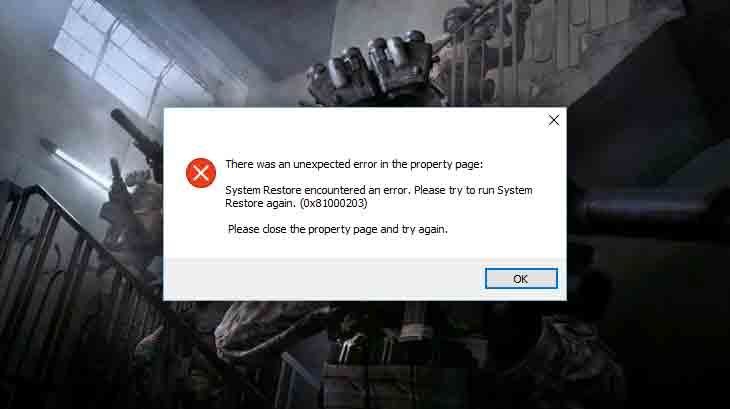
Готовьтесь уйти в тень. Modern Warfare возвращается. Новая инкарнация популярной серии шутеров снова с нами.
Modern Warfare вышла на ПК 25 октября 2019 года. Разработчик – Infinity Ward. Если у вас возникли технические проблемы с игрой, то первым делом проверьте свой ПК на соответствие системным требованиям.
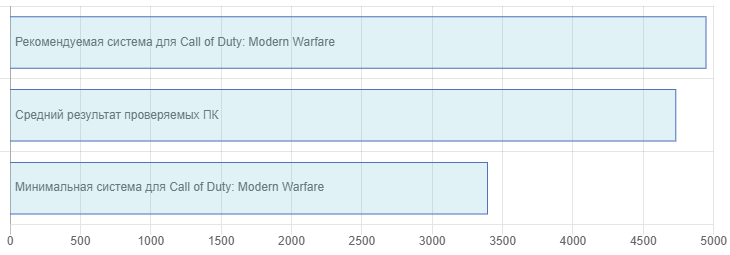
Ниже вы также можете проверить системные требования для королевской битвы Call of Duty: Warzone.
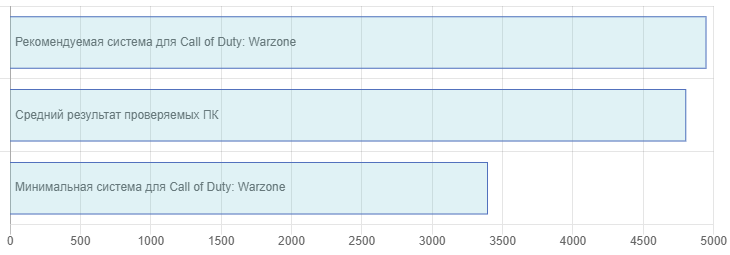
Если вам самостоятельно удалось найти решение какой-либо проблемы, пожалуйста помогите другим пользователям и напишите о своем варианте решения в комментариях.
Важно: Путь к игре не должен содержать русских букв и спец. символов. Все названия папок должны быть на латинице.
Чаще всего игроки сталкиваются со следующими проблемами:
- Ошибка «Недостаточно памяти»
- Ошибки звука / Нет голосов
- Оптимизация Call of Duty: Modern Warfare (2019) / Слабый ПК
- Вылетает на рабочий стол
- Не на полный экран
- При запуске ничего не происходит
- Низкая производительность
- Call of Duty: Modern Warfare (2019) перестала запускаться
- Зависла в процессах
- Ошибка при установке
- «Синий экран смерти» (BSOD)
- Ошибка Microsoft Visual C++ 2015
- Ошибка DirectX
- Ошибка 0xc000007b
- Не работает управление
- Не сохраняется
- Черный экран Call of Duty: Modern Warfare (2019)
- Call of Duty: Modern Warfare (2019) фризит
- Ошибки DLL
Ошибка «Недостаточно памяти»
Возможные причины: игре не хватает оперативной памяти; на жестком диске не хватает места для файла подкачки; вы сами настраивали размер файла подкачки (или отключили его, или использовали софт); некая программа вызывает утечку памяти (откройте диспетчер задач CTRL+ALT+DELETE и отсортируйте приложения по потреблению памяти).
Ошибки звука / Нет голосов в Call of Duty: Modern Warfare (2019)
Советы по устранению проблем звука
Прежде всего перезагрузите компьютера, а затем протестируйте есть ли звук в операционной системе: кликните два раза значок динамика в системном трее (рядом с часами), после чего кликайте по ползунку громкости.
Если никаких звуков вы не слышите, то кликните правой кнопкой мыши (ПКМ) по иконке динамика и перейдите в «Устройства воспроизведения». В разделе вопроизведение посмотрите, какой источник звука установлен по-умолчанию. По нему ПКМ и нажать «Проверка». Если звука нет, то ПКМ по иконке и выбрать «Обнаружить неполадки со звуком».
Звуки есть в Windows, но в игре не слышно:
Проверить настройки звука в настройках самой игры. Обновить DirectX, а также драйвер звуковой карты.
Есть звук, но нет голосов:
Были повреждены файлы озвучки при установке. Проверьте целостность файлов игры.
Советы при появлении проблем звука Creative
Перезапустите панель управления звуком Creative. Проверьте в ней настройки звуковой карты.
Советы по решению неполадок со звуком Realtek
Перезапустите аудио-панель Realtek. Проверьте в ней настройки звуковой карты. В Realtek HD Audio Manager переключите тип аудио с Quadraponic (квадрафонический) на Stereo (стерео).
Оптимизация Call of Duty: Modern Warfare (2019) на ПК
Это достаточно объемная тема. Можно выполнить несколько действий для роста производительности.
Советы по оптимизации Call of Duty: Modern Warfare (2019)
Обновите видеодрайвер
Nvidia / AMD
Используйте пониженные настройки графики
Самое главное и самое простое. Чем проще графика, тем меньшая нагрузка на видеокарту. Чем ниже разрешение, тем меньшая нагрузка на процессор и видеокарту. Большой эффект на производительность оказывают тени, сглаживание и качество текстур.
Используйте разгон видеокарты и процессора
Такие компоненты вашего компьютера, как процессор и видеокарта можно заставить работать немного быстрее благодаря разгону. Вы также можете разогнать оперативную память, но в большинстве случаев это незначительно влияет на производительность. Самая популярная утилита для разгона видеокарт MSI Afterburner. Учтите, что некоторые процессоры в принципе нельзя разогнать. Важно: разгон встроенных в чипсет (интегрированных) видеокарт зачастую лишен всякого смысла. Подробные шаги по разгону смотрите в инструкциях к специализированному софту
Используйте софт от производителя видеокарты
NVIDIA GeForce Experience / AMD Gaming Evolved / Intel HD Graphics Control Panel — специальные программы с полезными инструментами, в которых можно найти оптимизацию игр.
Подробное описание
Используйте утилиты для очистки от мусора и ненужных файлов
Существуют различные специальные программы для оптимизации и очистки PC. Glary Utilities 5 — популярная утилита с полным спектром инструментов, направленных на очистку системы от ненужных файлов.
Дефрагментация и очистка диска
Откройте свойства диска. Откройте вкладку «Сервис» -> нажмите кнопку «Оптимизировать (или дефрагментировать)». Используйте также проверку (вкладка «Сервис») и очистку (вкладка «Общие») диска.
Панель управления NVIDIA / AMD
Откройте панель управления NVIDIA (или AMD) перейдите на вкладку «Управление параметрами 3D» (NVIDIA), или Игры -> Настройки 3D-приложений (AMD). Вы можете задать здесь как глобальные настройки обработки графики, так и отдельно для Call of Duty: Modern Warfare (2019). Или перейдите в «Регулировка настроек изображения с просмотром» (для NVIDIA), далее «Пользовательские настройки -> Производительность», передвинув ползунок до конца влево.
Убрать из автозагрузки лишние программы
Нажмите кнопку «Пуск» (или клавишу с логотипом Windows слева от пробела). Введите команду msconfig, нажмите Enter. Откроется окно конфигурации системы на вкладке «Автозагрузка» (в Win 10 нажать CTRL+ALT+DELETE и выбрать ту же самую вкладку). Здесь собраны все программы, которые подгружаются при запуске Windows. Отключите загрузку всего ненужного (отключайте только то, что знаете для чего используется, иначе вы можете повредить работу системы). Перезагрузите компьютер. Отключите временно программы (антивирус, Skype и т.д.). Запустите Call of Duty: Modern Warfare (2019).
Повысьте эффективность работы операционной системы
Включите простое оформление рабочего стола без ресурсоемких эффектов, деактивируйте индексирование поиска, встроенные отладчики и другое.
Увеличить оперативную память с помощью флешки
Щелкните правой кнопкой мыши на флешке и выберите «Свойства». Откройте вкладку «Ready Boost», выбрать «Использовать это устройство» (“Use this device”).
Call of Duty: Modern Warfare (2019) вылетает на рабочий стол
Попробуйте временно отключить антивирус (особенно в случае с Avast!). Также смотрите советы в разделе ошибок при запуске.
Call of Duty: Modern Warfare (2019) не на весь экран
Нажмите ALT+ENTER. Проверьте настройки игры (оконный режим, разрешение и т.д.). В некоторых случаях помогает изменение частоты обновления (в панели управления Nvidia) с 60 Гц на 59 Гц (нажать «Применить»), и снова вернуть на 60 Гц. Еще один способ: также в панели управления Nvidia перейти в раздел «Регулировка размера и положения рабочего стола». В правом верхнем углу нажать «Восстановить».
При запуске Call of Duty: Modern Warfare (2019) ничего не происходит
Игра не запускается из Epic Games Store
Общие рекомендации
Попробуйте удалить Visual C++. Затем установите Visual C++.
Если Call of Duty: Modern Warfare (2019) не запускается и при этом не появляется никаких ошибок. Если вы запускаете игру впервые, то попробуйте просто подождать.
Рекомендации от разработчиков:
Установите последнюю версию драйвера графической карты
Убедитесь, что вы используете последние версии Nvidia PhysX (для видеокарт Nvidia) и DirectX.
Directx Webinstall: http://www.microsoft.com/download/en/confirmation.aspx?id=35
Убедитесь, чтобы в настройках панели управления Nvidia опция была установлена на «Application Controlled» (Управление из приложения).
Попробуйте запустить игру от имени администратора.
Попробуйте понизить разрешение экрана перед запуском игры.
Убедитесь, чтобы ваша операционная система Windows и стороннее программное обеспечение было обновлено до новых версий.
Загрузите Visual C ++ 2017 Redistributable:
Для Windows 64-bit:
- Visual C++ Redistributable for Visual Studio 2017 (64-bit)
Для Windows 32-bit:
- Visual C++ Redistributable for Visual Studio 2017 (32-bit)
Установите обе версии.
Также, установите/обновите ПО .NET:
Microsoft .NET Framework 4.7.1
DirectX End-User Runtime Web Installer – вероятно, вы уже его установили
Смотрите дополнительные рекомендации ниже:
Для Windows:
- Проверьте версию операционной системы, убедитесь в том, что стоят все необходимые обновления
- Перезагрузите компьютер
- Переустановите игру
- Попробуйте отключить программы, которые могут конфликтовать с игрой (антивирусы, файрволы и тд)
- Удостоверьтесь, что ПК удовлетворяет минимальным требованиям
- Удостоверьтесь, что на системном диске есть свободное место в размере 5-6 Гб
- Просканируйте PC антивирусом
- В некоторых случаях может помочь переустановка операционной системы
Для Mac OS:
- Обновите версию Mac OS
- Попробуйте временно отключить программы, потенциально конфликтующие с игрой (антивирусы, файрволы и тд)
- Удостоверьтесь, что ПК соответствует минимальным системным требованиям Call of Duty: Modern Warfare (2019)
Увеличить производительность в Call of Duty: Modern Warfare (2019)
Безусловно, проще всего увеличить FPS путем апгрейда компонентов ПК, но сначала стоит попробовать бесплатные методы. Установите самый свежий драйвер видеоадаптера (Nvidia, AMD или Intel). Выполните перезагрузку ПК. Уменьшите разрешение и выберите низкое качество эффектов в настройках графики. Не используйте различные ускорители и «бустеры», поскольку они могут содержать вредоносное ПО, и при этом их реальная полезность чаще всего крайне незначительна. В то время как вы можете заразить вирусом свой компьютер. Переустановите Windows. Этот метод следует использовать как последнее средство, если прочие методы не сработали. Причина кроется в том, что со временем операционная система обрастает ненужными процессами так сильно, что заметно тормозится работа приложений. Читайте рекомендации по оптимизации Call of Duty: Modern Warfare (2019).
Call of Duty: Modern Warfare (2019) перестала запускаться
Какие изменения вы производили на компьютере? Возможно причиной проблемы стала установка новой программы. Откройте список установленных программ (Пуск -> Установка и удаление программ), отсортируйте по дате. Удалите недавно установленные. Переустановите Call of Duty: Modern Warfare (2019).
Также проверьте диспетчер задач. Если запущены копии процессов Call of Duty: Modern Warfare (2019), завершите их все.
Call of Duty: Modern Warfare (2019) висит в процессах
Запустите Call of Duty: Modern Warfare (2019) в режиме совместимости с другой ОС.
Иногда проблемой является надстройка драйвера Nvidia GeForce Experience. Отключите в ней все оптимизации для игры.
На видеокартах AMD проблемы может создавать приложение Gaming Evolved (Raptr). Попробуйте его временно отключить или удалить.
Если в диспетчере задач есть Nvidia Capture Service, попробуйте завершить процесс. Завершите другие процессы, связанные с захватом видео.
Обновите драйвер видеокарты.
Также см. советы «Не запускается».
Ошибка при установке Call of Duty: Modern Warfare (2019)
Зависла установка. Путь к игре не должен содержать русских букв, только латиница. Выполните проверку и очистку жесткого диска (в редких случаях может помочь замена кабеля SATA). Попробуйте изменить путь установки.
Call of Duty: Modern Warfare (2019) — BSOD или «Синий экран»
BSOD, как правило, означает какую-то серьезную неполадку в вашей системе, которая не связана с игрой. Первым делом проверьте свой блок питания. При перегреве он будет отключаться. Также, если системе не хватает от него питания, то возможны различные ошибки, включая BSOD. Проведите тестирование других компонентов вашего ПК. В сети можно найти различные утилиты для проверки памяти, жесткого диска и видеокарты.
Ошибка Microsoft Visual C++ 2015
«The following component(s) are required to run this program: Microsoft Visual C++ 2015 Runtime»
Установите недостающую библиотеку с сайта Microsoft
Ошибка DirectX в Call of Duty: Modern Warfare (2019)
Ошибки вида: DirectX Runtime Error, DXGI_ERROR_DEVICE_HUNG, DXGI_ERROR_DEVICE_REMOVED, DXGI_ERROR_DEVICE_RESET.
Рекомендации по устранению ошибки
- Выполнить «чистую» установку только драйвера видеокарты. Не устанавливать аудио, GeForce Experience … То же самое в случае AMD.
- Отключить второй монитор (при наличии) и любые другие периферийные устройства.
- Отключить G-Sync.
- Использовать средство проверки системных файлов
- Для карт NVIDIA. Правый клик по рабочему столу -> Панель управления NVIDIA. Вверху, где Файл, Правка, Вид … нажмите «Справка» и включите «Режим отладки».
- Иногда причиной может являться перегрев видеокарты. Используйте утилиту FurMark для проверки работы видеокарты под нагрузкой. Попробуйте понизить частоты. Более подробную информацию смотрите в интернете по запросам: андервольтинг и понижение частоты видеокарты.
Call of Duty: Modern Warfare (2019) и ошибка 0xc000007b
This application was unable to start correctly (0xc000007b). Самая частая причина появления ошибки при запуске приложения 0xc000007b — проблемы с драйверами NVidia.
Возможные решения
- Переустановите драйвера видеокарты
- Попробуйте запустить игру от имени администратора
- Установите/обновите DirectX, Visual C++, .Net Framework. Все файлы загружайте только с официального сайта Microsoft.
- Откройте командную строку «Выполнить» через меню «Пуск» и пропишите sfc /scannow. С помощью этой команды ваш ПК просканирует системные файлы и исправит некоторые ошибки.
- Удалите лишний софт, который может конфликтовать с видеодрайвером. В основном это различные «улучшатели» графики. Чем меньше у вас работает дополнительных приложений, тем лучше.
Метод с помощью программы Dependency Walker 64bit
- Скачайте и распакуйте Dependency Walker 64bit.
- Запустите программу, перейдите в View > Full paths. Теперь выберите файл .exe Call of Duty: Modern Warfare (2019). После того как вы выбрали .exe игры может всплывать окно в котором вы увидите ошибки, просто закройте его. В разделе module, прокрутите блок вниз до конца ошибки и вы увидите несколько значений в столбцах.
- Теперь в колонке CPU все DLL файлы должны быть x64-битные для вашей игры. Если есть x86 DLL-файл будет в красном столбце CPU. Этот файл и вызывает ошибку 0xc000007b.
- Теперь перейдите на сайт dll-files.com и скачайте там 64-битную версию этого DLL файла и поместить его в корневую папку с игрой и в C:Windowssystem32. Игра теперь должна запустится без проблем.
Не работает управление в Call of Duty: Modern Warfare (2019)
Вытащите устройство ввода (геймпад, мышь) из USB и снова вставьте. Если не работает мышь и клавиатура, то попробуйте отключить геймпад и другие USB-устройства.
Call of Duty: Modern Warfare (2019) Не сохраняется
Путь к игре не должен содержать русских букв, только латиница.
Черный экран Call of Duty: Modern Warfare (2019)
Черный экран а также белый экран, либо другие цвета, может говорить о разных ошибках, тем не менее наиболее часто это связано с какой-либо ошибкой со стороны видеоподсистемы, и реже причиной может быть модуль оперативной памяти. Кроме того отключите разгон компонентов ПК в том случае, если используется.
Способы решения данной проблемы
Запустите Call of Duty: Modern Warfare (2019) в оконном режиме
Оконный режим через .exe
- Кликните правой кнопкой мыши по ярлыку игры на рабочем столе, и перейдите в «Свойства»
- В строке «Объект» после кавычек («) добавить » -windowed «
- «C:GamesCall of Duty: Modern Warfare (2019)BinWin64Call of Duty: Modern Warfare (2019).exe» –windowed
Закрыть программы для захвата видео
Причиной черного экрана могут быть программы для захвата видео: Fraps, AMD ReLive, Flashback Express и т.д.
Также ошибки могут вызывать приложения, связанные с обработкой видео в играх. К примеру: ReShade, Saturation Toggler и многие другие. Всевозможные модификации также могут приводить к ошибке. Запомните элементарное правило: чем меньше программ работает одновременно с игрой, тем лучше. Закройте все ненужное.
Диагностика оперативной памяти
Виновником проблемы в некоторых случаях является оперативная память PC.
- Выполните диагностику с использованием специальной программы для проверки оперативной памяти. Например: MemTest. Про способ проверки памяти встроенным приложением в Windows 10, 8, 7 читайте здесь.
- Попробуйте поменять модули памяти на другие слоты.
- Если в ПК несколько модулей, то попробуйте оставить только один.
- Детальные инструкции по диагностике памяти можно найти на специализированных сайтах.
Call of Duty: Modern Warfare (2019) зависает
Постоянные зависания могут являться причиной нестабильной работы компьютера. Отключите разгон компонентов ПК при условии, что он используется. Выполните диагностику жесткого диска, оперативной памяти, процессора и видеокарты. Специализированные утилиты можно найти в интернете. Более подробно смотрите рекомендации по оптимизации Call of Duty: Modern Warfare (2019).
Ошибка DLL в Call of Duty: Modern Warfare (2019)
Ошибки вида: dll is missing, d3d11.dll, msvcp110.dll не найден и другие.
ВАЖНО: не рекомендуется скачивать DLL-файлы со сторонних сайтов в попытке заменить ваши отсутствующие или поврежденные файлы DLL. Используйте этот вариант только в крайнем случае.
Обратите внимание, что путь к игре не должен содержать русских букв, только латиница!
Стандартные действия при появлении ошибки DLL
Стандартные действия при появлении ошибки DLL:
- Перезагрузите компьютер
- Восстановите удаленный DLL-файл из корзины (или используйте программу восстановления файлов). Разумеется этот вариант подойдет в том случае, если вы удаляли файл
- Просканируйте компьютер на вирусы и вредоносные программы
- Используйте восстановление системы (смотрите инструкции в интернете)
- Переустановите Call of Duty: Modern Warfare (2019)
- Обновите драйверы
- Использование средство проверки системных файлов в Windows 10 (смотрите инструкции в интернете)
- Обновите Windows при наличии патчей
- Выполните чистую установку Windows
- Если после чистой установки Windows ошибка DLL сохраняется, то эта проблема связана не с программным обеспечением, а с компонентами вашего PC.
Ошибки с конкретными DLL
Сообщение об ошибке MSVCP140.dll. Вам необходимо обновить/установить пакет Visual C++
Это можно сделать по ссылке
https://www.microsoft.com/ru-ru/download/details.aspx?id=48145
Если у вас подключены какие-либо USB-контроллеры (или другие устройства), подключенные к сети, попробуйте отключить их. Сбои при запуске с именами модулей сбоев ntdll.dll и EZFRD64.DLL могут (в частности, для последних) быть связаны с USB-контроллерами или PS2-USB-адаптерами (для различных игр).
Если у вас возникают ошибки api-ms-win-crt-runtime-l1-1-0.dll на Windows 7 или Windows 8.1, Microsoft выпустила патч для устранения этой проблемы.
https://support.microsoft.com/en-us/kb/2999226
Ошибка Dev 6068 в Call of Duty (любой вариант) может быть вызвана поврежденной установкой DirectX в вашей Системе. Это также может быть вызвано устаревшими Windows, системными драйверами и неоптимальными настройками для игры.
Ошибка Dev 6068 в игре объясняет зависание / сбой игры со следующим сообщением:
Ошибка разработчика 6068
Согласно нашим исследованиям, эта проблема в основном связана с программными аспектами компьютерной системы, используемой для игры в Call of Duty, с очень низкой вероятностью аппаратной проблемы. Вот несколько распространенных средств, которые необходимо изучить, прежде чем приступить к конкретным решениям:
- Если вы используете несколько дисплеев, используйте только один дисплей.
- Убедитесь, что все другие игры работают нормально.
- Для оптимальной работы игре требуется частота оперативной памяти 3000 МГц, поэтому убедитесь, что ваша система соответствует требованиям.
- Убедитесь, что у вас стабильная и быстрая скорость интернета.
Запустите игру от имени администратора
Call of Duty требует прав администратора для доступа к определенным файлам и сервисам. И если ему не предоставлены привилегии администратора, то это может привести к ошибке Dev 6068. В этом случае запуск игры с правами администратора может решить проблему. Для иллюстрации обсудим процесс запуска Battle.net. А чтобы запустить Call of Duty от имени администратора, вы можете следовать инструкциям, специфичным для вашей платформы.
- Откройте панель запуска Battle.net и откройте окно Call of Duty.
- Затем нажмите на Опции.
- Теперь нажмите «Показать в проводнике».Показать Call of Duty в Explorer
- Теперь в папке Call of Duty найдите и щелкните правой кнопкой мыши файл Call of Duty (файл с расширением .exe).
- Теперь в подменю нажмите «Запуск от имени администратора» и проверьте, решена ли проблема.Запустите Call of Duty от имени администратора
Хотя не стоит играть с приоритетами процесса, если вы не знаете, что делаете, но в текущем сценарии игра довольно сильно загружает ваш процессор и графический процессор, изменяя приоритет процесса на Высокий. Приоритет может решить проблему.
- Щелкните правой кнопкой мыши на панели задач, а затем нажмите на диспетчер задач.Открыть диспетчер задач
- Теперь найдите и щелкните правой кнопкой мыши процесс Call of Duty, а затем в меню выберите «Перейти к деталям».Открыть детали процесса Call of Duty
- Теперь на вкладке Details щелкните правой кнопкой мыши по процессу Call of Duty (который уже должен быть выделен), теперь в отображаемом меню выберите Priority и затем в подменю нажмите High.Установить высокий приоритет процесса Call of Duty
- Теперь проверьте, работает ли игра нормально.
Обновите Windows и системные драйверы до последней сборки
Microsoft и производители вашей системы выпускают новые обновления для ОС и системных драйверов для повышения производительности и исправления известных ошибок. Если вы используете устаревшую версию Windows / системных драйверов, то вы склонны сталкиваться со многими проблемами, включая текущую ошибку Dev 6068. В этом случае обновление Windows и системных драйверов может решить эту проблему. Кроме того, обновление Windows исправит любые проблемы с DirectX.
- Нажмите клавишу Windows и введите Обновления. Затем в результатах поиска нажмите «Проверить наличие обновлений».Проверить наличие обновлений в окне поиска Windows
- Теперь нажмите кнопку Проверить наличие обновлений в окне обновления.Проверьте наличие обновлений в Центре обновления Windows
- Загрузите и установите обновления (если есть).Проверить наличие обновлений в настройках
- Скачать Помощник по обновлению Windows,
- Запустите загруженный файл и следуйте инструкциям на экране, чтобы завершить процесс обновления.
- Кроме того, проверьте веб-сайт производителя вашей системы на наличие последней версии системных драйверов.
- После завершения процесса обновления проверьте, решена ли проблема.
Сканирование и восстановление файлов игры
Если игровые файлы Call of Duty повреждены, то это может привести к тому, что игра выдаст ошибку ошибки 6068. В этом случае сканирование и восстановление игровых файлов (которые проанализируют игровые файлы и повторно загрузят недостающие файлы) могут решить проблема. Для иллюстрации обсудим процесс запуска Battle.net.
- Откройте панель запуска Battle.net и нажмите «Call of Duty».
- Теперь нажмите на меню «Параметры» (под его заголовком), а затем нажмите «Сканировать и восстановить».Сканирование и ремонт Call of Duty
- Затем нажмите «Начать сканирование».
- Теперь ваши игровые файлы будут отсканированы, а недостающие / поврежденные файлы будут загружены (если есть).
- После завершения сканирования и восстановления файлов игры, проверьте, решена ли проблема.
Использовать только экран ПК
Call of Duty плохо сочетается с несколькими дисплеями. Если вы используете несколько дисплеев, это может быть основной причиной вашей проблемы. В этом случае использование опции «только экран ПК» может решить проблему.
- Выйдите из Call of Duty и уничтожьте все связанные с ним процессы через диспетчер задач.
- На панели задач нажмите значок уведомления.
- Затем нажмите Project (вы также можете использовать сочетание клавиш Windows + P).Открыть настройки проекта в Центре уведомлений
- Теперь выберите опцию «Только экран ПК».Выберите вариант использования только ПК
- Теперь запустите Call of Duty и проверьте, решена ли проблема.
Установите окно игры без полей
Если вы используете несколько дисплеев во время игры, то изменение режима игры на без полей может решить вашу проблему. Хотя некоторые пользователи с одним дисплеем сообщают, что переход в режим без полей решил их проблему.
- Запустите Call of Duty, нажмите на настройки, а затем перейдите на вкладку Графика.
- Затем разверните Режим отображения и в подменю нажмите «Полноэкранный режим без полей».Изменить режим отображения на полноэкранный режим без полей
- Теперь сохраните изменения и проверьте, была ли устранена ошибка разработчика 6068.
Изменить масштаб видеопамяти
Шкала видеопамяти позволяет Игре определить, сколько VRAM может использовать игра. Если игра очень сильно загружает VRAM и заглушает ее, то снижение этой настройки может решить проблему.
- Выйдите из Call of Duty и убейте все связанные с ним процессы через диспетчер задач.
- Теперь запустите проводник
- Затем перейдите к пути к папке вашего плеера; обычно путь такой:
Документы Call of Duty Modern Warfare игроки
- Теперь найдите файл adv_options.ini и откройте его с помощью блокнота.
- Найдите строку VideoMemoryScale.
- Теперь измените значение VideoMemoryScale на 0,5.
- Затем запустите Call of Duty и проверьте, решена ли проблема.
Отключить приложение для наложения игр / мониторинга производительности
Известно, что программы с функциями наложения являются причиной многих кодов ошибок Dev, включая ошибку Dev 6068. Некоторые из этих программ — это NForidia GeForce Experience, AMD Overlay, Game Bar и Discord Overlay. Более того, также известно, что такие программные приложения для мониторинга производительности, как MSI Afterburn, вызывают Dev Error 6068. Если вы используете какое-либо из таких программных приложений, то отключение приложения может решить проблему.
Чтобы отключить наложение игры в GeForce Experience от Nvidia, следуйте приведенным ниже инструкциям:
- Выйдите из игры и убейте все связанные с ней процессы через диспетчер задач.
- Запустите GeForce Experience.
- На левой панели окна GeForce Experience нажмите на вкладку General.
- Прокрутите вниз, чтобы найти опцию In-Game Overlay и переключите его переключатель в положение «Выкл.».Отключить наложение игры в GeForce
- Выйдите из GeForce Experience после сохранения изменений.
- Теперь запустите Call of Duty и проверьте, работает ли он нормально.
Чтобы отключить игровую панель, следуйте приведенным ниже инструкциям:
- Выйдите из игры и убейте все запущенные процессы через диспетчер задач.
- Теперь нажмите клавишу Windows и введите Gaming. Затем в результатах поиска нажмите на Game Bar Settings.Открыть настройки Game Bar
- На правой панели окна настройки игрового бара установите переключатель игрового бара в положение «Выкл.».Отключить игровую панель из меню настроек
- Теперь запустите Call of Duty и проверьте, решена ли проблема.
Если вы используете какое-либо другое приложение для наложения или мониторинга производительности, следуйте инструкциям, относящимся к этому конкретному приложению, чтобы отключить его и проверить, нормально ли работает Call of Duty.
DirectX 12 — это недавно адаптированный API для игр. Но многие игры сталкиваются с различными типами проблем при использовании DirectX 12. Если это является причиной вашей проблемы, то измените аргументы игры, чтобы использовать DirectX 11, который может исправить ошибку DirectX в Call of Duty и, таким образом, может решить проблема. Для иллюстрации обсудим процесс запуска Battle.net.
- Откройте панель запуска Battle.net и откройте «Параметры».
- Теперь откройте настройки игры.
- Затем для Call of Duty отметьте опцию Дополнительные аргументы командной строки и введите -d3d11.
Дополнительные аргументы командной строки - Теперь запустите Call of Duty и проверьте, решена ли проблема.
Чистая загрузка вашей системы
Если вам пока что ничего не помогло, то проблема, с которой вы столкнулись, может быть результатом конфликтующего стороннего приложения / драйвера. В этом случае чистая загрузка вашей системы может помочь найти конфликтующее приложение и, таким образом, решить проблему.
- Чистая загрузка вашей системы.
- Теперь запустите Call of Duty от имени администратора (убедитесь, что никакое другое приложение не запущено) и проверьте, решена ли проблема.
- Если это так, то попробуйте найти проблемное приложение и решить проблему между приложениями.
Настройка шейдеров
Call of Duty использует шейдеры для отображения теней в 3D-сценах. Однако известно, что шейдеры вызывают много ошибок разработчиков, включая ошибку разработки 6068. Проблема с шейдерами заключается в том, что они вынуждаются разработчиком, и вы не можете просто отключить его. Есть два обходных пути (до получения окончательного исправления).
Переустановите шейдеры
- Запустите Call of Duty и начните играть.
- В игре начните переустановку шейдеров.
- Продолжайте играть в игру, пока она не будет установлена. Если установка шейдеров завершена во время этого процесса, перезапустите процесс установки. Продолжайте переустанавливать шейдеры всякий раз, когда установка завершается, пока вы не играете в игру.
Удалить папку Players / Players 2
Удаление этих папок приведет к удалению шейдеров из вашей игры.
- Выйдите из Call of Duty и убейте все запущенные процессы.
- Теперь перейдите в папку игроков Call of Duty. Обычно он находится по адресу:
Документы Call of Duty Modern Warfare
- Сделайте резервную копию папки Players, на всякий случай! или, если есть папка Players 2, сделайте резервную копию.
- Теперь удалите папку Players. Или, если есть папка Players 2, удалите ее.Резервное копирование и удаление папки с игроками
- Теперь запустите Call of Duty и проверьте, решена ли проблема.
Изменить настройки
Могут быть некоторые неоптимальные настройки Call of Duty и системы, которые могут вызвать Dev Error 6068. В этом случае изменение этих настроек может решить проблему.
Изменить вертикальную синхронизацию
- Выход из Call of Duty.
- Запустите панель управления NVIDIA.
- Затем выберите Управление настройками 3D.
- Теперь измените вертикальную синхронизацию на «Adaptive Half Refresh Rate».Отключить вертикальную синхронизацию
- Теперь запустите Call of Duty и проверьте, работает ли он нормально.
- Если нет, то отключите вертикальную синхронизацию и проверьте, решена ли проблема.
Отключить трассировку лучей
- Запустите Call of Duty, откройте Опции и перейдите к Shadow & Lighting.
- Теперь отключите опцию трассировки лучей и проверьте, решена ли проблема.Отключить трассировку лучей
Отключить кросс-игру
- Запустите игру и откройте параметры игры.
- Теперь в меню «Параметры» перейдите на вкладку «Учетная запись».
- Затем выберите опцию Crossplay и выберите Disable.Отключить кросс-игру
- Теперь проверьте, работает ли игра нормально.
Включить задержку сервера
- Запустите Call of Duty, откройте Options и перейдите на вкладку General.
- Затем в разделе «Телеметрия» включите параметр «Задержка сервера».Включить задержку сервера
Отключить синхронизацию G
- Запустите панель управления NVIDIA.
- На левой панели окна разверните «Дисплей» и нажмите «Настройка G-Sync».
- Теперь снимите флажок «Включить G-Sync» и проверьте, решена ли проблема.Отключить G-Sync
Переустановите DirectX
Microsoft DirectX — это API, используемый программными приложениями для связи с оборудованием компьютера. Если он поврежден (что может быть связано с тем, что в сообщении об ошибке указано, что с DirectX что-то не так), это может быть причиной текущей проблемы. В этом случае переустановка может решить проблему.
- Переустановите DirectX.
- После переустановки DirectX проверьте, нормально ли игра начала работать.
Отключить разгон CPU / GPU
Разгон является обычной нормой в игровом мире, но известно, что он создает много проблем для игр. Разгон вашего CPU / GPU может быть основной причиной ошибки Dev 6068. В этом случае, уменьшение тактовой частоты или сброс вашего CPU / GPU к исходным скоростям может решить проблему.
- Понизьте тактовую частоту. Вы должны изучить механику разгона, прежде чем пытаться снизить тактовую частоту.
- После понижения тактовой частоты вашего CPU / GPU, проверьте, работает ли игра нормально.
Запустите команды SFC и DISM
Поврежденные файлы ОС, особенно связанные с DirectX, могут привести к Call of Duty Dev Error 6068. Но, к счастью, у нас есть встроенные утилиты, которые могут решить проблему повреждения системных файлов. В этом случае выполнение этих команд может решить нашу проблему
- Запустите SFC
- Запустите DISM
- Затем запустите Call of Duty и проверьте, решена ли проблема.
Переустановите игру
Если ничего не помогло вам, то пришло время удалить игру, а затем переустановить ее. Для иллюстрации обсудим процесс запуска Battle.net.
- Запустите панель запуска Battle.net и нажмите на значок Call of Duty.
- Затем нажмите на кнопку удаления игры.Удалить Call of Duty
- Теперь следуйте инструкциям на экране для завершения процесса удаления.
- Затем перезагрузите вашу систему.
- Теперь запустите панель запуска Battle.net.
- Затем установите Call of Duty и проверьте, решена ли проблема.
Сброс или чистая установка Windows
Если до сих пор у вас ничего не получалось, то у вас нет другого выбора, кроме как перезагрузить Windows или выполнить чистую установку Windows.
Возвращение легендарной части Modern Warfare в 2019 году большое событие для фанатов франшизы. Данная игра в серии заслужила отдельного признания и является одной из лучших частей сетевого боевика.
С 19 по 20 сентября на платформе Battle net проходит открытое бета тестирование Modern Warfare. Часть игроков встретилась с техническими проблемами, багами и зависаниями. Мы написали краткую памятку как с общими решениями большинства проблем и огрехов, так и частными известными проблемами у игроков. Гайд пополняемый и по мере поступления информации о новых проблемах и их решениях мы будет публиковать их.
Начнем по порядку. Сначала убедитесь, что ваш компьютер соответствует минимальным или рекомендованным системным требованиям для игры:
Минимальные требования Call of Duty: Modern Warfare
- OS: Windows 10 64-Bit (1709 или позднее)
- CPU: Intel Core i5 2500k или AMD equivalent
- Video: Nvidia GeForce GTX 670 2GB или GTX 1650 4GB или AMD Radeon HD 7950
- RAM: 8 GB
- HDD: 45 GB свободного места на диске
- DirectX: 12
Рекомендуемые требования Call of Duty: Modern Warfare
- OS: Windows 10 64 Bit (latest Service Pack)
- CPU: Intel Core i7 4770k or AMD equivalent
- Video: Nvidia GeForce GTX 970 4GB или GTX 1660 6GB или AMD Radeon R9 390 или AMD RX 580
- RAM: 16 GB
- HDD: 45 GB свободного места на диске
- DirectX: 12
Так же напомню про обновление драйверов для видеокарты. Казалось бы, такой банальный совет, но эту прописную истину не могут усвоить огромное количество людей. Сделать это можно на официальных сайтах производителей видеокарт: AMD или Nvidia.
Call of Duty: Modern Warfare 2019 Черный экран / Пустой экран
Для решения данной ошибки переведите отображение игры в оконный режим. Если из игры сделать это не получается, тогда в лаунчере Battle.net сверху слева нажмите на логотип Blizzard и в выпадающем меню выберите «Настройки». Там выберите в меню слева «Настройки игры» и у Call of Duty: Modern Warfare установите флажок «Дополнительные аргументы командной строки». Туда впишите «-Displaymode 1» и сохраните. Перезапустите игру и все должно заработать.
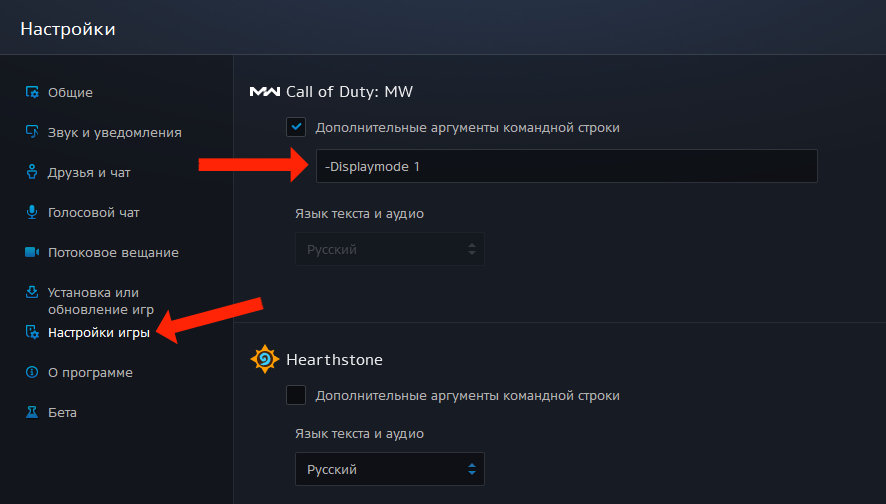
Call of Duty: Modern Warfare 2019 вылетает или не запускается
Тут есть множество возможных причин. Прежде всего, еще раз проверьте подходит ли ваш компьютер по системным требованиям к игре. Далее запустите игру с параметром запуска в оконном режиме, как было указано в пункте выше. Если игра все еще отказывается запускаться, то отключите антивирус. Часто он может блокировать новые приложения, если у него выставлен высокий режим защиты.
В Call of Duty: Modern Warfare нет звука
Если у вас нет звука в игре, то правой кнопкой мыши нажмите на значок аудио в правом нижнем углу рабочего стола и отключите пространственный звук. Если установлено «Windows Sonic для наушников», то выберите «выключено».
B Call of Duty: Modern Warfare не отключается вертикальная синхронизация
Самая частая причина такого казуса — то, что вы запускаете игру в оконном режиме. В нем V.sync работать не может. Переключите режим на полноэкранный в настройках игры или через аргумент командной строки, описанный в решении проблемы черного экрана в начале этой статьи.
Ошибка BLZBNTBNA00000006
Данная ошибка возникает, когда ваш клиент Battle net не смог найти файлы программы обновления Blizzard Agent. Для исправления данной проблемы перезагрузите компьютер, отключите антивирус и закройте ненужные фоновые приложения. Как правило это помогает решить данную проблему.
B Call of Duty: Modern Warfare DirectX 12 ошибка
Ошибка «your windows version does not meet the…» возникает если у вас установлена не Windows 10 64-Bit версии 1709 или позднее, как указано в минимальных системных требованиях. Дело в том, что для игры требуется DirectX 12, который доступен только для Windows десятой версии. При этом только начиная с версии 1709. Решить эту проблему можно только обновлением операционной системы до актуальной на данный момент версии.
B Call of Duty: Modern Warfare dev error 6165 ошибка
Данная ошибка возникает у большого числа людей, но на данный момент нет решения данной проблемы. Ждем патч от разработчиков. Если появится решение, то мы дополним статью.

Nirvana87
Бесплатная версия популярного шутера Call of Duty покорила геймеров по всему миру. Как и любой масштабный проект, она создается с участием большой команды. Неминуемо возникают неполадки, причины возникновения которых сложно понять и объяснить. В этой статье мы рассказываем, как исправить ошибки DEV ERROR в Call of Duty: Warzone, идущие под номерами 5573, 6068, 6164, 6036, 6065. Мы по отдельности рассмотрим методы решения каждой из этих проблем.
Содержание
- Как исправить ошибку DEV ERROR с кодом 6065
- Как устранить ошибку под номером 6164
- Как исправить в Call of Duty: Warzone DEV ERROR 6068
- Попробуйте также запустить игру с DirectX 11. Что нужно сделать:
- Также могут помочь следующие действия:
- Как решить ошибку DEV ERROR 6036
- Удалите программы-шейдеры. Для этого:
- Выполните проверку на целостность. Имея права Администратора, можно попробовать следующее:
- Как исправить ошибку 5573 в Call of Duty
- Как разобраться с ошибкой 5573:
Как исправить ошибку DEV ERROR с кодом 6065
Прежде чем искать сложные методы решения проблем, для начала проверьте, соответствуют ли характеристики вашего ПК официальным требованиям к игре. Прилагаем их списки:
Если ваша техника слишком слабовата, то для возвращения к игре придется её обновлять. Разработчики часто отказываются заботиться об оптимизации софта для запуска со старых машин.
Девелоперы не комментировали оповещение о проблемах под номером 6065. Однако понятно, что данная ошибка связана с графикой.
Чтобы её исправить, попробуйте следующее:
- Поставьте настройки графики «По умолчанию» и перезагрузите игру.
- Если вы снова видите сообщение об ошибке, снизьте максимальную частоту кадров. Это тоже делается в графических настройках. Рекомендуем значение в 60 fps. Подойдет и любое другое значение, если компьютер его потянет.
- Отключите буферизацию теней.
- На время игры снизьте остальные настройки.
Если никакие меры не помогают избавиться от назойливых оповещений, переустановите Call of Duty: Warzone. Это можно делать для решения каждой проблемы. Однако вероятность избавиться от неполадок таким способом остается маловероятной.
Как устранить ошибку под номером 6164
Найдите папку Call of Duty: Warzone. Она должна находиться на диске «С».
Более точный адрес:
- Перейдите в каталог «Users».
- Выберите папку с именем вашего аккаунта Windows.
- Откройте директорию «Documents».
- Зайдите в папку «Call Of Duty».
Удалите из нее все файлы. Оставьте пустой каталог нетронутым. Затем загрузите последнюю версию игры с официального сайта. После этого неполадки DEV ERROR должны исчезнуть.
Как исправить в Call of Duty: Warzone DEV ERROR 6068
Данная проблема с кодами 5573, 6068, 6164, 6036, 6065 возникает очень часто. Её можно решать разными способами. Неизвестно, какой сработает. Поэтому рекомендуем попробовать все известные методы по очереди. Когда игра нормально заработает, следует остановиться и прекратить эксперименты.
Поменяйте значение параметра VideoMemoryScale. Для этого:
- Найдите файл adv_options.ini. Вы можете воспользоваться встроенным поиском Windows или же перейти из папки «Мои документы» в каталог «Duty Modern Warfare».
- Файл должен легко открываться через стандартный текстовый редактор «Блокнот».
- Зажмите Ctrl+F, чтобы через поиск найти параметр «VideoMemoryScale». Вместо этого можно выбрать вкладку «Правка» и нажать на клавишу «Найти».
- По умолчанию ему присвоено значение 0.85. Замените его на 0.5. Можно также поставить 0.55.
- Закройте файл, сохранив внесенные изменения. Перезагрузите Call of Duty.
Читайте также: Call of Duty: Warzone настройка графики
Попробуйте также запустить игру с DirectX 11. Что нужно сделать:
- Найдите клиент Battle.Net и откройте его.
- Обратите внимание на левую часть окна. В верхнем углу отображается нарисованный логотип компании Blizzard. Щелкните по нему мышкой.
- Во всплывающем меню выберите пункт «Настройки».
- Откроется новое окно. На левой панели найдите название вкладки «Настройки игры» и кликните по нему.
- Появившийся перед вами список следует листать до тех пор, пока не увидите надпись «CoD: Warzone».
- Поставьте отметку в чек-боксе, относящемся к пункту«Дополнительные аргументы». В строку добавьте символы «-d3d11».
- Нажмите «ОК», чтобы сохранить изменения.
Также могут помочь следующие действия:
- Снизьте настройки графики до средних показателей. Поднимайте параметры один за другим. Так вы сможете установить, кроется ли проблема в неподходящих настройках.
- Откройте Battle.net. Кликните правой кнопкой по названию CoD: Warzone. Нажмите на клавишу «Проверка и восстановление». Выберите опцию «Начать». Когда проверка будет завершена, перезапустите игру.
- Зайдите в настройки графики. Переведите окно с игрой в полноэкранный режим.
- Откройте «Диспетчер задач», нажав на клавиши Ctrl+Shift+Esc. Перейдите на вкладку «Процессы». Затем щелкните ПКМ по игре. После этого назначьте высокий приоритет «Modern Warfare».
- Если вы откладывали обновления Windows, установите их.
- Добавьте устройству больше оперативной памяти.
Чтобы сделать последнее, купите модуль RAM или флэшку. Однако можно будет выделить ОЗУ из SSD. Имейте в виду, что это ускоряет износ жесткого диска.
Как решить ошибку DEV ERROR 6036
Попробуйте полностью очистить кэш для устранения 5573, 6068, 6164, 6036, 6065. Это делается следующим образом:
- Закройте клиент Battle.net.
- Перейдите по адресу C:ProgramData.
- В папках «Battle.net» и «Blizzard Entertainment» находятся каталоги «cache». Удалите из них все файлы.
Как решать проблему через архив:
- Откройте папку «data».
- Найдите внутри файл, расширение которого обозначается буквами «.rar».
- Измените его название на «data.001».
Удалите программы-шейдеры. Для этого:
- Посетите папку с игрой. Внутри вы найдете каталог «shaders». Удалите его.
- Также сотрите данные из кэша. Найдите папку «shader cache» и отправьте ее в корзину.
- Установите высокий приоритет игре через «Диспетчер задач».
- Затем откройте «Панель управления NVidia». Поставьте частоту кадров на 50-60 к/сек.
Выполните проверку на целостность. Имея права Администратора, можно попробовать следующее:
- Зажмите комбинацию Win+X. Откроется интерфейс Windows PowerShell.
- Введите команду DISM /Online /Cleanup-Image /RestoreHealth. Далее нажмите на клавишу Enter.
- Ожидайте выполнения команды в течение нескольких минут.
- Снова откройте командную строку. Вставьте туда sfc/scannow.
- Опять нажмите на «Enter». Эта команда почистит содержимое каталога C:WindowsSystem32dllcache.
Не закрывайте окно, пока не завершится сканирование. Затем перезагрузите компьютер. Если система обнаружила при проверке поврежденные файлы, то она постарается их исправить.
Как исправить ошибку 5573 в Call of Duty
Посетители доски по Call of Duty: Warzone на Reddit полагают, что данная проблема возникает из-за скинов и атрибутов, перекочевавших в Warzone из Black Ops. Она стала часто появляться после слияния этих режимов, произошедшего в декабре 2020 года.
Как разобраться с ошибкой 5573:
- Включите оконный режим, не открывая подменю Warzone.
- Исключите из лодаута все оружие, заимствованное из Black Ops.
- Возьмите себе другого бойца.
- Избавьтесь от аватарок и баннеров, появившихся из новой версии игры.
Игра может крашиться при первой высадке, в ходе загрузки главного меню или во время броска гранаты или флешки, при взятии датчика сердечного ритма. До того, как произойдет вылет, необходимо срочно заменить избранный loadout и своего оперативника. Сложнее всего людям, которые сталкиваются с ошибкой еще в процессе открытия основного меню. Им нужно действовать максимально быстро и ловко.
Если никак не получается избавиться от контента из Black Opps, найдите друга, имеющего приставку PS4. Зайдите через его устройство на свой аккаунт или попросите, чтобы он провел все необходимые операции самостоятельно. Когда весь лодаут будет заменен на Modern Warfare, снова попробуйте войти в игру из своего профиля.
В Call of Duty: Modern Warfare есть много ошибок, которые связаны с подключением к серверам. Пусть их куда меньше, но есть сбои другого рода, которые часто остаются без объяснений. Речь идет об ошибках, препятствующих запуску игры. Для их исправления придется немного поработать с файлами. Ошибка разработчика 6068 возникает сразу после нажатия кнопки «Играть» в Battle.net или спустя 10 минут после запуска. Она приводит к выбросу игрока на рабочий стол, а CoD: Modern Warfare параллельно закрывается.
Содержание
- Как исправить ошибку 6068 в Call of Duty: Modern Warfare?
- Изменить параметр VideoMemoryScale
- Запустить игру в режиме DirectX 11
- Снизить качество графики и отключить все лишнее
- Включить режим высокой производительности для видеокарты
Как исправить ошибку 6068 в Call of Duty: Modern Warfare?
Часть пользователей отметили, что смогли избавиться от сбоя после обновления драйверов графической карты и чипсета до актуальных версий. Это не так уж часто и срабатывает, поэтому следующим шагом будет проверка файлов игры. Ниже приведены все известные способы, которые можно попробовать при ошибке 6068.
Изменить параметр VideoMemoryScale
Modern Warfare потребляет довольно много ресурсов, а элемент VideoMemoryScale изменяет объем видеопамяти, задействованный игрой. Правда, его можно изменить исключительно вручную через системные файлы.
Что нужно сделать:
- Перейти в папку Players внутри раздела «Мои документы» в каталоге Call of Duty Modern Warfare.
- Найти и открыть посредством блокнота файл adv_options.ini.
- Найти строку VideoMemoryScale в файле (можно через поиск) и установить значение 0,5 или 0,55. По умолчанию установлено 0,85.
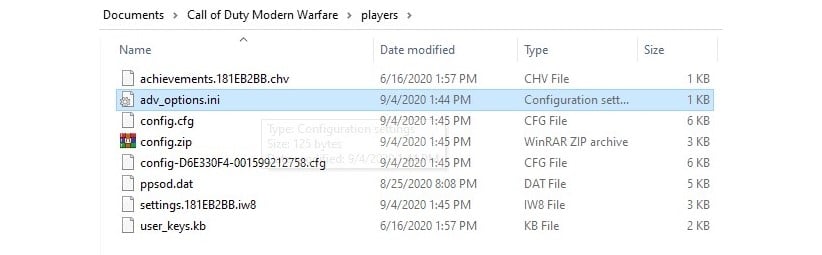
Результатом данной настройки станет сниженное потребление видеопамяти, позволив операционной системе более стабильно работать.
Запустить игру в режиме DirectX 11
По умолчанию Call of Duty: Modern Warfare использует DirectX 12, если эта технология поддерживается системой. Это самая современная технология, улучшающая качество графики. Однако некоторые компьютеры все еще не очень стабильно с ней работают. Скорее всего дело в несовместимости оборудования или повреждении файлов обновления. Чтобы исправить проблему, можно запустить игру с DirectX 11.
Как исправить ошибку 6068:
- Запустить Battle.Net и нажать на «Параметры» – находится в левом нижнем углу рядом с кнопкой запуска.
- Перейти в раздел «Настройки игры» и установить галочку напротив «Дополнительные аргументы командной строки».
- В текстовую строку вставить -d3d11.
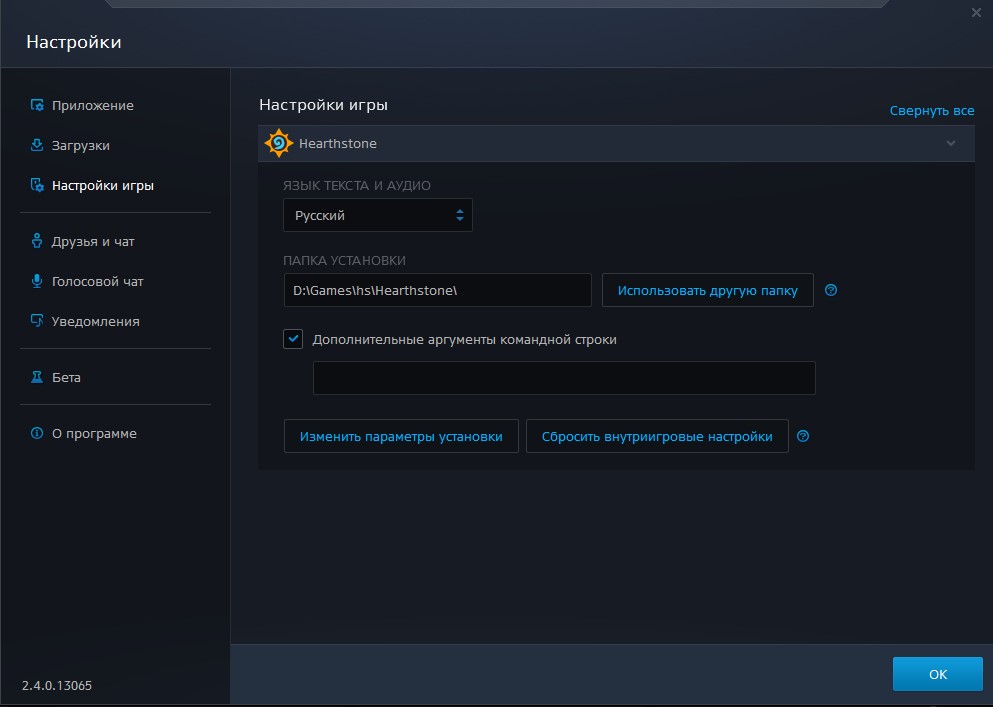
У тех, кто получает сообщение об ошибке в момент запуска игры, это решение должно сработать.
Снизить качество графики и отключить все лишнее
Activision официально не прокомментировали данную проблему, но многие отчеты указывают на то, что ошибка появляется в моменты сильной нагрузки на систему. К этому пределу подталкивает несколько факторов: повышенные настройки графики и фоновые приложения. Рекомендуется перейти в параметры и установить более скромные настройки картинки. Одной из самых требовательных настроек является трассировка лучей, ее лучше отключить. Также следует посмотреть диспетчер задач, возможно, там есть какие-то фоновые программы, которые расходуют ресурсы ЦП или ГПУ. Их нужно завершить.
Включить режим высокой производительности для видеокарты
В играх наподобие Modern Warfare важна не столько максимальная графика, сколько производительность. Это не просто полезное пожелание, но и способ избавления от проблемы. Метод срабатывает при наличии различных ошибок драйвера.
Как включить на AMD:
- Открыть настройки AMD Radeon или центр управления.
- Выбрать опцию «Настройки» и перейти в раздел «Дополнительные настройки Radeon».
- В разделе «Питание» нужно нажать «Глобальные настройки переключаемой графики».
- Установить значение «Высокая производительность» и нажать на кнопку «Применить».
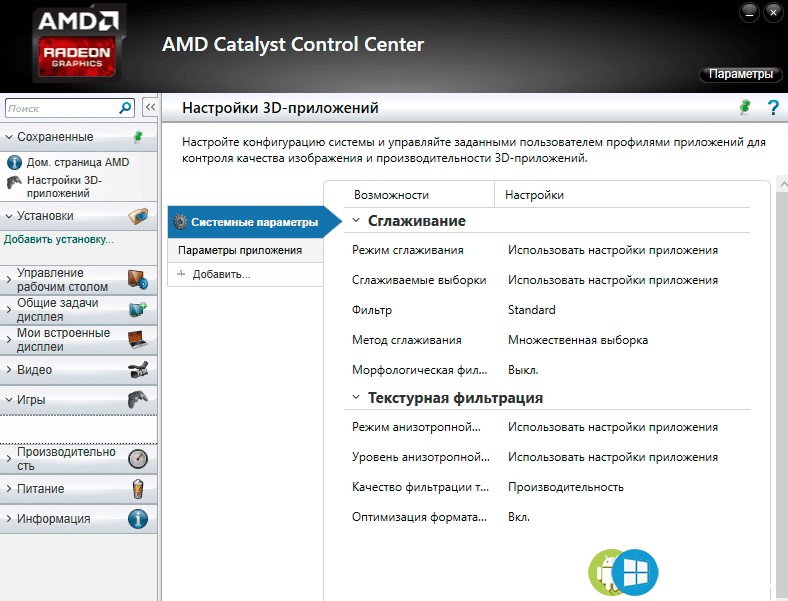
Как включить опцию на Nvidia:
- С помощью ПКМ по рабочему столу нужно открыть «Панель управления Nvidia»:
- Выбрать опцию «Настройте параметры изображения с предварительным просмотром» и выбрать «Использовать выделение моих предпочтений».
- Переместить ползунок в позицию «Лучшая производительность».
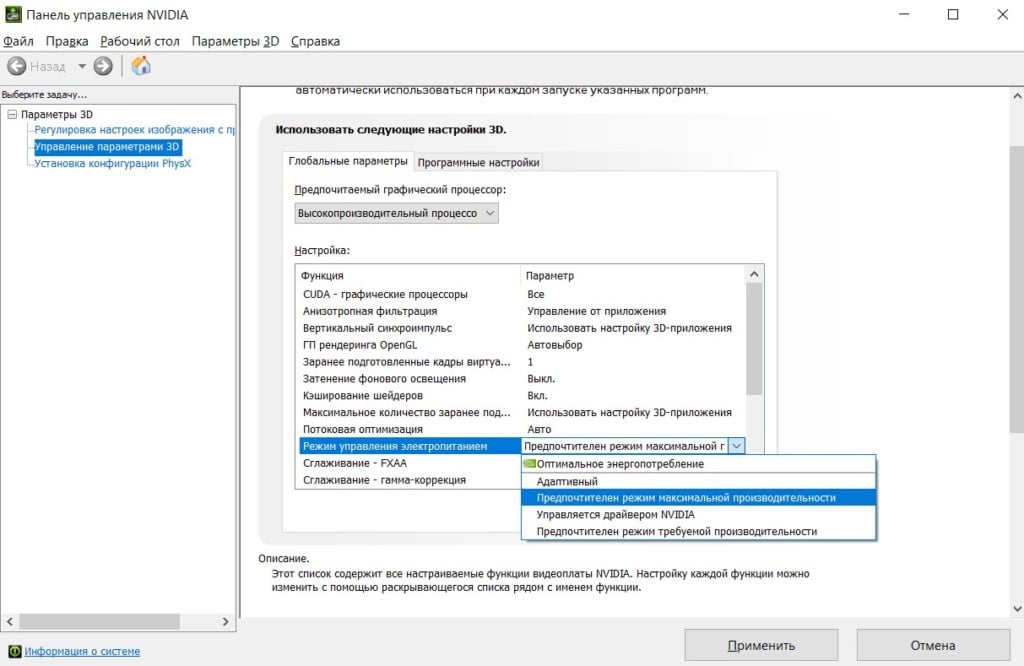
Еще мы слышали, что проблема преимущественно появляется у пользователей с компьютерами, где установлена оперативная память до 3000 МГц. Если поставить планку с большей частотой в разъем, ошибка может быть исправлена. По возможности, проверьте этот способ.
Больше мы ничем помочь не можем, все известные способы были разобраны. Остается только обратиться в техническую поддержку Blizzard.