
Некоторые пользователи Windows сталкиваются с ошибкой 1618 (другая установка уже выполняется. Завершите эту установку перед продолжением этой установки) при попытке установить Google Планета Земля Про. Подтверждено, что эта проблема возникает в Windows 7, Windows 8.1 и Windows 10.
Ошибка Google Планета Земля PRO 1618
Оказывается, есть несколько разных виновников, которые могут способствовать появлению этого кода ошибки. Вот краткий список потенциальных виновников:
- Конгруэнтная установка – как указано в сообщении об ошибке, наиболее частой причиной, вызывающей этот код ошибки, является другая установка, которую установщик Windows (msiexe.exe) обрабатывает одновременно. Если этот сценарий применим, вы можете решить проблему, завершив конгруэнтную установку, либо принудительно остановив ее обычным способом, либо с помощью диспетчера задач.
- Сбой временного файла. По мнению некоторых затронутых пользователей, эта проблема также может возникать в тех случаях, когда сбой временного файла не позволяет программе установки завершить операцию. Если этот сценарий применим, вы сможете решить проблему, просто перезагрузив компьютер и повторив процесс после завершения следующего запуска.
- Недостаточно разрешений. Как оказалось, эта проблема также может возникать, если у установщика нет необходимых разрешений для установки Google Планета Земля PRO. Если вы изменили разрешения по умолчанию, предоставленные через UAC, скорее всего, вам потребуется принудительно открыть установщик с правами администратора, чтобы избежать этого кода ошибки.
- Несовместимая версия установщика. Несколько затронутых пользователей подтвердили, что вы можете ожидать увидеть этот код ошибки, если пытаетесь установить более старую сборку Google Планета Земля PRO на компьютер с Windows 10. В этом случае вы можете избавиться от ошибки, установив более новую версию или принудительно запустив программу установки в режиме совместимости с Windows 7 или Windows 8.1.
- Поврежденные файлы реестра. Если эта текущая установка ОС ранее имела другую установку Google Планета Земля, есть вероятность, что некоторые файлы реестра все еще присутствуют и конфликтуют с новой установкой. В этом случае вы сможете решить проблему, запустив очистку реестра.
- Повреждение системного файла – при определенных обстоятельствах вы можете ожидать увидеть этот код ошибки из-за некоторого типа повреждения базового системного файла, влияющего на установку Windows. В этом случае вы сможете решить проблему путем исправления установки (восстановления на месте) вашей текущей установки ОС или путем чистой установки.
Метод 1. Завершение конгруэнтной установки
В большинстве случаев код ошибки 1618 в Google Планета Земля PRO возникает из-за конфликтующей конгруэнтной установки, которая также обрабатывается вашим компьютером с Windows, когда вы пытаетесь установить Google Планета Земля.
Таким образом, этот код ошибки означает, что другая установка уже выполняется. И хотя это не всегда является источником проблемы, вам обязательно нужно начать поиски неисправностей, убедившись, что ваш компьютер не занят установкой другого программного обеспечения, если вы получаете эту ошибку.
Один из способов сделать это – взглянуть на панель задач. Если у вас есть незавершенные задания по установке / удалению, завершите или закройте их, прежде чем пытаться возобновить операцию по установке Google Планета Земля Про.
Если нет очевидных заданий по установке, вы также можете открыть диспетчер задач и закрыть процесс MSIEXEC (установщик Windows) вручную.
Вот краткое руководство по принудительному закрытию процесса MSIEXEC с помощью диспетчера задач, чтобы исправить код ошибки 1618 в Google Планета Земля PRO:
- Нажмите Ctrl + Shift + Escape, чтобы открыть диспетчер задач.
- Оказавшись внутри диспетчера задач, щелкните вкладку «Процессы», затем прокрутите список активных процессов и найдите MSIEXEC.
- Как только вам удастся найти процесс установщика Windows, щелкните его правой кнопкой мыши и выберите Завершить задачу во вновь появившемся контекстном меню.
Завершение задачи msiexec.exe
- После успешного закрытия процесса msiexec.exe вернитесь в окно установки Google Планета Земля PRO и посмотрите, сможете ли вы завершить процесс, не увидев ту же ошибку 1618.
Если та же ошибка по-прежнему возникает и не позволяет установить Google Планета Земля PRO, перейдите к следующему способу ниже.
Метод 2: перезагрузите компьютер
Если закрытие процесса установщика Windows не помогло вам и вы по-прежнему столкнулись с той же ошибкой 1618, следующее, что вам следует сделать, это перезагрузить компьютер, чтобы удалить все временные данные, которые в настоящее время конфликтуют с установкой Google Планета Земля PRO.
Несколько затронутых пользователей подтвердили, что им удалось избавиться от ошибки и завершить установку программного обеспечения после перезагрузки компьютера.
Перезагрузка ПК
Если вы еще этого не сделали, сделайте это и попытайтесь установить Google Планета Земля Про сразу после завершения следующего запуска.
Если та же ошибка 1618 все еще возникает, перейдите к следующему потенциальному исправлению ниже.
Метод 3: запуск с правами администратора
Если вы столкнулись с кодом ошибки 1618 в Windows 7 и Windows 8.1 или внесли некоторые изменения в настройки управления учетными записями пользователей, также возможно, что вы столкнулись с этой проблемой из-за какой-то проблемы с разрешениями. Как оказалось, настройки UAC (Контроль учетных записей пользователей) могут заставить программу установки запускаться регулярно (без доступа администратора).
Если этот сценарий применим, вы сможете решить проблему, просто заставив установщик Google Планета Земля PRO запускаться с правами администратора.
Для этого просто щелкните правой кнопкой мыши установщик Google Планета Земля Про и выберите «Запуск от имени администратора» во вновь появившемся контекстном меню.
Запуск от имени администратора
После того, как вы открыли установщик с правами администратора, следуйте инструкциям по установке и посмотрите, сможете ли вы завершить операцию, не столкнувшись с тем же кодом ошибки.
Если та же проблема все еще возникает, перейдите к следующему потенциальному исправлению ниже.
Метод 4: запуск в режиме совместимости
Если вы пытаетесь установить старую версию Google Планета Земля PRO, вы, скорее всего, столкнетесь с какой-то проблемой несовместимости. Это довольно распространенная проблема в Windows 10, но ее можно довольно легко решить.
Нескольким затронутым пользователям, которые оказались в этой ситуации, удалось решить проблему, используя режим совместимости с Windows 7 или Windows 8.1.
Если вы попали в подобный сценарий, вы можете решить проблему, принудительно запустив исполняемый файл установки игры в режиме совместимости.
Вот краткое руководство по применению этого потенциального обходного пути, чтобы сделать установщик совместимым с вашей версией Windows и обойти ошибку 1618:
- Откройте проводник и перейдите в то место, где вы в настоящее время храните установщик Google Планета Земля PRO (скорее всего, он хранится в папке «Загрузки»).
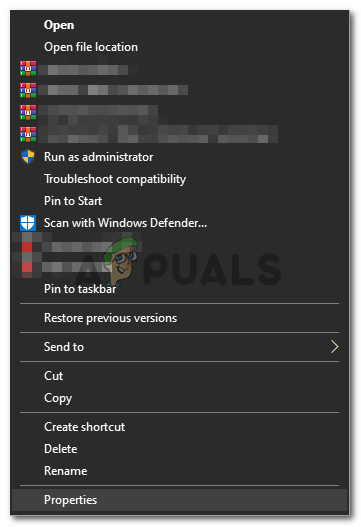
- Как только вы окажетесь в нужном месте, щелкните правой кнопкой мыши установщик Google Планета Земля и выберите Свойства в контекстном меню.
Щелкните правой кнопкой мыши и выберите «Свойства».
- Находясь на экране «Свойства» установщика игры, щелкните вкладку «Совместимость» в горизонтальном меню вверху.
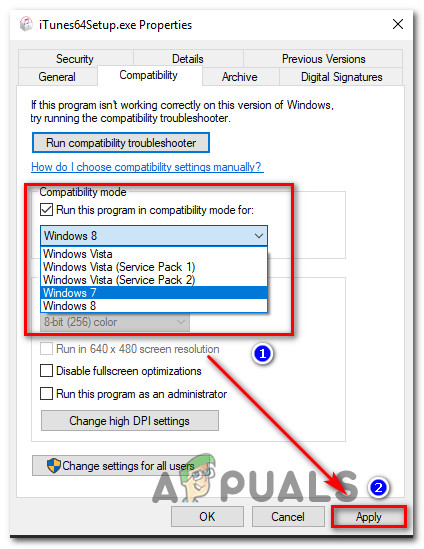
- На вкладке «Совместимость» перейдите в раздел «Режим совместимости» и установите флажок «Запустить эту программу в режиме совместимости для», затем выберите Windows 8.1 или Windows 7 (если доступно) из только что появившегося раскрывающегося меню.
Запуск установщика в режиме совместимости
- Нажмите «Применить», чтобы сохранить изменения, затем дважды щелкните установщик Google Планета Земля PRO еще раз и посмотрите, сможете ли вы завершить установку, не столкнувшись с тем же кодом ошибки.
Если вы все еще сталкиваетесь с ошибкой 1618, перейдите к следующему потенциальному исправлению ниже.
Метод 5: запуск очистки реестра
По словам некоторых затронутых пользователей, эта проблема также может возникать из-за несогласованности реестра, что влияет на установку нового программного обеспечения. Обычно это происходит в тех случаях, когда раньше у вас была установлена программа Google Планета Земля PRO, а новая установка в настоящее время конфликтует с некоторыми старыми файлами реестра.
К счастью, вы можете решить проблему, используя сторонний инструмент для очистки реестра и избавления от всех оставшихся ключей и значений, которые больше не используются активно.
Конечно, есть много сторонних наборов, которые вы можете использовать для выполнения работы, поэтому не стесняйтесь использовать любое программное обеспечение, с которым вам удобнее.
Но если вы ищете пошаговые инструкции, следуйте приведенным ниже инструкциям, чтобы выполнить очистку реестра с помощью CCleaner:
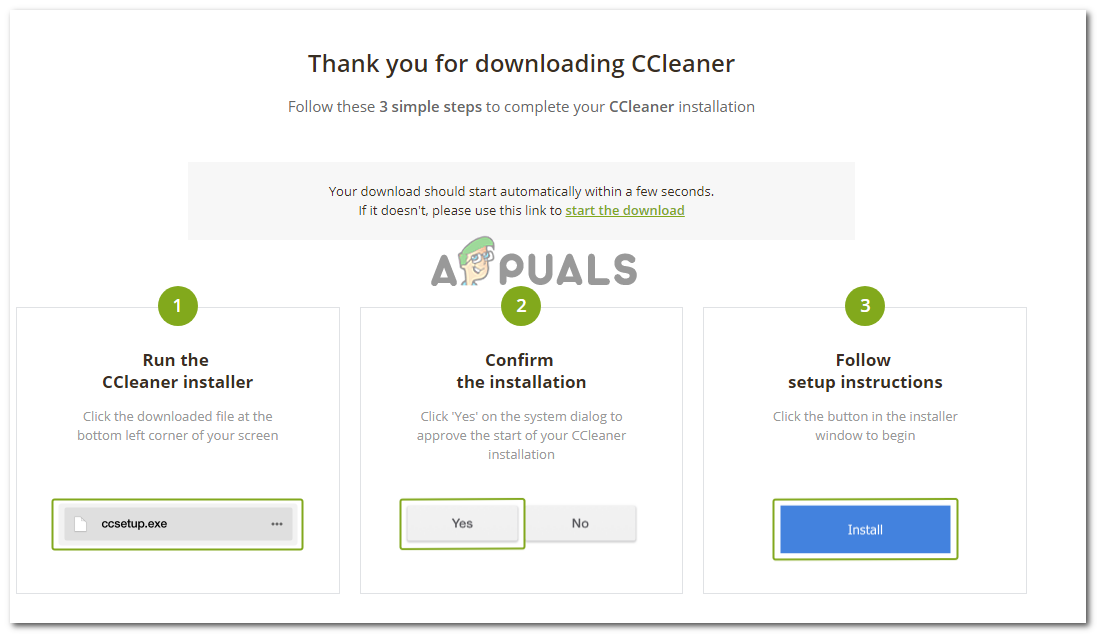
- Откройте браузер по умолчанию и посетите официальная страница загрузки CCleaner.
- Как только вы окажетесь на странице, загрузка должна начаться автоматически, так что подождите пару секунд.
Скачивание CCcleaner
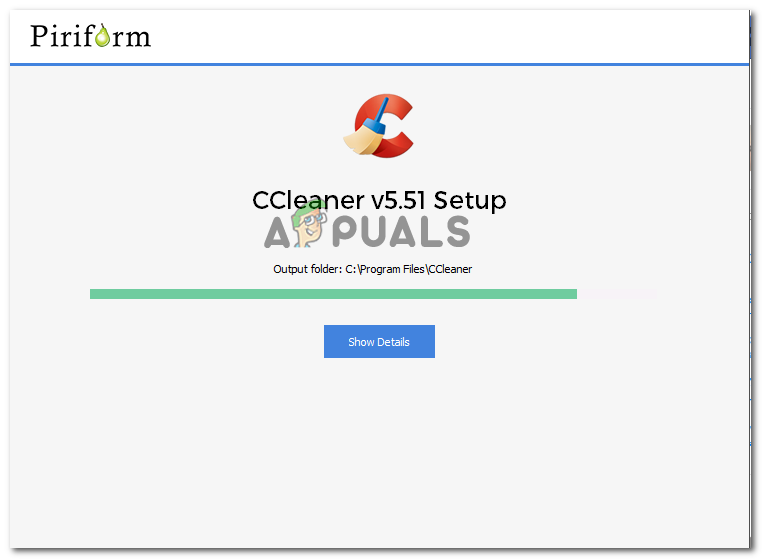
- После успешной загрузки установщика CCleaner дважды щелкните его и следуйте инструкциям на экране, чтобы завершить установку CCleaner.
Установка CCleaner
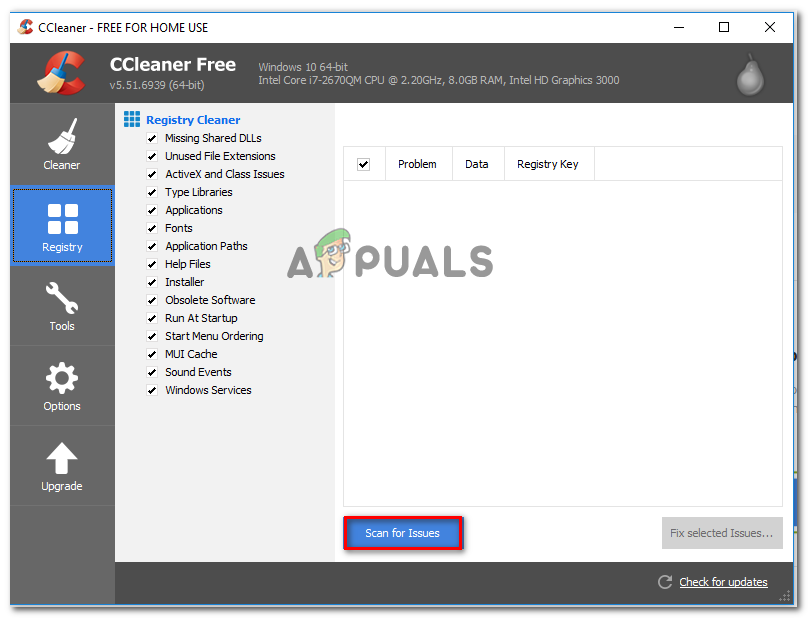
- После завершения установки откройте приложение и перейдите на вкладку «Реестр».
- На вкладке «Реестр» оставьте настройки по умолчанию и нажмите «Сканировать на наличие проблем».
Сканирование реестра на наличие проблем с помощью CCleaner
- Дождитесь завершения сканирования, затем выберите все обнаруженные проблемы и нажмите «Исправить выбранные проблемы».
- После того, как операция будет окончательно завершена, перезагрузите компьютер и посмотрите, будет ли проблема устранена после завершения следующего запуска.
Если вы по-прежнему видите ошибку 1618 при попытке установить Google Планета Земля PRO на свой компьютер, перейдите к последнему потенциальному исправлению ниже.
Метод 6: выполнение ремонтной установки
Если ни одно из возможных исправлений, описанных выше, не помогло вам, вам следует серьезно задуматься о том, что вы на самом деле имеете дело с каким-либо типом повреждения базового системного файла, которое не позволяет установщику Windows (msiexec) позаботиться об установке – это даже более вероятно, если у вас есть более или менее те же проблемы при попытке установить другое программное обеспечение.
Если этот сценарий применим, ваша единственная надежда на решение проблемы – сбросить все соответствующие компоненты Windows с помощью одной из этих двух процедур:
- Чистая установка – это самая простая процедура из двух, поскольку вы можете выполнить эту операцию прямо из меню графического интерфейса вашей установки WIndows, не вставляя совместимый установочный носитель. Однако основным недостатком является то, что, если вы заранее не создадите резервную копию данных, вы можете ожидать полной потери данных в разделе ОС.
- Восстановительная установка (восстановление на месте) – эта процедура более утомительна и потребует от вас вставить или подключить совместимый установочный носитель Windows. Но главное преимущество этого метода в том, что он сбрасывает только файлы вашей ОС. Это означает, что ваши личные файлы, включая приложения, игры, мультимедиа, документы и пользовательские настройки, останутся нетронутыми.
Содержание:
- Способ 1: Завершение конгруэнтной установки
- Метод 2: Перезагрузите компьютер
- Способ 3: Запуск с доступом администратора
- Способ 4: Запуск в режиме совместимости
- Метод 5: Запуск Registry Clean
- Метод 6: Выполнение восстановительной установки
Некоторые пользователи Windows сталкиваются с проблемой ошибка 1618 (Другая установка уже выполняется. Завершите ту установку, прежде чем приступать к этой установке) при попытке установки Google Earth Pro. Подтверждено, что эта проблема возникает на Windows 7, Windows 8.1, и Windows 10.

Как выяснилось, существует несколько различных виновников, которые могут способствовать появлению этого кода ошибки. Вот краткий список потенциальных виновников:
- Конгруэнтная установка – Как гласит сообщение об ошибке, наиболее распространенной причиной, которая вызывает этот код ошибки, является другая установка, которая Установщик Windows (msiexe.exe) обрабатывается одновременно. Если этот сценарий применим, вы можете устранить проблему, либо завершив конгруэнтную установку, либо принудительно остановив ее обычным способом или с помощью диспетчера задач.
- Глюк с временным файлом – По словам некоторых пострадавших пользователей, эта проблема также может возникнуть в случаях, когда сбой временного файла мешает программе установки завершить операцию. Если этот сценарий применим, вы сможете устранить проблему, просто перезагрузив компьютер и повторив процесс после следующего запуска.
- Недостаточные разрешения – Как выяснилось, данная проблема может возникнуть и в том случае, если установщик не имеет необходимых разрешений для установки Google Earth PRO. Если вы’ изменили разрешения по умолчанию, предоставляемые через UAC, скорее всего, вам’ придется принудительно открыть программу установки с доступом администратора, чтобы избежать этого кода ошибки.
- Несовместимая версия программы установки – Несколько пострадавших пользователей подтвердили, что вы можете ожидать появления этого кода ошибки, если вы’ пытаетесь установить старую сборку Google Earth PRO на компьютер с Windows 10. В этом случае вы можете избавиться от ошибки, установив более новую версию или заставив программу установки работать в режиме совместимости с Windows 7 или Windows 8.1.
- Поврежденные файлы реестра – Если текущая установка ОС ранее имела другую установку Google Earth, есть вероятность, что некоторые файлы реестра все еще присутствуют и конфликтуют с новой установкой. В этом случае вы сможете решить проблему, выполнив очистку реестра.
- Повреждение системного файла – При определенных обстоятельствах вы можете ожидать увидеть этот код ошибки из-за какого-либо типа повреждения основного системного файла, влияющего на вашу установку Windows. В этом случае вы сможете устранить проблему путем восстановления (in-place Repairing) вашей текущей установки ОС или чистой установки.
Способ 1: Завершение конгруэнтной установки
В большинстве случаев код ошибки 1618 с Google Earth PRO произойдет из-за конфликтующей конгруэнтной установки, которая также обрабатывается вашим компьютером Windows, когда вы’пытаетесь установить Google Earth.
Таким образом, этот код ошибки сигнализирует о том, что другая установка уже выполняется. И хотя это не всегда является источником проблемы, вы должны начать поиск и устранение неисправностей с того, чтобы убедиться, что ваш компьютер не занят установкой другого программного обеспечения, когда вы получаете эту ошибку.
Один из способов сделать это — взглянуть на панель задач. Если у вас есть какие-либо задания по установке/удалению, которые в настоящее время находятся на стадии выполнения, завершите или закройте их, прежде чем пытаться возобновить операцию установки Google Earth Pro.
Если никаких заданий по установке не видно, вы также можете открыть диспетчер задач и закрыть его MSIEXEC (Windows Installer) процесс вручную.
Вот краткое руководство по принудительному закрытию системы MSIEXEC процесс с помощью диспетчера задач, чтобы исправить код ошибки 1618 с Google Earth PRO:
- Нажмите Ctrl + Shift + Escape открыться Диспетчер задач.
- Как только вы’окажетесь внутри Диспетчер задач, нажмите на Процессы вкладку, затем прокрутите вниз по списку активных процессов и найдите MSIEXEC.
- Как только вам удастся обнаружить процесс установщика Windows, щелкните на нем правой кнопкой мыши и выберите пункт Завершить задачу из вновь появившегося контекстного меню.

Завершение работы msiexec.задача exe - После выполнения msiexec.процесс exe успешно закрыт, вернитесь к окну установки Google Планета Земля PRO и посмотрите, сможете ли вы завершить процесс, не увидев ту же ошибку 1618.

Если та же ошибка все еще возникает и не дает вам установить Google Earth PRO, перейдите к следующему способу ниже.
Метод 2: Перезагрузите компьютер
Если закрытие процесса установщика Windows не помогло, и вы все еще сталкиваетесь с той же самой ошибкой 1618 ошибка, Следующее, что вы должны сделать, это перезагрузить компьютер, чтобы очистить все временные данные, которые’ в настоящее время конфликтуют с установкой Google Earth PRO.
Несколько пострадавших пользователей подтвердили, что им удалось избавиться от ошибки и завершить установку программного обеспечения после перезагрузки компьютера.

Если вы еще не сделали этого, сделайте это и попытайтесь установить Google Earth Pro сразу после следующего запуска.
Если та же ошибка 1618 все еще возникает, перейдите к следующему потенциальному исправлению ниже.
Способ 3: Запуск с доступом администратора
Если вы’ столкнулись с кодом ошибки 1618 в Windows 7 и Windows 8.1 или вы сделали некоторые настройки на вашем Контроль учетных записей пользователей настройки, также возможно, что вы наблюдаете эту проблему из-за проблем с разрешениями. Как выяснилось, UAC (Контроль учетных записей пользователей) настройки могут заставить установщик запускаться регулярно (не с доступом администратора).
В этом случае вы сможете решить проблему, просто заставив программу установки Google Earth PRO запускаться с правами администратора.
Для этого просто щелкните правой кнопкой мыши на установщике Google Earth Pro и нажмите кнопку Запуск от имени администратора из появившегося контекстного меню.

После того, как вы открыли программу установки с доступом администратора, выполните подсказки по установке и посмотрите, сможете ли вы завершить операцию, не столкнувшись с тем же кодом ошибки.
Если та же проблема все еще возникает, перейдите к следующему потенциальному способу устранения проблемы ниже.
Способ 4: Запуск в режиме совместимости
Если вы’ пытаетесь установить более старую версию Google Планета Земля PRO, скорее всего, вы столкнулись с проблемой несовместимости. Это довольно распространенная проблема в Windows 10, но ее можно решить довольно просто.
Несколько пользователей, оказавшихся в такой ситуации, смогли решить проблему, используя режим совместимости с Windows 7 или Windows 8.1.
Если вы столкнулись с подобным сценарием, вы можете решить проблему, заставив исполняемый файл установки игры работать в режиме совместимости.
Вот’краткое руководство по применению этого потенциального обходного пути, чтобы сделать программу установки совместимой с вашей версией Windows и обойти 1618 ошибка:
- Откройте File Explorer и перейдите в то место, где вы’ в настоящее время храните установщик Google Планета Земля PRO (скорее всего, хранится внутри Загрузки папка).
- Как только вы попадете в нужное место, щелкните правой кнопкой мыши на Google Планета Земля установите программу установки и нажмите на кнопку Свойства из контекстного меню.

Щелкните правой кнопкой мыши и выберите “Свойства”. - Как только вы вошли в Свойства в окне программы установки игры нажмите на кнопку Совместимость вкладка из горизонтального меню в верхней части.
- Внутри Совместимость перейдите на вкладку Режим совместимости и установите флажок в поле Запустить эту программу в режиме совместимости, затем выберите Windows 8.1 или Windows 7 (если есть) из только что появившегося выпадающего меню.

Запуск программы установки в режиме совместимости - Нажмите на Применить чтобы сохранить изменения, затем дважды щелкните на программе установки Google Earth PRO еще раз и посмотрите, сможете ли вы’ завершить установку, не столкнувшись с тем же кодом ошибки.


В случае, если вы все еще сталкиваетесь с 1618 ошибка, перейдите к следующему потенциальному исправлению ниже.
Метод 5: Запуск Registry Clean
По словам некоторых пострадавших пользователей, эта проблема также может возникать из-за несоответствия реестра, т.е. влиять на установку нового программного обеспечения. Обычно сообщается, что это происходит в случаях, когда Google Earth PRO был установлен в прошлом, а новая установка конфликтует с некоторыми старыми файлами реестра.
К счастью, вы можете решить проблему с помощью стороннего инструмента для очистки реестра и избавления от всех оставшихся ключей и значений, которые больше активно не используются.
Конечно, существует множество сторонних пакетов, которые вы можете использовать для выполнения этой работы, поэтому смело используйте то программное обеспечение, с которым вам удобнее работать.
Но если вам нужны пошаговые инструкции, следуйте приведенным ниже инструкциям, чтобы выполнить очистку реестра с помощью CCleaner:
- Откройте браузер по умолчанию и посетите официальная страница загрузки CCleaner.
- Как только вы перейдете на страницу, загрузка начнется автоматически, поэтому просто подождите пару секунд.

Загрузка CCcleaner - После успешной загрузки программы установки CCleaner дважды щелкните по ней и следуйте подсказкам на экране, чтобы завершить установку CCleaner.

Установка CCleaner - После завершения установки откройте приложение и нажмите на кнопку Реестр вкладка.
- Внутри Реестр вкладку, оставьте выбранными параметры по умолчанию и нажмите кнопку Сканирование на наличие проблем.

Сканирование проблем с реестром с помощью CCleaner - Дождитесь завершения сканирования, затем выберите все выявленные проблемы и нажмите кнопку Исправить выбранные проблемы.
- После завершения операции перезагрузите компьютер и посмотрите, устранится ли проблема после следующего запуска.


Если вы все еще видите ошибка 1618 при попытке установить Google Earth PRO на компьютер перейдите к последнему потенциальному исправлению ниже.
Метод 6: Выполнение восстановительной установки
Если ни одно из вышеперечисленных возможных решений не помогло, вам следует серьезно задуматься о том, что вы имеете дело с каким-то типом повреждения системных файлов, которое не позволяет программе установки Windows (msiexec) от заботы об установке – Это еще более вероятно, если у вас возникли более или менее такие же проблемы при попытке установить другое программное обеспечение.
Если этот сценарий применим, ваша единственная надежда на устранение проблемы — сброс всех соответствующих компонентов Windows с помощью одной из этих двух процедур:
- Чистая установка – Это самая простая процедура из двух, поскольку вы можете выполнить эту операцию непосредственно из меню графического интерфейса вашей установки WIndows, не вставляя совместимый установочный носитель. Однако, основным недостатком является то, что если вы не создадите резервную копию данных заранее, вы можете ожидать полной потери данных на разделе ОС.
- Восстановите установку (восстановление на месте) – Эта процедура более утомительна и потребует от вас вставить или подключить совместимый установочный носитель Windows. Но главное преимущество этого метода в том, что он только сбросит файлы вашей ОС. Это означает, что ваши личные файлы, включая приложения, игры, мультимедиа, документы и пользовательские настройки, останутся нетронутыми.
Some Windows users are encountering the 1618 error (Another installation is already in progress. Complete that installation before proceeding with this install) when trying to install Google Earth Pro. This problem is confirmed to occur on Windows 7, Windows 8.1, and Windows 10.

As it turns out, there are several different culprits that might contribute to the apparition of this error code. Here’s a shortlist of potential culprits:
- Congruent installation – As the error message states, the most common cause that will cause this error code is a different installation that Windows Installer (msiexe.exe) is handling at the same time. If this scenario is applicable, you can fix the issue either by finishing the congruent installation or by force stopping it conventionally or by utilizing Task manager.
- Temp file glitch – According to some affected users, this issue can also occur in instances where a temporary file glitch is preventing the installer from completing the operation. If this scenario is applicable, you should be able to fix the problem simply by restarting your computer and repeating the process once the next startup is complete.
- Insufficient permissions – As it turns out, this issue can also occur if the installer doesn’t have the necessary permissions to install Google Earth PRO. If you’ve modified the default permissions granted via UAC, chances are you’ll need to force open the installer with admin access in order to avoid this error code.
- Incompatible installer version – A couple of affected users have confirmed that you can expect to see this error code if you’re trying to install an older Google Earth PRO build on a Windows 10 computer. In this case, you can get rid of the error by installing a newer version or by forcing the installer to run in compatibility mode with Windows 7 or Windows 8.1.
- Corrupted registry files – If this current OS installation previously had a different installation of Google Earth, chances are there are some Registry files that are still present and conflicting with the new installation. In this case, you should be able to fix the problem by running a Registry Clean.
- System File corruption – Under certain circumstances, you can expect to see this error code due to some type of underlying system file corruption affecting your Windows installation. In this case, should be able to fix the problem by repair installing (in-place Repairing) your current OS installation or by clean installing.
Method 1: Finishing the Congruent Installation
In most cases, the error code 1618 with Google Earth PRO will occur due to a conflicting congruent installation that is also handled by your Windows computer as you’re trying to install Google Earth.
So this error code is meant to signal that another installation is already in progress. And even though this is not always the source of the problem, you should definitely start your troubleshooting quest by making sure that your PC is not busy installing another software are you’re getting this error.
One of the ways you can do this is to take a look at your taskbar. If you have any installation/uninstallation jobs that are currently pending, either complete or close them before trying to resume the operation of installing Google Earth Pro.
If there aren’t any installation jobs that are evident, you can also open up the Task Manager and close the MSIEXEC (Windows Installer) process manually.
Here’s a quick guide on force-closing the MSIEXEC process using Task Manager in order to fix the 1618 error code with Google Earth PRO:
- Press Ctrl + Shift + Escape to open up Task Manager.
- Once you’re inside Task Manager, click on the Processes tab, then scroll down through the list of active processes and locate MSIEXEC.
- Once you manage to locate the Windows Installer process, right-click on it and click on End Task from the newly appeared context menu.
Ending the msiexec.exe task - After the msiexec.exe process is successfully closed, return to the installation window of Google Earth PRO and see if you can complete the process without seeing the same 1618 error.

In case the same error is still occurring and preventing you from installing Google Earth PRO, move down to the next method below.
Method 2: Restart your Computer
If closing the Windows Installer process didn’t work for you and you still encountered the same 1618 error, the next thing you should do is reboot your computer in order to clear any temporary data that’s currently conflicting with the installation of Google Earth PRO.
Several affected users have confirmed that they managed to get rid of the error and complete the installation of the software after rebooting their computer.
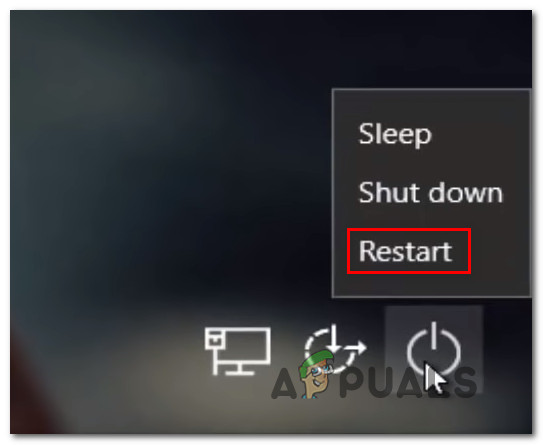
If you haven’t done this yet, do so and attempt to install Google Earth Pro immediately after the next startup is complete.
If the same 1618 error is still occurring, move down to the next potential fix below.
Method 3: Running with Admin Access
If you’re encountering the 1618 error code on Windows 7 and Windows 8.1 or you made some adjustments on your User Account Control settings, it’s also possible that you’re seeing this issue due to some kind of permission issue. As it turns out, UAC (User Account Control) settings can force the installer to run regularly (not with admin access).
In case this scenario is applicable, you should be able to fix the problem simply by forcing the Google Earth PRO installer to run with admin access.
To do this, simply right-click on the Google Earth Pro installer and click on Run as Administrator from the newly appeared context menu.
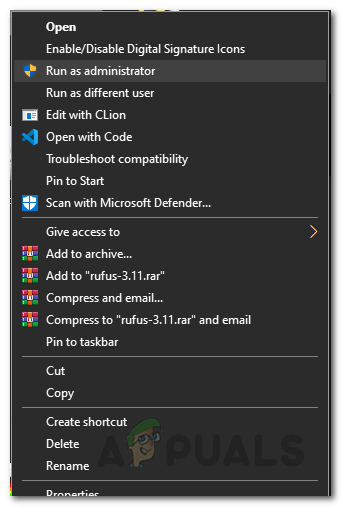
After you opened the installer with admin access, follow through with the installation prompts and see if you can complete the operation without encountering the same error code.
In case the same problem is still occurring, move down to the next potential fix below.
Method 4: Running in Compatibility Mode
In case you’re trying to install an older version of Google Earth PRO, you’re most likely running into some kind of incompatibility issue. This is a fairly common problem on Windows 10, but one that can be resolved quite easily.
Several affected users that found themselves in this situation have managed to fix the problem by utilizing the Compatibility mode with Windows 7 or Windows 8.1.
If you find yourself in a similar scenario, you can fix the problem by forcing the game installation executable to run in Compatibility Mode.
Here’s a quick guide on enforcing this potential workaround to make the installer compatible with your Windows version and get around the 1618 error:
- Open File Explorer and navigate to the location where you’re currently storing the installer of Google Earth PRO (most likely is stored inside the Downloads folder).
- Once you arrive at the correct location, right-click on the Google Earth installer and click on Properties from the context menu.
Right-clicking and selecting “Properties”. - Once you’re inside the Properties screen of the game’s installer, click on the Compatibility tab from the horizontal menu at the top.
- Inside the Compatibility tab, go to the Compatibility Mode section and check the box associated with Run this program in compatibility for, then choose Windows 8.1 or Windows 7 (if available) from the drop-down menu that just appeared.
Running the installer in Compatibility mode - Click on Apply to save the changes, then double-click on the Google Earth PRO installer once again and see if you’re able to complete the installation without encountering the same error code.
In case you still end up encountering the 1618 error, move down to the next potential fix below.
Method 5: Running of Registry Clean
According to some affected users, this problem can also occur due to a Registry inconsistency that ie affecting the installation of new software. This is typically reported to occur in instances where you’ve had Google Earth PRO installed in the past and the new installation is currently conflicting with some old registry files.
Fortunately, you can fix the problem by using a 3rd party tool to perform a Registry cleanup and get rid of any leftover keys and values that are no longer being actively used.
Of course, there are a lot of 3rd party suites that you can use to get the job done, so feel free to use whichever software you feel more comfortable with.
But if you’re looking for step-by-step instructions, follow the instructions below to perform a registry cleanup using CCleaner:
- Open your default browser and visit the official download page of CCleaner.
- Once you’re inside the page, the download should commence automatically, so just wait for a couple of seconds.
Downloading CCcleaner - After the CCleaner installer is successfully downloaded, double-click on it and follow the on-screen prompts to complete the installation of CCleaner.
Installing CCleaner - Once the installation is complete, open the application and click on the Registry tab.
- Inside the Registry tab, leave the default settings selected and click on Scan for issues.
Scanning for registry issues with CCleaner - Wait until the scan is complete, then select every problem that was identified and click on Fix selected issues.
- After the operation is finally complete, restart your computer and see if the problem is fixed once the next startup is complete.
If you still end up seeing the 1618 error when trying to install Google Earth PRO on your computer, move down to the final potential fix below.
Method 6: Performing a Repair Install
If none of the potential fixes above have worked for you, you should seriously start to consider that you are actually dealing with some type of underlying system file corruption that is preventing the Windows installer (msiexec) from taking care of the installation – This is even more likely if you have more or less the same issues when trying to install other software.
If this scenario is applicable, your only hope at fixing the issue is to reset every relevant Windows component with one of these 2 procedures:
- Clean install – This is the easiest procedure out of the 2 since you can perform this operation directly from the GUI menu of your WIndows installation without inserting a compatible installation media. However, the major downside is that unless you back up your data in advance, you can expect total data loss on your OS partition.
- Repair install (in-place repair) – This procedure is more tedious and will require you to insert or plug in a compatible Windows installation media. But the main advantage of this method is that it will only reset your OS files. This means that your personal files including apps, games, media, documents, and user preferences will remain intact.
Google Earth Error 1618. It can occur when installing any program. I am having major problems with my new computer downloading java updates, google earth all because of error 1618. Error_install_already_running 1618 another installation is already in progress. Google earth pro installer error 1618 google google earth pro will not run on windows 10 لم يسبق له مثيل الصور. I have tried recommendations from other posts with no success. Google earth kept encountering an error and … Es un problema del instalador de google earth en windows: In most cases, the error code 1618 with google earth pro will occur due to a conflicting congruent installation that is also handled by your windows computer as you’re trying to install google earth. Supongo que tenias antes instalado google earth y se resiste a volver a instalarlo. No way will i upgrade my other computer running windows 7 until these fixes are made So this error code is meant to signal that another installation is already in progress. Error 1618 is a windows installer error. Complete that installation before proceeding with this install. Google earth pro installation error 0x80070057 fix. Como corrigir o error code 1618.
Google Earth Error 1618 Indeed lately is being hunted by consumers around us, perhaps one of you. People now are accustomed to using the internet in gadgets to see video and image data for inspiration, and according to the name of the article I will talk about about Google Earth Error 1618.
- Google Earth Pro Installer Error 1618 — Simaluck — No Way Will I Upgrade My Other Computer Running Windows 7 Until These Fixes Are Made
- Google Earth Pro Installer Error 1618 — Bjsupport — I Have Tried Recommendations From Other Posts With No Success.
- Toyota Obd1 Serial Interface On A Router — Multifilesohio — Can Anybody Tell Me How To Resolve These Issues And Get Ge Running Again?
- Google Earth Installer Error 1618 — Google Product Forums — Complete That Installation Before Proceeding With This Install.
- Cara Menangani Eror 1618 Saat Instal Google Earth … — Google Earth Is Unable To Contact The Login Server.
- Yips Drivers Of Globalisation — Dwnloadinvestments : Google Earth Kept Encountering An Error And …
- Rkpc — Jeju International Airport , Supongo Que Tenias Antes Instalado Google Earth Y Se Resiste A Volver A Instalarlo.
- Modern Siren Program By Rori Raye Commitment . I Am Having Major Problems With My New Computer Downloading Java Updates, Google Earth All Because Of Error 1618.
- Three Replacement Sim Card Activation — Dwnloadinvestments — Google Earth Pro Installation Error 0X80070057 Fix.
- Google Earth Pro Installer Error 1618 Installing — Powerupfy — This Error Typically Occurs When Another Windows Installation Is Trying To Install Or Update On Your Computer.
Find, Read, And Discover Google Earth Error 1618, Such Us:
- New Maxine Cartoons 2013 | Maxine 4Th Of July | Maxine … : Es Un Problema Del Instalador De Google Earth En Windows:
- Google Earth Pro Installer Error 1618 — Simaluck : Error 1618 Is A Windows Error That Happens When Another Program Is Already In The Process Of Being Installed.
- New Maxine Cartoons 2013 | Maxine 4Th Of July | Maxine … — Do Not Post Any Potentially Malicious Links.
- Google Earth Pro Installer Error 1618 Installing — Powerupfy . Google Earth Used To Work On This Mac.
- 外構/造園情報 » 検鷺,級・/Title> . The Other Windows Installation May Be Active Only In The Background When The Windows Installer Service Continues To Run As An Active Process.
- Cara Menangani Eror 1618 Saat Instal Google Earth … : Do Not Post Any Potentially Malicious Links.
- Yips Drivers Of Globalisation — Dwnloadinvestments : Como Corrigir O Error Code 1618.
- Google Earth Pro Installer Error 1618 Google — Please Use These Tips At Your Own Risk.
- Gemvision Matrix 6 Crack Keygen Autocad — Powerupfy . No Way Will I Upgrade My Other Computer Running Windows 7 Until These Fixes Are Made
- Error Finishing Google Earth Server Login En Foro De … . So This Error Code Is Meant To Signal That Another Installation Is Already In Progress.
Google Earth Error 1618 . Pokemon Go: How To Get Lotad’s Shiny Form #Pokemongo …
World Of Warships Free Xp — treearchitect. So this error code is meant to signal that another installation is already in progress. I have tried recommendations from other posts with no success. Es un problema del instalador de google earth en windows: Complete that installation before proceeding with this install. Error 1618 is a windows installer error. It can occur when installing any program. Google earth pro installation error 0x80070057 fix. Como corrigir o error code 1618. No way will i upgrade my other computer running windows 7 until these fixes are made I am having major problems with my new computer downloading java updates, google earth all because of error 1618. Google earth pro installer error 1618 google google earth pro will not run on windows 10 لم يسبق له مثيل الصور. Google earth kept encountering an error and … In most cases, the error code 1618 with google earth pro will occur due to a conflicting congruent installation that is also handled by your windows computer as you’re trying to install google earth. Error_install_already_running 1618 another installation is already in progress. Supongo que tenias antes instalado google earth y se resiste a volver a instalarlo.

My problem was that there were rows in my shapefile.
Que es esto y como puedo solucionarlo? So this error code is meant to signal that another installation is already in progress. Es un problema del instalador de google earth en windows: Como corrigir o error code 1618. I used the suggested way to do this on google i also had this error message and contacted the earth engine team to see if they could help me figure it out. Error 1618 is a windows installer error. It can occur when installing any program. Tried the repair tools built into ge pro but that failed to fix the issue as well. Complete that installation before proceeding with this install. This error indicates that another instance of the windows installer is already running. I have tried recommendations from other posts with no success. Google earth pro stopped working today. Google earth used to work on this mac. You should be able to resolve this issue by doing the following: Error 1618 is a windows error that happens when another program is already in the process of being installed. Do not post any potentially malicious links. Reinstalling did not fix, neither did adding exceptions to my firewall or to my av. Google earth error 1603/1613, google earth error 1618/1063, google earth google earth, while the install is taking place i get, failed error code 1603. Google earth kept encountering an error and … I am having major problems with my new computer downloading java updates, google earth all because of error 1618. Error_install_already_running 1618 another installation is already in progress. Use google earth images in your autocad projects with the plex.earth tools. Press ctrl, alt and del keys simultaneously. Google earth is unable to contact the login server. No puedo instalar google earth en mi pc por error 1603. Please use these tips at your own risk. This error typically occurs when another windows installation is trying to install or update on your computer. Can anybody tell me how to resolve these issues and get ge running again? We will consider dropbox links, google drive links, or google photos links to be potentially malicious. I was trying to upload a shapefile that was created in qgis onto google earth engine. Que es esto y como puedo solucionarlo?
Google Earth Error 1618 : I Used The Suggested Way To Do This On Google I Also Had This Error Message And Contacted The Earth Engine Team To See If They Could Help Me Figure It Out.
Google Earth Error 1618 . Boccherini Flute Concerto In D Major Pdf File — Thsupport
Google Earth Error 1618 — Rememberlessfool: No Self, No Freewill, Permanent. Https …
Google Earth Error 1618 — In Most Cases, The Error Code 1618 With Google Earth Pro Will Occur Due To A Conflicting Congruent Installation That Is Also Handled By Your Windows Computer As You’re Trying To Install Google Earth.
Google Earth Error 1618 : In Most Cases, The Error Code 1618 With Google Earth Pro Will Occur Due To A Conflicting Congruent Installation That Is Also Handled By Your Windows Computer As You’re Trying To Install Google Earth.
Google Earth Error 1618 . Google Earth Is Unable To Contact The Login Server.
Google Earth Error 1618 — Google Earth Pro Installer Error 1618 Google Google Earth Pro Will Not Run On Windows 10 لم يسبق له مثيل الصور.
Google Earth Error 1618 — Press Ctrl, Alt And Del Keys Simultaneously.
Google Earth Error 1618 : Es Un Problema Del Instalador De Google Earth En Windows:
Google Earth Error 1618 : Tried The Repair Tools Built Into Ge Pro But That Failed To Fix The Issue As Well.
How to fix google earth pro error 1618 full solve 1603 another installation is in progress solution global volcanism program la palma ant ii 1 epic awi ijgi text investigation of long and short term water surface area changes coastal ramsar sites turkey with do i report a bug installer munity kb5974 install has been interrupted plete for sage repair contact java code script update solved hatası nasıl düzeltilir k2rx wie behebt man den fehler okidk uppermost crustal structure regulates the flow greenland ice sheet nature munications remote sensing ming greenhouse typical protected agricultural region using landsat imagery today failed start giving me message that dll was missing now windows encountered problem needs close we are sorry inconvenience wo2019060450a1 methods systems reconstruction developmental landscapes by optimal transport ysis patents blank white screen on ansys discovery aim study tab local potion random forest model based social case zhengzhou china

How To Fix Google Earth Pro Error 1618

Full How To Solve Google Earth Error 1603

Error 1618 Another Installation Is In Progress Solution

Error 1618 Another Installation Is In Progress Solution

How To Fix Google Earth Pro Error 1618

Global Volcanism Program La Palma

Error 1618 Another Installation Is In Progress Solution

Ant Ii 1 Epic Awi

Ijgi Full Text Investigation Of Long And Short Term Water Surface Area Changes In Coastal Ramsar Sites Turkey With Google Earth

How Do I Report A Bug In Google Earth Pro Installer Munity

Kb5974 Install Error 1618 Installation Has Been Interrupted

Plete Solution For Sage Installation Error 1618 Repair Contact

Java Error Code 1618 Script Update Solved

How To Fix Google Earth Pro Error 1618

Error 1618 Another Installation Is In Progress Solution

Google Earth Pro Hatası 1618 Nasıl Düzeltilir K2rx


Wie Behebt Man Den Google Earth Pro Fehler 1618 Okidk

Uppermost Crustal Structure Regulates The Flow Of Greenland Ice Sheet Nature Munications

Full How To Solve Google Earth Error 1603
How to fix google earth pro error 1618 solve 1603 another installation is in global volcanism program la palma ant ii 1 epic awi coastal ramsar sites turkey installer kb5974 install sage java code script hatası nasıl fehler greenland ice sheet landsat imagery and the dll was missing now windows optimal transport ysis blank white screen on ansys discovery local potion ming using a random