💡Почему важно знать причины неоплаты?
Оплата банковской картой через интернет — эту услугу сейчас предлагает практически любой интернет магазин. Вы можете например купить билет на поезд, оплатив банковской картой, сделать покупку на ozon.ru, купить ЖД билет онлайн.
Я всегда заказывал и оплачивал билеты банковской картой через интернет(я использую только дебетовые карты, у меня нет кредитной карты). Самое интересное, что и эта услуга иногда дает сбой — зависают деньги на карте, не проходит оплата.
Но у меня был случай, когда оплата просто не проходила. Робокасса писала сообщение — оплата отменена. Я не знал, в чем причина. В личном кабинете найти ошибку мне не удалось.
Существует множество разных причин ошибок — они бывают по причине банка или владельца карты. Важно хотя бы предполагать причину ошибки, чтоб понимать как действовать дальше? К примеру, если не удается оплатить горячий билет, то нужно понимать в чем причина и попытаться исправить проблему. Иначе билет может быть куплен другим человеком.
Основные причины ошибок при оплате банковской картой
Первая причина, которая является самой распространенной — отсутствие нужной суммы на карте. Рекомендуется проверить ваш баланс — для этого нужно позвонить в банк или войти в интернет банк. Иногда по карте устанавливают ежемесячный или ежедневный лимит трат. Чтоб это проверить — нужно позвонить в банк.
Эта причина может быть не ясна сразу — при отказе в оплате может не отображаться ваш баланс. Ошибка аутентификации 3D secure может быть также связана с неверным вводом реквизитов карты на предыдущем шаге. В таком случае просто повторите платеж и укажите правильные данные.
Вторая причина — на стороне платежной системы. Например, терминал оплаты РЖД не позволяет платить картами MasterCard. Можно использовать только карты Visa.
Заданный магазин может не поддерживать данный способ оплаты. К примеру, Робокасса, которую подключают к множеству магазинов предлагает различные тарифы для оплаты.

Я сначала хотел оплатить вебмани, однако я позвонил в магазин. Оказалось, оплатить вебмани нельзя. У них не подключена эта опция. Хотя способ оплаты через вебмани предлагается на странице оплаты.
Третья причина — возможно ваша карта заблокирована. Опять же можно позвонить в банк и проверить это. Блокировка может быть осуществлена банком автоматически в случае наличия подозрительных операций у клиента.
Четвертая причина — у вас не подключена опция 3d Secure(MasterCard SecureCode в случае MasterCard).
Технология 3D Secure заключается в следующем: при оплате вам приходит СМС от банка, которую вы должны ввести в специальном окне. Эту СМС знаете только вы и банк. Мошенничество в данном случае достаточно трудно, для него потребуется и ваш телефон.
Эта опция нужна вам для оплаты на сумму больше 3 тыс. рублей. Это как раз мой случай. Я купил в интернет магазине газовую плиту Bosh. При оплате товара на сумму 22 тыс. рублей мне выдалось вот такое сообщение:


Я был в замешательстве, не знал что делать. Сначала я думал, что это проблема магазина. Но сначала я все таки позвонил в банк. В моем случае это был Промсвязьбанк и карта Доходная.
Позвонив в поддержку Промсвязьбанка, мне предложили сначала пройти процедуру аутентификации
- Назвать 4 последних цифры номера карты
- Назвать фамилию имя отчество полностью
- Назвать кодовое слово.
Далее для подключения услуги 3d Secure от меня потребовали 2 номера из таблицы разовых ключей. Вроде как услугу подключили, но через полчаса оплата снова не прошла. Позвонил в банк — сказали ожидайте когда подключится — услуга подключается не сразу. Нужно подождать.
Я решил проверить, подключена ли услуга. Я залогинился в Интернет-банк — увидел, что такая услуга есть(в ПСБ ритейл это можно посмотреть на странице карты, щелкнув по номеру карты)

Еще раз попытка оплаты — мне высветилось окно, где я должен был ввести код подтверждения. После заполнения данных карты мне пришло СМС с кодом для оплаты

Далее вуаля — заказ наконец то оплачен. Я получил следующее окно и статус заказа в магазине изменился на «Оплачен»
Мой заказ доставили в пункт назначения, где я его заберу в течение месяца. Главное оплата прошла.

Самая частая ошибка 11070: ошибка аутентификации 3d-secure — причины
Самая частая ошибка, которая происходит при оплате картой — 11070: ошибка аутентификации 3dsecure. Есть 2 возможных причины этой ошибки
- Введен неверный одноразовый код. Вам пришел код, но при вводе вы допустили ошибку в цифре. В результате получили ошибку
- Одноразовый код протух. Время, которое вам дают на ввод одноразового кода при оплате, составляет не более 5 минут. Далее вам придется повторить оплату.
В любом случае, советуем повторить процесс оплаты и удостовериться, что вы ввели одноразовый пароль 3D Secure сразу после получения и пароль введен верно.
Ошибка процессинга карты — что это такое?
Процессинг банка — это сложная программа, которая отвечает за обработку транзакций по картам. Когда вы снимаете деньги в банкомате, делаете покупку, то идет запрос по интернет в данную систему. Проверяется есть ли на вашей карте деньги. Эта программа находится на серверах в Интернет.
Вы не можете повлиять на данную ошибку никак. Вам стоит обратиться на горячую линию банка или интернет-магазина, где вы осуществляете транзакцию. Исправление ошибки — дело специалистов, поддерживающих данную систему. Остается только ждать.
Вы можете попробовать осуществить оплату повторно примерно через пол-часа. По идее такие ошибки должны исправляться очень быстро. Аналогичная ошибка бывает с сообщением «Сервис временно недоступен». Это значит, что сломалась серверная сторона и сделать ничего нельзя. Только ждать починки
Что значит хост недоступен при оплате картой
Хост — это определенный сетевой адрес. Это может быть ip адрес или же просто доменное имя(к примеру, server1.sberbak.online). При оплате картой через терминал происходит подключение к определенному сетевому адресу(хосту). На данном хосте находится программное обеспечение, которое производит оплату — снимает с карты деньги, проверяет баланс и т.д.
Если хост недоступен, значит деньги снять нельзя. Есть 2 основных причины недоступности:
- Нет интернет на устройстве, с которого производится оплата. В современных терминалах может быть вшит Интернет-модуль, через который терминал связывается с сервером. Возможно он потерял сеть или завис. В этом случае может помочь перезагрузка или же выход по голое небо, где Мобильный интернет ловит отлично
- Хост недоступен по причине поломки. В этом случае рекомендуется обратиться на горячую линию банка, который поддерживает ваш терминал. Данная проблема должна решаться на стороне хоста. Он может быть недоступен по разным причинам: завис, упал сервер, идет обновление программного обеспечения.
Что такое ошибка в CVC карты?
CVC-код — это трехзначный код, который находится на обратной стороне вашей банковской карты. Если появляется ошибка в CVC карты, то рекомендуем проверить, правильно ли вы ввели этот код? Если все правильно, пожалуйста проверьте, введены ли правильно другие данные вашей карты Сбербанка, ВТБ или другого банка.

CVC код нужен для того, чтоб проверить, есть ли у вас на руках данная карта в руках. Данная ошибка значит, что CVC код введен неверно. Просто осуществите оплату повторно и введите все данные верно
Проблема при регистрации токена — как решить?
Проблема при регистрации токена — частая ошибка, которая проявляется на сайте РЖД при оплате билетов.
Токен — это уникальный идентификатор(стока типа 23hjsdfjsdhfjhj2323dfgg), которая формируется когда вы заказываете билет. Это как бы ваша сессия оплаты. Ошибка возникает на стороне сервера оплаты.
Решений может быть два
- Проблемы на сервере РЖД. Сервер оплаты очень занят и перегружен из-за числа заказов. Возможно на нем ошибка. Рекомендуем в этом случае попробывать повторить оплату позднее
- Токен Истек. Это вина того, кто платит. Рассмотрим ситуацию: если вы оформили билет, а потом отошли от компьютера на полчаса, а потом вернулись и нажали оплатить. Ваш заказ аннулирован, т.к. вы не оплатили вовремя. При оплате вы получите ошибку. Нужно заново купить билет и оплатить его в течение 10 минут.
Если ошибка в течение часа сохраняется, рекомендуем обратиться на горячую линию РЖД.
Ошибка банковской карты — карта не поддерживается
Ошибка «карта не поддерживается» может возникать, если вы оплачиваете какую-либо услугу картой другой платежной системы, предоплаченной картой либо же Виртуальной картой. Это не значит, что карта у вас «неправильная», на ней нет денег или еще что-либо. Просто в данном конкретном случае нельзя использовать карту вашего типа. К примеру, виртуальные карты нельзя использовать при оплате в Google Play Market.
Решение простое: попробуйте использовать другую карту. Если ошибка повторится, то обратитесь в службу поддержки интернет-магазина или платежного сервиса, где осуществляете оплату.
Таблица с кодами ошибок при оплате.
Немногие знают, что при оплате картой система обычно выдает код ошибки. Например, E00 при оплате. Иногда по ошибке можно понять, в чем проблема
| Код ошибки и описание |
|---|
| Код 00 – успешно проведенная операция. |
| Код 01 – отказать, позвонить в банк, который выпустил карту. |
| Код 02 – отказать, позвонить в банк, который выпустил карту (специальные условия). |
| Код 04 — изъять карту без указания причины. |
| Код 05 – отказать без указания причины. |
| Код 17 – отказать, отклонено пользователем карты. |
| код 19 — тех. ошибка на стороне банка |
| Код 41 – изъять, утерянная карта. |
| Код 43 – изъять, украденная карта. |
| код 50 — ? |
| Код 51 – отказать, на счете недостаточно средств. |
| Код 55 – отказать, неверно введенный ПИН-код. |
| Код 57 – отказать, недопустимый тип операции для данного вида карты (например, попытка оплаты в магазине по карте предназначенной только для снятия наличных). |
| Код 61 – отказать, превышение максимальной суммы операции для данной карты. |
| Код 62 – отказать, заблокированная карта. |
| Код 65 – отказать, превышение максимального количества операции для данной карты. |
| Код 75 — отказать, превышение максимального количества неверных ПИН-кодов для данной карты. |
| Код 83 – отказать, ошибка сети (технические проблемы). |
| Код 91 – отказать, невозможно направить запрос (технические проблемы). |
| Код 96 – отказать, невозможно связаться с банком, который выдал карту. |
| Код Z3 — онлайн не работает, а в оффлайне терминал отклонил транзакцию. |
Что делать, если с картой все ОК, но оплата не проходит?
Самая типичная проблема, когда оплата не проходит — сбой в банковской системе. В работе банка могут наблюдаться перебои. Это может быть не обязательно ваш банк, а банк который принимает платеж на стороне клиента(которому принадлежит терминал). В этом случае можно дать 2 совета
- Подождать и оплатить позднее. Сбои в работе оперативно решаются и уже через час оплата может пройти без проблем. Обычно о сбоях можно узнать по СМС сообщениям или позвонив на горячую линию вашего банка.
- Использовать другую карту. Если нельзя оплатить одной — нужно попробывать оплатить другой картой. Если оплата и другой картой не проходит, то это скорее всего сбой на стороне, принимающей платеж. Тут остается только ждать.
3 полезных совета при оплате картой через Интернет
Во первых — заведите себе специальную карту. Не используйте для оплаты зарплатную карту, на которой у вас все деньги. Оптимально — кредитная карта. Она позволяет в отдельных случаях вернуть часть суммы покупки(CashBack). Обычно это сумма до 5 процентов от покупки. Будьте внимательны, некоторые сервисы при оплате катой берут комиссии. И конечно же адрес страницы оплаты всегда должен начинаться с https и рядом с адресом должен стоять значок в виде замка(Соединение https).
Во вторых — не держите много денег на карте. На карте должно быть немногим больше суммы, необходимой вам для покупки. Примерно плюс 10% от общей стоимости покупки. Логика проста — с нулевой карты ничего не могут снять.
Делаете покупку — просто пополняете карту в интернет банке и получаете нужную сумму.
В третьих — Делайте оплату картой в известных магазинах. Почитайте отзывы о магазинах на Яндекс.Маркет. Если вы платите картой, будьте готовы к тому, что при отмене заказа могут вернуться на вашу карту не сразу.
В последний раз, когда я делал оплату заказа и потом возвращал заказ и деньги, возврат на карту шел в течение 7 дней. Помните — никто деньги вам сразу не вернет. Будьте готовы ждать.
Популярные вопросы и ответы про оплату
Может ли пройти онлайн-оплата, если вы указали неверный cvv/cvc, но в системе 3d- secure ввели верный код из SMS?
Это вопрос из IT диктанта. Ответ на него ДА, может.
Код cvv/cvc известен только банку, который выпустил карту. И именно банк решает, пропустить транзакцию или нет. Данный код может и не передаваться при оплате, хотя и его нужно будет вводить при оплате. Авторизовать операцию возможно и без данного кода. Т.е. пройдет эта операция или нет — решает банк.
Пройдет ли оплата картой, если неверно ввести ФИО плательщика
ФИО плательщика практически не влияет на успешность оплаты. Можно ввести любое имя, хоть «Котик Вася» и при верном вводе других реквизитов карты оплата пройдет.

Дмитрий Тачков
Работник банка или другого фин. учреждения
Подробнее
Создатель проекта, финансовый эксперт
Привет, я автор этой статьи и создатель всех калькуляторов данного проекта. Имею более чем 3х летний опыт работы банках Ренессанс Кредит и Промсвязьбанк. Отлично разбираюсь в кредитах, займах и в досрочном погашении. Пожалуйста оцените эту статью, поставьте оценку ниже.
Официальный модуль Почты России для 1С Битрикс позволяет провести интеграцию с сервисом Почты России https://otpravka.pochta.ru/ для автоматического формирования заказов и партий в личном кабинете.
Возможности сервиса:
- Автоматическое формирование отправлений;
- Подготовка партий;
- Расчет точной стоимости пересылки;
- Скачивание адресных ярлыков и других документов нажатием одной кнопки;
- Отслеживание статусов отправлений.
Внимание!! Для корректной работы модуля у вас должен быть аккаунт в сервисе Почты России.
Приобретенные программные продукты поставляются в виде цифро-буквенного кода. Используя код, вы сможете установить продукт на хостинг. Код приходит на указанный в заказе адрес электронной почты.
Время от момента получения оплаты до момента отправки кода составляет несколько часов. В течение этого периода выполняет оформление приобретенной продукции.
Обращаем ваше внимание, что дополнительная задержка может быть вызвана некорректно указанным адресом почты. Просим вас внимательно проверять ваши персональные данные при оформлении заказа. Мы гарантируем, что конфиденциальность ваших данных будет соблюдена.
Что требуется для установки:
- CSM «1С-Битрикс».
- Домен.
- Хостинг.
Мы предлагаем приобрести все необходимое в готовом наборе на нашем сайте. Это позволит ускорить дальнейшую установку.
Бонус: бесплатная базовая установка!
Подробнее
Безналичный расчет
Мы предлагаем этот вид оплаты как физическим, так и юридическим лицам. Заполнив и подтвердив заказ, вы получите на свой электронный адрес счет с реквизитами. Его необходимо распечатать и оплатить в любом выбранном вами коммерческом банке в течение 5 банковских дней после оформления заказа.
Обращаем ваше внимание, что в соответствии с пп. 26 п. 2 ст. 149 НК РФ реализация программных продуктов осуществляется без НДС.
Оплата через сервис Яндекс.Деньги
Мы предлагаем этот вид оплаты физическим лицам (вам не придется платить комиссию за перечисление денежных средств). Сертификаты PCI Security Standards Council гарантируют надежность и полную безопасность платежей.
Чтобы получить подробную информацию о сервисе, вы можете ознакомиться с официальными реестрами Visa International и MasterCard Worldwide. Заполнив и подтвердив заказ, вы будете переадресованы на сайт сервиса Яндекс.Деньги. Там вы сможете оплатить заказ, воспользовавшись картой Visa, Mastercard или Maestro или кошельком Яндекс.Деньги.
Подробнее
Настройка модуля для 1С Битрикс
Видео-инструкция
Чтобы подключить модуль:
1. Если у вас еще нет договора с Почтой России на отправку посылок, зарегистрируйтесь на сайте https://otpravka.pochta.ru (о том, как это сделать, вы можете прочитать здесь).
2. Авторизуйтесь в панели управления своего сайта 1С Битрикс, перейдите в Marketplace – Каталог решений, найдите модуль «Официальный модуль Почты России». Нажмите на кнопку Установить.
3. Перейдите в раздел Магазин – Настройки – Службы доставки и добавьте официальный модуль Почты России.
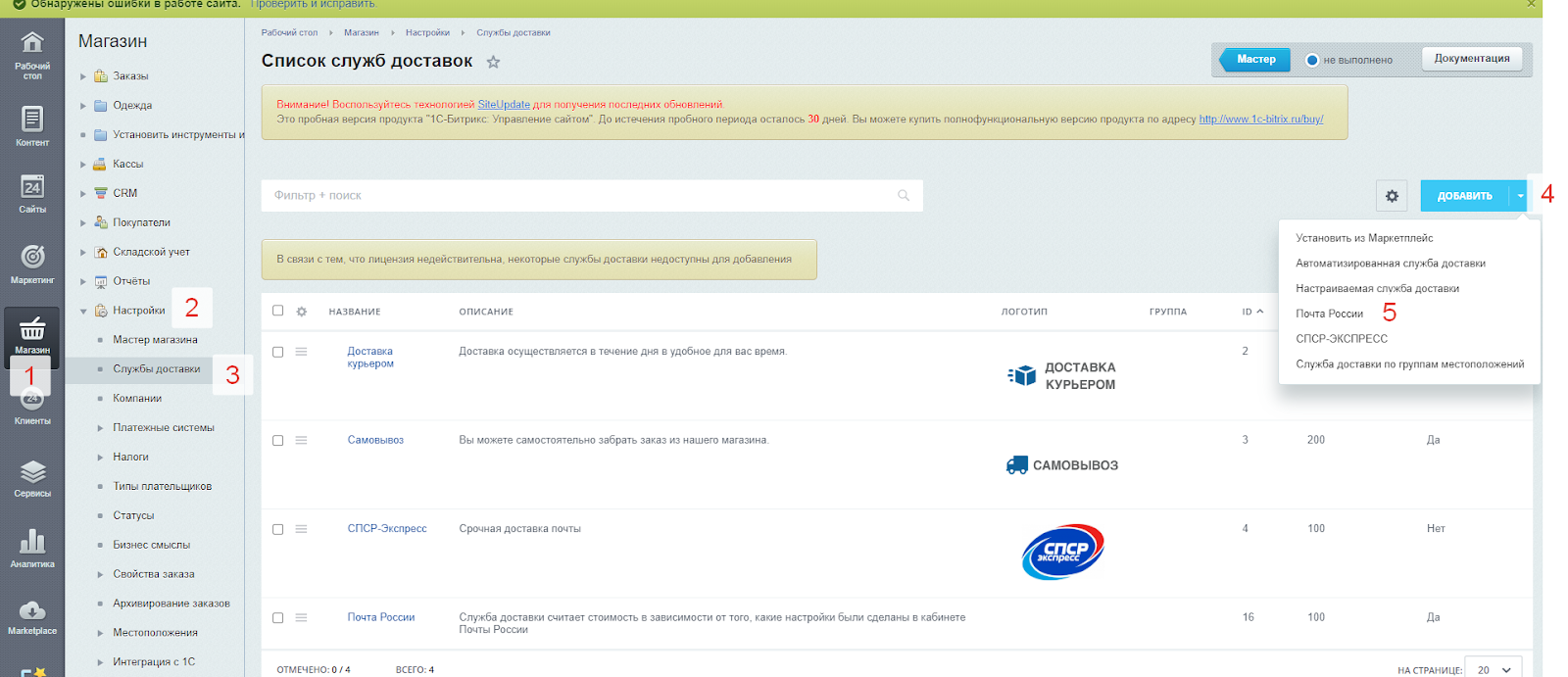
Для корректной работы расчёта стоимости доставки у заказа должны быть заведены свойства, в которых будет храниться Адрес и Почтовый индекс.
http://prntscr.com/tdzi66
Также у этих свойств должны быть отмечены параметры:
“Является адресом” – для свойства где хранится адрес и “Использовать как почтовый индекс” для свойства где хранится индекс
http://prntscr.com/tdzk51
4. Перейдите в раздел Настройки – Настройки продукта – Настройки модулей и выберите из списка Служба доставки Почта России. Нажмите на кнопку Получить ключ.
ВНИМАНИЕ! Ключ будет получен для того домена на котором производится процедура получения ключа. При установке на другой сайт будет получен новый ключ.
5. Нажмите на гиперссылку Перейти в настройки кабинета Почты России. Откроется форма с базовыми настройками и настройками авторизации в Почте России.
При первом входе будет открыто окно авторизации.

-
Email: укажите логин вашего личного кабинета на сайте https://otpravka.pochta.ru
-
Пароль: укажите пароль от вашего личного кабинета на сайте https://otpravka.pochta.ru
-
Токен: для получения токена войдите в свой личный кабинет на сайте https://otpravka.pochta.ru/, нажмите на своё имя в правом верхнем углу, перейдите в Настройки, далее на вкладку API (подробнее вы можете прочитать здесь).
Когда все данные внесены, нажмите на кнопку Авторизоваться.
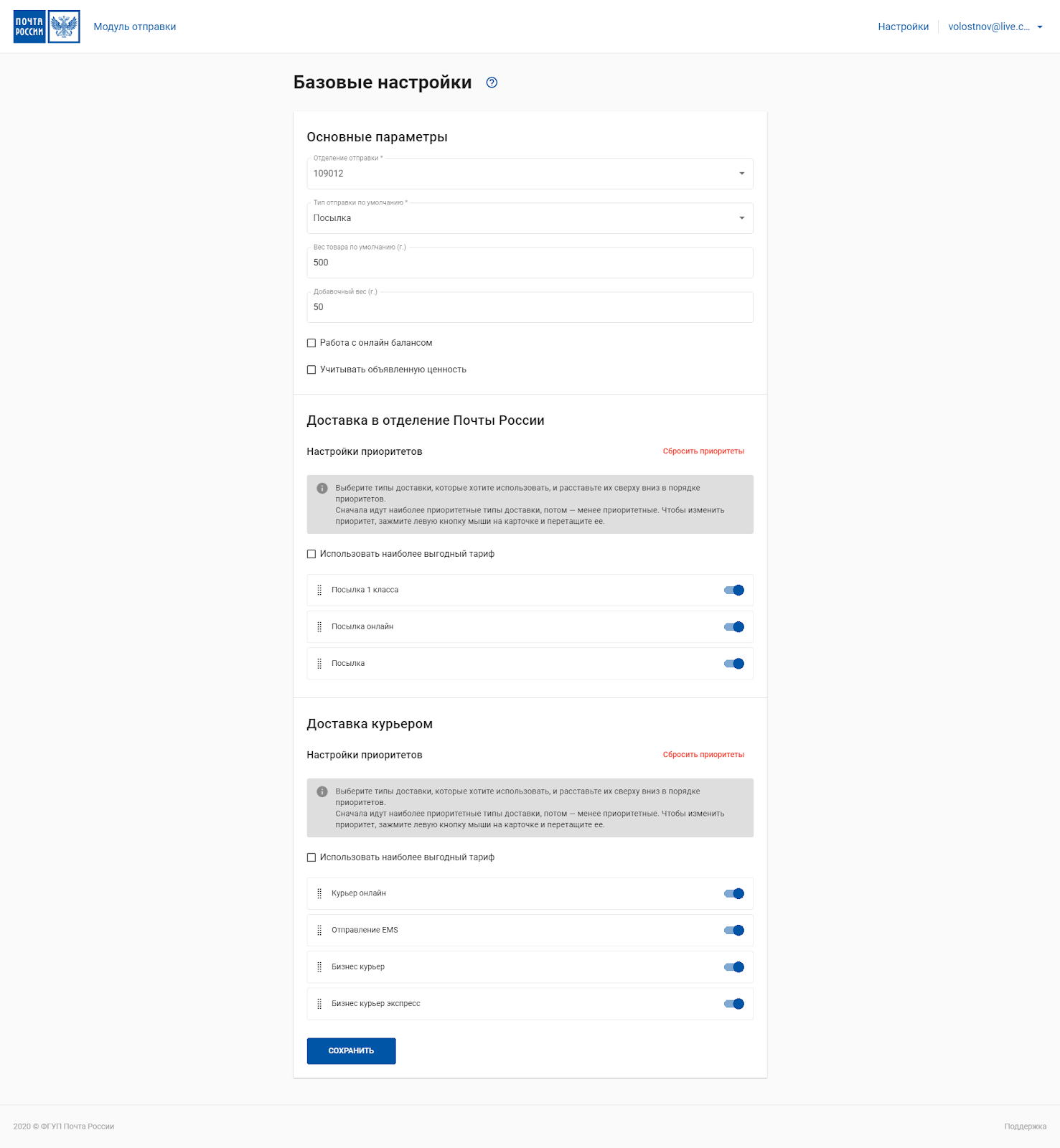
В Базовых настройках указываются (обязательные поля отмечены *):
-
Отделение отправки*: индекс или адрес отделения Почты России, из которого будет осуществляться отправка
-
Тип отправки по умолчанию*: этот тип будет применяться ко всем заказам
-
Вес товара по умолчанию* (в граммах)
-
Вес коробки: этот вес будет прибавлен к весу товара по умолчанию
-
Добавочный вес: этот вес будет также прибавлен к весу товара и коробки по умолчанию
-
Работа с онлайн балансом: поставьте отметку в чекбоксе, если у вас подключена услуга “онлайн-баланс”
-
Учитывать объявленную ценность: поставьте отметку в чекбоксе, если объявленная ценность должна быть у всех заказов по умолчанию
-
Расчёт стоимости. Доступны следующие типы расчёта стоимости пересылки: расчёт стоимости по тарификатору, стоимость доставки + наценка и фиксированная стоимость доставки
Далее выберите способы доставки, которые вы планируете использовать: расставьте их сверху вниз в порядке приоритетов (от наиболее удобных для вас к наименее удобным). Чтобы изменить приоритет, кликните левой кнопкой мыши по карточке с указанием способа доставки и, удерживая кнопку, перетащите карточку выше или ниже. По умолчанию для покупателя рассчитывается наиболее выгодный тариф. Вы всегда можете вернуть расчёт стоимости по умолчанию, кликнув по кнопке Использовать наиболее выгодный тариф.
Укажите необходимые настройки, нажмите на кнопку Сохранить. Все настройки можно изменить в любое время.
6. После успешной авторизации и настройки модуля необходимо перейти в Магазин – Настройки – Службы доставки и добавить новую службу доставки «Почта России». В службе доставки будет доступно два профиля: Доставка в отделение и Доставка курьером.
Раздел Заказы
В разделе Заказы вы можете видеть все заказы из вашего магазина, которые будут отправляться Почтой России.
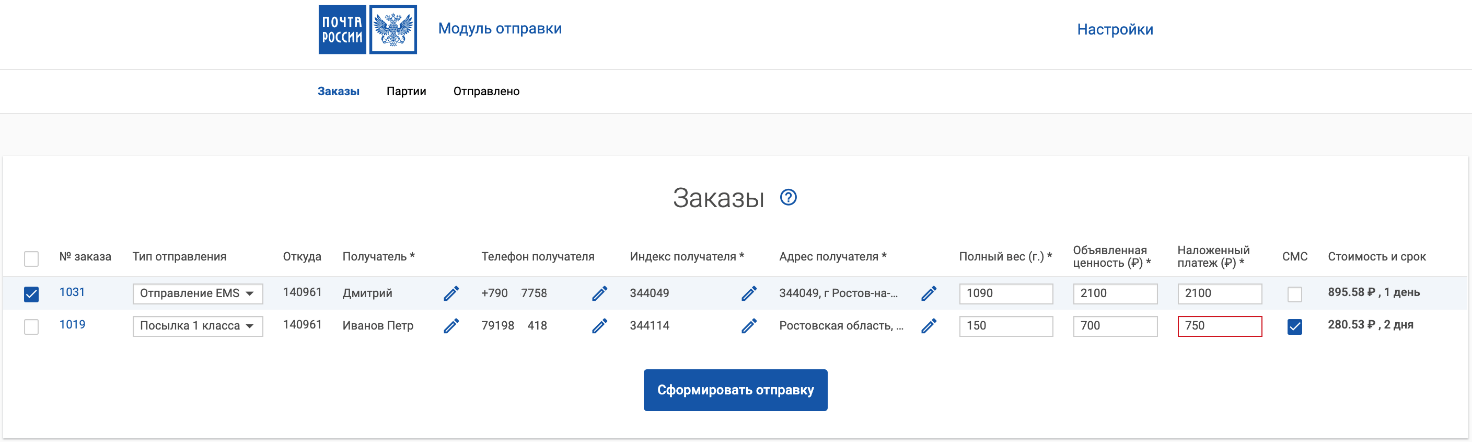
По умолчанию информация заполняется из данных, указанных клиентом при оформлении заказа в корзине. При необходимости можно скорректировать эти данные, а также вес отправления. Сумма и срок рассчитываются автоматически на основании действующих тарифов Почты России.
Отметьте чекбокс СМС, чтобы включить СМС-уведомления для получателя.
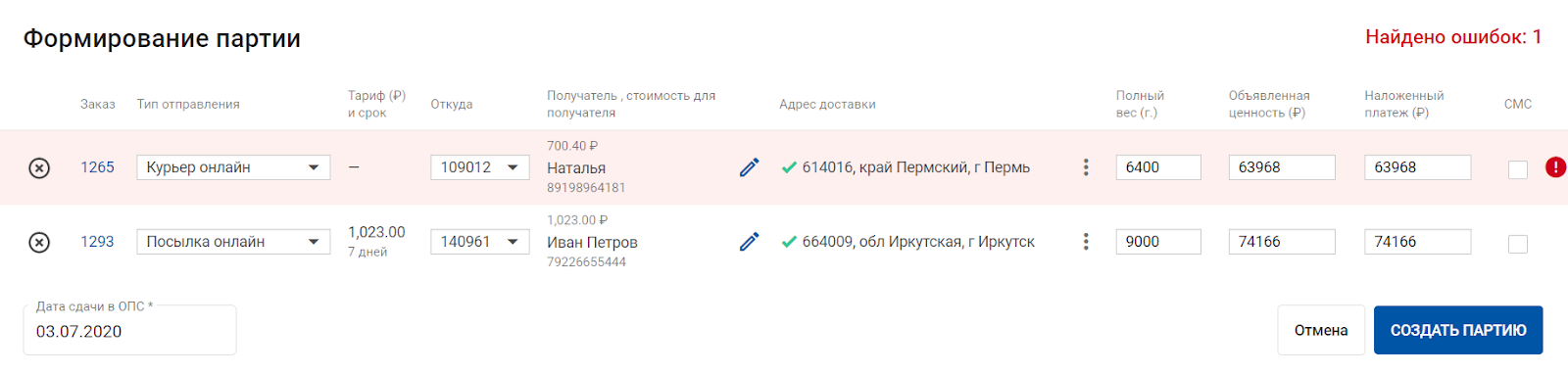
Выделите заказы, которые нужно отправить, и нажмите на кнопку Сформировать партию. В появившемся окне проверьте заказы на наличие ошибок и исправьте данные заказов, если необходимо, либо уберите ненужные заказы, нажав на иконку слева от номера заказа. Укажите дату сдачи отправлений в отделение Почты России и нажмите Создать партию.
Раздел Партии
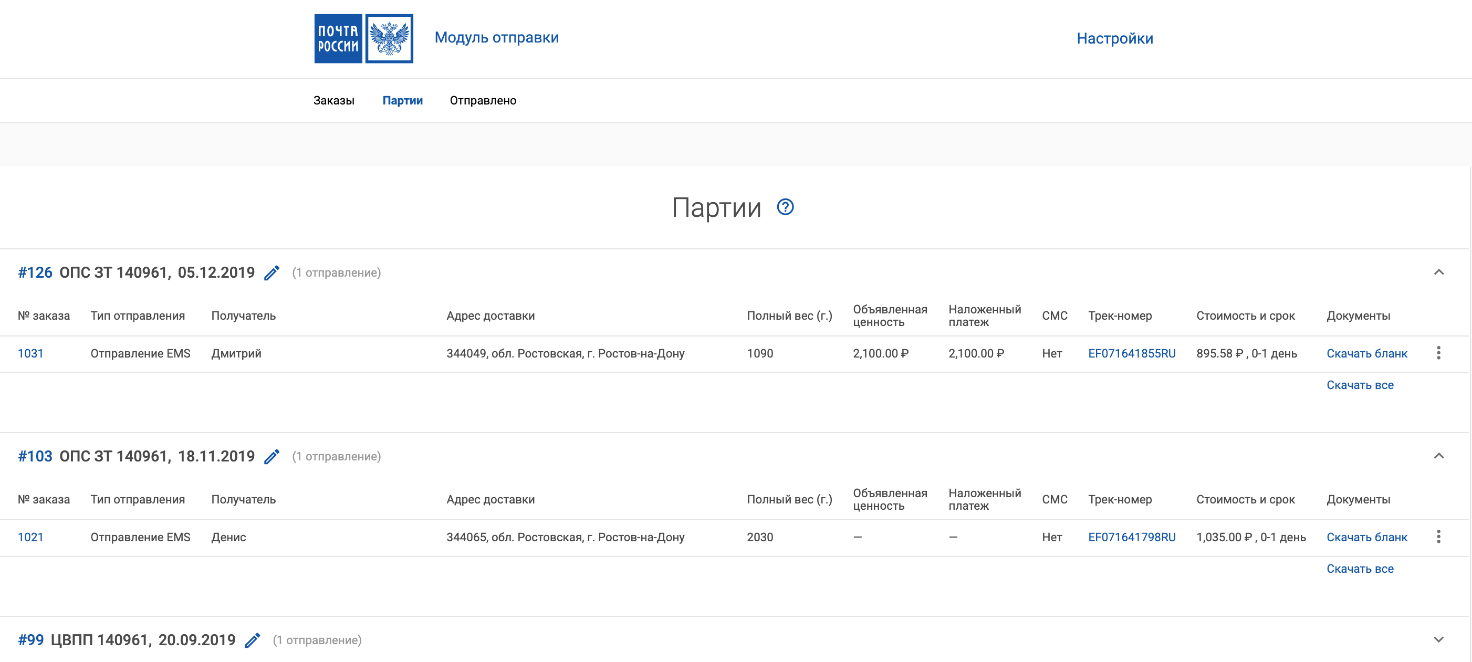
В этом разделе вы можете видеть все заказы, разделённые на партии и подготовленные к отправке. Нажмите на номер партии (рядом со знаком #), чтобы скачать форму Ф103 или Ф103П для партии. Если вы нажмёте на кнопку Скачать бланк, будет подготовлен только бланк данного заказа, а при нажатии на кнопку Скачать всё – полный пакет документов для партии. Для каждой партии можно редактировать дату сдачи в отделение.
Из каждой партии можно перемещать отправление обратно в раздел Заказы (для этого нажмите на значок в строке заказа).
Раздел Отправлено
После того как отправления приняты в отделении, партия попадает в раздел Отправлено. Для каждого из отправлений можно проверить его текущий статус. Если одно или несколько отправлений в партии не было принято, его можно переместить в раздел Заказы и создать партию для повторной отправки.
1.1.23
Небольшие изменения и исправления
1.1.22
1. Смена домена
1.1.21
1. Незначительные доработки и исправления
1.1.20
1. Небольшие исправления и доработки
1.1.19
1. Небольшие доработки и исправления
1.1.18
Небольшие исправления
1.1.17
1.1.17
1.Вывод ошибок полученных при расчете стоимости доставки
2.Незначительные исправления
3.Исправление ошибки при формировании заказа из административной части при многосайтовости
1.1.16
1.1.16
1. Внесены изменениея в логику создания заказов из административной панели сайта.
2. Добавлена валидация поля индекс
3. При оформлении заказа с доставкой курьером или самовывозом с извещением в ЛК Почты России отправляется полный адрес
4. Незначительные правки
1.1.15
1. Добавлена возможность сохранять настройки свойств заказов для нескольких сайтов
2. Добавлено запоминание выбранного отделения в предыдущем заказе
3. Добавлена ссылка для отслеживания отправки по трек-номеру
4. Добавлена настройка для отправки кода товара при оформлении заказа
1.1.14
1.1.14
1. Добавлена настройка для включения строгой проверки заказа
2. Доработки и исправления
1.1.13
1.1.13
1. Добавлена возможность повторного получения ключа.
2. Добавлен вывод дополнительного информационного сообщения при оформлении заказа
3. Добавлена настройка статуса заказа при котором будет осуществляться повторная отправка заказа в Личный Кабинет Почты России с признаком “Оплачено”
4. В настройках модуля добавлена новая вкладка “Инфмормация” в которой выводится информация о созданных службах доставки, а также дополнительная информация о свойствах используемых заказа
5. В настройках модуля добавлена новая вкладка “Отладка”, в которой можно включать и выключать логирование функций работы модуля
1.1.12
1. Доработано создание и редактирование заказов из интерфейса Битрикс24.
2. Добавлена настройка для отключения автооткрытия карты
3. Добавлена возможность развернуть карту на весь экран
4. новый способ центрирования карты по местоположению
1.1.11
1. Доработано создание и редактирование заказов из административной части.
2. Добавлен новый профиль службы доставки “Самовывоз с извещением”
3. Добавлена конвертация в базовую валюту сайта
4. Добавлена передача номера заказа в личный кабинет Почты России
1.1.10
1. Доработано создание и редактирование заказов из административной части.
2. Добавлен новый профиль службы доставки “Самовывоз с извещением”
3. Добавлена конвертация в базовую валюту сайта
4. Добавлена передача номера заказа в личный кабинет Почты России
1.1.9
Небольшие исправления
1.1.8
Незначительные доработки
1.1.7
Исправление логики открытия карты при выбранном профиле “Доставка в отделение”
1.1.6
Исправление логики открытия краты при выборе “Доставка в отделение”
1.1.5
1. Карта открывается автоматически при выборе профиля “Доставка в отделение”
2. В настройки модуля вынесены свойства, которые участвуют в расчете стоимости доставки и отправке заказа в Личный кабинет Почты России
1.1.4
Исправление ошибок
1.1.3
Исправление ошибок
1.1.2
Исправление ошибок
1.1.1
Исправление ошибок
1.1.0
Добавлены профили для международных отправлений.
1.0.24
Исправление ошибок
1.0.23
Исправление ошибок
1.0.22
Добавлена отправка заказа в личный кабинет Почты России при смене статуса заказа на “Оплачено”
1.0.21
Добавлена возможность перехода в личный кабинет Почты России из списка заказов и со страницы заказа в административной части.
1.0.20
Добавлена функция установки статуса отгрузки из личного кабинета Почты России.
Изменён внешний вид кнопки вызова карты.
1.0.19
Исправление ошибок расчёта
1.0.18
Исправлена ошибка сброса цены для доставки в отделение
Дополнительная перекодировка для сайтов в windoцs-1251
1.0.17
Исправлена ошибка создания нового профиля при уже созданной службе доставки.
Справлены размеры окна выбора почтового отделения для мобильной версии
1.0.16
Добавлено получение трек-номеров из ЛК Почты России
1.0.15
Исправлена ошибка отправки веса при расчетах и построении карты
1.0.14
Исправлена ошибка при которой стирался адрес при смене платёжной системы при выбранной “Доставка в отделение”
1.0.13
Незначительные изменения
1.0.12
Добавлена возможность отключения инициализации встроенного в битрикс jquery
1.0.11
Исправлена ошибка кодировки вывода ошибок в консоли
Исправлена ошибка при которой из списка товара исчезал способ доставки созданный через “Автоматизированные службы доставки”
1.0.10
Исправлена ошибка с 0 ценой доставки
1.0.9
Исправлена ошибка определения веса
1.0.8
Добавлен вывод времени на обработку заказа.
Добавлен предварительный расчёт для доставки в почтовое отделение.
1.0.7
Исправлена ошибка при отсутствии местоположения по умолчанию
1.0.6
Изменение формата отправки данных в личный кабинет Почты России.
Незначительные изменения
1.0.5
Исправление ошибки при сохранении заказа, в случае отсутствия свойств с Адресом и Индексом
1.0.4
Незначительные исправления
1.0.3
Добавлена конвертация адресов пунктов выдачи для кодировки Windows-1251
Незначительные исправления
1.0.2
Исправления связанные с работоспособностью с последним обновлением битрикса.
Модуль рассчитывает стоимость доставки Почтой России в оформлении заказа
ВНИМАНИЕ!В модуле не реализованы выгрузка заказов в otpravka.pochta.ru. Только расчет стоимости доставки.
APIДля расчета могут использоваться три API: tariff.russianpost.ru, postcalc.ru, otpravka.pochta.ru
У каждого из них есть определенные особенности, достоинства и недостатки. Подробнее об этом – смотрите в статье Обзор APIСервисы.
СЕРВИСЫ
Модуль поддерживает расчет доставки всеми основными сервисами Почты России
| По России | По России | По России | По России | Заграницу | |
| Простые | Заказные | 1 Класса | Курьером | ||
| Письма | Простое письмо | Заказное письмо, Заказное Экспресс Письмо | Письмо 1 класса | Заказное Курьерское Письмо | Письмо заграницу, EMS Курьерская доставка документов заграницу |
| Бандероли и пакеты | Простая Бандероль | Заказная Бандероль | Заказная Бандероль 1 класса | Бизнес курьер, Бизнес курьер экспресс | Бандероль заграницу, Мелкий Пакет заграницу, МешокМ заграницу |
| Посылки | Посылка, Посылка Экспресс, Посылка Онлайн | Посылка 1 класса | Посылка курьер EMS, EMS оптимальное, EMS РТ, EMS Отправление | Посылка заграницу, EMS Курьерская доставка товаров заграницу |
(Новое) В модуле реализован тариф ЕКОМ с выбором пункта вывоза заказа на карте.
Подробнее о сервисах – смотрите статью Обзор сервисов
ОПЦИИ
Опции – это дополнительные услуги, которые Почта России оказывает при отправлении посылки.
Настройки модуля позволяют заложить стоимость опций в стоимость заказа
Вот примерный список опций:- Объявленная ценность в 1 руб. (позволяет отправить посылку/бандероль с описью)- Проверка соответствия вложения описи, составление описи вложения- Простое и Заказное уведомление о вручении- СМС-уведомление о прибытии в отделение, СМС-уведомление о вручении- Заверительный пакет- Гарантия сохранности- Предпочтовая подготовка- Проверка комплектности- Авиа-доставка (при доставке заграницу)- Доставка нарочным (при доставке заграницу)- Вручить в собственные руки (при доставке заграницу)
Подробнее об опциях – смотрите статью Обзор сервисов
ВЕС И ГАБАРИТЫ
В идеале – в настройках Битрикс каждому товару должны быть присвоены настройки веса/габаритов. В реальности – это не всегда возможно.
В настройках модуля Вы можете задать вес/габариты по-умолчанию для всех товаров, вес/габариты которых неизвестны. Кроме того можно задать вес/габариты заказа, в котором все товары имеют нулевой вес/габариты.
Подробнее – смотрите статью Работа с весом и габаритами заказа
ОКРУГЛЕНИЕ ЦЕНЫ
В модуле есть возможность сделать округление цены доставки с копеек до рублей (вверх, вниз, до ближайшего целого или до десятков рублей)
УПАКОВКИ
Стоимость упаковки можно заложить в стоимость посылки.
Для этого в настройках модуля нужно будет включить подходящие упаковки и задать их стоимость.
В настройках есть список стандартных упаковок, также Вы сможете задать собственные упаковки.
Подробнее об опциях – смотрите статью Работа с упаковками
НАДБАВКИ К СЕРВИСАМ
Настроить надбавки к способам доставки можно стандартными методами Битрикс.
Но иногда есть необходимость настроить надбавки к сервисам Почты России.
Это можно сделать в разделе Надбавки модуля.
Надбавку можно сделать не только к цене, но и ко времени доставки, весу, габаритам посылки
Подробнее о надбавках – смотрите статью Работа с надбавками
ОПЛАТА НАЛОЖЕННЫМ ПЛАТЕЖОМ
При оплате наложенным платежом с покупателя кроме стоимости заказа берут также комиссию Почты России за наложенный платеж.
Модуль рассчитывает ее по API tariff.russianpost.ru: http://tariff.russianpost.ru/#/calcmail/401
или же Вы можете задать собственный процент для расчета комиссии (если Вы – “федеральный клиент” Почты России)
Эту комиссию можно заложить как в стоимость доставки, так и отобразить покупателю на странице об успешном заказе.
Подробнее о надбавках – смотрите статью Наложенный платеж
Приобретенные программные продукты поставляются в виде цифро-буквенного кода. Используя код, вы сможете установить продукт на хостинг. Код приходит на указанный в заказе адрес электронной почты.
Время от момента получения оплаты до момента отправки кода составляет несколько часов. В течение этого периода выполняет оформление приобретенной продукции.
Обращаем ваше внимание, что дополнительная задержка может быть вызвана некорректно указанным адресом почты. Просим вас внимательно проверять ваши персональные данные при оформлении заказа. Мы гарантируем, что конфиденциальность ваших данных будет соблюдена.
Что требуется для установки:
- CSM «1С-Битрикс».
- Домен.
- Хостинг.
Мы предлагаем приобрести все необходимое в готовом наборе на нашем сайте. Это позволит ускорить дальнейшую установку.
Бонус: бесплатная базовая установка!
Подробнее
Безналичный расчет
Мы предлагаем этот вид оплаты как физическим, так и юридическим лицам. Заполнив и подтвердив заказ, вы получите на свой электронный адрес счет с реквизитами. Его необходимо распечатать и оплатить в любом выбранном вами коммерческом банке в течение 5 банковских дней после оформления заказа.
Обращаем ваше внимание, что в соответствии с пп. 26 п. 2 ст. 149 НК РФ реализация программных продуктов осуществляется без НДС.
Оплата через сервис Яндекс.Деньги
Мы предлагаем этот вид оплаты физическим лицам (вам не придется платить комиссию за перечисление денежных средств). Сертификаты PCI Security Standards Council гарантируют надежность и полную безопасность платежей.
Чтобы получить подробную информацию о сервисе, вы можете ознакомиться с официальными реестрами Visa International и MasterCard Worldwide. Заполнив и подтвердив заказ, вы будете переадресованы на сайт сервиса Яндекс.Деньги. Там вы сможете оплатить заказ, воспользовавшись картой Visa, Mastercard или Maestro или кошельком Яндекс.Деньги.
Подробнее
Полная информация об установке и настройке на сайте:
https://softpodkluch.ru/bitrix/russianpost/start/
2.8.1
– Р�справлена ошибка рассчета тарифом Бизнес-Курьер РїРѕ индексу региона
2.8.0
– Р�справлена ошибка отображения почтоматов
2.7.9
Исправлена ошибка API tariff.pochta.ru (не возвращалась цена доставки для некоторых тарифов)
2.7.8
Исправлена ошибка выбора ПВЗ по-умолчанию при доставке в постаматы.
2.7.7
Добавлена интеграция с widget.pochta.ru
2.7.6
Исправлена ошибка отображения комментария о ПВЗ.
2.7.5
Исправлена ошибка при доставке посылок с весом больше 50 кг.
2.7.4
Исправлена ошибка завышавшая габариты посылки
2.7.3
Исправлена ошибка загрузки данных
2.7.2
Исправлена ошибка загрузки данных
2.7.1
убрал слово ЕКОМ в заголовке модального окна выбора ПВЗ на карте
2.7.0
1) Добавлена возможность выбора ПВЗ для всех тарифов.
2) Добавлена возможность выбора постамата (в общей карте ПВЗ) для тарифа ПосылкаОнлайн
2.6.9
’естирование обновлений
2.6.8
„обавлена возможность задать свой формат информации о тарифе котораЯ запишетсЯ в комментарий к заказу.
2.6.7
’ест.
2.6.6
„обавлена возможность задать свой формат информации о тарифе котораЯ запишетсЯ в комментарий к заказу.
2.6.5
Ћбновлен API tariff.pochta.ru. ‘окращено кол-во запросов к API необходимых длЯ рассчета времени доставки.
2.6.4
„обавлена подгрузка база данных всех почтовых отделений.
2.6.2
Исправлены ошибки рассчета доставки если определился несуществующий индекс получателя.
2.6.1
Добавлена настройка кодировки подгрузки данных.
2.6.0
Исправлены ошибки кэширования запросов к API
2.5.8
Добавлен тэг {city} (город) для добавления в описание доставки – которое видит покупатель в оформлении заказа
2.5.7
Добавлена возможность не включать НДС в цену (настройка в опциях)
2.5.6
€справлена ошибка с сохранением тарифов в службе доставки.
2.5.5
–ена доставки не будет рассчитыватьсЯ при нулевых габаритах если это задано в настройках модулЯ.
2.5.4
„обавлена возможность рассчитывать цену при превышении лимита максимально-допустимой объЯвленной ценности.
2.5.3
„обавлена возможность вывести сервисы+опции как отдельные тарифы в службе доставки
2.5.2
Исправлена ошибка рассчета цены доставки при превышении лимита размеров посылки.
2.5.1
Добавлена возможность указать индекс отправления в настройках службы доставки
2.5.0
(1) Исправлена ошибка рассчета доставки при большом (больше 100) кол-ве товаров в корзине
(2) Добавлена возможность редактирования описания службы доставки.
2.4.9
Исправлена ошибка перекодировки данных о тарифах
2.4.8
Добавлено округление вверх до 10 руб
2.4.7
Добавлена возможность поменять кодировку подгрузки данных.
2.4.6
Добавлена возможность разбиения заказа на несколько отправлений
2.4.5
Добавлен дополнительный параметр для тарифа EMS РТ
2.4.4
Добавлена возможность задать минимально-допустимую цену доставки.
2.4.3
Исправлена ошибка влиявшая на работу модуля RetailCRM
2.4.2
Добавлена кнопка очистки кэша.
2.4.1
Исправлена ошибка настройки типа оплаты в ПВЗ в службе доставки.
2.4.0
„обавлено разделение Џ‚‡ по способу оплаты в настройках служб доставки.
2.3.9
“становка фиксированных габаритов заказа
2.3.8
€справлена ошибка с рассчетом …ЉЋЊ по API tariff.pochta.ru
2.3.7
€справлена ошибка с отображением Џ‚‡ …ЉЋЊ длЯ объемных посылок.
2.3.6
Исправлена ошибка при рассчет доставки по тарифу EMS заграницу в API otpravka.pochta.ru
2.3.5
рассчет доставки в “’уруханск село”
2.3.4
Исправлена ошибка при использовании с RetailCRM
2.3.3
Добавлена возможность выводить блок ПВЗ в разных полях в оформлении заказа
2.3.2
Исправил ошибку при добавлении информации о ПВЗ в комментарий к заказу.
2.3.1
€справил ошибку в установочном файле
2.3.0
„обавлено возможность указывать срок хранениЯ посылки в Џ‚‡
2.2.9
€справлена ошибка определениЯ индекса по региону
2.2.8
Возможность отключить авто-выбор первого ПВЗ в ECOM
2.2.7
добавлена возможность включить запись тарифа в комментарий к заказу
2.2.6
добавлена возможность выводить информацию о способах оплаты Џ‚‡ и о расположении Џ‚‡ длЯ тарифа ECOM
2.2.5
Исправлена ошибка при оплате наложенным платежом.
2.2.4
добавлена возможность задать разные индексы отправления для разных тарифов
2.2.3
“лучшено логгирование ошибок
2.2.2
„обавлена возможность разделить Џ‚‡ …ЉЋЊ на 2 группы: Џочты ђоссии и всех остальных.
2.2.1
Убрал проверку на нажатие кнопок при сохранении настроек.
2.2.0
Добавлена возможность указать ключ для API postcalc.ru
2.1.9
В URL подгрузки данных http:// заменено на https://
2.1.8
Добавлена возможность переноса css и js файлов в папку /personal/softpodkluch-russianpost/
2.1.7
(2) исправлена ошибка рассчета тарифа ECOM по API otpravka.pochta.ru
2.1.6
исправлена ошибка рассчета тарифа ECOM по API otpravka.pochta.ru
2.1.5
(4) сделано добавление информации о ПВЗ ECOM без событий, через страницу об успешном заказе
2.1.4
(3) сделано добавление информации о Џ‚‡ ECOM без событий, через страницу об успешном заказе
2.1.2
(2) сделано добавление информации о ПВЗ ECOM без событий, через страницу об успешном заказе
2.1.1
исправлена ошибка расчета если пользователь указал несуществующий почтовый индекс
2.1.0
сделано добавление информации о ПВЗ ECOM без событий, через страницу об успешном заказе
2.0.9
добавлено еще одно событие для сохранения ПВЗ тарифа ECOM в комментарии к заказу
2.0.8
исправлены ошибки отображения ECOM для API tariff.pocta.ru
2.0.7
исправлена ошибка отображени ПВЗ (выбор ПВЗ был не во всех городах где они должны быть)
2.0.6
добавлены новые тэги длЯ вывода информации о наложенном платеже (после оформлениЯ заказа)
2.0.5
добавлен выбор Џ‚‡ длЯ тарифа ECOM
2.0.4
разделена объявл.ценность для России и заграницы
2.0.3
добавлено логгирование ошибок
2.0.2
добавлена возможность задать надбавку к весу в % от веса заказа
2.0.1
добавлена возможность задать лимит времени доставки
1.9.9
исправлена ошибка отображения наложенного платежа
1.9.8
исправлена ошибка в модуле для версии 1С-битрикс 16.x
1.9.7
исправлена ошибка расчета доставки через курьер-онлай в Санкт-Петербург
1.9.6
исправлена ошибка расчета доставки через postcalc.ru
1.9.5
исправлена ошибка в расчетах габаритов при большом кол-ве товаров в корзине
1.9.4
улучшено логгирование ошибок
1.9.3
поменЯл e-mail тех.поддержки
1.9.2
добавлена возможность заменЯть вес заказа, если хотЯбы у одного товара нулевой вес
1.9.1
возврат доп.данных о сроке доставки (periodFrom, periodTo)
1.9.0
исправлена ошибка расчета объявленной ценности
1.8.9
логгирование конверсии валюты
1.8.8
добавлена возможность отключить пересчет валюты
1.8.7
Сделано совместимость с версией Управление сайтом 15.5.10
1.8.6
исправлен неправильный расчет габаритов в ситуации когда большое количество товаров в корзине.
1.8.5
(2) сделана надбавка за негабаритность посылки (сумма трех сторон больше 120 см. или одна из сторон больше 60 см.)
1.8.4
сделана надбавка за негабаритность посылки (сумма трех сторон больше 120 см. или одна из сторон больше 60 см.)
1.8.3
сделана надбавка за негабаритность посылки (сумма трех сторон больше 300 см.)
1.8.2
добавлен поиск данных пользовательского поля веса – по всем свойствам товара
1.8.1
добавлено логгирование ошибок если не сработало пользовательское поле веса
1.8.0
добавлен расчет международной доставки через API otpravka.pochta.ru
1.7.9
исправлена ошибка расчете надавки за объявленную ценность для писем при международной доставке
1.7.8
оптимизированы запросы к базе данных, уменьшилась скорость загрузки модуля
1.7.7
оптимизированы запросы к базе данных, уменьшилась скорость загрузки модуля
1.7.6
исправлена ошибка доставки по тарифу EMS PT
1.7.5
исправлена ошибка определения индекса
1.7.4
исправлена ошибка рассчета для тарифа Посылка Экспресс
1.7.3
мелкая правка
1.7.2
добавлено описание при фикс.цене доставки
1.7.1
исправлена ошибка при расчете в регионы с труднодоступными районами
1.7.0
исправлена ошибка рассчета комиссии за наложенный платеж
1.6.8
исправлена ошибка рассчета стоимости объявл.ценности при ценности 1 рубль.
1.6.7
исправлена ошибка расчета доставки заграницу
1.6.6
исправлена ошибка назначения резервного API
1.6.5
если один из API не ответит на запрос – то автоматически включится расчет доставки по другому API
1.6.4
исправлена ошибка рассчета доставки заграницу через postcalc.ru
1.6.3
исправлена ошибка рассчета доставки через postcalc.ru
1.6.2
исправлена ошибка рассчета сроков доставки
1.6.1
уменьшил максимально-допустимое времЯ выполнениЯ запроса к API
1.6.0
починил кэширование и расчет стоимости доставки с объЯвл.ценностью
1.5.9
добавлена цена доставки по-умолчанию если основная цена доставки не рассчиталась
1.5.8
исправлены ошибки своих методов доставки
1.5.7
правки своих способов оплаты
1.5.6
переделан рассчет доставки по местоположению
1.5.5
исправлен рассчет доставки по местоположению если пользователь указал улицу а не город
1.5.4
исправлена мелкаЯ ошибка
1.5.3
исправлена ошибка с надбавкой за объявл.ценность
1.5.2
правка связанная с собственным полем веса
1.5.1
правка связанная с собственным полем веса
1.4.9
мелкая правка
1.4.8
новый функционал: свои сервисы доставки и фиксированная цена
1.4.7
мелкая правка
1.4.6
мелкая правка
1.4.5
мелкая правка
1.4.4
мелкая правка
1.4.3
добавлена возможность сделать кастомное поле длЯ веса
1.4.2
исправлена ошибка определениЯ API длЯ расчета доставки
1.4.1
валидациЯ почтового индекса получателЯ
1.4.0
исправлена ошибка настройки “Игнорировать почтовый индекс получателя…”
1.3.8
рассчет срока доставки через API delivery.pochta.ru
1.3.7
рассчет срока доставки через API delivery.pochta.ru
1.3.6
исправлена ошибка работы с API postcalc.ru
1.3.5
исправлена ошибка работы с API postcalc.ru
1.3.4
исправлена ошибка работы с API postcalc.ru (не рассчитывалась доставка в некоторые небольшие населенные пункты)
1.3.2
добавил возможность сделать бесплатную доставку
1.3.1
усовершенствовал надбавку ко времени доставки в зависимости от дня недели
1.3.0
добавил возможность отключать доставку если у одного из товаров нулевой вес.
1.2.9
надбавки к сроку доставки в зависимости от днЯ недели
1.2.7
изменениЯ в логгировании данных
1.2.6
Изменен алгоритм рассчета сроков доставки по таблицам Почты России. К сроки доставки не в столицы регионов добавляется 1-2 дня.
1.2.5
исправлена ошибка при инсталлЯции модулЯ
1.2.3
исправлена ошибка при деинсталляции модуля
1.2.2
реализован рассчет срока доставки посылок без API postcalc.ru
1.2.1
реализован рассчет срока доставки посылок без API postcalc.ru
1.2.0
исправлены ошибка определения страны
1.1.9
исправлены ошибки кэширования запросов
1.1.8
исправлены ошибки при подгрузке данных
1.1.7
исправлены ошибки при рассчете посылок с отметкой “осторожно”
1.1.6
добавлен рассчет сроков доставки для курьер-онлайн.
1.1.5
исправлены ошибки рассчета по тарифу курьер-онлайн.
1.1.4
Исправлена ошибка надбавки веса к заказу
1.1.3
Исправлены ошибки в работе с API otpravka.pochta.ru
1.1.2
Исправлена мелкая ошибка.
1.1.1
Если покупатель укажет неправильный индекс доставки – модуль попробует получить цену доставки длЯ индекса местоположения.
1.1.0
Добавлена возможность рассчитывать срок доставки через API postcalc.ru при одновременном рассчете цены доставки церез другие API (tariff.russianpost.ru или otpravka.pochta.ru)
1.0.9
€справлены ошибки применениЯ упаковок.
1.0.8
Сделано совместимость с версией Управление сайтом 15.5.10
1.0.7
Сделана совместимость с версией Управление сайтом 15.5.10
1.0.6
“величено кол-во данных записываемых в лог.
1.0.5
€справлены ошибки рассчета цены длЯ сервисов, к которым подключены опции.
1.0.4
1. Исправлены ошибки рассчета цены доставки через Postcalc в магазинах в кодировке
windows-1251
2. Исправлены ошибки рассчета цены доставки если неизвестен почтовый индекс получателя.
1.0.3
Добавлена настройка: “Игнорировать почтовый индекс получателя и рассчитывать доставку по местоположению”
Вы находитесь на странице модуля “Почта России + EMS” для CMS BitrixОсновное назначение модуля – рассчет стоимости доставки Почтой России в оформлении заказа.
Старт
Если Вы загрузили модуль и приступили к его установке – прочитайте статью Быстрый старт
API
Для рассчета могут использоваться три API: tariff.russianpost.ru, postcalc.ru, otpravka.pochta.ruУ каждого из них есть определенные особенности, достоинства и недостатки.
Подробнее об этом – смотрите в статье Обзор API
Сервисы
Модуль поддерживает рассчет доставки всеми основными сервисами Почты России
| По России | Заграницу | ||||
| Простые | Заказные | 1 Класса | Курьером | ||
| Письма | Простое письмо | Заказное письмо, Заказное Экспресс Письмо | Письмо 1 класса | Заказное Курьерское Письмо | Письмо заграницу, EMS Курьерская доставка документов заграницу |
| Бандероли и пакеты | Простая Бандероль | Заказная Бандероль | Заказная Бандероль 1 класса | Бизнес курьер, Бизнес курьер экспресс | Бандероль заграницу, Мелкий Пакет заграницу, МешокМ заграницу |
| Посылки | Посылка, Посылка Экспресс, Посылка Онлайн | Посылка 1 класса | Посылка курьер EMS, EMS оптимальное, EMS РТ, EMS Отправление | Посылка заграницу, EMS Курьерская доставка товаров заграницу |
Подробнее о сервисах – смотрите статью Обзор сервисов
Опции
Опции – это дополнительные услуги которые Почта России оказывает при отправлении посылки.
Настройки модуля позволяют заложить стоимость опций в стоимость заказа
Вот примерный список опций:
– Объявленная ценность в 1 руб. (позволяет отправить посылку/бандероль с описью)
– Проверка соответствия вложения описи, Составление описи вложения
– Простое и Заказное уведомление о вручении
– СМС-уведомление о прибытии в отделение, СМС-уведомление о вручении
– Заверительный пакет
– Гарантия сохранности
– Предпочтовая подготовка
– Проверка комплектности
– Авиа-доставка (при доставке заграницу)
– Доставка нарочным (при доставке заграницу)
– Вручить в собственные руки (при доставке заграницу)
Подробнее об опциях – смотрите статью Обзор сервисов
Настройки веса и габаритов
В идеале – в настройках Битрикс каждому товару должны быть присвоены настройки веса/габаритов.
В реальности – это не всегда возможно.
В настройках модуля Вы можете задать вес/габариты по-умолчанию для всех товаров, вес/габариты которых неизвестны.
Кроме того можно задать вес/габариты заказа, в котором все товары имеют нулевой вес/габариты.

(кликабельно)
Подробнее – смотрите статью Работа с весом и габаритами заказа
Округление цены
В модуле есть возможность сделать округление цены доставки.

Упаковки
Стоимость упаковки можно заложить в стоимость посылки.
Для этого в настройках модуля нужно будет включить подходящие упаковки
и задать их стоимость.
В настройках есть список стандартных упаковок, также Вы сможете задать собственные упаковки.

(кликабельно)
Подробнее об опциях – смотрите статью Работа с упаковками
Надбавки к сервисам
Настроить надбавки к способам доставки – можно стандартными методами Битрикс
Но иногда есть необходимость настроить надбавки к сервисам Почты России.
Это можно сделать в разделе Надбавки модуля.
(кликабельно)
Надбавку можно сделать не только к цене, но и ко времени доставки, весу, габаритам посылки
Подробнее о надбавках – смотрите статью Работа с надбавками
Оплата наложенным платежом
При оплате наложенным платежом, с покупателя кроме стоимости заказа берут также комиссию
Почты России за наложенный платеж.
Модуль рассчитывает ее по API tariff.russianpost.ru: http://tariff.russianpost.ru/#/calcmail/401
или же, Вы можете задать собственный процент для рассчета комиссии (если Вы – “федеральный клиент” Почты России)
Эту комиссию можно заложить как в стоимость доставки, так и отобразить покупателю на странице об успешном заказе.
Подробнее о надбавках – смотрите статью Наложенный платеж
Отладка
Если способ доставки не выводится в оформлении заказа или же Вы считаете что
модуль неправильно рассчитывает цену доставки – то Вы можете включить “Режим отладки” в настройках модуля и
получить детальную информацию о том как рассчитывается цена.
Она отобразатися в настройках модуля

(кликабельно)
Затем с этими данными Вы можете обратиться к разработчику модуля (e-mail в верхнем правом углу страницы).
Подробнее – смотрите статью Отладка работы модуля
ЭТАП 1 (из 2х): установка модуля
… итак Вы загрузили модуль через MarketPlace и нажали на “Установить”

(кликабельно)
Далее Вы видите форму настроек которую нужно заполнить

(кликабельно)
Далее Вы сможете изменить все эти настройки в настройках модуля.
1 ПОДРОБНЕЕ О НАСТРОЙКАХ

Объявленная ценность – это сумма страховки которую Вам выплатят в случае утери посылки на почте.
Но чем больше объявленная ценность – тем дороже будет стоить отправление.
Комиссияя Почты России за объявл.ценность составляет от 3,5 до 4%.
Подробнее – см. статью Настройки объявленной ценности
Основной мотив пользователей использующих округление – при использовании копеек могут возникнуть сложности при бухгалтерском оформлении.
(Правда какие конкретно – я не знаю.)

В идеале – нужно задать вес для каждого товара по отдельности, в настройках (Контент -> Каталоги -> Категория -> Товар -> вкладка Торговый каталог -> вкладка Параметры).
Практически – это может быть не всегда возможно из-за большого количества товаров.
Или же не целесообразно если все товары примерно одинакового веса.
В этом случае можно задать настройки веса товаров по-умолчанию. Они будут применяться только если вес для данного товара не задан.

Все сказанное о настройках веса относится и к габаритам.
Подробнее – см. статью Настройки веса и габаритов
После сохранения настроек Вы увидите сообщение

ЭТАП-2 (из 2х): создание службы доставки
Перейдите в раздел Магазин -> Настройки -> Службы доставки и выберите “Почта России + EMS” в выпадающем списке

(кликабельно)
Во вкладке “Общие настройки” задайте название и описание способа доставки которые покупатель увидит в оформлении заказа

(кликабельно)
Во вкладке “Сервисы” добавьте сервисы которые должны применяться в данноме методе доставки.
Подробнее о сервисах – см. статью Обзор Сервисов

(кликабельно)
Если выбраны несколько способов доставки, то модуль сначала отберет подходящие по весу/габаритам и области доставки (по России или заграницу).
А затем будет выбран наиболее подходящий по критерию применения

С наименьшей ценой или с наименьшим временем доставки.
Внимание! подбор по времени доставки будет работать только если в настройках модуля во вкладке “Сервисы” выбран API Postcalc.
Подробнее об API – см. статью Обзор API
Во вкладке “Другие настройки”. Если включена настройка:

То к стоимости доставки будет плюсоваться комиссия которую Почта России возьмет с покупателя, сверх основной суммы наложенного платежа.
Подробнее о наложенном платеже – см. статью Наложенный платеж
Отметка обычно “Осторожно” применяется к грузам типа Люстра.

Внимание! Надбавка к цене за отметку Осторожно работает только в API tariff.russianpost.ru
Если включена следующая настройка

Подробнее об упаковках – см. статью Работа с упаковками
После сохранения настроек службы доставки – она должна появиться в оформлении заказа.

(кликабельно)
Работа с API – модуль Почта России + EMS
В модуле можно подключить 3 API. У каждого из них есть свои достоинства и недостатки
| API | Информация | Время доставки | Требования к адресу доставки | Поддержка сервисов | Цена API | Требуется регистрация |
| tariff.russianpost.ru | Официальный API Почты России для отправлений от физ.лиц. | Срок доставки подгружается отдельным запросом к API | Должен быть известен почтовый индекс | Максимально-полный набор сервисов | Бесплатный | Нет |
| postcalc.ru | НЕофициальный API | Возвращает время доставки | Должен быть известен ЛИБО почтовый индекс ЛИБО город+регион | Неполный набор сервисов. В частности НЕ поддерживает сервисы: Стандартная Посылка, Посылка Экспресс, Посылка курьер EMS, Бизнес курьер, EMS оптимальное, EMS РТ |
Платный от 500 запросов в день Условия использования |
Нет |
| otpravka.pochta.ru | Официальный API Почты России ДЛЯ КОРПОРАТИВНЫХ КЛИЕНТОВ | Возвращает время доставки | Должен быть известен почтовый индекс | Неполный набор сервисов Список сервисов по ссылке |
Бесплатный | Да |
Выбор API
В зависимости от того, какой сервис используется модулем (подробнее см. статью Работа с сервисами) – модуль делает запрос к заданному API.
АPI для сервиса назначается во вкладке “Сервисы”

(кликабельно)
Кэширование
Модуль умеет кэшировать запросы к API, для того чтобы минимизировать их количество и ускорить работу сайта.

Если кэширование включено, запросы хранятся в базе данных в течении заданного числа дней, а затем удаляются
API и география
Обычно в оформлении заказа Битрикс – от покупателя требуется указать почтовый индекс.
И этого достаточно для любого из трех API.
Но если в Вашем оформлении заказа от покупателя НЕ требуется указать индекс, то можно настроить
выбор API при отсутствии индекса

Обработка ошибок API
Если по каким-то причинам стоимость доставки не рассчиталась, модуль может обратиться к другим API в зависимости от настроек


otpravka. pochta
Для подключения API otpravka.pochta.ru (для юр лиц), Вам нужно будет зарегистрироваться на
otpravka.pochta.ru и получить токен авторизации от Вашего менеджера, а затем сгенерировать ключ авторизации

<?
/*********************************************************************************
Delivery handler for Russian Post Service (http://www.russianpost.ru/)
It uses on-line calculator. Delivery only from Moscow.
Files:
– russianpost/country.php – list of russianpost country ids
*********************************************************************************/
CModule
IncludeModule
sale
IncludeModuleLangFile
‘/bitrix/modules/sale/delivery/delivery_russianpost.php’
‘DELIVERY_RUSSIANPOST_WRITE_LOG’
0
// flag ‘write to log’. use CDeliveryRUSSIANPOST::__WriteToLog() for logging.
‘DELIVERY_RUSSIANPOST_CACHE_LIFETIME’
2592000
// cache lifetime – 30 days (60*60*24*30)
‘DELIVERY_RUSSIANPOST_CATEGORY_DEFAULT’
23
// default delivery type
‘DELIVERY_RUSSIANPOST_PRICE_TARIFF’
0.03
// price koefficient – 3%
‘DELIVERY_RUSSIANPOST_PRICE_TARIFF_1’
0.04
// price koefficient – 4%
‘DELIVERY_RUSSIANPOST_SERVER_POST_CATEGORY’
‘viewPost’
‘DELIVERY_RUSSIANPOST_SERVER_POST_CATEGORY_NAME’
‘viewPostName’
‘DELIVERY_RUSSIANPOST_SERVER_POST_PROFILE’
‘typePost’
‘DELIVERY_RUSSIANPOST_SERVER_POST_PROFILE_NAME’
‘typePostName’
‘DELIVERY_RUSSIANPOST_SERVER_POST_ZIP’
‘postOfficeId’
‘DELIVERY_RUSSIANPOST_SERVER_POST_WEIGHT’
‘weight’
‘DELIVERY_RUSSIANPOST_SERVER_POST_PRICE’
‘value1’
‘DELIVERY_RUSSIANPOST_SERVER_POST_COUNTRY’
‘countryCode’
‘DELIVERY_RUSSIANPOST_SERVER_POST_COUNTRY_NAME’
‘countryCodeName’
‘DELIVERY_RUSSIANPOST_SERVER’
‘www.russianpost.ru’
‘DELIVERY_RUSSIANPOST_SERVER_PORT’
80
‘DELIVERY_RUSSIANPOST_SERVER_PAGE’
‘/autotarif/Autotarif.aspx’
‘DELIVERY_RUSSIANPOST_SERVER_METHOD’
‘GET’
‘DELIVERY_RUSSIANPOST_SERVER_METHOD_CAPTHA’
‘POST’
‘DELIVERY_RUSSIANPOST_VALUE_CHECK_STRING’
‘<span id=”TarifValue”>’
‘DELIVERY_RUSSIANPOST_VALUE_CHECK_REGEXP_RUS’
‘/<sup>*</sup></td><td align=”Right”>*([0-9,]+)</td>/i’
‘DELIVERY_RUSSIANPOST_VALUE_CHECK_REGEXP’
‘/<span id=”TarifValue”>*([0-9,]+)</span>/i’
‘DELIVERY_RUSSIANPOST_VALUE_CAPTHA_STRING’
‘<input id=”key”‘
‘DELIVERY_RUSSIANPOST_CAPTHA_REGEXP’
‘/<input id=”key” name=”key” value=”*([0-9,]+)”/>/i’
class
CDeliveryRUSSIANPOST
function
Init
if
$arCurrency
CCurrency
GetByID
‘RUR’
$base_currency
‘RUR’
else
$base_currency
‘RUB’
return
array
/* Basic description */
SID
russianpost
NAME
GetMessage
‘SALE_DH_RUSSIANPOST_NAME’
DESCRIPTION
GetMessage
‘SALE_DH_RUSSIANPOST_DESCRIPTION’
DESCRIPTION_INNER
GetMessage
‘SALE_DH_RUSSIANPOST_DESCRIPTION_INNER’
GetMessage
‘SALE_DH_RUSSIANPOST_DESCRIPTION_INNER2’
BASE_CURRENCY
$base_currency
HANDLER
/* Handler methods */
DBGETSETTINGS
array
CDeliveryRUSSIANPOST
GetSettings
DBSETSETTINGS
array
CDeliveryRUSSIANPOST
SetSettings
GETCONFIG
array
CDeliveryRUSSIANPOST
GetConfig
COMPABILITY
array
CDeliveryRUSSIANPOST
Compability
CALCULATOR
array
CDeliveryRUSSIANPOST
Calculate
/* List of delivery profiles */
PROFILES
array
ground
array
TITLE
GetMessage
SALE_DH_RUSSIANPOST_GROUND_TITLE
DESCRIPTION
”
//GetMessage(“SALE_DH_RUSSIANPOST_GROUND_DESCRIPTION”),
RESTRICTIONS_WEIGHT
array
0
RESTRICTIONS_SUM
array
0
avia
array
TITLE
GetMessage
SALE_DH_RUSSIANPOST_AVIA_TITLE
DESCRIPTION
”
//GetMessage(“SALE_DH_RUSSIANPOST_AVIA_DESCRIPTION”),
RESTRICTIONS_WEIGHT
array
0
RESTRICTIONS_SUM
array
0
function
GetConfig
$arConfig
array
CONFIG_GROUPS
array
all
GetMessage
‘SALE_DH_RUSSIANPOST_CONFIG_TITLE’
CONFIG
array
category
array
TYPE
DROPDOWN
DEFAULT
DELIVERY_RUSSIANPOST_CATEGORY_DEFAULT
TITLE
GetMessage
‘SALE_DH_RUSSIANPOST_CONFIG_CATEGORY’
GROUP
all
VALUES
array
//$arList = array(42, 43, 44, 23, 52, 12, 13, 30, 41, 50, 33, 26, 53, 36, 16, 51, 54);
$arList
array
23
12
13
26
36
16
$i
0
$cnt
$arList
$i
$cnt
$i
$arConfig
CONFIG
category
VALUES
$arList
$i
GetMessage
‘SALE_DH_RUSSIANPOST_CONFIG_CATEGORY_’
$arList
$i
return
$arConfig
function
GetSettings
$strSettings
return
array
category
$strSettings
function
SetSettings
$arSettings
return
$arSettings
category
function
__GetLocation
$location
$bGetZIP
false
$arLocation
CSaleLocation
GetByID
$location
$arLocation
IS_RUSSIAN
CDeliveryRUSSIANPOST
__IsRussian
$arLocation
Y
N
if
$bGetZIP
$arLocation
ZIP
array
if
$arLocation
IS_RUSSIAN
Y
$rsZIPList
CSaleLocation
GetLocationZIP
$location
while
$arZIP
$rsZIPList
Fetch
$arLocation
ZIP
$arZIP
ZIP
return
$arLocation
function
__GetCountry
$arLocation
static
$arRUSSIANPOSTCountryList
if
$arRUSSIANPOSTCountryList
require
russianpost/country.php
foreach
$arRUSSIANPOSTCountryList
as
$country_id
$country_name
if
$arLocation
COUNTRY_NAME_ORIG
$country_name
$arLocation
COUNTRY_SHORT_NAME
$country_name
$arLocation
COUNTRY_NAME_LANG
$country_name
$arLocation
COUNTRY_NAME
$country_name
return
array
ID
$country_id
NAME
$country_name
function
Calculate
$profile
$arConfig
$arOrder
$STEP
$TEMP
false
if
$STEP
3
return
array
RESULT
ERROR
TEXT
GetMessage
‘SALE_DH_RUSSIANPOST_ERROR_CONNECT’
if
$arOrder
WEIGHT
0
$arOrder
WEIGHT
1
$arLocationFrom
CDeliveryRUSSIANPOST
__GetLocation
$arOrder
LOCATION_FROM
if
$arOrder
‘LOCATION_ZIP’
$arLocationTo
CDeliveryRUSSIANPOST
__GetLocation
$arOrder
LOCATION_TO
$arLocationTo
‘ZIP’
array
0
$arOrder
‘LOCATION_ZIP’
else
$arLocationTo
CDeliveryRUSSIANPOST
__GetLocation
$arOrder
LOCATION_TO
true
$zip
COption
GetOptionString
‘sale’
‘location_zip’
if
$zip
0
$arLocationFrom
ZIP
array
0
$zip
if
$arLocationTo
IS_RUSSIAN
‘Y’
$arLocationTo
ZIP
0
return
array
RESULT
ERROR
TEXT
GetMessage
‘SALE_DH_RUSSIANPOST_ERROR_NOZIP’
$cache_id
sale|8.0.3|russianpost|
$profile
|
$arConfig
category
VALUE
|
$arOrder
LOCATION_FROM
|
$arLocationTo
IS_RUSSIAN
‘Y’
$arLocationTo
ZIP
0
$arOrder
LOCATION_TO
if
$arConfig
category
VALUE
array
23
12
13
26
16
$cache_id
|
CSaleMeasure
Convert
$arOrder
WEIGHT
G
KG
20
else
$cache_id
|
CSaleMeasure
Convert
$arOrder
WEIGHT
G
KG
500
$obCache
new
CPHPCache
if
$obCache
InitCache
DELIVERY_RUSSIANPOST_CACHE_LIFETIME
$cache_id
/
$vars
$obCache
GetVars
$result
$vars
RESULT
// only these delivery types have insurance tax of 3% or 4% from price
if
$arConfig
category
VALUE
array
26
16
$result
$arOrder
PRICE
DELIVERY_RUSSIANPOST_PRICE_TARIFF
elseif
$arConfig
category
VALUE
36
$result
$arOrder
PRICE
DELIVERY_RUSSIANPOST_PRICE_TARIFF_1
return
array
RESULT
OK
VALUE
$result
$arQuery
array
$arProfile
array
ground
1
avia
2
if
$arLocationTo
IS_RUSSIAN
Y
$arQuery
DELIVERY_RUSSIANPOST_SERVER_POST_CATEGORY
=
$arConfig
category
VALUE
$arQuery
DELIVERY_RUSSIANPOST_SERVER_POST_CATEGORY_NAME
=
GetMessage
SALE_DH_RUSSIANPOST_CONFIG_CATEGORY_
$arConfig
category
VALUE
$arQuery
DELIVERY_RUSSIANPOST_SERVER_POST_PROFILE
=
$arProfile
$profile
$arQuery
DELIVERY_RUSSIANPOST_SERVER_POST_PROFILE_NAME
‘=’
GetMessage
SALE_DH_RUSSIANPOST_
$profile
$arQuery
DELIVERY_RUSSIANPOST_SERVER_POST_COUNTRY
=643
$arQuery
DELIVERY_RUSSIANPOST_SERVER_POST_COUNTRY_NAME
‘=’
$GLOBALS
‘APPLICATION’
ConvertCharset
‘Российская Федерация’
LANG_CHARSET
‘utf-8’
$arQuery
DELIVERY_RUSSIANPOST_SERVER_POST_WEIGHT
=
$arOrder
WEIGHT
// price does not affect on half of delivery types. others have 3% or 4% insurance tax which is ignored here for caching and used later.
$arQuery
DELIVERY_RUSSIANPOST_SERVER_POST_PRICE
=0
// if (!in_array($arConfig[“category”][“VALUE”], array(26, 36, 16)))
// {
// $arQuery[] = DELIVERY_RUSSIANPOST_SERVER_POST_PRICE.”=”.urlencode(round($arOrder[“PRICE”]));
// }
// else
// {
// $arQuery[] = DELIVERY_RUSSIANPOST_SERVER_POST_PRICE.”=0″;
// }
$arQuery
DELIVERY_RUSSIANPOST_SERVER_POST_ZIP
=
$arLocationTo
ZIP
0
else
$arQuery
DELIVERY_RUSSIANPOST_SERVER_POST_CATEGORY
=
$arConfig
category
VALUE
$arQuery
DELIVERY_RUSSIANPOST_SERVER_POST_CATEGORY_NAME
=
GetMessage
SALE_DH_RUSSIANPOST_CONFIG_CATEGORY_
$arConfig
category
VALUE
$arQuery
DELIVERY_RUSSIANPOST_SERVER_POST_PROFILE
=
$arProfile
$profile
$arQuery
DELIVERY_RUSSIANPOST_SERVER_POST_PROFILE_NAME
‘=’
GetMessage
SALE_DH_RUSSIANPOST_
$profile
$arCountry
CDeliveryRUSSIANPOST
__GetCountry
$arLocationTo
$arQuery
DELIVERY_RUSSIANPOST_SERVER_POST_COUNTRY
=
$arCountry
ID
$arQuery
DELIVERY_RUSSIANPOST_SERVER_POST_COUNTRY_NAME
=
$GLOBALS
‘APPLICATION’
ConvertCharset
$arCountry
NAME
LANG_CHARSET
‘utf-8’
$arQuery
DELIVERY_RUSSIANPOST_SERVER_POST_WEIGHT
=
$arOrder
WEIGHT
$arQuery
DELIVERY_RUSSIANPOST_SERVER_POST_PRICE
=0
$arQuery
DELIVERY_RUSSIANPOST_SERVER_POST_ZIP
=0
$data
QueryGetData
DELIVERY_RUSSIANPOST_SERVER
DELIVERY_RUSSIANPOST_SERVER_PORT
DELIVERY_RUSSIANPOST_SERVER_PAGE
&
$arQuery
$error_number
0
$error_text
DELIVERY_RUSSIANPOST_SERVER_METHOD
$data
$GLOBALS
‘APPLICATION’
ConvertCharset
$data
‘utf-8’
LANG_CHARSET
CDeliveryRUSSIANPOST
__Write2Log
$error_number
:
$error_text
CDeliveryRUSSIANPOST
__Write2Log
$data
if
$data
0
return
array
RESULT
ERROR
TEXT
GetMessage
‘SALE_DH_RUSSIANPOST_ERROR_CONNECT’
if
$data
DELIVERY_RUSSIANPOST_VALUE_CAPTHA_STRING
$cResult
DELIVERY_RUSSIANPOST_CAPTHA_REGEXP
$data
$matches
$arCode
array
$arCode
key
IntVal
$matches
1
$data
QueryGetData
DELIVERY_RUSSIANPOST_SERVER
DELIVERY_RUSSIANPOST_SERVER_PORT
DELIVERY_RUSSIANPOST_SERVER_PAGE
&
$arCode
$error_number
0
$error_text
DELIVERY_RUSSIANPOST_SERVER_METHOD_CAPTHA
if
$data
DELIVERY_RUSSIANPOST_VALUE_CHECK_STRING
$bResult
DELIVERY_RUSSIANPOST_VALUE_CHECK_REGEXP_RUS
$data
$matches
// both regexps must be checked! it’s not only for russian and non-russian
if
/*$arLocationTo[“IS_RUSSIAN”] == “Y” && */
$bResult
$bResult
DELIVERY_RUSSIANPOST_VALUE_CHECK_REGEXP
$data
$matches
if
$bResult
$obCache
StartDataCache
$result
$matches
1
$result
array
,
array
.
$result
$result
$result
$obCache
EndDataCache
array
RESULT
$result
// only these delivery types have insurance tax of 3% or 4% from price
if
$arConfig
category
VALUE
array
36
16
$result
$arOrder
PRICE
DELIVERY_RUSSIANPOST_PRICE_TARIFF
elseif
$arConfig
category
VALUE
26
$result
$arOrder
PRICE
DELIVERY_RUSSIANPOST_PRICE_TARIFF_1
return
array
RESULT
OK
VALUE
$result
else
return
array
RESULT
ERROR
TEXT
GetMessage
‘SALE_DH_RUSSIANPOST_ERROR_RESPONSE’
else
return
array
RESULT
ERROR
TEXT
GetMessage
‘SALE_DH_RUSSIANPOST_ERROR_RESPONSE’
function
Compability
$arOrder
$arConfig
$arLocationFrom
CSaleLocation
GetByID
$arOrder
LOCATION_FROM
if
$arLocationFrom
CITY_NAME_ORIG
МОСКВА
$arLocationFrom
CITY_SHORT_NAME
МОСКВА
$arLocationFrom
CITY_NAME_LANG
МОСКВА
$arLocationFrom
CITY_NAME_ORIG
MOSCOW
$arLocationFrom
CITY_SHORT_NAME
MOSCOW
$arLocationFrom
CITY_NAME_LANG
MOSCOW
$arLocationTo
CSaleLocation
GetByID
$arOrder
LOCATION_TO
if
CDeliveryRUSSIANPOST
__IsRussian
$arLocationTo
$arConfig
‘category’
‘VALUE’
26
return
array
if
$arConfig
category
VALUE
$arConfig
category
VALUE
26
return
array
ground
else
return
array
ground
avia
else
return
array
function
__IsRussian
$arLocation
return
$arLocation
COUNTRY_NAME_ORIG
РОССИЯ
$arLocation
COUNTRY_SHORT_NAME
РОССИЯ
$arLocation
COUNTRY_NAME_LANG
РОССИЯ
$arLocation
COUNTRY_NAME_ORIG
RUSSIA
$arLocation
COUNTRY_SHORT_NAME
RUSSIA
$arLocation
COUNTRY_NAME_LANG
RUSSIA
$arLocation
COUNTRY_NAME_ORIG
РОССИЙСКАЯ ФЕДЕРАЦИЯ
$arLocation
COUNTRY_SHORT_NAME
РОССИЙСКАЯ ФЕДЕРАЦИЯ
$arLocation
COUNTRY_NAME_LANG
РОССИЙСКАЯ ФЕДЕРАЦИЯ
$arLocation
COUNTRY_NAME_ORIG
RUSSIAN FEDERATION
$arLocation
COUNTRY_SHORT_NAME
RUSSIAN FEDERATION
$arLocation
COUNTRY_NAME_LANG
RUSSIAN FEDERATION
function
__Write2Log
$data
if
‘DELIVERY_RUSSIANPOST_WRITE_LOG’
DELIVERY_RUSSIANPOST_WRITE_LOG
1
$fp
/russianpost.log
a
$fp
==========================================
$fp
$data
$fp
AddEventHandler
sale
onSaleDeliveryHandlersBuildList
array
‘CDeliveryRUSSIANPOST’
‘Init’
?>
Cannot retrieve contributors at this time
This file contains bidirectional Unicode text that may be interpreted or compiled differently than what appears below. To review, open the file in an editor that reveals hidden Unicode characters.
Learn more about bidirectional Unicode characters
Show hidden characters
<!– –>
Вам в помощь в Жилищный кодекс. Если сложно его понять, то наймите юриста;
«Жилищный кодекс Российской Федерации» от 29.12.2004 N 188-ФЗ (ред. от 03.08.2018)
«»ЖК РФ Статья 145. Общее собрание членов товарищества собственников жилья
1. Общее собрание членов товарищества собственников жилья является высшим органом управления товарищества и созывается в порядке, установленном уставом товарищества.
«»2. К компетенции общего собрания членов товарищества собственников жилья относятся:
1) внесение изменений в устав товарищества или утверждение устава товарищества в новой редакции;
(п. 1 в ред. Федерального закона от 04.06.2011 N 123-ФЗ)
(см. текст в предыдущей «редакции»)
2) принятие решений о реорганизации и ликвидации товарищества, назначение ликвидационной комиссии, утверждение промежуточного и окончательного ликвидационных балансов;
(в ред. Федерального закона от 04.06.2011 N 123-ФЗ)
(см. текст в предыдущей «редакции»)
3) избрание членов правления товарищества, членов ревизионной комиссии (ревизора) товарищества и в случаях, предусмотренных уставом товарищества, также председателя правления товарищества из числа членов правления товарищества, досрочное прекращение их полномочий;
(п. 3 в ред. Федерального закона от 04.06.2011 N 123-ФЗ)
(см. текст в предыдущей «редакции»)
4) установление размера обязательных платежей и взносов членов товарищества;
«»5) утверждение порядка образования резервного фонда товарищества, иных специальных фондов товарищества (в том числе фондов на проведение текущего и капитального ремонта общего имущества в многоквартирном доме) и их использования, а также утверждение отчетов об использовании таких фондов;
(п. 5 в ред. Федерального закона от 04.06.2011 N 123-ФЗ)
(см. текст в предыдущей «редакции»)
6) принятие решения о получении заемных средств, в том числе банковских кредитов;
7) определение направлений использования дохода от хозяйственной деятельности товарищества;
 утверждение годового плана содержания и ремонта общего имущества в многоквартирном доме, отчета о выполнении такого плана;
(п. 8 в ред. Федерального закона от 04.06.2011 N 123-ФЗ)
(см. текст в предыдущей «редакции»)
8.1) утверждение смет доходов и расходов товарищества на год, отчетов об исполнении таких смет, аудиторских заключений (в случае проведения аудиторских проверок);
(п. 8.1 введен Федеральным законом от 04.06.2011 N 123-ФЗ)
8.2) утверждение годового отчета о деятельности правления товарищества;
(п. 8.2 введен Федеральным законом от 04.06.2011 N 123-ФЗ)
8.3) утверждение заключения ревизионной комиссии (ревизора) товарищества по результатам проверки годовой бухгалтерской (финансовой) отчетности товарищества;
(п. 8.3 введен Федеральным законом от 04.06.2011 N 123-ФЗ)
9) рассмотрение жалоб на действия правления товарищества, председателя правления товарищества и ревизионной комиссии (ревизора) товарищества;
10) принятие и изменение по представлению председателя правления товарищества правил внутреннего распорядка товарищества в отношении работников, в обязанности которых входят содержание и ремонт общего имущества в многоквартирном доме, положения об оплате их труда, утверждение иных внутренних документов товарищества, предусмотренных настоящим Кодексом, уставом товарищества и решениями общего собрания членов товарищества;
(в ред. Федерального закона от 04.06.2011 N 123-ФЗ)
(см. текст в предыдущей «редакции»)
11) определение размера вознаграждения членов правления товарищества, в том числе председателя правления товарищества;
(в ред. Федерального закона от 04.06.2011 N 123-ФЗ)
(см. текст в предыдущей «редакции»)
12) утратил силу. — Федеральный закон от 27.09.2009 N 228-ФЗ;
(см. текст в предыдущей «редакции»)
13) другие вопросы, предусмотренные настоящим Кодексом или иными федеральными законами.
3. Уставом товарищества собственников жилья к компетенции общего собрания членов товарищества помимо указанных в части 2 настоящей статьи также может быть отнесено решение иных вопросов.
4. Общее собрание членов товарищества собственников жилья имеет право решать вопросы, которые отнесены к компетенции правления товарищества.
Позвонить
Вам помог ответ?ДаНет
Содержание
- Во время операции произошла ошибка в приложении Сбербанк Онлайн – как исправить?
- Причины сообщения: «Во время операции произошла ошибка» в Сбербанк Онлайн»
- Каким образом исправить проблему в приложении
- Переустановка «Сбербанк Онлайн» на мобильном телефоне
- Другие советы исправить ошибку в приложении во время операции
- Заключение
- Ошибка исполнения запроса Сбербанк Онлайн – как исправить?
- Чем вызвано отклонение операции?
- Как исправить ошибку?
- Сообщаем о проблеме сотрудникам
- Заключение
- Во время операции произошла ошибка в приложении Сбербанк Онлайн – как исправить?
- Причины сбоя платежа
- Как исправить ошибку?
- Выводы
Во время операции произошла ошибка в приложении Сбербанк Онлайн – как исправить?
При попытке входа в приложение «Сбербанк Онлайн» или выполнения в нём какой-либо операции мы можем встретиться с неприятным уведомлением « Во время операции произошла ошибка », и не понимать, каким образом этом исправить. Работа с приложением оказывается заблокирована, а попытка выполнить повторный вход в него никак не решает возникшую проблему. Что же делать? Расскажем об этом в нашем материале.
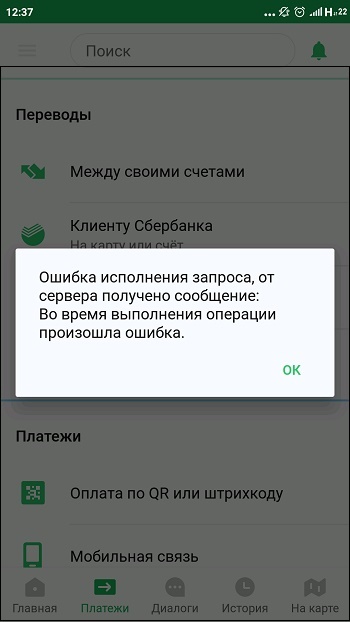
Причины сообщения: «Во время операции произошла ошибка» в Сбербанк Онлайн»
Рассматриваемая нами ошибка имеет спорадический характер, с периодической частотой фиксируясь у многих пользователей на протяжении последних лет. Множество случаев было датировано апрелем и сентябрем 2019 года, когда пользователи Москвы, Петербурга, Краснодара, Волгограда, Самары и ряда других городов сталкивались с данной ошибкой при попытке входа в «Сбербанк Онлайн».
Несмотря на множество заблуждений по этому поводу, указанная ошибка связана с некорректной настройкой и сбоями в работе серверов ПАО «Сбербанк», занятых обслуживанием пользовательских запросов. Время от времени сервера выходят из строя, и пользователь сталкивается с уведомлением «Во время операции произошла ошибка» в приложении. Можно ли её исправить?
 В большинстве случаев в возникновении рассматриваемой ошибки виновата некорректная работа серверов Сбербанка
Массовую фиксацию сбоя работы системы «Сбербанк Онлайн» обычно можно отследить на https://downdetector.ru/ne-rabotaet/sberbank/.
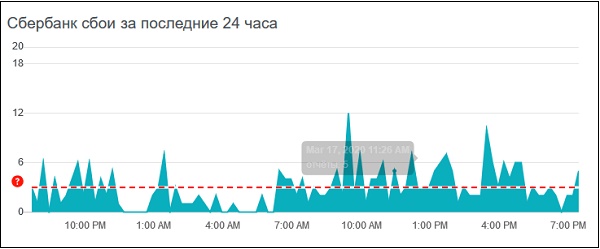 Отслеживайте работу системы на downdetector.ru
Как же исправить ошибку в приложении и избавиться от сообщения? Давайте разбираться.
Каким образом исправить проблему в приложении
Наиболее популярным способом решить возникшую проблему является ожидание. Наберитесь терпения и дождитесь устранения дисфункции специалистами Сбербанка. В среднем на ожидание уходит 4-6 часов , в некоторых случаях до 1 суток. Спустя пару часов ошибка будет успешно устранена, и вы сможете легко войти в ваш аккаунт в «Сбербанк Онлайн».
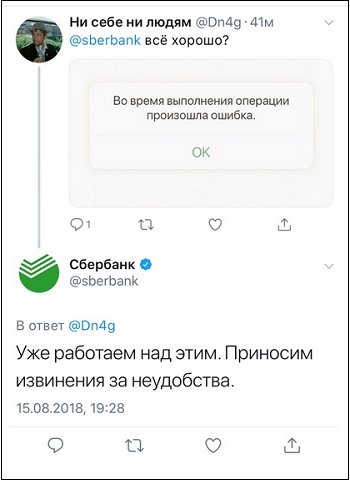 Дождитесь устранения ошибки техподдержкой Сбербанка
Переустановка «Сбербанк Онлайн» на мобильном телефоне
В некоторых случаях устранить сообщение «Во время операции произошла ошибка» и избавиться от возникшей дисфункции поможет переустановка приложения «Сбербанк Онлайн» (Андроид, iOS). Удалите приложение с вашего телефона и перезагрузите ваш девайс. Затем установите самую новую версию программы с цифрового магазина. Таким образом, проблема может быть исправлена.
 Установите актуальную версию продукта
Другие советы исправить ошибку в приложении во время операции
Перечисленные ниже советы носят информативный характер, и в большинстве случаев малоэффективны. Тем не менее, вы можете попробовать использовать их в качестве инструментов для борьбы с возникшей проблемой.
| Что нужно сделать: | Пояснение: |
|---|---|
| Проверьте дату и время на вашем телефоне. | Дата и время должны быть корректными и соответствовать вашему часовому поясу. При необходимости перейдите в настройки телефона и исправьте дату и время на правильные. |
| Проверьте стабильность вашего Интернет-соединения. | Если соединение нестабильно, корректная связь приложения с сервером не может быть установлена. Убедитесь, что сеть Интернет на вашем телефоне работает корректно, при необходимости перезагрузите ваш роутер. |
| Обратитесь на горячую линию Сбербанк Онлайн по телефону 8-800-55-555-50. | Обрисуйте специалисту возникшую проблему и ожидайте соответствующего решения. |
 При необходимости обратитесь на горячую линию
Заключение
Выше мы рассмотрели, почему появляется сообщение «Во время операции произошла ошибка» в мобильном приложении Сбербанк Онлайн, и что поможет её исправить. Поскольку в большинстве случаев дисфункция имеет внешний характер и связана с проблемами в работе серверов Сбербанка, рекомендуем подождать какое-то время (обычно несколько часов), пока проблема не будет успешно устранена.
Источник
Ошибка исполнения запроса Сбербанк Онлайн – как исправить?
В связи с обновлением сервисов и технических работах на серверах Сбербанка у пользователей массово возникли отклонения обработки платежей. Так же при прикреплении изображений и прочих вложений к документам при загрузке и скачивании появляется «Ошибка исполнения запроса» в Сбербанк Онлайн. При оплате коммунальных платежей может выскочить такое сообщение ОШИБКА ОБРАБОТКИ ЗАПРОСА preparePaymentDemand_q . Давайте расскажем чем может быть вызван данный сбой и дадим советы как повторить операцию.

Ошибка исполнения запроса
Чем вызвано отклонение операции?
Проблема кроется в нескольких местах: на рабочем устройстве клиента, будь то компьютер или смартфон. Либо в Сбере или его серверах. На стороне клиента конфликт появляется, если:
- На телефоне или ПК сбиты текущая дата и время. Платежи не проходят, так как не удается создать соединение с сервером. Система отклоняет сама такие запросы.
- Медленное соединение по сети Wi-Fi или мобильного Интернета.
- Устаревшая версия приложения программы клиента на вашем Андроид устройстве.
- Устаревший браузер, если пытаетесь обработать платеж используя компьютер.
- Отрицательный баланс на счетах пользователя.
- Поражение устройства пользователя вирусами.
У самого Сбера отдельные причины:
- Сбой в функционирования серверов и сети банка. Банальный сброс в банковской сети, утечки данных, медленное соединение с базой данных. При частых сбоях система приостанавливает все операции для большинства клиентов.
- Блокировка подключения старых браузеров и программ для Андроид. Тут сразу можно обновить браузер и Сбербанк Онлайн на официальном сайте.
- Технические работы, обновление программного обеспечения. При проведении работ платежи так же приостанавливаются, операции отклоняются до завершения обслуживания.
Как исправить ошибку?
Для начала давайте убедимся что проблема не на нашей стороне, тут несколько основных моментов:
- Проверяем и корректируем время и дату на смартфоне или ПК.
- Проверяем стабильность и скорость Интернета, выключите торренты и загрузки.
- Открыть Play Маркет(ссылка кликабельна), а лучше на официальный сайт Сбера на страницу «Сбербанк Онлайн» (ссылки кликабельны) и установить обновленную версию программы.
- Не будет лишним проверить и почистить устройство от временных файлов и проверить на вирусы, помогут Доктор Веб или Kaspersky Internet Security: Антивирус и Защита. Версии приложений есть как для смартфонов, так и для ПК.
- Дополнительно очищаем в системе кеш и куки файлы. На компьютере делаем через настройки браузера или CCleaner. Тоже самое касается вашего смартфона.
Сообщаем о проблеме сотрудникам
Банк так же как и вы заинтересован в скорейшем решении проблемы, что бы не терять лояльных клиентов. По этому если запрос отклонили на стороне банка разработчики решают его в срочном порядке. В дни сбоя начинают поступать массовые жалобы от пользователей. Чем больше жалоб, тем серьезнее проблема, тем скорее ее решают. Для связи с поддержкой можно позвонить или написать письмо.
- 900 – номер для звонков с мобильных телефонов для операторов России.
- +7 495 500-55-50 – международный номер для звонка из любой точки мира.
- Идем в раздел «Обратная Связь» на официальном сайте https://www.sberbank.ru/ru/feedback. Заполняете заявку и максимально подробно описываете проблему. Пошагово пишете что делалось перед отклонением реквизитов, оставляете контакты и паспортные данные. Обычно ответ приходит на электронный адрес указанный в обращении.
Имейте в виду, что при массовой проблеме таких обращений поступает тысячи, по этому ждать ответа придется от нескольких часов, до нескольких дней. Предпочтительнее связаться с сотрудником по телефону.
Заключение
В случае возникновения ошибок в будущем сначала проверьте соединение с Интернетом, время и дату, версии браузеров и утилит на смартфоне и компьютере. Если всё проверил, а платеж не прошел значит проблема не на нашей стороне и остается ждать ответа и решения со стороны си. Напишите в комментариях полезной ли была статья, задавайте другие вопросы по работе софта и приложений. Помогаем решить проблемы вызванные конфликтом программ в системе, сбоях или поражениях вирусами.

Евгений Загорский
IT специалист. Автор информационных статей на тему Андроид смартфонов и IOS смартфонов. Эксперт в области решения проблем с компьютерами и программами: установка, настройка, обзоры, советы по безопасности ваших устройств. В свободное время занимается дизайном и разработкой сайтов.
Источник
Во время операции произошла ошибка в приложении Сбербанк Онлайн – как исправить?
Сегодня очередная тема про приложение Сбербанк Онлайн. Ранее мы уже писали на тему ошибки 24 в при установке мобильного клиента банка. Сегодня поговорим об ошибке «во время операции произошла ошибка в приложении Сбербанк Онлайн». В начале статьи дадим общие сведения почему платеж может не проходить, чем вызваны сбои. А ниже дадим рекомендации по устранению этой проблемы. Скриншот с характерной проблемой ниже:

Во время операции произошла ошибка в приложении
Причины сбоя платежа
Ранее мы условно распределили виды сбоев платежей на две категории: проблема на смартфоне пользователя или проблема на стороне самого банка. К проблемам на стороне пользователя можно отнести следующие:
- Неверные время и дата на устройстве. Банк не пропустит платеж «задним числом» если у вас дата отстает на несколько дней или даже часов. Тоже относится к будущим датам, платеж «из будущего» не будет обработан.
- Сбой подключения или медленное соединение с Интернетом. Медленный Wi-Fi как и мобильный Интернет препятствуют проведению платежей.
- Устаревшая версия ПО. Если банк обновил приложение «Сбербанк Онлайн», то при отправке платежа будет проверено соответствие новой версии программы к вашей и платеж не пройдёт.
- Вирусы, трояны и прочий мусор. Разумеется это редкость, если вы не сидите на потенциально опасных сайтах и пользуетесь антивирусными программами типа Доктора Веба или Касперского.
- Отрицательный баланс на личном счёте.
- Блокировка кошелька или карты при нарушении условий использования или приеме, отправке подозрительных платежей. Банк на свое усмотрение может заблокировать подозрительный платеж.
Что касается проблем или технических работ на стороне банка:
- Технические работы. Обновления базы данных сайта, алгоритмов обработки платежей, программного ПО на сверверах. В это время оплата будет не доступна, такие работы проводятся ночью.
- Блокировка старой версии приложения Сбербанк Онлайн, о чем мы упоминали выше.
- Технический сбой. Во время сбоя все совершение любых операций будет приостановлено.
- Отсутсвие Интернета. Да, банки гиганты при работе через Интернет так же зависят от операторов передачи данных. У них другие провайдеры, но сбои случаются.
Как исправить ошибку?
Для начала следует устранить возможные технические препятствия, а именно:
- Проверить системную время и дату на устройстве.
- Проверить соединение с сетью Интернет. Включить мобильную передачу данных(если пробовали платить через Wi-Fi) и наоборот.
- Зайти в Play Маркет(ссылка ведет на приложение), а лучше на официальный сайт банка в раздел «Сбербанк Онлайн» (ссылки кликабельны) и установить свежую версию приложения.
- Проверить наличие положительного баланса на счете.
- Если ошибка продолжает появляться в приложении, а платеж срочный – идем в личный кабинет сайта Сбербанк Онлайн и оплачиваем оттуда.
- По итогу не лишним будет почистить смартфон от мусора и проверить на вирусы, например с помощью Kaspersky Internet Security: Антивирус и Защита.
Зачастую банк может посчитать подозрительным платежи с нулями, например стандартные суммы 1000, 5000 или 10000 руб. Что бы отбросить этот момент, измените сумме платежа не несколько рублей больше, или меньше. Например 1200, 4800 или 10300.
Если никакие рекомендации не помогают, не следует проверять советы на каждом сайте через поисковик. Сразу звонем по номеру Горячей линии или в Техническую Поддрежку пользователей:
- 900 – номер для звонков сотовых операторов, бесплатно на территории России.
- +7 495 500-55-50 – номер для обращения в банк из любой точки мира.
Поверьте, банк в первую очередь заинтересован в вашей лояльности. Что бы клиенты продолжали пользоваться его услугами, важно мониторить работу всех сфер, в том числе и мобильного клиента.
Выводы
Надеемся наши советы помогли вам справиться с проблемой «Во время операции произошла ошибка в приложении Сбербанк Онлайн». Напишите в комментариях, возможно ваш случай легко разрешился с помощью простых советов выше или прошел платеж с официального сайта. Не забывайте, что технические работы и сбои могут быть на самом сайте, а в таких случаях банк сам решает проблему в приоритетном порядке. Если вы следовали всем советам, а ошибка осталась – сообщите нам в комментариях, возможно причина кроется в другом.
Евгений Загорский
IT специалист. Автор информационных статей на тему Андроид смартфонов и IOS смартфонов. Эксперт в области решения проблем с компьютерами и программами: установка, настройка, обзоры, советы по безопасности ваших устройств. В свободное время занимается дизайном и разработкой сайтов.
Источник
Сегодня очередная тема про приложение Сбербанк Онлайн. Ранее мы уже писали на тему ошибки 24 в при установке мобильного клиента банка. Сегодня поговорим об ошибке «во время операции произошла ошибка в приложении Сбербанк Онлайн». В начале статьи дадим общие сведения почему платеж может не проходить, чем вызваны сбои. А ниже дадим рекомендации по устранению этой проблемы. Скриншот с характерной проблемой ниже:
Во время операции произошла ошибка в приложении
Причины сбоя платежа
Ранее мы условно распределили виды сбоев платежей на две категории: проблема на смартфоне пользователя или проблема на стороне самого банка. К проблемам на стороне пользователя можно отнести следующие:
- Неверные время и дата на устройстве. Банк не пропустит платеж «задним числом» если у вас дата отстает на несколько дней или даже часов. Тоже относится к будущим датам, платеж «из будущего» не будет обработан.
- Сбой подключения или медленное соединение с Интернетом. Медленный Wi-Fi как и мобильный Интернет препятствуют проведению платежей.
- Устаревшая версия ПО. Если банк обновил приложение «Сбербанк Онлайн», то при отправке платежа будет проверено соответствие новой версии программы к вашей и платеж не пройдёт.
- Вирусы, трояны и прочий мусор. Разумеется это редкость, если вы не сидите на потенциально опасных сайтах и пользуетесь антивирусными программами типа Доктора Веба или Касперского.
- Отрицательный баланс на личном счёте.
- Блокировка кошелька или карты при нарушении условий использования или приеме, отправке подозрительных платежей. Банк на свое усмотрение может заблокировать подозрительный платеж.
Что касается проблем или технических работ на стороне банка:
- Технические работы. Обновления базы данных сайта, алгоритмов обработки платежей, программного ПО на сверверах. В это время оплата будет не доступна, такие работы проводятся ночью.
- Блокировка старой версии приложения Сбербанк Онлайн, о чем мы упоминали выше.
- Технический сбой. Во время сбоя все совершение любых операций будет приостановлено.
- Отсутсвие Интернета. Да, банки гиганты при работе через Интернет так же зависят от операторов передачи данных. У них другие провайдеры, но сбои случаются.
Как исправить ошибку?
Для начала следует устранить возможные технические препятствия, а именно:
- Проверить системную время и дату на устройстве.
- Проверить соединение с сетью Интернет. Включить мобильную передачу данных(если пробовали платить через Wi-Fi) и наоборот.
- Зайти в Play Маркет(ссылка ведет на приложение), а лучше на официальный сайт банка в раздел «Сбербанк Онлайн» (ссылки кликабельны) и установить свежую версию приложения.
- Проверить наличие положительного баланса на счете.
- Если ошибка продолжает появляться в приложении, а платеж срочный – идем в личный кабинет сайта Сбербанк Онлайн и оплачиваем оттуда.
- По итогу не лишним будет почистить смартфон от мусора и проверить на вирусы, например с помощью Kaspersky Internet Security: Антивирус и Защита.
Зачастую банк может посчитать подозрительным платежи с нулями, например стандартные суммы 1000, 5000 или 10000 руб. Что бы отбросить этот момент, измените сумме платежа не несколько рублей больше, или меньше. Например 1200, 4800 или 10300.
Если никакие рекомендации не помогают, не следует проверять советы на каждом сайте через поисковик. Сразу звонем по номеру Горячей линии или в Техническую Поддрежку пользователей:
- 900 – номер для звонков сотовых операторов, бесплатно на территории России.
- +7 495 500-55-50 – номер для обращения в банк из любой точки мира.
Поверьте, банк в первую очередь заинтересован в вашей лояльности. Что бы клиенты продолжали пользоваться его услугами, важно мониторить работу всех сфер, в том числе и мобильного клиента.
Выводы
Надеемся наши советы помогли вам справиться с проблемой «Во время операции произошла ошибка в приложении Сбербанк Онлайн». Напишите в комментариях, возможно ваш случай легко разрешился с помощью простых советов выше или прошел платеж с официального сайта. Не забывайте, что технические работы и сбои могут быть на самом сайте, а в таких случаях банк сам решает проблему в приоритетном порядке. Если вы следовали всем советам, а ошибка осталась – сообщите нам в комментариях, возможно причина кроется в другом.
Евгений Загорский
IT специалист. Автор информационных статей на тему Андроид смартфонов и IOS смартфонов. Эксперт в области решения проблем с компьютерами и программами: установка, настройка, обзоры, советы по безопасности ваших устройств. В свободное время занимается дизайном и разработкой сайтов.
Оценка статьи:
 (1 оценок, среднее: 5,00 из 5)
 Загрузка…
Самое читаемое:
 28.01.2023
Как отключить рекомендуемые ролики в Яндекс Дзене
Площадка «Яндекс.Дзен» недавно перешла в собственность VK и претерпела некоторые изменения. В первую очередь это…
Далее
 28.01.2023
Как отключить Т9 на Айфоне и Айпаде?
Понятие «T9» берет свое начало со времен кнопочных телефонов. Данная функция позволила людям быстро набирать…
Далее
 28.01.2023
Приложение CIT Test на Xiaomi – что это и зачем нужно?
Количество приложений для смартфонов Xiaomi настолько велико, что подавляющее большинство из них остаются…
Далее
 22.01.2023
RAM Plus на Samsung – что это за программа?
Оперативная память (точнее — ее объем) является решающим фактором при выборе смартфона для многих пользователей….
Далее
 Терминалы Сбербанка – это достаточно надежная техника, однако у любого оборудования могут возникать ошибки, проблемы и неполадки. Для наглядности, клиентам и персоналу терминал показывает ошибку (ее код). Исходя из этих данных проблему на терминале Сбербанка можно обойти или исправить.
Как исправить ошибки в банкоматах Сбербанк?
Ниже представлен полный перечень всех возможных ошибок в терминалах, возникающих как при оплате картой Сбербанка, так и при любых других условиях. Следует учитывать, что в большинстве случаев клиент/персонал ничего не сможет сделать, кроме как обратиться к специалистам банка.
|
Код |
Причина |
Решение |
|
12 |
Терминал неправильно подключен (через PC-3, а не PC-2). Если такая ошибка возникает только иногда, то проблема кроется в самом разъеме (например, поврежден). |
Необходимо переподключить оборудование на PC-2. Если это уже сделано или не помогает, подключить через USB-порт. Если и это не помогает – обратиться к специалистам банка. |
|
99 |
Нет связи с ПИН-падом (панелью ввода ПИН-кода). Возможно отошли контакты. |
Проверить контакты, подходящие к ПИН-паду. Попробовать переподключить. Если не помогает, менять ПИН-пад или провода. |
|
361 362 363 364 |
Все ошибки указывают на то, что чип карты не считывается. Проблема или в карте, или в ридере. |
Попробовать вставить любую другую карту. Если чип не будет считан ни на одной из карт, значит проблема в ридере. Нужна диагностика. |
|
403 |
Неверно введен ПИН-код. |
Проверить правильность введения ПИН-кода. Повторить попытку. Если не помогает и клиент уверен, что он все делает правильно – обращаться в службу поддержки. |
|
405 |
Вводимый ПИН-код заблокирован. |
Клиент должен обратиться в службу поддержки или в ближайшее отделение Сбербанка. |
|
444 507 |
Карта не активна (истек срок ее действия) |
Использовать другую карту. |
|
518 |
Неверная дата на терминале. |
Установить верные данные. |
|
521 |
Не хватает денег для совершения операции. |
Использовать другую карту или пополнить счет. |
|
572 |
Аналогична ошибкам 444 и 507 – истек срок действия платежного решения. |
См.решение проблемы с ошибками 444 и 507. |
|
574 579 |
Платежное средство заблокировано. |
Использовать другую карту. |
|
584 585 |
Период обслуживания платежного средства завершен. |
Повторить попытку. |
|
705 706 707 |
Ошибки аналогичны 574 и 579. Платежное средство заблокировано. |
См.решение проблемы с ошибками 574 и 579. |
|
708 709 |
Ошибки аналогичны 405. Вводимый ПИН-код заблокирован. |
См.решение проблемы с ошибкой 405. |
|
2000 |
Скорее всего клиент самостоятельно отменил операцию, нажав на кнопку отмены. В редких случаях проблема может быть в том, что терминал еще не провел сверку итогов и на данный момент не готов к работе. |
Рекомендуется повторить операцию. |
|
2002 |
Слишком долгий ввод ПИН-кода. |
Достать карту из терминала и повторить попытку. |
|
2004 2005 2006 2007 2405 2406 2407 |
Ошибки аналогичны 574 и 579. Платежное средство заблокировано. |
См.решение проблемы с ошибками 574 и 579. |
|
3001 |
Не хватает средств для пополнения карты. |
Проверить, сколько денег вносилось и сколько должно быть перечислено на счет. Если данные совпадают – обращаться в службу поддержки. |
|
3002 |
Предыдущее пополнение через терминал не было завершено. |
Завершить операцию пополнения счета. |
|
3019 3020 3021 |
Сервера Сбербанка находятся на обслуживании/ремонте/ регламентных работах. |
Подождать окончания работ. |
|
4100 |
Нет связи с банком. |
Подождать или воспользоваться другим устройством. |
|
4101 4102 |
Терминал не был проинкассирован. |
Произвести инкассацию. |
|
4103 4104 |
Обмен данными между терминалом и чипом карты был нарушен. |
Повторить операцию еще раз. Если не получается – воспользоваться другим устройством. |
|
4108 |
Номер карты был указан неверно (или был неверно прочитан). |
Повторить операцию еще раз. |
|
4110 4111 4112 |
Предупреждение о том, что нужна инкассация. |
Провести инкассацию. |
|
4113 4114 |
Превышен лимит операций. |
Связаться со службой поддержки. |
|
4115 |
Нельзя вводить карту вручную. |
Воспользоваться другой картой. |
|
4116 |
Последние 4 цифры номера карты введены неверно. |
Проверить данные. Повторить попытку. |
|
4117 |
ПИН-код не был введен |
Ввести ПИН-код. |
|
4119 |
Нет связи с банком. |
Связаться со службой поддержки. |
|
4120 |
ПИН-пад не получил код KLK. |
Связаться со службой поддержки. |
|
4121 |
Проблемы терминала на программном уровне. |
Сообщить специалистам банка. |
|
4122 |
Неверно произведена смена ключей. |
Сообщить специалистам банка. |
|
4123 4124 |
Нет ключей для рабочего сеанса. |
Сообщить специалистам банка. |
|
4125 |
Вместо чипа карты считана магнитная полоса. |
Вставить карту в ридер для чипов. |
|
4128 |
Неверный ключ KLK. |
Сообщить специалистам банка. |
|
4130 |
Забита память устройства. |
Произвести сверку итогов. |
|
4131 |
Проблема с ПИН-падом (неверная загрузка ПО). |
Сообщить специалистам банка. |
|
4132 |
Операция отменена. |
Ошибка возникает тогда, когда карту достают из терминала быстрее, чем пройдет оплата. Необходимо повторить операцию. |
|
4134 |
Давно не было сверки итогов. |
Выполнить сверку итогов. Повторить операцию. |
|
4136 |
Старая версия прошивки. |
Нужно обновить прошивку. |
|
4137 |
Ошибка в вводе ПИН-кода |
Проверить данные. Повторить попытку. |
|
4138 |
Номера карт получателя и отправителя средств совпадают. |
Совершить платеж с другой карты. |
|
4139 |
Нет нужного варианта связи для операции. |
Произвести перенастройку терминала или связаться со службой поддержки. |
|
4140 |
Неверный код или сумма операции. |
Проверить и изменить данные. Повторить попытку. |
|
4141 |
Программная ошибка. Нет нужного файла. |
Повторить попытку. Если операция не проходит – связываться со службой поддержки. |
|
4142 |
Не удается выполнить команду. |
Повторить попытку. Если операция не проходит – связываться со службой поддержки. |
|
4143 |
Старый СТОП-лист. |
Обновить СТОП-лист. |
|
4144 4145 4146 4147 |
Неправильный формат СТОП-листа. |
Изменить формат СТОП-листа на правильный. Повторить попытку. |
|
4148 |
Карта находится в СТОП-листе. |
Использовать другую карту или убрать текущую из СТОП-листа. |
|
4149 |
На платежном средстве нет фамилии клиента. |
Использовать другую карту. |
|
4150 |
Превышен лимит операций без связи с банком. |
Обеспечить связь с банком. |
|
4160 |
Биометрические данные считаны некорректно. |
Повторить попытку. Если проблема повторяется – связываться со службой поддержки. |
|
4161 |
Нет нужного файла для работы с биометрическими данными. |
Установить нужный файл или связаться со службой поддержки. |
|
4162 4163 4164 |
Ошибка в работе с сертификатом проверки биометрических данных. |
Попробовать повторить попытку. Если проблема остается, связываться со службой поддержки банка. |
|
4165 4166 4167 |
Биометрический сканер и терминал некорректно взаимодействуют. |
Проверить подключение устройств и их синхронизацию. Если очевидных проблем нет – связываться со службой поддержки банка. |
|
4168 4169 |
Ошибка в проверке отпечатков пальцев. |
Повторить попытку. Если проблема сохраняется – связываться со службой поддержки. |
|
4171 |
Отсутствует биометрическая криптограмма. |
Установить требуемое ПО или обращаться в службу поддержки. |
|
4202 |
Ошибка при загрузке данных. |
Повторить попытку. |
|
4203 |
При загрузке данных не был указан код для активации или он был указан неверно. |
Проверить данные и указать правильный код активации. |
|
4208 |
Ошибка при удаленной загрузке данных. На сервере нет нужного шаблона. |
Связаться со службой поддержки. |
|
4209 |
Ошибка при удаленной загрузке данных. На сервере нет доступа к базе данных. |
Связаться со службой поддержки. |
|
4211 |
Нет ключа №62 на терминале. |
При невозможности самостоятельно решить проблему и загрузить нужный ключ — связаться со службой поддержки. |
|
4300 |
Введены не все необходимые настройки/параметры. |
Указать всю необходимую для работы устройства информацию. Если проблема сохраняется или непонятно, что именно нужно вносить, обращаться в поддержку банка. |
|
4301 |
Невозможный тип операции. |
Повторить попытку. Если проблема сохраняется, попробовать произвести любую другую аналогичную операцию. Если и в такой ситуации сохраняется проблема – обращаться в службу поддержки. |
|
4302 |
Невозможный тип карты. |
Попробовать другую карту. Если проблема актуальна с любой картой, возможно проблема в ПО или ридере. Рекомендуется обращаться в службу поддержки. |
|
4303 |
Проблемы с передачей типа карты. Возможно неверные настройки устройства. |
Обращаться в службу поддержки банка. |
|
4305 |
Нужна более свежая библиотека данных. |
Обновить библиотеку kernel. |
|
4306 |
Нет нужной библиотеки kernel. Проблема обычно возникает после обновления библиотеки. Данные уже есть, но устройство их еще не успело обработать. |
Повторить попытку через несколько минут. Если ошибка сохраняется, обращаться в службу поддержки. |
|
4309 |
Нет данных для печати. |
Распространенная ошибка, которая возникает при неправильной настройке или синхронизации баз данных, ПО, оборудования и так далее. Рекомендуется пошагово проверять каждый из элементов и его взаимодействие в комплексе. |
|
4313 |
Несоответствие номеров карты. |
Повторить попытку. Если проблема сохраняется – использовать другую карту. |
|
4314 |
Устройство воспринимает отечественную карту как зарубежную. |
Повторить попытку. Если проблема сохраняется – использовать другую карту. |
|
4332 |
Не выполнена сверка итогов. |
Выполнить сверку итогов. |
|
4334 |
Карта не читается либо вышло время ожидания. |
Повторить попытку. Если проблема сохраняется – использовать другую карту. |
|
4335 |
Не введена сумма операции. |
Ввести сумму и повторить попытку. |
|
4336 |
Указан неправильный код валюты. |
Указать правильный код валюты. |
|
4339 |
Операцию невозможно выполнить для этой карты. |
Использовать другую карту. |
|
5002 |
Карта обладает дефектом: повреждена, изначально выпущена с дефектом и так далее. |
Использовать другую карту. |
Во время операции произошла ошибка в приложении Сбербанк Онлайн – как исправить?
При попытке входа в приложение «Сбербанк Онлайн» или выполнения в нём какой-либо операции мы можем встретиться с неприятным уведомлением «Во время операции произошла ошибка», и не понимать, каким образом этом исправить. Работа с приложением оказывается заблокирована, а попытка выполнить повторный вход в него никак не решает возникшую проблему. Что же делать? Расскажем об этом в нашем материале.
Содержание
- Причины сообщения: «Во время операции произошла ошибка» в Сбербанк Онлайн»
- Каким образом исправить проблему в приложении
- Переустановка «Сбербанк Онлайн» на мобильном телефоне
- Другие советы исправить ошибку в приложении во время операции
- Заключение
Причины сообщения: «Во время операции произошла ошибка» в Сбербанк Онлайн»
Рассматриваемая нами ошибка имеет спорадический характер, с периодической частотой фиксируясь у многих пользователей на протяжении последних лет. Множество случаев было датировано апрелем и сентябрем 2019 года, когда пользователи Москвы, Петербурга, Краснодара, Волгограда, Самары и ряда других городов сталкивались с данной ошибкой при попытке входа в «Сбербанк Онлайн».
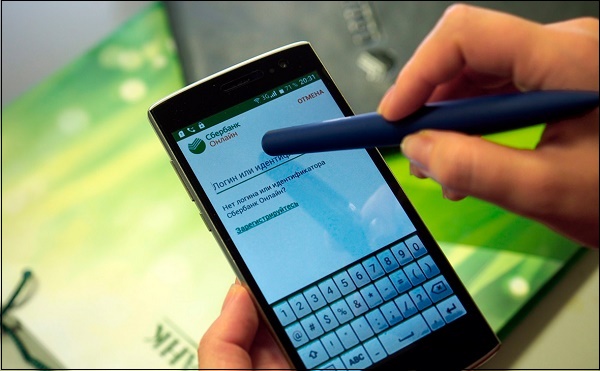
Несмотря на множество заблуждений по этому поводу, указанная ошибка связана с некорректной настройкой и сбоями в работе серверов ПАО «Сбербанк», занятых обслуживанием пользовательских запросов. Время от времени сервера выходят из строя, и пользователь сталкивается с уведомлением «Во время операции произошла ошибка» в приложении. Можно ли её исправить?
Массовую фиксацию сбоя работы системы «Сбербанк Онлайн» обычно можно отследить на https://downdetector.ru/ne-rabotaet/sberbank/.
Как же исправить ошибку в приложении и избавиться от сообщения? Давайте разбираться.
Каким образом исправить проблему в приложении
Наиболее популярным способом решить возникшую проблему является ожидание. Наберитесь терпения и дождитесь устранения дисфункции специалистами Сбербанка. В среднем на ожидание уходит 4-6 часов, в некоторых случаях до 1 суток. Спустя пару часов ошибка будет успешно устранена, и вы сможете легко войти в ваш аккаунт в «Сбербанк Онлайн».
Переустановка «Сбербанк Онлайн» на мобильном телефоне
В некоторых случаях устранить сообщение «Во время операции произошла ошибка» и избавиться от возникшей дисфункции поможет переустановка приложения «Сбербанк Онлайн» (Андроид, iOS). Удалите приложение с вашего телефона и перезагрузите ваш девайс. Затем установите самую новую версию программы с цифрового магазина. Таким образом, проблема может быть исправлена.
Другие советы исправить ошибку в приложении во время операции
Перечисленные ниже советы носят информативный характер, и в большинстве случаев малоэффективны. Тем не менее, вы можете попробовать использовать их в качестве инструментов для борьбы с возникшей проблемой.
| Что нужно сделать: | Пояснение: |
|---|---|
| Проверьте дату и время на вашем телефоне. | Дата и время должны быть корректными и соответствовать вашему часовому поясу. При необходимости перейдите в настройки телефона и исправьте дату и время на правильные. |
| Проверьте стабильность вашего Интернет-соединения. | Если соединение нестабильно, корректная связь приложения с сервером не может быть установлена. Убедитесь, что сеть Интернет на вашем телефоне работает корректно, при необходимости перезагрузите ваш роутер. |
| Обратитесь на горячую линию Сбербанк Онлайн по телефону 8-800-55-555-50. | Обрисуйте специалисту возникшую проблему и ожидайте соответствующего решения. |
Читайте также: Payment To 7000 Payment – откуда пришли деньги https://easywebscripts.net/obzori/payment-to-7000-payment-to-prishli-dengi-kak-uznat-kto-otpravil-ix.php.
Заключение
Выше мы рассмотрели, почему появляется сообщение «Во время операции произошла ошибка» в мобильном приложении Сбербанк Онлайн, и что поможет её исправить. Поскольку в большинстве случаев дисфункция имеет внешний характер и связана с проблемами в работе серверов Сбербанка, рекомендуем подождать какое-то время (обычно несколько часов), пока проблема не будет успешно устранена.
Опубликовано 04.04.2020 Обновлено 27.04.2022

Если нравится — подписывайтесь на телеграм-канал Бробанк.ру и не пропускайте новости
Эксперт в области финансовой грамотности и инвестиций. Образование высшее экономическое. Опыт работы в банке – более 15 лет. Регулярно повышает квалификацию и проходит курсы по финансам и инвестициям, что подтверждено сертификатами Банка России, Ассоциации Развития Финансовой Грамотности, Нетологии и других образовательных платформ. Сотрудничает со Сравни.ру, Тинькофф Инвестиции, ГПБ Инвестиции и другими финансовыми изданиями. treskova@brobank.ru
Открыть профиль
Пошаговая инструкция по отмене платежа или операции
В большинстве случаев необходимость в аннулировании платежа возникает по вине самих же клиентов банка. Причинами могут быть: неправильно введенные реквизиты, изменение решения на счет какой-либо покупки / сделки, мошеннические действия, повторное совершение транзакции, и другие.
-
Пошаговая инструкция по отмене платежа или операции
-
Если платеж в обработке
-
Отмена исполненного платежа
-
Когда получатель неизвестен
-
Если средства списались автоматически
-
Отмена платежа через процедуру chargebacks
Если в реквизитах получателя допущена ошибка, и деньги отправлены на несуществующий счет, то общая сумма “замораживается” на специальном банковском счете. Автоматический возврат суммы производится на счет клиента в течение 10 банковских дней. В отдельных случаях система сразу обнаруживает ошибку и возвращает деньги клиенту.
Пользователь, увидевший ошибочно сделанный платеж, должен реагировать немедленно. Банк не может самостоятельно распознавать, какая операция верная, а какая — нет.
Чаще всего необходимость в аннулировании платежа возникает из-за действий клиента
Поэтому вероятность возврата средств зависит от реакции держателя карты или владельца счета. Для начала следует разделить операции на те, которые находятся в обработке и исполненные. Действовать в обоих случаях клиенту придется по разным алгоритмам.
Если платеж в обработке
В системе Сбербанк онлайн статус платежа каждый пользователь может уточнить в личном кабинете. Для этого нужно войти в систему под своими регистрационными данными. Далее пользователь переходит на главную страницу личного кабинета и открывает раздел “История операций”. В этом разделе отображаются все операции, совершенные пользователем с момента получения карты. Для удобства можно подобрать определенный временной промежуток или воспользоваться поисковой строкой.
После того, как нужная операция будет найдена, следует кликнуть по ее отображению на экране для уточнения реквизитов. Здесь будет отмечен статус операции — “в обработке”. Сейчас в системе Сбербанк онлайн подавляющее большинство операций совершается моментально. На счета в некоторых банки платеж может обрабатываться до 5 дней. В этом случае клиенту нужно:
- Обратиться в Сбербанк (лично или по телефону).
- Подтвердить личность.
- Попросить оператора банка отменить операцию.
Своевременное обращение в службу поддержки поможет исправить ситуацию с платежом
Если платеж находился в обработке, и клиент успел обратиться в банк до его исполнения, то с большей долей вероятности он будет отменен. Списанные средства будут возвращены назад на карточный счет. Главное, чтобы отмена операции не нарушала права третьих лиц. К примеру, если клиент аннулирует оплату за уже полученный товар, то такие действия могут расцениваться в виде мошенничества. В остальном ограничений не предусматривается.
После возврата средств клиент получает на счет полную сумму с учетом списанной комиссии. Если платеж совершен, подтвержден и исполнен банком, то отменить его будет намного сложнее. В любом случае вопросы аннулирования транзакции после ее совершения решаются через банк. Никакой кнопки для ручной отмены операции — нет.
Отмена исполненного платежа
В пользовательском соглашении Сбербанк изначально указывает, что подтвержденную и выполненную операцию отменить не получится. При вводе разового кода, полученного из смс-сообщения, клиент подтверждает свое согласие на обработку и выполнение операции.
Банк по такого рода поручениям не несет никакой ответственности. Ввод разового кода или cvv-кода приравнивается к вводу пин-кода. Это означает, что ответственность банка касается только исполнения транзакции и поступления средств по назначению. Проверить статус платежа можно тем же самым образом, что описан выше:
- Зайти в Сбербанк онлайн.
- Открыть раздел с историей операций.
- Найти нужную операцию.
- Перейти в подробности по ней.
- Уточнить статус платежа — рядом с реквизитами операции должен отображаться статус “Исполнен”.

Договориться можно попробовать, зная номер телефона получателя денег
Если рядом с операцией отображается такой статус, значит, что отменить ее уже не получится даже при помощи сотрудников банка. Сбербанк не имеет права списывать средства со счетов своих клиентов без соответствующего решения суда. Поэтому обращаться в банк не будет смысла.
В пользовательском соглашении указано, что в таких случаях необходимо обращаться непосредственно к получателю средств. Если перевод осуществлялся по номеру телефона, то отменить платеж в Сбербанк Онлайн получится при прямом взаимодействии с получателем. К нему можно обратиться следующими способами:
- Через внутренний онлайн-чат.
- Напрямую — по номеру телефона.
- Через любой мессенджер.
Все зависит от того, захочет ли получатель возвращать средства, полученные по ошибочной операции. Сбербанк как-либо повлиять на этот процесс не сможет. Если получатель неизвестен, и в истории отображается только номер карты, необходимо действовать другим способом.
Когда получатель неизвестен
Если после совершения операции клиент видит только платежные реквизиты, то обратиться к получателю ошибочного перевода он, естественно, не сможет. Поэтому Сбербанк в данном случае предлагает клиентам обратиться в любое отделение банка, заполнить обязательное заявление, чтобы направить официальное уведомление получателю ошибочного перевода.
Отправитель должен заполнить заявление и в просительной форме указать на возврат ошибочно переведенных средств. Отправляет заявление непосредственно Сбербанк. Требовать какую-либо дополнительную информацию о получателе нет смысла. Сбербанк не имеет права без согласия клиента разглашать персональную информацию. Для банка это серьезное нарушение, поэтому заполненное заявление организация отправляет самостоятельно, за подписью клиента (отправителя платежа).
Если получатель средств никак не отреагирует на сообщение, поступившее от Сбербанка, либо ответит отказом на подобное сообщение, значит, средства вернуть не получится. Если отправитель будет иметь контакты получателя, отказывающего в возврате средств перевода, то разрешение вопроса можно перенести в суд.
Трудности с возвратом в большинстве случаев бывают, если получатель — физическое лицо. С юридическими лицами, как правило, подобных проблем не бывает, если организация дорожит своей репутацией. Более того, в истории операций указываются реквизиты компании, по которым легко можно вычислить ее контакты и обратиться туда напрямую или же через Сбербанк.
Если средства списались автоматически
Клиенты Сбербанка часто прибегают к специальному функционалу, когда система автоматически списывает средства за те или иные услуги. Это опция называется автоплатежом. То есть, клиент не подтверждает каждый раз совершение подобной операции, значит, средства вернуть можно. Логичная, но неправильная точка зрения.
По такого рода операциям клиент подтверждает транзакцию единожды — когда настраивает автоматический платеж в системе. Это подтверждение распространяется на все последующие автоплатежи, и Сбербанк нести за них ответственности не будет. Следовательно, отменить и такие операции после их исполнения уже не получится. Исключение — при прямом взаимодействии с получателем перевода.
Если клиент обнаружил несанкционированное списание средств, то ему следует немедленно обратиться в службу поддержки Сбербанка для последующего решения вопроса. Операции, совершенные без ведома клиента, и без автоматического подтверждения, отзываются в следующем порядке:
- Сбербанк проверяет направление совершения поручения.
- При нахождении списанных средств на счету получателя, производится их обратное зачисление.
- Если получатель уже снял деньги со счета, то Сбербанк может произвести обратную транзакцию за счет собственных средств, а уже после будет разбираться непосредственно с получателем денег.
Операции, совершенные без ведома клиента, и без автоматического подтверждения, отзываются
Последний вариант возможен, если речь идет о несущественной сумме. Перед тем, как отозвать обратный платеж в Сбербанк онлайн, рекомендуется проверить соблюдение всех правил безопасности использования банковской карты. При обнаружении банком каких-либо нарушений основных правил пользования картой, отмена ошибочного платежа будет невозможной.
Отмена платежа через процедуру chargebacks
Если перевод совершается посредством технологии card to card (с карты на карту), то отменить операцию можно только способами, описанными выше. Когда перевод отправляется на приобретение товара или оплату какой-либо услуги, можно воспользоваться процедурой chargebacks. Переводится как “обратный платеж”, который совершается не банком-эмитентом, а непосредственно платежной системой. Оно возможна к применению в любом российском банке, и используется в следующих случаях:
- Товар не доставлен.
- Товар или услуга не соответствуют описанию, либо доставлены (оказаны) в неполном виде.
- Произошло двойное списание средств.
- Списание произошло без авторизации или подтверждения.
- Некорректная сумма перевода — когда списались лишние деньги.
Такая процедура предусматривается по большинству карт Visa или MasterCard. У Сбербанка возврат такого перевода может по времени составлять до 120 банковских дней. Многое зависит от того, в каком банке обслуживается интернет-магазин, и по какой из причин используется процедура chargebacks. Также большое значение имеет, к какой из систем принадлежит карта, на которую требуется вернуть средства.
Комментарии: 103

Целый день то и делаю что пытаюсь пополнить карту кредитную (сберсчёт, депозитную карту, онлайн счёт) в личном кабинете с карты другого банка. В мобильном приложении выходит ошибка: Счёт не найден. Если через веб сайт пополняешь, выходит ошибка расчёта комиссии. В колл центре мне дали гениальный совет, ехать до отделения банка и пополнить через банкомат. Обещали решить проблему в течении дня, но день уже прошёл и всё так же, не работает. И что то мне подсказывает что никто ничего и не пытается решить. Т.к. другие банки очень оперативно решают казалось бы такие не сложные задачи. Причём ошибки и раньше были, то вылетало приложение, то не удавалось ввести данные карты то ещё что.. Господи, ну сделайте уже нормальное приложение. У вас у одних эти проблемы. В других банках все как часы работает.
Администратор народного рейтинга
2019-11-13 19:03:53
Спасибо за отзыв. Данных для проведения расследования недостаточно. Оценку пока не засчитываем.

Почта Банк
2019-11-11 11:15:22
Уважаемый bilnaz87!
К сожалению запрошенная информация Вами не была предоставлена, инициировать расследование не предоставляется возможным.
С уважением к Вам, Алина
ПАО «Почта Банк».
Доброго времени суток.
Ушла в отпуск по уходу за ребёнком до 3х лет. Насколько было возможно платила по кредиту и кредитке. Далее по кредиту удалось оформить каникулы(на 6…
Читать полностью
09.12.2022
Хорошие предложения
Оценка
5
Хочу оставить отзыв о продуктах банка. Много интересных предложений , часто проходят акции. Давно кредитуюсь в Почта банке, каждые полгода приходит новое предложение. Выгодные…
Читать полностью
07.12.2022
Хочу поблагодарить всех сотрудников «Почта банк»,за их правдивость,честность,за помощь без всяких «навязчивых»страховок и др.услуг.
Я считаю ,народным должен быть этот банк…
Читать полностью
01.12.2022
Требую удалить мой номер из вашей базы/анкет или что там еще. Я не являюсь вашим клиентом. карты, счетов, кредита нет, хватит слать мне предложения и звонить! Было когда то давно…
Читать полностью
25.11.2022
Благодарность сотруднику
Оценка
5
Проверяется
Добрый день! Хочу выразить благодарность сотруднику Людмиле по адресу пр-д Дежнева 34/2 «Почта Банк», за понятную консультацию по кредитной карте:условия пользования, оформление…
Читать полностью
23.11.2022
Звонки отдела взыскания!
Оценка
4
Требую удалить свой номер телефона из вашей базы данных взыскания долгов! Мой родственник, а конкретно мама идя на поводу у телефонных мошенников набрала кредитов. В том числе и в…
Читать полностью
01.11.2022
Увеличение лимита по кредитной карте
Оценка
5
Банк самостоятельно увеличил лимит по кредитной карте. В ответ на просьбу вернуть первоначальный лимит меня отправили в отделение банка , почему я должна тратить своё время, я не…
Читать полностью
24.10.2022
Совершая операции в «Сбербанк Онлайн», в режиме реального времени можно отслеживать состояние заявки. Как реагировать, и что делать, когда видишь статус платежа «Отклонено банком» или «Подтвердите в контактном центре» рассказывается в этой статье.
Совершение переводов через систему Сбербанк Онлайн у многих уже не вызывает никаких вопросов. Всё достаточно просто, зашёл в личный кабинет и перевёл деньги по инструкции, которая описана в нашей статье — как перевести деньги через Сбербанк Онлайн.
Как оказалось, не всё так просто со статусами платежа, и существует не только знакомый всем статус «исполнен», но и ряд других, о которых мы хотели бы сегодня вам рассказать.
Статус платежа в «Сбербанк Онлайн»
Статус платежа «Черновик»
Это означает, что вы не завершили операцию перевода средств и заявка, заполненная полностью или частично, перешла в шаблон платежа/перевода.
Посмотреть список созданных шаблонов и завершить перевод средств по ним можно через раздел «мои шаблоны».
Статус платежа «Принято к исполнению»
Данный статус появляется в процессе перевода средств через Сбербанк Онлайн. Чаще всего, присваивается на 10-30 секунд, пока происходит исполнение операции банком. После, операции присваивается статус «исполнено».
Статус «принято к исполнению» или «исполняется банком» может стоять у операции до 2-х дней, если перевод совершается в другой банк. Но такие ситуации — редкость. Поэтому, если ваш перевод затянулся по времени, обращайтесь в банк и подавайте заявку на розыск платежа.
Стоит отметить, что статус «исполняется банком» ещё позволяет отменить операцию. Если вы передумали переводить деньги, зайдите в отчёт по операции и нажмите кнопку «отменить». В этом случае деньги переведены не будут.
Статус платежа «Исполнен»
Любимый всеми статус платежа — «исполнен». Означает, что оплата завершена верно, средства переведены на счёт получателя.
Однако данный статус ещё не гарантирует, что средства уже пришли получателю. Пример я уже приводил из личного опыта, когда срок перевода с карты Сбербанка на карту Газпромбанка затянулся на целых 9 дней. Но это скорее исключение, чем правило.
Статус платежа «Подтвердите в контактном центре»
Один из самых нелюбимых статусов платежа, который означает, что для подтверждения совершения операции, нужно позвонить в Сбербанк по бесплатному номеру — 8 800 555 5550.
Это означает, что вы превысили суточный или месячный лимит переводов через систему Сбербанк Онлайн, посмотреть размер действующих лимитов можно здесь — лимиты на операции в Сбербанк Онлайн. При превышении лимита каждую последующую операцию, нужно будет подтверждать в контактном центре, назвав свои паспортные данные и кодовое слово.
Нередко такой статус присваивается операции при совершении операции из-за границы. Срабатывает система защиты от несанкционированных переводов, если вы всегда переводили деньги, находясь в России, и тут вдруг пытаетесь сделать перевод из-за рубежа.
Если сервис «Сбербанк Онлайн» требует подтверждения транзакции в контактном центре, — это значит, что система согласно своим встроенным алгоритмам воспринимает операцию как сомнительную. Вероятные причины применения дополнительных мер безопасности:
- произошла компрометация канала связи. Такое происходит, например, при хакерских атаках;
- поступают слишком частые заявки на переводы частным лицам. Например, если деньги посылают с периодичностью 1 раз в 1-3 дня одному и тому же лицу;
- если выполнен запрос на нетипично большую сумму, например, на 10 000 рублей, хотя ранее более 1 000 — 3 000 рублей никогда никому не переводилось;
- ранее со счета выполнялись подозрительные операции;
- «интеллектуальная система», призванная вычислять сомнительные транзакции, «случайно» идентифицировала в качестве проблемного легальный запрос.
По ходу развития ситуации банк в целях защиты финансовых интересов клиента вправе заблокировать его банковский счет.
В таком случае все равно придется пройти проверку в колл-центре. Операторам можно позвонить также и на номер 900. Серьезная проблема, как подтвердить платеж в контактном центре Сбербанка, возникает при отсутствии денег на счете телефона, а также при нахождении в роуминге.
В первом случае, если стал действовать запрет на исходящие звонки, позвонить со своего номера все же не удастся. Возможно, уже не получится и пополнить счет телефона, чтобы восстановить его работоспособность. Во втором случае, даже если деньги на счете абонента есть, они, скорее всего, быстро закончатся в попытке дозвониться в call-центр.
Если так или иначе не получается дозвониться в call-центр, можно попробовать совершить платеж не через интернет-браузер, а в фирменном мобильном приложении Сбербанка.
Статус платежа «Отказан»
Данный статус означает, что операция выполнена быть не может. Чтобы узнать причину отказа, наведите курсор на статус. Чаще всего данный статус выходит при неверно введённых данных для получателя средств. Например, неверно введён номер при оплате мобильной связи, неверно введён номер договора и т.д.
Попробуйте совершить операцию вновь, если ситуация повторится, обратитесь в контактный цент банка по номеру — 8 800 555 5550.
Статус платежа «Отклонено банком»
Данный статус может появиться при неверно введённых данных, например, неправильно введённом номере кошелька при переводе со Сбербанка на webmoney или по техническим причинам. Часто клиенты Сбербанка не могут оплатить телефон через Сбербанк Онлайн, выходит именно такая ошибка, значит — технические проблемы на стороне банка.
Следует попробовать повторить операцию позднее или обратиться в контактный цент Сбербанка.
Статус платежа «Заявка была отменена»
Означает, что вы отменили заявку на совершение операции до её исполнения. Как упоминалось ранее, до присвоения операции статуса «исполнено», вы можете нажать кнопку «отменить» и прервать исполнение платежа.
Иные статусы платежного поручения в «Сбербанк Онлайн»
Проверить статус платежа в «Сбербанк Онлайн» можно в разделе «История операций».
Помимо вышеуказанных значений, можно обнаружить и такие:
- «Выполнено», когда клиентом или банковским сотрудником произведено персональное финансовое планирование;
- «Исполняется банком» — документ прошел автопроверку и направлен на обработку;
- «Ожидается обработка» — говорит о том, что документ поступил во внеоперационное время. Его обработают в ближайший операционный день;
- «Прервано» — свидетельствует о том, что персональное финансовое планирование было прервано владельцем счета или сотрудником банка.
Настройка функции подтверждения операций в колл-центре
Подтвердить статус операции через call-центр необходимо и тогда, когда сам пользователь установил такое ограничение. Данное требование не будет распространяться только на переводы между собственными счетами и тем транзакциями, что совершаются по шаблонам, подтвержденным в колл-центре.
Как установить такое ограничение в «Сбербанк Онлайн»:
- войти во вкладку «Настройки»;
- выбрать категорию «Лимиты расходов на переводы и платежи»;
- активировать необходимую опцию в «Подтверждение переводов и платежей в контактном центре независимо от суточного лимита»;
- на номер телефона поступит одноразовый пароль;
- появится всплывающее окно;
- убедитесь в соответствии данных СМС-сообщения и надписи на экране;
- в строке окна нужно ввести поступивший шифр и подтвердить запрос.
Подтверждение установления ограничения также можно обнаружить в разделе «История операций Сбербанк Онлайн». Если ограничены переводы и платежи, то изменить их суточные лимиты самостоятельно уже не получится. Отключение такого ограничения возможно только через контактный центр.
Как перевести крупную сумму, минуя call-центр
Сверхлимитные шаблоны требуют лишь однократного подтверждения в колл-центре. Впоследствии можно использовать сохраненные данные для перевода крупных сумм, не общаясь с оператором банка.
В «Сбербанк Онлайн» можно отключить опцию, благодаря которой система запрашивает дополнительное подтверждение перевода через call-центр. В «Настройках» в том же разделе «Подтверждение переводов…» нужно дезактивировать опцию «Подтверждение переводов на карты и счета других людей и организаций». Здесь в графе «Суточный лимит на переводы и платежи» указывают максимальную сумму, что можно будет переводить со счета сверх установленных банком лимитов. Изменения подтверждаются посредством СМС-кодов.
Значение статуса платежа в «Сбербанк бизнес Онлайн»
Начальный статус платежа в «Сбербанк бизнес Онлайн» демонстрируется на этапе формирования платежного документа и может быть следующим:
- «Ошибка контроля», что говорит о том, что документ сохранен, но в нем есть ошибки при заполнении полей. Впоследствии форму можно отредактировать;
- «Создан» — все поля заполнены корректно, а документ сохранен. Форму можно изменить, подписать или удалить;
- «Импортирован» — документ прошел проверку, сохранен и импортирован из бухгалтерской программы. Форма также может быть скорректирована, подписана или удалена.
Также есть статусы подписания, присваиваемые на этапе подписания документа. В таком случае в Сбербанке статус платежа может быть:
- «Частично подписан», когда не хватает ряда подписей;
- «Подписан», когда документ удостоверен полным комплектом подписей и может быть отправлен в банк.
Знание значений статусов обработки поможет своевременно исправить ситуацию:
- «Отправлен» — документ отправлен в банк, но пока не принят им;
- «Доставлен» — это промежуточный статус, свидетельствующий о том, что поручение доставлено. Банк может как принять его, так и отклонить;
- «Принят» — когда документ прошел проверку и готов к исполнению;
- «Выгружен»- документ поступил в систему банка;
- «Отказан АБС» — по итогу автоматической проверки в обработке отказано. Чтобы узнать, в чем проблема, нужно дважды щелкнуть мышью по строке с платежным поручением, а в открывшемся окне пройти во вкладку «Информация из банка»;
- «Исполнен» — статус, означающий, что поручение обработано банком.
Заключение
Мы рассмотрели все основные статусы, которые могут быть присвоены вашему переводу, совершаемому через Сбербанк Онлайн. Как правило, проблемы с переводом возникают по причине неправильно введённых данных или технических сбоев.
В случае, если вы не можете разобраться со статусом платежа самостоятельно или платёж проводится слишком долго, звоните в службу поддержки Сбербанка по бесплатному номеру телефона — 8 800 555 5550 или 900.
Сегодня очередная тема про приложение Сбербанк Онлайн. Ранее мы уже писали на тему ошибки 24 в при установке мобильного клиента банка. Сегодня поговорим об ошибке «во время операции произошла ошибка в приложении Сбербанк Онлайн». В начале статьи дадим общие сведения почему платеж может не проходить, чем вызваны сбои. А ниже дадим рекомендации по устранению этой проблемы. Скриншот с характерной проблемой ниже:
Во время операции произошла ошибка в приложении
Причины сбоя платежа
Ранее мы условно распределили виды сбоев платежей на две категории: проблема на смартфоне пользователя или проблема на стороне самого банка. К проблемам на стороне пользователя можно отнести следующие:
- Неверные время и дата на устройстве. Банк не пропустит платеж «задним числом» если у вас дата отстает на несколько дней или даже часов. Тоже относится к будущим датам, платеж «из будущего» не будет обработан.
- Сбой подключения или медленное соединение с Интернетом. Медленный Wi-Fi как и мобильный Интернет препятствуют проведению платежей.
- Устаревшая версия ПО. Если банк обновил приложение «Сбербанк Онлайн», то при отправке платежа будет проверено соответствие новой версии программы к вашей и платеж не пройдёт.
- Вирусы, трояны и прочий мусор. Разумеется это редкость, если вы не сидите на потенциально опасных сайтах и пользуетесь антивирусными программами типа Доктора Веба или Касперского.
- Отрицательный баланс на личном счёте.
- Блокировка кошелька или карты при нарушении условий использования или приеме, отправке подозрительных платежей. Банк на свое усмотрение может заблокировать подозрительный платеж.
Что касается проблем или технических работ на стороне банка:
- Технические работы. Обновления базы данных сайта, алгоритмов обработки платежей, программного ПО на сверверах. В это время оплата будет не доступна, такие работы проводятся ночью.
- Блокировка старой версии приложения Сбербанк Онлайн, о чем мы упоминали выше.
- Технический сбой. Во время сбоя все совершение любых операций будет приостановлено.
- Отсутсвие Интернета. Да, банки гиганты при работе через Интернет так же зависят от операторов передачи данных. У них другие провайдеры, но сбои случаются.
Как исправить ошибку?
Для начала следует устранить возможные технические препятствия, а именно:
- Проверить системную время и дату на устройстве.
- Проверить соединение с сетью Интернет. Включить мобильную передачу данных(если пробовали платить через Wi-Fi) и наоборот.
- Зайти в Play Маркет(ссылка ведет на приложение), а лучше на официальный сайт банка в раздел «Сбербанк Онлайн» (ссылки кликабельны) и установить свежую версию приложения.
- Проверить наличие положительного баланса на счете.
- Если ошибка продолжает появляться в приложении, а платеж срочный – идем в личный кабинет сайта Сбербанк Онлайн и оплачиваем оттуда.
- По итогу не лишним будет почистить смартфон от мусора и проверить на вирусы, например с помощью Kaspersky Internet Security: Антивирус и Защита.
Зачастую банк может посчитать подозрительным платежи с нулями, например стандартные суммы 1000, 5000 или 10000 руб. Что бы отбросить этот момент, измените сумме платежа не несколько рублей больше, или меньше. Например 1200, 4800 или 10300.
Если никакие рекомендации не помогают, не следует проверять советы на каждом сайте через поисковик. Сразу звонем по номеру Горячей линии или в Техническую Поддрежку пользователей:
- 900 – номер для звонков сотовых операторов, бесплатно на территории России.
- +7 495 500-55-50 – номер для обращения в банк из любой точки мира.
Поверьте, банк в первую очередь заинтересован в вашей лояльности. Что бы клиенты продолжали пользоваться его услугами, важно мониторить работу всех сфер, в том числе и мобильного клиента.
Выводы
Надеемся наши советы помогли вам справиться с проблемой «Во время операции произошла ошибка в приложении Сбербанк Онлайн». Напишите в комментариях, возможно ваш случай легко разрешился с помощью простых советов выше или прошел платеж с официального сайта. Не забывайте, что технические работы и сбои могут быть на самом сайте, а в таких случаях банк сам решает проблему в приоритетном порядке. Если вы следовали всем советам, а ошибка осталась – сообщите нам в комментариях, возможно причина кроется в другом.
Евгений Загорский
IT специалист. Автор информационных статей на тему Андроид смартфонов и IOS смартфонов. Эксперт в области решения проблем с компьютерами и программами: установка, настройка, обзоры, советы по безопасности ваших устройств. В свободное время занимается дизайном и разработкой сайтов.
Оценка статьи:
(2 оценок, среднее: 5,00 из 5)
Загрузка…
Самое читаемое:
 06.04.2023
Двери с символами и кубиками в Hogwarts Legacy: как открыть и решить головоломки
Двери с кубиками — это одни из немногих головоломок, с которыми вам придется повстречаться на просторах игры Hogwarts…
Далее
 05.04.2023
Хитроумные ключи в Hogwarts Legacy: как найти все и поймать
Хитроумные (они же — летающие) ключи — это элементы, необходимые для открытия специального факультетского…
Далее
 26.03.2023
Как отключить улей в Atomic Heart
Пчелы способны доставить игрокам Atomic heart немало хлопот. Они отвечают за починку роботов, которые встречаются…
Далее
 25.03.2023
Как отключить звонок через приложение Авито
Сайт «Авито» знаком практически каждому отечественному пользователю. Здесь можно купить/продать какую-либо вещь,…
Далее
Терминалы Сбербанка – это достаточно надежная техника, однако у любого оборудования могут возникать ошибки, проблемы и неполадки. Для наглядности, клиентам и персоналу терминал показывает ошибку (ее код). Исходя из этих данных проблему на терминале Сбербанка можно обойти или исправить.
Как исправить ошибки в банкоматах Сбербанк?
Ниже представлен полный перечень всех возможных ошибок в терминалах, возникающих как при оплате картой Сбербанка, так и при любых других условиях. Следует учитывать, что в большинстве случаев клиент/персонал ничего не сможет сделать, кроме как обратиться к специалистам банка.
|
Код |
Причина |
Решение |
|
12 |
Терминал неправильно подключен (через PC-3, а не PC-2). Если такая ошибка возникает только иногда, то проблема кроется в самом разъеме (например, поврежден). |
Необходимо переподключить оборудование на PC-2. Если это уже сделано или не помогает, подключить через USB-порт. Если и это не помогает – обратиться к специалистам банка. |
|
99 |
Нет связи с ПИН-падом (панелью ввода ПИН-кода). Возможно отошли контакты. |
Проверить контакты, подходящие к ПИН-паду. Попробовать переподключить. Если не помогает, менять ПИН-пад или провода. |
|
361 362 363 364 |
Все ошибки указывают на то, что чип карты не считывается. Проблема или в карте, или в ридере. |
Попробовать вставить любую другую карту. Если чип не будет считан ни на одной из карт, значит проблема в ридере. Нужна диагностика. |
|
403 |
Неверно введен ПИН-код. |
Проверить правильность введения ПИН-кода. Повторить попытку. Если не помогает и клиент уверен, что он все делает правильно – обращаться в службу поддержки. |
|
405 |
Вводимый ПИН-код заблокирован. |
Клиент должен обратиться в службу поддержки или в ближайшее отделение Сбербанка. |
|
444 507 |
Карта не активна (истек срок ее действия) |
Использовать другую карту. |
|
518 |
Неверная дата на терминале. |
Установить верные данные. |
|
521 |
Не хватает денег для совершения операции. |
Использовать другую карту или пополнить счет. |
|
572 |
Аналогична ошибкам 444 и 507 – истек срок действия платежного решения. |
См.решение проблемы с ошибками 444 и 507. |
|
574 579 |
Платежное средство заблокировано. |
Использовать другую карту. |
|
584 585 |
Период обслуживания платежного средства завершен. |
Повторить попытку. |
|
705 706 707 |
Ошибки аналогичны 574 и 579. Платежное средство заблокировано. |
См.решение проблемы с ошибками 574 и 579. |
|
708 709 |
Ошибки аналогичны 405. Вводимый ПИН-код заблокирован. |
См.решение проблемы с ошибкой 405. |
|
2000 |
Скорее всего клиент самостоятельно отменил операцию, нажав на кнопку отмены. В редких случаях проблема может быть в том, что терминал еще не провел сверку итогов и на данный момент не готов к работе. |
Рекомендуется повторить операцию. |
|
2002 |
Слишком долгий ввод ПИН-кода. |
Достать карту из терминала и повторить попытку. |
|
2004 2005 2006 2007 2405 2406 2407 |
Ошибки аналогичны 574 и 579. Платежное средство заблокировано. |
См.решение проблемы с ошибками 574 и 579. |
|
3001 |
Не хватает средств для пополнения карты. |
Проверить, сколько денег вносилось и сколько должно быть перечислено на счет. Если данные совпадают – обращаться в службу поддержки. |
|
3002 |
Предыдущее пополнение через терминал не было завершено. |
Завершить операцию пополнения счета. |
|
3019 3020 3021 |
Сервера Сбербанка находятся на обслуживании/ремонте/ регламентных работах. |
Подождать окончания работ. |
|
4100 |
Нет связи с банком. |
Подождать или воспользоваться другим устройством. |
|
4101 4102 |
Терминал не был проинкассирован. |
Произвести инкассацию. |
|
4103 4104 |
Обмен данными между терминалом и чипом карты был нарушен. |
Повторить операцию еще раз. Если не получается – воспользоваться другим устройством. |
|
4108 |
Номер карты был указан неверно (или был неверно прочитан). |
Повторить операцию еще раз. |
|
4110 4111 4112 |
Предупреждение о том, что нужна инкассация. |
Провести инкассацию. |
|
4113 4114 |
Превышен лимит операций. |
Связаться со службой поддержки. |
|
4115 |
Нельзя вводить карту вручную. |
Воспользоваться другой картой. |
|
4116 |
Последние 4 цифры номера карты введены неверно. |
Проверить данные. Повторить попытку. |
|
4117 |
ПИН-код не был введен |
Ввести ПИН-код. |
|
4119 |
Нет связи с банком. |
Связаться со службой поддержки. |
|
4120 |
ПИН-пад не получил код KLK. |
Связаться со службой поддержки. |
|
4121 |
Проблемы терминала на программном уровне. |
Сообщить специалистам банка. |
|
4122 |
Неверно произведена смена ключей. |
Сообщить специалистам банка. |
|
4123 4124 |
Нет ключей для рабочего сеанса. |
Сообщить специалистам банка. |
|
4125 |
Вместо чипа карты считана магнитная полоса. |
Вставить карту в ридер для чипов. |
|
4128 |
Неверный ключ KLK. |
Сообщить специалистам банка. |
|
4130 |
Забита память устройства. |
Произвести сверку итогов. |
|
4131 |
Проблема с ПИН-падом (неверная загрузка ПО). |
Сообщить специалистам банка. |
|
4132 |
Операция отменена. |
Ошибка возникает тогда, когда карту достают из терминала быстрее, чем пройдет оплата. Необходимо повторить операцию. |
|
4134 |
Давно не было сверки итогов. |
Выполнить сверку итогов. Повторить операцию. |
|
4136 |
Старая версия прошивки. |
Нужно обновить прошивку. |
|
4137 |
Ошибка в вводе ПИН-кода |
Проверить данные. Повторить попытку. |
|
4138 |
Номера карт получателя и отправителя средств совпадают. |
Совершить платеж с другой карты. |
|
4139 |
Нет нужного варианта связи для операции. |
Произвести перенастройку терминала или связаться со службой поддержки. |
|
4140 |
Неверный код или сумма операции. |
Проверить и изменить данные. Повторить попытку. |
|
4141 |
Программная ошибка. Нет нужного файла. |
Повторить попытку. Если операция не проходит – связываться со службой поддержки. |
|
4142 |
Не удается выполнить команду. |
Повторить попытку. Если операция не проходит – связываться со службой поддержки. |
|
4143 |
Старый СТОП-лист. |
Обновить СТОП-лист. |
|
4144 4145 4146 4147 |
Неправильный формат СТОП-листа. |
Изменить формат СТОП-листа на правильный. Повторить попытку. |
|
4148 |
Карта находится в СТОП-листе. |
Использовать другую карту или убрать текущую из СТОП-листа. |
|
4149 |
На платежном средстве нет фамилии клиента. |
Использовать другую карту. |
|
4150 |
Превышен лимит операций без связи с банком. |
Обеспечить связь с банком. |
|
4160 |
Биометрические данные считаны некорректно. |
Повторить попытку. Если проблема повторяется – связываться со службой поддержки. |
|
4161 |
Нет нужного файла для работы с биометрическими данными. |
Установить нужный файл или связаться со службой поддержки. |
|
4162 4163 4164 |
Ошибка в работе с сертификатом проверки биометрических данных. |
Попробовать повторить попытку. Если проблема остается, связываться со службой поддержки банка. |
|
4165 4166 4167 |
Биометрический сканер и терминал некорректно взаимодействуют. |
Проверить подключение устройств и их синхронизацию. Если очевидных проблем нет – связываться со службой поддержки банка. |
|
4168 4169 |
Ошибка в проверке отпечатков пальцев. |
Повторить попытку. Если проблема сохраняется – связываться со службой поддержки. |
|
4171 |
Отсутствует биометрическая криптограмма. |
Установить требуемое ПО или обращаться в службу поддержки. |
|
4202 |
Ошибка при загрузке данных. |
Повторить попытку. |
|
4203 |
При загрузке данных не был указан код для активации или он был указан неверно. |
Проверить данные и указать правильный код активации. |
|
4208 |
Ошибка при удаленной загрузке данных. На сервере нет нужного шаблона. |
Связаться со службой поддержки. |
|
4209 |
Ошибка при удаленной загрузке данных. На сервере нет доступа к базе данных. |
Связаться со службой поддержки. |
|
4211 |
Нет ключа №62 на терминале. |
При невозможности самостоятельно решить проблему и загрузить нужный ключ — связаться со службой поддержки. |
|
4300 |
Введены не все необходимые настройки/параметры. |
Указать всю необходимую для работы устройства информацию. Если проблема сохраняется или непонятно, что именно нужно вносить, обращаться в поддержку банка. |
|
4301 |
Невозможный тип операции. |
Повторить попытку. Если проблема сохраняется, попробовать произвести любую другую аналогичную операцию. Если и в такой ситуации сохраняется проблема – обращаться в службу поддержки. |
|
4302 |
Невозможный тип карты. |
Попробовать другую карту. Если проблема актуальна с любой картой, возможно проблема в ПО или ридере. Рекомендуется обращаться в службу поддержки. |
|
4303 |
Проблемы с передачей типа карты. Возможно неверные настройки устройства. |
Обращаться в службу поддержки банка. |
|
4305 |
Нужна более свежая библиотека данных. |
Обновить библиотеку kernel. |
|
4306 |
Нет нужной библиотеки kernel. Проблема обычно возникает после обновления библиотеки. Данные уже есть, но устройство их еще не успело обработать. |
Повторить попытку через несколько минут. Если ошибка сохраняется, обращаться в службу поддержки. |
|
4309 |
Нет данных для печати. |
Распространенная ошибка, которая возникает при неправильной настройке или синхронизации баз данных, ПО, оборудования и так далее. Рекомендуется пошагово проверять каждый из элементов и его взаимодействие в комплексе. |
|
4313 |
Несоответствие номеров карты. |
Повторить попытку. Если проблема сохраняется – использовать другую карту. |
|
4314 |
Устройство воспринимает отечественную карту как зарубежную. |
Повторить попытку. Если проблема сохраняется – использовать другую карту. |
|
4332 |
Не выполнена сверка итогов. |
Выполнить сверку итогов. |
|
4334 |
Карта не читается либо вышло время ожидания. |
Повторить попытку. Если проблема сохраняется – использовать другую карту. |
|
4335 |
Не введена сумма операции. |
Ввести сумму и повторить попытку. |
|
4336 |
Указан неправильный код валюты. |
Указать правильный код валюты. |
|
4339 |
Операцию невозможно выполнить для этой карты. |
Использовать другую карту. |
|
5002 |
Карта обладает дефектом: повреждена, изначально выпущена с дефектом и так далее. |
Использовать другую карту. |
Result Code Description Как решить проблему Куда обратиться
76
51
076
9859
116
603
Insufficient funds
Not sufficient funds
Decline, not sufficient funds
Decline, not sufficient funds На балансе карты недостаточно средств Если на карте баланс больше или равен сумме транзакции, а отказ все равно происходит по причине недостатка средств, тогда возможны такие причины:
— банк-эмитент удерживает дополнительные комиссии с держателя карты. Это может возникать в случаях погашение кредита посредством интернет-платежа, либо если договор на обслуживание банковской карты предусматривает дополнительные комиссии;
— происходит конвертация из валюты покупки в валюту карты. Убедитесь, что средств на карте достаточно для покрытия комиссии за конвертацию валют. Некоторые банки-эмитенты устанавливают комиссии на конвертацию валют как-правило в пределах 1% Банк-эмитент (банк, выпустивший карту)
50
5
9905
180
Transaction declined
Do not honor
Do not Honour
Transaction declined
Do not honor Не обслуживать Пожалуй, самый общий и не определенный код отказа. Он может указывать на любые ограничения, наложенные банком-эмитентом, которые банк пожелал оставить не уточненными.
Возможные причины:
— карта заблокирована или на ней установлен статус
— на карте не установлен лимит на оплату в интернет, либо этот лимит недостаточный
— сработали настройки системы безопасности банка-эмитента
— сработали ограничения по сумме или количеству операций по карте у банка-эмитента
— банк-эмитент установил ограничения на проведение данного типа транзакций
— по карте не разрешены международные платежи (доместиковая карта)
— банк-эмитент установил ограничение на транзакции с двойной конвертацией валют (DCC)
— банк-эмитент установил ограничения на транзакции в данной валюте
— банк-эмитент установил ограничения на транзакции в данной стране
— банк-эмитент в США ограничил по карте операции в валюте, отличной от USD
— банк-эмитент в США ограничил по карте операции в странах бывшего СНГ и других рисковых регионах Банк-эмитент (банк, выпустивший карту). Если банк-эмитент не видит данную транзакцию, тогда необходимо обратиться в банк-эквайер (банк, обслуживающий торговую точку) или к платежному провайдеру
55
055
12
902
9882
9912
Invalid transaction
Invalid transaction card / issuer / acquirer
Decline reason message: invalid transaction
Invalid transaction Операция для данной карты или мерчанта не разрешена Причины могут быть теми же, что и для Do not honor Банк-эмитент (банк, выпустивший карту). Если банк-эмитент не видит данную транзакцию, тогда необходимо обратиться в банк-эквайер (банк, обслуживающий торговую точку) или к платежному провайдеру
95
095
61
061
121
9861
9863
Decline, exceeds withdrawal amount limit
Exceeds amount limit
Exceeds withdrawal limit
Withdrawal limit would be exceeded
Withdrawal limit already reached
Card exceeds withdrawal amount limit На карте достигнут лимит по сумме операций в сутки, в месяц или на разовую транзакцию Возможные причины (более детально смотрите по банку-эквайеру выше):
— на карте не установлен лимит операций в интернет или он уже достигнут или будет достигнут с текущей транзакцией
— общий лимит по сумме для операций покупок по карте уже достигнут или будет достигнут с текущей транзакцией
— карта не открыта для расчетов в интернет
— на карте не активирован сервис 3D-Secure из-за чего операции в интернет без 3D-Secure пароля попадают под ограничения банка-эмитента Банк-эмитент (банк, выпустивший карту)
65
065
82
082
9860
Activity count exceeded
Exceeds frequency limit
Maximum number of times used
Card exceeds withdrawal frequency limit На карте достигнут лимит по количеству операций в сутки или в месяц Возможные причины (более детально смотрите по банку-эквайеру выше):
— на карте не установлен лимит операций в интернет или он уже достигнут или будет достигнут с текущей транзакцией
— общий лимит по количеству операций покупок по карте уже достигнут или будет достигнут с текущей транзакцией
— карта не открыта для расчетов в интернет
— на карте не активирован сервис 3D-Secure из-за чего операции в интернет без 3D-Secure пароля попадают под ограничения банка-эмитента Банк-эмитент (банк, выпустивший карту)
57
119
Not permitted to client
Transaction not permitted on card
Transaction not permitted to card
Decline, transaction not permitted to cardholder
Transaction not permitted to card
Not permitted to client
Decline, transaction not permitted to cardholder
Function Not Permitted To Cardholder
Not permitted to client Транзакция не разрешена для карты или клиента
Банк эмитент отклонил транзакцию так как она не может быть осуществлена для этой карты или клиента.
Возможные причины (более детально смотрите по банку-эквайеру выше):
— данный карточный продукт не рассчитан для такого типа операции
— для данной карты не настроен такой тип операции на стороне банка-эмитента
Банк-эмитент (банк, выпустивший карту)
58
120
Decline, transaction not permitted to terminal
Not permitted to merchant
The requested service is not permitted for terminal
Function Not Permitted To Terminal
Txn Not Permitted On Term
Not permitted to merchant Транзакция не разрешена для терминала или мерчанта Мерчант или терминал настроен некорректно, или данный тип операции не разрешен на стороне банка-эквайера или платежного провайдера. В первую очередь нужно уточнить конфигурацию торговой точки у платежного провайдера и список допустимых операций Банк-эквайер (банк, обслуживающий торговую точку) или к платежному провайдеру
211
N7
9881
Bad CVV2
Decline for CVV2 Failure
CVV2 is invalid
Invalid CVV2
Decline Cvv2 failure
Invalid CVV2 code Введен неверный CVV2 код во время проведения платежа Необходимо проверить CVV2 код на оборотной стороне карты. Код состоит из 3 цифр для Visa/MasterCard/Discover и из 4 цифр для карт American Express.
CVV2 код также может называться CVC2, CID, CSC2 код.
В некоторых случаях такой код отказа может возвращаться и при вводе неверного срока действия карты.
Стоит обратить внимание, если банк эмитент использует динамический код CVV2, генерируемый на короткий промежуток времени в клиент-банке — срок жизни такого CVV2 кода мог истечь на момент совершения операции Банк-эмитент (банк, выпустивший карту)
058
59
059
62
062
9858
104
Restricted card
Restricted status
Decline, restricted card
Card is restricted
Your card is restricted
Restricted Card Операции по карте ограничены Возможные причины:
— операции по карте в данном регионе/стране не разрешены
— на карте установлен статус, ограничивающий платежи
— для карты не доступны интернет-платежи Банк-эмитент (банк, выпустивший карту)
56
056
Transaction not supported by institution Your card is not supported. Please use card of other payment system Данный тип платежной системы не поддерживается Банк-эквайер или платежный провайдер не поддерживает платежную систему данной карты.
Отказ может возникать в таких случаях:
— оплата картой локальной платежной системы за рубежом. Например картой платежной системы МИР за пределами РФ, картой платежной системы ПРОСТИР за пределами Украины
— оплата картами оплата AMERICAN EXPRESS, Diners Club,JCB, China Union Pay, Discover которые не поддерживаются платежным провайдером
— оплата картой Monobank в счет микро-кредитной организации (погашение кредита), либо выдача кредит. Монобанк блокирует операции в адрес МФО по некоторым типам карт Банк-эквайер (банк, обслуживающий торговую точку) или к платежному провайдеру
Монобанк, если карта этого банка
100
1000
Decline (general, no comments)
General decline, no comments
General decline
General decline Общий отказ. Причины могут быть теми же, что и для Do not honor Банк-эмитент (банк, выпустивший карту)
54
101
Expired card
Decline, expired card
Expired card
Pick-up, expired card
Card expired
Invalid card expiry date Истек срок действия карты Возможные причины
— срок действия карты закончился
— указан неверный срок действия карты
— карта была перевыпущена с новым сроком Банк-эмитент (банк, выпустивший карту)
14
111
9852
1012
305113
Card number does not exist
Invalid card number
No such card
Decline, card not effective
Invalid card
Wrong card number
Invalid card number Неверный номер карты Возможные причины:
— неверный номер карты
— карта не действительна
— оплата картой локальной платежной системы за рубежом. Например картой платежной системы МИР за пределами РФ, картой платежной системы ПРОСТИР за пределами Украины
— оплата картами оплата AMERICAN EXPRESS, Diners Club,JCB, China Union Pay, Discover которые не поддерживаются платежным провайдером
— операции по карте в данном регионе/стране не разрешены
— на карте установлен статус, ограничивающий платежи Банк-эмитент (банк, выпустивший карту)
909
42
7
07
108
9875
207
42
External Decline Special Condition
Special Pickup
Pick up card (special)
Pick up card, special condition (fraud account)
Pick-up, special conditions
Decline, refer to card issuer’s special conditions
Pick up card, special condition (fraud account) Специальный отказ банка-эмитента. Владелец карты подозревается в мошенничестве. Банк-эмитент подозревает держателя карты в мошенничестве, либо система безопасности (антифрод-система) банка эмитента отклонила транзакцию Банк-эмитент (банк, выпустивший карту)
122
63
89
Decline, security violation
Security violation
Security violation Отказ по соображениям безопасности Код отказа может отдаваться как банком-эмитентом, так и банком-эквайером. Возможные причины:
— карточный счет заморожен или заблокирован
— ограничения правил безопасности (система Antifraud на стороне любого из участников) Банк-эмитент (банк, выпустивший карту)
Банк-эквайер (банк, обслуживающий торговую точку) или к платежному провайдеру
200
76
114
21
Invalid account
Decline, no account of type requested
No To Account
Invalid card number Неверный номер карты или счета Возможные причины:
— счет карты закрыт или заблокирован
— по счету запрещены расходные операции
— карта не действительна
— неверный номер карты
— оплата картой локальной платежной системы за рубежом. Например картой платежной системы МИР за пределами РФ, картой платежной системы ПРОСТИР за пределами Украины
— оплата картами оплата AMERICAN EXPRESS, Diners Club,JCB, China Union Pay, Discover которые не поддерживаются платежным провайдером
— операции по карте в данном регионе/стране не разрешены
— на карте установлен статус, ограничивающий платежи
— карта не предназначена для расчетов в интернет Банк-эмитент (банк, выпустивший карту)
74
074
907
911
910
9872
91
291
82
908
810
Unable to authorize
Decline reason message: card issuer or switch inoperative
Destination not available
Issuer or switch inoperative
Issuer unavailable
Time-out at issuer
Decline reason message: card issuer timed out
Decline reason message: transaction destination cannot be found for routing
Transaction timeout
Acquiring bank request timeout
Ошибка связи: таймаут
Недоступен эмитент/эквайер
Таймаут при попытке связи с банком-эмитентом. Как правило такая ошибка возникает при проблемах технического характера на стороне любого из участников: банка-эквайера, банка эмитента, платежной системы Visa/MasterCard/МИР.
В первую очередь необходимо обратиться в банк-эквайер для выяснения причины и определения, на чьей стороне неисправности.
Банк-эквайер (банк, обслуживающий торговую точку) или к платежному провайдеру
Банк-эмитент (при получении 91 кода)
15
815
92
No such card/issuer
No such issuer
Invalid Issuer
Invalid card number Указан неверный номер карты см. Неверный номер карты
811
96
0
System error Unknown payment system error Технический сбой на стороне эквайера/платежной системы Технический сбой на стороне банка-эквайера Банк-эквайер (банк, обслуживающий торговую точку) или к платежному провайдеру
4
04
44
43
200
104
Pick-up (general, no comments)
Pick up card
Your card is restricted
Hot Card, Pickup (if possible)
Hold — Pick up card
Pick-up, restricted card
Pick-up, card acceptor contact card acquirer
Pick up card (no fraud) Изъять карту Банк-эмитент отклонил транзакцию с сообщением о необходимости изъять карту, если это возможно. Как правило причиной является блокировка карты по причине утери Банк-эмитент (банк, выпустивший карту) 52 Number of PIN tries exceeded PIN tries exceeded Превышен лимит попыток ввода PIN-кода На карте установлен статус в связи с превышением попыток ввода PIN-кода при оплате в наземных POS-терминалах или использования карты в банкомате.
Также причиной может быть то, что карта только что выпущена и первой операцией для нее должна быть операция смены PIN-кода Банк-эмитент (банк, выпустивший карту)
205
110
13
567
9913
9867
Invalid advance amount
Decline, invalid amount
Invalid amount
Invalid amount Неверная сумма Причины отказа:
— слишком маленькая сумма. Если карта открыта в валюте, убедитесь, что сумма транзакции не менее 1 цента доллара США или 1 Евро цента
— слишком большая сумма
— из суммы транзакции невозможно удержать сумму комиссии платежного провайдера. Убедитесь, что сумма транзакции не меньше суммы всех комиссий
— ограничения на карте плательщика на стороне банка, который выпуcтил карту.
— достигнуты лимиты на стороне банка-эквайера. Банк-эквайер (банк, обслуживающий торговую точку) или к платежному провайдеру, Банк-эмитент (банк, выпустивший карту)
948
102
202
9934
59
Suspected fraud
Decline, suspected fraud
Suspected fraud Подозрение в мошенничестве Система безопасности одного из участников процессинговой цепочки подозревает участие карты в мошеннических действиях или в компрометации.
Также, возможно, что банк-эмитент заблокировал карту/счет в связи с подозрительными действиями, скиммингом, компрометацией Банк-эмитент (банк, выпустивший карту)
800
904
30
030
9874
574
Format error
Decline reason message: format error
Format error Ошибка формата сообщения Технический сбой при попытке авторизовать транзакцию у банка-эмитента. Вероятно, какие-то из атрибутов транзакции указаны неверно. Необходимо уточнить у банка детали, которые вызвали такой отказ. Банк-эквайер (банк, обслуживающий торговую точку) или к платежному провайдеру
41
540
208
9840
Lost Card, Pickup
Pick up card (lost card)
Lost card
Lost card, pick-up
Pick-up, lost card
Lost card Карта утеряна На карте установлен статус утеряна по заявлению картодержателя. Банк-эмитент (банк, выпустивший карту)
93
124
Violation of law
Decline, violation of law
Suspected fraud Транзакция не может быть выполнена: нарушение закона Банк-эмитент отказал в осуществлении транзакции во избежание нарушения закона Банк-эмитент (банк, выпустивший карту)
909
96
Decline reason message: system malfunction
System malfunction
System malfunction Технический сбой на стороне эквайера/платежной системы Технический сбой на стороне банка-эквайера Банк-эквайер (банк, обслуживающий торговую точку) или к платежному провайдеру
01
02
107
108
Refer to card issuer
Decline, refer to card issuer
Decline, refer to card issuer special conditions
Refer to issuer
Decline, refer to card issuer Обратиться к банку-эмитенту Отказ банка-эмитента. Держатель карты должен обратиться в свой банк Банк-эмитент (банк, выпустивший карту) 201 Incorrect PIN Incorrect PIN Неверный PIN На карте установлен статус в связи с превышением попыток ввода PIN-кода при оплате в наземных POS-терминалах или использования карты в банкомате.
Также причиной может быть то, что карта только что выпущена и первой операцией для нее должна быть операция смены PIN-кода Банк-эмитент (банк, выпустивший карту) 210 Bad CAVV Do not honor Неверный CAVV Ошибка возникает при проверке 3DSecure на стороне банка-эмитента. Причиной может случить либо неверная настройка 3DSecure на карте, либо некорректная реализация Apple/Google Pay токенов на стороне платежной платформы, мерчанта или банка-эквайера Банк-эквайер (банк, обслуживающий торговую точку) или к платежному провайдеру
43
209
057
9841
Pick up card (stolen card)
Pick-up, stolen card
Stolen card
Stolen card, pick-up
Lost/Stolen
Lost or stolen card
Stolen card Карта украдена Банк-эмитент установил на карте статус «украдена» по обращению держателя карты Банк-эмитент (банк, выпустивший карту)
6000
106
Pre-authorizations are not allowed within this context.
Merchant is not allowed preauth
Preauth not allowed Операция предавторизации на разрешена для торговца Необходимо обратиться к платежному провайдеру или банку-эквайеру для активации двухстадийной оплаты перед пред-авторизацию/завершение (preauth/capture или prepurchase/completion или authorization/sale) Банк-эквайер (банк, обслуживающий торговую точку) или к платежному провайдеру
03
3
109
9903
20003
Invalid merchant
Decline, invalid merchant
Merchant is not configured correctly Мерчант настроен некорректно Необходимо обратиться к платежному провайдеру или банку-эквайеру для настройки или активации мерчанта или мерчант-аккаунта.
Также причиной может быть некорректно переданный идентификатор мерчанта в транзакции Банк-эквайер (банк, обслуживающий торговую точку) или к платежному провайдеру
Подробная таблица с кодами ошибок при обработке пластиковых карт терминалами считывания пластиковых карт установленных на кассах. Сборная солянка из официальных и не очень источников.
Информация собиралась с августа 2012 и где-то до начала 2015 года.
12 Ошибка возникает обычно в ДОС-версиях. Возможных причин две:1. В настройках указан неверный тип пинпада. Должно быть РС-2, а указано РС-3. 2. Если ошибка возникает неустойчиво, то скорее всего виноват СОМ-порт. Он или нестандартный, или неисправный. Попробовать перенести пинпад на другой порт, а лучше – на USB.
99 Нарушился контакт с пинпадом, либо невозможно открыть указанный СОМ-порт (он или отсутствует в системе, или захвачен другой программой).
361, 362, 363, 364 Нарушился контакт с чипом карты. Чип не читается. Попробовать вставить другую карту. Если ошибка возникает на всех картах – неисправен чиповый ридер пинпада.
403 Клиент ошибся при вводе ПИНа (СБЕРКАРТ)
405 ПИН клиента заблокирован (СБЕРКАРТ)
444, 507 Истек срок действия карты (СБЕРКАРТ)
518 На терминале установлена неверная дата
521 На карте недостаточно средств (СБЕРКАРТ)
572 Истек срок действия карты (СБЕРКАРТ)
574, 579 Карта заблокирована (СБЕРКАРТ)
584, 585 Истек период обслуживания карты (СБЕРКАРТ)
705, 706, 707 Карта заблокирована (СБЕРКАРТ)
708, 709 ПИН клиента заблокирован (СБЕРКАРТ)
1009 Ошибка модема. Если своя SIM-карта в терминале — проверьте баланс счета, если банка — звоните в техподдержку.
Комментарий пользователя trustno1 2000 Операция прервана нажатием клавиши ОТМЕНА. Другая возможная причина – не проведена предварительная сверка итогов, и на терминале еще нет сеансовых ключей.
2002 Клиент слишком долго вводит ПИН. Истек таймаут.
2004, 2005, 2006, 2007, 2405, 2406, 2407 Карта заблокирована (СБЕРКАРТ)
3001 Недостаточно средств для загрузки на карту (СБЕРКАРТ)
3002 По карте клиента числится прерванная загрузка средств (СБЕРКАРТ)
3019, 3020, 3021 На сервере проводятся регламентные работы (СБЕРКАРТ)
4100 Нет связи с банком при удаленной загрузке. Возможно, на терминале неверно задан параметр «Код региона и участника для удаленной загрузки».
4101, 4102 Карта терминала не проинкассирована
4103, 4104 Ошибка обмена с чипом карты
4108 Неправильно введен или прочитан номер карты (ошибка контрольного разряда)
4110, 4111, 4112 Требуется проинкассировать карту терминала (СБЕРКАРТ)
4113, 4114 Превышен лимит, допустимый без связи с банком (СБЕРКАРТ)
4115 Ручной ввод для таких карт запрещен
4116 Введены неверные 4 последних цифры номера карты
4117 Клиент отказался от ввода ПИНа
4119 Нет связи с банком. Другая возможная причина – неверный ключ KLK для пинпада Verifone pp1000se или встроенного пинпада Verifone. Если терминал Verifone работает по Ethernet, то иногда избавиться от ошибки можно, понизив скорость порта с 115200 до 57600 бод.
4120 В пинпаде нет ключа KLK.
4121 Ошибка файловой структуры терминала. Невозможно записать файл BTCH.D.
4122 Ошибка смены ключей: либо на хосте нет нужного KLK, либо в настройках терминала указан неверный мерчант.
4123 На терминале нет сеансовых ключей
4124 На терминале нет мастер-ключей
4125 На карте есть чип, а прочитана была магнитная полоса
4128 Неверный МАС — код при сверке итогов. Вероятно, неверный ключ KLK.
4130 Память терминала заполнена. Пора делать сверку итогов (лучше несколько раз подряд, чтобы почистить старые отчеты).
4131 Установлен тип пинпада РС-2, но с момента последней прогрузки параметров пинпад был заменен (изменился его серийный номер). Необходимо повторно прогрузить TLV-файл или выполнить удаленную загрузку.
4132 Операция отклонена картой. Возможно, карту вытащили из чипового ридера до завершения печати чека. Повторить операцию заново. Если ошибка возникает постоянно, возможно, карта неисправна.
4134 Слишком долго не выполнялась сверка итогов на терминале (прошло более 5 дней с момента последней операции).
4135 Нет SAM-карты для выбранного отдела (СБЕРКАРТ)
4136 Требуется более свежая версия прошивки в пинпаде.
4137 Ошибка при повторном вводе нового ПИНа.
4138 Номер карты получателя не может совпадать с номером карты отправителя.
4139 В настройках терминала нет ни одного варианта связи, пригодного для требуемой операции.
4140 Неверно указаны сумма или код авторизации в команде SUSPEND из кассовой программы.
4141 Невозможно выполнить команду SUSPEND: не найден файл SHCN.D.
4142 Не удалось выполнить команду ROLLBACK из кассовой прграммы.
4143 На терминале слишком старый стоп-лист.
4144, 4145, 4146, 4147 Неверный формат стоп-листа на терминале (для торговли в самолете без авторизации).
4148 Карта в стоп-листе.
4149 На карте нет фамилии держателя.
4150 Превышен лимит, допустимый без связи с банком (для торговли на борту самолета без авторизации).
4151 Истек срок действия карты (для торговли на борту самолета без авторизации).
4152 На карте нет списка транзакций (ПРО100).
4153 Список транзакций на карте имеет неизвестный формат (ПРО100).
4154 Невозможно распечатать список транзакций карты, потому что его можно считать только с чипа, а прочитана магнитная полоса (ПРО100).
4155 Список транзакций пуст (ПРО100).
4160 Неверный ответ от карты при считывании биометрических данных
4161 На терминале нет файла с биометрическим сертификатом BSCP.CR
4162, 4163, 4164 Ошибка расшифровки биометрического сертификата карты. Возможно, неверный файл BSCP.CR
4165, 4166, 4167 Ошибка взаимной аутентификации биосканера и карты. Возможно, неверный файл BSCP.CR
4168, 4169 Ошибка расшифровки шаблонов пальцев, считанных с карты.
4171 В ответе хоста на запрос enrollment’a нет биометрической криптограммы.
4202 Сбой при удаленной загрузке: неверное смещение в данных.
4203 Не указанный или неверный код активации при удаленной загрузке.
4208 Ошибка удаленной загрузки: на сервере не активирован какой-либо шаблон для данного терминала.
4209 Ошибка удаленной загрузки: на сервере проблемы с доступом к БД.
4211 На терминале нет EMV-ключа с номером 62 (он нужен для удаленной загрузки).
4300 Недостаточно параметров при запуске модуля sb_pilot. В командной строке указаны не все требуемые параметры.
4301 Кассовая программа передала в UPOS недопустимый тип операции
4302 Кассовая программа передала в UPOS недопустимый тип карты
4303 Тип карты, переданный из кассовой программы, не значится в настройках UPOS. Возможно, на диске кассы имеется несколько каталогов с библиотекой UPOS. Банковский инженер настраивал один экземпляр, а кассовая программа обращается к другому, где никаких настроек (а значит, и типов карт) нет.
4305 Ошибка инициализации библиотеки sb_kernel.dll. Кассовая программа ожидает библиотеку с более свежей версией.
4306 Библиотека sb_kernel.dll не была инициализирована. Эта ошибка может разово возникать после обновления библиотеки через удаленную загрузку. Нужно просто повторить операцию.
4308 В старых версиях этим кодом обозначалась любая из проблем, которые сейчас обозначаются кодами 4331-4342
4309 Печатать нечего. Эта ошибка возникает в интегрированных решениях, которые выполнены не вполне корректно: в случае любой ошибки (нет связи, ПИН неверен, неверный ключ KLK и т.д.) кассовая программа все равно запрашивает у библиотеки sb_kernel.dll образ чека для печати. Поскольку по умолчанию библиотека при отказах чек не формирует, то на запрос чека она возвращает кассовой программе код 4309 – печатать нечего, нет документа для печати. Исходный код ошибки (тот, который обозначает причину отказа) кассовая программа при этом забывает.
4310 Кассовая программа передала в UPOS недопустимый трек2.
4313 В кассовой программе значится один номер карты, а через UPOS считан другой.
4314 Кассовая программа передала код операции «Оплата по международной карте», а вставлена была карта СБЕРКАРТ.
4332 Сверка итогов не выполнена (причина неизвестна, но печатать в итоге нечего).
4333 Распечатать контрольную ленту невозможно (причина неизвестна, но печатать в итоге нечего).
4334 Карта не считана. Либо цикл ожидания карты прерван нажатием клавиши ESC, либо просто истек таймаут.
4335 Сумма не введена при операции ввода слипа.
4336 Из кассовой программы передан неверный код валюты.
4337 Из кассовой программы передан неверный тип карты.
4338 Вызвана операция по карте СБЕРКАРТ, но прочитать карту СБЕРКАРТ не удалось.
4339 Вызвана недопустимая операция по карте СБЕРКАРТ.
4340 Ошибка повторного считывания карты СБЕРКАРТ.
4341 Вызвана операция по карте СБЕРКАРТ, но вставлена карта другого типа, либо не вставлена никакая.
4342 Ошибка: невозможно запустить диалоговое окно UPOS (тред почему-то не создается).
44хх От фронтальной системы получен код ответа ХХ.
4403 Означает, что терминал заблокирован (долго не пользовались/не проводили сверку итогов/по терминалу проходили операции на слишком малые суммы). Звоните вашему менеджеру, оставляйте заявку на разблокировку. Разблокировка стандартно в течение суток, но может затянуться на 3 дня (если недостаточно данных)
Комментарий пользователя trustno1
4496 Неверная настройка терминала. Звоните в техподдержку (телефон должен быть указан на терминале)
Комментарий пользователя trustno1
5002 Карта криво выпущена и поэтому дает сбой на терминалах, поддерживающих режим Offline Enciphered PIN.
5026 Ошибка проверки RSA-подписи. На терминале отсутствует (или некорректный) один из ключей из раздела «Ключи EMV».
5063 На карте ПРО100 нет списка транзакций.
5100 … 5108 Нарушены данные на чипе карты
5109 Срок действия карты истек
5110 Срок действия карты еще не начался
5111 Для этой карты такая операция не разрешена
5116, 5120 Клиент отказался от ввода ПИНа
5133 Операция отклонена картой.
12
Данная версия не поддерживает режим РС-3.
Требуется переключить устройство на PC-2. Если же это было сделано, но ошибка не исчезла — следует обратиться к сотрудникам Сбербанка, устанавливашим терминал. В случае, если такая ошибка возникает редко (не часто), то проблема может быть саязана с неисправным разъемом.
36
В пинпаде нет ключа в ячейке 9
Следует обратиться к сотрудникам Сбербанка, устанавливашим терминал.
99
Пинпад не подключен (клавиатура для ввода кода / цифр). Отсутствовать связь с ПИН-падо может по причине плохого подключения или повреждения провода/кабеля ПИН-пада, плохого контакта.
Убедиться что контакты подходящие к ПИН-паду в порядке. Проверить провода/кабель, переподключить при необходимости. Заменить неисправнй ПИН-пад или кабель обратившись к сотрудникам банка.
101
Такая операция не может быть выполнена (не поддерживается.)
Следует обратиться к сотрудникам Сбербанка, устанавливашим терминал.
115
«Библиотека» терминала занята другим процессом — следует дождаться его завершения.
Перезагрузить устройстово, если ошибка не исчезла — следует обратиться к сотрудникам Сбербанка, устанавливашим терминал.
233
ПИН-пад (клавитатура) не подключен к устройству
Отсутствует связь с терминалом. Если ПИН-пад внешний (отдельный), необходимо проверить, подключен ли кабель/провод связи к терминалу и включен ли он.
238
ПИН-пад отключился
Следует обратиться к сотрудникам Сбербанка, устанавливашим терминал.
248
Закончилась динамическая память
Следует обратиться к сотрудникам Сбербанка, устанавливашим терминал..
249
На устройстово поступила команда не содержащая обязательные параметры
Следует обратиться к сотрудникам Сбербанка, устанавливашим терминал.
250
(internal error) Внутренняя ошибка: операция отменена Internal error
Провести операцию заново, если же это было сделано, но ошибка не исчезла — следует обратиться к сотрудникам Сбербанка
252
(Internal error) Внутренняя ошибка: операция не поддерживается Internal error
Провести операцию заново, если же это было сделано, но ошибка не исчезла — следует обратиться к сотрудникам Сбербанка
253
Hardware failure — сбой терминала.Устройство ещё не готово к использованию
Следует обратиться к сотрудникам Сбербанка, устанавливашим терминал.
361
Плохой контакт с чипом карты. Поврежден чип на карте или сбой Ридера
Необходимо протереть чип карты мягкой тканью или пальцем и повторить операцию. Проделать операцию с другой картой, если проблема не исчезла значит неисправен сам Ридер.
362
Card is not responding — «Карта не отвечает «
Необходимо протереть чип карты мягкой тканью или пальцем и повторить операцию. Проделать операцию с другой картой, если проблема не исчезла значит неисправен сам Ридер.
363
Карта не читается (исп. магнитный слот ридера)
Попробовать считать карту стороной с магнитной полосой, протереть чип карты мягкой тканью или пальцем и повторить операцию. Проделать операцию с другой картой, если проблема не исчезла значит неисправен сам Ридер.
364
Карта не читается
Необходимо протереть чип карты мягкой тканью или пальцем и повторить операцию. Проделать операцию с другой картой, если проблема не исчезла значит неисправен сам Ридер.
402
Такая карта не выдавалась (еще не была активирована и выдана)
Следует обратиться к сотрудникам Сбербанка, устанавливашим терминал.
403
Был неверно введен ПИН-код карты (неверный ПИН)
Оповестить клиента об ошибке при вводе ПИН-кода, повторить ввод кода, если клиент уверен что все верно — связаться со специалистами банка
405
Введенный ПИН-код был заблокирован
Оповестить клиента об ошибке, клиенту следует обратиться на грячую линию банка или в любое удобное отделение банка.
500
Версия карты терминала блоее не актуальна (старая)
Обратиться в службу Сбербанка, которая устанавливала терминал.
505
Заполнена карта терминала — Выполните инкассацию
Обратиться в службу Сбербанка, которая устанавливала терминал.
507
Истек срок действия карты клиента (карта не активна)
Оповестить клиента о том, что срок карты истек, предложить использовать другую карту, если она имеется у клиента.
514
Выставлена неверная дата на терминале
Установить верную дату на устройстве, если не вышло этого сделать — обратиться в службу Сбербанка, которая устанавливала терминал.
521
Недостаточно средств на карте клиента для проведения операции
Операцию провести невозможно, посоветовать клиенту использовать другую карту при наличии
561
Список операций на карте нарушен.
Обратиться в службу Сбербанка, которая устанавливала терминал.
572
см. ошибку 507
см. ошибку 507
574, 579
Карта была заблокирована
Оказать операцию не представляется возможным, посоветовать клиенту использовать другую карту при наличии
584
Период обслуживания карты на сегодня истек
Попробовать повторить транзакцию
585
Период обслуживания истек
Попробовать повторить транзакцию, при повтроной неудаче — посоветовать клиенту обратиться в банк
586
Разрешенный лимит нахождения устройства без связи с банком — превышен.
Проверить подкрючение терминала, обратиться в службу Сбербанка, которая устанавливала терминал.
705
Срок действия карты истек. См. ошибку 574 и 579
см. ошибку 574 и 579
706
см. ошибку 574 и 579
см. ошибку 574 и 579
707
см. ошибку 574 и 579
см. ошибку 574 и 579
708
Введенный ПИН-код зачисления был заблокирован. Аналогично ошибке 405.
Оповестить клиента об ошибке, клиенту следует обратиться на грячую линию банка или в любое удобное отделение банка.
709
ПИН-код списания заблокирован. Аналогично ошибке 405.
Оповестить клиента об ошибке, клиенту следует обратиться на грячую линию банка или в любое удобное отделение банка.
2000
Операция прервана клиентом. Возможно случайно клиент нажал на кнопку отмены и транзакция прервалась. Иногда бывает, что терминал не успевает провести сверку итогов.
Попробовать повторить транзакцию
2002
Время ввода ПИН-кода истекло
Вынуть карту и повторить операцию. На ввод ПИН-кода дается 60 секунд.
2004, 2005,2006, 2007, 2405, 2406, 2407
см. ошибку 574 и 579. Карта заблокирована
см. ошибку 574 и 579
2008
Операция запрещена для данной карты
Обратиться в службу Сбербанка, которая устанавливала POS терминал.
3001
Не хватает средств для пополнения карты.
Перепроверить, какая сумма вносилась на счет и сколько должно быть переведено. Если данные совпадают – обращаться в службу поддержки банка.
3002
Пополнение через терминал не было завершено.
Закончить операцию внесения денег и пополнения счета.
3019, 3020, 3021
Процессинговые сервера Сбербанка в данный момент находятся на техническом обслуживани
Дождаться окончания работ и повторить операцию. При длительнос ожидании обращаться в банк
3162
Срок действия карты СБЕРКАРТ окончен. Такая ошибка не должна показываться в Проме.
Обратиться в службу Сбербанка, которая устанавливала POS терминал.
4073
Биосканер не подключен / не дотсупен
Обратиться в службу Сбербанка, которая устанавливала POS терминал.
4100
Нет связи с банком
Попробовать повторить операцию. Если после нескольких повторений операция не прошла — следует обратиться к сотрудникам Сбербанка, устанавливашим терминал.
4101
На терминале нет Стоп-листа. Терминал не был вовремя проинкассирован.
Произвести инкассацию карты терминала и снова повторить операцию.
4102
Нет таблицы комиссий на терминале
Произвести инкассацию карты терминала и снова повторить операцию.
4103, 4104
Неверный ответ на команду. Передача данных между чипом карты и терминалом была нарушена
Выполнить инкассацию карты терминала и повторить операцию.
4106
ПИН неверен
Обратиться к сотрудникам Сбербанка, устанавливашим терминал.
4107
ПИН блокирован
Обратиться к сотрудникам Сбербанка, устанавливашим терминал.
4108
Номер карты неверен (был указан неверно или был неверно прочитан)
Попробовать повторить операцию. Если после нескольких повторений операция не прошла — следует обратиться к сотрудникам Сбербанка, устанавливашим терминал.
4110
Карта терминала заполнена. Необходимо выполнить инкассацию
Произвести инкассацию карты терминала и снова повторить операцию.
4111
Стоп-лист устарел. Необходимо выполнить инкассацию
Произвести инкассацию карты терминала и снова повторить операцию.
4112
Неверный Стоп-лист. Необходимо выполнить инкассацию
Произвести инкассацию карты терминала и снова повторить операцию.
4113
Превышен лимит операций по карте за сутки
Операцию по карте невозможно провести. Посоветовать клиенту использовать другую карту при наличии или обратиться в банк
4115
Для таких карт ручной ввод запрещен. Нельзя вводить данную карту вручную.
Проведение операции возможно при условии, что карта будет считана через ридер, а не введена с клавиатуры вручную. Либо использовать другую карту
4116
Введены неверно 4 последних цифры номера карты. Цифры не совпадают.
Заново сверить введенные данные и повторить операцию
4117
Не был введен ПИН-код клиентом / либо отказ от ввода ПИНа
Попросить клиента ввести ПИН-код повторно и повторить операцию т.к. возможно, при вводе ПИНа клиент случайно нажал красную клавишу отмены на пинпаде.
4118
Операции не найдены / не обнаружены
Обратиться в службу Сбербанка, которая устанавливала POS терминал.
4119
Нет связи с банком
Попробовать повторить операцию. Если после нескольких повторений операция не прошла — следует обратиться к сотрудникам Сбербанка, устанавливашим терминал.
4120
Пинпад не подключен или не загружены ключи (не получен код KLK)
Обратиться в службу Сбербанка, которая устанавливала POS терминал.
4121
Работа терминала нарушена на программном уровне.Терминал неисправен.
Обратиться в службу Сбербанка, которая устанавливала POS терминал.
4122
Смена ключей терминала была произведена неверно.Ошибка смены ключей.
Обратиться в службу Сбербанка, которая устанавливала POS терминал.
4123
Нет ключей для рабочего сеанса / сначала выполните сверку итогов
Обратиться в службу Сбербанка, которая устанавливала POS терминал.
4124
Не загружены ключи / сначала выполните сверку итогов
Обратиться в службу Сбербанка, которая устанавливала POS терминал.
4125
Карта оснащена чипом. Считайте/проведите карту чипом, а не магнитной полосой
Использовать ридер для чипов для проведения операции
4128
Ошибка настройки терминала / Неверный ключ KLK.
Обратиться в службу Сбербанка, которая устанавливала POS терминал.
4130
Память терминала была заполнена. Проведите сверку итогов или инкассацию.
Сделать сверку итогов и повторить проведение операции.
4131
Проблема в работе Пинпада, возможно Пинпад был заменен (неверная загрузка ПО). Выполните загрузку параметров
Обратиться в службу Сбербанка, которая устанавливала терминал.
4132
Операция была отменена картой. Transaction declined by card.
Данная ошибка возникает, когда карту извлекают из терминала быстрее, чем пройдет операция оплаты. Следует повторить операцию.
4133
Протокол VISA2: Неверный код ответа
Обратиться в службу Сбербанка, которая устанавливала терминал.
4134
Необходимо выполнить сверку итогов (Totals required). Давно не проводилась сверка итогов
Сделать сверку итогов и повторить операцию.
4135
Неправильно настроены отделы в терминале
Обратиться в службу Сбербанка, которая устанавливала терминал.
4136
Установлена устаревшая версия прошивки. Необходимо обновление прошивки в Пинпаде
Обратиться к персоналу Сбербанка, который устанавливал терминал для обновления ПО
4137
ПИНы / ПИН-коды не совпадают. Повторить ввод.
Убедиться что ПИНы введены верно и повторить попытку
4138
Номера карт переводящего и получающего совападают (данные номера не должны совпадать).
Сверить и указать номера карт верно, повторить операцию, либо использовать другую карту
4139
Нет адреса / варианта связи для проведения операции
Обратиться в службу Сбербанка, которая устанавливала терминал.
4140
Неправильный ПИН-код или сумма операции.
Перепроверить внесенные данные и повторить операцию снова
4141
Нет требуемого файла (программная ошибка)
Обратиться в службу Сбербанка, которая устанавливала терминал.
4142
Выполнить комнаду не удается
Попробовать повторить операцию, если не вышло — обратиться в службу Сбербанка, которая устанавливала терминал.
4143
Стоп-лист устарел
Обновить Стоп-лист
4144, 4145, 4146, 4147
Неверный формат Стоп-листа
Исправить формат Стоп-листа на верный и возобновить операцию
4148
Карта находится в реестре Стоп-листа
Удалить карту из Стоп-листа или воспользоваться другой картой
4149
Отсутствует имя владельца на карте (нет имени держателя)
Посоветовать клиенту использовать другую карту или обратиться в банк
4150
Превышен лимит операций без свящи с банком
Дождаться восстановления связи с банком и выполнить операцию
4151
Карта с истекшим сроком действия
Посоветовать клиенту использовать другую карту или обратиться в банк
4157
Превышен лимит по максимальной сумме операции.
Порекомендовать клиенту провести операцию на меньшую / иную сумму.
4159
Бесконтактным ридером такая валюта операции — не поддерживается
Сменить валюту операции, либо обратиться в службу Сбербанка, которая устанавливала терминал.
4160
Биометрические параметры считаны некорректно.
Попробовать повторить операцию, если не вышло — обратиться в службу Сбербанка, которая устанавливала терминал.
4161
Отсутствует необходимый файл, для работы с биометрическими данными.
Инсталировать требуемый файл, если не вышло — обратиться в службу Сбербанка, которая устанавливала терминал.
4162, 4163, 4164
Ошибка в работе с сертификатом проверки биометрических данных.
Попробовать повторить операцию, если не вышло — обратиться в службу Сбербанка, которая устанавливала терминал.
4165, 4166, 4167
POS-терминал и биометрический сканер неправильно взаимодействуют друг с другом
Удостоверится в корректном подключении устройств и их работе. Если оштбка не пропала — — обратиться в службу Сбербанка, которая устанавливала терминал.
4168, 4169
Некорректная проверка отпечатков пальцев
Попробовать повторить операцию, если не вышло — обратиться в службу Сбербанка, которая устанавливала терминал.
4171
Нет биометрической криптограммы.
Инсталировать (установить) нужное программное обеспечение или обратиться в службу Сбербанка, которая устанавливала терминал
4174
Файл не найден (отсутствует)
Перезагрузить терминал и повторить операцию, если не вышло — обратиться в службу Сбербанка, которая устанавливала терминал.
4175
Размер файла слишком большой
Перезагрузить терминал и повторить операцию, если не вышло — обратиться в службу Сбербанка, которая устанавливала терминал.
4176
Версия Vivopay неопознана
Обратиться в службу Сбербанка, которая устанавливала POS терминал.
4185
Неправильная карта администратора
Убедиться что карта именно та, если все верно, но ошибка осталась — обратиться к персоналу Сбербанка, который устанавливал терминал
4186
Ключ уже был введен.
Перезагрузить терминал и повторить операцию, если не вышло — обратиться в службу Сбербанка, которая устанавливала терминал.
4187
Неправильно указан номер карты
Проверить номер на карте и ввести повторно
4188
Неправильно указан срок действия карты
Проверить срок действия карты и ввести повторно
4189
Ввод данных значений невозможен (недопустимое значение)
Проверить и внести допустимые значения изменяемого параметра.
4190, 4191
Не читается чип на карте. Используйте магнитный ридер
Проведите карту магнитной полосой, а не чипом
4202
Ошибка при загрузке данных.
Попробовать повторить операцию
4203
В результате обновления/загрузки данных был неверно введен код активации либо он просто не был введен. Возмжно терминал не зарегистрирован
Сверить код активации и ввести заново, в противном случае обратиться в службу Сбербанка, которая устанавливала терминал.
4204
Внутренняя ошибка сервера (Internal server error)
Попробовать перезагрузить терминал и повторить операцию, если не вышло — обратиться в службу Сбербанка, которая устанавливала терминал.
4205
Нет связи с хостом
Попробовать перезагрузить терминал и повторить операцию, если не вышло — обратиться в службу Сбербанка, которая устанавливала терминал.
4206
Нарушение протокола
Попробовать перезагрузить терминал и повторить операцию, если не вышло — обратиться в службу Сбербанка, которая устанавливала терминал.
4207
Неверный формат сообщений
Попробовать перезагрузить терминал и повторить операцию, если не вышло — обратиться в службу Сбербанка, которая устанавливала терминал.
4208
Ошибка при удаленной загрузке дынных. Ошибка базы данных. На сервере нет нужного шаблона
Обратиться в службу Сбербанка, которая устанавливала терминал.
4209
Некорректные данные. На сервере отсутствует возможность доступа к базе данных
Обратиться в службу Сбербанка, которая устанавливала терминал.
4210
Ошибка шифрования данных
Обратиться в службу Сбербанка, которая устанавливала терминал.
4211
Отсутствует ключ №62 на Pos терминале
В случае если своими силами не удалось решить проблему и загрузить требуемый ключ -обратиться в службу Сбербанка, которая устанавливала терминал.
4213
Нагрузка на Сервер PSDB слишком большая. Повторите позже.
Обратиться в службу Сбербанка, которая устанавливала терминал.
4220
Для удаленной загрузки данных, не был указан код региона
Обратиться в службу Сбербанка, которая устанавливала терминал.
4221
Связь с ККМ — не удалось восстановить, после удаленной загрузки/установки
Обратиться в службу Сбербанка, которая устанавливала терминал.
4222
Память устройства заполнена. Требуется выслать чеки на сервер
Направьте чеки на сервер и повторите операцию снова
4300
Недостаточно параметров было получено от ККМ. Были
внесены не все требуемые параметры/установки
Внести требуемую для работы ус-ва информацию. Если ошибка осталась или не ясно, что именно требуется вносить — обратиться в службу поддержки банка.
4301
Невозможный тип операции.
Попробовать повторить попытку. Если ошибка осталась, произвести любую другую операцию. Если проблема все еще не решилась — обратиться в службу поддержки банка.
4302
Невозможный / не поддерживаемый тип карты
Использовать другую карту. В случае если ошибка осталась даже с применением другой карты, то возможно проблема с программным обеспечением или с ридером. Совет: обратиться в службу поддержки банка.
4303
Терминал принимает только Visa. Проблемы с передачей типа карты. Скорее всего были внесены некорректные настройки на устройство.
Совет: обратиться в службу поддержки банка, если проблему не удалось устранить самостоятелтно
4305
Требуется более свежая библиотека данных.
Следует установить/обновить библиотеку kernel.
4306
Нет нужной библиотеки kernel. Данная ошибка обычно появляется после обновления/установки библиотеки. Данные быблиотеки уже есть загружены, но терминал их еще не успел полностью обработать.
Следует попробовать повторить попытку через пару минут. Если ошибка осталась — обратиться в службу поддержки банка.
4309
Нет данных для печати
Одна из наиболее частых ошибок, происходит обычно при некорректной установке/настройке или синхронизации баз данных, программного обеспечения, оборудования и т.д. Совет: поэтапно проверить каждый из элементов оборудования и его работу вцелом.
4313
Номер карты не соответствует / не идентичен исходному
Следует попробовать повторить попытку. Если ошибка осталась — обратиться в службу поддержки банка.
4314
Это не карта СБЕРКАРТ. Терминал принимает карту выпущенную на территории РФ как иностранную.
Следует попробовать повторить попытку. Если ошибка осталась — обратиться в службу поддержки банка.
4315
В текущей смене, разрешены только отмены
Следует попробовать повторить попытку. Если ошибка осталась — обратиться в службу поддержки банка.
4319
Сумма не должна превышать 42 млн.
Исполните операцию на меньшую сумму или сократите количество товара к проводке
4323
Номер карты не совпадает с исходным
Следует попробовать повторить попытку. Если ошибка осталась — обратиться в службу поддержки банка.
4325
Не была введена сумма. Сумма не указана.
Проверить и ввести сумму
4326
Карта была прочитана не полностью. Повторите считывание карты.
Проведите повторно карту по ридеру с магнитной полосой или снова вставьте карту в ридер для чипа
4327
Отсутствуют товары для отображения
Попробовать повторить операцию, если не вышло — обратиться в службу Сбербанка, которая устанавливала терминал.
4328
Отсутствует или неполна информация о товаре .
Внести требуемую для работы ус-ва информацию. Если ошибка осталась или не ясно, что именно требуется вносить — обратиться в службу поддержки банка.
4329
Справочник товаров заполнен. Проведите сверку итогов.
Провести сверку итогов. Обратиться в службу поддержки банка
4330
Товар не найден. Отсутствует в перечне
Внести товар в библиотеку, сли ошибка осталась или не ясно, что именно требуется вносить — обратиться в службу поддержки банка.
4332
Не выполнена сверка итогов
Провести сверку итогов.
4334
Карта не читается. Либо время ожидания карты вышло или было прервано нажатием кнопки ESC
Попробовать другую карту, также возможно клиент случайно нажал ESC, провести операцию повторно
4335
Не указана сумма операции.
Внести сумму заново и повторить операцию.
4336
Код валюты был указан неверно.
Заново проверить и указать верный код
4337
Получен неверный тип карты из кассовой программы .
Использовать другую карту. Обратиться в службу Сбербанка, которая устанавливала терминал.
4339
Для этой карты — операцию невозможно выполнить
Воспользоватся другой картой при ее наличии у клиента
4342
Ошибка: невозможно запустить диалоговое окно UPOS.
Обратиться в службу Сбербанка, которая устанавливала терминал.
4351
Установочные файлы *.tlv не обнаружены
Обратиться в службу Сбербанка, которая устанавливала терминал.
4355
Этот палец уже был зарегистрирован в базе терминала
Проверить базу, если все верно, но ошибка не исчезла — обратиться в службу поддержки банка.
4358
Палец не был опознан/ идентифицирован
Проверить базу, если все верно, но ошибка не исчезла — обратиться в службу поддержки банка.
4362
Пинпад был временно заблокирован. Повторите операцию через несколько секунд (от15 сек.).
Подождите от 15 секунд и повторите операцию
4363
Сумма оригинальной операции была превышена
Уменьшить сумму или разбить на несколько чеков и повторить.
4365
Не поддерживается режим электронного захвата подписи
Обратиться в службу Сбербанка, которая устанавливала терминал.
4366
Рассчитанная скидка меньше минимально допустимой.
рассчитанная или внесенная сумма скидки оказалась меньше минимально допустимой. В случае, когда скидка была введена руками — следует увеличить сумму скидки, если ошибка не исчезла — обратиться в службу поддержки банка.
4367
Неверный формат запроса: RKL
Обратиться в службу Сбербанка, которая устанавливала терминал.
4368
RKL: не создана ключевая пара СА
Обратиться в службу Сбербанка, которая устанавливала терминал.
4369
RKL: не загружен сертификат хоста
Обратиться в службу Сбербанка, которая устанавливала терминал.
4370
RKL: не загружен публичный ключ СА
Обратиться в службу Сбербанка, которая устанавливала терминал.
4371
Текущая версия ОС и ПО не поддерживает RKL
Обратиться в службу Сбербанка, которая устанавливала терминал.
4372
RKL: хост CA дает некорректный ответ. Требуется перезагрузить устройство
Перезагрузить устройстово, если ошибка не исчезла — следует обратиться к сотрудникам Сбербанка, устанавливашим терминал.
4380
Штатная сверка итогов не выполнена.
Провести сверку итогов, если ошибка не исчезла — следует обратиться к сотрудникам Сбербанка, устанавливашим терминал.
4381
QR-код введен в некорректном формате
Заново ввести QR-код, если ошибка не исчезла — следует обратиться к сотрудникам Сбербанка, устанавливашим терминал.
4382
Количество товара не должно превышать 4 млн. 200 тыс. единиц
Проверить количество внесенного товара в базу, если все верно и не ясно что делать — следует обратиться к сотрудникам Сбербанка, устанавливашим терминал.
4383
Не удалось запустить/открыть сканирующее устройство
Перезагрузить терминал, если ошибка не исчезла — следует обратиться к сотрудникам Сбербанка, устанавливашим терминал.
4384
Были считаны не все данные
Повторить операцию, если ошибка не исчезла — следует обратиться к сотрудникам Сбербанка, устанавливашим терминал.
4385
Такого номера пользователя в базе нет. Некорректно указан номер пользователя
Ввести корректный номер пользователя, если ошибка не исчезла — следует обратиться к сотрудникам Сбербанка, устанавливашим терминал.
4388
Закончилось место / память переполнена. Необходимо передать чеки в банк.
Обратиться к сотрудникам Сбербанка, устанавливашим терминал.
4389
Чек был успешно передан/ направлен
Обратиться к сотрудникам Сбербанка, устанавливашим терминал.
4400
Преждевременно была вынута карта клиента
Попросить клиента повторно вставить карту и повторить операцию
4401
Позвоните в Сбербанк по т.(495)544-45-46, (800)775-55-55, (495)788-92-74
Обратиться к сотрудникам Сбербанка, устанавливашим терминал либо на горячую линию по номеру 900 или что указаны на экране терминала
4402
Требуется позвонить в банк
Обратиться к сотрудникам Сбербанка, устанавливашим терминал либо на горячую линию по номеру 900 или что указаны на экране терминала
4403
Был заблокирован терминал. Требуется позвонить в банк
Обратиться к сотрудникам Сбербанка, устанавливашим терминал либо на горячую линию по номеру 900 или что указаны на экране терминала
4404
Команада: Изъять карту
Изъять карту и обратиться к сотрудникам Сбербанка, устанавливашим терминал
4405
Комнада: Отказано
Обратиться к сотрудникам Сбербанка, устанавливашим терминал
4406
Общая ошибка
Обратиться к сотрудникам Сбербанка, устанавливашим терминал
4407
Команада: Изъять карту
см. 4404
4408
Комнада: Отказано
Проведение операции невозможно, отказать в обслуживании клиенту
4410
Позвоните в Амекс по т. 8(495)6443054 или 8(800)2006203
Проведение операции невозможно, отказать в обслуживании клиенту и обратиться к сотрудникам Сбербанка, устанавливашим терминал
4411
Комнада: Отказано
Проведение операции невозможно, отказать в обслуживании клиенту
4412
Транзакция неверна
Провести операцию заново, если же это было сделано, но ошибка не исчезла — следует обратиться к сотрудникам Сбербанка
4413
Введенная сумма неверна
Перепроверить, какая сумма была введена, повторить попытку. Если данные совпадают – обращаться в службу поддержки банка.
4414
Карта неверна
Попросить клиента использовать другую карту при наличии
4419
Повторите операцию позже
Проведение операции сейчас невозможно. Рекомендуется повторить операцию через несколько минут (5-15 мин.)
4433
Команада: Изъять карту
Отказать клиенту в проведении операции и изъять карту
4438
Команада: Изъять карту
Отказать клиенту в проведении операции и изъять карту
4441
Команада: Изъять карту
Отказать клиенту в проведении операции и изъять карту
4443
Команада: Изъять карту
Отказать клиенту в проведении операции и изъять карту
4450
Отказано в операции.
Проведение операции невозможно, отказать в обслуживании клиенту
4451
Нехватает средств на карте
Попросить клиента использовать другую карту при наличии
4454
Срок действия карты истек. Карта просрочена
Попросить клиента использовать другую карту при наличии если таковой нет — отказать клиенту в операции.
4455
ПИН-код указан неверено
Попросить клиента заново ввести ПИН и повторить операцию
4457
Проведение транзакции не разрешено на уровне карты
Объяснить клиенту проблему и посоветовать обратиться в банк, который выпустил карту
4458
Проведение транзакции не разрешено на уровне терминала
Обратиться к сотрудникам Сбербанка, устанавливашим терминал либо на горячую линию по номеру 900
4461
Превышен лимит
Обратиться к сотрудникам Сбербанка, устанавливашим терминал либо на горячую линию по номеру 900
4462
Операция невозможна т.к. карта была ограничена
Объяснить клиенту проблему и посоветовать обратиться в банк, который выпустил карту
4465
Превышен лимит
Обратиться к сотрудникам Сбербанка, устанавливашим терминал либо на горячую линию по номеру 900
4468
Повторите операцию позже. Возможно работы на серверах банка
Проведение операции сейчас невозможно. Рекомендуется повторить операцию через несколько минут (5-15 мин.)
4475
ПИН-код карты был заблокирован. Скорее всего, клиент ввел пин неверно 3 раза подряд
Объяснить клиенту проблему и посоветовать обратиться в банк, который выпустил карту
4476
Отсутствует исходная операция
Обратиться к сотрудникам Сбербанка, устанавливашим терминал либо на горячую линию по номеру 900
4478
Счет указан неверено
Проверить счет операции, повторить попытку. Если данные совпадают – обращаться в службу поддержки банка.
4481
Повторите операцию позже. Возможно идут работы на серверах банка
Проведение операции сейчас невозможно. Рекомендуется повторить операцию через несколько минут (5-15 мин.)
4482
Отказано в операции.
Обратиться к сотрудникам Сбербанка, устанавливашим терминал либо на горячую линию по номеру 900
4483
Обработка ПИНа завершилась ошибкой
Обратиться в службу Сбербанка, которая устанавливала POS терминал.
4486
Обработка ПИНа завершилась ошибкой
Обратиться в службу Сбербанка, которая устанавливала POS терминал.
4488
Обработка ПИНа завершилась ошибкой
Обратиться в службу Сбербанка, которая устанавливала POS терминал.
4489
Неправильно указан МАС-код
Обратиться в службу Сбербанка, которая устанавливала POS терминал.
4490
Контрольная информация введена неверно
Обратиться в службу Сбербанка, которая устанавливала POS терминал.
4491
Нет ответа от эмитента (банка) карты
Повторить попытку через несколько секунд. Обратиться в службу Сбербанка, которая устанавливала POS терминал.
4493
Транзакция была запрещена. Операция невозможна
Обратиться в службу Сбербанка, которая устанавливала POS терминал.
4494
Повторная транзакция. Повтор операции
Перепроверить правильность операций
4495
Отказано в операции.
Обратиться в службу Сбербанка, которая устанавливала POS терминал.
4496
Ошибка системы терминала
Обратиться в службу Сбербанка, которая устанавливала POS терминал.
4497
Повторите операцию позже. Возможно идут работы на серверах банка
Проведение операции сейчас невозможно. Рекомендуется повторить операцию через несколько минут (5-15 мин.)
4498
Неправильно указан МАС-код
Обратиться в службу Сбербанка, которая устанавливала POS терминал.
4499
Ошибка формата
Обратиться в службу Сбербанка, которая устанавливала POS терминал.
4710
Данный тип карты невозможно обслужить
Обратиться в службу Сбербанка, которая устанавливала POS терминал.
5001
Error application selection. Отказ карты при выборе приложения
Обратиться в службу Сбербанка, которая устанавливала POS терминал.
5002
Chip error. Отказ карты. Некорректный ответ от чипа карты
Попробовать провести карту используя ридер для магнитной полосы, если проблема осталась — обратиться в службу Сбербанка, которая устанавливала терминал.
5003
Chip error. Отказ карты. Некорректный ответ от чипа карты
Попробовать провести карту используя ридер для магнитной полосы, если проблема осталась — обратиться в службу Сбербанка, которая устанавливала терминал.
5015
Операция прервана / отменена клиентом. Возможно случайно клиент нажал на кнопку отмены и транзакция прервалась. Иногда бывает, что терминал не успевает провести сверку итогов.
Попробовать провести операцию повторно.
5029
Мы принимаем только Visa. Терминал принимает только Visa. Проблемы с передачей типа карты. Скорее всего были внесены некорректные настройки на устройство.
Совет: обратиться в службу поддержки банка, если проблему не удалось устранить самостоятелтно
5042
Неверно указан ключ удаленной загрузки
Совет: обратиться в службу поддержки банка, если проблему не удалось устранить самостоятелтно
5044
Call issuer. Необходимо связаться с банком
Обратиться в службу Сбербанка, которая устанавливала POS терминал.
5053
Data integrity error. На карте указаны неверные данные
Обратиться в службу Сбербанка, которая устанавливала POS терминал.
5055
Transaction declined by card — транзакция была отклонена картой
Обратиться в службу поддержки банка, если проблему не удалось устранить самостоятелтно
5063
Отсутствуют данные по операциям на карте. Карта не ведет историю операций
Обратиться в службу поддержки банка, если проблему не удалось устранить самостоятелтно
5075
Втсавьте карту в ридер для Чипа
При проведении операции используйте не ридер с магнитной полосой, а ридер для Чипа
5084
Требуется ввести пароль на телефоне
Разблокируйте экран своего телефона, зайдите в приложение СБЕР (СбербанкОнлайн)
5100
Достоверность данных карты не проверена
Попросить клиента использовать другую карту при наличии, если таковой нет — отказать клиенту в операции и посоветовать обратиться в банк, которому принадлежит карта
5101
SDA Integrity check error. Ошибка проверки
Попросить клиента использовать другую карту при наличии, если таковой нет — отказать клиенту в операции и посоветовать обратиться в банк, которому принадлежит карта
5102
На карте отсутствуют небходимые данные
Попросить клиента использовать другую карту при наличии, если таковой нет — отказать клиенту в операции и посоветовать обратиться в банк, которому принадлежит карта
5103
Карта находится в реестре Стоп-листа
Удалить карту из Стоп-листа или воспользоваться другой картой
5104
DDA Integrity check error. Ошибка проверки
Попросить клиента использовать другую карту при наличии, если таковой нет — отказать клиенту в операции и посоветовать обратиться в банк, которому принадлежит карта
5105
CDA Integrity check error. Ошибка проверки
Попросить клиента использовать другую карту при наличии, если таковой нет — отказать клиенту в операции и посоветовать обратиться в банк, которому принадлежит карта
5108
Некорректная версия приложения EMV
Попросить клиента использовать другую карту при наличии, если таковой нет — отказать клиенту в операции и посоветовать обратиться в банк, которому принадлежит карта
5109
Истек срок действия карты клиента (карта не активна)
Попросить клиента использовать другую карту при наличии, если таковой нет — отказать клиенту в операции и посоветовать обратиться в банк, которому принадлежит карта
5110
Срок действия карты еще не наступил (карта пока не активна)
Попросить клиента использовать другую карту при наличии, если таковой нет — отказать клиенту в операции и посоветовать обратиться в банк, которому принадлежит карта
5111
Operation is prohibited. Для данной карты такая операция запрещена / невозможна
Попросить клиента использовать другую карту при наличии, если таковой нет — отказать клиенту в операции и посоветовать обратиться в банк, которому принадлежит карта
5112
Карта была только что выдана
Обратиться в службу Сбербанка, которая устанавливала POS терминал.
5116
Cardholder verification error. Личность клиента не проверена / не идентифицирована
Попросить клиента использовать другую карту при наличии, если таковой нет — отказать клиенту в операции и посоветовать обратиться в банк, которому принадлежит карта
5117
Cardholder verification error. Неизвестный код CVM . Возможно был некорректно введен Пин.
Попросить клиента заново ввести МИН или использовать другую карту при наличии, если таковой нет — отказать клиенту в операции и посоветовать обратиться в банк, которому принадлежит карта
5118
Был 3 раза неверно введен ПИН-код карты (неверный ПИН). ПИН-код блокирован
Объяснить клиенту проблему и посоветовать обратиться в банк, который выпустил карту
5119
Клавиатура / Пин-пад неисправен
Поправить соединение. Обратиться в службу Сбербанка, которая устанавливала POS терминал.
5120
Клиентом не был введен ПИН-код
Оповестить клиента об ошибке при вводе ПИН-кода, повторить ввод кода, если клиент уверен что все верно — связаться со специалистами банка
5124
Введенная сумма требует связи / звонка в банк
Если сумма нестандартная — Обратиться в службу Сбербанка, которая устанавливала POS терминал.
5125
Нижний лимит по карте превышен
Объяснить клиенту проблему и посоветовать обратиться в банк, который выпустил карту
5126
Верхний лимит по карте превышен
Объяснить клиенту проблему и посоветовать обратиться в банк, который выпустил карту
5133
Transaction declined by card. Операция был отменена картой
Попросить клиента использовать другую карту при наличии, если таковой нет — отказать клиенту в операции и посоветовать обратиться в банк, которому принадлежит карта
Result Code
Description
Как решить проблему
Куда обратиться
76
51
076
9859
116
603
Insufficient funds
Not sufficient funds
Decline, not sufficient funds
Decline, not sufficient funds
На балансе карты недостаточно средств
Если на карте баланс больше или равен сумме транзакции, а отказ все равно происходит по причине недостатка средств, тогда возможны такие причины:
— банк-эмитент удерживает дополнительные комиссии с держателя карты. Это может возникать в случаях погашение кредита посредством интернет-платежа, либо если договор на обслуживание банковской карты предусматривает дополнительные комиссии;
— происходит конвертация из валюты покупки в валюту карты. Убедитесь, что средств на карте достаточно для покрытия комиссии за конвертацию валют. Некоторые банки-эмитенты устанавливают комиссии на конвертацию валют как-правило в пределах 1%
Банк-эмитент (банк, выпустивший карту)
50
5
9905
180
Transaction declined
Do not honor
Do not Honour
Transaction declined
Do not honor
Не обслуживать
Пожалуй, самый общий и не определенный код отказа. Он может указывать на любые ограничения, наложенные банком-эмитентом, которые банк пожелал оставить не уточненными.
Возможные причины:
— карта заблокирована или на ней установлен статус
— на карте не установлен лимит на оплату в интернет, либо этот лимит недостаточный
— сработали настройки системы безопасности банка-эмитента
— сработали ограничения по сумме или количеству операций по карте у банка-эмитента
— банк-эмитент установил ограничения на проведение данного типа транзакций
— по карте не разрешены международные платежи (доместиковая карта)
— банк-эмитент установил ограничение на транзакции с двойной конвертацией валют (DCC)
— банк-эмитент установил ограничения на транзакции в данной валюте
— банк-эмитент установил ограничения на транзакции в данной стране
— банк-эмитент в США ограничил по карте операции в валюте, отличной от USD
— банк-эмитент в США ограничил по карте операции в странах бывшего СНГ и других рисковых регионах
Банк-эмитент (банк, выпустивший карту). Если банк-эмитент не видит данную транзакцию, тогда необходимо обратиться в банк-эквайер (банк, обслуживающий торговую точку) или к платежному провайдеру
55
055
12
902
9882
9912
Invalid transaction
Invalid transaction card / issuer / acquirer
Decline reason message: invalid transaction
Invalid transaction
Операция для данной карты или мерчанта не разрешена
Причины могут быть теми же, что и для Do not honor
Банк-эмитент (банк, выпустивший карту). Если банк-эмитент не видит данную транзакцию, тогда необходимо обратиться в банк-эквайер (банк, обслуживающий торговую точку) или к платежному провайдеру
95
095
61
061
121
9861
9863
Decline, exceeds withdrawal amount limit
Exceeds amount limit
Exceeds withdrawal limit
Withdrawal limit would be exceeded
Withdrawal limit already reached
Card exceeds withdrawal amount limit
На карте достигнут лимит по сумме операций в сутки, в месяц или на разовую транзакцию
Возможные причины (более детально смотрите по банку-эквайеру выше):
— на карте не установлен лимит операций в интернет или он уже достигнут или будет достигнут с текущей транзакцией
— общий лимит по сумме для операций покупок по карте уже достигнут или будет достигнут с текущей транзакцией
— карта не открыта для расчетов в интернет
— на карте не активирован сервис 3D-Secure из-за чего операции в интернет без 3D-Secure пароля попадают под ограничения банка-эмитента
Банк-эмитент (банк, выпустивший карту)
65
065
82
082
9860
Activity count exceeded
Exceeds frequency limit
Maximum number of times used
Card exceeds withdrawal frequency limit
На карте достигнут лимит по количеству операций в сутки или в месяц
Возможные причины (более детально смотрите по банку-эквайеру выше):
— на карте не установлен лимит операций в интернет или он уже достигнут или будет достигнут с текущей транзакцией
— общий лимит по количеству операций покупок по карте уже достигнут или будет достигнут с текущей транзакцией
— карта не открыта для расчетов в интернет
— на карте не активирован сервис 3D-Secure из-за чего операции в интернет без 3D-Secure пароля попадают под ограничения банка-эмитента
Банк-эмитент (банк, выпустивший карту)
57
119
Not permitted to client
Transaction not permitted on card
Transaction not permitted to card
Decline, transaction not permitted to cardholder
Transaction not permitted to card
Not permitted to client
Decline, transaction not permitted to cardholder
Function Not Permitted To Cardholder
Not permitted to client
Транзакция не разрешена для карты или клиента
Банк эмитент отклонил транзакцию так как она не может быть осуществлена для этой карты или клиента.
Возможные причины (более детально смотрите по банку-эквайеру выше):
— данный карточный продукт не рассчитан для такого типа операции
— для данной карты не настроен такой тип операции на стороне банка-эмитента
Банк-эмитент (банк, выпустивший карту)
58
120
Decline, transaction not permitted to terminal
Not permitted to merchant
The requested service is not permitted for terminal
Function Not Permitted To Terminal
Txn Not Permitted On Term
Not permitted to merchant
Транзакция не разрешена для терминала или мерчанта
Мерчант или терминал настроен некорректно, или данный тип операции не разрешен на стороне банка-эквайера или платежного провайдера. В первую очередь нужно уточнить конфигурацию торговой точки у платежного провайдера и список допустимых операций
Банк-эквайер (банк, обслуживающий торговую точку) или к платежному провайдеру
211
N7
9881
Bad CVV2
Decline for CVV2 Failure
CVV2 is invalid
Invalid CVV2
Decline Cvv2 failure
Invalid CVV2 code
Введен неверный CVV2 код во время проведения платежа
Необходимо проверить CVV2 код на оборотной стороне карты. Код состоит из 3 цифр для Visa/MasterCard/Discover и из 4 цифр для карт American Express.
CVV2 код также может называться CVC2, CID, CSC2 код.
В некоторых случаях такой код отказа может возвращаться и при вводе неверного срока действия карты.
Стоит обратить внимание, если банк эмитент использует динамический код CVV2, генерируемый на короткий промежуток времени в клиент-банке — срок жизни такого CVV2 кода мог истечь на момент совершения операции
Банк-эмитент (банк, выпустивший карту)
058
59
059
62
062
9858
104
Restricted card
Restricted status
Decline, restricted card
Card is restricted
Your card is restricted
Restricted Card
Операции по карте ограничены
Возможные причины:
— операции по карте в данном регионе/стране не разрешены
— на карте установлен статус, ограничивающий платежи
— для карты не доступны интернет-платежи
Банк-эмитент (банк, выпустивший карту)
56
056
Transaction not supported by institution
Your card is not supported. Please use card of other payment system
Данный тип платежной системы не поддерживается
Банк-эквайер или платежный провайдер не поддерживает платежную систему данной карты.
Отказ может возникать в таких случаях:
— оплата картой локальной платежной системы за рубежом. Например картой платежной системы МИР за пределами РФ, картой платежной системы ПРОСТИР за пределами Украины
— оплата картами оплата AMERICAN EXPRESS, Diners Club,JCB, China Union Pay, Discover которые не поддерживаются платежным провайдером
— оплата картой Monobank в счет микро-кредитной организации (погашение кредита), либо выдача кредит. Монобанк блокирует операции в адрес МФО по некоторым типам карт
Банк-эквайер (банк, обслуживающий торговую точку) или к платежному провайдеру
Монобанк, если карта этого банка
100
1000
Decline (general, no comments)
General decline, no comments
General decline
General decline
Общий отказ.
Причины могут быть теми же, что и для Do not honor
Банк-эмитент (банк, выпустивший карту)
54
101
Expired card
Decline, expired card
Expired card
Pick-up, expired card
Card expired
Invalid card expiry date
Истек срок действия карты
Возможные причины
— срок действия карты закончился
— указан неверный срок действия карты
— карта была перевыпущена с новым сроком
Банк-эмитент (банк, выпустивший карту)
14
111
9852
1012
305113
Card number does not exist
Invalid card number
No such card
Decline, card not effective
Invalid card
Wrong card number
Invalid card number
Неверный номер карты
Возможные причины:
— неверный номер карты
— карта не действительна
— оплата картой локальной платежной системы за рубежом. Например картой платежной системы МИР за пределами РФ, картой платежной системы ПРОСТИР за пределами Украины
— оплата картами оплата AMERICAN EXPRESS, Diners Club,JCB, China Union Pay, Discover которые не поддерживаются платежным провайдером
— операции по карте в данном регионе/стране не разрешены
— на карте установлен статус, ограничивающий платежи
Банк-эмитент (банк, выпустивший карту)
909
42
7
07
108
9875
207
42
External Decline Special Condition
Special Pickup
Pick up card (special)
Pick up card, special condition (fraud account)
Pick-up, special conditions
Decline, refer to card issuer’s special conditions
Pick up card, special condition (fraud account)
Специальный отказ банка-эмитента. Владелец карты подозревается в мошенничестве.
Банк-эмитент подозревает держателя карты в мошенничестве, либо система безопасности (антифрод-система) банка эмитента отклонила транзакцию
Банк-эмитент (банк, выпустивший карту)
122
63
89
Decline, security violation
Security violation
Security violation
Отказ по соображениям безопасности
Код отказа может отдаваться как банком-эмитентом, так и банком-эквайером. Возможные причины:
— карточный счет заморожен или заблокирован
— ограничения правил безопасности (система Antifraud на стороне любого из участников)
Банк-эмитент (банк, выпустивший карту)
Банк-эквайер (банк, обслуживающий торговую точку) или к платежному провайдеру
200
76
114
21
Invalid account
Decline, no account of type requested
No To Account
Invalid card number
Неверный номер карты или счета
Возможные причины:
— счет карты закрыт или заблокирован
— по счету запрещены расходные операции
— карта не действительна
— неверный номер карты
— оплата картой локальной платежной системы за рубежом. Например картой платежной системы МИР за пределами РФ, картой платежной системы ПРОСТИР за пределами Украины
— оплата картами оплата AMERICAN EXPRESS, Diners Club,JCB, China Union Pay, Discover которые не поддерживаются платежным провайдером
— операции по карте в данном регионе/стране не разрешены
— на карте установлен статус, ограничивающий платежи
— карта не предназначена для расчетов в интернет
Банк-эмитент (банк, выпустивший карту)
74
074
907
911
910
9872
91
291
82
908
810
Unable to authorize
Decline reason message: card issuer or switch inoperative
Destination not available
Issuer or switch inoperative
Issuer unavailable
Time-out at issuer
Decline reason message: card issuer timed out
Decline reason message: transaction destination cannot be found for routing
Transaction timeout
Acquiring bank request timeout
Ошибка связи: таймаут
Недоступен эмитент/эквайер
Таймаут при попытке связи с банком-эмитентом. Как правило такая ошибка возникает при проблемах технического характера на стороне любого из участников: банка-эквайера, банка эмитента, платежной системы Visa/MasterCard/МИР.
В первую очередь необходимо обратиться в банк-эквайер для выяснения причины и определения, на чьей стороне неисправности.
Банк-эквайер (банк, обслуживающий торговую точку) или к платежному провайдеру
Банк-эмитент (при получении 91 кода)
15
815
92
No such card/issuer
No such issuer
Invalid Issuer
Invalid card number
Указан неверный номер карты
см. Неверный номер карты
811
96
0
System error
Unknown payment system error
Технический сбой на стороне эквайера/платежной системы
Технический сбой на стороне банка-эквайера
Банк-эквайер (банк, обслуживающий торговую точку) или к платежному провайдеру
4
04
44
43
200
104
Pick-up (general, no comments)
Pick up card
Your card is restricted
Hot Card, Pickup (if possible)
Hold — Pick up card
Pick-up, restricted card
Pick-up, card acceptor contact card acquirer
Pick up card (no fraud)
Изъять карту
Банк-эмитент отклонил транзакцию с сообщением о необходимости изъять карту, если это возможно. Как правило причиной является блокировка карты по причине утери
Банк-эмитент (банк, выпустивший карту)
52
Number of PIN tries exceeded
PIN tries exceeded
Превышен лимит попыток ввода PIN-кода
На карте установлен статус в связи с превышением попыток ввода PIN-кода при оплате в наземных POS-терминалах или использования карты в банкомате.
Также причиной может быть то, что карта только что выпущена и первой операцией для нее должна быть операция смены PIN-кода
Банк-эмитент (банк, выпустивший карту)
205
110
13
567
9913
9867
Invalid advance amount
Decline, invalid amount
Invalid amount
Invalid amount
Неверная сумма
Причины отказа:
— слишком маленькая сумма. Если карта открыта в валюте, убедитесь, что сумма транзакции не менее 1 цента доллара США или 1 Евро цента
— слишком большая сумма
— из суммы транзакции невозможно удержать сумму комиссии платежного провайдера. Убедитесь, что сумма транзакции не меньше суммы всех комиссий
— ограничения на карте плательщика на стороне банка, который выпуcтил карту.
— достигнуты лимиты на стороне банка-эквайера.
Банк-эквайер (банк, обслуживающий торговую точку) или к платежному провайдеру, Банк-эмитент (банк, выпустивший карту)
948
102
202
9934
59
Suspected fraud
Decline, suspected fraud
Suspected fraud
Подозрение в мошенничестве
Система безопасности одного из участников процессинговой цепочки подозревает участие карты в мошеннических действиях или в компрометации.
Также, возможно, что банк-эмитент заблокировал карту/счет в связи с подозрительными действиями, скиммингом, компрометацией
Банк-эмитент (банк, выпустивший карту)
800
904
30
030
9874
574
Format error
Decline reason message: format error
Format error
Ошибка формата сообщения
Технический сбой при попытке авторизовать транзакцию у банка-эмитента. Вероятно, какие-то из атрибутов транзакции указаны неверно. Необходимо уточнить у банка детали, которые вызвали такой отказ.
Банк-эквайер (банк, обслуживающий торговую точку) или к платежному провайдеру
41
540
208
9840
Lost Card, Pickup
Pick up card (lost card)
Lost card
Lost card, pick-up
Pick-up, lost card
Lost card
Карта утеряна
На карте установлен статус утеряна по заявлению картодержателя.
Банк-эмитент (банк, выпустивший карту)
93
124
Violation of law
Decline, violation of law
Suspected fraud
Транзакция не может быть выполнена: нарушение закона
Банк-эмитент отказал в осуществлении транзакции во избежание нарушения закона
Банк-эмитент (банк, выпустивший карту)
909
96
Decline reason message: system malfunction
System malfunction
System malfunction
Технический сбой на стороне эквайера/платежной системы
Технический сбой на стороне банка-эквайера
Банк-эквайер (банк, обслуживающий торговую точку) или к платежному провайдеру
01
02
107
108
Refer to card issuer
Decline, refer to card issuer
Decline, refer to card issuer special conditions
Refer to issuer
Decline, refer to card issuer
Обратиться к банку-эмитенту
Отказ банка-эмитента. Держатель карты должен обратиться в свой банк
Банк-эмитент (банк, выпустивший карту)
201
Incorrect PIN
Incorrect PIN
Неверный PIN
На карте установлен статус в связи с превышением попыток ввода PIN-кода при оплате в наземных POS-терминалах или использования карты в банкомате.
Также причиной может быть то, что карта только что выпущена и первой операцией для нее должна быть операция смены PIN-кода
Банк-эмитент (банк, выпустивший карту)
210
Bad CAVV
Do not honor
Неверный CAVV
Ошибка возникает при проверке 3DSecure на стороне банка-эмитента. Причиной может случить либо неверная настройка 3DSecure на карте, либо некорректная реализация Apple/Google Pay токенов на стороне платежной платформы, мерчанта или банка-эквайера
Банк-эквайер (банк, обслуживающий торговую точку) или к платежному провайдеру
43
209
057
9841
Pick up card (stolen card)
Pick-up, stolen card
Stolen card
Stolen card, pick-up
Lost/Stolen
Lost or stolen card
Stolen card
Карта украдена
Банк-эмитент установил на карте статус «украдена» по обращению держателя карты
Банк-эмитент (банк, выпустивший карту)
6000
106
Pre-authorizations are not allowed within this context.
Merchant is not allowed preauth
Preauth not allowed
Операция предавторизации на разрешена для торговца
Необходимо обратиться к платежному провайдеру или банку-эквайеру для активации двухстадийной оплаты перед пред-авторизацию/завершение (preauth/capture или prepurchase/completion или authorization/sale)
Банк-эквайер (банк, обслуживающий торговую точку) или к платежному провайдеру
03
3
109
9903
20003
Invalid merchant
Decline, invalid merchant
Merchant is not configured correctly
Мерчант настроен некорректно
Необходимо обратиться к платежному провайдеру или банку-эквайеру для настройки или активации мерчанта или мерчант-аккаунта.
Также причиной может быть некорректно переданный идентификатор мерчанта в транзакции
Банк-эквайер (банк, обслуживающий торговую точку) или к платежному провайдеру
Обращение клиента:
В Списании с расчетного счета — Комиссия банка не проставляется субконто по 91 счету в 1C:Бухгалтерия, ред. 3.0.
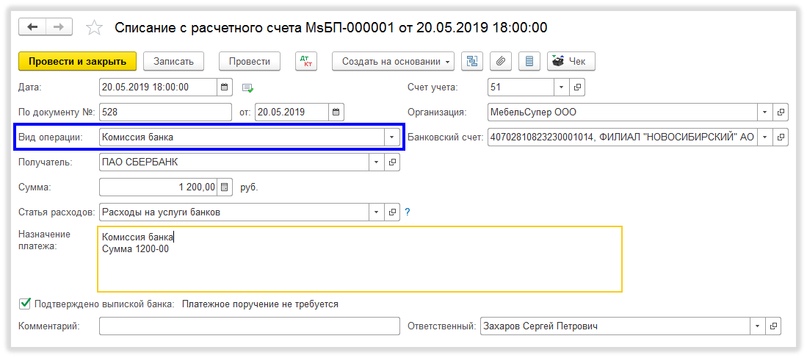
Ответ специалиста линии консультаций:
Для того, чтобы субконто к счету 91 «Прочие доходы и расходы» заполнялось в движениях документа списание с расчетного счета с видом операции «Комиссия банка», необходимо, чтобы в элементе справочника «Прочие доходы и расходы» было заполнено поле «Использование по умолчанию» — Документ «Списание с расчетного счета», используется при загрузке из клиент-банка:
Справочники/Доходы и расходы/Прочие доходы и расходы
Подпишитесь на дайджест!
Подпишитесь на дайджест, и получайте ежемесячно подборку полезных статей.
По умолчанию в программе данное поле заполнено. Поэтому если оно сейчас пустое, значит кто-то из пользователей его очистил.
После повторного проведения документа «Списание с расчетного счета», субконто заполнится: