
В некоторых случаях во время чистой установке системы, выполнении обновления до новой Windows 11, при установке очередного билда (версии) Windows 10 или при создании эталонного образа с помощью sysprep может появиться ошибка «Компьютер неожиданно перезагрузился, или возникла непредвиденная ошибка. Невозможно продолжить установку Windows». При нажатии кнопки OK, компьютер опять перезагружается, и снова появляется окно с этой же ошибкой, и так по кругу… Что делать в таком случае, как продолжить установку Windows?
Данная проблема может появится после очередной перезагрузки системы в процессе одного из этапов установки (или обновления) ОС и выглядит следующим образом:
- В русской версии Windows 10:
Компьютер неожиданно перезагрузился, или возникла непредвиденная ошибка. Невозможно продолжить установку Windows. Чтобы установить Windows нажмите кнопку «ОК» для перезагрузки компьютера, а затем перезапустите установку.

- В английской:
The computer restarted unexpectedly or encountered an unexpected error. Windows installation cannot proceed. To install Windows, click “OK” to restart the computer, and then restart the installation.
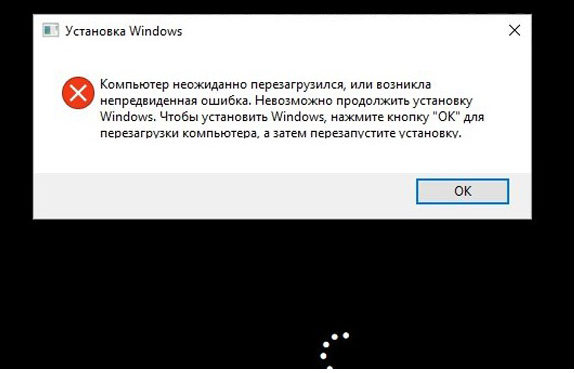
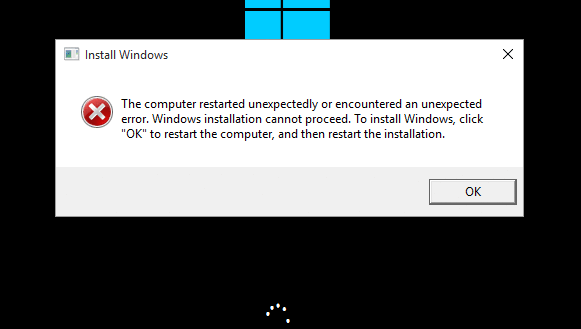
Как я уже говорил, при появлении этой ошибки не помогает ни нажатие на кнопку OK, ни повторный запуск установки системы – ошибка все равно зацикливается.
Чтобы исправить проблему нужно, не закрывая окно с ошибкой:
- Прямо на экране с ошибкой нажать сочетание клавиш Shift + F10 (на ноутбуках эта комбинация может не работать, попробуйте Shift+FN+F10 вместо нее, либо отключите в настройках BIOS опцию System Configuration -> Action Keys Mode = Disabled);
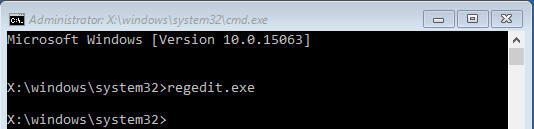
В открывшемся окне командной строки нужно запустить редактор реестра, выполнив команду
regedit
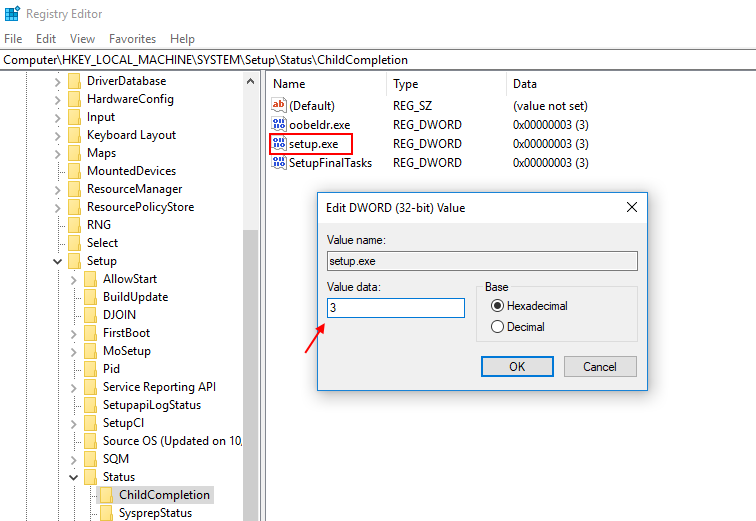
- В окне реестра перейдите в раздел HKEY_LOCAL_MACHINE\SYSTEM\Setup\Status\ChildCompletion;
- В правой панели нужно найти параметр setup.exe. Скорее всего он равен 1. Измените его значение на 3 и сохраните изменение.
Примечание. Тем самым мы принудительно указываем установщику Windows, что нужно перейти на следующую фазу установки системы.
- Нужно закрыть редактор реестра, и перезагрузить Windows нажав OK в окне ошибки, или выполнить команду перезагрузки компьютера:
shutdown -r -t 0
(или командой
wpeutil reboot
)
После перезагрузки процесс установки/обновления Windows должен нормально продолжиться.

Данная проблема характерна не только для Windows 10 и Windows 11. Этот способ решения проблемы с прерванной установки операционной системы одинаково эффективно работает как в Windows 7 и Windows 8.1, так и в Windows Server.
Возможные проблемы и решения при автоматической перезагрузке компьютера:
Проблема: Компьютер автоматически перезагружается, и вы не успеваете внести изменения в реестр.
Причнна: На компьютере срабатывает функция автоматической перезагрузки при ошибках или BSOD.
Решение: внести изменение в реестр системы на диске в офлайн режиме, загрузившись с установочного или загрузочного диска.
-
- Загрузитесь любого установочного диска Windows;
- На экране начала установки нажмите
Shift+F10
чтобы открыть командную строку; - Нужно определить букву жесткого диска, на которой находится ваша Windows, которую нужно починить;
- Выполните команды:
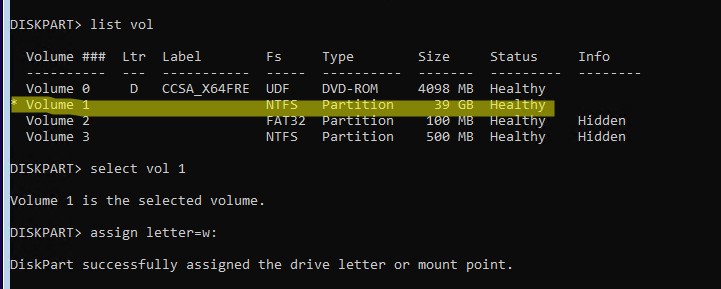
Diskpart
List vol
В моем примере судя по размерам разделов, Windows находится на разделе Volume 1. Этому разделу не назначена бука диска. Назначим ему букву W вручную:
Assign letter=w:
 exit

- Теперь выполните
regedit
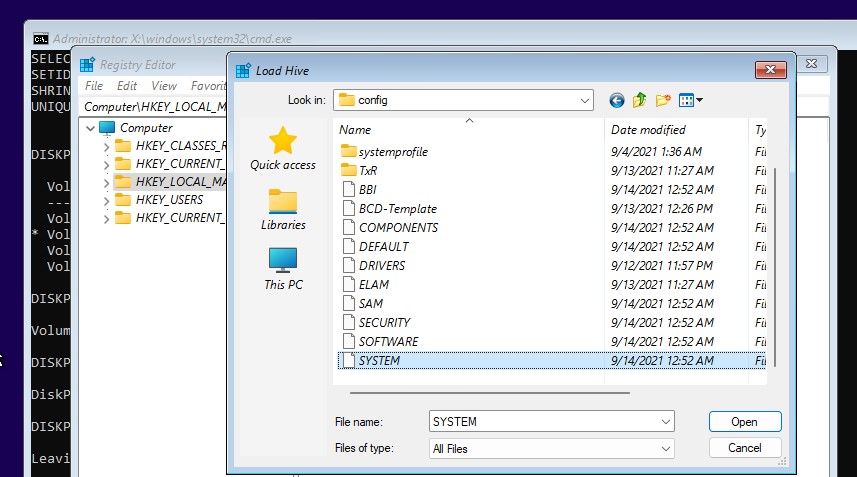
и загрузите ветку реестра HKEY_LOCAL_MACHINE\SYSTEM вашего офлайн образа Windows; - В редакторе реестра выберите раздел HKEY_LOCAL_MACHINE и в меню выберите File -> Load Hive. Выберите файл W:\Windows\System32\Config\System

- Укажите имя ветки (
mylocal
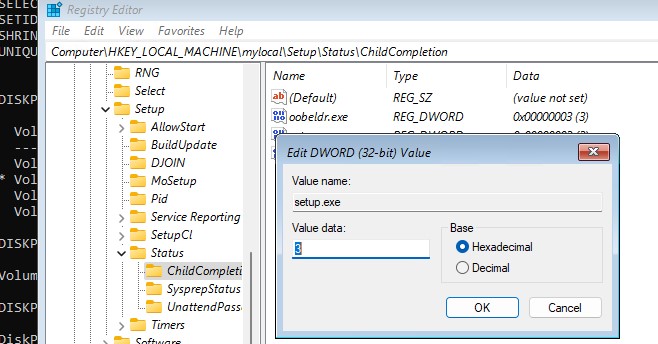
). В результате в редакторе реестра у вас загрузится офлайн копия реестра вашей Windows; - Перейдите в раздел HKEY_LOCAL_MACHINE\Mylocal\Setup\Status\ChildCompletion и измените значение параметра setup.exe на 3;

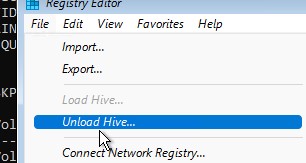
- Чтобы записать изменения в файл нужно выгрузить ветку реестра File-> Unload Hive;

- Переключитье в окно командной строки и отправьте компьютер в перезагрузку командой wpeutil reboot;
- После этого установка Windows будет продолжена в нормальном режиме.
Проблема: Установка Windows продолжается, но на 64% процентов компьтер автоматически перезагружается, и так по кругу.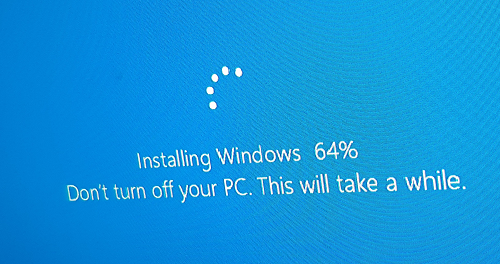
Причнна: Чаще всего дело в некорректном установочном образе Windows.
Решение: запишите установочный образ Windows с помощью официальной утилиты Media Creation Tool (как создать установочную флешку с Windows 10 для UEFI компьютера). Запустите чистую установка Windows с новой загрузочной флешки, обязательно удалите все разделы на диске, на который вы хотите установить Windows (если на диске есть ваши данные, скопируйте их перед удалением разделов). Устанавливайте Windows в неразмеченную область (Unallocated space). Установщик Windows сам создаст все необходимые системные разделы (подробнее про системные EFI и MSR разделы в Windows 10).
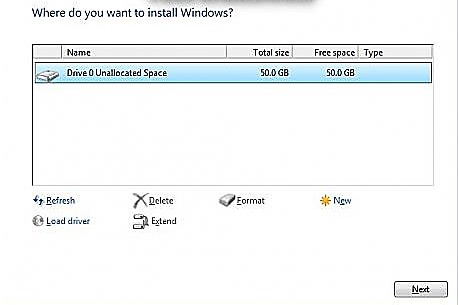
Также:
- проверьте диск на ошибки с помощью chkdsk:
chkdsk W: /F /R - Отключите все лишние USB устройства (в том числе временно отключите клавиатуру, флешку и мышь), отключите LAN и Wi-FI сетевые карты (физически или в BIOS/UEFI)
Что делать при появлении ошибки «На вашем ПК возникла проблема и его необходимо перезагрузить»
Синий экран смерти – именно такое название в среде пользователей закрепилось за системным сообщением, сообщающим о проблемах, возникших на уровне ядра ОС Windows. Как правило, оно появляется внезапно и приводит к потере всех данных, которые не были сохранены на момент появления сбоя. BSOD (именно так звучит термин «синий экран смерти» по-английски в сокращённом варианте) – ошибка, которая может возникнуть на десктопном варианте компьютера или ноутбуке, и на всех версиях «Виндовс», начиная с ХР.
Правда, именно в таком варианте написания она встречается только на Windows 10. Считается, что последняя версия ОС гораздо стабильнее предшественников, но, как известно, безупречного кода не бывает, поэтому время от времени приходится сталкиваться с такой неприятностью.
Что означает ошибка BSOD
На ранних версиях ОС от Майкрософт по умолчанию при возникновении ошибки ядра соответствующее сообщение выводится на монитор буквально на несколько секунд, после чего компьютер просто перегружается или выключается. Чтобы успеть прочесть такое сообщение и хотя бы приблизительно узнать о причине её возникновения, нужно было в свойствах компьютера найти флажок с надписью «Выполнить автоматическую перезагрузку» и снять его. В Windows 10 экран критических ошибок выглядит иначе, чем в «семёрке» или ХР, при этом компьютер не уходит в перезагрузку автоматически через несколько секунд. То есть вы имеете возможность записать код ошибки и только после этого подтвердить выполнение запрашиваемой информации.
Кроме буквенно-цифрового описания кода ошибки, BSOD содержит QR-код, в котором зашифрована прямая ссылка на официальный сайт Microsoft, на страницу, где содержится подробное описание ошибки и информация о том, как её исправить. Достаточно отсканировать с помощью смартфона этот код, чтобы попасть непосредственно на эту страничку, не занимаясь её поиском вручную.
Отметим, что далеко не всегда описание ошибки с официальной странички с указанием возможных действий помогает избавиться от проблемы, ведь причин сбоев существует немалое количество, среди них имеются как программные, так и аппаратные баги.
Довольно часто возникновение экрана смерти с надписью «На вашем ПК возникла проблема, требуется перезагрузка» появляется после установки стороннего софта или драйверов к новому оборудованию. Если вы уверены, что причина именно в этом – просто откатите систему до предыдущей точки восстановления. Строго говоря, это наиболее универсальное решение любых проблем. Как это сделать, мы опишем ниже. Часто BSOD возникает в результате перегрева центрального процессора или видеокарты, особенно в летнее время, при использовании ресурсоёмких приложений. Иногда сбоит память, случается также, что уход в перезагрузку – результат изменения настройки BIOS (например, если вы меняли последовательность загрузки и поменяли параметр, который не следовало трогать).
Словом, ответ на вопрос, почему на мониторе выскочила фатальная ошибка, редко когда очевиден.
Как исправить проблему
Согласно статистике, примерно в 40–50% случаев имеет место единичный баг. Поэтому при появлении на экране с установленной Windows 10 сообщения «На вашем ПК возникла проблема…» следует просто прислушаться к предложению и произвести перезагрузку компьютера. Как правило, после этого всё входит в норму, и если на протяжении суток рецидивов болезни нет – можно считать произошедшее случайностью.
Бывает так, что, согласившись на перезагрузку, вы наблюдаете зависание компьютера, при котором на протяжении нескольких минут ничего не происходит. В таких случаях нужно действовать по следующему алгоритму:
- для десктопного ПК нажать кнопку «Reset»;
- если не поможет – зажать на 5 секунд кнопку «Power», компьютер при этом должен выключиться, включаем его стандартным способом;
- самый надёжный и не рекомендуемый способ – вытащить шнур питания из сети;
- у ноутбуков кнопки «Reset» нет, поэтому сразу переходим ко второму варианту;
- крайний способ для ноутбука – вытаскивание аккумулятора.
Что делать, если ошибка возникает повторно
Если после перезагрузки ОС компьютер через некоторое время опять демонстрирует синий экран смерти, это говорит о возникновении серьёзной проблемы, которую необходимо локализовать и устранить.
Рассмотрим наиболее типичные случаи.
Установка драйверов и ПО
Пожалуй, самая частая причина появления ошибки «На вашем ПК возникла проблема». Скажем, вы добавили принтер или сканер, подключили внешний носитель или гаджет – во многих случаях такое действие требует установки драйверов. Установка часто используемой программы, содержащей в коде ошибки, также может привести к BSOD.
Проблема решается удалением программы, взывавшей сбой. Если виновник – новый драйвер (пользователи частенько меняют драйвер видеокарты), нужно выполнить откат к старому.
Алгоритм восстановления старой версии драйвера:
Если это не помогло – используем опцию восстановления системы. В этом случае мы откатываем ОС до состояния, при котором она работала стабильно, воспользовавшись точкой восстановления.
Для этого нажимаем клавиши Win+R, в появившемся окошке вводим «rstrui», нажимаем OK.
Если функция восстановления системы включена, появится окошко со списком контрольных точек восстановления, среди которых нужно выбрать дату, предшествующую возникновению проблемы. Можно выбрать и более раннюю, но нужно помнить, что Виндовс вернётся к тому состоянию, в котором она находилась тогда, и, возможно, пропадут некоторые данные и точно не будет программ, которые вы устанавливали позже.
Если точек восстановления нет из-за выключенной опции, можно попробовать загрузить ПК в безопасном режиме и удалить недавно установленное ПО и драйверы.
Причина непонятна
Если появление BSOD с надписью «На вашем ПК возникла проблема» происходит по непонятной причине с постоянными перезагрузками, найти ошибку будет не так просто.
Первое, что нужно сделать – запомнить код ошибки.
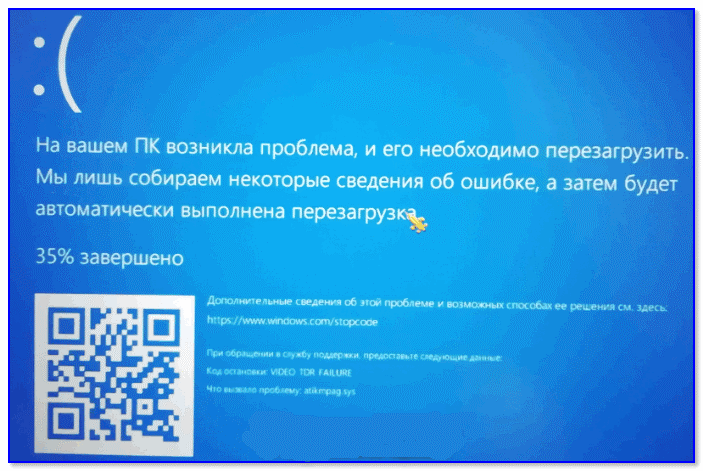
В нашем случае – это VIDEO TDR FAILURE.
Наши дальнейшие действия – найти сайт, где содержатся подробное описание ошибки и способы её устранения. Необязательно посещать официальный сайт «Майкрософт» – в сети имеется немало ресурсов, посвящённых этой тематике. Например, http://bsodstop.ru/kod-bsod – русскоязычный портал, довольно популярный в нашей стране.
В нашем случае, воспользовавшись поиском, находим ошибку и, кликнув на ней, получаем следующий результат:
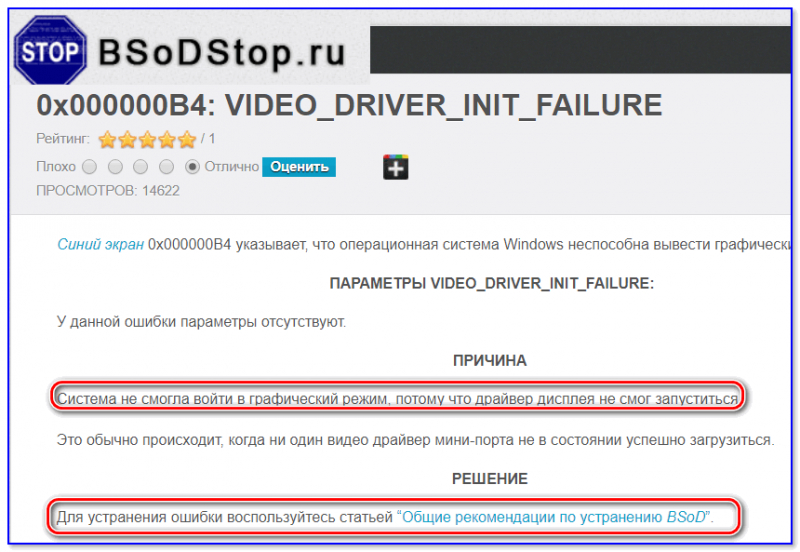
Наихудший вариант – когда система постоянно перегружается и предпринять обычные действия не удаётся, так как Windows 10 просто не успевает загрузиться.
Возможные действия:
- Часто после нескольких перезагрузок появляется синий экран с надписью «Восстановление» вверху. Внизу предлагается перечень возможных опций, выбираем F8, а в новом окне – опцию «Включить безопасный режим». Загрузившись в этом режиме, можно попробовать удалить подозрительное ПО или драйверы.

- Если окно восстановления системы упорно не появляется после многократных перезагрузок, придётся загрузить компьютер посредством установочной флешки. Как её создать, можно легко найти в поисковике, но для этого потребуется второй ПК или ноутбук. Так что лучше иметь такой загрузочный диск с установленной операционной системой про запас. Для загрузки с флешки необходимо войти в Boot Menu, воспользовавшись клавишами F2, F12 или Del (зависит от производителя и версии BIOS). Выбрав из списка наш носитель, дожидаемся появления окна установки, но она нам не нужна, поэтому кликаем на кнопке «Восстановление системы» внизу. Далее нажимаем на пункте меню «Диагностика», выбираем «Дополнительные параметры», а в появившемся окне – «Восстановление системы». Если имеются контрольные точки, выбираем ту из них, дата которой ближе всего к моменту появления ошибки.

- Если контрольных точек нет, или предыдущие советы не привели к положительному результату, можно попробовать сбросить настройки BIOS в заводские.

- Если и это не помогло, как вариант, попробуйте переустановить «Виндовс». Если такой вариант не годится, попробуйте поставить «десятку» на другой диск, чтобы убедиться, что проблема кроется не в аппаратной части.

- В случае если и это не помогло – очевидно, что ошибка выскакивает из-за проблемного железа. Пробуйте по очереди отключать всю периферию (сканеры, USB-гаджеты, принтеры, дополнительный монитор). Проблема осталась – стоит проверить ОЗУ и дисковый накопитель на предмет наличия ошибок, воспользовавшись соответствующими утилитами.
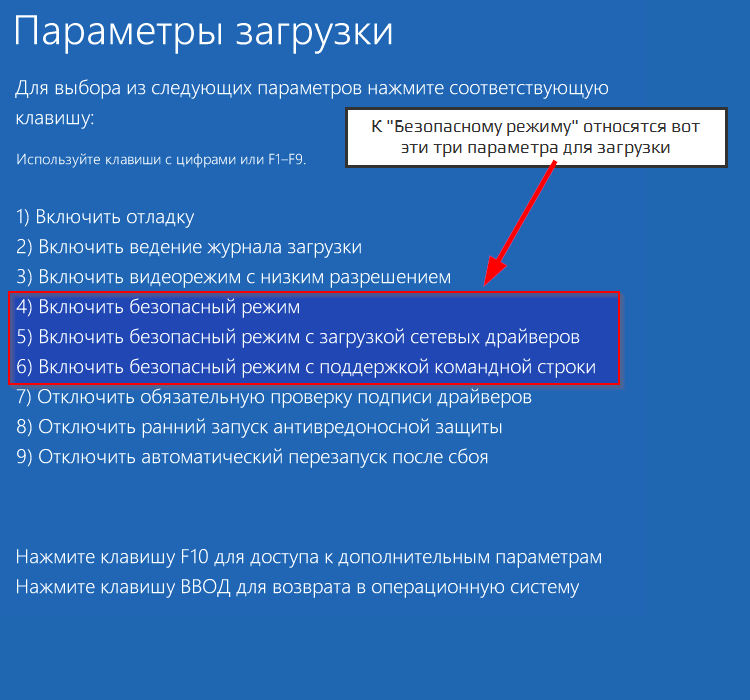
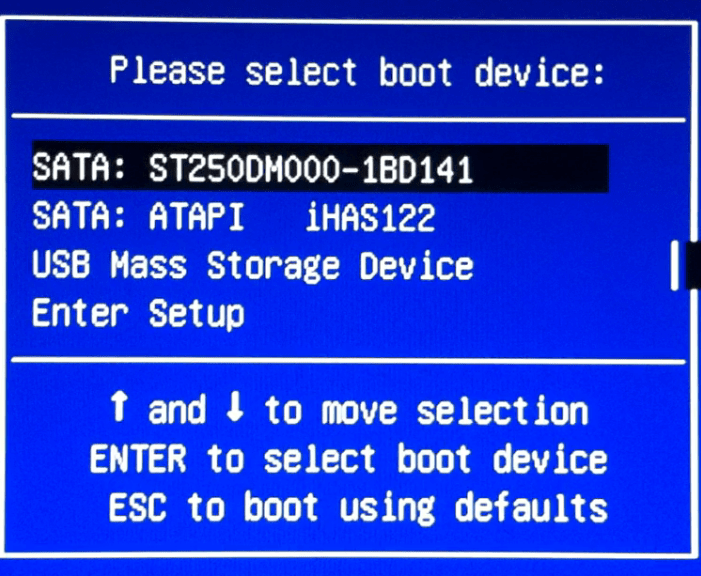
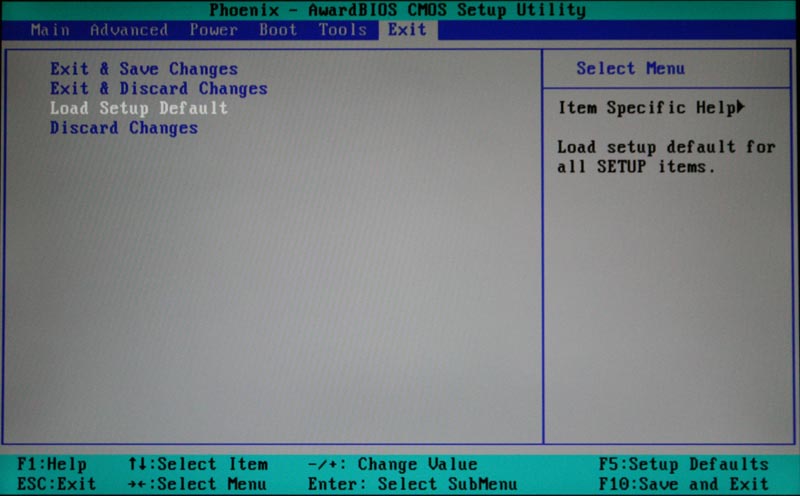
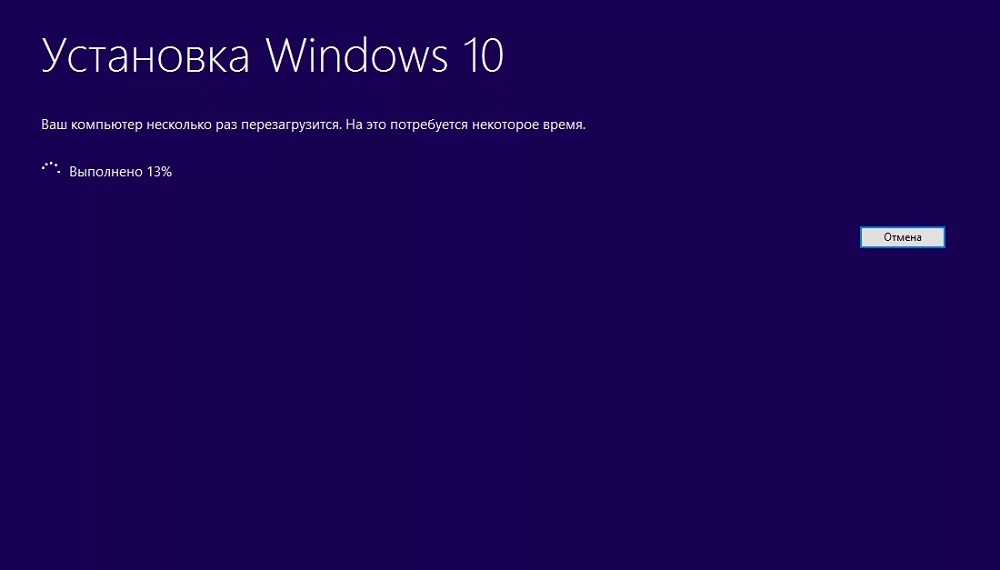
Отметим, что наиболее кардинальные варианты типа переустановки Windows следует использовать, перепробовав все остальные способы диагностики.
На чтение 8 мин. Просмотров 1.8k. Опубликовано
Windows 10 предлагает пользователям возможность перезагрузить свои системы и привести ОС в состояние по умолчанию. Таким образом вы можете устранить различные ошибки, которые могут помешать нормальной работе их компьютеров.
Однако бывают случаи, когда перезагрузка компьютера с Windows 10 превращается в невыполнимую задачу из-за сообщения об ошибке: « Произошла ошибка при перезагрузке компьютера». Никаких изменений не было сделано «.
В этой статье мы покажем вам, как исправить эту ошибку.
Содержание
- Windows 10: возникла проблема с перезагрузкой компьютера
- Решение 1. Выполните проверку системных файлов.
- Решение 2. Используйте загрузочный компакт-диск или USB-накопитель
- Решение 3. Используйте точку восстановления системы
- Решение 4 – Отключить ragentc
- Решение 5. Выполните сканирование SFC вне Windows
- Решение 6. Запустите сканирование DISM вне Windows
- Решение 7 – Обновление Windows от Защитника Windows
- Решение 8. Выполните чистую установку
Windows 10: возникла проблема с перезагрузкой компьютера
Возникла проблема с сбросом сообщения на компьютере . Это может помешать вам восстановить Windows 10 в исходное состояние. Это может быть большой проблемой, и, говоря о проблемах Windows, вот некоторые похожие проблемы, о которых сообщили пользователи:
- Возникла проблема с перезагрузкой компьютера. Никаких изменений не было сделано. Windows 10, Windows 8 . Эта проблема может затронуть как Windows 10, так и Windows 8. Даже если вы не используете Windows 10, вы сможете примените большинство наших решений и к Windows 8.
- При обновлении компьютера произошла ошибка, изменения не были внесены . Это всего лишь разновидность этого сообщения об ошибке. Если вы столкнулись с этим, попробуйте запустить сканирование SFC и DISM и проверьте, решает ли это проблему.
- Не удается перезагрузить ПК с Windows 10 . Это вариант первоначальной ошибки, с которой вы можете столкнуться. Если вы заметили эту проблему, попробуйте выполнить восстановление системы и проверьте, помогает ли это.
- Возникла проблема с перезагрузкой ПК Surface Pro 4, Surface Pro 2, HP Stream, Dell, Lenovo . Иногда это сообщение об ошибке может появляться на вашем ноутбуке. Похоже, что эта проблема может затронуть все бренды ноутбуков, и для ее устранения может потребоваться запустить сканирование DISM и SFC за пределами Windows.
- Возникла проблема с перезагрузкой вашего ноутбука, компьютера . Эта проблема может возникнуть на любом устройстве, как на ноутбуке, так и на компьютере. Если у вас есть эта проблема, обязательно попробуйте некоторые из наших решений и проверьте, работает ли это для вас.
Мы много писали о проблемах сброса Windows 10. Добавьте эту страницу в закладки, если она понадобится вам позже.
Решение 1. Выполните проверку системных файлов.
По словам пользователей, эта проблема часто возникает из-за поврежденных файлов. Однако вы можете решить эту проблему, выполнив простое сканирование SFC. Для этого вам просто нужно выполнить следующие шаги:
-
Нажмите Windows Key + X , чтобы открыть меню Win + X. Теперь выберите Командную строку (Администратор) из списка. Если этот параметр недоступен, вы также можете использовать PowerShell (Admin) .
-
Когда откроется Командная строка , введите sfc/scannow .
- Сканирование SFC начнется. Этот процесс может занять до 20 минут, поэтому не прерывайте его.


Улучшите свою игру с помощью этого подробного руководства! Используйте System File Checker как настоящий техник.
Если сканирование SFC не решает проблему или если вы не можете запустить SFC, вам, возможно, придется использовать сканирование DISM.
Для этого просто запустите командную строку от имени администратора и введите команду DISM/Online/Cleanup-Image/RestoreHealth . Имейте в виду, что сканирование DISM может занять более 20 минут, поэтому не прерывайте его.

После завершения сканирования DISM проверьте, сохраняется ли проблема. Если это произойдет, повторите сканирование SFC снова
Если вы все еще не можете сбросить Windows 10, введите следующие команды и нажимайте Enter после каждой:
- cd% windir% system32config
- ren system system.001
- Ren Software Software.001
Это руководство поможет вам стать экспертом в выполнении сканирования DISM!
Решение 2. Используйте загрузочный компакт-диск или USB-накопитель
- Загрузите установочные файлы Windows 10 с веб-сайта Microsoft, чтобы создать загрузочный компакт-диск или USB-накопитель. Для получения пошагового руководства ознакомьтесь с нашей статьей о том, как создать загрузочную флешку с Windows 10.
- Подключите USB-накопитель или вставьте компакт-диск, затем выберите «Сброс».
- Следуйте инструкциям на экране для завершения сброса.
Решение 3. Используйте точку восстановления системы
Если вы продолжаете получать сообщение Произошла ошибка при сбросе вашего ПК , вы можете решить ее, выполнив Восстановление системы.
Если вы не знакомы, функция «Восстановление системы» – это функция, которая позволяет восстановить ваш компьютер до прежнего состояния и устранить многие проблемы в процессе.
Использование восстановления системы довольно просто, и вы можете восстановить ваш компьютер, выполнив следующие действия:
-
Нажмите Windows Key + S и введите восстановление системы .Выберите в меню Создать точку восстановления .
-
Появится окно Свойства системы . Нажмите Восстановление системы .
-
Когда откроется окно Восстановление системы , нажмите Далее .
-
Если доступно, установите флажок Показать больше точек восстановления . Теперь выберите нужную точку восстановления и нажмите Далее .
- Следуйте инструкциям на экране, чтобы завершить процесс.


Как только ваша система восстановлена, проблема должна быть полностью решена.
Если точки восстановления недоступны, перейдите в Панель управления, найдите «Восстановление», выберите «Восстановление», перейдите к «Настройка восстановления системы», а затем выберите «Настроить и включить защиту системы», чтобы включить эту опцию.
Решение 4 – Отключить ragentc
По словам пользователей, вы можете исправить Возникла проблема с сбросом сообщения вашего ПК , просто отключив реагент. Для этого просто выполните следующие действия:
- Запустите Командную строку от имени администратора.
-
Теперь выполните следующие команды:
- реагент/отключить
- reagentc/enable
После выполнения этих команд, попробуйте перезагрузить компьютер снова.
Решение 5. Выполните сканирование SFC вне Windows
По словам пользователей, иногда вам может потребоваться выполнить сканирование SFC вне Windows 10, чтобы исправить Возникла проблема с сбросом сообщения вашего ПК . Для этого просто выполните следующие действия:
-
Откройте меню «Пуск» и нажмите кнопку Питание . Нажмите и удерживайте клавишу Shift и выберите в меню Перезагрузить .
- Список вариантов появится. Перейдите в раздел Устранение неполадок> Дополнительные параметры> Командная строка .
- Теперь выполните команду wmic logicdisk get deviceid, Volumename, description .
- Появится список локальных дисков. Найдите свой системный диск. Помните, что обычно это D вне среды Windows. Теперь введите следующую команду: s fc/scannow/offbootdir = d:/offwindir = d: Windows . Еще раз, системный диск может не быть D на вашем ПК, но в большинстве случаев это так.

Теперь начнется сканирование SFC, поэтому наберитесь терпения и дайте ему закончиться. После завершения сканирования проверьте, сохраняется ли проблема.
Решение 6. Запустите сканирование DISM вне Windows
В некоторых случаях вы можете решить эту проблему, запустив сканирование DISM вне среды Windows. Для этого сначала нужно создать установочный носитель Windows 10.
Вы можете легко сделать это с помощью Media Creation Tool . Создав установочный носитель, подключите его к компьютеру и выполните следующие действия:
- Загрузите компьютер с установочного носителя.
- Выберите нужный язык.
- Теперь нажмите Восстановить компьютер в левом нижнем углу.
- Теперь выберите Устранение неполадок> Дополнительные параметры> Командная строка .
- Введите команду dism/get-wiminf /wimfile:E:sourcesinstall.esd . Теперь вы должны увидеть все образы системы, доступные на установочном носителе. Если вы не видите эту информацию, попробуйте использовать другую букву вместо E: для доступа к образу системы.
- Теперь введите mkdir d: scratch .
- Теперь введите команду dism/image: d/cleanup-image/restorehealth /source:esd:e:sourcesinstall.esd:2/scratchdir: d: scratch/limitaccess .
Если все в порядке, сканирование DISM теперь должно запуститься и восстановить ваши файлы.
По завершении сканирования проверьте, сохраняется ли проблема. Помните, что это продвинутое решение, поэтому будьте предельно осторожны и тщательно следуйте инструкциям.
Решение 7 – Обновление Windows от Защитника Windows
Если вы получаете сообщение Произошла ошибка при сбросе вашего ПК , вы можете решить эту проблему, просто обновив свой ПК с помощью Защитника Windows. Для этого выполните следующие действия:
- Нажмите Ключ Windows + I , чтобы открыть приложение Настройки .
-
Перейдите в раздел Обновление и безопасность .
-
Теперь выберите Защитник Windows . Нажмите кнопку Открыть Центр безопасности Защитника Windows .
-
Перейдите в раздел Производительность и здоровье устройства .
-
Нажмите Дополнительная информация в разделе Новый старт .
-
Теперь нажмите кнопку Начать .


Следуйте инструкциям на экране, чтобы обновить компьютер. Имейте в виду, что обновляя компьютер, вы удаляете большинство файлов с системного диска, поэтому обязательно сделайте их резервную копию.
Решение 8. Выполните чистую установку
Если вы продолжаете получать сообщение об ошибке Произошла ошибка сброса настроек ПК , единственным решением может быть выполнить чистую установку. Для этого вам нужно создать установочный носитель с помощью Media Creation Tool.
После этого загрузите компьютер с установочного носителя и выберите системный диск.
Следуйте инструкциям для завершения установки. После завершения установки у вас будет чистая установка Windows 10, и проблема должна быть решена.
Если вам необходимо выполнить резервное копирование файлов, обязательно найдите каталог Windows.old и восстановите нужные файлы. Кроме того, вы можете сделать резервную копию Windows, следуя нашему полному руководству.
Итак, мы надеемся, что одно из этих решений помогло вам завершить процесс сброса. Если вы столкнулись с другими обходными путями, перечислите шаги по устранению неполадок в разделе комментариев ниже.
Примечание редактора . Этот пост был первоначально опубликован в феврале 2017 года и с тех пор был полностью переработан и обновлен для обеспечения свежести, точности и полноты.
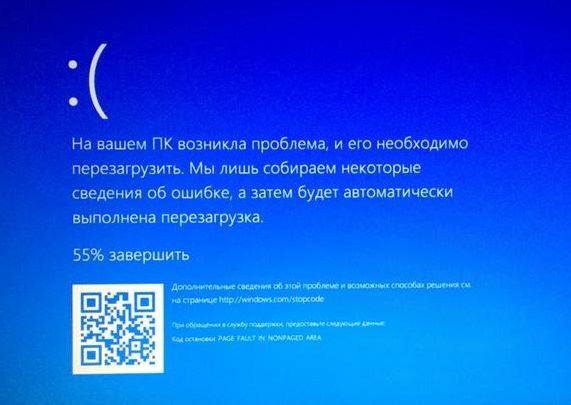
Наша статья расскажет про критическую ошибку при загрузке Windows 10 — «На вашем ПК возникла проблема и его необходимо перезагрузить». Вы узнаете про основные причины этой проблемы, а также, о всех возможных путях решения данной проблемы.
В операционной системе Windows 10 корпорация Microsoft обновила экран критических ошибок (Синий экран смерти). Теперь ПК не уходит в перезагрузку, через секунду после демонстрации сообщения об ошибке, а спрашивает у пользователя разрешение на соответствующую операцию и указывает конкретный код ошибки. Благодаря этому пользователь ПК может ознакомиться с причиной неисправности и даже быстро найти метод устранения проблемы.
Что это за ошибка?
«На вашем ПК возникла проблема и его необходимо перезагрузить» — это сообщение, которое пользователь получает вследствие критических сбоев в Windows 10. Ошибка возникает по различным причинам и может быть единичным багом или постоянной проблемой.
В отличие от предыдущих версий Windows, в 10-ке на синем экране также отображается QR-код, который включает в себя прямую ссылку на страницу сайта Microsoft, содержащую описание проблемы и возможные пути ее решения. Благодаря этому, если у человека, столкнувшегося с соответствующей проблемой, имеется современный смартфон, он может быстро узнать о возникшей у его компьютера неисправности и решить ее.
Как исправить проблему
В большинстве случаев от синего экрана смерти помогает избавиться простая перезагрузка компьютера. Ее можно выполнить несколькими способами:
- нажать на кнопку «Reset» на системном блоке (подходит для десктопов);
- жесткий способ — выдернуть шнур (для десктопов);
- подержать 3-5 секунд кнопку Power (для десктопов и ноутбуков);
- жесткий способ — вынуть аккумулятор (для ноутбуков).
Если система успешно загрузилась и после дня использования критической ошибки больше не появлялось, то, скорее всего, это был единичный случай и никаких других мер предпринимать не нужно.
Что делать, если синий экран смерти возникает повторно
Причин возникновения критической ошибки «На вашем ПК возникла проблема» может быть много. Её появление может быть связано как с техническими неисправностями железа так и программной части ОС.
Если у вас ошибки типа «Critical process died» (сбой в работе важной для функционирования системы службе) или «KERNEL_SECURITY_CHECK_FILURE» (ошибка при проверке безопасности/целостности ядра ОС) программная, то исправить их в большинстве случаев несложно. Это два самых распространенных бага.
Для этого, в первую очередь, следует проверить систему антивирусом. Можно воспользоваться встроенным в Windows 10 или установить другой, но предварительно отключив первый.
Шаг два: запустить восстановление системы до последних точек. Чтобы вернуть ОС в более раннее состояние:
- нажать на «Win+S»;
- ввести «Восстановление системы» и запустить приложение;
- проследовать инструкциям, которые предложит программа;
- из таблицы выбрать дату, по состоянию на которую ошибок не замечалось.
- Другой вариант: восстановить системные файлы при помощи специальной утилиты. Для этого нужно из под администратора запустить командную строку и выполнить команду «sfc /scannow«. Если в процессе проверки утилита что-нибудь спросит, нужно согласиться.
- Также можно попробовать обновить драйвера устройств. Проверка и обновление делается через «Диспетчере устройств». Также можно использовать целевые утилиты, типа DriverPack Solution.
- Если после выполнения этих действий ошибки по-прежнему возникают, то, скорее всего, проблема аппаратная. Для начала следует проверить целостность файловой системы, для чего вводим «chkdsk /f» в командной строке и согласиться со всем, что предложит утилита.
- Если это тоже ни к чему не привело, вероятно, проблема с оперативной памятью. Ее нужно проверить Memtest86, которую без проблем можно загрузить с официального ресурса. Пользователю потребуется создать загрузочную флешку с этой программой и проверить оперативку на ошибки чтения/записи. Инструкций, как это делать, в Сети очень много. Если ОЗУ испорчена, придется покупать новые модули.
Заключение
Проблема с уведомлением «На вашем ПК возникла проблема и его необходимо перезагрузить» в большинстве случаев является единичной, но проверить целостность файлов системы не помешает. Во избежании появления ошибок Critical process died или KERNEL_SECURITY_CHECK_FILURE, нужно всегда применять новые обновления Windows 10 и следить за актуальными версиями антивируса.
- Распечатать
Оцените статью:
- 5
- 4
- 3
- 2
- 1
(101 голос, среднее: 3.4 из 5)
Поделитесь с друзьями!
Windows 8.1 Windows 8.1 Enterprise Windows 8.1 Pro Windows 8.1 Pro for EDU Windows 8.1 with Bing Еще…Меньше
Симптомы
При попытке установить Windows 10 установки откат к предыдущей версии Windows и вы получаете одно из следующих ошибок:
Не удалось установить Windows 10
Код ошибки 0x80070004
При загрузке и установке Windows 8.1, появляется одно из следующих сообщений об ошибке:
Что-то случилось и Windows 8.1 не установлен. Повторите попытку. Код ошибки: 0xc1900102
Не удается обновить Windows 8.1
К сожалению похоже, этот компьютер не удается запустить Windows 8.1. Возможно, пользователей или программные файлы, папки, перенаправляется в другой раздел.
Что-то случилось и Windows 8.1 не установлен. Повторите попытку. Код ошибки: 0x80070004
Вы можете также посмотреть следующую ошибку в окне просмотра событий:
Ошибка установки: Не удалось установить следующее обновление с ошибкой 0x80070004: язык % ESD родительского пакета.
В предыдущей ошибки «% языка %» представляет язык обновления, например, «Английский ESD комплект родительским элементом.»
Причина
Эта проблема может возникнуть, если один или нескольких из следующих условий:
В Windows 10 и Windows 8 или 8.1:
-
Каталоге «Пользователи» была перемещена из расположения по умолчанию на диске «% systemdrive %» (диск, содержащий каталог Windows).
-
Профили пользователей не находятся в папке по умолчанию.
-
Каталог «Program Files» не находится на системном диске.
-
Каталог «Program Files (x86)» не находится на системном диске.
-
Каталог «ProgramData» была перемещена из расположения по умолчанию на диске «% systemdrive %» (диск, содержащий каталог Windows).
Примечание. Если перемещены ProgramData или файлы программы и обновления Windows 10, установка будет выполнена успешно, но не будет иметь любой из ваших приложений. Дополнительные сведения о данной проблеме см. в статье базы знаний 3086105.
Решение
Обновить версию Windows, можно создать резервную копию файлов и затем сбросить или повторная установка Windows. Перемещение «Пользователей,» «ProgramData», или каталог «Program Files» не поддерживается в Windows.
Сведения о резервном копировании:
-
Windows 7
-
Windows 8 и 8.1
Сброс и восстановление информации.
-
Windows 7
-
Windows 8 и 8.1
Дополнительные сведения
При установке Windows 10, если вы пытаетесь обновить и содержит зарезервированное имя компьютера также можно получать код ошибки 0x80070004. Дополнительные сведения об этой проблеме см. в статье базы знаний 3086101. Дополнительные сведения о политике корпорации Майкрософт о перемещении «Пользователи» и «ProgramData» каталоги, см в статье базы знаний Майкрософт:
Перемещение 949977 каталог пользователей и ProgramData каталог на диске, отличном от диска, содержащего каталог Windows, в Windows Vista, Windows Server 2008 и более поздних операционных системах
Нужна дополнительная помощь?
Нужны дополнительные параметры?
Изучите преимущества подписки, просмотрите учебные курсы, узнайте, как защитить свое устройство и т. д.
В сообществах можно задавать вопросы и отвечать на них, отправлять отзывы и консультироваться с экспертами разных профилей.