
ЕГАИС зависла накладная
Вопрос № 164 (гость № 15)
23.05.2022 14:51 (гость № 15)
Здравствуйте, У нас зависла накладная. Статус К подтверждению (обрабатывается ЕГАИС). с 05.05.2022 У поставщика она в статусе подтверждена. Что с этим делать
Редактировать
Удалить
23.05.2022 22:56 (Админ)
664
В вашем случае статус накладной можно не менять, потому, в ЕГАИС вы уже отчитались о приемке товара, а в 1С статус — это информация для вас.
Однако если вас этот статус сильно смущает, то его можно поменять принудительно в регистре сведений Статус входящих документов ЕГАИС.
Для вас самым важным должны быть действия с алкоголем, который на ваш склад пришел.
Для немаркированного алкоголя — нужно будет перенести товар на второй регистр в ручную.
Для маркированного алкоголя — нужно будет поменять статус акцизных марок с не подтверждено н в наличии — это так же придется сделать ручками или использовать обработку Загрузка данных из табличного документа.
Редактировать
Удалить
29.06.2022 11:52 (гость № 10)
1102
Чем грозит если в ЕГАИС зависла накладная?
Редактировать
Удалить
01.07.2022 18:55 (Админ)
1135
Зависит от товара который поступил по накладной.
1. Накладная пришла с маркированным алкоголем. В этом случае если статус накладной не изменится, то нужно будет вручную изменить статус кодов маркировки в 1С. В связи с тем что накладная не изменила свой статус коды маркировки в программе также свой статус не поменяли и остались в статусе «не подтвержден».
Проверить и поправить это можно открыв регистр «Акцизные марки ЕГАИС».
2. Если товар не маркированный, то вам придется вручную создать документ «Передача во второй регистр».
К сожалению ссылка на автоматическое создание документа не доступна.
Редактировать
Удалить
10.09.2022 12:11 (гость № 10)
1706
У меня в программе 1С Розница статус накладной «отправлен в УТМ». Что мне делать в этом случае?
Редактировать
Удалить
26.10.2022 12:03 (Админ)
1969
Вам нужно воспользоваться сервисом check1.fsrar.ru и проверить статус накладной в ЕГАИС.
Если накладная имеет статус «Принята», то можно ничего не делать. В Егаис накладная принята, товар уже на вашем складе.
Если статус накладной «Проведена», то нужно удалить поменять статус накладной в 1С, или удалить протоколы «Акт подтверждения», и отправить данные в ЕГАИС еще раз.
Редактировать
Удалить
29.06.2023 17:38 (гость № 10)
3160
Поставщик сказал, что накладные я не подтвердила. А я их у себя в программе не вижу. Что мне делать в этой ситуации?
Редактировать
Удалить
30.06.2023 21:12 (Админ)
3165
Попросить у поставщика номера не подтвержденных ТТН, или запросить не подтвержденные ТТН из ЕГАИС — если позволяет программа учета.
и по этим номерам запросить накладные повторно из ЕГАИС, используя УТМ — переотправка ТТН т Актов.
Редактировать
Удалить
22.08.2023 15:43 (гость № 559)
3304
Сделайте в запросе: Повторный запрос неподтвержденных накладных. И вам пришлю список.
Редактировать
Удалить
17.08.2023 14:08 (гость № 555)
3290
Добрый день. Статус ТТН входящая из ЕГАИС: к подтверждению (обрабатывается ЕГАИС). Так висит уже год, ничего не могу сделать, не падает на склад продукция. Что делать?
Редактировать
Удалить
18.08.2023 14:42 (гость № 559)
3301
Добрый день. Подскажите что делать если в ЕГАИС зависла накладная за 2016г со статусом Получена. Запрашиваем TTN, а она не приходит. Формат старый. Как можно изменить статус накладной?
Редактировать
Удалить
28.08.2023 08:29 (гость № 569)
3308
Добрый день. Поставщик отправил накладную, но в 1С я её не вижу и не могу подтвердить. Делаю повторный запрос в УТМ, но накладная всё-равно не приходит. Что делать? Поставщику нужно подтверждение.
Редактировать
Удалить
Перед тем, как приступить к обработке полученных документов ЕГАИС необходимо выполнить проверку и настройку базы.
Настройка элементов справочника Номенклатура для ЕГАИС
Для подакцизных и маркируемых позиций необходим определённый «Вид номенклатуры».
Для этого необходимо перейти в раздел «НСИ и администрирование» — «Классификаторы номенклатуры» — «Вид номенклатуры» и нажать на кнопочку «Создать».
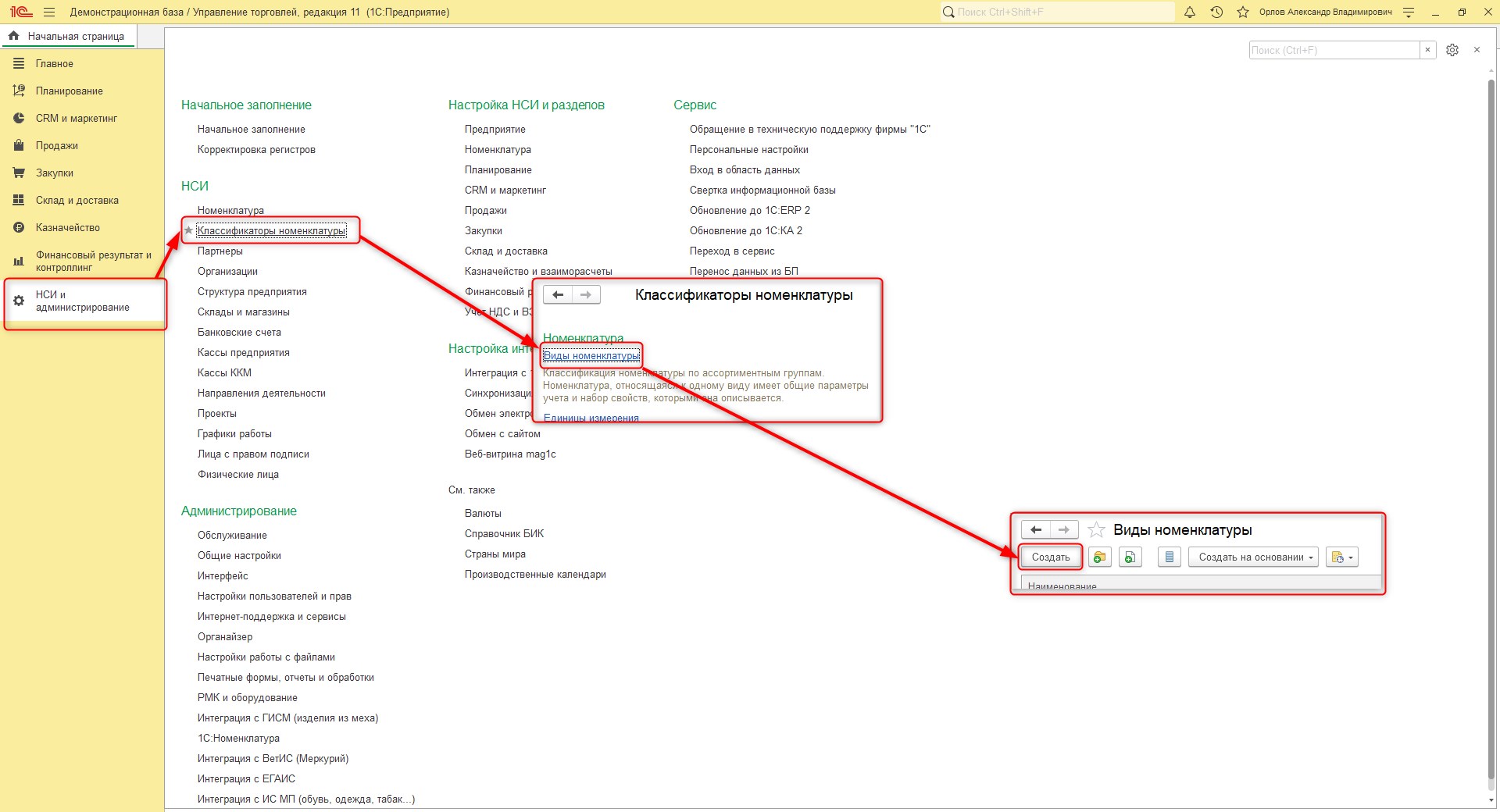
Настройка видов номенклатуры
В открывшемся окне необходимо указать к какому «Типу номенклатуры» будет относиться создаваемый «Вид номенклатуры».
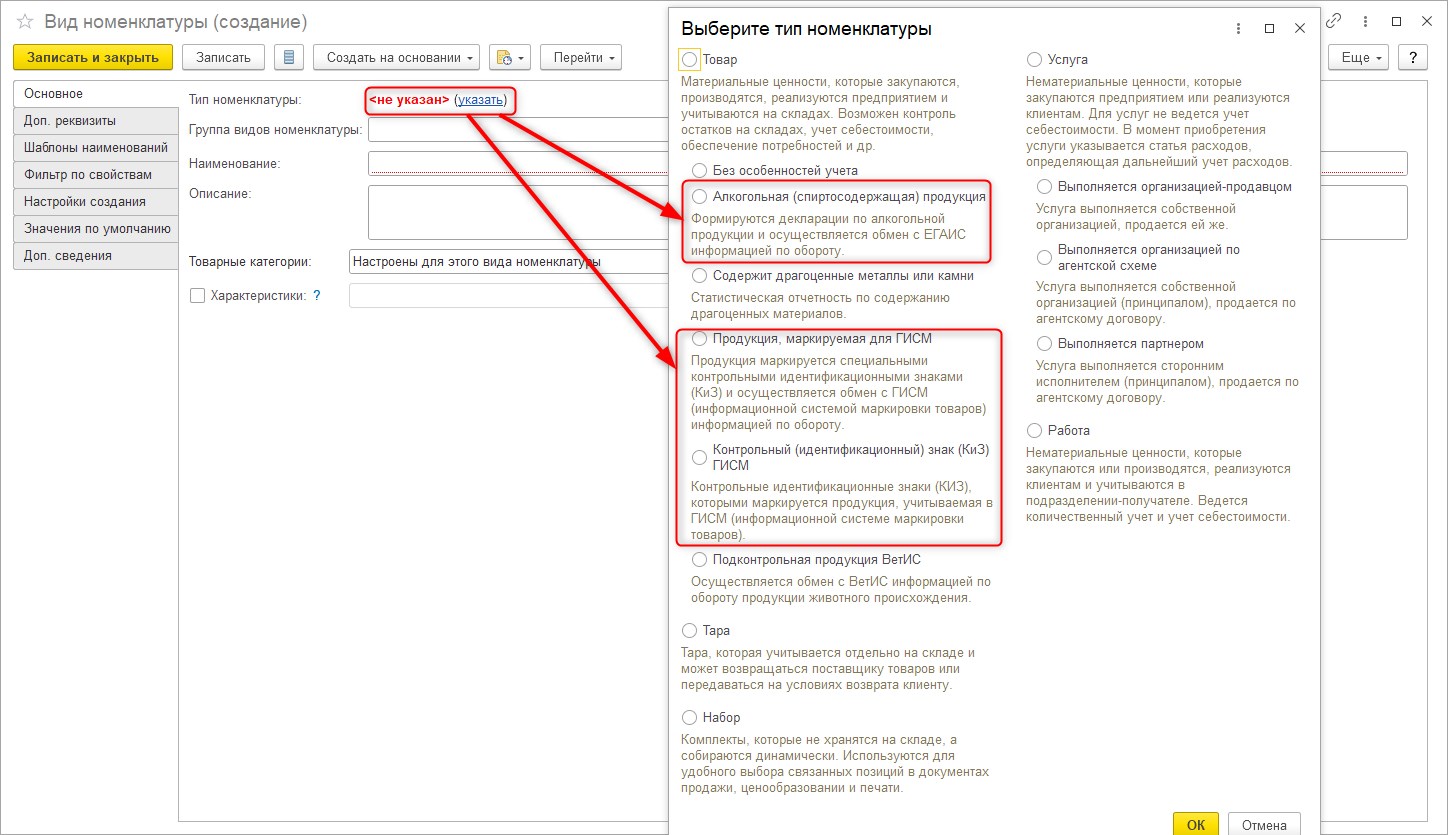
Настройка типа номенклатуры
Затем указываем «Наименование» и нажимаем «Записать и закрыть».
Получение товарно-транспортных накладных ЕГАИС (ТТН входящая)
Для проверки и получения новых документов ЕГАИС необходимо прейти в раздел «Продажи» — «Обмен с ЕГАИС» — «Выполнить обмен» и, если накладные поступили в систему, тогда они отобразятся в разделе «Товарно-транспортные накладные (входящие)». Если накладных нет, тогда следует уточнить у поставщика отправку накладных или проверить, нет ли сбоев в работе УТМ.
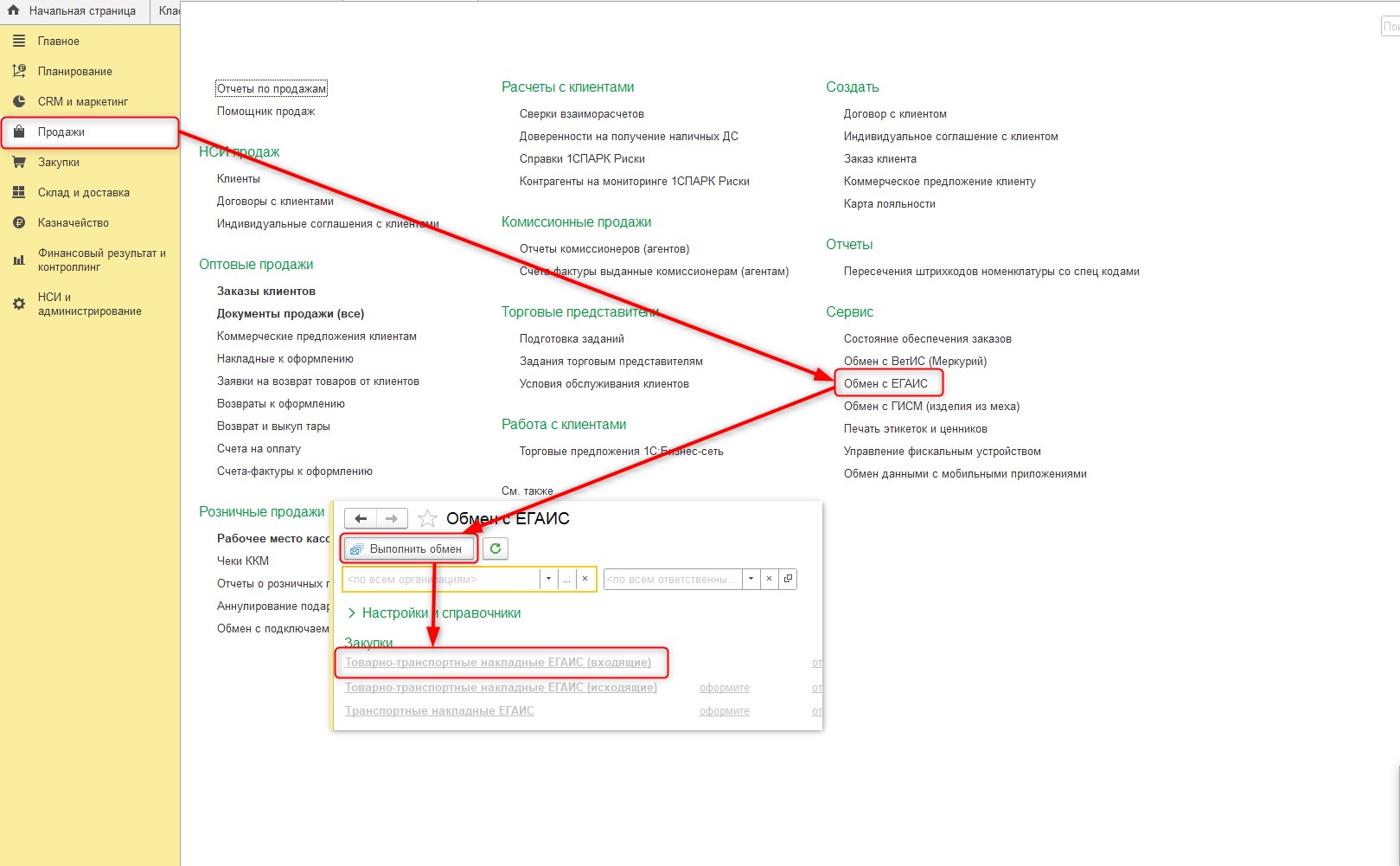
Получение ТТН входящих
После получения накладные будут отображаться в общем списке документов со статусом «Принят из ЕГАИС».
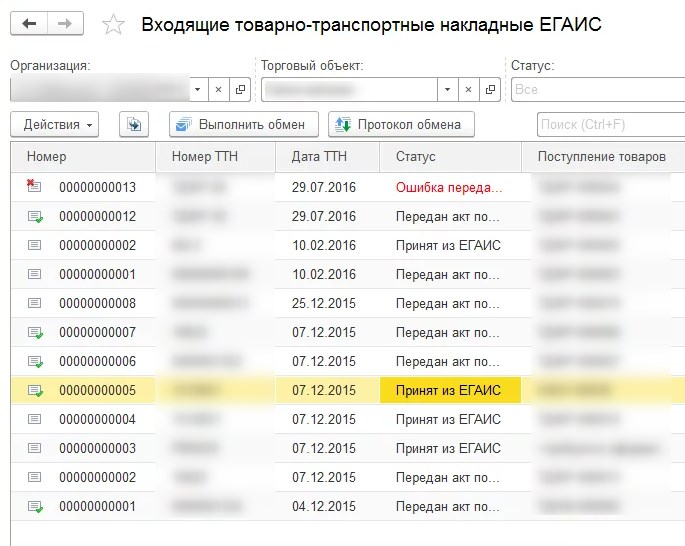
Список ТТН входящих
Для дальнейшей обработки документов важно обращать внимание на статус документов. Программа сама подсказывает, какие действия необходимо выполнить с документами.
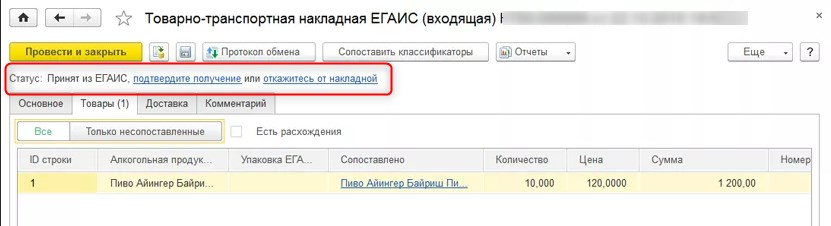
Статус документов ТТН входящих
Статусы, которые могут быть у документа при его обработке:
- Принят из ЕГАИС — новый поступивший документ. Если ошибок в накладной нет, то следует подтвердить получение. Если в накладной обнаружены ошибки, тогда отказываемся от накладной.
- К подтверждению – документ находится в очереди на передачу в УТМ.
- К подтверждению (передан в УТМ) – документ передан в УТМ и УТМ подтвердила его получение.
- К подтверждению (обрабатывается ЕГАИС) – документ поступил в ЕГАИС и ожидаем его обработку.
- Подтвержден – ЕГАИС успешно обработал документ и в регистрах (1,2,3) сформированы движения. Дальнейшая работа с документом в ЕГАИС не требуется.
- К подтверждению (ошибка) – при отправке документа в УТМ произошла ошибка, необходимо или отказаться от накладной или выполнить повторную отправку.
- К отмене – отказ от документа находится в очереди на передачу в УТМ.
- К отмене (передан в УТМ) – отказ от документ передан в УТМ и УТМ подтвердила его получение.
- К отмене (обрабатывается ЕГАИС) — отказ от документа поступил в ЕГАИС и ожидаем его обработки.
- Отменен — документ отменён в ЕГАИС и отменены движения по регистрам. Дальнейшая работа с документом невозможна.
- К отмене (ошибка) – при отказе от документа произошла ошибка в УТМ, необходимо передать отказ повторно или подтвердить ТТН.
- К подтверждению — документ подтверждения с расхождениями находится в очереди на передачу в УТМ.
- К подтверждению (передан в УТМ) — документ подтверждения с расхождениями поступил в УТМ и УТМ подтвердила его получение.
- К подтверждению (обрабатывается ЕГАИС) — документ подтверждения с расхождениями поступил в ЕГАИС и ожидаем его обработку.
- Подтвержден — поставщик подтвердил расхождения в ТТН, документ обработан в ЕГАИС и сформировал соответствующие движения по регистрам (1,2,3).
- Отменен поставщиком — поставщик отказался подтверждать расхождения и все движения в регистрах отменены. Дальнейшая работа с документом невозможна.
- К подтверждению (ошибка) – при отправке документа с расхождениями произошла ошибка в УТМ, необходимо повторно передать документ подтверждения или отказаться от ТТН.
- К отмене проведения — запрос на отмену проведения ТТН находится в очереди на передачу в УТМ.
- К отмене проведения (передан в УТМ) — запрос на отмену проведения отправлен в УТМ и УТМ подтвердила его получение.
- К отмене проведения (обрабатывается ЕГАИС) — запрос на отмену поступил в ЕГАИС и ожидаем его обработку.
- К отмене проведения (ошибка) — при отправке запроса на отмену ТТН произошла ошибка в УТМ, необходимо повторно передать запрос на отмену проведения ТТН или отказаться от отмены и вернуться к предыдущему статусу.
Если при проверке поступившей продукции с накладной обнаружены ошибки (расходятся количество, поступила другая продукция и т.д.) необходимо связаться с поставщиком и обсудить все неточности. После обсуждения необходимо будет или отказаться от накладной или поставщик выполнить допоставку.
Если в накладной имеется партионный алкоголь, тогда этот алкоголь необходимо переместить на Регистр №2. Для этого после подтверждения накладной в нижней части нажимаем на гиперссылку «Создать передачу в Регистр №2» и создастся документ передачи остатков, в котором все необходимые данные заполнятся автоматически. После подтверждения данной передачи алкогольная продукция будет доступна для продажи. Если у вас есть вопросы, оставьте заявку и получите оперативную консультацию!
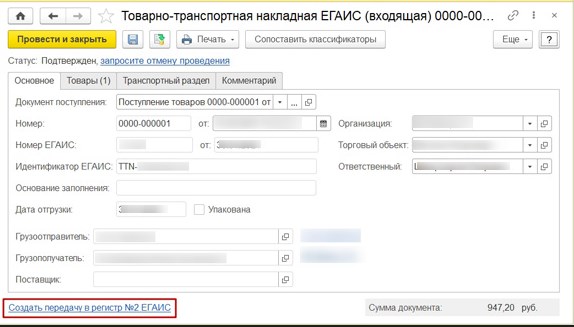
Передача в Регистр №2
Сопоставление контрагентов
При первичном получении входящей товарно-транспортной накладной (ТТН) необходимо выполнить сопоставление организаций из ЕГАИС и Контрагентов в базе.
Для сопоставления следует нажать на соответствующую кнопку «Сопоставление не выполнено» и в открывшемся окне указать, что данная организация соответствует Контрагенту. Далее необходимо выбрать из базы соответствующего Контрагента, если данного Контрагента нет в базе то выполнить стандартную процедуру по его созданию, и нажать кнопку «Записать и закрыть».
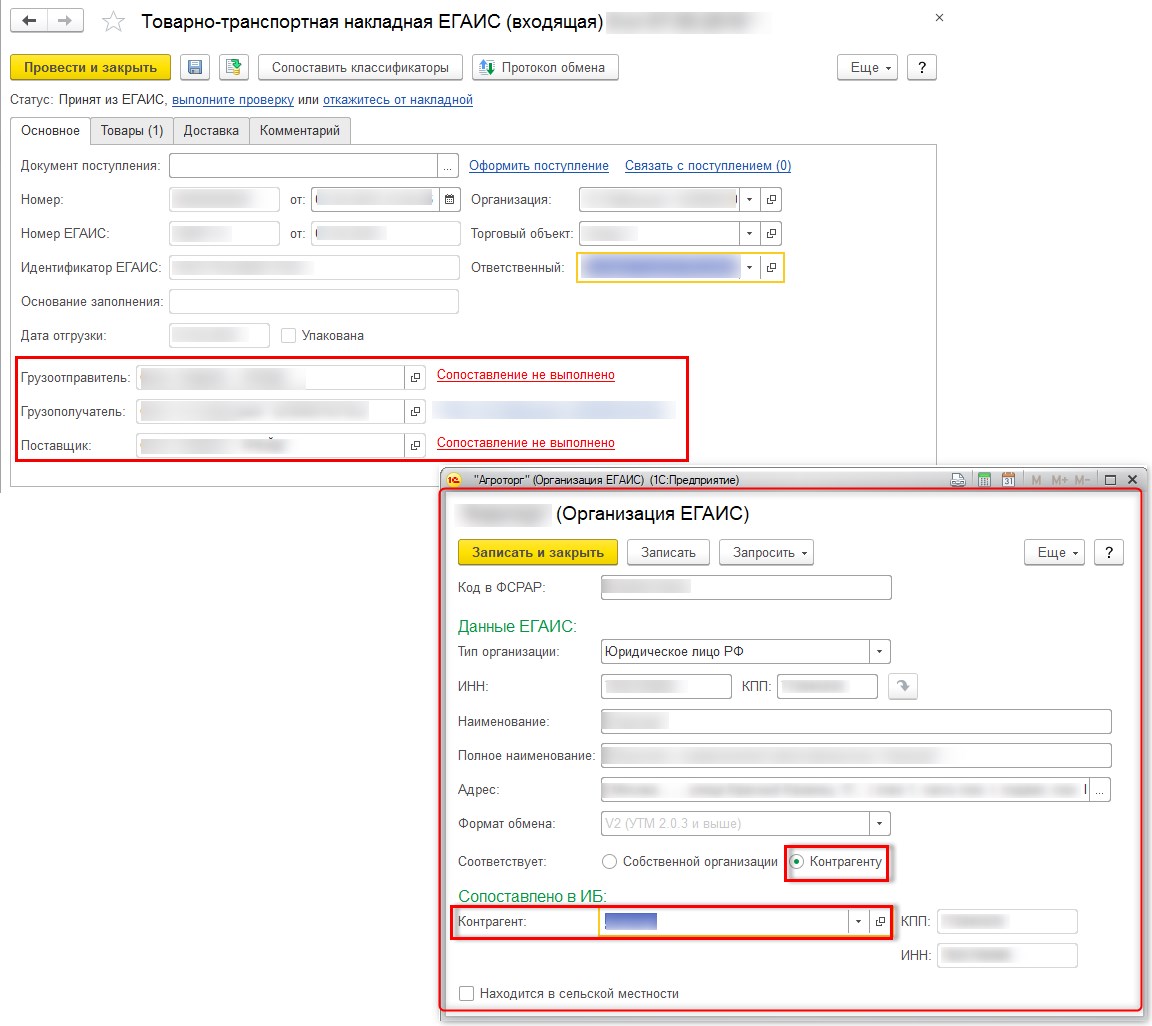
Сопоставление организаций
После первичного сопоставления организаций в последующих документах организации будут сопоставляться автоматически.
Сопоставление номенклатуры
При первичном получении входящей товарно-транспортной накладной (ТТН) необходимо выполнить сопоставление номенклатурных позиций из Вашей базы и номенклатурных позиций из входящей ТТН ЕГАИС.
Сопоставление выполняется по кнопке «Сопоставить классификаторы». При нажатии на кнопку открывается форма сопоставления, которая разделена на 2 части: слева — номенклатура ЕГАИС, справа – номенклатура в базе. Если ранее номенклатурные позиции были созданы вручную или поступали от других поставщиков, то выбираем номенклатуры из двух столбцов и нажимаем «Сопоставить». При некорректной или ошибочно установленной связи необходимо выбрать соответствующие позиции и нажать «Отменить связь».
Если номенклатура поступает в первый раз, то выбираем её в списке и нажимаем «Создать номенклатуру». В открывшейся форме заполняем необходимые поля и нажимаем кнопку «Создать номенклатуру». Таким образом можно создать как одну, так и несколько номенклатурных позиций.
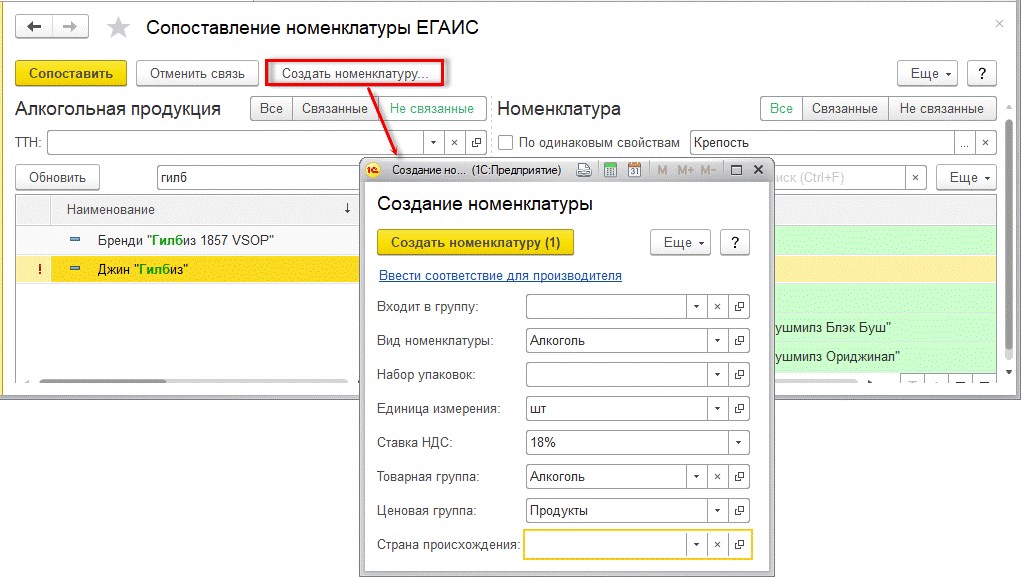
Сопоставление номенклатуры
После создания номенклатуры таким образом обязательно проверить в карточке номенклатуры в поле «Вид номенклатуры» должен быть указан ранее созданный вид для алкогольной продукции и в поле «Тип номенклатуры» также должно отображаться, что данная продукция является алкогольной.
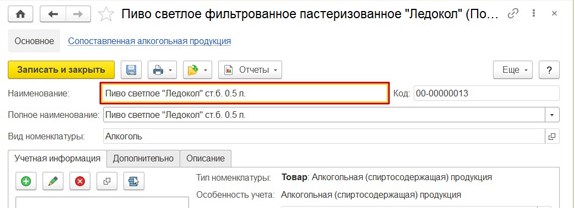
Карточка номенклатуры
Внимание! При сопоставлении номенклатуры необходимо быть очень внимательным, так как некорректно установленная связь может повлиять на работу с ЕГАИС и стать причиной множества ошибок. Оставьте заявку, и наши специалисты быстро и качественно выполнят настройку для работы с ЕГАИС.
Проверка поступившей алкогольной продукции ЕГАИС
После сопоставления номенклатуры необходимо выполнить проверку поступившей алкогольной продукции, чтобы убедиться в корректности и количестве поставки.
Для этого нажимаем на кнопку «Выполнить проверку» и в открывшемся окне выполняем проверку с помощью сканер штрихкода.
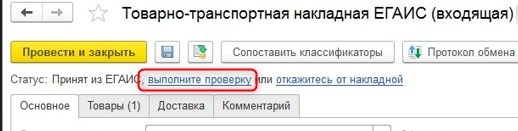
Проверка алкогольной продукции
Для немаркированной продукции достаточно выделить все позиции и заполнить количество по документу нажав на кнопку «Заполнить фактическое количество», а затем по кнопке «Завершить проверку» закрываем окно проверки.

Проверка немаркируемой продукции
Для маркируемой продукции необходимо сканировать каждую бутылку, так как у каждой бутылки имеется свой уникальный код акцизной марки; при сканировании статус бутылки будет устанавливаться «В наличии».
Если алкоголь поступил в коробках, то перед тем как приступить к проверке бутылок необходимо считать код с коробки (чтобы её открыть), а потом приступить к сканированию всех бутылок в данной коробке. Далее необходимо закрыть коробку отсканировав её штрихкод снова. После закрытия коробки можно приступать к сканированию остальных бутылок, которые не находились в этой коробке. При открытии коробки на ней появляется значок лупы.
Для упрощения проверки маркируемой продукции, поступившей в коробках, можно установить детализацию в разрезе бутылок и в таком случае можно будет не сканировать штрихкоды коробок.
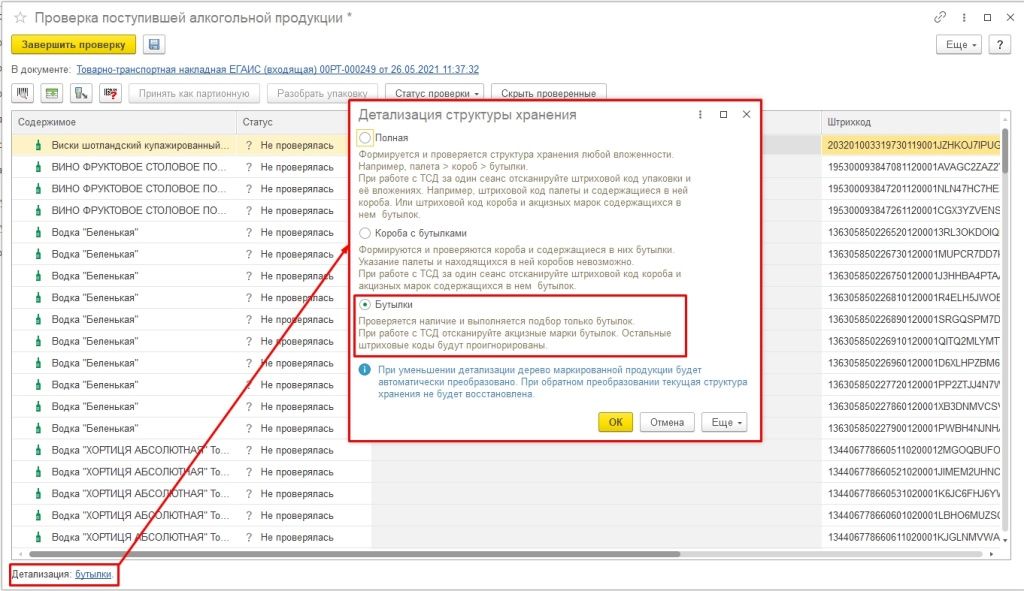
Детализация разрезе бутылок
Алкогольную продукцию, поступившую без упаковки, можно сканировать сразу.
После выполнения проверки нажать кнопку «Завершить проверку». Если в накладной остались не отсканированные бутылки, то программа предложить установить для них статус «В наличии» или «Отсутствует».
После завершения проверки продукции статус документа изменится на «Передать данные». После подтверждения документа в ЕГАИС статус накладной изменится на «Подтверждён» и статусы акцизных марок в регистре сведений «Акцизные марки ЕГАИС» изменятся на «В наличии». Без данного подтверждения 1С не даст продать данную бутылку.
Оформление внутренних документов приёмки товаров
После подтверждения накладной и её успешной обработке в ЕГАИС, необходимо в разделе «Основной» оформить документ поступления и выполнить с ним стандартные действия.
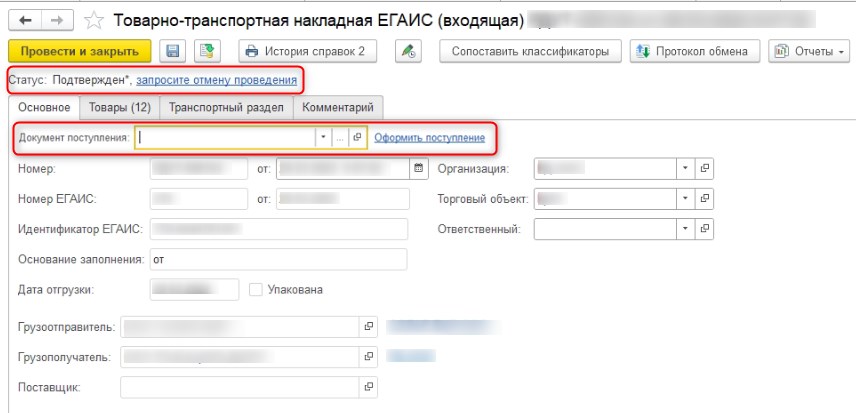
Оформление документа поступления
Внимание! При обработке документов необходимо все операции выполнять внимательно. Если возникли ошибки, Вам может понадобиться сверка остатков ЕГАИС.
Для получения консультации или помощи для корректной настройки ЕГАИС в Вашей организации оставьте заявку. Звоните! Пишите! У нас есть специалисты по всем конфигурациям: 1С Управление торговлей, 1С Управление нашей фирмой, 1С Розница, 1С Комплексная автоматизация, 1С ERP и др.! Звоните и получите персональное предложение на сопровождение и обслуживание 1С!
Новые тикеты и ошибки 1С
После того, как ЕГАИС изменил реквизиты в тикете, в 1С стали появляться ошибки принятия документов.
При загрузке документа httр://IосаIhоst:8080/оpt/оut/Tiсket/ с типом Ticket возникла ошибка: Текст ошибки: Запись не верна! Период не может быть пустым! (Регистр накопления: Остатки алкогольной продукции ЕГАИС; Номер строки: 3) Текст XML см. в журнале регистрации.

Текст XML
<?xml version”1.0” encoding=”UTF-8”?>
<ns:Documents xmlns:ns=”http://fsrar.su/Wegats/WB_DOC_SINGLE_01”
Xmlns:oref=”http://fsrar.su/Wegats/ClientRef”
Xmlns:tc=”http://fsrar.su/Wegats/Ticket”
Xmlns:xsi=http://www.w3org/2001/XMLShema-instance’
Version=”1.0”>
<ns:Owner>
<ns:FSRAR_ID>xxxxxx< /ns:FSRAR_ID>
</ns:Owner>
<ns:Document>
<ns:Ticket>
<tc:TicketDate>xxxxxx</tc:TicketDate>
<tc:Identity>xxxxxx</tc:Identity>
<tc:DocId>xxxxxx</tc:DocId>
<tc:TransportId>xxxxxx</tc:TransportId>
<tc:RegId>xxxxxx</tc:RegId>
<tc:DocHash/>
<tc:DocType>WayBillAct_v3></tc:DocType>
<tc:Result>
<tc:Conclusion>Accepted</tc:Conclusion>
<tc:ConclusionDate>xxxxxx</tc:ConclusionDate>
<tc:Comments>Документ успешно принят.</tc:Comments>
</tc:Result>
</ns:Ticket>
</ns:Document>
</ns:Documents>
Три способа решения проблемы:
Наиболее простой способ (но документ ТТН в 1С останется без «зеленой галочки»): входящие ТТН — Правой кнопкой мыши на ТТН — Отменить проведение — нажать кнопку «Выполнить обмен», тикет загрузится, появится возможность оформить поступление, а также перевести на второй регистр.

Второй способ — на каждую накладную выполнять эти действия:
- выбрать групповое изменение реквизитов; в пункте «изменять» указать товарно-транспортная егаис (входящая);
- В доп. параметрах поставить три галочки режим разработчика, (хотя, может будет работать и без этого); нажать на «все элементы» откроется подбор;
- нажать «добавить условия подбора» и выбрать в нём «ссылка» в поле после «содержит» выбрать свою ттн;
- запомнить время которое указывается в ттн;
- потом поставить галочку на пункте «дата регистрации движений» и поменять время на пару секунд больше чем в накладной;
- нажать на кнопку «изменить»;
- попробовать снова сделать обмен по накладной.
Способ для более продвинутых пользователей. Исправляем код:
в ИнтеграцияЕГАИС.ДокументСоответствуетТипуЕГАИС заменить
Код: Выделить всё
Возврат ВРег(ТипЕГАИС) = ВРег(«WayBill»)
ИЛИ ВРег(ТипЕГАИС) = ВРег(«WayBill_v2»)
ИЛИ ВРег(ТипЕГАИС) = ВРег(«WayBill_v3»);
на
Код: Выделить всё
Возврат ВРег(ТипЕГАИС) = ВРег(«WayBill»)
ИЛИ ВРег(ТипЕГАИС) = ВРег(«WayBill_v2»)
ИЛИ ВРег(ТипЕГАИС) = ВРег(«WayBill_v3»)
ИЛИ ВРег(ТипЕГАИС) = ВРег(«WayBillAct»)[/quote]
ИЛИ ВРег(ТипЕГАИС) = ВРег(«WayBillAct_v2»)
ИЛИ ВРег(ТипЕГАИС) = ВРег(«WayBillAct_v3»);
Решение проблемы для типовой розницы:
1. Зайти в Меню-параметры — поставить галку «Показать меню все функции»;
2. Зайти в Меню-все функции — регистры сведений — статусы документов егаис;
3. найти свою входящую ТТН, изменить для неё статус документа на Подтвержден…записать и закрыть.
В разделе «Документы ЕГАИС» можно отправлять различные акты по товарно-транспортным накладным, пришедшим из системы ЕГАИС.
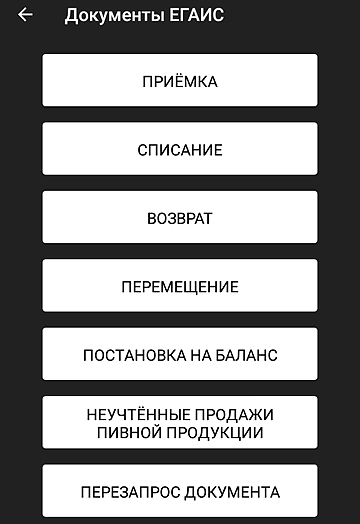
Основные понятия:
- Товарно-транспортная накладная (ТТН) — основной перевозочный документ, по которому производится списание груза грузоотправителем и его оприходование грузополучателем. ТТН предназначена для учета движения товарно-материальных ценностей и расчетов за их перевозки автомобильным транспортом.
- Универсальный транспортный модуль (УТМ) — раздел «Настройки» → «ЕГАИС».
В разделе «Настройки» → «ЕГАИС» есть переключатель «Автоматическое связывание позиций ЕГАИС и товарной базы Evotor POS». По умолчанию он установлен в активное положение. В этом случае при проведении операций ЕГАИС по приёмке, списанию, возврату и перемещению алкогольной продукции устанавливается соответствие между данными о товаре из ЕГАИС и товарной карточкой в базе данных Evotor POS.
При попытке создать документ в разделе «Товары», связанный с движением алкогольной продукции, появляется предупреждение:
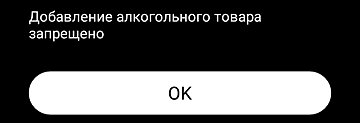
Все операции относительно алкогольных товаров можно оформлять только в разделе «Алкоголь → «Документы ЕГАИС».
Если переключатель «Автоматическое связывание позиций ЕГАИС и товарной базы Evotor POS» неактивен, то движение остатков алкогольных товаров можно оформлять в разделе «Товарный учёт».
Чтобы принять товар на остаток по подтверждённой накладной:
1. Дождитесь изменения статуса накладной ЕГАИС на «Завершена».
2. Создайте документ «Приемка».
3. Откройте накладную.
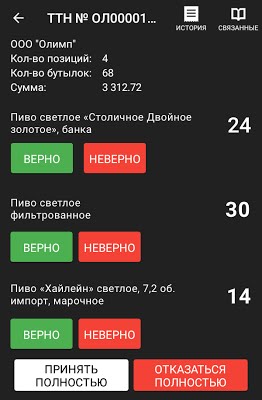
4. При выборе «Принять полностью открывается окно с предложением связать товар ЕГАИС с товарной базой Evotor POS. Нажмите «Ок».
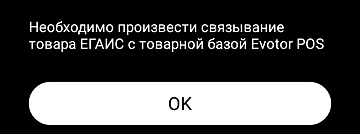
5. Нажмите на наименование товара в ЕГАИС.
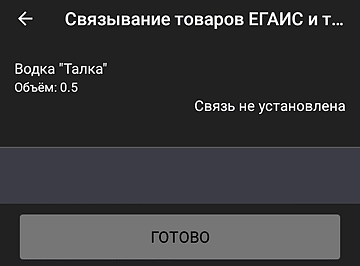
Если вы хотите связать уже существующий в базе данных товар с товаром из ЕГАИС, то нажмите «Выбрать» и выберите этот товар из БД Evotor POS.
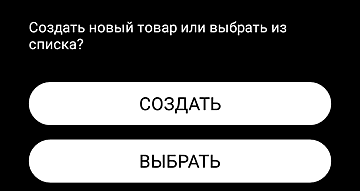
7. Если товара ЕГАИС в базе данных нет, нажмите «Создать», заполните поля в редакторе товара и нажмите «Сохранить».
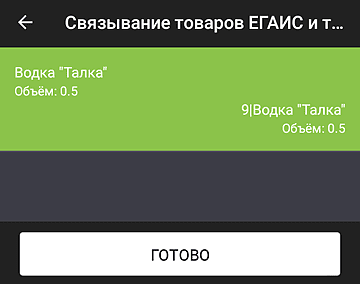
8. Произойдет связывание товаров и строка с наименованием связанного товара окрасится в зелёный цвет. Для завершения связывания нажмите кнопку «Готово».
Такое связывание выполняется при всех операциях с документами ЕГАИС:
- Приёмка;
- Списание;
- Возврат;
- Перемещение.
Ниже представлен пример приемки, связывание для списания, возврата и перемещения выполняются аналогично.
Приёмка ЕГАИС
Просмотр и редактирование ТТН ЕГАИС
Список накладных ЕГАИС можно просмотреть и отредактировать в разделе «Приёмка ЕГАИС».
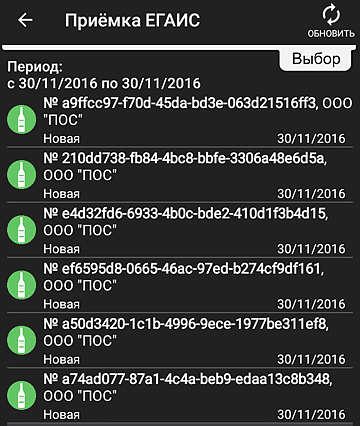
Для каждой накладной указаны наименование, включающее номер накладной и наименование организации, дата оформления накладной поставщиком и состояние:
- Новая — накладная ранее не редактировалась.
- Не подтверждена — по накладной отправлен акт расхождения, ожидается ответ от поставщика.
- Завершена — накладная принята, расхождения в количестве (если такие имелись) согласованы и скорректированы.
- Отказ — по накладной в ЕГАИС отправлен отказ.
- Отказ из ЕГАИС — из ЕГАИС пришла квитанция об отказе проведения накладной.
- Ошибка — при оформлении ТТН в ЕГАИС произошёл сбой или потеря данных в процессе установления соединения. В этом случае происходит автоматическое оформление возврата товара поставщику (откат).
- Ожидание данных от УТМ.
При просмотре списка накладных можно воспользоваться фильтром:
- Потяните вниз вкладку «Выбор в правом верхнем углу».
- Выберите период времени.
- Выберите статус документа.
- Нажмите кнопку «Применить».
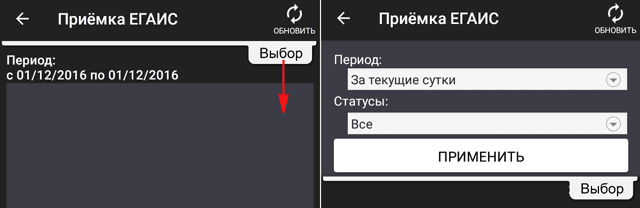
Перечень статусов накладной, отмечаются галочкой:
- «Выбрать все»;
- «Новая»;
- «Ошибка»;
- «Не подтверждена»;
- «Ожидание данных от УТМ»;
- «Отказ»;
- «Завершена».
Для работы с накладной нажмите на строкус наименованием в окне «Приёмка ЕГАИС». После выбора накладной в состоянии «Новая» на экран выводится список товаров накладной и количество каждого товара
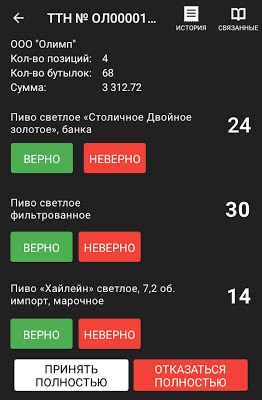
В правой верхней части доступны кнопки «История статусов» и «Связанные документы»
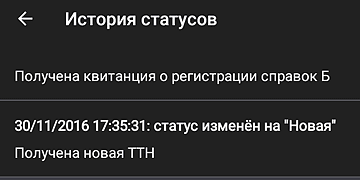
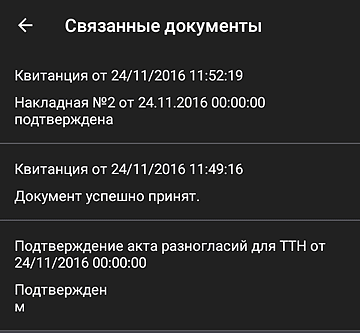
Для просмотра информации о позиции накладной, нажмите на наименование товара.
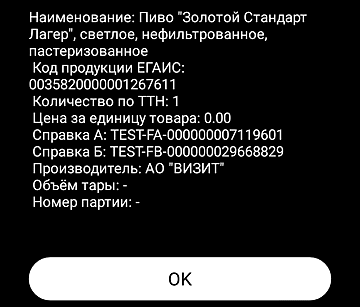
В окне отображается информация о позициях накладной:
- Наименование — наименование товара;
- Код продукции ЕГАИС — код, привязанный к позиции накладной;
- Количество по ТТН — количество товара, заявленное по ТТН;
- Цена за единицу товара — цена закупки за единицу товара;
- Справка А — дополнительная справка к ТТН. Содержит подробную информацию о каждой единице алкогольной или спиртосодержащей продукции;
- Справка Б — дополнительная справка к ТТН. Содержит информацию об отправителе (продавце) и получателе (покупателе) продукции;
- Производитель — наименование компании;
- Объем тары — объем, измененный в литрах;
- Номер партии — задается при приёмке.
Дальнейшие действия зависят от того, есть ли расхождения количества товара по накладной.
Полное подтверждение накладной
Если расхождений нет, нажмите «Принять полностью». В результате:
- В УТМ ЕГАИС будет отправлен акт подтверждения.
- Состояние накладной изменится на «Завершена».
Частичное подтверждение накладной
Если есть расхождения, отредактируйте каждую из строк накладной:
- Если количество товара указано правильно, нажмите «Верно» в строке этого товара. Появится надпись «Подтверждено», строка окрасится в зеленый цвет.
- Если количество товара указано неверно, нажмите «Неверно» в строке этого товара. Откроется окно ввода фактического количества товара вручную.
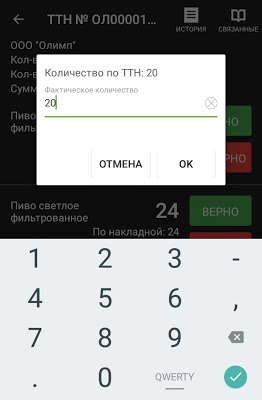
- Введите фактическое количество товара. Оно может быть равно или меньше количества, заявленного по накладной.
- Нажмите «Ок».
- Строка окрасится в зеленый цвет, если указано значение, равное заявленному. Если указано значение, отличное от заявленного, то строка окрасится в красный цвет.
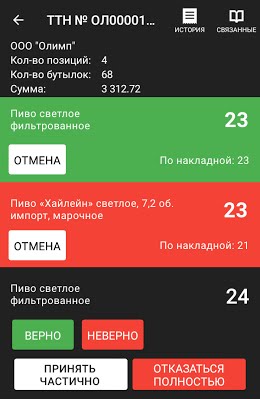
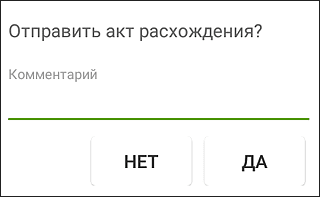
После того как накладная будет полностью отредактирована, нажмите «Принять частично». Откроется окно подтверждения отправки акта расхождения. Укажите комментарий (например, бой при транспортировке) и нажмите «Да».
В случае, если ТТН пришла с полным покрытием марок (10 из 10) и требуется провести частичную приемку, вы должны отсканировать марки тех бутылок, которые хотите поставить на баланс:
1. Отсканируйте нужные марки.
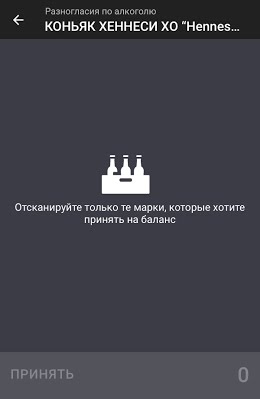
2. После сканирования нажмите «Принять».
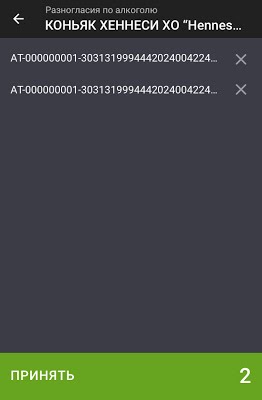
В результате:
- В УТМ ЕГАИС будет отправлен акт расхождения по накладной;
- Статус накладной изменится на «Не подтверждена». После подтверждения поставщиком акта расхождения статус накладной изменится на «Завершена».
Отказ от накладной
Для отказа от накладной в ЕГАИС:
- Нажмите «Отказаться полностью». Откроется окно подтверждения отказа от накладной.
- Укажите причину отказа (например, ошибочная отгрузка) и нажмите «Да».
В УТМ ЕГАИС будет отправлен акт отказа от накладной. Статус накладной изменится на «Отказ».
После поступления из ЕГАИС подтверждения о получении акта статус накладной изменится на «Отказ из ЕГАИС».
Автоматическое связывание приёмки ЕГАИС с товарной базой Evotor POS
После полного или частичного принятия накладной ЕГАИС открывается окно с предупреждением:
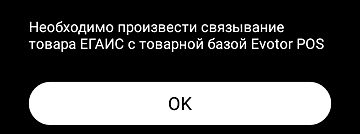
Ниже представлен пример, когда в накладной представлен один товар, однако он взят из разных партий поставки, и различие заключается только в Справке Б:
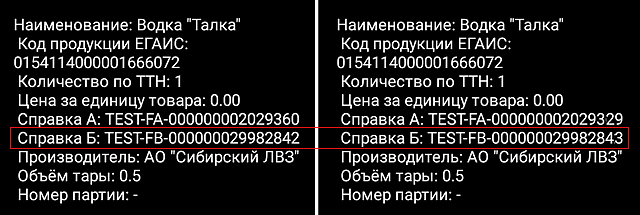
Поэтому системой ЕГАИС эти два товара воспринимаются как разные.
После нажатия кнопки «Ок» откроется форма связывания товаров ЕГАИС с товарами из базы данных Evotor POS:
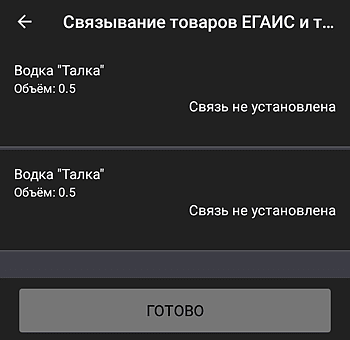
Нажмите на наименование товара в ЕГАИС. Если вы хотите связать существующий в базе данных товар с товаром из ЕГАИС, нажмите «Выбрать» и выберите этот товар из БД Evotor POS.
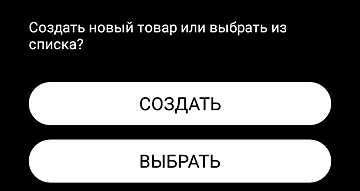
Если товара ЕГАИС в базе данных нет, нажмите «Создать», сформируйте карточку товара вручную и нажмите «Сохранить».
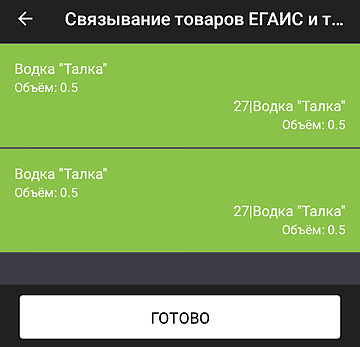
На иллюстрации видно, что двум разным товарам из ТТН соответствует один товар из Evotor POS с порядковым номером 27.
После связывания товара из ТТН с товаром из Evotor POS фон строки окрасится в зелёный цвет. Нажмите Готово, чтобы отправить акт подтверждения. Терминал установит связь с ЕГАИС и после непродолжительной паузы появится сообщение «Отправка успешно завершена». В ЕГАИС данной ТТН будет присвоен статус «Завершено».
Cведения о товаре, поступившем по накладной со статусом «Завершено», появятся базе данных Evotor POS и количество имеющихся товаров будет автоматически увеличено на число принятых по этой накладной.
Списание ЕГАИС
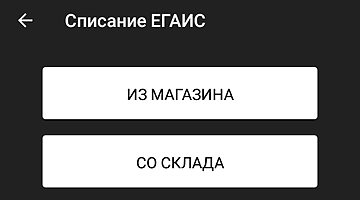
Процедуры списания товара со склада (Регистр 1) и из магазина (Регистр 2) совершенно идентичны. Разница только в том, что при списании со склада формируется Справка Б. Для просмотра перечня списаний алкогольной продукции используйте фильтр:
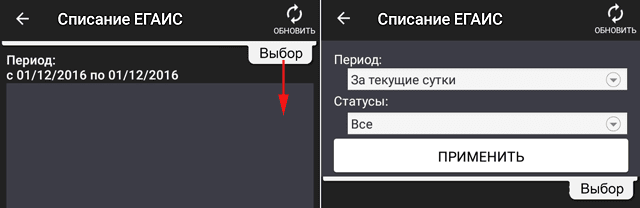
1. Потяните вниз вкладку «Выбор» в правом верхнем углу окна.
2. Выберите период времени для отображения (можно выбрать из списка или задать вручную по календарю).
3. Выберите статус документа.
4. Нажмите кнопку «Применить».
Задайте статусы списания:
- «Выбрать всё»;
- «Ожидание данных от УТМ»;
- «Отказ»;
- «Завершено».
Откроется перечень списаний, проведенных за выбранный период в соответствии с заданными статусами.
Для оформления нового списания:
1. Нажмите кнопку в правой нижней части экрана
2. Выберите причину списания:
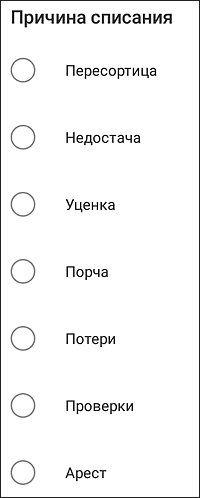
3. Выберите дату списания.

4. Документу будет присвоен уникальный порядковый номер, под которым он будет зарегистрирован в ЕГАИС (поле «Номер документа»). Его не следует менять.
5. При выборе причины «Арест», «Проверка» или «Реализация» считайте штрихкод/акцизную марку сканером:
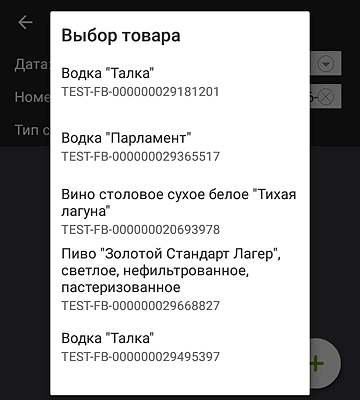
6. Выберите товар, подлежащий списанию, укажите его количество и нажмите «Ок».
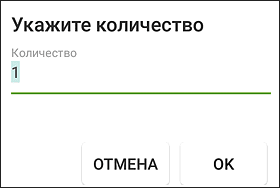
7. Откроется окно документа на списание товара:
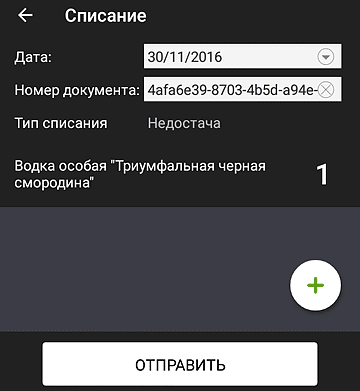
8. Нажмите «Отправить».
Возврат ЕГАИС
Для просмотра перечня возврата алкогольной продукции, сначала задайте параметры фильтра поиска документов. Потяните вниз вкладку «Выбор».
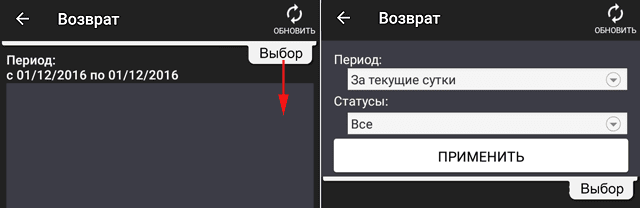
Задайте временной период, за который формируется отчет по возвратам и статусы документов возврата. Статусы для документов возврата:
- «Выбрать всё»;
- «Новая»;
- «Ошибка»;
- «Не подтверждена»;
- «Ожидание данных от УТМ»;
- «Отказ»;
- «Завершена».
После задания параметров фильтра нажмите «Применить». Откроется перечень проведенных возвратов за выбранный период с заданными статусами. Для оформления нового возврата:
Нажмите на плюс в правой нижней части экрана.
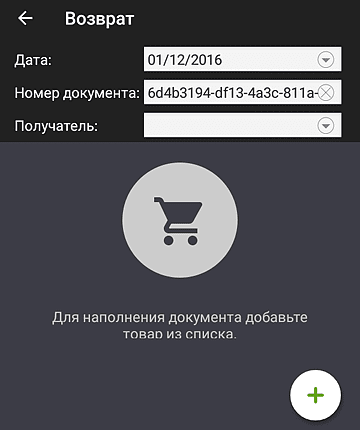
2. Укажите дату возврата, считайте штрихкод/акцизную марку сканером или нажмите на плюс.
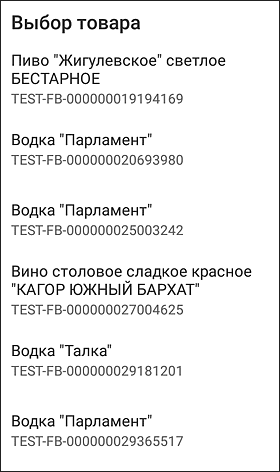
3. После выбора товара откроется окно:
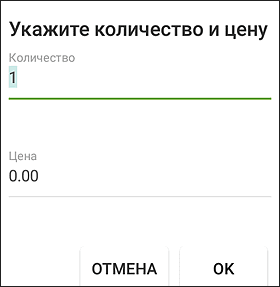
4. Укажите количество и цену возвращаемого товара и нажмите «Ок».
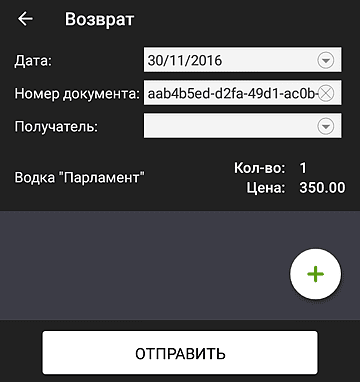
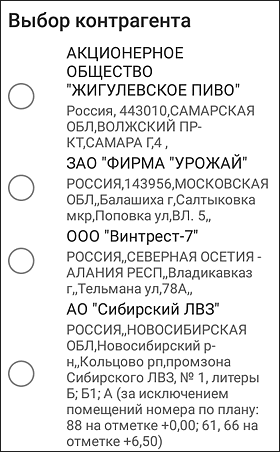
5. Нажмите на поле «Получатель» и выберите контрагента:
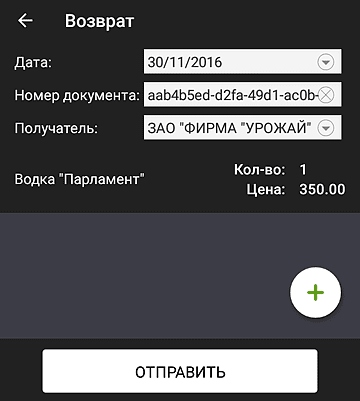
6. Окно со сформированной позицией возврата имеет вид:
7. Нажмите на плюс чтобы добавить другую позицию товара на возврат.
8. Нажмите «Отправить».
Перемещение ЕГАИС
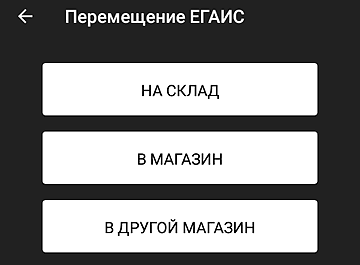
Процедура перемещения полностью идентична процедуре возврата, однако есть несколько различий:
- при перемещении из магазина на склад /со склада в магазин не указывается контрагент, поскольку перемещение происходит в рамках одной компании.
- при перемещении товара из магазина на склад вместе с количеством возвращаемого товара указывается последняя форма зачисления продукции на склад (номер Справки Б).
- при перемещении в другой магазин выбирается контрагент из списка (владелец этого магазина).
Список формируется по товарам и количество по одной позиции по всем накладным отображается в одной строке.
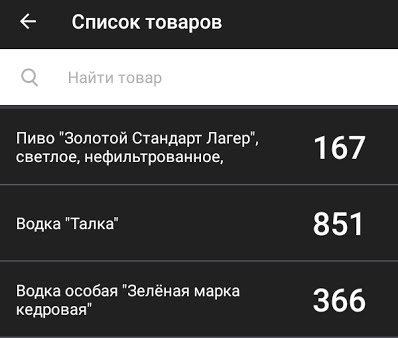
Критерии поиска документов по перемещению также полностью совпадают с теми, что используются при поиске документов по возврату.
Выберите статус документа о перемещении:
- «Выбрать всё»;
- «Ожидание данных от УТМ»;
- «Отказ»;
- «Завершено».
Постановка на баланс
Процедура выполняется в том случае, если нужно учесть товар, который по каким-то причинам не был ранее оформлен в магазине.
1. Перейдите в «Алкоголь» → «Документы ЕГАИС» → «Постановка на баланс» и нажмите 004__1_.png в правом нижнем углу.
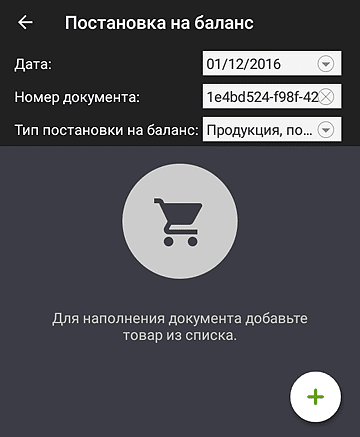
2. Выберите тип постановки на баланс.
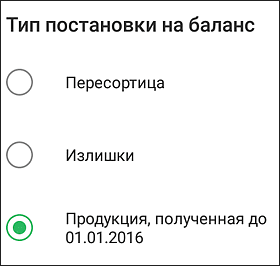
3. После открытия окна считайте штрихкод/акцизную марку сканером или выберите товар из списка (в случае пересортицы следует указать номер акта списания) и укажите его количество.
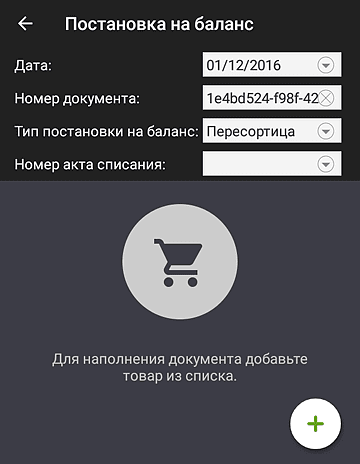
4. Сформированный документ постановки на баланс имеет вид:
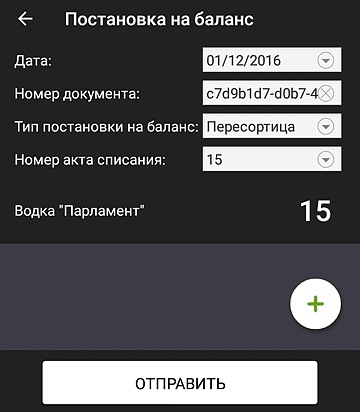
5. Нажмите на плюс чтобы добавить другую позицию в документ.
6. Нажмите «Отправить».
7. По прошествии некоторого времени окно «Постановка на баланс» примет вид:
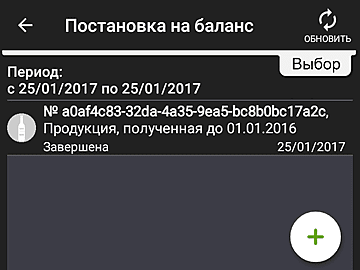
8. Нажмите на документ, чтобы открыть акт постановки на баланс.
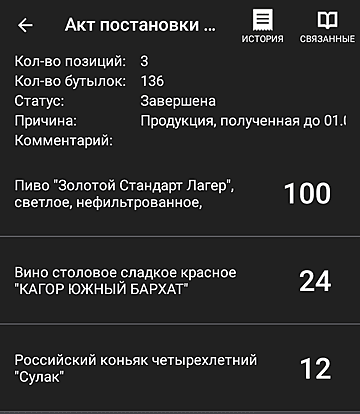
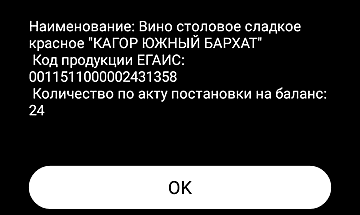
9. В каждой строке акта присутствует название продукции и количество принятого на баланс товара. Нажмите на название товара, чтобы просмотреть код продукции.
Учёт продажи пивной продукции
Росалкогольрегулирование требует поддерживать актуальные остатки по немаркируемой алкогольной продукции. Реализованная немаркируемая алкогольная продукция должна списываться не позднее следующего рабочего дня после продажи. За нарушение порядка учета сведений в ЕГАИС предусмотрена административная ответственность в соответствии с КоАП.
Согласно требованиям ЕГАИС при продаже алкогольной немаркированной продукции (пива и т.д) необходимо ежедневно составлять акт списания из торгового зала с причиной Розничная реализация продукции, не подлежащая фиксации в ЕГАИС.
Эвотор позволяет формировать акты списания автоматически. Перемещения тоже формируются автоматически, но мы рекомендуем обращать внимание на Неучтенные продажи — в них не должно быть ошибок.
Сведения о проданной немаркированной алкогольной продукции, в товарных карточках которой отсутствуют алкокоды ЕГАИС.
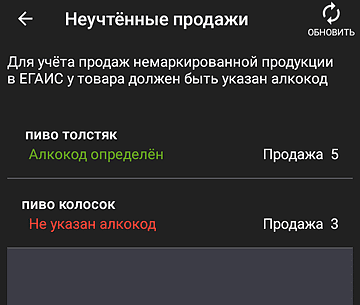
В списке также отображаются недавно проданные товары, содержащие алкокоды. После отправки документов об их продаже в ЕГАИС они удаляются из данного списка. После продажи пивной продукции сведения размещаются в отчётах «Движение товаров» и «Отчёт по продажам» в разделе «Отчёты»→ «Управленческие отчёты».
Повторный запрос документа
В случае утери товарно-транспортной накладной пользователь может запросить её из базы данных Федеральной службы по регулированию алкогольного рынка (ФСРАР). Перейдите в «Документы ЕГАИС» → «Перезапрос документа». Нажмите «Перезапросить документ».
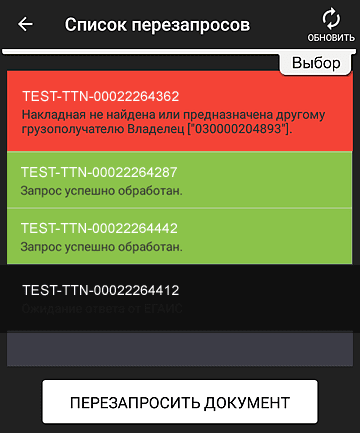
В зависимости от статуса повторного запроса строка с его идентификатором может быть окрашена в разные цвета:
- Красный — ошибка при обработке такого повторного запроса.
- Зеленый — успешная обработка.
- Чёрный — в процессе обработки.
Для отправки нового запроса нажмите кнопку «Перезапросить документ».
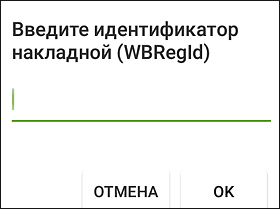
Введите идентификатор накладной и нажмите «Ок».
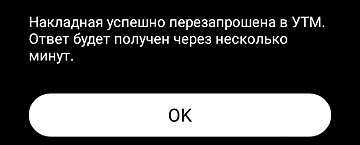
Через несколько минут нажмите кнопку «Обновить» в правом верхнем углу на странице «Список перезапросов»
|
2 / 2 / 1 Регистрация: 03.12.2012 Сообщений: 245 |
|
|
1 |
|
|
1C 8.x Версия формата акта разногласий не соответствует версии формата накладной12.07.2017, 20:10. Показов 12651. Ответов 5
привет всем, столкнулся с данной проблемой при попытке отправить подтверждение на входящую ТТН: Проверил все формат стоит новой версии на магазине: V2 (УТМ 2.0.3 и выше)
0 |

|
Модератор
3744 / 2932 / 581 Регистрация: 10.03.2011 Сообщений: 11,539 Записей в блоге: 1 |
|
|
13.07.2017, 20:28 |
2 |
|
РешениеПомогло в http://forum.infostart.ru/forum81/topic174444/
0 |

 Сообщение было отмечено Warlord как решение
|
2 / 2 / 1 Регистрация: 03.12.2012 Сообщений: 245 |
|
|
14.07.2017, 04:32 [ТС] |
3 |
|
1. В настройках обмена ЕГАИС заполнить рабочее место где это настраивается? в рмк?
0 |


|
Модератор
3744 / 2932 / 581 Регистрация: 10.03.2011 Сообщений: 11,539 Записей в блоге: 1 |
|
|
14.07.2017, 12:37 |
4 |
|
Warlord, перейди по ссылке там все со скриншотами)))
0 |
|
2 / 2 / 1 Регистрация: 03.12.2012 Сообщений: 245 |
|
|
14.07.2017, 13:07 [ТС] |
5 |
|
перейди по ссылке там все со скриншотами))) вот именно что у меня все сделано как я выше и писал, именно в этом проблема, все стоит и настроено как надо но ошибка все же возникает…
0 |
|
2 / 2 / 1 Регистрация: 03.12.2012 Сообщений: 245 |
|
|
17.07.2017, 05:00 [ТС] |
6 |
|
вопрос решился, спасибо всем)
0 |
|
IT_Exp Эксперт 87844 / 49110 / 22898 Регистрация: 17.06.2006 Сообщений: 92,604 |
17.07.2017, 05:00 |
|
Помогаю со студенческими работами здесь Смена формата Изменение формата. Печать из формата А3 в A4 Время формата чч:мм:сс Искать еще темы с ответами Или воспользуйтесь поиском по форуму: 6 |