
Устранение неполадок на телефонах и планшетах Android
Если Google Ассистент не работает или не реагирует на команду «Окей, Google» на вашем устройстве Android, убедитесь, что виртуальный помощник, команда Окей, Google и функция Voice Match включены.
- Откройте приложение «Google Ассистент»
 на телефоне или планшете и скажите «Настройки Ассистента».
 - В разделе «Популярные настройки» выберите Voice Match.
- Включите команду Окей, Google и настройте Voice Match.
 на телефоне или планшете и скажите «Настройки Ассистента».
Чтобы получить подробную информацию или узнать, как устранить неполадки на устройствах iPhone или iPad, прочитайте эту статью.
Примечание. Если вы вошли в аккаунт Google Workspace for Education и не можете включить команду «Окей, Google», значит администратор запретил использовать эту функцию. Чтобы узнать дополнительную информацию, обратитесь к нему.
Устранение неполадок на колонках, умных дисплеях и умных будильниках
Проверьте колонку, умный дисплей или умный будильник:
- Убедитесь, что устройство подключено к сети электропитания и включено.
- Убедитесь, что оно подключено к той же сети Wi-Fi, что и мобильное устройство.
- Включите микрофон, если он не работает:
- Колонки (за исключением Google Home), умные дисплеи и умные будильники. Убедитесь, что переключатель микрофона на задней стороне устройства находится во включенном положении. Если микрофон выключен, то, как правило, рядом с переключателем можно увидеть оранжевый или красный индикатор.
- Google Home. На задней стороне колонки нажмите на кнопку с изображением микрофона. Ассистент подскажет вам, выключили вы его или включили.
Чтобы узнать, как устранить неполадки на колонках, умных дисплеях и умных будильниках, прочитайте эту статью. О том, как настроить чувствительность Ассистента к команде «Окей, Google», рассказано в этой статье.
Статьи по теме
- Как вызвать Google Ассистента с помощью голосовой команды
- Как добавить образец голоса на устройство с Google Ассистентом, используя Voice Match
- Как настроить чувствительность Ассистента к команде «Окей, Google»
Make sure OK Google is set up, check your Wi-Fi connection, and make sure the microphone is turned on
Google Assistant is usually activated by a voice prompt such as OK Google or Hey Google, but sometimes it seems to be offline, or it won’t execute certain commands.
These troubleshooting steps apply to Google Assistant working with Google Home smart speakers, other Google smart home devices, and iPhones and Android smartphones.
Why Google Assistant Isn’t Responding
There are several reasons why your Google Assistant might not respond to OK Google or Hey Google. It’s possible that Google Assistant wasn’t activated on a particular device, or the device might not be on the same Wi-Fi network as Google Assistant, or there could be a problem with your voice profile.
Whatever the issue, one of these troubleshooting steps should get Google Assistant listening again.
If Google Assistant doesn’t respond while your Android device is locked, turn on Lock Screen Personal Results, and the virtual assistant will hear and respond to your directives.
How to Fix Google Assistant Not Responding
If Google Assistant isn’t reacting to your OK Google or Hey Google directives, there are a few common issues you can fix easily. Sometimes the problem can be solved by adjusting settings on the Google Home app or Google app on your smartphone, while sometimes the issue lies with the Google smart home device.
-
Make sure the Google smart home device is plugged in and powered on. This simple troubleshooting step is sometimes overlooked. If it’s properly plugged in and powered on, move on to the next step.
-
Check for an internet connection. Make sure both the mobile device and smart home device are connected to the internet. If both are and your Google Assistant command still doesn’t work, move on to the next step.
-
Check that the device is on the same Wi-Fi network as Google Assistant. Google Assistant won’t respond if the smart home device isn’t on the same Wi-Fi network as the mobile device. Make sure both are on the same Wi-Fi network and see if this solves the problem.
-
Make sure the microphone is turned on. If you use a Google smart home device such as a Google Home smart speaker, Google Assistant won’t respond if the microphone is turned off or muted. Check the microphone and see if this solves the issue.
-
Restart the Google smart home device. Rebooting a device often fixes a variety of issues. See if this solves the problem.
-
Activate Google Assistant on the device. If Google Assistant doesn’t work with a particular Google smart home device, make sure Google Assistant is activated on that device via the Google Home app. If the device isn’t in the Assistant Devices list, tap the Add a Device button to add it to your list. Then, say OK Google or Hey Google, and see if this solves the problem.
Make sure the two devices don’t have the same name. Duplicate names might confuse Google Assistant.
-
Make sure OK Google is set up. It’s possible Google Assistant isn’t listening because you haven’t set up a hotword, such as OK Google or Hey Google. Set up your voice prompt and see if this solves the problem.
-
Check the Google Assistant language. Google Assistant may be listening for a different language than what you’re speaking. Make sure you’re both on the same page and see if this solves the problem.
-
Check for a Google Home app update. Go to the Google Home app page and check for any Google App updates. Since the Google App holds voice settings, there may be a conflict if you don’t have the latest version. After you update the app, say OK Google or Hey Google, and see if this solves the problem.
-
Make sure Voice Match is working. Teach Google Assistant your voice again to see if this gets the digital helper listening to your commands.
-
Check the Google Assistant Help page. This online resource has many support options, including a community forum where you can submit questions.
-
Share your feedback. If all else fails, tap your profile icon and choose Feedback to submit a report about the problem.
If there’s a problem getting Google Assistant to play music, link the music service.
FAQ
-
How do I change Google Assistant’s voice?
To change Google Assistant’s voice, open the Google Home app and go to Settings > Google Assistant > Assistant voice & sounds. Swipe through the options, then tap Back to save your selection.
-
How do I change Google Assistant’s language?
To change Google Assistant’s language, open the Google Home app and go to Settings > Google Assistant > Languages. Tap your language to change it, or tap Add a language to make Google Assistant bilingual.
Thanks for letting us know!
Get the Latest Tech News Delivered Every Day
Subscribe
Google Assistant — один из лучших продуктов Google, а также один из лучших виртуальных помощников для мобильных и умных домашних гаджетов. Несмотря на постоянное развитие и улучшение продукта, пользователи действительно сталкиваются с икотой во время его использования, особенно на смартфонах.
Одной из многих неудач, о которых сообщили некоторые (новые и существующие) пользователи мобильной версии Google Assistant, является ошибка «Google Assistant недоступен на этом устройстве». Хотя мы не можем точно определить причину указанной ошибки, мы знаем, что она связана с некоторыми проблемами с основным приложением Google на многих смартфонах Android.
Мы перечислили четыре (4) различных исправления этой ошибки в абзацах ниже. Мы уверены, что один из них снова заставит Google Assistant нормально работать на вашем устройстве.
Метод 1: перезагрузите устройство
Простая перезагрузка может помочь решить общие проблемы, с которыми вы можете столкнуться на вашем смартфоне и других электронных устройствах. Если вы не можете использовать Google Assistant на своем смартфоне из-за внезапного появления на экране сообщения об ошибке «Google Assistant недоступен на этом устройстве», попробуйте перезагрузить смартфон или планшет.
Мы уверены, что вы знаете, как перезагрузить или перезапустить свой смартфон, но на всякий случай мы перечислим шаги.
Шаг 1: Удерживайте кнопку питания вашего смартфона примерно две (2) секунды.
Шаг 2: Нажмите «Перезагрузить».
Вот и все. Когда процесс перезагрузки завершится и ваш телефон снова включится, Google Assistant должен работать без ошибок.
Если сообщение об ошибке по-прежнему появляется на экране всякий раз, когда вы пытаетесь использовать Ассистента, попробуйте следующее исправление ниже.
Если приложение Google или некоторые другие службы Google отключены на вашем смартфоне, Google Assistant может перестать правильно работать. Если приложение Google отключено, вы должны включить его. И если он включен и работает правильно, но Ассистент отображает ошибку недоступности, вы можете вручную отключить приложение Google и снова включить его.
Следуйте инструкциям ниже, чтобы это сделать. Конечно, меню настроек на вашем телефоне может немного отличаться в зависимости от модели и производителя.
Шаг 1: Запустите меню настроек вашего телефона.
Шаг 2: Коснитесь Приложения и уведомления.
Шаг 3: Коснитесь «Просмотреть все приложения».
Это открывает страницу информации о приложении, где вы можете просмотреть все приложения на своем смартфоне.
Шаг 4: Прокрутите страницу и найдите приложение Google. Нажмите на него, чтобы открыть страницу информации Google для приложения Google.
Шаг 5: Если приложение Google отключено, нажмите «Включить», чтобы запустить приложение и все связанные с ним функции.
Попробуйте запустить Google Ассистент сейчас, и он должен работать без ошибок.
Если Google Assistant включен на шаге № 6, еще одна уловка для устранения ошибки «Google Assistant недоступен на этом устройстве» — это отключить приложение Google вручную и снова включить его.
Шаг 6: Коснитесь значка Отключить.
Появится всплывающее окно с уведомлением о том, что ваше устройство может работать некорректно, если вы отключите приложение.
Шаг 7: Нажмите «Отключить приложение», чтобы продолжить.
Следующее, что нужно сделать, — это снова включить приложение.
Шаг 8: Нажмите «Включить», и приложение Google (и Ассистент) теперь должно работать правильно, без ошибок.
Метод 3: очистить кеш приложения
Очистка кеша приложения Google также может помочь вам устранить эту ошибку и обеспечить бесперебойную работу Ассистента. Вот как это сделать.
Шаг 1: Запустите меню настроек вашего телефона.
Шаг 2: Нажмите «Приложения и уведомления».
Шаг 3: Коснитесь параметра «Просмотреть все приложения».
Шаг 4: Найдите приложение Google и коснитесь его, чтобы открыть его информацию и меню настроек.
Шаг 5: Коснитесь «Хранилище и кеш».
Шаг 6: Коснитесь значка Очистить кеш.
Сделайте это и попробуйте использовать Ассистента на своем устройстве. Если Ассистент не работает, попробуйте описанный ниже метод.
Метод 4: обновите приложение Google
Очень важно поддерживать приложение в актуальном состоянии. Это гарантирует, что вы получите новейшие функции приложения, а также будете регулярно исправлять ошибки и ошибки. Если ваш Google Assistant продолжает давать сбой или вы не можете его использовать, потому что он продолжает отображать ошибку «Google Assistant недоступен на этом устройстве», обновление приложения Google может помочь.
Некоторые пользователи сталкиваются с этой ошибкой сообщили, что обновление приложения Google помогло исправить ошибку и вернуло Ассистента их телефона в нормальное состояние. Вот как обновить приложение Google.
Шаг 1: Откройте магазин Google Play.
Шаг 2: Введите Google в поле поиска и коснитесь соответствующего результата.
Шаг 3: На странице приложения Google нажмите кнопку Обновить.
После обновления приложения Google на телефоне попробуйте использовать Google Assistant, и он должен работать нормально.
Если на вашем устройстве нет приложения Google, вам следует установить его из Play Store. Это также может помочь устранить любую ошибку, нарушающую работу Google Ассистента на вашем устройстве.
Заставьте помощника снова работать
При попытке использовать Google Assistant на смартфоне Android могут возникнуть некоторые ошибки. Если ваш телефон сообщает, что Google Assistant недоступен на вашем устройстве, один из четырех вышеуказанных методов должен помочь вам исправить это.
Следующий:
Google Ассистент перестал разговаривать или вы не слышите его голос? Следуйте нашим рекомендациям по исправлению в статье, приведенной ниже, чтобы вернуть его в нормальное состояние.
Post Views: 2 538
Устранение неполадок на телефонах и планшетах Android
Если Google Ассистент не работает или не реагирует на команду «Окей, Google» на вашем устройстве Android, убедитесь, что виртуальный помощник, команда Окей, Google и функция Voice Match включены.
- Откройте приложение «Google Ассистент» на телефоне или планшете и скажите «Настройки Ассистента».
- В разделе «Популярные настройки» выберите Voice Match.
- Включите команду Окей, Google и настройте Voice Match.
Чтобы получить подробную информацию или узнать, как устранить неполадки на устройствах iPhone или iPad, прочитайте эту статью.
Примечание. Если вы вошли в аккаунт Google Workspace for Education и не можете включить команду «Окей, Google», значит администратор запретил использовать эту функцию. Чтобы узнать дополнительную информацию, обратитесь к нему.
Устранение неполадок на колонках, умных дисплеях и умных будильниках
Проверьте колонку, умный дисплей или умный будильник:
- Убедитесь, что устройство подключено к сети электропитания и включено.
- Убедитесь, что оно подключено к той же сети Wi-Fi, что и мобильное устройство.
- Включите микрофон, если он не работает:
- Колонки (за исключением Google Home), умные дисплеи и умные будильники. Убедитесь, что переключатель микрофона на задней стороне устройства находится во включенном положении. Если микрофон выключен, то, как правило, рядом с переключателем можно увидеть оранжевый или красный индикатор.
- Google Home. На задней стороне колонки нажмите на кнопку с изображением микрофона. Ассистент подскажет вам, выключили вы его или включили.
Чтобы узнать, как устранить неполадки на колонках, умных дисплеях и умных будильниках, прочитайте эту статью. О том, как настроить чувствительность Ассистента к команде «Окей, Google», рассказано в этой статье.
Статьи по теме
- Как вызвать Google Ассистента с помощью голосовой команды
- Как добавить образец голоса на устройство с Google Ассистентом, используя Voice Match
- Как настроить чувствительность Ассистента к команде «Окей, Google»
Эта информация оказалась полезной?
Как можно улучшить эту статью?
Есть несколько причин, по которым Google Ассистент может не работать на вашем Android-устройстве. К счастью, большинство проблем незначительны и вы сможете их решить в течение нескольких минут не обладая при этом какими-либо техническими знаниями. Чтобы восстановить и снова заставить работать Ассистента, просто следуйте инструкциям ниже. В большинстве случаев одна из них точно должна сработать и решить вашу проблему.
Содержание
- 1 1. Перезагрузите смартфон
- 2 2. Убедитесь, что Ассистент включен и поддерживается вашим устройством
- 3 3. Перезапишите образец своего голоса
- 4 4. Другие возможные решения
1. Перезагрузите смартфон
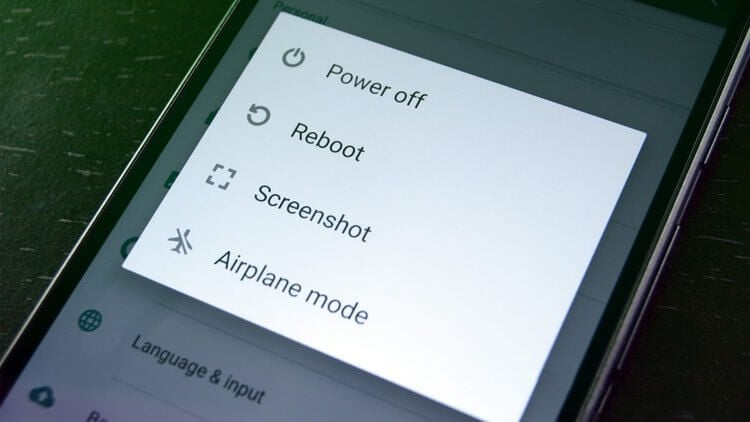
Начнем с самого очевидного и простого: перезагрузка телефона. Этот способ легко и быстро выполнить, и его обязательно стоит попробовать, поскольку он известен тем, что избавляет от множества проблем, связанных с вездесущими технологиями.
Мы уверен, что вы все знаете, как перезагрузить своё Android-устройство, но все равно на всякий случай рассмотрим этот процесс. Все, что вам нужно сделать, это нажать и удерживать кнопку питания на вашем устройстве в течение секунды или двух, после чего на экране появятся несколько опций. Выберите опцию «Перезагрузка», и все остальное телефон сделает сам.
После того, как смартфон снова включится, попробуйте запустить Google Ассистента, чтобы проверить, сохранилась ли проблема. Если это так, переходите ко второму шагу.
2. Убедитесь, что Ассистент включен и поддерживается вашим устройством
Сперва убедитесь, что ваш смартфон поддерживает Google Ассистента – не каждая модель его поддерживает. Вот параметры, по которым можно убедиться, что в вашем устроен точно есть поддержка голосового помощника:
Android 5.0 или новее
Приложение Google 6.13 или новее
Сервисы Google Play
Не менее 1 Гб памяти
Кроме того, язык устройства должен быть установлен на один из следующих: китайский (традиционный), датский, голландский, английский, французский, немецкий, хинди, индонезийский, итальянский, японский, корейский, норвежский, польский, португальский (Бразилия), русский, испанский, шведский, тайский или турецкий.
Если все параметры соответствуют, но Google Ассистент по-прежнему не работает на вашем смартфоне, необходимо убедиться, что помощник вообще включён. Откройте приложение Google на своем устройстве, коснитесь значка «Обзор» в нижней части экрана и нажмите на фото профиля или на значок с первой буквой имени, а затем «Настройки» > «Ассистент». Следующим шагом является выбор устройства в разделе «Устройства с Ассистентом», а далее необходимо перевести переключатель рядом с параметрами «Google Ассистент» и «Доступ с помощью Voice Match» в активное положение, чтобы завершить процесс. После этого попробуйте вызвать Ассистента, сказав «Окей, Google». Если на экране ничего не появляется, пришло время перейти к третьему шагу.
3. Перезапишите образец своего голоса
Возможно, причина, по которой Google Ассистент не работает, заключается в том, что он не распознает ваш голос. Это легко исправить, так как все, что вам нужно сделать, это повторить настройки своего голоса. Вот как это сделать: Откройте приложение Google, коснитесь значка «Обзор» в нижней части экрана, а затем в правом верхнем углу экрана нажмите на фото профиля или на значок с первой буквой имени. Следующий шаг – выберите телефон или планшет в разделе «Устройства с Ассистентом» и убедитесь, что параметр Google Ассистент включен. Нажмите «Образец голоса» > «Перезаписать образец голоса».
Затем просто нажмите «Согласен» и следуйте инструкциям на экране, чтобы перезаписать образец голоса. Это очень легко – нужно просто сказать «Окей, Google» несколько раз.
Когда вы закончите, еще раз произнесите «волшебные слова», чтобы увидеть, решилась ли проблема на этот раз. Если этого не произойдет вновь, есть несколько других способов, которые вы можете попробовать, и мы рассмотрим их далее.
4. Другие возможные решения
Если ни один из способов до сих пор не решил проблему, с которой вы столкнулись при работе с Google Ассистентом, попробуйте следующее:
Проверьте микрофон: убедитесь, что ваш микрофон работает и вы не закрываете его рукой, когда пытаетесь вызвать помощника. Если помощник банально не слышит вас, он и не ответит.
Проверьте подключение к интернету: чтобы иметь возможность пользоваться Ассистентом, вы должны быть онлайн. Убедитесь, что вы подключены либо к сети Wi-Fi, либо к мобильной сети, и что соединение стабильно.
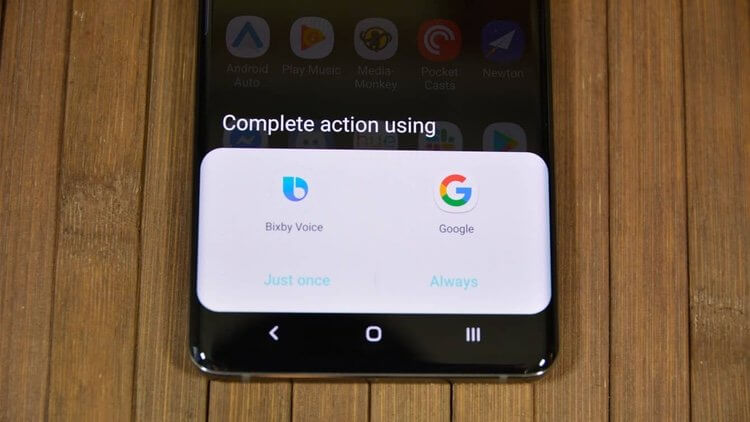
Отключите другие голосовые помощники: если у вас устройство Samsung, попробуйте отключить Bixby, чтобы посмотреть, решит ли это проблему. А если вы загрузили на свой смартфон Alexa, Cortana или любой другой голосовой помощник, попробуйте отключить или удалить его/их.
Обновите приложение: Убедитесь, что приложение Google обновлено до последней версии. Также убедитесь, что вы предоставили все разрешения приложению Google, перейдя в «Настройки» > «Приложения» > «Приложение Google» > «Разрешения» (путь может отличаться в зависимости от модели устройства).
Одно из этих исправлений должно решить проблему, с которой вы столкнулись при работе с Google Ассистентом, но в противном случае есть вероятность, что проблема связана с Google, а не с вами или вашим смартфоном. Такое иногда случается, особенно после ошибочного обновления программного обеспечения. Google обычно исправляет эти проблемы в течение дня или двух, так что всегда следите за новым обновлением для приложения Google.
Делитесь своим мнением в комментариях под этим материалом и в нашем Telegram-чате.
Google Ассистент не работает, когда вы говорите «ОК, Google»? К сожалению, есть много вещей, из-за которых Google Assistant может перестать работать.
В этой статье мы рассмотрим 13 исправлений, которые, скорее всего, заставят вашего Google Assistant снова работать. Мы начнем с самых простых исправлений и перейдем к более подробным решениям, поэтому начните сверху и двигайтесь вниз.
1. Перезагрузите устройство
Самый распространенный технический совет — «выключить и снова включить». Иногда простая перезагрузка может устранить ошибки и снова заставить Google Assistant работать. Чтобы перезагрузить устройство Android, нажмите и удерживайте кнопку питания в течение 10 секунд, а затем нажмите «Перезагрузить».

2. Проверьте, не работают ли сервисы Google.
Хотя и редко, возможно, что службы Google или Google Home не работают. Если это так, у вас нет другого выбора, кроме как ждать, пока сервисы снова заработают.
Чтобы проверить, не работают ли сервисы Google, посетите страницу DownDetector для Google и Google Home. Вы также можете проверить официальные страницы Google в социальных сетях (например, их Twitter) на наличие последних обновлений их статуса в реальном времени.

3. Проверьте, поддерживает ли ваше устройство Google Assistant.
Многие старые телефоны Android не поддерживают Google Assistant, поэтому дважды проверьте, совместимо ли ваше мобильное устройство.
Требования совместимости для Google Ассистента:
- Android версии 5.0 с объемом памяти не менее 1 ГБ или версии 6.0 или выше с объемом памяти не менее 1,5 ГБ
- Приложение Google версии 6.13 или выше
- Разрешение экрана должно быть не менее 720p
- Google Assistant должен поддерживать язык вашего устройства (см. список поддерживаемых Google языков).
4. Проверьте подключение к Интернету
Для работы Google Assistant требуется подключение к Интернету. Это означает, что ваше устройство должно быть подключено либо к сети Wi-Fi, либо к мобильным данным, чтобы оно могло работать.

Чтобы проверить свой Интернет, откройте приложение веб-браузера и попытайтесь загрузить страницу. Если он не загружается, попробуйте устранить неполадки с подключением к Интернету.
Примечание. Если вы используете службу VPN, отключите ее на мгновение и посмотрите, работает ли Google Assistant. Поскольку для работы Google Assistant требуется подключение к Интернету, иногда виртуальные частные сети могут вызывать проблемы с его функциональностью.
5. Проверьте свой микрофон
Очевидная, но часто упускаемая из виду проблема заключается в том, что ваш микрофон отключен или перестал работать. Без микрофона Google Assistant, очевидно, не сможет слушать ваши голосовые команды.
Чтобы проверить это, попробуйте позвонить кому-нибудь или записать на видео свой разговор. Если звук не записывается, вероятно, проблема связана с вашим микрофоном.
Если это так, маловероятно, что вы сможете починить его самостоятельно, и вам, возможно, придется подумать об отправке его производителю для ремонта.
6. Включите Google Ассистент
Распространенной причиной проблем с Google Assistant является то, что он был случайно отключен в настройках вашего устройства. Чтобы снова включить Google Ассистента:
- Откройте Настройки.
- Коснитесь Google.

- Нажмите Настройки для приложений Google.

- Выберите Поиск, Ассистент и Голос.

- Нажмите Google Ассистент.

- Коснитесь Привет, Google и Voice Match.

- Включите «Привет, Google».

7. Проверьте разрешения
Для правильной работы Google Assistant необходимо предоставить несколько разрешений в настройках вашего устройства. Чтобы убедиться, что Google Assistant получил правильные разрешения:
- Откройте Настройки.
- Коснитесь Приложения.

- Прокрутите вниз и коснитесь Google.

- Нажмите «Разрешения».

- Включите все разрешения.

8. Проверьте настройки языка
Как мы упоминали выше, приложение Google Assistant работает только с определенными языками. Доступный язык можно найти на странице поддержки Google.
Чтобы проверить текущий язык в настройках Google Ассистента:
- Откройте приложение Google.
- Выберите Настройки для Google Apps.

- Нажмите «Поиск», «Ассистент» и «Голос».

- Коснитесь Голос.

- Выберите Языки.

- Выберите язык, который вы хотите использовать, и нажмите Сохранить.

Примечание. В настоящее время поддержка английского языка Google гораздо более функциональна, чем некоторые другие языковые варианты. Поэтому имейте в виду, что если вы используете другой язык, распознавание голоса Google Assistant может быть неудовлетворительным.
9. Проверьте наличие обновлений
Если вы не используете последнюю версию Google Ассистента (или приложений, которые его используют), у вас могут возникнуть проблемы совместимости, из-за которых Ассистент перестанет работать.
Чтобы проверить наличие обновлений приложения Google:
- Откройте магазин Google Play.
- Найдите приложение Google.
- Проверьте, есть ли возможность обновить, а не удалить. Если есть, нажмите «Обновить» и дождитесь завершения процесса.

- Повторите этот процесс с помощью Google Assistant.

Если вы используете Google Nest, ваши устройства Assistant обновляются через приложение Google Home, поэтому обязательно следуйте этому процессу и для этого.
Примечание. Рекомендуется также проверить наличие обновлений для вашего устройства, выбрав «Настройки» > «Система» > «Обновление системы» > «Проверить наличие обновлений». Они не только устраняют проблемы совместимости, но и предоставляют обновления безопасности, которые важны для защиты ваших данных в Интернете.
10. Удалите любые другие голосовые помощники.
Другие голосовые помощники, включая Bixby от Samsung или Alexa от Amazon, могут мешать Google Assistant, поскольку все они эффективно пытаются работать друг над другом.
Чтобы устранить это потенциальное вмешательство и проверить, не вызывает ли оно проблему с Google Assistant, полезно полностью отключить или удалить эти другие помощники.
Для этого:
- Откройте приложение «Настройки».
- Коснитесь Приложения.

- Прокрутите и попробуйте найти любых других голосовых помощников.

- Нажмите «Отключить» или «Удалить», чтобы они не работали в фоновом режиме.

11. Очистите кеш Google Assistant
При многих программных сбоях очистка данных приложения и файлов кеша часто может решить проблему. Чтобы очистить кеш приложения Google:
- Откройте Настройки.
- Выберите Приложения.

- Коснитесь Google.

- Коснитесь «Хранилище».

- Прокрутите вниз и нажмите «Очистить кеш», а затем «Управление хранилищем».

- Коснитесь «Очистить все данные».

- Нажмите ОК.

12. Переобучите голосовую модель Google Assistant
Если у Google Ассистента возникают проблемы с распознаванием вашего голоса, переобучение модели голоса может решить проблему. Если Google Assistant не отвечает с экрана блокировки, это может быть причиной.
Чтобы переобучить голосовую модель Google Assistant:
- Откройте Настройки.
- Коснитесь Google.

- Выберите Настройки для Google Apps.

- Нажмите «Поиск», «Ассистент» и «Голос».

- Коснитесь Голос.

- Коснитесь «Голосовое соответствие».

- Прокрутите вниз и нажмите Модель голоса.

- Выберите Переобучить модель голоса.

- Приложение попросит вас произнести определенные слова. Продолжайте процесс, пока он не будет завершен, а затем попробуйте использовать Google Assistant как обычно.

13. Удалите и переустановите Google Apps
Если ничего не помогло, в крайнем случае попробуйте переустановить приложения Google, которые, вероятно, приводят к тому, что Assistant не работает.
Чтобы удалить и переустановить приложения Google:
- Откройте магазин Google Play.
- Найдите Google Assistant и выберите приложение.
- Нажмите «Удалить» в правом верхнем углу окна.


- Повторите это для Google Assistant, а затем попробуйте использовать функцию «Привет, Google».
ОК, Google, включи Happy Music
Может быть легко привыкнуть к личному помощнику с искусственным интеллектом, но только когда он перестает работать, вы понимаете, как много вы его использовали. К счастью, Google Assistant обычно легко исправить. Надеюсь, эта статья решила ваши проблемы с помощником, и вы снова сможете вернуться к использованию голосовых команд без помощи рук.
Google Ассистент отворачивается, когда вы о чем-то просите? Вероятно, это не потому, что Ассистент недоволен вами, а скорее потому, что на вашем устройстве есть проблема. Есть много причин, по которым Google Ассистент не работает на вашем телефоне или планшете Android.
К счастью, есть много решений, когда у вас возникают проблемы с голосовым помощником. В зависимости от того, в чем проблема, один из следующих способов может помочь вам исправить Google Assistant и снова заставить его работать на вашем телефоне.
1. Убедитесь, что ваше устройство Android совместимо
Тот факт, что у вас есть устройство Android, не означает, что вы можете использовать Google Assistant. Ассистент работает только на определенных версиях Android и имеет еще несколько требований.
Для использования Google Assistant ваше устройство должно соответствовать следующим минимальным требованиям:
- Android 5.0 с не менее 1 ГБ доступной памяти или Android 6.0 с не менее 1,5 ГБ доступной памяти
- Приложение Google версии 6.13 или новее
- Сервисы Google Play
- Разрешение экрана 720p или выше
Кроме того, ваше устройство должно быть настроено на использование языка, поддерживаемого Google Assistant. К ним относятся английский, испанский, французский, хинди, португальский и арабский языки. Увидеть Страница требований к Google Ассистенту для получения полного списка поддерживаемых языков.
Если у вас возникли проблемы из-за того, что у вас нет последней версии приложения, вы можете исправить это, обновив приложение. Убедитесь, что вы знакомы с тем, как использовать Google Assistant, прежде чем двигаться дальше.
2. Убедитесь, что вы подключены к Интернету.
Google Assistant использует ваше интернет-соединение для получения информации для вас. Поэтому для правильной работы необходимо убедиться, что вы подключены к Интернету через Wi-Fi или сотовую сеть.
Один из простых способов проверить, работает ли ваше соединение, — это открыть браузер на телефоне и запустить Google или другой сайт. Если он не открывается, у вас проблема с подключением. Попробуйте перезагрузить устройство, дважды проверьте, что вы подключены к сети, в разделе «Настройки»> «Сеть и Интернет» и перейдите в область с лучшим подключением.
Мы также рассмотрели, как улучшить медленную скорость соединения смартфона, если Ассистент медленно реагирует.
Если вам удалось успешно загрузить сайт, продолжайте читать, чтобы найти решение.
Многие люди используют Google Assistant в режиме громкой связи с голосовой командой «Окей, Google». Если Ассистент не открывается даже после этого, вы, вероятно, случайно отключили опцию «Окей, Google» в меню настроек Ассистента.
Повторное включение этой опции должно решить проблему за вас. Вы можете сделать это следующим образом:
- Запустите приложение Google на вашем устройстве.
- Нажмите «Еще» в нижней части экрана и выберите «Настройки».
- Нажмите «Голос», а затем «Voice Match», чтобы просмотреть меню настроек голоса Ассистента.
- На появившемся экране включите опцию Hey Google.
- Скажите «Окей, Google» перед телефоном, и Google Ассистент запустится.
4. Повторное обучение модели голоса.
Иногда у Google Assistant возникают проблемы с распознаванием вашего голоса. В этом случае вы не сможете использовать Ассистента с экрана блокировки, так как ваш телефон не будет знать, кто говорит.
К счастью, у Ассистента есть возможность переучить его распознавать ваш голос. Таким образом, вы можете научить свой телефон правильно определять ваш голос. Вот как переучить модель голоса:
- Запустите приложение Google и нажмите «Еще», а затем «Настройки».
- Выберите Voice на следующем экране и нажмите Voice Match.
- В разделе Voice Match вы найдете вариант с надписью Модель голоса. Нажмите на эту опцию.
- Теперь у вас должна быть опция «Переучить образец голоса». Нажмите на него, чтобы начать процесс переподготовки.
- Приложение Google попросит вас произнести слова, отображаемые на экране. Следуйте этим инструкциям, чтобы Ассистент лучше распознал, что вы говорите.
5. Убедитесь, что микрофон вашего устройства работает.
Это базовое исправление, но стоит проверить, если вы по-прежнему не можете правильно использовать Google Assistant. Как вы знаете, Google Assistant использует ваш микрофон для прослушивания ваших команд. Таким образом, без работающего микрофона Ассистент не будет слушать ни одну из ваших команд и, следовательно, не будет выполнять никаких действий.
Если вы еще этого не сделали, убедитесь, что микрофон на вашем устройстве работает. Один из способов сделать это — использовать приложение диктофона на вашем устройстве (попробуйте Бесплатная запись от Google если он у вас не установлен). Если вы слышите свой голос при воспроизведении, микрофон работает.
Если диктофон не распознает ваш голос, проблема с микрофоном вашего устройства. Вам нужно будет позаботиться об этом, прежде чем вы сможете использовать Google Assistant. Забавно, что вы уже перезагрузили свое устройство, вы можете попробовать приложение для проверки функциональности Android для получения дополнительной информации. В противном случае есть вероятность, что вам придется отнести свой телефон в ремонтную мастерскую, чтобы починить микрофон.
6. Предоставьте Google Assistant необходимые разрешения.
Google Assistant требует определенных разрешений для работы на вашем устройстве. Если их нет, вам необходимо предоставить разрешения перед использованием Ассистента. Вы можете сделать это, выполнив следующие действия:
- Откройте «Настройки» и нажмите «Приложения и уведомления».
- Выберите приложение Google на следующем экране. Если вы его не видите, нажмите «Просмотреть все приложения» внизу, и вы должны найти приложение.
- Коснитесь параметра «Разрешения», чтобы просматривать и управлять разрешениями для приложения Google.
- Вы увидите различные переключатели на вашем экране. Установите все переключатели в положение «Вкл.», Чтобы у Ассистента были все необходимые разрешения.
Теперь попробуйте еще раз Ассистент, чтобы определить, не было ли проблемой отсутствие разрешений.
7. Удаление других голосовых помощников.
Некоторые телефоны Android оснащены собственными голосовыми помощниками, например, Bixby от Samsung. Если на вашем телефоне установлено одно из этих приложений, оно может мешать работе Google Assistant.
Чтобы проверить это, отключите другие голосовые помощники, не отключая Google Assistant. Перейдите в «Настройки»> «Приложения и уведомления»> «Просмотреть все приложения X», чтобы найти другого помощника в списке, затем нажмите «Отключить» или «Удалить», чтобы предотвратить его запуск.
Если после этого все работает нормально, виноват другой голосовой помощник. Вам следует отключить его навсегда или подумать об удалении.
8. Отключите службы VPN.
Хотя VPN не всегда мешают работе Google Assistant, они потенциально могут вызвать проблемы. Поскольку службы VPN перенаправляют ваши сетевые подключения, их использование может помешать Google Assistant правильно получить доступ к информации.
Если по какой-то причине вам не нужно использовать VPN, попробуйте отключить любые приложения VPN во время использования Google Assistant, чтобы узнать, поможет ли это.
9. Включите уведомления Google Ассистента.
Наконец, мы рассмотрим отдельную, но тоже неприятную проблему. Если вы не получаете уведомления от Google Assistant, вероятно, вы отключили уведомления для этого приложения на своем телефоне. Если снова включить параметр уведомлений, проблема будет решена:
- Запустите приложение «Настройки» и нажмите «Приложения и уведомления», а затем — «Google».
- Коснитесь параметра «Уведомления», чтобы просмотреть меню уведомлений Ассистента.
- Убедитесь, что переключатель рядом с Показать уведомления включен, и используйте категории ниже, чтобы изменить типы уведомлений, которые вы получаете.
В дополнение к этому вы можете открыть приложение Google и перейти в раздел «Еще»> «Настройки»> «Google Ассистент»> «Ассистент» и нажать «Уведомления», чтобы переключить определенные типы уведомлений.
Исправьте маленького, но полезного помощника
Если вы сильно полагаетесь на Google Assistant в своих задачах, очень неприятно обнаружить, что он не работает. К счастью, используя некоторые из описанных выше методов, вы можете без особых проблем вернуть голосового помощника в работу на своем телефоне.
Если Ассистент не работает, что бы вы ни делали, или ваш телефон несовместим, не отчаивайтесь. Есть несколько альтернатив Google Assistant, которые вы можете использовать на своем устройстве. Вы можете быть удивлены всем, что они могут для вас сделать.
Microsoft Flight Simulator может принести 2,6 миллиарда долларов от продаж оборудования
Геймеры могут потратить больше на обновление оборудования и роскошные аксессуары для авиасимулятора, чем на 747.
Об авторе
Махеш — технический писатель в MakeUseOf. Он писал технические практические руководства около 8 лет и охватил множество тем. Он любит учить людей тому, как они могут максимально использовать свои устройства.
Подробнее о Махеш Маквана Подпишитесь на нашу рассылку
Подпишитесь на нашу рассылку, чтобы получать технические советы, обзоры, бесплатные электронные книги и эксклюзивные предложения!
Еще один шаг…!
Пожалуйста, подтвердите свой адрес электронной почты в электронном письме, которое мы вам только что отправили.
If your Google Assistant isn’t listening, here’s what to do
Updated on March 14, 2022
Google Assistant is usually activated by a voice prompt such as OK Google or Hey Google, but sometimes it seems to be offline, or it won’t execute certain commands.
These troubleshooting steps apply to Google Assistant working with Google Home smart speakers, other Google smart home devices, and iPhones and Android smartphones.
Why Google Assistant Isn’t Responding
There are several reasons why your Google Assistant might not respond to OK Google or Hey Google. It’s possible that Google Assistant wasn’t activated on a particular device, or the device might not be on the same Wi-Fi network as Google Assistant, or there could be a problem with your voice profile.
Whatever the issue, one of these troubleshooting steps should get Google Assistant listening again.
If Google Assistant doesn’t respond while your Android device is locked, turn on Lock Screen Personal Results, and the virtual assistant will hear and respond to your directives.
How to Fix Google Assistant Not Responding
If Google Assistant isn’t reacting to your OK Google or Hey Google directives, there are a few common issues you can fix easily. Sometimes the problem can be solved by adjusting settings on the Google Home app or Google app on your smartphone, while sometimes the issue lies with the Google smart home device.
-
Make sure the Google smart home device is plugged in and powered on. This simple troubleshooting step is sometimes overlooked. If it’s properly plugged in and powered on, move on to the next step.
-
Check for an internet connection. Make sure both the mobile device and smart home device are connected to the internet. If both are and your Google Assistant command still doesn’t work, move on to the next step.
-
Check that the device is on the same Wi-Fi network as Google Assistant. Google Assistant won’t respond if the smart home device isn’t on the same Wi-Fi network as the mobile device. Make sure both are on the same Wi-Fi network and see if this solves the problem.
-
Make sure the microphone is turned on. If you use a Google smart home device such as a Google Home smart speaker, Google Assistant won’t respond if the microphone is turned off or muted. Check the microphone and see if this solves the issue.
-
Restart the Google smart home device. Rebooting a device often fixes a variety of issues. See if this solves the problem.
-
Activate Google Assistant on the device. If Google Assistant doesn’t work with a particular Google smart home device, make sure Google Assistant is activated on that device via the Google Home app. If the device isn’t in the Assistant Devices list, tap the Add a Device button to add it to your list. Then, say OK Google or Hey Google, and see if this solves the problem.
Make sure the two devices don’t have the same name. Duplicate names might confuse Google Assistant.
-
Make sure OK Google is set up. It’s possible Google Assistant isn’t listening because you haven’t set up a hotword, such as OK Google or Hey Google. Set up your voice prompt and see if this solves the problem.
-
Check the Google Assistant language. Google Assistant may be listening for a different language than what you’re speaking. Make sure you’re both on the same page and see if this solves the problem.
-
Check for a Google App update. On iOS or Android, go to the Google App page and check for any Google App updates. Since the Google App holds voice settings, there may be a conflict if you don’t have the latest version. After you update the app, say OK Google or Hey Google, and see if this solves the problem.
-
Make sure Voice Match is working. Teach Google Assistant your voice again to see if this gets the digital helper listening to your commands.
-
Check the Google Assistant Help page. This online resource has many support options, including a community forum where you can submit questions.
-
Share your feedback. If all else fails, the Google Home app has a Help and Feedback tab where you can submit a report about the problem.
If there’s a problem getting Google Assistant to play music, link the music service.
Thanks for letting us know!
Get the Latest Tech News Delivered Every Day
Subscribe
If your Google Assistant isn’t listening, here’s what to do
Updated on March 14, 2022
Google Assistant is usually activated by a voice prompt such as OK Google or Hey Google, but sometimes it seems to be offline, or it won’t execute certain commands.
These troubleshooting steps apply to Google Assistant working with Google Home smart speakers, other Google smart home devices, and iPhones and Android smartphones.
Why Google Assistant Isn’t Responding
There are several reasons why your Google Assistant might not respond to OK Google or Hey Google. It’s possible that Google Assistant wasn’t activated on a particular device, or the device might not be on the same Wi-Fi network as Google Assistant, or there could be a problem with your voice profile.
Whatever the issue, one of these troubleshooting steps should get Google Assistant listening again.
If Google Assistant doesn’t respond while your Android device is locked, turn on Lock Screen Personal Results, and the virtual assistant will hear and respond to your directives.
How to Fix Google Assistant Not Responding
If Google Assistant isn’t reacting to your OK Google or Hey Google directives, there are a few common issues you can fix easily. Sometimes the problem can be solved by adjusting settings on the Google Home app or Google app on your smartphone, while sometimes the issue lies with the Google smart home device.
-
Make sure the Google smart home device is plugged in and powered on. This simple troubleshooting step is sometimes overlooked. If it’s properly plugged in and powered on, move on to the next step.
-
Check for an internet connection. Make sure both the mobile device and smart home device are connected to the internet. If both are and your Google Assistant command still doesn’t work, move on to the next step.
-
Check that the device is on the same Wi-Fi network as Google Assistant. Google Assistant won’t respond if the smart home device isn’t on the same Wi-Fi network as the mobile device. Make sure both are on the same Wi-Fi network and see if this solves the problem.
-
Make sure the microphone is turned on. If you use a Google smart home device such as a Google Home smart speaker, Google Assistant won’t respond if the microphone is turned off or muted. Check the microphone and see if this solves the issue.
-
Restart the Google smart home device. Rebooting a device often fixes a variety of issues. See if this solves the problem.
-
Activate Google Assistant on the device. If Google Assistant doesn’t work with a particular Google smart home device, make sure Google Assistant is activated on that device via the Google Home app. If the device isn’t in the Assistant Devices list, tap the Add a Device button to add it to your list. Then, say OK Google or Hey Google, and see if this solves the problem.
Make sure the two devices don’t have the same name. Duplicate names might confuse Google Assistant.
-
Make sure OK Google is set up. It’s possible Google Assistant isn’t listening because you haven’t set up a hotword, such as OK Google or Hey Google. Set up your voice prompt and see if this solves the problem.
-
Check the Google Assistant language. Google Assistant may be listening for a different language than what you’re speaking. Make sure you’re both on the same page and see if this solves the problem.
-
Check for a Google App update. On iOS or Android, go to the Google App page and check for any Google App updates. Since the Google App holds voice settings, there may be a conflict if you don’t have the latest version. After you update the app, say OK Google or Hey Google, and see if this solves the problem.
-
Make sure Voice Match is working. Teach Google Assistant your voice again to see if this gets the digital helper listening to your commands.
-
Check the Google Assistant Help page. This online resource has many support options, including a community forum where you can submit questions.
-
Share your feedback. If all else fails, the Google Home app has a Help and Feedback tab where you can submit a report about the problem.
If there’s a problem getting Google Assistant to play music, link the music service.
Thanks for letting us know!
Get the Latest Tech News Delivered Every Day
Subscribe
Устройства Android поставляются со встроенным помощником Google. Этот помощник является частью приложения Google, которое по умолчанию установлено на всех устройствах Android. Помощник Google стал отличным помощником для многих, и он делает то, что вы ожидаете от помощника AI в 2021 году. Но этот встроенный сервис Android не свободен от ошибок. Некоторые пользователи недавно сообщали, что всякий раз, когда они вводят какую-либо команду ввода в помощник, они получают сообщение об ошибке, которое гласит: «Что-то пошло не так, попробуйте еще раз».
Было бы неприятно иметь Android-устройство с помощником Google, который выдает сообщение об ошибке всякий раз, когда вы пытаетесь его использовать. Если вы один из тех несчастных пользователей Android, эта статья вам поможет. Здесь мы включили все возможные решения, которые вы можете попробовать решить со своим помощником Google. Итак, без лишних слов, давайте перейдем к этому.
Обновите приложение Google:
Как упоминалось выше, приложение Google — это приложение, интегрированное со службой Google Assistant. Поэтому, если у вас возникли проблемы с помощником, сначала попробуйте обновить приложение Google. Если конкретная сборка по какой-то причине содержит ошибки, вы можете столкнуться с проблемой неисправности помощника. Так что обновление до последней версии избавит от таких ошибок.
- Откройте Google Play Store на своем устройстве Android.
- Выполните поиск по запросу «Google».
- Когда приложение появится в результатах, нажмите, чтобы открыть его, а затем выберите параметр «Обновить».
- Дождитесь завершения обновления, а затем проверьте, нормально ли работает Google Assistant.
Если сообщение об ошибке все еще появляется, попробуйте следующее решение.
Очистите данные / кеш приложения Google:
Приложение может содержать несогласованные данные, которые могут помешать правильной работе приложения. В этом случае вам может помочь полная очистка хранилища.
- Откройте страницу настроек Android и перейдите в Приложения или Приложения.
- Здесь появится список всех установленных приложений. Найдите здесь приложение Google и нажмите на него.
- Затем на странице настроек приложения Google нажмите Хранилище и кеш или что-то подобное.
- Внутри хранилища вы увидите возможность очистить хранилище. Нажмите на него, и все данные вашего приложения будут удалены.
Теперь попробуйте снова открыть Google Assistant и посмотрите, работает ли это. Если по какой-то причине вы все еще видите сообщение об ошибке, попробуйте последнее решение, упомянутое ниже.
Добавьте домашний и рабочий адреса в Google Maps:
Как бы необычно это ни звучало, да, Google Maps интегрирован с сервисом Google Assistant. Некоторые пользователи сообщают, что простое добавление домашнего и рабочего адресов в Google Maps избавило их от неработающих проблем ассистента.
- Запустите Google Maps на вашем устройстве Android и откройте его настройки.
- Нажмите «Изменить дом или работу».
- Введите свой рабочий и домашний адрес в доступные слоты и сохраните его.
Теперь попробуйте снова использовать помощника Google, и на этот раз он должен работать нормально.
Это все, что вам нужно сделать, чтобы исправить ошибку «Что-то пошло не так, попробуйте еще раз» в Google Assistant. Если у вас есть какие-либо вопросы или вопросы по этой статье, оставьте комментарий ниже, и мы свяжемся с вами. Также не забудьте ознакомиться с другими нашими статьями о Советы и рекомендации для iPhone, советы и рекомендации для Android, Советы и хитрости для ПКи многое другое для получения дополнительной полезной информации.
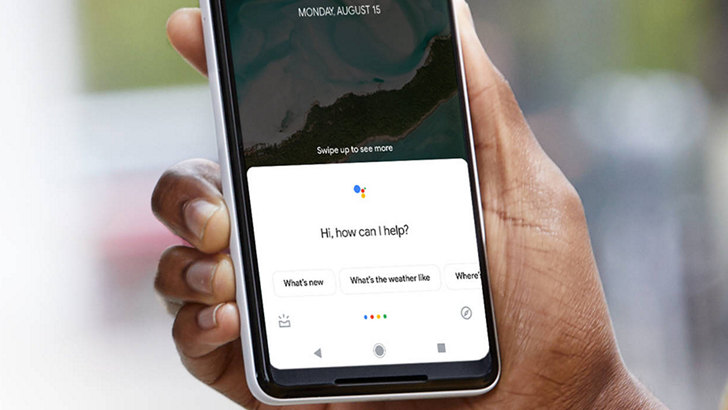
Вы хотели бы выяснить почему на вашем смартфоне или другом Android устройстве на работает Ассистент Google? Причин этому может быть несколько и мы постараемся помочь вам с ними справиться.
Чтобы исправить проблемы с неработающим Ассистентом Google вам стоит попробовать следующее:
1. Убедитесь, что ваше устройство поддерживает Ассистент и он на нём установлен
Прежде всего начните с проверки того, поддерживает ли вообще ваш телефон или планшет Ассистент Google. Устройства на которых он может работать должны соответствовать следующим требованиям::
- Операционная система Android 5.0 или выше
- Наличие приложения Google версии 6.13 или выше
- Установленные на устройстве сервисы Google Play
- Не менее 1 ГБ оперативной памяти
Кроме того, Ассистент Google поддерживает один из следующих языков, который должен быть выбран в качестве языка системы на вашем устройстве:
Китайский (традиционный), датский, голландский, английский, французский, немецкий, хинди, индонезийский, итальянский, японский, корейский, норвежский, польский, португальский (Бразилия), русский , испанский, шведский, тайский или турецкий.
Если у вас ранее не было Ассистента, и если ваше устройство соответствует всем приведенным выше требованиям, вы можете установить персональный помощник Google самостоятельно. Как это сделать описано в этой статье.
2. Перезагрузите телефон
Если Ассистент Google нормально работал раньше и вдруг перестал работать, то попробуйте несколько параноидальный на первый взгляд, но действенный во многих случаях способ решения проблем со многими устройствами: просто перезагрузите или выключите и снова включите свой телефон. Тем более, что сделать это легко и просто.
3. Проверьте включен ли Ассистент Google на вашем Android устройстве
Если Google Assistant после перезагрузки смартфона по-прежнему не работает на вашем телефоне, необходимо убедиться, что соответствующая служба у вас включена. Откройте приложение Google на своем устройстве, выберите опцию «Еще» в нижней части экрана и откройте «Настройки», а затем «Google Ассистент. Следующим шагом является нажатие на вкладку «Ассистент» в верхней части, прокрутка вниз и выбор своего устройство, после чего установите переключатель в положение «Вкл» рядом с «GoogleАссистент» и «Доступ с помощью Voice Match».
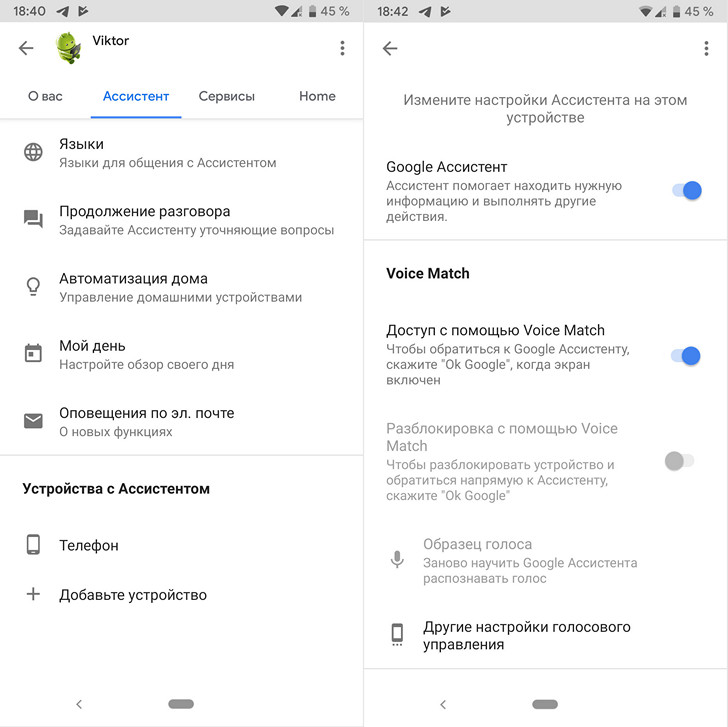
После этого попробуйте вызвать Ассистент, сказав «Окей, Google, или «Эй, Google». Если на экране ничего не появляется, пришло время перейти к следующему шагу.
4. Восстановите образец голоса
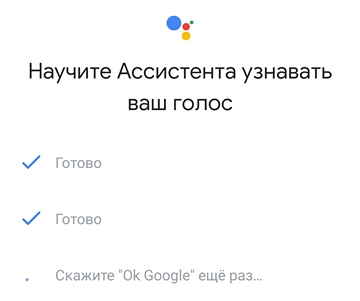
Возможно, причина, по которой Google Assistant не работает, заключается в том, что он не распознает ваш голос. Это легко исправить: все, что вам нужно сделать, это переучить Ассистент на распознавание вашего голоса. Вот как это сделать: Откройте приложение Google на телефоне, выберите опцию «Еще» в нижней части экрана, а затем — «Настройки». После этого коснитесь опции «Голосовой ввод» и выберите «Voice Match», а затем «Перезаписать образец голоса».
5. Другие возможные методы решения проблемы
Если ни один из приведенных выше способов так и не решил проблему с неработающим Ассистентом Google, попробуйте следующее:
● Проверьте микрофон: убедитесь, что ваш микрофон работает и вы не закрываете его рукой, когда пытаетесь вызвать помощника. Если помощник не слышит вас, он не ответит.
● Проверьте подключение к Интернету: чтобы иметь возможность пользоваться Ассистентом, вы должны быть онлайн. Убедитесь, что вы подключены либо к сети Wi-Fi, либо к мобильной сети, и что соединение стабильно.
● Отключите другие голосовые помощники: если у вас есть устройство Samsung, попробуйте отключить Bixby и посмотрите, решит ли это проблему. А если вы установили ранее на свой телефон Cortana, Alexa или любой другой голосовой помощник, отключите или удалите его.
● Обновите приложение Google: убедитесь, что приложение Google обновлено до последней версии. Также убедитесь, что вы предоставили все разрешения для приложения Google. Для этого зайдите в настройки системы -> «Приложения» -> «Приложение Google» -> «Разрешения» (путь может отличаться от модели и версии Android).
Бывает, что проблема возникает после обновления приложения и сервисов Google в которые закрались ошибки. В таком случае вам придется подождать (обычно не более одного — двух дней), пока Google не решит проблему и не выпустит очередное обновление.
Похожие материалы:
Советы Android. Как отключить Ассистент Google
Android – Советы и подсказки. Как установить виджет «Погода» от Google на любой Android смартфон
Советы Android. Отображение в строке состояния (статусбаре) времени с часами, минутами и секундами
Голосовой помощник Google. Видео с демонстрацией возможности вести диалог от имени владельца смартфона при общении по телефону с живыми абонентами
Есть несколько причин, по которым Google Assistant не работает на Вашем Android устройстве. К счастью, большинство проблем незначительны и могут быть решены в течение нескольких минут без каких-либо технических знаний. Чтобы восстановить и запустить Assistant, просто следуйте инструкциям ниже. В большинстве случаев одна из них должна решить Вашу проблему.
Перезагрузите устройство
Начнем с простого: перезагрузка устройства. Ее легко и быстро выполнить, и это обязательно стоит попробовать, поскольку способ известен тем, что помогает избавиться от множества проблем, связанных с техникой.
Надеемся, Вы знаете, как перезагрузить Android устройство, но на всякий случай рассмотрим этот процесс. Все, что Вам нужно сделать, это нажать и удерживать кнопку питания на Вашем устройстве в течение секунды или двух, после чего на экране появятся несколько опций. Выберите опцию «Перезагрузка», и все остальное сделает телефон.
После того, как устройство снова включится, попробуйте запустить Google Assistant, чтобы проверить, сохраняется ли проблема. Если да, перейдите ко второму шагу.
Убедитесь, что помощник включен и Ваше устройство поддерживает его
Начните с проверки, поддерживает ли Ваше устройство Google Assistant. Устройства, которые его поддерживают, требуют:
- Android 5.0+ с минимум 1 ГБ памяти
- Android 6.0+ с минимум 1,5 ГБ памяти
- Приложение Google 6.13 или выше
- Сервисы Google Play
- Разрешение экрана не менее 720p
Кроме того, язык устройства должен быть установлен на один из следующих: китайский (традиционный), датский, голландский, английский, французский, немецкий, хинди, индонезийский, итальянский, японский, корейский, норвежский, польский, португальский, русский, испанский, шведский, тайский, тюркский или вьетнамский.
Если устройство подходит под указанные параметры, но Google Assistant по-прежнему не работает, необходимо убедиться, что включена служба. Откройте приложение Google на своем устройстве, выберите «Еще» в нижней части экрана и нажмите «Настройки», а затем «Google Ассистент».
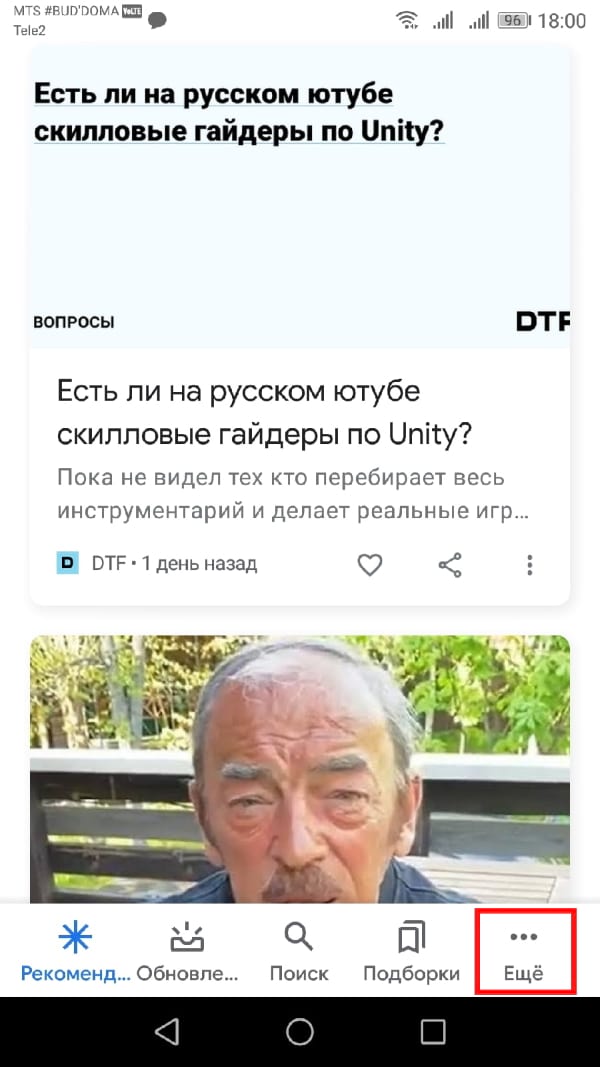

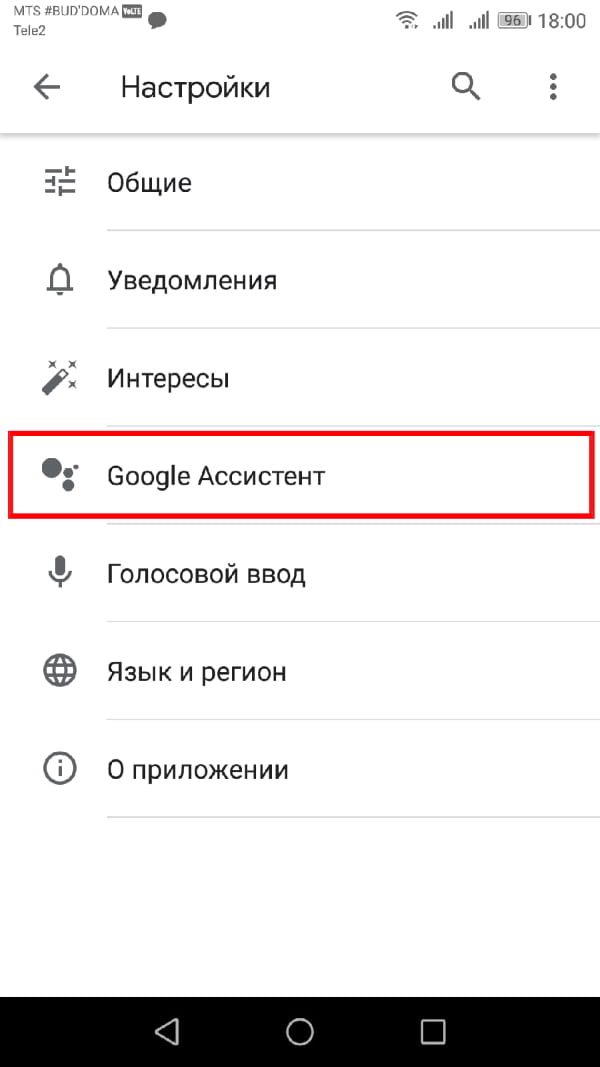
Нажмите на вкладку «Ассистент» в верхней части.
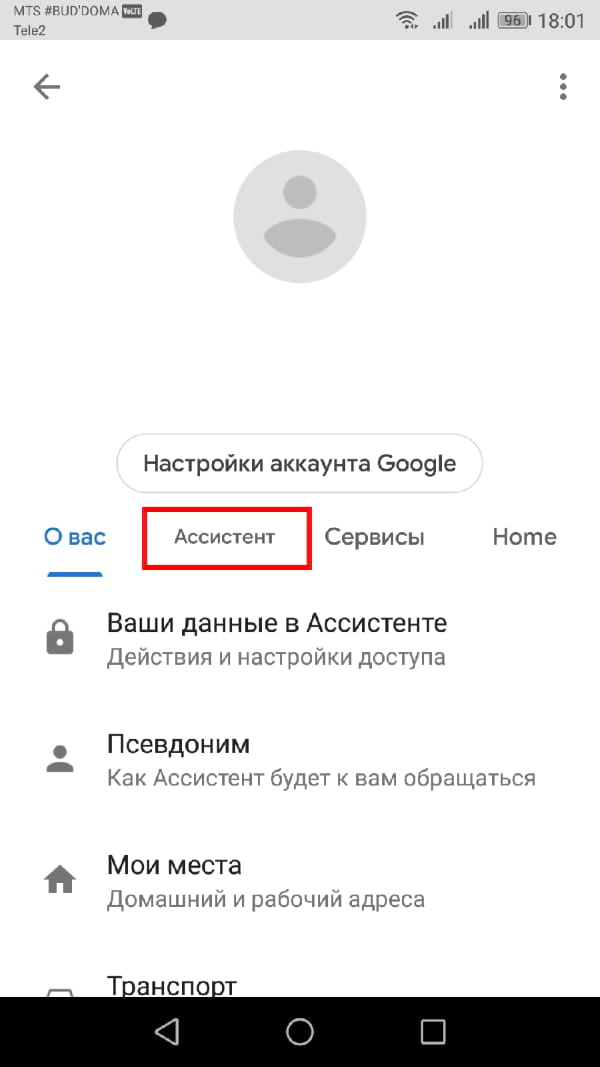
Прокрутите вниз и выберите Ваше устройство, а затем активируйте переключатель «Google Ассистент» и «Ok Google», чтобы завершить процесс.
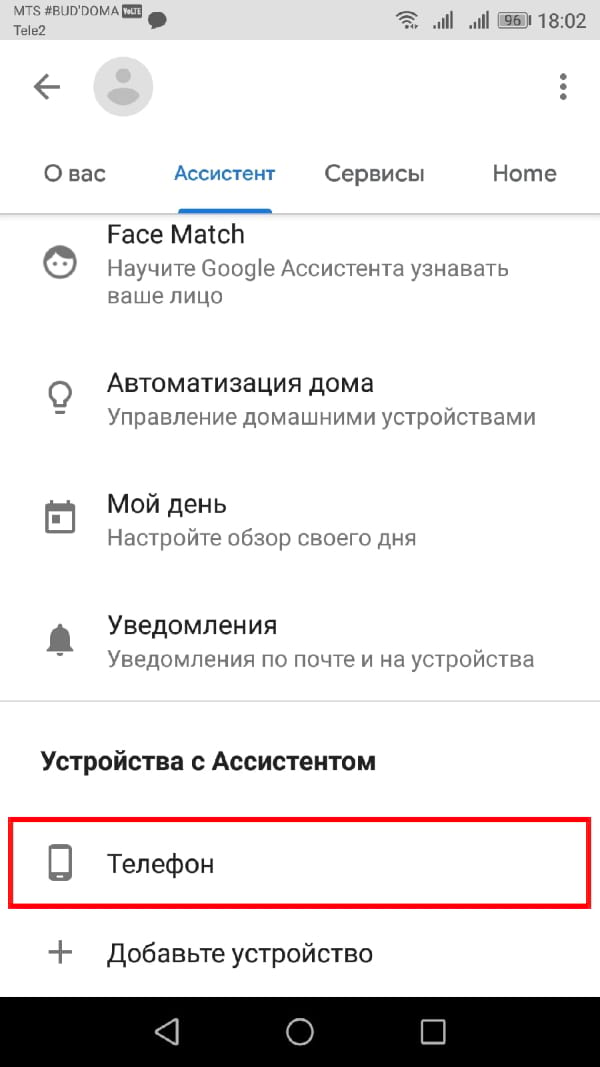
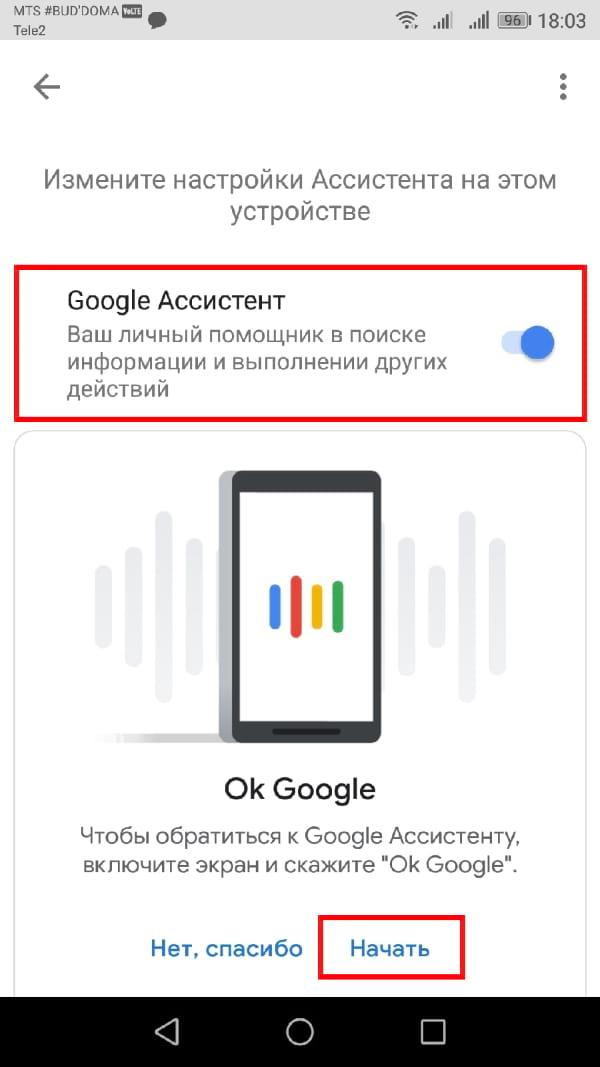
После этого попробуйте вызвать помощника, сказав «О’кей, Google. Если на Вашем экране ничего не появляется, самое время перейти к третьему шагу.
Перепишите модель голоса
Возможно, причина, по которой Google Assistant не работает, заключается в том, что он не распознает Ваш голос. Это легко исправить, так как все, что Вам нужно сделать, это переучить модель голоса. Откройте приложение Google на телефоне, выберите опцию «Дополнительно» в нижней части экрана, а затем нажмите «Настройки».
Нажмите на опцию «Голосовой ввод» и выберите «Voice Match», а затем «Перезаписать образец голоса».
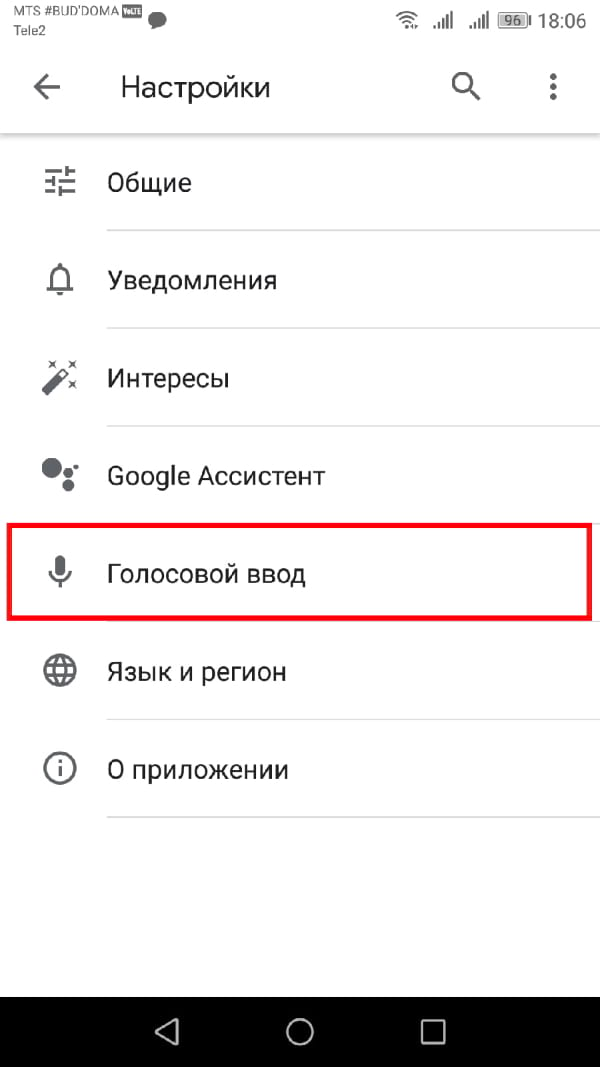

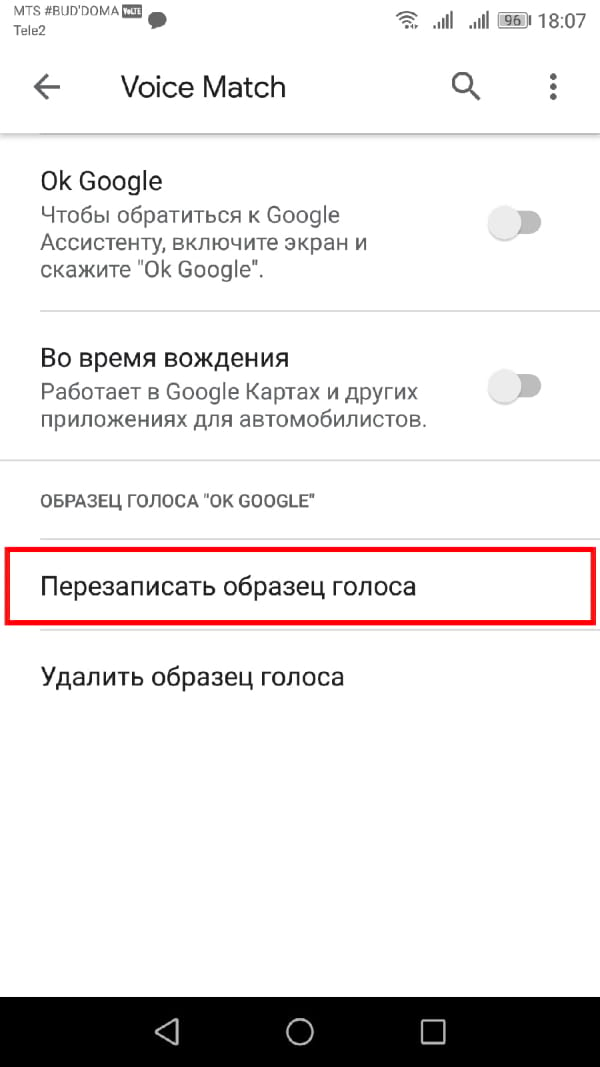
Это очень просто — нужно просто сказать «О’кей, Google» несколько раз.
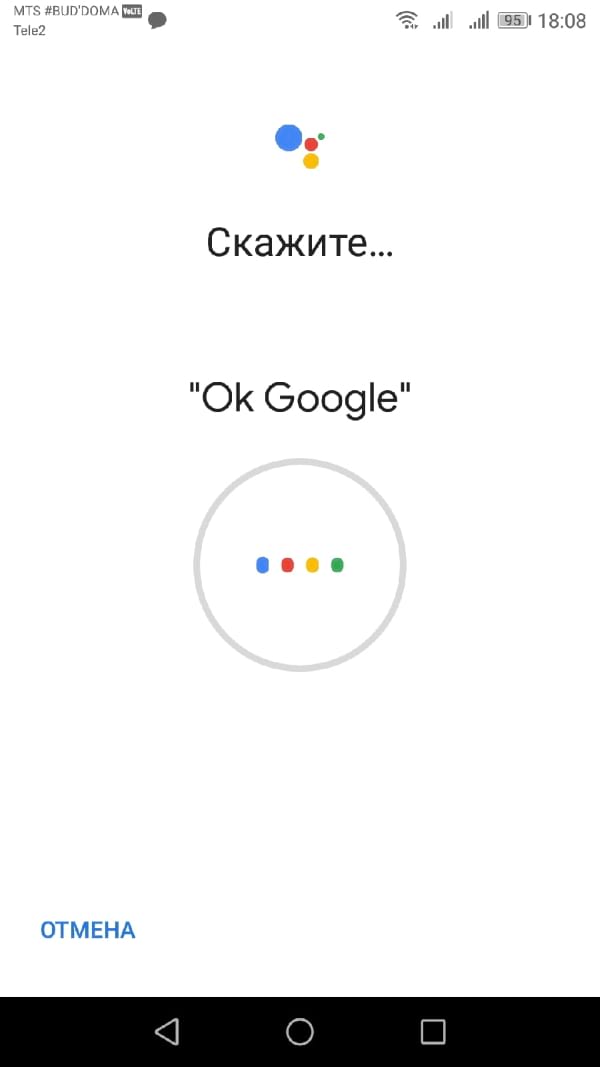
Когда Вы закончите, еще раз произнесите «О’кей, Google», чтобы увидеть, была ли решена проблема, и работает ли Google Assistant. Если нет, есть несколько других вещей, которые Вы можете попробовать, и мы рассмотрим их далее.
Другие возможные решения
Если ни одно из исправлений до сих пор не решило проблему, с которой Вы столкнулись при работе с Google Assistant, попробуйте следующее:
- Проверьте микрофон: убедитесь, что микрофон работает и что Вы не закрываете его рукой при попытке вызвать помощника. Если помощник не слышит Вас, он не ответит.
- Проверьте подключение к Интернету: чтобы иметь возможность пользоваться Помощником, Вы должны быть онлайн. Убедитесь, что Вы подключены либо к сети Wi-Fi, либо к мобильной сети, и что соединение стабильно.
- Отключите другие голосовые помощники: если у Вас устройство Samsung, попробуйте отключить Bixby, чтобы посмотреть, решит ли это проблему. А если Вы загрузили на свой телефон Alexa, Cortana или любой другой голосовой помощник, отключите или удалите его.
- Обновите приложение: убедитесь, что приложение Google обновлено до последней версии. Также убедитесь, что Вы предоставили все разрешения для приложения Google.
Одно из этих исправлений должно решить проблему, с которой Вы столкнулись при работе с Google Assistant, но есть вероятность, что проблема относится к Google, а не к Вам. Это может иногда случаться, особенно после ошибочного обновления программного обеспечения. Google обычно исправляет эти проблемы в течение дня или двух, так что следите за новым обновлением для приложения Google.