
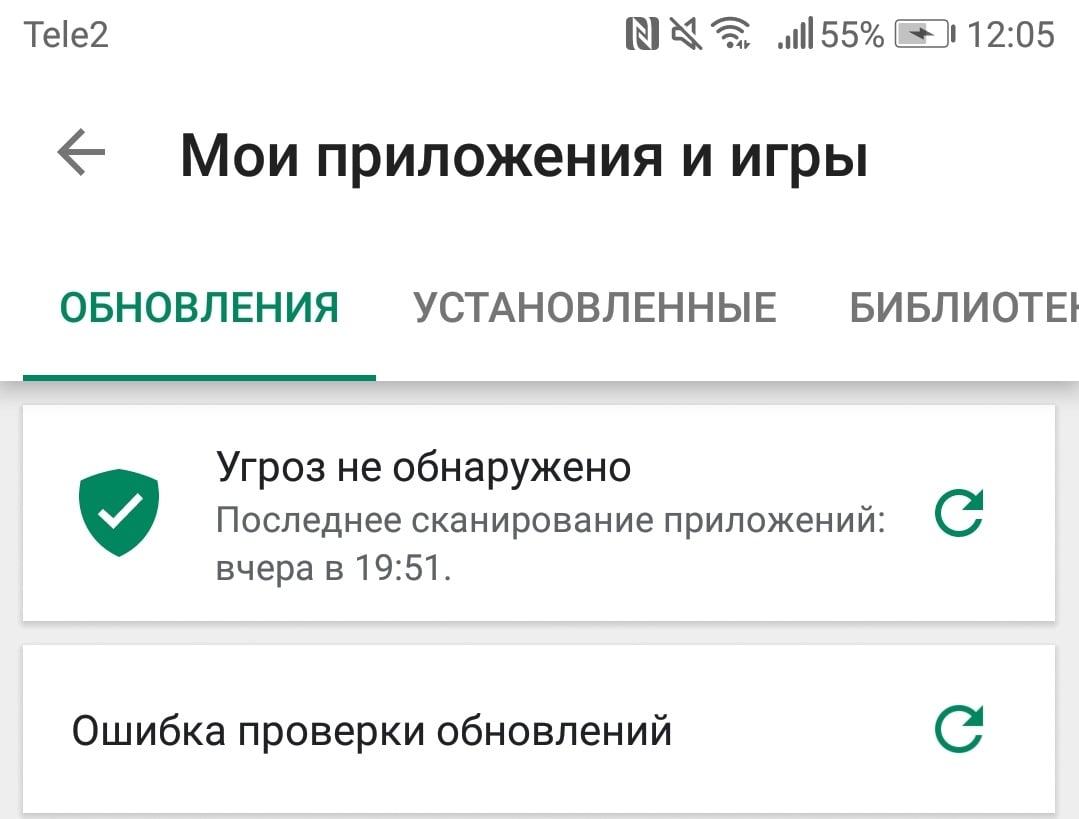
Во время проверки обновления для приложений в Google Play можно увидеть сообщение «Ошибка проверки обновлений». В этой статье мы расскажем вам, что вызывает данную ошибку и каким образом от нее можно избавиться в кратчайшие сроки.
Что вызывает «Ошибка проверки обновлений»?
- Поврежденный кэш.
- Поврежденные данные приложения Google Play.
- Проблемы с Интернет-подключением на Android-устройстве.
- Недостаточное количество свободного места на Android-устройстве.
- Неполадки с установленной SD-картой.
- «Кривое» последнее обновление для приложения Google Play.
Исправление «Ошибка проверки обновлений»
Решение №1 Очистка кеша
Кэш приложения Google Play частенько вызывает проблемы при обновлении или установке прочих приложений на Android-устройство пользователя. Вам нужно избавиться от кэша GP, перезагрузить свое устройство, а затем проверьте наличие ошибки «Ошибка проверки обновлений».
Чтобы удалить кэш Google Play, сделайте следующее:
- откройте Настройки;
- перейдите в раздел «Приложения и уведомления», затем — «Приложения»;
- найдите в списке установленных приложений «Google Play Маркет» и выберите его;
- далее перейдите в «Хранилище» и нажмите на кнопку «Очистить кеш»;
- перезагрузите свое устройство.
Решение №2 Стереть данные
Если обычная очистка кеша не помогла, то можно попробовать стереть данные Google Play. Верно, вам после этого потребуется снова войти в аккаунт Google, дабы получить доступ к магазину, но это малая цена за решение неполадки.
Чтобы стереть данные Google Play, вам нужно сделать следующее:
- снова откройте Настройки;
- перейдите в «Приложения и уведомления», потом — в «Приложения»;
- найдите приложение «Google Play Маркет» и выберите его;
- далее перейдите в «Хранилище» и нажмите на кнопку «Стереть данные».
Откройте Google Play и проверьте наличие сообщения «Ошибка проверки обновлений».
Решение №3 Удаление обновлений
Возможно, вы столкнулись с проблемами обновлений приложений в Google Play из-за того, что недавно для магазина было установлено не самое «удачное» обновление. Вам нужно сбросить Google Play до начальной версии, а затем еще раз установить для него все доступные обновления.
- перейдите в Настройки своего устройства;
- пройдите путем: Приложения и уведомления→Приложения→Google Play Маркет;
- нажмите на три точки в правом верхнем углу и выберите опцию «Удалить обновления»;
- перезагрузите Android-устройство, после чего дождитесь установки всех доступных обновления для магазина.
Зайдите в Google Play и проверьте, исчезло ли сообщение «Ошибка проверки обновлений». Хочется верить, что эта статья была полезна для вас.
Чтобы игра легко установилась и запустилась без проблем, мало найти хороший ресурс для ее скачивания. Также нужно, чтобы игра запускалась и нормально работала на вашем компьютере, а это требует соответствия большого количества самых разнообразных параметров. Если имеется хотя бы небольшая проблема в системе или в самой игре, то игра либо вообще не запустится, либо будет работать с ошибками.
То, что работает или правильно на кларнете в деталях, не обязательно должно быть действительным для саксофона. Прикуса прикладывается с давлением челюсти. Это намного проще, чем то, что вы должны достичь, напрягая губы. Он не может качаться так свободно, как должен. В результате звук становится тоньше и возникает неприглядный состав обертонов. Хорошим показателем для кусания в Саксене является печально известная «улыбка кларнета». Губы углы указывают наружу, что показывает, что давление происходит только снизу и выше.
Напряжение кольца, скорее всего, будет вызвано перемещением губ друг к другу. Это относится к классическому подходу. Челюсть легко играть, но это не так просто. Воздушные ноу-хау для аэронавигации, по-видимому, в основном по-прежнему являются секретом. Многие саксофоны играют без сознательной воздушной линии. Они просто как-то вдувают, главное, что приходит звук. Воздушный поток настолько важен для объема, объема, проекции, звукового цвета и интонации. Если вы овладеете ими, вы можете сознательно модулировать свой звук.
Ошибки: какие бывают и как их убрать
Не можете установить
Такая проблема может возникнуть в случае, если у вас битый архив или заведомо испорченный (возможно, даже содержащий вирус) файл. Если программа не хочет устанавливаться, просто найдите другой источник для скачивания игры и заново повторите попытку.
Кроме того, проблема при установке может возникать, если установочный диск поврежден. Тогда не останется ничего другого, как купить новый.
Важно, чтобы вы осознали факторы, и вам приходится иметь дело с этим. В худшем случае это может привести к полностью упущенному обертонову композиции в сочетании с укусом, так что звук сам по себе звучит неправильно. Однако в большинстве случаев воздуха недостаточно. Старайтесь быть щедрыми с воздухом. И, конечно же, не забывайте о самой печально известной опоре.
На самом деле это связано с тем, что воздушный поток из живота является убедительным, стабильным и безопасным. Отношение Это означает, что все, от выступающих левых пальцев рук, прижатых к телу, полностью замаскировало саксофон. Все странные позы, движения или судороги субоптимальны для игры. Смятение в предплечье также быстро приводит к судорогам шеи. Это звучит сейчас очень эзотерично, но это так. Поэтому вы не должны быть слишком жесткими и не слишком свободными. Расслабленное, но не слишком много, а легкое основное тело, по мере необходимости в спорте.
Если ничего не происходит
Если игру вы установили, но при ее запуске решительно ничего не происходит, то, возможно, причина в отсутствии на компьютере следующих программ:
- Net Framework и Xna Framework Microsoft (потребуются не только для игр, но и для многих других полезных приложений);
- Games for windows live (необходима для сетевых игр).
Ошибки, связанные с DirectX
Они могут выглядеть следующим образом:
Наблюдайте за игрой, она выглядит крутой и расслабленной, не казавшись слишком случайной? Если нет, возможно, что-то субоптимально. Тело должно находиться в вертикальном положении. Прямая спина необходима для свободного дыхания и из-за веса саксов, которые лежат на вашей шее. Правая рука подталкивает саксофон только вперед — не хотят поднимать саксофон — так, что Сакс висит перед вами. Мундштук теперь должен приземляться прямо в рот. Не перемещайте голову в мундштук или иным образом искажать. Сакс не должен быть достаточно вертикальным перед вами, он также может удерживаться слегка наклонным к телу.
- d3dx9_43.dll;
- xinput1_3.dll;
- d3dx9_31.dll;
- d3dx9_34.dll;
- xinput1_2.dll и пр.
Программа DirectX жизненно необходима для того, чтобы ваш компьютер мог корректно воспроизводить игры и некоторые другие мультимедийные приложения, имеющие солидную графику, объемный звук и трехмерную анимацию. Если ПК выдает приведенные выше ошибки, то вам нужно либо установить эту программу на компьютер, либо просто обновить уже имеющуюся версию.
Но как преувеличенные, как Лестер Янг, не обязательно быть одинаковым. Так или иначе, можно проследить все, что перечислено здесь, к отсутствующему сознанию тела при игре. Не потому, что певцы много работают в своем образовании, и Сакс больше похож на пение во многих отношениях, чем вы думаете. Часто применяются те же самые вещи. Поэтому дистанционная диагностика трудна или невозможна. Кроме того, работать нелегко. Это очень помогает, если у вас есть хороший учитель, который ведет вас туда.
Хорошие металлические мундштуки с большим шагом и небольшими камерами. Кроме того, листы, которые на самом деле наполовину слишком сложны. Возможно, тот или иной теперь частично сам здесь признал и / или проблему в своей игре, которую он теперь может исправить.
Причем для самых новых, наиболее продвинутых (а это почти все самые популярные игрушки) потребуется DirectX 11 версии. Но здесь нужно учитывать, что данная программа идет только на Windows 7, 8 и Vista. А вот XP ее не поддерживает, а значит и игры/приложения, требующие данную версию программы, у вас не пойдут. Нужно будет либо установить другую ОС, либо попробовать включить совместимость с вашей версией ОС. Сделать это можно, кликнув правой кнопкой мыши по значку игры и выбрав «Свойства». Далее войдите во вкладку «Совместимость», поставьте галочку в окне «Запустить программу в режиме совместимости с…», а после в выпадающем списке выбрать нужный вариант.
Когда игра не загружается
Иногда загрузки и установки останавливаются или блокируются, а установленные игры не загружаются. Если игры не загружены, попробуйте загрузить их в безопасном режиме. Чтобы узнать формат дисков, выполните следующие действия.
- Найдите этот компьютер.
- Нажмите правую кнопку мыши и выберите «Управление». «Выбор управления дисками».
Если у вас есть другой жесткий диск, проверьте, имеет ли он другой формат.
- Закройте «Происхождение клиента».
- Откройте панель управления.
- Нажмите «Удалить программу» в разделе «Программы».
- Выберите «Начало и удаление».
Уменьшите настройки управления доступом пользователей. Если вы все еще не можете установить игру, мы поможем вам решить проблему.
Ошибка mss32.dll
Причиной того, почему игры выдают ошибку данного рода, может быть отсутствие нужного программного обеспечения или некорректность установки самого файла. Поэтому попробуйте:
- обновить DirectX;
- удалить и заново поставить игрушку;
- обновить или заново переустановить драйверы для видеокарты (сделать это можно с сайта официального производителя вашего продукта);
- обновить или заново переустановить драйверы на звуковую карту.
Причем в отношении драйверов хотелось бы отметить, что они должны обновляться регулярно. Если обновление по какой-то причине не происходит, то в один прекрасный момент какое-либо из приложений или же игра, программа просто не запустятся. Причем тот факт, что у вас идет одна игра, совершенно не означает, что должны идти и все остальные, особенно новые. Ведь игры постоянно обновляются, совершенствуются, а потому требования к системе для них растут.
- Закройте исходный клиент.
- Перейдите в папку «Программы».
- Он должен начинаться на вашем рабочем столе в виде диска.
Параметр «Восстановить игру» проверяет установку игры и автоматически загружает запасные или отсутствующие файлы. Если есть проблемы с поврежденными файлами или файлами, вы замените их или загрузите их снова. В двух словах, для начала, большинство программ взлома блокируются.
Оставшиеся ситуации взлома покрываются динамической системой обнаружения, которая гарантирует, что мошенники, которые настаивают на входе, не могут играть в игру. Мы будем информировать вас о том, что это антиспамовое программное обеспечение, интегрированное в клиент, действительно адаптировано к тому, что нам нужно. Мы благодарим вас за ваше терпение и ваше мнение.
Предлагаем вам небольшой FAQ по общим ошибкам
, которые могут возникать при запуске игр.
Ошибка в игре kernelbase.dll
Решение
- Попробуйте запускать игру в разных режимах совместимости (выбирается в свойствах ярлычка запуска игры)
- Запустите программу от имени Администратора (вкладка «совместимость» в свойствах ярлыка игры)
- Проверьте, чтобы в пути к папке размещения игры были только английские символы.
- Обновите драйвера видеокарты
- Обновите DirectX
- Установите Microsoft Visual C++
- Если вы играете в пиратку, скачайте другой релиз
- Скачайте и установите все последние патчи к игре
- Установите все новые обновления Виндовс
Ошибка BEX при запуске игр
Решение
Откройте Свойства компьютера → Дополнительные параметры системы → Дополнительно → Быстродействие (параметры) → Предотвращение выполнения данных
Выберите «Включить DEP для всех программ и служб, кроме выбранных ниже», в список исключений добавьте программу, которая вызывает ошибку BEX.
Если компьютер начинает «ругаться» все равно нажимаем ОК и перегружаем компьютер.
Он также имеет активную систему обнаружения, в которой память вашего компьютера ищет программные читы и читы, которые пытаются превзойти его защиту. Почему это на моем компьютере? Когда он активен, его можно увидеть в окне процесса системы.

Однако это не означает, что вы смотрите в своих личных файлах, личных данных или другой такой информации. Кроме того, он не хранит ваши личные данные на серверах.
Единственное, что они ищут, это читы, приложения или программное обеспечение, обманывающие и обманывающие. Это предотвратит обман игрока, заблокировав программу или отправив запрет. Поскольку мы все еще находимся на стадии тестирования, бананы или подвески в настоящее время не выдаются. После начального периода испытаний санкции будут налагаться в форме вето, после штрафов за нарушения, установленные в Кодексе поведения.
Ошибка при запуске игры d3dx9_43.dll, Не запускается игра ошибка d3dx9_43.dll
Решение
Очевидно, у вас не установлен DirectX или стоит устаревшая версия. Скачайте и установите свежую версию DirectX.
При установке игры выдает ошибку
Решение
Возможно, у вас поврежден установщик игры или установка блокируется антивирусом. Попробуйте скачать заново игру и отключите антивирус во время установки.
Ошибка 0xc0000142 в игре
Ошибка при запуске игры 0xc0000142
Решение
Это известная ошибка в Windows 7. Для исправления ошибки скачайте с сайта Микрософт официальный патч: http://support.microsoft.com/kb/2701373
Ошибка 6 при установке игры
Решение
Повреждены установочные файлы или для установки не хватает места на диске. Перекачайте игру, проверьте, хватает ли места на диске для установки игры.
Ошибка this game requires steam
Решение
Перезапустите стим, если не заработало, зайдите в свойства игры и выберите «Проверить целостность кеша».
Ошибка игра отключена, превышено время ожидания соединения с сервером
Решение
Проверьте свое интернет-соединение, отключите антивирус и файервол перед запуском игры.
Ошибка при запуске игры 0xc00000ba
Решение
Обновите DirectX.
Ошибка 919 при установке игры
Решение
Эта ошибка возникает при установке игры из Google Play на андроид-устройства. Это означает, что для установки приложения не хватает места. Освободите место на вашем гаджете и еще раз запустите установку.
Ошибка при запуске игры 0xc0000005
Решение
Причина ошибки обновление Windows KB2859537. Для устранения проблемы удалите обновление KB2859537.
Для этого выбираем Пуск → Стандартные → Выполнить
. В открывшемся окне вбиваем wusa.exe /uninstall /kb:2859537 (пишем с пробелами). Подтвердите удаление и перезагрузите компьютер.
Причина: вы должны перезапустить игру. Причина: память повреждена. Причина: неверный пакет данных. Причина: неверный размер пакета данных.
- Причина: клиентское программное обеспечение не отвечает.
- Причина: обновление не выполнено.
Если, несмотря на это, у вас все еще есть проблемы, перейдите в раздел ниже. В случае, если после выполнения всех этих действий игра не может быть выполнена.
Хотя возможно, что создается ложный позитив, это трудно осуществить.


Если эти сообщения не создают никаких проблем с вашей игрой, просто игнорируйте их. Если нет, проверьте следующий список вопросов и ответов для дальнейшей помощи. Попробуйте выполнить следующие этапы.
При обновлении игры произошла ошибка
Решение
Проверьте свое интернет-соединение. Некоторые игры требуют особых параметров подключения. Для каждой игры нужно искать решение отдельно.
С конца 2020 года пользователи смартфонов Андроид столкнулись с проблемой при обновлении программ и игр в Play Market: на экране постоянно высвечивается уведомление «Ошибка проверки обновлений». Мы разобрались почему появляется данная ошибка и нашли несколько рабочих способов как решить ее быстро самостоятельно.
Почему появляется «Ошибка проверки обновлений»?
Чаще всего сбой происходит из-за обновления самого Play Маркета разработчиками. Реже из-за нелицензионных программ и игр скачанных из Интернета. В остальных случаях сбой вызывают:
- Устаревшее кешированное содержимое и временные данных программ.
- При загрузке новых версий утилит из маркета пропало Интернет-соединение.
- На внутренней памяти смартфона не хватает свободного места.
- Битые сектора, физическая неисправность или ошибка на SD флеш-карте в телефоне.
- Недокачанное или «битое» обновление приложения Play Market.
Способы исправить «Ошибка проверки обновлений»

Перечисленные способы помогают решить проблему на 100%. Возможно у вас сработает один из них, но лучше пробовать каждый поэтапно следуя инструкциям.
Решение №1 Чистка временных файлов и кеша
В кэше зачастую хранятся полезные в работе программы Play Market файлы для быстрого доступа. Но со временем это только забивает память, замедляет работу телефона и приводит к ошибкам. Особенно часто это бывает если в памяти Android-смартфона установлено по 50 и более программ и игр. Что бы очистить кеш проделайте пункты ниже:
- Откройте Настройки смартфона;
- Зайдите в пункт меню «Приложения», «Все приложения». На вашей модели может быть пункт «Системные приложения» – можно сразу перейти туда;
- Ищите в поиске или пролистайте вручную до Google Play Маркет и нажмите на название или его иконку;
- Далее откройте «Хранилище» или «Данные» и кликните «Очистить кеш»;
- Перезагрузите смартфон и зайдите в Маркет что бы проверить ушла ли проблема.
Внимание! В зависимости от версии Андроида, модели смартфона и оболочки некоторые пункты могут иметь другие названия. Но общий план действий похож для большинства моделей.
Решение №2 Стереть данные(очистить данные)
Если простая чистка кеша не помогает – будем очищать все данные у Play Маркет. В этом случае потребуется зайти в свой аккаунт заново используя почту и пароль. Такая очистка равносильна переустановке программы.
- Возвращаемся в раздел «Настройки»;
- Переходим к списку «Все приложения» или «Системные приложения;
- Находим программу Play Маркет и выбираем её;
- Листаем вниз, ищем кнопку «Хранилище». В моделях Xiaomi может называться просто «Очистить» или «Стереть данные». Нажимаем её.
Если после нажатия кнопки «Очистить» у вас выскакивает окошко с пунктами как на скриншоте ниже – выбирайте «Очистить все». На вашей модели смартфона этот пункт может находится в разделе «Расширенные настройки».

После можно перезагрузить смартфон и посмотреть появляется ли уведомление о сбое.
Решение №3 Удаление обновлений
Если после предыдущего способа всё заработало удалять обновления не потребуется. Удаление обновлений помогает когда разработчики не успевают протестировать хранилище утилит и выкатывают новую версию в общий доступ.
- Открываем «Настройки»;
- Аналогично примерам выше переходим во «Все приложения» или «Системные».
- В настройках Google Play Маркет нужно нажать на иконку меню (три точки в верхнем правом углу) и нажать «Удалить обновления». Иногда этот пункт будет внизу списка.
- Перезагрузите Андроид-смартфон и запустите Плей Маркет для загрузки ваших программ.
Обычно удаление обновлений крайняя мера, поскольку после «багов» разработчики оперативно решают проблему. Но в связи с праздниками ждать выхода новой версии можно от нескольких дней до 1-2 месяцев. По этому проще «откатить» программу до рабочей версии.
На чтение 4 мин. Просмотров 2.3k. Опубликовано
Steam предлагает автоматические обновления для установленных игр. Иногда вы можете столкнуться с ошибкой при установке или обновлении игры, и steam отображает «ошибка при обновлении».
Полная ошибка: Произошла ошибка при обновлении [название игры] или Произошла ошибка при установке [название игры] . Это распространенная ошибка Steam, и вот несколько способов ее устранения в системе Windows.
Содержание
- Как исправить, что игры Steam не обновляются?
- 1. Очистить кэш загрузок
- 2. Восстановить папку библиотеки
- 3. Проверьте целостность файлов игры
- 4. Изменить папку загрузки
- 5. Изменить регион загрузки
- 6. Отключите брандмауэр и несколько альтернативных решений
Как исправить, что игры Steam не обновляются?
- Очистить кэш загрузок
- Восстановить папку библиотеки
- Проверка целостности файлов игры
- Изменить папку загрузки
- Изменить регион загрузки
- Отключите брандмауэр и несколько альтернативных решений
1. Очистить кэш загрузок
Вы можете попытаться решить проблему, очистив локально кэшированные данные конфигурации и заставить Steam перехватывать новые данные. Steam позволяет очищать Download Cache прямо из его интерфейса. Вот как это сделать.
- Запустить клиент Steam.
- Нажмите на Steam и выберите Настройки.
-
Откройте вкладку Загрузить .

- Нажмите кнопку Очистить кэш загрузок . Нажмите ОК.
- Выйдите и перезапустите клиент Steam и проверьте наличие улучшений.

2. Восстановить папку библиотеки
Steam сохраняет все игры и данные в библиотеке Steam. Эти папки библиотеки должны быть доступны для записи всем пользователям для правильной работы, включая установку и применение обновлений. В случае, если у библиотеки есть проблемы с разрешениями, вы можете столкнуться с ошибками. Чтобы исправить это, в Steam есть встроенная опция восстановления папки библиотеки. Вот как это использовать.
- Запустить клиент Steam.
-
Нажмите Steam и выберите Настройки.
- Откройте вкладку Загрузки .
-
Нажмите « Папки библиотеки Steam» в разделе «Библиотека контента».
-
Щелкните правой кнопкой мыши путь к папке библиотеки и выберите « Восстановить папку библиотеки ».
- Нажмите Закрыть и выйдите из Steam.
- Перезапустите Steam и попробуйте обновить проблемную игру, чтобы увидеть, устранена ли ошибка.


3. Проверьте целостность файлов игры
Ошибка, связанная с обновлениями, может возникнуть, если папка или файлы игры на жестком диске повреждены. Повреждение может произойти из-за плохого оборудования или внезапного сближения с любым приложением. Steam может сканировать и проверять игровые файлы и исправлять их при необходимости.
- Запустите Steam Client на вашем компьютере.
-
Нажмите Библиотека и выберите Игры.
- Нажмите правой кнопкой мыши на проблемную игру и выберите Свойства.
-
В окне “Свойства” перейдите на вкладку Локальные файлы .
- Нажмите кнопку «Проверить целостность игровых файлов» .
- Steam будет сканировать файлы игры и при необходимости вносить исправления.
- Выйдите из Steam и перезапустите его. Попробуйте обновить или установить игру еще раз, и это должно устранить ошибку.


4. Изменить папку загрузки
Steam по умолчанию сохраняет всю игру и ее данные в папке C:> Program Files> Steam> SteamApps. Если проблема связана с папкой или жестким диском, вы можете переместить файлы в другой раздел и установить игру.
Примечание. Если в вашей системе несколько жестких дисков, попробуйте переместить папку на другой жесткий диск. Если нет, просто измените местоположение или раздел.
- Перейдите в Steam и нажмите Настройки.
-
Нажмите Папка библиотеки Steam.
-
Нажмите кнопку Добавить папку библиотеки и выберите новое местоположение.
- Нажмите Выбрать и нажмите Закрыть.
- Выйдите и перезапустите steam, чтобы увидеть, исправило ли изменение места загрузки ошибку.


5. Изменить регион загрузки
Steam предлагает свой контент из разных мест в зависимости от географического местоположения пользователя. Иногда серверы в определенном регионе могут работать медленно или иметь проблемы с оборудованием, что приводит к неправильной загрузке. Изменение региона загрузки в Steam может исправить любые ошибки, связанные с сервером.
- Зайдите в Steam и нажмите Настройки.
-
Нажмите на вкладку Загрузки .
- В разделе « Загрузить регион » выберите свою страну или текущий регион.
- Выберите регион, ближайший к вашему городу или стране. Возможно, вам придется протестировать несколько регионов, чтобы найти самый быстрый регион.

6. Отключите брандмауэр и несколько альтернативных решений
Ваша защита Брандмауэром может блокировать подключение Steam к серверу, что приводит к ошибкам обновления. Попробуйте отключить брандмауэр Защитника Windows, чтобы убедиться, что это устраняет ошибку.
- Нажмите Пуск и выберите Настройки.
-
Нажмите Обновление и безопасность> Безопасность Windows.
-
Нажмите « Брандмауэр и защита сети ».
- Выберите активную сеть и отключите брандмауэр.
- Если ваш антивирус предлагает защиту от брандмауэра, вы также можете отключить его вручную.


Отключить антивирус . Попробуйте временно отключить антивирусную программу. Запустите Steam и обновите игру. Если обновление прошло успешно, добавьте Steam.exe в список исключений антивируса.
Закрыть фоновые приложения . В Steam могут возникнуть проблемы с загрузкой и установкой обновлений, если какое-либо фоновое приложение создает конфликт с сетью или другими ресурсами. Закройте или выйдите из приложений, таких как Skype, Google Drive и т. Д., Которые используют подключение к Интернету, и повторите попытку.
Переустановите Steam . В крайнем случае, вы можете попробовать удалить и переустановить Steam. Удаление Steam не удалит ваши игровые файлы. Итак, удалите его из Панели управления> Программы> Программы и компоненты> Steam> Удалить.
Выполните указанные ниже действия, если:
- вам не удается завершить скачивание или обновление приложений;
- вы не можете скачивать или устанавливать приложения и игры из Google Play;
- у вас не получается скачивать книги или другой контент из Google Play.
Если вам не удается открыть приложение Google Play на телефоне, следуйте инструкциям по устранению неполадок при запуске Google Play.
Основные способы устранения неполадок
Подключитесь к сети Wi-Fi или мобильной сети
Проверьте наличие свободного пространства
- Ошибки при скачивании и установке приложений могут возникать из-за того, что на вашем устройстве недостаточно места.
- На это может указывать следующее:
- Вы получаете соответствующее уведомление.
- На устройстве осталось менее 1 ГБ.
- Узнайте, как освободить место на устройстве Android.
Проверьте наличие обновлений Android
Устранение неполадок с одним приложением
Если при скачивании приложений возникают проблемы, выполните указанные ниже действия.
Проверьте, поддерживается ли приложение на вашем устройстве
- Откройте приложение Google Play
 .
. - Найдите и выберите нужное приложение.
- На странице приложения будет указано, доступно ли оно на вашем устройстве.
- Если приложение недоступно, вы не сможете его скачать.
Удалите и снова установите приложение
Что делать, если проблема сохраняется
Если предыдущие советы не помогли, и вы по-прежнему не можете скачивать приложения, выполните указанные ниже действия. После каждого шага проверяйте, удалось ли устранить неполадку.
Перезапустите приложение Google Play
- Проведите вверх от нижнего края экрана, удерживайте палец, затем уберите его.
- Чтобы закрыть Google Play, смахните окно приложения вверх.
- Откройте его снова.
Удалите и повторно установите обновления Play Маркета
Перезагрузите устройство
- Нажмите и удерживайте кнопку питания.
- Нажмите Выключение или Перезапуск.
- При необходимости нажмите и удерживайте кнопку питания, пока устройство не включится.
Очистите кеш и удалите данные из сервисов Google Play
Удалите и снова добавьте аккаунт Google
При удалении аккаунта будет стерта часть информации с устройства. Чтобы не потерять нужные сведения, создайте их резервную копию.
Подробнее о том, как удалить и снова добавить аккаунт…
Очистите кеш и удалите данные Play Маркета
Очистите кеш и удалите данные из Диспетчера загрузки
Дополнительная информация
Ресурсы по теме
- Как устранить неполадки, если не удается открыть приложение Google Play на телефоне
- Как решить проблему с покупкой в приложении