
Experiencing crashes on launch when you’re about to play DOOM Eternal? Worry not – you’re not alone. There may be quite a few causes behind this issue, but it’s usually not that hard to resolve.
Check your computer specs first
If you’re unable to launch the game, please check your PC specs first; just make sure your computer is up for the task of running DOOM Eternal. In case you don’t know how to find your PC specs, here’s the guidance for you: How to find computer specs Windows 10 [Easily].
After finding out the information about your computer, compare it with the system requirements for DOOM Eternal shown below:
Minimum Requirements
| OS | 64-bit Windows 7 / 64-Bit Windows 10 |
| Processor | Intel Core i5 @ 3.3 GHz or better, or AMD Ryzen 3 @ 3.1 GHz or better |
| Memory | 8 GB RAM |
| Graphics | NVIDIA GeForce GTX 1050Ti (4GB), GTX 1060 (3GB), GTX 1650 (4GB) or AMD Radeon R9 280(3GB), AMD Radeon R9 290 (4GB), RX 470 (4GB) |
| Network | Broadband Internet connection |
| Storage | 50 GB available space |
| Additional Notes | (1080p / 60 FPS / Low Quality Settings) |
Recommended Requirements
| OS | 64-bit Windows 10 |
| Processor | Intel Core i7-6700K or better, or AMD Ryzen 7 1800X or better |
| Memory | 8 GB RAM |
| Graphics | NVIDIA GeForce GTX 1060 (6GB), NVIDIA GeForce 970 (4GB), AMD RX 480 (8GB) |
| Network | Broadband Internet connection |
| Storage | 50 GB available space |
| Additional Notes | (1080p / 60 FPS / High Quality Settings) – *On NVIDIA GTX 970 cards Texture Quality should be set to Medium |
If unfortunately, your PC cannot handle this game, then you should replace the hardware components that are out of date; but if you’re pretty sure that your computer is up to scratch, read on and check out the fixes below.
9 Fixes for DOOM Eternal not launching
The following are 9 fixes that have proved useful to many players. You don’t have to try them all; just work your way down the list until you find the one that works for you.
Fix 1: Update your device drivers
Fix 2: Use dedicated GPU
Fix 3: Plug your monitors into the primary GPU
Fix 4: Install DirectX End-User Runtimes
Fix 5: Update your BIOS
Fix 6: Disable unnecessary programs
Fix 7: Verify the integrity of game files
Fix 8: Run the game as administrator
Fix 9: Wait for new game patches
Fix 1: Update your device drivers
The crashing issue on launch may be triggered by an outdated device driver (especially the graphics card driver). Usually, you can get the latest graphics driver from its manufacturer’s website (such as NVIDIA, AMD, Intel); you just need to find exactly the right driver online, download it and install it step by step.
But if you don’t have the time, patience or computer skills to update your device drivers manually, you can do it automatically with Driver Easy.
Driver Easy will automatically recognize your system and find the correct drivers for it. You don’t need to know exactly what system your computer is running, you don’t need to risk downloading and installing the wrong driver, and you don’t need to worry about making a mistake when installing. Driver Easy takes care of everything.
You can update your drivers automatically with either the FREE or the Pro version of Driver Easy. But with the Pro version it takes just 2 clicks:
1) Download and install Driver Easy.
2) Run Driver Easy and click the Scan Now button. Driver Easy will then scan your computer and detect any problem drivers.
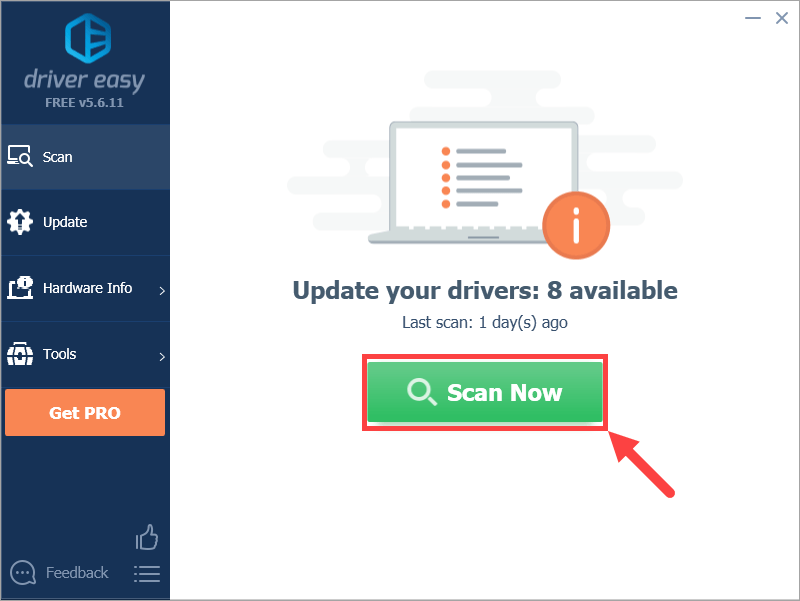
3) Click the Update button next to a flagged driver (say your graphics card driver) to automatically download the correct version of that driver, then you can manually install it (you can do this with the FREE version).
Or click Update All to automatically download and install the correct version of all the drivers that are missing or out of date on your system. (This requires the Pro version which comes with full support and a 30-day money back guarantee. You’ll be prompted to upgrade when you click Update All.)
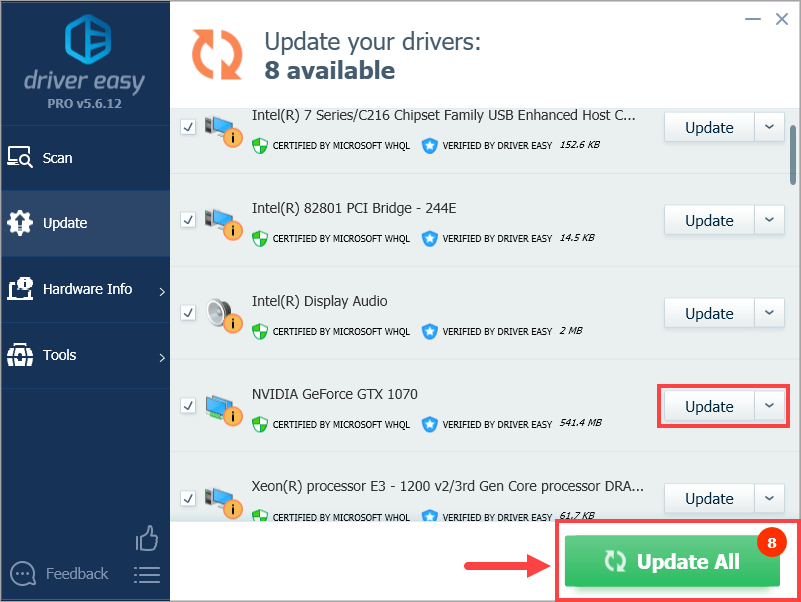
If you have any problems using Driver Easy Pro to update your driver, please feel free to email us at support@drivereasy.com. We are always here to help.
Run DOOM Eternal and wait to see if it still fails to launch. If it does, give Fix 2 a try.
Fix 2: Use dedicated GPU
If you’re using an integrated GPU, then it’s probably the culprit for your problem. Perform the following actions to make sure you run DOOM Eternal with the NVIDIA dedicated GPU:
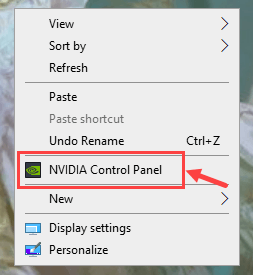
1) Right-click an empty area of your desktop and select NVIDIA Control Panel from the context menu.
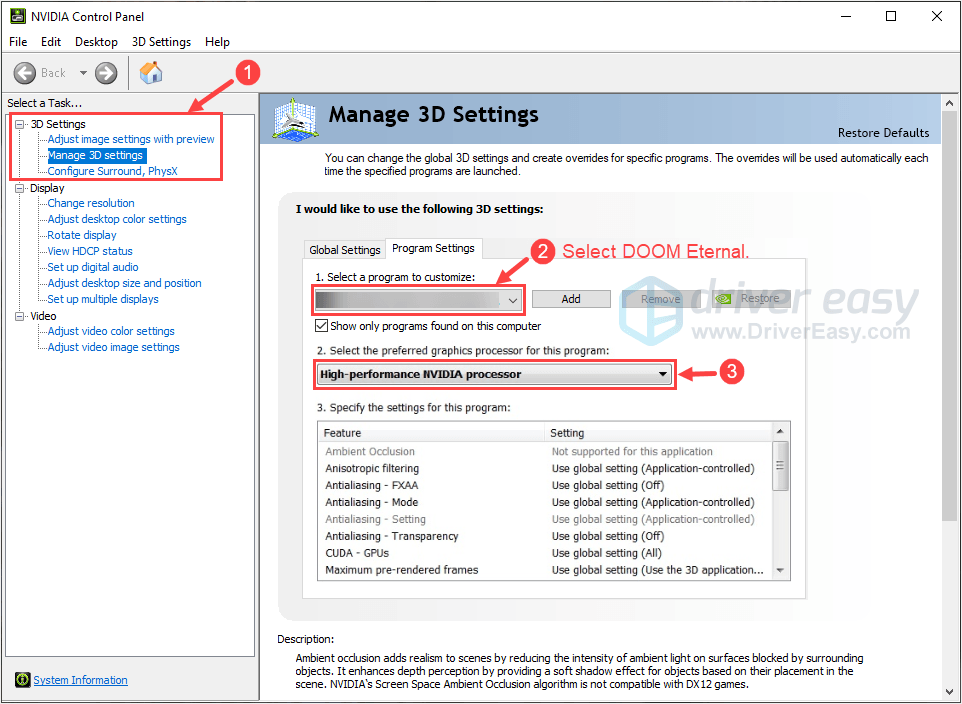
2) In the left pane, click 3D Settings > Manage 3D Settings.
3) On the right panel, go to the Program Settings tab and select DOOM Eternal from the drop-down list.
4) If you have an alternative graphics card (say, the dedicated NVIDIA GPU), you’ll see another drop-down list below that enables you to choose your preferred graphics processor. Go on to select the High-performance NVIDIA processor option.
Note: If you’re using the AMD GPU, please refer to https://www.amd.com/en/support/kb/faq/dh-017.
Now try to launch DOOM Eternal and see whether your issue has been solved. If it hasn’t, then proceed to Fix 3.
Fix 3: Plug your monitors into the primary GPU
DOOM Eternal may fail to start if you have multiple monitors plugged into different GPUs, so make sure you plug both monitors into the primary GPU (also the dedicated one). After that, relaunch the game to see if it keeps crashing. If it doesn’t, then congrats – you’ve fixed the issue! If it does, please move on to the next fix, below.
Fix 4: Install DirectX End-User Runtimes
If you were presented with an error message reading “xinput1_3.dll not found” when launching DOOM Eternal, then you should try downloading and installing DirectX End-User Runtimes on your computer. After the software pack is downloaded, extract it somewhere on your PC and run DXSETUP to install that software. Once complete, check to see if DOOM Eternal is able to run normally.
Fix 5: Update your BIOS
There’s a chance that your crash issue is caused by the out-dated Basic Input Output System (BIOS). Since BIOS plays a crucial role in your computer’s normal functioning, you must know that the process of updating BIOS could be risky and error-prone due to various reasons. For example, if you install a wrong BIOS version or your computer loses power during the update, major problems will come along – you might need to spend much to get your PC repaired. In short, perform a BIOS update at your own risk.
For more in-depth information about how to update BIOS, here’s the post you may find useful: When Should I Update BIOS and How to Update it Safely.
Fix 6: Disable unnecessary programs
Shut down unnecessary programs (such as the Steam overlay) before launching DOOM Eternal in case it conflicts with other applications. To completely shut down a program:
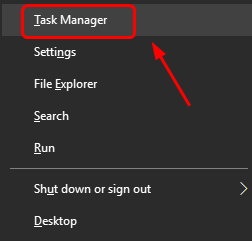
1) On your keyboard, press the Windows logo key and X at the same time, then click Task Manager.
2) In the Task Manager window, on the Processes tab, select the program you want to shut down and click End task. (If it’s a program you’re using, e.g. Microsoft Word, make sure you save any unsaved work first.)
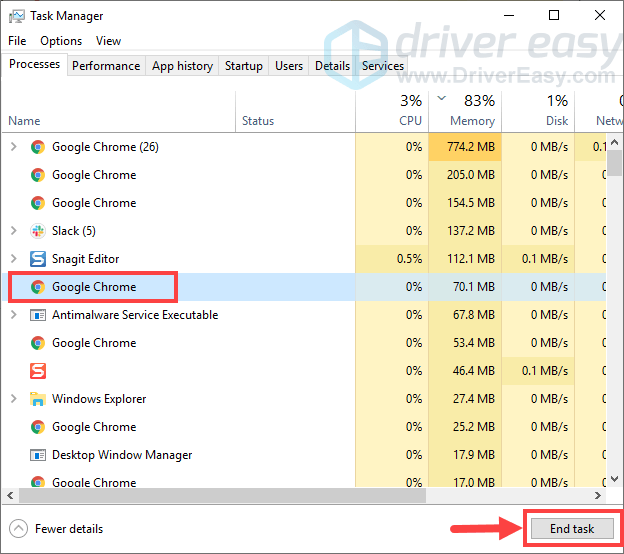
Exercise caution with this step. If you mistakenly end the important system processes, your computer may fail to work properly.
Note that your trouble is sometimes caused by interference from antivirus software. To see if that’s the problem for you, temporarily disable your antivirus program and check if DOOM Eternal can run normally. (Consult your antivirus documentation for instructions on disabling it.)
Also, remember to check carefully in the blacklists (or quarantine) of your third-party antivirus and Windows Firewall for any files related to DOOM Eternal. Once you spot them, manually add the files into whitelists.
If the game works properly after you disable the antivirus, contact the vendor of your antivirus software and ask them for advice, or simply install a different antivirus solution.
Fix 7: Verify the integrity of game files
If you play DOOM Eternal on Steam, you can verify the integrity of your game files using the following procedure:
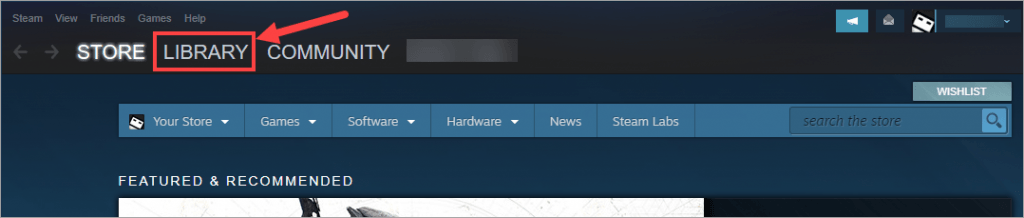
1) Log in Steam and click LIBRARY.
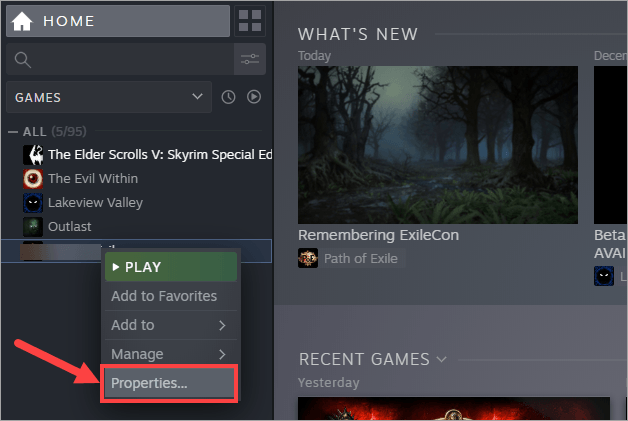
2) Right-click DOOM Eternal and select Properties.
3) Go to the LOCAL FILES tab and select VERIFY INTEGRITY OF GAME FILES…. Then wait for the process to be complete.
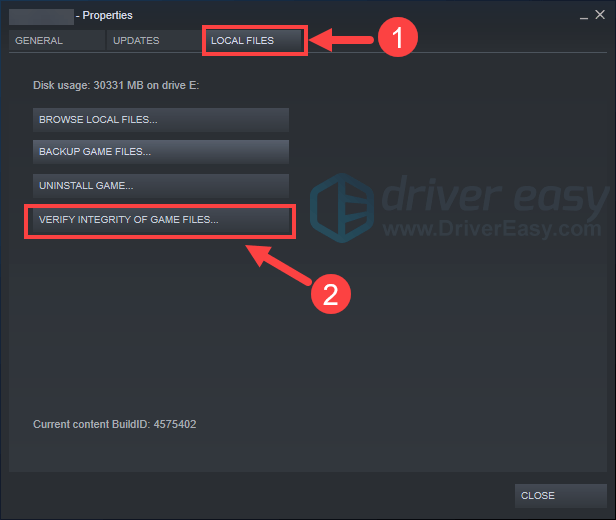
4) Once complete, exit Steam and reopen it. Run DOOM Eternal again and wait to see if it still crashes on launch.
If this fix is to no avail, move on to Fix 8 below.
Fix 8: Run the game as administrator
This quick fix is more like a general solution for all the games that cannot be launched properly, and it’s very easy to apply. As long as you have the administrative privileges to run DOOM Eternal, you should give this fix a try.
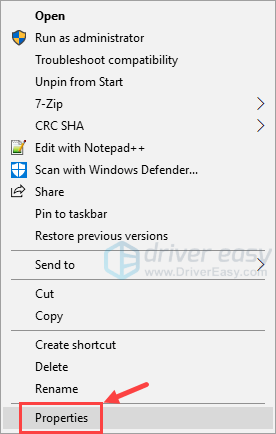
1) Locate the executable file of DOOM Eternal on your PC. Right-click the file and select Properties.
2) In the Properties window, on the Compatibility tab, select Run this program as an administrator. Then click Apply > OK.
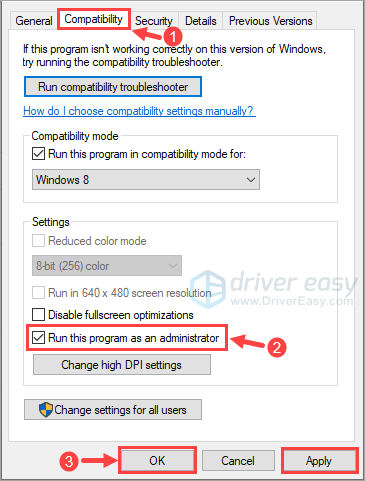
Now you should be able to run DOOM Eternal under administrator privileges permanently. Next up, check to see if you’re able to run DOOM Eternal.
Fix 9: Wait for new game patches
This method may seem rather passive, but if the root cause doesn’t really lie in your gaming machine, then you should probably just wait for some new updates to get the problem fixed. Of course, if you’d like to do something else rather than sit tight, you can also forward your problem to the developer or look for other solutions on related forums.
Hopefully, this post helped you resolve the not-launching problem with DOOM Eternal. If you have any follow-up questions or ideas, please feel free to leave a comment below. You’re also welcome to share more useful solutions with us. Thanks for reading!
Overview
Судя по первым отзывам геймеров, новый Doom получился очень даже хорошим — особенно игроки довольны мясной кампанией и действительно тем самым ощущением, которое получаешь от игры в Doom. Приятная картинка, увлекательное оружие и монстры. Видимо, Doom — все же стоит внимания.Впрочем, так как мы знаем, что идеальных игр не существует, у PC-версии Doom могут возникать проблемы. Как можно судить по Steam, их не много, но если вы столкнулись со сложностями в Doom, то, есть вероятность, решить их самостоятельно и не ждать патч.Обсудить гайд, вы можете на нашем форуме: http://games-station.ru/forum/index.php?/topic/6927/
Редкая проблема, которая решается активацией V-sync и Тройной буферизации. Внимание, данная настройка достаточно требовательна к железу.
#2 Doom вылетает
Убедитесь, что у вас стоят последние графические драйвера. У Nvidia уже есть свои, специально под Doom. Также установите последнюю версию DirectX 12 и проверьте, чтобы другие программы не конфликтовали с шутером. Попробуйте перезапустить PC и перезайти в Steam.
#3 Ошибка DLL при установке/запуске Doom
Скачайте и установите программу Dll fixer
https://store.dll-files.com/814/cookie?affiliate=34669&redirectto=http%3A%2F%2Fdownload.dll-files.com%2Ffixer%2Ftrial%2Fdffsetup.exe&x-at=gamnattrial
Проведите сканирование в программе для поиска ошибок
Откройте раздел Install DLL files
Введите имя DLL-файла, который вызывает ошибку
Программа автоматически установит файл
#4 Скачивание Doom зависло на 99%
Убедитесь, что ваш антивирус не мешает скачиванию игры. Проверьте соединение с сетью и скорость трафика. Часто последний процент занимает дольше всего времени на установку.
Перезапустите Steam, если проблема не решена
#5 Doom притормаживает
Убедитесь, что у вас достаточно мощное железо и видеокарта не перегревается. Активируйте V-sync в настройках и проверьте работу Doom.
Попробуйте запустить игру в оконном режиме.
#6 Doom не запускается
Проверьте, не работает ли у вас VPN. Отключите его.
Обновите графический драйвер — в некоторых случаях наоборот стоит попробовать откатить его на прошлую версию.
Запомните, что в большинстве случаев проблемой запуск может происходить из-за неправильной установки игры. Убедитесь, что при установке антивирус ничего не удалил, путь игры не содержит кириллицы, а места на жестком диске полностью хватает. Запускайте Doom от имени администратора в режиме совместимости с Windows 7.
Прежде всего, мы рекомендуем вам проверить наличие русских букв на пути к файлам игры — их быть не должно, касается это как каталога установки, так и пользовательских данных. Это главная проблема, из-за которой Doom не запускается.
Также попробуйте запустить игру в режиме совместимости с Windows 7 (основная платформа), или от имени администратора. Проверьте, не добавил ли антивирус исполняемый «.exe»-файл игры в карантин — этим грешат Kaspersky и 360 Total Security, даже если версия лицензионная.
Убедитесь, что ваша версия Windows является 64-битной, проверьте файлы игры на полноту.
1.Убедитесь, что достаточно памяти для игры, для этого закройте весь дополнительный софт.
2.Проверьте целостность файлов игры.
3.Обновите видеодрайвера.
4.Установите последние обновления на ОС, а также используйте чистую, оригинальную сборку системы.
5.Игра может никак не реагировать на запуск если хотя бы одна часть Вашего ПК (память, видеокарта, процессор) не подходит под минимальные требование, убедитесь, что это к Вам не относится.
6.Обновите DirectX, MS Visual C++ Redistributable
#7 Черный экран в Doom
Черный экран в большинстве случаев происходит из-за проблем с графическим процессором. Обновите драйвер видеокарты и убедитесь, что она полностью соответствует той, что указана в системных требованиях выше. Кроме того, в отельных случаях черный экран возникает из-за слабого процессора. Во время черного экрана попробуйте перейти в оконный режим, а потом наоборот, используя комбинацию клавиш Alt+Enter.
#8 Doom вылетает на рабочий стол
Если в игре у вас случаются постоянные вылеты, попробуйте снизить настройки графики. Особенно это может помочь, если вылеты происходят в определенном месте. В таком случае, снизить настройки графики можно временно. Не забывайте про патчи, разработчики устраняют большую часть технических проблем именно в обновлениях – выставьте в настройках игры автоматическое обновление.
#9 Doom тормозит. Низкий FPS. Лаги. Фризы. Зависает
Для начала убедитесь, что версия драйвера вашей видеокарты имеет последнюю версию. Как правило, новый драйвер может прибавить около 30 % к производительности, а поэтому не забывайте об этом. Также в диспетчере задач посмотрите на ресурсы компьютера – возможно, какой-то процесс берет слишком много ресурсов. В таком случае отключите его, после чего снова запустите игру. Нелишним будет попробовать снизить настройки графики. Не ставьте сначала самые низкие, попробуйте убавлять эффекты поочередно, обращая внимание на рост FPS.
Если не помогло:
1.Уменьшите настройки.
2.Выключите V-sync.
запустите игру и если не помогло
Активируйте в панели управления видеокартой такие настройки как тройная буферизация и Вертикальная синхронизация.
#10 В Doom выскакивает ошибка
В 90 % случаев ошибки возникают из-за недостающего файла Dll. Внимательно посмотрите, что указано в значении ошибки. Если это файл с окончанием Dll, загрузите на свой компьютер Dll-Fixer (или аналогичную программу), установите ее, а затем запустите. При ее помощи загрузите недостающий файл Dll.
#11 Нет русского языка в Doom
Данная проблема, скорее всего, состоит в настройках игры. Попробуйте изменить язык в них. Также можете зайти в Steam и в свойствах Doom/в разделе «Язык» сменить локализация на русскую. Помните, что никаких сторонних русификатором загружать ненужно – Doom полностью локализована на русский язык (текст и озвучка).
#12 В Doom не работает управление
Управление может не работать из-за одновременно подключенных к компьютеру двух устройств ввода – клавиатуры и контроллера. Отключите одно из них и попробуйте поиграть. Кроме того, если у вас не работает конкретно геймпад, помните, что игра официально поддерживает только те контроллеры, которые имеют раскладку клавиш аналогично таковой у джойстика от Xbox 360/Xbox One.
#13 Не работает звук в Doom
Для начала убедитесь, что ваше устройство звука полностью исправно. Затем проверьте, включен ли звук в настройках игры. Если с этим всем в порядке, попробуйте обновить драйвер звуковой карты, если она внешняя. Если же у вас встроенная звуковая карта в материнскую плату, делать это необязательно – достаточно обновить драйверы видеокарты.
#14 Обновление программного обеспечения
Загрузить драйверы для видеокарты AMD Radeon.[support.amd.com]
Загрузить драйверы для видеокарты Nvidia GeForce.[www.nvidia.ru]
Чтобы всегда быть в курсе всех обновлений, советуем вам загрузить программу Driver Scanner.[www.uniblue.com]
Для оптимизации компьютера под нужды той или иной игры советуем вам использовать программу Razer Game Booster[www.razerzone.com].
Также не забывайте про дополнительное программное обеспечение, такое как DirectX[www.microsoft.com].
#15 DOOM Ошибка msvcp120.dll
Если у вас игра ругается на отсутствие msvcp120.dll после установки, то вы должны вручную установить указанный .dll файл. Для этого, вам придётся установить программное обеспечение, которое поможет вам установить отсутствующие .dll файлы. Помочь вам может программа DLL-files Fixer[www.dll-files.com]. После установки приложения, запустите его и нажмите на «Установка DLL файлов». В поле поиска введите в окно «msvcp120.dll» и нажмите кнопку ввода, а затем установите указанные .dll файлы в корневую директорию вашей игры.
#16 Если у вас вылетает игра с Вулканом и вы не можете поменять API на OGL
1. C:Users<ПРОФИЛЬ>Saved Gamesid SoftwareDOOMbase
2. Откройте DOOMConfig.local с помощью “Блокнота”
3. Измените r_renderAPI “1” на r_renderAPI “0”
#17 Как активировать “кошмарную” графику на 4-х гиговых картах
В библиотеке steam пр. кнопкой мыши нажать на игру, затем Свойства, затем установить параметры запуска, в строке вбить: +menu_advanced_AllowAllSettings 1
На моей gtx 970 полёт нормальный, загрузка памяти подскочила с 3 до 3,8 гб
#18 Обрывы картинки в игре
Встречается редко, помогает включение в настройках игры V-Sync и Тройной буферизации. Но для этого у вас должен быть довольно мощный ПК, так как эти настройки требовательны к железу.
#19 В DOOM ускорено проигрывание диалогов и других звуков
Встречается редко. И виной этому не игра, а настройки звуковой карты. Измените параметры звучания на следующие: 24 бита, 48 000 Гц. Всё – проблема решена 😉
#20 Пропустить заставку intro
Если вам надоело каждый раз просматривать заставку перед началом игры, то вы можете легко отключить её с помощью простых манипуляций с .exe файлом игры, который находится в корневой папке. Нажмите правой кнопкой по exeшнику, запускающий игру, переходите в «Свойства» и просто пропишите
«+ com_skipIntroVideo 1» без кавычек и нажмите «Применить». Всё, больше начальная заставка не появится.
#21 Отключение ускорения мыши
Если вы хотите отключить ускорение мыши, вам следует отредактировать системный файл вручную. Вам так же следует сделать копию этого файла, прежде чем будите что-либо в нём менять.
Найти конфигурационный файл вы сможете по следующему расположению:
C:Usersyour_usernameSaved Gamesid SoftwareDOOMbase
файл называется DOOMConfig.cfg. Откройте его с помощью блокнота, найдите строчку с m_smooth и измените значение с 1 на 0.
#22 Doom не видит мой консольный контроллер
Любителей играть в отличные РС-шутеры при помощи консольного контроллера спешим разочаровать — далеко не каждый контроллер будет определен игрой. Контроллеры DualShock 3 и DualShock 4 точно работать не будут, нужен контроллер от Xbox 360, а лучше даже от Xbox One. С последним проблем точно быть не должно.
Но если они случились, попробуйте следующий метод. Выйдите из игры, отключите контроллер, перезагрузите систему, снова включите контроллер и теперь заходите в игру. Если не помогло и у вас контроллер от Xbox 360, значит надо посмотреть, правильно ли работает соответствующий эмулятор.
#23 Как исправить полосы на экране в DOOM
У некоторых игроков наблюдаются полосы и «деформация» экрана при запуске игры. Исправить эту проблему можно, включив «V-sync» и «Тройную буферизацию»
#24 Как исправить проблемы преждевременного закрытия игры
Включите «Vsync»
#25 Doom вылетает на 98%. Doom вылетает после ролика ID software
Попробуйте проверить целостность файлов игры и ошибка должна пропасть.
Также, попробуйте просто отключить Steam Overlay для игры.
#26 Doom ошибка с соединением. The server is not reachable / Сервер недоступен
1.Отключите Firewall, антивирус.
2.Отключите VPN
3.Откройте порты в роутере.
Скорее всего, что-то блокирует игре доступ в интернет. Попробуйте, также, запустить игру от имени администратора.
Можно попробовать временно, полностью удалить антивирус, чтобы проверить решится ли проблема. Многие антивирусы содержат целый пакет средств от вирусов и нежелательного ПО, и вполне вероятно, что один из этих пакетов будет вызывать такие вот ошибки с системой.
#27 Doom в игре слишком темно, мало яркости
Это не ошибка, а просто некорректная настройка гаммы. Перейдите в настройки игры и установите гамму в то значение, с которым Вам будет комфортно играть.
#28 Doom красный экран
Ошибка необычная т.к. не связана напрямую с игрой, а с ПО, что может быть установлено на Вашем компьютере. ПО мешает игре грузиться, отчего она зависает на красном экране. Перед запуском игры отключите абсолютно все ПО, которое точно Вам не нужно во время игры, а также выключите антивирус.
#29 Doom застрял на втором уровне, дверь закрыта
Это также баг связан с некорректной последовательностью действий, в результате чего запустился скрипт закрытия двери. Чтобы это не повторилось, загрузите последнее сохранение и воспользуйтесь лифтом, вместо двери.
#30 Doom при запуске маленькое окно в левом верхнем углу.
Вариант 1: Кликните ПКМ на exe-файле игры и выберите свойства – совместимость. Поставьте или уберите галочку Отключить масштабирование. Нажмите применить и попробуйте запустить игру.
Вариант 2: Запустите игру и в настройках установите самое маленькое разрешение. После этого попробуйте заново установить родное разрешение.
Вариант 3:
Есть еще одно решение, но сложнее:
1.Выключите такую настройку как масштабирование в панели управления видеокартой.
2.Запустите игру и установите самое большое разрешение, что Вы можете.
3.Установите разрешение рабочего стола на значение, которые Вы хотите получить в игре.
4.Перезагрузите ПК
5.Запустите игру.
6.Вы не увидите полное меню игры, придется делать на ощупь. Выберите одиночную игру.
7.Выберите игру.
8.Откройте настройки. Выберите видео.
9.Опуститесь на 4 пункта вниз, нажмите выбрать, поднимитесь на 3 пункта вверх и нажмите выбрать. (если не получилось, то, возможно, придется шаги 6-9 проделать на контроллере)
10.Сохраните настройки и играйте.
Внимание! Ниже расположена инструкция по умолчанию с возможными решениями проблем, которые могут помочь.
В связи с геополитической ситуацией, для перехода на некоторые сайты может потребоваться VPN.
Запуск от имени администратора и в режиме совместимости
Для начала попробуйте запустить игру от имени администратора. Если игре более 5 лет, попробуйте запустить её в режиме совместимости с более старой версией windows, например windows 7 (для очень старых игр можно попробовать Windows XP SP3).
Правой кнопкой мыши по ярлыку игры → свойства → совместимость → ставим флажки «Запустить программу в режиме совместимости с…» и «Запускать эту программу от имени администратора».
Эти два действия очень часто решают проблему запуска и стабильного ФПС.
Если вы играете через Steam или другой лаунчер, попробуйте запускать игру через него (после того, как выполнили действия выше).
Отключение XMP профиля в Bios
Если вы не знаете, что это такое, то можете переходить к следующему пункту.
Не запускается игра в Steam
Для начала просто перезапустите Steam. Если не помогло, то перейдите в свойства игры → расположение файлов → запуск от имени администратора (смотри самый первый пункт).
Если вы используете пиратку
Есть вероятность, что репак неисправный, подробнее читать тут. Но для начала рекомендуем ознакомиться с пунктами ниже.
Проверка / установка драйверов
Проверьте все драйверы:
- бесплатная утилита Driver Pack (если у вас пустая страница, попробуйте войти через вкладку инкогнито или отключите AdBlock)
- аналог Driver Booster
- зайти на сайт производителя вашего ноутбука или мат. платы и скачать драйвера там
Вы так же можете отдельно установить драйвера на видеокарты и сопутствующее ПО на сайтах разработчиков видеокарт, там драйвера появляются быстрее, чем в автоапдейтерах:
- AMD
- Nvidia
- IntelHD
Обновление DirectX
Все ошибки, которые имеют в себе приставку D3D, X3D, xinput *** .dll скорее всего сообщают об отсутствии нужных библиотек DirectX
- Скачать веб установщик можно здесь
Может помочь установка библиотек NET Framework
- Скачать Microsoft .NET Framework 3.5
- Скачать Microsoft .NET Framework 4
Обновление библиотек Microsoft Visual C++
Если в названии упоминается приставка MSVC, и если не упоминается, обновление этих библиотек для игр чрезвычайно важно. К тому же даже после установки вы можете заметить, что ошибка повторяется, причина в том, что необходимо скачивать все версии, как х64, так и х86, некоторые игры требуют обе.
Распространяемые библиотеки Microsoft Visual C++ скачать
Очистка системы с помощью Advanced SystemCare Free
Скачиваем программу
Запускаем, включаем анализ на основе Искусственного Интеллекта. Программа, вероятно, найдет огромное количество мусорных файлов, битых записей в реестре и прочего.
После завершения анализа примените автоматическое исправление

Системные требования Doom (2016)
Убедитесь, что ваш железный конь соответствует минимальным характеристикам, необходимым для этой игры:
Минимум
Рекомендуется
Наличие вирусов
Проверьте ваш компьютер на наличие вирусов, можно использовать бесплатные и пробные версии, например:
- Avast Free Antivirus
- Dr. WEB CureIT
Усердный антивирус блокирует запуск Doom (2016)
Ситуация обратная предыдущей, установленный или встроенный (защитник windows) антивирус блокируют запуск игры, необходимо либо отключить их на время, либо добавить в исключения папку с игрой. Однако, если защитник успел поместить какие-либо файлы в карантин, игру придется переустановить.
Как временно отключить защитник Windows 10
Пуск → Параметры → Обновление и безопасность → Безопасность Windows → Защита от вирусов и угроз → Крутим вниз до пункта «Параметры защиты от вирусов и угроз», кликаем «Управление настройками» → отключаем «Защита в режиме реального времени».
Как добавить файлы и папки в исключения защитника Windows
Пуск → Параметры → Обновление и безопасность → Безопасность Windows → Защита от вирусов и угроз → Крутим вниз до пункта «Исключения», кликаем «Добавление или удаление исключений» → нажимаем «Добавить исключение» → выбираем нужный файл или папку
Doom (2016) изображение выходит за края, изображение не разворачивается на весь экран, неправильное расположение окна игры, проблемы с разрешением экрана
Разумеется, вы уже проверили в настройках игры пункты «разрешение экрана» и «на весь экран».
Проблема может крыться в неправильном масштабировании. Необходимо перейти в свойства ярлыка → изменить параметры высокого DPI → поставить флажок в самом низу и нажать ОК

Doom (2016) неправильно определяет монитор, запускается не на том мониторе
Если вы пытаетесь вывести игру на другой монитор, вам может помочь статья 5 способов вывести игру на второй монитор.
Doom (2016), скачанная с торрента, не работает
Пиратские версии вообще не гарантируют стабильной работы, их разработчики не отвечают перед вами за качество продукта, жаловаться некуда. Есть вероятность, что репак окажется нерабочим, или недоработанным именно под ваши характеристики. В любом случае мы рекомендуем пользоваться лицензионными версиями игр, это убережет ваш компьютер от всевозможных программ-шпионов, майнеров и прочей нечисти, так же обеспечив стабильную поддержку и выход новых патчей от разработчиков.
Doom (2016) не скачивается или скачивается долго. Лагает, высокий пинг, задержка при игре
В первую очередь проверьте скорость своего интернет-соединения на speedtest.net, если заявленная скорость в порядке, проверьте, не загружен ли ваш канал, возможно у вас подключено несколько устройств к вай-фаю, идет обновление операционной системы, скачивается что-то в браузере, или запущен фильм. Посмотрите нагрузку на сеть в диспетчере устройств. Проверьте целостность кабеля, идущего к вашему устройству. Если вы все же пользуетесь торрентом, возможно, скорость раздачи ограничена из-за нехватки раздающих. В крайнем случае вы всегда можете позвонить своему провайдеру и узнать, все ли в порядке с вашей линией.
Doom (2016) выдает ошибку об отсутствии DLL-файла
Запишите название DLL файла и скачайте его, используя интернет поиск, там же должно быть описание, что именно это за файл и где он должен лежать, если никакого описания нет, рекомендуем поискать альтеративные сайты для скачивания. Или воспользуйтесь утилитой DLL-Fixer
Doom (2016) не устанавливается. Установка прекращена, прервана
Проверьте наличие свободного места на вашем диске. Если с местом все в порядке, рекомендуем так же проверить диск на наличие битых секторов с помощью бесплатных программ VictoriaHDD или CrystalDiskInfo
Doom (2016) зависает, застывает изображение
Проблема вполне может быть вызвана самой игрой, это хороший вариант. Но такое поведение может свидетельствовать о неполадках в работе процессора и видеокарты. Проверьте температуры CPU и GPU, нормальный уровень можно узнать на сайте разработчика по модели устройства. Если температура завышена, устройство уже не на гарантии и его давно не чистили, сделайте это сами (если понимаете как) или отнесите в сервисный центр на чистку и замену термопасты, если проблема не устранена, есть вероятность сбоя других компонентов: материнской платы, оперативной памяти или блока питания.
Doom (2016) тормозит. Просадки частоты кадров. Низкий FPS (ФПС)
Вероятно вашему ПК не хватает мощности для стабильной работы Doom (2016). Для начала включите вертикальную синхронизацию, если она выключена и проверьте результат. Затем попробуйте понизить все графические настройки до минимума, кроме разрешения экрана. После повышайте до тех пор, пока картинка остаётся комфортной. Если же понижение не помогло, остаётся только понижать разрешение.
В Doom (2016) нет звука. Ничего не слышно
Проверяем звук в настройках игры. Проверяем звук на самом ПК, например музыку в браузере. Если ничего нет:
- проверьте уровень звука в windows (вашей ОС), возможно уровень звука установлен в 0
- проверьте правильность подключения колонок, наушников
- если устройство нестандартное, ему могут потребоваться свои драйвера от разработчика
- возможно нет драйверов на звук в системе вообще (обновляем, смотри первый пункт)
- в крайнем случае есть вероятность, что вышла из строя звуковая карта
Doom (2016) не видит мышь, клавиатуру или геймпад. Не работает управление
Первым делом перейдите в настройки игры и проверьте, переключено ли у вас устройство управления на геймпад (если проблема в нем). Плотно ли подключены провода? Работают ли устройства вне игры? Решением может быть проверка драйверов с помощью утилит (смотри первый пункт) или банальное отключение → подключение.
Doom (2016) ошибка 0xc0000142
Если Doom (2016) выдает ошибку 0xc0000142, устранить проблему можно одним из способов, указанных ниже. Лучше всего пробуйте один за другим, пока проблема не решится.
- При загрузке игры отлючите все антивирусные программы.
- Проверьте путь к папке игры, все должно быть записано латинскими буквами (английскими). Например C:\Games\Game Folder.
- Имя пользователя Windows тоже должно быть указано латиницей. Нажмите Win+R → наберите команду netplwiz → выделите имя пользователя → Свойства.
- Зайти в свойства игры, кликнув правой кнопкой мыши по ярлыку. Совместимость → Режим совместимости → Выберите режим совместимости отличный от вашей ОС → Поставьте галочку «Запускать от имени администратора«.
Если эти советы не помогли, значит надо искать проблему в стабильности работы ОС и в файлах игры.
- С помощью Advanced SystemCare Free проведите стандартную очистку.
- Замените значение реестра: Поиск → Редактор Реестра → HKEY_LOCAL_MACHINE → SOFTWARE → Microsoft → Windows NT → CurrentVersion → Windows → LoadAppInit_DLLs → в строке Значение замените 1 на 0.
- Проверьте компьютер на наличие вредоносных программ и вирусов. После проверки и чистки перезагрузите ПК и снова загрузите игру.
- Проверьте, чтобы у вас были установленные все необходимые версии компонентов, а именно Microsoft Visual C++, DirectX, Драйвера (смотри пункты в начале).
Спустя долгие 4 года Bethesda Softworks наконец-то выпустила долгожданное продолжение культовой серии шутеров. Вот только компьютерная версия игры, как это обычно бывает, имеет множество проблем технического характера. На официальных форумах и сайтах начали появляться сотни жалоб от игроков о том, что DOOM Eternal не запускается, фризит, вылетает, лагает, тормозит или просто показывает черный экран. Впрочем, большинство данных ошибок можно исправить и мы расскажем вам, как это сделать в данном руководстве.
Перво-наперво нужно взглянуть на минимальные системные требования игры, а потом сравнить их с характеристиками своего PC. Если ваш компьютер не дотягивает до нужных параметров, то мы советуем обновить его комплектующие. Иначе можете не удивляться лагам и тормозам.
- ОС: 64-битная Windows 7 (SP1) или Windows 10
- ЦП: Intel Core i5 (3,3 ГГц) или AMD Ryzen 3 (3,1 ГГц)
- ОЗУ: 8 гигабайт
- Видеокарта: NVIDIA GeForce GTX 1050 Ti или AMD Radeon R9 280
- Жесткий диск: 50 гигабайт свободного места
Если ваш компьютер полностью соответствует указанным выше минимальным запросам, но этот адский шутер все равно вылетает или сильно лагает, то вам следует обновить или установить несколько ключевых программок. Вначале скачайте последние версии драйверов для своего графического адаптера: NVIDIA или Radeon. Далее загрузите последние или необходимыее версии Microsoft DirectX, .Net Frameworks и Visual C++. Как правило, данного набора программ оказывается достаточно для запуска любой игры без каких-либо ошибок.
DOOM Eternal не запускается
Если игра не запускается на Windows 7 и выдает ошибку с advapi32.dll, то вам необходимо посетить официальный интернет-портал Microsoft (указан выше) и загрузить обновление KB3080149. При появлении другой подобной ошибки загуглите ее тип, а потом установите соответствующие обновления.
Путь до папки с шутером ни в коем случае не должен иметь русские названия (кириллицу). То есть если у вас директория выглядит следующим образом: C:\\Игры\\DOOMEternal, то поменяйте ее на C:\\Games\\DOOMEternal. После этого игра должна запуститься.
Если процесс установки прошел нормально, но после запуска DOOM Eternal ничего не происходит (не открывается даже окошко об ошибке), то проблема наверняка связана с вашим антивирусом. Отыщите папку, куда вы установили этот шутер, а потом откройте антивирус и перенесите найденную директорию в исключения. Можете также попробовать полностью выключить защитную программу.
Некоторые пользователи отмечают, что им помогает запуск игры от администратора. Для этого наведите указатель мышки на нужный ярлык, нажмите ПКМ и выберите необходимую опцию.
Данный проект не станет запускаться на ПК с процессорами, которые не поддерживают протоколы SSE 4.1 и 4.2. Подобная проблема возникает на процессорах Intel Core 2 Duo и Core 2 Quad, а также AMD Phenom. Тут можем только посоветовать поменять железо или дождаться патча.
Этот кровавый шутер может не запускаться и по таким банальным причинам как ошибка во время установки (проверьте кэш файлов в Steam) или нехватка свободного места на HDD (SSD). Снова повторим, что следует обязательно скачать все свежие драйверы и программы, указанные выше, а также проверить свой компьютер на соответствие минимальным системным требованиям.
Если у вас не лицензионная копия игры, то во время первого ее запуска необходимо создать учетную запись в Bethesda.net, воспользовавшись «левой» почтой. При следующих запусках регистрацию можно пропустить, заблокировав своим фаерволом (DOOMEternalx64vk.ехе) доступ к интернету. Можно также просто отключиться от сети.
Как включить русский язык в DOOM Eternal
Если в игре нет русского языка, то вам нужно будет нажать на ярлык шутер ПКМ, затем выбрать «Свойства» и приписать команду +sys_langPlatform «ru» в поле «Объект».
DOOM Eternal вылетает и зависает
Без наличия новых драйверов для видеокарты игра будет постоянно вылетать после или во время прохождения 3-го уровня. Поэтому обязательно обновите их.
Бывает несколько наиболее распространенных разновидностей вылетов. Если вам удалось установить и запустить игру, но она вылетает на рабочий стол сразу после старта кампании, то попробуйте выполнить несколько несложных действий (для обладателей видеокарт NVIDIA):
- Откройте «Панель управления NVIDIA», нажав правой кнопкой мышки на рабочем столе и кликнув на нужную опцию.
- Войдите в раздел программных настроек и найдите DOOM Eternal.
- Отыщите вкладку «Укажите настройки для этой программы» и уберите галочку возле опции «Сглаживание-FXAA».
- Теперь попробуйте снова начать игру.
Если вылеты происходят уже в самой игре, причем в одном и том же месте, то речь может идти об ошибке, допущенной разработчиками. Попробуйте запустить проект от имени Администратора или понизить настройки графики в проблемном месте (смените разрешение). Иногда эти методы помогают избавиться от зависаний.
В случайных вылетах и зависаниях может быть виновато и ваше «железо», особенно если проблемы появляются через определенный промежуток времени, например, спустя 30 минут после запуска игры. Вероятнее всего, у вас перегревается видеокарта или процессор – следует измерить их температуру в пиковом режиме с помощью специальных программок (AIDA64). Попробуйте также уменьшить графические настройки, чтобы снизить нагрузку на компьютер.
Тормоза, фризы, лаги и низкий FPS в DOOM Eternal
Первым делом выключите программу FPS монитор, которая может запускаться вместе с игрой. После этого частота кадров должна вырасти в разы.
Решить проблемы с производительностью можно также несколькими стандартными методами:
- Откройте «Панель управления компьютером» и выберите раздел «Электропитание». Затем отыщите режимы работы PC и поменяйте опцию на «Производительный».
- Обязательно закройте все сторонние приложения, прежде чем начать игру, так как они могут нагрузить процессор и «скушать» вашу драгоценную ОЗУ. Разумеется, нужно обязательно выйти из браузера. Советуем вам также почистить компьютера от разнообразного «хлама» с помощью программки CCleaner.
- После запуска DOOM Eternal откройте Диспетчер задач (Ctrl+Alt+Del) и перейдите в раздел «Процессы». Найдите название нужной игры, нажмите на нее правой кнопкой мышки и выберите «Высокий приоритет».
Следует также изменить значения графических настроек. Сильнее всего на частоту кадров влияют такие опции как качество теней, сглаживание (MSAA), детализация текстур (при низком объеме видеопамяти) и дополнительные эффекты NVIDIA, например, HairWorks и рейтрейсинг.
Черный экран в DOOM Eternal
Обычно эта ошибка возникает при отсутствии нужных драйверов или появлении небольшого бага. Решить ее можно путем обновления ПО или запуска игры в режиме окна (Alt+Enter). В последнем случае, когда снова появится картинка, укажите в игровых опциях полноэкранный режим.
Добавим, что в самом начале черный экран может появиться на несколько минут. В этом случае следует просто подождать, пока он сам не пропадет.
В некоторых случаях черный экран возникает из-за перегрева комплектующих или их недостаточной мощности. Тут можем только порекомендовать сменить видеокарту на более мощную или проверить ее работоспособность.
Не работают сохранения в DOOM Eternal
Обычно такая ошибка возникает из-за наличия русских букв в директории, ведущей к сохранениям игры. Просто измените название папки, используя латинские буквы.

DOOM Eternal ошибки и способы решения
DOOM Eternal ошибки и способы решения
Иногда при запуске DOOM Eternal появляются ошибки. Неприятно, но установленная вами игра может не запускаться, вылетая, зависая, показывая чёрный экран и выдавая ошибки в окнах. Поэтому возникают вполне логичные вопросы: «Что делать?», «Из-за чего это происходит?» и «Как решить проблему?». Мы постарались собрать всю необходимую информацию с инструкциями, советами, различными программами и библиотеками, которые призваны помочь решить наиболее распространённые ошибки, связанные с DOOM Eternal.
DOOM Eternal – долгожданный шутер, где можно не только сражаться с адскими монстрами, но и с техническими проблемами. И помимо стандартных ошибок, игра обзавелась абсолютно новыми, не считая вполне типичных багов, которые присущи практически каждому крупному проекту. В связи с этим предлагаем ознакомиться с нашим техническим FAQ, который призван помочь каждому, кто не может спокойно наслаждаться шутером.
Первое – проверьте, соответствуют ли характеристики вашего ПК минимальным системным требованиям:
- Операционная система: 64-битная Windows 7 или 10
- Процессор: Intel Core i5 (3,3 ГГц) или AMD Ryzen 3 (3,1 ГГц)
- Оперативная память: 8 ГБ
- Видеокарта: NVIDIA GeForce GeForce 1050Ti (4 ГБ), GTX 1060 (3 ГБ), GTX 1650 (4 ГБ) или AMD Radeon R9 280 (3 ГБ), R9 290 (4 ГБ), RX 470 (4 ГБ)
- Место на диске: 50 ГБ.
Посмотреть системные требования DOOM Eternal и настройки графики
Обновите драйвера видеокарты и другое ПО
Содержание
- 1 Обновите драйвера видеокарты и другое ПО
- 1.1 Необходимое ПО для DOOM Eternal
- 2 DOOM Eternal не устанавливается. Зависла установка
- 3 Распространённые сетевые ошибки
- 3.1 Не подключается к режимам в BATTLEMODE / Отсутствует связь или нет связи
- 4 Не вижу друзей / друзья в DOOM Eternal не отображаются
- 4.1 Создателю сервера нужно открыть порты в брандмауэре
- 5 DOOM Eternal не запускается
- 6 DOOM Eternal вылетает в случайный момент или при запуске
- 7 Игра вылетает по неизвестной причине и без ошибки
- 8 Ошибка «The engine has crashed» / Игра крашится
- 9 В DOOM Eternal не работают сохранения
- 10 DOOM Eternal вылетает на рабочий стол
- 11 Черный экран в DOOM Eternal
- 12 Появляются большие чёрные пятна на экране / Возникает чёрный экран в полноэкранном режиме
- 13 Появляется цветной экран
- 14 Изображение мерцает
- 15 Низкий FPS, DOOM Eternal тормозит, фризит или лагает
- 16 Сбрасывается разрешение / Разрешение не сохраняется
- 17 Ошибка DirectX в DOOM Eternal
- 18 Ошибка 0xc000007b в DOOM Eternal
- 18.1 Обычные способы решения проблемы:
- 18.2 Второй способ – бесплатная программа Dependency Walker 64bit:
- 19 Ошибка «Недостаточно памяти»
- 20 Отсутствует DLL-файл или ошибка DLL
- 20.1 Ошибка d3dx9_43.dll, xinput1_2.dll, x3daudio1_7.dll, xrsound.dll и др.
- 20.2 Ошибка MSVCR120.dll, VCRUNTIME140.dll, runtime-x32.dll и др.
- 21 В DOOM Eternal не работает управление (мышь, клавиатура или контроллер)
- 22 Не работает звук в DOOM Eternal
- 23 Звук отсутствует или пропадает в заставках
Перед тем, как вспоминать самые нехорошие слова и высказывать их в сторону разработчиков, не забудьте отправиться на официальный сайт производителя своей видеокарты и скачать самые свежие драйвера. Зачастую, к релизу игр готовятся специально оптимизированные для них драйвера. Также можно попробовать установить более позднюю версию драйверов, если проблема не решается установкой текущей версии.
Важно помнить, что следует загружать только окончательные версии видеокарт – старайтесь не использовать бета-версии, так как в них может быть большое количество не найденных и не исправленных ошибок.
Не забывайте, что для стабильной работы игр часто требуется установка последней версии DirectX, которую всегда можно скачать с официального сайта Microsoft.
Необходимое ПО для DOOM Eternal
Обязательно проверьте по пунктам:
- Драйвера Nvidia GeForce
- Драйвера AMD Radeon
- Пакет DirectX
- Библиотека Microsoft .NET Framework 3.5
- Библиотека Microsoft .NET Framework 4
- Библиотека Microsoft Visual C++ 2015
- Библиотека Microsoft Visual C++ 2013
DOOM Eternal не устанавливается. Зависла установка
Прежде всего проверьте, хватает ли у вас места на HDD для установки. Помните, что для корректной работы программы установки требуется заявленный объем места, плюс 1-2 гигабайта свободного пространства на системном диске. Вообще, запомните правило – на системном диске всегда должно быть хотя бы 2 гигабайта свободного места для временных файлов. Иначе как игры, так и программы, могут работать не корректно или вообще откажутся запуститься.
Проблемы с установкой также могут произойти из-за отсутствия подключения к интернету или его нестабильной работы. Также не забудьте приостановить работу антивируса на время установки игры – иногда он мешает корректному копированию файлов или удаляет их по ошибке, считая вирусами.
Довольно распространённая проблема в Steam. И суть её заключается в том, что в определённый момент распаковки игры DOOM Eternal система показывает, мол, этот процесс продлится ещё в течение полугода. Ошибка неприятная, но зато устраняется максимально просто:
- Откройте сервис Steam откройте свою «Библиотеку» в открывшемся меню выбираете вариант «Загрузки»;
- В окне с загрузками нажимаете с правой стороны на «Приостановить» через несколько секунд нажимаете «Возобновить» загрузку.
Как правило, когда пользователь делает блиц-перезапуск процесса загрузки игры, распаковка файлов заметно ускоряется. И речь идёт исключительно о тех случаях, когда с интернет-соединением всё полный порядок, но по непонятной причине загрузка зависает. Кроме того, если это не помогло, процедуру следует повторить и вновь подождать перед тем, как возобновите загрузку.
Распространённые сетевые ошибки
Не подключается к режимам в BATTLEMODE / Отсутствует связь или нет связи
Обе ошибки говорят, что либо у вас низкая скорость (то есть причина возникновения проблемы связана с нестабильным соединением), либо проблема связана с какими-нибудь неполадками у сервера. Во втором случае причины могут быть разные: началось техническое обслуживание, сервера оказались перегружены и многое другое. Сначала рекомендуем проверить статус серверов DOOM Eternal.
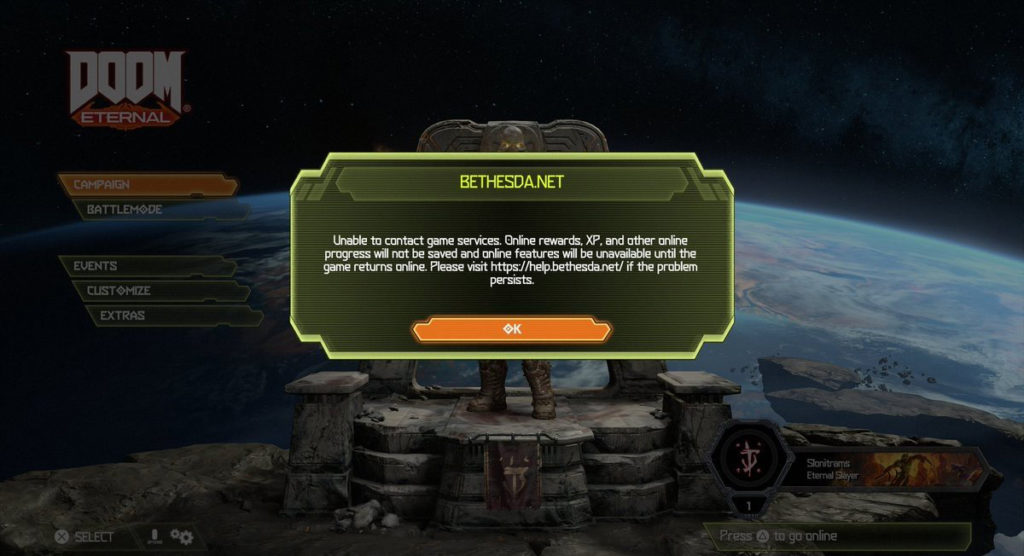
И в этом деле может помочь сервис Downdetector, но если окажется, что с ними полный порядок (в ином случае необходимо просто ждать, когда они заработают), тогда сделайте следующее:
- Проверяете стабильность своего интернет-соединения;
- Далее обязательно проверяете саму игру на наличие актуальных обновлений;
- И также для профилактики не помешает просто перезапустить игру.
Не вижу друзей / друзья в DOOM Eternal не отображаются
Неприятное недоразумение, а в некоторых случаях даже баг или ошибка (в таких случаях ни один способ ниже не поможет, поскольку проблема связана с серверами). Любопытно, что с подобным сталкиваются многие игроки, причём неважно, в каком лаунчере приходится играть. Мы не просто так отметили, что это «недоразумение», поскольку, как правило, проблема решается простыми нижеописанными способами:
- Убедитесь в том, что вы вместе с друзьями собираетесь играть в одном игровом регионе, в лаунчере установлен одинаковый регион загрузки.
- Если вышеописанный способ не помог, тогда самое время очистить кэш и запустить проверку целостности файлов.
- Самый радикальный способ решения проблемы – необходимо полностью переустановить лаунчер. При этом в обязательном порядке удалите все файлы, связанные с лаунчером, чтобы ничего не осталось на компьютере.
- Конкретно для «Стима» существует ещё один максимально простой способ решения проблемы: выбираете любой понравившийся раздел «Библиотека» или «Сообщество» , после чего переходите на открытой вкладке в «Steam» «Просмотр» «Друзья» «Игры» «Справка» . И далее в разделе с друзьями, в выпадающем меню поставьте галочку напротив пункта «В сети» (или переставьте статус, но вернитесь к тому, где вы в сети).
Создателю сервера нужно открыть порты в брандмауэре
Многие проблемы в сетевых играх связаны как раз с тем, что порты закрыты. Нет ни одной живой души, друг не видит игру (или наоборот) и возникают проблемы с соединением? Самое время открыть порты в брандмауэре, но перед этим следует понимать как «это» работает. Дело в том, что программы и компьютерные игры, использующие интернет, для работы требуют не только беспроблемный доступ к сети, но и вдобавок открытые порты. Это особенно важно, если вы хотите поиграть в какую-нибудь сетевую игру.
Часто порты на компьютере закрыты, поэтому их следует открыть. Кроме того, перед настройкой нужно узнать номера портов, а для этого для начала потребуется узнать IP-адрес роутера.
DOOM Eternal не запускается
Многие проблемы с запуском игр случаются по причине некорректной установки. Проверьте, не было ли ошибок во время установки, попробуйте удалить игру и запустить установщик снова, предварительно отключив антивирус – часто нужные для работы игры файлы по ошибке удаляются. Также важно помнить, что в пути до папки с установленной игрой не должно быть знаков кириллицы – используйте для названий каталогов только буквы латиницы и цифры.
Еще не помешает проверить, хватает ли места на HDD для установки. Можно попытаться запустить игру от имени Администратора в режиме совместимости с разными версиями Windows.
DOOM Eternal вылетает в случайный момент или при запуске
- Первым делом попробуйте наиболее простой вариант – перезапустите DOOM Eternal, но уже с правами администратора.
- Обязательно следует проверить, не возникает ли конфликтов у DOOM Eternal с другими приложениями на компьютере. Например, многие игроки часто ругаются на утилиту под названием MSI AfterBurner , поэтому, если пользуетесь такой или любой другой похожей, отключайте и пробуйте запустить игру повторно.
- Вполне возможно, что игра отказывается адекватно работать из-за Windows Defender (он же «Защитник» ) или из-за антивируса. Поэтому вам следует зайти в опции и добавить .exe-файл запуска DOOM Eternal в исключения, или сразу отключить антивирус вместе с Защитником (они также могли удалить какой-нибудь жизненно важный файл для игры, который нужно восстановить).
Игра вылетает по неизвестной причине и без ошибки
Все нижеописанные вероятные причины непонятных вылетов строго индивидуальные. Они происходят, но далеко не у каждого и, соответственно, помогут также далеко не каждому, потому что многое зависит от самой системы. Поэтому если вы увидите что-то знакомое, тогда возможно, это ваш случай и совет по решению проблемы поможет.
Так что рекомендуем ознакомиться с каждым пунктом:
- Вылетает на видеокарте от AMD. Такие вылеты всегда происходят лишь в тех случаях, когда пользователь запускает игру, используя несколько мониторов. Причина же заключается в том, что мониторы, скорее всего, были подключены не к основному графическому процессору (видеокарте);
- Вылетает при смене настроек графики на видеокарте Ryzen с поддержкой RTX. Как правило, такое происходит тогда, когда графические настройки меняются на «Ультра» качество и выше. Проблема временная и связана с драйверами, поэтому до того момента, пока AMD не выпустит соответствующее обновление, играть следует максимум с «Высокими» настройками. Поэтому обязательно проверяйте драйвера на наличие актуальных обновлений;
- Вылетает на видеокарте AMD с операционной системой Windows 8.1. Проблема заключается в том, что последние драйвера AMD абсолютно несовместимы с игрой на операционной системе Windows 8.1. Однако это вовсе не значит, что игра не поддерживает эту ОС, поэтому для решения проблемы необходимо иметь установленные драйвера AMD с версией 19.10.1 и выше, и тогда она запустится без проблем.
- Вылетает из-за отключённой вертикальной синхронизации. В такой ситуации необходимо обновить драйвера для графического процессора от AMD (если есть актуальное обновление). И ни в коем случае не отключайте параметр Vsync (если хотите, можете переключить её на «Адаптивный» режим или на режим «Тройной буферизации»);
- Вылетает из-за ноутбука. DOOM Eternal не поддерживает ноутбуки (об этом разработчики ранее заявили официально), и всё же игра способна работать на них, но с некоторыми оговорками. Во-первых, ноутбук должен соответствовать хотя бы рекомендуемым системным требованиям, а не минимальным. Во-вторых, высока вероятность возникновения различных других индивидуальных ошибок, с которыми разработчики ничего не будут делать по ранее сказанной причине. Так что запускать игру на ноутбуке предстоит на свой страх и риск.
Ошибка «The engine has crashed» / Игра крашится
В случае появления этой ошибки поиграть не получится, даже если решите включить оффлайн-режим. Описание и сама суть ошибки говорят, что возникли проблемы с движком игры. Причины могут быть разные, вплоть до ошибок в самом движке, поэтому, если никакого обновления для шутера нет, а обычная перезагрузка не помогла, воспользуйтесь следующими тремя советами:
- Для начала, если игра позволяет войти в графические настройки, тогда обязательно понизьте каждый параметр до минимального значения. И если это помогло запустить игру, повышать параметры следует по одному, чтобы вы могли определить опцию, из-за которой шутер вылетает;
- Если вышеописанный совет не помог, следует обновить драйвера видеокарты AMD или NVidia;
- И напоследок, если ничего не помогло, предлагаем провести чистую переустановку и обновление драйверов, но с использованием утилиты Display Driver Uninstaller, которая позволяет провести чистую деинсталляцию драйверов.
В DOOM Eternal не работают сохранения
По аналогии с прошлым решением проверьте наличие свободного места на HDD – как на том, где установлена игра, так и на системном диске. Часто файлы сохранений хранятся в папке документов, которая расположена отдельно от самой игры.
DOOM Eternal вылетает на рабочий стол
Если DOOM Eternal у вас часто вылетает на рабочий слот, попробуйте начать решение проблемы со снижения качества графики. Вполне возможно, что вашему компьютеру просто не хватает производительности и игра не может работать корректно. Также стоит проверить обновления – большинство современных игр имеют систему автоматической установки новых патчей. Проверьте, не отключена ли эта опция в настройках.
Посмотреть гайд по настройкам графики DOOM Eternal
Черный экран в DOOM Eternal
Чаще всего проблема с черным экраном заключается в проблеме с графическим процессором. Проверьте, удовлетворяет ли ваша видеокарта минимальным требованиям и поставьте свежую версию драйверов. Иногда черный экран является следствием недостаточной производительности CPU.
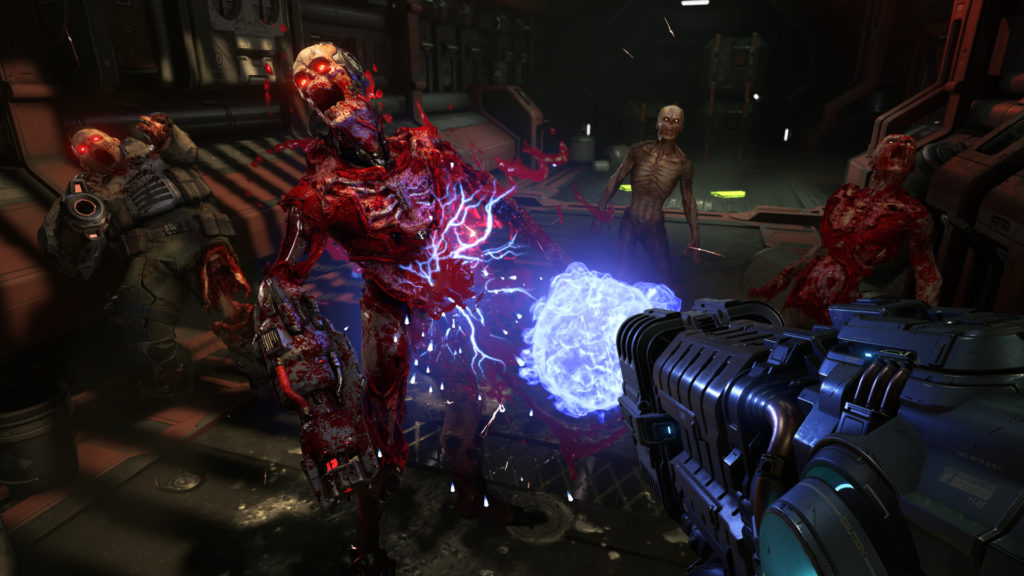
Если с железом все нормально, и оно удовлетворяет минимальным требованиям – попробуйте переключиться на другое окно (ALT+TAB), а потом вернуться к окну игры.
- Драйверы установлены/обновлены, но DOOM Eternal всё равно отказывается работать нормально? Тогда нужно проверить ПО, установлены ли вообще необходимые библиотеки? В первую очередь проверьте наличие библиотек Microsoft Visual C++ и .Net Framework , а также наличие «свежего» DirectX.
- Если ничего из вышеописанного не дало нужного результата, тогда пора прибегнуть к радикальному способу решения проблемы: запускаете DOOM Eternal и при появлении чёрного экрана нажимаете сочетание клавиш «Alt+Enter», чтобы игра переключилась на оконный режим. Так, возможно, откроется главное меню игры и удастся определить проблема в игре или нет. Если удалось перейти в оконный режим, тогда переходите в игровые настройки DOOM Eternal и меняйте разрешение (часто получается так, что несоответствие разрешения игры и рабочего стола приводит к конфликту, из-за которого появляется чёрный экран).
- Причиной этой ошибки также могут послужить различные программы, предназначенные для захвата видео и другие приложения, связанные с видеоэффектами. А причина простая – появляются конфликты.
- И напоследок – проблема, вероятнее всего, может быть связана с технической составляющей «железа». Видеоадаптер может перегреваться, как и мосты на материнской плате, что влечёт за собой уменьшенное энергопотребление видеокарты. Мы не будем вдаваться в детальные технические подробности, поэтому просто рекомендуем в обязательном порядке почистить свою машину от пыли и также поменять термопасту!
Появляются большие чёрные пятна на экране / Возникает чёрный экран в полноэкранном режиме
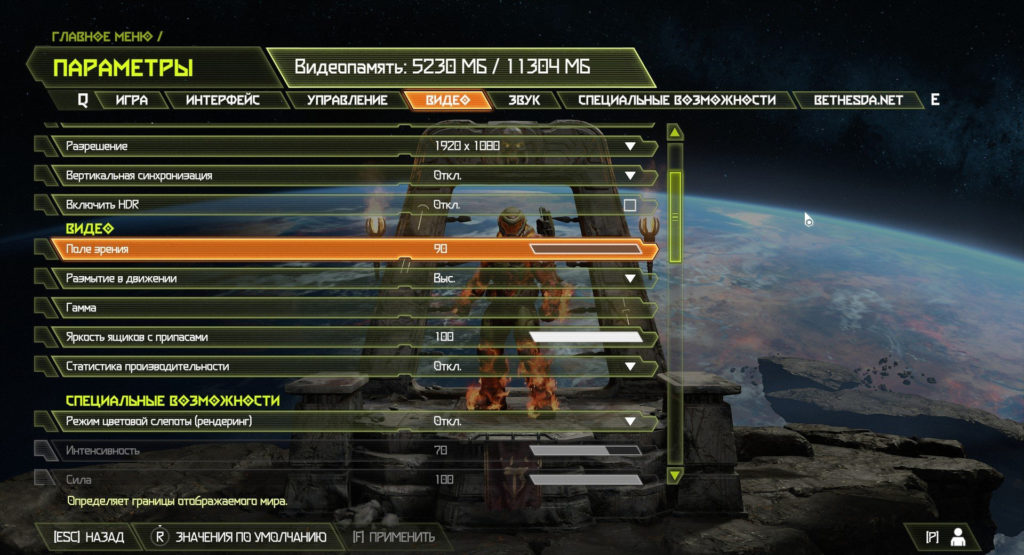
Если вдруг DOOM Eternal запускается вполне нормально и естественно, но неожиданно возникают огромные пятна чёрного цвета посреди экрана, в таком случае отключите «Глубину поля зрения» в опциях игры. Во втором случае, когда экран в игре полностью покрывается чёрным цветом, необходимо добавить exe-файл игры в список с исключениями у антивируса.
Появляется цветной экран
Появление цветастого экрана часто связано с тем, что используются сразу две видеокарты. Если в материнской плате присутствует встроенный графический процессор, но играете на дискретном, игра в любом случае запустится на встроенном. Поэтому и возникают «цветные» проблемы, поскольку монитор подключён по умолчанию к дискретной видеокарте.
Не менее часто цветной экран появляется в том случае, если появились проблемы с выводом изображения. Подобное вызывает самые разные причины, но существуют две наиболее распространённые: 1 – стоят устаревшие драйвера; 2 – ваша видеокарта не поддерживается. Поэтому рекомендуем обновить в первую очередь драйвера.
Изображение мерцает
Как правило, проблема связана с перегретой видеокартой. Первым делом следует проверить провода, вдруг они перекрыли вентиляторы системы охлаждения, но если там полный порядок, тогда самое время сбросить разгон видеокарты: нужно войти в приложение MSI Afterburner (или подобное) и нажать на «Reset».
Низкий FPS, DOOM Eternal тормозит, фризит или лагает
Первое – установите свежие драйвера на видеокарту, от этого FPS в игре может значительно подняться. Также проверьте загруженность компьютера в диспетчере задач (открывается нажатием CTRL+SHIFT+ESCAPE). Если перед запуском игры вы видите, что какой-то процесс потребляет слишком много ресурсов – выключите его программу или просто завершите этот процесс из диспетчера задач.
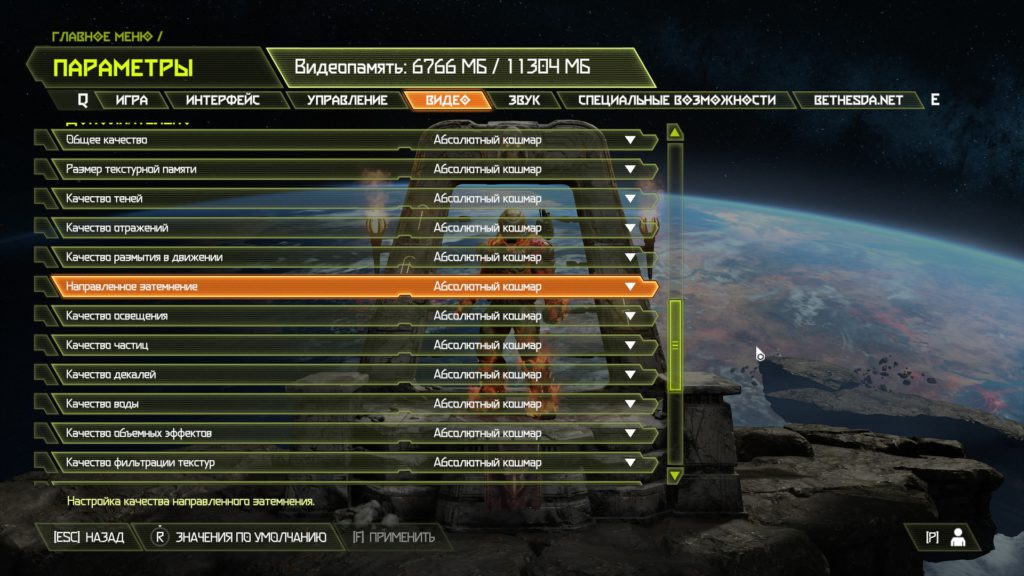
Далее переходите к настройкам графики в игре. Первым делом отключите сглаживание и попробуйте понизить настройки, отвечающие за пост-обработку. Многие из них потребляют много ресурсов и их отключение значительно повысит производительность, не сильно повлияв на качество картинки.
- Запустите диспетчер задач и в процессах найдите строку с названием игры (DOOM Eternal). Кликайте ПКМ по ней и в меню выбирайте «Приоритеты», после чего установите значение «Высокое». Теперь остаётся лишь перезапустить игру.
- Уберите всё лишнее из автозагрузки. Для этого все в том же диспетчере задач нужно перейти во вкладку «Автозагрузка», где нужно отключить лишние процессы при запуске системы. Незнакомые приложения лучше не трогать, если не знаете, за что они отвечают, иначе рискуете испортить запуск системы.
- А также рекомендуем в настройках, связанных с энергопотреблением, установить «Максимальную производительность». То же касается и видеокарты: нужно установить максимальную производительность в настройках графического процессора (это можно сделать в «Управлении параметрами 3D» ), а в фильтрации текстур выбирайте параметр «Качество».
- Если ваша видеокарта от Nvidia по возрасту не старше серии графических процессоров GTX 10, тогда частоту кадров вполне реально поднять за счёт ускорения работы с видеокартой. Для реализации задуманного опять-таки нужно открыть «Панель управления» Видеокарты, перейти в уже знакомую вкладку «Управление параметрами 3D» и выбрать в списке с программами игру, после чего отыскать «Вертикальный синхроимпульс» и кликнуть по нему, чтобы в меню выставить параметр «Быстро».
- Следует удалить временные папки, ненужные файлы и кэш. На просторах интернета можно найти кучу самых разных программ, которые помогают это сделать. Мы рекомендуем воспользоваться для этого программой BleachBit или CCleaner.
- Проведите дефрагментацию или оптимизацию жёсткого диска. Для этого перейти в «Свойства жёсткого диска» вкладка «Сервис» «Дефрагментация» или «Оптимизация». Кроме того, там же можно провести проверку/очистку диска, что в некоторых случаях помогает.
- В конце концов, перейдите на простое оформление, чтобы компьютер не нагружался ресурсоёмкими эффектами. К примеру, можно смело отключать встроенные отладчики, индексирование поиска и многое другое.
Сбрасывается разрешение / Разрешение не сохраняется
Происходит подобное только при отключении монитора во время игры. Поэтому если вы заметили, что DOOM Eternal самостоятельно меняет разрешение при отключении от ПК монитора, тогда отключать/подключать оборудование следует только перед тем, как запустите игру. Потому что такое происходит только в самой игре (возможно, это обычный баг).
Ошибка DirectX в DOOM Eternal
Ошибки, связанные с DirectX, могу возникать конкретно при запуске DOOM Eternal. Не удивляйтесь, если одна игра работает адекватно, а другая выдаёт ошибку. Подобных ошибок, как правило, довольно много, поэтому мы собрали наиболее распространённые среди пользователей. Так что если у вас вдруг появилось сообщение «DirectX Runtime Error» , «DXGI_ERROR_DEVICE_RESET» , «DXGI_ERROR_DEVICE_HUNG» или же «DXGI_ERROR_DEVICE_REMOVED», воспользуйтесь ниже описанными инструкциями по устранению данных ошибок.
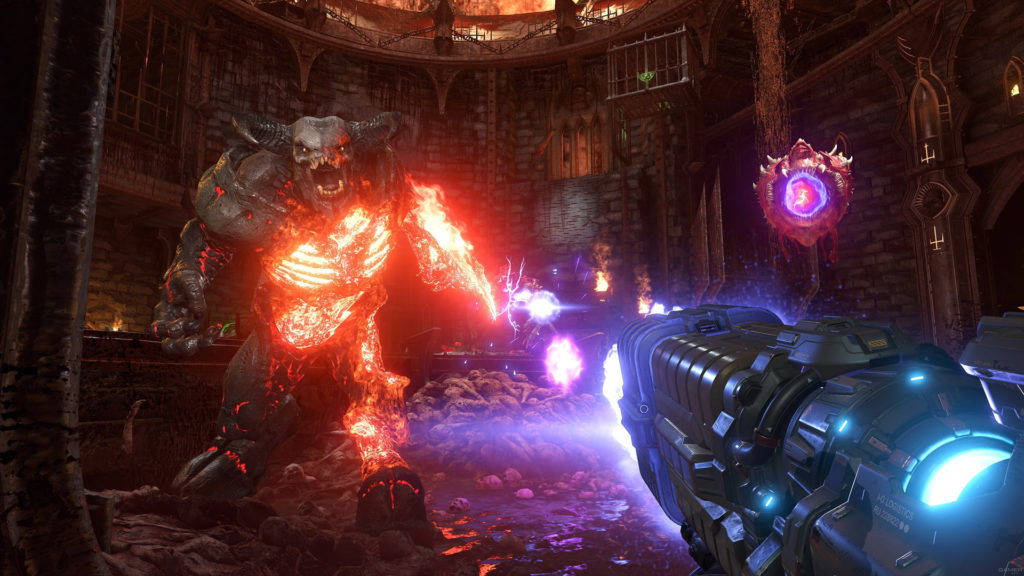
- Первым делом необходимо установить «чистую» версию драйвера вашей видеокарты (то есть не стоит сразу спешить устанавливать тот же GeForce Experience, ничего лишнего от AMD и аудио).
- При наличии второго монитора попробуйте отключить его, а также отключите G-Sync и любые другие виды дополнительных/вспомогательных устройств.
- Воспользуйтесь средством проверки системных файлов для восстановления повреждённых или отсутствующих системных файлов.
- В случае если используете видеокарту от Nvidia, тогда попробуйте включить «Режим отладки» в панели управления видеокартой.
- Часто причиной ошибки служит перегретая видеокарта, поэтому для проверки её работоспособности рекомендуем воспользоваться программой FurMark . Если это оказалось действительно так, тогда следует понизить частоту видеокарты.
- Если вдруг столкнулись с другими ошибками, тогда рекомендуем переустановить DirectX, но перед этим лучше на всякий случай удалить старую версию (при этом обязательно удалите в папке перед переустановкой все файлы начиная с «d3dx9_24.dll» и заканчивая «d3dx9_43.dll»).
Ошибка 0xc000007b в DOOM Eternal
В худшем случае ошибка 0xc000007b или «This application was unable to start correctly» связана с повреждёнными системными файлами ОС, а в лучшем – с драйверами видеокарт от Nvidia.
Обычные способы решения проблемы:
- Самый очевидный и наиболее простой способ разобраться с ошибкой – переустановить драйверы для видеокарты, а после запустить игру от имени администратора.
- Далее попробуйте обновить или установить .Net Framework, DirectX и Visual C++.
- Как вариант, воспользуйтесь командной строкой («Пуск» — «Выполнить»), где нужно прописать команду «sfc /scannow» (система просканирует всё и по возможности попытается заменить повреждённые файлы, если существуют кэшированные копии).
- И напоследок следует попробовать удалить софт, который конфликтует с видеодрайвером. Обычно к такому лишнему софту относятся программы, улучшающие графику.
Второй способ – бесплатная программа Dependency Walker 64bit:
- После установки Dependency Walker 64bit , запускайте утилиту и переходите по следующему адресу: «View» — «Full Patch» — «.exe-файл проблемной игры» (в некоторых случаях после это появляется окно с ошибками, но на него не стоит обращать внимания, просто закройте окно). Переключитесь на раздел «Module» , крутите до конца ошибки, смотрите на значения в столбиках.
- Колонка CPU включает в себя все DLL-библиотеки, все они должны быть 64-битные для видеоигры. Поэтому если заметили DLL-файл с x86 архитектурой в красном столбике колонки CPU, тогда это значит, что именно из-за этого файла возникает ошибка 0xc000007b.
- Как только проблемный файл найден, остаётся перейти на официальный сайт dll-files.com и скачать там уже 64-битную версию файла DLL. Находите, скачиваете, помещаете его в папку «C:\Windows\system32» и в корневую папку DOOM Eternal, после чего проверяете работоспособность.
Ошибка «Недостаточно памяти»
Возникает ошибка, связанная с недостатком памяти, практически по десятку причин. Конечно, наиболее распространённые – это либо нехватка оперативной памяти «железа», либо маленький размер файла подкачки. В последнем случае, даже если вы ничего настраивали, всё запросто мог испортить сторонний софт или банальное отключение файла подкачки.
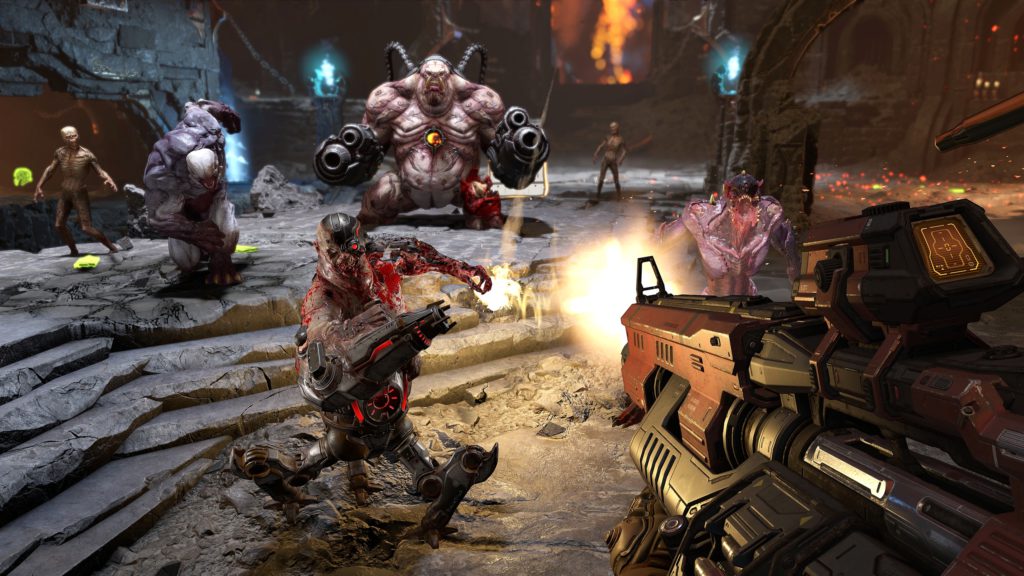
- Необходимо попробовать увеличить файл подкачки («Пуск» — «Параметры системы» — в строке наверху вводите «Производительность» — выбирайте «Настройку представления и производительности системы» — «Дополнительно» — «Изменить» — убираете галочку с функции «Автоматически выбирать…» — выбираете размер ).
- Возможно, что определённая программа или даже несколько, вызывают утечку памяти или завёлся вирус. Для проверки и возможного решения проблемы откройте диспетчер задач, после чего необходимо отсортировать всё, что есть по потреблению памяти.
Отсутствует DLL-файл или ошибка DLL
Для начала следует объяснить, как вообще возникают ошибки, связанные с DLL-файлами: во время запуска DOOM Eternal обращается к определённым DLL-файлам, и если игре не удаётся их отыскать, тогда она моментально вылетает с ошибкой. Причём ошибки могут быть самыми разными, в зависимости от потерянного файла, но любая из них будет иметь приставку «DLL».
Для решения проблемы необходимо отыскать и вернуть в папку пропавшую DLL-библиотеку. И проще всего это сделать, используя специально созданную для таких случаев программу DLL-fixer – она отсканирует вашу систему и поможет отыскать недостающую библиотеку. Конечно, так можно решить далеко не любую DLL-ошибку, поэтому ниже мы предлагаем ознакомиться с более конкретными случаями.
Ошибка d3dx9_43.dll, xinput1_2.dll, x3daudio1_7.dll, xrsound.dll и др.
Все ошибки, в названии которых можно увидеть «d3dx», «xinput», «dxgi», «d3dcompiler» и «x3daudio» лечатся одним и тем же способом – воспользуйтесь веб-установщиком исполняемых библиотек DirectX.
Ошибка MSVCR120.dll, VCRUNTIME140.dll, runtime-x32.dll и др.
Ошибки с названием «MSVCR» или «RUNTIME» лечатся установкой библиотек Microsoft Visual C++ (узнать, какая именно библиотека нужна можно в системных требованиях).
В DOOM Eternal не работает управление (мышь, клавиатура или контроллер)
Иногда управление в игре не работает из-за одновременного подключения нескольких устройств ввода. Попробуйте отключить геймпад или, если по какой-то причине у вас подключено две клавиатуры или мыши, оставьте только одну пару устройств. Если у вас не работает геймпад, то помните – официально игры поддерживают только контроллеры, определяющиеся как джойстики Xbox. Если ваш контроллер определяется иначе – попробуйте воспользоваться программами, эмулирующими джойстики Xbox (например, x360ce).
Не работает звук в DOOM Eternal
Проверьте, работает ли звук в других программах. После этого проверьте, не отключен ли звук в настройках самой игры и выбрано ли там устройство воспроизведения звука, к которому подключены ваши колонки или гарнитура. Далее следует во время работы игры открыть микшер и проверить, не отключен ли звук там.
Если используете внешнюю звуковую карту – проверьте наличие новых драйверов на сайте производителя.
Звук отсутствует или пропадает в заставках
Чаще всего проблема связана с высоким звуковым разрешением в параметрах Windows, а именно – с частотой разрядности и дискретизации. Поэтому избавиться от проблемы можно лишь одним способом – понизить это разрешение.
- В трее нажмите ПКМ по значку динамика;
- В открывшемся меню необходимо выбрать пункт «Звуки»;
- Следом необходимо выбрать устройство (это могут быть либо динамики, либо наушники) и нажать на «Свойства»;
- Перейти на соседнюю вкладку «Дополнительно»;
- Отыщите меню под названием «Формат по умолчанию» , чтобы задать значение, но оно должно быть ниже текущего;
- Нажмите «Применить», откройте DOOM Eternal и проверьте результат проделанной работы.
Проблему, которая связана с отсутствием звука в заставках, решить первым способом не получится, поэтому сделайте следующее:
- Вновь в трее ПКМ по значку динамика;
- В меню отыщите функцию под названием «Пространственный звук», чтобы отключить;
- Остаётся лишь перезапустить DOOM Eternal и проверить результат.
И главное, не забывайте определить, где именно отсутствует звук – везде на компьютере или только в игре. Существуют и другие маловероятные, но вполне возможные причины отсутствия звука: звуковая карта слишком старая, поэтому не поддерживает DirectX; неправильные настройки; неправильно установленные драйверы для звуковой карты или какая-нибудь специфическая ошибка в операционной системе. В таких случаях обязательно пишите в комментариях, а мы постараемся помочь исправить ошибки!
Related Posts
Page load link