
Многие пользователи, скачивая игровой контент и устанавливая его на ПК, наблюдают ошибку при извлечении игры из архива ISDone.dll: “Unarc.dll вернул код ошибки 11”. Кроме кода бага 11 и описания к нему “Невозможно записать информацию на диск”, появляются другие коды ошибки (1, 2, 6, 5, 7, 8, 12, 14) которые, вне зависимости от природы возникновения, имеют аналогичную причину и те же действия для устранения бага.
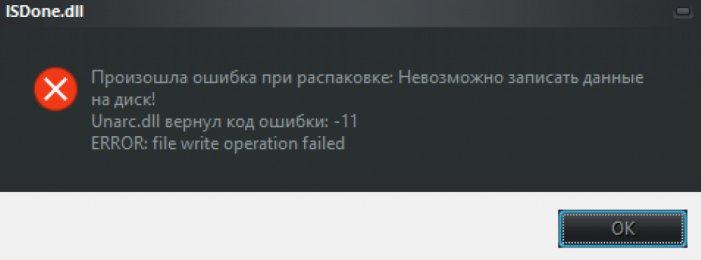
Ключевая причина всех ошибок ISDone.dll и Unarc.dll – это некорректно заархивированные установщики игр и пиратские версии, которые пользователи скачивают на непроверенных ресурсах. Преимущественно именно с пиратками появляется проблема по причине выполнения разработчиками предельного сжатия вложенных файлов. Нередко проблема появляется из-за проблем с хранилищем на компьютере или некорректных настроек.
Устранять баг при распаковке архива с игрой следует поэтапно – начиная с упрощенных способов и постепенно переходя к усложненным.
Первичная настройка ПК
- Изначально удостоверьтесь в наличии достаточного свободного места на диске, куда планируете скачивать файл. Учитывайте место непосредственно под архив установщика и объем самой игры, которая извлекается из архива.
- Старайтесь избежать кириллицы в процессе выбора папок установки. Замените все папки с русскими названиями латиницей.
- Если игра идет в ISO или другом сжатом стандарте – предпримите попытку сначала распаковать, а затем устанавливать.
- Проверьте систему через антивирусный сканер (Kaspersky Virus Removal Tool, Dr.Web CureIt!). Непосредственно в процессе установки деактивируйте все антивирусы.
- Проверьте систему на предмет багов реестра. Делается это при помощи CCleaner, где необходимо выбрать опции “Реестр” и “Очистка”.
- На момент установки деактивируйте все сторонние приложения и фоновые процессы.
- Если имеется возможность, скачайте игру с другого источника, если у него будет бОльший размер или иной формат – это оптимально для проверки работоспособности файла.
- Если есть возможность, смените приложение для распаковки архива. Так, вместо WinZip или 7-Zip рекомендуется использовать проверенную WinRaR.
- Увеличьте файл подкачки. На интернет-пространстве есть инструкции по этому поводу. Специалисты рекомендуют установить не меньше 8 Гб.
- Иногда помогает установка приложения Microsoft Visual C++ 2010.
- Скачайте апдейты для всех устаревших программ на компьютере. Выполняется это быстро посредством DriverPack Solution.
- Используйте последние KB-апдейты для Windows через “Центр обновлений”.
Если вышеприведенные рекомендации не приносят результат – советуем активировать опцию защиты DEP и включить в перечень исключений exe-файл игры. Выполняется это так:
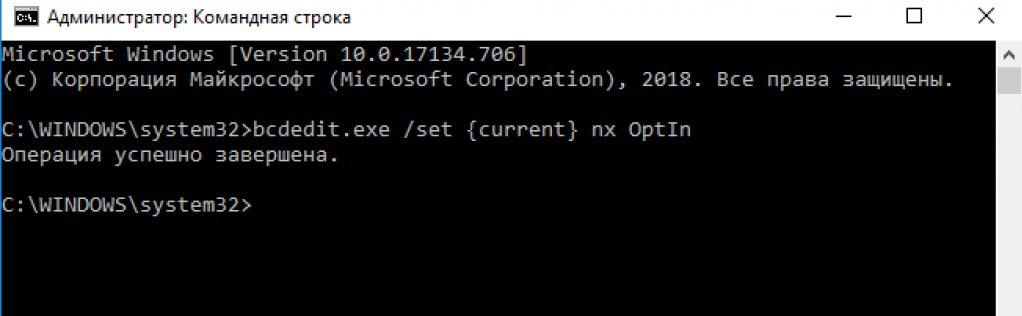
- Войти от лица администратора и указать команду bcdedit.exe /set {current} nx OptIn.
- Зайти в настройки системы и выбрать “Защита системы”.
- В окне в разделе Быстродействие кликнуть параметры.
- Зайти во вкладку “Предотвращение выполнения данных”. Здесь необходимо активировать функцию DEP. Выбрать второй пункт и кликнуть “Добавить”.
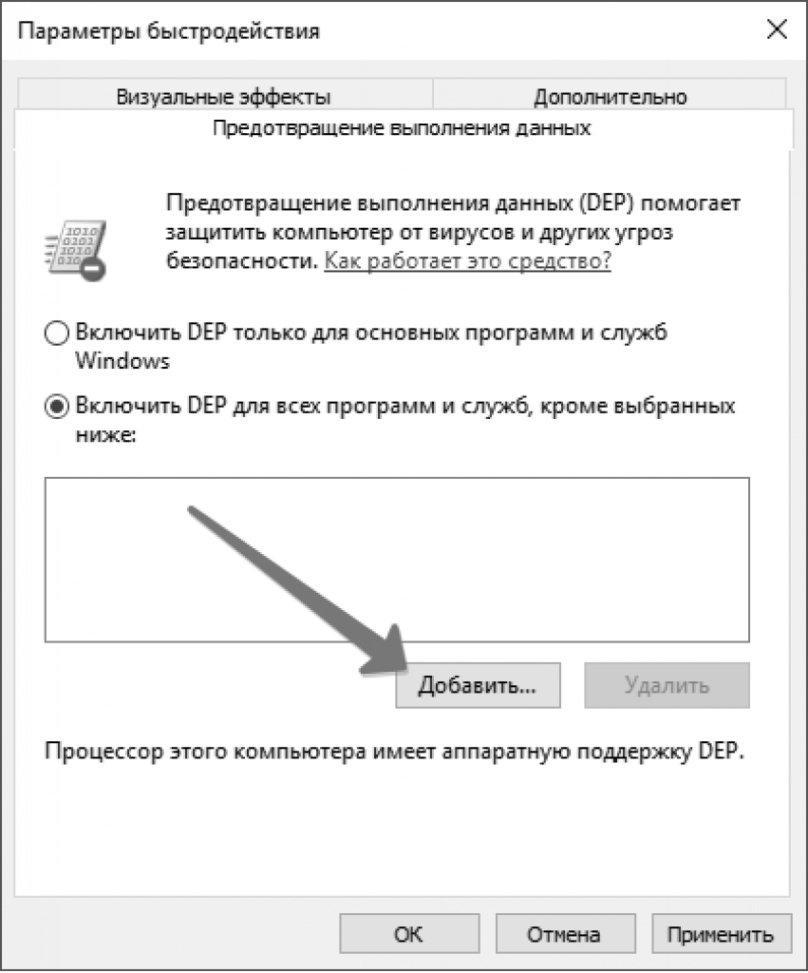
- Выбрать на ПК setup-файл игры и включить его в перечень исключений. Обязательно выполнить перезагрузку компьютера.
Данный способ результативен, если причиной ошибки становится некорректная обработка памяти устройства.
Если данные рекомендации не действуют, а ошибка появляется практически на каждой устанавливаемой игре или приложении – проверьте программой MemTest оперативную память компьютера. Если имеются две отдельные планки, переставьте их местами. Причина иногда кроется в физическом износе компьютера.
Напоследок отметим: пиратские и непроверенные версии, которые часто показывают ошибку с указанием на ISDone.dll и Unarc.dll, не оптимизированы под параметры Windows. Заходите на прочие файлообменники с желаемой игрой и выбирайте на базе рейтинга файлов раздачи.
При наличии ОС Windows 7, которую вы запустили и не устанавливаете для нее обновления, следует скачать последние кумулятивные KB-апдейты. Если Service Pack 1 отсутствует, обязательно скачайте его для корректного функционирования.
- Печать
Страницы: [1] Вниз

Тема: Распаковка bin-файлов (Прочитано 6717 раз)
0 Пользователей и 1 Гость просматривают эту тему.

Rivvin

При попытке распаковать любой bin-файл получаю ошибку: 1: Syntax error: «(» unexpected
Что бы это могло значить?
anonimus
то, что это не архив, а бинарный файл
Rivvin
а разве их установку надо производить не через команду sh ./binfile.bin?
Mam(O)n
.bin это не обязательно установочный пакет, также это не обязательно архив, скрипт, бинарник, и т.д. Это вообще что угодно может быть. В отличии от венды в *nix нет такого понятия, как зависимость формата файла от того, что идет после точки. Узнать формат можно с помощью команды file с именем интересующего файла в качестве входного параметра.
Rivvin
SkeL2007
Мда, интересно, давно у нас sh — «распаковщик»? А то я че-то не знал=)
- Печать
Страницы: [1] Вверх
Геймеры часто встречают сообщение «Произошла ошибка при распаковке unarc.dll». Она встречается на разных операционных системах Windows и говорит о том, что не удается открыть архив с игрой или другими приложениями. Часто ошибка сопровождается дополнительной информацией. Рассмотрим основные случаи, причины ошибки, а также определим, как ее устранить далее в этой статье.
Причины ошибки при распаковке
Если в ошибке значится причина «failed CRC Check», то это значит, что файл архива поврежден. В этом случае остается только искать рабочий файл. Дополнение к ошибке «decompression failed» говорит о причинах, связанных с компьютером пользователя. Возможно, что на компьютере отсутствует архиватор, который работает с этим форматом. Тем более, что создатели «репаков» игр и программ часто используют для архива особые форматы и программы. Чаще всего это RAR, со способностью распаковывать при помощи SFX, 7-ZIP со специальными алгоритмами архивации ppmd, dcj2, delta, lzma2, FreeArc с распаковкой через SFX и другие.
В первую очередь пользователю необходимо скачать и установить на свой компьютер универсальный архиватор — 7-ZIP. Это можно сделать на официальном сайте программы https://www.7-zip.org/download.html. Здесь вам нужно будет выбрать свою операционную систему и ее архитектуру. Он работает практически со всеми типами архивов.
При установке проблемной игры или приложения, необходимо внимательно выбрать путь установки. В нем не должно быть кириллицы, то есть русских букв. Путь весь должен состоять только из латинских символов или цифр. Например, при установке DotA2 в папку «Игры» возникнет ошибка. Попробуйте отменить установку, переименуйте папку в «Game» или что-то подобное на английском языке и снова запустите установку.
Замена файла unarc.dll
При возникновении «Ошибки в процессе распаковки архива unarc.dll вернул код ошибки-11 (1, 7, 12, 6, 14, 8)» необходимо попытаться заменить файл динамической библиотеки и зарегистрировать его в системном реестре. Для этого необходимо скачать другой файл unarc.dll по ссылке https://www.dll.ru/files/search/unarc.dll.
- После загрузки нужного нам файла, откройте папку его расположения и скопируйте его.
- Откройте системную папку Windows, далее найдите 2 папки: System32 и SysWOW Файл нужно вставить в обе эти папки.
- Запустите командную строку, нажав WIN+R. В ней введите следующие символы «regsvr32 unarc.dll» и нажмите клавишу ввода.
- Перезагрузите компьютер.
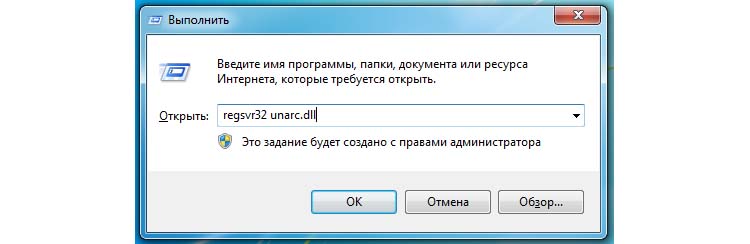
Попробуйте снова запустить приложение, с которым у вас возникала ошибка.
Причина ошибки — оперативная память
Ошибки при установке и в других случаях возникают не только по программным причинам. Если вышел из строя один из модулей оперативной памяти (или единственный), то вы будете наблюдать различные ошибки при запуске или установке программ. Поэтому ее нужно проверить. Это можно сделать вручную.
- Откройте смотровую крышку системного блока компьютера.
- Найдите перпендикулярно установленные платы оперативной памяти. Чаще всего они находятся возле главного кулера процессора.
- Если планок 2 и больше, необходимо вынуть их все, затем поочередно вставлять в гнездо и проверять наличие ошибки. При этом взаимодействовать руками с деталями компьютера необходимо при отключенном питании электросети.
В том случае, если все планки оказались рабочими, перейдем к другому методу. Он заключается в проверке наличия драйверов устройств компьютера. Для этого нам нужно запустить «Диспетчер устройств». Можно ввести запрос в строке поиска, нажав кнопку «Пуск». Откройте список устройств и просмотрите все пункты. Если с драйвером устройства будут какие-нибудь неполадки или драйвер будет нуждаться в обновлении, то возле него можно увидеть восклицательный знак в желтой рамке. В случае обнаружения такого значка, нажмите по нему правой кнопкой мыши и выберите пункт контекстного меню «Обновить драйверы».
Другие методы устранения ошибки unarc.dll
Процессу установке может мешать системный Защитник Windows и Брандмауэр. Поэтому их нужно отключить, можно на время.
- Откройте «Параметры» (Windows1, 10). Найти пункт можно, нажав кнопку «Пуск» и выбрав пиктограмму шестерни.
- Найдите здесь пункт «Безопасность» (Система и безопасность).
- Выберите Брандмауэр Windows и деактивируйте его.
- Далее нужно найти пункт «Обновления и безопасность». Здесь открыть «Защитник Windows» и снова выбрать «Центр безопасности».
- Слева на панели (Windows 10) выберите иконку щита.
- Найдите защиту в реальном времени и отключите ее.
Если установлено дополнительное антивирусное программное обеспечение, то его также необходимо отключить. Практически во всех программах есть специальные функции отключения экранов реального времени на некоторое время. Их можно найти через панель быстрого доступа (возле регулятора звука и часов). Отключите всю систему защиты вашего компьютера на время и попытайтесь снова установить приложение. Ошибка при разархивировании файла unarc.dll должна исчезнуть.
Summary
Article Name
Произошла ошибка при распаковке unarc.dll вернул код ошибки-11 (1, 7, 12, 6, 14, 
Description
Геймеры часто встречают сообщение «Произошла ошибка при распаковке unarc.dll». Она встречается на разных операционных системах Windows.
Author
Publisher Name
Игорь
Publisher Logo

Описание проблемы
Архив data0.bin — это компонент игры, содержащий основные данные игровых ресурсов. Некоторые пользователи могут столкнуться с проблемой, когда они не могут открыть, распаковать или загрузить игру из-за ошибок в архиве data0.bin. Эта проблема может быть вызвана различными причинами, такими как:
- Недостаточно места на жестком диске
- Неправильно установленные драйверы оборудования
- Наличие вирусов или вредоносных программ
- Неправильно настроенный антивирус или брандмауэр
- Повреждение архива данных из-за ошибок ввода-вывода или повреждения файла
Решение проблемы
Если вы столкнулись с проблемой архива data0.bin, вот некоторые способы ее решения:
1. Проверьте наличие достаточного места на жестком диске
Прежде чем пытаться распаковать архив, убедитесь, что на вашем жестком диске достаточно места для разархивированных файлов.
2. Обновите драйверы вашего оборудования
Иногда проблемы с архивом data0.bin могут быть вызваны неправильно установленными драйверами оборудования. Проверьте, что все драйверы для вашего оборудования установлены и актуализированы.
3. Проведите проверку вашего компьютера на наличие вирусов и вредоносных программ
Наличие вирусов или вредоносных программ может повредить архив data0.bin и привести к его некорректной работе. Проведите проверку наличия вредоносных программ или вирусов.
4. Проверьте настройки антивируса и брандмауэра
Иногда антивирусные программы или брандмауэры могут блокировать или повреждать архив data0.bin. Проверьте настройки своей антивирусной программы и брандмауэра.
5. Используйте утилиту для восстановления поврежденных файлов
Если всё другое не помогло, воспользуйтесь утилитой для восстановления поврежденных файлов. Есть несколько инструментов, которые могут помочь восстановить поврежденные файлы, такие как DMDE или DiskInternals ZIP Repair.
Выводы
Проблемы с архивом data0.bin могут быть вызваны различными причинами. Важно найти причину проблемы и применить соответствующие решения. Если проблема не устраняется, следует обратиться за профессиональной помощью.
- Unarc.dll код 1
- Unarc.dll код 2 и код 3
- Unarc.dll код 4
- Unarc.dll код 5
- Unarc.dll код 6
- Unarc.dll код 7
- Unarc.dll код 8
- Unarc.dll код 11
- Unarc.dll код 12
- Unarc.dll код 13
- Unarc.dll код 14
Unarc.dll вернул код ошибки. Очень часто ошибка возникает на этапе распаковки архива во время установки игр или программ. Unarc.dll — это библиотека архиватора. Поэтому перед всеми остальными действиями рекомендуем установить самую последнюю версию архиваторов WinRAR или 7Zip.
Unarc.dll вернул код ошибки -1

Полный текст ошибки: ERROR: archive data corrupted (decompression files)
Распаковка была прервана из-за того, что архив поврежден. Вероятно, установочный файл был скачан с ошибками. Такое часто возникает при скачивании файлов установки через торрент.
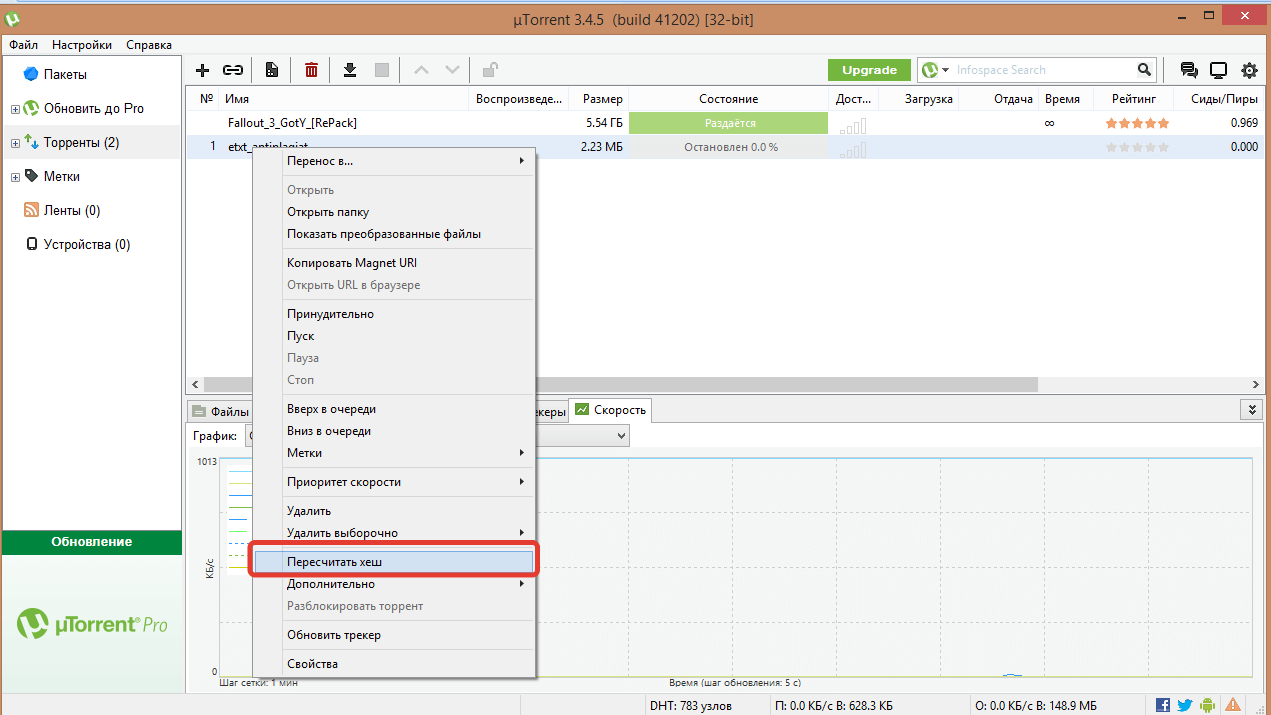
- Проверьте, все ли файлы были докачаны. Если вы скачивали торентом, попробуйте пересчитать или обновить хэш. Хеш предназначен для проверки целостности файлов. Для этого кликните на закачку правой кнопкой и нажмите «Пересчитать хэш».
- Убедитесь, что вы используете последнюю версию архиваторов WinRAR или 7Zip.
Скачать последние версии можно тут:
win-rar.com
7-zip.org - Кроме того, блокировать распаковку может защитник Windows или антивирус. Попробуйте отключить их на время и запустить установку от имени администратора.
- Так же проверьте путь к файлу, необходимо чтобы путь не содержал в названии русских букв.
- Так же проблема может быть из-за того, что имя пользователя написано русскими буквами. И в итоге временный каталог для распаковки содержит русские символы, к примеру: C:\Users\Дмитрий\AppData\Local\Temp.
Для решения проблемы необходимо изменить расположение временного каталога на другое.
В полях TEMP и TMP установите значениеC:\Temp. Таким образом временный каталог будет доступен в корне диска C:\. - Если вы устанавливаете программу с внешнего накопителя, попробуйте скинуть файлы на компьютер, и уже с компьютера запустить установку. Вероятно, внешний накопитель работает не стабильно.

Unarc.dll вернул код ошибки -2 и -3
Полный текст ошибки: Не найден, если у вас такая ошибка, приложите скриншот в комментариях.
В первую очередь устанавливайте последние версии архиваторов WinRAR или 7Zip. Выше есть ссылки на официальные сайты. Далее попробуйте:
- Вероятно оперативная память компьютера работает со сбоями. Проверьте стабильность работы с помощью специальных утилит. Одна из таких утилит уже есть в Windows. Введите в поисковую строку в меню компьютера «Диагностика проблем оперативной памяти компьютера» или выполните команду «mdsched»
В появившемся окне нужный вам режим проверки.
Подробнее читайте в статье: Как проверить оперативную память на ошибки? - Убедитесь, что в названии папки, в которую происходит установка, не содержится русских букв


Unarc.dll вернул код ошибки -4

Полный текст ошибки: Не найден, если у вас такая ошибка, приложите скриншот в комментариях.
Чтобы исправить ошибку с кодом четыре, необходимо включить технологию DEP для установочного файла. По умолчанию, технология DEP включена только для программ и служб Windows. Но необходимо включить эту технологию для других программ и добавить установочный файл игры в список.
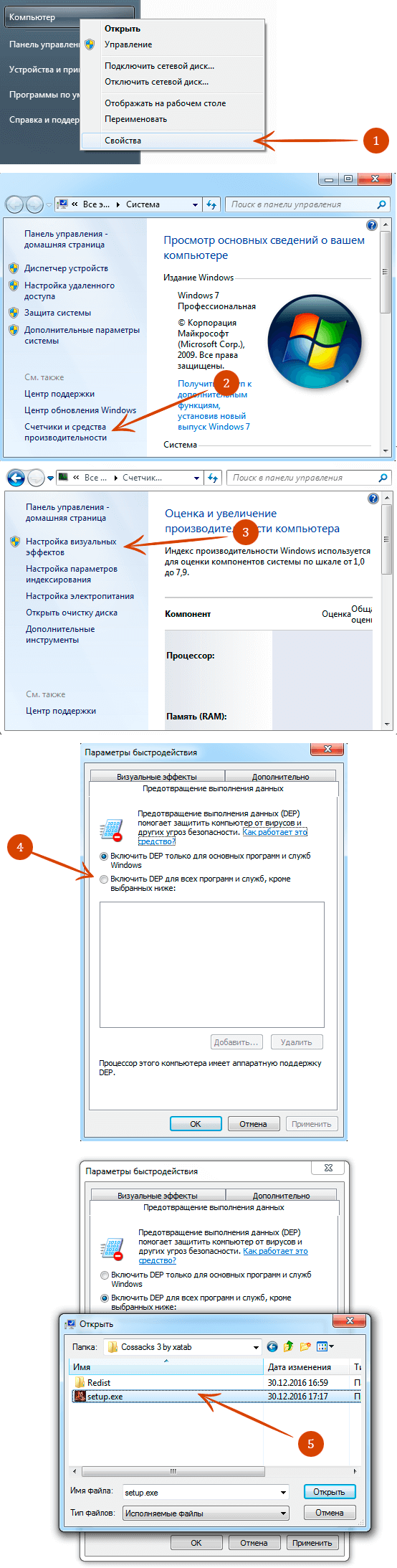
Подробнее читайте в статье по ссылке
Unarc.dll вернул код ошибки -5

Ошибка с кодом пять связана с нехваткой памяти при распаковке. Освободите место на жестком диске для продолжения установки. Обратите внимание на минимальные системные требования в отношении места на HDD, плюс еще необходимо место для временной распаковки, приблизительно +50%, а в идеале +100%. К примеру, если игра требует 5Гб места на жестком диске, для установки необходимо иметь как миниум 7,5Гб свободного места.
Unarc.dll вернул код ошибки -6

Полный текст: ERROR: can’t open file C:\Program Files\Skyrim\data1.bin
Вначале убедитесь, что путь, по которому устанавливается игра не содержит русских символов. Обычно ошибка с кодом шесть вызвана проблемами с жетским диском. Попробуйте установить приложение на другой диск. Если это не возможно, проверьте HDD на наличие ошибок. Для этого существуют как встроенные так и сторонние программы.
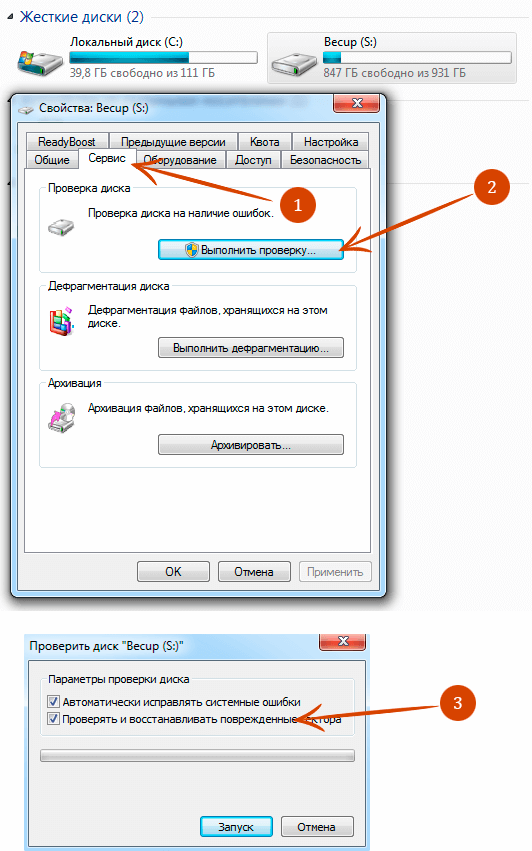
После проверки жесткого диска повторите установку снова.
Unarc.dll вернул код ошибки -7

Ошибка семь возникает из-за повреждения архива. Вероятно он не был докачан до конца.
- Проверьте, все ли файлы были докачаны. Если вы скачивали торентом, попробуйте пересчитать или обновить хэш. Хеш предназначен для проверки целостности файлов. Для этого кликните на закачку правой кнопкой и нажмите «Пересчитать хэш».
- Убедитесь, что вы используете последнюю версию архиваторов WinRAR или 7Zip.
Скачать последние версии можно тут:
win-rar.com
7-zip.org
Unarc.dll вернул код ошибки -8

Полный текст: Произошла ошибка при распаковке: Необходимые функции не поддерживаются библиотекой!
Ошибка связана с архиватором. Необходимо установить последнюю версию.
Скачать последние версии можно тут:
win-rar.com
7-zip.org
Unarc.dll вернул код ошибки -11

Полный текст: Невозможно записать данные на диск. ERROR: file write operation failed
Вначале убедитесь, что путь, по которому устанавливается игра не содержит русских символов. Обычно ошибка с кодом шесть вызвана проблемами с жетским диском. Попробуйте установить приложение на другой диск. Если это не возможно, проверьте HDD на наличие ошибок. Для этого существуют как встроенные так и сторонние программы. Подробнее смотрите в пункте №6.
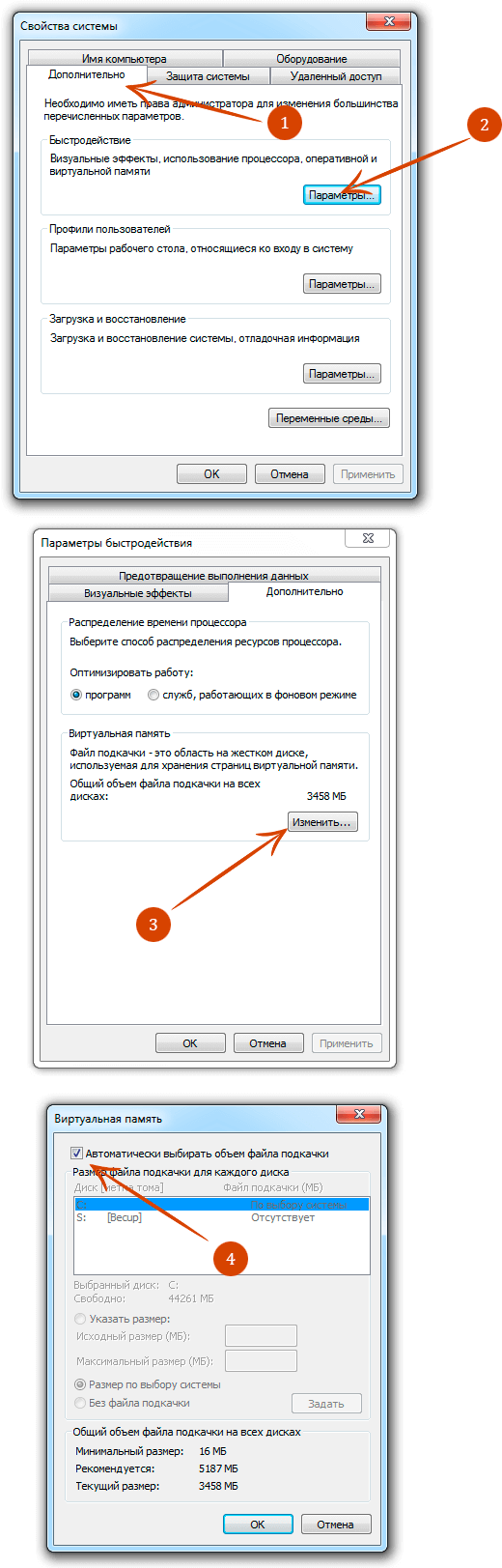
Так же ошибка может быть связана с недостаточным объемом файла подкачки. Необходимо в настройках файла подкачки указать автоматически подбирать объем.
Для этого выполните команду sysdm.cpl. Пуск — Выполнить, введите sysdm.cpl и нажмите ОК.
В появившемся окне перейдите во вкладку Дополнительно — затем «Параметры»
Следующий шаг: Дополнительно — Изменить.
В появившемся окне поставить галочку «Автоматически выбирать объем файла подкачки», затем ОК.
Так же проблема может быть из-за того, что имя пользователя написано русскими буквами. И в итоге временный каталог для распаковки содержит русские символы, к примеру: C:\Users\Евгений\AppData\Local\Temp
Для решения проблемы необходимо изменить расположение временного каталога на другое. Как это сделать смотрите в первом пункте
Unarc.dll вернул код ошибки -12

Полный текст ошибки: ERROR: file C:\Program Files\GTA\data1.bin failed CRC check
Проблема возникла из-за неправильной архивации. Чаще всего проблема возникает при установке репаков или модов. Установите другую версию.
Unarc.dll вернул код ошибки -13

Полный текст ошибки: ERROR: wrong password
- Пароль к архиву не указан или указан не верно
- Если игра пиратская, убедитесь что в папке с установочным файлом присутствует кряк или таблетка
Unarc.dll вернул код ошибки -14

Полный текст ошибки: ERROR: this is not FreeArc archive or this archive is corrupt
Проверьте, все ли файлы были докачаны. Если вы скачивали торентом, попробуйте пересчитать или обновить хэш. Хеш предназначен для проверки целостности файлов. Для этого кликните на закачку правой кнопкой и нажмите «Пересчитать хэш». Подробнее в первом пункте.
Если вам не помогли приведенные советы или вы решили проблему другим способом, отпишитесь в комментариях на нашем сайте.