
Serious Sam 4 — разработанный командной Croteam, имеет несколько серьезных проблем с которыми разработчики активно борются. Основной причиной недоработок — является скорый релиз и отсутствие стадии бета-теста. Многие игроки столкнулись с ошибкой запуска и вылетами из игры. У некоторых она просто не запускалась или не устанавливалась. Сегодня мы разберемся в причинах неисправностей и обратимся к официальной документации.
Содержание
- Serious Sam 4 не запускается. Ошибка при запуске игры
- Serious Sam 4 вылетает в процессе игры или при запуске
- Serious Sam 4 не устанавливается
- Решаем проблему с установкой из лаунчера
- Причины ошибки установки из архива
- Чёрный экран в Serious Sam 4
- Большая задержка в Serious Sam 4. Понижаем ping в игре
- Serious Sam 4 ошибка об отсутствии DLL-файла
- Тормозит и лагает Serious Sam 4. Низкий FPS повышаем показатели
- Нет звука в Serious Sam 4
- Serious Sam 4 не работает клавиатура, не видит мышку или геймпад
- Сервер Serious Sam 4 недоступен. Ошибка подключения
Serious Sam 4 не запускается. Ошибка при запуске игры
Основной причиной проблем с запуском являются устаревшие библиотеки устройства игрока. Для начала давайте попробуем обновить компоненты до актуальной версии.
- Обновите компонент Microsoft Visual C++ 2010
- x86: vc_redist.x86.exe
- x64: vc_redist.x64.exe
-
ARM64: vc_redist.arm64.exe
- Обновите Microsoft .NET Framework 4 (веб-установщик)
- Веб-установщик исполняемых библиотек DirectX
После обновления стандартных библиотек, следует заняться установкой актуальных драйверов видеокарты:
- Скачайте и обновите драйвера Nvidia GeForce и ее компонентов. Практически каждый день выпускаются обновления которые призваны решить графические неполадки и несовместимости с играми. Если проблема была исправлена, а драйвера устаревшие, то скорее всего это и станет причиной, почему игра не запускается.
- Актуальные драйвера на AMD Radeon, так же очень часто становятся простыми решениями данной проблемы. Обновитесь и попробуйте вновь запустить игру, скорее всего проблема исчезнет.
90% всех проблем с запуском удается решить при помощи обновления драйверов и библиотек.
Serious Sam 4 вылетает в процессе игры или при запуске
С вылетами связана ошибка при которой блокируется исполнение файла запуска. Разработчики в курсе данной проблемы у некоторых пользователей и уже решают данный вопрос. Они рекомендуют игрокам столкнувшимся с этой проблемой, сделать следующее:
- Обновить лаунчер игры, для синхронизации контрольных версий.
- Выполнить проверку диска на наличие ошибок (вероятно приложение было установлено в битый сектор). Делается это из командной строки с выполнением команды: CHKDSK /F /R
- На время отключить антивирус или перевести его в игровой режим.
- Обновить компоненты до актуальной версии (по инструкции выше).
Вылеты — одна из самых распространённых проблем с играми. На ее долю приходится 65% всех неисправностей с которыми сталкиваются разработчики.
Serious Sam 4 не устанавливается
Проблема с установкой может иметь несколько способов решений, которые отличаются местом откуда происходит установка. Если это лаунчер, то поможет смена DNS, если это скачанные файлы, то скорее всего дело в битых файлах или удалённых из архива вирусов.
Решаем проблему с установкой из лаунчера
Данная проблема известна и на данный момент решением будет банальная смена DNS серверов на yandex. Сделать это можно достаточно просто.
- Зайдите в настройки подключения
- Найдите пункт редактирования DNS-серверов
- Впишите туда: 77.88.8.8 и 77.88.8.1
Более простым является способ установки и настройки VPN подключения при котором можно успешно произвести скачивание. Вероятно временно ваш регион подключения заблокирован на серверах Amazon для скачивания игры.
Причины ошибки установки из архива
Проблема скорее всего в повреждённых файлах которые были скачаны из сомнительных источников. Антивирус просканировать файлы прямо во время скачивания и убрать часто кода для избежания заражения устройства вредоносными программами. Такие файлы становятся «битыми», поэтому во время считывания будут заблокированы.
Чёрный экран в Serious Sam 4
При возникновении чёрного экрана при запуске игры, вероятнее всего вы не установили последние обновления видеодрайверов (по ссылке выше). Недавно выпустили FIX который исправляет данную неисправность.
Если чёрный экран появляется когда игрок подключается к серверу или входит в игру, то скорее всего не обновлены библиотеки VC++ (ссылки выше).
Большая задержка в Serious Sam 4. Понижаем ping в игре
Проблема с пингом и большими задержками давно известна. При подключении к игре, сервера определяют регион и присоединяют пользователя к самым близким доступным.
Понизить PING можно благодаря проверки компьютера на блокирующие соединения программы. Из основных причинных ПО, разработчики выделяют следующие:
- Работающий в момент игры VPN
- Активные скачивания или раздачи через торрент
- Действия антивируса или фаервола по фильтрации трафика
- Использование программ по типу OBS, Discord и т.п.
- Некачественное интернет-соединение.
Попробуйте разобраться с данными причинами и наверняка ping придет в норму.
Serious Sam 4 ошибка об отсутствии DLL-файла
Как правило, проблемы, связанные с отсутствием DLL-библиотек, возникают при запуске Serious Sam 4, однако иногда игра может обращаться к определенным DLL в процессе и, не найдя их, вылетать самым наглым образом.
Чтобы исправить эту ошибку, нужно найти необходимую библиотеку DLL и установить ее в систему. Проще всего сделать это с помощью программы DLL-fixer, которая сканирует систему и помогает быстро найти недостающие библиотеки.
Тормозит и лагает Serious Sam 4. Низкий FPS повышаем показатели
На данный момент у некоторых пользователей наблюдаются некоторые задержки в работе игры. Это связано с устаревших оборудованием или реально возникшей проблемой которая из за двойной проработки графики просто понижает FPS в игре.
Для повышения FPS, разработчики рекомендуют следующее:
- Освободить более 4GB оперативной памяти для игры.
- Попробовать оптимизировать системный реестр.
- Очистите больше дискового пространства.
- Обновите драйвера видеокарты (по ссылкам выше).
- Снизьте параметры графики до минимальных
- Запустите игру в оконном режиме
Нет звука в Serious Sam 4
Основной проблемой со звуков может стать отключенный аудиокодек или аудиодрайвер который не поддерживает игра. Попробуйте зайти в настройки звука и сменить активное устройство. По стандарту выбрано устройство «по умолчанию«, но вам следует вручную выбрать нужный вам драйвер.
Serious Sam 4 не работает клавиатура, не видит мышку или геймпад
Если перестала откликаться мышка, клавиатура или геймпад, то скорее всего дело в анти-чите который использует приложение. Разработчики рекомендуют не использовать программы имитирующие запись с экрана. К ним относятся: Discord, OBS и т.п. Отключите их и попробуйте повторно зайти в игру.
Обязательно проверьте в настройках управления на активные подключения устройств. Если в списке они отсутствуют, то вероятно стоит найти более актуальные драйвера.
Сервер Serious Sam 4 недоступен. Ошибка подключения
В данном случае следует сразу же перевести антивирус в режим «пассивной фильтрации» или вовсе его отключить. Все дело в фильтрации трафика или плохом подключении интернета. Если ваше подключение нестабильно, то скорее всего отобразится ошибка подключения. Сервера Serious Sam 4 могут быть недоступны из за плановой профилактики или закрыты из за большой нагрузки.
Serious Sam 4 is available now! But players have reported some issues like crashing and stuttering. If you’re one of them, don’t worry. We’ve got some fixes for you.
Try these fixes:
You might not need to try them all; simply work your way down the list until you find the one that works for you.
- Make sure your PC meets the specs
- Update your graphics driver
- Install the latest Microsoft Visual C++
- Run Steam as an administrator
- Allow your game through controlled folder access
- Verify the integrity of game files
- Disable Steam overlay
- Set launch options on Steam
- Adjust graphics options
- Set priority to realtime
- Perform a clean boot
- Disable overclocking
Fix 1: Make sure your PC meets the specs
Here are the minimum and recommended system requirements for the game:
| OS | Windows 10 64-bit |
| Processor | 4-core CPU @ 2.5 GHz |
| Memory | 8 GB RAM |
| Graphics | NVIDIA GeForce 780/970/1050 or AMD Radeon 7950/280/470 (3 GB VRAM) |
| DirectX | Version 11 |
| Storage | 42 GB available space |
| OS | Windows 10 64-bit (1909) |
| Processor | 8-core CPU @ 3.3 GHz |
| Memory | 16 GB RAM |
| Graphics | NVIDIA GeForce 1080/2060 or AMD Radeon Vega64/5700 (8 GB VRAM) |
| DirectX | Version 11 |
| Storage | 42 GB available space |
If your computer does not meet the requirements listed on the game’s system requirements, you should upgrade your computer to the specifications mentioned therein. While in order to gain the best possible gaming experience, make sure that your computer meets the recommended requirements for the game. Also, you need to update your Windows 10 to at least the 1909 version.
1) Check your Windows version.
You can press the Windows logo key and R together on your keyboard type winver. Then press Enter. Now you can see your Windows version.
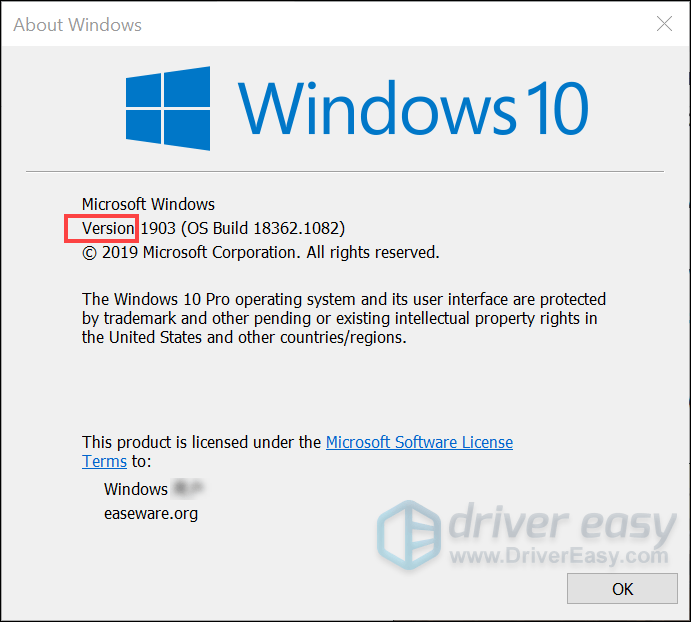
Mine is 1903, which doesn’t meet the recommended requirements. So I should have my Windows updated.
2) Check for Windows Updates.
In the bottom-left corner of your Windows desktop screen, click Start  > Settings
 . Then in the Windows Updates section, if you see there are Updates available, click Download and you should restart your computer to make it take effect.
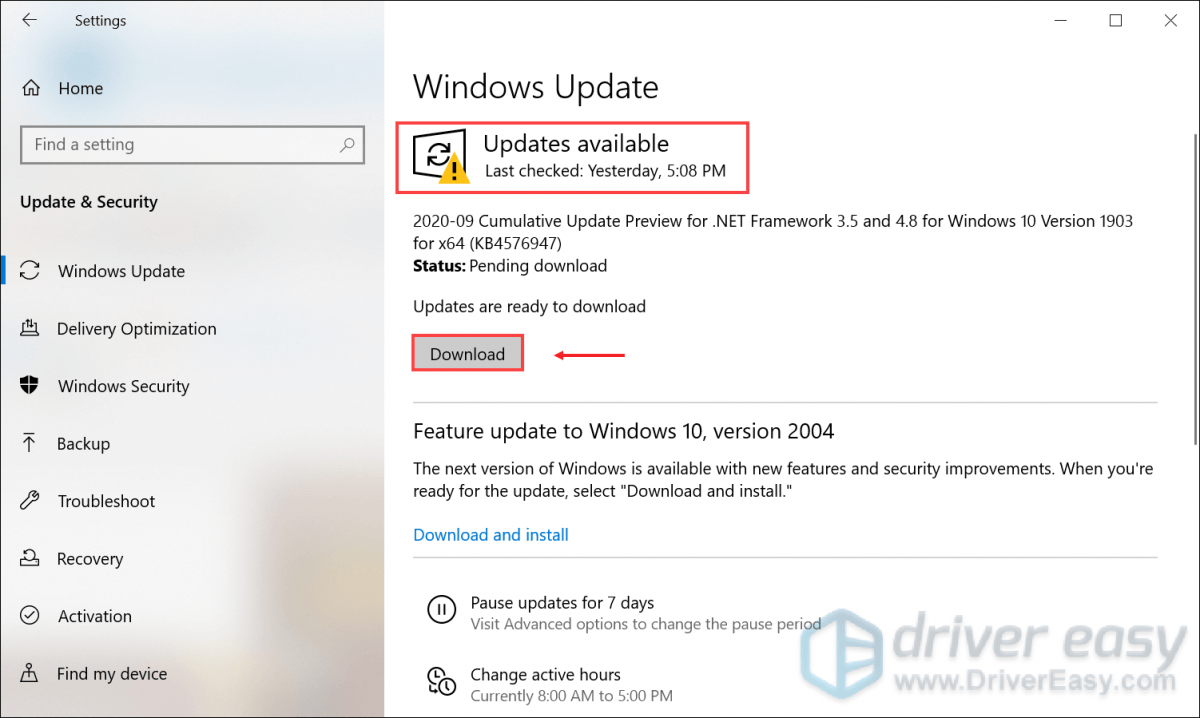
If you’ve checked that your system perfectly meets these requirements but just can’t really run the game smoothly, don’t worry. You can try the fixes listed below.
Fix 2: Update your graphics driver
One of the most common causes of the crash is an outdated or faulty graphics driver. And if the GPU takes longer to render a frame than expected, stuttering can occur. Manufacturers often release driver updates in response to compatibility issues with new games, so it’s important to download and install them when they’re available.
There are mainly two ways you can update your graphics driver: manually and automatically.
Option 1: Manually update your graphics driver
NVIDIA and AMD release updates for their drivers regularly. All you need to do is go to the official website of your graphics card manufacturer. Then find the driver corresponding with your Windows version and download it manually. Once you’ve downloaded the correct driver for your system, double-click on the downloaded file and follow the on-screen instructions to install the drivers. For Nvidia users, you can also use GeForce Experience to check for the driver.
Option 2: Automatically update your graphics driver (recommended)
Updating drivers manually can be time-consuming and if you’re not familiar with computer hardware, you can use Driver Easy. It’s a useful tool that automatically detects, downloads, and installs the correct or missing drivers for your system.
Here’s how to update drivers with Driver Easy:
1) Download and install Driver Easy.
2) Run Driver Easy and click the Scan Now button. Driver Easy will then scan your computer and detect any problem drivers.

3) Click Update All to automatically download and install the correct version of all the drivers that are missing or out of date on your system.
(This requires the Pro version which comes with full support and a 30-day money-back guarantee. You’ll be prompted to upgrade when you click Update All. If you don’t want to upgrade to the Pro version, you can also update your drivers with the FREE version. All you need to do is to download them one at a time and manually install them.)
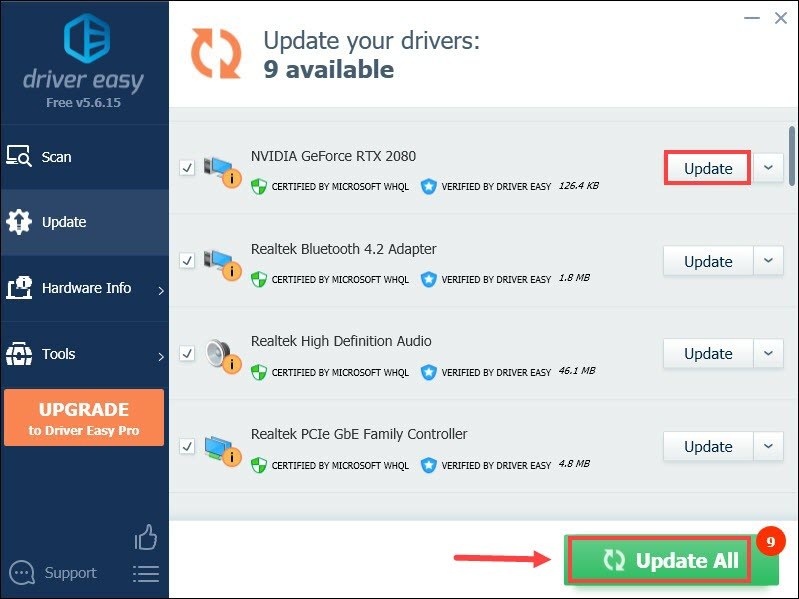
The Pro version of Driver Easy comes with full technical support. If you need assistance, please contact Driver Easy’s support team at support@drivereasy.com.
After updating your drivers, restart your computer for them to take effect, and then launch your game to check if the issue is fixed. If not, try the next fix.
Fix 3: Install the latest Microsoft Visual C++
To work properly, most newer games need the latest version of Microsoft Visual C++. And there is a possibility that some of your Visual C++ Redistributables files are missing and that causes the crashing issue. So you should download and install the latest ones, both ×86 and ×64.
Fix 4: Run Steam as an administrator
Granting Steam with administrator rights can solve many issues including the crashing issue. So you should run Steam as an administrator.
1) Right-click on the Steam shortcut from your desktop and select Open file location.
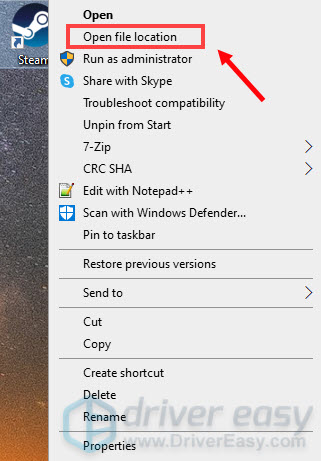
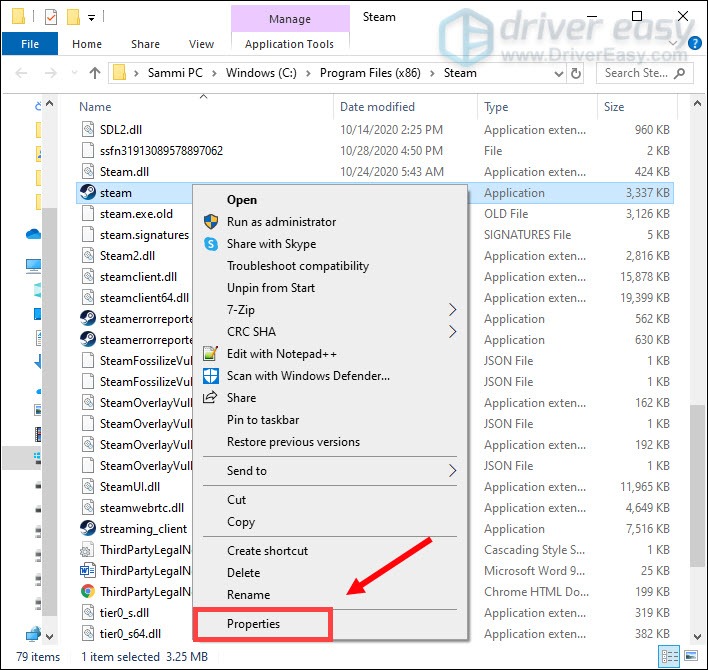
2) Scroll down and find the Steam application. (It should be highlighted.) Right-click on it and select Properties.
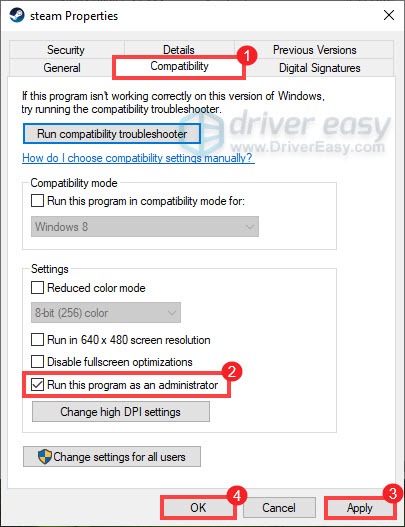
3) Select the tab Compatibility and check the box next to Run this program as an administrator. Then click Apply > OK.
If this didn’t work, move on to the next fix.
Fix 5: Allow your game through controlled folder access
Sometimes Windows Security may block your game from running. So you should manually add your game to the list of allowed apps to prevent it from being blocked.
To do so, you can:
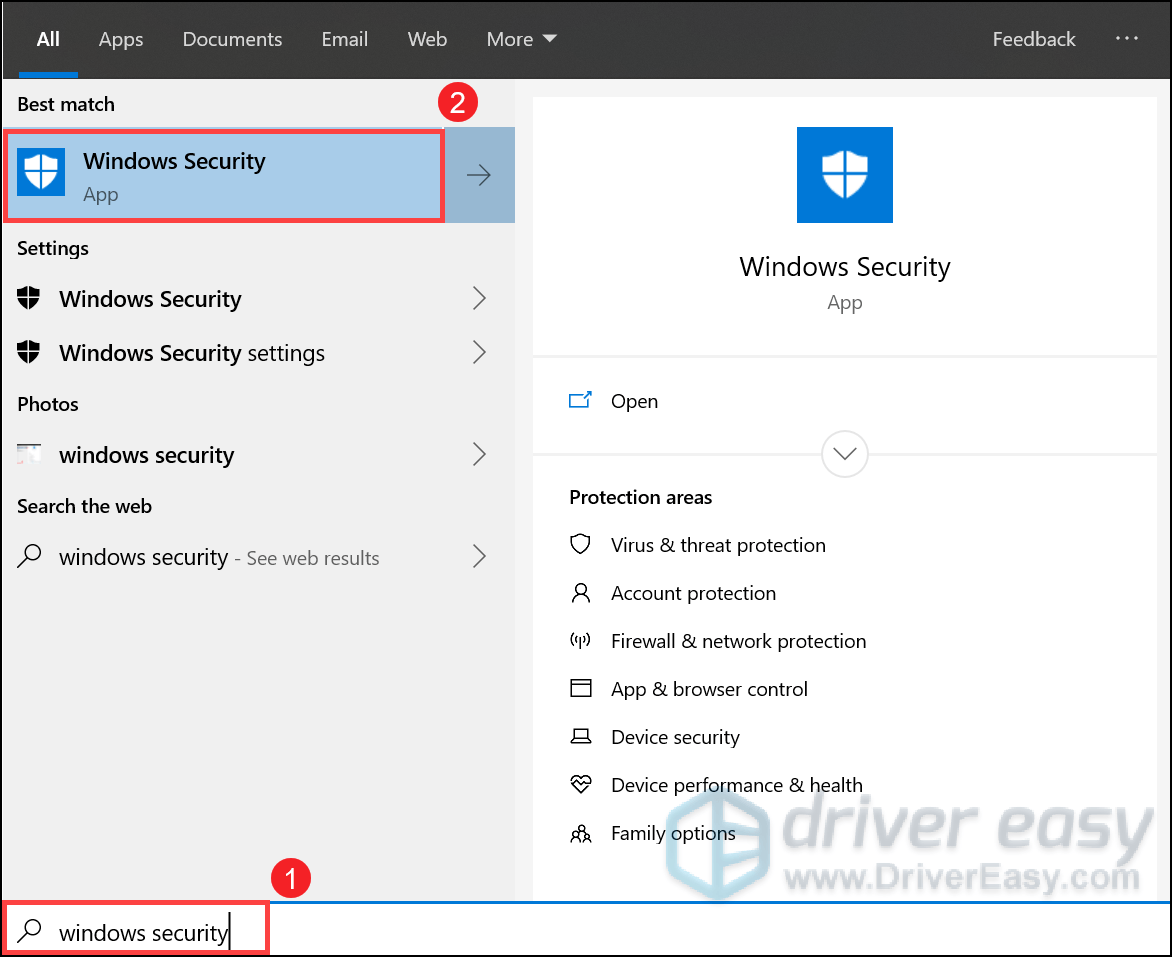
1) In the Search box, type windows security and click Windows Security from the results.
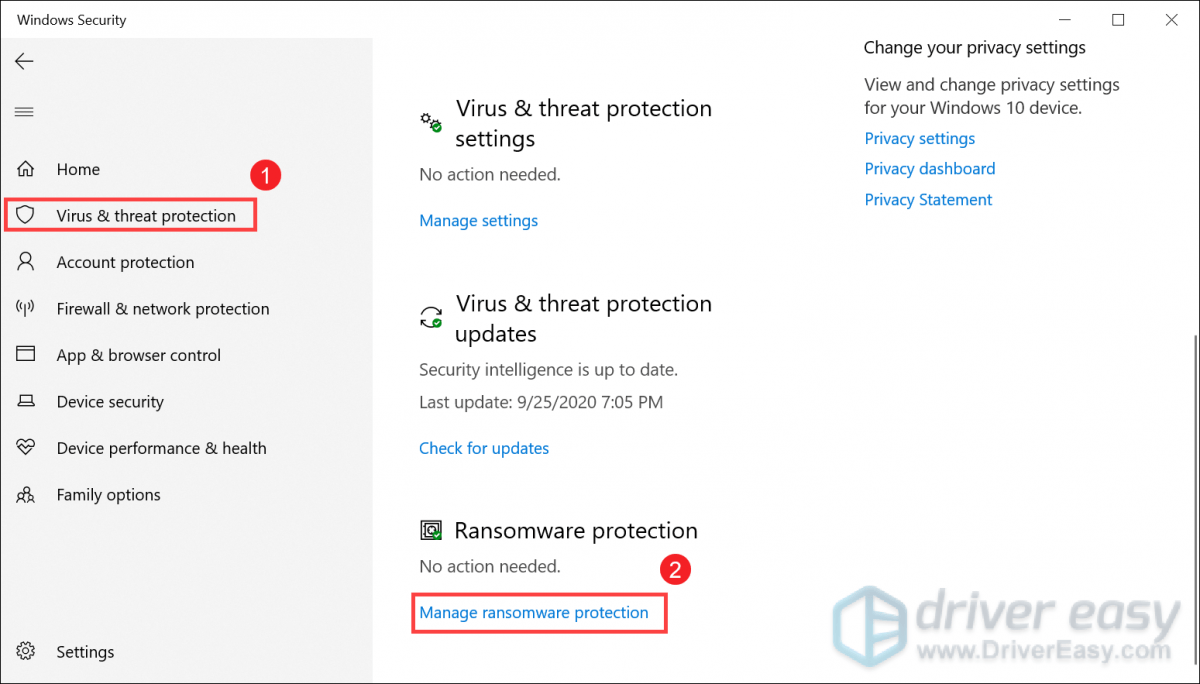
2) Select Virus & threat protection from the left pane. Scroll down and under the Ransomware protection section, click Manage ransomware protection.
3) Switch the Controlled folder access setting to On. When a window pops up asking “Do you want to allow this app to make changes to your device“, click Yes.
Then click Allow an app through Controlled folder access.
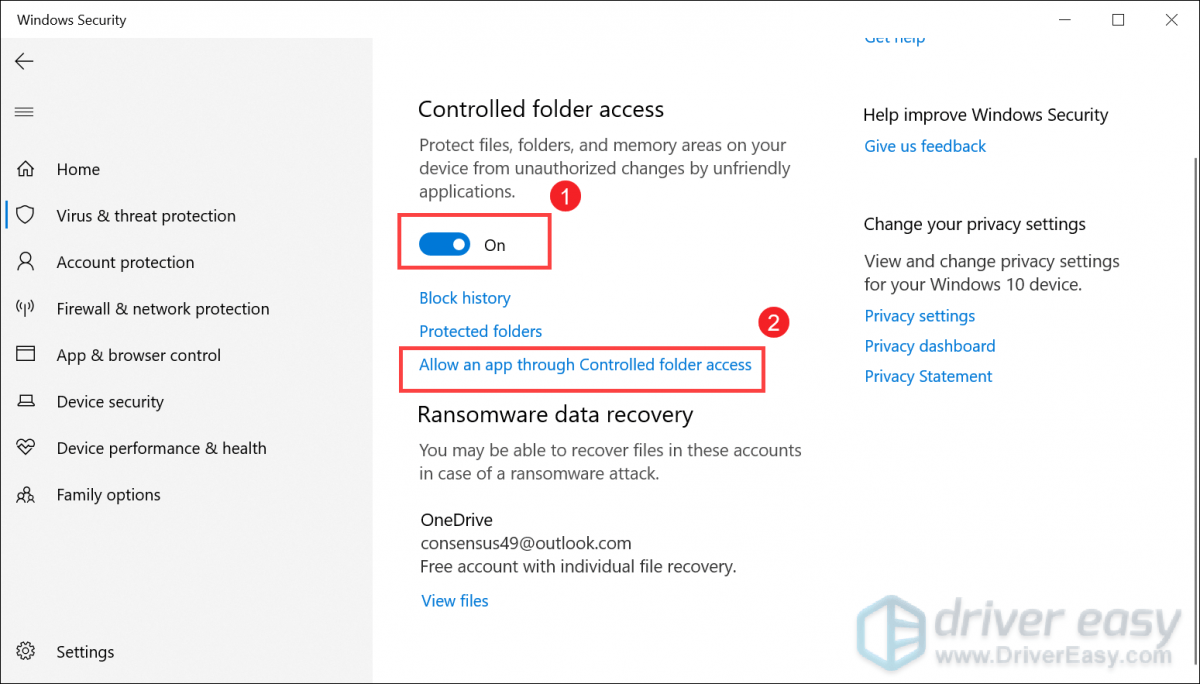
4) Click Add an allowed app > Browse all apps.
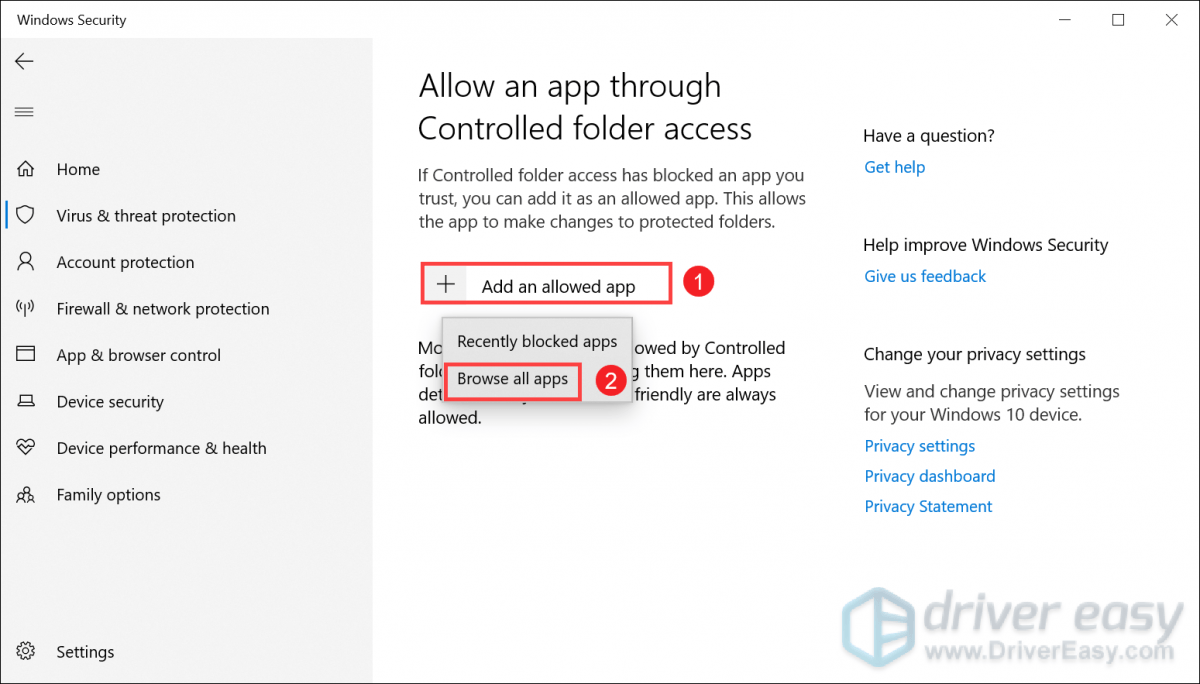
5) Then navigate to the game’s installation folder and select Sam4.exe.
Fix 6: Verify the integrity of game files
Verifying the integrity of game files is a recommended troubleshooting step you should take when you’re faced with game bugs like your game crashing and stuttering on PC. It can help you verify if the integrity of your game files is intact. If it is not, it’ll then restore any missing or corrupted files. Here’s how you can do this:
1) Launch the Steam client.
2) Under the LIBRARY tab, right-click on Serious Sam 4 and select Properties.
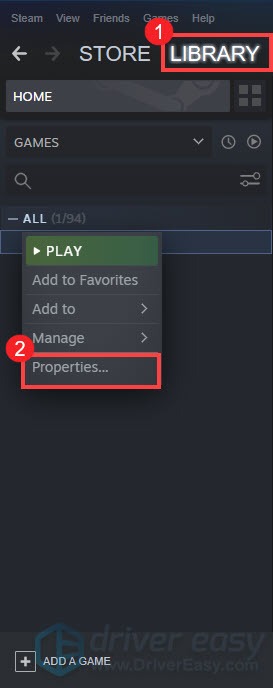
3) Click on the LOCAL FILES tab and click VERIFY INTEGRITY OF GAME FILES….
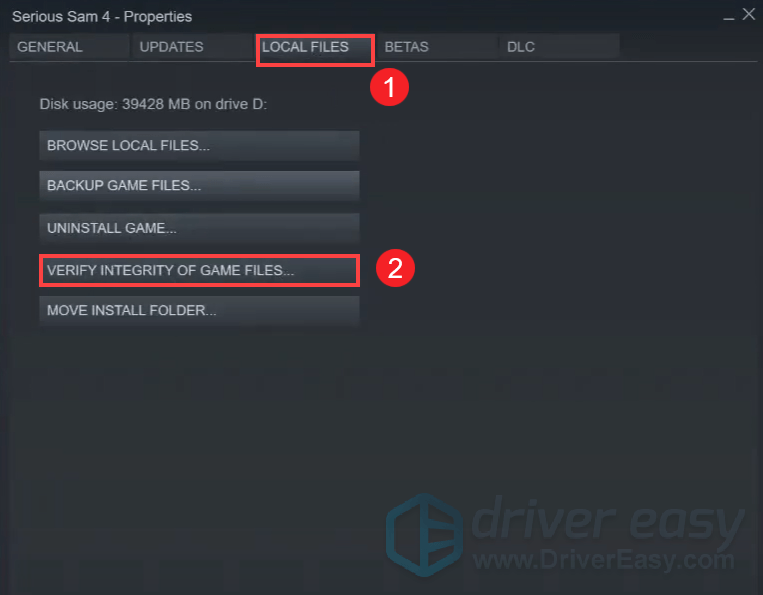
This verification process would take a while to finish. After that, play your game to check if the issue is solved.
Fix 7: Disable Steam overlay
If you have Steam overlay enabled, it may cause instabilities. So to fix it, you should disable it. You can follow the instructions below:
1) Launch the Steam client.
2) In the LIBRARY tab, right-click on your game title and select Properties.
3) Select the GENERAL tab and uncheck the box next to Enable the Steam Overlay while in-game.
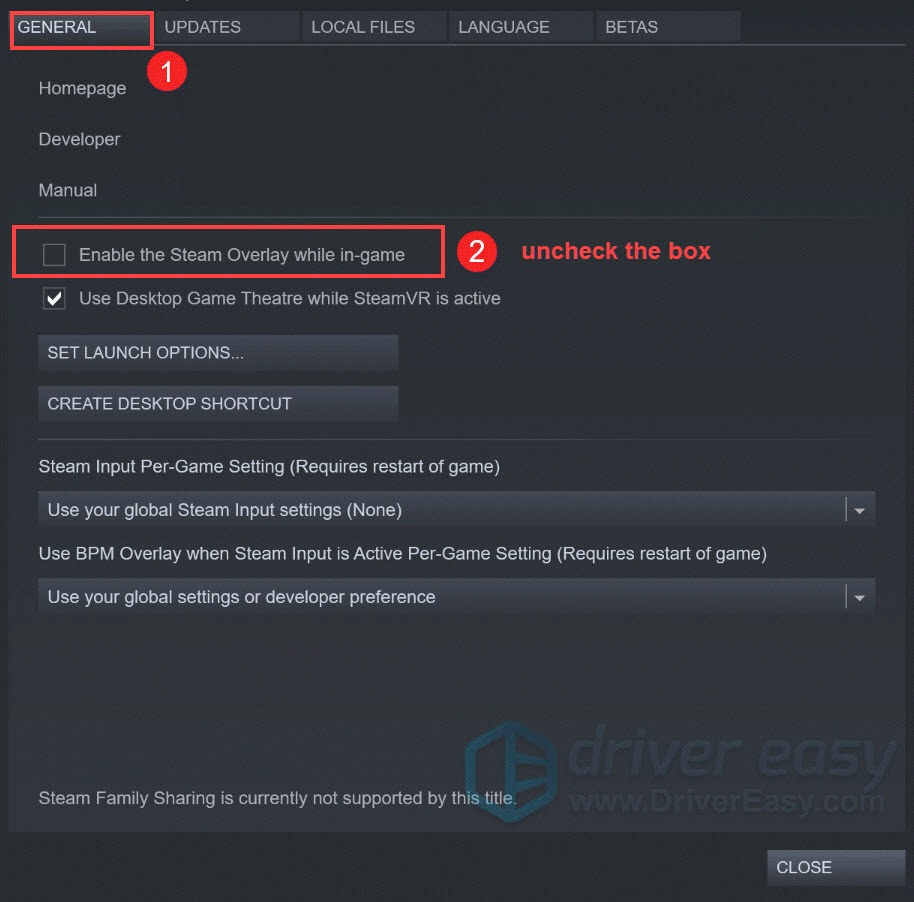
After applying the changes, exit Steam and run your game to see if this fixed the issues.
Fix 8: Set launch options on Steam
If your game crashes at startup, you can force DirectX or Vulkan from the launch options. To do this, follow the steps below:
1) Launch the Steam client. Select the tab LIBRARY and right-click on Serious Sam 4.
2) Select Properties.
3) Select the GENERAL tab and click SET LAUNCH OPTIONS….
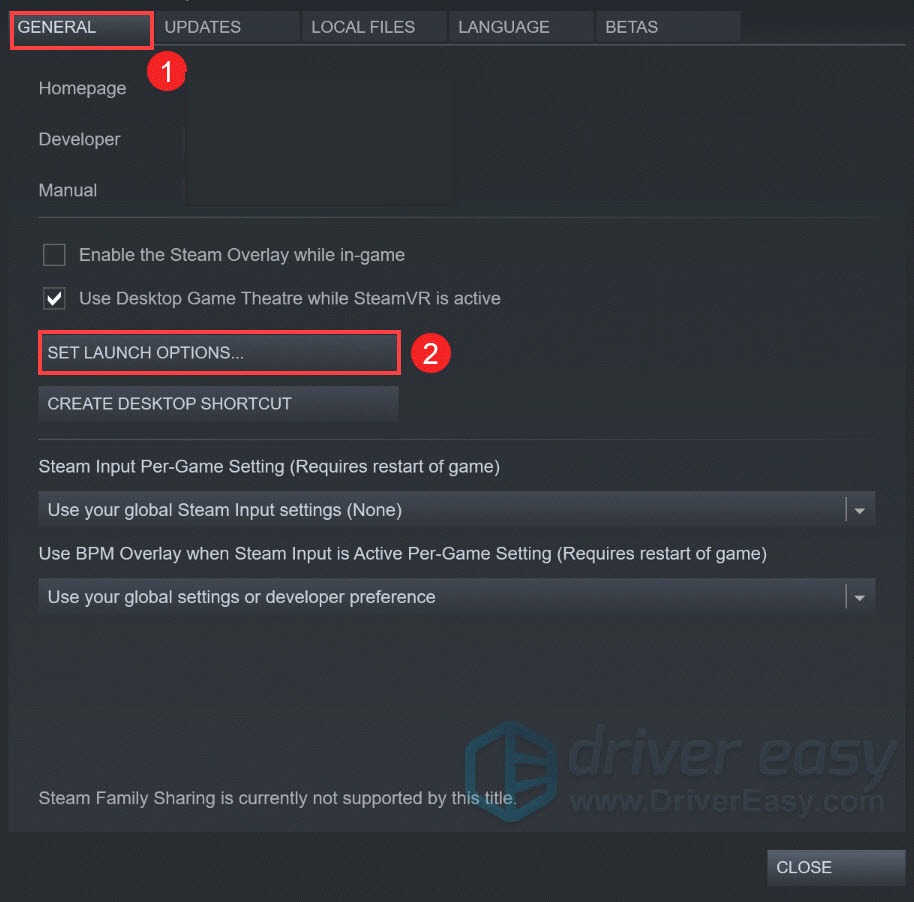
4) In the text box, type +gfx_strAPI Vulkan and click OK.
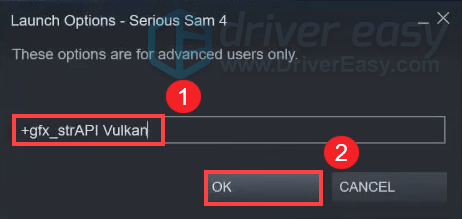
If that didn’t work, you can type +gfx_strAPI D3D12.
After you’ve done these, relaunch your game.
Fix 9: Adjust graphics options
When crashing or stuttering happens, you can adjust graphics options to fix it. Here are the steps for you to take:
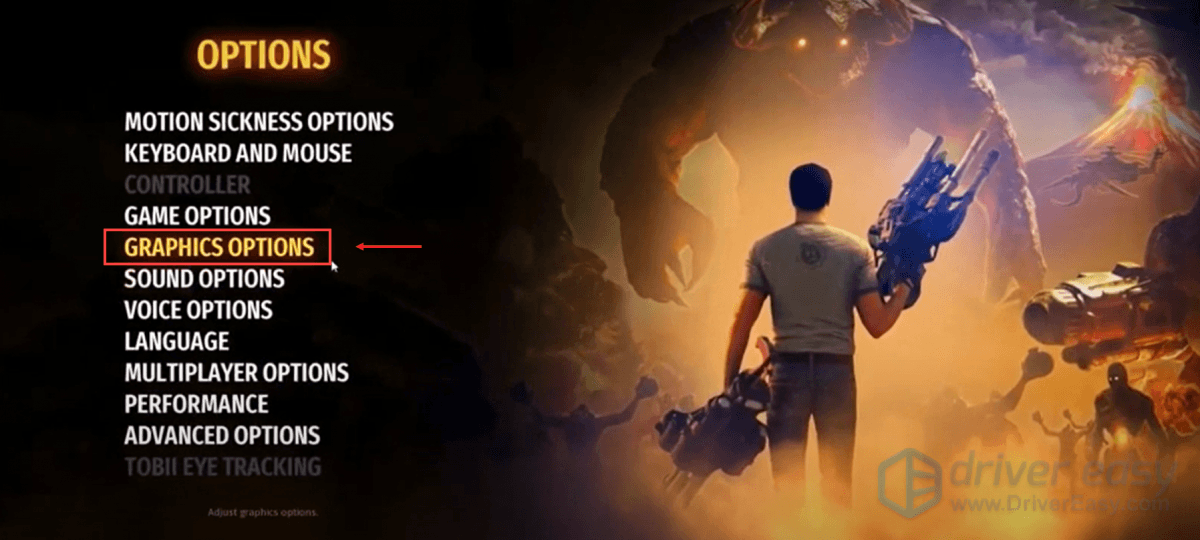
1) Open your game and select OPTIONS.
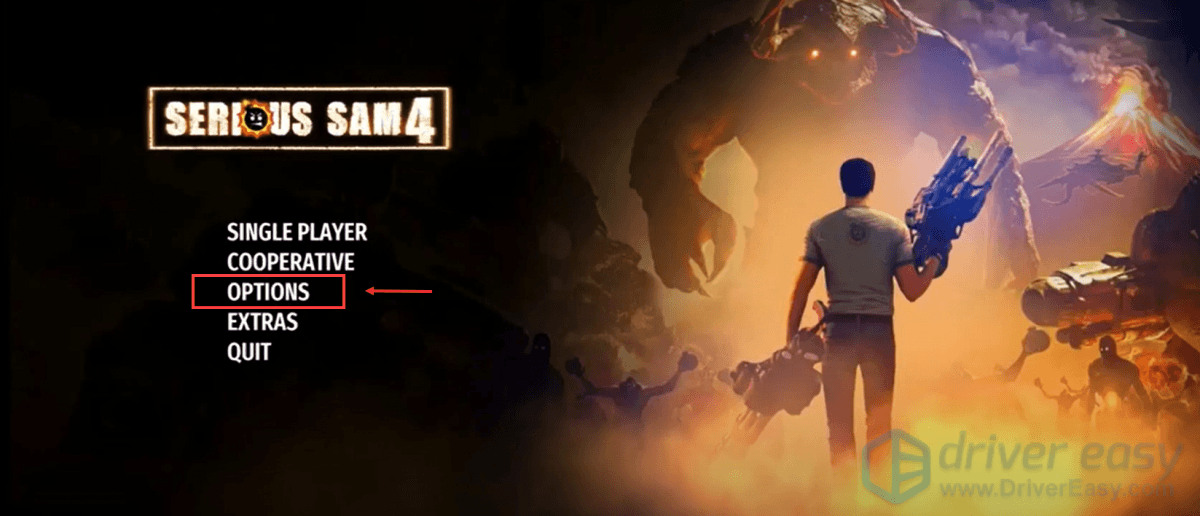
2) Then select GRAPHICS OPTIONS.
3) In the GRAPHICS API: section, choose VULKAN or DIRECT3D 12.
In the FIELD OF VIEW: section, set it to Maximum which is 120.00.
After this, click APPLY.
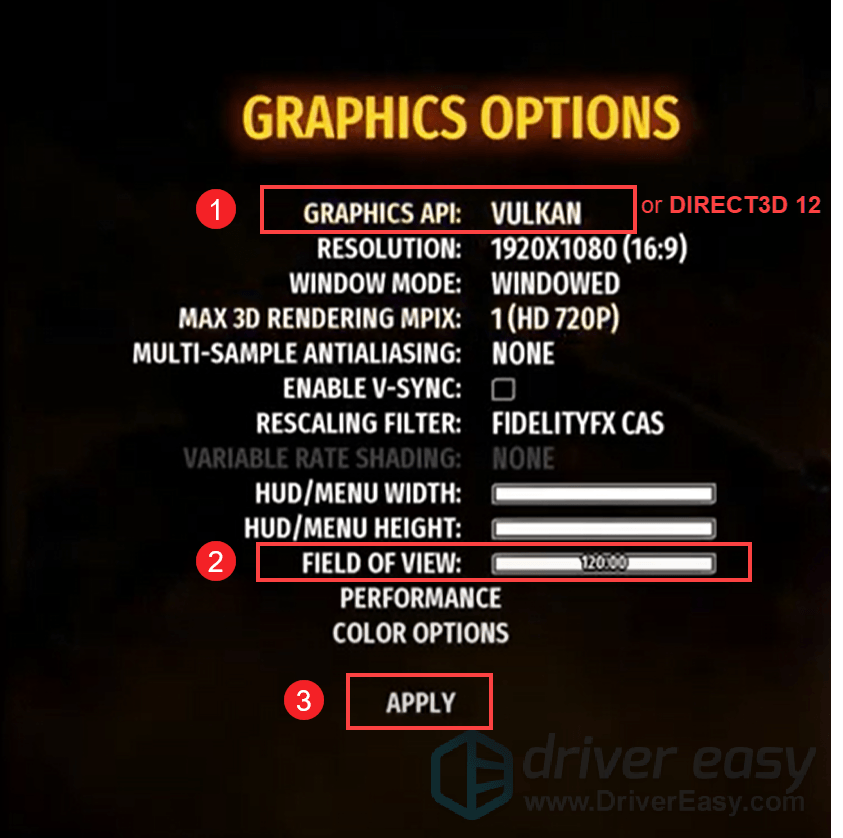
4) Click YES when you’re asked DO YOU WANT TO KEEP THESE SETTINGS?.

After applying the changes, close your game and launch it again to check if it fixes the issue.
Fix 10: Set priority to realtime
Realtime priority means that any input the process sends will be processed in real time as far as possible. Setting priority to Realtime for Serious Sam 4 would make your game run as soon as possible, which might also fix the crashing issue. To do this, follow the instructions below:
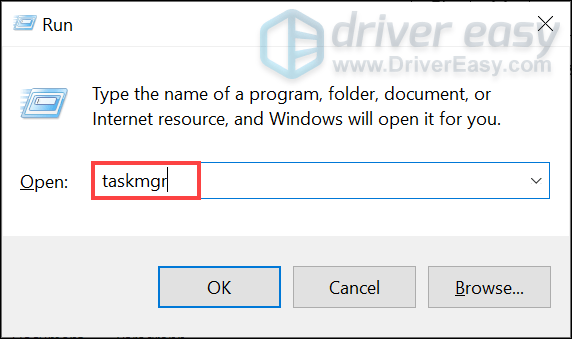
1) On your keyboard, press the Windows logo key and R at the same time to open the Run dialog box.
2) Type taskmgr and press Enter.
2) Select the tab Details and scroll down the list. Right-click on Sam4.exe and then select Set priority > Realtime.
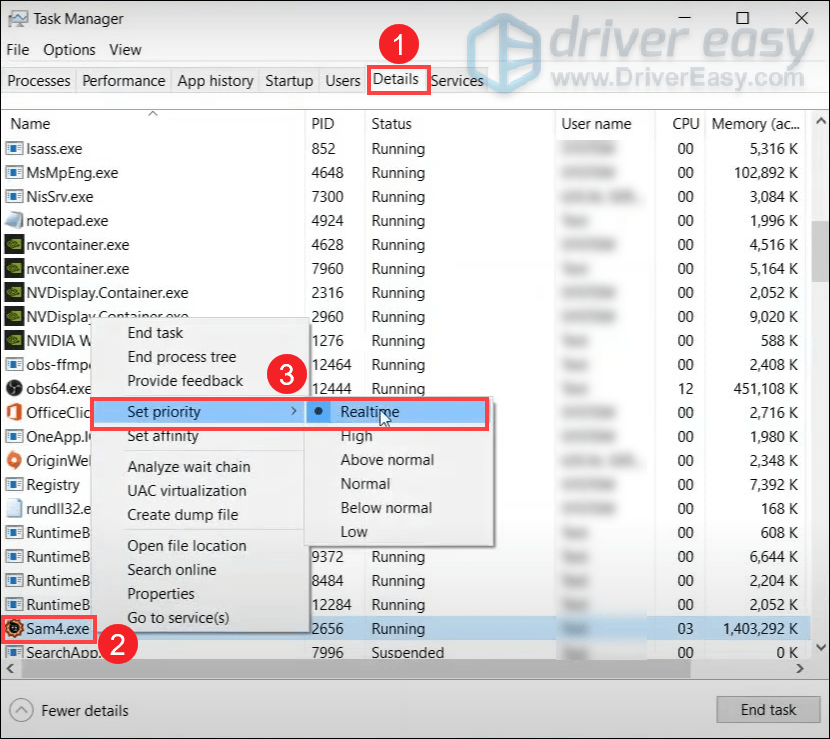
If setting priority to realtime didn’t work for you, don’t worry. You got a few other fixes.
Fix 11: Perform a clean boot
Issues like crashing can be fixed by performing a clean boot.
Here’s how you can do this:
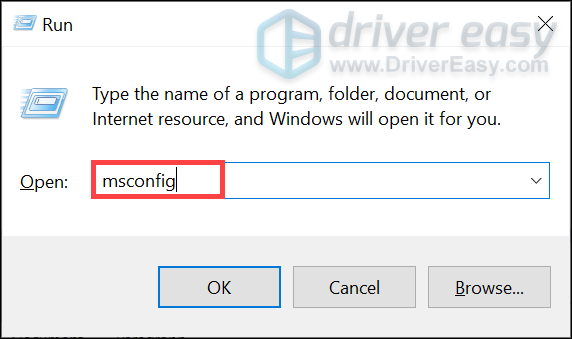
1) Press Windows logo key and R together on your keyboard and type msconfig. Then press Enter.
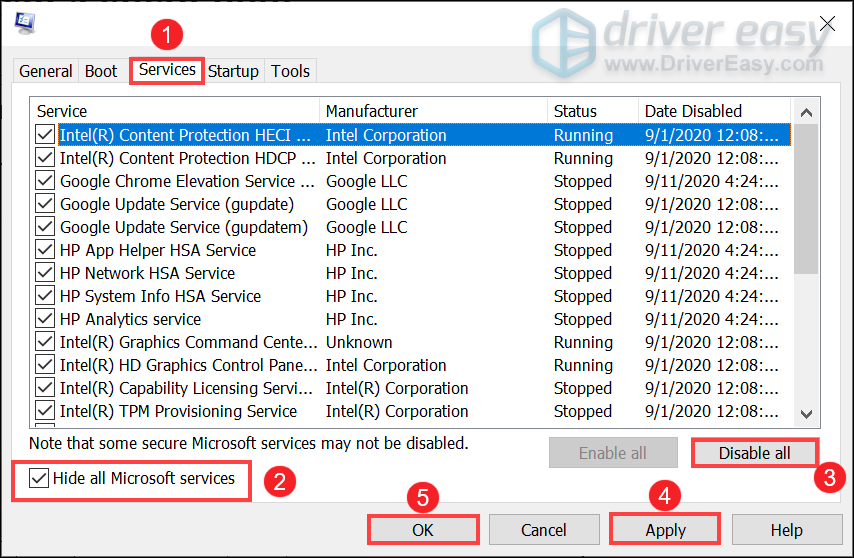
2) Click on the Services tab. Check the box Hide all Microsoft services and click Disable all > Apply > OK.
3) Click Restart.
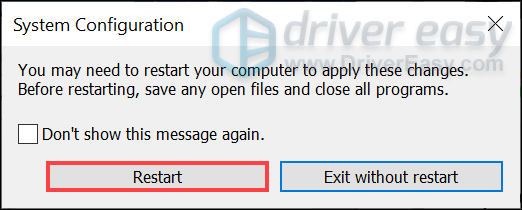
After restarting your computer, launch your game to see if it fixes the issue. If not, move on to the next method.
Fix 12: Disable overclocking
If you have any overclocking applications like RivaTuner or MSI Afterburner running on your computer, disable them. They would cause crashes for many games including Serious Sam 4.
So these are fixes for Serious Sam 4 crashing or stuttering issues. Hopefully, they work for you. To have the best possible gaming experience, you should always check if there’s an update available.
If you have any ideas or questions, please feel free to leave us a comment below. We’ll get back to you as soon as possible.
Если вы столкнулись с тем, что шутер Serious Sam 4 у вас вылетает, фризит, тормозит, не запускается, лагает, зависает или показывает черный экран, то изучите наше руководство. В нем указано решение практически большинства проблем этой игры.
В первую очередь необходимо изучить минимальные системные требования, а затем сравнить их с параметрами собственного PC. Если они не дотягивают до указанных характеристик, то мы можем лишь порекомендовать обновить компьютер. В ином случае можете не удивляться регулярным фризам и тормозам.
- ОС: 64-битная Windows 10
- ЦП: Intel Core i5-2500
- ОЗУ: 8 гигабайт
- Видеокарта: NVIDIA GeForce GTX 780 или AMD Radeon RX 470
- Жесткий диск: 42 гигабайта свободного места
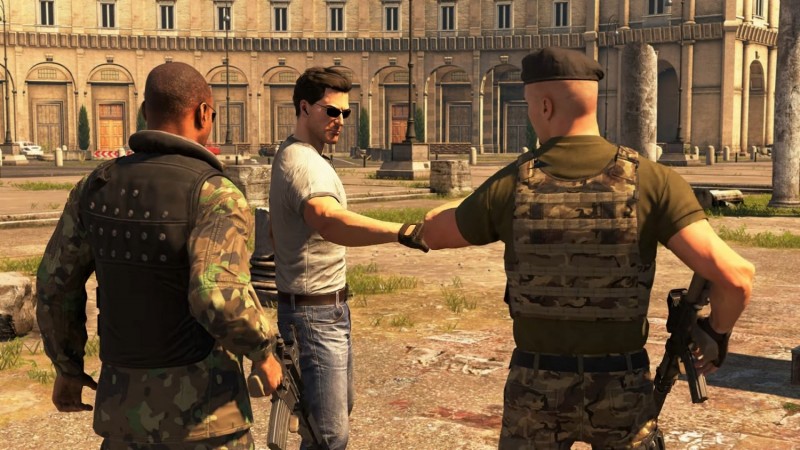
Ваш компьютер в полной мере соответствует минимальным требованиям, но игра все равно не запускается или зависает? Тогда вам следует обновить или установить несколько определенных программ. В первую очередь скачайте последние версии драйверов для своей видеокарты: NVIDIA или Radeon. Далее необходимо скачать последние или требуемые версии Microsoft DirectX, .Net Frameworks и Visual C++. Обычно указанного программного обеспечения бывает достаточно для запуска любого проекта без проблем.
Serious Sam 4 не запускается
Если процесс установки прошел нормально, но после запуска игры ничего не происходит (не открывается даже окошко об ошибке), то проблема наверняка связана с вашим антивирусом. Отыщите папку, куда вы установили шутер, а потом откройте антивирус и перенесите найденную директорию в исключения. Можете также попробовать полностью выключить защитную программку.
Некоторые пользователи отмечают, что им помогает запуск игры от администратора. Для этого наведите указатель мышки на нужный ярлык, нажмите ПКМ и выберите соответствующую опцию.
Данный проект не станет запускаться на ПК с процессорами, которые не поддерживают протоколы SSE 4.1 и 4.2. Подобная проблема возникает на процессорах Intel Core 2 Duo и Core 2 Quad, а также AMD Phenom. Тут можем только посоветовать поменять железо или дождаться патча.
Этот игровой проект может не запускаться и по таким банальным причинам как ошибка во время установки или нехватка свободного места на HDD (SSD). Снова повторим, что следует обязательно скачать все свежие драйверы и программы, указанные выше, а также проверить свой компьютер на соответствие минимальным системным требованиям. При установке Steam-версии можете провести проверку кэша, найдя соответствующую опцию в «Свойствах» игры (кликните на нее ПКМ в библиотеке).
Serious Sam 4 вылетает с ошибкой atidxx64.dll
В случае вылета игры сразу после запуска и демонстрации вышеуказанной ошибки (возникает только на видеокартах AMD) можете попробовать выполнить следующие действия:
- Перейдите в директорию, куда установлен ваш Steam, например, D:\Program Files (x86)\Steam\userdata\_ЦИФРЫ_ВАШЕГО_АККАУНТА_\257420\local.
- Затем найдите файл «SeriousSam4.ini». Создайте его бэкап, прежде чем вносить изменения.
- Откройте этот файл любым текстовым редактором (подойдет обычный «Блокнот»). Используйте комбинацию клавиш CTRL+F (поиск) и ищите следующую фразу: gfx_strAPI = «Direct3D11». В ней значение замените на «Direct3D12», если поддерживается, либо на «Vulkan». Сохраните файл.
- Зайдите в игру, перейдите в настройки графики и отключите все опции, связанные со сглаживанием.
Есть еще один вариант исправить данную ошибку:
- Войдите в Steam, перейдите в библиотеку и найдите нужную игру.
- Кликните по ней ПКМ и выберите «Свойства».
- В графе «Параметр запуска» введите следующую фразу: +gfx_strAPI D3D12
Serious Sam 4 вылетает и зависает
Первым делом отметим, что если игра вылетает у вас после переключения на Vulcan, то мы советуем вам отключить оверлей в Steam. После этого вылеты должны прекратиться.
Бывает несколько наиболее распространенных разновидностей вылетов. Если вам удалось установить и запустить игру, но она вылетает на рабочий стол сразу после старта сюжетной кампании, то попробуйте выполнить несколько несложных действий (для обладателей видеокарт NVIDIA):
- Откройте «Панель управления NVIDIA», нажав правой кнопкой мышки на рабочем столе и кликнув на нужную опцию.
- Войдите в раздел программных настроек и найдите Serious Sam 4.
- Отыщите вкладку «Укажите настройки для этой программы» и поставьте галочку возле опции «Сглаживание-FXAA».
- Теперь попробуйте снова начать игру.
Если вылеты происходят уже в самой игре, причем в одном и том же месте, то речь может идти об ошибке, допущенной разработчиками. Попробуйте запустить проект от имени Администратора или понизить настройки графики в проблемном месте (смените разрешение). Иногда эти методы помогают избавиться от зависаний.
В случайных вылетах и зависаниях может быть виновато и ваше «железо», особенно если проблемы появляются через определенный промежуток времени, например, спустя 30 минут после запуска игры. Вероятнее всего, у вас перегревается видеокарта или процессор – следует измерить их температуру в пиковом режиме с помощью специальных программок (AIDA64). Попробуйте также уменьшить графические настройки, чтобы снизить нагрузку на компьютер.
Тормоза, фризы, лаги и низкий FPS в Serious Sam 4
Решить проблемы с производительностью можно несколькими стандартными методами:
- Откройте «Панель управления компьютером» и выберите раздел «Электропитание». Затем отыщите режимы работы PC и поменяйте опцию на «Производительный».
- Обязательно закройте все сторонние приложения, прежде чем начать игру, так как они могут нагрузить процессор и «скушать» вашу драгоценную ОЗУ. Разумеется, нужно выйти из браузера. Советуем вам также почистить компьютера от разнообразного «хлама» с помощью программки CCleaner.
- После запуска Serious Sam 4 откройте Диспетчер задач (Ctrl+Alt+Del) и перейдите в раздел «Процессы». Найдите название нужной игры, нажмите на нее правой кнопкой мыши и выберите «Высокий приоритет».
Следует также изменить значения графических настроек. Сильнее всего на частоту кадров влияют такие опции как качество теней, сглаживание, детализация текстур (при низком объеме видеопамяти) и дополнительные эффекты NVIDIA, например, HairWorks и рейтрейсинг. Рекомендуем вам пока что отключить сглаживание (SSAA), так как оно негативно влияет на производительность и при этом практически не влияет на картинку.
Черный экран в Serious Sam 4
Обычно эта ошибка возникает при отсутствии нужных драйверов или появлении небольшого бага. Решить ее можно путем обновления программного обеспечения или запуска игры в оконном режиме (Alt+Enter). В последнем случае, когда снова появится картинка, укажите в игровых опциях полноэкранный режим.
Добавим, что в самом начале черный экран может появиться на несколько минут. В этом случае следует просто подождать, пока он сам не пропадет.
В некоторых случаях черный экран возникает из-за перегрева комплектующих или их недостаточной мощности. Тут можем только порекомендовать сменить видеокарту на более мощную или проверить ее работоспособность.
Не работают сохранения в Serious Sam 4
Обычно такая ошибка возникает из-за наличия русских букв в директории, ведущей к сохранениям игры. Просто измените название папки, используя латинские буквы. Не забудьте поменять имя профиля Windows. В видео выше показано, как это сделать на Windows 10.
Вот и состоялся долгожданный релиз Serious Sam 4! Эта игрушка сейчас доступна только на персональных компьютерах, а поэтому сегодняшняя статья будет актуальна как никогда. К сожалению, релиз четвертого Сэма, мягко говоря, удачным назвать язык не поворачивается. Вылеты при запуске, черные экраны, тормоза и низкая кадровая частота, баги — чем только не приходится сейчас страдать игрокам, купившим новое творение Croteam.
Хочется верить, что разработчики в скором времени выпустят для Serious Sam 4 крупный патч, который устранит многие из текущих проблем. А пока давайте попробуем устранить их самостоятельно, хорошо? Начнем мы, как и всегда, с разбора системных требований для игры. Знайте, что многие неполадки с играми возникают в первую очередь из-за отсутствия необходимых комплектующих в компьютере.
Системные требования Serious Sam 4
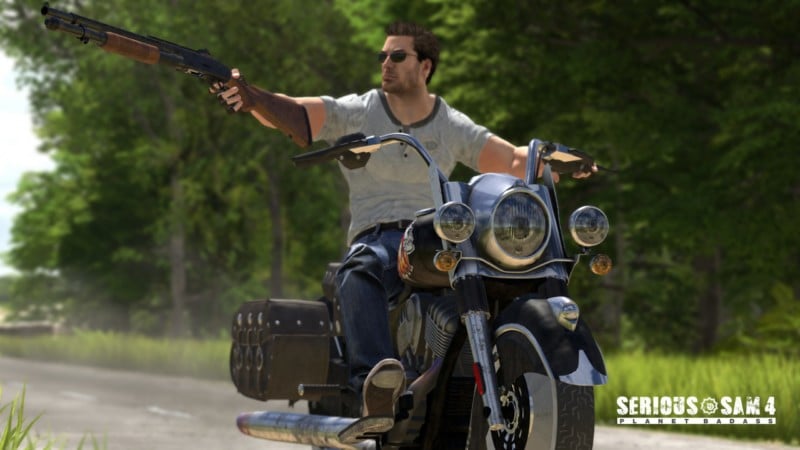
Минимальные системные требования
- Requires a 64-bit processor and operating system
- OS: Windows 10 64-bit
- Processor: 4-core CPU @ 2.5 GHz
- Memory: 8 GB RAM
- Graphics: nVidia GeForce 780/970/1050 or AMD Radeon 7950/280/470 (3 GB VRAM)
- DirectX: Version 11
- Storage: 42 GB available space
- Additional Notes: Requirements are based on 720p rendering resolution at 30 FPS
Рекомендуемые системные требования
- Requires a 64-bit processor and operating system
- OS: Windows 10 64-bit (1909)
- Processor: 8-core CPU @ 3.3 GHz
- Memory: 16 GB RAM
- Graphics: nVidia GeForce 1080/2060 or AMD Radeon Vega64/5700 (8 GB VRAM)
- DirectX: Version 11
- Storage: 42 GB available space
Что же, игрушка действительно требовательная, несмотря на свою довольно скромную графику. Перейдем к проблемам Serious Sam 4 и их потенциальным решениям.
Устранение технических неполадок Serious Sam 4
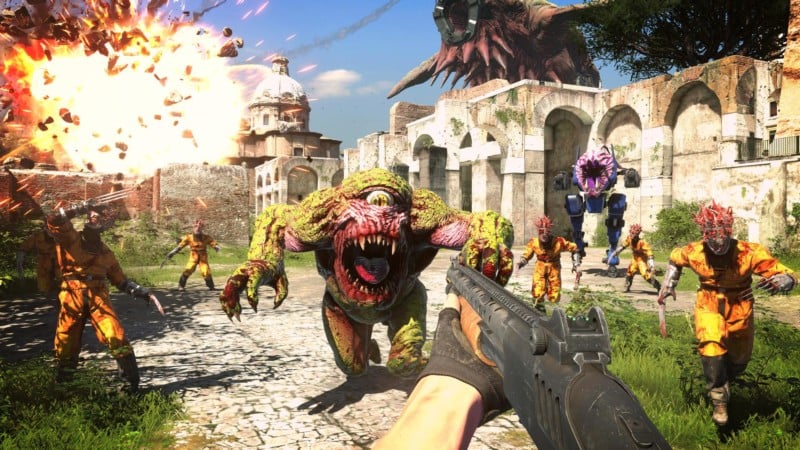
Serious Sam 4 вылетает
Огромное множество игроков утверждает, что у них Serious Sam 4 вылетает во время игрового процесса, особенно после Главы 00. Большая часть страдающих от вылетов — это пользователи операционных систем Windows 7 и Windows 8. Стоит отметить, что Serious Sam 4 официально не имеет поддержки этих ОС, тем не менее вы можете обойти эту проблему, выставив соответствующую совместимость в свойствах исполняемого файла игры и переключившись на API Vulkan в графических настройках.
Также можно попробовать запустить Serious Sam 4 через тот же исполняемый файл из корневой папки игры. По всей видимости, это помогает уменьшить количество вылетов. Ну и не стоит забывать, что вылеты могут вызывать устаревшие драйвера для видеокарты. Воспользуйтесь следующими ссылками, чтобы загрузить установщик актуальных драйверов для вашей видеокарты:
- https://www.nvidia.ru/Download/index.aspx?lang=ru
- https://www.amd.com/ru/support
Запускаем скачанные файлы и следуем инструкциям на своем экране. Процесс установки новых драйверов крайне прост и никаких проблем у вас он вызвать не должен. Разумеется, если вы пытались заняться разгоном своей видеокарты незадолго за запуска Serious Sam 4, его стоит убрать, а затем проверить игру.
Serious Sam 4 тормозит, работает с низким FPS
Казалось бы, Serious Sam 4 не выглядит как AAA-проект, но она требует внушительную конфигурацию железа. Впрочем, даже на действительно солидных компьютерах, значительно превышающих рекомендованные системные требования, игрушка умудряется тормозить и подлагивать. Если вы столкнулись с такой же проблемой, попробуйте сделать следующее:
- обновите графические драйвера (↑);
- установите все отложенные обновления для своей ОС Windows 10;
- выставьте настройки графики на средние или низкие значения (да, игра и так выглядит не очень, но попробовать все-таки стоит);
- переместите игру на твердотельный накопитель (SSD), если такая возможность присутствует;
- закройте все ненужные вам программы, работающие на заднем фоне (особенно браузер с тысячью вкладок!).
Верно, тривиальные советы, но ничего другого мы пока вам предложить не можем. Ждем, когда Croteam выпустит патч для своей игры.
Черный экран в Serious Sam 4
Некоторые игроки утверждают, что они после запуска Serious Sam 4 видят лишь черный экран с какими-то звуками на фоне. Проблема всецело заключается в некорректном разрешении, что можно исправить, переключив игру в оконный режим с помощью комбинации Alt+Enter. Потом вам останется перейти в графические настройки Serious Sam 4 и выставить корректное для вашего монитора разрешение. Такое решение, кстати, работает и для многих других видеоигр на ПК.
Serious Sam 4 не запускается, вылетает при запуске
С лагами и периодическими вылетами еще можно смириться, но вот когда игра не хочет буквально запускаться, несмотря на то, что у вас вполне себе приличный компьютер, становится как-то неприятно на душе. Проблемы с запуском и вылетами несомненно являются «заслугами» самих разработчиков, однако вы можете попробовать сделать кое-что…
- Оказывается, у некоторых игроков Steam вместо полноценной игры загружается лишь один (два?) исполняемый файл размером в 72 МБ. Полностью удалите Serious Sam 4, перезагрузите свой компьютер и повторно загрузите игру. Это должно исправить проблему, по крайней мере, если верить утверждениям игроков в сети.
- Поэкспериментируйте с различными режимами совместимости.
- Обновите DirectX, Visual Studio C++, .NET Framework и прочее необходимое ПО.
- Установите все доступные для вашей системы обновления через центр обновления Windows 10.
К сожалению, мы не можем порекомендовать вам чего-либо еще. Правда в том, что в настоящий момент Serious Sam 4 представляет собой крайне неоптимизированную и забагованную игру, исправить которую в состоянии только сами разработчики из Croteam. Не верите? Загляните на страничку игры в Steam и почитайте первые несколько рецензий. В общем, ждем патчей и терпим…
Если вы столкнулись с какими-то проблемами в Serious Sam 4 и знаете решения для них, пожалуйста, поделитесь ими в комментариях под статьей.
Serious Sam 4 теперь доступен на ПК через Steam, и хотя игру ждали все поклонники Serious Sam, она была воспринята положительно несмотря на ошибки, которые присутствуют в игре. Вам нужна помощь в преодолении сбоев, сообщений об ошибках? Ознакомьтесь с нашим руководством ниже.
Инструкции
Если вы видите ошибку после запуска игры и вы терпите крах — вот решение, которое я нашел.
Вариант №1:
Откройте через любой редактор (например, блокнот) файл «SeriousSam4.ini» расположенный в «C: \Program Files (x86) \Steam \userdata \ *ID пользователя* \ 257420 \ local».
Найдите в этом файле параметр:
gfx_strAPI = “Direct3D11”;Замените его на:
gfx_strAPI = “Direct3D12”;Заходите в игру и удаляйте все, что связано с сглаживанием, сохраняйте и играйте снова =)
Вариант №2:
1. Найдите игру Serious Sam 4 в библиотеке Steam;
2. Нажмите ПКМ по игре и выберите свойства;
3. В появившемся диалоговом окне выберите «Установить параметры запуска»;
4. Впишите в появившееся поле параметр:
+ gfx_strAPI D3D12Надеюсь, это поможет.
Читайте так же
Комментарии