
Recently, Apex Legends has been far from perfect. It has a plethora of Bugs and Glitches that can cause issues. These issues are Party Leader being Unable to quit as well as the Game Engine malfunctioning. Today we will focus on the random crashes that occur in Apex Legends.
Key Highlights
- Crashes in Apex Legends can occur due to many possible reasons such as Missing Game Files, Outdated Drivers, Network Connections, Graphical Settings, or many others.
Fortunately there are a few possible fixes that players can try out while facing the “DXGI_ERROR_DEVICE_HUNG” and “DXGI_ERROR_DEVICE_REMOVED” error.
-
- Keep the Game Up-to-date with the Latest Patch: Updating your game can possibly remove these that can stop your crashing issue.
- Verify Game File Integrity on Steam: You can verify if all of your files are correct by using the steam Verify Game File Integrity feature. This can clear out any corrupted file and replace it with the correct one.
- Updating the System & Graphics Card Drivers: Graphic Drivers are really important to ensure a proper connection with the Graphics Card and the OS, these are also not perfect and can have issues with the OS or the Game Version.
- Close Background-Interfering Apps: Although this is rare, sometimes apps running in the background can interfere with the game’s components such as the Anti-Cheat. You can close unnecessary apps to fix your crashing issue.
- Limit the Total VRAM Usage: Sometimes, high settings can cause an overload of VRAM usage which can cause a crashing issue. You can lower a few graphic settings or Limit your VRAM in the settings to be safe from this issue.
- Keep the Game Up-to-date with the Latest Patch: Updating your game can possibly remove these that can stop your crashing issue.
What are Crashes in Apex Legends?
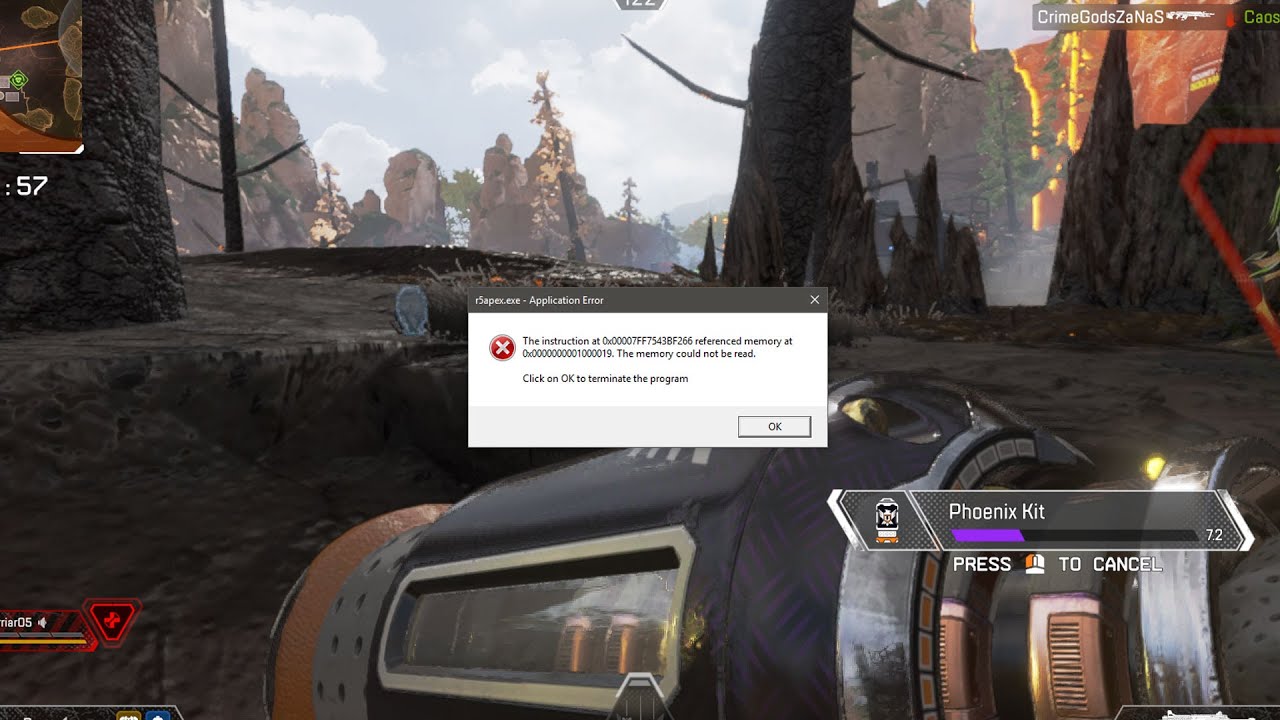
The ecosystem and gameplay loop is constantly evolving every season in Apex Legends. The developers spare no effort in dishing out seasonal updates to the game to make it feel fresh every single time. These updates also bring a multitude of balancing changes to the game. These large updates can drastically impact the game.
However, in due time the game may occasionally send you down a rabbit hole of trying to solve its crashes. These are essentially multiple problems of the game, whether it has to do with the core engine or its systems. Most of the crashes can range from Infinite Loading screens to the Data Centre Servers not Showing up.
More from Exputer: Update Stuck on Preparing error in Apex Legends
Best Ways to Fix Crashes in Apex Legends
There are a total of 8 different ways you can use to solve the varied crashes found throughout the game. The data of all these methods is mostly provided thanks to the hardcore community of Apex Legends. It is also worth mentioning you can check our more detailed crashes or errors at the Official Support Forums of the game.
Players have reported multi-faceted crashes with codes like “DXGI_ERROR_DEVICE_HUNG” or similarly, you can get prompted with “DXGI_ERROR_DEVICE_REMOVED”. We will be discussing how you can easily resolve these with just a few simple steps and procedures. So most players can do it by themselves with ease.
The various methods will highlight and correlate with their respective crashes in the game. So let us briefly discuss the best ways you can resolve most of the issues of these random crashes in Apex Legends.
Keep the Game Up-to-date with the Latest Patch
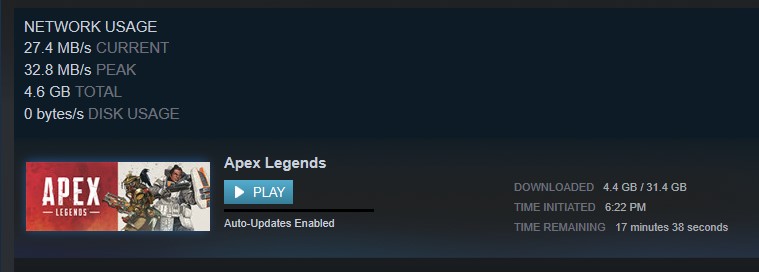
The numerous patches will keep Apex Legends up-to-date with the latest software as well as prevent any existing errors or crashes that were present before the existence of the update. You can check the patch notes of updates by navigating toward the Official News and Updates site about the game from EA Games.
You can update the game easily by just enabling Auto-updates on the game in your Library on Steam. The launcher will manage the rest of the work, and you won’t have to check for updates manually. You will only need to wait for your update files to finish downloading so that the game can apply the patch files to it.
Verify Game File Integrity on Steam
In case of any power outage or corrupted files, Steam has an excellent feature to restore any lost files. It is incredibly useful because, in some cases, there are crashes where the game may fail to start up properly. If it happens to you, the best-case scenario is to check for “Verify File Integrity” on the steam launcher.
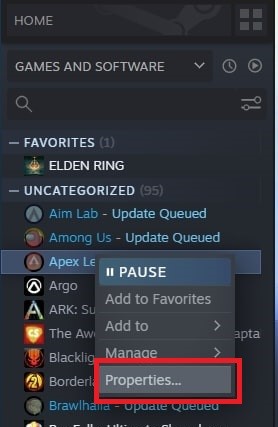
- Locate Apex Legends in your Steam Library and right-click on it, and select the “Properties” option.
- It should open another menu on your screen.
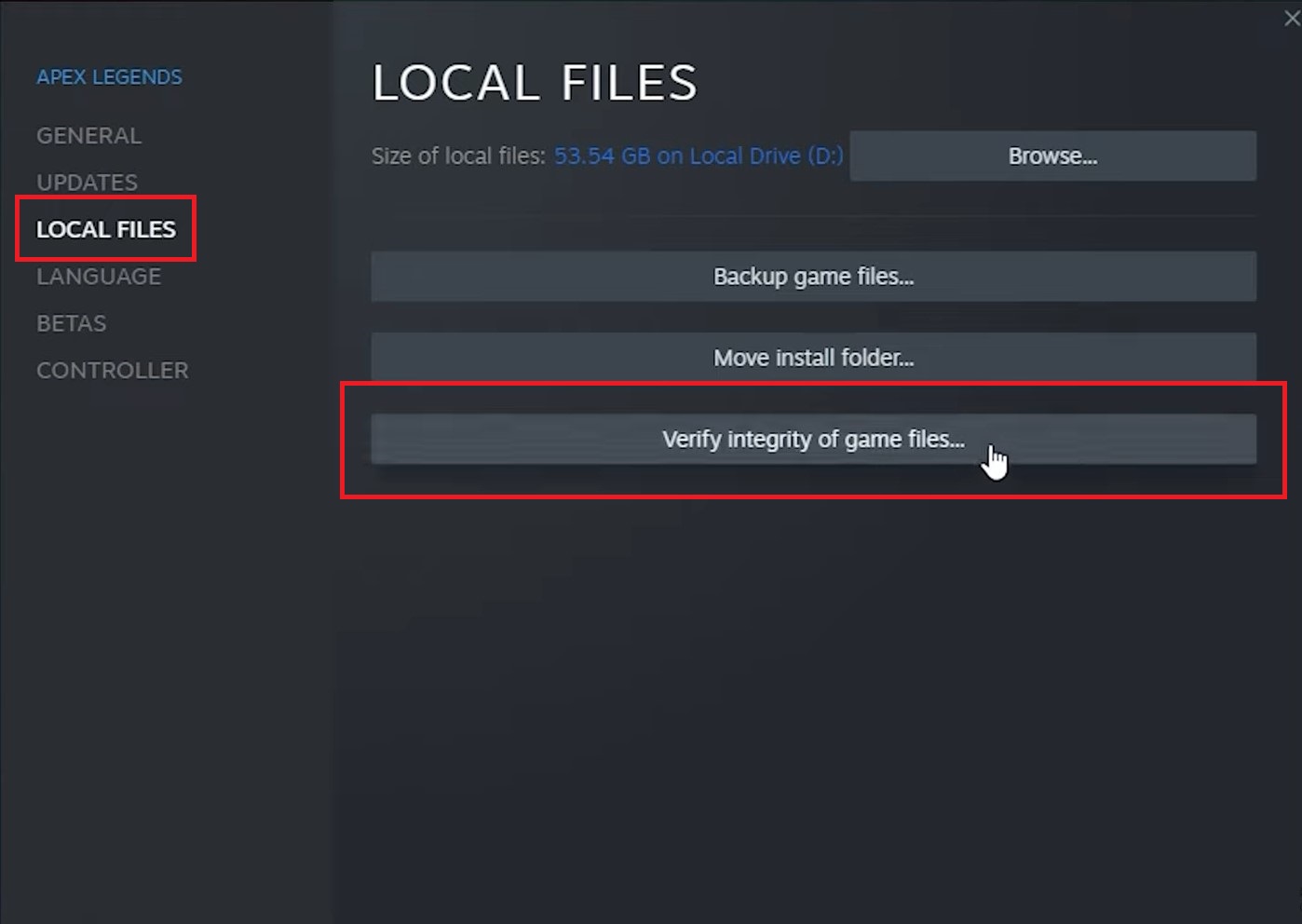
- Browse to the local files option and click on “Verify Integrity of game files…” to begin the process
- The files will then undergo verification, and depending on the game size, it could take up to several minutes, so we highly advise having patience for this procedure.
- After which, players should check if any start-up or launching crashes still exist in the game.
Updating the System & Graphics Card Drivers
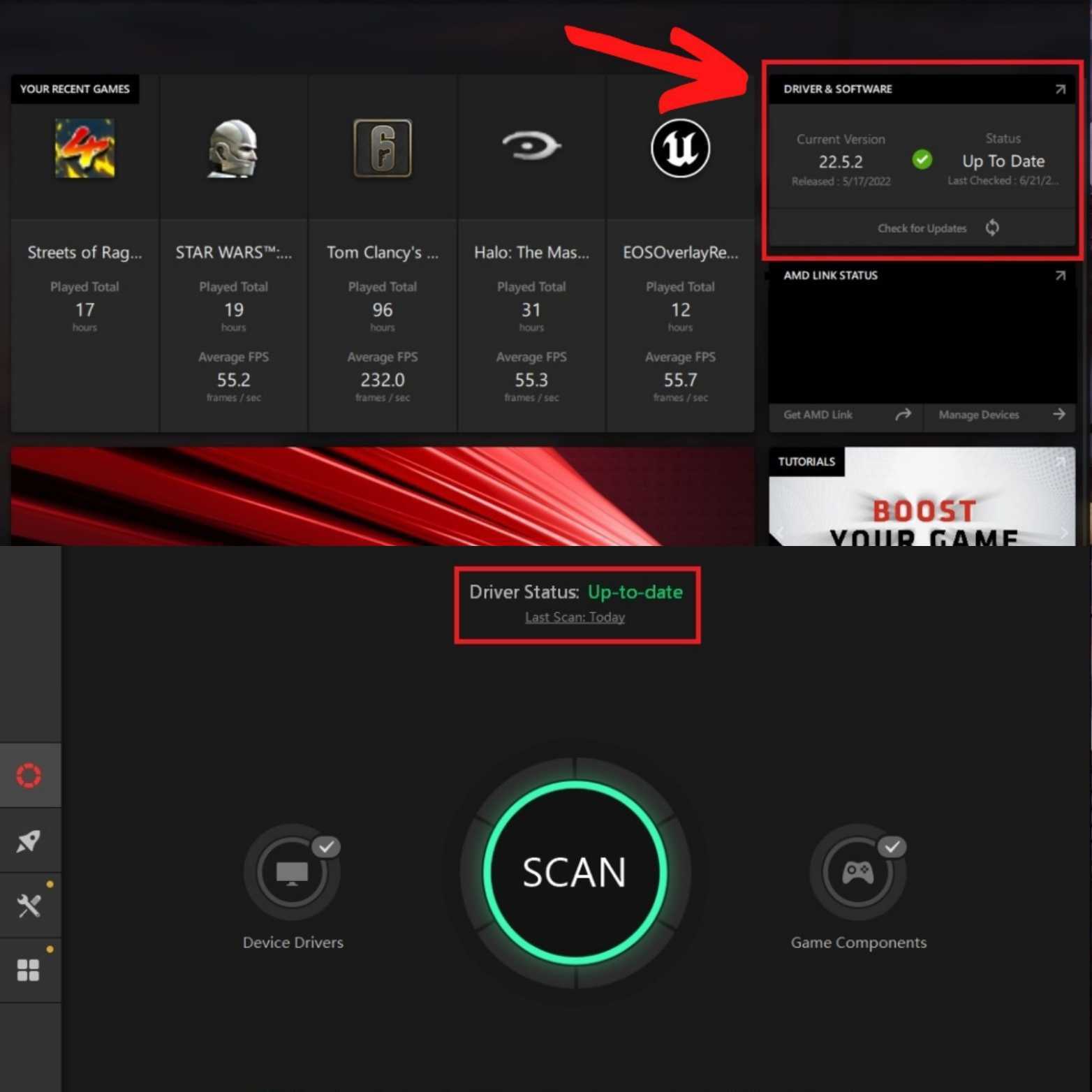
Most of the hardware in high-end PCs comprises valuable components. These are essentially your system’s main building blocks that determine its overall capabilities. But it is also just as important to make sure their drivers are updated with the latest firmware. The drivers are the crucial binding units of your PC devices and hardware.
The performance will differ immensely in Apex Legends depending on your Graphics Driver versions. It is highly suggested that you keep these updated as some crashes can often occur due to outdated device drivers.
We recommend downloading Driver Booster 7 to manage your system drivers. For the graphics drivers, it will depend on whatever graphics card you have, so it will either be Gefore Experience for Nvidia cards. While on the other hand, AMD cards have access to Radeon Software to manage their graphical driver updates.
Close Background-Interfering Apps
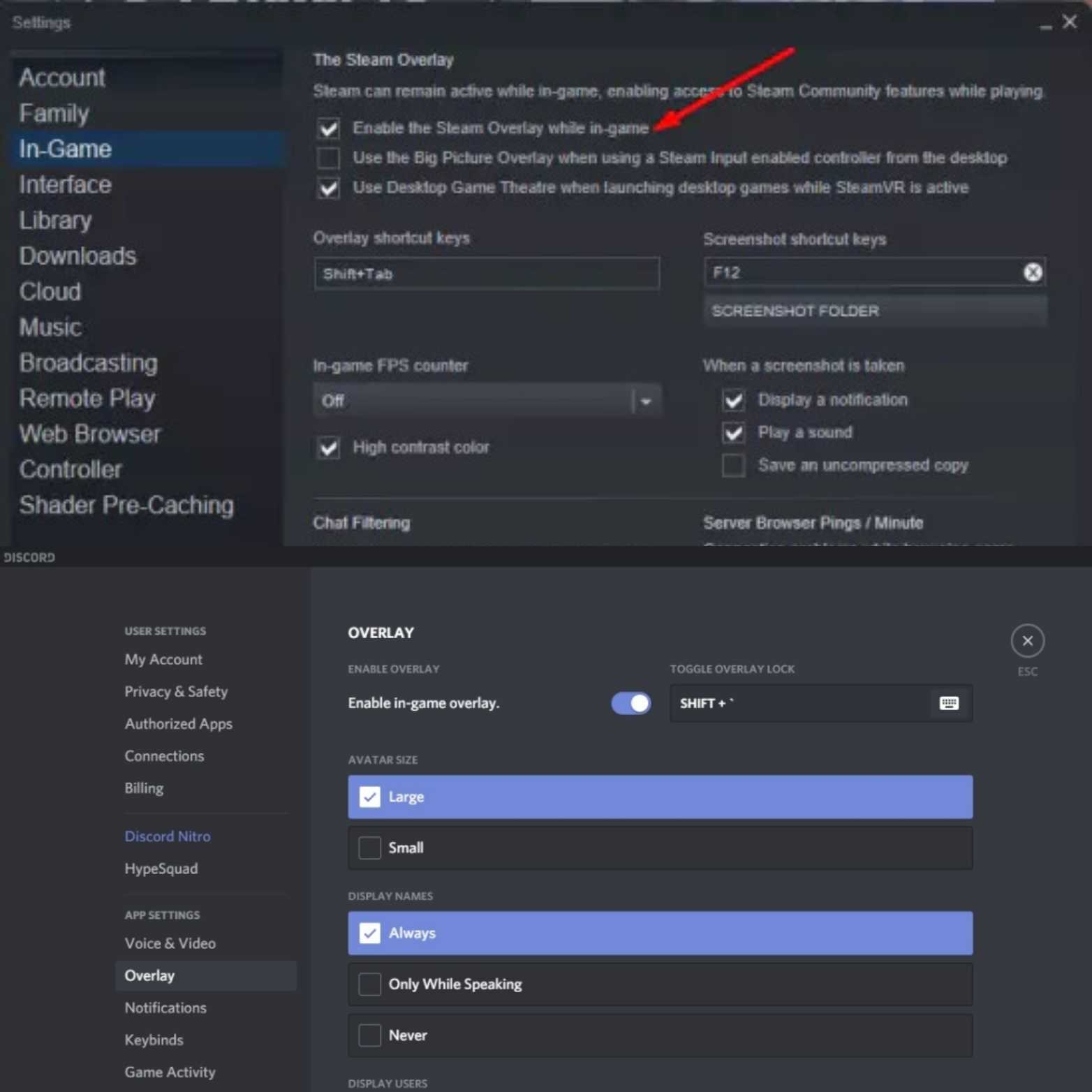
The most notable background apps most gamers certainly use are the overlays for Discord and Steam. These apps can sometimes surge a spike in your overall RAM usage, so they can randomly register crashes to Apex Legends gameplay. Knowing how to disable these overlays are pretty simple to explain:
- Steam Overlay: The steam overlay can be disabled by opening the “steam” menu in the top right of the screen and selecting the settings option. Click on the “in-game” menu and simply uncheck the first option.
- Discord Overlay: The discord overlay can be safely toggled off by going into the main settings. You will spot the “Overlay” option under the App settings. Here just simply turn off the “Enable in-game overlay” action.
Repair the Easy Anti-Cheat Software
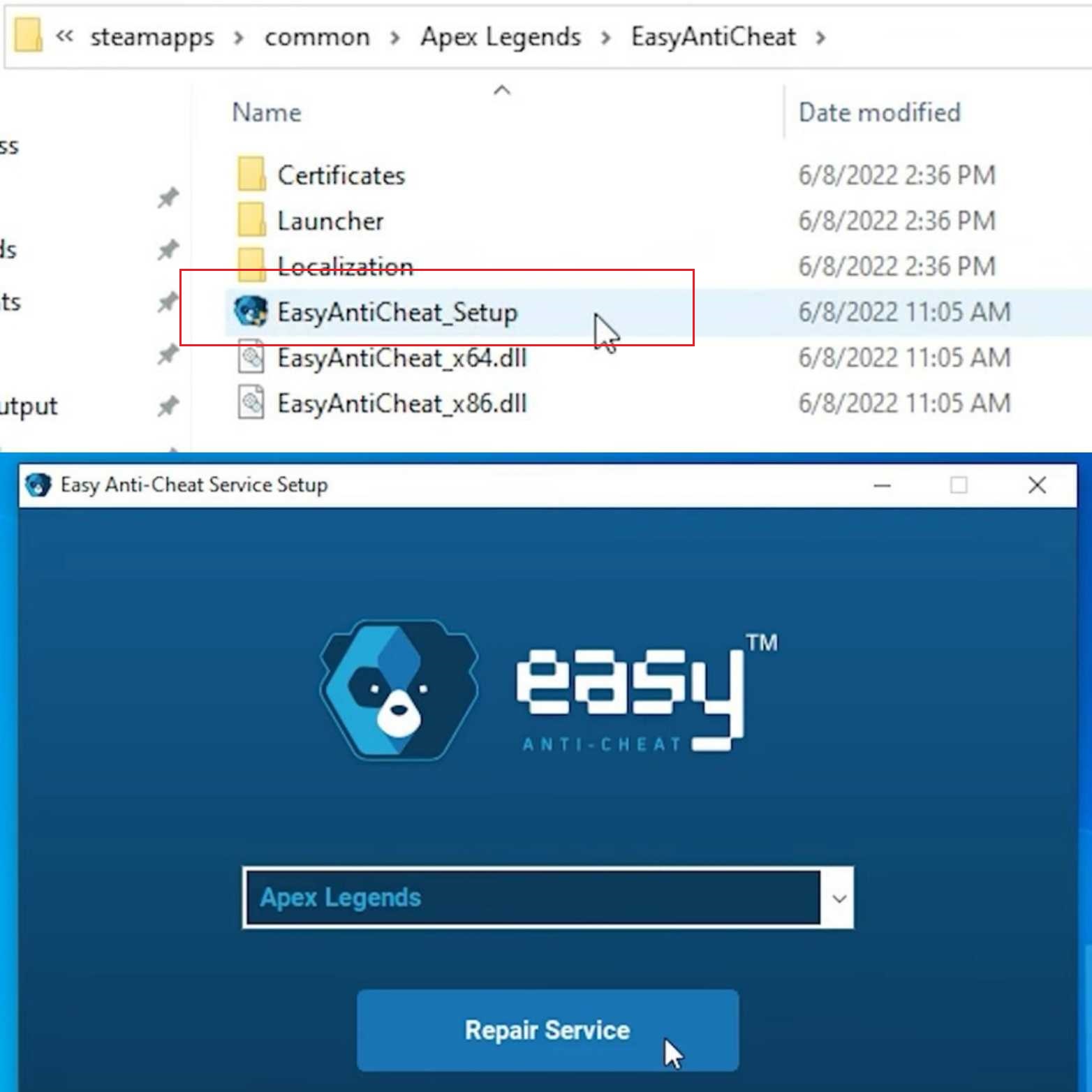
There have been further reports of a few players having their crashes fixed by repairing the Easy Anti-Cheat software that coincidentally comes along with the installation of Apex Legends. This is a very famous anti-cheating software used in games like Fortnite and the critically acclaimed Elden Ring.
The software essentially negates any hacking procedures or cheating techniques in multiplayer games. You can learn more in-depth about it from the Official Easy Anti-Cheat Software Guide by SteamDB.
- Easy Anti-cheat is located in the storage drive where your game is installed, so keep that in mind.
- Make sure no games or important apps are running in the background.
- The direct location is steamapps> common> Apex Legends> Easy Anti-Cheat.
- Double click on the EasyAntiCheat_Setup file to initiate the repairing process of the software.
- Once it is done, head back into the game and check if it made any improvements to your gameplay.
Do not Overclock your Processor
This is a recurring mistake most players make when they try to boost their PC components past their limits. The most specific being the CPU or Processor. It is a crucial element of your system, one that can be put at extreme potential risk if modified past its initial clocking speed.
We highly recommend avoiding overclocking your processor when playing Apex Legends. The game is optimized enough to run on minimum requirements smoothly. You do not have to increase the clocking frequency. So you will want to wait until Respawn Entertainment can roll out an update to stabilize the overclocked CPUs.
Limit the Total VRAM Usage
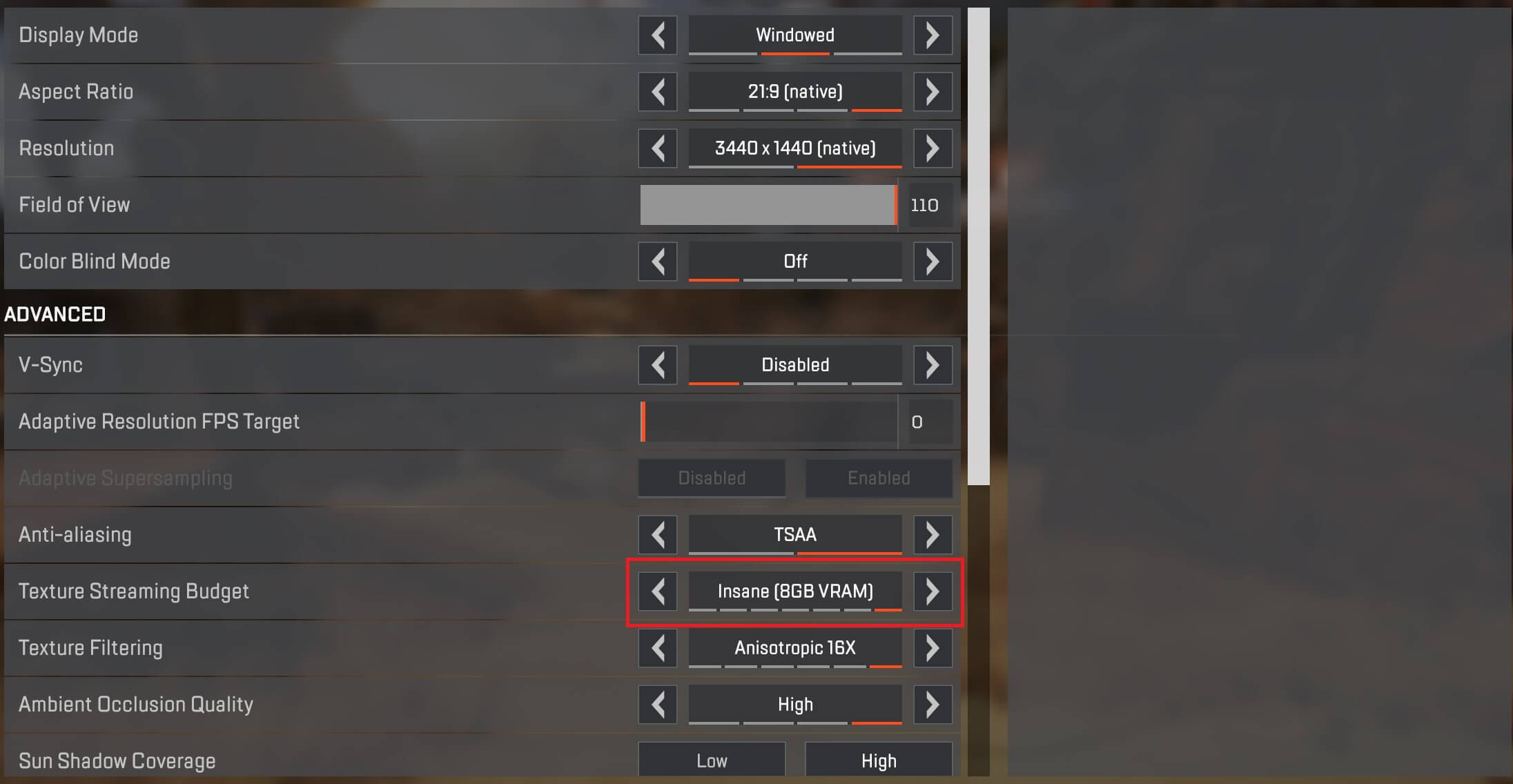
Apex Legends has a sprawling map full of innovative level design and unique architecture. Most players make the mistake of assuming they can crank their graphic card’s video memory to the max settings for the game.
We highly advise against using 8GB VRAM in the game. Preferably, every player should be using at least 4GB or even 6GB at best for high-end graphic cards. By doing that, you will not only avoid reducing your GPU’s life expectancy but also reduce the chances of the game crashing due to texture streaming errors.
Most graphic cards come with only 8GB of Total VRAM, like the AMD RX 580. Of course, people with higher budget cards do not have to worry about it, but we still recommend only using half of your GPU’s video data. VRAM can be easily adjusted in the Display Settings menu of Apex legends, so you don’t have to face any issues.
Check your Network Connectivity
Last but certainly not least, it is worthwhile to check and improve your network connection. Apex Legends constantly requires every bit of bandwidth transmission to register your second-to-second gameplay. Without stable network connectivity, you will end up lagging all over the place with your bullets hitting nothing but air.
Unstable and inadequate bandwidth will cause all sorts of random issues in Apex Legends, not just for other players, but you also might end up having crashes due to poor connectivity.
So we highly recommend you invest in an ethernet cable connection. It will boost your bandwidth transmission significantly and also provide the best stable connection without any sort of network error or game crashing.
We hope these methods will help you rest the case of the annoying crashes found within the game. Hopefully, Respawn Entertainment and EA will address more of the technical issues of the game soon.
This concludes our in-depth error fix for the inconvenient random crashes occurring in Apex Legends. If you have any more fixes to add or questions regarding the guide, let us know down in the comments box below!
Next: Apex Legends Mobile Ranking System
Was this article helpful?
Thanks! Do share your feedback with us. ⚡
How could we improve this post? Please Help us. ✍
Ошибки Apex Legends
- Все ошибки в Apex Legends и их решение
- Игра не запускается
- На запускается игра с читом
- Unsupported CPU
- R5apex.exe ошибка
- Вылет с ошибкой CreateTexture2D
- Бесконечная загрузка
- Вылетает во время загрузки на карту
- Couldn’t untialize sound
- Engine Error 0x887A0006
- Дополнительные способы
Нет идеальных игр, в которых не было бы ни одной ошибки. Если учитывать, что Apex Legends построена на движке Source, то легко догадаться, что в игре будет множество ошибок и далеко не все из них возникают на стороне пользователя.
Все ошибки в Apex Legends и их решение
Будем честны и откровенны: Apex Legends действительно далек от идеала. Да, к его действующей системе можно привыкнуть. Можно привыкнуть к тому, что пули часто не регистрирует. Можно привыкнуть и к ошибкам, однако большинство из них решаются и очень просто. Мы расскажем о них.

Apex Legends
Игра не запускается
Здесь не так много причин. Обычно, игра может не запускаться по двух факторам: мешает программа или мешает система. Если система, то проблема может быть в оперативной памяти: система не дает перегрузить саму себя. Если в программах, то, возможно, стоит почистить кэш в Steam или Origin. Рассмотрим три варианта, почему игра может не запускаться.
В Steam
Здесь может быть только две проблемы:
- Неправильно установленная игра.
- Решение: либо удаляем Apex Legends с компьютера, либо заходим в Свойства игры, а далее кликаем на «Локальные файлы» и выбираем Проверить целостность игровых файлов.
- Слишком сильно засорен кэш. В данном случае нам нужно кликнуть на настройки в левом верхнем углу, после чего найти «Загрузки», а там кликнуть на «Очистить кэш загрузки».
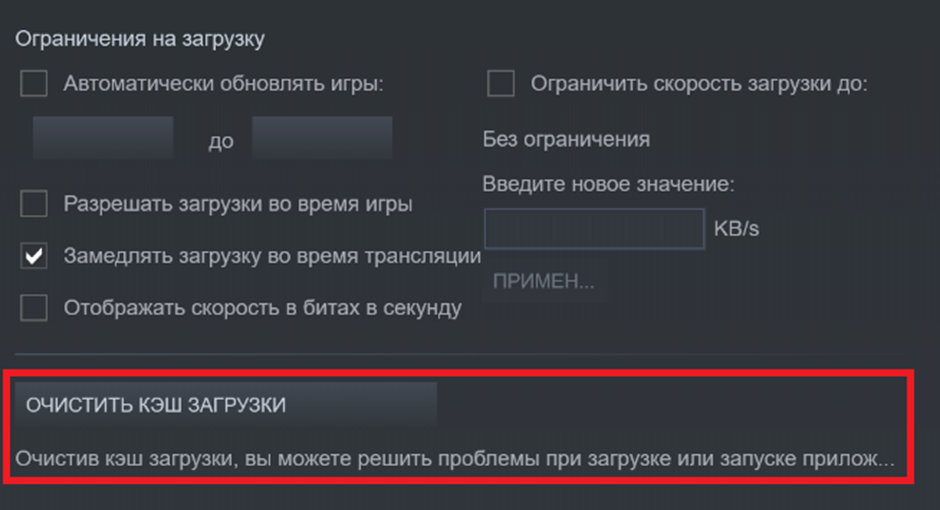
Чистим, запускаем игру
Самый гарантированный способ решить проблему с незапускающейся игрой — переустановить её. Однако, если вы только-только скачали Apex Legends и она в принципе у вас не запускается, то следует провести проверку на вирусы и работоспособность видеокарты.
В EA
Origin предлагает нам провести проверку целостности файлов при любых обстоятельствах, поэтому желательно сделать это. Открываем лаунчер, далее выбираем «Apex Legends», кликаем по игре правой кнопкой мыши и жмем на «Проверить игровые файлы».
Пройдет немного времени, так как лаунчер будет либо скачивать недостающие файлы (иногда игра перестает запускаться после какого-нибудь обновления), либо проверит их до конца и скажет, что ошибки нет.
На консоли
На PS или Xbox нам в любом случае нужно провести проверку внутриигровых файлов. Консоль не может позволить официальной игре крашнутся, в связи с этим единственно верный способ вернуть работоспособность — сделать проверку файлов.
На запускается игра с читом
Мы в любом случае не приветствуем тех, кто играет с читами, но цели и мотивы у вас могут быть разные. Причины, почему игра не запускается:
- Антивирус блокирует соединение из-за наличия ChearEngine или GameKiller.
- Внутри вашей антивирусной программы нужно поставить игровой режим, который частично открывает вирусу путь в Apex Legends.
- После запуска игры посмотрите, изменилось ли что-нибудь. Если Apex Legends не запускается, то зайдите в диспетчер задач и удалите все упоминания о лаунчере, через который запускаете игру (Steam или Origin). После чего запустите снова.
Стим
Unsupported CPU
Нестандартная проблема, поскольку игра напрямую сообщает вам, что ваш процессор не поддерживает Apex Legends. Мол, его недостаточно. Но это либо не так, либо не совсем так.
- Посмотрите в центре обновлений Windows, не должно ли прямо сейчас установиться какое-то новое обновление? Если да, сразу поставьте его.
- Узнайте модель своей материнской платы и процессора и зайдите на сайт производителя. Найдите графу с драйверами и скачайте там все возможные драйвера для процессора (если они есть). После установки нужно сделать перезагрузку компьютера.
- Если вы давно не обновляли драйвера на видеокарту, то нужно скачать AMD Software или GeForce Experience (в зависимости от марки вашей видеокарты) и поставить автоматическое обновление драйверов.
- Попробуйте запустить игру от имени администратора.
- Проведите диагностику системы.
Если ничего не помогло, то можно поставить режим совместимости Apex Legends с Windows 7, а после этого переустановить игру или откатить систему
R5apex.exe ошибка
Ошибка возникает только на Windows 8 и 10 версии. Суть её в том, что система сама оптимизирует себя под требовательную игру, но ей требуется для этого специальное обновление. Что нужно сделать? Зайти в центр обновлений Windows, а после этого поставить галочку напротив: «автоматически устанавливать обновления». После этого следует перезагрузить компьютер и вполне вероятно, что у вас установится последнее обновление системы.
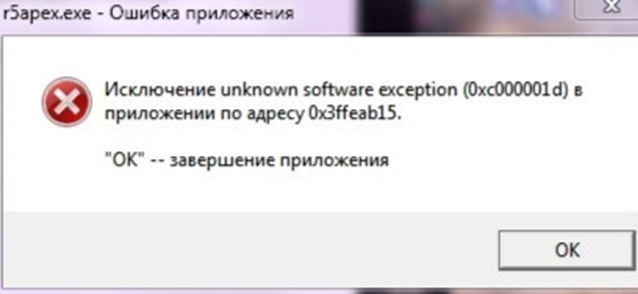
Ошибка r5apex.exe
Вылет с ошибкой CreateTexture2D
Выскакивает только в том случае, если у вас уж слишком старые драйвера. Тут простой установкой программы GeForce Experience или AMD Software не обойтись. Придется узнать модель своей видеокарты и зайти на официальный сайт производителя. Ищем там драйвера для своей карты, скачиваем, устаналиваем, перезагружаем компьютер и запускаем Apex Legends.
Важно! Если в момент установки у вас спрашивают: «какой вид инсталляции» сделать и дают выбор между «чистой» и «автоматической», то выбирайте чистую установку
Бесконечная загрузка
Одна из самых неприятных ошибок. Вы запускаете Apex Legends, настроены хорошо поиграть, а в меню вас встречает бесконечная загрузка. Даже сервер выбрать не получается. Здесь вам придется поставить новые DNS-сервера, либо попросить провайдера перезагрузить интернет. Действия:
- Если мы меняем DNS-сервера, то заходим в Панель Управления. Далее:
- Центр управления сетями и общим доступом.
- Изменения параметров адаптера.
- Выбираем свой интернет (будет отмечен зеленой галочкой).
- Кликаем по нему правой кнопкой мыши и в открывшемся окне ищем: «Протокол IPv4». Кликаем по нему два раза.
- В первом же окне видим «DNS-сервера». Убираем автоматическое заполнение и вводим в каждом поле: 8.8.8.8
Готово! Теперь вы можете зайти в главное меню и начать играть. Если вы можете дозвониться до своего провайдера, то попросите, чтобы они полностью перезагрузили вашу линию.
Вылетает во время загрузки на карту
Эта проблема беспокоит игроков, которые пользуются Steam не только ради игры в Apex Legends. Проблема здесь в кэше, который надо регулярно чистить. Сама по себе проблема не несет в себе какой-то ошибки. Вас просто выбрасывает из игры на стадии выбора легенды и вы не можете переподключиться к игре. Что нужно сделать?
- Заходим в Steam.
- Кликаем в левом верхнем меню на «Настройки».
- Далее идем в пункт «Загрузки».
- Выбираем «Очистить кэш загрузки».
После этого проблема решится.
Couldn’t untialize sound
Не удивляйтесь. Поврежденные драйвера, отвечающие за правильное функционирование звуковой карты, тоже могу спровоцировать вылет или ошибку в Apex Legends. Вы увидите примерно такое предупреждение:
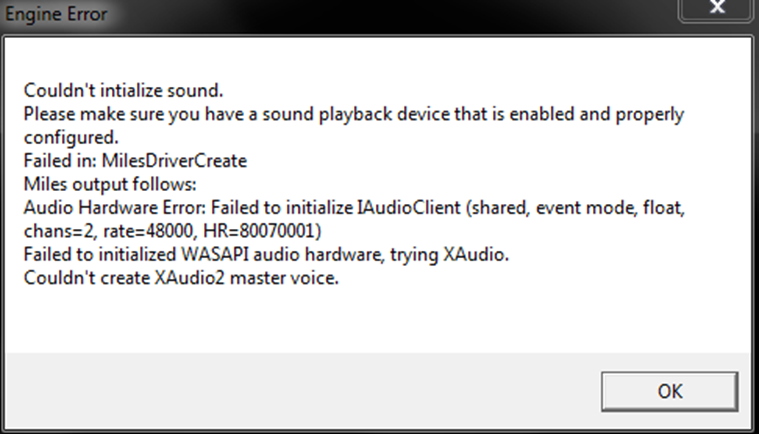
Couldn’t Intialize Sound
Решить проблему можно за 5 минут. В левом нижнем углу экрана находим граммофон (значок звука). Кликаем по нему правой кнопкой мыши и выбираем «Устранение неполадок». В течение 1-2 минут система будет выявлять проблему, после чего скачает необходимые драйвера и вы сможете дальше играть в Apex Legends.
Engine Error 0x887A0006
Проблема решается двумя способами, а также вспомогательными действиями. Engine Error говорит о том, что проблема обнаружена не в игре, а в вашей системе. Способ решения номер один:
- Открываем лаунчер, через который запускаем игру.
- Выбираем (выше описан способ, как сделать через Steam) Проверить целостность игровых файлов.
- Ждем завершения и запускаем игру.
Второй способ: отключите все программы, которые работают в момент запуска Apex Legends. Это может быть вспомогательный софт для отображения FPS или демонстрации экрана. Это может быть OBS или Discord. В любом случае, без оверлеев надо протестировать.
Разумеется этот способ не так приветствуется, поскольку вам нужно отключить множество вспомогательного софта, который остро необходим во время игры. Например, если вы регулярно стримите на Twitch, то как можно отключить OBS? Поэтому стоит всегда проводить процерку целостности файлов, обновлять драйвера видеокарты и ставить последнее обновление для системы. В противном случае, если у вас есть парочка лишних часов, которые можно потратить на переустановку Apex Legends, то потратьте их. Почти всегда помогает.
Дополнительные способы
Если вы уже решили проблему, но хотите обезопасить себя от будущих проблем и ошибок, то:
- Отнесите компьютер в чистку своему мастеру.
- Снизьте качество графики в Apex Legends.
- Отключить G-Sync в программе по настройке вашей видеокарты.
- Переустановите игру на SSD-диск, если он имеется. Также, если вы пользуетесь внутренними и внешними дисками, то ставьте игру только на внутренний.
- Не экспериментируйте с разгоном компьютера. Лучше вообще не заниматься подобными вещами, если у вас дорогое железо, которое итак прекрасно справляется с большинством современных игрушек.
В качестве последнего дополнительного способа можно использовать регулярную перезагрузку компьютера во время игры. Поиграли 2 часа? Перезагрузите компьютер. Помогает хорошо, а времени тратится не очень много.
Содержание
- 1. Системные требования Apex Legends
- 2. Apex Legends не устанавливается. Ошибка VC++. Решение
- 3. Apex Legends не запускается. Ошибка CSOM. Решение
- 4. В Apex Legends ошибка синхронизации. Error syncing cloud storage data. Решение
- 5. Apex Legends вылетает. Ошибка bad_module_info. Решение
- 6. В Apex Legends бесконечная загрузка. Решение
- 7. В Apex Legends на Xbox One не подключается к серверу. Решение
- 8. Apex Legends не скачивается. Долгое скачивание. Решение
- 9. Apex Legends не устанавливается. Прекращена установка. Решение
- 10. Apex Legends не запускается. Ошибка при запуске. Решение
- 11. В Apex Legends черный экран, белый экран, цветной экран. Решение
- 12. Apex Legends вылетает. В определенный или случайный момент. Решение
- 13. Apex Legends зависает. Картинка застывает. Решение
- 14. Apex Legends тормозит. Низкий FPS. Просадки частоты кадров. Решение
- 15. Apex Legends лагает. Большая задержка при игре. Решение
- 16. В Apex Legends нет звука. Ничего не слышно. Решение
- 17. Apex Legends, скачанная с торрента не работает. Решение
- 18. Apex Legends выдает ошибку об отсутствии DLL-файла. Решение
Возникли какие-то проблемы в Apex Legends? Всё снова сломалось? Не беда: рано или поздно каждый геймер сталкивается с подобным. Бывают и раздражающие вылеты, и провалы сквозь текстуры, и даже полное отсутствие звука. В этом гайде мы расскажем, что же с этим делать и как всё починить.
К сожалению, в играх бывают изъяны: тормоза, низкий FPS, вылеты, зависания, баги и другие мелкие и не очень ошибки. Нередко проблемы начинаются еще до начала игры, когда она не устанавливается, не загружается или даже не скачивается. Да и сам компьютер иногда чудит, и тогда вместо картинки черный экран, не работает управление, не слышно звук или что-нибудь еще.
Ещё при возникновении каких-либо проблем с Apex Legends стоит свериться с системными требованиями. По-хорошему делать это нужно еще до покупки, чтобы не пожалеть о потраченных деньгах.
Минимальные системные требования:
- Операционная система: 64-разрядная Windows 10
- Процессор: Intel Core i3-6300 3.8 ГГц / AMD FX-4350 4.2 ГГц
- Оперативная память: 6 ГБ
- HDD: 30 ГБ на жестком диске
- Видеокарта: NVIDIA GeForce GT 640 / Radeon HD 7700 с 1 ГБ памяти
- Версия DirectX: 11
- Сеть: Широкополосное подключение к интернету
- А также: Клавиатура, мышь
Рекомендуемые системные требования:
- Операционная система: 64-разрядная Windows 10
- Процессор: Intel i5 3570K
- Оперативная память: 8 ГБ
- HDD: 30 ГБ на жестком диске
- Видеокарта: Nvidia GeForce GTX 970 / AMD Radeon R9 290 с 4 ГБ памяти
- Версия DirectX: 11
- Сеть: Широкополосное подключение к интернету
- А также: Клавиатура, мышь
Apex Legends не устанавливается. Ошибка VC++. Решение
Чтобы начать играть в Apex Legends, ее нужно скачать на игровой платформе Origin. Но иногда при установке может возникать ошибка со следующим текстом: «Error: The VC++ runtime redistributable package was not installed successfully. Setup cannot continue. (1603)». Иногда число в скобках отличается в зависимости от того, какая у вас версия Windows.
Например, некоторые пользователи столкнулись с ошибкой 1612. Но решение у проблемы всегда одна и то же. Вручную установить библиотеку Visual C++, проделав следующие действия:
- Найти папку redist внутри дистрибутива игры, обычно путь примерно такой: C:Program FilesOrigin GamesApex__Installervcvc2010sp1redist;
- Запустить файл vcredist_x64;
- В открывшемся окне выбрать опцию «Починить» (Repair), после чего процедура должна закончиться неудачей, но на самом деле все в порядке, нужно просто вручную установить библиотеку;
- Найти папку с файлами библиотеки, она должна заканчиваться на «2010»;
- Открыть папку и снова запустить vcredist_x64, теперь установка пройдет успешно.
Apex Legends не запускается. Ошибка CSOM. Решение
Что делать, если после запуска и показа первой заставки игры вылетает с ошибкой «CSOM_MilesAsyncOrFindFile(“audioshipgeneral_english.mstr”) failed to open try resincing»? Как выяснилось, проблема в том, что сразу после выхода Apex Legends разработчики выпустили хот-фикс, чтобы исправить некоторые ошибки, но немного «напортачили» с игровыми файлами.
Из-за этого у многих пользователей игра перестала запускаться, потому что нужный файл (тот самый general_english.mstr) теперь хранился в другом месте. Чтобы вернуть его на место, нужно починить клиент игры силами лаунчера Origin. Для этого нужно перейти в библиотеку, нажать правой кнопкой мыши по иконке игры, затем нажать на иконку шестеренки и выбрать опцию «Починить» (Repair).
После этого запустится процедура проверки дистрибутива игры на ошибки. Она может занять от 5 до 15 минут, после чего Origin автоматически скачает исправленные файлы.
В Apex Legends ошибка синхронизации. Error syncing cloud storage data. Решение
Несмотря на то, что большинство игр из магазина Origin отлично работают с функцией облачных сохранений, которую Electronic Arts встроила в клиент своего сервиса, на релизе Apex Legends не поддерживала ее в полной мере. Из-за этого после выхода игры могла возникать ошибка синхронизации, нередко приводящая к потере сохраненных настроек.
Разработчики из студии Respawn Entertainment уже выпустили обновление для игры, но некоторые игроки все еще сталкиваются с ошибкой синхронизации. К счастью, ее можно решить вручную, отключив синхронизацию через клиент Origin. Для этого необходимо проделать следующее:
- Открыть вкладку «Origin» в верхней части окна;
- В выпадающем списке выбрать опцию «Настройки приложения» (Application Settings);
- В открывшемся окне перейти на вкладку «Установка и сохранения» (Installs & Saves);
- Убрать флажок с опции облачного сохранения.
Apex Legends вылетает. Ошибка bad_module_info. Решение
У некоторых пользователей Apex Legends вылетает в случайные моменты времени без всякой системе. При этом иногда игра выдает ошибку с довольно длинным текстом, в котором фигурирует приложение bad_module_info. Дальнейший текст может отличаться, на одном и том же компьютере может быть до 30 разновидностей этой ошибки с разным текстом.
Но причина у нее одна и та же во всех случаях. Ошибка dab_module_info возникает на компьютерах, которые ранее работали на базе операционной системе Windows 7, но позже были обновлены до Windows 10 силами штатного «установщика» от Microsoft. То есть без полного удаления Windows 7 и затем установки Windows 10 с нуля.
В таком случае есть два варианта решения проблемы: дождаться патча от разработчиков или переустановить операционную систему.
В Apex Legends бесконечная загрузка. Решение
Что делать, если при подключении к лобби или загрузки матча ничего не происходит, то есть загрузка длится бесконечно долго? При этом другие пользователи могут видеть «загружающегося» товарища в списке участников матча, а его персонаж может неподвижно стоять рядом. Как ни странно, корень проблемы заключается в оглушительном успехе Apex Legends.
Буквально через несколько дней после релиза игры в ней был зафиксирован внушительный онлайн — миллион игроков. Из-за этого возникли проблемы с серверами. Иногда они «забывали» обрабатывать запросы некоторых пользователей. Даже если перезагрузить игру, то загрузка не заканчивается, потому что сбой в работе сервера мешал обработке учетной записи игрока.
Увы, решить эту проблему самостоятельно нельзя, но можно воспользоваться временным решением — создать еще одну учетную запись Origin и играть в Apex Legends через нее. Конечно, проблема с бесконечной загрузкой может возникнуть вновь, но тогда можно будет вернуться на свой изначальный профиль. Скорее всего, к тому времени он уже заработает как следует.
В Apex Legends на Xbox One не подключается к серверу. Решение
Аналогичная проблема иногда встречается и в других играх, доступных на Xbox One, таких как Evolve и разных частях Call of Duty. Выглядит она так: вы заходите в Apex Legends, играете один матч, после чего вас выкидывает с сервера с сообщением о том, что нет подключения к серверам игры. Конечно, ничто не мешает перезапустить игру и сыграть снова, но есть куда более простое решение проблемы.
Заключается оно в том, чтобы подключить интернет к консоли напрямую, то есть с помощью кабеля. Благодаря этому «коннект» будет более стабильным, и разрывы соединения с серверами Apex Legends прекратятся или станут чрезвычайно редкими. Если же возможности подключить провод не представляется возможным, то попробуйте еще один метод:
- Открыть экран настроек (Settings) на Xbox One;
- Перейти в раздел настроек сети (Network Settings);
- Перейти во вложенное меню продвинутых настроек (Advanced Settings);
- Выбрать альтернативный MAC-адрес (Alternate MAC adress);
- Нажать на кнопку «Очистить» (Clear);
- Нажать на кнопку «Перезапустить» (Restart).
После этого ваша приставка перезагрузится. После этого снова перейдите на экран настроек, затем в раздел настроек сети и выберите опцию настроить беспроводное соединение (Set Up Wireless Network).
Apex Legends не скачивается. Долгое скачивание. Решение
Скорость лично вашего интернет-канала не является единственно определяющей скорость загрузки. Если раздающий сервер работает на скорости, скажем, 5 Мб в секунду, то ваши 100 Мб делу не помогут.
Если Apex Legends совсем не скачивается, то это может происходить сразу по куче причин: неправильно настроен роутер, проблемы на стороне провайдера, кот погрыз кабель или, в конце концов, упавший сервер на стороне сервиса, откуда скачивается игра.
Apex Legends не устанавливается. Прекращена установка. Решение
Перед тем, как начать установку Apex Legends, нужно еще раз обязательно проверить, какой объем она занимает на диске. Если же проблема с наличием свободного места на диске исключена, то следует провести диагностику диска. Возможно, в нем уже накопилось много «битых» секторов, и он банально неисправен?
В Windows есть стандартные средства проверки состояния HDD- и SSD-накопителей, но лучше всего воспользоваться специализированными программами.
Но нельзя также исключать и вероятность того, что из-за обрыва соединения загрузка прошла неудачно, такое тоже бывает. А если устанавливаете Apex Legends с диска, то стоит поглядеть, нет ли на носителе царапин и чужеродных веществ!
Apex Legends не запускается. Ошибка при запуске. Решение
Apex Legends установилась, но попросту отказывается работать. Как быть?
Выдает ли Apex Legends какую-нибудь ошибку после вылета? Если да, то какой у нее текст? Возможно, она не поддерживает вашу видеокарту или какое-то другое оборудование? Или ей не хватает оперативной памяти?
Помните, что разработчики сами заинтересованы в том, чтобы встроить в игры систему описания ошибки при сбое. Им это нужно, чтобы понять, почему их проект не запускается при тестировании.
Обязательно запишите текст ошибки. Если вы не владеете иностранным языком, то обратитесь на официальный форум разработчиков Apex Legends. Также будет полезно заглянуть в крупные игровые сообщества и, конечно, в наш FAQ.
Если Apex Legends не запускается, мы рекомендуем вам попробовать отключить ваш антивирус или поставить игру в исключения антивируса, а также еще раз проверить соответствие системным требованиям и если что-то из вашей сборки не соответствует, то по возможности улучшить свой ПК докупив более мощные комплектующие.
В Apex Legends черный экран, белый экран, цветной экран. Решение
Проблемы с экранами разных цветов можно условно разделить на 2 категории.
Во-первых, они часто связаны с использованием сразу двух видеокарт. Например, если ваша материнская плата имеет встроенную видеокарту, но играете вы на дискретной, то Apex Legends может в первый раз запускаться на встроенной, при этом самой игры вы не увидите, ведь монитор подключен к дискретной видеокарте.
Во-вторых, цветные экраны бывают при проблемах с выводом изображения на экран. Это может происходить по разным причинам. Например, Apex Legends не может наладить работу через устаревший драйвер или не поддерживает видеокарту. Также черный/белый экран может выводиться при работе на разрешениях, которые не поддерживаются игрой.
Apex Legends вылетает. В определенный или случайный момент. Решение
Играете вы себе, играете и тут — бац! — все гаснет, и вот уже перед вами рабочий стол без какого-либо намека на игру. Почему так происходит? Для решения проблемы стоит попробовать разобраться, какой характер имеет проблема.
Если вылет происходит в случайный момент времени без какой-то закономерности, то с вероятностью в 99% можно сказать, что это ошибка самой игры. В таком случае исправить что-то очень трудно, и лучше всего просто отложить Apex Legends в сторону и дождаться патча.
Однако если вы точно знаете, в какие моменты происходит вылет, то можно и продолжить игру, избегая ситуаций, которые провоцируют сбой. Кроме того, можно скачать сохранение Apex Legends в нашем файловом архиве и обойти место вылета.
Apex Legends зависает. Картинка застывает. Решение
Ситуация примерно такая же, как и с вылетами: многие зависания напрямую связаны с самой игрой, а вернее с ошибкой разработчика при ее создании. Впрочем, нередко застывшая картинка может стать отправной точкой для расследования плачевного состояния видеокарты или процессора. Так что если картинка в Apex Legends застывает, то воспользуйтесь программами для вывода статистики по загрузке комплектующих. Быть может, ваша видеокарта уже давно исчерпала свой рабочий ресурс или процессор греется до опасных температур? Проверить загрузку и температуры для видеокарты и процессоров проще всего в программе MSI Afterburner. При желании можно даже выводить эти и многие другие параметры поверх картинки Apex Legends.
Какие температуры опасны? Процессоры и видеокарты имеют разные рабочие температуры. У видеокарт они обычно составляют 60-80 градусов по Цельсию. У процессоров немного ниже — 40-70 градусов. Если температура процессора выше, то следует проверить состояние термопасты. Возможно, она уже высохла и требует замены. Если греется видеокарта, то стоит воспользоваться драйвером или официальной утилитой от производителя. Нужно увеличить количество оборотов кулеров и проверить, снизится ли рабочая температура.
Apex Legends тормозит. Низкий FPS. Просадки частоты кадров. Решение
При тормозах и низкой частоте кадров в Apex Legends первым делом стоит снизить настройки графики. Разумеется, их много, поэтому прежде чем снижать все подряд, стоит узнать, как именно те или иные настройки влияют на производительность.
Разрешение экрана. Если кратко, то это количество точек, из которого складывается картинка игры. Чем больше разрешение, тем выше нагрузка на видеокарту. Впрочем, повышение нагрузки незначительное, поэтому снижать разрешение экрана следует только в самую последнюю очередь, когда все остальное уже не помогает.
Качество текстур. Как правило, этот параметр определяет разрешение файлов текстур. Снизить качество текстур следует в случае, если видеокарта обладает небольшим запасом видеопамяти (меньше 4 ГБ), или если используется очень старый жесткий диск, скорость оборотов шпинделя у которого меньше 7200.
Качество моделей (иногда просто детализация). Эта настройка определяет, какой набор 3D-моделей будет использоваться в игре. Чем выше качество, тем больше полигонов. Соответственно, высокополигональные модели требуют большей вычислительной мощности видеокарты (не путать с объемом видеопамяти!), а значит снижать этот параметр следует на видеокартах с низкой частотой ядра или памяти.
Тени. Бывают реализованы по-разному. В одних играх тени создаются динамически, то есть они просчитываются в реальном времени в каждую секунду игры. Такие динамические тени загружают и процессор, и видеокарту. В целях оптимизации разработчики часто отказываются от полноценного рендера и добавляют в игру пре-рендер теней. Они статичные, потому как, по сути, это просто текстуры, накладывающиеся поверх основных текстур, а значит загружают они память, а не ядро видеокарты. Нередко разработчики добавляют дополнительные настройки, связанные с тенями:
- Разрешение теней — определяет, насколько детальной будет тень, отбрасываемая объектом. Если в игре динамические тени, то загружает ядро видеокарты, а если используется заранее созданный рендер, то «ест» видеопамять.
- Мягкие тени — сглаживание неровностей на самих тенях, обычно эта опция дается вместе с динамическими тенями. Вне зависимости от типа теней нагружает видеокарту в реальном времени.
Сглаживание. Позволяет избавиться от некрасивых углов на краях объектов за счет использования специального алгоритма, суть которого обычно сводится к тому, чтобы генерировать сразу несколько изображений и сопоставлять их, высчитывая наиболее «гладкую» картинку. Существует много разных алгоритмов сглаживания, которые отличаются по уровню влияния на быстродействие Apex Legends. Например, MSAA работает «в лоб», создавая сразу 2, 4 или 8 рендеров, поэтому частота кадров снижается соответственно в 2, 4 или 8 раз. Такие алгоритмы как FXAA и TAA действуют немного иначе, добиваясь сглаженной картинки путем высчитывания исключительно краев и с помощью некоторых других ухищрений. Благодаря этому они не так сильно снижают производительность.
Освещение. Как и в случае со сглаживанием, существуют разные алгоритмы эффектов освещения: SSAO, HBAO, HDAO. Все они используют ресурсы видеокарты, но делают это по-разному — в зависимости от самой видеокарты. Дело в том, что алгоритм HBAO продвигался в основном на видеокартах от Nvidia (линейка GeForce), поэтому лучше всего работает именно на «зеленых». HDAO же, наоборот, оптимизирован под видеокарты от AMD. SSAO — это наиболее простой тип освещения, он потребляет меньше всего ресурсов, поэтому в случае тормозов в Apex Legends стоит переключиться него. Что снижать в первую очередь? Как правило, наибольшую нагрузку вызывают тени, сглаживание и эффекты освещения, так что лучше начать именно с них. Часто геймерам самим приходится заниматься оптимизацией Apex Legends.
Практически по всем крупным релизам есть различные соответствующие и форумы, где пользователи делятся своими способами повышения производительности. Один из них — специальная программа под названием Advanced System Optimizer. Она сделана специально для тех, кто не хочет вручную вычищать компьютер от разных временных файлов, удалять ненужные записи реестра и редактировать список автозагрузки. Advanced System Optimizer сама сделает это, а также проанализирует компьютер, чтобы выявить, как можно улучшить производительность в приложениях и играх.
Apex Legends лагает. Большая задержка при игре. Решение
Многие путают «тормоза» с «лагами», но эти проблемы имеют совершенно разные причины. Apex Legends тормозит, когда снижается частота кадров, с которой картинка выводится на монитор, и лагает, когда задержка при обращении к серверу или любому другому хосту слишком высокая.
Именно поэтому «лаги» могут быть только в сетевых играх. Причины разные: плохой сетевой код, физическая удаленность от серверов, загруженность сети, неправильно настроенный роутер, низкая скорость интернет-соединения.
Впрочем, последнее бывает реже всего. В онлайн-играх общение клиента и сервера происходит путем обмена относительно короткими сообщениями, поэтому даже 10 Мб в секунду должно хватить за глаза.
В Apex Legends нет звука. Ничего не слышно. Решение
Apex Legends работает, но почему-то не звучит — это еще одна проблема, с которой сталкиваются геймеры. Конечно, можно играть и так, но все-таки лучше разобраться, в чем дело.
Сначала нужно определить масштаб проблемы. Где именно нет звука — только в игре или вообще на компьютере? Если только в игре, то, возможно, это обусловлено тем, что звуковая карта очень старая и не поддерживает DirectX.
Если же звука нет вообще, то дело однозначно в настройке компьютера. Возможно, неправильно установлены драйвера звуковой карты, а может быть звука нет из-за какой-то специфической ошибки нашей любимой ОС Windows.
Apex Legends, скачанная с торрента не работает. Решение
Если дистрибутив игры был загружен через торрент, то никаких гарантий работы быть в принципе не может. Торренты и репаки практически никогда не обновляются через официальные приложения и не работают по сети, потому что по ходу взлома хакеры вырезают из игр все сетевые функции, которые часто используются для проверки лицензии. Такие версии игр использовать не просто неудобно, а даже опасно, ведь очень часто в них изменены многие файлы. Например, для обхода защиты пираты модифицируют EXE-файл. При этом никто не знает, что они еще с ним делают. Быть может, они встраивают самоисполняющееся программное обеспечение.
Например, майнер, который при первом запуске игры встроится в систему и будет использовать ее ресурсы для обеспечения благосостояния хакеров. Или вирус, дающий доступ к компьютеру третьим лицам. Тут никаких гарантий нет и быть не может. К тому же использование пиратских версий — это, по мнению нашего издания, воровство. Разработчики потратили много времени на создание игры, вкладывали свои собственные средства в надежде на то, что их детище окупится. А каждый труд должен быть оплачен. Поэтому при возникновении каких-либо проблем с играми, скачанными с торрентов или же взломанных с помощью тех или иных средств, следует сразу же удалить «пиратку», почистить компьютер при помощи антивируса и приобрести лицензионную копию игры. Это не только убережет от сомнительного ПО, но и позволит скачивать обновления для игры и получать официальную поддержку от ее создателей.
Apex Legends выдает ошибку об отсутствии DLL-файла. Решение
Как правило, проблемы, связанные с отсутствием DLL-библиотек, возникают при запуске Apex Legends, однако иногда игра может обращаться к определенным DLL в процессе и, не найдя их, вылетать самым наглым образом.
Чтобы исправить эту ошибку, нужно найти необходимую библиотеку DLL и установить ее в систему. Проще всего сделать это с помощью программы DLL-fixer, которая сканирует систему и помогает быстро найти недостающие библиотеки.
Если ваша проблема оказалась более специфической или же способ, изложенный в данной статье, не помог, то вы можете спросить у других пользователей в нашей рубрике.
Другие гайды
- У Twitch-стримера в прямом эфире выпал глаз, когда он играл в Apex Legends
- У российского киберспортсмена отец отключил интернет во время полуфинала по Apex Legends. В соцсетях игрока поддерживают
- VGTimes узнал у авторов Apex Legends, с какой вселенной они хотели бы сделать кроссовер
Apex Legends — это очередная игра в жанре Батл Рояль, которая взорвала игровые чарты по всему миру. В статье мы расскажем, как решить проблемы с запуском Апекс Легенд, а также почему игра просто вылетает при запуске. Также мы рассмотрим частые ошибки, которые выскакивают в ходе игрового процесса и самого запуска.
Имейте ввиду — многие проблемы смежны и могут иметь схожие решения, поэтому просматривайте несколько похожих ошибок.
Содержание
- Apex Legends сильно лагает и фризит: оптимизация ФПС
- Исправляем ошибку Engine Error в Apex Legends
- Вылетает при запуске: ошибка EasyAntiCheat
- Ошибка CSOM_MilesAsync_OpenOrFindFile в Апекс Легендс
- Ошибка: Распространяемый пакет не установлен — решение
- Ошибка приложения R5apex.exe: Unknown Software Exception (0xc000001d)
- Бесконечная загрузка Apex Legends: время подключения истекло
- Апекс Легендс не подключается к серверам unable_to_connect
- Заключение
Стоит сразу отметить — в настоящее время игровые сервера переживают бум, а игроки ломятся туда миллионами. Поэтому некоторые дисинхроны и фризы пока допустимы. Если же вы понимаете, что дело не в серверах, а вашем ПК, который попросту не вытягивает, сделайте следующее:
- Увеличиваем файл подкачки. Надеюсь делать вы это умеете, а если нет, то внимательно изучите в Сети тему подкачки и максимального её значения.
- Понижаем настройки графики. Вот ориентировочные параметры, которые нужно выставить в настройках. Такая оптимизация повысит ФПС и уберет лаги.

Оптимизация графики в Apex Legends

Рекомендуем наш материал по оптимизации графики игры и повышению её FPS. Данные советы значительно снижают риск вылета игры во время матча.
Итак, ошибка входа «Engine Error» является разовой и появляется сразу после установки игры в Origin. Сбой исправляется легко: после установки перезапускаем Ориджин, открываем «Библиотеку» и кликаем по игре правой кнопкой, где выбираем пункты «Обновить игру» и «Восстановить». Если не помогло, выполняем нижеописанный пункт.

Вылетает при запуске: ошибка EasyAntiCheat
- Чистим все временные файлы, для этого подойдет программка CCleaner. Также можно вручную очистить папку TEMP. Для этого открываем «Выполнить», куда вписываем %temp% и «Ок». В открывшейся папке выделяем и удаляем все. Если в каком то удалении будет отказано — просто пропускаем.
- Далее заходим в Диск C — Program Files — Origin Games — Apex — EasyAntiCheat. Запускаем сам античит от имени администратора.
- Если запуск идет в первый раз — от админа нужно будет запустить EasyAntiCheat_Setup.exe.
- В появившемся окошке нажимает на «Помощь в восстановлении» — ожидаем окончания процесса.

Решение ошибок в EasyAntiCheat - После этого запускаем Ориджин и идем в библиотеку, где через ПКМ жмем «Обновить игру».

Как вариант — полное стирание папки античита, после чего необходимо вновь запросить через Ориджин обновления, которые подгрузят EAC снова.
Ошибка CSOM_MilesAsync_OpenOrFindFile в Апекс Легендс
Игра достаточно сырая, хоть и стала популярной. Часто игроки встречают сбой — «CSOM_MilesAsync_OpenOrFindFile_audio_ship» при попытке открыть AL. Вот как баг исправляется:
- Перезапускается клиент Origin.
- Входим в библиотеку и клацаем на значок игры.
- Возле «Играть» просветится шестеренка — кликаем по ней.
- Там ест пункт «Восстановления», который нужно запустить.
- Ожидаем проверки файлов и их апдейта.
- Желательно еще раз перезапустить клиент, после чего можно запускать AL.
Если результата не дало: смело удаляйте AL — стираем все её папки, временные файлы и кэш — устанавливаем заново. Для очистки будет достаточно использовать CCleaner.
Ошибка: Распространяемый пакет не установлен — решение
Данный баг является также разовым и должен решаться необходимой установкой компонентов. Существует два типа запрашиваемых пакетов:
- Распространяемый пакет среды выполнения VC++ не установлен. Игре Apex Legend необходимо три версии редиста Microsoft Visual C++: 2010, 2012, 2015. Присутствовать должны обе разрядности для каждого редиста. Проверьте их наличие в системе, если они есть, но баг не пропадает — переустановите их. Внимание (!) часто помогает разовая установка всех редистов из общих паков (ищите в сети только проверенные).

Проблема с редистами Visual C++ в Апекс Легендс - Распространяемый пакет (DirectX) не установлен. Ориентируясь на системные требования, вам нужен «DirectX 11». Также проверьте, совместима ли с ним ваша видеокарта (ее эквивалент). Если Директ 11 уже стоял, но ошибка не уходит: стираем игру и старый DirectX — ставим AL заново и подтверждаем установку встроенного в неё пакета DirectX 11.

Распространяемый пакет DirectX не установлен


Ошибка приложения R5apex.exe: Unknown Software Exception (0xc000001d)
Вылет «r5apex.exe — ошибка приложения» напрямую зависит от вашего железа и компонентов системы. Есть два момента, решающие проблему 0XC000001D: постепенное снижение настроек графики на «оптимально-минимальные» и проверка соответствия системным требованиям. В случае с требованиями, наиболее часто все подводит процессор.
- Обязательно проверьте, что бы в Windows были предустановлены обновления на все драйвера.
- Обязательное условие — наличие трех версий визуализатора Visual C++ (2010, 2012, 2015).
- В некоторых случаях нужно даже сделать откат драйвера NVIDIA до версии 417.71.
- В Windows 10 такая проблема проявляется реже. Как вариант, перейдите на десятку.

Рекомендуемые требования к игре Апекс Легендс

Если у вас наблюдается при некоторых запусках бесконечная загрузка — от вас тут мало чего зависит. В данный момент игра достаточно сырая и игровые серверы забиты, а сетевые драйвера Origin не справляются. К примеру, многих игроков может кикать прямо во время матча. Тут ничего не поделаешь — остается только ждать новых патчей и верить в разработчиков.
Также довольно неприятная ситуация у игроков — появление ошибки «Не удалось подключиться к серверам EA», «Время подключения к серверу истекло» или «Ошибка синхронизации данных облачного хранилища». Чуть выше мы уже говорили, что пока сервера сами могут кикать игроков — понижая тем самым нагрузку. Естественно — сбрасывают игроков с завышенным пингом и прочими нагрузками. В таком случае после входа вы увидите сообщение о подключении к серверам.

Также есть и другой момент — связанный с DNS-экранами, динамическим IP и санкциями (в Крыму, например). Все это мы уже подробно описывали на этой странице. Ознакомьтесь со статьей и особенное внимание уделите установке DNS от Google и Yandex.
Заключение
Как видите, ошибок запуска и причин вылета игры Apex Legends достаточно много. Разработчики уже услышали игроков и приступили к срочным доработкам, поэтому вскоре выйдут первые и объемные патчи, которые должны решить большинство ошибок. Если у вас есть вопросы — смело идем в комментарии и задаем их.
Если однажды вы зашли в Apex Legends, но игра не запускается, то читайте наше руководство. Вот все известные варианты решения ошибки, когда апекс не запускается.
Один из способов обязательно поможет вам решить проблему с запуском игры. Пробуйте по шагам каждое из предложенных ниже решений пока Apex Legends не запустится.
Самое первое, что нужно сделать, это проверить системные требования игры. Возможно после установки очередного патча ваш компьютер перестал соответствовать системным требованиям Apex Legends, например закончилось место на жестком диске.
Проверьте актуальность клиента Apex Legends
Если вы пропустите установку хотя бы одного обновления игры, то с вероятность 99% игра не будет работать у вас. Откройте Origin или Steam, чтобы установить актуальный патч для Apex Legends.

Запустите Apex Legends с правами администратора
Еще одной способом является запуск игры с правами администратора. Вот как вы можете это сделать:
1) Нажмите на рабочем столе на иконку Apex Legends правой кнопкой мыши. Выберите «Свойства» и затем «Расположение файла». Или просто перейдите в каталог, где установлена игра.
2) Щелкните правой кнопкой мыши на файле Apex Legends.exe и выберите «Свойства».
3) Щелкните вкладку «Совместимость». Установите галочку «Запускать эту программу от имени администратора» и нажмите «Применить».
4) Сохраните изменения.
Теперь игра всегда будет запускаться от имени администратора. Не помогло? Идем дальше.
Восстановите файлы игры
Попробуйте восстановить целостность файлов игры. Рассмотрим пример для Origin.
1) Запустите Origin и перейдите в раздел «Моя игровая библиотека».
2) Нажмите правой кнопкой мыши по игре Apex Legends и выберите «Восстановить».
3) Следуйте по шагам помощника, чтобы завершить процесс восстановления файлов игры.
4) Перезапустите ваш компьютер и попробуйте запустить Apex Legends.
Если и это способ вам не помог, то есть еще парочка.
Установите актуальные драйвера для видеокарты
Драйвера видеокарт постоянно обновляются т к технологии не стоят на месте. Разработчики Respawn также не стоят на месте и стремятся использовать свежие технологии графики. Часто апекс перестает запускаться после обновления, когда на компьютере установлены старые драйвера на видеокарту.
Попробуйте обновить драйвера вашей видеокарты вручную или с помощью специальной программы.
Скачайте драйвера с сайта производителя видеокарты. Сторонние ресурсы в 90% случаев предлагают скачать не актуальные файлы драйверов.
Автоматическая установка драйверов. Вы можете использовать специальные программы для обновления всех драйверов на вашем компьютере, например Driver Easy. Есть и другие. Попробуйте погуглить.
Проверить брандмауэр Windows
Убедитесь, что брандмауэр Windows не блокирует подключение Apex Legends к сети интернет. Вот как это сделать в Windows 7.
1) Откройте Панель управления и перейдите в Брандмауэр Windows.
3) Нажмите Разрешить использование приложения или функции через брандмауэр Защитника Windows.
4) Далее нажмите Изменить настройки. В списке разрешенных приложений найдите Apex Legends и убедитесь, что он разрешен через брандмауэр Windows. Необходимо установить галочки «Домен», «Частный» и «Общедоступный».
5) Если Apex Legends в списке нет, нажмите Разрешить другое приложение. Затем «Обзор», чтобы выбрать Apex Legends, затем нажмите «Добавить». Установите галочки упомянутые в 4 шаге.
6) Сохраните настройки и перезагрузите компьютер.
В Windows 10 найти Брандмауэр Windows можно по адресу Пуск -> Параметры -> Обновление и безопасность — Безопасность Windows.
Если у вас на компьютере установлена сторонняя антивирусная программа, то обязательно добавляем игру в исключения. В разных антивирусах это делается по-разному. Где-то достаточно добавить в исключения брэндмауэра файл для запуска игры, а где-то весь каталог с игрой.
Apex Legends все еще не запускается? Пробуем дальше.
Кардинальный способ, если Apex Legends не запускается
Если вы попробовали все способы, которые были предложены ранее, но апекс все еще не хочет запускаться, то пробуйте полностью переустановить игру.
Post Views: 1 156