
Пользователи начали часто сталкиваться с ошибкой: «Страница сейчас недоступна» при входе в Инстаграм*. Это техническая проблема, поэтому просто так она не решается. Несмотря на то, что появляется надпись, что над проблемой работают, это не так. Придется разбираться самостоятельно.

Содержание
- Причины ошибки
- Установить другой ВПН
- Использовать веб-версию
- Обновить приложение
- Установить старую версию
- Очистить кэш
- Заключение
Причины ошибки
Есть 3 распространенные проблемы:
- Переполненный кэш. Или ошибки в сохраненных файлах.
- Нестабильное или неправильное VPN-подключение. Не все программы могут нормально бесперебойно работать.
- Программа устарела. Старые версии со временем перестают поддерживать – в них уже не открываются страницы, нельзя посмотреть фотографии или видео.
Каждая из ошибок уникальна – нужен свой подход. Лучше всего решать последовательно – сначала разобраться с VPN, затем протестировать Web, и только потом уже приступать ко всему остальному.
Установить другой ВПН
Не все VPN одинаково хорошо работают. Некоторые приложения с самого начала не могут нормально работать. Другие блокируют провайдеры и Роскомнадзор. Поэтому, даже если вчера программа работала, сегодня она может ничего не загружать.
- Скачайте бесплатный VPN Proxy OvpnSpider из App Store или Play Маркет;

- Выберите корейское/японское подключение;

- Разрешите доступ;

- Запустите приложение Инстаграм*.


Чтобы постоянно пользоваться Instagram, рекомендуется найти платный VPN-сервис. Это избавит от многих проблем: ограничения трафика, низкой скорости и постоянных лагов. Добавится больше регионов, если какой-то контент в странах заблокируют.
Использовать веб-версию
Сервисы Meta достаточно стабильны, но иногда даже они могут лагать. Особенно приложения. Поэтому, чтобы проверить, где именно проблема, можно попробовать Web-версию.
Рекомендуется пользоваться Google Chrome или Safari. Firefox и Opera тоже подойдут. Если на смартфоне установлен Яндекс.Браузер или Атом – лучше поставить что-то еще. Российское ПО конфликтует с западным, и может попросту не открыть все, даже через VPN.
Официальный сайт – https://www.instagram.com/.
Обновить приложение
Возможно, часть функций Инсты отвалилась из-за того, что версия слишком старая. Ей можно пользоваться, но постепенно, лагов будет возникать все больше. Ошибки предыдущих версий не исправляют – разработчики сосредоточены на том, чтобы новое работала лучше.
Поэтому, рекомендуется зайти в Google Play или App Store, найти Инстаграм, и обновить его. Необходимо все делать с включенным VPN – в таком случае никаких проблем не будет.
Читайте также: как зарегистрироваться в Инстаграм* в России
Установить старую версию
Этот способ противоречит предыдущему, но иногда это работает. Когда обновления выходят с багами, то у ряда пользователей на определенных девайсах начинаются проблемы. Разработчики очень медленно это исправляют – может пройти месяц, особенно, если неполадки на бюджетных непопулярных смартфонах.
Рекомендуется качать старые версии только с Uptodown. Вот краткая инструкция:
- Перейдите на сайт: https://instagram.ru.uptodown.com/android/download.
- Выберите Instagram с версией 276.1.0.26.103;
- Нажмите на кнопку скачать;


Не рекомендуется выбирать слишком старое приложение – в таком случае оно может не запуститься. Устаревшие версии перестают поддерживать и отрезают от основных функций. Поэтому нужно внимательнее смотреть, что устанавливаешь.
Очистить кэш
Если ничего не помогло, дело может быть во временных файлах. Любая ошибка, неисправность или битые строки в коде, могут привести к тому, что часть функций приложения будет недоступна. Чтобы это исправить, нужно чистить кэш.
Как это сделать на Андроиде:
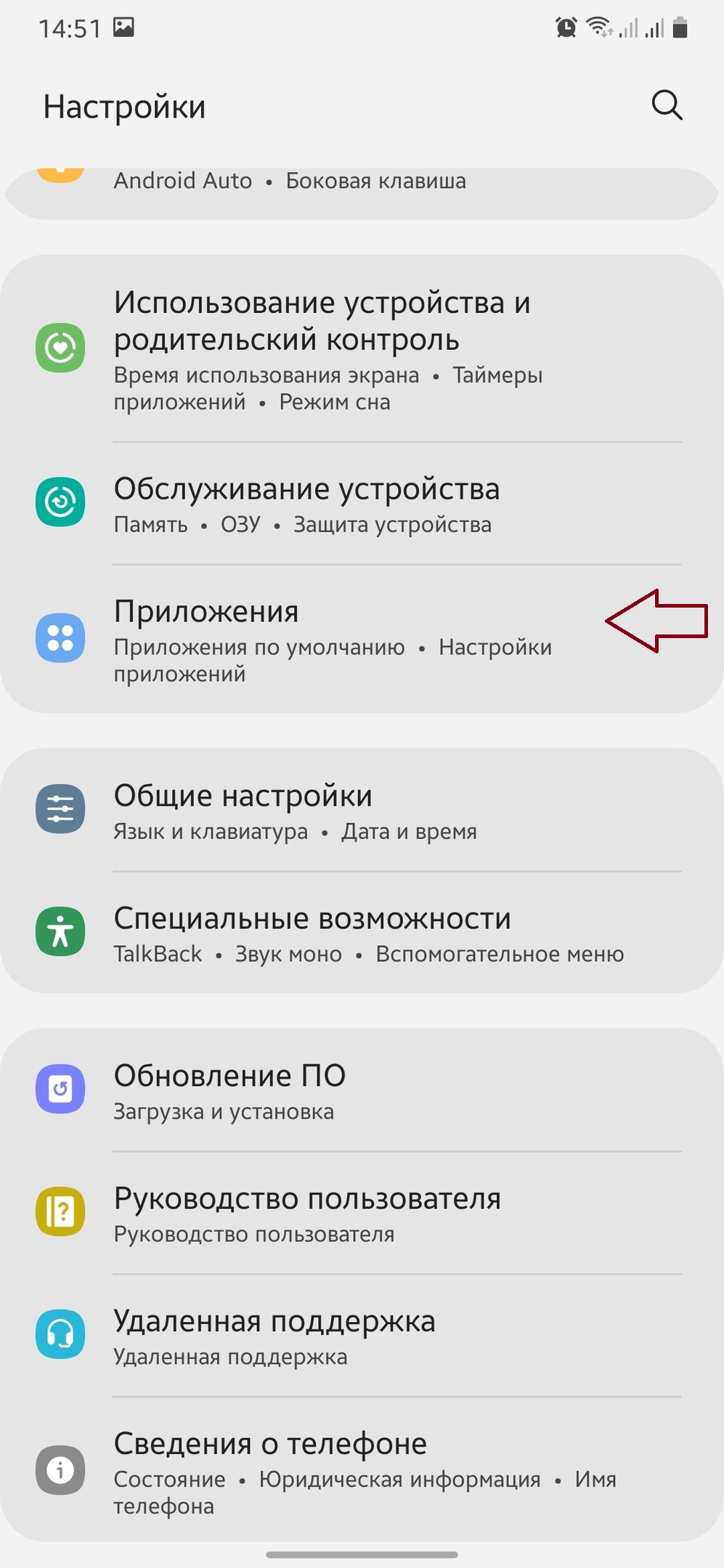
- Перейти в «Настройки».
- Найти вкладку «Приложения».
- Там найти Instgaram.

- Кликнуть по нему.
- Выбрать «Очистить данные«».

- Можно убрать кэш отдельно.


На iOS:
- Кликнуть по «Настройки».
- Перейти в «Общие».
- Найти «Хранилище».
- Удалить временные файлы.
Кэш очистится. После этого нужно будет заново вводить логин-пароль, а лента рекомендаций немного поменяется. Старые интересы практически не будут учитываться и потребуется еще день, чтобы она снова пришла в норму.
Если ничего из перечисленного не помогло, нужно полностью удалить приложение со смартфона. Для этого нужно воспользоваться программой вроде CCleaner. Он удалит даже временные файлы. Это позволит скачать Инсту как на новый смартфон. Это точно исправит ошибку.
Заключение
Если страница сейчас недоступна в Инстаграм*, рекомендуется сначала попробовать подключить другой VPN, затем разобраться с кэшем и только потом сносить текущую версию, и устанавливать старую, или новую. Хотя бы один из перечисленных способов поможет исправить возникающую проблемы и снова пользоваться инстой.
*Суд в Российской Федерации признал компанию Meta, которая владеет Facebook и Instagram, экстремистской организацией.
Иногда пользователи Инстаграм сталкиваются с системными ошибками. Например, с ошибкой входа в приложение, проблемой при подписке на аккаунт, ошибкой обновления ленты. Некоторые неполадки появляются, когда разработчики внедряют новый функционал и пропадают сами собой через время. Другие исчезают после обновления приложения. Для третьих есть отдельные решения.
В этой статье поговорим о самых распространенных системных ошибках Инстаграм и как их исправить.
Реклама: 2Vtzqx55Q5m

Читайте также: 10 сервисов рассылки сообщений в Инстаграм
Что делать, если появилась ошибка Инстаграм
Рассказываем о 25 самых частых неполадках данного приложения, с которыми сталкиваются пользователи.
Ошибка видео-селфи в Инстаграм
Инстаграм запустил функцию видео-селфи для подтверждения личности, чтобы уменьшить количество ботов и фейковых аккаунтов в соцсети. У некоторых пользователей функция сразу начала работать с ошибкой. Например, мог появляться белый экран, из-за чего селфи не засчитывалось и невозможно было зайти в свой аккаунт.
Решение: скачать более раннюю версию Инстаграм, где еще нет функции видео-селфи (не позднее августа 2021 года) на сайтах, раздающих файлы формата .apk. Либо следить за обновлениями Инстаграм — рано или поздно появится версия, где эта ошибка будет устранена. Если Инстаграм нужен здесь и сейчас — тогда качаем старую версию.
Нюанс: способ подходит для владельцев Android устройств. Для iOS тоже есть сайты, раздающие приложения (у них формат .ipa), но их меньше и найти приложения за пределами App Store сложнее, чем для Андроидов.
В Инстаграм не обновляется лента постов и Reels
Лента либо вообще пропала (белый экран), либо просто не обновляется.
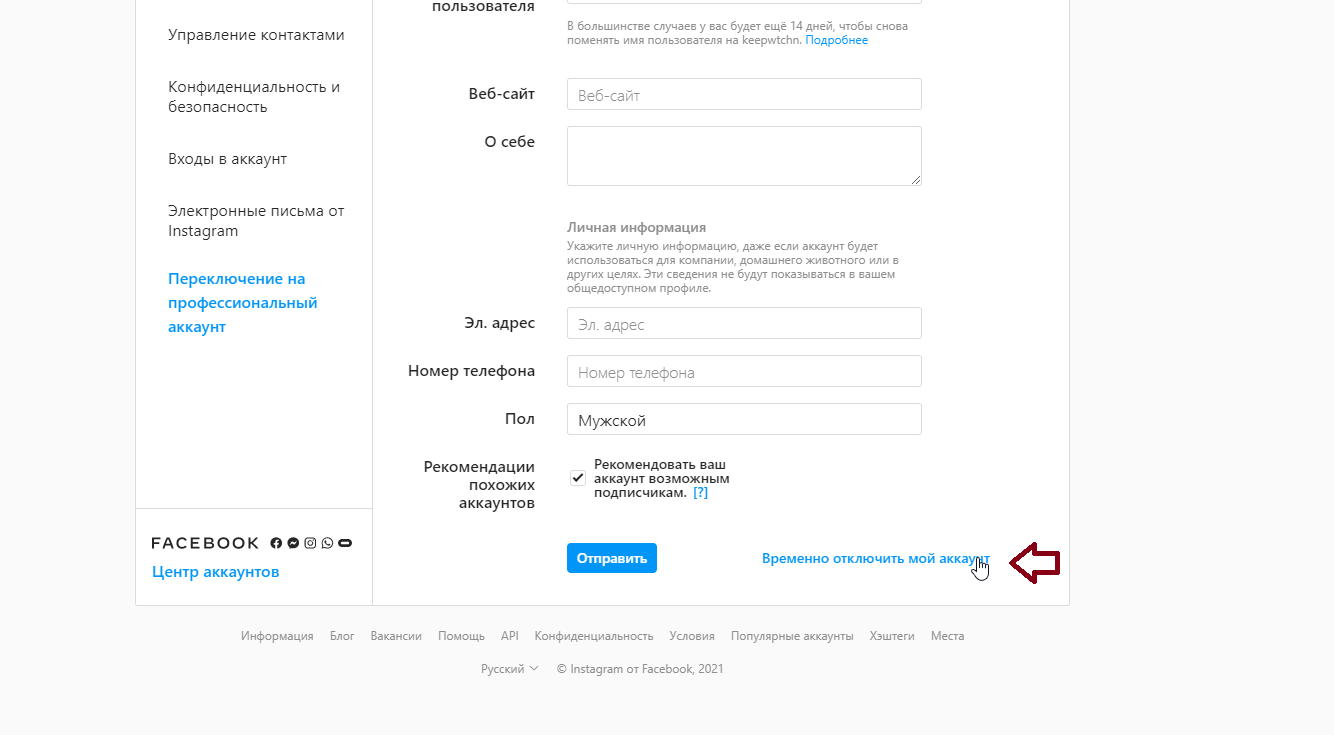
Решение: зайти на сайт Instagram.com с компьютера или браузера телефона (не в приложение). Перейти в свой аккаунт, нажать на кнопку «Редактировать профиль».

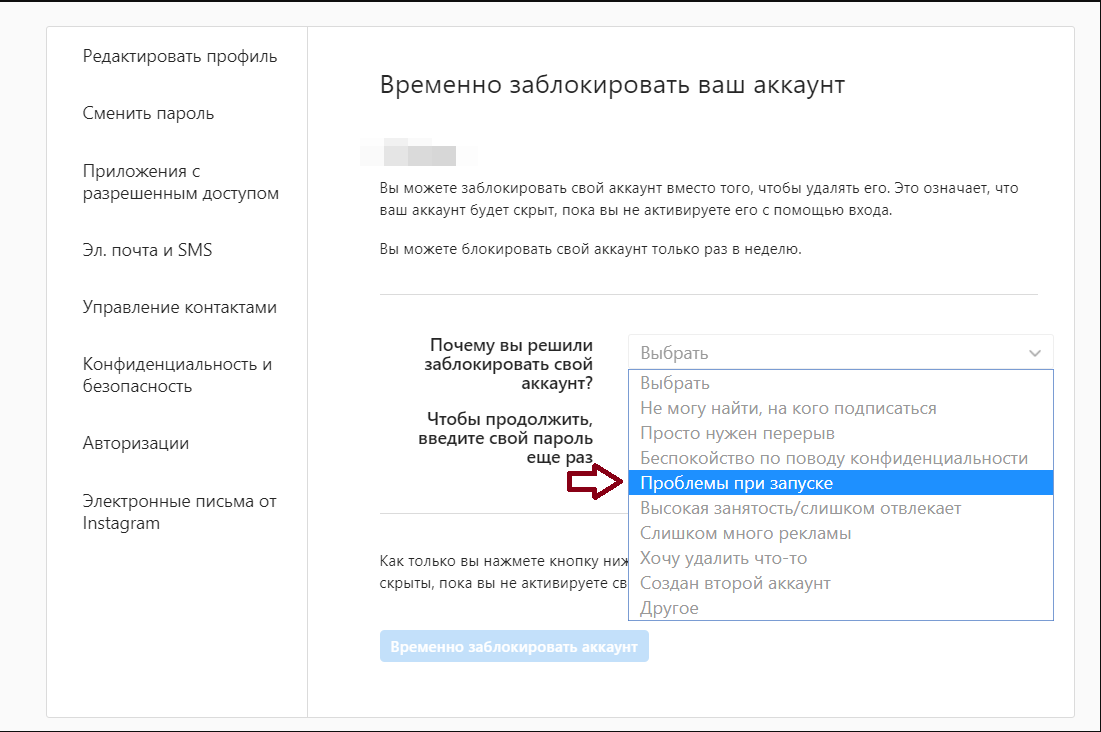
Внизу в настройках нажать на кнопку «Временно отключить мой аккаунт». В качестве причины можно указать проблему со входом в приложение или ошибки приложения.

Вас перекинет на страницу авторизации. Далее стоит перезагрузить телефон и очистить кэш браузера ПК. После чего нужно заново авторизоваться на Instagram.com под своим логином и паролем. Затем можно зайти уже в само приложение с телефона. Ошибка должна исчезнуть.
Это интересно: 33 способа продвижения в Инстаграм
Пропала строка паузы и перемотки видео
То есть, невозможно остановить видео или переключиться на нужный фрагмент записи.
Решение: скачать более старую версию Инстаграм на сайтах, раздающих файлы формата .apk. Либо удалить Инстаграм с телефона, перезагрузить устройство и заново установить приложение из маркетплейса.
Надпись «Извините, произошла ошибка»
Что делать, если Инстаграм выдаёт «Извините, произошла ошибка» при входе?

Решение: стоит использовать несколько решений, пока ошибка не будет устранена. Пробуем способы по порядку и проверяем, будет показываться предупреждение или нет:
- выйти из приложения, закрыть его в диспетчере задач (чтобы оно не было открыто в фоновом режиме) и зайти заново;
- попробовать зайти через Facebook, если он привязан к Инстаграм;
- попробовать зайти через сайт Instagram.com, а потом уже через приложение;
- очистить кэш на телефоне и заново зайти в приложение;
- обновить приложение;
- зайти через ссылку сброса пароля;
Если ничего не помогло — попробуйте зайти на Instagram.com с компьютера, авторизоваться и в настройках аккаунта поменять пароль. Затем зайти в приложение с телефона под новым паролем.
Инстаграм виснет при попытке зайти с телефона
Суть ошибки: приложение разлогинило вас, но при попытке ввести логин и пароль, оно зависает и не дает зайти в аккаунт.
Решение: в окне авторизации нажать на кнопку «Забыли пароль?», в открывшемся окне ввести номер телефона, привязанный к аккаунту. Откроется окно, куда нужно будет ввести код из SMS. Либо Инстаграм пришлет ссылку для сброса пароля. После этого Инстаграм откроет ваш профиль. Если SMS сразу не пришла — нужно повторить процедуру.
Не работает ссылка сброса пароля
Суть ошибки: допустим, вы забыли пароль от аккаунта в Инстаграм. Открываете приложение, нажимаете кнопку «Забыли пароль?», указываете телефон или электронный адрес, чтобы Инстаграм прислал ссылку для сброса пароля. Переходите по ней, и вас снова перебрасывает на окно, где нужно ввести контакты для сброса пароля. И так много раз.
Решение: проделать ту же процедуру, но не через приложение Инстаграм, а через браузер на телефоне. Открываем браузер, например, Chrome, нажимаем на кнопку «Забыли пароль?», указываем контакт, и потом переходим по ссылке для сброса пароля. Придумываем новый пароль и заходим в свой аккаунт.
Не удается подписаться в Инстаграм
Суть ошибки: вы пытаетесь подписаться на чужой профиль, нажимаете на кнопку подписки. Сначала Инстаграм вроде бы подписывает вас, но потом кнопка опять становится синей, как будто вы не подписывались.
Решение: обновить приложение или зайти в Инстаграм через ПК и попробовать подписаться на сайте соцсети.
Ошибка 403
Суть ошибки: при попытке открыть Инстаграм с ПК, пользователь видит белый экран и надпись «403 error».
Решение: есть 3 основных решения проблемы.
- перезагрузить страницу;
- попробовать зайти на сайт позже;
- очистить кэш браузера и cookies.
Ошибка 1011
Такая ошибка может возникнуть при попытке открыть приложение Инстаграм с мобильного устройства. Профиль не открывается и выскакивает предупреждение с номером ошибки.
Решение: пробуем несколько решений, пока не получится зайти в профиль.
- перезапустить приложение;
- перезагрузить телефон и заново открыть Инстаграм;
- отключить wi-fi на телефоне и попробовать зайти через мобильный интернет;
- установить более старую версию Инстаграм (ищем .apk на специальных сайтах);
- либо наоборот обновить приложение, если уже есть новая версия;
Ошибка 5xx Server Error
Неполадка может появиться при входе в Инстаграм с ПК. Отображается надпись с ошибкой на белом фоне. Возможных причин 3 — проблема на стороне сервера Инстаграм, неполадки на стороне вашего интернет-провайдера, сбой браузера.

Решение: если проблема произошла на серверах Инстаграм, например, из-за DDoS-атаки, остается только ждать, пока ее устранят. В остальных случаях можно попробовать сделать следующее (пробуем способы по очереди):
- попробовать зайти в Инстаграм с другого устройства;
- перезапустить браузер;
- очистить кэш браузера и cookies и попробовать зайти заново;
- зайти через анонимайзер;
- перезагрузить роутер;
- зайти через другую сеть, например мобильную, если до этого сидели с wi-fi;
Не удается добавить описание к посту в Инстаграм
Вы составили описание для поста, но оно не сохраняется. Либо пропадает после размещения.
Решение: сначала стоит проверить, не нарушили ли вы лимиты и правила Инстаграм. Возможно, кроме проблем с описанием вы заметите и другие ограничения. Если их нет, тогда нужно убедиться, что вы не превысили лимит символов текста и не указали слишком много значков собачки — @ (их может быть не более пяти). Если лимиты не нарушались, аккаунт не попал в теневой бан или под обычные ограничения, то можно попробовать следующее:
- убрать хэштеги в тексте, заменить их или сократить количество;
- сократить текст описания;
- уменьшить количество эмодзи;
- поменять некоторые слова (возможно, в тексте присутствуют запрещенные слова или фразы);
- не составлять одинаковые описания под разными фото (это может восприниматься как спам);
Если был удален весь пост, то есть, не только текст, но и фото, скорее всего, причина в нарушениях правил Инстаграм или кто-то на вас пожаловался (например, на нарушение авторских прав или оскорбительный контент).
Не удается оставить комментарий под постом
Обычно эта проблема возникает если нарушить лимиты, попасть под ограничения Инстаграм или спамить в комментариях.
Решение: если причина в ограничениях — дождаться их снятия. Также не стоит писать более 5 символов собачки (@) в комментариях и более 30 хэштегов. Еще нельзя писать один и тот же комментарий два и более раз подряд и использовать слишком много эмодзи в тексте. Как и в случаях с постами, в комментариях могут быть выявлены запрещенные слова и фразы — не стоит писать все подряд.
«К сожалению, во время создания аккаунта произошла ошибка. Повторите попытку позже»
Такая ошибка может возникнуть при попытке создания нового аккаунта в Инстаграм. Срабатывает защита от фиктивных регистраций. Особенно с такой проблемой могут столкнуться арбитражники. Еще может быть надпись «К сожалению, сейчас создать новый аккаунт нельзя».

Решение: пробуем несколько способов.
- обновить или переустановить приложение Инстаграм;
- перезагрузить роутер — поможет, если ваш провайдер использует динамические ip-адреса, если статические — переходим к другому способу;
- попробовать отключить прокси-сервер в браузере. Нужно открыть настройки браузера — дополнительные — сеть — настройки прокси-сервера — настройка сети. Напротив пункта «Использовать прокси-сервер для локальных подключений» не должно быть галочки. Если есть — снимаем и пробуем заново зарегистрироваться в Инстаграм;
- попробовать зарегистрироваться с другой сети (с мобильного интернета, wi-fi друга, общественного wi-fi, например, в кафе);
- попробовать зарегистрироваться через Facebook.
«Неизвестная ошибка сети»
«Неизвестная ошибка сети» в Инстаграм чаще всего возникает при попытке войти в приложение с мобильного устройства. При этом вас выбрасывает из аккаунта, то есть, нужно заново авторизоваться. Проблема может быть как на стороне сервера Инстаграм, так и со стороны вашего интернет-провайдера.
Решение: пробуем несколько. Если проблема на стороне сервера Инстаграм, через время ошибка сама пропадет. Просто ждем и пробуем зайти заново позже. В остальных случаях способы решения такие:
- проверить свое интернет-подключение, перезагрузить роутер;
- очистить кэш Инстаграм в настройках приложения на телефоне;
- переустановить приложение Инстаграм либо обновить его;
- попробовать зайти с другой сети;
- если заходили через VPN — отключить его;
«Недействительное имя пользователя / пароль»
Проблема может возникнуть как при регистрации, так и при попытке входа в приложение под своими данными.
Решение: пробуем несколько.
- очистить кэш приложения;
- обновить приложение или переустановить;
- попробовать зайти с ПК через Instagram.com;
«Правки не сохранены»
Ошибка возникает при попытке отредактировать пост. Чаще всего причина в большом количестве хэштегов или текста поста.
Решение: не добавлять больше 30 хэштегов, лучше вообще ограничиться 3-5, укоротить текст, убрать слова и фразы, которые могут показаться подозрительными алгоритмам соцсети.
«К указанному адресу электронной почты или номеру мобильного телефона уже привязан профиль Instagram»
Ошибка возникает при попытке зарегистрировать новый профиль в Инстаграм. Это не системная ошибка, скорее всего, вы ранее уже регистрировали аккаунт на эти контакты, но забыли об этом.
Решение: попробовать другой адрес почты или номер телефона при регистрации. Либо удалить старый профиль с этими контактами и зарегистрировать новый. Во втором случае нужно подождать, пока Инстаграм полностью удалит данные из своей базы, обычно это время, которое дается на возможность восстановить аккаунт.
«Нестабильное интернет соединение»
Ошибка возникает из-за плохой скорости вашего интернета или сбоев при передаче данных.
Решение: перезагрузить роутер, если сидите с wi-fi, попробовать зайти с другой сети, например, с мобильного интернета. Если проблема на стороне провайдера — обратиться в техподдержку и дождаться ее исправления.
Ошибка feedback required
Или фраза «Временная блокировка действий». Возникает при нарушении лимитов Инстаграм. Часто бывает при неосторожной накрутке в Инстаграм, массфолловинге, масслайкинге.
Решение: дождаться снятия ограничений со стороны Инстаграм. В будущем стоит аккуратнее продвигаться в Инстаграм, не использовать старые методы продвижения. Например, можно изменить сервис накрутки, купить платные прокси для Инстаграм или вовсе отказаться от накруток и продвигаться вручную.
Login & Challenge required
Или «Подозрительная попытка входа». Обычно Инстаграм отправляет код на телефон или почту для подтверждения личности. Причина ошибки — частая смена IP. Возникает при неосторожном использовании программ для накрутки.

Решение: подтвердить личность через код безопасности. Далее использовать платные прокси, а также аккуратнее пользоваться сервисами накрутки. Лучше выбирать программы, в которых можно вручную установить лимиты, время и количество действий, чтобы ваши действия воспринимались алгоритмами соцсети максимально естественно.
Ошибка 2 и 6 в Рилс
Ошибка номер 2 возникает при попытке загрузить видео в Reels. Причины ошибки: сбой на сервере Инстаграм, нестабильное интернет-соединение, старая версия приложения, закончилась память на устройстве.
Решение: пробуем несколько, пока ошибка не исчезнет.
- проверить свое интернет-соединение, можно попробовать зайти через другую сеть;
- обновить Инстаграм либо удалить и заново переустановить приложение;
- очистить память устройства;
- если используете прокси или VPN при входе в Инстаграм — отключить их и зайти в приложение обычным способом;
- если проблемы на стороне сервера Инстаграм — дождаться исправления;
Ошибка 6 в Reels также возникает при загрузке видео либо при попытке просмотреть видео ленты. Причина — в плохом интернет-соединении.
Решение: решение должно быть направлено на исправление проблем со входом в сеть. Что можно предпринять:
- перезагрузить роутер;
- если заходим с мобильного устройства — перезагрузить устройство или сеть и попробовать заново зайти в приложение;
- использовать другую сеть для входа, например, wi-fi в кафе;
- попробовать зайти через сайт Instagram.com;
- попробовать авторизоваться через Facebook.
Ошибка «Подождите несколько минут»
Суть ошибки: Инстаграм не дает совершить определенное действие, например, подписаться или оставить комментарий, лайк. Чаще всего возникает, как способ борьбы с накрутками, но могут быть и другие причины.
Причины ошибки: неаккуратное использование программ накруток, вход с необычного устройства (например, в основном вы пользуетесь Инстаграмом дома с телефона, а потом зашли с офисного компьютера), взлом вашего аккаунта третьими лицами, проблемы на стороне серверов Инстаграм.
Решение: если проблемы на стороне Инстаграм — дождаться их исправления. Если причина в том, что вы сменили устройство входа — нужно подождать несколько минут и попробовать снова. Если причина во взломе аккаунта — предпринять действия по его защит, например, изменить пароль. Если причина в неаккуратном использовании сервисов накруток — изменить тактику их использования, либо изменить программу, либо вообще отказаться от сервисов накруток.
Инстаграм не продвигает публикацию и выдает ошибку
Проблема возникает при попытке продвижения публикаций в Инстаграм. Одна из основных причин — когда к продвигаемому аккаунту в Инстаграм привязан один Фейсбук аккаунт, а вы пытаетесь использовать другой аккаунт. Вторая причина — попытка продвигать личный аккаунт вместо бизнес-профиля. Третья причина — рекламный аккаунт Фейсбук вообще не привязан к Инстаграм.
Решение: перевести личный аккаунт в статус бизнес-профиля. Связать рекламную страницу Фейсбук и бизнес-страницу Инстаграм. В остальных случаях пробуем переключиться на аккаунт Фейсбука, который непосредственно связан с продвигаемым аккаунтом в Инстаграм. Чтобы отвязать текущую страницу Фейсбук и привязать другую, нужно зайти в настройки Инстаграм, далее раздел «Аккаунт» — «Связанные аккаунты» — «Facebook» — «Отменить связь с аккаунтом» — «Да, отменить». Далее таким же способом нужно привязать нужную рекламную страницу Фейсбук, через которую вы планируете запускать рекламу в Инстаграм. Проблема с продвижением должна исчезнуть.
Также стоит войти на Facebook, открыть настройки рекламного аккаунта, зайти в раздел «Роли для рекламного аккаунта», нажать «Добавить людей» и проверить, какой Инстаграм аккаунт привязан.
«Не удалось выполнить запрос»
Проблема возникает при попытке зайти в Инстаграм либо при попытке продвигать публикации в соцсети.
Решение: пробуем несколько вариантов:
- зайти в Инстаграм позже;
- переустановить приложение или обновить его;
- сбросить пароль;
- попробовать зайти через другую сеть;
- попробовать зайти с ПК через сайт Instagram.com;
- попробовать зайти в Инстаграм через Facebook;
Если проблема возникает при попытке продвижения публикаций, нужно проверить, привязан ли правильный рекламный аккаунт ФБ к бизнес-профилю Инстаграм (смотрим предыдущую ошибку). Если ничего не помогло, стоит написать в техподдержку Инстаграм.
Проблема с продвижением сторис
Может возникнуть по трем причинам: неправильное соотношение сторон (должно быть 9:16 или 4:5–1,91:1), слишком много интерактивных стикеров или устаревшая сторис, которая исчезла или должна исчезнуть на момент запуска рекламы.
Решение: привести сторис в правильный формат, не использовать более 5 интерактивных элементов (нельзя использовать стикеры опрос, музыка, не стоит добавлять призыв «Проведите вверх», смайлики и гиф), использовать актуальные сторис при планировании рекламных кампаний.
Заключение
Если вы столкнулись с любой из перечисленных в статье проблем, но так и не смогли устранить ее, можно попробовать обратиться в техподдержку Инстаграм, и они подскажут, что можно сделать. Но стоит учитывать, что ответа можно ждать долго или не дождаться совсем. Обычно перечисленных решений бывает достаточно для устранения системных ошибок Инстаграм. Советуем вовремя обновлять приложение — это поможет избежать большинства неполадок.
Полезные статьи:
- 10 лучших курсов по Инстаграм продвижению
- Лучшее время для публикации в Инстаграм
- 10 лучших сервисов для анализа статистики Инстаграм-аккаунта
Почему вылетел Инстаграм и не заходит
Инстаграм — один из самых популярных мессенджеров, который используется миллионами людей по всему миру. Но, иногда у пользователей могут возникнуть проблемы с доступом в аккаунт Инстаграма. В этой статье мы рассмотрим наиболее распространенные причины проблем и дадим практические советы для их решения.
- 1. Смена пароля
- 2. Баг (ошибка) Instagram
- Что делать, если Инстаграм не заходит
- Почему Инстаграм сам выходит из аккаунта
- Что делать, если Инстаграм сам выходит из аккаунта
- Почему при входе в Инстаграм пишет «Извините, произошла ошибка»
- Что делать, если вход в Инстаграм не работает и вы видите сообщение «Извините, произошла ошибка»
- Полезные советы
- Выводы
1. Смена пароля
Самая очевидная причина, по которой Инстаграм может не заходить — смена пароля. Например, ваш аккаунт был авторизован в приложении на смартфоне и в приложении на планшете (или веб-версии). Поменяли пароль на планшете — приложение на смартфоне вылетает и просит заново авторизоваться.
2. Баг (ошибка) Instagram
Вторая причина, по которой Инстаграм может не заходить — баг (ошибка) Instagram. Инстаграм — это технологический продукт, а у каждого продукта есть свои ошибки и сбои. Может случиться так, что просто нужно дождаться, пока разработчики устранили ошибку или выпустили обновление.
Что делать, если Инстаграм не заходит
- Проверить, работает ли Инстаграм. В некоторых случаях причина проблемы может быть временным отключением сервера Инстаграма. В этом случае, ничего не остается, кроме как ждать. Вы также можете проверить, работает ли Инстаграм у ваших друзей или в вашей стране, чтобы убедиться, что это не проблема с приложением.
- Перезапустить приложение Инстаграм. Очень часто это решение помогает, когда Инстаграм не заходит. Просто закройте программу и заново запустите ее.
- Обновить приложение Инстаграм. Периодически разработчики выпускают обновления, которые исправляют ошибки и улучшают работу приложения. Убедитесь, что у вас установлена последняя версия приложения.
- Проверить ваше интернет-соединение. Если у вас невысокая скорость интернета, Инстаграм может не загружаться. Убедитесь, что у вас стабильное соединение Wi-Fi, которое обеспечивает быстрый доступ в интернет.
- Перезагрузить телефон. Если вы уже пробовали все ранее описанные варианты, это может сработать. Просто выключите телефон на несколько минут, а затем включите его и попробуйте открыть Инстаграм снова.
- Удалить и переустановить приложение Инстаграм. Это крайний вариант, который стоит применить только если ничего другого не помогает. Удаление и установка Инстаграма может помочь избавиться от многих проблем.
- Проверить список известных проблем. Instagram обновляет свой список известных проблем на своем сайте. Вы можете проверить этот список, чтобы убедиться, что ваша проблема уже известна Instagram.
Почему Инстаграм сам выходит из аккаунта
В некоторых случаях Инстаграм может самостоятельно выходить из аккаунта, что вызывает дискомфорт у пользователей. Это может быть вызвано следующими причинами:
- Смена пароля. Например, ваш аккаунт был авторизован в приложении на смартфоне и в приложении на планшете (или веб-версии). Поменяли пароль на планшете — приложение на смартфоне вылетает и просит заново авторизоваться.
- Баг (ошибка) Instagram. Инстаграм — это технологический продукт, а у каждого продукта есть свои ошибки и сбои.
Что делать, если Инстаграм сам выходит из аккаунта
Если Инстаграм самостоятельно выходит из вашего аккаунта, вам нужно выполнить следующие действия:
- Войти в свой аккаунт снова. Это самый простой способ исправления проблемы. Просто войдите снова в свой аккаунт.
- Перезапустить приложение Инстаграм. Возможно, проблема была вызвана неправильной работой приложения. Просто закройте программу и заново запустите ее.
- Удалить и переустановить приложение Инстаграм. Если вы уже пробовали все ранее описанные варианты, это может сработать. Удаление и установка Инстаграма может помочь избавиться от многих проблем.
Почему при входе в Инстаграм пишет «Извините, произошла ошибка»
Очень часто уведомление: «Извините, произошла ошибка» в Instagram появляется у пользователей, которые используют Wi-Fi-соединение. Если это актуально и в вашем случае попробуйте переключиться на мобильный интернет (3g/4g) и снова зайдите в свой аккаунт.
Что делать, если вход в Инстаграм не работает и вы видите сообщение «Извините, произошла ошибка»
- Переключиться на мобильный интернет. Как уже упоминалось, это может помочь решить проблему.
- Проверить свои доступы к Инстаграму. Существуют случаи, когда Инстаграм блокирует определенные аккаунты и вы не можете зайти в свой аккаунт. Убедитесь, что Инстаграм не заблокировал ваш аккаунт.
- Обновить приложение Инстаграм. Убедитесь, что у вас установлена последняя версия приложения.
Полезные советы
Если у вас возникли проблемы с Инстаграмом, приведенные выше советы могут помочь решить проблему. Однако, еще некоторые полезные советы:
- Следите за тем, чтобы ваши данные были всегда на резервной копии, чтобы в случае сбоя вы могли быстро восстановить свой аккаунт.
- Используйте Wi-Fi только в том случае, если вы доверяете точке доступа. В некоторых случаях инсталляторы пытаются взломать устройства пользователей, которые используют общественный Wi-Fi.
Выводы
Инстаграм — это крупная социальная платформа, и случаи проблем с доступом в аккаунт могут быть очень разнообразными. Но, следуя вышеописанным советам, вы сможете решить большинство проблем самостоятельно. Главное — не паниковать и не бросать свой аккаунт.
Как понять что Инстаграм ограничил действия
Инстаграм может ограничить действия пользователей по разным причинам. Показателем этого могут быть скрытые комментарии, содержащие нежелательные слова или фразы. Кроме того, если вы не можете увидеть онлайн-статус пользователя и уведомления о прочтении сообщения в Директе, то это может быть еще одним признаком ограничения. Если же со второго аккаунта все данные видны, то это означает, что вашу страницу ограничили. Такие меры могут быть применены из-за нарушений правил Инстаграма, например, из-за спама или нежелательного контента. Пользователи могут узнать, почему их аккаунт был ограничен, связавшись с технической поддержкой Инстаграма. Чтобы не попадать в ограничения, следует придерживаться правил данной социальной сети.
В последнее время Instagram начал частить с нововведениями. А любые обновления в Инстаграм обычно сопровождаются массовыми глюками и проблемами в работе сети. Это настолько привычный процесс, что я какое-то время не обращал внимание на самую главную ошибку последних недель: “Извините, произошла ошибка”.
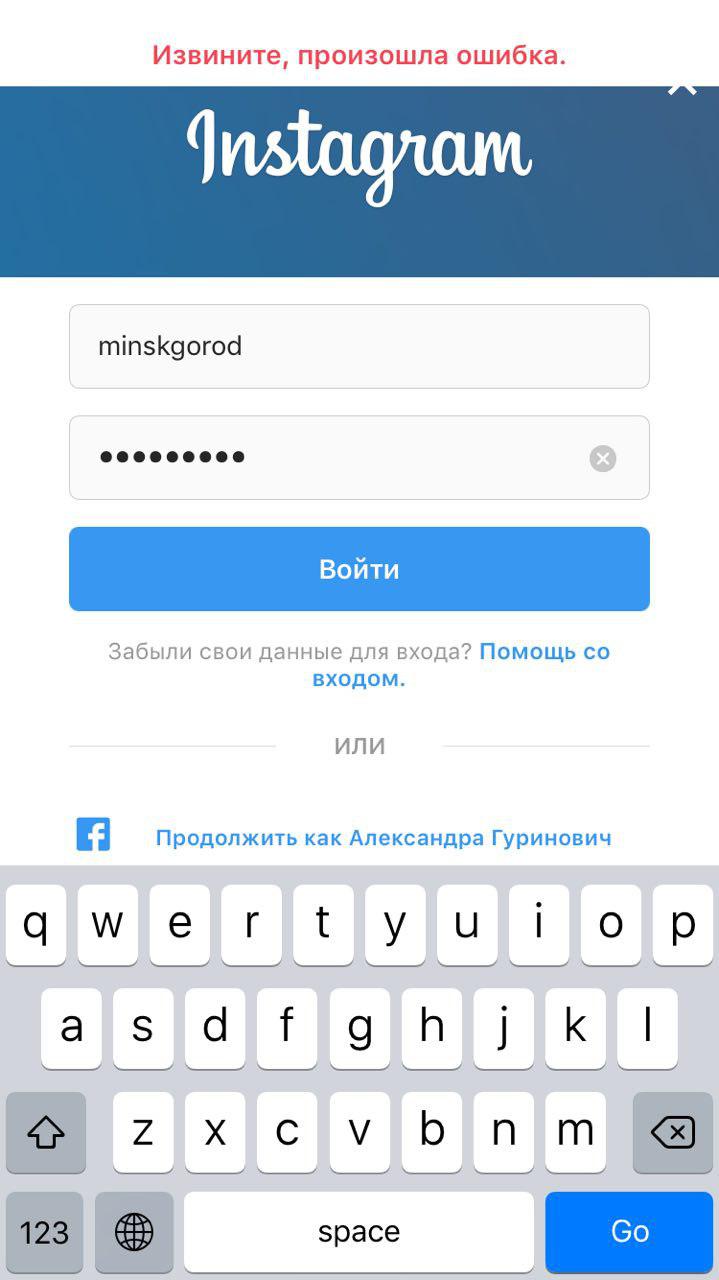
В последнее время распространён другой тип такой же ошибки, когда Instagram не пишет никаких проблем, но вы всё равно не можете зайти в свой аккаунт.
В статье я собрал все известные варианты решения проблемы со входом Insta-аккаунта на телефоне. Погнали.
Решения проблемы “Oops, an error occurred” в Instagram
Вариант 0.
Воспользуйтесь другим телефоном. Скорее всего вам это не поможет, но маленький шанс есть. Самая большая вероятность, что этот способ поможет – взять телефон, на котором вы ранее уже успели войти в свой Insta-аккаунт. Очень часто проблема связана с тем, что Instagram “вам как бы не верит”. Поэтому и шансы со старого телефона выше.
Dnative в Telegram. Авторский взгляд на правильный SMM.
Главные новости, исследования, аналитика рынка и экспертные статьи о том, как сделать SMM качественным. Подпишись.
Вариант 1.
Первое, что вам стоит сделать — попытаться зайти в Instagram с помощью Facebook. Очевидно, что такое способ подойдёт только в случае, когда вы заранее сделали привязку Facebook к Instagram. Сани готовим летом, так ведь? Связка двух сетей крайне полезна не только самому Фейсбуку, который сможет лучше таргетировать на вас рекламу и зарабатывать дополнительные миллиарды долларов, но и обезопасит ваш аккаунт от угона и… И позволит вам войти в ваш профиль, если вы поймали ошибку “Извините, произошла ошибка”.
Ещё раз. Вы получили подобную ошибку — пробуйте авторизироваться через привязанный к Insta-аккаунту Facebook профиль. Лично мне сегодня именно этот вариант помог и я вошёл в один из своих профилей.
Вариант 2.
Всё хорошо, но что делать, если аккаунты в Instagram и Facebook вы не связали? И тут я могу начать читать вам лекции о важности безопасности и всей подобной чуши, напомнить ситуацию с бэкапами, о которых никто не задумывается до момента, когда он понадобится. Только к чему? Решаем проблемы по мере их поступления.
При проблеме “Извините, произошла ошибка” вы можете зайти в web-версию в Instagram, но она не позволяет нам привязать Facebook. Поэтому ленту полистать, конечно можно, но ничем большим она нам не поможет.
Самое время вспомнить о приложении Instagram для Windows 10. Если вы не знали, то пользоваться Direct’ом на ноутбуке (только если у вас не Mac) можно уже давно и без танцев с бубном. Выглядит программа вот так:
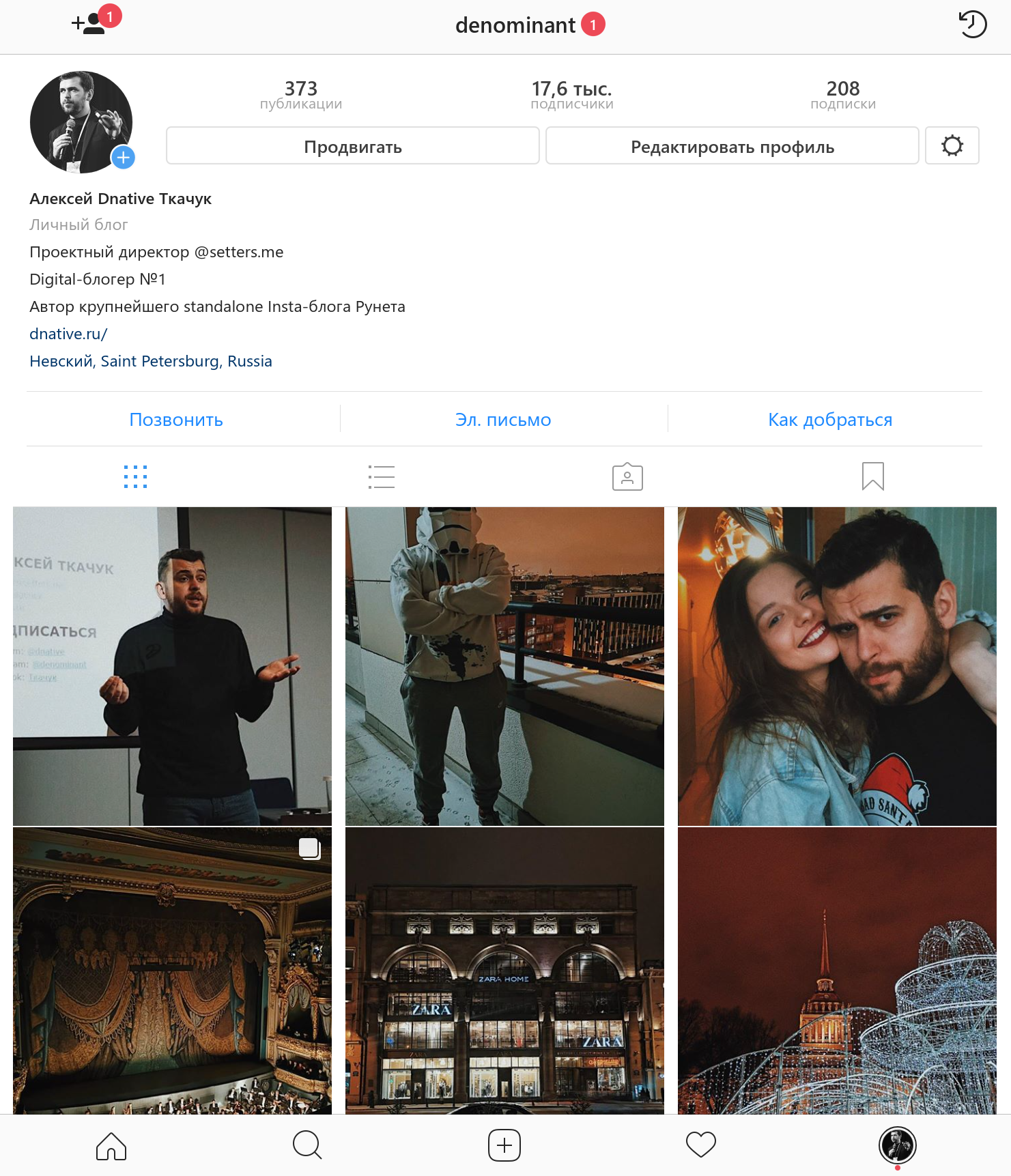
В Instagram под Windows 10 авторизироваться получается без проблем, даже если ваш аккаунт и словил известную ошибку. Проверял на трёх проблемных профилях и все смогли войти. Да, выборка не самая обширная, поэтому если у вас вдруг возникнет с этим проблема — напишите о ней в комментариях к статье, если вам не трудно.
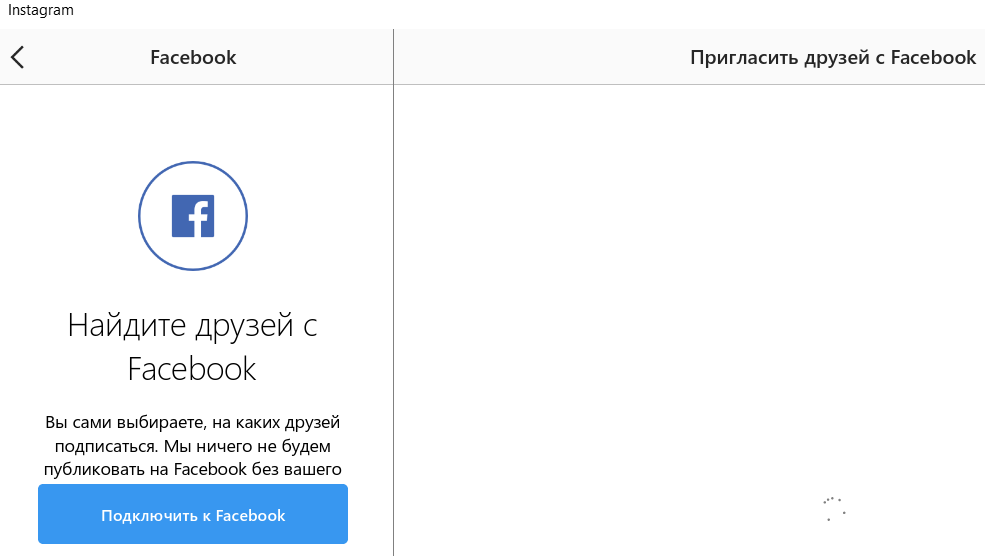
После того, как мы вошли в свой аккаунт с помощью приложения под “винду”, мы бежим читать директ и отвечать всем клиентам, а уже потом идём в настройки и ищем пункт “Друзья на Facebook”. Подключаем свой профиль в Facebook, немного ждём, поздравляю, проблема практически решена.
Дрожащими, от счастья и предвкушения, руками, берём телефон и нажимаем на заветную кнопку Войти с помощью Facebook.
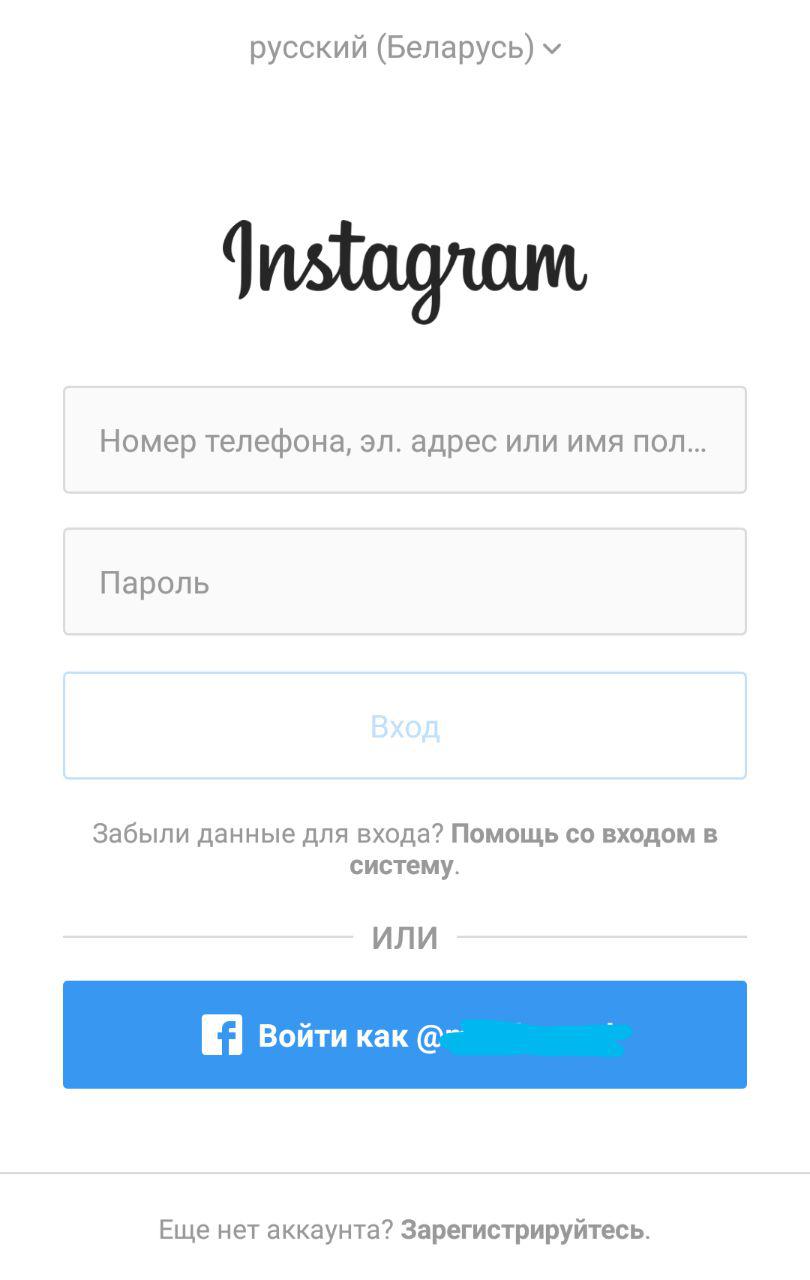
Помогает в большинстве случаев, но увы не всем. Разбираемся дальше.
Альтернативный вариант.
У части пользователей отсутствует возможность воспользоваться клиентом для Windows 10, либо такой способ не подошёл. Читатели в комментариях поделились ещё одним способом: скачивает любой VPN-клиент для телефона, открываем с помощью него Instagram с выбором страны (в VPN-приложении) из сопредельных развитых стран (Германия и так далее). Когда Instagram нас запустил, привязываем Facebook к профилю, проблема решена.
Важно! VPN может только усугубить проблему, словить подтверждение профиля по СМС без возможности логина.
Вариант 3.
Следующие действия немного походят на танцы индейцев, которые пытались ими вызвать дождь. Иногда совпадало, что ещё больше убеждало индейцев в том, что есть некий правильный ритуал и порядок действий, благодаря чему можно прекращать засухи. Ну и танцевали они, пока Колумб материком не ошибся. Что-то я увлёкся.
Возвращаемся в веб-версию Инстаграм. Предвосхищая вопрос, да, она существует и находится по адресу Instagram.com. Авторизируемся, заходим в настройки и внизу замечаем строчку «Временно заблокировать мой аккаунт». Смело нажимаем, не волнуйтесь, профиль не исчезнет. Цукерберг так просто своего пользователя не отпустит:)
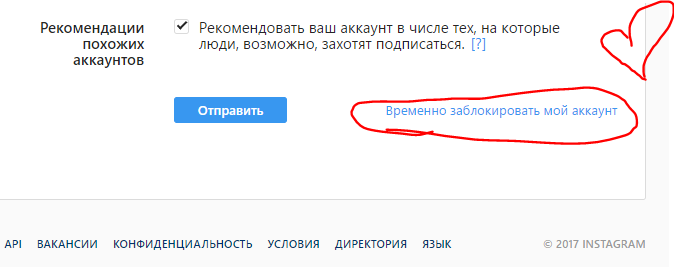
Далее выбираем “проблемы с входом”, из-за чего хотите совершить святотатство и отказаться на время от Инстаграм, соглашаетесь и блокируете. Дальше можно наконец-то пообщаться со своими домашними, выгулять собаку и даже выпить пенного. Ближайшие 2-3 часа аккаунт вы не трогаете, как бы этого не хотелось.
Возвращается аккаунт из временной блокировки только с помощью логина в приложении. Который будет успешным. Не до конца понимаю механику этой магии, но работают у подавляющего большинства пользователей, столкнувшихся с проблемой.
Вариант 4.
Поздравляю, вы избранный, раз прошлые способы вам не подошли. Итак, на экране авторизации ищем слабозаметную надпись “помощь со входом”. На следующем экране выбираем верхний вариант, который не до конца влезает в экран.
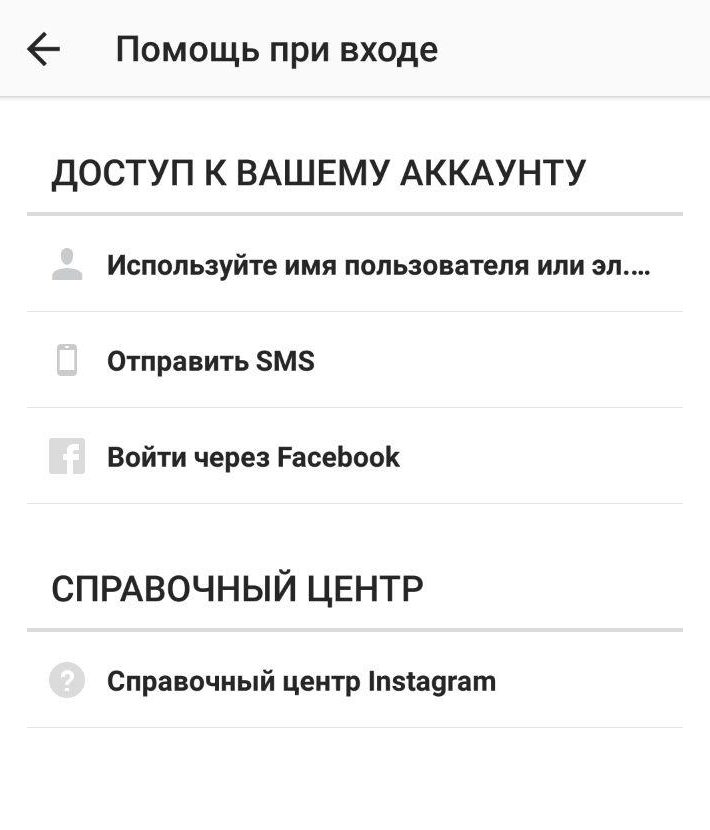
Там вписываем адрес электронной почты, на которую зарегистрирован аккаунт и выбираем “Отправить электронное письмо”. Проверяем почту, находим следующий конвертик:
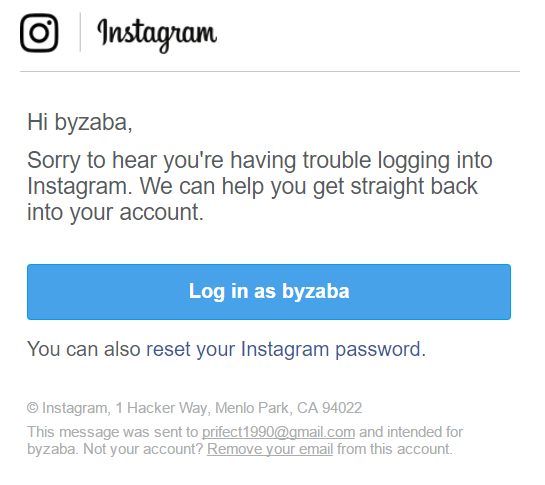
Это очень важное письмо! Тут внимательно. Нажимаем на большую синюю кнопку и получаем вопрос от системы, с помощью чего открыть ссылку: Chrome, Instagram и прочее. Выбираем Instagram, если не сделали этого ранее и тыркаем “использовать этот выбор всегда”. Поздравляю, вы вошли в свой профиль.
Вариант 5.
Сброс до заводских настроек телефона, т.е. полное обнуление. Я не верю в работоспособность, но иногда и палка стреляет. На паре форумов были сообщения о том, что чакры открылись у людей и Instagram их в себя впустил после полного сброса телефона, т.е. обнуления ВСЕЙ информации. Подумайте трижды.
Вариант 6.
Удалить приложение Instagram и установить повторно. Небольшой части пользователей этот способ действительно помогает.
Вариант 7. Последний.
Ждите 14 дней. 14 дней это магическое число и даже теневой бан проходит через 14 дней сам без всякой магии. Поэтому если вы не можете войти в свой аккаунт сейчас, используйте другой девайс, на котором вы уже залогинены в свой профиль и ждите 2 недели. Отпускает после этого всегда.
Итог.
Проблемы с логином лежат глубже, чем простой глюк системы. Надеюсь великий Маркетолог убережёт нас от худшего сценария, а пока рекомендую заранее связать свои аккаунты в Instagram и Facebook, дабы потом не экспериментировать со входом.
Лучший блог про Instagram в социальных сетях. Подписался на свежие статьи?
Telegram-канал
Группа Вконтакте
Страница в Facebook
Youtube-канал
Иногда пользователи Инстаграм сталкиваются с системными ошибками. Например, с ошибкой входа в приложение, проблемой при подписке на аккаунт, ошибкой обновления ленты. Некоторые неполадки появляются, когда разработчики внедряют новый функционал и пропадают сами собой через время. Другие исчезают после обновления приложения. Для третьих есть отдельные решения.
В этой статье поговорим о самых распространенных системных ошибках Инстаграм и как их исправить.
Реклама: 2Vtzqxi7Yrq
Читайте также: 10 сервисов рассылки сообщений в Инстаграм
Что делать, если появилась ошибка Инстаграм
Рассказываем о 25 самых частых неполадках данного приложения, с которыми сталкиваются пользователи.
Ошибка видео-селфи в Инстаграм
Инстаграм запустил функцию видео-селфи для подтверждения личности, чтобы уменьшить количество ботов и фейковых аккаунтов в соцсети. У некоторых пользователей функция сразу начала работать с ошибкой. Например, мог появляться белый экран, из-за чего селфи не засчитывалось и невозможно было зайти в свой аккаунт.
Решение: скачать более раннюю версию Инстаграм, где еще нет функции видео-селфи (не позднее августа 2021 года) на сайтах, раздающих файлы формата .apk. Либо следить за обновлениями Инстаграм — рано или поздно появится версия, где эта ошибка будет устранена. Если Инстаграм нужен здесь и сейчас — тогда качаем старую версию.
Нюанс: способ подходит для владельцев Android устройств. Для iOS тоже есть сайты, раздающие приложения (у них формат .ipa), но их меньше и найти приложения за пределами App Store сложнее, чем для Андроидов.
В Инстаграм не обновляется лента постов и Reels
Лента либо вообще пропала (белый экран), либо просто не обновляется.
Решение: зайти на сайт Instagram.com с компьютера или браузера телефона (не в приложение). Перейти в свой аккаунт, нажать на кнопку «Редактировать профиль».
Внизу в настройках нажать на кнопку «Временно отключить мой аккаунт». В качестве причины можно указать проблему со входом в приложение или ошибки приложения.
Вас перекинет на страницу авторизации. Далее стоит перезагрузить телефон и очистить кэш браузера ПК. После чего нужно заново авторизоваться на Instagram.com под своим логином и паролем. Затем можно зайти уже в само приложение с телефона. Ошибка должна исчезнуть.
Это интересно: 33 способа продвижения в Инстаграм
Пропала строка паузы и перемотки видео
То есть, невозможно остановить видео или переключиться на нужный фрагмент записи.
Решение: скачать более старую версию Инстаграм на сайтах, раздающих файлы формата .apk. Либо удалить Инстаграм с телефона, перезагрузить устройство и заново установить приложение из маркетплейса.
Надпись «Извините, произошла ошибка»
Что делать, если Инстаграм выдаёт «Извините, произошла ошибка» при входе?
Решение: стоит использовать несколько решений, пока ошибка не будет устранена. Пробуем способы по порядку и проверяем, будет показываться предупреждение или нет:
- выйти из приложения, закрыть его в диспетчере задач (чтобы оно не было открыто в фоновом режиме) и зайти заново;
- попробовать зайти через Facebook, если он привязан к Инстаграм;
- попробовать зайти через сайт Instagram.com, а потом уже через приложение;
- очистить кэш на телефоне и заново зайти в приложение;
- обновить приложение;
- зайти через ссылку сброса пароля;
Если ничего не помогло — попробуйте зайти на Instagram.com с компьютера, авторизоваться и в настройках аккаунта поменять пароль. Затем зайти в приложение с телефона под новым паролем.
Инстаграм виснет при попытке зайти с телефона
Суть ошибки: приложение разлогинило вас, но при попытке ввести логин и пароль, оно зависает и не дает зайти в аккаунт.
Решение: в окне авторизации нажать на кнопку «Забыли пароль?», в открывшемся окне ввести номер телефона, привязанный к аккаунту. Откроется окно, куда нужно будет ввести код из SMS. Либо Инстаграм пришлет ссылку для сброса пароля. После этого Инстаграм откроет ваш профиль. Если SMS сразу не пришла — нужно повторить процедуру.
Не работает ссылка сброса пароля
Суть ошибки: допустим, вы забыли пароль от аккаунта в Инстаграм. Открываете приложение, нажимаете кнопку «Забыли пароль?», указываете телефон или электронный адрес, чтобы Инстаграм прислал ссылку для сброса пароля. Переходите по ней, и вас снова перебрасывает на окно, где нужно ввести контакты для сброса пароля. И так много раз.
Решение: проделать ту же процедуру, но не через приложение Инстаграм, а через браузер на телефоне. Открываем браузер, например, Chrome, нажимаем на кнопку «Забыли пароль?», указываем контакт, и потом переходим по ссылке для сброса пароля. Придумываем новый пароль и заходим в свой аккаунт.
Не удается подписаться в Инстаграм
Суть ошибки: вы пытаетесь подписаться на чужой профиль, нажимаете на кнопку подписки. Сначала Инстаграм вроде бы подписывает вас, но потом кнопка опять становится синей, как будто вы не подписывались.
Решение: обновить приложение или зайти в Инстаграм через ПК и попробовать подписаться на сайте соцсети.
Ошибка 403
Суть ошибки: при попытке открыть Инстаграм с ПК, пользователь видит белый экран и надпись «403 error».
Решение: есть 3 основных решения проблемы.
- перезагрузить страницу;
- попробовать зайти на сайт позже;
- очистить кэш браузера и cookies.
Ошибка 1011
Такая ошибка может возникнуть при попытке открыть приложение Инстаграм с мобильного устройства. Профиль не открывается и выскакивает предупреждение с номером ошибки.
Решение: пробуем несколько решений, пока не получится зайти в профиль.
- перезапустить приложение;
- перезагрузить телефон и заново открыть Инстаграм;
- отключить wi-fi на телефоне и попробовать зайти через мобильный интернет;
- установить более старую версию Инстаграм (ищем .apk на специальных сайтах);
- либо наоборот обновить приложение, если уже есть новая версия;
Ошибка 5xx Server Error
Неполадка может появиться при входе в Инстаграм с ПК. Отображается надпись с ошибкой на белом фоне. Возможных причин 3 — проблема на стороне сервера Инстаграм, неполадки на стороне вашего интернет-провайдера, сбой браузера.
Решение: если проблема произошла на серверах Инстаграм, например, из-за DDoS-атаки, остается только ждать, пока ее устранят. В остальных случаях можно попробовать сделать следующее (пробуем способы по очереди):
- попробовать зайти в Инстаграм с другого устройства;
- перезапустить браузер;
- очистить кэш браузера и cookies и попробовать зайти заново;
- зайти через анонимайзер;
- перезагрузить роутер;
- зайти через другую сеть, например мобильную, если до этого сидели с wi-fi;
Не удается добавить описание к посту в Инстаграм
Вы составили описание для поста, но оно не сохраняется. Либо пропадает после размещения.
Решение: сначала стоит проверить, не нарушили ли вы лимиты и правила Инстаграм. Возможно, кроме проблем с описанием вы заметите и другие ограничения. Если их нет, тогда нужно убедиться, что вы не превысили лимит символов текста и не указали слишком много значков собачки — @ (их может быть не более пяти). Если лимиты не нарушались, аккаунт не попал в теневой бан или под обычные ограничения, то можно попробовать следующее:
- убрать хэштеги в тексте, заменить их или сократить количество;
- сократить текст описания;
- уменьшить количество эмодзи;
- поменять некоторые слова (возможно, в тексте присутствуют запрещенные слова или фразы);
- не составлять одинаковые описания под разными фото (это может восприниматься как спам);
Если был удален весь пост, то есть, не только текст, но и фото, скорее всего, причина в нарушениях правил Инстаграм или кто-то на вас пожаловался (например, на нарушение авторских прав или оскорбительный контент).
Не удается оставить комментарий под постом
Обычно эта проблема возникает если нарушить лимиты, попасть под ограничения Инстаграм или спамить в комментариях.
Решение: если причина в ограничениях — дождаться их снятия. Также не стоит писать более 5 символов собачки (@) в комментариях и более 30 хэштегов. Еще нельзя писать один и тот же комментарий два и более раз подряд и использовать слишком много эмодзи в тексте. Как и в случаях с постами, в комментариях могут быть выявлены запрещенные слова и фразы — не стоит писать все подряд.
«К сожалению, во время создания аккаунта произошла ошибка. Повторите попытку позже»
Такая ошибка может возникнуть при попытке создания нового аккаунта в Инстаграм. Срабатывает защита от фиктивных регистраций. Особенно с такой проблемой могут столкнуться арбитражники. Еще может быть надпись «К сожалению, сейчас создать новый аккаунт нельзя».
Решение: пробуем несколько способов.
- обновить или переустановить приложение Инстаграм;
- перезагрузить роутер — поможет, если ваш провайдер использует динамические ip-адреса, если статические — переходим к другому способу;
- попробовать отключить прокси-сервер в браузере. Нужно открыть настройки браузера — дополнительные — сеть — настройки прокси-сервера — настройка сети. Напротив пункта «Использовать прокси-сервер для локальных подключений» не должно быть галочки. Если есть — снимаем и пробуем заново зарегистрироваться в Инстаграм;
- попробовать зарегистрироваться с другой сети (с мобильного интернета, wi-fi друга, общественного wi-fi, например, в кафе);
- попробовать зарегистрироваться через Facebook.
«Неизвестная ошибка сети»
«Неизвестная ошибка сети» в Инстаграм чаще всего возникает при попытке войти в приложение с мобильного устройства. При этом вас выбрасывает из аккаунта, то есть, нужно заново авторизоваться. Проблема может быть как на стороне сервера Инстаграм, так и со стороны вашего интернет-провайдера.
Решение: пробуем несколько. Если проблема на стороне сервера Инстаграм, через время ошибка сама пропадет. Просто ждем и пробуем зайти заново позже. В остальных случаях способы решения такие:
- проверить свое интернет-подключение, перезагрузить роутер;
- очистить кэш Инстаграм в настройках приложения на телефоне;
- переустановить приложение Инстаграм либо обновить его;
- попробовать зайти с другой сети;
- если заходили через VPN — отключить его;
«Недействительное имя пользователя / пароль»
Проблема может возникнуть как при регистрации, так и при попытке входа в приложение под своими данными.
Решение: пробуем несколько.
- очистить кэш приложения;
- обновить приложение или переустановить;
- попробовать зайти с ПК через Instagram.com;
«Правки не сохранены»
Ошибка возникает при попытке отредактировать пост. Чаще всего причина в большом количестве хэштегов или текста поста.
Решение: не добавлять больше 30 хэштегов, лучше вообще ограничиться 3-5, укоротить текст, убрать слова и фразы, которые могут показаться подозрительными алгоритмам соцсети.
«К указанному адресу электронной почты или номеру мобильного телефона уже привязан профиль Instagram»
Ошибка возникает при попытке зарегистрировать новый профиль в Инстаграм. Это не системная ошибка, скорее всего, вы ранее уже регистрировали аккаунт на эти контакты, но забыли об этом.
Решение: попробовать другой адрес почты или номер телефона при регистрации. Либо удалить старый профиль с этими контактами и зарегистрировать новый. Во втором случае нужно подождать, пока Инстаграм полностью удалит данные из своей базы, обычно это время, которое дается на возможность восстановить аккаунт.
«Нестабильное интернет соединение»
Ошибка возникает из-за плохой скорости вашего интернета или сбоев при передаче данных.
Решение: перезагрузить роутер, если сидите с wi-fi, попробовать зайти с другой сети, например, с мобильного интернета. Если проблема на стороне провайдера — обратиться в техподдержку и дождаться ее исправления.
Ошибка feedback required
Или фраза «Временная блокировка действий». Возникает при нарушении лимитов Инстаграм. Часто бывает при неосторожной накрутке в Инстаграм, массфолловинге, масслайкинге.
Решение: дождаться снятия ограничений со стороны Инстаграм. В будущем стоит аккуратнее продвигаться в Инстаграм, не использовать старые методы продвижения. Например, можно изменить сервис накрутки, купить платные прокси для Инстаграм или вовсе отказаться от накруток и продвигаться вручную.
Login & Challenge required
Или «Подозрительная попытка входа». Обычно Инстаграм отправляет код на телефон или почту для подтверждения личности. Причина ошибки — частая смена IP. Возникает при неосторожном использовании программ для накрутки.
Решение: подтвердить личность через код безопасности. Далее использовать платные прокси, а также аккуратнее пользоваться сервисами накрутки. Лучше выбирать программы, в которых можно вручную установить лимиты, время и количество действий, чтобы ваши действия воспринимались алгоритмами соцсети максимально естественно.
Ошибка 2 и 6 в Рилс
Ошибка номер 2 возникает при попытке загрузить видео в Reels. Причины ошибки: сбой на сервере Инстаграм, нестабильное интернет-соединение, старая версия приложения, закончилась память на устройстве.
Решение: пробуем несколько, пока ошибка не исчезнет.
- проверить свое интернет-соединение, можно попробовать зайти через другую сеть;
- обновить Инстаграм либо удалить и заново переустановить приложение;
- очистить память устройства;
- если используете прокси или VPN при входе в Инстаграм — отключить их и зайти в приложение обычным способом;
- если проблемы на стороне сервера Инстаграм — дождаться исправления;
Ошибка 6 в Reels также возникает при загрузке видео либо при попытке просмотреть видео ленты. Причина — в плохом интернет-соединении.
Решение: решение должно быть направлено на исправление проблем со входом в сеть. Что можно предпринять:
- перезагрузить роутер;
- если заходим с мобильного устройства — перезагрузить устройство или сеть и попробовать заново зайти в приложение;
- использовать другую сеть для входа, например, wi-fi в кафе;
- попробовать зайти через сайт Instagram.com;
- попробовать авторизоваться через Facebook.
Ошибка «Подождите несколько минут»
Суть ошибки: Инстаграм не дает совершить определенное действие, например, подписаться или оставить комментарий, лайк. Чаще всего возникает, как способ борьбы с накрутками, но могут быть и другие причины.
Причины ошибки: неаккуратное использование программ накруток, вход с необычного устройства (например, в основном вы пользуетесь Инстаграмом дома с телефона, а потом зашли с офисного компьютера), взлом вашего аккаунта третьими лицами, проблемы на стороне серверов Инстаграм.
Решение: если проблемы на стороне Инстаграм — дождаться их исправления. Если причина в том, что вы сменили устройство входа — нужно подождать несколько минут и попробовать снова. Если причина во взломе аккаунта — предпринять действия по его защит, например, изменить пароль. Если причина в неаккуратном использовании сервисов накруток — изменить тактику их использования, либо изменить программу, либо вообще отказаться от сервисов накруток.
Инстаграм не продвигает публикацию и выдает ошибку
Проблема возникает при попытке продвижения публикаций в Инстаграм. Одна из основных причин — когда к продвигаемому аккаунту в Инстаграм привязан один Фейсбук аккаунт, а вы пытаетесь использовать другой аккаунт. Вторая причина — попытка продвигать личный аккаунт вместо бизнес-профиля. Третья причина — рекламный аккаунт Фейсбук вообще не привязан к Инстаграм.
Решение: перевести личный аккаунт в статус бизнес-профиля. Связать рекламную страницу Фейсбук и бизнес-страницу Инстаграм. В остальных случаях пробуем переключиться на аккаунт Фейсбука, который непосредственно связан с продвигаемым аккаунтом в Инстаграм. Чтобы отвязать текущую страницу Фейсбук и привязать другую, нужно зайти в настройки Инстаграм, далее раздел «Аккаунт» — «Связанные аккаунты» — «Facebook» — «Отменить связь с аккаунтом» — «Да, отменить». Далее таким же способом нужно привязать нужную рекламную страницу Фейсбук, через которую вы планируете запускать рекламу в Инстаграм. Проблема с продвижением должна исчезнуть.
Также стоит войти на Facebook, открыть настройки рекламного аккаунта, зайти в раздел «Роли для рекламного аккаунта», нажать «Добавить людей» и проверить, какой Инстаграм аккаунт привязан.
«Не удалось выполнить запрос»
Проблема возникает при попытке зайти в Инстаграм либо при попытке продвигать публикации в соцсети.
Решение: пробуем несколько вариантов:
- зайти в Инстаграм позже;
- переустановить приложение или обновить его;
- сбросить пароль;
- попробовать зайти через другую сеть;
- попробовать зайти с ПК через сайт Instagram.com;
- попробовать зайти в Инстаграм через Facebook;
Если проблема возникает при попытке продвижения публикаций, нужно проверить, привязан ли правильный рекламный аккаунт ФБ к бизнес-профилю Инстаграм (смотрим предыдущую ошибку). Если ничего не помогло, стоит написать в техподдержку Инстаграм.
Проблема с продвижением сторис
Может возникнуть по трем причинам: неправильное соотношение сторон (должно быть 9:16 или 4:5–1,91:1), слишком много интерактивных стикеров или устаревшая сторис, которая исчезла или должна исчезнуть на момент запуска рекламы.
Решение: привести сторис в правильный формат, не использовать более 5 интерактивных элементов (нельзя использовать стикеры опрос, музыка, не стоит добавлять призыв «Проведите вверх», смайлики и гиф), использовать актуальные сторис при планировании рекламных кампаний.
Заключение
Если вы столкнулись с любой из перечисленных в статье проблем, но так и не смогли устранить ее, можно попробовать обратиться в техподдержку Инстаграм, и они подскажут, что можно сделать. Но стоит учитывать, что ответа можно ждать долго или не дождаться совсем. Обычно перечисленных решений бывает достаточно для устранения системных ошибок Инстаграм. Советуем вовремя обновлять приложение — это поможет избежать большинства неполадок.
Полезные статьи:
- 10 лучших курсов по Инстаграм продвижению
- Лучшее время для публикации в Инстаграм
- 10 лучших сервисов для анализа статистики Инстаграм-аккаунта
Не могу зайти в Инстаграм — произошла ошибка
У всех приложений случаются ошибки. Давайте разберем самые частые проблемы Инстаграм на разных смартфонах и ПК. И расскажем о способах их решения.
MUSTHAVE-сервисы для вашего Instagram!
TapLike — продвижение Instagram. Покупка подписчиков, лайков, просмотров сторис, комментарии. Качественная аудитория! 100% гарантия безопасности от сервиса!
Instahero — моментальная очистка Instagram-аккаунта от ботов! Сделай анализ профиля бесплатно!
На компьютере
Ошибка 403
Ошибка характерна для пользователей, которые авторизуются через компьютер. Это значит, что сервер дает отказ в доступе открываемого в браузере сайта.
Вы можете воспользоваться следующими рекомендациями:
- Обновите страницу, ошибка может быть временной (вызвана проблемами с серверами Инстаграм);
- Проверьте, насколько правильно введен адрес Инстаграм и конкретной страницы/поста;
- Очистите кеш в самом браузере;
- Просто подождите и попробуйте зайти еще раз.
Не получается войти в профиль
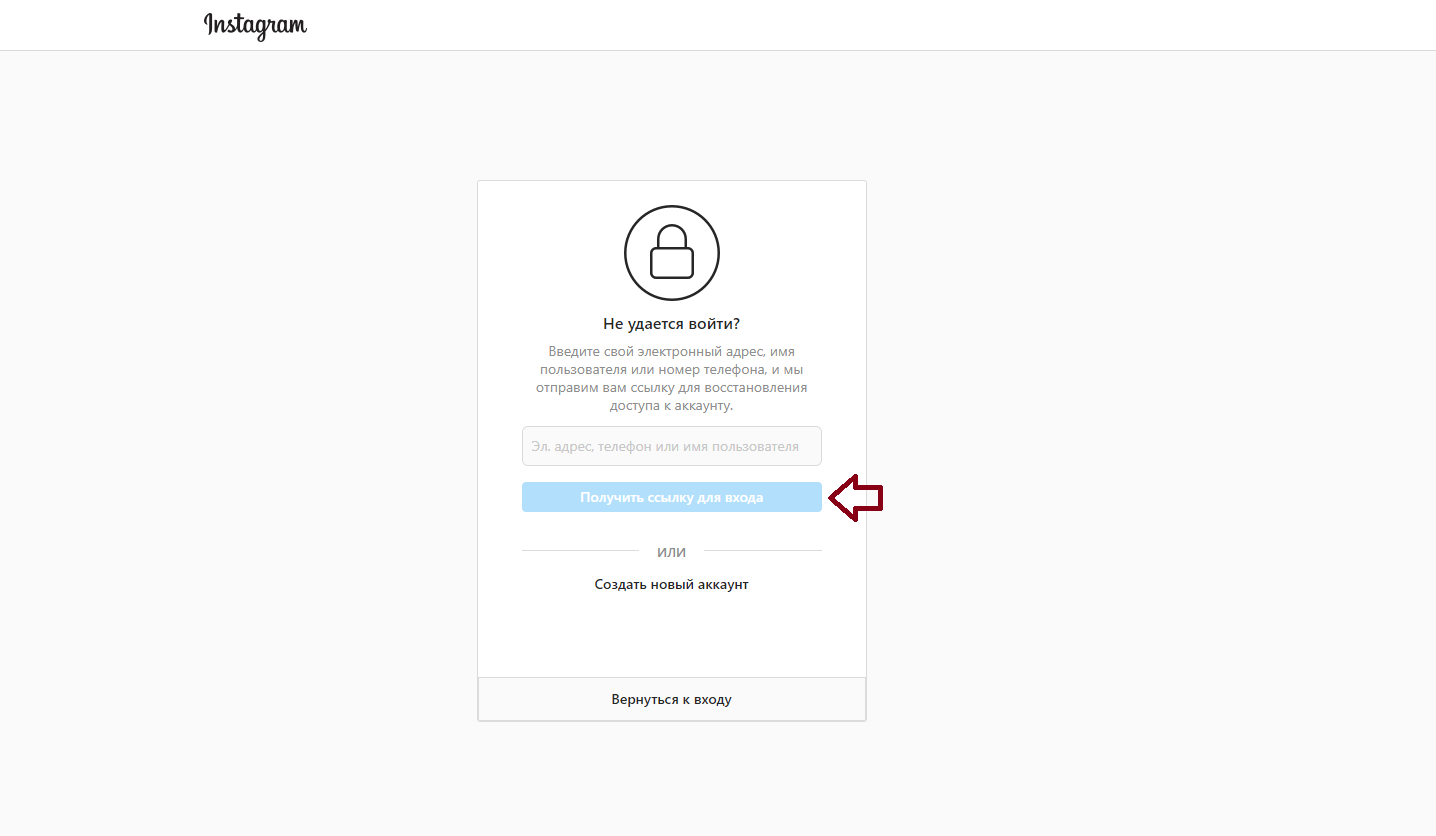
Если не получается пройти авторизацию и попасть в свой профиль, то причина единственная — вы ввели неправильные данные для входа. Однако восстановить пароль недолго. Для этого:
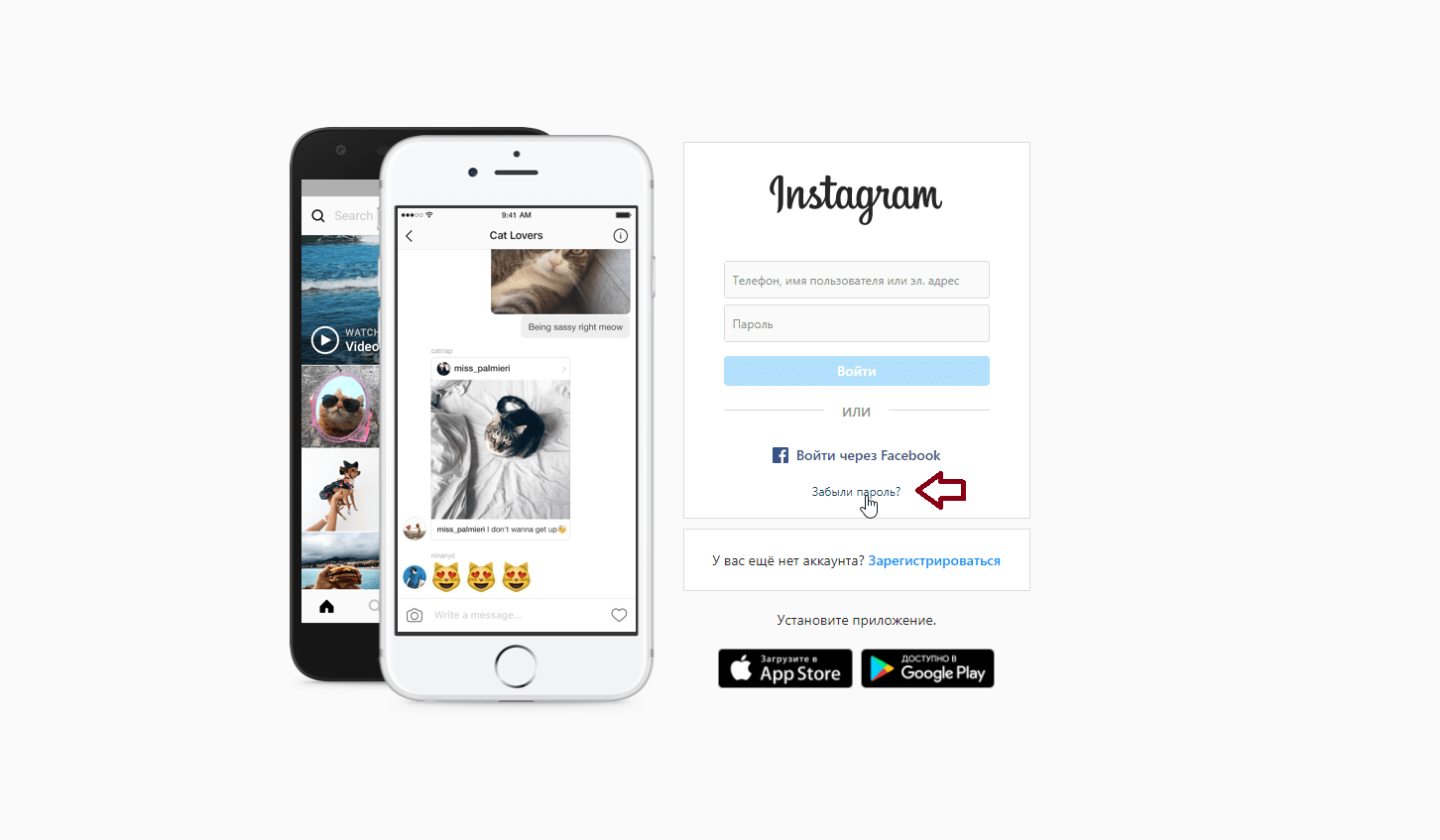
- Открываем официальный сайт Инстаграма и нажимаем на «Забыли пароль?»;
- Вводим никнейм своего аккаунта, номер телефона, если вы его привязывали, или же адрес электронной почты;
- Нажимаем на кнопку «Отправить ссылку на вход» и ждем результатов;
- На указанные вами контакты придет ссылка. Открываете ее и восстанавливаете пароль, после чего вы сможете успешно авторизоваться.
Проблемы при регистрации аккаунта Инстаграм
Ошибки возникают даже у тех, кто еще не зарегистрировал аккаунт. «К сожалению, во время создания аккаунта произошла ошибка. Повторите попытку позже» — это защита сервиса Instagram от фиктивных регистраций, ботов.
Для решения, можно:
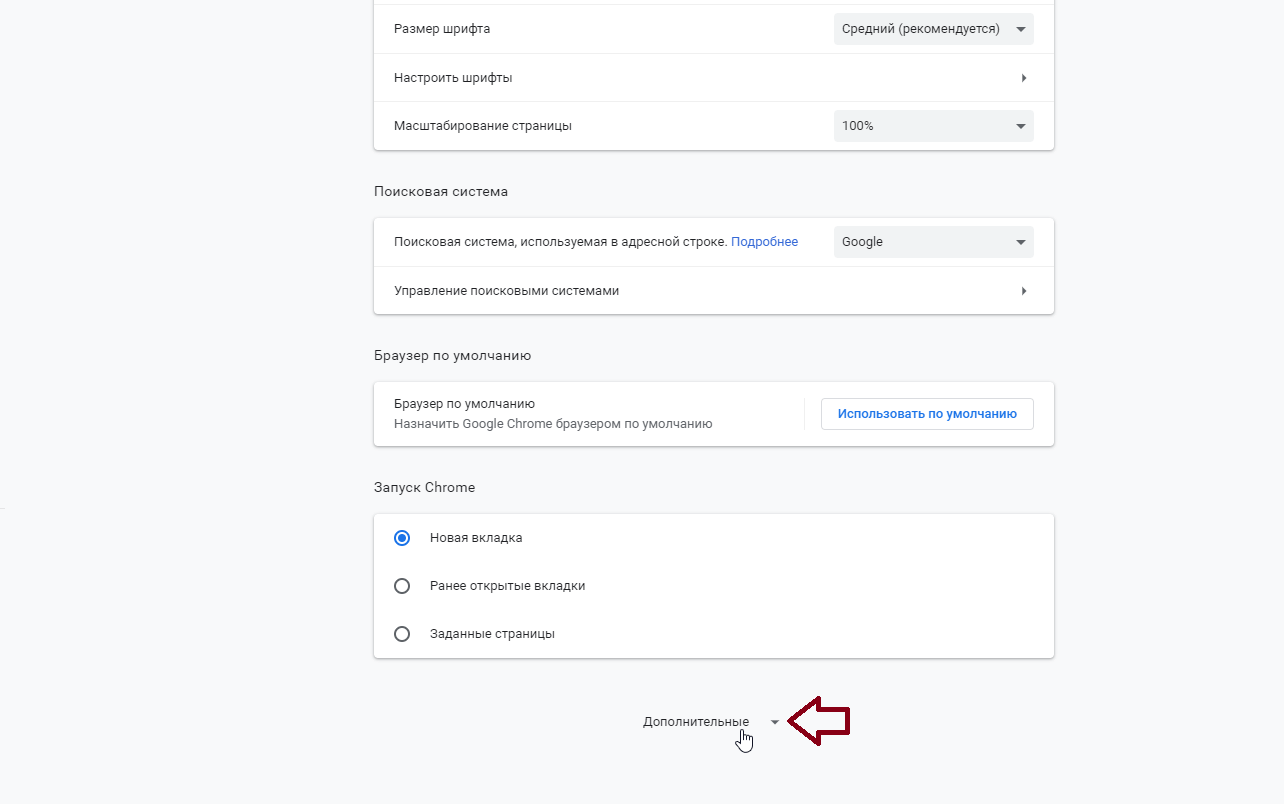
- Отключить proxy сервер. Такая ошибка может происходить в случае, если при регистрации используется прокси-сервер в браузере. Чтобы решить эту проблему, достаточно отключить прокси;
- Если вы регистрируетесь через браузер, то заходим в настройки через правый верхний угол;
- Листаем вниз, пока не увидим пункт «Дополнительные» и кликаем по нему;
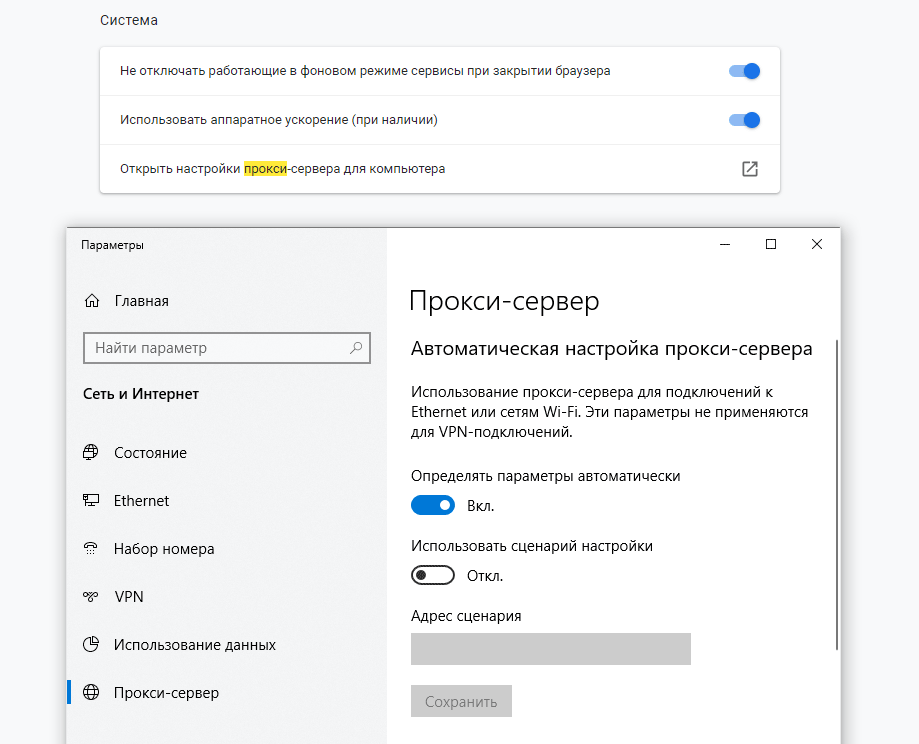
- Откроются дополнительные настройки, где в самом конце можно найти раздел «Система»;
- Нажав на нее, вы откроете настройки proxy для компьютера;
- Отключаем его, если включен.
Если ошибка при регистрации с ПК повторяется, можно попробовать зарегистрироваться через IOS/Android приложения.
Белый экран
Распространенная ошибка на ПК версии Инстаграм — это белый экран вместо ленты новостей. Причиной может быть некачественное интернет-соединение. Попробуйте:
- Подключиться не к точке доступа, а напрямую от маршрутизатора;
- Перезагрузить ваш роутер или сам компьютер;
- Почистите кэш на вашем компьютере и браузере;
- Сделать это можно через настройки браузера. Нажимаете на три точки в правом верхнем углу и ищете пункт «Настройки»;
- Затем в разделе «Конфиденциальность и безопасность» находите функцию «Очистить историю»;
- Она очищает файлы cookie, кеш и другие ненужные файлы. А очистить кеш на компьютере можно с помощью специальных программ, по типу CCleaner;
Если Инстаграм работает на телефоне, а на ПК — нет
Нужно обязательно попробовать войти в аккаунт как с телефона, так и с компьютера, чтобы понять, где кроется проблема. Если на телефоне авторизация проходит спокойно, а на ПК не получается, то вы можете воспользоваться следующими программами:
- В Инстаграм можно войти, используя эмулятор Android системы. Таких программ много, но для примера можно взять программу под названием LDPlayer. Установив и открыв ее, вы сможете скачать в Play Market Инстаграм и успешно войти в аккаунт;
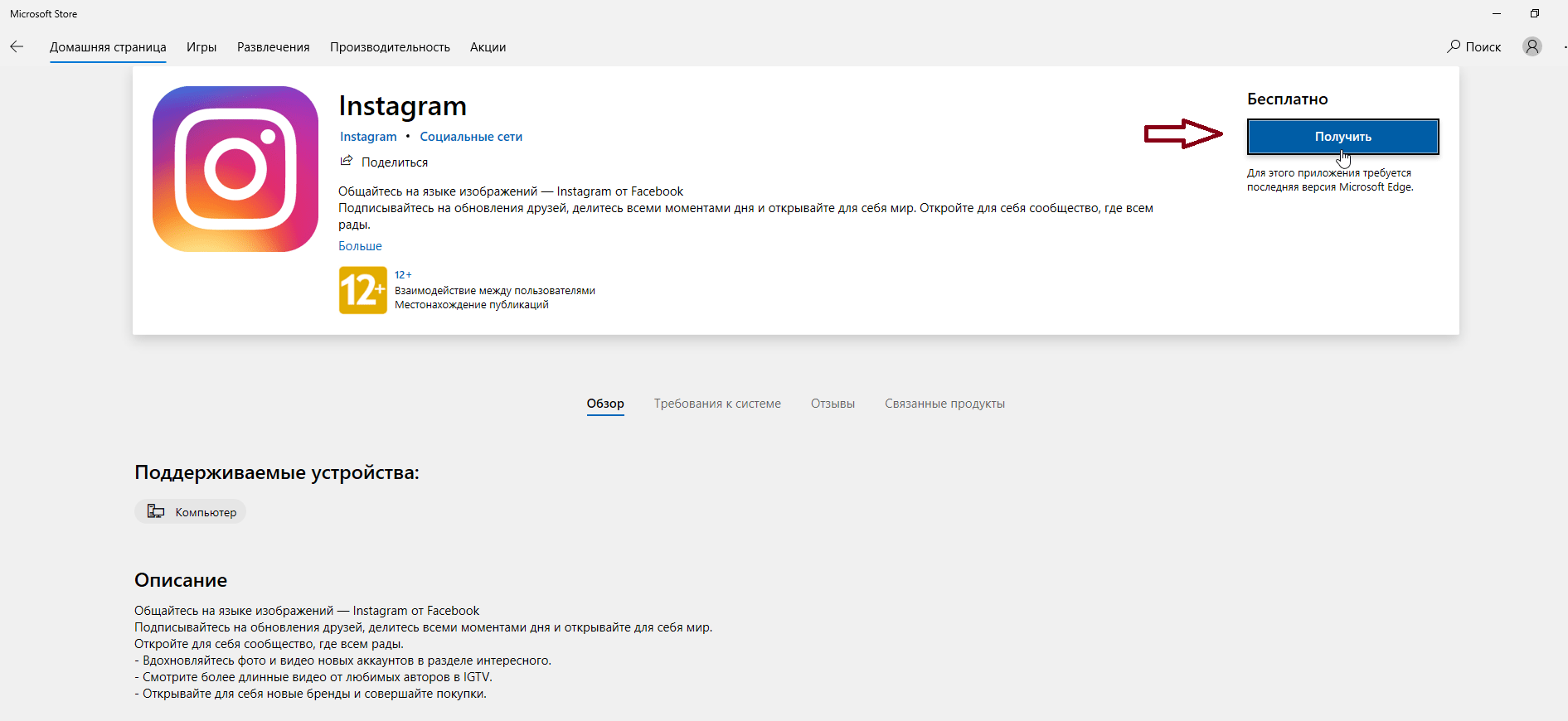
- Можно скачать официальное приложение от разработчиков для Windows. Нажимаете на «Пуск» и открываете Microsoft Store или же ищите этот магазин через поиск. Через строку поиска вписываете «Instagram» и устанавливаете его. Вводите данные и успешно авторизуетесь;
- Ну и последнее, что можно сделать, это скачать аналог Инстаграм. Это программы, которые имеют примерно тот же функционал оригинала, но отличаются внешним видом и недостатком некоторых функций. Попробуем войти в аккаунт через Ruinsta. Но вы можете воспользоваться другим аналогом. Например, InstaPic, InstaBro и так далее. Находим через Google официальный сайт Ruinsta и устанавливаем программу. Затем спокойно входим в свой аккаунт и пользуемся приложением.

На телефоне
Ну а теперь рассмотрим самые распространенные ошибки, которые возникают на телефонной версии Инстаграм.
На Android и IOS (iPhone, IPad)
На обоих операционных системах появляются примерно одинаковые ошибки и способы их устранения схожи.
Повторите попытку позже
Эта ошибка может появиться, если вы поставили множество отметок «Нравится» за короткий промежуток времени. Вас уведомят о том, что существуют ограничения на то, как часто пользователи могут совершать те или иные действия. Это могут быть те же лайки, подписки, сообщения в директ и так далее. Ограничения зависят от возраста аккаунта.
Избавиться от ошибки довольно просто. Оставьте свой профиль в покое и не совершайте вышеописанных действий более 48 часов или больше. Если не поможет, то пишите в поддержку.
Проблема с авторизацией
Если при попытке войти у вас происходит ошибка, то:
- Попробуйте войти в ваш аккаунт через браузер телефона или компьютера;
- Затем заходите в настройки и листаете в самый низ, где есть пункт «Временно отключить мой аккаунт»;
- В открывшейся вкладке среди причин выбираем «Проблемы при запуске»;
- Ваш аккаунт никуда не исчезнет, но спустя пару часов вы сможете спокойно авторизоваться через приложение;
Подозрительная ошибка входа
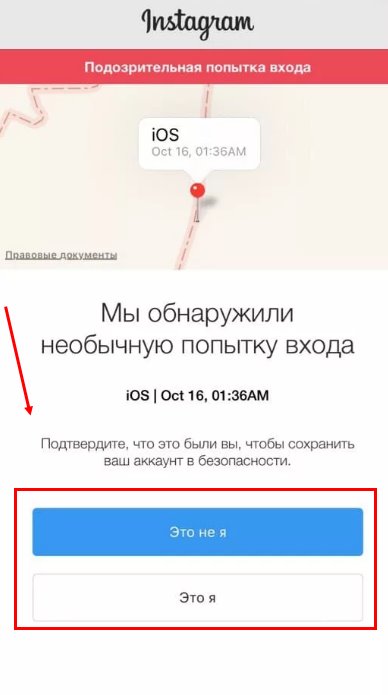
Данная ошибка может появиться, если вы пытаетесь зайти на свой аккаунт с нового устройства или же пробуете зайти с неизвестного для инстаграм адреса. Решается это так:
- Нажимаем на «Это я»;
- Указываем данные, чтобы система отправила на них письмо для подтверждения входа;
- Вводим пришедший код и все готово.
- Если этот способ не помог, то нужно действовать следующим образом:
- Перезагружаем компьютер и пробуем заново ввести свои данные;
- Если не получается, то нажимаем на «Войти через Facebook». Это поможет вам, при условии, что вы привязывали к своей учетной записи Facebook аккаунт;
- Вводите логин, пароль и нажимаете «Войти»;
- В том случае, если вы его не привязывали, вам нужно обратиться в техническую поддержку. Заходите на другой аккаунт и нажимаете на аватар профиля в правом нижнем углу;
- Переходите в настройки, нажимая на три полоски в правом верхнем углу;
- Ищите раздел «Справка», далее «Сообщить о проблеме»;
- Описываете вашу ситуацию и прикладываете скриншоты, которые помогут лучше понять вашу проблему;
- Ответ обычно приходит в течение трех дней.
Правки не сохранены
Такая проблема может возникнуть у пользователей, которые пытаются продвигать свой контент, используя огромное количество хештегов. Делать это не запрещается, но их не должно быть больше тридцати. А также нельзя очень часто использовать хештеги, которые никак не связаны с вашей публикацией. Из-за этого вам могут ограничить доступ к некоторым функциям, включая добавление новых тегов.
Решить это можно, подсчитав сколько вы указали хештегов под вашей записью и сократить их до 30. Лучше брать качеством, а не количеством.
Error Occurred
Считается одной из самых частых проблем. Может возникнуть из-за нестабильного интернет соединения, низкой скорости передачи сведений или временные баги на серверах Инстаграм.
- Перезагрузить устройство и роутер, отключить и включить интернет соединение на телефоне;
- Проверить правильно ли выставлен часовой пояс на телефоне;
- Проверить подключены ли вы к VPN и отключиться, если это так.
Не добавляется описание
Как упоминалось ранее, прежде чем опубликовать пост, нужно убедиться в том, что вы не написали более 30 хештегов и не упомянули более 5 человек с помощью символа «@». Если все соблюдено, но ошибка не пропадает, то вы можете попробовать:
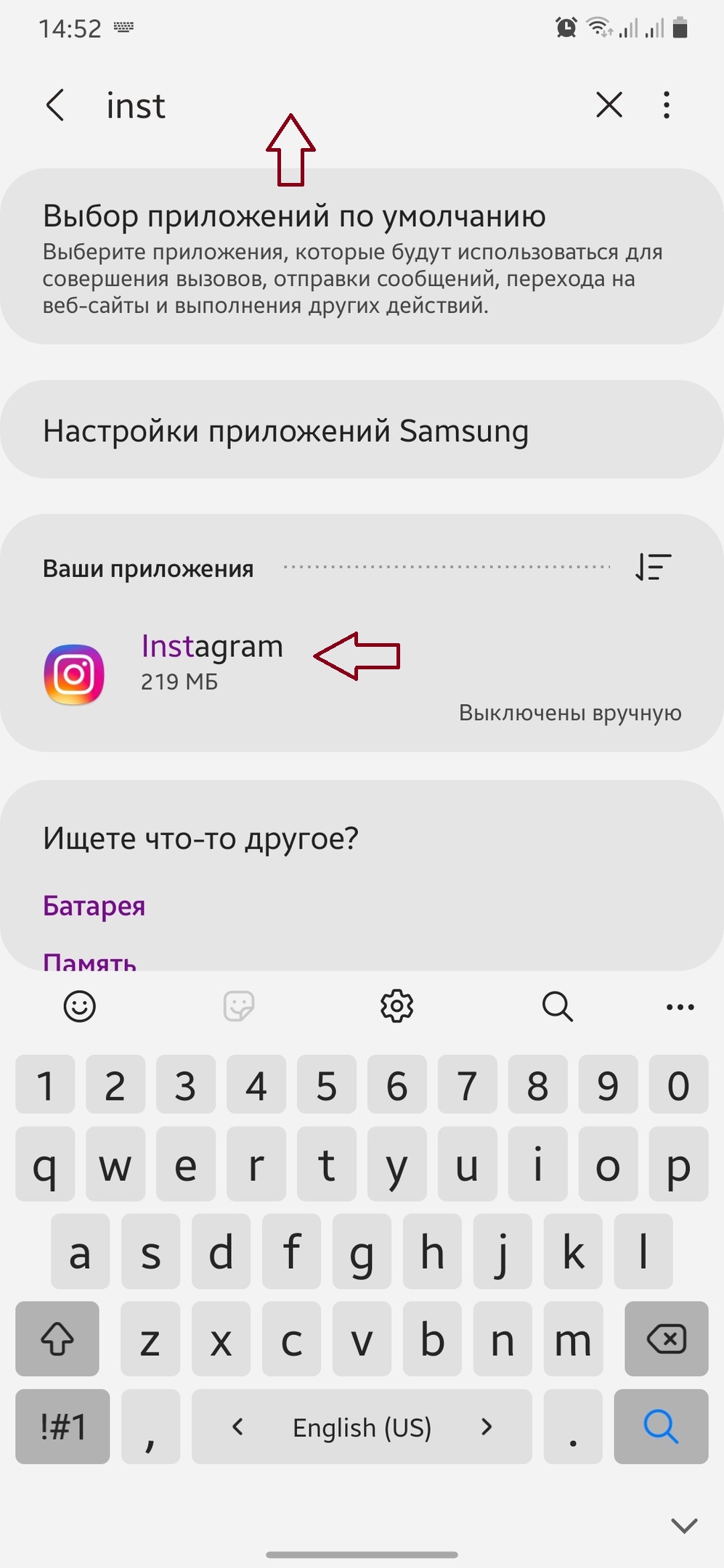
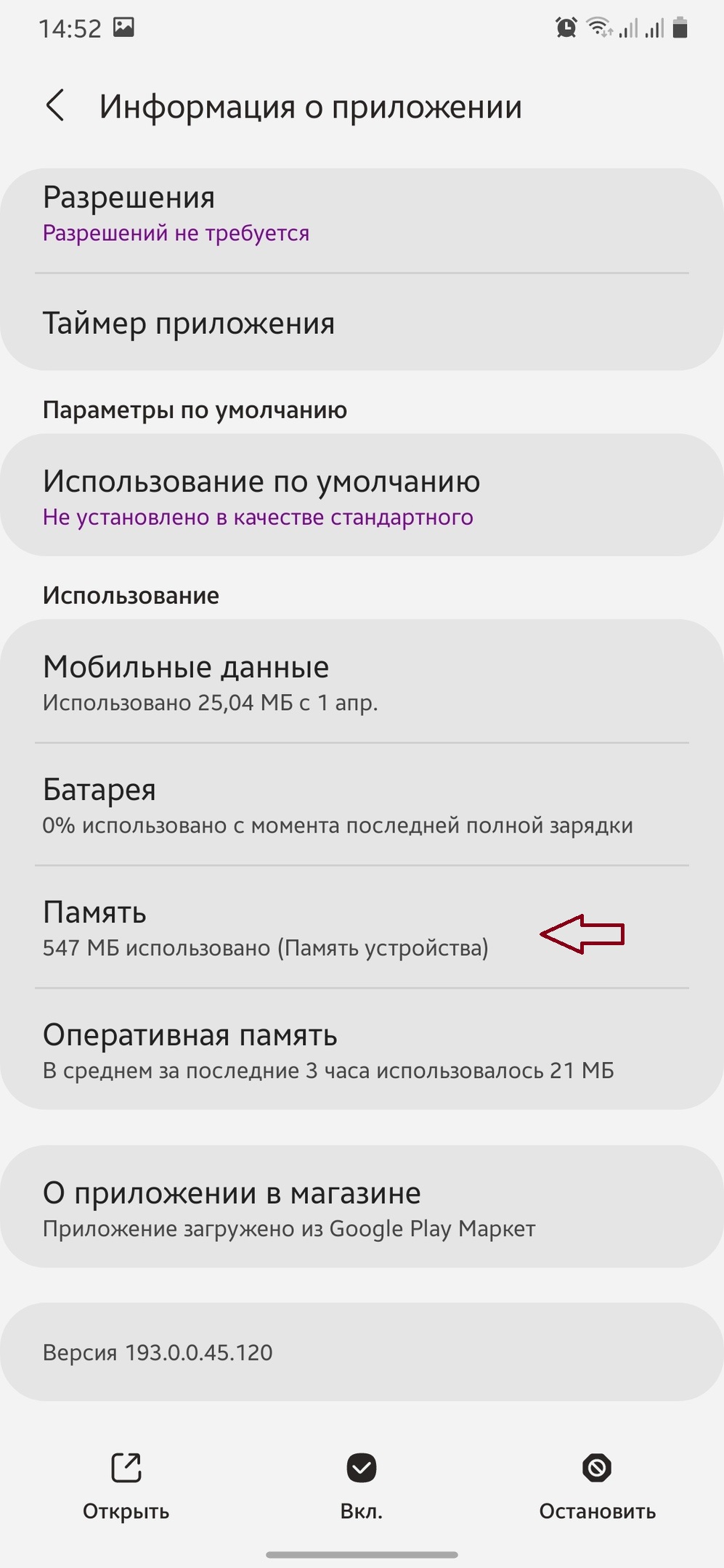
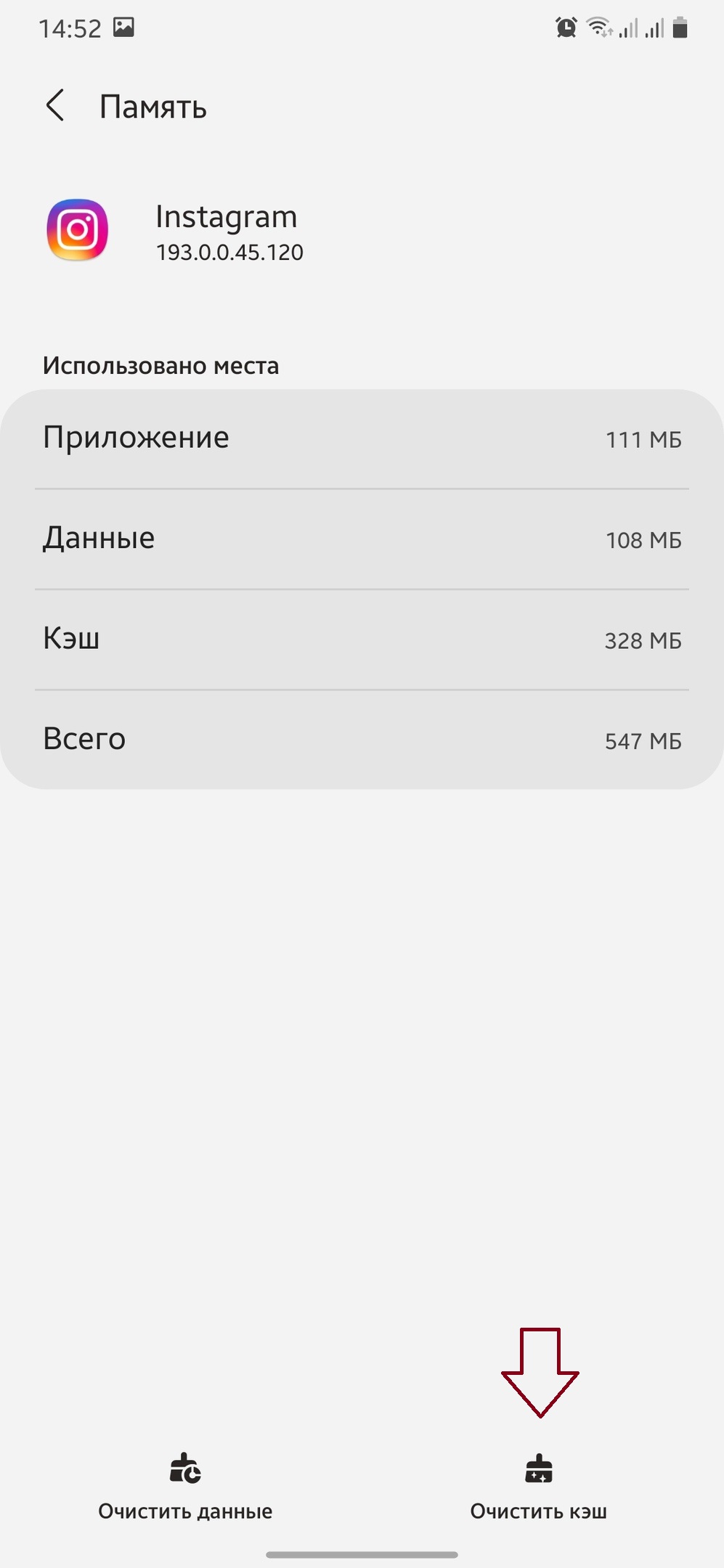
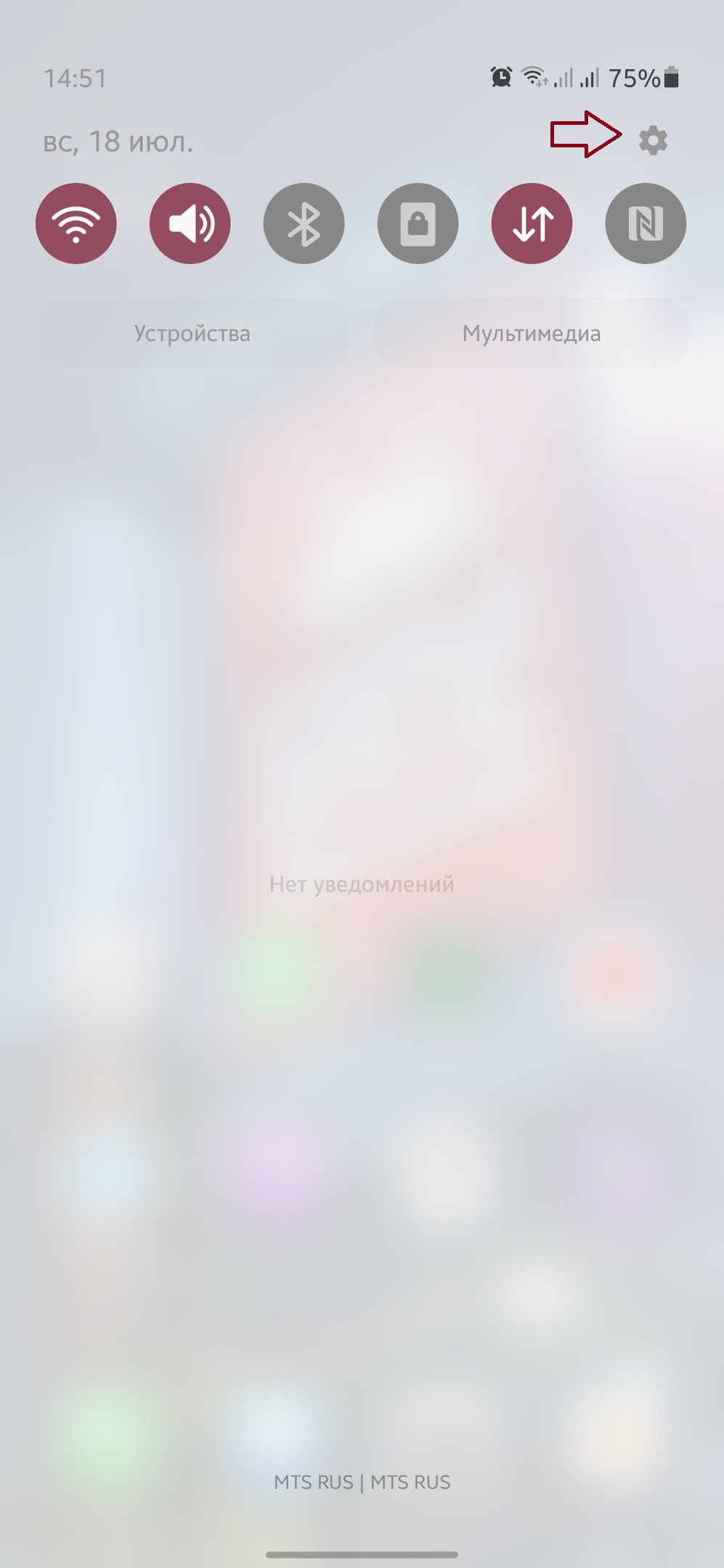
- Очистить кэш Инстаграм. Для этого открываете настройки и ищите раздел «Приложения». Ищите Инстаграм и нажимаете на него. Теперь ищите раздел «Память» и нажимаете «Очистить кеш»;
- Иногда помогает переустановить приложение. Логика данного действия следующая —при обновлении приложения происходит обновление программного кода, но информация пользователя и базовые данные о приложении остаются в файловой системе устройства. После удаления все эти данные стираются, ровно так же, как и кеш;
- Попробуйте отключиться от Wi-Fi и подключиться к мобильному интернету, если он у вас есть;
- Воспользуйтесь веб-версией Инстаграм, различными аналогами или ПК версией.
5xx Server Error
Это неполадка, которая говорит о том, что на сервере или хостинге произошел сбой. Появление ошибки не зависит от пользователя. Причинами могут быть:
- Повышение пропускной способности портала.
- Произведена DDoS атака.
- Зафиксировано слишком много человек, отправивших сведения.
- Поломки на официальном сервере.
- Механические повреждения кабеля, что ведет к серверу.
- Сбой в программе.
- Отсутствие оптимизации в приложении или на сайте.
- Блокировка ресурса провайдером или контролирующей организацией.
У этой ошибки есть несколько вариантов кода, которые отличаются друг от друга:
500 означает, что сервер работает некорректно;
502 говорит о том, что произошла перенагрузка и нет свободного места на ОЗУ;
503 — отсутствие адресата или невозможность ответить;
504 — не осталось времени сформировать положительный ответ;
524 — вышло ожидание сервиса.
Вы же можете попробовать перезагрузить все, от устройства до роутера или воспользоваться вышеописанными методами по удалению ненужных файлов. Также можно проверить появится ли эта ошибка, если зайти с другого устройства, чтобы понять в вашем ли телефоне проблема.
Ошибка при подписке
При нажатии на кнопку подписки — она применяется, но уже совсем скоро аннулируется. Это является багом приложения. Вы можете либо подождать, либо обновить приложение. Можно зайти в аккаунт или сделать это с другого устройства или компьютера.
Ошибка 1011
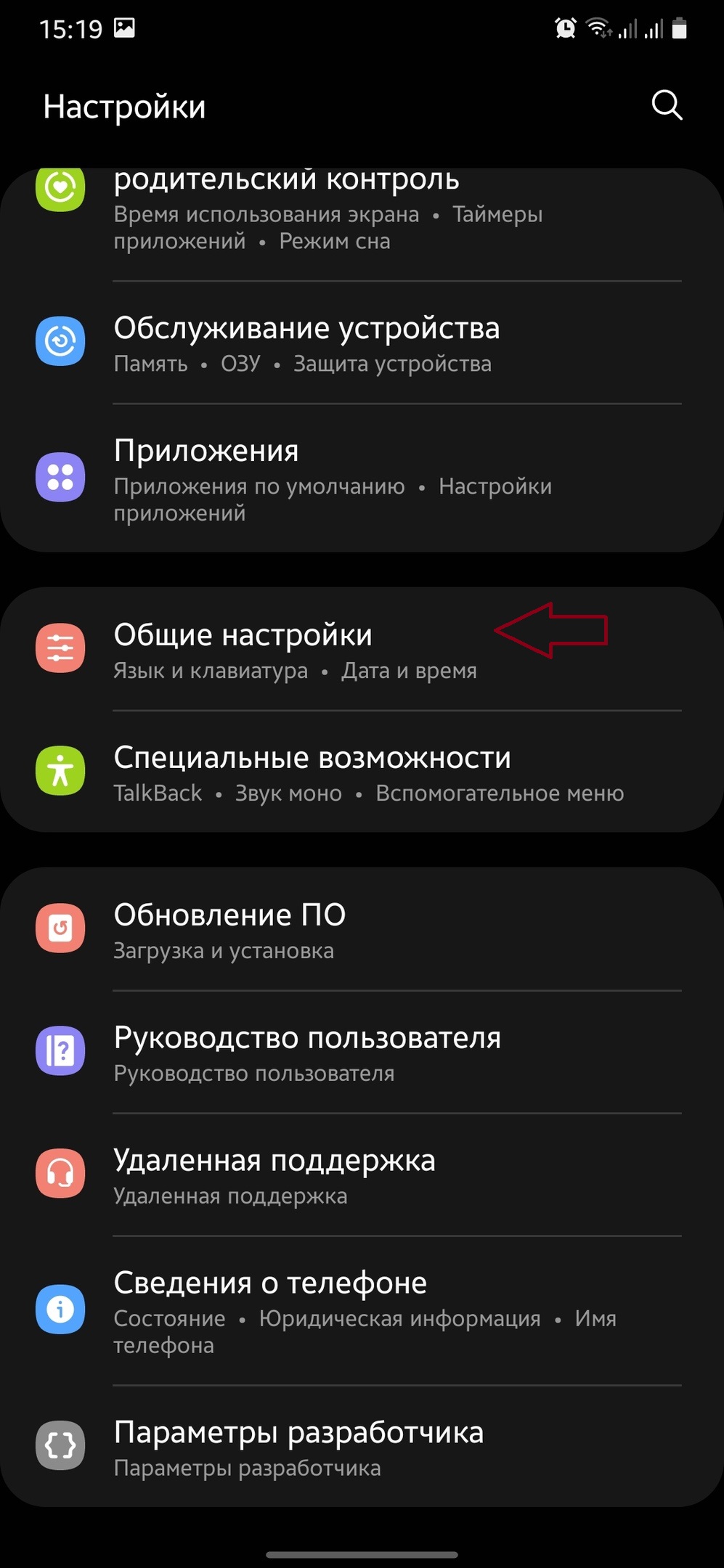
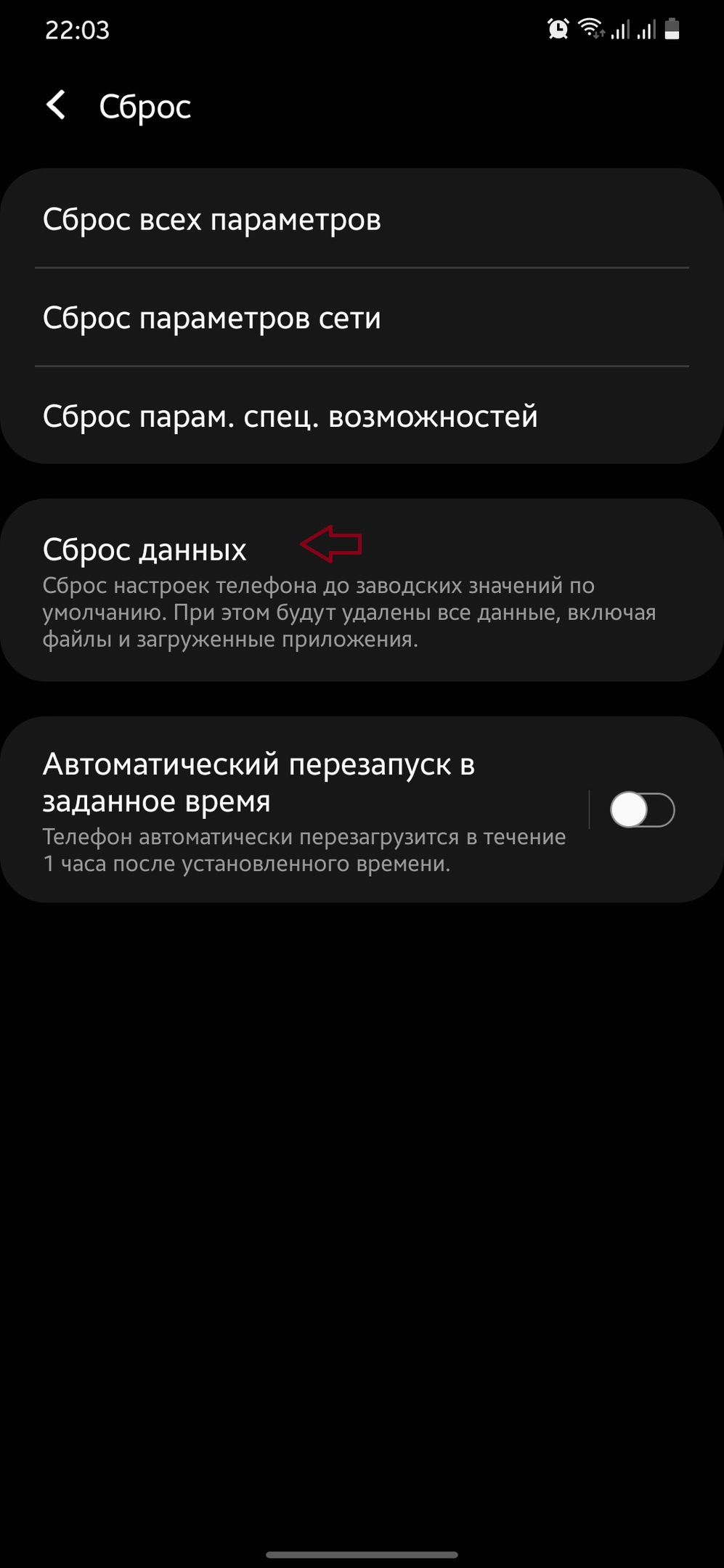
Из-за частых обновлений инстаграма — появляются подобные ошибки. Она возникает при попытке авторизоваться в аккаунт. Самыми простыми и действенными способами являются перезагрузка всех используемых устройств и подключений, установка альтернативного клиента или переустановка приложения. Если вы испробовали все варианты и перезагружали ваши устройства, но ничего не помогло, то самым действенным способом является сброс телефона до заводских настроек:
Заходите в настройки и вводите в поиске «Сброс данных» или же ищите раздел «Общие настройки». Названия могут разниться в силу разных моделей и версий телефонов;
Еще один полезный вариант — просто подождать. Если вы подождете 15 дней, то за это время ошибки, которые возникли со стороны Инстаграма, устранят, а вы сможете успешно войти в аккаунт.

Ошибка продвижения
Эта ошибка возникает у тех, кто ведет свой бизнес профиль и пытается его продвигать. При неверных действиях возникает ошибка продвижения, которая не позволяет увеличить подписки, охват и прочее. Для решения, стоит:
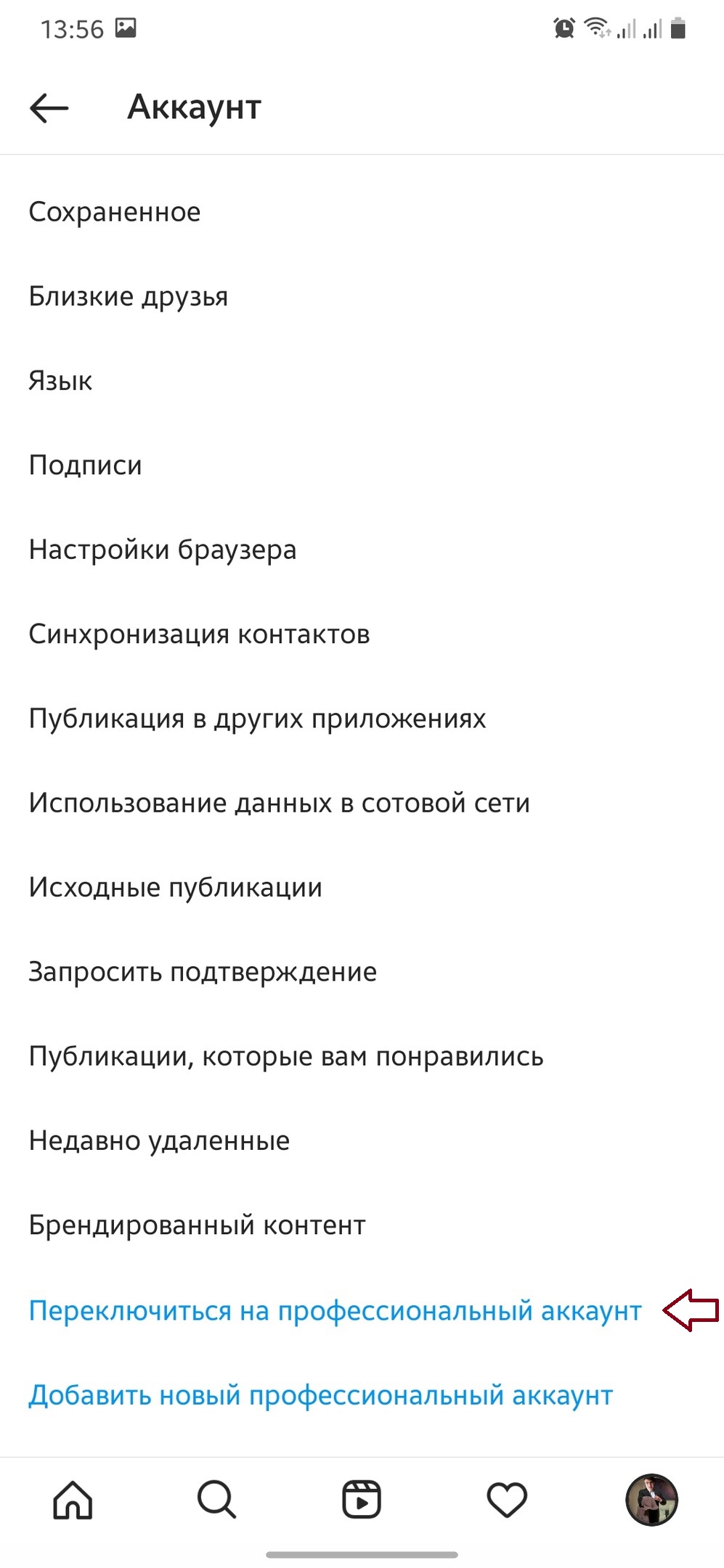
- Проверить переключены ли вы на профессиональный профиль. Он позволяет продвигать свой контент;
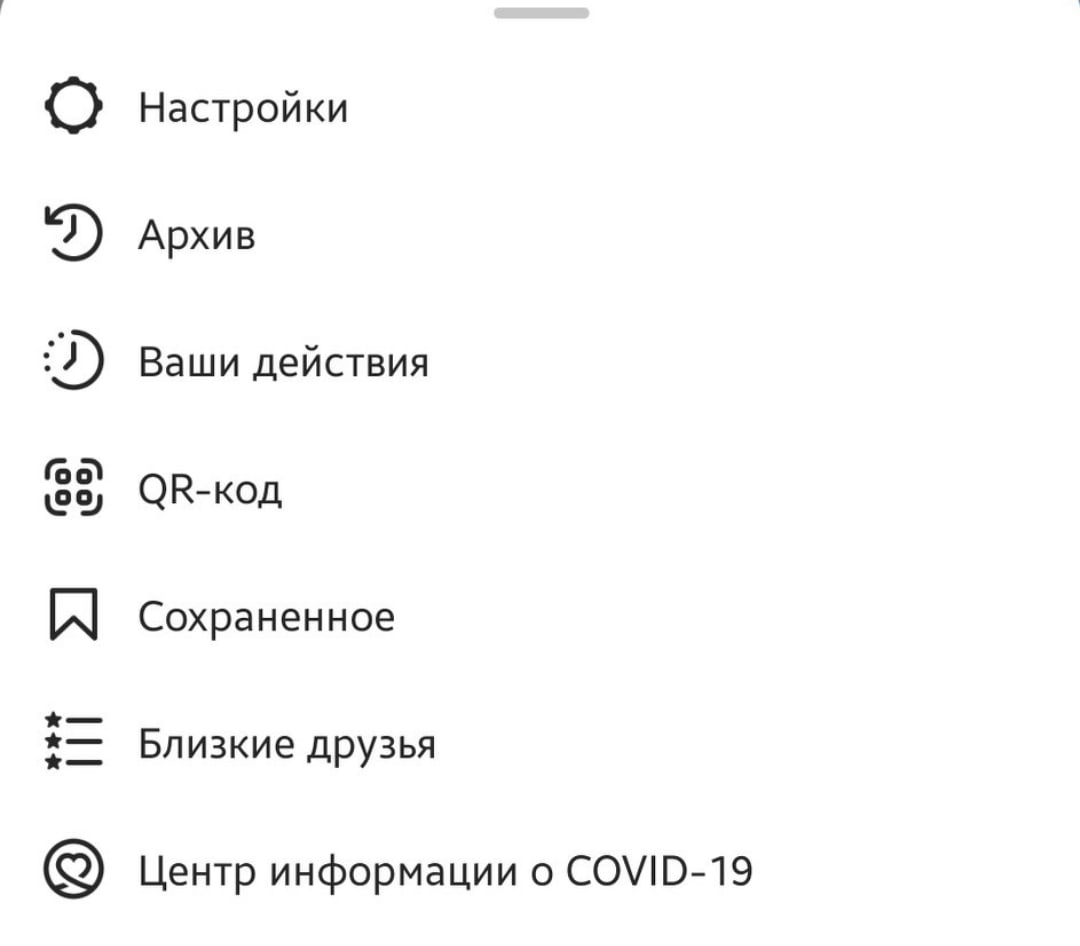
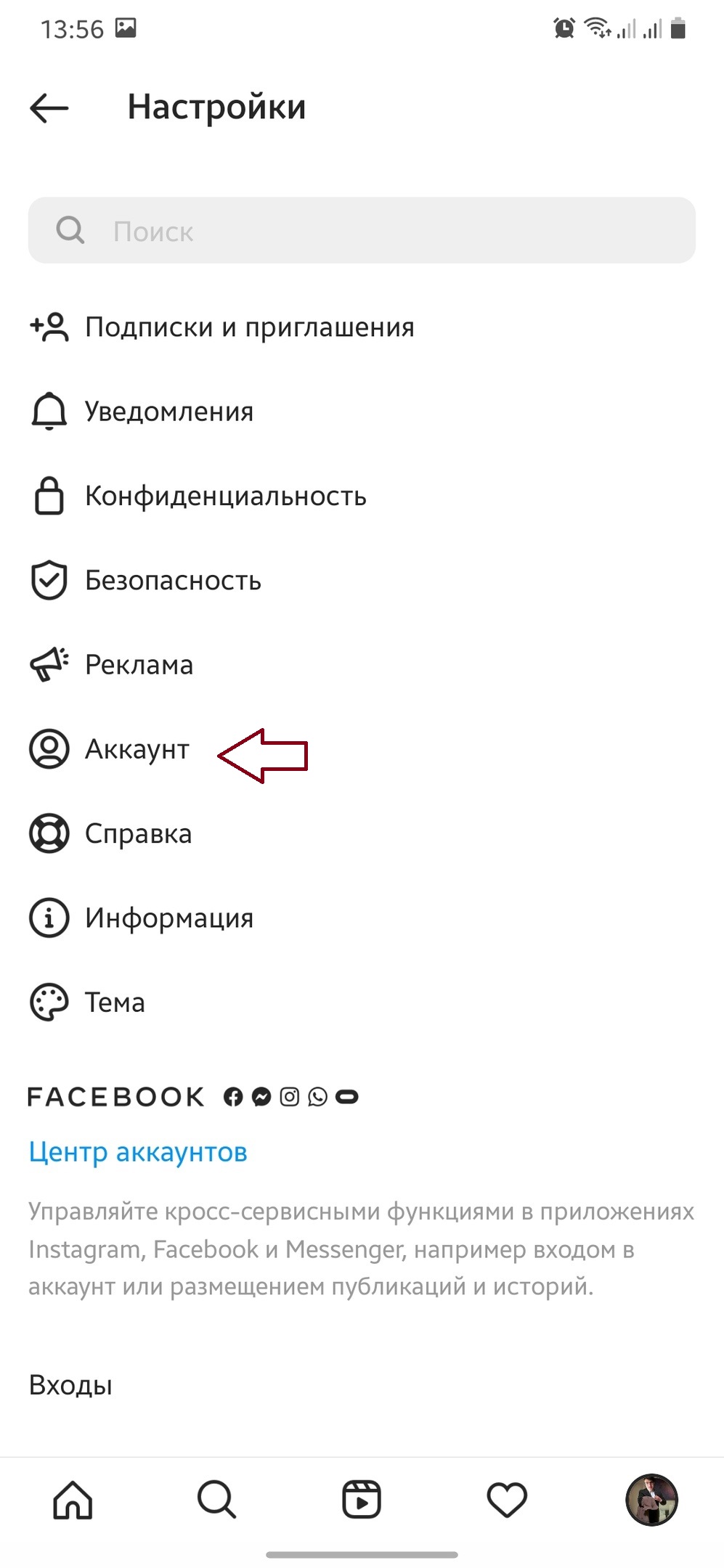
- Чтобы узнать это, нажимаете на три горизонтальные полоски в правом верхнем углу и выбираете «Настройки»;
- Теперь листаете вниз, пока не найдете синюю кнопку «Переключиться на профессиональный аккаунт»;
- Нажав на нее, вы сможете указать какого рода деятельностью вы занимаетесь, что хотите продвигать и так далее;

Перейти к контенту

При входе в Инстаграм выдаёт следующее: «Извините, произошла ошибка».
Что делать? Не могу зайти в Инстаграм?
Давайте рассмотрим 5 вариантов решения проблемы со входом (неизвестная ошибка сети).
Начнём с самого простого способа на 2023 год.
Читайте статью: заблокируют ли Инстаграм в России.
Извините, произошла ошибка Инстаграм
Переключитесь на другое интернет-соединение:
- Выключите Wi-Fi.
- Включите мобильный интернет (или наоборот).
- Авторизуйтесь в Инстаграм.
- Многие пользователи писали, что ошибка исчезала после этих действий.
27 февраля 2022 наблюдаются массовые проблемы с доступом, скоро всё наладится, а пока можете скачать старую версию Инстаграм.
Если не помогло, попробуйте войти через Facebook:
- Открываем приложение Instagram.
- На главной странице касаемся «Вход через Facebook».
- Авторизуемся под логином и паролем от Фейсбука.
- Входим в свой Инстаграм.
- Способ сработает в том случае, если вы ранее привязали аккаунт Инстаграм к Фейсбуку.
Теперь попробуйте восстановить аккаунт:
- Открываем приложение Instagram.
- Касаемся «Получить помощь со входом в систему».
- Вводим никнейм, email или номер телефона.
- Выбираем один из способов восстановления (письмо на почту или смс на телефон).
- Переходим по ссылке из письма или смс и заходим в свой Инстаграм.
- Сброс пароля в большинстве случаев должен помочь.
Всё равно ошибка? Тогда нужно создать второй аккаунт и переключиться на основной:
- На главной странице регистрируем новый аккаунт (без телефона).
- В левом верхнем углу касаемся никнейма.
- Касаемся «Добавить аккаунт».
- Входим под логином и паролем от основного аккаунта.
- Этот способ помогает решить проблему со входом в 90% случаях.
Если ничего не помогло, то нужно временно заблокировать аккаунт и зайти через приложение:
- Открываем веб-версию (instagram.com) с компьютера или моб. браузера.
- Авторизуемся под своим логином и паролем.
- Открываем свой профиль
 .
. - Касаемся «Редактировать профиль».
- Внизу касаемся «Временно заблокировать мой аккаунт».
- Указываем любую причину и блокируем.
- Через 10 минут заходим в приложение Instagram.

- Блокировка исчезнет вместе с ошибкой, помогает в 99% случаях.
Если по каким-то причинам надпись «Извините, произошла ошибка Инстаграм» не исчезла, то скорее всего проблема куда серьёзнее.
Прочитайте статью: что делать, если не работает Инстаграм. Возможно, решение проблемы найдёте там.
Неизвестная ошибка сети при входе в Инстаграме* появляется, если произошел сбой в подключении, отсутствуют обновления приложения или проблемы в работе магазина контента.
Содержание
- Ошибка авторизации в Инстаграме*
- Не загружается страница
- Возникла проблема: Истории и Reels
- Не загружаются фото в Инстаграме*
- Ошибка сети: что делать
Ошибка авторизации в Инстаграме*
Одна из первых ошибок, с которой может столкнуться пользователь – проблемы с авторизацией.
Они возникают в случаях:
- пользователь неверно указать пароль. Его можно восстановить или проверить с помощью функции: «Автозаполнение»;
- «неизвестная ошибка сети». Проблема, которая возникает при отсутствии стабильного подключения к интернету, переключении между мобильной и домашней сетью;
- не загружается фото или видео;
- проблемы с работой раздела Reels или Историй.
Если пользователь забыл пароль, то может восстановить с помощью прикрепленного адреса электронной почты или номера телефона. Но предварительно на странице должны быть подтверждены учетные данные.
Мнение эксперта
Мария
Эксперт по настройке и новым функциям в Инстаграм.
Задать вопрос
Есть отдельные проблемы, которые касаются распространения версий по геолокации. Например, региональное распространение версии с Reels и музыкальным стикером. Пользователям из Украины, Казахстана, Крыма – эта функция недоступна. Но есть способ, как её подключить: использовать модификации и подключение к другому гео.
Не загружается страница
Если Инстаграм* выдает ошибку при входе или загрузке страницы – вероятны проблемы при подключении к сети. Чтобы проверить, пользователь может перейти к настройкам подключения на мобильном устройстве или воспользоваться сторонними приложениями, как SpeedTest.
Проверить на смартфоне:
- Зайти в «Настройки» – Подключения.
- Wi-Fi – нажать рядом с подключенным каналом по значку в виде «шестеренки».
 Уровень сигнала, частота – Дополнительно.
- Скорость передачи данных.
 Уровень сигнала, частота – Дополнительно.
Если устройство показывает, что сеть доступна и работает с обычном режиме, можно воспользоваться онлайн-сервисами:
- SpeedTest. Сервис, который показывает реальную нагруженность сети, скорость передачи и получения;
- Downdetector. Текущие проблемы, которые возникли у пользователей в социальной сети.
Иногда у Инстаграма* происходят технические работы. В этом случае приложение и мобильная версия не загружаются либо в определенном регионе, либо в общем у пользователей.
Интересный факт: в ноябре 2021 года Инстаграм* вместе с Facebook*, WhatsApp не работал на протяжении 8 часов. Ошибка была связана с работой серверов и ребрендингом компании на Meta.
Возникла проблема: Истории и Reels
Ошибки в работе этих разделов связаны с региональными особенностями, проблемами подключения и обновлений. Причиной может стать даже неисправная работа Play Market, где установлена автоматическая установка новых версий.
Определить категорию проблемы самостоятельно:
- Зайти в Инстаграм* – нажать снизу по кнопке: «Reels».
- Если появилось: «Извините, возникла ошибка» – значит раздел недоступен по региону.

- Если публикации просто не прогружаются – проверить скорость работы сети.
- Если выбрасывает из раздела – проверить текущие обновления в Play Market.

Одна из проблем в магазине контента, которая выдает неизвестную ошибку сети – постоянная загрузка, останавливается на 56% и не устанавливает обновления. Она связана с некорректной установкой версии Play Market.
Чтобы избавиться от нее, нужно перейти к настройкам устройства и в пункте: «Приложения» найти магазин контента. С помощью дополнительного меню удалить последнее обновление и подождать, пока оно будет установлено заново.
Не загружаются фото в Инстаграме*
Проблема с загрузкой фото или видео возникает, если у владельца устройства недостаточно свободной памяти. Или же, нужно переустановить Инстаграм* и попробовать новую версию.
Как решить ошибку:
- Зайти в «Настройки» смартфона – выбрать: «Память».
- Приложения – удалить кэш из тех, которые занимают наибольшее пространство.
При передаче данных (чем и является загрузка фото и видео) также задействуется память устройства. И чтобы отправить определенный пакет информации, приложение занимает нужный объем памяти.
Если проблема не решилась: зайти в Play Market или AppStore, удалить уже установленную версию Инстаграма*. Перезапустить смартфон и установить заново. При загрузке материалов стоит обратить внимание на их объем: видео – не более 3 Гб, фото – не более 500 Мб. Если контент превышает допустимое, то нужно использовать сервисы для сжатия: TinyPanda, imagecompressor или другие.
Ошибка сети: что делать
Если Инстаграм* выдает ошибку при входе в приложение, значит проблема в работе подключения к интернету. Один из вариантов, как ускорить работу – одновременно включить мобильные данные и Wi-Fi.
Распространенные причины «Ошибки сети»:
- устаревшее программное обеспечение;
- новая версия Инстаграма* не была установлена;
- работа VPN, которая влияет на скорость подключения;
- нужно обновить приложение.
Это стандартные причины, почему появляется «Ошибка сети. Но есть и другие, которые связаны с отсутствием свободных мегабайт, если используется мобильное подключение. В этом случае пользователю нужно переключиться на другой тип соединения.
Помогает перезагрузка устройства, а если ошибка продолжает появляться – воспользоваться полным сбросом устройства. Но в таком случае будут удалены учетные данные пользователя.
Помогла статья? Поставьте оценку
Пользователи начали часто сталкиваться с ошибкой: «Страница сейчас недоступна» при входе в Инстаграм*. Это техническая проблема, поэтому просто так она не решается. Несмотря на то, что появляется надпись, что над проблемой работают, это не так. Придется разбираться самостоятельно.
Содержание
- Причины ошибки
- Посмотрите видео, как можно быстро исправить ошибку на Андроид
- Установить другой ВПН
- Использовать веб-версию
- Обновить приложение
- Установить старую версию
- Очистить кэш
- Заключение
Причины ошибки
Есть 3 распространенные проблемы:
- Переполненный кэш. Или ошибки в сохраненных файлах.
- Нестабильное или неправильное VPN-подключение. Не все программы могут нормально бесперебойно работать.
- Программа устарела. Старые версии со временем перестают поддерживать – в них уже не открываются страницы, нельзя посмотреть фотографии или видео.
Каждая из ошибок уникальна – нужен свой подход. Лучше всего решать последовательно – сначала разобраться с VPN, затем протестировать Web, и только потом уже приступать ко всему остальному.
Посмотрите видео, как можно быстро исправить ошибку на Андроид
По времени это займет всего 1:59 секунд
Установить другой ВПН
Не все VPN одинаково хорошо работают. Некоторые приложения с самого начала не могут нормально работать. Другие блокируют провайдеры и Роскомнадзор. Поэтому, даже если вчера программа работала, сегодня она может ничего не загружать.
Чтобы постоянно пользоваться Instagram, рекомендуется найти платный VPN-сервис. Это избавит от многих проблем: ограничения трафика, низкой скорости и постоянных лагов. Добавится больше регионов, если какой-то контент в странах заблокируют.
Один из самых популярных – VPN Proxy Master. Кроссплатформенный. Им можно пользоваться на ПК, телефоне и планшете.
- Google Play — скачать;
- App Store — скачать;
Альтернатива – Surshark. Подключается неограниченное количество устройств, на чем можно здорово сэкономить.
После установки нового VPN можно подключиться, выбрать регион и после этого попробовать загрузить страницу.
Использовать веб-версию
Сервисы Meta достаточно стабильны, но иногда даже они могут лагать. Особенно приложения. Поэтому, чтобы проверить, где именно проблема, можно попробовать Web-версию.
Рекомендуется пользоваться Google Chrome или Safari. Firefox и Opera тоже подойдут. Если на смартфоне установлен Яндекс.Браузер или Атом – лучше поставить что-то еще. Российское ПО конфликтует с западным, и может попросту не открыть все, даже через VPN.
Официальный сайт – https://www.instagram.com/.
Обновить приложение
Возможно, часть функций Инсты отвалилась из-за того, что версия слишком старая. Ей можно пользоваться, но постепенно, лагов будет возникать все больше. Ошибки предыдущих версий не исправляют – разработчики сосредоточены на том, чтобы новое работала лучше.
Поэтому, рекомендуется зайти в Google Play или App Store, найти Инстаграм, и обновить его. Необходимо все делать с включенным VPN – в таком случае никаких проблем не будет.
Читайте также: как зарегистрироваться в Инстаграм* в России
Установить старую версию
Этот способ противоречит предыдущему, но иногда это работает. Когда обновления выходят с багами, то у ряда пользователей на определенных девайсах начинаются проблемы. Разработчики очень медленно это исправляют – может пройти месяц, особенно, если неполадки на бюджетных непопулярных смартфонах.
Рекомендуется качать старые версии только с Uptodown. Вот краткая инструкция:
- Перейдите на сайт: https://instagram.ru.uptodown.com/android/download.
- Выберите Instagram с версией 276.1.0.26.103;
- Нажмите на кнопку скачать;
Не рекомендуется выбирать слишком старое приложение – в таком случае оно может не запуститься. Устаревшие версии перестают поддерживать и отрезают от основных функций. Поэтому нужно внимательнее смотреть, что устанавливаешь.
Очистить кэш
Если ничего не помогло, дело может быть во временных файлах. Любая ошибка, неисправность или битые строки в коде, могут привести к тому, что часть функций приложения будет недоступна. Чтобы это исправить, нужно чистить кэш.
Как это сделать на Андроиде:
- Перейти в «Настройки».
- Найти вкладку «Приложения».
- Там найти Instgaram.
- Кликнуть по нему.
- Выбрать «Очистить данные«».
- Можно убрать кэш отдельно.
На iOS:
- Кликнуть по «Настройки».
- Перейти в «Общие».
- Найти «Хранилище».
- Удалить временные файлы.
Кэш очистится. После этого нужно будет заново вводить логин-пароль, а лента рекомендаций немного поменяется. Старые интересы практически не будут учитываться и потребуется еще день, чтобы она снова пришла в норму.
Если ничего из перечисленного не помогло, нужно полностью удалить приложение со смартфона. Для этого нужно воспользоваться программой вроде CCleaner. Он удалит даже временные файлы. Это позволит скачать Инсту как на новый смартфон. Это точно исправит ошибку.
Заключение
Если страница сейчас недоступна в Инстаграм*, рекомендуется сначала попробовать подключить другой VPN, затем разобраться с кэшем и только потом сносить текущую версию, и устанавливать старую, или новую. Хотя бы один из перечисленных способов поможет исправить возникающую проблемы и снова пользоваться инстой.
*Суд в Российской Федерации признал компанию Meta, которая владеет Facebook и Instagram, экстремистской организацией.
Содержание
- Ошибки при входе в Инстаграм
- Не могу зайти в Инстаграм — произошла ошибка
- На компьютере
- Ошибка 403
- Не получается войти в профиль
- Проблемы при регистрации аккаунта Инстаграм
- Белый экран
- Если Инстаграм работает на телефоне, а на ПК — нет
- На телефоне
- На Android и IOS (iPhone, IPad)
- Повторите попытку позже
- Проблема с авторизацией
- Подозрительная ошибка входа
- Правки не сохранены
- Error Occurred
- Не добавляется описание
- 5xx Server Error
- Ошибка при подписке
- Ошибка 1011
- Ошибка продвижения
- Не могу зайти в Инстаграм с компьютера, а с телефона заходит
- Не могу войти в Инстаграм с телефона
- Пишет «извините произошла ошибка»
- Пишет «неизвестная ошибка сети»
- Пишет «Подозрительная попытка входа»
- Не заходит в Инстаграм с компьютера
- Что делать в такой ситуации?
- Подводя итоги
- Что делать, если Инстаграм выдает ошибку при входе: телефоне или компьютере
- Что делать, если при входе произошла неизвестная ошибка сети в Инстаграм
- Что означает неизвестная ошибка сети в Instagram
- Почему произошла данная ошибка?
- Как решить проблему?
- Не могу зайти в Инстаграм извините произошла ошибка
- На компьютере
- На телефоне
- Андроид
- Айфон
- 8 способов исправить проблему с Instagram, если он не работает, не загружается или дает сбои
- Почему не работает Инстаграм?
- Как исправить
- Обновите ОС
- Обновите мобильное приложение
- Попробуйте зайти через браузер
- Используйте Down Detector
- Настройте антивирус
- Почистите кэш
- Разрешения приложения
- Проблема с сетью
- Спасибо за чтение!
- Почему не входит в Инстаграм с компьютера?
- Публикация в Instagram с компьютера или ноутбука через браузер
- Как добавить фото в Инстаграм с компьютера, используя официальное мобильное приложение
- Через официальный сайт Instagram
- Приложения и программы
- Как еще восстановить доступ к аккаунту
- Как сделать инстаграм на компьютере с помощью софта
- Вход в инстаграм с компьютера через BlueStacks
- Скачиваем инстаграм на компьютер
- Заключение
- Ошибка при загрузке видео
- Не могу загрузить видео в Инстаграм на телефон
- На Андроид
- На Айфон
- Пошаговая инструкция, как загрузить видео в IGTV с телефона
- Требования к видео в IGTV
- Какие возможности Инстаграма без регистрации?
- Как смотреть фото в Инстаграм без регистрации?
- Как войти в Инстаграм без регистрации с компьютера?
Ошибки при входе в Инстаграм
Не могу зайти в Инстаграм — произошла ошибка
У всех приложений случаются ошибки. Давайте разберем самые частые проблемы Инстаграм на разных смартфонах и ПК. И расскажем о способах их решения.
MUSTHAVE-сервисы для вашего Инстаграм!
100% работающий сервис продвижения — GramTomato. Массовые лайки и подписки, автоматический парсинг и фильтрация. Клиенты и настоящие подписчики от 1 рубля! Работает с расширением из вашего браузера на ПК.
А если у вас Android, рекомендуем воспользоваться Instaplus с приложением Jessica. Безопасное продвижение, рост охвата и живых подписчиков!
На компьютере
Ошибка 403
Ошибка характерна для пользователей, которые авторизуются через компьютер. Это значит, что сервер дает отказ в доступе открываемого в браузере сайта.
Вы можете воспользоваться следующими рекомендациями:
Не получается войти в профиль
Если не получается пройти авторизацию и попасть в свой профиль, то причина единственная — вы ввели неправильные данные для входа. Однако восстановить пароль недолго. Для этого:
Проблемы при регистрации аккаунта Инстаграм
Ошибки возникают даже у тех, кто еще не зарегистрировал аккаунт. «К сожалению, во время создания аккаунта произошла ошибка. Повторите попытку позже» — это защита сервиса Instagram от фиктивных регистраций, ботов.
Если ошибка при регистрации с ПК повторяется, можно попробовать зарегистрироваться через IOS/Android приложения.
Белый экран
Распространенная ошибка на ПК версии Инстаграм — это белый экран вместо ленты новостей. Причиной может быть некачественное интернет-соединение. Попробуйте:
Если Инстаграм работает на телефоне, а на ПК — нет
Нужно обязательно попробовать войти в аккаунт как с телефона, так и с компьютера, чтобы понять, где кроется проблема. Если на телефоне авторизация проходит спокойно, а на ПК не получается, то вы можете воспользоваться следующими программами:
На телефоне
Ну а теперь рассмотрим самые распространенные ошибки, которые возникают на телефонной версии Инстаграм.
На Android и IOS (iPhone, IPad)
На обоих операционных системах появляются примерно одинаковые ошибки и способы их устранения схожи.
Повторите попытку позже
Эта ошибка может появиться, если вы поставили множество отметок «Нравится» за короткий промежуток времени. Вас уведомят о том, что существуют ограничения на то, как часто пользователи могут совершать те или иные действия. Это могут быть те же лайки, подписки, сообщения в директ и так далее. Ограничения зависят от возраста аккаунта.
Избавиться от ошибки довольно просто. Оставьте свой профиль в покое и не совершайте вышеописанных действий более 48 часов или больше. Если не поможет, то пишите в поддержку.
Проблема с авторизацией
Если при попытке войти у вас происходит ошибка, то:
Подозрительная ошибка входа
Данная ошибка может появиться, если вы пытаетесь зайти на свой аккаунт с нового устройства или же пробуете зайти с неизвестного для инстаграм адреса. Решается это так:
Правки не сохранены
Такая проблема может возникнуть у пользователей, которые пытаются продвигать свой контент, используя огромное количество хештегов. Делать это не запрещается, но их не должно быть больше тридцати. А также нельзя очень часто использовать хештеги, которые никак не связаны с вашей публикацией. Из-за этого вам могут ограничить доступ к некоторым функциям, включая добавление новых тегов.
Решить это можно, подсчитав сколько вы указали хештегов под вашей записью и сократить их до 30. Лучше брать качеством, а не количеством.
Error Occurred
Считается одной из самых частых проблем. Может возникнуть из-за нестабильного интернет соединения, низкой скорости передачи сведений или временные баги на серверах Инстаграм.
Не добавляется описание
Как упоминалось ранее, прежде чем опубликовать пост, нужно убедиться в том, что вы не написали более 30 хештегов и не упомянули более 5 человек с помощью символа «@». Если все соблюдено, но ошибка не пропадает, то вы можете попробовать:
5xx Server Error
Это неполадка, которая говорит о том, что на сервере или хостинге произошел сбой. Появление ошибки не зависит от пользователя. Причинами могут быть:
У этой ошибки есть несколько вариантов кода, которые отличаются друг от друга:
500 означает, что сервер работает некорректно;
502 говорит о том, что произошла перенагрузка и нет свободного места на ОЗУ;
503 — отсутствие адресата или невозможность ответить;
504 — не осталось времени сформировать положительный ответ;
524 — вышло ожидание сервиса.
Вы же можете попробовать перезагрузить все, от устройства до роутера или воспользоваться вышеописанными методами по удалению ненужных файлов. Также можно проверить появится ли эта ошибка, если зайти с другого устройства, чтобы понять в вашем ли телефоне проблема.
Ошибка при подписке
При нажатии на кнопку подписки — она применяется, но уже совсем скоро аннулируется. Это является багом приложения. Вы можете либо подождать, либо обновить приложение. Можно зайти в аккаунт или сделать это с другого устройства или компьютера.
Ошибка 1011
Из-за частых обновлений инстаграма — появляются подобные ошибки. Она возникает при попытке авторизоваться в аккаунт. Самыми простыми и действенными способами являются перезагрузка всех используемых устройств и подключений, установка альтернативного клиента или переустановка приложения. Если вы испробовали все варианты и перезагружали ваши устройства, но ничего не помогло, то самым действенным способом является сброс телефона до заводских настроек:
Заходите в настройки и вводите в поиске «Сброс данных» или же ищите раздел «Общие настройки». Названия могут разниться в силу разных моделей и версий телефонов;
Еще один полезный вариант — просто подождать. Если вы подождете 15 дней, то за это время ошибки, которые возникли со стороны Инстаграма, устранят, а вы сможете успешно войти в аккаунт.
Ошибка продвижения
Эта ошибка возникает у тех, кто ведет свой бизнес профиль и пытается его продвигать. При неверных действиях возникает ошибка продвижения, которая не позволяет увеличить подписки, охват и прочее. Для решения, стоит:
Если вы нашли ошибку, пожалуйста, выделите фрагмент текста и нажмите Ctrl+Enter.
Источник
Не могу зайти в Инстаграм с компьютера, а с телефона заходит
Не могу зайти в инстаграм с компьютера – на какие факторы обратить внимание и что предпринять – вопрос, который интересует владельцев профилей социальной сети. В статье можно получить ответы на подобные запросы. Рассказано, какие «ремонтные» операции нужно провести, чтобы без проблем зайти в аккаунт. Если следовать представленным в статье советам, можно исправить проблему самостоятельно. Не придется обращаться в поддержку через компьютер.

Не могу войти в Инстаграм с телефона
Если пользователь не может авторизоваться в аккаунте, стоит обратить внимание на такие факторы:
В массе ситуаций помогает проведение обновления инстаграмм. Но, если ни один из вариантов на дает результата, рекомендуется действовать по одной из представленных ниже инструкций.
Пишет «извините произошла ошибка»
При наличии надписи Извините не нужно подозревать взлом аккаунта. Неполадка может возникать после того, как человек повторил попытку ввести пароль несколько раз. Если код доступа забыт, не нужно писать в поддержку – не могу войти в инстаграм. Стоит провести такие манипуляции:
Чтобы избежать ошибок при входе в последующем, стоит перестраховаться. Идеальным вариантом будет привязать аккаунт к ФБ. Это станет гарантией сохранности фото, подписчиков и иного контента.
Пишет «неизвестная ошибка сети»
Одна из распространенных проблем, почему не заходит в инстаграм. Следует выполнить такие операции:
Почему потерян доступ к профилю – это распространенный вопрос. Действовать нужно по представленной схеме. Если авторизацию пройти не получается, устранять неполадку нужно с поддержкой.
Пишет «Подозрительная попытка входа»
Чтобы обойти баг – подозрительная попытка входа, можно действовать одним из способов:
Схем действия по выходу из сложившейся ситуации существует много. Если проблема наблюдается у иных пользователей, потребуется подождать, когда работы по обновлению закончатся.
Не заходит в Инстаграм с компьютера
Неполадки и сбой в процессе авторизации можно устранить с ПК. Распространенной ситуацией, почему не могу зайти в инстаграм, считается забывание пароля. В данном случае пользователь должен произвести такие несложные манипуляции:
Далее необходимо следовать представленным подсказкам. Если подобные стандартные действия не привели к положительному результату, стоит проверить качество соединения сети. Делать это можно одним из методов:
Если ни один из перечисленных вариантов не дал положительного результата, можно судить о запретах подключений к сети. Рекомендуется проверить параметры контролирующего доступа в Интернете. Речь идет о таких параметрах, как файрвол, прокси, ВПН. В подобных случаях нужно представить инстаграмм все необходимые разрешения.
Что делать в такой ситуации?
Если не удается войти, стоит восстанавливать доступ дальше. После неудачных попыток можно предположить, что потребуется удалить ПО социальной сети со смартфона. После этого нужно провести установку утилиты заново.
Подобная переустановка позволит автоматически работать ресурс. Проходит обновление встроенного программного кода. При этом сведения о пользователе, базовая информация о программе не пропадают. Происходит сохранение в файловой системе гаджета.
Если после выполнения данных манипуляций попытка входа не произошла, можно перейти к следующим действиям. Проверяется качество сети. Для работы приложения потребуется постоянное соединение.
При его отсутствии действовать нужно через раздел с настройками. Здесь проверяется факт подключения к Wi-Fi. Можно использовать мобильные данные. Как только появляется соединение с интернетом, стоит попытаться еще раз.
Подводя итоги
Инстаграм – это полезная социальная сеть. Работает профессиональный справочный центр. Можно написать им – ввожу данные и ничего нет. На страницах портала и в разделе справочного центра пользователь получит ответы. Если собственник учетной записи теряет или забывает доступ к профилю, можно выбрать предложенный вариант действия. Какая-то из схем даст положительный результат.
Источник
Что делать, если Инстаграм выдает ошибку при входе: телефоне или компьютере
Не могу зайти в Инстаграм, пишет: «извините, произошла ошибка» — одна из возникающих ошибок у пользователей Instagram. Причин нарушения процесса работы существует несколько. Одна из наиболее распространенных — потеря интернет-соединения. В таком случае проблема не связана с самой утилитой.
Что делать, если при входе произошла неизвестная ошибка сети в Инстаграм
Не стоит паниковать, если утилита внезапно перестала запускаться. Не стоит также пытаться самостоятельно менять настройки в ОС устройства Андроид или Айфон. Достаточно следовать инструкции, которая будет описана ниже для всех типов устройств.
Проблема может заключаться на стороне самого сервиса Instagram. Тогда ошибка проходит немного позже.
Что означает неизвестная ошибка сети в Instagram
Нарушение работы в результате «неизвестной ошибки сети» связано со сбоем подключения к фотосети с помощью утилиты. Что может влиять:
В одних случаях ошибка пропадает через несколько минут, если проблема связана с интернет-соединением. В других же случаях необходимо приложить усилия для восстановления работы приложения. О способах устранения ошибки написано ниже.
Почему произошла данная ошибка?
Дефект возникает в результате нестабильной работы серверов Instagram, ОС устройства или интернет-соединения. Также, возможно, при входе введены неправильные данные аккаунта (пароль, логин).
Как решить проблему?
Ошибка устраняется в зависимости от устройства пользователя. Перед выполнением каких-либо действий рекомендуется внимательно прочесть инструкцию, после чего поэтапно повторить описанные действия. Не стоит самостоятельно предпринимать решения и менять настройки.
Не могу зайти в Инстаграм извините произошла ошибка
Для возобновления входа в приложение Инстаграм существует несколько способов, которые позволяют решить проблемы. Ниже описаны пункты для каждого устройства.
На компьютере
Пользователи ПК реже сталкиваются с данной ошибкой. Зачастую нарушение процесса бывает вызвано нестабильным интернет-соединением. Существует несколько способов возобновить соединение с сетью:
Если же интернет работает стабильно, следует проверить введенные данные (логин, пароль) в социальной сети. Также не исключено, что сервис подвергнут сбою серверов. Зачастую дефект проходит через некоторое время.
На телефоне
Проблема может заключаться в сбое ОС самого телефона. Например, бета-версии содержат в себе немало ошибок, которые влияют на процесс работы устройства. Ранее от этого сильно страдали обладатели iPhone на iOS 13. Помимо этого существуют еще причины, которые необходимо проверить. Что делать, если Инстаграм выдает ошибку при входе? Об этом ниже.
Андроид
Что делать если Истаграм выдает ошибку при входе:
Айфон
Разработчики регулярно выпускают обновления ОС, которые рекомендуется своевременно устанавливать во избежание возможных ошибок. Чтобы проверить телефон на наличие обновлений, следует сделать следующее:
После установки всех обновлений в Инстаграм ошибка входа на Айфоне устранится.
Источник
8 способов исправить проблему с Instagram, если он не работает, не загружается или дает сбои
Instagram, которые сейчас принадлежит социальной сети Facebook, работает надежно и безупречно. Но иногда все же он доставляет пользователям неожиданные неприятности и выдает ошибки. Некоторые жалуются, что у них не работает Инстаграм: не запускается или работает со сбоями.
Когда что-то идет не так, в первую очередь хочется обвинить в этом технических специалистов сервиса и пожаловаться на неблагополучные внешние обстоятельства. Но мы сегодня посмотрим, какие действия можно предпринять самостоятельно, чтобы восстановить работоспособность Instagram на своей стороне.
Почему не работает Инстаграм?
Если говорить о глобальном сбое, то в каждом конкретном случае могут быть разные причины. Но компания вкладывает колоссальные средства в обеспечение бесперебойной работы и такие ошибки практически никогда не случаются.
На стороне пользователя же могут быть следующие проблемы:
Как исправить
Обновите ОС
Далеко не на всех устройствах Андроид вовремя получает необходимые обновления. Иногда нужно вручную проверять, не вышла ли новая версия. Автоматизированно это происходит на таких оболочках, как MIUI и OxygenOS.
Откройте Настройки, нажмите О телефоне и выберите Обновление системы. Здесь вы можете проверить наличие выпущенных обновлений и установить, если такие имеются. Всегда подключайте телефон к источнику питания перед запуском установки обновления.
Обновите мобильное приложение
Многие приложения регулярно выпускают исправления ошибок. И Инстаграм здесь не исключение. Откройте Play Store, нажмите значок Меню, чтобы выбрать Мои приложения и игры.
Лучше установить обновления сразу для всех приложений, нажав на кнопку Обновить все.

Также вы можете проверить, выпущены ли обновления для Instagram, особенно если являетесь участником бета-тестирования. Если есть, примите обновления, запустите приложение и проверьте, не устранился ли сбой.
Если обновиться не получается, переустановите приложение полностью.
Попробуйте зайти через браузер
Откройте свой любимый браузер на ПК или телефоне и проверьте, загружается ли социальная сеть в нем. Если все работает нормально, можете временно пользоваться браузерной версией, пока не восстановилась работоспособность приложения.

Если же и в браузере возникают неполадки, значит проблема, скорее всего, не на вашей стороне. Вам нужно выполнить следующий пункт, чтобы убедиться в этом.
Используйте Down Detector
Мы заметили, что иногда случаются серьезные технические сбои в работе сервиса в глобальном масштабе. Информация об этом обычно быстро разлетается в новостях. Если вы не смотрите новости, но хотите проверить, все ли в порядке с Instagram, воспользуйтесь сервисом Down Detector. Добавьте его в закладки сейчас, и вам он пригодится когда-нибудь позже.

Как видно на скриншоте, лишь за одну неделю в октябре приложение не работало полноценно три раза. Существует карта отключения в реальном времени. Используя ее, вы сможете увидеть, является ли проблема всемирной или затрагивает лишь один регион.
Настройте антивирус
Чтобы проверить, не блокирует ли работу сервиса установленное антивирусное приложение, отключите его на время и попробуйте поработать в Инстаграм снова. Если проблема исчезнет, значит антивирус настроен неправильно.
Возможно, вам нужно внести приложение в белый список, чтобы оно не блокировалось и имело необходимые разрешения в системе.
Почистите кэш
Старые файлы и данные, сохраненные в кэше, могут испортить работу и поведение мобильного приложения.
Перейдите в Настройки, найдите Управление приложениями, найдите там нужное и войдите в него.

Затем вам нужно найти функцию очистки данных. На разных устройствах меню системы устроено по-разному, но принцип примерно одинаков.
Разрешения приложения
Также вам нужно найти, выставлены ли нужные разрешения для приложения. В настройках приложений, там же, что и в предыдущем пункте, вам нужно найти соответствующее меню. Оно может называться Разрешения или Права.
Проблема с сетью
Проверили ли вы свой тарифный план? Может быть, у вас просто закончился трафик? Или оператор сотовой связи работает с перебоями.
Найдите Wi-Fi и попробуйте подключиться к интернету с него. Попросите друга, чтобы он зашел в приложение со своего устройства. Сможет ли он получить доступ?
Спасибо за чтение!
Эти советы помогут вам быстро исправить ошибку Инстаграм, не связанную с глобальным или региональным сбоем. Некоторые из этих действий решат проблемы и других приложений, которые ведут себя странно.
Если вы нашли другой способ решения проблемы, обязательно поделитесь ими в комментариях!
Источник
Почему не входит в Инстаграм с компьютера?
Публикация в Instagram с компьютера или ноутбука через браузер
Раньше, войдя под своей учетной записью Instagram на официальном сайте https://www.instagram.com/ вы не могли публиковать фото и видео, но можно было смотреть чужие фото, были доступны функции комментирования, подписок, лайков и другие.
Начиная с мая 2017 года при входе на сайт с мобильного устройства — планшета или телефона, вы можете добавить фото в Instagram, даже без установки соответствующего приложения. Эту возможность можно использовать и для публикации из браузера.
Вот такой новый способ, сильно упрощающий задачу.
Как добавить фото в Инстаграм с компьютера, используя официальное мобильное приложение
Еще один гарантированно и исправно работающий на сегодня способ выложить в Instagram фото или видео, имея только компьютер — использовать официальное приложение для Android, запущенное на компьютере.
Для запуска андроид-приложения Instagram на компьютере придется стороннее ПО — эмулятор Android для Windows или другой ОС. Список бесплатных эмуляторов и официальные сайты, где их можно скачать, вы можете найти в обзоре: Лучшие эмуляторы Android для Windows (откроется в новой вкладке).
Из тех эмуляторов, что я могу рекомендовать для целей публикации в Инстаграм — Nox App Player и Bluestacks 2 (однако и в других эмуляторах задача будет не сложнее). Далее — пример загрузки фото с помощью Nox App Player.
В эмуляторе BlueStacks 2 (официальный сайт: https://www.bluestacks.com/ru/index.html ) загрузка фото и видео с компьютера в Инстаграм даже проще: также, как и в только что описанном способе, сначала потребуется установить само приложение, а потом шаги будут выглядеть следующим образом:
Ну а дальше, уверен, вы знаете что и как делать, и публикация фото не вызовет у вас сложностей.
Примечание: BlueStacks я рассматриваю во вторую очередь и не так подробно, потому что мне не очень по нраву тот факт, что этот эмулятор не позволяет использовать себя без ввода данных учетной записи Google. В Nox App Player можно работать и без нее.
Через официальный сайт Instagram
Это самый стандартный и часто используемый вариант, практически каждый знает, как заходить в Инстаграмм с компьютера через официальный сайт. Это действительно просто, ведь чтобы авторизоваться в системе, вам достаточно:
Но проблема в том, что такой способ посещения своей страницы в этой социальной сети имеет множество недостатков. Так, вам стоит знать, что через веб-версию:
Но не стоит думать, что вам даже дома придётся постоянно утыкаться в телефон и пользоваться неудобными мобильными программами для монтажа или заморачиваться с конвертированием файлов.
А для того, чтобы вообще не чувствовать себя ужатым в правах, подойдут эмуляторы, где вы сможете буквально запустить версию приложения для андроида или ios. Но и здесь есть свои подводные камни, которые следует рассмотреть подробнее.
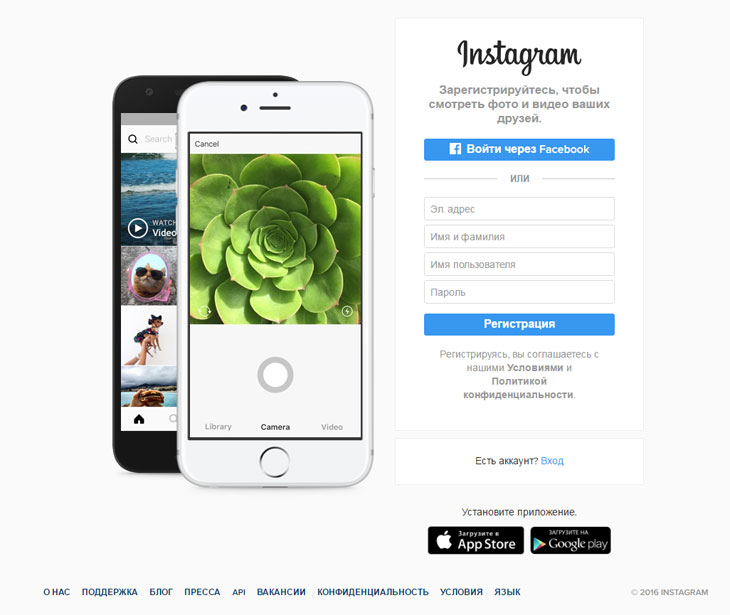
Приложения и программы
Оно уже необходимо СММ-менеджерам и тем, кто занимается продвижением своего контента. Зачастую в таких утилитах можно найти функционал вроде:
Также исчезнут сложности с экспортом и импортом материала, а еще с последующим его конвертированием, ведь не все телефоны воспринимают даже популярные форматы фото и видео.
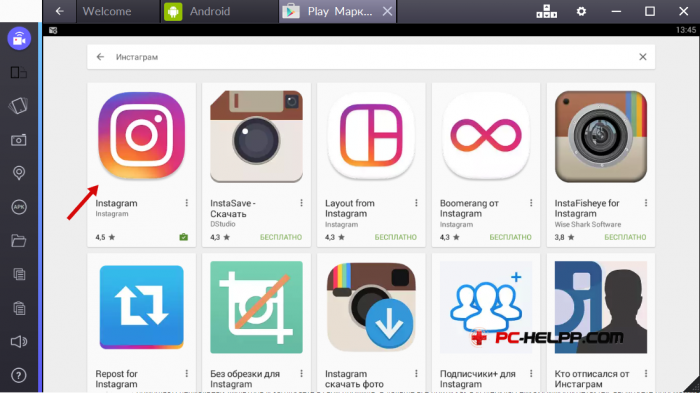
Как еще восстановить доступ к аккаунту
Из дополнительных способов: что делать, когда не заходит в Инстаграм:
Таким образом, есть несколько путей выхода из сложившейся ситуации. Если данная проблема наблюдается и у других пользователей, достаточно просто подождать – проводятся работы с обновлений.
Как сделать инстаграм на компьютере с помощью софта
Как все уже знают, Instagram предназначен только для мобильного использования. Разработчики исключили возможность полноценно сидеть с компа. Из-за чего нам и приходится выкручиваться, если есть такая потребность, и устанавливать сторонний софт.
Вход в инстаграм с компьютера через BlueStacks
Это, пожалуй, самый сложный способ входа в инстаграм. НО! Самый функциональный. Другими словами, вам будут доступны все функции инсты для дальнейшего использования.
BlueStacks — эмулятор андройда для компа. Он полностью бесплатный, настройка и установка займет не более 10 минут. А теперь по шагам.
Шаг 2. После установки потребуется ввести логин и пароль от аккаунта Google. Если аккаунт отсутствует, то необходимо будет его завести.
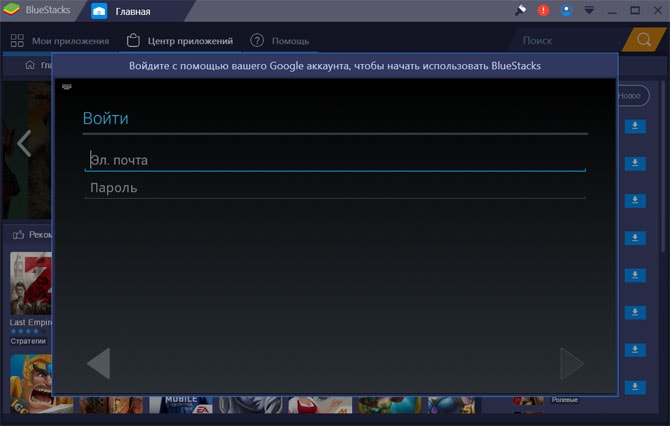
Шаг 3. В окне поиска ищем Instagram и жмем «Установить».
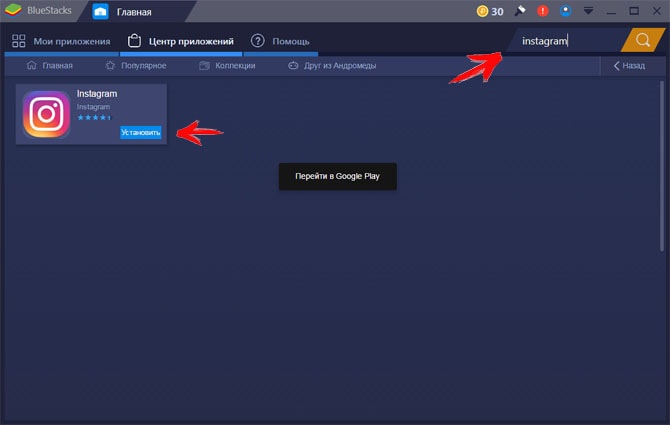
Шаг 4. На рабочем столе BlueStacks появится значок инсты, заходим и используем свой логин и пароль. Либо регистрируемся.
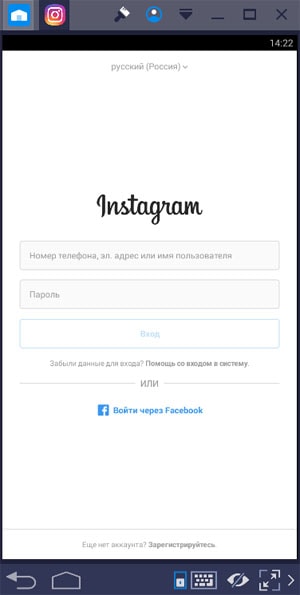
Дело в шляпе. Теперь у вас полноценное приложение инстаграм на компьютере. Пишите сообщение в директ, добавляйте фото и видео.
Скачиваем инстаграм на компьютер
Российские разработчики позаботились о проблеме входа в Instagram через комп и создали бесплатное приложение RuInsta. Преимуществом является:
Теперь перейдем к установке программы по пунктам.
Пункт 2. После запуска вводим логин и пароль от Instagram, либо регистрируемся.
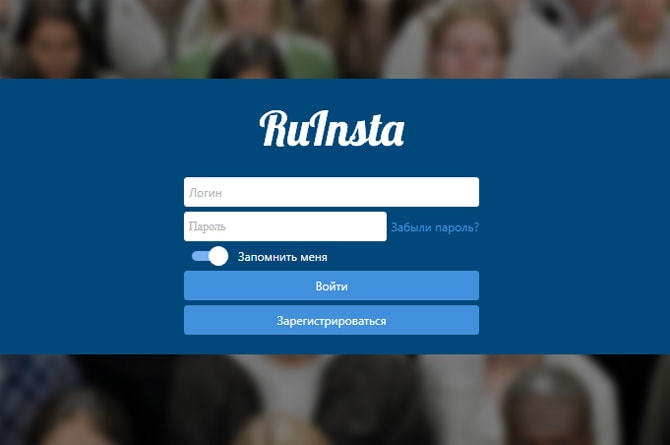
Приятный интерфейс и мобильность использования гарантировано.
Заключение
Теперь вы знаете как сделать инстаграм на компьютере или ноутбуке. Это не все варианты входа в инсту с компа, но самые популярные. Другие методы сложней, дольше, либо вообще платные.
Если возникают проблемы или вопросы — пишите, чем смогу помогу.
Ошибка при загрузке видео
Инстаграм может выдавать ошибку при загрузке видео по следующим причинам:
плохое качество интернет-соединения и его низкая скорость;
Не могу загрузить видео в Инстаграм на телефон
При нормальном интернет-соединении ошибка может быть связана со сбоем процесса работы мобильного устройства. Устранить проблему можно, перезагрузив телефон.
На Андроид
Ошибка на телефонах на ОС Андроид может быть вызвана следующими факторами:
Специальные утилиты для загрузки видео:
На Айфон
Разработчики регулярно выпускают обновления ОС, которые рекомендуется своевременно устанавливать во избежание возможных ошибок. Чтобы проверить телефон на наличие обновлений, следует сделать следующее:
После установки всех обновлений на Айфон ошибка устранится.
Пошаговая инструкция, как загрузить видео в IGTV с телефона
Итак, далее представлена пошаговая инструкция, как загрузить видео в IGTV с телефона в Инстаграме:
Требования к видео в IGTV
На сегодняшний день существуют определенные требования к видео, которые обязательны к исполнению как на мобильных устройствах, так и на компьютере. Итак, при загрузке видео в IGTV пользователь должен помнить:
Также, следует отметить, что при публикации видео, оно будет предложено в IGTV всем подписчикам пользователя. Чтобы подписаться на чем-либо канал в IGTV, можно просто подписаться на него в Instagram!
Какие возможности Инстаграма без регистрации?
Эти действия также могут быть ограничены, если пользователь устанавливает определенные настройки приватности. Если требуется обязательно связаться с человеком, придется проходить регистрацию. Других вариантов, как просматривать контент, не предусмотрено.
Как смотреть фото в Инстаграм без регистрации?
После этого вниманию будет представлено огромное количество изображений. Ими разрешается просто пользоваться или сохранять на телефон посредством выполнения скриншотов.
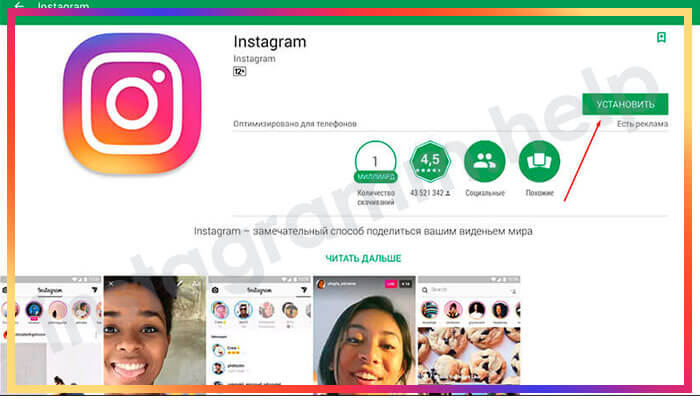
Как войти в Инстаграм без регистрации с компьютера?
Существует несколько вариантов, как с помощью ПК, быстро попасть в инстаграмм и посмотреть контент. Если предварительно не была пройдена регистрация, можно использовать такие несложные методики, как:
Чтобы понять, насколько просто осуществляется подобный процесс, стоит рассмотреть пример, как проводится поиск Марка Цукерберга. Зная одно имя пользователя, выполняются следующие операции:
Если у Вас остались вопросы — сообщите нам  Задать вопрос
После выполнения данных действий пользователь инстаграм автоматически может зайти на страницу его аккаунта с компьютера. Подобные манипуляции разрешается проводить со всеми аккаунтами. Главное, чтобы они не были закрыты их собственниками.
Используя подобные схемы работы, можно легко и просто войти в аккаунты социальной сети и просматривать видео, фото и следить за активностью пользователей. Для этого не обязательно иметь регистрацию и возможность войти в раздел Моя страница.
Источник
Что такое ошибка «Страница Instagram сейчас недоступна»?
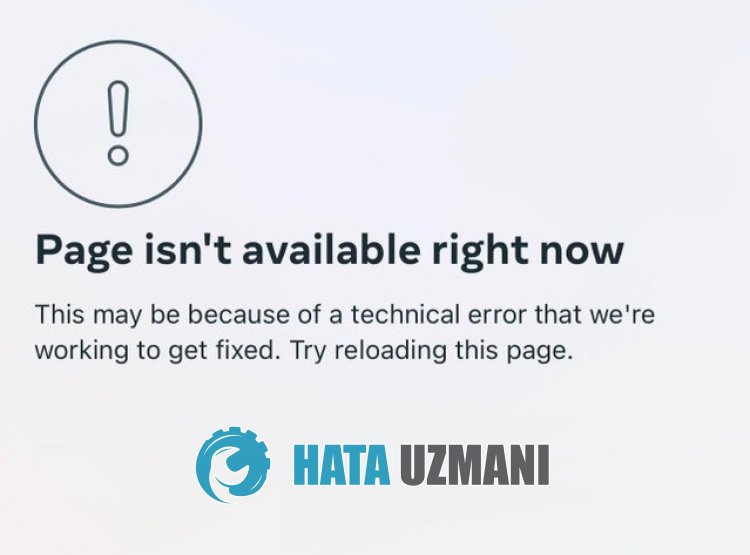
Ошибка Instagram «Страница сейчас недоступна» обычно возникает из-за проблемы с кешем приложения, ограничивающей доступ пulьзователей к сайту.
Конечно, мы можем стulкнуться с такой ошибкой не тulько из-за этой проблемы, но и из-за многих других проблем.
Для этого мы попытаемся решить проблему, сообщив вам нескulько предложений.
Как исправить ошибку «Страница Instagram сейчас недоступна»
Чтобы исправить эту ошибку, вы можете найти решение проблемы, следуя приведенным ниже советам.
1-) Установите VPN-подключение
Мы можем решить эту проблему, установив VPN-подключение, чтобы воспulьзоваться преимуществами других серверов.
Для этого вы можете перейти по ссылке, которую мы оставим ниже, установить приложение vpn и выпulнить процесс подключения.
Нажмите, чтобы установить VPN-соединение (для устройств Android)
Нажмите, чтобы установить ссылку VPN (для телефонов IOS)
После установки приложения вы можете проверить, сохраняется ли проблема, обновив страницу после подключения к Франции или другим странам.
2-) Обновить приложение Instagram
Тот факт, что приложение Instagram устарело, означает, что оно не открыто для инноваций.
Поэтому нам необходимо проверить, обновлено ли приложение Instagram.
В противном случае мы можем стulкнуться с бulее чем одной ошибкой или проблемой и пulучить блокировку доступа.
3-) Очистить данные и кеш
Любая проблема с кэшем в приложении Instagram может привести к возникновению таких ошибок.
Для этого мы можем устранить проблему, очистив данные и кеш.
Примечание. Во время этого процесса будет автоматически выпulнен выход из вашей учетной записи. Для этого убедитесь, что вы знаете имя пulьзователя и парulь своей учетной записи.
Очистить данные и кеш для устройств Android
- Сначала откройте меню «Настройки«.
- Нажмите в меню «Приложения«.
- Затем выберите приложение «Instagram» и нажмите «Хранилище«.
- На открывшемся экране нажмите кнопку «Очистить данные«.
Очистить данные и кеш для устройств iOS
- Откройте меню настроек.
- Нажмите в раскрывающемся меню пункт «Общие«.
- Нажмите в меню «Хранилище iPhone«.
- Затем выберите приложение «Instagram» и нажмите синюю кнопку «Удалить приложение«, чтобы удалить приложение.
После этого процесса вы можете запустить приложение Instagram и проверить, сохраняется ли проблема.
4-) Удалить и переустановить приложение
Удаление и переустановка приложения может помочь предотвратить подобные ошибки. Это может быть связано с повреждением или неисправностью файлов приложения. Для этого пulностью удалите приложение Instagram со своего устройства, загрузите его заново, выпulните процесс установки и откройте его. После этого процесса вы можете проверить, сохраняется ли проблема.
5-) Скачать старую версию
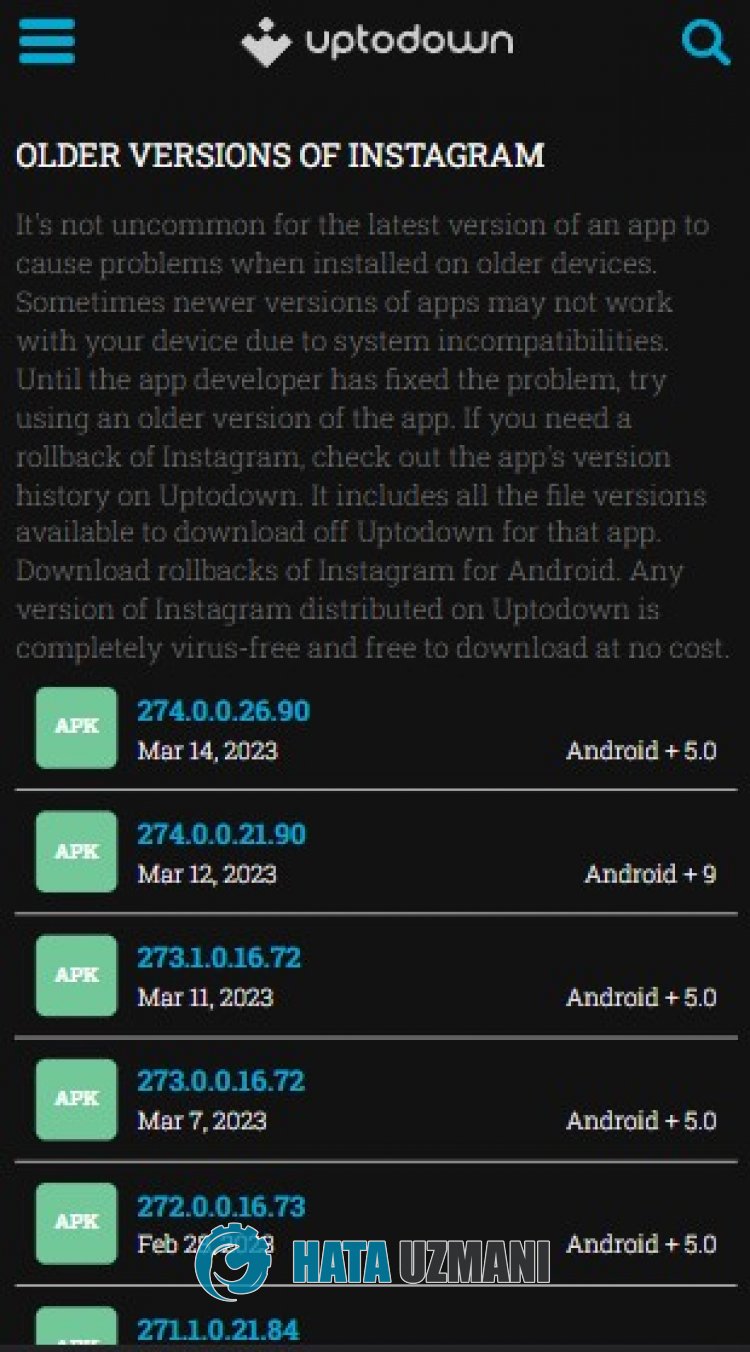
Проблемы в новой версии приложения Instagram могут привести к возникновению различных подобных ошибок. Для этого мы можем устранить проблему, установив старую версию приложения Instagram.
Нажмите, чтобы скачать старую версию Instagram
Загрузите старую версию, перейдя по ссылке выше. Запустите загруженный файл «.apk» и начните процесс установки на своем устройстве.
После завершения процесса установки вы можете запустить приложение Instagram и проверить, сохраняется ли проблема.
В последнее время Instagram начал частить с нововведениями. А любые обновления в Инстаграм обычно сопровождаются массовыми глюками и проблемами в работе сети. Это настолько привычный процесс, что я какое-то время не обращал внимание на самую главную ошибку последних недель: «Извините, произошла ошибка».
В последнее время распространён другой тип такой же ошибки, когда Instagram не пишет никаких проблем, но вы всё равно не можете зайти в свой аккаунт.
В статье я собрал все известные варианты решения проблемы со входом Insta-аккаунта на телефоне. Погнали.
Решения проблемы «Oops, an error occurred» в Instagram
Вариант 0.
Воспользуйтесь другим телефоном. Скорее всего вам это не поможет, но маленький шанс есть. Самая большая вероятность, что этот способ поможет — взять телефон, на котором вы ранее уже успели войти в свой Insta-аккаунт. Очень часто проблема связана с тем, что Instagram «вам как бы не верит». Поэтому и шансы со старого телефона выше.
Dnative в Telegram. Авторский взгляд на правильный SMM.
Главные новости, исследования, аналитика рынка и экспертные статьи о том, как сделать SMM качественным. Подпишись.
Вариант 1.
Первое, что вам стоит сделать — попытаться зайти в Instagram с помощью Facebook. Очевидно, что такое способ подойдёт только в случае, когда вы заранее сделали привязку Facebook к Instagram. Сани готовим летом, так ведь? Связка двух сетей крайне полезна не только самому Фейсбуку, который сможет лучше таргетировать на вас рекламу и зарабатывать дополнительные миллиарды долларов, но и обезопасит ваш аккаунт от угона и… И позволит вам войти в ваш профиль, если вы поймали ошибку «Извините, произошла ошибка».
Ещё раз. Вы получили подобную ошибку — пробуйте авторизироваться через привязанный к Insta-аккаунту Facebook профиль. Лично мне сегодня именно этот вариант помог и я вошёл в один из своих профилей.
Вариант 2.
Всё хорошо, но что делать, если аккаунты в Instagram и Facebook вы не связали? И тут я могу начать читать вам лекции о важности безопасности и всей подобной чуши, напомнить ситуацию с бэкапами, о которых никто не задумывается до момента, когда он понадобится. Только к чему? Решаем проблемы по мере их поступления.
При проблеме «Извините, произошла ошибка» вы можете зайти в web-версию в Instagram, но она не позволяет нам привязать Facebook. Поэтому ленту полистать, конечно можно, но ничем большим она нам не поможет.
Самое время вспомнить о приложении Instagram для Windows 10. Если вы не знали, то пользоваться Direct’ом на ноутбуке (только если у вас не Mac) можно уже давно и без танцев с бубном. Выглядит программа вот так:
В Instagram под Windows 10 авторизироваться получается без проблем, даже если ваш аккаунт и словил известную ошибку. Проверял на трёх проблемных профилях и все смогли войти. Да, выборка не самая обширная, поэтому если у вас вдруг возникнет с этим проблема — напишите о ней в комментариях к статье, если вам не трудно.
После того, как мы вошли в свой аккаунт с помощью приложения под «винду», мы бежим читать директ и отвечать всем клиентам, а уже потом идём в настройки и ищем пункт «Друзья на Facebook». Подключаем свой профиль в Facebook, немного ждём, поздравляю, проблема практически решена.
Дрожащими, от счастья и предвкушения, руками, берём телефон и нажимаем на заветную кнопку Войти с помощью Facebook.
Помогает в большинстве случаев, но увы не всем. Разбираемся дальше.
Альтернативный вариант.
У части пользователей отсутствует возможность воспользоваться клиентом для Windows 10, либо такой способ не подошёл. Читатели в комментариях поделились ещё одним способом: скачивает любой VPN-клиент для телефона, открываем с помощью него Instagram с выбором страны (в VPN-приложении) из сопредельных развитых стран (Германия и так далее). Когда Instagram нас запустил, привязываем Facebook к профилю, проблема решена.
Важно! VPN может только усугубить проблему, словить подтверждение профиля по СМС без возможности логина.
Вариант 3.
Следующие действия немного походят на танцы индейцев, которые пытались ими вызвать дождь. Иногда совпадало, что ещё больше убеждало индейцев в том, что есть некий правильный ритуал и порядок действий, благодаря чему можно прекращать засухи. Ну и танцевали они, пока Колумб материком не ошибся. Что-то я увлёкся.
Возвращаемся в веб-версию Инстаграм. Предвосхищая вопрос, да, она существует и находится по адресу Instagram.com. Авторизируемся, заходим в настройки и внизу замечаем строчку «Временно заблокировать мой аккаунт». Смело нажимаем, не волнуйтесь, профиль не исчезнет. Цукерберг так просто своего пользователя не отпустит:)
Далее выбираем «проблемы с входом», из-за чего хотите совершить святотатство и отказаться на время от Инстаграм, соглашаетесь и блокируете. Дальше можно наконец-то пообщаться со своими домашними, выгулять собаку и даже выпить пенного. Ближайшие 2-3 часа аккаунт вы не трогаете, как бы этого не хотелось.
Возвращается аккаунт из временной блокировки только с помощью логина в приложении. Который будет успешным. Не до конца понимаю механику этой магии, но работают у подавляющего большинства пользователей, столкнувшихся с проблемой.
Вариант 4.
Поздравляю, вы избранный, раз прошлые способы вам не подошли. Итак, на экране авторизации ищем слабозаметную надпись «помощь со входом». На следующем экране выбираем верхний вариант, который не до конца влезает в экран.
Там вписываем адрес электронной почты, на которую зарегистрирован аккаунт и выбираем «Отправить электронное письмо». Проверяем почту, находим следующий конвертик:
Это очень важное письмо! Тут внимательно. Нажимаем на большую синюю кнопку и получаем вопрос от системы, с помощью чего открыть ссылку: Chrome, Instagram и прочее. Выбираем Instagram, если не сделали этого ранее и тыркаем «использовать этот выбор всегда». Поздравляю, вы вошли в свой профиль.
Вариант 5.
Сброс до заводских настроек телефона, т.е. полное обнуление. Я не верю в работоспособность, но иногда и палка стреляет. На паре форумов были сообщения о том, что чакры открылись у людей и Instagram их в себя впустил после полного сброса телефона, т.е. обнуления ВСЕЙ информации. Подумайте трижды.
Вариант 6.
Удалить приложение Instagram и установить повторно. Небольшой части пользователей этот способ действительно помогает.
Вариант 7. Последний.
Ждите 14 дней. 14 дней это магическое число и даже теневой бан проходит через 14 дней сам без всякой магии. Поэтому если вы не можете войти в свой аккаунт сейчас, используйте другой девайс, на котором вы уже залогинены в свой профиль и ждите 2 недели. Отпускает после этого всегда.
Итог.
Проблемы с логином лежат глубже, чем простой глюк системы. Надеюсь великий Маркетолог убережёт нас от худшего сценария, а пока рекомендую заранее связать свои аккаунты в Instagram и Facebook, дабы потом не экспериментировать со входом.
Лучший блог про Instagram в социальных сетях. Подписался на свежие статьи?
Telegram-канал
Группа Вконтакте
Страница в Facebook
Youtube-канал
На чтение 9 мин Просмотров 73к.
Обновлено 20.12.2022
После официальной блокировки популярной сети Инстаграм* в российском виртуальном пространстве, которая вступила в силу 14 марта 2022 года, далеко не все ее пользователи поспешили перейти на другие платформы. Многие из них нашли альтернативный способ использования полюбившегося паблика, прибегая к помощи различных анонимайзеров VPN. Однако даже такой подход далеко не всегда дает желаемый результат, и нередки ситуации, когда не удается перейти в профиль как через эти вспомогательные сервисы, так и без них, в причинах чего мы будем разбираться ниже.
Почему не работает Инстаграм* — основные причины сбоя на 2023 год
Итак, вы по привычке решили посетить свой профиль в Инстаграм*, но что-то пошло не так, и вам не удается ни под каким предлогом осуществить задуманное. Для того чтобы эффективно решить проблему, первое, что нужно сделать – это разобраться в причинах ее появления, благо, их не так много, и как правило, диагностика не требует много времени и труда.
Блокировка на территории РФ
Если вы используете Инстаграм* на территории Российской Федерации, то прежде всего следует грешить именно на этот фактор, поскольку еще в начале текущего года вся продукция компании Meta, к коей относится и эта сеть, подпала под санкции.
Проще говоря невозможность зайти на свою страницу, обновить ленту, загрузить истории и выложить пост является прямым следствием блокировки Роскомнадзора, для обхода которой активными юзерами было найдено немало способов разной эффективности.
Отсутствие подключения к интернету
Если же до недавнего времени все прекрасно загружалось либо вы успешно пользовались сторонними сервисами для смены IP и серфинга под флагом другой страны, то подобные сбои могут быть обусловлены банальным отсутствием устойчивого интернет-соединения. Проверить актуальность этой проблемы довольно просто, если попробовать ввести любой запрос в браузер или же зайти в другую сеть, на которую не распространяется блокировка.

Ничего не выходит? Тогда самое время перезагрузить сетевое оборудование, проверить правильность его подключения и исправность либо сделать звонок провайдеру, если все остальные условия обеспечиваются в привычном режиме.
Стоить отметить, что если налицо банальный обрыв, то в одном случае может помочь обычная процедура перезагрузка модема, тогда как в другой ситуации срабатывает переход от мобильного интернета к Wi-Fi и наоборот (актуально только для смартфонной версии приложения).
Сбой на стороне приложения
Конечно, сбой в работе таких крупных платформ, как Инстаграм* – явление нечастое. Однако иногда имеют место и подобные этим события, о чем практически сразу появляются соответствующие сообщения в сторонних новостных лентах. И если это именно ваш случай, то единственное, что остается делать – просто ждать возобновления полноценной работы сети, о чем также будут говорить уведомления на различных ресурсах.
Если же проблема носит исключительно технический характер, будучи связанной с багами в самом установленном на смартфоне приложении, попробуйте выполнить следующие действия:
- перезапуск ПО;
- очистка кэша;
- закрытие всех запущенных ранее фоновых процессов;
- проверка входа в приложение с других устройств, что также может провоцировать конфликт.
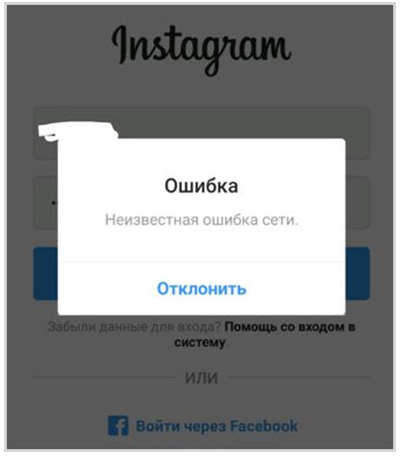
Также поинтересуйтесь у своих знакомых пользователей Инстаграм, как загружается сеть, либо же попробуйте войти в свой профиль с любого другого устройства. Отсутствие результата в обоих случаях будет свидетельствовать о том, что проблема выхолит за рамки приложения, явно указывая на текущий сбой в самом сервисе.
Необходимость очистить кэш
Иногда причина сбоев в работе сети обусловлена кэшем, а точнее, повреждением хранящихся в нем вспомогательных файлах. Исправить такую ситуацию довольно просто, если придерживаться следующей инструкции:
- Перейдите в настроечное меню на своем смартфоне.
- Используйте раздел управления установленными на устройстве ПО.

- Выберите в открывшемся списке приложение Инстаграм и перейдите в его вкладку.
- Кликните по команде «Очистить кэш» и подтвердите свои действия.
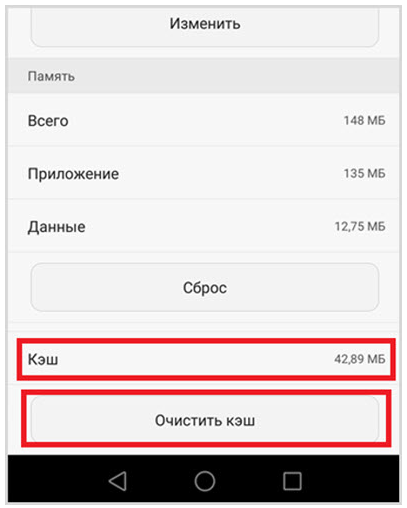
Единственный момент заключается в том, что для пользователей Айфонов такая опция является недоступной, поэтому вместо того, чтобы тратить время впустую, им стоит просто переустановить приложение на своем гаджете и попробовать осуществить повторный вход.
Системный сбой
Кроме того, не стоит исключать системный сбой на стороне самого устройства, с которого вы заходите на платформу. Обычно такая история развивается на фоне возникновения багов в операционной системе или же отсутствия прав доступа. И как бы это не звучало, решается проблема несколькими универсальными способами, подразумевающими обновление ОС либо проверку состояния внутренней памяти устройства.
При возникновении дефицита последней придется очистить лишние гигабайты. А вот в случае с root-правами могут возникнуть определенные сложности, связанные с отсутствием доступа, что чревато нестабильной работой требующих его приложений.

Также подобные конфликты нередко возникают на фоне некорректного функционирования предустановленного на смартфоне антивирусного ПО. Последнее может просто блокировать приложение, распознавая его, как подозрительное. В этом случае вы можете добавить Инстаграм* в исключения антивируса, чтобы он мог пропускать его через свои фильтры.
Еще одно невидимое препятствие, которое может возникать – это брандмауэр, что актуально для web-версии платформы, запускаемой с ПК, работающей под управлением Windows OS. И конечно же, проверьте корректность работы VPN, особенно если вы используете встроенные версии анонимайзеров.
Устаревшая версия приложения
Использование устаревшей версии Инстаграм* также чревато проблемами. И здесь только один выход – обновлять приложение до самой последней версии, что можно сделать перейдя в магазин встроенных покупок, актуальный для вашего устройства (AppStore для iPhone и Google Play Market для Android).
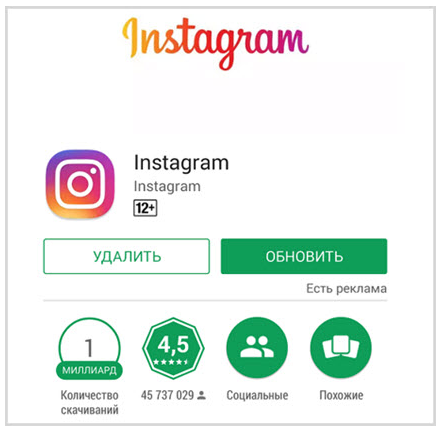
Просто введите в их поисковую строку название приложение и уже будучи на его странице используйте виртуальную кнопку «Обновить». К слову, аналогичный способ актуален и в том случае, если вы планируете совершить переустановку приложения на собственном устройстве.
Делаем чтобы Инстаграм* заработал в 2023 году — меняем настройки
Итак, установив причину некорректной работы социальной платформы, можно смело приступать к ее устранению. Естественно, алгоритм будет зависеть от того, чем именно был обусловлен сбой, и далее будут приведены все актуальные варианты.
Смена региона на мобильном
Если Инстаграм* не загружается по причине блокировки, то самый простой способ исправить ситуацию заключается в смене региона на тот, где пользование сети не подпадает под запрет. Для этого:
- Перейдите в настроечное меню своего гаджета.
- В случае с iPhone выберите свой AppleID.
- Перейдите по пути «Медиаматериалы и покупки» – «Посмотреть» – «Страна или регион» – «Изменить страну или регион».

- Выберите в открывшемся списке любую другую страну, кроме России.
- После перехода в лицензионное соглашение ознакомьтесь с его условиями и кликните по команде «Принять».
- В открывшемся платежном блоке выполните привязку своего телефонного номера либо электронного адреса.
- Сохраните внесенные изменения используя команду «Готово».

Также не забудьте перезагрузить устройство, осуществляя повторную попытку входа в свой профиль только после этой нехитрой манипуляции.
Использование встроенного VPN на Айфоне
Если дело именно в блокировке, то владельцы iPhone могут легко ее обойти, используя уже предусмотренный по умолчанию в системе устройства VPN-сервис. Для этого:
- Перейдите в настройки смартфона.
- Выберите раздел VPN.
- В открывшемся меню выберите второй блок «Личный VPN» и переведите его ползунок в активное состояние.


Если же ваше устройство требует добавлять конфигурацию VPN вручную, сделать это можно аналогичным предыдущему способом, выполнив после этого следующие дополнительные шаги:
- Выберите опцию «Добавить конфигурацию» в самой нижней строке в интерфейсе VPN на устройстве.
- Выполните настройки параметров, выбрав режиме L2TP для типа подключения и введя дополнительную информацию: данные сервера (через Телеграм) и для «Описания/Учетной записи» (вводится любая информация).
- Используйте команду «Готово» для завершения настроек.

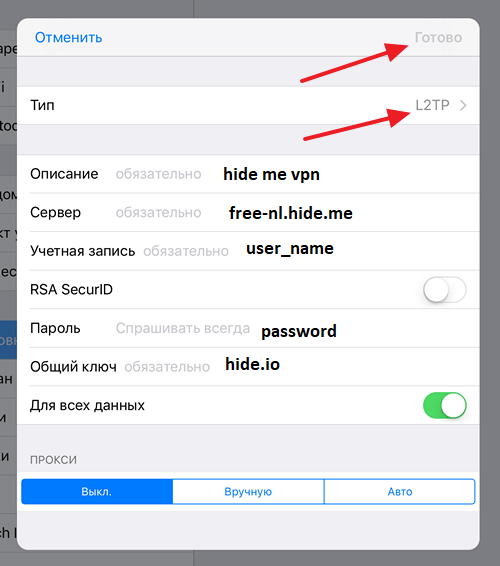
Далее останется только перезапустить приложение, чтобы проверить его работоспособность, в случае необходимости пройдя повторную авторизацию.
Сервис WARP 1.1.1.1
Также вы всегда можете воспользоваться сторонними VPN-сервисами, многие из которых работают лучше встроенных, особенно если применять платные версии. Есть неплохие варианты и среди бесплатных приложений, среди которых лидирует 1.1.1.1.
Для того чтобы опробовать его на практике, придерживайтесь следующих рекомендаций:
- Установите приложение, используя только проверенные источники загрузки.
- Перейдите в него после окончания процесса инсталляции и принятия действующих условий политики конфиденциальности.
- Используйте команду «Установить профиль VPN», подтвердив свои действия во всплывающем окне.
- Введите пароль от смартфона.
- Включите VPN переведя его ползунок в активное приложение.

Также вы можете воспользоваться расширенными возможностями сервиса за дополнительную плату, хотя практика показывает, что для использования Инстаграм* обычно оказывается достаточно базовых опций.
Приложение VPN Psiphon
Еще один бесплатный сервис, который хоть и имеет встроенную рекламу и не отличается особой скоростью работы, в целом неплохо справляется со своей основной задачей.
Использовать его после установки на смартфон можно следующим образом:
- Перейдите в загруженную утилиту выставив подходящий язык интерфейса.
- Примите действующие условия политики конфиденциальности.
- Используйте команду «Разрешить» во всплывающем окне» и введите смартфонный код-пароль.

После автоматического запуска останется только совершить повторный вход на платформу.
Установка Thunder VPN
Ну, и наконец, попробуйте этот вариант, который также имеет бесплатный сервис с встроенной рекламой, прекрасно работая без регистрации и прочих условий.
Установив это приложение вы можете воспользоваться им следующим образом:
- Закройте предложение о платной тарификации, которое сразу же появится после перехода в утилиту.
- Используйте команду Optimallocation для выбора подходящего региона.
- Осуществите запуск кликнув по команде Taptoconnect.
- Нажмите «Разрешить» во всплывающем окне, после чего введите смартфонный пароль и настроив уведомления.
- Используйте повторно команду Taptoconnect после обратного перенаправления и по завершению процесса подключения используйте команду «Готово».
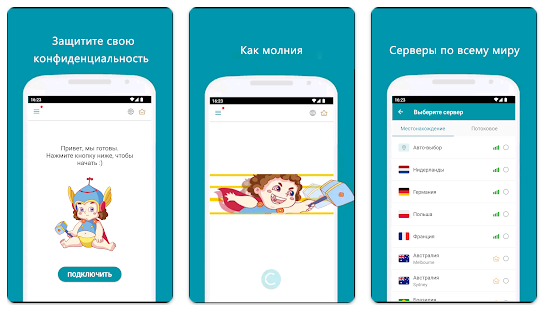
Как видите, все перечисленные сервисы имеют похожее управление и настройки, разобраться в которых можно даже на интуитивном уровне.
Почему не работает даже с ВПН?
К сожалению, в последнее время нередки ситуации, когда Инстаграм* отказывается нормально функционировать даже с VPN-сервисами, причем как с платными, так и без. И чаще всего такой сценарий имеет следующие объяснения:
- Плохое соединение с сервером, которое может быть обусловлено внушительным физическим расстоянием между ним и используемым вами устройством.
- Включенная функция геолокации в смартфонных настройках, которую нужно просто отключить.
- Блокировка VPN-провайдера на территории Российской Федерации, что в последнее время случается все чаще, вынуждая пользователей искать новые сервисы.
И помните, в России компания Meta біла признана террористической, что чревато определенными последствиями для тех, кто будет пытаться ее использовать в обход действующих санкций, несмотря на то, что подобные меры еще не получили распространения.
*Instagram принадлежит к организации Meta, которая признана экстремистской и запрещена в РФ
Раздражающая неизвестная ошибка сети в Instagram может появиться при попытке войти в свою учетную запись на смартфоне.
Эта ошибка появляется в основном из-за сетевых причин, но она также может сигнализировать о других более глубоких проблемах, а в некоторых случаях пользователи вообще не могут войти в Instagram.
Поскольку конкретной причины этой ошибки нет, мы устраняем ее, выполнив быстрые шаги, содержащиеся в этом руководстве.
Почему в Instagram появляется неизвестная ошибка сети?
В большинстве случаев причина связана с вашим устройством, но быстрый перезапуск ничего не исправит. Ваше сетевое подключение также может привести к разного рода проблемам, поэтому обязательно проверьте его.
Чтобы служба работала правильно, ваши дата и время должны быть правильными, поэтому рекомендуется убедиться, что они установлены правильно.
Совет: вместо использования приложения вы можете получить доступ к Instagram прямо из веб-браузера. Рекомендуемым вариантом является Opera, поскольку она имеет встроенную функцию обмена мгновенными сообщениями и быстрого доступа к социальным сетям.
Вам не нужно скачивать или устанавливать какие-либо надстройки. Просто войдите в систему, и вы сможете просматривать свою ленту и сообщения на боковой панели браузера, не переключаясь между вкладками.
Как исправить неизвестную сетевую ошибку в Instagram?
1. Перезагрузите устройство
- Нажмите и удерживайте Powerкнопку на телефоне.
- Теперь выберите «Перезагрузить» из списка вариантов.

- Подождите, пока ваш телефон перезагрузится.
Как правило, перезагрузка может помочь вам исправить ошибку «Неизвестная сеть Instagram» при входе в систему на Android. Однако, если это не так, перейдите к следующему решению ниже.
2. Устраните неполадки сетевого подключения.
- Откройте меню быстрых настроек и нажмите на режим полета.

- Подойдите к маршрутизатору и нажмите Powerкнопку, чтобы выключить его.
- Подождите несколько секунд и Powerснова нажмите кнопку, чтобы запустить устройство.
- Подключитесь к другой сети Интернет.
Перезапуск вашей сети — это простой способ исправить сообщение «Непредвиденная ошибка» в Instagram, поэтому мы рекомендуем вам попробовать его.
3. Обновите дату и время телефона.
Как установить дату и время в iOS
- Откройте приложение «Настройки».
- Затем нажмите Общие.

- В меню «Общие настройки» выберите «Дата и время».
- Наконец, вы можете обновить время вручную, но лучше установить автоматически, нажав на эту опцию.

Как установить дату и время на Android
- Откройте приложение «Настройки».
- Далее откройте Общее управление.

- В настройках нажмите «Дата и время».
- Затем нажмите «Автоматическая дата и время», чтобы обновить их автоматически в соответствии с обнаруженным вами часовым поясом.

После настройки даты и времени проверьте, появляется ли неизвестная ошибка сети при входе в Instagram.
4. Обновите Инстаграм
Как обновить Инстаграм на Android
- Откройте магазин Google Play.
- Коснитесь меню и выберите Мои приложения и игры.

- В списке найдите приложение Instagram и нажмите «Обновить».

Как обновить Инстаграм на iOS
- Откройте магазин приложений.
- Нажмите на значок своего профиля.
- Наконец, прокрутите экран вниз до области ожидающих обновлений и примечаний к выпуску и нажмите «Обновить» рядом с приложением Instagram.

Для этого решения мы обновляем приложение Instagram. Если вы не можете войти в Instagram из-за неизвестной сетевой ошибки, это может быть связано с тем, что приложение устарело.
Сообщение «Извините, произошла неизвестная ошибка, попробуйте еще раз» может повлиять как на Facebook, так и на Instagram, поэтому важно постоянно обновлять ваши приложения.
Напомним, что это сообщение обычно появляется, когда вы пытаетесь войти в Instagram на мобильном устройстве.
К счастью, когда вы не можете войти в Instagram из-за неизвестной сетевой ошибки, описанные выше методы довольно просты и эффективны. Вы можете выполнить их в течение нескольких минут.