
Выясняем, что делать при появлении неустранимой ошибки «hresult 0x80070057» в Resident Evil 2: Remake.
Обновляем Windows
Описанная критическая ошибка иногда возникает из-за отсутствия необходимых для игры компонентов. Возможно, какая-то их часть содержится в последней версии Windows. Поэтому в первую очередь стоит попробовать установить обновления для операционной системы.
Чтобы это сделать:
- Открываем меню «Пуск», кликнув по иконку в виде флага в левом нижнем углу.
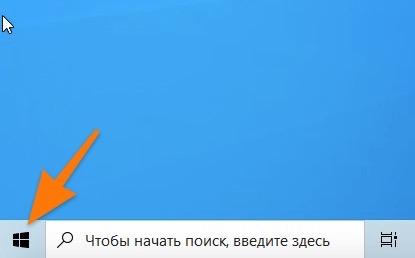
Меню «Пуск» можно открыть, нажав на специальную клавишу Win на клавиатуре
- Затем открываем системные настройки, нажав на иконку в виде шестеренки.
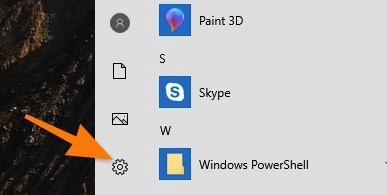
Нажмите Win + I, чтобы быстрой перейти к настройкам
- Ищем в настройках подменю «Обновление и безопасность» и переходим в него.
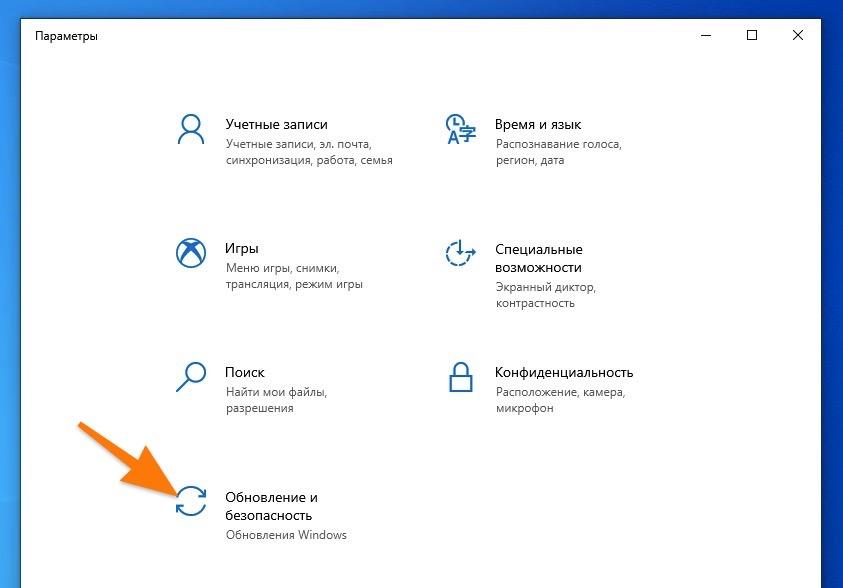
Придется пролистать окно до конца вниз
- Проверяем сервера Microsoft на наличие обновлений и перезагружаем компьютер после их установки.
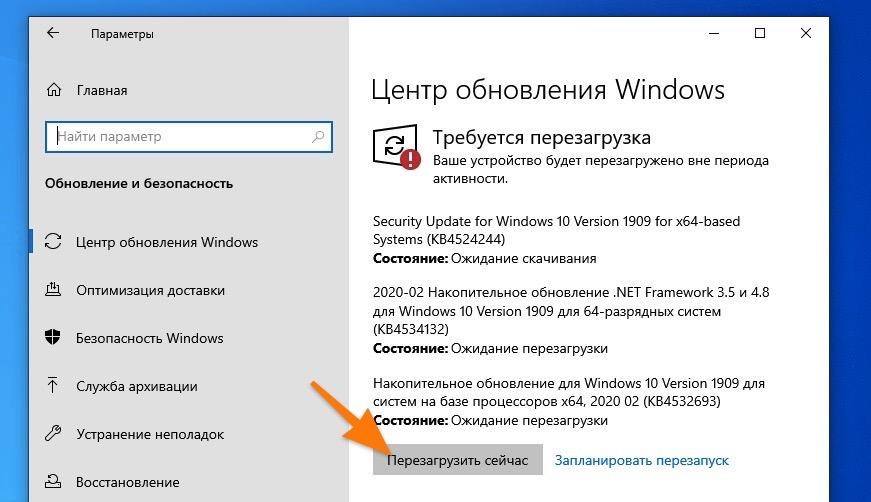
На этом скриншоте обновления уже загружены. Ждут перезагрузки компьютера
Устанавливаем необходимые кодеки
Некоторые игроки сообщают, что часть кат-сцен (видеороликов на движке игры) использует кодеки Windows Media Player. Соответственно, если эти кодеки не установлены, то и ролики из игры не будут воспроизводиться. Все это приводит к появлению критической ошибки. Чтобы ее исправить, придется скачать подходящие кодеки.
Если у вас установлена Windows 10 и загружены последние обновления, то ничего загружать не нужно. Этот медиапакет встроен в один из свежих патчей. Его не надо дополнительно устанавливать вручную.
- Заходим на страницу Microsoft со ссылкой на загрузку Media Feature Pack.
- Выбираем последнюю версию пакета с кодеками.
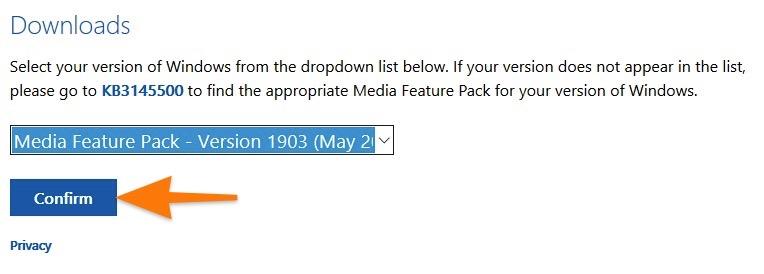
Выбираем подходящую версию кодеков
- Кликаем на одну из ссылок для загрузки (в зависимости от разрядности вашей ОС).
- Затем дважды кликаем по загруженному файла.
- Следуем инструкция по установке кодеков в систему.
Обновляем DirectX
Есть и те, кому помогла переустановка или обновление DirectX. Этот фреймворк сам по себе является очень важной составляющей Windows и необходим для нормальной работы большинства современных игр. Так что стоит держать его в актуальном состоянии.
Чтобы обновиться DirectX:
- Открываем официальный сайт Microsoft.
- Кликаем по ссылке на загрузку DirectX, если она не началась автоматически.
- Запускаем загруженный файл двойным кликом.
- Разрешаем приложению вносить изменения на устройстве.
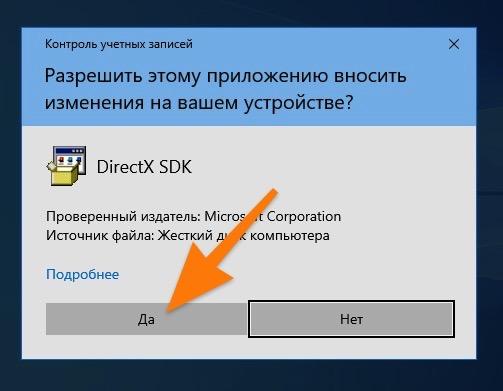
Для установки нужны права администратора
- Несколько раз жмем «Далее», чтобы завершить установку фреймворка.
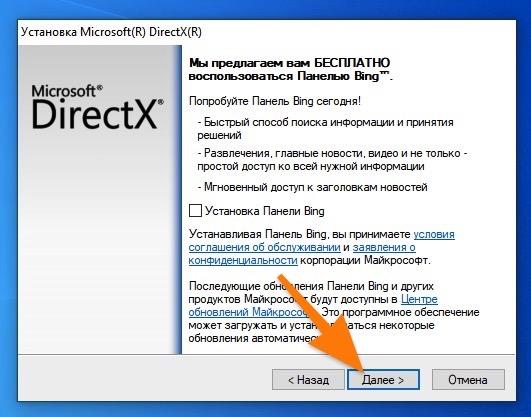
Установщик банальный. Ничего менять в настройках не надо. Разве что снять галочку с пункта «Установка Панели Bing». Она бесполезна
- После этого перезагружаем компьютер.
Все. После этого ошибка должна исчезнуть.
Переустанавливаем игру
Ну и нельзя исключать, что иногда помогает банальная переустановка игры.
Чтобы ее выполнить:
- Открываем магазин приложений Steam.
- Переходим во вкладку «Библиотека».
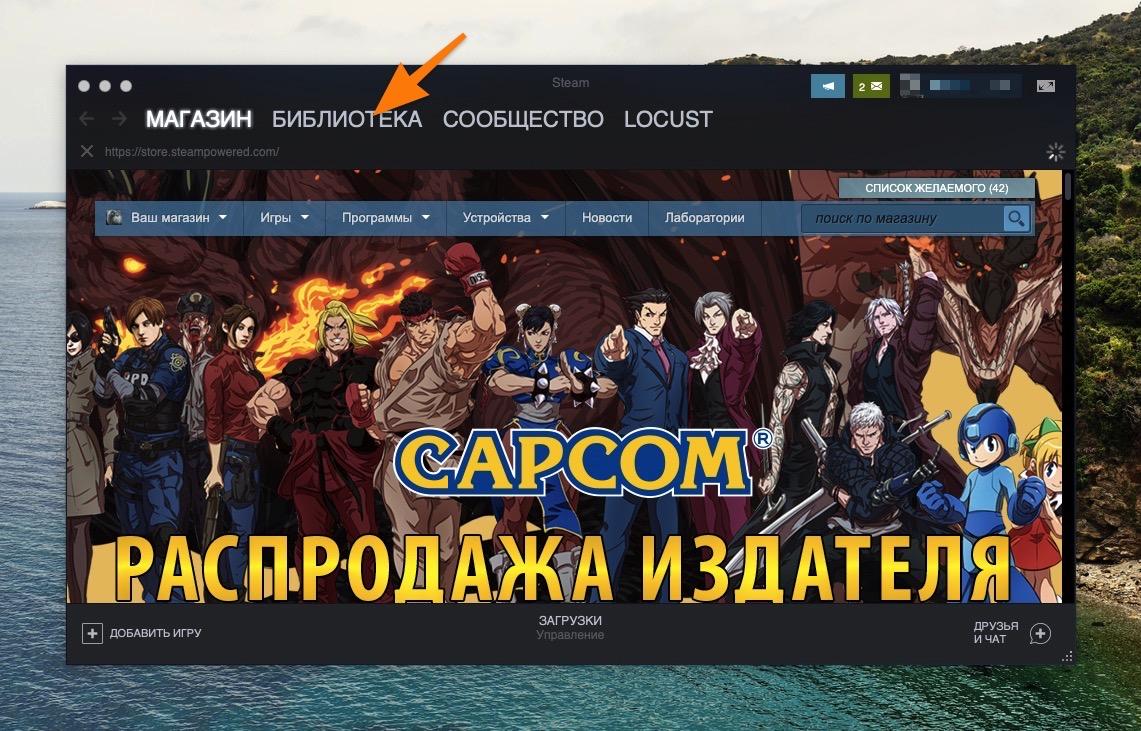
Переходим к списку своих игр
- Ищем в списке неработающую игру (в нашем случае RE:2) и кликаем по ней правой кнопкой мыши.
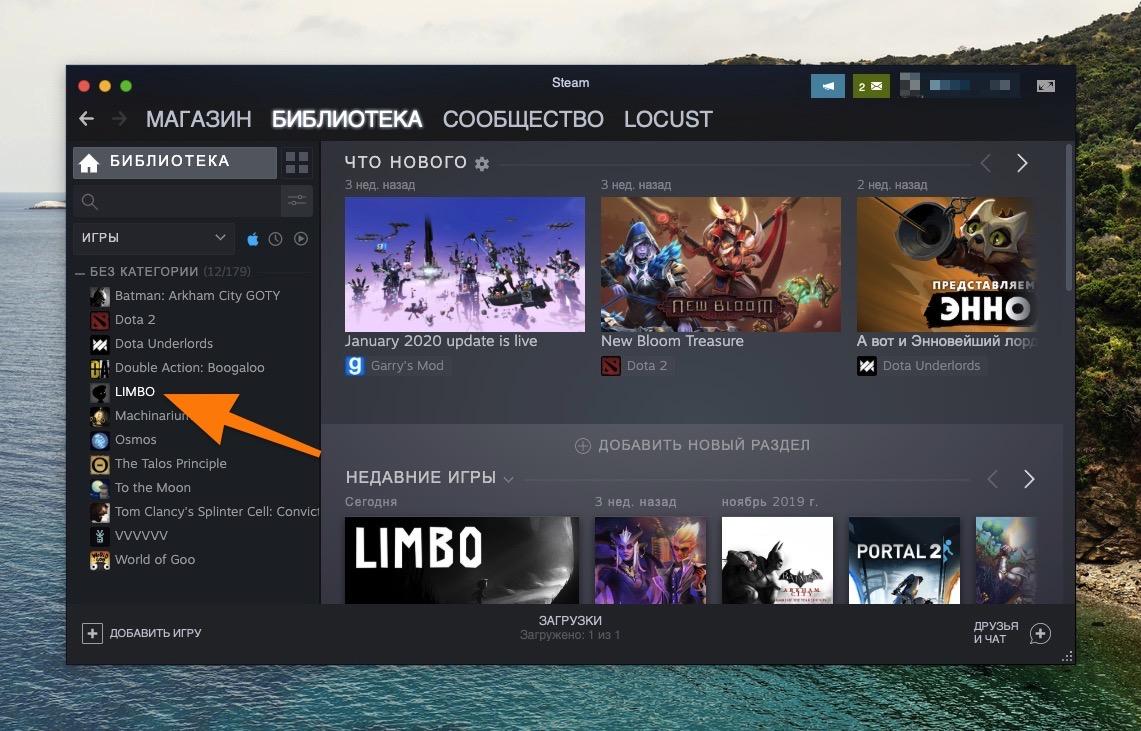
У меня нет RE:2, поэтому удалю Limbo
- Наводим курсор на пункт «Управления».
- А затем нажимаем на подпункт «Удалить с устройства».
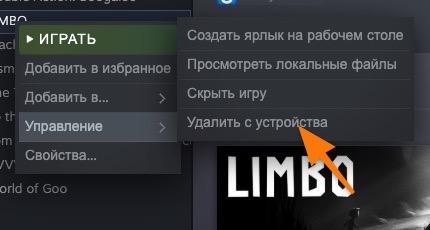
На этом все
После этого устанавливаем игру, как и в предыдущий раз. Просто жмем на кнопку «Установить» и ждем.
Post Views: 918
Главная » Коды ошибок » Код ошибки 0x2000000 Resident Evil: что это, причины, как исправить?
01.07.2023 21 Просмотры
Когда вы воспроизводите игру Resident Evil и внезапно видите код ошибки 0x2000000, вы, вероятно, подумаете: “Что это? Как исправить?” Не волнуйтесь, мы здесь, чтобы помочь разобраться в причинах ошибки и предложить вам возможные способы ее исправления.
Код ошибки 0x2000000 в игре Resident Evil обычно означает проблему с подключением к сети или проблему с серверами игры. Эта ошибка может быть вызвана несколькими причинами, включая проблемы с интернет-соединением, неполадки на стороне серверов игры или вашего игрового устройства.
Если вы столкнулись с этой ошибкой, первым шагом, который вам стоит предпринять, – это проверить ваше интернет-соединение. Убедитесь, что у вас стабильное подключение к интернету и нет проблем с вашим провайдером. Если все в порядке с вашим интернет-соединением, проблема скорее всего связана с серверами игры.
Чтобы исправить ошибку 0x2000000, вы можете попробовать несколько вариантов. Во-первых, вы можете попробовать перезагрузить игровое устройство и попытаться подключиться к игре снова. Если это не помогает, попробуйте проверить официальные сообщения от разработчиков игры или официальное сообщество для получения информации о проблемах со серверами или обновлениях игры, которые могут исправить эту ошибку. Также стоит проверить, обновлена ли ваша игра до последней версии.
В этой статье
- Определение и причины возникновения кода ошибки 0x2000000 Resident Evil
- Проблема в программном обеспечении
- Проблема с оборудованием
- Проблема сетевого подключения
- Как исправить код ошибки 0x2000000 Resident Evil
Определение и причины возникновения кода ошибки 0x2000000 Resident Evil
Код ошибки 0x2000000 Resident Evil является одной из самых распространенных ошибок, с которой сталкиваются игроки этой популярной игры. Ошибка может возникнуть по разным причинам, и для ее исправления необходимо понимать, что именно вызывает данную проблему.
Проблема в программном обеспечении
Один из возможных вариантов причин возникновения ошибки 0x2000000 Resident Evil связан с программным обеспечением игры. Нерабочий или устаревший драйвер видеокарты, отсутствие необходимых обновлений для игры, неправильно настроенные настройки режима совместимости – все это может вызвать данную ошибку. Чтобы исправить проблему, рекомендуется установить последние драйвера видеокарты, проверить наличие и установить все доступные обновления для игры, а также проверить настройки совместимости.
Проблема с оборудованием
Еще одной возможной причиной ошибки 0x2000000 Resident Evil может быть неправильная работа оборудования. Если ваш компьютер не соответствует минимальным системным требованиям игры, то ошибка может возникнуть. Недостаточное количество оперативной памяти, слабый процессор, несовместимость видеокарты – все это может стать причиной возникновения данной ошибки. Чтобы исправить проблему, необходимо удостовериться, что ваше оборудование соответствует требованиям игры, и при необходимости обновить или заменить некоторые его компоненты.
Проблема сетевого подключения
Если ошибка 0x2000000 Resident Evil возникает при онлайн-игре, то причиной может быть проблема с сетевым подключением. Нестабильное или медленное соединение, сбои в работе интернет-провайдера, перегрузка серверов игры – все это может вызвать данную ошибку. Для исправления проблемы рекомендуется проверить качество и стабильность вашего интернет-соединения, перезагрузить маршрутизатор и провести тестирование скорости интернета.
В итоге, чтобы исправить ошибку 0x2000000 Resident Evil, необходимо проанализировать причину ее возникновения и принять соответствующие меры. Установка обновлений, настройка программного обеспечения, апгрейд оборудования или проверка сетевого подключения – все это может помочь решить данную проблему и насладиться игровым процессом без сбоев.
Как исправить код ошибки 0x2000000 Resident Evil
Resident Evil – это популярная серия игр, известная своими уникальными приключениями и таинственным сюжетом. Однако, как и любая другая игра, она может столкнуться с проблемами и ошибками. Код ошибки 0x2000000 – это одна из наиболее распространенных ошибок, которую пользователи могут столкнуться в Resident Evil.
Ошибки могут возникать из различных причин, включая проблемы с программным обеспечением или аппаратным обеспечением, неправильные настройки компьютера или драйверы, а также проблемы с подключенными периферийными устройствами. Код 0x2000000 может указывать на конкретную причину или быть общей ошибкой.
Чтобы исправить код ошибки 0x2000000 в Resident Evil, есть несколько действий, которые можно предпринять:
Обновите драйверы: Проверьте наличие обновлений для драйверов вашей видеокарты, звуковой карты и другого аппаратного обеспечения. Устаревшие драйверы могут вызывать конфликты и приводить к ошибкам. Проверьте целостность файлов: Поврежденные или отсутствующие файлы игры могут вызывать ошибку. Запустите проверку целостности файлов через платформу, на которой вы запускаете игру, чтобы исправить проблемные файлы. Отключите антивирусное программное обеспечение: В редких случаях антивирусное программное обеспечение может блокировать игру и вызывать ошибки. Попробуйте отключить антивирусное программное обеспечение на время игры. Проверьте наличие обновлений игры: Разработчики могут выпускать обновления, которые исправляют известные ошибки. Убедитесь, что у вас установлена последняя версия игры. Переустановите игру: Если все вышеперечисленные действия не помогли, попробуйте переустановить игру. Возможно, файлы игры повреждены или отсутствуют, и переустановка может устранить эту проблему.
В случае, если ни одно из перечисленных действий не помогло исправить ошибку, рекомендуется обратиться в службу поддержки разработчика игры для получения дальнейшей помощи.
Компьютерная версия Resident Evil 3 Remake нередко у игроков вызывает различные проблемы: начиная от ошибки «Диск поврежден» или неполадок со звуком и заканчивая сбоями при запуске и фатальными ошибками. Еще известно о частых зависаниях, фризах и низком fps у пользователей. Этот материал посвящен исправлению перечисленных неполадок в Resident Evil 3 Remake.
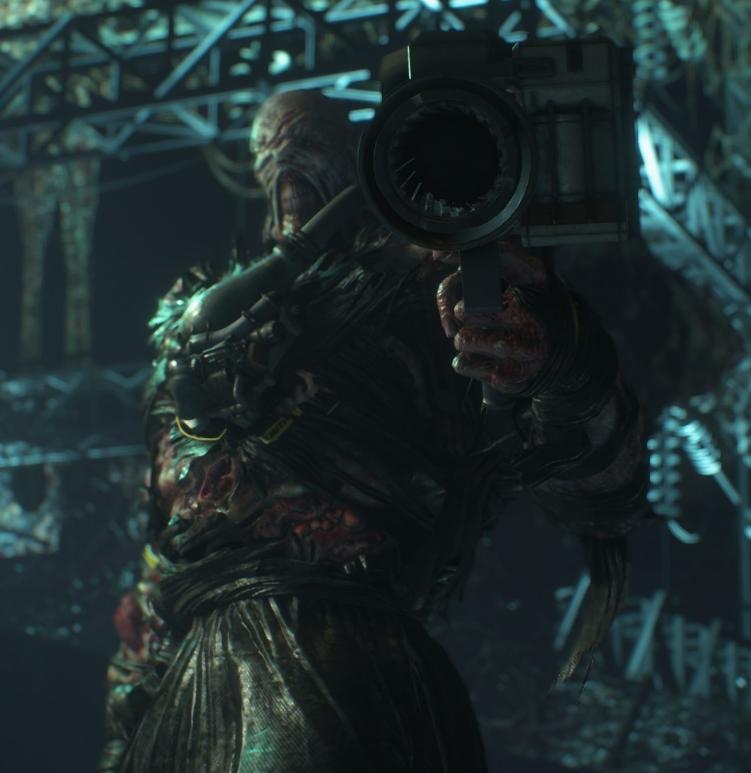
Как устранить ошибки и лаги Resident Evil 3 Remake?
Это свежий, качественный римейк оригинальной части игры. Он также, как и прошлая часть основан на RE Engine, а значит отличается привлекательной графикой и достойной оптимизацией. Это все равно не значит, что игра не имеет лагов и у всех работает исправно. Со временем может так и будет, а сейчас приходится пользоваться альтернативными решениями и обходными путями.
Как убрать лаги и увеличить fps?
Из-за обилия различных конфигураций компьютеров, разработчики не могут учесть все возможные варианты сборок, поэтому некоторые пользователи жалуются на проблемы производительности: просадки FPS, низкую частоту кадров, лаги и зависания.
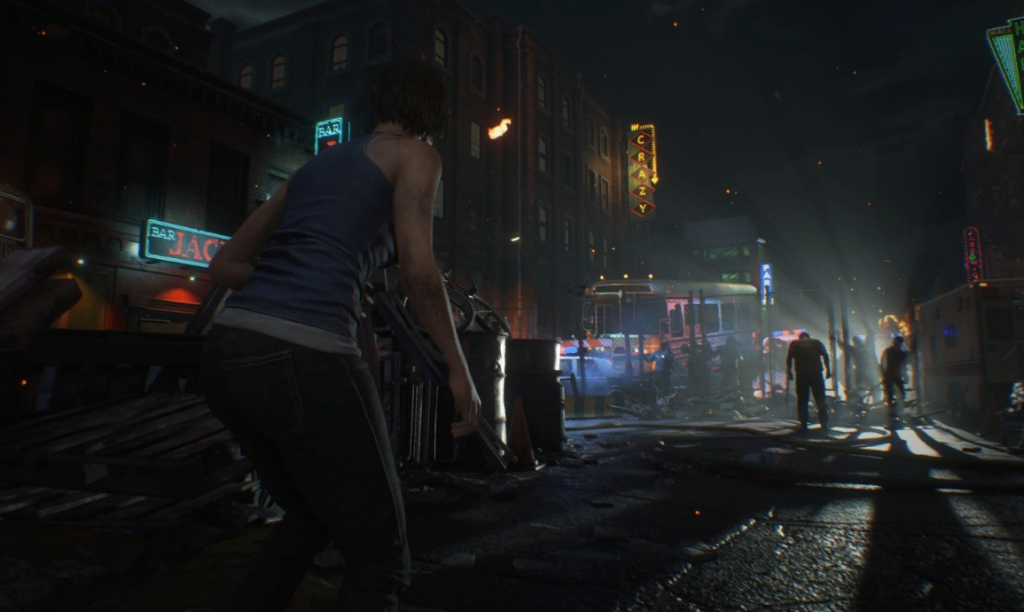
Как улучшить ситуацию:
- Проверить отсутствие сложных фоновых процессов. Во время игры не должны работать программы, потребляющие много вычислительной мощности видеокарты, жесткого диска и процессора. Все второстепенные приложения лучше закрыть.
- Установить свежую версию графического драйвера. Обновление часто помогает, но порой нужен даунгрейд – откат к предыдущему обновлению ПО.
- В настройках выключить DirectX 12 и активировать DirectX 11.
- Изменить настройки графики. Для этого следует открыть «Панель управления NVidia», выбрать «Управление настройками 3D» и в разделе «Настройки программы» выбрать данную игру. Остается только в параметре «Вертикальная синхронизация» выбрать опцию «Вкл.». В самой игре следует отключить вертикальную синхронизацию.
- Включить опцию «Предпочитать максимальную производительность». Она расположена в разделе «Режим управления питанием». Здесь же стоит установить настройку «Фильтрация текстур в положение «Высокая производительность».
Как решить фатальную ошибку в Resident Evil 3 Remake?
Много игроков Resident Evil 3 Remake пишут, что их фатальная ошибка появляется как в режиме DirectX 12, так и DirectX 11. Вероятная причина проблемы – графический процессор: он могу устареть и просто не способен обрабатывать большие потоки данных, либо он разогнан.
Что можно сделать:
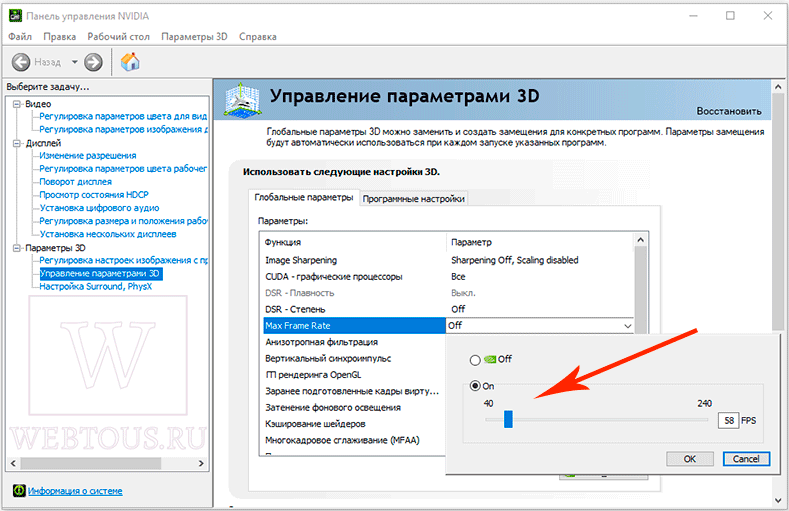
- Ограничить количество FPS. Это легко выполнить в настройках NVidia. В параметрах панели нужно найти опцию «Макс. предел FPS» для данной игры и установить 30 fps. Опытным путем можно подобрать оптимальное количество кадров в секунду, при котором компьютер не будет выдавать критическую ошибку.

- Вернуть графический процессор к изначальной частоте работы. Даже заводской разгон может вызывать сбои. Для уменьшения тактовой частоты можно использовать MSI Afterburner. Сначала стоит попробовать снизить значение на 50-100 МГц. Если не сработает – 100-200 МГц.
Устранение крашей
Много игроков сообщают, что у них Resident Evil 3 Remake вылетает практически сразу после запуска. Игра не доходит даже до прогрузки первого ролика, как уже аварийно закрывается.
Инструкция:
- Установить кодеки K-lite. дальше стоит запустить codecTweakTools, а в разделе «Media Foundation» нажать «Сброс». Осталось сохранить изменения и заново запустить игру.
- Добавить мод. Если появляются ошибки «E:\Program Files (x86)\Steam\steamapps\common\RE3\ re3.exe» или rende rdevicedx12.cpp и похожие, нужно установить этот мод. Он практически всегда помогает.
Как исправить черный экран?
Если во время запуска появляется черный экран и на нем ничего не происходит, но слышен звук, проблема кроется в неверном разрешении. Исправить проблему легко – запустить игру и нажать Alt + Enter. Игра должна перейти в оконный режим и будет отображаться. Теперь стоит перейти в настройки и выбрать свое разрешение монитора.
Что делать при ошибке «Corrupt Disc»?
Сообщение «Диск поврежден» приводит к тому, что игра вовсе не запускается. Благо, что исправить неполадку просто. Достаточно открыть Steam, перейти в «Библиотека» и выключить DLC, которая шла в подарок за предварительный заказ. Как только загрузка закончится, можно включать дополнение.
Если это не помогло, стоит перейти в Steam> logs> content_log. Пролистав файл в самый низ можно найти путь к проблемному файлу. Остается его найти и удалить. Теперь в Steam нужно запустить проверку файлов игры. Проблемный элемент будет автоматически загружен и добавлен.
Как убрать проблему с HDR?
Игроки сообщают, что при запуске RE3 Remake с HDR они испытывают проблему с размытым изображением и повышенной яркостью. Дело в настройках режима. Для этого стоит открыть настройки дисплея и откалибровать его.
Как исправить сбой при запуске, когда RE3 Remake не включается?
По заявлениям некоторых игроков Resident Evil 3 Remake, их игра не запускается совсем или выкидывает в скорости после включения. Опытным путем удалось найти несколько вариантов решений:
- Открывать папку с игрой, запустить файл re3_config.ini и выключить опцию «UseOptimizeShader».
- Перейти в каталог с файлами игры, кликнуть ПКМ по исполняемому файлу, перейти в «Свойства» и в разделе «Совместимость» установить флажок возле «Выполнять эту программу от имени администратора». Осталось сохранить изменения, и игра должна запуститься.
- При ошибках «Missing MSVCP120.dll» или «MSVCP120.dll не найден» следует удалить «Microsoft Visual C++». Дальше стоит загрузить свежую версию платформы и установить ее.
- Отключить антивирусную защиту и брандмауэр, ведь они могут ложно определять игру троянским конем. Альтернативный вариант – добавить папку с RE3 Remake в исключения.
- Обновить Windows Это часто помогает.
- Отказаться от участия в программе Windows Insider.
Нет звука или он заикается, что делать?
Распространенные проблемы со звуком: приглушенное сопровождение, нет аудио или оно заикается.
Как это можно исправить:
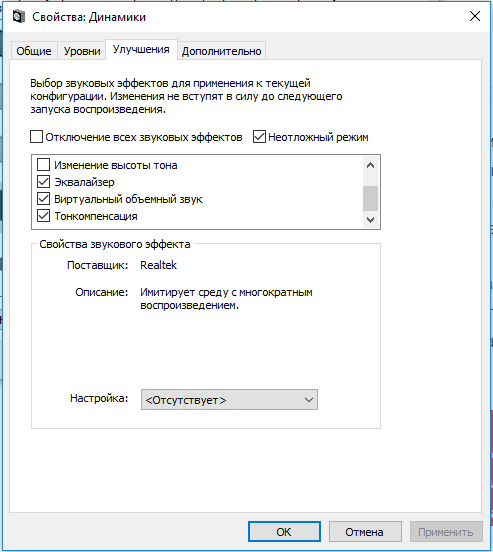
- В случае с приглушенным звуком стоит перейти в «Панель управления звуком» в Windows, выбрать активное устройство и в разделе «Улучшения» активировать опцию «Выравнивание громкости». Нужно применить изменения и можно запускать игру.

- Включить виртуальную синхронизацию в панели Nvidia и выключить ее в игре. Если проблема не была исправлена стоит задать параметр «Быстро» в настройках видеокарты.
- Выключить пространственный звук. Параметр можно найти в панели управления звуком в свойствах активных колонок или наушников.
Это все известные исправления различных проблем Resident Evil 3 Remake. Сюда вошли как неполадки со звуком, так и фатальные ошибки или проблемы с запуском.
Игра вылетает на старте, ошибка «Fatal Application Exit», падает FPS, «черный экран», не работает мышь, пропадает звук в кат-сценах — эти и другие проблемы Resident Evil 2 Remake на ПК, к сожалению, бывают. В этом в этом посте расскажем о них, и о том, как их устранять.
В Capcom, вне всякого сомнения, очень постарались, чтобы сбоев и ошибок в Resident Evil 2 Remake было поменьше. И их действительно не так и много (некоторые сравнимые по уровню игры демонстрируют гораздо больше проблем на старте), но они есть.
Конечно, в целом ряде случаев причиной проблемы являются не какие-то недоработки разработчика, а деятельность самих юзеров, притом данный факт совсем не мешает последним жаловаться на всё и вся на форумах и в соцсетях.
Не пропустите: ЕСЛИ RE4 REMAKE ВЫЛЕТАЕТ ПОСТОЯННО И ЧАСТО
Но это уже давно такая традиция, которая распространяется на любую новую игру, какой бы качественной она не была изначально.
В общем, к делу:
проблемы Resident Evil 2 Remake — Fatal Application Exit (ошибка renderdevicedx11.cpp), игра вылетает
Рендомный сбой просто посреди игры, по факту которого она выдает сообщение «Fatal Application Exit – renderdevicedx11.cpp error» и вылетает, в большинстве случаев возникает по причине перегрева видео карты, который (перегрев то бишь) случается (в большинстве случаев) у так называемых разогнанных видеокарт.
Посему, если на вашем компе установлена именно такая и RE2 на нем демонстрирует такую проблему, то первым делом следует вернуть GPU к базовым параметрам.
Если же видеокарта с заводским разгоном, то устранить проблему перегрева (снизить скорость) и, следовательно, проблему Fatal Application Exit в игре можно с помощью утилиты MSI Afterburner.
Добавим также, что если ошибка «Fatal Application Exit» возникает на ПК под управлением Windows 7, то устранить её можно посредством установки обновления KB2670838 (ссылка на Центр загрузки Microsoft).
проблемы Resident Evil 2 Remake — не запускается или вылетает на компе с материнкой Asus
Стандартные варианты решения проблеме смотрим ниже. Однако, если на компе стоит материнская плата Asus и используются утилиты Sonic Audio, Sound studio и Sonic Radar, то проблема может иметь несколько иной характер.
Дело в том, что в случае с Resident Evil 2 Remake приложения Sonic может внедряться в аудиопоток игры или подключаться к аудиодрайверу, из-за чего игра начинает серьезно сбоить (если еще точнее, то проблему вызывает файл nahimicv3devprops2.dll).
Если имеет место быть именно такая ситуация, то тогда надо открыть Диспетчер задач Windows 10 попробуйте найти и вручную остановить все процессы, в названии которых содержится слово «Nahimic«, и только потом запускать игру.
Некоторые геймеры также пишут, что Resident Evil 2 Remake у них заработала только после того, как с компа были удалены приложения Sonic Studio и Sonic Radar. Но обязательно учитываем, что столь радикальный метод приемлем, только если комп работает с внешним аудиоусилителем.
Не пропустите: ПРОБЛЕМЫ RESIDENT EVIL 3 REMAKE: ПОПУЛЯРНЫЕ И НЕ ОЧЕНЬ, И КАК ИХ УСТРАНЯТЬ
проблемы Resident Evil 2 Remake — падает яркость
Притом падать она вплоть до полностью темного экрана, когда играть вообще не получается. Причин тому может быть две: либо так с игрой работает DirectX 12, либо виноват полноэкранный режим.
Соответственно, в первом случае попробуйте вместо 12-й поставить DirectX 11, а во втором — переключите игру в оконный режим или в оконный без рамки.
проблемы Resident Evil 2 Remake — пропал звук в заставках
Проблемка устраняется путем выбора корректного аудиоканала для наушников или колонок. Сделать это, напомним, можно следующим образом:
- кликаем правой кнопкой мыши по значку динамика в трее;
- в появившемся меню выбираем «Звуки«;
- далее в окне «Звук» переходим во вкладку «Воспроизведение«;
- выделяем нужное устройство (наушники или динамики) и жмем кнопку «Настроить«;
- в окне настроек устройства проверку запускаем «Проверку«, потом заходим возвращаемся в игру и тестируем результат.
Если в такой способ устранить проблему не удалось (звук в кат-сценах так и не появился), то снова возвращаемся к вкладке «Воспроизведение«, снова выделяем там нужное устройство, жмем кнопку «Свойства«, затем в следующем окошке открываем вкладку «Дополнительно«, в списке форматов выбираем «48000 гц, (Диск DVD)» и жмем «Применить» внизу окна. Должно сработать.
Не пропустите: СЛАБЫЕ МЕСТА БОССОВ В RESIDENT EVIL 2 ИЛИ КАК ПРОЙТИ ЛЮБОГО БИРКИНА [АРХИВЪ]
проблемы Resident Evil 2 Remake — зернистость изображения
Как оказалось, в Resident Evil 2 зернистость — это не баг и не ошибка, это, так сказать, побочный эффект технологии Space Screen Reflections (прорисовка в реальном времени отражений на поверхность объектов).
SSR в игре включена по умолчанию, потому если зернистость на картинке вам не нравится, то надо просто отключить эту функцию в настройках графики игры.
проблемы Resident Evil 2 Remake — вылетает на старте
Такая проблема случается с большинством новых игр, но устраняется, как правило, стандартно. Во-первых, рекомендуется проверить, не конфликтует ли с игрой какое-то из установленных на компе приложений.
Сейчас геймеры чаще всего жалуются на популярную утилитку MSI After Burner, потому если эту (или похожую прогу) тоже юзаете, то попробуйте отключить её на время.
Во-вторых, нормально запуститься игре может не давать антивирус или Защитник Windows. Потому, надо зайти в настройки антивирусной проги и вручную добавить exe-шник Resident Evil 2 Remake в список исключений. Ну, либо отключить на время антивирус и/или Защитник и попробовать запустить игру без них.
В-третьих, не помешает также проверить драйверы видеокарты на предмет наличия более актуальных версий, и если таковые есть, то надо их поставить.
Не пропустите: S RANK В RESIDENT EVIL 2: КАК ПОЛУЧИТЬ И ЗАЧЕМ [АРХИВЪ]
проблемы Resident Evil 2 Remake — не работает мышь
С этим просто. Если в игре вдруг отключилась мышь, то жмем «Shift + Tab» с клавиатуры — появится оверлей Steam. Закрываем его той же комбинацией клиавиш «Shift + Tab«, после чего мышка снова заработает.
проблемы Resident Evil 2 Remake — игра не отображается на основном мониторе
Такое бывает, само собой, только когда к компу у вас подключены два монитора. Устраняется проблема тоже стандартно. Если для игры достаточно и одного из них, то жмем «Win + P» с клавиатуры и отключаем второй.
Либо, если нужны оба, то жмем «ALT + Enter» и после того, как игра переключится в оконный режим и начнет отображаться на обоих мониторах, снова переключаем её в полноэкранный режим. Если же не переключилась, то снова включаем оконный режим и вручную перетаскиваем окно игры с одного монитора на другой.
Не пропустите: ОРУЖИЕ В RESIDENT EVIL 2 REMAKE: ГДЕ И ЧТО ЛЕЖИТ, КАК ЕГО ДОСТАТЬ
проблемы Resident Evil 2 Remake — «черный экран» при запуске
Если он наблюдается сразу же по факту запуска игры, то, вероятнее всего, причина данной проблемы состоит в том, что разрешение игры выше, чем разрешение монитора компа.
Потому, не выключая игру, просто переводим её в оконный режим (ALT+ENTER), открываем настройки монитора, запоминаем разрешение, потом заходим в настройки Resident Evil 2 Remake и устанавливаем соответствующее разрешение «картинки» в игре.
Если должного эффекта данная мера не возымела, то бишь игра по-прежнему выдает черный экран, то надо проверить драйвер видеокарты на предмет наличия более свежей версии.
проблемы Resident Evil 2 Remake — низкий FPS, мерцание и пр.
Не забываем, что данная игра относится к категории ресурсоемких, потому даже если ваш комп и соответствует рекомендованным требованиям, то все равно лучше перед тем, как её запускать, повырубать лишние/ненужные фоновые процессы в компе и освободить немного мощности процессора, про запас. Также не помешает проверить драйвер видеокарты и при необходимости обновить его.
Не пропустите: ЗДОРОВЬЕ В RESIDENT EVIL 2: ЧЕМ И КОГДА ЛЕЧИТЬСЯ В ИГРЕ, ПЛЮС РЕЦЕПТЫ
Не забываем также, что у Resident Evil 2 Remake есть проблемы с реализацией DirectX 12. Потому если FPS в игре падает, то лучше не мучить её и себя, а сразу поставить DirectX 11.
Кроме того, если у вас Nvidia не старше GTX 10, то поднять немного FPS можно также за счет оптимизации работы видеокарты. Для этого открываем Панель управления Nvidia, жмем «Управление параметрами 3D«, в списке программ выбираем Resident Evil 2 Remake, затем в списке опцию ниже находим строку «Вертикальный синхроимпульс«, кликаем по ней и в меню для нее устанавливаем значение «Быстро«.
При игре в популярную «Resident Evil 2 Remake» мы можем столкнуться с сообщением «D:\Steam\steamapps\common\RESIDENT EVIL 2 BIOHAZARD RE2\re2.exe… Параметр задан неверно». Последнее может быть связано с наличием устаревших драйверов на пользовательском ПК или отсутствием необходимых апдейтов для вашей Виндовс 7. Давайте разберём причины появления сообщения «re2.exe — Неустранимая ошибка приложения» в Resident Evil 2 Remake, а также узнаем, как это исправить.

Содержание
- Факторы появления проблемы
- Проверьте ваш PC на соответствие системным требованиям
- Обновите драйвера для вашей видеокарты
- Установите требуемые апдейты для вашей Виндовс, чтобы устранить неустранимую ошибку в Resident Evil 2 remake
- Временно отключите антивирус PC
- Установите приоритет игры на «высокий»
- Заключение
Факторы появления проблемы
Наиболее часто рассматриваемая ошибка появляется в одном из игровых эпизодов (при прилёте вертолёта), когда игра внезапно вылетает и появляется примерно следующее сообщение:
re2.exe — Fatal Application Exit

Причиной появления дисфункции является следующее:
- Несоответствие пользовательского ПК минимальным требованиям игры;
- На компьютере пользователя отсутствуют свежие драйвера для видеокарты;
- В вашей системе отсутствуют свежие апдейты для ОС Виндовс (особенно это касается апдейта KB2670838 для Виндовс 7);
- Антивирус PC блокирует корректную работу RE2 Remake.
Давайте разберёмся, как исправить неустранимую ошибку приложения re2.exe в Resident Evil 2 Remake.
Это интересно: при запуске игры появляется «Launched application does not respond» — что делать.
Проверьте ваш PC на соответствие системным требованиям
Первым делом рекомендуем убедиться, что ваша система соответствует заявленным системным требованиям. Они таковы:
- OС: Виндовс 7, 8, 10 (исключительно 64-бит)
- Процессор: Интел Core i5-4460, 2.70GHz или АМД FX-6300 или лучше;
- Память: 8 Гб
- Графика: Нвидиа GeForce GTX 760 или АМД Radeon R7 260x с 2Гб памяти;
- ДиректХ: Версия 11
- Свободное место на винчестере: около 20 Гб.
Убедитесь, что ваша система соответствует данным требованиям, при необходимости проведите её апгрейд.
Читайте также: System does not meet minimum requirements при запуске FarCry 5 – как решить.
Обновите драйвера для вашей видеокарты
Избавиться от неустранимой ошибки приложения в Resident Evil 2 remake можно с помощью установки свежих драйверов для вашей видеокарты. Перейдите на сайт производителя вашей карты, и скачайте оттуда актуальные драйвера:
Nvidia Drivers
AMD Drivers
Также может помочь использование полуавтоматических программ уровня «DriverPack Solution». Последние проверят систему на наличие свежих драйверов, и при необходимости сами установят их на ваш ПК.

Установите требуемые апдейты для вашей Виндовс, чтобы устранить неустранимую ошибку в Resident Evil 2 remake
Довольно важным является установка всех необходимых апдейтов для вашей ОС. Особенно это касается Виндовс 7 (64-бит), для которой необходимо наличие обновление KB2670838 для комфортной работы RE2 Remake. Если вы являетесь обладателем данной ОС, перейдите по приведённой ссылке, нажмите на «Скачать», скачайте и запустите файл «Windows6.1-KB2670838-x64.msu». Установите обновления в систему, перезагрузите PC, а затем запустите саму игру.
Также рекомендуем перезапустить службу обновления ОС Виндовс. Для этого нажмите на Win+R, введите в появившемся поле services.msc и нажмите Энтер. В перечне служб найдите «Центр обновления Виндовс». Дважды кликните на ней, и установите тип е’ запуска на «Автоматически». Перезапустите службу.
Временно отключите антивирус PC
Рекомендуем также временно деактивировать ваш антивирус с целью убедиться, что он не блокирует работу игры с отдельными файлами. Если игра запустится без проблем, внесите её в исключения антивируса.
Полезно знать: что делать, если FacCry5 не сохраняется.
Установите приоритет игры на «высокий»
Помочь избежать ошибки re2.exe в RE2 Remake может установка приоритета игры в «Диспетчере задач» на «высокий». Для этого выполните следующее:
- Запустите игру Resident Evil 2 Remake;
- Нажмите на Alt+Tab для минимизации игры;
- Запустите Диспетчер задач (нажмите на Win+R, введите в поле taskmgr и нажмите Энтер);
- В открывшемся Диспетчере задач выберите вкладку «Подробности»;
- Найдите там RE2.exe;
- Наведите на него курсор, кликните правой клавишей мышки, выберите опцию «Задать приоритет», где и установите значение «Высокий»;
- Запустите игру.
Заключение
Появление сообщения об ошибке «re2.exe — Неустранимая ошибка приложения» в игре Resident Evil 2 remake обычно сигнализирует об отсутствии в системе свежих драйверов для видеокарты и (или) требуемых апдейтов для ОС Виндовс 7. Рекомендуем выполнить все перечисленные нами советы, это поможет исправить неустранимую ошибку RE 2 Remake на вашем PC.