

Что это такое? Олдскулы наверняка помнят, с каким звуком ошибка 400 отображалась на старых устройствах. А в «Записках невесты программиста» под Bad Request Denied открывалась входная дверь главного героя. На самом деле, все коды, которые начинаются с 4, означают, что проблему надо искать на стороне пользователя.

Как устранить? Прежде чем писать гневные посты в чат вашего провайдера, когда нет сети, стоит для начала разобраться в причинах ошибки 400. Именно они подскажут, как убрать код ответа со страницы.
В статье рассказывается:
- 6 основных причин появления ошибки 400 Bad Request
- Как исправить ошибку 400 на стороне пользователя
- Что делать, если ошибка 400 на стороне сервера
- Профилактика возникновения ошибки 400
-

Пройди тест и узнай, какая сфера тебе подходит:
айти, дизайн или маркетинг.Бесплатно от Geekbrains

6 основных причин появления ошибки 400 Bad Request
Когда сервер не может обработать входящий от пользователя запрос из-за неправильного синтаксиса, HTTP выдает ошибку 400 Bad Request. Найти причину возникновения ошибки зачастую трудно даже внутри управляемой среды разработки, так как код ответа HTTP определяет непростые взаимоотношения между клиентом, сервером и веб-приложением. Часто конфликт возникает сразу с несколькими сторонними веб-сервисами.
Ошибка 400 возникает по следующим причинам:
- Допущена опечатка в ссылке. Это может произойти как по вине пользователя при некорректном вводе, так и со стороны владельца сайта, который разместил ссылку на ресурсе. В таком случае сайт выдаст ошибку 404: «Страница не найдена».
- Файлы cookies устарели.
- Посетитель сайта загружает файл слишком большого объема.
- Блокировка ресурса антивирусной системой или брандмауэром.
- Доступ блокируется вирусом.
- Со стороны провайдера интернет-услуг наблюдаются проблемы.
Проверьте, правильно ли введен адрес сайта
Неверно указанный URL – самая частая проблема ошибки 400 BAD Request. Рассмотрим на примере доменного имени internet-technologies.ru. Домен второго уровня нечувствителен к регистру, поэтому при написании адреса в формате interNET-technologies.ru страница будет работать идентично с прописанной нижним регистром ссылкой.

Топ-30 самых востребованных и высокооплачиваемых профессий 2023
Поможет разобраться в актуальной ситуации на рынке труда

Подборка 50+ бесплатных нейросетей для упрощения работы и увеличения заработка
Только проверенные нейросети с доступом из России и свободным использованием
ТОП-100 площадок для поиска работы от GeekBrains
Список проверенных ресурсов реальных вакансий с доходом от 210 000 ₽
Уже скачали 22616 
Доменная зона первого уровня (ru) чувствительна к регистру, и, если браузер или приложение не переводит символы в нижний регистр перед исполнением запроса, выйдет ошибка HTTP-запроса 400.
Если адрес прописан верно, переходите к поиску других причин. Список подготовили ниже.
Произведите очистку кэша и файлов cookies
Ошибка 400 в ряде случаев возникает из-за некорректных или повторяющихся локальных файлов cookies. Простым языком – это отдельные фрагменты данных, которые хранятся в памяти гаджета и используются для идентификации сайтами или приложениями определенного браузера или устройства. Хранение данных позволяет приложениям опознать клиента для упрощения и ускорения дальнейших посещений пользователем этого ресурса.

Ошибка 400 может возникать из-за конфликта файлов cookies, хранящимися на вашем устройстве или аккаунте, с токеном сессии другого пользователя. В таком случае она всплывает у одного из клиентов.
Однако наиболее часто хватает почистить кэш файлов cookies только на вашем приложении или браузере, который выдает ошибку запроса 400.
Скачать
файл
Файлы, содержащие в себе информацию о пользователе, сохраняются на вашем устройстве по принципу доменного имени. Просто и безопасно можно очистить все фалы cookies. Но если вы не хотите чистить кэш полностью и знакомы с ручным удалением, можно почистить только те сессии, которые соответствуют домену сайта с ошибкой.
Очистка кэша DNS
Для ускорения связи с сервером ваше устройство сохраняет IP-адреса сайтов с наиболее частым посещением. Такая временная база носит название DNS-кэш.
При изменении DNS данные буду отправляться на прошлый IP-адрес. Очистка сведений поможет направить запрос на новый IP. Зачастую при несоответствии DNS файлов всплывает ошибка 502, но также можно увидеть, что произошла ошибка 400.


Читайте также
Ниже мы описали 3 простых действия, которые помогут очистить кэш:
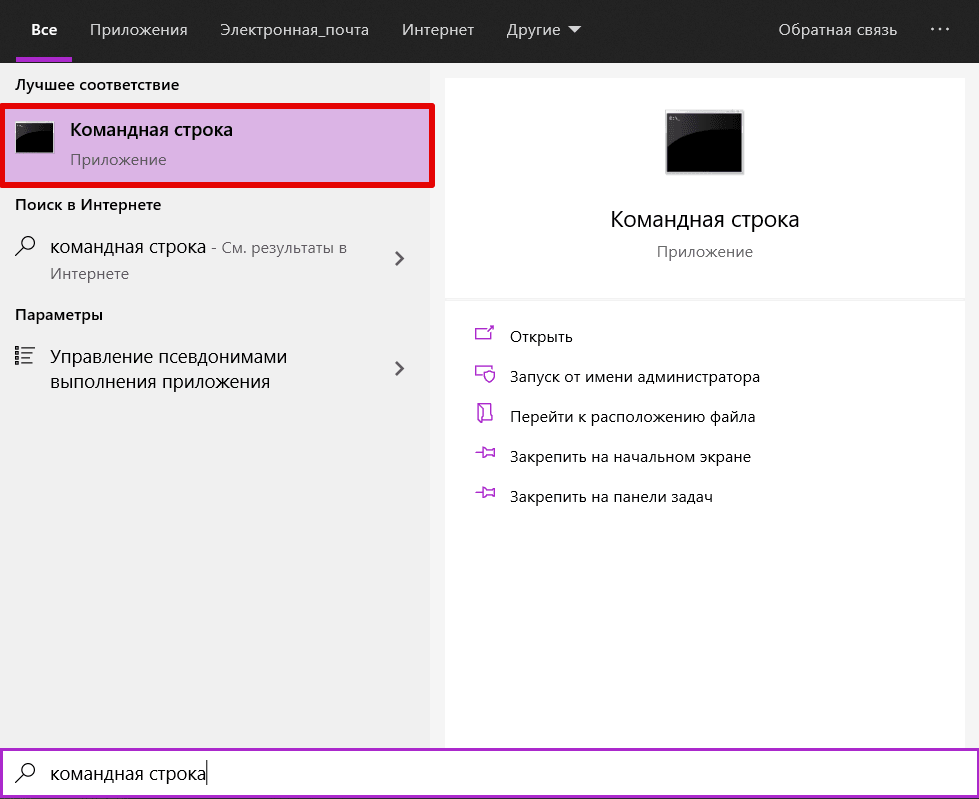
- В поиске на панели задач введите запрос «Командная строка» и откройте появившееся приложение.
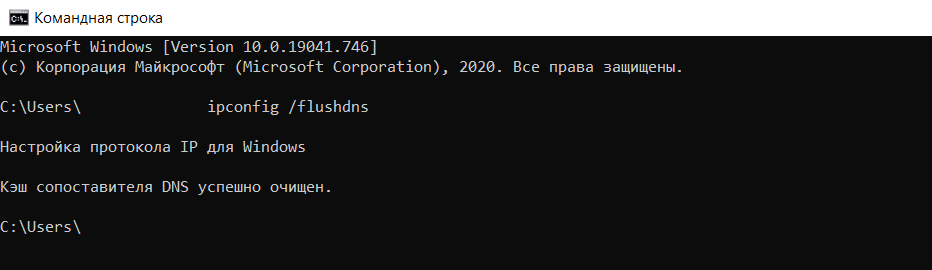
- Наберите команду ipconfig /flushdns
- При успешной очистке всплывёт сообщение: = 932×270.
- Настройка антивируса и брандмауэра

Ошибка установки связи 400 может возникать из-за блокировки сайта антивирусом или брандмауэром. Для проверки необходимо временно отключить программы. Если страница загрузилась, следует поменять настройки защиты вашего устройства.
Сканирование устройства на вирусы
Отсканируйте устройство антивирусом, ведь связь с сайтами может нарушать вредоносная программа. При обнаружении вируса удалите его и перезагрузите устройство. Если ничего не обнаружено попробуйте другой способ.
Обновление сетевых драйверов
Посылать неверные запросы может устаревшее на сетевых устройствах ПО. Для исключения этой ошибки необходимо обновить драйверы для сетевого соединения.
Откат последних изменений системы
Любые обновлённые расширения или модули могут быть причиной появления ошибки на стороне сервера. Здесь может помочь откат к более ранним версиям.
Дарим скидку от 60%
на курсы от GeekBrains до 24 сентября
Уже через 9 месяцев сможете устроиться на работу с доходом от 150 000 рублей
Забронировать скидку

Если ошибка 400 возникла после обновления системы управления контентом, необходимо попробовать выполнить откат к предыдущей версии. Это будет самым лёгким и простым способом её устранения.
Стоит учесть, что на некоторых популярных платформах CMS невозможно откатить до предыдущей версии. Если вы не можете вернуться к использованию более раннего варианта программы, стоит поискать другие методы.
Уменьшение веса файла
Проблема с сервером возникает не только на стороне пользователя. Например, слишком большой файл, загруженный на ресурс, может привести к обрыву соединения.
Для того чтобы не занимать много места на своем сервере, на некоторых сайтах стоят ограничения по объёму файлов, которые загружают пользователи. Если на этапе загрузки вы увидели такой код, скорее всего, файл больше, чем требуется. Для устранения ошибки необходимо уменьшить размер до рекомендуемого.
Удаление новых расширений и модулей
Имена компонентов могут отличаться в зависимости от системы создания и управления сайтом (модули, плагины и т.д.). Все новые расширения улучшают возможности стандартной функциональности используемой платформы.
Однако при ошибке запроса следует удалить недавно установленные модули, так как наряду с улучшением функциональности все расширения могут в полной степени иметь контроль над системой и возможность вносить изменения в базу данных или код PHP, HTML, CSS, JavaScript.
Только до 25.09
Скачай подборку материалов, чтобы гарантированно найти работу в IT за 14 дней
Список документов:

ТОП-100 площадок для поиска работы от GeekBrains
20 профессий 2023 года, с доходом от 150 000 рублей
Чек-лист «Как успешно пройти собеседование»
Чтобы получить файл, укажите e-mail:
Введите e-mail, чтобы получить доступ к документам
Подтвердите, что вы не робот,
указав номер телефона:
Введите телефон, чтобы получить доступ к документам

Уже скачали 52300
Проверка корректной работы со стороны провайдера интернет-услуг
Если ошибка сохраняется даже при посещении другого веб-сайта, стоит учесть возможное нарушение работы сетевого оборудования. Для исправления ситуации необходимо перезагрузить маршрутизатор или модем и само устройство, с которого производится выход в сеть.
При неудачных попытках обратитесь к вашему провайдеру: подробное описание ситуации поможет решить проблему. Досконально расскажите о всех предпринятых действиях с указанием операционной системы устройства, используемого браузера, включена ли защита (антивирус и брандмауэр), выполняли ли сканирование на вирусы, производили или нет очистку кэша и куки файлов.
Что делать, если ошибка 400 на стороне сервера
Если проблема не связана с CMS, это значит, что ошибка 400 возникла на стороне сервера. Вот некоторые дополнительные пункты, которые помогут найти решение.
- Проверить на корректность заголовки HTTP
Если приложение или сервер получают отличные от ожидаемых неверные или недостающие заголовки HTTP, то вы получите ошибку. В таком случае следует выполнить анализ заголовков, которые отправляются на сторону сервера.

Читайте также
- Просмотр логов
Ведение логов на стороне сервера осуществляется практически любым интернет – приложением. Логи – это файлы, которые содержат в себе информацию об истории приложения: на какие страницы был отправлен запрос, к каким серверам и какие результаты выдавала база данных.
Для того чтобы получить данные по поиску логов вашего собственного приложения, можно воспользоваться поиском в интернете, воспользовавшись запросом “логи [ОПЕРАЦИОННАЯ_СИСТЕМА]”. При использовании CMS вбейте “логи [ИМЯ_ПЛАТФОРМЫ]” или “логи [ЯЗЫК_ПРОГРАММИРОВАНИЯ]”.

- Отладка скриптов и кода приложения
Если всё вышеперечисленное не дало положительного результата, ещё одной проблемой, почему ошибка 400 не даёт загрузить сайт, может быть исходный код. Он выполняется внутри самого приложения. Для диагностики необходимо будет проверить настройки вручную, одновременно с этим просмотреть логи сервера и приложения.
Ещё раз воспроизведите сценарий шагов, который приводил к появлению ошибки, создав на локальном устройстве копию всего приложения, а после посмотрите код в момент её возникновения.
Исключить повторное появление сбоя соединения поможет инструмент обработки ошибок, который сможет автоматически обнаружить и подать сигнал в момент возникновения таковых. Его внедрение позволит быстро распознать этап появления и ускорить время устранения неполадок.
Профилактика возникновения ошибки 400
Мы подробно рассмотрели, что означает ошибка 400, и дали максимум вариантов для её исключения. Если все перечисленные способы не сработали, то не лишним будет выполнить шаг по очистке системы от мусора, включая реестр. В этом вам поможет программа CCleaner.
- Для поиска ошибки в реестре запустите программу, далее, после нажатия кнопки «Реестр», выделите все пункты и начните сканирование кнопкой «Поиск проблем».
- По завершению программа предложит посмотреть выбранные проблемы. Нажмите на эту кнопку. Перед внесением изменений вам будет предложено создать резервную копию реестра. Для перестраховки нажмите «Да». Далее нажимаем на «Исправить отмеченные» после чего ошибки реестра будут успешно исправлены.
- Для очистки программ от мусора, необходимо открыть раздел «Стандартная очистка» и отметить все пункты компонентов Windows, которые необходимо почистить. Время процесса может отличаться, всё зависит от объема внутреннего хранилища. Обычно это занимает несколько минут. По завершению сканирования нажмите на кнопку «Очистка», выбрав необходимые программы во вкладке «Приложения».
Надеемся, что наш материал вам помог исключить ошибку соединения 400. В любом случае вы проверили все возможные причины её появления и попутно произвели очистку системы от мусора, что позволит избежать появления других проблем на вашем устройстве.
#Руководства
-

0

Рассказываем, почему запрос плохой и как сделать его хорошим.
Иллюстрация: Оля Ежак для Skillbox Media

Журналист, изучает Python. Любит разбираться в мелочах, общаться с людьми и понимать их.
Когда мы заходим на сайт, браузер отправляет ему HTTP-запрос. Если всё хорошо, то сервер присылает в ответ нужную страницу.
Но иногда что-то идёт не так и вместо веб-страницы мы получаем сообщение 400 Bad Request. Так происходит, когда браузер отправил серверу не то, что тот ожидал увидеть. При этом проблема не всегда на стороне пользователя — дело может быть и в неправильных настройках сайта.
Из этой статьи вы узнаете:
- Что означает ошибка 400
- Как её исправить на стороне пользователя
- Как её исправить администратору сайта
Сообщение «400 Bad Request» (в переводе «неправильный запрос») буквально означает, что сервер не понял, что от него хотят. Он получил запрос, но не может его обработать.
Bad Request появляется по двум глобальным причинам:
- В запросе есть ошибка. В таком случае проблема на стороне пользователя. Нужно найти ошибку и исправить.
- Запрос корректен, но сайт почему-то не может его обработать. Это более редкий случай, и решать проблему нужно администратору сайта.
Теперь подробно о том, что с этим делать рядовому пользователю и администратору сайта.
В первую очередь зайдите на сайт с другого устройства. Идеально, если оно будет подключено к другому роутеру или сетевому коммутатору. В случае, если другой сети поблизости нет, перезагрузите роутер — иногда это помогает.
Если после описанных действий сайт открылся, значит, проблема возникла на вашей стороне. Проверьте самые распространённые причины:
- URL-адрес введён с ошибкой;
- в кэше или cookies браузера сохранились неверные данные;
- вы пытаетесь загрузить на сайт слишком большой файл;
- программы на вашем компьютере меняют запрос к сайту (возможно, это вирусы);
- в DNS-кэше хранятся неверные данные.
Пройдёмся по каждой причине.
Внимательно прочтите адресную строку: туда могла закрасться опечатка. Даже если вы не вводили адрес вручную, а перешли по ссылке, в ней тоже может быть ошибка. При этом обратите внимание на регистр. Некоторые части адреса могут быть чувствительны к тому, написана в них заглавная или строчная буква.
Также попробуйте найти эту страницу в одном или нескольких поисковиках: обычно в них указаны правильные ссылки.
Когда вы путешествуете по интернету, браузер автоматически сохраняет данных о ваших действиях в кэше и cookies. Они могут устареть или вступить друг с другом в конфликт.
Зайдите в настройки браузера, очистите кэш и cookies. Ещё это можно сделать программой для очистки компьютера (например, CCleaner).
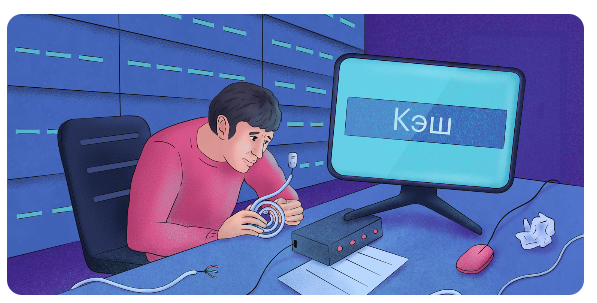
Почти у каждого сайта установлен предельный размер файла, который можно на него загрузить. Если размер превышает допустимый предел, это может вызвать ошибку 400. Следовательно, чтобы исправить ошибку, попробуйте сжать файл и повторить загрузку.
Некоторые программы могут вмешиваться в работу вашего браузера и изменять запросы. Это могут быть вирусы, антивирусы, приложения от вполне добросовестных поставщиков и даже встроенные программы операционной системы. Проверить стоит все варианты:
- Установите антивирус и просканируйте устройство. Вредоносная программа могла использовать ваш запрос для кибератаки.
- Если доверяете сайту, на который хотите попасть, временно отключите антивирус. Возможно, это он блокирует страницу. Попробуйте отключить брандмауэр или добавить браузер в список его исключений.
- Обновите драйверы для сетевых устройств — они могли устареть.
На самом деле есть куда больше вариантов того, что на компьютере могло помешать запросу. Если у вас Windows, может помочь удаление и переустановка .NET. Также можно попробовать обновить операционную систему или просканировать системные файлы на ошибки.
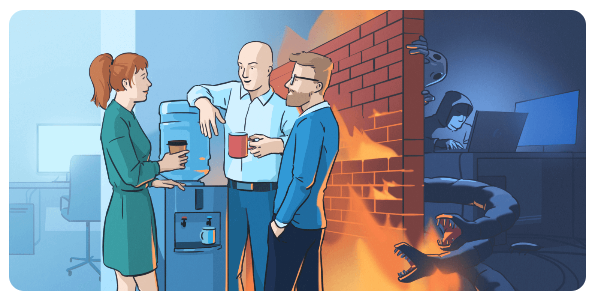
На самом деле сетевые устройства ищут сайты не по URL, а по IP-адресам. Информация о том, какой URL соответствует какому IP, хранится на DNS-серверах. Чтобы не обращаться к DNS-серверам за одними и теми же IP, компьютер кэширует их.
Если сайт сменил IP-адрес, а в кэше остались устаревшие данные, это может вызвать ошибку 400. Решение — очистить DNS-кэш. Способ зависит от операционной системы.
В Windows
- Нажмите Win + R.
- В открывшемся приложении введите cmd.exe или powershell.
- Введите команду ipconfig /flushdns и нажмите Enter.
В macOS
- Нажмите Command + Пробел.
- Введите «Терминал» и откройте найденное приложение.
- Введите команду sudo killall -HUP mDNSResponder и нажмите Enter.
В Linux DNS по умолчанию не кэшируется. Всё зависит от вашего дистрибутива и службы кэширования.
Если вы проверили каждый пункт и ничего не помогло, обратитесь к интернет-провайдеру или владельцу сайта. Возможно, проблема у них, а они об этом не знают. Подробно опишите действия, которые вы предпринимали, укажите модель устройства и адрес страницы, на которую хотите попасть.
Привести к ошибке Bad Request может и неправильная работа сайта или приложения. Здесь тоже есть целый ряд возможных причин. Имеет смысл проверить логи: вполне вероятно, что ответ вы сможете найти в них.
Если в требованиях к HTTP-заголовкам есть ошибка, то сервер может воспринимать верные запросы как ошибочные. Более того, каких-то важных заголовков в настройках сервера может вовсе не быть.
Проверьте эти требования и удостоверьтесь, что они прописаны правильно.
Если ошибка появилась после обновления CMS, установки или обновления нового плагина, то проблема можно крыться в этом.
Чтобы ничего не потерялось, сделайте резервную копию данных. Затем откатите CMS и плагины до старой версии и удалите новые плагины.
Если проблема в плагинах, то их откат или удаление не всегда помогает. Во время работы они могли внести изменения в базу данных, которые и нарушили работу сайта.
Базу данных придётся просматривать вручную: ищите записи, на которые могли повлиять проблемные плагины.
Зачастую проблема возникает из-за ошибки в скрипте. В таком случае порядок решения стандартный:
- запустите дебаггер;
- воспользуйтесь автотестами;
- просмотрите код вручную, запустите его по частям;
- исправьте проблемную функцию;
- залейте изменения на продакшн-сервер.
Если ни один из способов не помог, обратитесь к своему хостинг-провайдеру — возможно дело в нём. А даже если это не так, служба техподдержки поможет вам починить сайт или приложение.

Как зарабатывать больше с помощью нейросетей?
Бесплатный вебинар: 15 экспертов, 7 топ-нейросетей. Научитесь использовать ИИ в своей работе и увеличьте доход.
Узнать больше
Интернет ― это сложная схема взаимодействия устройств. Между компьютером и сервером сайта легко могут появиться проблемы с сетью: код ошибки 400, 406, 410. В этой статье мы рассмотрим ошибку 400.
Что значит ошибка 400
Все ошибки, которые начинаются на 4, говорят о том, что проблема на стороне пользователя.
Ошибка 400 bad request переводится как «плохой запрос». Она возникает тогда, когда браузер пользователя отправляет некорректный запрос серверу, на котором находится сайт.
Чаще всего проблема действительно обнаруживается на стороне пользователя, но бывают и исключения, когда проблема на стороне провайдера или владельца сайта.
Причины появления ошибки 400
- Ссылка на страницу была некорректной. Если в ссылке была допущена опечатка, сайт, как правило, выдаёт ошибку 404: «Страница не найдена». Опечатку в запросе может сделать сам пользователь, который вводит URL-адрес вручную, а также владелец сайта, который размещает ссылку на странице.
- Используются устаревшие файлы cookies.
- Пользователь загружает на сайт слишком большой файл.
- Антивирус или брандмауэр блокирует сайт.
- На компьютере есть вирус, который блокирует доступ к сайту.
- Проблемы на стороне интернет-провайдера.
Как исправить ошибку 400
Перед тем как заниматься серьёзной настройкой устройства, проверьте правильность написания URL-адреса. Если ссылка была скопирована с сайта, попробуйте найти нужную страницу по ключевым словам. Как только вы найдёте правильную ссылку, сайт заработает.
Если причина не в этом, переходите к другим настройкам, которые описаны ниже.
Очистите файлы cookies и кэш браузера
Файлы куки и кэш созданы для того, чтобы запоминать сайты и персональные данные пользователя. За счёт этой памяти ускоряется процесс повторной загрузки страницы. Но cookies и кэш, которые хранят данные предыдущей сессии, могут конфликтовать с другим токеном сессии. Это приведёт к ошибке 400 Bad Request.
Очистите кэш браузера по инструкции и попробуйте зайти на страницу заново.
Очистить кэш и куки можно не только вручную, но и с помощью программ CCleaner и Advanced SystemCare.
CCleaner ― эффективное решение для оптимизации работы системы. За пару кликов можно очистить кэш и cookies в нескольких браузерах одновременно. Также можно быстро почистить все временные файлы, которые могут замедлять работу системы. Интуитивный интерфейс не требует специальных знаний:
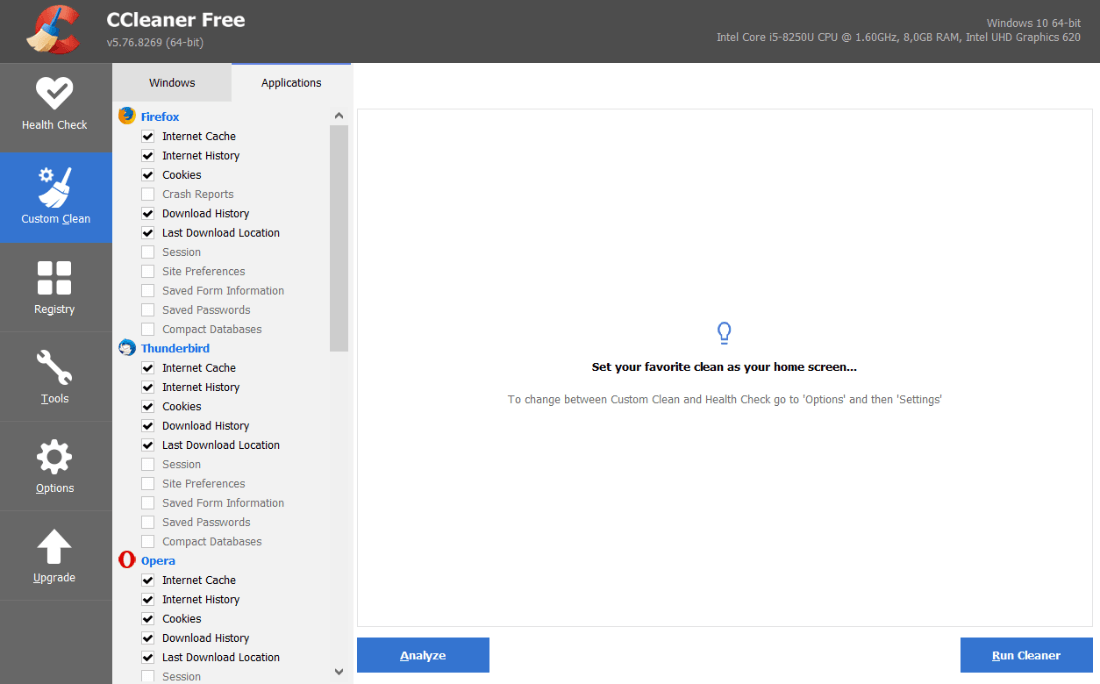
Ещё одним популярным приложением для оптимизации ПК является Advanced SystemCare. Эта программа поможет удалить ненужные файлы, очистить реестр, ускорить работу системы, освободить память и место на диске. Также она может контролировать безопасность просмотра веб-страниц, защищая конфиденциальные данные, блокируя вредоносные веб-сайты и предотвращая майнинг криптовалюты.
Очистите кэш DNS
DNS-кэш — это временная база данных вашего компьютера, которая хранит IP-адреса часто посещаемых веб-сайтов. Такая база данных ускоряет связь с сервером.
Вы можете изменить DNS, однако данные из кэша отправляют на старый IP-адрес. После очистки браузер начнёт обращаться к новому IP-адресу. Чаще всего проблема несоответствия DNS приводит к ошибке 502, но также может появиться ошибка 400.
В зависимости от вашей операционной системы очистите кэш по одной из инструкций.
-
1.
Откройте командную строку. Для этого введите в поисковую строку «Командная строка» и выберите появившееся приложение:
- 2.
-
3.
Дождитесь сообщения об очистке кэша:
-
1.
Откройте терминал клавишами Ctrl+Alt+T.
-
2.
Введите команду:
- Для Ubuntu:
sudo service network-manager restart- Для других дистрибутивов:
sudo /etc/init.d/nscd restart
-
1.
Войдите в терминал. Для этого нажмите клавиши Command + Space. Введите Терминал и нажмите на найденное приложение.
-
2.
Введите команду:
sudo killall -HUP mDNSResponder
Готово, вы очистили кэш DNS. Попробуйте заново зайти на сайт.
Измените настройки антивируса и брандмауэра
Нарушать соединение с сервером может брандмауэр или антивирус. Чтобы проверить, мешает ли соединению один из них, временно отключите ваш антивирус и брандмауэр. Если страница заработала, нужно менять настройки одного из них.
Как отключить брандмауэр на Windows 7/10
Брандмауэр ― межсетевой экран, стена, которая защищает компьютер от вторжений и от утечки информации в сеть. Многие антивирусы имеют межсетевой экран. В этом случае брандмауэр можно выключить, чтобы он не нарушал соединения с сайтами. Если в антивирусе нет межсетевого экрана, не отключайте брандмауэр без особой причины.
Чтобы отключить брандмауэр на Windows 7/10:
-
1.
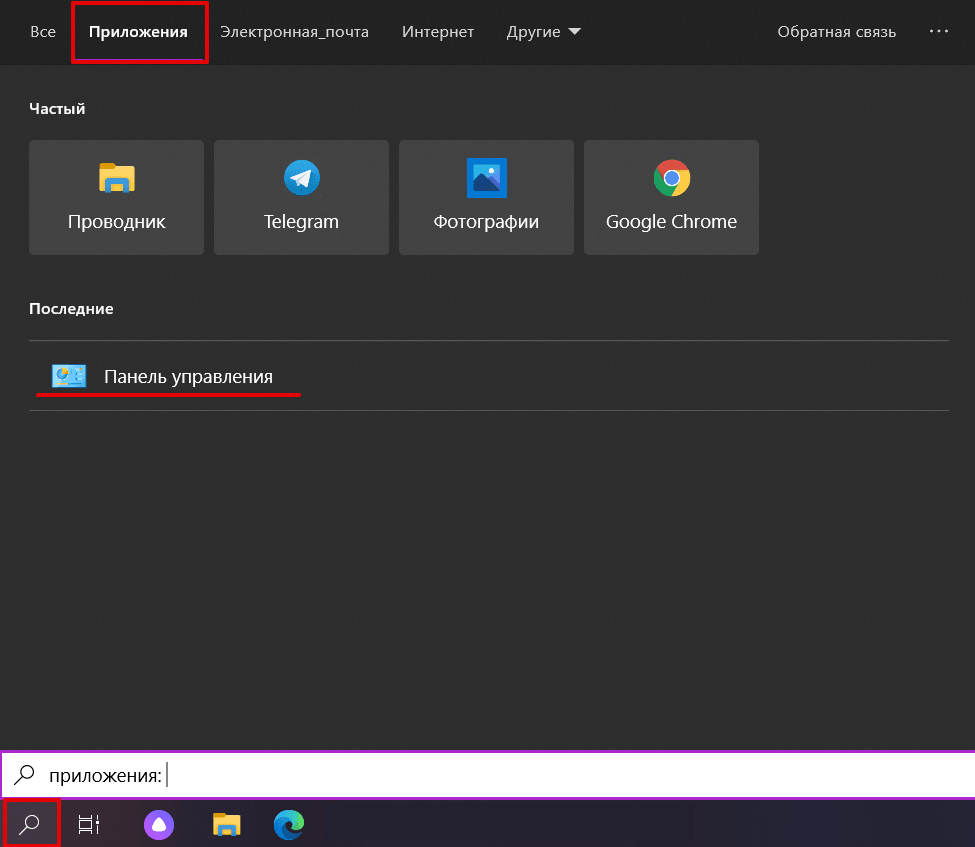
В левом нижнем углу экрана нажмите на иконку Лупы.
-
2.
Перейдите во вкладку «Приложения» и выберите Панель управления:
-
3.
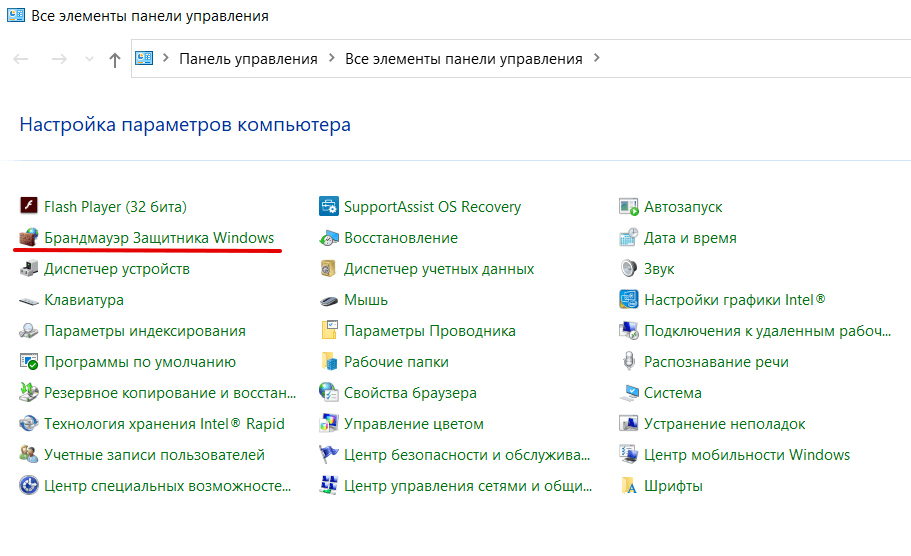
Нажмите на Брандмауэр Защитника Windows:
-
4.
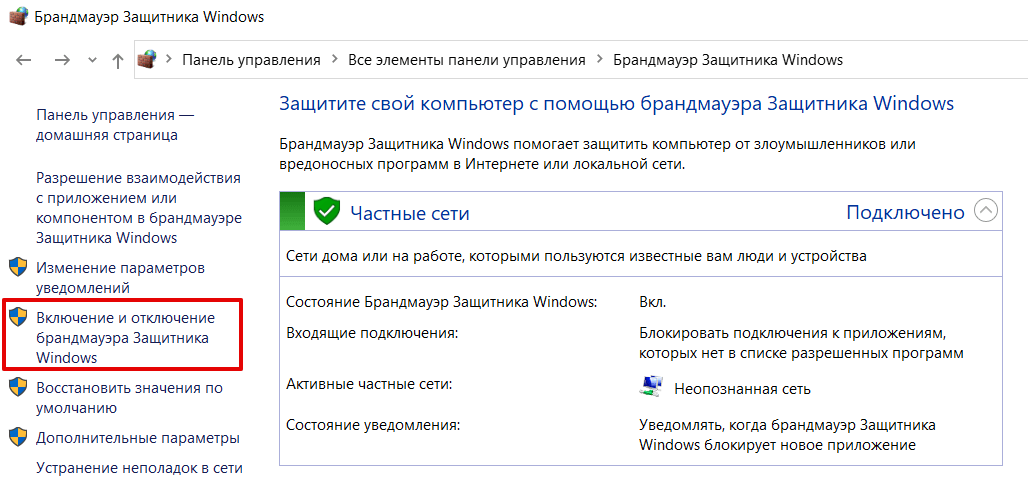
В левом меню нажмите на Включение и отключение брандмауэра Защитника Windows:
-
6.
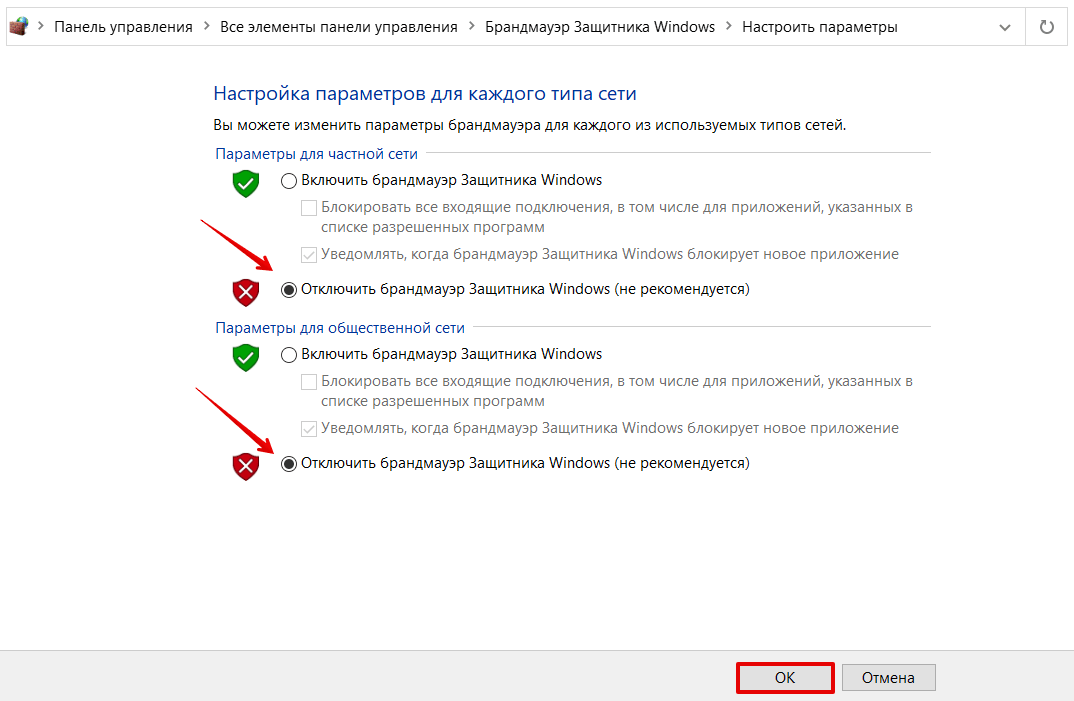
В блоках «Параметры для частной сети» и «Параметры для общественной сети» отметьте пункт Отключить брандмауэр Защитника Windows. Нажмите OK:
Готово, вы отключили брандмауэр.
Проверка на вирусы
Вирусы на устройстве могут нарушать связь с сайтами. Отсканируйте систему антивирусной программой. Когда вирус будет найден, удалите его и перезагрузите устройство. Если вируса нет, попробуйте другой способ.
Обновите драйверы сетевых устройств
Устаревшее ПО на сетевых устройствах может генерировать неверные запросы. Установите новые драйверы для сетевого соединения.
Уменьшите размер файла
Несмотря на то что ошибки 4xx в основном вызваны проблемами на устройстве пользователя, бывают случаи, когда ошибка связана с сервером. 400 ошибка сервера возникает, когда пользователь загружает слишком большой файл на ресурс.
Создатели сайта иногда ставят ограничения на файлы, которые загружают пользователи, чтобы не занимать много места на своём сервере. Если у вас появляется ошибка 400 при загрузке файла, то, скорее всего, он больше, чем требует владелец веб-ресурса. Попробуйте уменьшить вес файла и загрузите его снова.
Проблема на стороне интернет-провайдера
Попробуйте загрузить другой веб-сайт. Если ошибка сохраняется, значит проблема может быть связана с нарушением работы сетевого оборудования. Чтобы её исправить попробуйте перезагрузить сетевое оборудование (модем, маршрутизатор) и само устройство.
Если и это не помогло, обратитесь к своему интернет-провайдеру. Максимально полно опишите проблему и действия, которые вы предпринимали. Опишите, какая у вас операционная система и браузер, используете ли брандмауэр и прокси-сервер, очистили ли вы кэш и куки, проверили ли устройство на вирусы.
Для владельца сайта
Если вы увидели, что ваш сайт выдаёт ошибку 400, проделайте все вышеперечисленные действия. Вполне возможно, что у ваших клиентов всё отображается правильно. Очень редко, но случается, что проблема всё-таки с сервером, на котором находится сайт. В этом случае обратитесь к хостинг-провайдеру, чтобы найти ошибку в настройках.
Помогла ли вам статья?
Спасибо за оценку. Рады помочь 😊
👍
В этой статье мы расскажем об ошибке 400 bad request: что означает, почему возникает и как исправить.
Ошибка 400: что значит
Ошибка 400: причины появления
Как исправить ошибку HTTP 400 bad request
- Очистите кеш и куки
- Очистите кеш DNS
- Windows
- Linux
- MacOS
- Измените настройки антивируса и брандмауэра
- Проверьте устройство на вирусы
- Уменьшите размер файла
- Проблема на стороне интернет-провайдера
- Информация для владельца сайта
Ошибка 400: что значит
Все ошибки с кодом 4** означают, что проблема возникла на стороне пользователя.
Ошибка bad request 400 возникает тогда, когда браузер отправляет некорректный запрос серверу, на котором расположен сайт.
Как правило, проблема действительно возникает на стороне пользователя. Но бывают случаи, когда проблема обнаруживается на стороне владельца сайта или провайдера.
Ошибка 400: причины появления
Наиболее распространенными причинами возникновения error 400 являются:
- устаревшие файлы куки и кеш браузера,
- вирус на устройстве, который блокирует доступ к сайту,
- загрузка пользователем на сайт слишком большого файла,
- блокировка сайта антивирусом или брандмауэром,
- некорректная ссылка на страницу,
- проблемы на стороне интернет-провайдера.
Как исправить ошибку HTTP 400 bad request
Прежде всего проверьте, корректно ли указан URL-адрес. Ссылка на сайте могла быть указана с опечаткой или же вы могли случайно ошибиться при вводе URL. Попробуйте найти нужную страницу в браузере по ключевым словам. Когда вы найдете правильную ссылку, сайт заработает.
Если проблема не в этом, перейдите к настройкам, описанным ниже.
Очистите кеш и куки
Кеш и cookies созданы для того, чтобы запоминать файлы сайта и персональные данные пользователей. За счет хранения в памяти этих данных ускоряется повторная загрузка страницы сайта. Но при этом кеш и куки, которые хранят данные прошлой сессии, могут конфликтовать с токеном текущей сессии. Это вызовет код ошибки 400.
Очистите кеш и cookies по инструкции и попробуйте открыть страницу заново.
Очистить кеш и куки можно также при помощи программ CCleaner и Advanced SystemCare.
CCleaner позволяет в несколько кликов очистить кеш и cookies сразу в нескольких браузерах. Кроме того, с его помощью можно почистить все временные файлы на устройстве — они могут замедлять работу системы. Интерфейс программы интуитивно понятен и не требует технических знаний.
Advanced SystemCare — еще одна популярная программа для оптимизации работы устройства. С помощью нее можно удалять ненужные файлы, освободить память и место на жестком диске и ускорить работу системы. Также приложение может контролировать безопасность просмотра сайтов, защитить конфиденциальные данные, блокировать вредоносные веб-страницы и предотвращать майнинг криптовалюты.
Очистите кеш DNS
DNS-кеш хранит IP-адреса ранее посещенных сайтов локально на устройстве, чтобы ускорить связь с сервером и открывать веб-страницы быстрее.
Может случиться такое, что кеш DNS будет отправлять вас по старому IP-адресу. Обычно эта проблема приводит к ошибке 502, но может возникнуть и 400 ошибка сервера. Для исправления проблемы нужно почистить DNS-кеш. После этого браузер будет обращаться к новому IP-адресу и ошибка пропадет.
Способ чистки DNS-кеша зависит от вашей операционной системы. Ниже мы описали, как очистить DNS-кеш на Windows, Linux и MacOS.
Windows
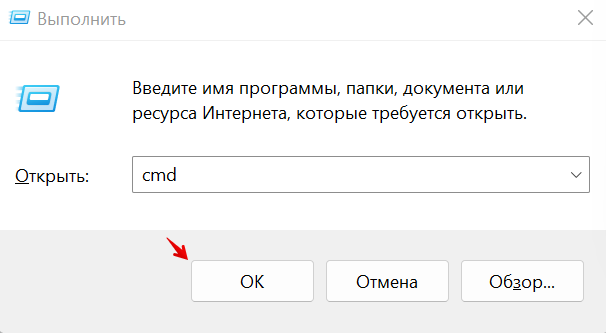
- Откройте командную строку. Для этого нажмите Win+R, введите «cmd» и нажмите OK:
- Введите команду:
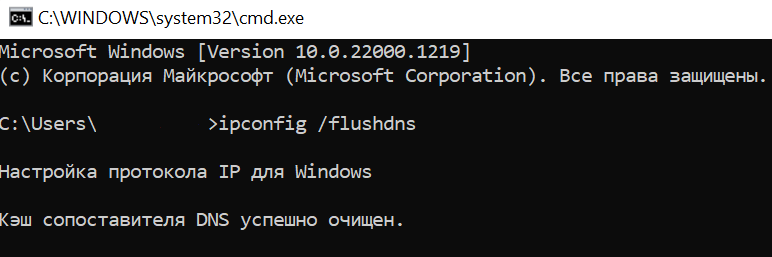
ipconfig /flushdns
- Дождитесь оповещения об успешной очистке кеша:
Linux
- Откройте терминал при помощи сочетания клавиш Ctrl+Alt+T.
- Введите команду:
- Для Ubuntu:
sudo service network-manager restart
- Для других дистрибутивов:
sudo /etc/init.d/nscd restart
MacOS
- Откройте терминал. Для этого нажмите Command+Space, введите «Терминал» и кликните по найденному приложению.
- Введите команду:
sudo killall -HUP mDNSResponder
Измените настройки антивируса и брандмауэра
Помешать соединению с сервером может антивирус или брандмауэр. Попробуйте временно отключить брандмауэр или антивирус. Если после этого сайт заработает, то необходимо изменить настройки брандмауэра/антивируса.
Как отключить брандмауэр на Windows 7/10/11
Брандмауэр — это межсетевой экран, защищающий ваш компьютер от мошеннических атак и утечек информации. У многих антивирусов есть встроенный межсетевой экран. Если у вашего антивируса он есть, то вы можете отключить брандмауэр для предотвращения ошибок. Если у вашего антивируса нет межсетевого экрана, отключать брандмауэр не рекомендуется.
Для отключения брандмауэра на Windows 7/10/11:
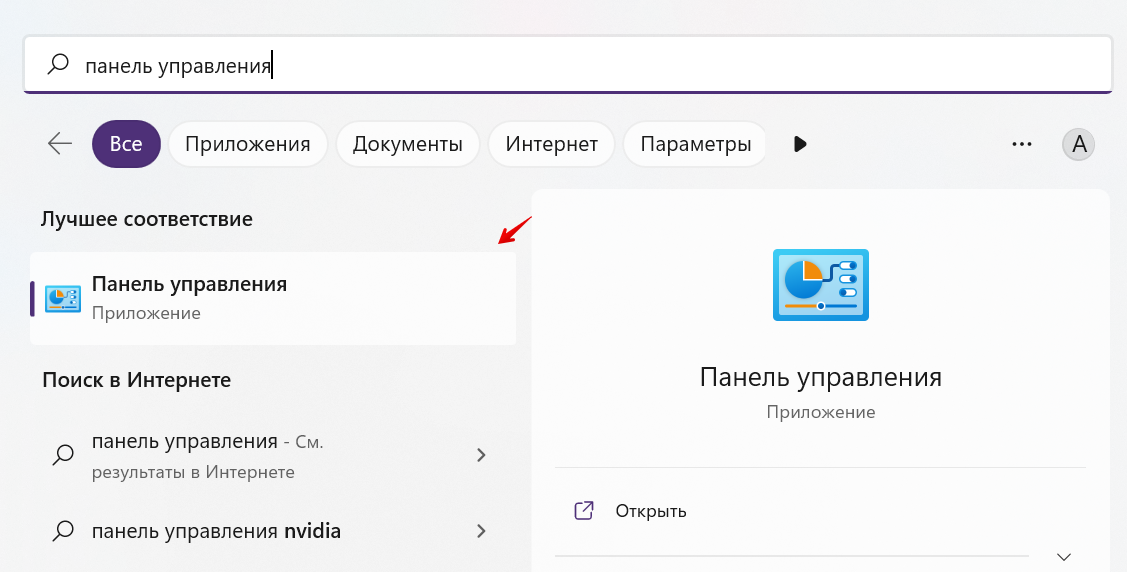
- Внизу экрана нажмите на значок лупы.
- Введите в поисковой строке «Панель управления» и выберите соответствующее приложение:
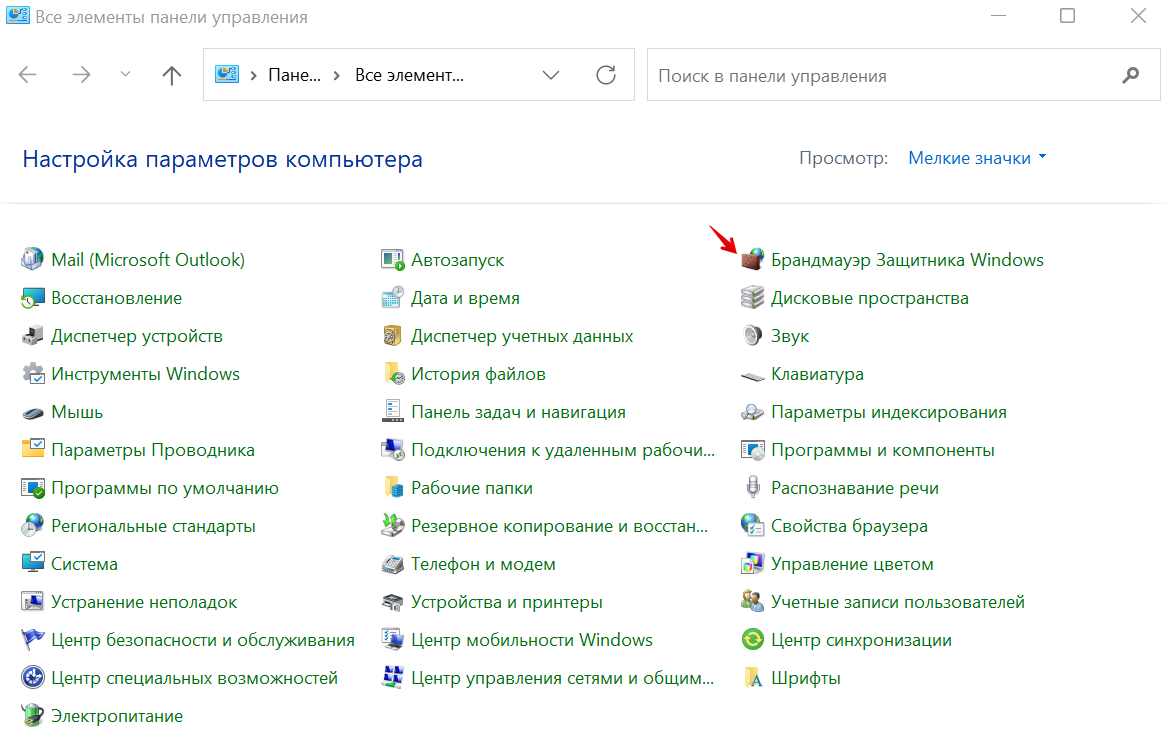
- Кликните на «Брандмауэр Защитника Windows»:
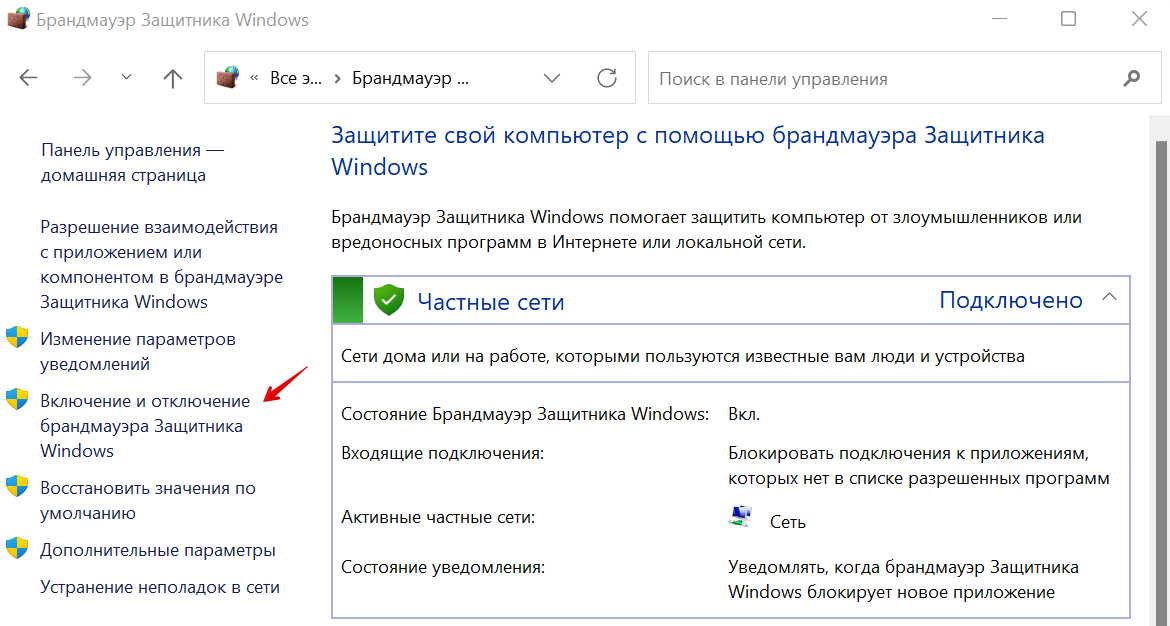
- Слева нажмите на «Включение и отключение брандмауэра Защитника Windows»:
- В блоках «Параметры для частной сети» и «Параметры для общественной сети» выберите пункт «Отключить брандмауэр Защитника Windows». Нажмите «OK»:
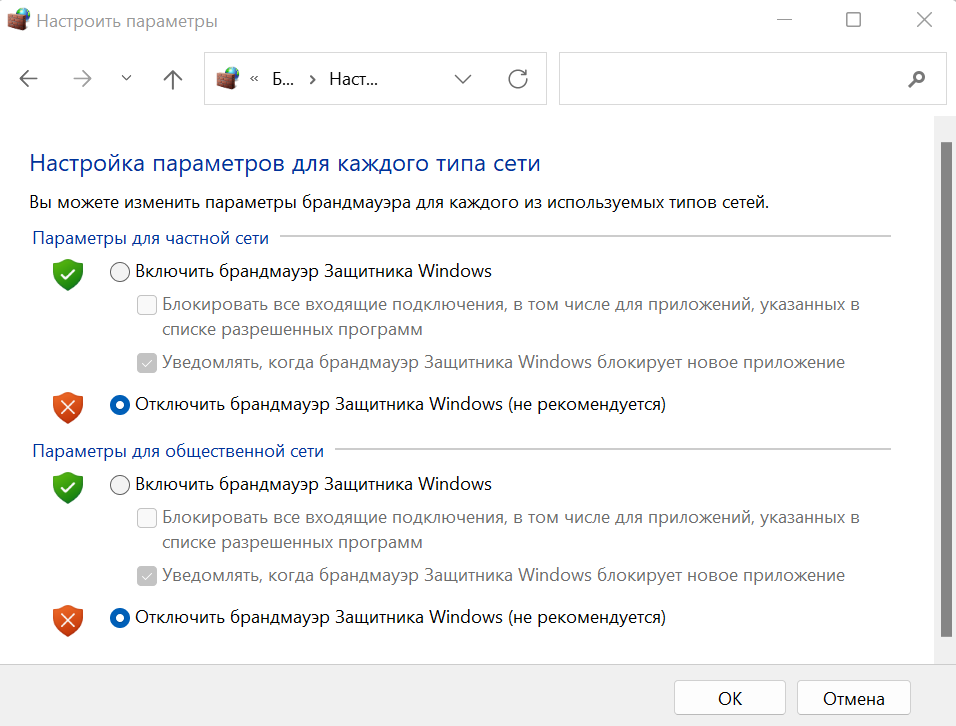
Готово, брандмауэр отключен.
Проверьте устройство на вирусы
Вирусы на телефоне или ПК могут быть причиной возникновения ошибки 400. Просканируйте ваше устройство антивирусом. Если обнаружится вирус, удалите его и перезагрузите устройство. Если вирусов нет, воспользуйтесь другими способами.
Обновите драйверы сетевых устройств
Устаревшие драйверы сетевых устройств могут генерировать некорректные запросы. Обновите драйверы и проверьте, наблюдается ли ошибка. Если проблема не исчезла, попробуйте другой способ.
Уменьшите размер файла
400 ошибка сервера может возникнуть в том случае, если пользователь загружает на сайт слишком большой файл. Иногда разработчики ограничивают максимальный размер файла, который может загрузить пользователь. Это делается для того, чтоб сэкономить место на сервере. Если при загрузке файла у вас возникала 400 ошибка, вероятно, файл превышает максимально допустимый размер. Попробуйте уменьшить файл и загрузите его повторно.
Проблема на стороне интернет-провайдера
Попробуйте открыть другой сайт. Если проблема сохраняется, вероятно, это ошибка сети. Для устранения проблемы попробуйте перезагрузить сетевое оборудование (роутер, модем) и ваше устройство.
Если перезагрузка не помогает, обратитесь к вашему интернет-провайдеру. Опишите проблему и какие действия вы предпринимали для ее устранения. Сообщите, какую операционную систему и браузер вы используете, пользуетесь ли вы брандмауэром и антивирусом, чистили ли вы кеш и куки.
Информация для владельца сайта
Что делать, если вы владелец ресурса и на вашем сайте возникла ошибка 400? Прежде всего, проделайте все вышеперечисленные шаги. Возможно, на стороне ваших клиентов сайт работает корректно. Очень редко, но все же бывает, что ошибка связана с проблемами на сервере. В таком случае необходимо обратиться в поддержку хостинг-провайдера, чтобы устранить ошибку.
- Ошибка 400 (Bad Request) причины появления и способы устранения
- Ошибка 410 (Gone): причины появления и способы устранения
Ошибка 400 (Bad Request)
Ошибка 400 значит, что запрос к серверу содержит синтаксическую ошибку. Но иногда проблема вызвана факторами, которые не имеют прямого отношения к запросу.
Причины появления ошибки 400
- Доступ к странице заблокирован антивирусом, файрволом или оборудованием интернет-провайдера сети, через которую вы обращаетесь к сайту. Проблема может появиться после обновления системы безопасности, когда меняются ее настройки.
- Владелец сайта неверно настроил правила перенаправления в используемых на сайте скриптах или в конфигурации веб-сервера.
- Посетителем сайта действительно допущена синтаксическая ошибка (которая делает введённый в браузере адрес неверным URL с точки зрения сервера).
Способы устранения ошибки 400 Bad Request
Для пользователей:
- очистите кеш и куки браузера;
- проверьте настройки антивируса и брандмауэра;
- проверьте не заблокирован ли сайт интернет-провайдером.
Для владельца сайта:
- проверьте правила перенаправления запросов в .htaccess;
- проверьте корректность выдачи заголовков перенаправления, выдаваемых используемыми на сайте скриптами.
Ошибка 410 (Gone)
Появление ошибки связано с удалением исходной страницы, поэтому она похожа на страницу 404, когда страница не найдена. Разница в том, что второй случай допускает обращение к странице, которая никогда не существовала, а 410 относится только к удаленным.
Но роботы поисковых систем по-разному реагируют на ошибки 404 и 410. Встретив ошибку 404, система отложит индексацию на сутки. При 410 ошибке робот фиксирует это, после чего не заходит на такую страницу и исключает ее из поиска.
Способы устранения ошибки 410 Gone
Если отсутствие страницы обусловлено внутренними работами – верстка текста, исправление ошибок, то лучше отмечать ее кодом 404. Если страница удалена случайно, то вы можете восстановить ее при наличии резервной копии.