
Все мы, путешествуя по просторам интернета, натыкаемся на различные ошибки при загрузке сайтов. Одна из них, кстати, достаточно часто встречается – я говорю об ошибке сервера 403 Forbidden Error. Сегодня я рассмотрю причины ее возникновения и способы устранения со стороны владельца сайта и его пользователя.
Что означает ошибка 403 и почему она появляется
Ошибка сервера 403 Forbidden означает ограничение или отсутствие доступа к материалу на странице, которую вы пытаетесь загрузить. Причин ее появления может быть несколько, и вот некоторые из них:
- Формат индексного файла неверен.
- Некорректно выставленные права на папку/файл.
- Файлы были загружены в неправильную папку.
Ошибка на стороне пользователя
Обычно ошибка 403 на стороне пользователя указывает на:
-
Ограничения доступа. Веб-сервер может быть настроен для запрета доступа к определенным файлам и директориям. Если пользователь пытается получить доступ к таким ресурсам, сервер отправляет код 403.
-
Аутентификацию. Некоторые веб-страницы требуют аутентификации для доступа. Если пользователь не предоставляет правильные учетные данные, например, логин и пароль, сервер может отправить ошибку.
-
IP-ограничения. Веб-сервер может быть настроен для ограничения доступа к определенным IP-адресам или диапазонам IP-адресов.
-
Расширение файла. На сервере могут быть настроены правила, запрещающие доступ к определенным типам файлов или расширениям.
-
Блокировку брандмауэром или антивирусом. Некоторые брандмауэры или антивирусные программы могут блокировать доступ к определенным сайтам или ресурсам.
Ошибка на стороне владельца сайта
Ошибка 403 может также возникать из-за различных причин со стороны администратора:
-
Ошибка в файле index. Этот документ указывает на главную страницу сайта, название и формат которого должны быть определены правильно. В зависимости от выбранной CMS, они могут отличаться. Так, например, в WordPress корректные наименования – index.html, index.htm или index.php. Вместе с этим важно убедиться, что файл находится в корневой папке домена или поддомена, иначе это также может сказаться на ошибке 403.
-
Расположение файлов сайта. Часто бывает такое, что расположение файлов влияет на появление ошибки 403. Важно, чтобы все находилось на своих местах, которые регламентируются CMS и хостингом.
-
Права доступа. Файловая система имеет 7-балльную систему доступа из трех цифр, где 1 – это права владельца, 2 – группа, 3 – пользователь. Если у посетителя сайта будут ограничены права доступа, то он увидит ошибку 403. Как правило, для папок задается значение 755, для файлов – 644.
-
Проблемы с плагинами. С такой проблемой часто встречаются владельцы CMS WordPress из-за устаревшего ПО или некорректной работы кода расширений. Чтобы убедиться, действительно ли ошибка связана с такой неполадкой, отключите все плагины. Сделать это можно через раздел wp-content – найдите там папку plugins и переименуйте ее на любое другое имя. Если проблема исчезнет, то виной этому один из плагинов.
-
Ошибка в файле .htaccess. Если вы используете Apache Web Server, то попробуйте изменить название файла .htaccess. Такое действие поможет понять, есть ли вина файла в ошибке или нет. Если же код 403 появляется из-за .htaccess, то обратите внимание на директивы: deny, allow, require, redirect, RewriteRule – в них может быть допущена ошибка.
-
Тариф хостинга подобран неправильно. Такое случается, когда вы используете современные технологии, а хостинг их не поддерживает. Например, тариф рассчитан только на PHP 7.4, а вы работаете на PHP 8.0. В таком случае вполне может появляться ошибка 403.
Ограничения на стороне хостинга или провайдера
В некоторых случаях ошибка 403 появляется не по вине пользователя или владельца сайта, а по причине каких-то ограничений со стороны хостинга или провайдера. Рассмотрим наиболее встречаемые:
-
Прекращение работы сайта. Сайт может быть заблокирован хостингом, например, если не оплачен тарифный план или были нарушены правила площадки. Также проблемы могут быть связаны с действиями Роскомнадзора.
-
Устаревший кэш DNS. Обычно это связано с переездом сайта на другой адрес. В таких случаях есть вероятность, что используются устаревшие данные DNS-серверов. Как правило, ошибка уходит сама в течение одних-двух суток.
-
Проблема на стороне провайдера. Если ни одна из вышеперечисленных причин вам не подходит, обратитесь к провайдеру – возможно что-то «сломалось» на его стороне.
Другие причины ошибки 403
Помимо распространенных причин, о которых я уже упоминала выше, существуют и другие, более редкие. Вот несколько из них:
-
Ограничения по времени доступа. Администратор может настроить ограничения по времени доступа к определенным ресурсам. Например, доступ к некоторым страницам или функциональности может быть отключен в конкретное время дня.
-
Блокировка по стране или региону. В некоторых случаях владельцы веб-ресурсов могут настроить блокировку доступа к сайту из определенных стран или регионов. Это может быть сделано по причинам безопасности или для соблюдения правовых ограничений.
-
Превышение лимитов использования. Иногда веб-сервисы или API могут иметь ограничения на количество запросов или использование ресурсов. Если пользователь превышает эти лимиты, сервер может отправить ошибку 403 в ответ на последующие запросы.
-
Ограничения на основе идентификатора пользователя. Веб-сайты, особенно те, которые предоставляют персонализированный контент, могут ограничивать доступ к определенным ресурсам на основе идентификатора пользователя. Например, когда посетитель сайта не является членом определенной группы.
-
Проверка ботов и сканеров. Администраторы могут настроить системы защиты сайта для обнаружения и блокировки автоматических сканеров, вредоносных ботов или спам-роботов. Если сервер обнаруживает подозрительную активность, он может отправлять код 403 в ответ на запросы от таких источников.
Коды ошибок подстатуса для IIS
Основной список кодов ошибок, которые возвращаются службами Microsoft Internet Information Services:
- 403.1 – доступ к выполнению запрещен;
- 403.2 – ставит запрет на чтение;
- 403.3 – запрещает делать запись;
- 403.4 – указывает на то, что нужно использовать SSL-сертификат;
- 403.5 – указывает на то, что нужно использовать SSL-сертификат 128 бит;
- 403.6 – говорит о том, что IP-адрес отклонен;
- 403.7 – требует сертификат;
- 403.8 – говорит о том, что доступ к сайту запрещен;
- 403.9 – указывает на слишком высокий трафик;
- 403.10 – неверная конфигурация;
- 403.11 – говорит о том, что изменен пароль;
- 403.12 – Mapper отказал в доступе;
- 403.13 – означает, что сертификат отозван;
- 403.14 – говорит о том, что листинг каталога отклонен;
- 403.15 – слишком большое число клиентских лицензий;
- 403.16 – указывает на некорректный сертификат;
- 403.17 – срок действия сертификата истек;
- 403.18 – не получается выполнить запрос;
- 403.19 – нельзя выполнить CGI;
- 403.20 – указывает на ошибку входа в систему;
- 403.21 – доступ к источнику запрещен;
- 403.22 – бесконечная глубина запрещена;
- 403.502 – указывает на большое число запросов с одного IP-адреса;
- 403.503 – есть ограничения по IP.
Комьюнити теперь в Телеграм
Подпишитесь и будьте в курсе последних IT-новостей
Подписаться
Исправление ошибки сервера 403 Forbidden
Чтобы исправить ошибку сервера 403 Forbidden, обязательно нужен доступ к панели управления вашего хостинга. Все описанные ниже шаги применимы к любой CMS, но примеры будут показаны на основе WordPress.
Проверка индексного файла
Сначала я проверю, правильно ли назван индексный файл. Все символы в его имени должны быть в нижнем регистре. Если хотя бы один символ набран заглавной буквой, возникнет ошибка 403 Forbidden. Но это больше относится к ОС Linux, которой небезразличен регистр.
Еще не стоит забывать, что индексный файл может быть нескольких форматов, в зависимости от конфигураций сайта: index.html, index.htm, или index.php. Кроме того, он должен храниться в папке public_html вашего сайта. Файл может затеряться в другой директории только в том случае, если вы переносили свой сайт.
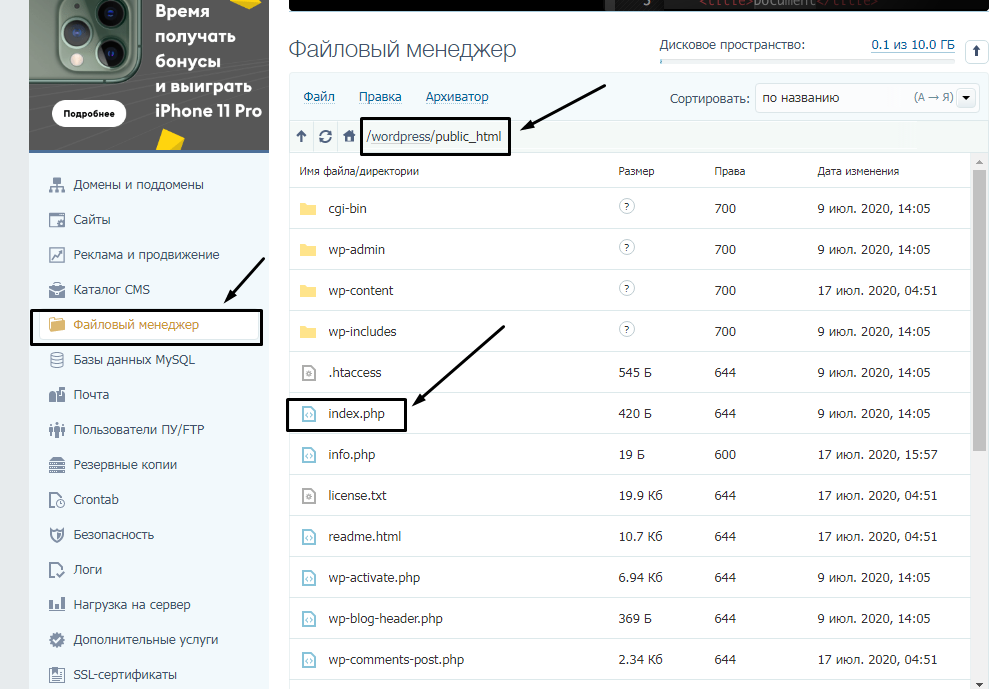
Любое изменение в папке или файле фиксируется. Чтобы узнать, не стала ли ошибка итогом деятельности злоумышленников, просто проверьте графу «Дата изменения».
Настройка прав доступа
Ошибка 403 Forbidden появляется еще тогда, когда для папки, в которой расположен искомый файл, неправильно установлены права доступа. На все директории должны быть установлены права на владельца. Но есть другие две категории:
- группы пользователей, в числе которых есть и владелец;
- остальные, которые заходят на ваш сайт.
На директории можно устанавливать право на чтение, запись и исполнение.
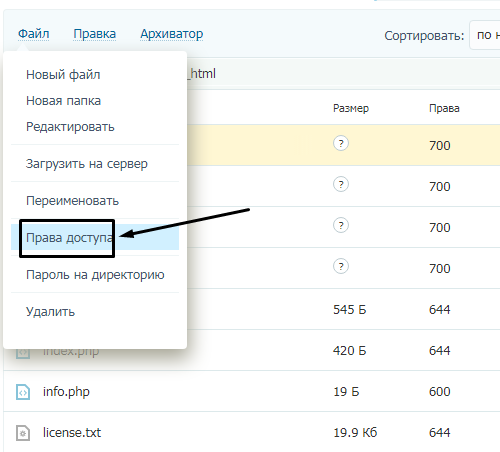
Так, по умолчанию на все папки должно быть право исполнения для владельца. Изменить их можно через панель управления TimeWeb. Для начала я зайду в раздел «Файловый менеджер», перейду к нужной папке и выделю ее. Далее жму на пункт меню «Файл», «Права доступа».
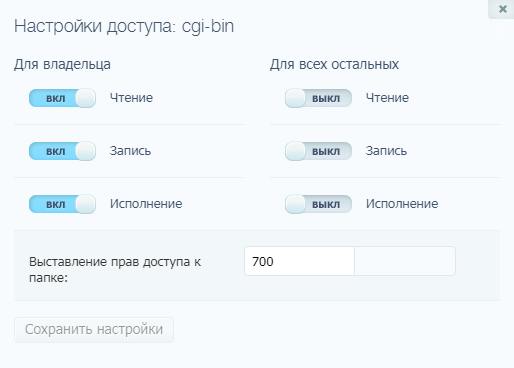
Откроется новое окно, где я могу отрегулировать права как для владельца, так и для всех остальных.
Отключение плагинов WordPress
Если даже после всех вышеперечисленных действий ошибка не исчезла, вполне допустимо, что влияние на работу сайта оказано со стороны некоторых плагинов WordPress. Быть может они повреждены или несовместимы с конфигурациями вашего сайта.
Для решения подобной проблемы необходимо просто отключить их. Но сначала надо найти папку с плагинами. Открываю папку своего сайта, перехожу в раздел «wp-content» и нахожу в нем директорию «plugins». Переименовываю папку – выделяю ее, жму на меню «Файл» и выбираю соответствующий пункт. Название можно дать вот такое: «plugins-disable». Данное действие отключит все установленные плагины.
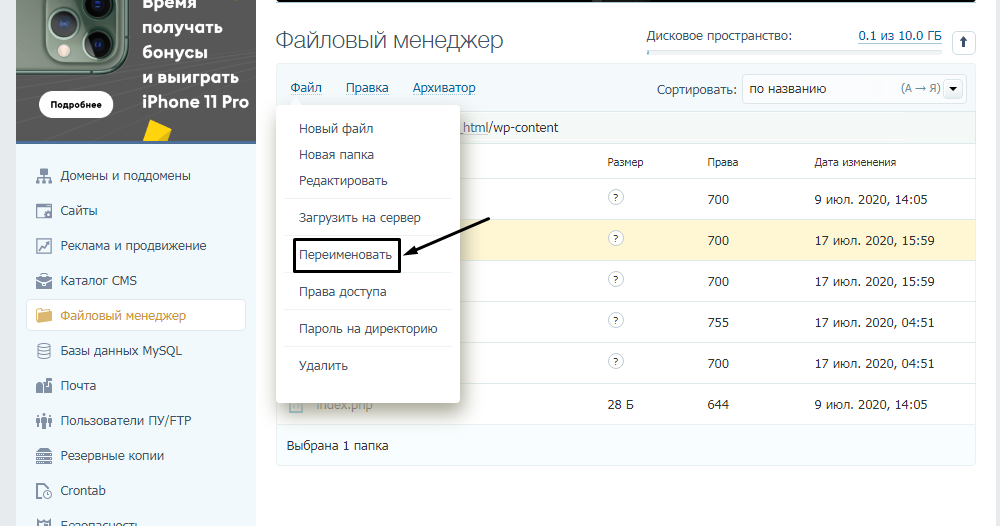
Теперь нужно попробовать вновь загрузить страницу. Если проблема исчезла, значит, какой-то конкретный плагин отвечает за появление ошибки с кодом 403.
Но что делать, если у вас плагин не один, а какой из них влияет на работу сайта – неизвестно? Тогда можно вернуть все как было и провести подобные действия с папками для определенных плагинов. Таким образом, они будут отключаться по отдельности. И при этом каждый раз надо перезагружать страницу и смотреть, как работает сайт. Как только «виновник торжества» найден, следует переустановить его, удалить или найти альтернативу.
Читайте также
Как решить проблему, если вы – пользователь
Выше я рассмотрела способы устранения ошибки 403 Forbidden для владельцев сайта. Теперь же разберу методы исправления в случаях с пользователем.
- Сначала надо убедиться, что проблема заключается именно в вашем устройстве. Внимательно проверьте, правильно ли вы ввели URL сайта. Может, в нем есть лишние символы. Или, наоборот, какие-то символы отсутствуют.
- Попробуйте загрузить страницу с другого устройства. Если на нем все будет нормально, значит, проблема кроется именно в используемом вами девайсе. Если нет – надо перейти к последнему шагу.
- Еще хороший вариант – немного подождать и обновить страницу. Делается это либо кликом по иконке возле адресной строки браузера, либо нажатием на комбинацию Ctrl + F5. Можно и без Ctrl, на ваше усмотрение.
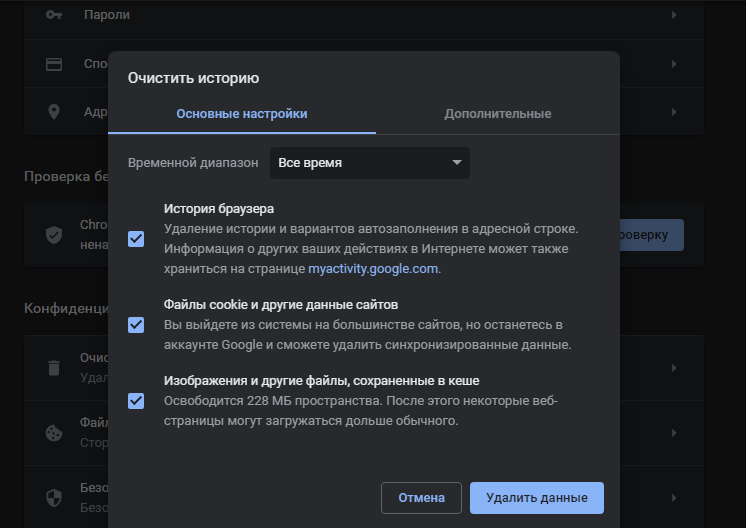
- Если ничего из вышеперечисленного не помогло, надо очистить кэш и cookies. Провести такую процедуру можно через настройки браузера. Для этого необходимо открыть историю просмотров, чтобы через нее перейти к инструменту очистки. Эту же утилиту часто можно найти в настройках, в разделе «Конфиденциальность и безопасность». В новом окне нужно отметить пункты с кэшем и cookies и нажать на кнопку для старта очистки.

- Ошибка 403 Forbidden возникает и тогда, когда пользователь пытается открыть страницу, для доступа к которой сначала надо осуществить вход в систему. Если у вас есть профиль, просто войдите в него и попробуйте вновь загрузить нужную страницу.
- Если вы заходите со смартфона, попробуйте отключить функцию экономии трафика в браузере. Она находится в настройках, в мобильном Google Chrome под нее отведен отдельный раздел.
- Последний шаг – подождать. Когда ни один способ не помогает, значит, неполадки возникли именно на сайте. Возможно, его владелец уже ищет способы решения проблемы и приступает к их исполнению, но это может занять какое-то время. Пользователям остается только дождаться, когда все работы будут завершены.
Еще одна допустимая причина появления ошибки сервера 403 – доступ к сайту запрещен для определенного региона или страны, в которой вы находитесь. Бывает и такое, что сайт доступен для использования только в одной стране. Если вы используете VPN, попробуйте отключить его и перезагрузите страницу. Вдруг получится все исправить.
Если ничего из вышеперечисленного не сработало, рекомендуется обратиться к владельцу сайта. Есть вероятность, что никто не знает о возникшей проблеме, и только ваше сообщение может изменить ситуацию.
by Afam Onyimadu
Afam is a geek and the go-to among his peers for computer solutions. He has a wealth of experience with Windows operating systems, dating back to his introduction… read more
Updated on
- One of the most common reasons why people get the 403 Forbidden error is because of an unelevated access right to web resources.
- The error affects all kids of internet resources, and for admins, properly configuring file restrictions will reduce the possible occurrence of this error.
- Simple housekeeping like regular browser updates, system software updates, and computer scans can help you prevent this error.
- Optimize resource usage: Opera One uses your Ram more efficiently than Brave
- AI and User Friendly: New feature directly accessible from the sidebar
- No ads: Built-in Ad Blocker speeds up the loading of pages and protects against data-mining
- Gaming friendly: Opera GX is the first and best browser for gamers
- ⇒ Get Opera One
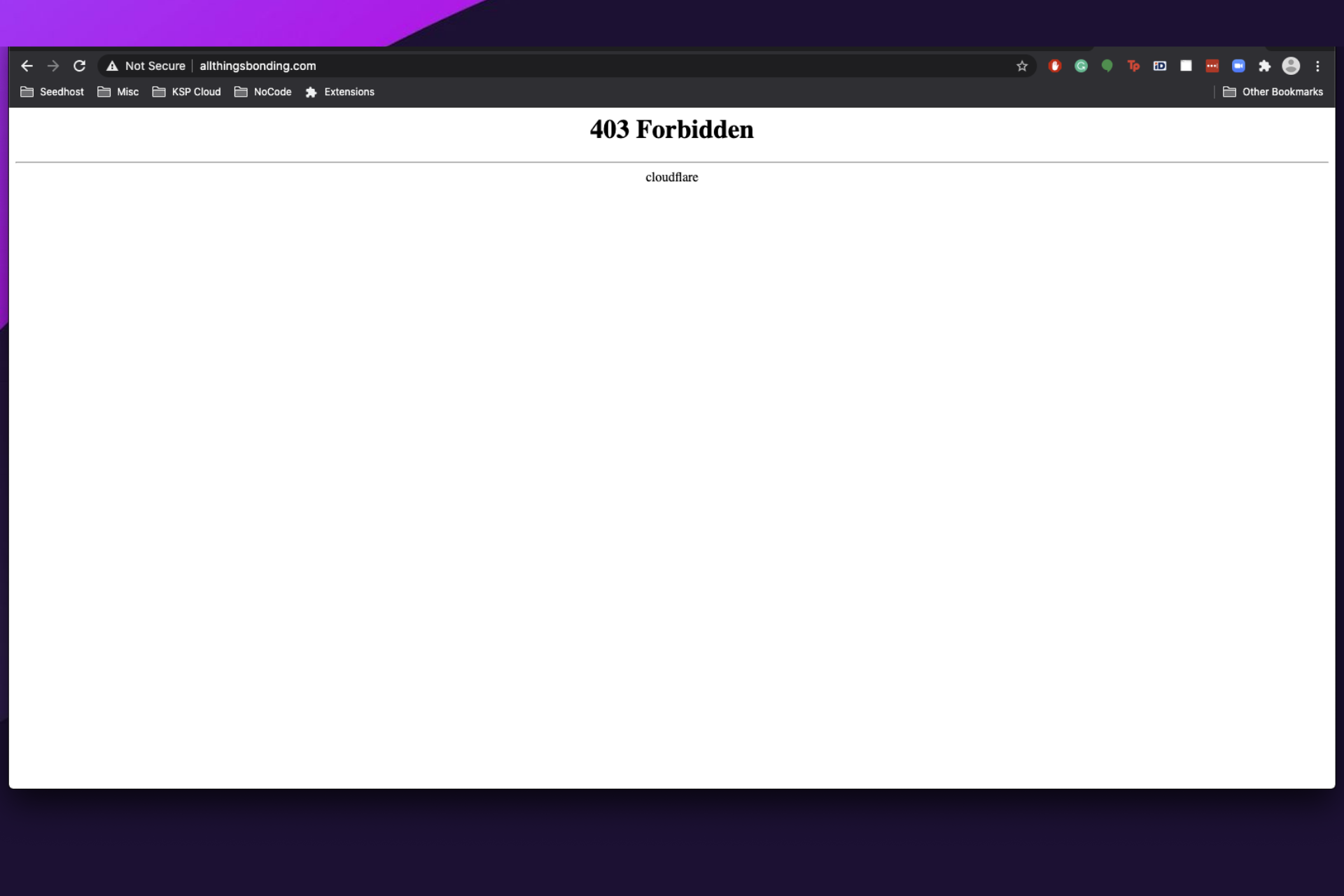
The 403 Forbidden Error occurs typically when the webserver’s admin has put in place access rights and you are denied access to the resource. If the permissions have been incorrectly configured, you will also be denied access and get the error code.
Web developers may alter the appearance of a 403 error, just as they can with 404 errors. As a result, different 403 pages may appear on various websites.
What does error 403 mean on Roblox?
Roblox Error 403 usually appears when you make an invalid request or when you upload an image. When uploading graphic data, a network error may occur, resulting in graphic data corruption.
There is no room for worries, there are a few solutions that you can implement on your own, and we will show you all of them in this article.
Users have also experienced the 404 error, and you can also fix this HTTP error 404 with a few steps.
What causes 403 Forbidden?
Several things may cause the 403 Forbidden error. The most probable reason is that your server’s file permissions are wrong. Additionally, a corrupt .htaccess file or a defective plugin might cause this issue for site developers or designers.
Furthermore, it could be caused by the following:
- Wrong IP address – Entering an incorrect IP address for a resource will trigger a forbidden error message.
- Broken WordPress plugin – If users need to access pages connected to plugins that no longer work, they will receive the error message.
- Missing index page – An index page is the default for websites. If it is misnamed or missing, it becomes unreachable and will trigger the 403 error message.
- New web page link – When a web page or resource has a new link, users may get the error message if this is not updated on the front end.
- Malware infection – Malware and viruses are the common culprits across different computer errors. They can delete files and act in other malicious forms to render a server unresponsive.
- Geographical restrictions – On services like Netflix, you get access to content based on geographical location. If you try to access content not meant for your location, it will trigger this error.
- Misconfigured servers – On servers, files should be appropriately named, and users should be granted rights according to the access they are meant to have. When this is not configured correctly, some pages may become unreachable.
How do you fix code 403 on Roblox?
The suggested method for resolving this problem is to save the file or image and reupload it to check whether it has been resolved. Another great alternative that saves you a lot of time is to try uploading on a different browser for Roblox.
To modify specific site settings, you may need to contact your service provider or the site’s administrator.
If it doesn’t work, you should check the following solutions to discover what works best for you.
What are the variations for the 403 Forbidden error?
One of the response or status codes for HTTP deployed by servers to interact with client browsers is the 403 Forbidden, implying that the server believes you don’t have elevated privileges necessary to view that page.
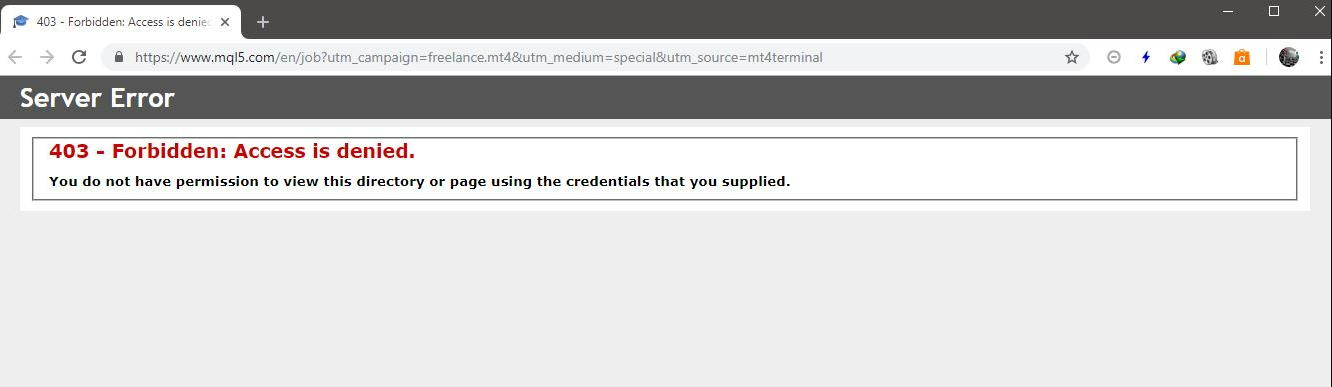
Typically, the error message comes in different variations set by the web admin, but they all mean the same thing, for example, here are a few variations:
- Your client does not have permission to get URL (address) from this server.
- 403 forbidden access is denied
- It appears you don’t have permission to access this page.
- 403 forbidden access to this resource on the server is denied!
- You are not authorized to view this page.
- Forbidden – You don’t have permission to access (Name of the directory) on this server.
How do I fix the 403 Forbidden error?
How do I fix 403 Forbidden Nginx?
1. Rename the index file
- Open your terminal using Ctrl + Alt + T.
- Type in the code below and hit enter.
ssh -p 232 66.99.206.145
Be sure to replace 232 with your port number or omit -p 232 if you do not have an assigned port number, and also replace 66.99.206.145 with your server IP or username. - Type yes and hit enter, then enter your password and hit enter.

- Navigate to the HTML directory using the code below:
cd /var/www/html/
- Rename your index file to index.php using the code below and hit enter:
mv home.php index.php
Replace home.php with the file’s name that currently serves as your index. - Refresh your browser, and the error should disappear.


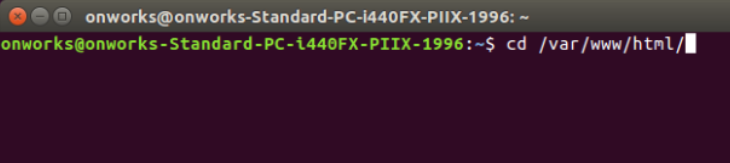

This fix will work only in cases where you have misconfigured your server and have not appropriately named the index file. Additionally, you need to be an admin for this fix to work.
2. Wait it out
If you do not have administrative rights, waiting it out may be all you can do. Within this time, you should try contacting the server admin.
The server may be down or on maintenance, and if this is the case, you should have access in no time.
How do I fix the 403 Forbidden error on Google Chrome?
1. Double-check the URL and reload
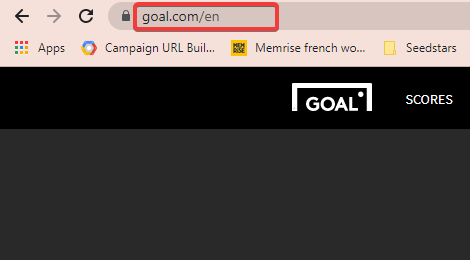
- Look through the address bar of the browser.
- Confirm that the address entered is the correct one.

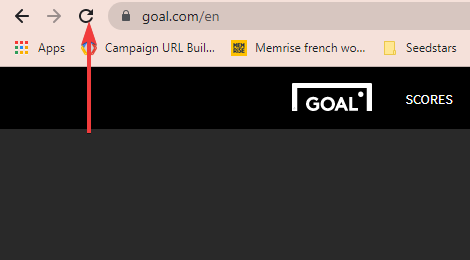
- Click on the reload button or hit the F5 key.
2. Clear the browser cookies and cache
- Click on the ellipsis on the top right corner of the Chrome browser.

- From the options, navigate More tools, then Clear browsing data.

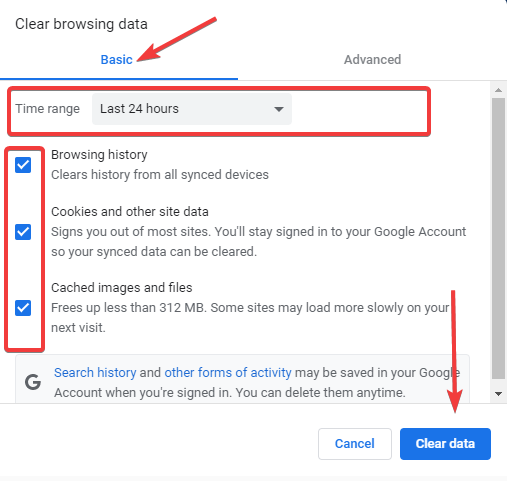
- Click on the Basic tab, select the desired Time range, tick the checkboxes for Browsing history, Cookies and other site data, and Cached images and files, then click the Clear data button.

- Restart the browser.


If you feel that manually erasing history, browsing data, cache, and cookies will take too much time, you may consider using a professional cleaning application that is automated.
You may delete unnecessary cookies with a single mouse click using CCleaner cache and cookie cleaning. However, not all cookies are damaging or obtrusive.
Some cookies are completely harmless to computers. They are present in the computer to improve Internet browsing speed and user experience. Smart Cleaning in CCleaner assists you in choosing what exactly you want to delete, without disturbing any saved data on your Chrome browser.
3. Log in to the website
This is an essential solution because sometimes, the 403 Forbidden error means you do not have the authority to visit that webpage or resource. However, if you have an elevated log-in credential, you only need to log in, and you will have access to the page without the error.
However, if a misconfiguration has triggered the error, this solution will be useless.
4. Restart your computer
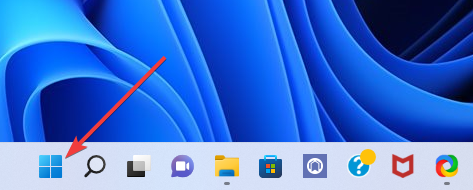
- Click on the Start menu.

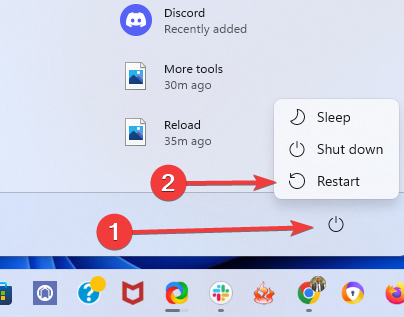
- Click on the Power button and select Restart.

During a reboot, a variety of things happen that assist in resetting different elements within a computer. Restarting the system can help flush the memory, stop memory leaks, correct software glitches, and fix emergent issues such as the 403 Forbidden error.
5. Wait it out
This may not be the best solution when you feel impatient, but sometimes it is the only solution. When you do not have issues with your device or browser and have the right to access the resource, you will have to give it time.
In this case, there could be a configuration flaw that the site admin will have to address. It could also mean that the site is under maintenance or the server is down. Whichever is the reason, trying again sometime in the future may be your best bet.
How do I fix the 403 Forbidden error on Roku TV?
- Go to your Home screen, then scroll down to Settings.
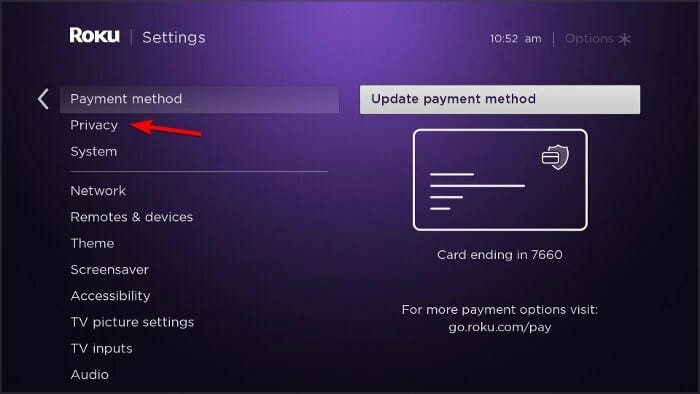
- Once in Settings, press the right remote button and scroll down to Privacy.

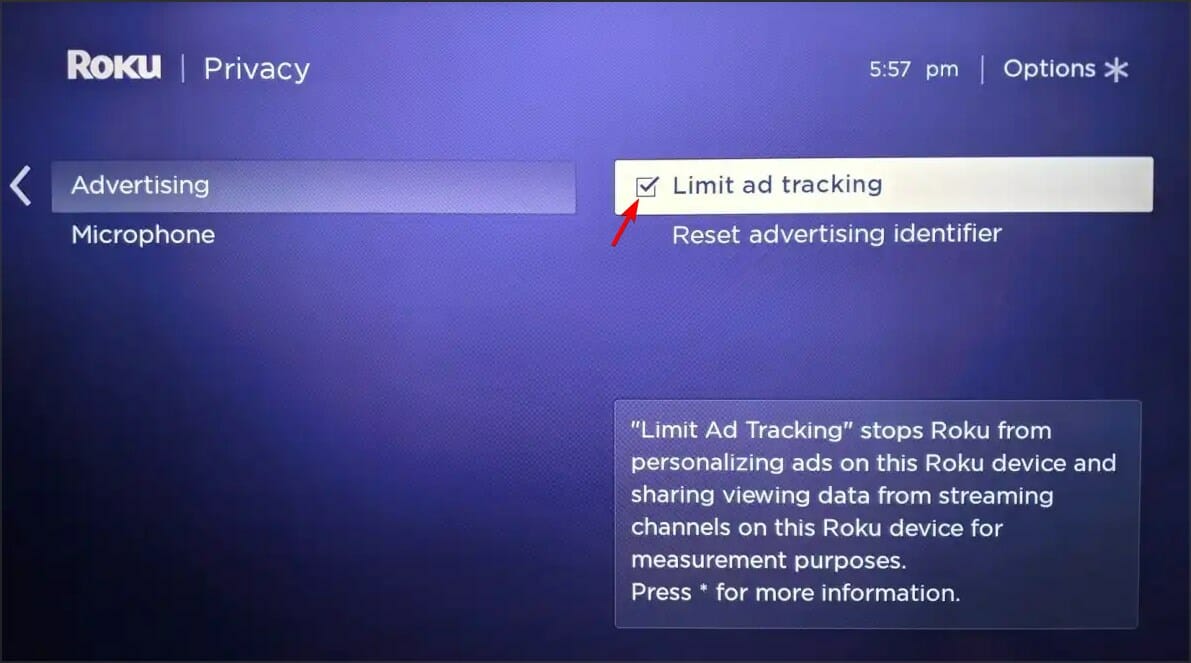
- Once again, press the right button to navigate to Advertising, and make sure the Limit Ad Tracking option is unchecked.

2. Clear the cache
- Click the Home button on the remote control twice to navigate to your home screen.

- Press the Up button once.
- Press the left rewind << button twice.
- Press the right fast-forward >> button twice
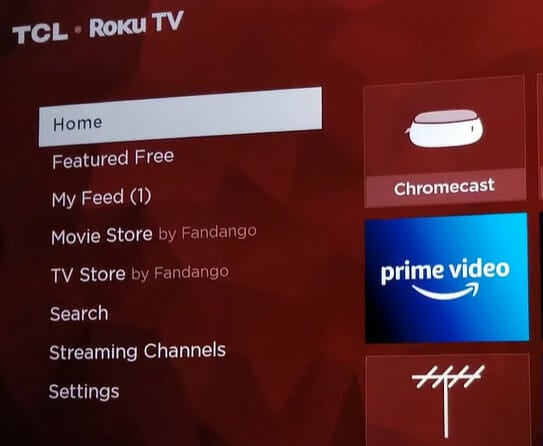
The TV will restart, and when it comes back on, it should have cleared your cache.
- This is how you can fix HTTP 403 error on Google Drive
- Fix: You don’t have permission to access on this server
- How to Download Opera Crypto Browser for PC
How do I fix the 403 Forbidden error on Postman?
1. Update the user role
- Visit the Postman website.
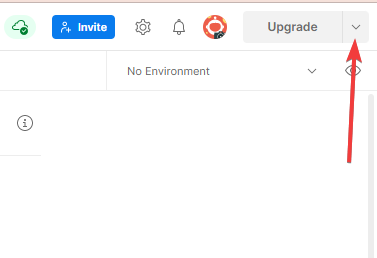
- Next to your profile picture at the top right corner, click the arrow to expose additional options.

- From the dropdown list, select Manage teams.

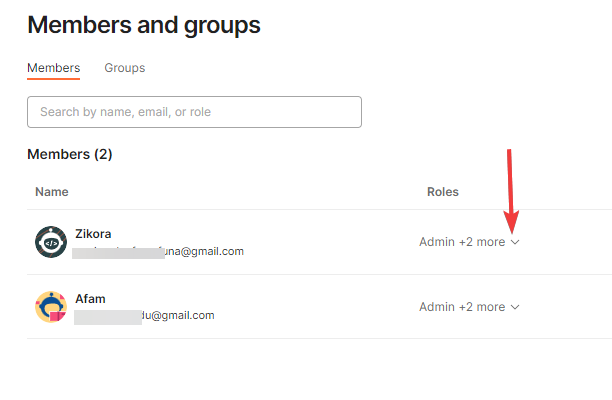
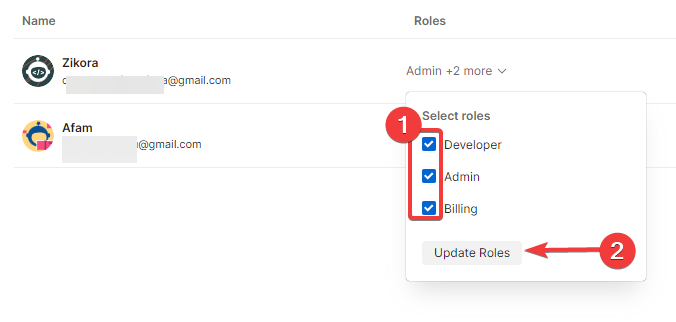
- Click on the tiny arrow in the Roles column for the member whose roles you want to change.

- Tick the roles you want this member to have in the list of options, and click the Update roles button.


2. Clear your browser cache
- Click on the ellipsis on the top right corner of the Chrome browser.
- From the options, navigate More tools, then Clear browsing data.
- Click on the Basic tab, select the desired Time range, tick the checkboxes for Browsing history, Cookies and other site data, and Cached images and files, then click the Clear data button.
- Restart the browser and relaunch the address.
Depending on what browser you use, this step may vary slightly.
Please note, that while we have written this solution for Chrome, we love to recommend you try the website on a different browser as well. We love to recommend Opera.
It is a robust web browser, that offers a very smooth UI with all your most-used tools easily accessible. Opera is built on Chromium and has a very large community implying that you will be able to find resources to troubleshoot errors quite easily. The browser also offers great options for privacy and security customization.
⇒ Get Opera
How do I fix the 403 forbidden error in WordPress?
1. Deactivate your plugins
- Log into your WordPress dashboard.
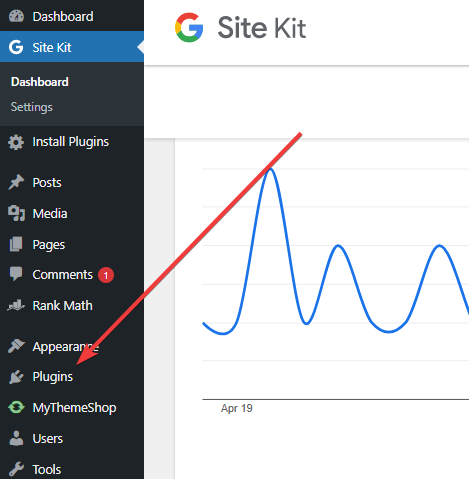
- On the left pane of the dashboard, click on Plugins.

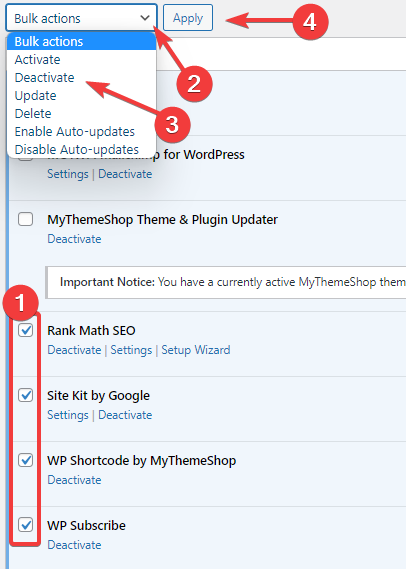
- Tick the checkboxes beside the plugins you wish to deactivate, click the arrow to review more options on the top menu, select Deactivate, and click Apply.

- Refresh the browser to see if it is fixed.
2. Change file permissions
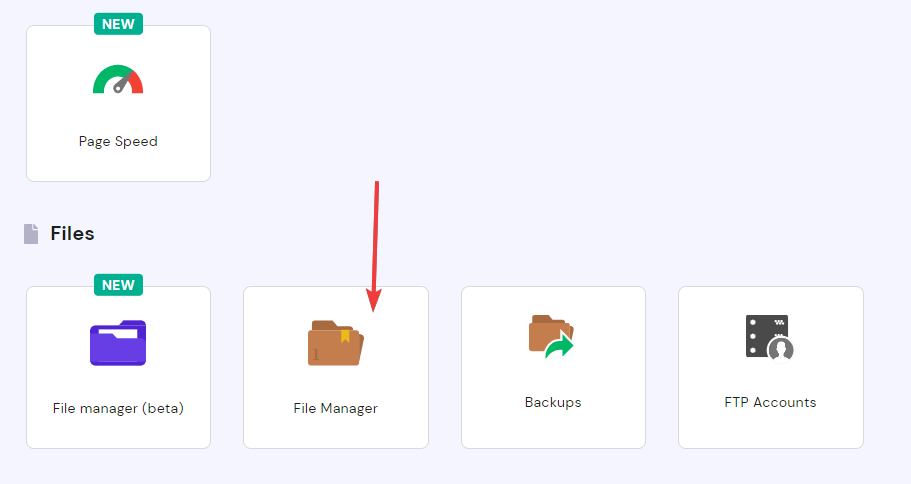
- Log into your host, and under Files, click on File Manager.

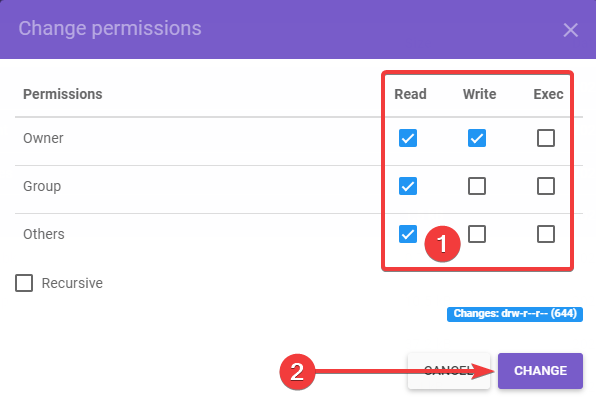
- Select all the files whose permission you want to change, right-click and select Permissions.

- Tick the boxes to modify permissions as you desire, and click the CHANGE button.

- Refresh the page to see if the error is gone.

3. Delete and reinstall .htaccess
- Log into your host, and under Files, click on File Manager.
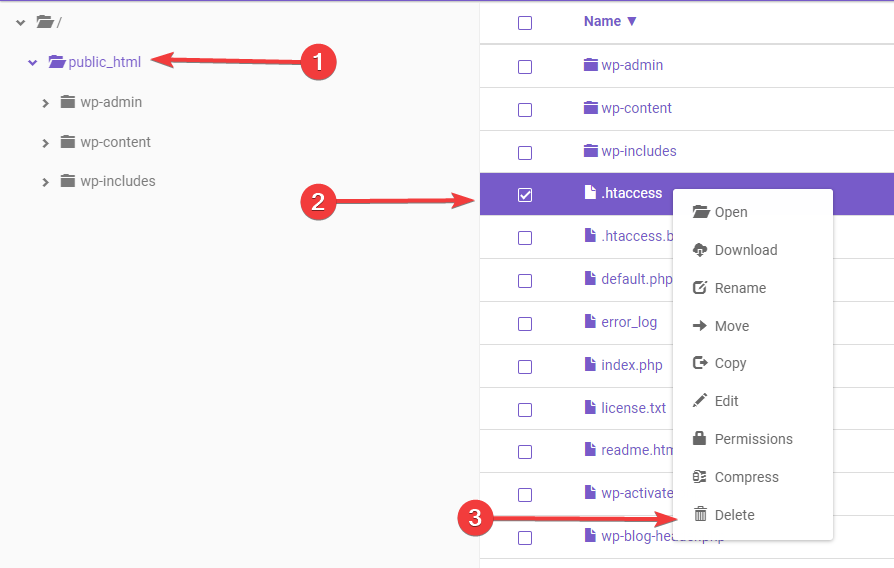
- Click on the public_html folder on the left pane, then on the right pane, right-click on the .htaccess file, and select Delete.

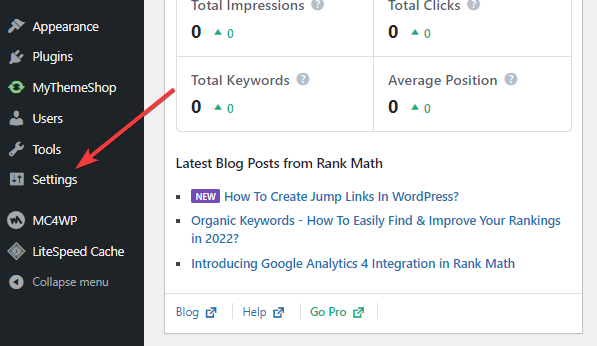
- Next, log into your WordPress dashboard and click on settings from the left pane.

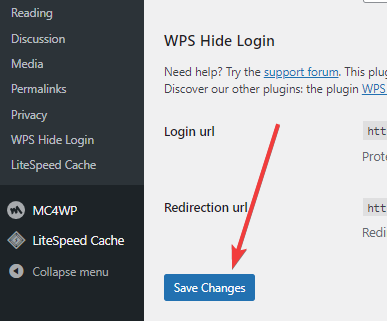
- Without making any changes, scroll down to the bottom of the Settings page and click Save Changes. This should automatically reinstall the .htaccess file.

- Refresh the webpage and see if the error has disappeared.
How can I avoid the 403 Forbidden error?
Most times users have encountered this error, it has been because some critical housekeeping has been omitted. To avoid this error, here are a few things you can do:
- Regularly update browsers
- Properly configure access rights on websites and resources
- Periodically scan your servers and PCs for malware
- Ensure that all websites are correctly pointing to an index page.
Additionally, you must note that file permissions apply to every file on your website. These file permissions determine who has access to your site’s files and directories. Hence, it would help to allow directory browsing on web server apps to avoid 403 forbidden errors.
The 403 Forbidden error is one error associated mainly with user rights, but with the solutions offered in this article, you should have successfully fixed it.
Remember that a practical step may include contacting a support rep, especially when you are not an admin of the web service. They could give valuable information and often help you know if waiting it out and trying again later is the best solution to adopt.
The error can also happen on major web services like Paypal, and the steps to fix the 403 Forbidden error on PayPal are similar to some solutions in this article.
We hope this article has been helpful. We look forward to reading your comments.

«Четырёхсотые» коды состояния описывают проблемы на стороне клиента: обычно они возникают, когда браузер отправляет серверу некорректный HTTP-запрос.
Но на практике бывает по-разному. Например, ошибка 403 может появиться из-за неправильной логики на сервере. В этой статье попробуем разобрать все возможные причины.
- Что означает ошибка 403 (Forbidden)
- Что могло пойти не так
- Ошибки на стороне пользователя
- Ошибки на стороне сайта
- Ограничения на стороне хостера или провайдера
- Как исправить ошибку 403
- Что делать владельцу сайта
- Что делать пользователю
Ошибка 403 (Forbidden) — это когда сервер понял запрос, но почему-то отказывается выполнять его и отдавать браузеру HTML-код страницы.
Помимо «Forbidden», сервер может описать ошибку и другими словами: «error access denied» (доступ запрещён), «you don’t have permission to access» (нет разрешения на вход) и так далее. Сообщения разные, но смысл один.
В идеальном мире ошибка с кодом 403 должна возникать, когда доступ к странице пытается получить кто-то, у кого его нет, — например, неавторизованный пользователь.
Но в реальности возможных причин гораздо больше: это и проблемы с устройством пользователя, и неправильно настроенные компоненты сайта, и ограничения со стороны хостера или провайдера, и много что ещё.
Нужна регистрация. Пользователь не авторизован, а для доступа к странице это обязательно. При таком сценарии исправить ошибку просто — залогиниться на сайте.
Неправильный URL-адрес. Возможно, вы случайно постучались на какую-то секретную страничку, а это ни вам, ни серверу не нужно. Банально, но стоит перепроверить ссылку ещё разок.
Проблема в устройстве. Проверить это можно, зайдя на страницу с другого девайса. Если всё откроется, значит, дело в конкретной технике. Причины у этого могут быть разные:
- Неправильные данные в кэше. Тогда можно почистить его или перезагрузить страницу сочетанием Ctrl + F5 (при таком принудительном обновлении кэш игнорируется).
- Устаревшие данные в cookies. Если проблема в этом, то достаточно почистить их, и всё заработает.
- Вы заходите на страницу со смартфона, на котором включён режим экономии трафика. Из-за него браузер может не передавать сайту какие-то нужные ему данные — это и вызывает HTTP-ошибку Forbidden. В этом случае достаточно отключить экономию трафика.
Впрочем, иногда ошибка 403 возникает правомерно. Например, если вы были заблокированы на сайте или пытаетесь получить доступ к служебной странице. В таком случае обратитесь к владельцу сайта, чтобы он снял бан или выдал нужные права.

«Forbidden» может возникнуть, если что-то не так с компонентами сайта. Вот несколько возможных проблем, которые может и должен решить администратор сайта.
Некорректный индексный файл. Это файл, который указывает на главную страницу домена или поддомена. Нужно, чтобы у него были правильное название и формат — а они, в свою очередь, определяются CMS, которой вы пользуетесь. Например, для сайтов на WordPress это может быть index.html, index.htm или index.php.
А ещё индексный файл должен находиться в корневой папке домена или поддомена — смотря к чему он относится.
Неправильно расположены файлы сайта. Как и index, другие файлы сайта тоже должны лежать в корневой директории. Где именно — зависит от CMS и хостинга, которые вы используете.
Неверно настроены права доступа. У каждого файла и папки есть права доступа, которые состоят из трёх цифр от 0 до 7: первая — права владельца, вторая — групповые права, третья — публичные права. Сама цифра означает, какие права предоставлены этой группе.
Если у пользователя нет прав на выполнение действия, то он получит HTTP-ошибку 403 Forbidden. Обычно на папки выставляют доступ 755, на файлы — 644.
Проблемы с плагином. Если вы устанавливали плагины для своей CMS, то вызвать код 403 может какой-то из них. Возможно, он не обновился до последней версии, повреждён или несовместим с конфигурациями сайта.
Вот как это проверить, если у вас WordPress:
- Перейдите в раздел wp-content и найдите папку plugins.
- Переименуйте её — это отключит работу всех плагинов.
- Если проблема уйдёт, значит, дело было в плагинах.
Далее можно включать плагины обратно и искать конкретного виновника. Чтобы это сделать, отключайте их по очереди и обновляйте страницу — где-то по пути точно обнаружите, где с каким плагином проблема.
Некорректные указания в файле .htaccess. Если вы используете Apache Web Server, попробуйте переименовать файл .htaccess. Так же как и с плагинами, это отключит его и позволит понять, виновен ли он в ошибке.
Если дело всё-таки в .htaccess, проверьте и исправьте его директивы. Вот на какие условия стоит обратить внимание:
- deny (запрещает доступ);
- allow (разрешает доступ);
- require (запрещает или разрешает доступ всем, кроме указанных пользователей);
- redirect (перенаправляет запрос на другой URL);
- RewriteRule (преобразует строку с помощью регулярных выражений).
Действия пользователя блокирует брандмауэр. Брандмауэры веб-приложений могут автоматически блокировать действия пользователей, которые считают вредоносными, и возвращать им Forbidden.
Чтобы проверить, в этом ли дело, отключите брандмауэр и повторите запрещённое действие. Если сработает — проблема найдена. Проверьте журнал брандмауэра: там должна быть указана конкретная причина блокировки запроса.
Узнав причину, добавьте её в исключения, и такие запросы будут выполняться корректно.
Тариф хостинга не поддерживает инструменты. Например, вы пишете на PHP 8, а тариф рассчитан только на PHP 7.4. В таком случае придётся либо перейти на другую версию инструмента, либо сменить тариф (а может, и целого хостера).
Бывает так: с логикой на сервере всё в порядке, HTTP-запрос составлен корректно, а ошибка 403 всё равно возникает. Но подождите кричать «Тысяча чертей!» — возможно, шайба на стороне посредника.
Хостер прекратил обслуживание сайта. Просрочка платежа, нарушение условий хостинга, блокировки Роскомнадзора и другие малоприятные истории. Самое время проверить почту — обычно доступ к сайту не отключают без предупреждения.
Не успел обновиться кэш DNS-серверов. Если ваш сайт переезжал на другой адрес, в кэше DNS-серверов могли остаться устаревшие данные. Остаётся только ждать. Обычно кэш обновляется в течение суток, но в редких случаях процесс может занять два-три дня.
Проблемы на стороне провайдера. Возможно, у него неправильно настроена конфигурация оборудования или он заблокировал вас намеренно. Выход один и для пользователя, и для владельца сайта — обратиться к провайдеру.
Да-а, такая маленькая ошибка, а проблем — как с запуском Falcon Heavy на Марс. Держите чек-лист, который поможет не запутаться и быстро всё пофиксить.
Выясните, на чьей стороне проблема. Во-первых, зайдите на сайт самостоятельно — лучше один раз увидеть, чем прочитать тысячу тикетов в техподдержке. Во-вторых, проверьте почту — нет ли там писем счастья от хостера или Роскомнадзора?
Проверьте настройки сайта. Пробегитесь по списку ошибок, о которых мы писали выше. Перебирайте один вариант за другим, пока не поймёте, где собака зарыта.
Если ничего не помогает — обратитесь за помощью к своему хостинг-провайдеру.
- Перепроверьте URL страницы: правильный ли он? Вы могли кликнуть по ошибочной ссылке или сайт переехал на другой адрес, а поисковики этого ещё не поняли.
- Проверьте, авторизованы ли вы на сайте. Залогиньтесь, если есть такая возможность.
- Зайдите на страницу с другого устройства. Если сайт заработал — проблема в устройстве. Попробуйте перезагрузить страницу, почистить кэш и cookies браузера или отключить экономию трафика.
- Включите или выключите VPN. Возможно, доступ к сайту блокируется по IP-адресу для пользователей из определённой страны или региона. Попробуйте использовать IP-адреса разных стран.
- Подключитесь к другой сети. Например, если пользуетесь 4G, перейдите на Wi-Fi. Это поможет понять, есть ли проблемы на стороне поставщика интернета.
Если ничего не помогает, значит, проблема на стороне сайта. Обратитесь в техподдержку и сообщите об ошибке — возможно, о ней ещё никто не знает.

Ошибка сервера 403 (Forbidden Error) означает, что вам запрещен доступ к странице, файлу или папке, URL которых вы ввели в адресной строке. Причин может быть много:
- сайт заблокирован хостингом;
- на сайте есть ошибки конфигурации и настроек (неправильное расположение файлов, некорректные права доступа и так далее);
- на вас распространяются правила блокировки (по IP, географическому положению, отсутствию авторизации), выставленные на сайте;
- сайт запрещен в вашей стране и т. д.
Точно определить, что именно вызывает ошибку, сложно — в сообщении о ней обычно нет никакой полезной информации. Ниже мы описываем, что можно сделать для устранения ошибки 403 Forbidden в наиболее распространенных случаях.
Как исправить ошибку 403 владельцу сайта
Если вам поступают жалобы от посетителей сайта о 403 ошибке, прежде всего убедитесь, что ее причина не на стороне пользователя. Возможно, посетитель написал URL с ошибкой или находится в стране, в которой запрещен ваш сайт. Полный перечень причин смотрите в разделе «Что делать пользователю при появлении 403 ошибки».
Если причина все-таки в сайте, последовательно проверьте пункты ниже.
Расположение и имя индексного файла
Индексный файл открывается первым при обращении к сайту, и если сервер его не находит — выдается ошибка 403 forbidden. Проверьте, чтобы:
- файл назывался правильно. В зависимости от CMS это может быть index.php, index.html или index.htm;
- файл лежал в корневом каталоге или, если речь о поддомене — в корневом каталоге поддомена.
Права доступа
Если вы выставили неправильные права доступа на папку или файл, например, вместо «4» (чтение) поставили «0» (запрет доступа), то посетителю будет выдаваться ошибка сервера 403 Forbidden. Проверьте, какие права стоят в админке сайта:
- на папки стандартно должен быть доступ вида 755;
- на файлы — 644.
Уточните у разработчика сайта, какие права нужны для той папки или файла, по которой выдается 403 ошибка.

Плагины WordPress
На сайтах с CMS WordPress причиной ошибки с кодом 403 могут стать некорректно работающие плагины. Чтобы быстро проверить, в этом ли причина, сделайте следующее:
- С помощью панели управления хостингом или FTP найдите раздел wp-content.
- В нем вам понадобится директория plugins. Переименуйте папку, но так, чтобы вы потом могли найти ее и восстановить прежнее название.
- После переименования все плагины wordpress перестанут работать.
- Теперь откройте страницу, на которой появлялось сообщение о 403 ошибке. Если страница теперь нормально загружается, причина, скорее всего, в одном из плагинов.
- Переименуйте папку с плагинами обратно, после чего последовательно отключайте плагины по одному (можно таким же способом, как выше — переименовывая его папку) и проверяйте, исчезла ли после этого ошибка.
После того, как вы найдете плагин-виновник ошибки, попробуйте обновить его до последней версии. Если не поможет, придется его отключить или заменить другим
Другие причины ошибки 403
Иногда причиной появления ошибки сервера 403 может стать:
- Неправильное расположение файлов сайта. Например, вы могли при работе с FTP случайно перенести файлы из корневой папки во вложенную директорию. Проверьте, чтобы файлы располагались так, как требует CMS и структура хостинга.
- Неправильные настройки .htaccess (если на хостинге используется Apache-сервер). Переименуйте файл .htaccess, например, в .htaccess-старый, и он перестанет восприниматься сервером. Если после этого ошибка исчезла или изменился ее код — дело в директивах, прописанных в .htaccess. Исправить их поможет разработчик сайта или другой веб-программист.
- Блокировка сайта на уровне хостинга. Хостинг-провайдер может заблокировать сайт из-за нарушений договора, превышения ограничений по тарифу и других причин. Проверьте, получали ли вы соответствующее уведомление на почту.
- Блокировка по IP. Возможно, IP-адрес посетителя находится в списке заблокированных или не добавлен в список разрешенных для подключения. Такие ограничения обычно ставят на доступ к страницам админки сайта. Проверьте настройки доступа.
- Блокировка брандмауэром ModSecurity. Это ПО блокирует действия пользователей, которые считает вредоносными, и выдает в ответ на них 403 ошибку. Иногда ModSecurity ошибается и блокирует вполне добропорядочных посетителей. Добавьте в него исключение, если у вас VPS или выделенный сервер, или обратитесь с этой просьбой к хостеру, если сайт на виртуальном хостинге.
Что делать пользователю при появлении 403 ошибки?
Причина проблемы может находиться на стороне посетителя, а не сайта. Что может сделать пользователь, чтобы исправить ошибку сервера 403 forbidden:
- Проверить правильность URL. Причина может быть в элементарной опечатке.
- Обновить страницу с помощью Ctrl F5. Это действие — универсальная первая помощь при любых проблемах с отображением сайта в браузере. Возможно, какие-то неверные данные закешировались, а при обновлении по Ctrl F5 вы игнорируете кэш браузера и загружаете страницу с сайта напрямую. Можно также почистить кэш.
- Почистить cookie. В куках могут храниться устаревшие данные авторизации, которые сервер не принимает и отвечает ошибкой.
- Залогиниться на сайте. Возможно, папка или файл, которые вы хотите открыть, доступны только авторизованным пользователям, поэтому вам выдается ошибка 403 forbidden (нет доступа).
- Попробовать зайти через VPN. Ваш IP может быть заблокирован на сайте по какой-то причине. Блокировка может стоять и на все посещения из вашей страны или региона. Попробуйте зайти на сайт с IP-адресом другой страны.
- Проверить с другого устройства. Если на другом компьютере при попытке зайти на эту страницу вы также получаете ошибку с кодом 403 — скорее всего, проблема на самом сайте. Обратитесь к его владельцу.
- Отключите экономию трафика, если Error 403 появляется только на мобильном устройстве. Из-за этой функции сайт может не получать нужных для предоставления доступа данных, например, о вашем местоположении.
- Подождать и попробовать позже. Бывает, что сайт только что «переехал» на другой хостинг и настройки DNS просто не успели обновиться.
- Обратиться к провайдеру. Ошибка может быть связана с неверной конфигурацией его оборудования, внесением сайта в «черные списки» или выполнением запрещающих директив государственных органов.
Если вы попробовали все способы исправления, а ошибка 403 forbidden не исчезла, то ситуация, скорее всего, нетипичная. Обратитесь за помощью к техподдержке хостинг-провайдера или разработчику сайта.
Пока вы ждете загрузки сайта в окне браузера, на его сервере происходит обработка запроса, в результате чего он выдает или не выдает вам нужную информацию. Часто в процессе выполнения пользовательского запроса возникают различные ошибки, и вместо страницы мы получаем сообщения вроде Error 401, 404, 504 и т. п. Это значит, что что-то пошло не так и сайт не смог выполнить запрашиваемое действие. Цифры в названии ошибки означают ее код. Он указывает на наличие определенного типа проблемы. Одной из самых распространенных является формулировка «403 Forbidden Error». В статье мы расскажем, что делать, когда появляется 403 ошибка на сайте, что это означает, почему возникает и как ее устранить.
Что значит ошибка 403 и когда она появляется
Ошибка 403 Forbidden — это код состояния протокола HTTP, которым обозначается ограничение доступа к URL, набранному в адресной строке. 403-я ошибка сигнализирует о том, что просмотр конкретной страницы, файла или папки запрещен, поскольку у вас нет на это прав. Ее можно интерпретировать как фразу «Вам сюда нельзя». Причин этому может быть несколько:
- есть проблемы в конфигурации и настройках сайта (неверный формат индексного файла, неправильное расположение папок, некорректные права доступа, конфликты между приложениями и др.);
- сработала система блокировки контента для определенных лиц (по айпи-адресу, геопозиции, отсутствию авторизации);
- хостинг-провайдер заблокировал сайт (например, из-за нарушений оферты) и пр.
Дело далеко не всегда в техническом сбое, но точно определить причину, почему сервер возвращает код 403, когда не должен, можно лишь практическим путем. Каждый случай следует разбирать отдельно. Значит, и способ исправления ошибки будет отличаться. Ниже мы рассмотрим самые распространенные решения этой проблемы.
Как исправить ошибку 403 владельцу сайта
Если вы видите 403-й код при входе на собственный сайт, чаще всего это означает проблему на стороне сервера, а точнее — в файлах вашего проекта. Также сообщения об этой ошибке могут поступать от посетителей. Если есть основания полагать, что она возникла не по вине самого пользователя, значит, стоит искать причину в настройках веб-ресурса. Для этого вам понадобится панель управления хостингом. Мы берем в пример сайт на WordPress, но действия будут плюс-минус одинаковы и для других CMS.
Проверка индексного файла
Первым делом необходимо убедиться, что индексный файл назван правильно и находится в соответствующей директории. Именно к нему раньше всего обращается сервер, когда получает запрос. Если он не может его найти, то возвращает браузеру ошибку 403 Forbidden.
Итак, для начала проверьте, где лежит файл индексации. Если в корневом каталоге домена/поддомена (как правило, это папка под названием «public_html»), значит, все нормально. Если нет, то уберите его туда.
Далее обратите внимание на имя файла. В зависимости от конфигурации веб-сайта, он будет иметь разный формат: index.html, index.php, index.htm, но главное, чтобы в названии не было букв верхнего регистра (т. е. заглавных). Слово «index» должно быть написано строчными буквами. Это особенно актуально для серверов, работающих на ОС Linux.
Любые изменения, которые вносятся в этот файл, фиксируются системой, поэтому будет не лишним проверить, когда он изменялся последний раз. Иногда это помогает выявить взлом.
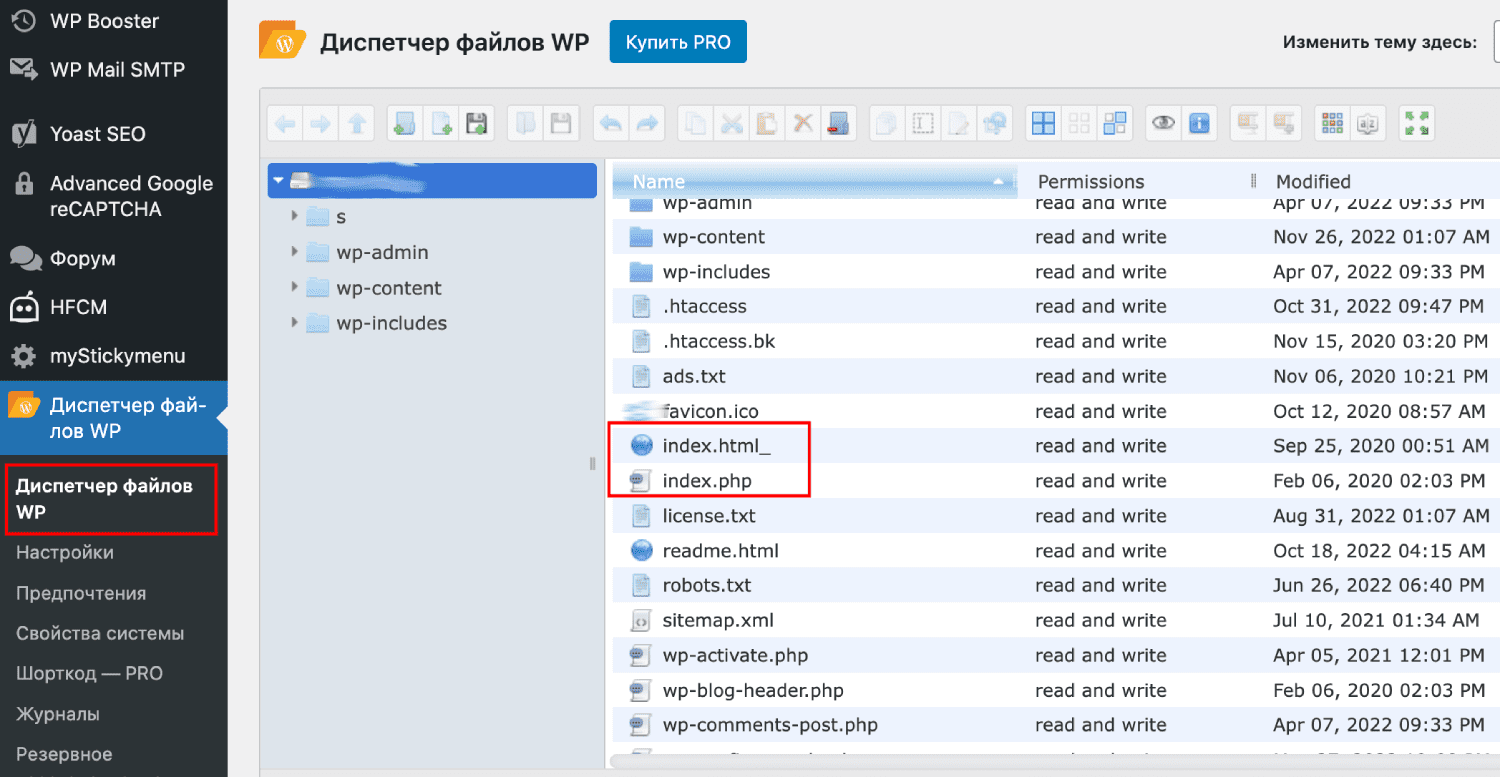
Найти файл можно через любой файловый менеджер: мы показатели на примере менеджера файлов в WordPress.
Настройка прав доступа
Вторая частая причина появления кода 403 — неверно установленные права доступа. Есть три категории: права владельца, групповые права (обычно для доверенных лиц, администраторов), публичные права (для всех остальных). Каждому виду пользователей можно запрещать/разрешать просмотр, изменение и исполнение. Их необходимо определить для всех файлов и папок.
По стандарту, на папках должно стоять значение 755, т. е. чтение и исполнение разрешено всем, а запись — только владельцу. Для файлов обычно устанавливают код 644, что значит общий запрет на исполнение, разрешение на запись для владельца и на чтение — для всех. Вы можете уточнить у разработчиков вашего сайта, какие права нужно выставить на «проблемные» папку/файл.
Отключение плагинов WordPress
Если предыдущие методы не помогли исправить ошибку 403, дело может заключаться в подключенных к ресурсу плагинах CMS. Выяснить это несложно. Найдите папку с расширениями (в случае с ВордПресс это путь «wp-content» — «plugins») и переименуйте ее любым удобным образом. Главное, чтобы потом можно было ее легко отыскать. Это действие позволит отключить сразу все плагины.
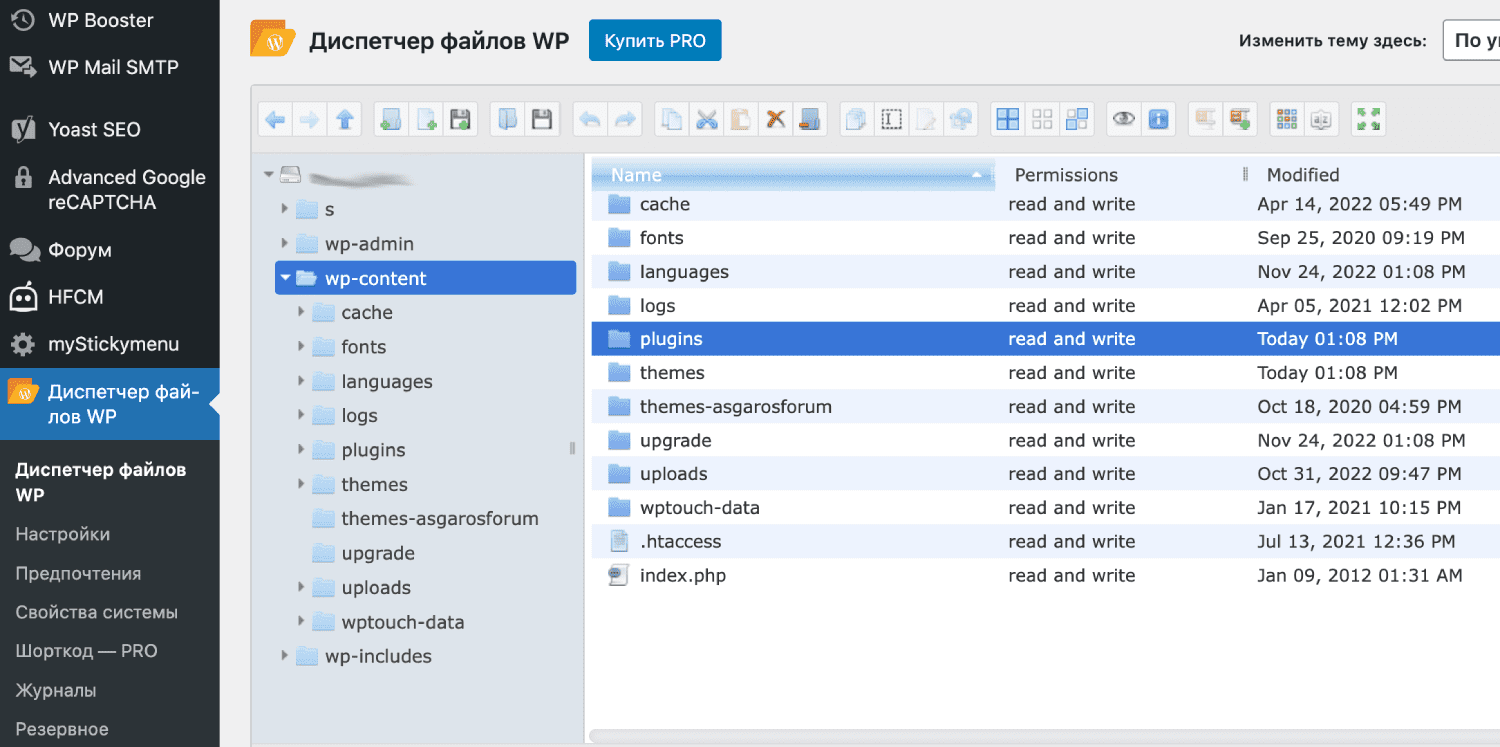
Теперь попробуйте снова загрузить искомую страницу. Если проблема исчезла, значит, ее вызывало одно из расширений. Верните папке прежнее название, а после проделайте эту же операцию с директорией каждого плагина отдельно. Разумеется, перезагружать веб-страницу нужно всякий раз, когда вы меняете имя папки. Так у вас получится вычислить проблемный плагин. Как с ним поступить — обновить, переустановить или удалить и найти альтернативу — решать вам.
Как решить проблему, если вы — пользователь
Когда вы получаете сообщение 403 Forbidden, заходя на чужой веб-сайт, есть несколько вещей, которые можно сделать для ее устранения:
- Проверьте URL-адрес на наличие опечаток. Уберите лишние символы, если они имеются, или добавьте недостающие.
- Обновите страницу с помощью команды Ctrl F5, чтобы загрузка шла напрямую с сайта, в обход кэша.
- Попробуйте открыть тот же контент с другого устройства. Если все работает, значит, проблема в вашем первом гаджете. В таком случае очистите на нем cookies и кэш. Это делается через браузер.
- Авторизуйтесь на сайте. Для доступа к некоторым веб-страницам нужно осуществлять вход в аккаунт.
- Отключите экономию трафика, если заходите со смартфона.
- Включите VPN или подключитесь к прокси-серверу. Иногда ошибка 403 является результатом блокировки определенных IP-адресов (например, для какой-то страны).
Если ничего не помогло, вероятнее всего, проблема не в вас, а в самом сайте.
Заключение
Теперь вы знаете, о чем говорит серверная ошибка 403 Forbidden, и знаете, как можно ее исправить. Если вы перепробовали все способы, а проблема не исчезла, обратитесь к хостинг-провайдеру или разработчику проекта.
Похожие статьи
-
Когда сервер временно не может обработать запрос пользователя, он передает в браузер ответ об ошибке 503. Отсутствие доступа к сайту имеет негативные последствия как для посетителя, который не может просматривать нужный контент, так и для владельца веб-ресурса, рискующего потерять трафик и конверсию. Чаще всего причиной ошибки являются неправильные настройки сервера или движка, с помощью которого создан сайт (CMS). Их исправлением занимается администратор веб-ресурса. Однако иногда уведомление с кодом 503 возникает из-за сбоев на стороне пользователя. Такие неполадки легче и быстрее исправить, и сделать это может посетитель веб-ресурса самостоятельно. В данной статье мы разберем несколько способов устранения ошибки 503, которые могут предпринять администратор и пользователь сайта.
-
Посещая сайты в интернете, мы часто натыкаемся на различные ошибки при загрузке. Часть из них вызвана проблемами на стороне сервера, многие связаны с настройками пользовательского устройства, некоторые возникают из-за сбоев в работе интернет-служб. Страница «Error 1020 Access Denied» обычно открывается на веб-сайтах, которые используют сервисы компании Cloudflare (сеть доставки контента (CDN), защиты от DDoS-атак, DNS-серверы), когда та блокирует IP-адрес пользователя. Но существуют и другие причины, по которым возникает ошибка 1020 на сайте. Мы разберем ситуации, когда проблема носит локальный характер, и подскажем, как устранить эту неисправность на стороне пользователя.
-
Чтобы на веб-странице появился контент, браузер должен получить от сервера, на котором расположен сайт, необходимые данные. Когда на устройстве пользователя, на веб-сервере или на другом промежуточном узле (например, прокси) возникают неполадки, вместо содержимого сайта в браузере появляется страница с ошибкой. Для устранения сбоя, необходимо знать, на чьей стороне он произошел и по какой причине. Понять, что является источником проблемы, помогает цифровой код ошибки. Если он имеет формат 5xx, значит, сбой происходит на стороне сервера. Разбираем в статье ошибку 504 на сайте и способы ее устранения.