
Игра в рафт – это захватывающий симулятор выживания на открытом море, который заставляет игрока использовать свои навыки и ресурсы для выживания на плавушке. Однако, несмотря на интересный геймплей и визуальную привлекательность игры, некоторые пользователи могут столкнуться с ошибкой Unity во время игры. Эта ошибка может проявляться в разных формах, от вылетов игры до появления сообщений об ошибках.
Если вы столкнулись с ошибкой Unity при игре в рафт, не отчаивайтесь. Есть несколько действий, которые можно предпринять, чтобы попытаться решить эту проблему. Во-первых, попробуйте перезапустить игру и проверить наличие обновлений для игры и для движка Unity. Иногда обновления содержат исправления для известных проблем, которые могут вызывать ошибки.
Если перезапуск и обновление не помогли, попробуйте отключить или обновить свой видеодрайвер. В некоторых случаях проблемы с отображением могут вызвать ошибку Unity. Также стоит проверить наличие последних версий драйверов для вашей видеокарты на сайте производителя. Если проблема сохраняется, попробуйте удалить и переустановить игру. Сохраните свои сохраненные файлы, если они есть, чтобы не потерять свой прогресс.
Содержание
- Причины возникновения ошибки Unity в игре Рафт
- Решение проблемы с ошибкой Unity в Рафт
- 1. Обновите драйверы видеокарты
- 2. Отключите антивирусные программы и защитные приложения
- 3. Проверьте целостность игровых файлов
- 4. Проверьте системные требования игры
- 5. Обратитесь за поддержкой
- Как устранить ошибку Unity в Рафт
- Шаги по устранению ошибки Unity в Рафт
Ошибка Unity может возникнуть в игре Рафт по разным причинам. Вот некоторые из них:
- Неисправные файлы игры или ошибки в коде программы. Установите последние обновления или проверьте целостность файлов игры, чтобы исправить эту проблему.
- Неправильная установка или обновление Unity. Убедитесь, что вы правильно установили или обновили программу Unity, иначе игра может не работать корректно.
- Недостаточная память или процессорная мощность компьютера. Проверьте системные требования игры Рафт и убедитесь, что ваш компьютер соответствует им.
- Проблемы с драйверами видеокарты. Установите последние драйверы для своей видеокарты, чтобы устранить возможные проблемы с совместимостью.
- Проблемы с подключением к интернету. Если игра Рафт требует подключение к интернету, убедитесь, что у вас есть стабильное подключение.
Если вы столкнулись с ошибкой Unity в игре Рафт, попробуйте выполнить эти рекомендации, чтобы устранить проблему и продолжить наслаждаться игровым процессом. Если же проблема не уходит, обратитесь за помощью к разработчикам игры или посетите официальную форум игры, где вы сможете найти дополнительную информацию и решение проблем.
Решение проблемы с ошибкой Unity в Рафт
Рафт – это популярная игра, которая построена на движке Unity. Ошибка Unity может возникнуть в процессе игры и привести к зависанию или вылету игры. В данной статье мы расскажем о возможных причинах ошибки Unity в Рафт и предоставим решения для ее исправления.
1. Обновите драйверы видеокарты
Один из распространенных причин возникновения ошибки Unity – это устаревшие драйверы видеокарты. Вам следует проверить наличие новых версий драйверов для вашей видеокарты на официальном сайте производителя и установить их, если они доступны. После установки обновленных драйверов перезапустите компьютер и запустите игру снова.
2. Отключите антивирусные программы и защитные приложения
Некоторые антивирусные программы и защитные приложения могут блокировать работу игры из-за возможного подозрения на вредоносное поведение. Попробуйте временно отключить антивирусное программное обеспечение и запустить игру снова. Если это решит проблему, вам следует настроить антивирусное программное обеспечение таким образом, чтобы оно не блокировало игры, работающие на движке Unity.
3. Проверьте целостность игровых файлов
Если у вас возникает ошибка Unity только в Рафт, попробуйте проверить целостность игровых файлов через Steam. Чтобы это сделать, зайдите в библиотеку Steam, найдите Рафт, нажмите правой кнопкой мыши и выберите «Свойства». Перейдите на вкладку «Локальные файлы» и нажмите на кнопку «Проверить целостность игровых файлов». Подождите, пока Steam завершит проверку, и запустите игру снова.
4. Проверьте системные требования игры
Ошибка Unity может возникать, если ваш компьютер не соответствует системным требованиям игры. Убедитесь, что ваш компьютер соответствует минимальным и рекомендуемым требованиям, указанным на официальном сайте игры. Если ваш компьютер не соответствует требованиям, вам, возможно, придется обновить его компоненты или выбрать другую игру, которая будет лучше работать на вашем компьютере.
5. Обратитесь за поддержкой
Если ни одно из вышеперечисленных решений не помогло вам исправить ошибку Unity в Рафт, рекомендуется обратиться за поддержкой. Свяжитесь с разработчиками игры или посетите официальный форум Рафт, чтобы получить дополнительную информацию и помощь по исправлению ошибки.
Надеемся, что эти решения помогут вам исправить ошибку Unity в Рафт, и вы сможете наслаждаться игрой без проблем!
Как устранить ошибку Unity в Рафт
Ошибка Unity в игре Рафт – это проблема, с которой некоторые игроки могут столкнуться в процессе игры. Как правило, ошибка Unity возникает из-за проблем с программным обеспечением или совместимости игры с компьютером, на котором она запускается.
Если вы столкнулись с ошибкой Unity в Рафт, вот несколько шагов, которые вы можете предпринять, чтобы ее устранить:
- Обновите графические драйверы: Убедитесь, что у вас установлены последние версии драйверов для вашей видеокарты. В некоторых случаях устаревшие драйверы могут вызывать проблемы с игрой. Проверьте официальный сайт производителя вашей видеокарты и загрузите последние доступные драйверы.
- Проверьте целостность файлов игры: Если у вас Steam версия игры, откройте клиент Steam, перейдите в библиотеку игр, найдите Рафт в списке и щелкните правой кнопкой мыши. Выберите «Свойства», перейдите на вкладку «Локальные файлы» и нажмите «Проверить целостность файлов». Steam автоматически проверит и восстановит поврежденные файлы игры.
- Выключите антивирусные программы: Некоторые антивирусные программы могут блокировать работу игры из-за ложных срабатываний. Временно отключите антивирусные программы на время игры или добавьте игру в список исключений, чтобы предотвратить блокировку.
- Убедитесь, что ваш компьютер соответствует системным требованиям игры: Проверьте минимальные и рекомендуемые системные требования игры Рафт. Если ваш компьютер не соответствует требованиям, возможно, вам придется обновить его компоненты или установить дополнительное программное обеспечение.
- Обновите Unity: Если все предыдущие шаги не помогли, попробуйте обновить Unity до последней версии. Загрузите последнюю версию Unity с официального сайта и выполните установку по инструкции.
Если вы все еще сталкиваетесь с ошибкой Unity в Рафт после выполнения всех этих шагов, рекомендуется связаться с технической поддержкой разработчика игры для получения дополнительной помощи. Они могут предложить дополнительные решения или выпустить обновление, которое исправит проблему.
Избавление от ошибки Unity в Рафт может потребовать некоторых дополнительных действий и времени, но следуя этим рекомендациям, вы повысите шансы на успешное решение проблемы и продолжение игры без проблем.
Шаги по устранению ошибки Unity в Рафт
Ошибка Unity может возникнуть при игре в Рафт, что может помешать вам наслаждаться игровым процессом. Она может быть вызвана различными причинами, включая проблемы с установкой или обновлением игры, а также неполадки в работе движка Unity. Вот несколько шагов, которые вы можете предпринять для устранения ошибки Unity в Рафт.
- Проверьте целостность файлов игры: Откройте клиент Steam и перейдите в библиотеку игр. Найдите Рафт в списке и щелкните правой кнопкой мыши по нему. В контекстном меню выберите «Свойства» и перейдите на вкладку «Локальные файлы». Здесь нажмите на «Проверить целостность файлов игры», чтобы Steam автоматически проверил и восстановил поврежденные файлы.
- Обновите игру: Убедитесь, что у вас установлена самая последняя версия Рафта. Проверьте наличие доступных обновлений, перейдя в библиотеку игр Steam, найдите Рафт в списке, щелкните правой кнопкой мыши и выберите «Обновить». Если есть доступное обновление, Steam автоматически загрузит и установит его.
- Проверьте системные требования: Проверьте, соответствуют ли системные требования Рафта вашему компьютеру. Проверьте, хватает ли у вас оперативной памяти, достаточно ли пространства на жестком диске и поддерживает ли ваш компьютер требуемую версию DirectX.
- Обновите драйверы видеокарты: Установите самые последние драйверы для вашей видеокарты. Посетите веб-сайт производителя вашей видеокарты и найдите раздел загрузок или поддержки. Найдите свою модель видеокарты и загрузите последний драйвер, предлагаемый производителем.
- Проверьте наличие вредоносного программного обеспечения: Вредоносное программное обеспечение может вызывать различные проблемы, включая ошибки Unity в Рафте. Убедитесь, что ваша операционная система и антивирусное программное обеспечение обновлены и выполните полное сканирование своего компьютера на наличие вредоносных программ.
- Переустановите игру: Если ни один из вышеуказанных шагов не помог вам решить проблему, попробуйте переустановить Рафт. Откройте клиент Steam, перейдите в библиотеку игр, найдите Рафт в списке, щелкните правой кнопкой мыши и выберите «Удалить локальное содержимое». Затем снова установите игру, следуя инструкциям на экране.
Если проблема с ошибкой Unity в Рафте не исчезает после выполнения всех этих шагов, рекомендуется обратиться в службу поддержки игры или сообщества, чтобы получить дополнительную помощь.
Unity является одной из самых популярных игровых платформ, позволяющей разработчикам создавать игры для различных платформ, включая ПК, консоли и мобильные устройства. Однако, как и любая другая программа, Unity может иногда сталкиваться с ошибками и проблемами, в том числе с ошибкой вылета «Raft».
Ошибки вылета в играх Unity могут быть вызваны разными причинами, такими как неправильная установка или обновление игры, несовместимость аппаратного и программного обеспечения, проблемы с драйверами видеокарты или просто ошибки программного кода. В случае с ошибкой вылета «Raft», это может быть вызвано, например, некорректной работой определенного сценария или несовместимостью игры с вашим аппаратным обеспечением.
Чтобы решить проблему с ошибкой вылета «Raft» в игре Unity, сначала стоит попробовать несколько простых шагов. Во-первых, убедитесь, что у вас установлена последняя версия игры. Затем проверьте, что ваше аппаратное обеспечение соответствует минимальным требованиям для запуска игры. Если это не помогло, попробуйте перезапустить игру и перезагрузить компьютер.
Если вы продолжаете сталкиваться с ошибкой вылета «Raft», возможно, причиной является несовместимость игры с вашими драйверами видеокарты или другим программным обеспечением. В этом случае стоит проверить и обновить драйверы видеокарты и другие необходимые программы на вашем компьютере. Если проблема не исчезла, вы можете обратиться за помощью к разработчикам игры Unity или посетить форумы, где пользователи обсуждают подобные проблемы и делятся своими решениями.
Содержание
- Что делать, если игра Unity выдает ошибку вылета
- Проверьте соответствие системных требований
- Очистите кэш и временные файлы
- Обновите драйвера видеокарты
- Попробуйте переустановить игру
Что делать, если игра Unity выдает ошибку вылета
Unity является одной из самых популярных игровых платформ, используемых разработчиками для создания игр. Однако, во время игры иногда могут возникать ошибки, которые приводят к вылету игры. Если вы столкнулись с такой проблемой, вот несколько рекомендаций по ее решению:
- Перезапустите игру: Простой перезапуск игры иногда может решить проблему и позволить вам продолжить без ошибок.
- Обновите Unity: Убедитесь, что у вас установлена последняя версия Unity. Часто разработчики выпускают обновления, исправляющие известные ошибки и проблемы.
- Проверьте системные требования: Убедитесь, что ваша система соответствует минимальным требованиям Unity. Недостаточная производительность компьютера может вызывать ошибки и вылеты игры.
- Отключите конфликтующее ПО: Некоторые приложения или процессы на компьютере могут конфликтовать с Unity и вызывать ошибки. Попробуйте временно отключить или закрыть другие приложения перед запуском игры.
- Проверьте наличие обновлений драйверов графической карты: Устаревшие или несовместимые драйвера графической карты могут вызывать ошибки и вылеты игры. Проверьте наличие обновлений для вашей графической карты и установите их, если они доступны.
- Удалите и переустановите игру: Если проблема не удается решить другими способами, попробуйте удалить игру и переустановить ее. Это может помочь исправить любые поврежденные файлы или конфигурационные данные, вызывающие ошибки.
- Обратитесь за поддержкой разработчиков: Если все вышеперечисленные методы не помогли решить проблему, обратитесь за поддержкой к разработчикам игры или на форумы сообщества Unity. Они могут предложить дополнительные решения или исправления.
Эти рекомендации помогут вам справиться с ошибками и вылетами игры Unity. Но помните, что каждая проблема может иметь свои особенности и требовать индивидуального подхода к решению. Будьте терпеливы и настойчивы в поиске решения.
Проверьте соответствие системных требований
Если игра Unity выводит ошибку вылета во время работы, первым шагом следует проверить, соответствуют ли характеристики вашей системы системным требованиям игры. Вот несколько важных аспектов, которые следует учесть:
- Операционная система: Убедитесь, что ваша операционная система соответствует требованиям игры Unity. Многие игры требуют определенной версии Windows, macOS или Linux.
- Процессор: Проверьте, соответствует ли процессор вашего компьютера минимальным или рекомендуемым требованиям игры. Некоторые игры могут требовать мощный процессор для плавного запуска и работы.
- Оперативная память: Убедитесь, что у вас достаточно оперативной памяти для запуска игры. Минимальные требования обычно указываются разработчиками игры.
- Графическая карта: Проверьте совместимость вашей графической карты с игрой. Некоторые игры могут требовать конкретную модель или минимальную версию драйвера.
- Свободное место на жестком диске: Удостоверьтесь, что у вас есть достаточно свободного места на жестком диске для установки и работы игры. Размеры игровых файлов могут значительно варьироваться.
Если ваша система не соответствует системным требованиям игры, возможно, вам потребуется обновить соответствующие компоненты или решить проблему с оборудованием, чтобы игра работала корректно.
Не забывайте, что системные требования могут различаться для разных версий игры, поэтому убедитесь, что вы проверяете требования для конкретной версии, которую вы пытаетесь запустить.
Очистите кэш и временные файлы
Если у вас возникает ошибка вылета игры Unity и выводится сообщение о проблеме с raft, попробуйте очистить кэш и временные файлы. Это может помочь решить проблему и вернуть игру к нормальной работе.
Чтобы очистить кэш и временные файлы, выполните следующие шаги:
- Закройте игру Unity и все связанные с ней процессы.
- Откройте проводник на вашем компьютере и перейдите в папку, где установлена игра Unity.
- Найдите папку с кэшем и временными файлами игры. Обычно она называется «Cache» или «Temp».
- Удалите содержимое этой папки. Обратите внимание, что удаление файлов из этой папки может занять некоторое время, особенно если у вас там хранится много данных.
После удаления кэша и временных файлов перезапустите игру Unity и проверьте, работает ли она корректно. Если проблема с ошибкой вылета исчезла, то вы успешно очистили кэш и временные файлы.
Очистка кэша и временных файлов может быть полезна для решения различных проблем с играми Unity, поэтому рекомендуется выполнить эту процедуру, если у вас возникают проблемы с игрой и выводится ошибка вылета.
Обновите драйвера видеокарты
Если игра Unity выводит Raft ошибку вылета, причиной может быть несовместимость с текущими драйверами видеокарты. Обновление драйверов может помочь исправить проблему и достичь стабильной работы игры.
Вот несколько шагов, которые помогут вам обновить драйвера видеокарты:
- Перейдите на сайт производителя вашей видеокарты, например, NVIDIA, AMD или Intel.
- Перейдите в раздел поддержки или загрузок.
- Найдите и загрузите последнюю версию драйвера для вашей конкретной модели видеокарты.
- Запустите загруженный файл и следуйте инструкциям установщика.
- Перезагрузите компьютер после установки новых драйверов.
После обновления драйверов видеокарты попробуйте запустить игру Unity снова. Если ошибка Raft все еще возникает, попробуйте выполнить другие рекомендации, указанные на сайте разработчика игры или обратитесь за помощью в соответствующий раздел форума Unity.
Попробуйте переустановить игру
Если ваша игра Unity выводит ошибку вылета raft, одним из простых и эффективных способов решения проблемы может быть переустановка игры. Возможно, у вас есть поврежденные или неправильно загруженные файлы, которые вызывают сбои и ошибки.
Переустановка игры может помочь исправить эти проблемы и вернуть игру в работоспособное состояние. Вот несколько шагов, которые вы можете выполнить, чтобы переустановить игру Unity:
- Откройте панель управления вашего компьютера.
- Выберите «Удалить программу» или «Добавить/удалить программу».
- Найдите игру Unity в списке установленных программ и выберите ее.
- Щелкните правой кнопкой мыши на игре и выберите «Удалить» или «Деинсталлировать».
- Следуйте инструкциям на экране, чтобы завершить процесс удаления игры.
- После удаления игры скачайте ее заново с официального сайта Unity или из магазина приложений.
- Установите игру с помощью загруженного установочного файла.
- После установки игры попробуйте запустить ее и проверьте, исправилась ли проблема с ошибкой вылета raft.
Переустановка игры может быть полезным способом решения проблемы с игрой Unity, но если проблема остается, рекомендуется обратиться за помощью к официальной технической поддержке разработчика.

Contents
- 1 как исправить ошибку при запуске Raft Raft Unity
- 2 %d0%ba%d0%b0%d1%80%d1%82%d0%b8%d0%bd%d0%ba%d0%b8
- 2.1 Conclusion
- 2.1.1 Related image with как исправить ошибку при запуске raft raft unity
- 2.1.2 Related image with как исправить ошибку при запуске raft raft unity
- 2.1 Conclusion
Immerse Yourself in Art, Culture, and Creativity: Celebrate the beauty of artistic expression with our как исправить ошибку при запуске Raft Raft Unity resources. From art forms to cultural insights, we’ll ignite your imagination and deepen your appreciation for the diverse tapestry of human creativity.

математика 1 класс урок 7 знаки Otosection

шедевры амигуруми

D1 85 D1 80 D0 B0 D0 Bd D0 B8 D1 82 D0 B5 D0 Bb D0 Bd D0 B0 D0 Bd D0 B5 D0 Bf D0 Be D0 Bd D0

Trucco Natalizio Idee Make Up Per Le Feste Più Shiny Trucco Natalizio Ritratti Di Natale Trucco

бахмутський напрямок зсу просунулися на 1 600 метрів 08 06 23 18 08 війна в україні
%d0%ba%d0%b0%d1%80%d1%82%d0%b8%d0%bd%d0%ba%d0%b8
%d0%ba%d0%b0%d1%80%d1%82%d0%b8%d0%bd%d0%ba%d0%b8
video converted and uploaded via free leawo avi converter leawo video converter free aviconverter . watch?v=hqni5evcvry&feature. Мда .с моим братом было и не такое. Конушин Андрей и Фабина Маргарита, Шабанова Маргарита и Исаев Денис, Сапов Евгений и Слинкина Екатерина, hello guys, today i will show you the perfect and simple solution for efi network 0 for ipv4 ipv6 boot failed lenovo boot failed if you happen to like our videos and have a few bucks to spare to support our efforts, check out our patreon page where we’ve got автор сценария и режиссёр А.Завьялов актёры:А.Колмогоров, Л.Гланц, А.Киселёв оператор Лотос Суни Парк Л. Гланц
Conclusion
Having examined the subject matter thoroughly, there is no doubt that post provides useful insights concerning как исправить ошибку при запуске Raft Raft Unity. Throughout the article, the author presents a deep understanding about the subject matter. Notably, the discussion of X stands out as particularly informative. Thank you for taking the time to this post. If you have any questions, feel free to contact me through social media. I look forward to your feedback. Furthermore, below are some similar content that you may find helpful:
Как исправить ошибку при запуске Raft ( Raft — Unity )Подробнее

Phasmophobia- Unity 2019.4.7f1_e992b1a16e65 исправление бага//fix phasmophobia//gupertronicПодробнее

||100% СПОСОБ ИСПРАВЛЕНИЕ ОШИБКИ Unity 2019.4…||😎Подробнее

Не запускается Unturned | Ошибка UnityПодробнее
How to fix Unity games crashing on startup — PROBLEM FİX ! 2019.3.0f6 (Any Unity game)Подробнее

Unity crashes on startup — PROBLEM FİX ! 2019.3.0f6 unity editor has stopped working …Подробнее

ИГРА ВЫЛЕТАЕТ СРАЗУ ПОСЛЕ ЗАПУСКА! РЕШЕНИЕ!Подробнее

Как исправить — «Прекращена работа программы» при запуске ИГРЫПодробнее
Как запустить игру в СТИМе, если она не запускаетсяПодробнее
РЕШЕНИЕ ПРОБЛЕМЫ С ЗАПУСКОМ ИГР СКАЧАННЫХ С ТОРРЕНТА! ПОЧЕМУ НЕ ОТКРЫВАЕТСЯ ИГРАПодробнее

Valheim вылетает? Рассказываю как починитьПодробнее
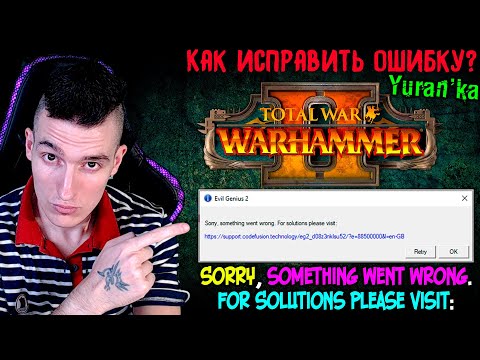
«Sorry, something went wrong, for solutions please visit:…» |Как исправить ошибку при запуске игрПодробнее
КАК ИСПРАВИТЬ ПРОБЛЕМУ ЗАПУСКА ИЛИ СОЗДАНИЯ ПРОЕКТА В UNITY?! — Unity, Unity HubПодробнее
failed to start the unity package manager \ Как решить ошибку в Unity? \ Как я решил эту ошибкуПодробнее

Вылетает, Не заходит на сервер Unturned | Ошибка Unity ModsПодробнее
Как исправить — вылетают игры без ошибки в Windows 10Подробнее
Новости
Одна из самых захватывающих игр на выживание с открытым миром, выпущенных за последнее время, — Плот на популярной игровой платформе Steam. Тем не менее, поступило несколько жалоб на то, что геймеры не могут играть в нее из-за ошибок Raft и сбоев. Этот блог помогает читателям найти наилучшие возможные решения для устранения сбоев и ошибок Raft до тех пор, пока не будет выпущено значительное обновление.
Способ 1: проверьте файлы игры
Первый шаг, который вы должны сделать, если ваша игра вылетает, не запускается, не загружается и т. д., — это проверить файлы игры. Попытка проверить игровые файлы позволит вам определить отсутствующие и поврежденные игровые файлы и исправить их, чтобы они не мешали игровому процессу.
Вот как:
Шаг 1: Откройте библиотеку Steam после входа в систему.
Шаг 2: Щелкните правой кнопкой мыши Raft и выберите «Свойства».
Шаг 3: Проверьте целостность файлов игры, выбрав вкладку ЛОКАЛЬНЫЕ ФАЙЛЫ.
Шаг 4: Разрешите Steam проверить файлы игры в течение нескольких минут.
Шаг 5: Проверьте, устранен ли сбой игры, перезапустив ее.
Вы узнаете, что с вашими игровыми файлами нет проблем, если они успешно проверены.
Способ 2: отключить антивирусную защиту
Вам настоятельно рекомендуется попробовать этот подход, если вы используете антивирус для защиты вашего компьютера от угроз. Вы должны полностью деактивировать антивирусное программное обеспечение, а не просто добавлять исключения для Steam или Raft. Результат может вас удивить. Это связано с тем, что некоторые антивирусные программы не позволяют Raft получить доступ к определенным файлам, что может привести к повторяющимся проблемам записи на диск.
Для многих геймеров это простое исправление решило проблему сбоя Raft. Прежде чем приступать к более сложному ремонту, вы можете попробовать этот. Немедленно измените антивирусное программное обеспечение, если это является причиной вашей проблемы. Старайтесь не посещать странные веб-сайты и не переходить по подозрительным ссылкам, когда антивирусное программное обеспечение выключено.
Способ 3: установить игру снова
Вы можете переустановить игру, чтобы увидеть, имеет ли это значение, если патчи не работают, и вы не хотите тратить на это слишком много времени. Старые маршруты и файлы, которые могут создавать проблемы, будут удалены в течение всей процедуры, поэтому при установке новых файлов ничего не должно пойти не так.
Шаг 1: Чтобы открыть панель управления, введите его в поле поиска и нажмите Enter.
Шаг 2: Нажмите «Удалить программу» и выберите «Просмотреть по категориям».
Шаг 3: Щелкните правой кнопкой мыши по плоту, найдя его. Чтобы удалить, нажмите.
Шаг 4: После завершения процедуры посетите официальный веб-сайт, чтобы повторно загрузить и установить его.
Шаг 5: Попробуйте запустить игру, чтобы увидеть, возникает ли проблема снова.
Способ 4: обновите драйверы
Драйверы являются неотъемлемой частью программных компонентов вашего ПК. Обновленные драйверы помогают поддерживать работу компьютеров на оптимальном уровне. Используйте стороннее программное обеспечение для обновления драйверов для проверки, загрузки и обновления самых последних дисков на вашем компьютере. Обновление драйверов вручную возможно, если вы знаете, какие драйверы брать и куда идти. Мы рекомендуем использовать Advanced Driver Updater для устранения проблем с отсутствующими, устаревшими или поврежденными драйверами.
Шаг 1: Щелкните значок ниже, чтобы перейти на официальный веб-сайт и загрузить Advanced Driver Updater.
Шаг 2: Чтобы начать процесс установки, дважды щелкните загруженное приложение.
Шаг 3: Чтобы убедиться, что программа успешно установлена, следуйте инструкциям на экране.
Шаг 4: После установки программного обеспечения откройте его и выберите «Начать сканирование сейчас».
Шаг 5: После завершения сканирования дайте экрану некоторое время, чтобы успокоиться, прежде чем проверять наличие каких-либо нарушений драйвера.
Шаг 6: рядом с проблемой графического драйвера в списке щелкните значок «Обновить драйвер», чтобы перезапустить процесс обновления драйвера.
Шаг 7: Перезагрузите компьютер после завершения процесса обновления, чтобы убедиться, что дальнейшие изменения, внесенные обновлением драйвера, вступили в силу.
Способ 5: сообщить о проблеме
Вы можете столкнуться с ошибкой, если перепробовали все и ничего не помогло. Некоторые игроки утверждают, что они испытывают как сбой Raft, так и ошибку Unity, и ни одна из проблем не может быть решена путем применения уже указанных фундаментальных улучшений. Вы, вероятно, не сможете сделать больше, чем сообщить об этом. Сообщите командам разработчиков проблемы и ждать ответа. Возможно, разработчики решат проблему в ближайшем патче.
Последнее слово о том, как исправить сбой Raft на ПК с Windows?
Мы надеемся, что вы сможете исправить ошибки и сбои Raft и, таким образом, устранить проблемы со сбоем Raft на вашем ПК. После исправления вы можете наслаждаться любимой игрой без перерывов.
Сообщите нам о любых вопросах или предложениях. Мы хотели бы вернуться к вам с решением. Мы регулярно публикуем советы, рекомендации и ответы на распространенные технические вопросы.