
Когда придет время сбросить счетчик абсорбера (памперса) принтера Epson, на мониторе компьютера выскочит соответствующее сообщение с кодом ошибки E-10 или E-11, либо с надписью «Требуется техническое обслуживание. Обратитесь в сервисный центр. Срок службы впитывающей чернила подкладки истек». Если печатающее устройство не подключено к ПК, то определить проблему можно по поочередно мигающим индикаторам чернила и бумаги. К тому же у более современных аппаратов, оснащенных ЖК-дисплеем, появится предупреждающее сообщение об окончании срока эксплуатации абсорбера МФУ или принтера. Также, все это сопровождается полной блокировкой работы печатающего устройства. В этой статье мы расскажем Вам, как сбросить счетчик памперса и обойти блокировку принтера Epson.
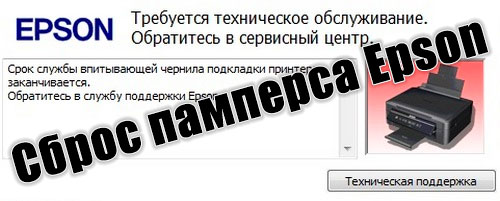
Появление подобной ошибки не гарантирует того, что памперс принтера Epson действительно переполнен. Датчик блокировки сработает намного раньше, чем подобное произойдет с абсорбером печатающего устройства. Все дело в том, что разработчики специально программируют счетчик таким образом, чтобы тот срабатывал и блокировал работу устройства, после слива определенного количества отработанного чернила. Как правило, емкости контейнера и впитывающих свойств губки хватает приблизительно на два цикла работы счетчика. В связи с этим, после программного обнуления памперса Epson, принтером еще можно пользоваться какое-то время (например, до конца рабочего дня/недели, все зависит от интенсивности работы устройства).
Стоит отметить, что памперс принтера Epson выполняет очень важную роль. Ведь он впитывает отработку и не дает ей растечься по всему устройству, либо протечь за его пределы. Поэтому, полностью игнорировать эту проблему никак нельзя. Естественно, какое-то время Вы можете печатать принтером после сброса счетчика абсорбера на программном уровне. Однако со временем памперс переполнится и чернила испачкают все внутренние части. Это чревато очень негативными последствиями, вплоть до вызова короткого замыкания платы управления принтера, а также порче мебели и прочих предметов (в зависимости от места установки струйного принтера). Чтобы этого не допустить, принтер Epson нужно разобрать и почистить абсорбирующую губку.
На сегодняшний день обнулить счетчик абсорбера струйной оргтехники Epson можно несколькими методами. Однако все они предусматривают сброс на программном уровне при помощи различных утилит для компьютера. Еще очень старые модели можно попробовать обнулить определенной комбинацией клавиш (одновременно зажать кнопки «Отмена печати» и «Замена картриджей», а после нажать кнопку «Включения/Выключения» принтера), но уже новые аппараты разблокируются только программным способом. В число самого перспективного ПО входят следующие программы:
1. SSC Service Utility
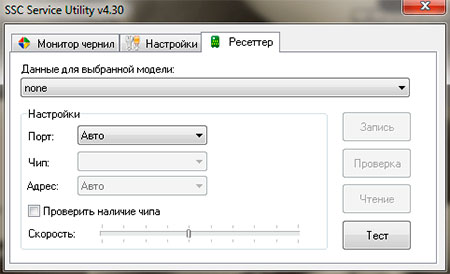
Это бесплатное программное обеспечение, которое предназначено для сброса счетчика памперса принтеров Epson, преимущественно серии Stylus. Работать с софтом комфортно и не сложно, минус только в том, что оно подходит для малого количества моделей принтеров и МФУ Epson. Чтобы начать работу в программе, ее нужно скачать и установить на ПК. Скачать SSCLG можно как с официального ресурса, так и с нашего сайта. Для обнуления счетчика абсорбера, потребуется выполнить ряд следующих действий:
- скачать, установить и открыть программу SSC Service Utility;
- перейти в меню «Настройки» и выбрать соответствующую модель принтера/МФУ;
- нажать на крестик, тем самым свернуть программу SSCSU в трей;
- нажать в трее правой кнопкой мыши по иконке программы SSCLG;
- навести курсор на пункт «Счетчик отработки», и во всплывающем меню нажать на «Сбросить счетчик отработки»;
- нажать на кнопку «Yes» в открывшемся окне;
- перезапустить принтер и осуществить тестовую печать.
Скачать программу SSC Service Utility – размер 0,9 МБ, формат .ZIP, совместимость с ОС Windows 95/98/ME/2K2/XP. Утилита SSCLG также проверялась на ОС Windows 10 x64.
Программа SSC Service Utility подходит к следующим моделям принтеров и МФУ Epson:
- Epson Stylus C20/ C40/ C50/ C60; Epson Stylus CL-750.
- Epson Stylus Сolor 400/ 440/ 480 LPT/ 480SXU/ 580/ 600/ 640/ 660/ 670/ 680/ 740/ 777/ 760/ 800/ 850/ 860/ 880/ 900/ EM-900C/ 980/ 1160/ 1520/ 3000.
- Epson PictureMate All Series.
- Epson Stylus Photo EX; Epson Stylus Photo 700/ 750/ 780/ 790/ 810/ 820/ 825/ 870/ 890/ 915/ 1200/ 1270/ 1280/ 1290/ 2000P; Epson Stylus Photo IP-100.
- Epson Stylus Pro 5000/ PM-5000C.
- Epson PM-770C/ 780C/ 875DC/ 890C/ 3000C/ 3300C/ 3500C.
Стоит отметить, этой программой можно не только сбросить счетчик памперса, но и уровня чернила в картриджах, а также провести чистку печатающей головки или заморозить работу определенного картриджа, если в этом будет подобная потребность.
2. INKCHIP WIC
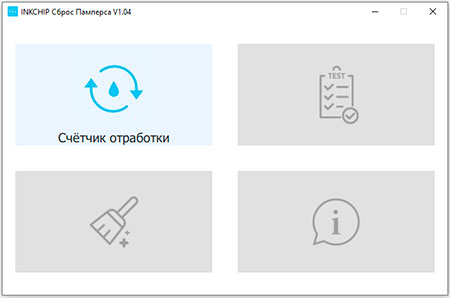
INKCHIP Adjustment WIC – это одна из лучших программ, специализирующаяся на сбросе счетчика абсорбера принтеров Epson. Ее неоспоримые достоинства в том, что работает она всегда четко и фактически без сбоев (в основном сбоит только из-за поражения ПК вирусами). К тому же поддерживает огромное количество моделей принтеров и МФУ Epson. Однако наряду с этим у программы INKCHIP есть один существенный минус – она платная. Точнее, само ПО можно скачать бесплатно, а вот для сброса памперса она потребует одноразовый ключ, который можно купить только у официального производителя. Процесс обнуления памперса при помощи INKCHIP WIC состоит из следующих действий:
- покупки ключа для сброса счетчика абсорбера Epson для соответствующей модели;
- скачивания, установки и пуска программы Adjustment INKCHIP;
- нажатия кнопки «Счетчик отработки» в открывшемся окне программы;
- выбора модели принтера Epson, которому нужно обнулить счетчик памперса;
- нажатия кнопки «Обнуление счетчика» и ввода купленного кода, позволяющего сбросить абсорбер принтера Epson;
- подтверждения действия и перезагрузки принтера кнопкой «On».
Скачать программу INKCHIP WIC – размер 28,6 МБ, формат .ZIP, совместимость с любыми версиями ОС Windows 64-bit.
Программа INKCHIP Adjustment WIC подходит к следующим моделям принтеров и МФУ Epson:
- Фабрика печати Epson L120/ 130/ 132/ 210/ 220/ 222/ 300/ 310/ 312/ 350/ 355/ 360/ 362/ 364/ 365/ 366/ 375/ 380/ 382/ 385/ 386/ 395/ 396/ 405/ 455/ 456/ 475/ 485/ 486/ 495/ 550/ 555/ 565/ 566/ 575/ 605/ 655/ 800/ 805/ 810/ 850/ 1110/ 1118/ 1119/ 1300/ 1800/ 3050/ 3060/ 3070/ 3100/ 3104/ 3106/ 3108/ 3110/ 3114/ 3116/ 3118/ 3150/ 3152/ 3156/ 3160/ 4150/ 4160/ 5190.
- Epson XP-30/ 33/ 55/ 100/ 102/ 103/ 200/ 201/ 202/ 203/ 204/ 205/ 206/ 207/ 208/ 210/ 211/ 212 213/ 214/ 215/ 216/ 217/ 220/ 225/ 230/ 235/ 240/ 243/ 245/ 247/ 255/ 257/ 300/ 302/ 303/ 305/ 306/ 310/ 312/ 313/ 315/ 320/ 322/ 323/ 325/ 330/ 332/ 335/ 340/ 342/ 343/ 345/ 352/ 355/ 400/ 402/ 403/ 405/ 406/ 410/ 412/ 413/ 415/ 420/ 422/ 423/ 425/ 430/ 432/ 435/ 440/ 442/ 445/ 452/ 455/ 510/ 520/ 530/ 540/ 600/ 610/ 620/ 630/ 640/ 700/ 710/ 720/ 750/ 760/ 800/ 810/ 820/ 830/ 850/ 860/ 900/ 950/ 960/ 2100/ 2101/ 2105.
- Epson Work Force 30/ 40/ 60/ 310/ 320/ 435/ 500/ 520/ 545/ 600/ 610/ 620/ 630/ 645/ 840/ 845/ 1100/ 2010/ 2510/ 2520/ 2530/ 2540/ 2630/ 2650/ 2660/ 2750/ 2760/ 3720/ 3730/ 7010/ 7011/ 7012/ 7015/ 7018/ 7510/ 7511/ 7515/ 7520/ 7521/ 7525; Epson Work Force M1030/ M1560; Epson Work Force T42WD.
- Epson Stylus C60/ 61/ 62/ 70/ 80/ 82/ 110/ 760/ 860/ 1150/ 1160; Epson Stylus D120; Epson Stylus DX3800/ 4000/ 4200/ 4800/ 5000/ 6000/ 7400/ 8400/ 9400F; Epson Stylus CX2800/ 2900/ 3100/ 3200/ 3300/ 3400/ 3700/ 3800/ 3900/ 4000/ 4100/ 4200/ 4700/ 4800/ 4900/ 5000/ 5900/ 6000/ 7300/ 7400/ 7700/ 7800/ 8300/ 8400/ 9300F/ 9400Fax; Epson Stylus SX200/ 210/ 218/ 230/ 235/ 400/ 410/ 420W/ 430/ 440/ 510W/ 525WD/ 535WD/ 610FW/ 620FW/ 600FW; Epson Stylus TX200/ 210/ 220/ 230/ 235/ 320/ 400/ 410/ 420/ 420W/ 430/ 435/ 550W/ 560WD/ 720/ 820/ 830; Epson Stylus NX200/ 210/ 220/ 230/ 300/ 330/ 400/ 410/ 420/ 430/ 510/ 530/ 620/ 635.
- Epson Stylus Office B30/ 40W/ 42WD/ 1100; Epson Stylus Office BX300F/ 305/ 305 plus/ 310FN/ 320FW/ 525WD/ 535WD/ 600FW/ 610FW/ 620FWD/ 625FWD/ 630FW/ 635FWD/ 925/ 935FWD; Epson Stylus Office T30/ 33/ 40w/ 1100; Epson Stylus Office TX300F/ 320F/ 510FN/ 515FN/ 525FW/ 600FW/ 610FW/ 620FWD.
- Epson Stylus Photo 785/ 820U/ 825/ 830U/ 890/ 895/ 900/ 915/ 925/ 935/ 950/ 960/ 1280/ 1290/ 1390/ 1400/ 1410/ 1430/ 1500/ 2100/ 2200; Epson Stylus Photo P50; Epson Stylus Photo T50/ 60; Epson Stylus Photo TX650/ 700W/ 710W/ 720WD/ 730/ 800FW/ 810FW/ 820FWD/ 830; Epson Stylus Photo R240/ 250/ 260/ 265/ 270/ 280/ 285/ 290/ 330/ 340/ 350/ 360/ 380/ 390/ 1900/ 2000/ 2400/ 2880/ 3000; Epson Stylus Photo PX650/ 660/ 700W/ 710W/ 720WD/ 730/ 800FW/ 810FW/ 820FWD/ 830; Epson Stylus Photo RX520/ 530/ 560/ 580/ 585/ 590/ 595/ 610/ 640/ 650/ 680/ 685/ 690.
- Epson Artisan 50/ 700/ 710/ 720/ 730/ 800/ 810/ 830/ 837/ 1430.
- Epson Sure Color SC-P400/ 407/ 408/ 600/ 607/ 608.
- Epson PX-045A/ 046A/ 047A/ 048A/ 049A/ 1001/ 1004/ 101/ 105/ 1200/ 1600F/ 1700F/ 201/ 203/ 204/ 404A/ 405A/ 434A/ 435A/ 436A/ 437A/ 501A/ 502A/ 503A/ 504A/ 505F/ 535F/ 5600/ 5V/ 601F/ 602F/ 603F/ 673F/ 7V/ A640/ A720/ A740/ FA700/ G5300/ K100/ K150/ M650A/ M650F/ M680F/ V700/ V780.
- Epson PM-D800/ D870/ G4500/ G850/ G860/ T960/ PF-71/ 3500C/ 3700C/ 400/ 4000PX/ A820/ A840/ A840S/ A890/ A920/ A940.
- Epson K100/ 101/ 200/ 201/ 300/ K301.
- Epson ME Office 650FN/ 82WD/ 85ND/ 900WD/ 940FW/ 960FWD/ 1100/ 510/ 520/ 530/ 560W/ 570/ 620F.
- Epson EP-10VA/ 301/ 302/ 306/ 4004/ 702A/ 703A/ 705A/ 706A/ 707A/ 708A/ 709A/ 774A/ 775A/ 776A/ 777A/ 801A/ 802A/ 803A/ 804A/ 805A/ 806A/ 807A/ 808A/ 901A/ 901F/ 902A/ 902F/ 903A/ 903F/ 904A/ 904F/ 905A/ 905F/ 906A/ 906F/ 907A/ 907F/ 976A3/ 977A3/ 978A3/ 979A3/ M570T.
- Epson ET-1110/ 14000/ 2500/ 2550/ 2600/ 2610/ 2650/ 2700/ 2710/ 2720/ 2750/ 2760/ 3600/ 4500/ 4550/ 4700.
- Epson E-300/ 330/ 340/ 350/ 360/ 500/ 520/ 600/ 700.
- Epson M100/ 105/ 200/ 205.
Если Вы сомневаетесь, поможет ли эта программа обнулить счетчик абсорбера, воспользуйтесь ключом для демонстрации ее возможностей. Для этого вместо кода сброса памперса введите команду «trial» и программа бесплатно обнулит счетчик на 5%. Таким образом, Вы убедитесь в том, подходит эта утилита к принтеру или нет.
3. PrintHelp
Программа PrintHelp считается универсальной, так как работает не только с принтерами Epson, но и с МФУ других производителей (читайте так же, как сбросить счетчик памперса принтера Canon). Основная особенность приложения заключается в его обширном функционале. С его помощью можно обнулить счетчик абсорбера, прочистить печатающую головку, выполнить тест протяжки бумаги, а также перепрошить некоторые модели Epson. Проблема программы PrintHelp только в том, что она наполовину платная. Иными словами, Вы не сможете сбросить памперс или прошить принтер Epson, пока не купите и не введете соответствующий код. К счастью, множество кодов можно бесплатно найти на просторах Интернета. Чтобы приступить к работе, утилиту нужно скачать, установить и открыть, а далее выполнить следующие действия:
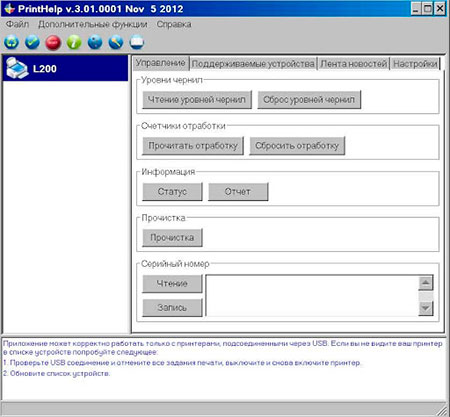
- в левой части окна программы кликните по иконке активного принтера;
- когда появится небольшое меню, перейдите на вкладку «Управление»;
- далее следует нажать кнопку «Сбросить счетчик отработки», либо выбрать пункт «Main» и нажать «Очистить» (все зависит от версии приложения);
- после осуществления процедуры обнуления памперса следует выключить принтер.
Скачать программу PrintHelp for Windows для принтеров Epson – размер 2,5 МБ, формат .RAR.
Скачать программу PrintHelp for Mac Os для принтеров Epson – размер 4,5 МБ, формат .RAR.
Программа PrintHelp подходит к следующим моделям принтеров и МФУ Epson:
- Epson Artisan 50/ 700/ 710/ 720/ 725/ 730/ 800/ 810/ 830/ 835/ 837/ 1430;
- Epson B30/ 40W/ 42WD/ 1100;
- Epson BX300F/ 305FW/ 310FN/ 320FW/ 525WD/ 535WD/ 600FW/ 610FW/ 620FWD/ 625FWD/ 630FW/ 635FWD/ 925FWD/ 935FWD;
- Epson C41/ 42/ 42/ 44/ 45/ 46/ 58/ 59/ 61/ 62/ 63/ 64/ 65/ 66/ 67/ 68/ 77/ 78/ 79/ 82/ 83/ 84/ 85/ 86/ 87/ 88/ 90/ 91/ 92/ 110/ 120;
- Epson CX2800/ 2900/ 3100/ 3200/ 3300/ 3400/ 3500/ 3600/ 3700/ 3800/ 3900/ 4000/ 4100/ 4200/ 4500/ 4600/ 4700/ 4800/ 4900/ 5000/ 5900/ 6000/ 6300/ 6400/ 6500/ 6600/ 7300/ 7400/ 7700/ 7800/ 8300/ 8400/ 9300F/ 9400Fax/ 9500F;
- Epson D68/ 78/ 88/ 92/ 120;
- Epson DX3800/ 4000/ 4050/ 4200/ 4800/ 5000/ 5050/ 6000/ 6050/ 7400/ 7450/ 8400/ 8450/ 9400F;
- Epson E-300/ 330/ 350/ 360/ 520/ 600;
- Epson EP-702A/ 703A/ 705A/ 706A/ 707A/ 708A/ 709A/ 775A/ 776A/ 777A/ 801A/ 802A/ 803A/ 804A/ 804F/ 805A/ 806A/ 807A/ 808A/ 901A/ 901F/ 902A/ 903A/ 903F/ 904A/ 904F/ 905A/ 905F/ 906F/ 907F/ 976A/ 976A3/ 977A/ 977A3/ 978A/ 978A3/ 979A3/ 10VA/ 301/ 302/ 306/ 4004;
- Epson ET-14000/ 2500/ 2550/ 2600/ 2650/ 4500/ 4550;
- Epson EW-M660FT;
- Epson K100/ 101/ 200/ 201/ 300/ 301;
- Epson L100/ 110/ 111/ 120/ 130/ 132/ 200/ 210/ 211/ 220/ 222/ 300/ 301/ 310/ 312/ 350/ 351/ 355/ 356/ 358/ 360/ 362/ 364/ 365/ 366/ 375/ 380/ 382/ 383/ 385/ 386/ 395/ 396/ 405/ 455/ 456/ 475/ 485/ 486/ 495/ 550/ 551/ 555/ 556/ 558/ 565/ 566/ 575/ 605/ 655/ 800/ 805/ 810/ 850/ 1300/ 1800/ 3050/ 3060/ 3070/ 3100/ 3101/ 3108/ 3110/ 3111/ 3118/ 3150/ 3151/ 3158/ 4150/ 4158/ 4160/ 4168;
- Epson M100/ 105/ 1108/ 200/ 205/ 1128;
- Epson ME-10/ 20/ 30/ 32/ 33/ 35/ 70/ 80/ 82WD/ 85/ 100/ 101/ 200/ 300/ 301/ 303/ 320/ 330/ 340/ 401/ 403/ 510/ 520/ 530/ 560/ 570/ 600F/ 620F/ 650/ 700/ 900WD/ 940FW/ 960FWD/ 1100;
- Epson NX100/ 110/ 125/ 127/ 130/ 200/ 210/ 215/ 220/ 230/ 300/ 305/ 330/ 400/ 410/ 415/ 420/ 430/ 510/ 515/ 530/ 620/ 625/ 635;
- Epson P50/ 60;
- Epson PP-50/ 100;
- Epson PX650/ 659/ 660/ 700W/ 710W/ 720WD/ 730FWD/ 800FW/ 810FW/ 820WD/ 830FWD;
- Epson PX-045A/ 046A/ 047A/ 048A/ 049A/ 1001/ 1004/ 101/ 105/ 1200/ 1600F/ 1700F/ 201/ 203/ 203A/ 204/ 404A/ 405A/ 434A/ 435A/ 436A/ 437A/ 501A/ 502A/ 503A/ 504A/ 505F/ 535F/ 5500/ 5600/ 5V/ 5VII/ 601F/ 602F/ 603F/ 673F/ 7V/ 7VII/ A640/ A720/ A740/ FA700/ G5000/ G5100/ G5300/ K100/ M650/ M650A/ M650F/ S05B/ S05W/ V600/ V630/ V780;
- Epson Photo 820/ 830U/ 890/ 900/ 950/ 960/ 1280/ 1290/ 1390/ 1400/ 1410/ 1430/ 1500/ 2100/ 2200;
- Epson PictureMate PM100/ 200/ 210/ 215/ 225/ 235/ 240/ 245/ 250/ 260/ 270/ 280/ 290/ 300/ 310/ 400;
- Epson PM-3500C/ A820/ A840/ A840S/ A870/ A890/ A900/ A920/ A940/ A950/ A970/ D770/ D800/ D870/ G4500/ G5000/ G800/ G820/ G850/ G860/ T960/ T990;
- Epson R200/ 210/ 220/ 230/ 240/ 245/ 250/ 260/ 265/ 270/ 280/ 285/ 290/ 295/ 300/ 310/ 320/ 330/ 340/ 350/ 360/ 380/ 390/ 800/ 1800/ 1900/ 2000/ 2400/ 2880/ 3000;
- Epson RX420/ 425/ 430/ 500/ 510/ 520/ 530/ 560/ 565/ 580/ 585/ 590/ 595/ 600/ 610/ 615/ 620/ 630/ 640/ 650/ 680/ 685/ 690/ 700;
- Epson S20/ 21/ 22;
- Epson Sure Color SC-P400/ 408/ 600/ 608/ 800;
- Epson SX100/ 105/ 110/ 115/ 117/ 125/ 130/ 200/ 205/ 210/ 215/ 218/ 230/ 235/ 400/ 405/ 410/ 415/ 420W/ 425W/ 430/ 435/ 510/ 515/ 525WD/ 600FW/ 610FW/ 620;
- Epson T10/ 11/ 12/ 13/ 20/ 21/ 22/ 23/ 24/ 25/ 26/ 27/ 30/ 33/ 40W/ 42WD/ 50/ 59/ 60/ 1100/ 1110;
- Epson TX100/ 101/ 102/ 103/ 105/ 106/ 109/ 110/ 111/ 115/ 116/ 117/ 119/ 120/ 121/ 125/ 129/ 130/ 200/ 209/ 210/ 219/ 220/ 230/ 300F/ 320F/ 325F/ 400/ 405/ 408/ 409/ 410/ 415/ 419/ 420W/ 510FN/ 515FN/ 525/ 550W/ 560WD/ 600FW/ 610FW/ 620FWD/ 650/ 659/ 700W/ 710W/ 720WD/ 730/ 800FW/ 810FW/ 820FWD/ 830FWD;
- Epson WorkForce 30/ 40/ 42/ 60/ 310/ 320/ 325/ 435/ 500/ 520/ 525/ 600/ 610/ 615/ 620/ 625/ 630/ 635/ 645/ 840/ 845/ 1100;
- Epson WF-2010/ 2011/ 2510/ 2511/ 2518/ 2520/ 2521/ 2528/ 2530/ 2531/ 2538/ 2532/ 2540/ 2541/ 2548/ 2630/ 2631/ 2650/ 2651/ 2660/ 2661WF-2750/ 2751/ 2760/ 2761/ 7010/ 7011/ 7012/ 7015/ 7018/ 7110/ 7111/ 7510/ 7511/ 7515/ 7520/ 7521/ 7525/ M1030/ M1560;
- Epson XP-20/ 30/ 33/ 55/ 100/ 102/ 103/ 200/ 201/ 201/ 204/ 208/ 202/ 203/ 206/ 205/ 207/ 210/ 211/ 214/ 216/ 212/ 213/ 215/ 217/ 220/ 225/ 230/ 231/ 235/ 240/ 241/ 242/ 243/ 245/ 247/ 300/ 301/ 302/ 303/ 305/ 306/ 310/ 311/ 312/ 313/ 315/ 320/ 322/ 323/ 325/ 330/ 332/ 335/ 340/ 342/ 343/ 345/ 400/ 401/ 402/ 403/ 405/ 406/ 410/ 411/ 412/ 413/ 415/ 420/ 422/ 423/ 425/ 424/ 430/ 431/ 432/ 435/ 434/ 440/ 441/ 442/ 445/ 447/ 510/ 520/ 530/ 540/ 600/ 601/ 605/ 610/ 615/ 620/ 625/ 630/ 635/ 640/ 645/ 700/ 701/ 702/ 710/ 720/ 721/ 750/ 760/ 800/ 801/ 802/ 810/ 820/ 821/ 830/ 850/ 860/ 900/ 950/ 960.
Программа PrintHelp так же совместима и с ОС Linux. Однако ввиду сложности установки, инструкцию смотрите на официальном сайте разработчика приложения. Отдельно стоит отметить то, что введя код «Trial», Вы сможете бесплатно сбросить до 20%, от общей заполненности счетчика абсорбера (памперса) принтера Epson.
4. Epson Adjustment program
Adjustment program, по-видимому, самая популярная утилита для сброса счетчика памперса струйного принтера или МФУ Epson. Плюс программы в том, что ее можно попробовать найти в интернете и скачать бесплатно, даже для самых новых печатающих устройств Epson. Есть и универсальная версия приложения, которая подходит для многих принтеров. Но она находится только в платном доступе. Также стоит отметить, что для каждой модели или серии принтеров, нужно скачивать отдельную версию программы Epson Adjustment program. Работа каждой утилиты осуществляется в индивидуальном порядке, однако порядок действий приблизительно следующий:
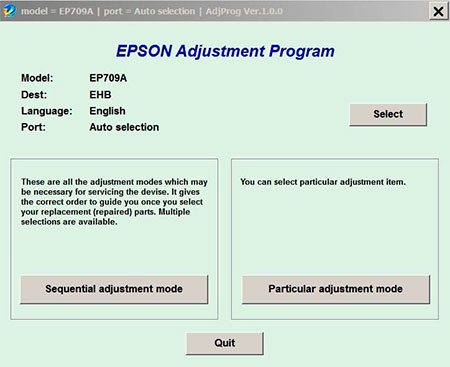
- скачиваем, разархивируем и открываем программу (некоторые версии запускаются не .exe файлом, а .bat, к тому же для корректной работы может понадобиться изменить дату и время на ПК);
- проверяем, смогла ли программа автоматически определить модель принтера, если нет, то нажимаем кнопку «Select» и выбираем соответствующее МФУ;
- нажимаем «Particular adjustment mode», в открывшемся окне находим и два раза жмем на «Consumables maintenance counter» или «Waste Ink Pad Counter» (в некоторых версиях отсутствует пункт «Particular adjustment mode»);
- ставим галочки напротив «Main pad counter» и «Platen pad counter» (у некоторых утилитах ставится только возле «Platen pad counter»);
- нажимаем «Check», программа начнет проверку датчика, если все отлично, жмем «Initialization» и «Ok», после обработки информации;
- выключаем и включаем принтер кнопкой «On», программа должна подтвердить успех выполнения сброса счетчика памперса принтера Epson.
Скачать программу Adjustment program для принтера Epson 1410 – размер 20,9 МБ, формат .ZIP.
Скачать программу Adjustment program для принтера Epson 1500 – размер 0,2 МБ, формат .RAR.
Скачать программу Adjustment program для принтера Epson B300DN – размер 0,8 МБ, формат .RAR.
Скачать программу Adjustment program для принтера Epson C41/ C42/ C43/ C44/ C45/ C46 – размер 0,7 МБ, формат .ZIP.
Скачать программу Adjustment program для принтера Epson C59 – размер 1,3 МБ, формат .RAR.
Скачать программу Adjustment program для принтера Epson C67 – размер 0,8 МБ, формат .7z.
Скачать программу Adjustment program для принтера Epson C76 – размер 1,3 МБ, формат .RAR.
Скачать программу Adjustment program для принтера Epson C79 – размер 1,1 МБ, формат .7z.
Скачать программу Adjustment program для принтера Epson C82 – размер 7,1 МБ, формат .ZIP.
Скачать программу Adjustment program для принтера Epson C83/ C86 – размер 0,6 МБ, формат .RAR.
Скачать программу Adjustment program для принтера Epson C87/ C88/ D88 – размер 0,9 МБ, формат .ZIP.
Скачать программу Adjustment program для принтера Epson C90 – размер 0,6 МБ, формат .RAR.
Скачать программу Adjustment program для принтера Epson C90 Indonesian version – размер 0,7 МБ, формат .ZIP.
Скачать программу Adjustment program для принтера Epson C90 Singapore version – размер 0,8 МБ, формат .ZIP.
Скачать программу Adjustment program для принтера Epson C120 – размер 0,9 МБ, формат .RAR.
Скачать программу Adjustment program для принтера Epson C660 – размер 1,6 МБ, формат .ZIP.
Скачать программу Adjustment program для принтера Epson C670 – размер 2,1 МБ, формат .EXE.
Скачать программу Adjustment program для принтера Epson C880 – размер 0,4 МБ, формат .ZIP.
Скачать программу Adjustment program для принтера Epson CX1390 Vietnam version – размер 0,7 МБ, формат .ZIP.
Скачать программу Adjustment program для принтера Epson CX1500 – размер 1,1 МБ, формат .ZIP.
Скачать программу Adjustment program для принтера Epson CX2800 – размер 0,7 МБ, формат .ZIP.
Скачать программу Adjustment program для принтера Epson CX2900 – размер 1,2 МБ, формат .RAR.
Скачать программу Adjustment program для принтера Epson CX3500/ CX3600/ CX3650/ CX4500/ CX4600 – размер 3,5 МБ, формат .ZIP.
Скачать программу Adjustment program для принтера Epson CX3700/ CX3800/ CX3805/ CX3810/ DX3800/ DX3850 – размер 1,3 МБ, формат .ZIP.
Скачать программу Adjustment program для принтера Epson CX3900 – размер 1,3 МБ, формат .RAR.
Скачать программу Adjustment program для принтера Epson CX4100/ CX4200/ CX4700/ CX4800/ DX4200/ DX4250/ DX4800/ DX4850 – размер 1,6 МБ, формат .ZIP.
Скачать программу Adjustment program для принтеров Epson CX4300/ CX5500/ CX5505 – размер 0,3 МБ, формат .ZIP.
Скачать программу Adjustment program для принтера Epson CX4900 – размер 1,6 МБ, формат .RAR.
Скачать программу Adjustment program для принтера Epson CX5500/ CX5505 – размер 0,2 МБ, формат .ZIP.
Скачать программу Adjustment program для принтера Epson CX5700 – размер 0,7 МБ, формат .RAR.
Скачать программу Adjustment program для принтера Epson CX5900 – размер 0,7 МБ, формат .ZIP.
Скачать программу Adjustment program для принтера Epson CX6900F – размер 1,7 МБ, формат .ZIP.
Скачать программу Adjustment program для принтера Epson CX7300 – размер 0,8 МБ, формат .ZIP.
Скачать программу Adjustment program для принтера Epson CX8300 – размер 0,8 МБ, формат .ZIP.
Скачать программу Adjustment program для принтера Epson CX9300F – размер 0,8 МБ, формат .ZIP.
Скачать программу Adjustment program для принтера Epson G800 – размер 0,5 МБ, формат .RAR.
Скачать программу Adjustment program для принтера Epson L100 – размер 2,8 МБ, формат .RAR.
Скачать программу Adjustment program для принтера Epson L200 – размер 2,8 МБ, формат .RAR.
Скачать программу Adjustment program для принтера Epson L350 – размер 0,8 МБ, формат .RAR.
Скачать программу Adjustment program для принтера Epson L800 – размер 1,5 МБ, формат .ZIP.
Скачать программу Adjustment program для принтера Epson PM215 – размер 0,6 МБ, формат .RAR.
Скачать программу Adjustment program для принтера Epson PM250 – размер 0,5 МБ, формат .RAR.
Скачать программу Adjustment program для принтера Epson PX660 – размер 0,7 МБ, формат .7z.
Скачать программу Adjustment program для принтера Epson R200/ R210 – размер 0,7 МБ, формат .ZIP.
Скачать программу Adjustment program для принтера Epson R240/ R245/ R250 – размер 1,1 МБ, формат .RAR.
Скачать программу Adjustment program для принтера Epson R260 – размер 1,9 МБ, формат .ZIP.
Скачать программу Adjustment program для принтера Epson R270 – размер 0,5 МБ, формат .RAR.
Скачать программу Adjustment program для принтера Epson R290 – размер 0,7 МБ, формат .ZIP.
Скачать программу Adjustment program для принтера Epson R310 – размер 0,5 МБ, формат .7z.
Скачать программу Adjustment program для принтера Epson R350 – размер 0,6 МБ, формат .RAR.
Скачать программу Adjustment program для принтера Epson R390 – размер 2,9 МБ, формат .RAR.
Скачать программу Adjustment program для принтера Epson R800 – размер 0,8 МБ, формат .RAR.
Скачать программу Adjustment program для принтера Epson R1400 – размер 0,5 МБ, формат .RAR.
Скачать программу Adjustment program для принтера Epson R1800 – размер 4,8 МБ, формат .ZIP.
Скачать программу Adjustment program для принтера Epson R2400 – размер 0,4 МБ, формат .RAR.
Скачать программу Adjustment program для принтера Epson R3000 – размер 0,2 МБ, формат .RAR.
Скачать программу Adjustment program для принтера Epson RX420 – размер 0,5 МБ, формат .RAR.
Скачать программу Adjustment program для принтера Epson RX500/ RX510 – размер 0,6 МБ, формат .ZIP.
Скачать программу Adjustment program для принтера Epson RX600/ RX620/ RX630 – размер 0,6 МБ, формат .ZIP.
Скачать программу Adjustment program для принтера Epson RX610 – размер 3,4 МБ, формат .ZIP.
Скачать программу Adjustment program для принтера Epson RX640 – размер 0,7 МБ, формат .ZIP.
Скачать программу Adjustment program для принтера Epson RX650 – размер 0,5 МБ, формат .RAR.
Скачать программу Adjustment program для принтера Epson RX690 – размер 3,4 МБ, формат .ZIP.
Скачать программу Adjustment program для принтера Epson RX700 – размер 4,5 МБ, формат .ZIP.
Скачать программу Adjustment program для принтера Epson S22 – размер 34,9 МБ, формат .ZIP.
Скачать программу Adjustment program для принтера Epson SC63/ SC64 – размер 0,6 МБ, формат .ZIP.
Скачать программу Adjustment program для принтера Epson SC480 – размер 2,2 МБ, формат .ZIP.
Скачать программу Adjustment program для принтера Epson SC580 – размер 0,4 МБ, формат .RAR.
Скачать программу Adjustment program для принтера Epson SC680 – размер 0,4 МБ, формат .RAR.
Скачать программу Adjustment program для принтера Epson SCX4900 – размер 1,7 МБ, формат .ZIP.
Скачать программу Adjustment program для принтера Epson SCX5100/ SCX5400 – размер 0,6 МБ, формат .ZIP.
Скачать программу Adjustment program для принтера Epson SCX6300/ SCX6600 – размер 0,6 МБ, формат .ZIP.
Скачать программу Adjustment program для принтера Epson SP870/ SP1270 – размер 2,1 МБ, формат .ZIP.
Скачать программу Adjustment program для принтера Epson SP890/ SP1290 – размер 1,7 МБ, формат .ZIP.
Скачать программу Adjustment program для принтера Epson SP1410 – размер 0,9 МБ, формат .RAR.
Скачать программу Adjustment program для принтера Epson SP2000P – размер 2,1 МБ, формат .ZIP.
Скачать программу Adjustment program для принтера Epson SP2100 – размер 2,9 МБ, формат .ZIP.
Скачать программу Adjustment program для принтера Epson ST-PRO9600 – размер 2,2 МБ, формат .ZIP.
Скачать программу Adjustment program для принтера Epson SX100/ SX105 – размер 0,5 МБ, формат .RAR.
Скачать программу Adjustment program для принтера Epson SX12/ SX130/ NX130/ S22 – размер 35,7 МБ, формат .ZIP.
Скачать программу Adjustment program для принтера Epson SX200/ SX205 – размер 1,5 МБ, формат .RAR.
Скачать программу Adjustment program для принтера Epson SX400/ SX405 – размер 1,2 МБ, формат .RAR.
Скачать программу Adjustment program для принтера Epson T10 – размер 0,9 МБ, формат .ZIP.
Скачать программу Adjustment program для принтера Epson T20 – размер 0,8 МБ, формат .RAR.
Скачать программу Adjustment program для принтера Epson T27 – размер 1,1 МБ, формат .ZIP.
Скачать программу Adjustment program для принтера Epson T30 – размер 0,5 МБ, формат .RAR.
Скачать программу Adjustment program для принтера Epson T50 – размер 1,7 МБ, формат .RAR.
Скачать программу Adjustment program для принтера Epson T50 ETT – размер 0,6 МБ, формат .RAR.
Скачать программу Adjustment program для принтера Epson T50 WIC – размер 2,4 МБ, формат .RAR.
Скачать программу Adjustment program для принтера Epson T60 – размер 0,7 МБ, формат .RAR.
Скачать программу Adjustment program для принтера Epson T1100 – размер 0,5 МБ, формат .RAR.
Скачать программу Adjustment program для принтера Epson TX121 – размер 0,7 МБ, формат .RAR.
Скачать программу Adjustment program для принтера Epson TX125 – размер 3,6 МБ, формат .RAR.
Скачать программу Adjustment program для принтера Epson TX200/ TX210 – размер 20,9 МБ, формат .RAR.
Скачать программу Adjustment program для принтера Epson WorkForce 60 – размер 0,2 МБ, формат .RAR.
Скачать программу Adjustment program для принтера Epson WorkForce 2010 – размер 0,2 МБ, формат .RAR.
Скачать программу Adjustment program для принтера Epson WorkForce 3520 – размер 0,2 МБ, формат .RAR.
Скачать программу Adjustment program для принтера Epson WorkForce 4095 – размер 0,2 МБ, формат .RAR.
Скачать программу Adjustment program для принтера Epson XP-30 – размер 0,6 МБ, формат .RAR.
Скачать программу Adjustment program для принтера Epson XP-200 – размер 0,2 МБ, формат .RAR.
Важно: Все утилиты были проверены программой Dr.Web. Антивирус не выявил наличия вредоносных программ.
Внимание: Все утилиты, чей функционал предназначен для сброса памперса принтера Epson, взяты из открытых источников Интернета. В связи с их огромным количеством, нам не удалось проверить надежность работы каждой из них. Поэтому, если обнаружите, что какая-то программа работает некорректно, просим Вас сообщить нам об этом. С уважением, администрация проекта kartridge.org.
Что дополнительно нужно сделать после обнуления счетчика памперса принтера Epson
Как только при помощи любой из программ сбросите счетчик абсорбера Epson, не помешает провести чистку памперса и некоторых других элементов принтера или МФУ. Естественно, сразу это делать не обязательно, так как реальная емкость губки абсорбера в разы больше запрограммированного показателя. Например, можно что-то допечатать, либо дождаться окончания рабочего дня или недели (все зависит от частоты использования печатающего аппарата). Однако затягивать с чисткой, также не стоит. Ведь со временем памперс переполниться и отработанные чернила начнут протекать.
Чтобы не заморачиваться с чисткой абсорбера, можно вовсе избавиться от него. Сделать это достаточно просто, но внешний вид печатающего устройства заметно преобразится не в лучшую сторону. Об этом подробнее читайте в статье «Как сделать вывод трубки памперса принтера Epson». Кроме того, не будет лишним во время разборки принтера промыть его печатающую головку, парковку, капу и помпу, отвечающую за слив отработки.
Содержание
- Сброс памперса на принтерах Epson L210, L110, L300, L350, L355
- Что такое памперс в принтере?
- Adjustment Program – Программа для сброса памперса в принтерах Epson
- epson l355 горит капля и не сбрасывается
- Вход на сайт
- Сброс уровня чернил на Epson L350 и L355
- Вход на сайт
- Сброс уровня чернил на Epson L350 и L355
- Сброс уровня чернил у принтеров Epson L350 и L355
- Похожие записи:
- Рекомендуемые товары:
- Adjustment program для Epson WF-7515, WF-7510, WF-7015, WF-7010, WF-7525, WF-7520
- Adjustment program Epson TX320F, BX305F, TX325F, WorkForce 325, WorkForce 323, ME OFFICE 620F
- Canon iR 1133 дамп микросхемы MX29LV160DT MX29LV160AT
- Adjustment program для Epson XP-103, XP-203, XP-207, XP-303, XP-306, XP-33, XP-406 (сброс памперса)
- Epson L350 и L355 — сброс уровня чернил
- Epson L350 и L355 — сброс уровня чернил: 4 комментария
- Сброс уровня чернил на принтерах «Фабрика печати» Epson L800, L210, L110, L100, L120, L355, L200, L250, L300, L350, L550, L555, L1300, L1800, L810, L815, L805
- Коды для обнуления счётчика
- Клавиша сброса
- Программа PrintHelp и сброс счётчика памперса
Сброс памперса на принтерах Epson L210, L110, L300, L350, L355
На всех принтерах компании Epson с системой непрерывной подачи чернил присутствует специальный счетчик, который считает количество отпечатанных листов принтером. Нужен этот счетчик для того, чтобы определить примерное время промывки (замены) так называемого абсорбера отработанных чернил или как в народе его называют памперса.
Что такое памперс в принтере?
Памперс в принтере это специальный пластиковый контейнер, в котором находится хорошо впитывающий материал типа губки. Служит он сборником чернил, который высвобождаются во время печати принтера и не попадают на лист бумаги, например во время простоя принтера или в период перед и после печати.
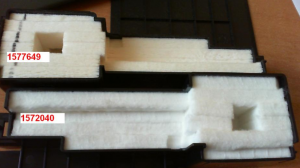
Вот так выглядит памперс в принтерах Epson
Adjustment Program – Программа для сброса памперса в принтерах Epson
Данная программа является бесплатной и позволяет всего в несколько кликов мышкой выполнить программный сброс (обнуление) значений памперса и уровня чернил на принтерах с СНПЧ фирмы Epson.
Имеется полная поддержка моделей L210, L110, L300, L350, L355.
После скачивания распаковываем архив с программой. Она не требует установки, поэтому после распаковки сразу нужно запустить исполняемый файл Adjprogcracked.exe.

Запуск программы epson adjustment program для сброса памперса в принтерах Epson
Появится главное окно программы, где нужно выбрать модель принтера.
Выбор модели принтера в программе epson adjustment program
Подробная пошаговая инструкция с изображениями также находится в архиве с программой.
Версия программы для Epson L130, L220, L222, L310, L360, L365, L366 находится здесь.
Возможно вам это будет интересно:
Источник
epson l355 горит капля и не сбрасывается
(903) 237-10-40
СТУДИЯ ДОПЕЧАТНОЙ ПОДГОТОВКИ
Вход на сайт
Сброс уровня чернил на Epson L350 и L355
 Включаем принтер
- Ждем момента, когда закончатся движения и индикаторы загорятся ровным светом
- Нажимаем кратковременно кнопку Стоп/Сброс
- Выключаем принтер
- Включаем удерживая кнопку Стоп/Сброс
Для прочистки печатающих головок нажмите и удерживайте  эту кнопку нажатой в течение трех секунд, пока не начнет мигать индикатор . Удерживая эту кнопку, включите устройство для печати шаблона проверки дюз.
Руководство пользователя Epson L355
(903) 237-10-40
СТУДИЯ ДОПЕЧАТНОЙ ПОДГОТОВКИ
Вход на сайт
Сброс уровня чернил на Epson L350 и L355
- Включаем принтер
- Ждем момента, когда закончатся движения и индикаторы загорятся ровным светом
- Нажимаем кратковременно кнопку Стоп/Сброс
- Выключаем принтер
- Включаем удерживая кнопку Стоп/Сброс
Для прочистки печатающих головок нажмите и удерживайте эту кнопку нажатой в течение трех секунд, пока не начнет мигать индикатор . Удерживая эту кнопку, включите устройство для печати шаблона проверки дюз.
Руководство пользователя Epson L355
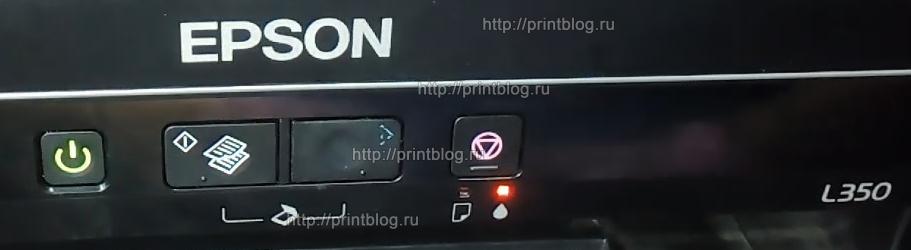 На вашем принтере Epson L350 или L355 (или любой другой из серии Epson L) загорелся индикатор “Капля” и вы не можете продолжить печать? Не беда! Вопрос этот решается практически мгновенно.
Когда загорается индикатор “Капля” , принтер, таким образом, Вам дает понять, что пора бы его заправить чернилами, хотя чернила в СНПЧ еще могут быть. Ваш принтер не может определить физическое наличие чернил, а определяет он лишь по электронному счетчику, что примерно, в какой-то момент, пора заправится.
После заправки принтера чернилами Epson L350 или L355 (или любой другой из серии Epson L) Вы должны сбросить ошибку – “Капля”, конечно же если она загорелась, можно ввести коды чернил, если вы заправляете принтер оригинальными чернилами, если нет, то читаем далее…
Также рекомендуем ознакомиться с этой записью, если у вас не получилось сделать сброс по рекомендациям ниже: “Сброс уровня чернил Epson L100, L200, L110, L210, L300, L350, L550, L800.”
Как это сделать, смотрим видео:
Сброс уровня чернил у принтеров Epson L350 и L355
Спасибо за внимание!
Не забывайте оценить запись и поделиться ей с друзьями в социальных сетях, нажав специальные кнопки ниже.
Не забудь оставить комментарий и подписаться на наш канал youtube 
Поделись с друзьями:
Похожие записи:
Рекомендуемые товары:
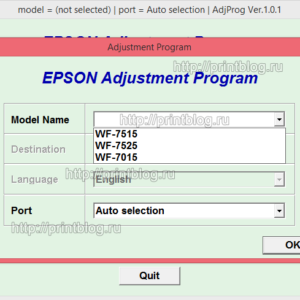
Adjustment program для Epson WF-7515, WF-7510, WF-7015, WF-7010, WF-7525, WF-7520
Adjustment program Epson TX320F, BX305F, TX325F, WorkForce 325, WorkForce 323, ME OFFICE 620F
Canon iR 1133 дамп микросхемы MX29LV160DT MX29LV160AT
Adjustment program для Epson XP-103, XP-203, XP-207, XP-303, XP-306, XP-33, XP-406 (сброс памперса)
Коды чернил для принтера Epson L800.
C Cyan (голубой):
PLE-G4D-E8C-69T5
65К-X2X-FXM-23UZ
4DX-J33-RN4-676M
BJ3-6VA-LPD-V4NY
5Z2-B9L-SLV-YD5Q
9KU-H48-5VN-2W7E
8CG-XVG-U72-7PCA
N5Z-WA6-Z9R-JW6Z
LCQ-VQ8-CD9-CD35
4G9-7SQ-W7E-KLJ3
SWU-3LB-PX8-89GZ
XDK-EJJ-33D-5H8J
7RV-7CP-8KN-6TFP
Y Yellow (желтый):
Y9D-7BE-VUR-8V63
HYC-PRW-ZPV-6LKA
52A-CRJ-TFT-9BNR
8K3-U2X-YAW-H94E
W2R-PDS-KR4-HM9R
N29-WAB-7BS-4ZPY
RH4-TEK-6G8-8MLZ
ZNE-HYG-QUK-V8SJ
WWB-74P-ZX5-A7HC
E9Q-YZS-5PW-HCZ5
WH5-732-5RJ-RH6J
66Z-N6A-5PD-86G3
XFR-UW4-CLQ-Q2HZ
GRE-ESP-PLW-86RQ
2DN-LS9-SLK-6NP5
PG2-MSD-JR6-P9KM
WZG-TZW-NUZ-MHGJ
BK Black (черный):
KT5-999-B92-7ZPQ
U5C-4R4-LM5-W8ZC
R6L-D26-GJW-A6ZQ
G64-6GT-DCB-3GUJ
5XZ-Z7C-VQX-7L7N
Q9N-MLY-3AE-4A2Z
MF4-M3B-KCZ-A3KZ
HLE-Z6B-4W4-FD3A
9D5-2QA-KZW-X85G
63U-BPE-VKX-NMP5
CBG-MS4-PNF-32FR
9SX-QV7-XZ7-6RJR
Y7C-E6Y-R9L-87CC
LC Light Cyan (светло-голубой):
F7W-V3F-GRN-4EU3:
TY8-C2N-GHW-JASZ
7C9-A5B-ZXF-U35Z
YLR-BLA-JQP-829Z
LQQ-F4U-76D-3EAN
29W-E6B-FEY-Q6SF
7M3-QKN-BJP-Y4UM
WP6-GEA-N5H-EFGG
88G-SG3-TJY-TQ8N
WVT-DY8-K3T-L4WN
838-3XK-BKS-H5NQ
874-N94-96G-RB9M
TST-72X-3QT-MH9E
LXY-TP2-CX2-QCFA
PC8-JTF-MFB-AUMM
V9Y-6AB-BSY-L9F3
S6L-M5B-2AD-J5VB
M Magenta (пурпурный):
TDV-VE9-CLN-6AGR:
4P8-5PX-PXJ-SK6A
72W-8LN-7K5-W6LE
VV2-9MT-LMC-S3PN
YXV-H6J-855-QCN3
5N9-KLR-ZMR-8NHA
6EC-TBM-9EZ-259G
DZR-5MG-5XY-3J7E
BJT-AEJ-MVN-7ETM
5VH-JBQ-BBC-S87Q
7RC-T2D-DGS-9XNZ
7LC-UX4-EXJ-2TJG
ZPT-Q55-JTL-EG9C
AUA-26U-QXK-AE3A
LM Light Magentа (светло-пурпурный):
GR3-3XP-BEY-A37E:
WRX-THX-RDR-VBX3
LEP-RMV-S2S-SLKQ
W77-2GW-9HX-PPTM
NKX-L32-CTP-3UG5
WVF-R5U-H92-4D6P
VD2-5E4-HM4-TPLE
V77-SMQ-2BW-4C4A
3ET-FD6-64B-58KR
EY8-SV9-4RR-L3P3
M9U-84C-Q77-A39B
TGD-S4T-Z4X-D5TR
Z7E-4AR-MM2-BC65
7GR-LAZ-WYL-YJAR
7GR-LAZ-WYL-YJAR
6F9-3Z4-6ZD-8TZB
Источник
Epson L350 и L355 — сброс уровня чернил

После заправки СНПЧ принтера жидкими чернилами как правило начинается…. Принтер не печатает и жалуется что уровень чернил очень мал. Решение есть. Читаем.
- Включаем принтер
- Ждем момента, когда закончатся движения и индикаторы загорятся ровным светом
- Нажимаем кратковременно кнопку Стоп/Сброс
- Выключаем принтер
- Включаем удерживая кнопку Стоп/Сброс
 Включаем принтер
 Ждем момента, когда закончатся движения и индикаторы загорятся ровным светом
Для прочистки печатающих головок нажмите и удерживайте  эту кнопку нажатой в течение трех секунд, пока не начнет мигать индикатор
  . Удерживая эту кнопку, включите устройство для печати шаблона проверки дюз.
Как видите ничего сложного нет, принтер Epson начал работать.
Epson L350 и L355 — сброс уровня чернил: 4 комментария
Спасибо! Все работает.
Загорелось в процессе печати. (чернил долил когда только замигало). Хватило только нажатия сброса, печать продолжилась
Доброе утро. Мигает красная кнопка на принтере L 355 Эпсон. Чернила долила. При помощи программы Adjustmtnt сбросила счетчик отработки. Все равно мигает лампочка. Что делать? Менять памперс?
Источник
Сброс уровня чернил на принтерах «Фабрика печати» Epson L800, L210, L110, L100, L120, L355, L200, L250, L300, L350, L550, L555, L1300, L1800, L810, L815, L805
Принтеры серии «Фабрика печати» от Epson выпускаются со встроенной системой непрерывной подачи чернил (СНПЧ), так что картриджи менять на них требуется. Можно даже относительно свободно заправлять «Фабрики» чернилами сторонних производителей. Счётчик расхода чернил, однако, из моделей L-серии никуда не делся и после «отработки» полного объёма чернил в донорной ёмкости всё ещё блокирует печать, требуя перезаправки (на передней панели загорается индикатор с иконкой в форме капли).
Осторожно! Если сбрасываете счётчик — дозаправьте и чернила в донорных ёмкостях. Удобно, когда их реальный уровень совпадает с показаниями Epson Status Monitor. В противном случае, принтер может продолжить печать с одной или несколькими опустевшими чернильницами, а печать без краски вредит печатающим головкам.
Коды для обнуления счётчика
Какая-никакая защита от использования неоригинальных чернил использовалась в ранних модификациях L-серии: L100, L200, L800. На баночках с оригинальными красками от Epson печатались коды, которые требовалось ввести в программу управления печатью, чтобы сбросить уровень чернил.
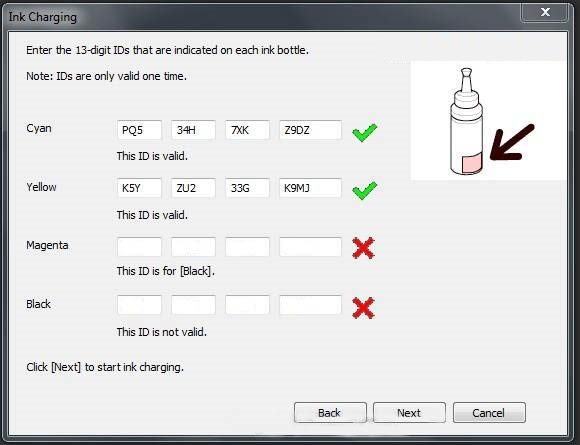
Окно программы для ввода кодов сброса чернил L100
Для устройств данных версий актуальны три пути решения проблемы:
- Купить оригинальные чернила Epson, заправить ими донорную ёмкость и ввести код с банки в программу.
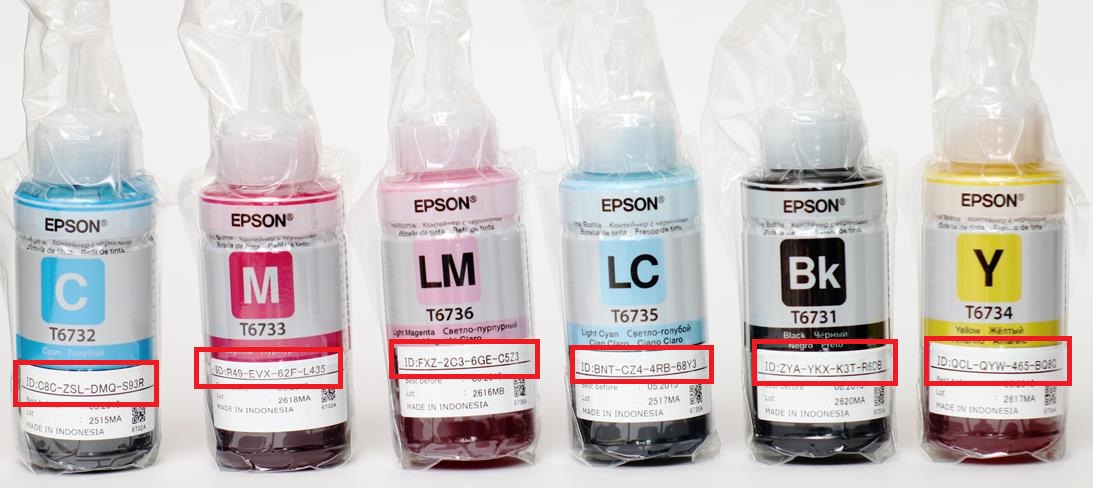
Оригинальные чернила Epson для L800 с кодами сброса (в красных рамках)
Клавиша сброса
На «Фабриках печати» L110, L210, L300, L350, L550 и прочих всё и того проще. Когда чернила в донорной ёмкости подходят к концу, программа управления печати предупредит вас об этом и попросит произвести заправку.
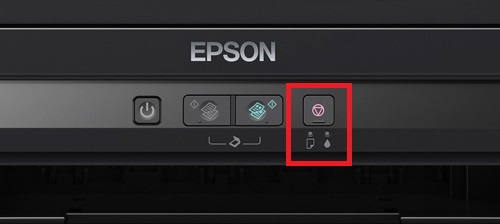
Передняя панель Epson L350 (кнопка сброса и индикатор «капля» в красной рамке)
Дождитесь, когда на передней панели принтера загорится индикатор в форме капли, после чего нажмите клавишу «Сброс» (кнопка на передней панели с символом вида «треугольник в кружке»). Только не забудьте убедиться, что действительно заправили ёмкость с чернилами.
Программа PrintHelp и сброс счётчика памперса
Помимо уровня чернил устройства от Epson ведут цифровой учёт заполнения картриджа обработки, или как его ещё называют «памперса». Картридж собирает чернила, пролившиеся мимо листа при печати без рамок, а также краску от прочисток печатающей головки, тем самым защищая принтер от протекания. Сам «памперс» можно извлечь и прочистить, однако печать всё равно блокируется после срабатывания счётчика.
- Скачиваем программу PrintHelp с официального сайта. Устанавливаем на компьютер.
- В левом меню выбираем наш принтер.
- Во вкладке «Управление» выбираем опцию «Счётчики отработки – Сброс отработки».

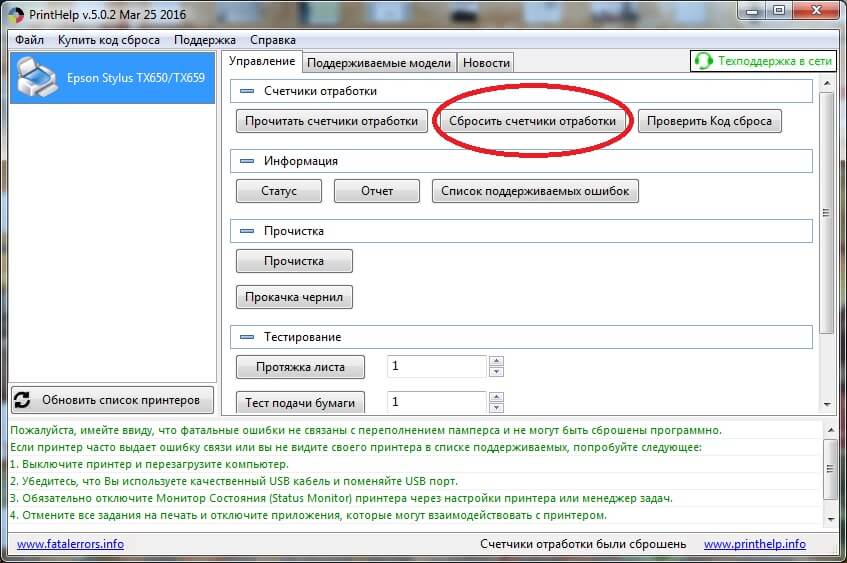
Сброс счётчика «памперса» в программе PrintHelp для L100
Программа PrintHelp частично платная. Для L100, L200 и L800 сбросить расходомер ёмкости с отработанными чернилами можно бесплатно. За код сброса для других моделей «Фабрики Печати» разработчики просят что-то около 600 рублей.
Источник
Содержание
- Что такое впитывающая подкладка
- Что делать, если памперс заполнен?
- Что будет, если памперс заполниться?
- Как определить, что «памперс» нуждается в замене?
- Как убрать сообщение “Срок службы впитывающей чернила подкладки принтера заканчивается”?
- Сброс памперса
- Вариант 1: ServiceTool
- Вариант 2: PrintHelp
- Способы обхода блокировки печати
Что такое впитывающая подкладка
«Памперс» (он же абсорбер), функция которого заключается в поглощении той краски, которая не участвует непосредственно в процессе печати. Он выглядит как простая поролоновая губка.
Часть чернил скапливается на соплах (струях) печатающей головки. Когда каретка картриджа припаркована, сопла печатающей головки направлены вниз. Чернила постепенно начинают капать, и, если бы не было прокладки, внутренняя поверхность принтера загрязнилась бы. Кроме того, во время запрограммированной промывки печатающей головки картриджа на подушечку подается увеличенное количество чернил.
Что делать, если памперс заполнен?
Ваш принтер не работает, что делать? Для решения проблемы потребуется тщательная очистка абсорбера. Конечно, можно снять и заменить старую амортизирующую прокладку на новую, но не всегда можно найти подходящий кусок войлока. И в большинстве случаев они поставляются только под заказ, поэтому неизвестно, как долго вам придется ждать новый абсорбер. Поэтому лучше взять весь абсорбер и полностью очистить его от чернил. Тем более что с такой задачей может справиться даже обычный пользователь оргтехники.
Для начала необходимо извлечь абсорбер из принтера, предварительно надев резиновые перчатки для дома и старую одежду, которую не жалко испачкать. Чтобы добраться до него, сначала открутите винты на задней панели принтера. Затем снимите правую сторону устройства и открутите еще несколько винтов. Затем снимите корпус, подцепив специальные защелки на нижней панели, которые нужно будет аккуратно открутить. Пройдите по всему периметру и поднимите крышку так, чтобы она полностью снялась. Полностью поднимите верхнюю часть принтера, осторожно снимая ее. Затем вы увидите, что там находится плоский кабель — постарайтесь вытащить его очень осторожно. Так вы окажетесь внутри принтера, после чего вам нужно будет отсоединить шланг от насоса и извлечь сам абсорбирующий материал.
Затем поместите абсорбирующий материал в емкость, наполненную теплой водой. Подождав некоторое время, выжмите его несколько раз, чтобы большая часть водорастворимого красителя осталась в воде. Таким образом, он будет постепенно смываться, пока не вернется к своему первоначальному виду. Может возникнуть вопрос, как постирать этот кусок войлока? Как правило, для этого достаточно простой воды, но в некоторых случаях можно использовать качественное моющее средство.
Наконец, все, что вам нужно сделать, это тщательно выжать влагу из подгузника и высушить его. Благодаря этой простой процедуре вы сможете сэкономить на покупке нового абсорбирующего материала. Однако его объем немного уменьшится, а впитывающие свойства ухудшатся.
Что будет, если памперс заполниться?
Прокладка имеет достаточно высокую впитывающую способность. Однако при интенсивном использовании он постепенно заполняется, и срок его службы сокращается. Но когда он достигнет определенной планки использованных чернил, которая подсчитывается с помощью системы виртуальных счетчиков, на дисплее принтера или экране компьютера появится предупреждение. Поэтому, если прокладка заполнена, существует вероятность перелива чернил, что негативно скажется на работе принтера.
Если срок службы картриджа, поглощающего чернила, истек, может потребоваться переустановка или замена памперса. Но, как правило, принтеры не имеют встроенных датчиков для контроля уровня заполнения этих впитывающих картриджей, в результате чего их критическое значение определяется исключительно программным обеспечением. При достижении порогового значения устройство автоматически прекращает работу. Струйные принтеры, выпускаемые компанией Epson, заранее сигнализируют о пороговом значении.
Однако следует сказать, что отключение принтера в некоторых ситуациях не имеет значения. Дело в том, что в местах с сухим воздухом эта подушка заполняется лишь на 50 процентов. Поэтому в таком случае может потребоваться столько же времени.
Как определить, что «памперс» нуждается в замене?
Даже довольно старые модели принтеров и МФУ Epson оснащены электронной системой самодиагностики. Его задача — не только выявить все возможные проблемы в работе печатной машины, но и указать их в понятной (в большинстве случаев) форме для пользователя. Принтеры Epson, не имеющие в своей конструкции ЖК-дисплея, сигнализируют о полной загрузке с помощью специальных индикаторов на передней панели. Их «поведение» зависит от конкретной модели принтера. Например, на МФУ Epson L210 об окончании срока службы впитывающей бумаги свидетельствует попеременное мигание индикаторов «Чернила» и «Бумага».
Для принтеров, оснащенных встроенным ЖК-дисплеем, о заполнении подушечки может сигнализировать сообщение — «Истек срок службы чернильной впитывающей подушечки».
Если принтер подключен к компьютеру, на нем появится сообщение «Срок службы истек». Окно с описанием ошибки обычно появляется на экране при следующей отправке документа на принтер. Ошибка не обязательно должна сопровождаться текстом. Вместо этого это может быть просто код. На большинстве принтеров и МФУ Epson это код «E-11», а на некоторых старых моделях — код «E-10».
Как убрать сообщение “Срок службы впитывающей чернила подкладки принтера заканчивается”?
Существует специальная программа, Adjustment Programme, которая сбрасывает счетчик количества напечатанных страниц и, таким образом, сообщение о переполнении в памперсах.

Выбор модели принтера в программе настройки epson
На нашем сайте представлены две версии Программы корректировки:
- Для принтеров Epson L210, L110, L300, L350, L355;
- А также для Epson L130, L220, L222, L310, L360, L365, L366.
Инструкции по использованию программы можно найти в архиве с ней. Забегая вперед, скажу, что нет ничего сложного в том, чтобы сбросить ошибку pampers на принтерах Epson с помощью Adjustment. Все, что вам нужно сделать, это потратить несколько минут.
Единственное, что следует иметь в виду, это то, что сброса ошибки недостаточно. Вам также нужно будет смыть памперс. В противном случае вы рискуете получить протечку, если сбросите жучок, но не постираете подкладку.
Сброс памперса
Перейдем к самой основной части сегодняшнего материала — сбросу памперса программными средствами. Это позволит вам сбросить все счетчики и начать использовать оборудование в обычном режиме. Однако такие программы не всегда легко получить, а иногда за них даже приходится платить, поскольку это профессиональные сервисные решения. По этой причине мы подготовили два варианта и предлагаем разобрать их по очереди
Вариант 1: ServiceTool
ServiceTool — это самое популярное сервисное программное обеспечение для взаимодействия с принтерами и многофункциональными устройствами различных производителей. Его главный недостаток заключается в том, что он не имеет официального сайта и больше не поддерживается разработчиком. Это заставляет искать приложение на сторонних ресурсах, посвященных ремонту принтеров. Мы рекомендуем загружать такие исполняемые файлы только на свой страх и риск, предварительно проверив их на наличие вирусов.
Читайте также:
Установка бесплатного антивируса на компьютер
Выбор антивируса для слабых ноутбуков
Кроме того, мы предлагаем воспользоваться онлайн-сервисом VirusTotal, который поможет вам проверить файл непосредственно перед загрузкой, чтобы убедиться в его безопасности. Это можно сделать, перейдя по ссылке ниже.
Перейдите на официальный сайт VirusTotal
Существует множество версий ServiceTool, которые подходят только к определенным моделям устройств, поэтому перед загрузкой узнайте об этом и обращайте внимание на описания на страницах. После загрузки установка не требуется, просто запустите файл и выполните следующие действия:
- Принтер уже находится в режиме обслуживания, а это значит, что ServiceTool правильно его определит и все кнопки будут активны. Однако проверьте это еще раз, нажав кнопку «Тестовая печать».

- Далее найдите строку «Значение счетчика», которая находится под строкой «Счетчик поглотителя чернил». Это покажет вам, сколько колодок сейчас заполнено согласно расчетам программы.
- Необходимо сбросить это значение на ноль. В разделе «Очистить счетчик чернил» выберите значение всплывающего списка «Absorber», заменив строку по умолчанию «Main», а затем проверьте изменения в строке «Counter Value». После этих действий обнулите состояние счетчика.

- Если этот способ не сработал, выберите «Platen» вместо вышеуказанного и снова проверьте состояние полных памперов.


Если после всех этих регулировок желаемый результат достигнут, немедленно переходите к следующему шагу, чтобы выйти из сервисного меню и начать нормальное взаимодействие с принтером. В противном случае перейдите к следующему варианту.
Вариант 2: PrintHelp
PrintHelp — это платное решение, которое можно загрузить с официального сайта. Его особенность в том, что базовая версия доступна для скачивания бесплатно, но за каждую отдельную опцию придется платить. Если вы согласны, перейдите к инструкциям ниже.
Скачать PrintHelp
- Щелкните по ссылке выше, чтобы загрузить PrintHelp и начать установку. Следуйте стандартным инструкциям для успешного завершения установки, а затем запустите программу.

- При первом открытии он начнет загрузку файлов и сканирование системы. Дождитесь завершения этой операции.

- Встроенный помощник попросит вас выбрать принтер, который вы хотите подключить. Сделайте это, чтобы не тратить время на выбор нужного устройства.
- Перейдите на вкладку «Администрация», где приобретите приложение «Счетчики услуг», следуя инструкциям на экране. Остается только нажать кнопку «Сбросить счетчики обработки».


Счетчик тут же автоматически обнулится, но на экране не появится никакого уведомления. Если во время этой операции вы столкнулись с какими-либо ошибками, загляните в окно PrintHelp, где внизу перечислены советы по устранению различных трудностей. Помните об этом при взаимодействии с программным обеспечением.
Способы обхода блокировки печати
Существует два основных способа «заставить» принтер продолжать работу — либо замена (хотя бы? очистка) использованного абсорбирующего материала, либо сброс счетчика заполненности. Первый способ предполагает полную разборку принтера, так как в большинстве случаев абсорбционная камера не снимается. Поэтому эту задачу обычно поручают специалистам.
Второй метод используется для обхода блокировки, если невозможно связаться с сервисным центром. Сброс счетчика заполненности позволит принтеру продолжать работать в нормальном режиме, но есть несколько моментов, которые необходимо учитывать:
- Если резервуар слишком заполнен, чернила могут вытекать наружу или скапливаться внутри корпуса. В последнем случае может возникнуть риск проникновения чернил в электронный компонент принтера, что приведет к короткому замыканию и повреждению аппарата.
- Для того чтобы слить чернила в абсорбционную камеру, печатающая головка после каждого цикла печати попадает в специальную камеру, которая всегда должна оставаться сухой. Если памперсы заполнены, чернила не будут удаляться из этой камеры, что означает, что печатающая головка не будет очищена. Это может привести к значительному снижению качества печати — не удастся избежать пятен на бумаге и других дефектов.
Это говорит о том, что сброс показаний датчика не является эффективным решением для предотвращения блокировки принтера из-за переполненной прокладки. Однако он может помочь, когда вам нужно срочно распечатать документы. Как правило, впитывающей прокладки хватает до второго срабатывания датчика. По истечении этого времени его следует заменить.
Источники
- https://PoPrinteram.ru/srok-sluzhby-vpityvayushhej-chernila-podkladki-printera-zakanchivaetsya.html
- https://printeros.ru/remont/absorber-polon-chernil.html
- https://printeru.info/oshibki-i-problemy/srok-sluzhby-vpityvayushhej-chernila-podkladki-zakanchivaetsya-ili-istek
- https://computermaker.info/epson-l312-zamena-pampersa.html
- http://printergid.ru/expluataciya/srok-sluzhby-podkladki-printera
- https://helpadmins.ru/srok-sluzhby-vpityvayushhey-chernila-podkladki/
- https://ru.NoDevice.com/articles/printers/resetting-the-diaper-on-an-epson-inkjet-printer
- https://Lumpics.ru/the-absorbent-ink-lining-of-the-printer-is-ending/
На чтение 6 мин Просмотров 2.2к. Опубликовано 16.12.2019
Содержание
- Почему возникает ошибка
- Избавляемся от ошибки программно
- Прочистка памперса своими руками
- Что такое впитывающая прокладка (памперс)?
- Как убрать сообщение «Срок службы впитывающей чернила подкладки принтера заканчивается»?
«Срок службы впитывающей чернила подкладки принтера заканчивается» или «Срок службы впитывающей чернила подкладки принтера истек» — распространённые сообщения об ошибке бытовых принтеров от Epson, возникающие после отработки определённого объёма чернил при печати, что не обязательно соответствует стопроцентной заполненности «памперса» (так обычно называют впитывающую подкладку).
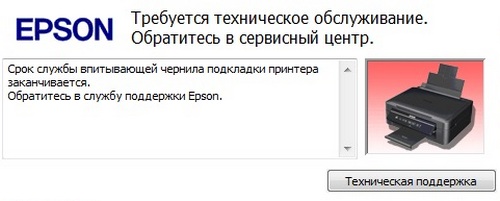
Ошибка в окне Epson Status Monitor
ВАЖНО! Раз программа управления принтером при возникновении ошибки рекомендует обратиться в сервисную службу — так и стоит поступить, если вы не хотите потерять гарантию на устройство. Любые самостоятельные манипуляции вы совершаете на свой страх и риск!
Почему возникает ошибка
«Памперс» принтера — небольшая внутренняя ёмкость, в которую попадают отработанные чернила, например, при печати без полей или прочистке дюз. Принтер не может определить реальную физическую заполненность «памперса» чернилами, поэтому ориентируется на цифровой счётчик: после отработки определённого объёма, подкладка считается заполненной и печать останавливается до срока исправления проблемы в СЦ.
Epson исходит из того, что пользователь принтера не станет рисковать разлитием чернил и забивать ёмкость отработки «до краёв», ждать когда она закончится. Также НЕ подразумевается, что «памперс» можно извлечь и прочистить самостоятельно, либо приспособить к нему систему отвода чернил.
Избавляемся от ошибки программно
Если вы уверены, что «памперс» не переполнен и нужно лишь обойти блокировку печати, воспользуйтесь программой PrintHelp.
- Скачайте программу с официального сайта и установите себе на компьютер.
- В левом меню выберите свой принтер.
- Во вкладке «Управление» используйте опцию «Счётчики отработки – Сброс отработки».
Сброс счётчика «памперса» в программе PrintHelp для L100
Для многих популярных моделей сбросить счётчик можно бесплатно, а для некоторых придётся купить код для сброса у разработчиков. На очень старые струйные принтеры можно найти дополнительный бесплатный софт.
Прочистка памперса своими руками
Программный сброс счётчика «памперса» не очистит его от чернил. Стоит также учесть, что в бытовых устройствах Epson впитывающая подкладка вмонтирована (в дорогом оборудовании она съемная). Чтобы извлечь её и прочистить, придётся разбирать принтер. Подобные манипуляции рекомендуется доверять специалистам.
Если вы планируете, на свой страх и риск, прочистить памперс самостоятельно, ознакомьтесь, например, с нашей инструкцией по извлечению и промывке для принтеров Epson серий L и XP. А можно купить набор вывода слива памперса наружу.
Одной из самых распространенных ошибок, с которыми приходиться сталкиваться владельцам принтеров Epson, 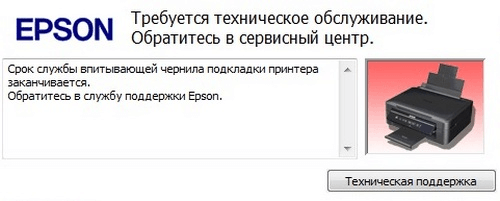 является сообщение о том, что срок службы впитывающей чернила прокладки истекает (или уже закончился). Однако такое сообщение не обязательно говорит о том, что «памперс» действительно полностью заполнен.
«Памперс» представляет собой компактную емкость, в которой собираются отработанные чернила, оставшиеся после очистки дюз или не попавшие на бумагу при распечатке изображений без полей. 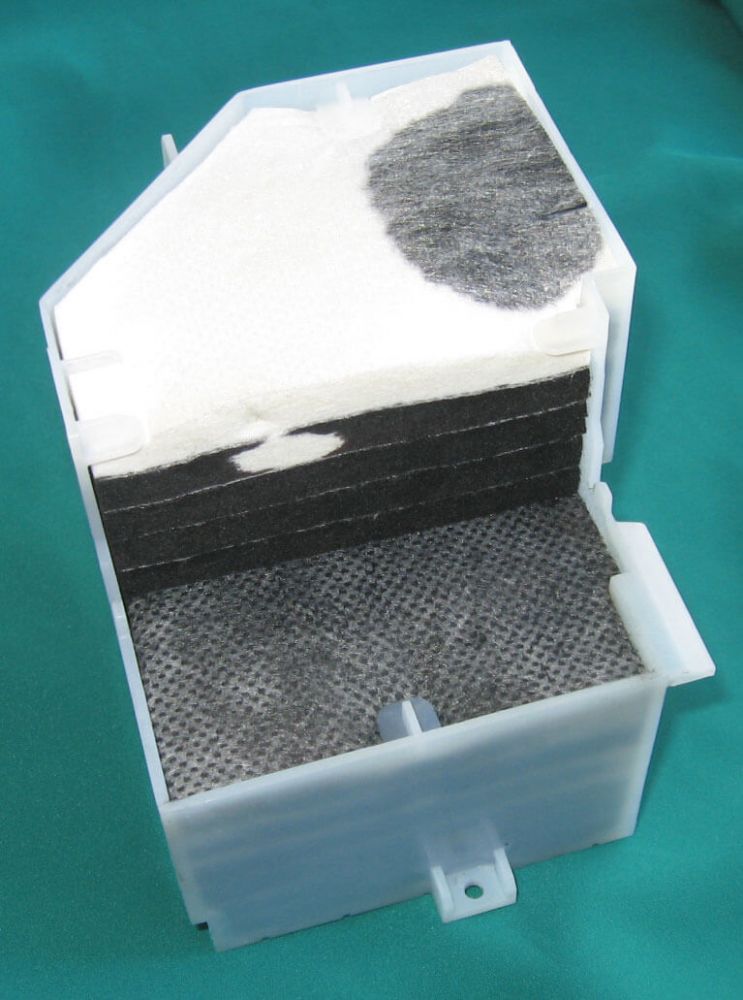 За определение уровня наполненности впитывающей прокладки отвечает цифровой счетчик, который ведет учет весьма интересным способом. Он не вычисляет, на сколько процентов заполнен «памперс», он считает, сколько чернил было отработано, а по достижению определенного уровня просто отключает печать.
Разработчики Epson вполне справедливо предполагали, что пользователи не станут дожидаться когда «памперс» заполнится полностью и чернила польются наружу. Но при этом еще и подразумевалось, что самостоятельно чистить прокладку также никто не будет – после получения сообщения об ошибке пользователь должен обратиться в сервисную службу. Впрочем, сразу же делать это совсем не обязательно, ведь есть и другие пути.
К примеру, ошибку можно устранить через программу PrintHelp (только если вы уверены в том, что «памперс» принтера еще не переполнен»). Открыв программу, выберите в левой части меню свое печатающее устройство, затем зайдите во вкладку «Управление» и нажмите на кнопку «Счетчики отработки – Сброс отработки». Обратите внимание: для некоторых моделей сброс счетчика бесплатный, но для других придется приобрести код у разработчиков или же поискать в Сети – вполне возможно, что кто-то из пользователей решил поделиться.
Но сброс через программу не удалит чернила из впитывающей прокладки, это придется делать либо своими силами, либо обратиться к специалистам. Учтите, что в обычных принтерах Epson для домашнего использования «памперс» фактически является частью прибора, поэтому чтобы его снять, устройство придется разобрать. Такую процедуру, конечно, стоит доверить профессионалу. А вот в дорогих офисных моделях емкость для отработанных чернил съемная, поэтому справиться с прочисткой проще. Но если вы хоть немного не уверены в своих силах — то лучше доверьтесь специалистам, они сделают все в лучшем виде.
На современных принтерах Epson с системой непрерывной подачи чернил рано или поздно каждый пользователь сталкивается с ошибкой «Срок службы впитывающей чернила подкладки принтера заканчивается» или «Срок службы впитывающей чернила подкладки принтера истек». При этом на панели принтера моргают индикаторы капли и страницы. Принтер при этом может печатать, а может и нет.
В данной статье вы узнаете что такое впитывающая прокладка, а также что нужно сделать, чтобы вернуть принтер в рабочее состояние.
Что такое впитывающая прокладка (памперс)?
Дело в том, что в процессе использования принтера далеко не все чернила попадают на бумагу. Некоторая их часть может вытекать из печатающих сопел, например, вовремя их чистки или при парковке картриджей. Для того, чтобы они не выливались на стол была придумана впитывающая прокладка или как ее еще называют памперс.
Вот так выглядит памперс в принтерах Epson
Памперс обычно находится в нижней части принтера и представляет из себя уплотнитель высокой впитываемости в пластиковом корпусе.
Именно он впитывает в себя все остатки чернил, которые выделяет принтер. Для того чтобы исключить переполнение этого памперса в принтерах существует специальный счетчик, который ведет учет отпечатанных страниц, чтобы при достижении определенного их числа выдать вам сообщение «Срок службы впитывающей чернила подкладки принтера заканчивается».
Как убрать сообщение «Срок службы впитывающей чернила подкладки принтера заканчивается»?
Для этого существует специальная программа — Adjustment Program, которая обнуляет счетчик количества отпечатанных страниц и как следствие — сообщение о переполнении памперса.
Выбор модели принтера в программе epson adjustment program
На нашем сайте представлены две версии программы Adjustment Program:
Инструкция по пользования программой находится в архиве с ней. Забегая вперед скажем, что нет ничего сложного в сбросе ошибки памперса на принтерах Epson программой Adjustment Program. Вам нужно будет потратить всего пару минут.
Единственное вам стоит учесть, что сбросить ошибку недостаточно. Нужно еще и промыть памперс. Иначе вы рискуете допустить его протечку, если сбросите ошибку, но не помоете подкладку.
- Распечатать
Оцените статью:
- 5
- 4
- 3
- 2
- 1
(0 голосов, среднее: 0 из 5)
Поделитесь с друзьями!
Когда придет время сбросить счетчик абсорбера (памперса) принтера Epson, на мониторе компьютера выскочит соответствующее сообщение с кодом ошибки E-10 или E-11, либо с надписью «Требуется техническое обслуживание. Обратитесь в сервисный центр. Срок службы впитывающей чернила подкладки истек». Если печатающее устройство не подключено к ПК, то определить проблему можно по поочередно мигающим индикаторам чернила и бумаги. К тому же у более современных аппаратов, оснащенных ЖК-дисплеем, появится предупреждающее сообщение об окончании срока эксплуатации абсорбера МФУ или принтера. Также, все это сопровождается полной блокировкой работы печатающего устройства. В этой статье мы расскажем Вам, как сбросить счетчик памперса и обойти блокировку принтера Epson.
Появление подобной ошибки не гарантирует того, что памперс принтера Epson действительно переполнен. Датчик блокировки сработает намного раньше, чем подобное произойдет с абсорбером печатающего устройства. Все дело в том, что разработчики специально программируют счетчик таким образом, чтобы тот срабатывал и блокировал работу устройства, после слива определенного количества отработанного чернила. Как правило, емкости контейнера и впитывающих свойств губки хватает приблизительно на два цикла работы счетчика. В связи с этим, после программного обнуления памперса Epson, принтером еще можно пользоваться какое-то время (например, до конца рабочего дня/недели, все зависит от интенсивности работы устройства).
Стоит отметить, что памперс принтера Epson выполняет очень важную роль. Ведь он впитывает отработку и не дает ей растечься по всему устройству, либо протечь за его пределы. Поэтому, полностью игнорировать эту проблему никак нельзя. Естественно, какое-то время Вы можете печатать принтером после сброса счетчика абсорбера на программном уровне. Однако со временем памперс переполнится и чернила испачкают все внутренние части. Это чревато очень негативными последствиями, вплоть до вызова короткого замыкания платы управления принтера, а также порче мебели и прочих предметов (в зависимости от места установки струйного принтера). Чтобы этого не допустить, принтер Epson нужно разобрать и почистить абсорбирующую губку.
На сегодняшний день обнулить счетчик абсорбера струйной оргтехники Epson можно несколькими методами. Однако все они предусматривают сброс на программном уровне при помощи различных утилит для компьютера. Еще очень старые модели можно попробовать обнулить определенной комбинацией клавиш (одновременно зажать кнопки «Отмена печати» и «Замена картриджей», а после нажать кнопку «Включения/Выключения» принтера), но уже новые аппараты разблокируются только программным способом. В число самого перспективного ПО входят следующие программы:
1. SSC Service Utility
Это бесплатное программное обеспечение, которое предназначено для сброса счетчика памперса принтеров Epson, преимущественно серии Stylus. Работать с софтом комфортно и не сложно, минус только в том, что оно подходит для малого количества моделей принтеров и МФУ Epson. Чтобы начать работу в программе, ее нужно скачать и установить на ПК. Скачать SSCLG можно как с официального ресурса, так и с нашего сайта. Для обнуления счетчика абсорбера, потребуется выполнить ряд следующих действий:
- скачать, установить и открыть программу SSC Service Utility;
- перейти в меню «Настройки» и выбрать соответствующую модель принтера/МФУ;
- нажать на крестик, тем самым свернуть программу SSCSU в трей;
- нажать в трее правой кнопкой мыши по иконке программы SSCLG;
- навести курсор на пункт «Счетчик отработки», и во всплывающем меню нажать на «Сбросить счетчик отработки»;
- нажать на кнопку «Yes» в открывшемся окне;
- перезапустить принтер и осуществить тестовую печать.
Скачать программу SSC Service Utility – размер 0,9 МБ, формат .ZIP, совместимость с ОС Windows 95/98/ME/2K2/XP. Утилита SSCLG также проверялась на ОС Windows 10 x64.
Программа SSC Service Utility подходит к следующим моделям принтеров и МФУ Epson:
- Epson Stylus C20/ C40/ C50/ C60; Epson Stylus CL-750.
- Epson Stylus Сolor 400/ 440/ 480 LPT/ 480SXU/ 580/ 600/ 640/ 660/ 670/ 680/ 740/ 777/ 760/ 800/ 850/ 860/ 880/ 900/ EM-900C/ 980/ 1160/ 1520/ 3000.
- Epson PictureMate All Series.
- Epson Stylus Photo EX; Epson Stylus Photo 700/ 750/ 780/ 790/ 810/ 820/ 825/ 870/ 890/ 915/ 1200/ 1270/ 1280/ 1290/ 2000P; Epson Stylus Photo IP-100.
- Epson Stylus Pro 5000/ PM-5000C.
- Epson PM-770C/ 780C/ 875DC/ 890C/ 3000C/ 3300C/ 3500C.
Стоит отметить, этой программой можно не только сбросить счетчик памперса, но и уровня чернила в картриджах, а также провести чистку печатающей головки или заморозить работу определенного картриджа, если в этом будет подобная потребность.
2. INKCHIP WIC
INKCHIP Adjustment WIC – это одна из лучших программ, специализирующаяся на сбросе счетчика абсорбера принтеров Epson. Ее неоспоримые достоинства в том, что работает она всегда четко и фактически без сбоев (в основном сбоит только из-за поражения ПК вирусами). К тому же поддерживает огромное количество моделей принтеров и МФУ Epson. Однако наряду с этим у программы INKCHIP есть один существенный минус – она платная. Точнее, само ПО можно скачать бесплатно, а вот для сброса памперса она потребует одноразовый ключ, который можно купить только у официального производителя. Процесс обнуления памперса при помощи INKCHIP WIC состоит из следующих действий:
- покупки ключа для сброса счетчика абсорбера Epson для соответствующей модели;
- скачивания, установки и пуска программы Adjustment INKCHIP;
- нажатия кнопки «Счетчик отработки» в открывшемся окне программы;
- выбора модели принтера Epson, которому нужно обнулить счетчик памперса;
- нажатия кнопки «Обнуление счетчика» и ввода купленного кода, позволяющего сбросить абсорбер принтера Epson;
- подтверждения действия и перезагрузки принтера кнопкой «On».
Скачать программу INKCHIP WIC – размер 28,6 МБ, формат .ZIP, совместимость с любыми версиями ОС Windows 64-bit.
Программа INKCHIP Adjustment WIC подходит к следующим моделям принтеров и МФУ Epson:
- Фабрика печати Epson L120/ 130/ 132/ 210/ 220/ 222/ 300/ 310/ 312/ 350/ 355/ 360/ 362/ 364/ 365/ 366/ 375/ 380/ 382/ 385/ 386/ 395/ 396/ 405/ 455/ 456/ 475/ 485/ 486/ 495/ 550/ 555/ 565/ 566/ 575/ 605/ 655/ 800/ 805/ 810/ 850/ 1110/ 1118/ 1119/ 1300/ 1800/ 3050/ 3060/ 3070/ 3100/ 3104/ 3106/ 3108/ 3110/ 3114/ 3116/ 3118/ 3150/ 3152/ 3156/ 3160/ 4150/ 4160/ 5190.
- Epson XP-30/ 33/ 55/ 100/ 102/ 103/ 200/ 201/ 202/ 203/ 204/ 205/ 206/ 207/ 208/ 210/ 211/ 212 213/ 214/ 215/ 216/ 217/ 220/ 225/ 230/ 235/ 240/ 243/ 245/ 247/ 255/ 257/ 300/ 302/ 303/ 305/ 306/ 310/ 312/ 313/ 315/ 320/ 322/ 323/ 325/ 330/ 332/ 335/ 340/ 342/ 343/ 345/ 352/ 355/ 400/ 402/ 403/ 405/ 406/ 410/ 412/ 413/ 415/ 420/ 422/ 423/ 425/ 430/ 432/ 435/ 440/ 442/ 445/ 452/ 455/ 510/ 520/ 530/ 540/ 600/ 610/ 620/ 630/ 640/ 700/ 710/ 720/ 750/ 760/ 800/ 810/ 820/ 830/ 850/ 860/ 900/ 950/ 960/ 2100/ 2101/ 2105.
- Epson Work Force 30/ 40/ 60/ 310/ 320/ 435/ 500/ 520/ 545/ 600/ 610/ 620/ 630/ 645/ 840/ 845/ 1100/ 2010/ 2510/ 2520/ 2530/ 2540/ 2630/ 2650/ 2660/ 2750/ 2760/ 3720/ 3730/ 7010/ 7011/ 7012/ 7015/ 7018/ 7510/ 7511/ 7515/ 7520/ 7521/ 7525; Epson Work Force M1030/ M1560; Epson Work Force T42WD.
- Epson Stylus C60/ 61/ 62/ 70/ 80/ 82/ 110/ 760/ 860/ 1150/ 1160; Epson Stylus D120; Epson Stylus DX3800/ 4000/ 4200/ 4800/ 5000/ 6000/ 7400/ 8400/ 9400F; Epson Stylus CX2800/ 2900/ 3100/ 3200/ 3300/ 3400/ 3700/ 3800/ 3900/ 4000/ 4100/ 4200/ 4700/ 4800/ 4900/ 5000/ 5900/ 6000/ 7300/ 7400/ 7700/ 7800/ 8300/ 8400/ 9300F/ 9400Fax; Epson Stylus SX200/ 210/ 218/ 230/ 235/ 400/ 410/ 420W/ 430/ 440/ 510W/ 525WD/ 535WD/ 610FW/ 620FW/ 600FW; Epson Stylus TX200/ 210/ 220/ 230/ 235/ 320/ 400/ 410/ 420/ 420W/ 430/ 435/ 550W/ 560WD/ 720/ 820/ 830; Epson Stylus NX200/ 210/ 220/ 230/ 300/ 330/ 400/ 410/ 420/ 430/ 510/ 530/ 620/ 635.
- Epson Stylus Office B30/ 40W/ 42WD/ 1100; Epson Stylus Office BX300F/ 305/ 305 plus/ 310FN/ 320FW/ 525WD/ 535WD/ 600FW/ 610FW/ 620FWD/ 625FWD/ 630FW/ 635FWD/ 925/ 935FWD; Epson Stylus Office T30/ 33/ 40w/ 1100; Epson Stylus Office TX300F/ 320F/ 510FN/ 515FN/ 525FW/ 600FW/ 610FW/ 620FWD.
- Epson Stylus Photo 785/ 820U/ 825/ 830U/ 890/ 895/ 900/ 915/ 925/ 935/ 950/ 960/ 1280/ 1290/ 1390/ 1400/ 1410/ 1430/ 1500/ 2100/ 2200; Epson Stylus Photo P50; Epson Stylus Photo T50/ 60; Epson Stylus Photo TX650/ 700W/ 710W/ 720WD/ 730/ 800FW/ 810FW/ 820FWD/ 830; Epson Stylus Photo R240/ 250/ 260/ 265/ 270/ 280/ 285/ 290/ 330/ 340/ 350/ 360/ 380/ 390/ 1900/ 2000/ 2400/ 2880/ 3000; Epson Stylus Photo PX650/ 660/ 700W/ 710W/ 720WD/ 730/ 800FW/ 810FW/ 820FWD/ 830; Epson Stylus Photo RX520/ 530/ 560/ 580/ 585/ 590/ 595/ 610/ 640/ 650/ 680/ 685/ 690.
- Epson Artisan 50/ 700/ 710/ 720/ 730/ 800/ 810/ 830/ 837/ 1430.
- Epson Sure Color SC-P400/ 407/ 408/ 600/ 607/ 608.
- Epson PX-045A/ 046A/ 047A/ 048A/ 049A/ 1001/ 1004/ 101/ 105/ 1200/ 1600F/ 1700F/ 201/ 203/ 204/ 404A/ 405A/ 434A/ 435A/ 436A/ 437A/ 501A/ 502A/ 503A/ 504A/ 505F/ 535F/ 5600/ 5V/ 601F/ 602F/ 603F/ 673F/ 7V/ A640/ A720/ A740/ FA700/ G5300/ K100/ K150/ M650A/ M650F/ M680F/ V700/ V780.
- Epson PM-D800/ D870/ G4500/ G850/ G860/ T960/ PF-71/ 3500C/ 3700C/ 400/ 4000PX/ A820/ A840/ A840S/ A890/ A920/ A940.
- Epson K100/ 101/ 200/ 201/ 300/ K301.
- Epson ME Office 650FN/ 82WD/ 85ND/ 900WD/ 940FW/ 960FWD/ 1100/ 510/ 520/ 530/ 560W/ 570/ 620F.
- Epson EP-10VA/ 301/ 302/ 306/ 4004/ 702A/ 703A/ 705A/ 706A/ 707A/ 708A/ 709A/ 774A/ 775A/ 776A/ 777A/ 801A/ 802A/ 803A/ 804A/ 805A/ 806A/ 807A/ 808A/ 901A/ 901F/ 902A/ 902F/ 903A/ 903F/ 904A/ 904F/ 905A/ 905F/ 906A/ 906F/ 907A/ 907F/ 976A3/ 977A3/ 978A3/ 979A3/ M570T.
- Epson ET-1110/ 14000/ 2500/ 2550/ 2600/ 2610/ 2650/ 2700/ 2710/ 2720/ 2750/ 2760/ 3600/ 4500/ 4550/ 4700.
- Epson E-300/ 330/ 340/ 350/ 360/ 500/ 520/ 600/ 700.
- Epson M100/ 105/ 200/ 205.
Если Вы сомневаетесь, поможет ли эта программа обнулить счетчик абсорбера, воспользуйтесь ключом для демонстрации ее возможностей. Для этого вместо кода сброса памперса введите команду «trial» и программа бесплатно обнулит счетчик на 5%. Таким образом, Вы убедитесь в том, подходит эта утилита к принтеру или нет.
3. PrintHelp
Программа PrintHelp считается универсальной, так как работает не только с принтерами Epson, но и с МФУ других производителей (читайте так же, как сбросить счетчик памперса принтера Canon). Основная особенность приложения заключается в его обширном функционале. С его помощью можно обнулить счетчик абсорбера, прочистить печатающую головку, выполнить тест протяжки бумаги, а также перепрошить некоторые модели Epson. Проблема программы PrintHelp только в том, что она наполовину платная. Иными словами, Вы не сможете сбросить памперс или прошить принтер Epson, пока не купите и не введете соответствующий код. К счастью, множество кодов можно бесплатно найти на просторах Интернета. Чтобы приступить к работе, утилиту нужно скачать, установить и открыть, а далее выполнить следующие действия:
- в левой части окна программы кликните по иконке активного принтера;
- когда появится небольшое меню, перейдите на вкладку «Управление»;
- далее следует нажать кнопку «Сбросить счетчик отработки», либо выбрать пункт «Main» и нажать «Очистить» (все зависит от версии приложения);
- после осуществления процедуры обнуления памперса следует выключить принтер.
Скачать программу PrintHelp for Windows для принтеров Epson – размер 2,5 МБ, формат .RAR.
Скачать программу PrintHelp for Mac Os для принтеров Epson – размер 4,5 МБ, формат .RAR.
Программа PrintHelp подходит к следующим моделям принтеров и МФУ Epson:
- Epson Artisan 50/ 700/ 710/ 720/ 725/ 730/ 800/ 810/ 830/ 835/ 837/ 1430;
- Epson B30/ 40W/ 42WD/ 1100;
- Epson BX300F/ 305FW/ 310FN/ 320FW/ 525WD/ 535WD/ 600FW/ 610FW/ 620FWD/ 625FWD/ 630FW/ 635FWD/ 925FWD/ 935FWD;
- Epson C41/ 42/ 42/ 44/ 45/ 46/ 58/ 59/ 61/ 62/ 63/ 64/ 65/ 66/ 67/ 68/ 77/ 78/ 79/ 82/ 83/ 84/ 85/ 86/ 87/ 88/ 90/ 91/ 92/ 110/ 120;
- Epson CX2800/ 2900/ 3100/ 3200/ 3300/ 3400/ 3500/ 3600/ 3700/ 3800/ 3900/ 4000/ 4100/ 4200/ 4500/ 4600/ 4700/ 4800/ 4900/ 5000/ 5900/ 6000/ 6300/ 6400/ 6500/ 6600/ 7300/ 7400/ 7700/ 7800/ 8300/ 8400/ 9300F/ 9400Fax/ 9500F;
- Epson D68/ 78/ 88/ 92/ 120;
- Epson DX3800/ 4000/ 4050/ 4200/ 4800/ 5000/ 5050/ 6000/ 6050/ 7400/ 7450/ 8400/ 8450/ 9400F;
- Epson E-300/ 330/ 350/ 360/ 520/ 600;
- Epson EP-702A/ 703A/ 705A/ 706A/ 707A/ 708A/ 709A/ 775A/ 776A/ 777A/ 801A/ 802A/ 803A/ 804A/ 804F/ 805A/ 806A/ 807A/ 808A/ 901A/ 901F/ 902A/ 903A/ 903F/ 904A/ 904F/ 905A/ 905F/ 906F/ 907F/ 976A/ 976A3/ 977A/ 977A3/ 978A/ 978A3/ 979A3/ 10VA/ 301/ 302/ 306/ 4004;
- Epson ET-14000/ 2500/ 2550/ 2600/ 2650/ 4500/ 4550;
- Epson EW-M660FT;
- Epson K100/ 101/ 200/ 201/ 300/ 301;
- Epson L100/ 110/ 111/ 120/ 130/ 132/ 200/ 210/ 211/ 220/ 222/ 300/ 301/ 310/ 312/ 350/ 351/ 355/ 356/ 358/ 360/ 362/ 364/ 365/ 366/ 375/ 380/ 382/ 383/ 385/ 386/ 395/ 396/ 405/ 455/ 456/ 475/ 485/ 486/ 495/ 550/ 551/ 555/ 556/ 558/ 565/ 566/ 575/ 605/ 655/ 800/ 805/ 810/ 850/ 1300/ 1800/ 3050/ 3060/ 3070/ 3100/ 3101/ 3108/ 3110/ 3111/ 3118/ 3150/ 3151/ 3158/ 4150/ 4158/ 4160/ 4168;
- Epson M100/ 105/ 1108/ 200/ 205/ 1128;
- Epson ME-10/ 20/ 30/ 32/ 33/ 35/ 70/ 80/ 82WD/ 85/ 100/ 101/ 200/ 300/ 301/ 303/ 320/ 330/ 340/ 401/ 403/ 510/ 520/ 530/ 560/ 570/ 600F/ 620F/ 650/ 700/ 900WD/ 940FW/ 960FWD/ 1100;
- Epson NX100/ 110/ 125/ 127/ 130/ 200/ 210/ 215/ 220/ 230/ 300/ 305/ 330/ 400/ 410/ 415/ 420/ 430/ 510/ 515/ 530/ 620/ 625/ 635;
- Epson P50/ 60;
- Epson PP-50/ 100;
- Epson PX650/ 659/ 660/ 700W/ 710W/ 720WD/ 730FWD/ 800FW/ 810FW/ 820WD/ 830FWD;
- Epson PX-045A/ 046A/ 047A/ 048A/ 049A/ 1001/ 1004/ 101/ 105/ 1200/ 1600F/ 1700F/ 201/ 203/ 203A/ 204/ 404A/ 405A/ 434A/ 435A/ 436A/ 437A/ 501A/ 502A/ 503A/ 504A/ 505F/ 535F/ 5500/ 5600/ 5V/ 5VII/ 601F/ 602F/ 603F/ 673F/ 7V/ 7VII/ A640/ A720/ A740/ FA700/ G5000/ G5100/ G5300/ K100/ M650/ M650A/ M650F/ S05B/ S05W/ V600/ V630/ V780;
- Epson Photo 820/ 830U/ 890/ 900/ 950/ 960/ 1280/ 1290/ 1390/ 1400/ 1410/ 1430/ 1500/ 2100/ 2200;
- Epson PictureMate PM100/ 200/ 210/ 215/ 225/ 235/ 240/ 245/ 250/ 260/ 270/ 280/ 290/ 300/ 310/ 400;
- Epson PM-3500C/ A820/ A840/ A840S/ A870/ A890/ A900/ A920/ A940/ A950/ A970/ D770/ D800/ D870/ G4500/ G5000/ G800/ G820/ G850/ G860/ T960/ T990;
- Epson R200/ 210/ 220/ 230/ 240/ 245/ 250/ 260/ 265/ 270/ 280/ 285/ 290/ 295/ 300/ 310/ 320/ 330/ 340/ 350/ 360/ 380/ 390/ 800/ 1800/ 1900/ 2000/ 2400/ 2880/ 3000;
- Epson RX420/ 425/ 430/ 500/ 510/ 520/ 530/ 560/ 565/ 580/ 585/ 590/ 595/ 600/ 610/ 615/ 620/ 630/ 640/ 650/ 680/ 685/ 690/ 700;
- Epson S20/ 21/ 22;
- Epson Sure Color SC-P400/ 408/ 600/ 608/ 800;
- Epson SX100/ 105/ 110/ 115/ 117/ 125/ 130/ 200/ 205/ 210/ 215/ 218/ 230/ 235/ 400/ 405/ 410/ 415/ 420W/ 425W/ 430/ 435/ 510/ 515/ 525WD/ 600FW/ 610FW/ 620;
- Epson T10/ 11/ 12/ 13/ 20/ 21/ 22/ 23/ 24/ 25/ 26/ 27/ 30/ 33/ 40W/ 42WD/ 50/ 59/ 60/ 1100/ 1110;
- Epson TX100/ 101/ 102/ 103/ 105/ 106/ 109/ 110/ 111/ 115/ 116/ 117/ 119/ 120/ 121/ 125/ 129/ 130/ 200/ 209/ 210/ 219/ 220/ 230/ 300F/ 320F/ 325F/ 400/ 405/ 408/ 409/ 410/ 415/ 419/ 420W/ 510FN/ 515FN/ 525/ 550W/ 560WD/ 600FW/ 610FW/ 620FWD/ 650/ 659/ 700W/ 710W/ 720WD/ 730/ 800FW/ 810FW/ 820FWD/ 830FWD;
- Epson WorkForce 30/ 40/ 42/ 60/ 310/ 320/ 325/ 435/ 500/ 520/ 525/ 600/ 610/ 615/ 620/ 625/ 630/ 635/ 645/ 840/ 845/ 1100;
- Epson WF-2010/ 2011/ 2510/ 2511/ 2518/ 2520/ 2521/ 2528/ 2530/ 2531/ 2538/ 2532/ 2540/ 2541/ 2548/ 2630/ 2631/ 2650/ 2651/ 2660/ 2661WF-2750/ 2751/ 2760/ 2761/ 7010/ 7011/ 7012/ 7015/ 7018/ 7110/ 7111/ 7510/ 7511/ 7515/ 7520/ 7521/ 7525/ M1030/ M1560;
- Epson XP-20/ 30/ 33/ 55/ 100/ 102/ 103/ 200/ 201/ 201/ 204/ 208/ 202/ 203/ 206/ 205/ 207/ 210/ 211/ 214/ 216/ 212/ 213/ 215/ 217/ 220/ 225/ 230/ 231/ 235/ 240/ 241/ 242/ 243/ 245/ 247/ 300/ 301/ 302/ 303/ 305/ 306/ 310/ 311/ 312/ 313/ 315/ 320/ 322/ 323/ 325/ 330/ 332/ 335/ 340/ 342/ 343/ 345/ 400/ 401/ 402/ 403/ 405/ 406/ 410/ 411/ 412/ 413/ 415/ 420/ 422/ 423/ 425/ 424/ 430/ 431/ 432/ 435/ 434/ 440/ 441/ 442/ 445/ 447/ 510/ 520/ 530/ 540/ 600/ 601/ 605/ 610/ 615/ 620/ 625/ 630/ 635/ 640/ 645/ 700/ 701/ 702/ 710/ 720/ 721/ 750/ 760/ 800/ 801/ 802/ 810/ 820/ 821/ 830/ 850/ 860/ 900/ 950/ 960.
Программа PrintHelp так же совместима и с ОС Linux. Однако ввиду сложности установки, инструкцию смотрите на официальном сайте разработчика приложения. Отдельно стоит отметить то, что введя код «Trial», Вы сможете бесплатно сбросить до 20%, от общей заполненности счетчика абсорбера (памперса) принтера Epson.
4. Epson Adjustment program
Adjustment program, по-видимому, самая популярная утилита для сброса счетчика памперса струйного принтера или МФУ Epson. Плюс программы в том, что ее можно попробовать найти в интернете и скачать бесплатно, даже для самых новых печатающих устройств Epson. Есть и универсальная версия приложения, которая подходит для многих принтеров. Но она находится только в платном доступе. Также стоит отметить, что для каждой модели или серии принтеров, нужно скачивать отдельную версию программы Epson Adjustment program. Работа каждой утилиты осуществляется в индивидуальном порядке, однако порядок действий приблизительно следующий:
- скачиваем, разархивируем и открываем программу (некоторые версии запускаются не .exe файлом, а .bat, к тому же для корректной работы может понадобиться изменить дату и время на ПК);
- проверяем, смогла ли программа автоматически определить модель принтера, если нет, то нажимаем кнопку «Select» и выбираем соответствующее МФУ;
- нажимаем «Particular adjustment mode», в открывшемся окне находим и два раза жмем на «Consumables maintenance counter» или «Waste Ink Pad Counter» (в некоторых версиях отсутствует пункт «Particular adjustment mode»);
- ставим галочки напротив «Main pad counter» и «Platen pad counter» (у некоторых утилитах ставится только возле «Platen pad counter»);
- нажимаем «Check», программа начнет проверку датчика, если все отлично, жмем «Initialization» и «Ok», после обработки информации;
- выключаем и включаем принтер кнопкой «On», программа должна подтвердить успех выполнения сброса счетчика памперса принтера Epson.
Скачать программу Adjustment program для принтера Epson 1410 – размер 20,9 МБ, формат .ZIP.
Скачать программу Adjustment program для принтера Epson 1500 – размер 0,2 МБ, формат .RAR.
Скачать программу Adjustment program для принтера Epson B300DN – размер 0,8 МБ, формат .RAR.
Скачать программу Adjustment program для принтера Epson C41/ C42/ C43/ C44/ C45/ C46 – размер 0,7 МБ, формат .ZIP.
Скачать программу Adjustment program для принтера Epson C59 – размер 1,3 МБ, формат .RAR.
Скачать программу Adjustment program для принтера Epson C67 – размер 0,8 МБ, формат .7z.
Скачать программу Adjustment program для принтера Epson C76 – размер 1,3 МБ, формат .RAR.
Скачать программу Adjustment program для принтера Epson C79 – размер 1,1 МБ, формат .7z.
Скачать программу Adjustment program для принтера Epson C82 – размер 7,1 МБ, формат .ZIP.
Скачать программу Adjustment program для принтера Epson C83/ C86 – размер 0,6 МБ, формат .RAR.
Скачать программу Adjustment program для принтера Epson C87/ C88/ D88 – размер 0,9 МБ, формат .ZIP.
Скачать программу Adjustment program для принтера Epson C90 – размер 0,6 МБ, формат .RAR.
Скачать программу Adjustment program для принтера Epson C90 Indonesian version – размер 0,7 МБ, формат .ZIP.
Скачать программу Adjustment program для принтера Epson C90 Singapore version – размер 0,8 МБ, формат .ZIP.
Скачать программу Adjustment program для принтера Epson C120 – размер 0,9 МБ, формат .RAR.
Скачать программу Adjustment program для принтера Epson C660 – размер 1,6 МБ, формат .ZIP.
Скачать программу Adjustment program для принтера Epson C670 – размер 2,1 МБ, формат .EXE.
Скачать программу Adjustment program для принтера Epson C880 – размер 0,4 МБ, формат .ZIP.
Скачать программу Adjustment program для принтера Epson CX1390 Vietnam version – размер 0,7 МБ, формат .ZIP.
Скачать программу Adjustment program для принтера Epson CX1500 – размер 1,1 МБ, формат .ZIP.
Скачать программу Adjustment program для принтера Epson CX2800 – размер 0,7 МБ, формат .ZIP.
Скачать программу Adjustment program для принтера Epson CX2900 – размер 1,2 МБ, формат .RAR.
Скачать программу Adjustment program для принтера Epson CX3500/ CX3600/ CX3650/ CX4500/ CX4600 – размер 3,5 МБ, формат .ZIP.
Скачать программу Adjustment program для принтера Epson CX3700/ CX3800/ CX3805/ CX3810/ DX3800/ DX3850 – размер 1,3 МБ, формат .ZIP.
Скачать программу Adjustment program для принтера Epson CX3900 – размер 1,3 МБ, формат .RAR.
Скачать программу Adjustment program для принтера Epson CX4100/ CX4200/ CX4700/ CX4800/ DX4200/ DX4250/ DX4800/ DX4850 – размер 1,6 МБ, формат .ZIP.
Скачать программу Adjustment program для принтеров Epson CX4300/ CX5500/ CX5505 – размер 0,3 МБ, формат .ZIP.
Скачать программу Adjustment program для принтера Epson CX4900 – размер 1,6 МБ, формат .RAR.
Скачать программу Adjustment program для принтера Epson CX5500/ CX5505 – размер 0,2 МБ, формат .ZIP.
Скачать программу Adjustment program для принтера Epson CX5700 – размер 0,7 МБ, формат .RAR.
Скачать программу Adjustment program для принтера Epson CX5900 – размер 0,7 МБ, формат .ZIP.
Скачать программу Adjustment program для принтера Epson CX6900F – размер 1,7 МБ, формат .ZIP.
Скачать программу Adjustment program для принтера Epson CX7300 – размер 0,8 МБ, формат .ZIP.
Скачать программу Adjustment program для принтера Epson CX8300 – размер 0,8 МБ, формат .ZIP.
Скачать программу Adjustment program для принтера Epson CX9300F – размер 0,8 МБ, формат .ZIP.
Скачать программу Adjustment program для принтера Epson G800 – размер 0,5 МБ, формат .RAR.
Скачать программу Adjustment program для принтера Epson L100 – размер 2,8 МБ, формат .RAR.
Скачать программу Adjustment program для принтера Epson L200 – размер 2,8 МБ, формат .RAR.
Скачать программу Adjustment program для принтера Epson L350 – размер 0,8 МБ, формат .RAR.
Скачать программу Adjustment program для принтера Epson L800 – размер 1,5 МБ, формат .ZIP.
Скачать программу Adjustment program для принтера Epson PM215 – размер 0,6 МБ, формат .RAR.
Скачать программу Adjustment program для принтера Epson PM250 – размер 0,5 МБ, формат .RAR.
Скачать программу Adjustment program для принтера Epson PX660 – размер 0,7 МБ, формат .7z.
Скачать программу Adjustment program для принтера Epson R200/ R210 – размер 0,7 МБ, формат .ZIP.
Скачать программу Adjustment program для принтера Epson R240/ R245/ R250 – размер 1,1 МБ, формат .RAR.
Скачать программу Adjustment program для принтера Epson R260 – размер 1,9 МБ, формат .ZIP.
Скачать программу Adjustment program для принтера Epson R270 – размер 0,5 МБ, формат .RAR.
Скачать программу Adjustment program для принтера Epson R290 – размер 0,7 МБ, формат .ZIP.
Скачать программу Adjustment program для принтера Epson R310 – размер 0,5 МБ, формат .7z.
Скачать программу Adjustment program для принтера Epson R350 – размер 0,6 МБ, формат .RAR.
Скачать программу Adjustment program для принтера Epson R390 – размер 2,9 МБ, формат .RAR.
Скачать программу Adjustment program для принтера Epson R800 – размер 0,8 МБ, формат .RAR.
Скачать программу Adjustment program для принтера Epson R1400 – размер 0,5 МБ, формат .RAR.
Скачать программу Adjustment program для принтера Epson R1800 – размер 4,8 МБ, формат .ZIP.
Скачать программу Adjustment program для принтера Epson R2400 – размер 0,4 МБ, формат .RAR.
Скачать программу Adjustment program для принтера Epson R3000 – размер 0,2 МБ, формат .RAR.
Скачать программу Adjustment program для принтера Epson RX420 – размер 0,5 МБ, формат .RAR.
Скачать программу Adjustment program для принтера Epson RX500/ RX510 – размер 0,6 МБ, формат .ZIP.
Скачать программу Adjustment program для принтера Epson RX600/ RX620/ RX630 – размер 0,6 МБ, формат .ZIP.
Скачать программу Adjustment program для принтера Epson RX610 – размер 3,4 МБ, формат .ZIP.
Скачать программу Adjustment program для принтера Epson RX640 – размер 0,7 МБ, формат .ZIP.
Скачать программу Adjustment program для принтера Epson RX650 – размер 0,5 МБ, формат .RAR.
Скачать программу Adjustment program для принтера Epson RX690 – размер 3,4 МБ, формат .ZIP.
Скачать программу Adjustment program для принтера Epson RX700 – размер 4,5 МБ, формат .ZIP.
Скачать программу Adjustment program для принтера Epson S22 – размер 34,9 МБ, формат .ZIP.
Скачать программу Adjustment program для принтера Epson SC63/ SC64 – размер 0,6 МБ, формат .ZIP.
Скачать программу Adjustment program для принтера Epson SC480 – размер 2,2 МБ, формат .ZIP.
Скачать программу Adjustment program для принтера Epson SC580 – размер 0,4 МБ, формат .RAR.
Скачать программу Adjustment program для принтера Epson SC680 – размер 0,4 МБ, формат .RAR.
Скачать программу Adjustment program для принтера Epson SCX4900 – размер 1,7 МБ, формат .ZIP.
Скачать программу Adjustment program для принтера Epson SCX5100/ SCX5400 – размер 0,6 МБ, формат .ZIP.
Скачать программу Adjustment program для принтера Epson SCX6300/ SCX6600 – размер 0,6 МБ, формат .ZIP.
Скачать программу Adjustment program для принтера Epson SP870/ SP1270 – размер 2,1 МБ, формат .ZIP.
Скачать программу Adjustment program для принтера Epson SP890/ SP1290 – размер 1,7 МБ, формат .ZIP.
Скачать программу Adjustment program для принтера Epson SP1410 – размер 0,9 МБ, формат .RAR.
Скачать программу Adjustment program для принтера Epson SP2000P – размер 2,1 МБ, формат .ZIP.
Скачать программу Adjustment program для принтера Epson SP2100 – размер 2,9 МБ, формат .ZIP.
Скачать программу Adjustment program для принтера Epson ST-PRO9600 – размер 2,2 МБ, формат .ZIP.
Скачать программу Adjustment program для принтера Epson SX100/ SX105 – размер 0,5 МБ, формат .RAR.
Скачать программу Adjustment program для принтера Epson SX12/ SX130/ NX130/ S22 – размер 35,7 МБ, формат .ZIP.
Скачать программу Adjustment program для принтера Epson SX200/ SX205 – размер 1,5 МБ, формат .RAR.
Скачать программу Adjustment program для принтера Epson SX400/ SX405 – размер 1,2 МБ, формат .RAR.
Скачать программу Adjustment program для принтера Epson T10 – размер 0,9 МБ, формат .ZIP.
Скачать программу Adjustment program для принтера Epson T20 – размер 0,8 МБ, формат .RAR.
Скачать программу Adjustment program для принтера Epson T27 – размер 1,1 МБ, формат .ZIP.
Скачать программу Adjustment program для принтера Epson T30 – размер 0,5 МБ, формат .RAR.
Скачать программу Adjustment program для принтера Epson T50 – размер 1,7 МБ, формат .RAR.
Скачать программу Adjustment program для принтера Epson T50 ETT – размер 0,6 МБ, формат .RAR.
Скачать программу Adjustment program для принтера Epson T50 WIC – размер 2,4 МБ, формат .RAR.
Скачать программу Adjustment program для принтера Epson T60 – размер 0,7 МБ, формат .RAR.
Скачать программу Adjustment program для принтера Epson T1100 – размер 0,5 МБ, формат .RAR.
Скачать программу Adjustment program для принтера Epson TX121 – размер 0,7 МБ, формат .RAR.
Скачать программу Adjustment program для принтера Epson TX125 – размер 3,6 МБ, формат .RAR.
Скачать программу Adjustment program для принтера Epson TX200/ TX210 – размер 20,9 МБ, формат .RAR.
Скачать программу Adjustment program для принтера Epson WorkForce 60 – размер 0,2 МБ, формат .RAR.
Скачать программу Adjustment program для принтера Epson WorkForce 2010 – размер 0,2 МБ, формат .RAR.
Скачать программу Adjustment program для принтера Epson WorkForce 3520 – размер 0,2 МБ, формат .RAR.
Скачать программу Adjustment program для принтера Epson WorkForce 4095 – размер 0,2 МБ, формат .RAR.
Скачать программу Adjustment program для принтера Epson XP-30 – размер 0,6 МБ, формат .RAR.
Скачать программу Adjustment program для принтера Epson XP-200 – размер 0,2 МБ, формат .RAR.
Важно: Все утилиты были проверены программой Dr.Web. Антивирус не выявил наличия вредоносных программ.
Внимание: Все утилиты, чей функционал предназначен для сброса памперса принтера Epson, взяты из открытых источников Интернета. В связи с их огромным количеством, нам не удалось проверить надежность работы каждой из них. Поэтому, если обнаружите, что какая-то программа работает некорректно, просим Вас сообщить нам об этом. С уважением, администрация проекта kartridge.org.
Как только при помощи любой из программ сбросите счетчик абсорбера Epson, не помешает провести чистку памперса и некоторых других элементов принтера или МФУ. Естественно, сразу это делать не обязательно, так как реальная емкость губки абсорбера в разы больше запрограммированного показателя. Например, можно что-то допечатать, либо дождаться окончания рабочего дня или недели (все зависит от частоты использования печатающего аппарата). Однако затягивать с чисткой, также не стоит. Ведь со временем памперс переполниться и отработанные чернила начнут протекать.
Чтобы не заморачиваться с чисткой абсорбера, можно вовсе избавиться от него. Сделать это достаточно просто, но внешний вид печатающего устройства заметно преобразится не в лучшую сторону. Об этом подробнее читайте в статье «Как сделать вывод трубки памперса принтера Epson». Кроме того, не будет лишним во время разборки принтера промыть его печатающую головку, парковку, капу и помпу, отвечающую за слив отработки.
Содержание
- Сброс памперса на принтерах Epson L210, L110, L300, L350, L355
- Что такое памперс в принтере?
- Adjustment Program – Программа для сброса памперса в принтерах Epson
- epson l355 горит капля и не сбрасывается
- Вход на сайт
- Сброс уровня чернил на Epson L350 и L355
- Вход на сайт
- Сброс уровня чернил на Epson L350 и L355
- Сброс уровня чернил у принтеров Epson L350 и L355
- Похожие записи:
- Рекомендуемые товары:
- Adjustment program для Epson WF-7515, WF-7510, WF-7015, WF-7010, WF-7525, WF-7520
- Adjustment program Epson TX320F, BX305F, TX325F, WorkForce 325, WorkForce 323, ME OFFICE 620F
- Canon iR 1133 дамп микросхемы MX29LV160DT MX29LV160AT
- Adjustment program для Epson XP-103, XP-203, XP-207, XP-303, XP-306, XP-33, XP-406 (сброс памперса)
- Epson L350 и L355 — сброс уровня чернил
- Epson L350 и L355 — сброс уровня чернил: 4 комментария
- Сброс уровня чернил на принтерах «Фабрика печати» Epson L800, L210, L110, L100, L120, L355, L200, L250, L300, L350, L550, L555, L1300, L1800, L810, L815, L805
- Коды для обнуления счётчика
- Клавиша сброса
- Программа PrintHelp и сброс счётчика памперса
Сброс памперса на принтерах Epson L210, L110, L300, L350, L355
На всех принтерах компании Epson с системой непрерывной подачи чернил присутствует специальный счетчик, который считает количество отпечатанных листов принтером. Нужен этот счетчик для того, чтобы определить примерное время промывки (замены) так называемого абсорбера отработанных чернил или как в народе его называют памперса.
Что такое памперс в принтере?
Памперс в принтере это специальный пластиковый контейнер, в котором находится хорошо впитывающий материал типа губки. Служит он сборником чернил, который высвобождаются во время печати принтера и не попадают на лист бумаги, например во время простоя принтера или в период перед и после печати.
Вот так выглядит памперс в принтерах Epson
Adjustment Program – Программа для сброса памперса в принтерах Epson
Данная программа является бесплатной и позволяет всего в несколько кликов мышкой выполнить программный сброс (обнуление) значений памперса и уровня чернил на принтерах с СНПЧ фирмы Epson.
Имеется полная поддержка моделей L210, L110, L300, L350, L355.
После скачивания распаковываем архив с программой. Она не требует установки, поэтому после распаковки сразу нужно запустить исполняемый файл Adjprogcracked.exe.
Запуск программы epson adjustment program для сброса памперса в принтерах Epson
Появится главное окно программы, где нужно выбрать модель принтера.
Выбор модели принтера в программе epson adjustment program
Подробная пошаговая инструкция с изображениями также находится в архиве с программой.
Версия программы для Epson L130, L220, L222, L310, L360, L365, L366 находится здесь.
Возможно вам это будет интересно:
Источник
epson l355 горит капля и не сбрасывается
(903) 237-10-40
СТУДИЯ ДОПЕЧАТНОЙ ПОДГОТОВКИ
Вход на сайт
Сброс уровня чернил на Epson L350 и L355
- Включаем принтер
- Ждем момента, когда закончатся движения и индикаторы загорятся ровным светом
- Нажимаем кратковременно кнопку Стоп/Сброс
- Выключаем принтер
- Включаем удерживая кнопку Стоп/Сброс
Для прочистки печатающих головок нажмите и удерживайте эту кнопку нажатой в течение трех секунд, пока не начнет мигать индикатор . Удерживая эту кнопку, включите устройство для печати шаблона проверки дюз.
Руководство пользователя Epson L355
(903) 237-10-40
СТУДИЯ ДОПЕЧАТНОЙ ПОДГОТОВКИ
Вход на сайт
Сброс уровня чернил на Epson L350 и L355
- Включаем принтер
- Ждем момента, когда закончатся движения и индикаторы загорятся ровным светом
- Нажимаем кратковременно кнопку Стоп/Сброс
- Выключаем принтер
- Включаем удерживая кнопку Стоп/Сброс
Для прочистки печатающих головок нажмите и удерживайте эту кнопку нажатой в течение трех секунд, пока не начнет мигать индикатор . Удерживая эту кнопку, включите устройство для печати шаблона проверки дюз.
Руководство пользователя Epson L355
На вашем принтере Epson L350 или L355 (или любой другой из серии Epson L) загорелся индикатор “Капля” и вы не можете продолжить печать? Не беда! Вопрос этот решается практически мгновенно.
Когда загорается индикатор “Капля” , принтер, таким образом, Вам дает понять, что пора бы его заправить чернилами, хотя чернила в СНПЧ еще могут быть. Ваш принтер не может определить физическое наличие чернил, а определяет он лишь по электронному счетчику, что примерно, в какой-то момент, пора заправится.
После заправки принтера чернилами Epson L350 или L355 (или любой другой из серии Epson L) Вы должны сбросить ошибку – “Капля”, конечно же если она загорелась, можно ввести коды чернил, если вы заправляете принтер оригинальными чернилами, если нет, то читаем далее…
Также рекомендуем ознакомиться с этой записью, если у вас не получилось сделать сброс по рекомендациям ниже: “Сброс уровня чернил Epson L100, L200, L110, L210, L300, L350, L550, L800.”
Как это сделать, смотрим видео:
Сброс уровня чернил у принтеров Epson L350 и L355
Спасибо за внимание!
Не забывайте оценить запись и поделиться ей с друзьями в социальных сетях, нажав специальные кнопки ниже.
Не забудь оставить комментарий и подписаться на наш канал youtube
Поделись с друзьями:
Похожие записи:
Рекомендуемые товары:
Adjustment program для Epson WF-7515, WF-7510, WF-7015, WF-7010, WF-7525, WF-7520
Adjustment program Epson TX320F, BX305F, TX325F, WorkForce 325, WorkForce 323, ME OFFICE 620F
Canon iR 1133 дамп микросхемы MX29LV160DT MX29LV160AT
Adjustment program для Epson XP-103, XP-203, XP-207, XP-303, XP-306, XP-33, XP-406 (сброс памперса)
Коды чернил для принтера Epson L800.
C Cyan (голубой):
PLE-G4D-E8C-69T5
65К-X2X-FXM-23UZ
4DX-J33-RN4-676M
BJ3-6VA-LPD-V4NY
5Z2-B9L-SLV-YD5Q
9KU-H48-5VN-2W7E
8CG-XVG-U72-7PCA
N5Z-WA6-Z9R-JW6Z
LCQ-VQ8-CD9-CD35
4G9-7SQ-W7E-KLJ3
SWU-3LB-PX8-89GZ
XDK-EJJ-33D-5H8J
7RV-7CP-8KN-6TFP
Y Yellow (желтый):
Y9D-7BE-VUR-8V63
HYC-PRW-ZPV-6LKA
52A-CRJ-TFT-9BNR
8K3-U2X-YAW-H94E
W2R-PDS-KR4-HM9R
N29-WAB-7BS-4ZPY
RH4-TEK-6G8-8MLZ
ZNE-HYG-QUK-V8SJ
WWB-74P-ZX5-A7HC
E9Q-YZS-5PW-HCZ5
WH5-732-5RJ-RH6J
66Z-N6A-5PD-86G3
XFR-UW4-CLQ-Q2HZ
GRE-ESP-PLW-86RQ
2DN-LS9-SLK-6NP5
PG2-MSD-JR6-P9KM
WZG-TZW-NUZ-MHGJ
BK Black (черный):
KT5-999-B92-7ZPQ
U5C-4R4-LM5-W8ZC
R6L-D26-GJW-A6ZQ
G64-6GT-DCB-3GUJ
5XZ-Z7C-VQX-7L7N
Q9N-MLY-3AE-4A2Z
MF4-M3B-KCZ-A3KZ
HLE-Z6B-4W4-FD3A
9D5-2QA-KZW-X85G
63U-BPE-VKX-NMP5
CBG-MS4-PNF-32FR
9SX-QV7-XZ7-6RJR
Y7C-E6Y-R9L-87CC
LC Light Cyan (светло-голубой):
F7W-V3F-GRN-4EU3:
TY8-C2N-GHW-JASZ
7C9-A5B-ZXF-U35Z
YLR-BLA-JQP-829Z
LQQ-F4U-76D-3EAN
29W-E6B-FEY-Q6SF
7M3-QKN-BJP-Y4UM
WP6-GEA-N5H-EFGG
88G-SG3-TJY-TQ8N
WVT-DY8-K3T-L4WN
838-3XK-BKS-H5NQ
874-N94-96G-RB9M
TST-72X-3QT-MH9E
LXY-TP2-CX2-QCFA
PC8-JTF-MFB-AUMM
V9Y-6AB-BSY-L9F3
S6L-M5B-2AD-J5VB
M Magenta (пурпурный):
TDV-VE9-CLN-6AGR:
4P8-5PX-PXJ-SK6A
72W-8LN-7K5-W6LE
VV2-9MT-LMC-S3PN
YXV-H6J-855-QCN3
5N9-KLR-ZMR-8NHA
6EC-TBM-9EZ-259G
DZR-5MG-5XY-3J7E
BJT-AEJ-MVN-7ETM
5VH-JBQ-BBC-S87Q
7RC-T2D-DGS-9XNZ
7LC-UX4-EXJ-2TJG
ZPT-Q55-JTL-EG9C
AUA-26U-QXK-AE3A
LM Light Magentа (светло-пурпурный):
GR3-3XP-BEY-A37E:
WRX-THX-RDR-VBX3
LEP-RMV-S2S-SLKQ
W77-2GW-9HX-PPTM
NKX-L32-CTP-3UG5
WVF-R5U-H92-4D6P
VD2-5E4-HM4-TPLE
V77-SMQ-2BW-4C4A
3ET-FD6-64B-58KR
EY8-SV9-4RR-L3P3
M9U-84C-Q77-A39B
TGD-S4T-Z4X-D5TR
Z7E-4AR-MM2-BC65
7GR-LAZ-WYL-YJAR
7GR-LAZ-WYL-YJAR
6F9-3Z4-6ZD-8TZB
Источник
Epson L350 и L355 — сброс уровня чернил
После заправки СНПЧ принтера жидкими чернилами как правило начинается…. Принтер не печатает и жалуется что уровень чернил очень мал. Решение есть. Читаем.
- Включаем принтер
- Ждем момента, когда закончатся движения и индикаторы загорятся ровным светом
- Нажимаем кратковременно кнопку Стоп/Сброс
- Выключаем принтер
- Включаем удерживая кнопку Стоп/Сброс
Для прочистки печатающих головок нажмите и удерживайте эту кнопку нажатой в течение трех секунд, пока не начнет мигать индикатор . Удерживая эту кнопку, включите устройство для печати шаблона проверки дюз.
Как видите ничего сложного нет, принтер Epson начал работать.
Epson L350 и L355 — сброс уровня чернил: 4 комментария
Спасибо! Все работает.
Загорелось в процессе печати. (чернил долил когда только замигало). Хватило только нажатия сброса, печать продолжилась
Доброе утро. Мигает красная кнопка на принтере L 355 Эпсон. Чернила долила. При помощи программы Adjustmtnt сбросила счетчик отработки. Все равно мигает лампочка. Что делать? Менять памперс?
Источник
Сброс уровня чернил на принтерах «Фабрика печати» Epson L800, L210, L110, L100, L120, L355, L200, L250, L300, L350, L550, L555, L1300, L1800, L810, L815, L805
Принтеры серии «Фабрика печати» от Epson выпускаются со встроенной системой непрерывной подачи чернил (СНПЧ), так что картриджи менять на них требуется. Можно даже относительно свободно заправлять «Фабрики» чернилами сторонних производителей. Счётчик расхода чернил, однако, из моделей L-серии никуда не делся и после «отработки» полного объёма чернил в донорной ёмкости всё ещё блокирует печать, требуя перезаправки (на передней панели загорается индикатор с иконкой в форме капли).
Осторожно! Если сбрасываете счётчик — дозаправьте и чернила в донорных ёмкостях. Удобно, когда их реальный уровень совпадает с показаниями Epson Status Monitor. В противном случае, принтер может продолжить печать с одной или несколькими опустевшими чернильницами, а печать без краски вредит печатающим головкам.
Коды для обнуления счётчика
Какая-никакая защита от использования неоригинальных чернил использовалась в ранних модификациях L-серии: L100, L200, L800. На баночках с оригинальными красками от Epson печатались коды, которые требовалось ввести в программу управления печатью, чтобы сбросить уровень чернил.
Окно программы для ввода кодов сброса чернил L100
Для устройств данных версий актуальны три пути решения проблемы:
- Купить оригинальные чернила Epson, заправить ими донорную ёмкость и ввести код с банки в программу.
Оригинальные чернила Epson для L800 с кодами сброса (в красных рамках)
Клавиша сброса
На «Фабриках печати» L110, L210, L300, L350, L550 и прочих всё и того проще. Когда чернила в донорной ёмкости подходят к концу, программа управления печати предупредит вас об этом и попросит произвести заправку.
Передняя панель Epson L350 (кнопка сброса и индикатор «капля» в красной рамке)
Дождитесь, когда на передней панели принтера загорится индикатор в форме капли, после чего нажмите клавишу «Сброс» (кнопка на передней панели с символом вида «треугольник в кружке»). Только не забудьте убедиться, что действительно заправили ёмкость с чернилами.
Программа PrintHelp и сброс счётчика памперса
Помимо уровня чернил устройства от Epson ведут цифровой учёт заполнения картриджа обработки, или как его ещё называют «памперса». Картридж собирает чернила, пролившиеся мимо листа при печати без рамок, а также краску от прочисток печатающей головки, тем самым защищая принтер от протекания. Сам «памперс» можно извлечь и прочистить, однако печать всё равно блокируется после срабатывания счётчика.
- Скачиваем программу PrintHelp с официального сайта. Устанавливаем на компьютер.
- В левом меню выбираем наш принтер.
- Во вкладке «Управление» выбираем опцию «Счётчики отработки – Сброс отработки».
Сброс счётчика «памперса» в программе PrintHelp для L100
Программа PrintHelp частично платная. Для L100, L200 и L800 сбросить расходомер ёмкости с отработанными чернилами можно бесплатно. За код сброса для других моделей «Фабрики Печати» разработчики просят что-то около 600 рублей.
Источник
Содержание
- Что такое впитывающая подкладка
- Что делать, если памперс заполнен?
- Что будет, если памперс заполниться?
- Как определить, что «памперс» нуждается в замене?
- Как убрать сообщение “Срок службы впитывающей чернила подкладки принтера заканчивается”?
- Сброс памперса
- Вариант 1: ServiceTool
- Вариант 2: PrintHelp
- Способы обхода блокировки печати
Что такое впитывающая подкладка
«Памперс» (он же абсорбер), функция которого заключается в поглощении той краски, которая не участвует непосредственно в процессе печати. Он выглядит как простая поролоновая губка.
Часть чернил скапливается на соплах (струях) печатающей головки. Когда каретка картриджа припаркована, сопла печатающей головки направлены вниз. Чернила постепенно начинают капать, и, если бы не было прокладки, внутренняя поверхность принтера загрязнилась бы. Кроме того, во время запрограммированной промывки печатающей головки картриджа на подушечку подается увеличенное количество чернил.
Что делать, если памперс заполнен?
Ваш принтер не работает, что делать? Для решения проблемы потребуется тщательная очистка абсорбера. Конечно, можно снять и заменить старую амортизирующую прокладку на новую, но не всегда можно найти подходящий кусок войлока. И в большинстве случаев они поставляются только под заказ, поэтому неизвестно, как долго вам придется ждать новый абсорбер. Поэтому лучше взять весь абсорбер и полностью очистить его от чернил. Тем более что с такой задачей может справиться даже обычный пользователь оргтехники.
Для начала необходимо извлечь абсорбер из принтера, предварительно надев резиновые перчатки для дома и старую одежду, которую не жалко испачкать. Чтобы добраться до него, сначала открутите винты на задней панели принтера. Затем снимите правую сторону устройства и открутите еще несколько винтов. Затем снимите корпус, подцепив специальные защелки на нижней панели, которые нужно будет аккуратно открутить. Пройдите по всему периметру и поднимите крышку так, чтобы она полностью снялась. Полностью поднимите верхнюю часть принтера, осторожно снимая ее. Затем вы увидите, что там находится плоский кабель — постарайтесь вытащить его очень осторожно. Так вы окажетесь внутри принтера, после чего вам нужно будет отсоединить шланг от насоса и извлечь сам абсорбирующий материал.
Затем поместите абсорбирующий материал в емкость, наполненную теплой водой. Подождав некоторое время, выжмите его несколько раз, чтобы большая часть водорастворимого красителя осталась в воде. Таким образом, он будет постепенно смываться, пока не вернется к своему первоначальному виду. Может возникнуть вопрос, как постирать этот кусок войлока? Как правило, для этого достаточно простой воды, но в некоторых случаях можно использовать качественное моющее средство.
Наконец, все, что вам нужно сделать, это тщательно выжать влагу из подгузника и высушить его. Благодаря этой простой процедуре вы сможете сэкономить на покупке нового абсорбирующего материала. Однако его объем немного уменьшится, а впитывающие свойства ухудшатся.
Что будет, если памперс заполниться?
Прокладка имеет достаточно высокую впитывающую способность. Однако при интенсивном использовании он постепенно заполняется, и срок его службы сокращается. Но когда он достигнет определенной планки использованных чернил, которая подсчитывается с помощью системы виртуальных счетчиков, на дисплее принтера или экране компьютера появится предупреждение. Поэтому, если прокладка заполнена, существует вероятность перелива чернил, что негативно скажется на работе принтера.
Если срок службы картриджа, поглощающего чернила, истек, может потребоваться переустановка или замена памперса. Но, как правило, принтеры не имеют встроенных датчиков для контроля уровня заполнения этих впитывающих картриджей, в результате чего их критическое значение определяется исключительно программным обеспечением. При достижении порогового значения устройство автоматически прекращает работу. Струйные принтеры, выпускаемые компанией Epson, заранее сигнализируют о пороговом значении.
Однако следует сказать, что отключение принтера в некоторых ситуациях не имеет значения. Дело в том, что в местах с сухим воздухом эта подушка заполняется лишь на 50 процентов. Поэтому в таком случае может потребоваться столько же времени.
Как определить, что «памперс» нуждается в замене?
Даже довольно старые модели принтеров и МФУ Epson оснащены электронной системой самодиагностики. Его задача — не только выявить все возможные проблемы в работе печатной машины, но и указать их в понятной (в большинстве случаев) форме для пользователя. Принтеры Epson, не имеющие в своей конструкции ЖК-дисплея, сигнализируют о полной загрузке с помощью специальных индикаторов на передней панели. Их «поведение» зависит от конкретной модели принтера. Например, на МФУ Epson L210 об окончании срока службы впитывающей бумаги свидетельствует попеременное мигание индикаторов «Чернила» и «Бумага».
Для принтеров, оснащенных встроенным ЖК-дисплеем, о заполнении подушечки может сигнализировать сообщение — «Истек срок службы чернильной впитывающей подушечки».
Если принтер подключен к компьютеру, на нем появится сообщение «Срок службы истек». Окно с описанием ошибки обычно появляется на экране при следующей отправке документа на принтер. Ошибка не обязательно должна сопровождаться текстом. Вместо этого это может быть просто код. На большинстве принтеров и МФУ Epson это код «E-11», а на некоторых старых моделях — код «E-10».
Как убрать сообщение “Срок службы впитывающей чернила подкладки принтера заканчивается”?
Существует специальная программа, Adjustment Programme, которая сбрасывает счетчик количества напечатанных страниц и, таким образом, сообщение о переполнении в памперсах.
Выбор модели принтера в программе настройки epson
На нашем сайте представлены две версии Программы корректировки:
- Для принтеров Epson L210, L110, L300, L350, L355;
- А также для Epson L130, L220, L222, L310, L360, L365, L366.
Инструкции по использованию программы можно найти в архиве с ней. Забегая вперед, скажу, что нет ничего сложного в том, чтобы сбросить ошибку pampers на принтерах Epson с помощью Adjustment. Все, что вам нужно сделать, это потратить несколько минут.
Единственное, что следует иметь в виду, это то, что сброса ошибки недостаточно. Вам также нужно будет смыть памперс. В противном случае вы рискуете получить протечку, если сбросите жучок, но не постираете подкладку.
Сброс памперса
Перейдем к самой основной части сегодняшнего материала — сбросу памперса программными средствами. Это позволит вам сбросить все счетчики и начать использовать оборудование в обычном режиме. Однако такие программы не всегда легко получить, а иногда за них даже приходится платить, поскольку это профессиональные сервисные решения. По этой причине мы подготовили два варианта и предлагаем разобрать их по очереди
Вариант 1: ServiceTool
ServiceTool — это самое популярное сервисное программное обеспечение для взаимодействия с принтерами и многофункциональными устройствами различных производителей. Его главный недостаток заключается в том, что он не имеет официального сайта и больше не поддерживается разработчиком. Это заставляет искать приложение на сторонних ресурсах, посвященных ремонту принтеров. Мы рекомендуем загружать такие исполняемые файлы только на свой страх и риск, предварительно проверив их на наличие вирусов.
Читайте также:
Установка бесплатного антивируса на компьютер
Выбор антивируса для слабых ноутбуков
Кроме того, мы предлагаем воспользоваться онлайн-сервисом VirusTotal, который поможет вам проверить файл непосредственно перед загрузкой, чтобы убедиться в его безопасности. Это можно сделать, перейдя по ссылке ниже.
Перейдите на официальный сайт VirusTotal
Существует множество версий ServiceTool, которые подходят только к определенным моделям устройств, поэтому перед загрузкой узнайте об этом и обращайте внимание на описания на страницах. После загрузки установка не требуется, просто запустите файл и выполните следующие действия:
- Принтер уже находится в режиме обслуживания, а это значит, что ServiceTool правильно его определит и все кнопки будут активны. Однако проверьте это еще раз, нажав кнопку «Тестовая печать».
- Далее найдите строку «Значение счетчика», которая находится под строкой «Счетчик поглотителя чернил». Это покажет вам, сколько колодок сейчас заполнено согласно расчетам программы.
- Необходимо сбросить это значение на ноль. В разделе «Очистить счетчик чернил» выберите значение всплывающего списка «Absorber», заменив строку по умолчанию «Main», а затем проверьте изменения в строке «Counter Value». После этих действий обнулите состояние счетчика.
- Если этот способ не сработал, выберите «Platen» вместо вышеуказанного и снова проверьте состояние полных памперов.
Если после всех этих регулировок желаемый результат достигнут, немедленно переходите к следующему шагу, чтобы выйти из сервисного меню и начать нормальное взаимодействие с принтером. В противном случае перейдите к следующему варианту.
Вариант 2: PrintHelp
PrintHelp — это платное решение, которое можно загрузить с официального сайта. Его особенность в том, что базовая версия доступна для скачивания бесплатно, но за каждую отдельную опцию придется платить. Если вы согласны, перейдите к инструкциям ниже.
Скачать PrintHelp
- Щелкните по ссылке выше, чтобы загрузить PrintHelp и начать установку. Следуйте стандартным инструкциям для успешного завершения установки, а затем запустите программу.
- При первом открытии он начнет загрузку файлов и сканирование системы. Дождитесь завершения этой операции.
- Встроенный помощник попросит вас выбрать принтер, который вы хотите подключить. Сделайте это, чтобы не тратить время на выбор нужного устройства.
- Перейдите на вкладку «Администрация», где приобретите приложение «Счетчики услуг», следуя инструкциям на экране. Остается только нажать кнопку «Сбросить счетчики обработки».
Счетчик тут же автоматически обнулится, но на экране не появится никакого уведомления. Если во время этой операции вы столкнулись с какими-либо ошибками, загляните в окно PrintHelp, где внизу перечислены советы по устранению различных трудностей. Помните об этом при взаимодействии с программным обеспечением.
Способы обхода блокировки печати
Существует два основных способа «заставить» принтер продолжать работу — либо замена (хотя бы? очистка) использованного абсорбирующего материала, либо сброс счетчика заполненности. Первый способ предполагает полную разборку принтера, так как в большинстве случаев абсорбционная камера не снимается. Поэтому эту задачу обычно поручают специалистам.
Второй метод используется для обхода блокировки, если невозможно связаться с сервисным центром. Сброс счетчика заполненности позволит принтеру продолжать работать в нормальном режиме, но есть несколько моментов, которые необходимо учитывать:
- Если резервуар слишком заполнен, чернила могут вытекать наружу или скапливаться внутри корпуса. В последнем случае может возникнуть риск проникновения чернил в электронный компонент принтера, что приведет к короткому замыканию и повреждению аппарата.
- Для того чтобы слить чернила в абсорбционную камеру, печатающая головка после каждого цикла печати попадает в специальную камеру, которая всегда должна оставаться сухой. Если памперсы заполнены, чернила не будут удаляться из этой камеры, что означает, что печатающая головка не будет очищена. Это может привести к значительному снижению качества печати — не удастся избежать пятен на бумаге и других дефектов.
Это говорит о том, что сброс показаний датчика не является эффективным решением для предотвращения блокировки принтера из-за переполненной прокладки. Однако он может помочь, когда вам нужно срочно распечатать документы. Как правило, впитывающей прокладки хватает до второго срабатывания датчика. По истечении этого времени его следует заменить.
Источники
- https://PoPrinteram.ru/srok-sluzhby-vpityvayushhej-chernila-podkladki-printera-zakanchivaetsya.html
- https://printeros.ru/remont/absorber-polon-chernil.html
- https://printeru.info/oshibki-i-problemy/srok-sluzhby-vpityvayushhej-chernila-podkladki-zakanchivaetsya-ili-istek
- https://computermaker.info/epson-l312-zamena-pampersa.html
- http://printergid.ru/expluataciya/srok-sluzhby-podkladki-printera
- https://helpadmins.ru/srok-sluzhby-vpityvayushhey-chernila-podkladki/
- https://ru.NoDevice.com/articles/printers/resetting-the-diaper-on-an-epson-inkjet-printer
- https://Lumpics.ru/the-absorbent-ink-lining-of-the-printer-is-ending/
На чтение 6 мин Просмотров 2.2к. Опубликовано 16.12.2019
Содержание
- Почему возникает ошибка
- Избавляемся от ошибки программно
- Прочистка памперса своими руками
- Что такое впитывающая прокладка (памперс)?
- Как убрать сообщение «Срок службы впитывающей чернила подкладки принтера заканчивается»?
«Срок службы впитывающей чернила подкладки принтера заканчивается» или «Срок службы впитывающей чернила подкладки принтера истек» — распространённые сообщения об ошибке бытовых принтеров от Epson, возникающие после отработки определённого объёма чернил при печати, что не обязательно соответствует стопроцентной заполненности «памперса» (так обычно называют впитывающую подкладку).
Ошибка в окне Epson Status Monitor
ВАЖНО! Раз программа управления принтером при возникновении ошибки рекомендует обратиться в сервисную службу — так и стоит поступить, если вы не хотите потерять гарантию на устройство. Любые самостоятельные манипуляции вы совершаете на свой страх и риск!
Почему возникает ошибка
«Памперс» принтера — небольшая внутренняя ёмкость, в которую попадают отработанные чернила, например, при печати без полей или прочистке дюз. Принтер не может определить реальную физическую заполненность «памперса» чернилами, поэтому ориентируется на цифровой счётчик: после отработки определённого объёма, подкладка считается заполненной и печать останавливается до срока исправления проблемы в СЦ.
Epson исходит из того, что пользователь принтера не станет рисковать разлитием чернил и забивать ёмкость отработки «до краёв», ждать когда она закончится. Также НЕ подразумевается, что «памперс» можно извлечь и прочистить самостоятельно, либо приспособить к нему систему отвода чернил.
Избавляемся от ошибки программно
Если вы уверены, что «памперс» не переполнен и нужно лишь обойти блокировку печати, воспользуйтесь программой PrintHelp.
- Скачайте программу с официального сайта и установите себе на компьютер.
- В левом меню выберите свой принтер.
- Во вкладке «Управление» используйте опцию «Счётчики отработки – Сброс отработки».
Сброс счётчика «памперса» в программе PrintHelp для L100
Для многих популярных моделей сбросить счётчик можно бесплатно, а для некоторых придётся купить код для сброса у разработчиков. На очень старые струйные принтеры можно найти дополнительный бесплатный софт.
Прочистка памперса своими руками
Программный сброс счётчика «памперса» не очистит его от чернил. Стоит также учесть, что в бытовых устройствах Epson впитывающая подкладка вмонтирована (в дорогом оборудовании она съемная). Чтобы извлечь её и прочистить, придётся разбирать принтер. Подобные манипуляции рекомендуется доверять специалистам.
Если вы планируете, на свой страх и риск, прочистить памперс самостоятельно, ознакомьтесь, например, с нашей инструкцией по извлечению и промывке для принтеров Epson серий L и XP. А можно купить набор вывода слива памперса наружу.
Одной из самых распространенных ошибок, с которыми приходиться сталкиваться владельцам принтеров Epson, является сообщение о том, что срок службы впитывающей чернила прокладки истекает (или уже закончился). Однако такое сообщение не обязательно говорит о том, что «памперс» действительно полностью заполнен.
«Памперс» представляет собой компактную емкость, в которой собираются отработанные чернила, оставшиеся после очистки дюз или не попавшие на бумагу при распечатке изображений без полей. За определение уровня наполненности впитывающей прокладки отвечает цифровой счетчик, который ведет учет весьма интересным способом. Он не вычисляет, на сколько процентов заполнен «памперс», он считает, сколько чернил было отработано, а по достижению определенного уровня просто отключает печать.
Разработчики Epson вполне справедливо предполагали, что пользователи не станут дожидаться когда «памперс» заполнится полностью и чернила польются наружу. Но при этом еще и подразумевалось, что самостоятельно чистить прокладку также никто не будет – после получения сообщения об ошибке пользователь должен обратиться в сервисную службу. Впрочем, сразу же делать это совсем не обязательно, ведь есть и другие пути.
К примеру, ошибку можно устранить через программу PrintHelp (только если вы уверены в том, что «памперс» принтера еще не переполнен»). Открыв программу, выберите в левой части меню свое печатающее устройство, затем зайдите во вкладку «Управление» и нажмите на кнопку «Счетчики отработки – Сброс отработки». Обратите внимание: для некоторых моделей сброс счетчика бесплатный, но для других придется приобрести код у разработчиков или же поискать в Сети – вполне возможно, что кто-то из пользователей решил поделиться.
Но сброс через программу не удалит чернила из впитывающей прокладки, это придется делать либо своими силами, либо обратиться к специалистам. Учтите, что в обычных принтерах Epson для домашнего использования «памперс» фактически является частью прибора, поэтому чтобы его снять, устройство придется разобрать. Такую процедуру, конечно, стоит доверить профессионалу. А вот в дорогих офисных моделях емкость для отработанных чернил съемная, поэтому справиться с прочисткой проще. Но если вы хоть немного не уверены в своих силах — то лучше доверьтесь специалистам, они сделают все в лучшем виде.
На современных принтерах Epson с системой непрерывной подачи чернил рано или поздно каждый пользователь сталкивается с ошибкой «Срок службы впитывающей чернила подкладки принтера заканчивается» или «Срок службы впитывающей чернила подкладки принтера истек». При этом на панели принтера моргают индикаторы капли и страницы. Принтер при этом может печатать, а может и нет.
В данной статье вы узнаете что такое впитывающая прокладка, а также что нужно сделать, чтобы вернуть принтер в рабочее состояние.
Что такое впитывающая прокладка (памперс)?
Дело в том, что в процессе использования принтера далеко не все чернила попадают на бумагу. Некоторая их часть может вытекать из печатающих сопел, например, вовремя их чистки или при парковке картриджей. Для того, чтобы они не выливались на стол была придумана впитывающая прокладка или как ее еще называют памперс.
Вот так выглядит памперс в принтерах Epson
Памперс обычно находится в нижней части принтера и представляет из себя уплотнитель высокой впитываемости в пластиковом корпусе.
Именно он впитывает в себя все остатки чернил, которые выделяет принтер. Для того чтобы исключить переполнение этого памперса в принтерах существует специальный счетчик, который ведет учет отпечатанных страниц, чтобы при достижении определенного их числа выдать вам сообщение «Срок службы впитывающей чернила подкладки принтера заканчивается».
Как убрать сообщение «Срок службы впитывающей чернила подкладки принтера заканчивается»?
Для этого существует специальная программа — Adjustment Program, которая обнуляет счетчик количества отпечатанных страниц и как следствие — сообщение о переполнении памперса.
Выбор модели принтера в программе epson adjustment program
На нашем сайте представлены две версии программы Adjustment Program:
Инструкция по пользования программой находится в архиве с ней. Забегая вперед скажем, что нет ничего сложного в сбросе ошибки памперса на принтерах Epson программой Adjustment Program. Вам нужно будет потратить всего пару минут.
Единственное вам стоит учесть, что сбросить ошибку недостаточно. Нужно еще и промыть памперс. Иначе вы рискуете допустить его протечку, если сбросите ошибку, но не помоете подкладку.
- Распечатать
Оцените статью:
- 5
- 4
- 3
- 2
- 1
(0 голосов, среднее: 0 из 5)
Поделитесь с друзьями!
«Срок службы впитывающей чернила подкладки принтера заканчивается» или «Срок службы впитывающей чернила подкладки принтера истек» — распространённые сообщения об ошибке бытовых принтеров от Epson, возникающие после отработки определённого объёма чернил при печати, что не обязательно соответствует стопроцентной заполненности «памперса» (так обычно называют впитывающую подкладку).
Ошибка в окне Epson Status Monitor
ВАЖНО! Раз программа управления принтером при возникновении ошибки рекомендует обратиться в сервисную службу — так и стоит поступить, если вы не хотите потерять гарантию на устройство. Любые самостоятельные манипуляции вы совершаете на свой страх и риск!
Почему возникает ошибка
«Памперс» принтера — небольшая внутренняя ёмкость, в которую попадают отработанные чернила, например, при печати без полей или прочистке дюз. Принтер не может определить реальную физическую заполненность «памперса» чернилами, поэтому ориентируется на цифровой счётчик: после отработки определённого объёма, подкладка считается заполненной и печать останавливается до срока исправления проблемы в СЦ.
Epson исходит из того, что пользователь принтера не станет рисковать разлитием чернил и забивать ёмкость отработки «до краёв», ждать когда она закончится. Также НЕ подразумевается, что «памперс» можно извлечь и прочистить самостоятельно, либо приспособить к нему систему отвода чернил.
Избавляемся от ошибки программно
Если вы уверены, что «памперс» не переполнен и нужно лишь обойти блокировку печати, воспользуйтесь программой PrintHelp.
- Скачайте программу с официального сайта (ищите в поисковике) и установите себе на компьютер.
- В левом меню выберите свой принтер.
- Во вкладке «Управление» используйте опцию «Счётчики отработки – Сброс отработки».
Сброс счётчика «памперса» в программе PrintHelp для L100
Для многих популярных моделей сбросить счётчик можно бесплатно, а для некоторых придётся купить код для сброса у разработчиков. На очень старые струйные принтеры можно найти дополнительный бесплатный софт.
Подробнее вы можете прочитать в нашем руководстве по сбросу счётчика памперса для Epson.
Прочистка памперса своими руками
Программный сброс счётчика «памперса» не очистит его от чернил. Стоит также учесть, что в бытовых устройствах Epson впитывающая подкладка вмонтирована (в дорогом оборудовании она съемная). Чтобы извлечь её и прочистить, придётся разбирать принтер. Подобные манипуляции рекомендуется доверять специалистам.
Если вы планируете, на свой страх и риск, прочистить памперс самостоятельно, ознакомьтесь, например, с нашей инструкцией по извлечению и промывке для принтеров Epson серий L и XP. А можно купить набор вывода слива памперса наружу.
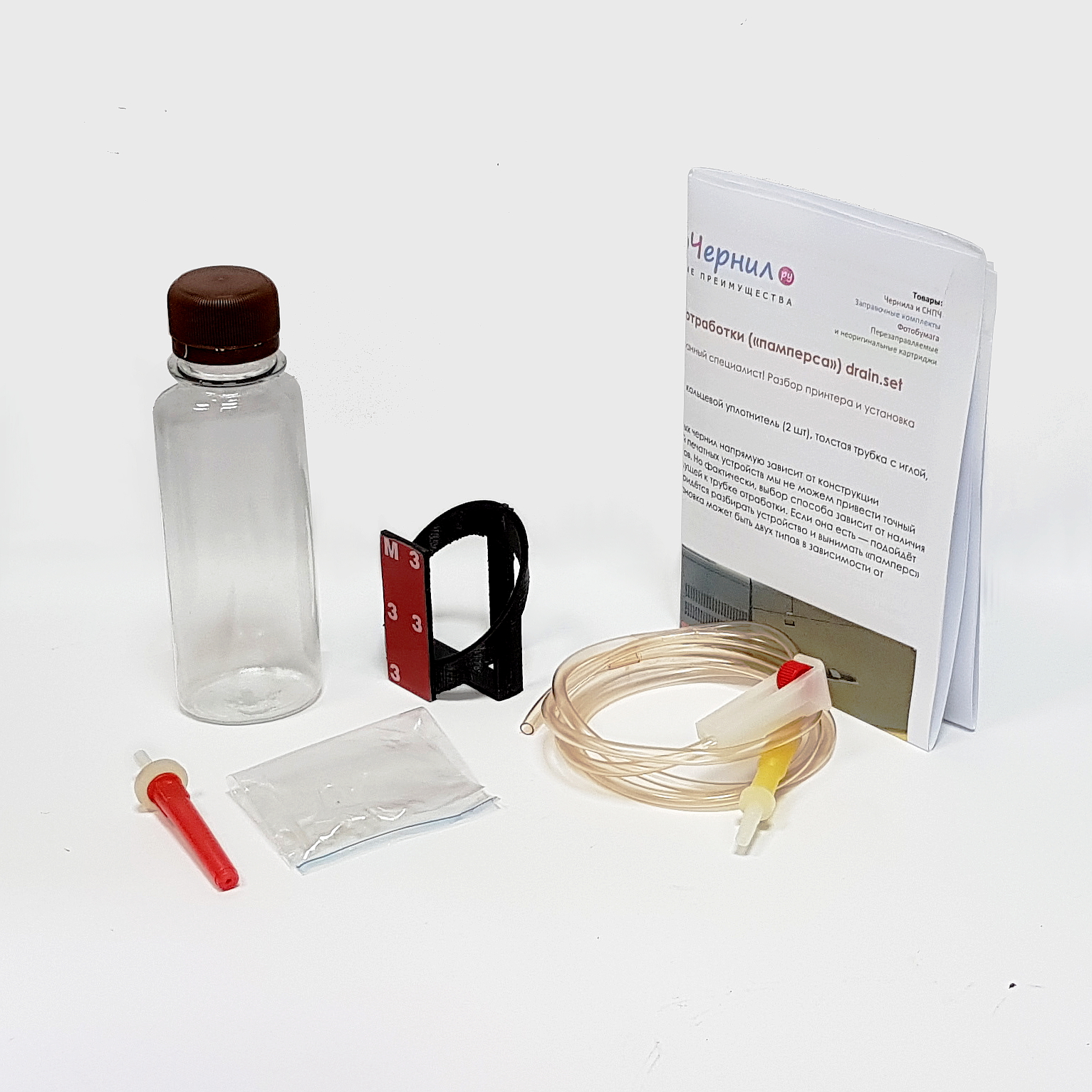
Когда придет время сбросить счетчик абсорбера (памперса) принтера Epson, на мониторе компьютера выскочит соответствующее сообщение с кодом ошибки E-10 или E-11, либо с надписью «Требуется техническое обслуживание. Обратитесь в сервисный центр. Срок службы впитывающей чернила подкладки истек». Если печатающее устройство не подключено к ПК, то определить проблему можно по поочередно мигающим индикаторам чернила и бумаги. К тому же у более современных аппаратов, оснащенных ЖК-дисплеем, появится предупреждающее сообщение об окончании срока эксплуатации абсорбера МФУ или принтера. Также, все это сопровождается полной блокировкой работы печатающего устройства. В этой статье мы расскажем Вам, как сбросить счетчик памперса и обойти блокировку принтера Epson.
Появление подобной ошибки не гарантирует того, что памперс принтера Epson действительно переполнен. Датчик блокировки сработает намного раньше, чем подобное произойдет с абсорбером печатающего устройства. Все дело в том, что разработчики специально программируют счетчик таким образом, чтобы тот срабатывал и блокировал работу устройства, после слива определенного количества отработанного чернила. Как правило, емкости контейнера и впитывающих свойств губки хватает приблизительно на два цикла работы счетчика. В связи с этим, после программного обнуления памперса Epson, принтером еще можно пользоваться какое-то время (например, до конца рабочего дня/недели, все зависит от интенсивности работы устройства).
Стоит отметить, что памперс принтера Epson выполняет очень важную роль. Ведь он впитывает отработку и не дает ей растечься по всему устройству, либо протечь за его пределы. Поэтому, полностью игнорировать эту проблему никак нельзя. Естественно, какое-то время Вы можете печатать принтером после сброса счетчика абсорбера на программном уровне. Однако со временем памперс переполнится и чернила испачкают все внутренние части. Это чревато очень негативными последствиями, вплоть до вызова короткого замыкания платы управления принтера, а также порче мебели и прочих предметов (в зависимости от места установки струйного принтера). Чтобы этого не допустить, принтер Epson нужно разобрать и почистить абсорбирующую губку.
Как сбросить памперс принтера Epson
На сегодняшний день обнулить счетчик абсорбера струйной оргтехники Epson можно несколькими методами. Однако все они предусматривают сброс на программном уровне при помощи различных утилит для компьютера. Еще очень старые модели можно попробовать обнулить определенной комбинацией клавиш (одновременно зажать кнопки «Отмена печати» и «Замена картриджей», а после нажать кнопку «Включения/Выключения» принтера), но уже новые аппараты разблокируются только программным способом. В число самого перспективного ПО входят следующие программы:
1. SSC Service Utility
Это бесплатное программное обеспечение, которое предназначено для сброса счетчика памперса принтеров Epson, преимущественно серии Stylus. Работать с софтом комфортно и не сложно, минус только в том, что оно подходит для малого количества моделей принтеров и МФУ Epson. Чтобы начать работу в программе, ее нужно скачать и установить на ПК. Скачать SSCLG можно как с официального ресурса, так и с нашего сайта. Для обнуления счетчика абсорбера, потребуется выполнить ряд следующих действий:
- скачать, установить и открыть программу SSC Service Utility;
- перейти в меню «Настройки» и выбрать соответствующую модель принтера/МФУ;
- нажать на крестик, тем самым свернуть программу SSCSU в трей;
- нажать в трее правой кнопкой мыши по иконке программы SSCLG;
- навести курсор на пункт «Счетчик отработки», и во всплывающем меню нажать на «Сбросить счетчик отработки»;
- нажать на кнопку «Yes» в открывшемся окне;
- перезапустить принтер и осуществить тестовую печать.
Скачать программу SSC Service Utility – размер 0,9 МБ, формат .ZIP, совместимость с ОС Windows 95/98/ME/2K2/XP. Утилита SSCLG также проверялась на ОС Windows 10 x64.
Программа SSC Service Utility подходит к следующим моделям принтеров и МФУ Epson:
- Epson Stylus C20/ C40/ C50/ C60; Epson Stylus CL-750.
- Epson Stylus Сolor 400/ 440/ 480 LPT/ 480SXU/ 580/ 600/ 640/ 660/ 670/ 680/ 740/ 777/ 760/ 800/ 850/ 860/ 880/ 900/ EM-900C/ 980/ 1160/ 1520/ 3000.
- Epson PictureMate All Series.
- Epson Stylus Photo EX; Epson Stylus Photo 700/ 750/ 780/ 790/ 810/ 820/ 825/ 870/ 890/ 915/ 1200/ 1270/ 1280/ 1290/ 2000P; Epson Stylus Photo IP-100.
- Epson Stylus Pro 5000/ PM-5000C.
- Epson PM-770C/ 780C/ 875DC/ 890C/ 3000C/ 3300C/ 3500C.
Стоит отметить, этой программой можно не только сбросить счетчик памперса, но и уровня чернила в картриджах, а также провести чистку печатающей головки или заморозить работу определенного картриджа, если в этом будет подобная потребность.
2. INKCHIP WIC
INKCHIP Adjustment WIC – это одна из лучших программ, специализирующаяся на сбросе счетчика абсорбера принтеров Epson. Ее неоспоримые достоинства в том, что работает она всегда четко и фактически без сбоев (в основном сбоит только из-за поражения ПК вирусами). К тому же поддерживает огромное количество моделей принтеров и МФУ Epson. Однако наряду с этим у программы INKCHIP есть один существенный минус – она платная. Точнее, само ПО можно скачать бесплатно, а вот для сброса памперса она потребует одноразовый ключ, который можно купить только у официального производителя. Процесс обнуления памперса при помощи INKCHIP WIC состоит из следующих действий:
- покупки ключа для сброса счетчика абсорбера Epson для соответствующей модели;
- скачивания, установки и пуска программы Adjustment INKCHIP;
- нажатия кнопки «Счетчик отработки» в открывшемся окне программы;
- выбора модели принтера Epson, которому нужно обнулить счетчик памперса;
- нажатия кнопки «Обнуление счетчика» и ввода купленного кода, позволяющего сбросить абсорбер принтера Epson;
- подтверждения действия и перезагрузки принтера кнопкой «On».
Скачать программу INKCHIP WIC – размер 28,6 МБ, формат .ZIP, совместимость с любыми версиями ОС Windows 64-bit.
Программа INKCHIP Adjustment WIC подходит к следующим моделям принтеров и МФУ Epson:
- Фабрика печати Epson L120/ 130/ 132/ 210/ 220/ 222/ 300/ 310/ 312/ 350/ 355/ 360/ 362/ 364/ 365/ 366/ 375/ 380/ 382/ 385/ 386/ 395/ 396/ 405/ 455/ 456/ 475/ 485/ 486/ 495/ 550/ 555/ 565/ 566/ 575/ 605/ 655/ 800/ 805/ 810/ 850/ 1110/ 1118/ 1119/ 1300/ 1800/ 3050/ 3060/ 3070/ 3100/ 3104/ 3106/ 3108/ 3110/ 3114/ 3116/ 3118/ 3150/ 3152/ 3156/ 3160/ 4150/ 4160/ 5190.
- Epson XP-30/ 33/ 55/ 100/ 102/ 103/ 200/ 201/ 202/ 203/ 204/ 205/ 206/ 207/ 208/ 210/ 211/ 212 213/ 214/ 215/ 216/ 217/ 220/ 225/ 230/ 235/ 240/ 243/ 245/ 247/ 255/ 257/ 300/ 302/ 303/ 305/ 306/ 310/ 312/ 313/ 315/ 320/ 322/ 323/ 325/ 330/ 332/ 335/ 340/ 342/ 343/ 345/ 352/ 355/ 400/ 402/ 403/ 405/ 406/ 410/ 412/ 413/ 415/ 420/ 422/ 423/ 425/ 430/ 432/ 435/ 440/ 442/ 445/ 452/ 455/ 510/ 520/ 530/ 540/ 600/ 610/ 620/ 630/ 640/ 700/ 710/ 720/ 750/ 760/ 800/ 810/ 820/ 830/ 850/ 860/ 900/ 950/ 960/ 2100/ 2101/ 2105.
- Epson Work Force 30/ 40/ 60/ 310/ 320/ 435/ 500/ 520/ 545/ 600/ 610/ 620/ 630/ 645/ 840/ 845/ 1100/ 2010/ 2510/ 2520/ 2530/ 2540/ 2630/ 2650/ 2660/ 2750/ 2760/ 3720/ 3730/ 7010/ 7011/ 7012/ 7015/ 7018/ 7510/ 7511/ 7515/ 7520/ 7521/ 7525; Epson Work Force M1030/ M1560; Epson Work Force T42WD.
- Epson Stylus C60/ 61/ 62/ 70/ 80/ 82/ 110/ 760/ 860/ 1150/ 1160; Epson Stylus D120; Epson Stylus DX3800/ 4000/ 4200/ 4800/ 5000/ 6000/ 7400/ 8400/ 9400F; Epson Stylus CX2800/ 2900/ 3100/ 3200/ 3300/ 3400/ 3700/ 3800/ 3900/ 4000/ 4100/ 4200/ 4700/ 4800/ 4900/ 5000/ 5900/ 6000/ 7300/ 7400/ 7700/ 7800/ 8300/ 8400/ 9300F/ 9400Fax; Epson Stylus SX200/ 210/ 218/ 230/ 235/ 400/ 410/ 420W/ 430/ 440/ 510W/ 525WD/ 535WD/ 610FW/ 620FW/ 600FW; Epson Stylus TX200/ 210/ 220/ 230/ 235/ 320/ 400/ 410/ 420/ 420W/ 430/ 435/ 550W/ 560WD/ 720/ 820/ 830; Epson Stylus NX200/ 210/ 220/ 230/ 300/ 330/ 400/ 410/ 420/ 430/ 510/ 530/ 620/ 635.
- Epson Stylus Office B30/ 40W/ 42WD/ 1100; Epson Stylus Office BX300F/ 305/ 305 plus/ 310FN/ 320FW/ 525WD/ 535WD/ 600FW/ 610FW/ 620FWD/ 625FWD/ 630FW/ 635FWD/ 925/ 935FWD; Epson Stylus Office T30/ 33/ 40w/ 1100; Epson Stylus Office TX300F/ 320F/ 510FN/ 515FN/ 525FW/ 600FW/ 610FW/ 620FWD.
- Epson Stylus Photo 785/ 820U/ 825/ 830U/ 890/ 895/ 900/ 915/ 925/ 935/ 950/ 960/ 1280/ 1290/ 1390/ 1400/ 1410/ 1430/ 1500/ 2100/ 2200; Epson Stylus Photo P50; Epson Stylus Photo T50/ 60; Epson Stylus Photo TX650/ 700W/ 710W/ 720WD/ 730/ 800FW/ 810FW/ 820FWD/ 830; Epson Stylus Photo R240/ 250/ 260/ 265/ 270/ 280/ 285/ 290/ 330/ 340/ 350/ 360/ 380/ 390/ 1900/ 2000/ 2400/ 2880/ 3000; Epson Stylus Photo PX650/ 660/ 700W/ 710W/ 720WD/ 730/ 800FW/ 810FW/ 820FWD/ 830; Epson Stylus Photo RX520/ 530/ 560/ 580/ 585/ 590/ 595/ 610/ 640/ 650/ 680/ 685/ 690.
- Epson Artisan 50/ 700/ 710/ 720/ 730/ 800/ 810/ 830/ 837/ 1430.
- Epson Sure Color SC-P400/ 407/ 408/ 600/ 607/ 608.
- Epson PX-045A/ 046A/ 047A/ 048A/ 049A/ 1001/ 1004/ 101/ 105/ 1200/ 1600F/ 1700F/ 201/ 203/ 204/ 404A/ 405A/ 434A/ 435A/ 436A/ 437A/ 501A/ 502A/ 503A/ 504A/ 505F/ 535F/ 5600/ 5V/ 601F/ 602F/ 603F/ 673F/ 7V/ A640/ A720/ A740/ FA700/ G5300/ K100/ K150/ M650A/ M650F/ M680F/ V700/ V780.
- Epson PM-D800/ D870/ G4500/ G850/ G860/ T960/ PF-71/ 3500C/ 3700C/ 400/ 4000PX/ A820/ A840/ A840S/ A890/ A920/ A940.
- Epson K100/ 101/ 200/ 201/ 300/ K301.
- Epson ME Office 650FN/ 82WD/ 85ND/ 900WD/ 940FW/ 960FWD/ 1100/ 510/ 520/ 530/ 560W/ 570/ 620F.
- Epson EP-10VA/ 301/ 302/ 306/ 4004/ 702A/ 703A/ 705A/ 706A/ 707A/ 708A/ 709A/ 774A/ 775A/ 776A/ 777A/ 801A/ 802A/ 803A/ 804A/ 805A/ 806A/ 807A/ 808A/ 901A/ 901F/ 902A/ 902F/ 903A/ 903F/ 904A/ 904F/ 905A/ 905F/ 906A/ 906F/ 907A/ 907F/ 976A3/ 977A3/ 978A3/ 979A3/ M570T.
- Epson ET-1110/ 14000/ 2500/ 2550/ 2600/ 2610/ 2650/ 2700/ 2710/ 2720/ 2750/ 2760/ 3600/ 4500/ 4550/ 4700.
- Epson E-300/ 330/ 340/ 350/ 360/ 500/ 520/ 600/ 700.
- Epson M100/ 105/ 200/ 205.
Если Вы сомневаетесь, поможет ли эта программа обнулить счетчик абсорбера, воспользуйтесь ключом для демонстрации ее возможностей. Для этого вместо кода сброса памперса введите команду «trial» и программа бесплатно обнулит счетчик на 5%. Таким образом, Вы убедитесь в том, подходит эта утилита к принтеру или нет.
3. PrintHelp
Программа PrintHelp считается универсальной, так как работает не только с принтерами Epson, но и с МФУ других производителей (читайте так же, как сбросить счетчик памперса принтера Canon). Основная особенность приложения заключается в его обширном функционале. С его помощью можно обнулить счетчик абсорбера, прочистить печатающую головку, выполнить тест протяжки бумаги, а также перепрошить некоторые модели Epson. Проблема программы PrintHelp только в том, что она наполовину платная. Иными словами, Вы не сможете сбросить памперс или прошить принтер Epson, пока не купите и не введете соответствующий код. К счастью, множество кодов можно бесплатно найти на просторах Интернета. Чтобы приступить к работе, утилиту нужно скачать, установить и открыть, а далее выполнить следующие действия:
- в левой части окна программы кликните по иконке активного принтера;
- когда появится небольшое меню, перейдите на вкладку «Управление»;
- далее следует нажать кнопку «Сбросить счетчик отработки», либо выбрать пункт «Main» и нажать «Очистить» (все зависит от версии приложения);
- после осуществления процедуры обнуления памперса следует выключить принтер.
Скачать программу PrintHelp for Windows для принтеров Epson – размер 2,5 МБ, формат .RAR.
Скачать программу PrintHelp for Mac Os для принтеров Epson – размер 4,5 МБ, формат .RAR.
Программа PrintHelp подходит к следующим моделям принтеров и МФУ Epson:
- Epson Artisan 50/ 700/ 710/ 720/ 725/ 730/ 800/ 810/ 830/ 835/ 837/ 1430;
- Epson B30/ 40W/ 42WD/ 1100;
- Epson BX300F/ 305FW/ 310FN/ 320FW/ 525WD/ 535WD/ 600FW/ 610FW/ 620FWD/ 625FWD/ 630FW/ 635FWD/ 925FWD/ 935FWD;
- Epson C41/ 42/ 42/ 44/ 45/ 46/ 58/ 59/ 61/ 62/ 63/ 64/ 65/ 66/ 67/ 68/ 77/ 78/ 79/ 82/ 83/ 84/ 85/ 86/ 87/ 88/ 90/ 91/ 92/ 110/ 120;
- Epson CX2800/ 2900/ 3100/ 3200/ 3300/ 3400/ 3500/ 3600/ 3700/ 3800/ 3900/ 4000/ 4100/ 4200/ 4500/ 4600/ 4700/ 4800/ 4900/ 5000/ 5900/ 6000/ 6300/ 6400/ 6500/ 6600/ 7300/ 7400/ 7700/ 7800/ 8300/ 8400/ 9300F/ 9400Fax/ 9500F;
- Epson D68/ 78/ 88/ 92/ 120;
- Epson DX3800/ 4000/ 4050/ 4200/ 4800/ 5000/ 5050/ 6000/ 6050/ 7400/ 7450/ 8400/ 8450/ 9400F;
- Epson E-300/ 330/ 350/ 360/ 520/ 600;
- Epson EP-702A/ 703A/ 705A/ 706A/ 707A/ 708A/ 709A/ 775A/ 776A/ 777A/ 801A/ 802A/ 803A/ 804A/ 804F/ 805A/ 806A/ 807A/ 808A/ 901A/ 901F/ 902A/ 903A/ 903F/ 904A/ 904F/ 905A/ 905F/ 906F/ 907F/ 976A/ 976A3/ 977A/ 977A3/ 978A/ 978A3/ 979A3/ 10VA/ 301/ 302/ 306/ 4004;
- Epson ET-14000/ 2500/ 2550/ 2600/ 2650/ 4500/ 4550;
- Epson EW-M660FT;
- Epson K100/ 101/ 200/ 201/ 300/ 301;
- Epson L100/ 110/ 111/ 120/ 130/ 132/ 200/ 210/ 211/ 220/ 222/ 300/ 301/ 310/ 312/ 350/ 351/ 355/ 356/ 358/ 360/ 362/ 364/ 365/ 366/ 375/ 380/ 382/ 383/ 385/ 386/ 395/ 396/ 405/ 455/ 456/ 475/ 485/ 486/ 495/ 550/ 551/ 555/ 556/ 558/ 565/ 566/ 575/ 605/ 655/ 800/ 805/ 810/ 850/ 1300/ 1800/ 3050/ 3060/ 3070/ 3100/ 3101/ 3108/ 3110/ 3111/ 3118/ 3150/ 3151/ 3158/ 4150/ 4158/ 4160/ 4168;
- Epson M100/ 105/ 1108/ 200/ 205/ 1128;
- Epson ME-10/ 20/ 30/ 32/ 33/ 35/ 70/ 80/ 82WD/ 85/ 100/ 101/ 200/ 300/ 301/ 303/ 320/ 330/ 340/ 401/ 403/ 510/ 520/ 530/ 560/ 570/ 600F/ 620F/ 650/ 700/ 900WD/ 940FW/ 960FWD/ 1100;
- Epson NX100/ 110/ 125/ 127/ 130/ 200/ 210/ 215/ 220/ 230/ 300/ 305/ 330/ 400/ 410/ 415/ 420/ 430/ 510/ 515/ 530/ 620/ 625/ 635;
- Epson P50/ 60;
- Epson PP-50/ 100;
- Epson PX650/ 659/ 660/ 700W/ 710W/ 720WD/ 730FWD/ 800FW/ 810FW/ 820WD/ 830FWD;
- Epson PX-045A/ 046A/ 047A/ 048A/ 049A/ 1001/ 1004/ 101/ 105/ 1200/ 1600F/ 1700F/ 201/ 203/ 203A/ 204/ 404A/ 405A/ 434A/ 435A/ 436A/ 437A/ 501A/ 502A/ 503A/ 504A/ 505F/ 535F/ 5500/ 5600/ 5V/ 5VII/ 601F/ 602F/ 603F/ 673F/ 7V/ 7VII/ A640/ A720/ A740/ FA700/ G5000/ G5100/ G5300/ K100/ M650/ M650A/ M650F/ S05B/ S05W/ V600/ V630/ V780;
- Epson Photo 820/ 830U/ 890/ 900/ 950/ 960/ 1280/ 1290/ 1390/ 1400/ 1410/ 1430/ 1500/ 2100/ 2200;
- Epson PictureMate PM100/ 200/ 210/ 215/ 225/ 235/ 240/ 245/ 250/ 260/ 270/ 280/ 290/ 300/ 310/ 400;
- Epson PM-3500C/ A820/ A840/ A840S/ A870/ A890/ A900/ A920/ A940/ A950/ A970/ D770/ D800/ D870/ G4500/ G5000/ G800/ G820/ G850/ G860/ T960/ T990;
- Epson R200/ 210/ 220/ 230/ 240/ 245/ 250/ 260/ 265/ 270/ 280/ 285/ 290/ 295/ 300/ 310/ 320/ 330/ 340/ 350/ 360/ 380/ 390/ 800/ 1800/ 1900/ 2000/ 2400/ 2880/ 3000;
- Epson RX420/ 425/ 430/ 500/ 510/ 520/ 530/ 560/ 565/ 580/ 585/ 590/ 595/ 600/ 610/ 615/ 620/ 630/ 640/ 650/ 680/ 685/ 690/ 700;
- Epson S20/ 21/ 22;
- Epson Sure Color SC-P400/ 408/ 600/ 608/ 800;
- Epson SX100/ 105/ 110/ 115/ 117/ 125/ 130/ 200/ 205/ 210/ 215/ 218/ 230/ 235/ 400/ 405/ 410/ 415/ 420W/ 425W/ 430/ 435/ 510/ 515/ 525WD/ 600FW/ 610FW/ 620;
- Epson T10/ 11/ 12/ 13/ 20/ 21/ 22/ 23/ 24/ 25/ 26/ 27/ 30/ 33/ 40W/ 42WD/ 50/ 59/ 60/ 1100/ 1110;
- Epson TX100/ 101/ 102/ 103/ 105/ 106/ 109/ 110/ 111/ 115/ 116/ 117/ 119/ 120/ 121/ 125/ 129/ 130/ 200/ 209/ 210/ 219/ 220/ 230/ 300F/ 320F/ 325F/ 400/ 405/ 408/ 409/ 410/ 415/ 419/ 420W/ 510FN/ 515FN/ 525/ 550W/ 560WD/ 600FW/ 610FW/ 620FWD/ 650/ 659/ 700W/ 710W/ 720WD/ 730/ 800FW/ 810FW/ 820FWD/ 830FWD;
- Epson WorkForce 30/ 40/ 42/ 60/ 310/ 320/ 325/ 435/ 500/ 520/ 525/ 600/ 610/ 615/ 620/ 625/ 630/ 635/ 645/ 840/ 845/ 1100;
- Epson WF-2010/ 2011/ 2510/ 2511/ 2518/ 2520/ 2521/ 2528/ 2530/ 2531/ 2538/ 2532/ 2540/ 2541/ 2548/ 2630/ 2631/ 2650/ 2651/ 2660/ 2661WF-2750/ 2751/ 2760/ 2761/ 7010/ 7011/ 7012/ 7015/ 7018/ 7110/ 7111/ 7510/ 7511/ 7515/ 7520/ 7521/ 7525/ M1030/ M1560;
- Epson XP-20/ 30/ 33/ 55/ 100/ 102/ 103/ 200/ 201/ 201/ 204/ 208/ 202/ 203/ 206/ 205/ 207/ 210/ 211/ 214/ 216/ 212/ 213/ 215/ 217/ 220/ 225/ 230/ 231/ 235/ 240/ 241/ 242/ 243/ 245/ 247/ 300/ 301/ 302/ 303/ 305/ 306/ 310/ 311/ 312/ 313/ 315/ 320/ 322/ 323/ 325/ 330/ 332/ 335/ 340/ 342/ 343/ 345/ 400/ 401/ 402/ 403/ 405/ 406/ 410/ 411/ 412/ 413/ 415/ 420/ 422/ 423/ 425/ 424/ 430/ 431/ 432/ 435/ 434/ 440/ 441/ 442/ 445/ 447/ 510/ 520/ 530/ 540/ 600/ 601/ 605/ 610/ 615/ 620/ 625/ 630/ 635/ 640/ 645/ 700/ 701/ 702/ 710/ 720/ 721/ 750/ 760/ 800/ 801/ 802/ 810/ 820/ 821/ 830/ 850/ 860/ 900/ 950/ 960.
Программа PrintHelp так же совместима и с ОС Linux. Однако ввиду сложности установки, инструкцию смотрите на официальном сайте разработчика приложения. Отдельно стоит отметить то, что введя код «Trial», Вы сможете бесплатно сбросить до 20%, от общей заполненности счетчика абсорбера (памперса) принтера Epson.
4. Epson Adjustment program
Adjustment program, по-видимому, самая популярная утилита для сброса счетчика памперса струйного принтера или МФУ Epson. Плюс программы в том, что ее можно попробовать найти в интернете и скачать бесплатно, даже для самых новых печатающих устройств Epson. Есть и универсальная версия приложения, которая подходит для многих принтеров. Но она находится только в платном доступе. Также стоит отметить, что для каждой модели или серии принтеров, нужно скачивать отдельную версию программы Epson Adjustment program. Работа каждой утилиты осуществляется в индивидуальном порядке, однако порядок действий приблизительно следующий:
- скачиваем, разархивируем и открываем программу (некоторые версии запускаются не .exe файлом, а .bat, к тому же для корректной работы может понадобиться изменить дату и время на ПК);
- проверяем, смогла ли программа автоматически определить модель принтера, если нет, то нажимаем кнопку «Select» и выбираем соответствующее МФУ;
- нажимаем «Particular adjustment mode», в открывшемся окне находим и два раза жмем на «Consumables maintenance counter» или «Waste Ink Pad Counter» (в некоторых версиях отсутствует пункт «Particular adjustment mode»);
- ставим галочки напротив «Main pad counter» и «Platen pad counter» (у некоторых утилитах ставится только возле «Platen pad counter»);
- нажимаем «Check», программа начнет проверку датчика, если все отлично, жмем «Initialization» и «Ok», после обработки информации;
- выключаем и включаем принтер кнопкой «On», программа должна подтвердить успех выполнения сброса счетчика памперса принтера Epson.
Скачать программу Adjustment program для принтера Epson 1410 – размер 20,9 МБ, формат .ZIP.
Скачать программу Adjustment program для принтера Epson 1500 – размер 0,2 МБ, формат .RAR.
Скачать программу Adjustment program для принтера Epson B300DN – размер 0,8 МБ, формат .RAR.
Скачать программу Adjustment program для принтера Epson C41/ C42/ C43/ C44/ C45/ C46 – размер 0,7 МБ, формат .ZIP.
Скачать программу Adjustment program для принтера Epson C59 – размер 1,3 МБ, формат .RAR.
Скачать программу Adjustment program для принтера Epson C67 – размер 0,8 МБ, формат .7z.
Скачать программу Adjustment program для принтера Epson C76 – размер 1,3 МБ, формат .RAR.
Скачать программу Adjustment program для принтера Epson C79 – размер 1,1 МБ, формат .7z.
Скачать программу Adjustment program для принтера Epson C82 – размер 7,1 МБ, формат .ZIP.
Скачать программу Adjustment program для принтера Epson C83/ C86 – размер 0,6 МБ, формат .RAR.
Скачать программу Adjustment program для принтера Epson C87/ C88/ D88 – размер 0,9 МБ, формат .ZIP.
Скачать программу Adjustment program для принтера Epson C90 – размер 0,6 МБ, формат .RAR.
Скачать программу Adjustment program для принтера Epson C90 Indonesian version – размер 0,7 МБ, формат .ZIP.
Скачать программу Adjustment program для принтера Epson C90 Singapore version – размер 0,8 МБ, формат .ZIP.
Скачать программу Adjustment program для принтера Epson C120 – размер 0,9 МБ, формат .RAR.
Скачать программу Adjustment program для принтера Epson C660 – размер 1,6 МБ, формат .ZIP.
Скачать программу Adjustment program для принтера Epson C670 – размер 2,1 МБ, формат .EXE.
Скачать программу Adjustment program для принтера Epson C880 – размер 0,4 МБ, формат .ZIP.
Скачать программу Adjustment program для принтера Epson CX1390 Vietnam version – размер 0,7 МБ, формат .ZIP.
Скачать программу Adjustment program для принтера Epson CX1500 – размер 1,1 МБ, формат .ZIP.
Скачать программу Adjustment program для принтера Epson CX2800 – размер 0,7 МБ, формат .ZIP.
Скачать программу Adjustment program для принтера Epson CX2900 – размер 1,2 МБ, формат .RAR.
Скачать программу Adjustment program для принтера Epson CX3500/ CX3600/ CX3650/ CX4500/ CX4600 – размер 3,5 МБ, формат .ZIP.
Скачать программу Adjustment program для принтера Epson CX3700/ CX3800/ CX3805/ CX3810/ DX3800/ DX3850 – размер 1,3 МБ, формат .ZIP.
Скачать программу Adjustment program для принтера Epson CX3900 – размер 1,3 МБ, формат .RAR.
Скачать программу Adjustment program для принтера Epson CX4100/ CX4200/ CX4700/ CX4800/ DX4200/ DX4250/ DX4800/ DX4850 – размер 1,6 МБ, формат .ZIP.
Скачать программу Adjustment program для принтеров Epson CX4300/ CX5500/ CX5505 – размер 0,3 МБ, формат .ZIP.
Скачать программу Adjustment program для принтера Epson CX4900 – размер 1,6 МБ, формат .RAR.
Скачать программу Adjustment program для принтера Epson CX5500/ CX5505 – размер 0,2 МБ, формат .ZIP.
Скачать программу Adjustment program для принтера Epson CX5700 – размер 0,7 МБ, формат .RAR.
Скачать программу Adjustment program для принтера Epson CX5900 – размер 0,7 МБ, формат .ZIP.
Скачать программу Adjustment program для принтера Epson CX6900F – размер 1,7 МБ, формат .ZIP.
Скачать программу Adjustment program для принтера Epson CX7300 – размер 0,8 МБ, формат .ZIP.
Скачать программу Adjustment program для принтера Epson CX8300 – размер 0,8 МБ, формат .ZIP.
Скачать программу Adjustment program для принтера Epson CX9300F – размер 0,8 МБ, формат .ZIP.
Скачать программу Adjustment program для принтера Epson G800 – размер 0,5 МБ, формат .RAR.
Скачать программу Adjustment program для принтера Epson L100 – размер 2,8 МБ, формат .RAR.
Скачать программу Adjustment program для принтера Epson L200 – размер 2,8 МБ, формат .RAR.
Скачать программу Adjustment program для принтера Epson L350 – размер 0,8 МБ, формат .RAR.
Скачать программу Adjustment program для принтера Epson L800 – размер 1,5 МБ, формат .ZIP.
Скачать программу Adjustment program для принтера Epson PM215 – размер 0,6 МБ, формат .RAR.
Скачать программу Adjustment program для принтера Epson PM250 – размер 0,5 МБ, формат .RAR.
Скачать программу Adjustment program для принтера Epson PX660 – размер 0,7 МБ, формат .7z.
Скачать программу Adjustment program для принтера Epson R200/ R210 – размер 0,7 МБ, формат .ZIP.
Скачать программу Adjustment program для принтера Epson R240/ R245/ R250 – размер 1,1 МБ, формат .RAR.
Скачать программу Adjustment program для принтера Epson R260 – размер 1,9 МБ, формат .ZIP.
Скачать программу Adjustment program для принтера Epson R270 – размер 0,5 МБ, формат .RAR.
Скачать программу Adjustment program для принтера Epson R290 – размер 0,7 МБ, формат .ZIP.
Скачать программу Adjustment program для принтера Epson R310 – размер 0,5 МБ, формат .7z.
Скачать программу Adjustment program для принтера Epson R350 – размер 0,6 МБ, формат .RAR.
Скачать программу Adjustment program для принтера Epson R390 – размер 2,9 МБ, формат .RAR.
Скачать программу Adjustment program для принтера Epson R800 – размер 0,8 МБ, формат .RAR.
Скачать программу Adjustment program для принтера Epson R1400 – размер 0,5 МБ, формат .RAR.
Скачать программу Adjustment program для принтера Epson R1800 – размер 4,8 МБ, формат .ZIP.
Скачать программу Adjustment program для принтера Epson R2400 – размер 0,4 МБ, формат .RAR.
Скачать программу Adjustment program для принтера Epson R3000 – размер 0,2 МБ, формат .RAR.
Скачать программу Adjustment program для принтера Epson RX420 – размер 0,5 МБ, формат .RAR.
Скачать программу Adjustment program для принтера Epson RX500/ RX510 – размер 0,6 МБ, формат .ZIP.
Скачать программу Adjustment program для принтера Epson RX600/ RX620/ RX630 – размер 0,6 МБ, формат .ZIP.
Скачать программу Adjustment program для принтера Epson RX610 – размер 3,4 МБ, формат .ZIP.
Скачать программу Adjustment program для принтера Epson RX640 – размер 0,7 МБ, формат .ZIP.
Скачать программу Adjustment program для принтера Epson RX650 – размер 0,5 МБ, формат .RAR.
Скачать программу Adjustment program для принтера Epson RX690 – размер 3,4 МБ, формат .ZIP.
Скачать программу Adjustment program для принтера Epson RX700 – размер 4,5 МБ, формат .ZIP.
Скачать программу Adjustment program для принтера Epson S22 – размер 34,9 МБ, формат .ZIP.
Скачать программу Adjustment program для принтера Epson SC63/ SC64 – размер 0,6 МБ, формат .ZIP.
Скачать программу Adjustment program для принтера Epson SC480 – размер 2,2 МБ, формат .ZIP.
Скачать программу Adjustment program для принтера Epson SC580 – размер 0,4 МБ, формат .RAR.
Скачать программу Adjustment program для принтера Epson SC680 – размер 0,4 МБ, формат .RAR.
Скачать программу Adjustment program для принтера Epson SCX4900 – размер 1,7 МБ, формат .ZIP.
Скачать программу Adjustment program для принтера Epson SCX5100/ SCX5400 – размер 0,6 МБ, формат .ZIP.
Скачать программу Adjustment program для принтера Epson SCX6300/ SCX6600 – размер 0,6 МБ, формат .ZIP.
Скачать программу Adjustment program для принтера Epson SP870/ SP1270 – размер 2,1 МБ, формат .ZIP.
Скачать программу Adjustment program для принтера Epson SP890/ SP1290 – размер 1,7 МБ, формат .ZIP.
Скачать программу Adjustment program для принтера Epson SP1410 – размер 0,9 МБ, формат .RAR.
Скачать программу Adjustment program для принтера Epson SP2000P – размер 2,1 МБ, формат .ZIP.
Скачать программу Adjustment program для принтера Epson SP2100 – размер 2,9 МБ, формат .ZIP.
Скачать программу Adjustment program для принтера Epson ST-PRO9600 – размер 2,2 МБ, формат .ZIP.
Скачать программу Adjustment program для принтера Epson SX100/ SX105 – размер 0,5 МБ, формат .RAR.
Скачать программу Adjustment program для принтера Epson SX12/ SX130/ NX130/ S22 – размер 35,7 МБ, формат .ZIP.
Скачать программу Adjustment program для принтера Epson SX200/ SX205 – размер 1,5 МБ, формат .RAR.
Скачать программу Adjustment program для принтера Epson SX400/ SX405 – размер 1,2 МБ, формат .RAR.
Скачать программу Adjustment program для принтера Epson T10 – размер 0,9 МБ, формат .ZIP.
Скачать программу Adjustment program для принтера Epson T20 – размер 0,8 МБ, формат .RAR.
Скачать программу Adjustment program для принтера Epson T27 – размер 1,1 МБ, формат .ZIP.
Скачать программу Adjustment program для принтера Epson T30 – размер 0,5 МБ, формат .RAR.
Скачать программу Adjustment program для принтера Epson T50 – размер 1,7 МБ, формат .RAR.
Скачать программу Adjustment program для принтера Epson T50 ETT – размер 0,6 МБ, формат .RAR.
Скачать программу Adjustment program для принтера Epson T50 WIC – размер 2,4 МБ, формат .RAR.
Скачать программу Adjustment program для принтера Epson T60 – размер 0,7 МБ, формат .RAR.
Скачать программу Adjustment program для принтера Epson T1100 – размер 0,5 МБ, формат .RAR.
Скачать программу Adjustment program для принтера Epson TX121 – размер 0,7 МБ, формат .RAR.
Скачать программу Adjustment program для принтера Epson TX125 – размер 3,6 МБ, формат .RAR.
Скачать программу Adjustment program для принтера Epson TX200/ TX210 – размер 20,9 МБ, формат .RAR.
Скачать программу Adjustment program для принтера Epson WorkForce 60 – размер 0,2 МБ, формат .RAR.
Скачать программу Adjustment program для принтера Epson WorkForce 2010 – размер 0,2 МБ, формат .RAR.
Скачать программу Adjustment program для принтера Epson WorkForce 3520 – размер 0,2 МБ, формат .RAR.
Скачать программу Adjustment program для принтера Epson WorkForce 4095 – размер 0,2 МБ, формат .RAR.
Скачать программу Adjustment program для принтера Epson XP-30 – размер 0,6 МБ, формат .RAR.
Скачать программу Adjustment program для принтера Epson XP-200 – размер 0,2 МБ, формат .RAR.
Важно: Все утилиты были проверены программой Dr.Web. Антивирус не выявил наличия вредоносных программ.
Внимание: Все утилиты, чей функционал предназначен для сброса памперса принтера Epson, взяты из открытых источников Интернета. В связи с их огромным количеством, нам не удалось проверить надежность работы каждой из них. Поэтому, если обнаружите, что какая-то программа работает некорректно, просим Вас сообщить нам об этом. С уважением, администрация проекта kartridge.org.
Что дополнительно нужно сделать после обнуления счетчика памперса принтера Epson
Как только при помощи любой из программ сбросите счетчик абсорбера Epson, не помешает провести чистку памперса и некоторых других элементов принтера или МФУ. Естественно, сразу это делать не обязательно, так как реальная емкость губки абсорбера в разы больше запрограммированного показателя. Например, можно что-то допечатать, либо дождаться окончания рабочего дня или недели (все зависит от частоты использования печатающего аппарата). Однако затягивать с чисткой, также не стоит. Ведь со временем памперс переполниться и отработанные чернила начнут протекать.
Чтобы не заморачиваться с чисткой абсорбера, можно вовсе избавиться от него. Сделать это достаточно просто, но внешний вид печатающего устройства заметно преобразится не в лучшую сторону. Об этом подробнее читайте в статье «Как сделать вывод трубки памперса принтера Epson». Кроме того, не будет лишним во время разборки принтера промыть его печатающую головку, парковку, капу и помпу, отвечающую за слив отработки.
После очередного цикла печати на поверхности печатающей головки любого принтера остаются загрязнения — неизрасходованные чернила. В конструкции всех современных печатающих машин предусмотрена специальная камера с абсорбирующим (впитывающим) материалом, в которую стекаются излишки тонера.
Специалисты называют эту камеру «памперсом». Данный компонент присутствует во всех моделях принтерах и МФУ производства Epson. Что представляет собой памперс, зачем и как его сбрасывать?
«Памперс» принтера Epson
По своей конструкции памперс представляет собой обыкновенную емкость, заполненную абсорбентом — синтетическим впитывающим материалом. В большинстве моделей принтеров Epson данный компонент расположен в нижней части корпуса печатающей машины.
В конструкции впитывающей камеры также присутствует специальный датчик, измеряющий уровень заполнения памперса чернилами. Основываясь на его показаниях, главный контроллер принтера решает, возможна ли дальнейшая эксплуатация печатающей машины. Работа принтера блокируется, когда уровень чернил в абсорбирующей камере достигает предела. Сделано это специально для предотвращения преждевременного выхода из строя печатающей головки и поддержания высокого качества печати на протяжении всего срока эксплуатации принтера.

Как определить, что «памперс» нуждается в замене?
Даже довольно старые модели принтеров и МФУ Epson оборудованы электронной системой самодиагностики. В ее задачу входит не только выявление всевозможных неполадок в работе печатающей машины, но и их индикация в понятном (в большинстве случаев) для пользователя виде. В принтерах Epson, не имеющих в своей конструкции LCD-дисплей, индикация заполненности памперса осуществляется при помощи специальных индикаторов на лицевой панели. Их «поведение» зависит от конкретной модели принтера. Например, у МФУ Epson L210 окончание срока службы абсорбирующего материала индицируется поочередным миганием индикаторов «Чернила» и «Бумага».
В случае с принтерами, оснащенными встроенным LCD-дисплеем, заполненность памперса может отображаться в виде сообщения — «Срок службы впитывающей чернила подкладки истек».
Если принтер подключен к компьютеру, то сообщение об истекшем сроке службы памперса будет выведено на его экран. Окно с описанием ошибки, как правило, появляется на экране при очередной отправке документа в печать. Ошибка не обязательно сопровождается текстом. Вместо него может присутствовать только код. В большинстве принтеров и МФУ Epson — это код «E-11», в некоторых старых моделях печатающих машин — «E-10».

Способы обхода блокировки печати
Есть два основных способа «заставить» принтер продолжить свою работу — либо заменить (как минимум? очистить) отработавший абсорбирующий материал, либо обнулить показания счетчика заполненности памперса. Первый способ предполагает полную разборку принтера, т.к. в большинстве случаев абсорбирующая камера не имеет съемную конструкцию. Поэтому эту задачу обычно доверяют специалистам.
Для обхода блокировки при невозможности обращения в сервисный центр используют второй способ. Сброс показаний счетчика заполненности памперса позволит продолжить работу с принтером в нормальном режиме, но здесь следует учесть некоторые моменты:
- При чрезмерном заполнении памперса чернила могут вытекать наружу или скапливаться внутри корпуса. Во втором случае может возникнуть опасность проникновения чернил в электронную составляющую принтера, что приведет к короткому замыканию и выходу устройства из строя.
- Для сброса чернил во впитывающую камеру печатающая головка после каждого цикла печати отправляется в специальный отсек, который всегда должен находиться в сухом состоянии. При переполнении памперса чернила не будут удаляться из этого отсека, значит, головка не будет очищаться. Это может привести к значительному снижению качества печати — избежать разводов на бумаге и прочих дефектов никак не получится.
Это говорит о том, что сброс показаний датчика не является эффективным решением обхода блокировки принтера по вине переполненности памперса. Однако это может помочь при необходимости выполнить срочную печать документов. Как показывает практика, впитывающая подкладка обычно исправно служит до второго срабатывания счетчика. После этого ее необходимо заменить.

Как обнулить счетчик «памперса»?
В случае с большинством принтеров производства других компаний для сброса показаний счетчика впитывающей подкладки можно воспользоваться двумя способами — нажатие определенной комбинаций клавиш на лицевой панели устройства либо с компьютера при помощи специальных программ.
На принтерах и МФУ Epson данная процедура обычно выполняется вторым способом. Рассмотрим работу с несколькими распространенными сервисными утилитами, при помощи которых с обнулением счетчика памперса справится даже самый неопытный пользователь компьютера.
SSC Service Utility
Данную утилиту можно считать классической, т.к. она создавалась для работы с устаревшими моделями принтеров и МФУ Epson. Однако последние версии приложения SSC Service Utility способны сбрасывать показания и у новых моделей печатающих машин. Работает программа в основном с принтерами Epson модельного ряда Stylus.
Для сброса памперса с помощью данной утилиты выполните следующее:
- Скачайте программу с сайта разработчика — http://www.ssclg.com/epson.shtml (ссылка на скачивание находится в самом низу страницы).
- Запустите программу и перейдите во вкладку «Настройки».
- В меню «Установленные принтеры» выберите подключенную к компьютеру модель принтера Epson либо выберите ее в меню «Модель принтера».
- Закройте окно программы, кликнув на крестик.
- После этого в трее (правый нижний угол монитора) отобразится иконка программы — кликните по ней правой кнопкой мыши.
- Отобразится выпадающее меню, в котором нужно выбрать пункт «Счетчик отработки», затем — «Сбросить счетчик отработки».
- В открывшемся диалоговом окне нажмите кнопку «Yes». Счетчик будет сброшен.
Выключите и включите принтер, после чего повторите попытку печати.

Adjustment program for Epson
Существует множество версий данных утилит. Каждая отдельная версия создана для одной или нескольких конкретных моделей принтеров Epson. При скачивании на это следует обратить внимание (поддерживаемые модели всегда указываются в описании ссылок на скачивание).
Для сброса счетчика памперса при помощи утилиты Adjustment program for Epson:
- Скачайте программу с любого из многочисленных сайтов в интернете.
- После запуска утилиты обратите внимание на надпись «Model» в верхней части окна. Там должна быть указана модель имеющегося принтера. Если она отсутствует, нажмите кнопку «Select». Выберите модель принтера в выпадающем меню «Model Name», затем нажмите «ОК»
- Далее нажмите кнопку «Particular adjustment mode», которая расположена в правой части окна.
- Откроется новое окно. Прокрутите список функций программы при помощи ползунка и найдите элемент «Consumables maintenance counter» или «Waste Ink Pad Counter» (название функции зависит от версии программы). Кликните по названию функции два раза мышкой.
- В новом окне поставьте галочки напротив элементов «Main pad counter» и «Platen pad counter».
- Нажмите кнопку «Check», программа определит показания датчика.
- Если никаких ошибок не последует, нажмите на кнопку «Initialization», затем «ОК» в диалоговом окне.
- Счетчик памперса будет сброшен после выключения и повторного включения принтера, о чем программ выведет сообщение на экран.

PrintHelp
Это универсальная программа, работающая с принтерами различных производителей. Утилита PrintHelp поддерживает и многие модели печатающих машин Epson. Сбросить счетчик впитывающей подкладки с помощью данного приложения очень просто:
- Перейдите на сайт http://printhelp.info/ для скачивания утилиты.
- Запустите программу, затем кликните в левой части окна по названию принтера Epson, подключенного к компьютеру в данный момент.
- В центральной части окна перейдите в вкладку «Управление».
- Нажмите на кнопку «Сбросит отработку», расположенную в разделе «Счетчики отработки».
- Задача выполнена.
К сожалению, для сброса счетчиков некоторых моделей принтеров Epson потребуется купить специальный ключ. Однако на просторах интернета можно найти множество бесплатных ключей, которыми делятся владельцы продукции Epson по всему миру.
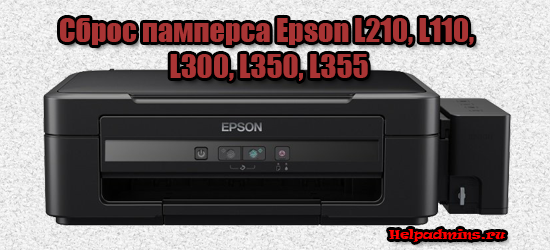
Программа для сброса памперса на Epson L210, L110, L300, L350, L355
На всех принтерах компании Epson с системой непрерывной подачи чернил присутствует специальный счетчик, который считает количество отпечатанных листов принтером. Нужен этот счетчик для того, чтобы определить примерное время промывки (замены) так называемого абсорбера отработанных чернил или как в народе его называют памперса.
Что такое памперс в принтере?
Памперс в принтере это специальный пластиковый контейнер, в котором находится хорошо впитывающий материал типа губки. Служит он сборником чернил, который высвобождаются во время печати принтера и не попадают на лист бумаги, например во время простоя принтера или в период перед и после печати.
Вот так выглядит памперс в принтерах Epson
Adjustment Program – Программа для сброса памперса в принтерах Epson
Данная программа является бесплатной и позволяет всего в несколько кликов мышкой выполнить программный сброс (обнуление) значений памперса и уровня чернил на принтерах с СНПЧ фирмы Epson.
Имеется полная поддержка моделей L210, L110, L300, L350, L355.
Скачать программу для сброса памперса Epson
После скачивания распаковываем архив с программой. Она не требует установки, поэтому после распаковки сразу нужно запустить исполняемый файл Adjprogcracked.exe.
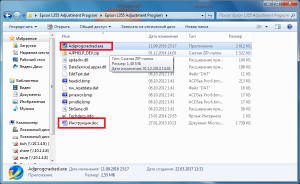
Запуск программы epson adjustment program для сброса памперса в принтерах Epson
Появится главное окно программы, где нужно выбрать модель принтера.
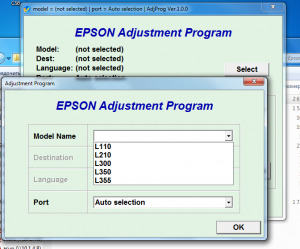
Выбор модели принтера в программе epson adjustment program
Подробная пошаговая инструкция с изображениями также находится в архиве с программой.
Версия программы для Epson L130, L220, L222, L310, L360, L365, L366 находится здесь.
Возможно вам это будет интересно:
- Как подключить принтер к компьютеру, если нет диска с драйвером?
- Как узнать температуру компонентов компьютера или ноутбука?
- Как узнать пароль от своего Wi-Fi?
- Как в Google Chrome сделать визуальные закладки как в Opera?
- Сброс памперса на Epson L130, L220, L222, L310, L360, L365, L366
Лучшая благодарность автору — репост к себе на страничку:
«Срок службы впитывающей чернила подкладки принтера заканчивается» или «Срок службы впитывающей чернила подкладки принтера истек» — распространённые сообщения об ошибке бытовых принтеров от Epson, возникающие после отработки определённого объёма чернил при печати, что не обязательно соответствует стопроцентной заполненности «памперса» (так обычно называют впитывающую подкладку).
Ошибка в окне Epson Status Monitor
ВАЖНО! Раз программа управления принтером при возникновении ошибки рекомендует обратиться в сервисную службу — так и стоит поступить, если вы не хотите потерять гарантию на устройство. Любые самостоятельные манипуляции вы совершаете на свой страх и риск!
Почему возникает ошибка
«Памперс» принтера — небольшая внутренняя ёмкость, в которую попадают отработанные чернила, например, при печати без полей или прочистке дюз. Принтер не может определить реальную физическую заполненность «памперса» чернилами, поэтому ориентируется на цифровой счётчик: после отработки определённого объёма, подкладка считается заполненной и печать останавливается до срока исправления проблемы в СЦ.
Epson исходит из того, что пользователь принтера не станет рисковать разлитием чернил и забивать ёмкость отработки «до краёв», ждать когда она закончится. Также НЕ подразумевается, что «памперс» можно извлечь и прочистить самостоятельно, либо приспособить к нему систему отвода чернил.
Избавляемся от ошибки программно
Если вы уверены, что «памперс» не переполнен и нужно лишь обойти блокировку печати, воспользуйтесь программой PrintHelp.
- Скачайте программу с официального сайта (ищите в поисковике) и установите себе на компьютер.
- В левом меню выберите свой принтер.
- Во вкладке «Управление» используйте опцию «Счётчики отработки – Сброс отработки».
Сброс счётчика «памперса» в программе PrintHelp для L100
Для многих популярных моделей сбросить счётчик можно бесплатно, а для некоторых придётся купить код для сброса у разработчиков. На очень старые струйные принтеры можно найти дополнительный бесплатный софт.
Подробнее вы можете прочитать в нашем руководстве по сбросу счётчика памперса для Epson.
Прочистка памперса своими руками
Программный сброс счётчика «памперса» не очистит его от чернил. Стоит также учесть, что в бытовых устройствах Epson впитывающая подкладка вмонтирована (в дорогом оборудовании она съемная). Чтобы извлечь её и прочистить, придётся разбирать принтер. Подобные манипуляции рекомендуется доверять специалистам.
Если вы планируете, на свой страх и риск, прочистить памперс самостоятельно, ознакомьтесь, например, с нашей инструкцией по извлечению и промывке для принтеров Epson серий L и XP. А можно купить набор вывода слива памперса наружу.
Принтер Epson блокируется, когда доходит до определенного количества отпечатанных страниц. Как только принтер доходит до этого порога страниц и выходит ошибка.
Дальнейшая печать не возможна, пока не будут предприняты меры.
Для сброса ошибки впитывающей прокладки, воспользуемся программой Adjustment program (AdjProg).
Все материалы в данной статье представлены только в качестве ознакомления.
Скачать программу djustment program (AdjProg)
Пароль от архива — alexfine.ru
Скачанный архив нужно будет разархивировать и запустить программу — Adjprogcracked.

Если Вы все сделали правильно, то перед вами должно будет открыться вот такое окно:
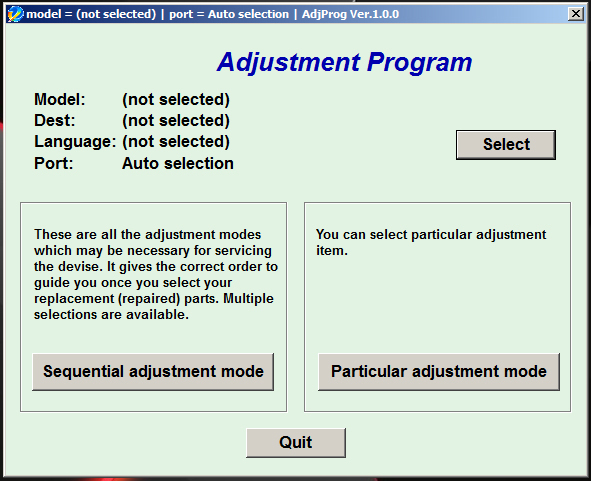
Нажимаем Select, выбираем модель принтера и порт подключения. Принтер должен быть включен и подключен к компьютеру. Никаких трудностей возникнуть тут не должно.
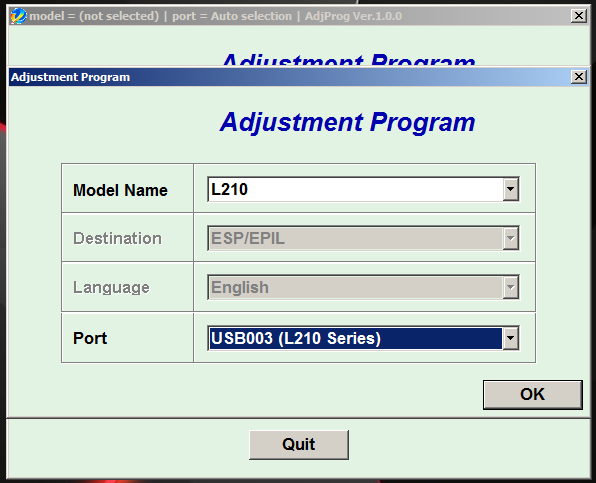
Выбрали модель, нажали OK.
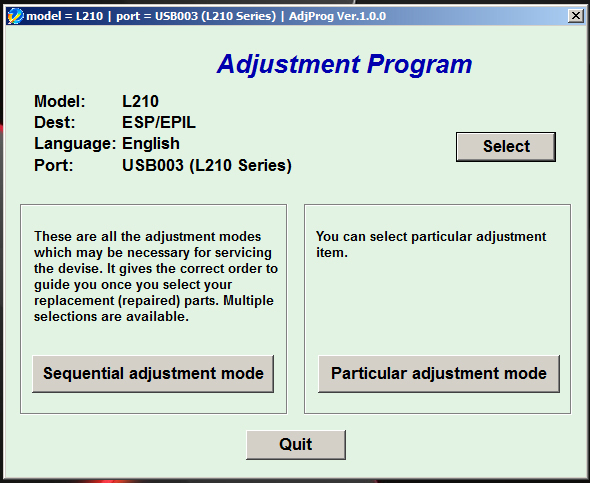
После выбора модели, нажимаем на «Particular adjustment mode», тем самым перейдем в сервисное меню:
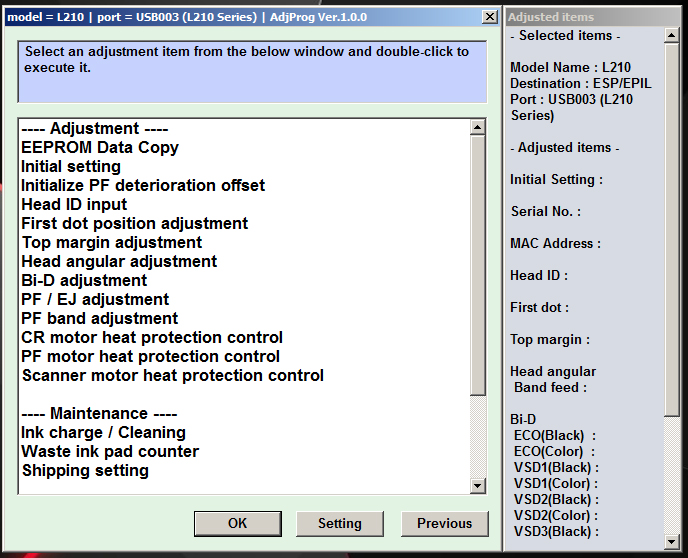
В списке находим пункт «Waste ink pad counter», нажимаем два раза быстро левой кнопкой мыши для перехода в меню настройки абсорбера (памперса).
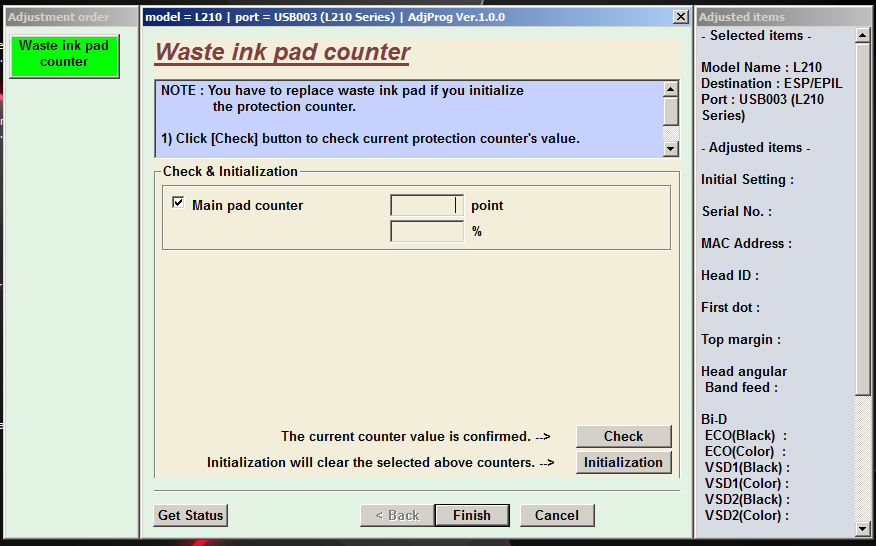
Ставим галочку «Main pad counter» и нажимаем на кнопку «Check». Пустые поля заполнятся цифрами. В моем случае, блокировка принтера происходит на 6500 страницах. Как мы видим, у нас эта цифра даже превышена на 28 страниц.
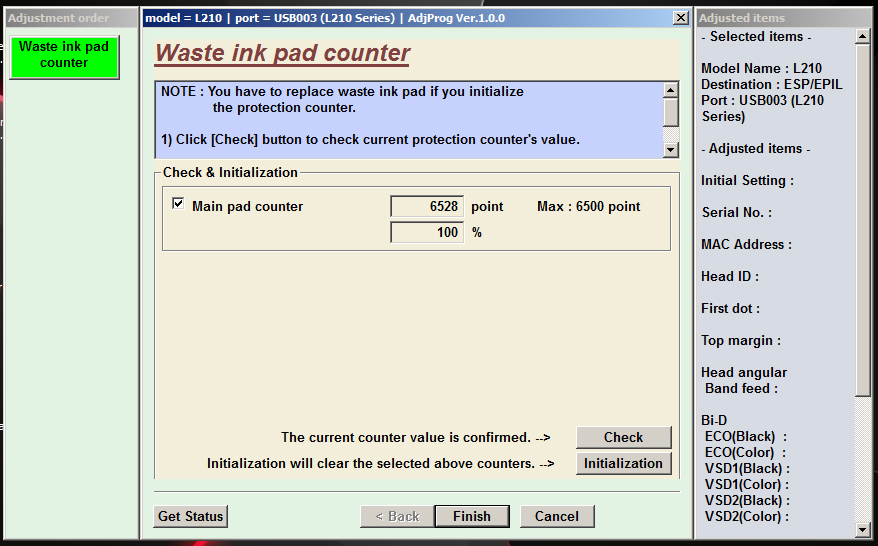
Опять ставим галочку «Main pad counter» и нажимаем на кнопку «Initialization».
После всех манипуляций, программа попросит перезагрузить принтер, выключаем и включаем принтер.
Ошибка сброшена, все готово!
В следующий раз когда такая ошибка появиться, рекомендую уже обратиться в ближайший сервис, для замены впитывающей прокладки.
Всем удачи!
Что значит “Срок службы впитывающей чернила подкладки принтера заканчивается” и как это убрать?
Почему возникает ошибка
«Памперс» принтера — небольшая внутренняя ёмкость, в которую попадают отработанные чернила, например, при печати без полей или прочистке дюз. Принтер не может определить реальную физическую заполненность «памперса» чернилами, поэтому ориентируется на цифровой счётчик: после отработки определённого объёма, подкладка считается заполненной и печать останавливается до срока исправления проблемы в СЦ.
Epson исходит из того, что пользователь принтера не станет рисковать разлитием чернил и забивать ёмкость отработки «до краёв», ждать когда она закончится. Также НЕ подразумевается, что «памперс» можно извлечь и прочистить самостоятельно, либо приспособить к нему систему отвода чернил.
Источник: http://mnogochernil.ru/newsroom/srok-sluzhby-vpityvayushchej-chernila-podkladki-printera-zakanchivaetsya/
Причины ошибки
Чтобы корректно проделать процедуру сброса счетчика, не помешает узнать немного об объекте манипуляций и причине ошибки.
Что такое памперс
Чтобы чернила не разбрызгивались внутри, в конструкции принтера предусмотрена деталь, собирающая лишнюю жидкость – памперс. Она представляет собой емкость с пористым, хорошо впитывающим материалом, установленную в нижней части аппарата. Этот элемент съемный, при отработке ресурса заменяется на новый.
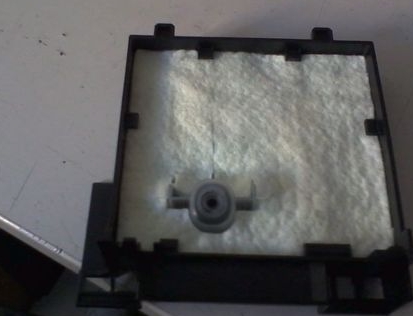
Почему заполняется
Во время прочистки дюз головок или при печати без полей емкость принимает излишки краски. Чернила не обладают достаточной летучестью, постепенно накапливаются. За состоянием памперса следит отдельный датчик, который считает количество обработанных страниц. Когда достигается лимит, печать блокируется, а пользователю посылается уведомление об ошибке.
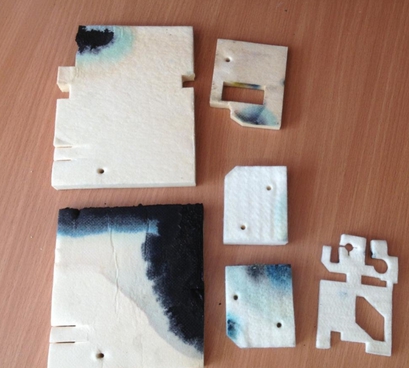
Источник: http://printeru.info/oshibki-i-problemy/srok-sluzhby-vpityvayushhej-chernila-podkladki-zakanchivaetsya-ili-istek
Что такое впитывающая прокладка (памперс)?
Дело в том, что в процессе использования принтера далеко не все чернила попадают на бумагу. Некоторая их часть может вытекать из печатающих сопел, например, вовремя их чистки или при парковке картриджей. Для того, чтобы они не выливались на стол была придумана впитывающая прокладка или как ее еще называют памперс.
Вот так выглядит памперс в принтерах Epson
Памперс обычно находится в нижней части принтера и представляет из себя уплотнитель высокой впитываемости в пластиковом корпусе.
Именно он впитывает в себя все остатки чернил, которые выделяет принтер. Для того чтобы исключить переполнение этого памперса в принтерах существует специальный счетчик, который ведет учет отпечатанных страниц, чтобы при достижении определенного их числа выдать вам сообщение “Срок службы впитывающей чернила подкладки принтера заканчивается”.
Источник: http://helpadmins.ru/srok-sluzhby-vpityvayushhey-chernila-podkladki/
Шаг 1: Вход в сервисное меню
Это самый сложный этап для обычного пользователя, поскольку по этому поводу мы не можем предоставить всей необходимой информации. Вход в сервисное меню на разных моделях от разных компаний производится по уникальному алгоритму, а в некоторых из них этого вообще не получится сделать, и тогда нет никаких гарантий, что получится реализовать следующие шаги. Поэтому мы приведем лишь один пример активации сервисного меню, а вам придется отыскать информацию по вашей модели в официальной документации или на пользовательских форумах.
- Для начала подключите печатающее устройство к сети и к компьютеру, но не запускайте его. Если соединение уже произведено, просто выключите оборудование, нажав по кнопке питания.
- В случае с рассматриваемой моделью MG2440 от компании Canon потребуется зажать оранжевую кнопку «Отмена», которая выполнена в виде треугольника в круге.
- Далее зажимается кнопка включения, не отпуская при этом уже зажатую «Отмена».
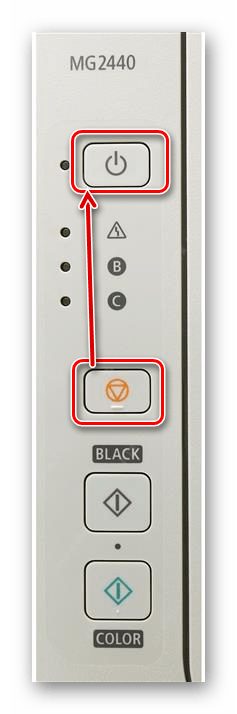
Ожидайте включения аппаратуры, а затем повторно нажмите на «Отмена» шесть раз, держа при этом зажатой кнопку включения. Об успешном входе в сервисное меню уведомит сменяющийся цвет индикатора с зеленого на желтый и обратно.

Если такая последовательность произошла, отпустите обе кнопки и дождитесь завершения мигания индикатора.
Теперь лампочка должна гореть статично зеленым цветом, что и будет означать корректную работу устройства в сервисном режиме. Что касается других моделей принтеров от Canon, часто разработчики встраивают в них такой же алгоритм, меняя только количество нажатий кнопки «Отмена» до восьми или девяти. Обладателям других моделей все-таки придется самостоятельно выяснять эту информацию в открытых источниках.
Источник: http://lumpics.ru/the-absorbent-ink-lining-of-the-printer-is-ending/
“Памперс” принтера Epson
По своей конструкции памперс представляет собой обыкновенную емкость, заполненную абсорбентом — синтетическим впитывающим материалом. В большинстве моделей принтеров Epson данный компонент расположен в нижней части корпуса печатающей машины.
В конструкции впитывающей камеры также присутствует специальный датчик, измеряющий уровень заполнения памперса чернилами. Основываясь на его показаниях, главный контроллер принтера решает, возможна ли дальнейшая эксплуатация печатающей машины. Работа принтера блокируется, когда уровень чернил в абсорбирующей камере достигает предела. Сделано это специально для предотвращения преждевременного выхода из строя печатающей головки и поддержания высокого качества печати на протяжении всего срока эксплуатации принтера.

Источник: http://ru.nodevice.com/articles/printers/resetting-the-diaper-on-an-epson-inkjet-printer
Разновидности памперсов для разных классов принтеров
В зависимости от вида принтера, меняется устройство чернилоприемника. Большое влияние на конструкцию памперса, например, оказывает производительность печатающего устройства.
Широкоформатные модели
В принтерах, рассчитанных на печать бумаги форматов А2 и выше, памперсы представляют собой съемные контейнеры. Любой неподготовленный пользователь, ознакомившись с краткой инструкцией, способен самостоятельно заменить отработанную емкость.
Цены
Стоимость нового принимающего чернила контейнера определяется моделью принтера и колеблется между четырьмя и шестью тысячами рублей.
Ресурс
Количество страниц до замены памперса также зависит от конкретной модификации аппарата. В среднем, диапазон лежит в пределах от 10 до 35 тысяч страниц.
Артикулы некоторых моделей для покупки
Для большинства моделей широкоформатных принтеров производитель выпускает контейнер для замены.
| Артикул | Модели Epson |
| 13T699700 | Серия SC, например, SC-P7000 |
| 12C890191 | Большинство модификаций Stylus Pro |
| 12C890501 | Stylus Pro 7700, Stylus Pro 9700 |
Бытовые
Бытовые устройства, печатающие на бумаге до формата А3 обычно не имеют отдельного от конструкции памперса. Деталь встроена в корпус и самостоятельно заменить ее непросто. Предполагается, что пользователь должен обратиться с этой целью в сервисный центр.
Ресурс
Предусмотренное производителем количество страниц до замены интегрированного чернилоприемника: от 3 до 5 тысяч. Ресурс памперса легко увеличить, если делать прокачку чернил только в самом необходимом случае и взять за правило печатать текст и изображения с полями. При пунктуальном следовании правилам может получиться напечатать до 12 тысяч страниц до заполнения емкости.
Если принтер долго не использовался чистку печатающей головки проводить строго обязательно!
Даже если были приняты меры по продлению срока службы, принимающего чернила контейнера, датчик выдаст ошибку по достижении лимита. Инженеры Epson устанавливают ограничивающее значение с большим запасом. Так что иногда принтер удается не раз сбросить до того, как емкость действительно заполнится. Поэтому у владельца есть два варианта действий:
- обратиться в сервисный центр для решения затруднения;
- самостоятельно сбросить счетчик, слить чернила из емкости.
Источник: http://printeru.info/oshibki-i-problemy/srok-sluzhby-vpityvayushhej-chernila-podkladki-zakanchivaetsya-ili-istek
Как определить, что “памперс” нуждается в замене?
Даже довольно старые модели принтеров и МФУ Epson оборудованы электронной системой самодиагностики. В ее задачу входит не только выявление всевозможных неполадок в работе печатающей машины, но и их индикация в понятном (в большинстве случаев) для пользователя виде. В принтерах Epson, не имеющих в своей конструкции LCD-дисплей, индикация заполненности памперса осуществляется при помощи специальных индикаторов на лицевой панели. Их “поведение” зависит от конкретной модели принтера. Например, у МФУ Epson L210 окончание срока службы абсорбирующего материала индицируется поочередным миганием индикаторов “Чернила” и “Бумага”.
В случае с принтерами, оснащенными встроенным LCD-дисплеем, заполненность памперса может отображаться в виде сообщения — “Срок службы впитывающей чернила подкладки истек”.
Если принтер подключен к компьютеру, то сообщение об истекшем сроке службы памперса будет выведено на его экран. Окно с описанием ошибки, как правило, появляется на экране при очередной отправке документа в печать. Ошибка не обязательно сопровождается текстом. Вместо него может присутствовать только код. В большинстве принтеров и МФУ Epson — это код “E-11”, в некоторых старых моделях печатающих машин — “E-10”.

Источник: http://ru.nodevice.com/articles/printers/resetting-the-diaper-on-an-epson-inkjet-printer
Программные способы устранения
Методика не является панацеей, так как рано или поздно происходит переполнение емкости.
Почему и сколько раз можно применять
Среднее количество сбросов до заполнения памперса: от 2 до 3 раз. Затем потребуется замена или слив чернил.
Какую утилиту использовать в зависимости от своей модели
Для принтеров Epson в ходу две программы. Для моделей с индексами CX, ME, SP, WF и большинства L лучше всего использовать программу Adjustment Program. Она же подойдет трем модификациям с литерой R: R270, R330 и R390.
А вот приложение PrintHelp подойдет принтерам серий Photo, RX, SX и большинству моделей, начинающихся с буквы R и T. В список совместимых с утилитой входят и два L-варианта: L100 и L200.
Прежде чем переходить к описанию процедуры сброса стоит упомянуть, что вмешательство в работу принтера на уровне прошивки приведет к потере гарантии. Поэтому для недавно приобретших оборудование наиболее разумно обратиться в сервисный центр. Во избежание порчи устройства, в результате некорректных действий, не рекомендуется проводить сброс и тем, кто имеет небольшой опыт работы с цифровой техникой.
PrintHelp
Работа с утилитой требует внимания.
- После установки и запуска в окне программы нужно выбрать название подключенного оборудования. Если такого пункта нет – достаточно нажать кнопку «Обновить список принтеров».
- На следующем этапе активируется кнопка «Сбросить счетчики обработки».
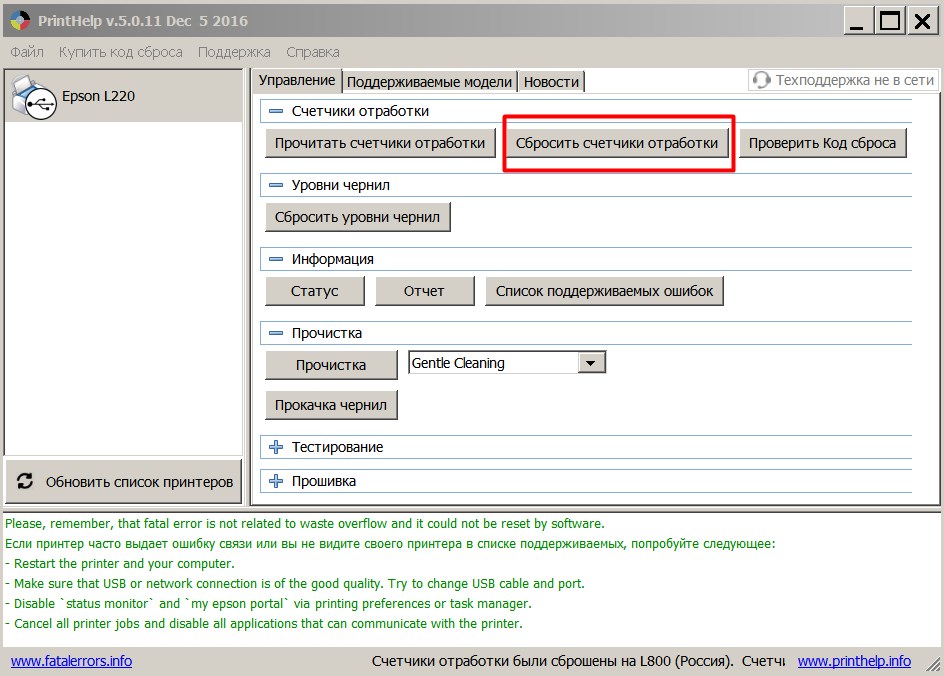
Минус утилиты – небольшой список моделей, для которых доступно бесплатное обнуление. Для остальных принтеров придется покупать специальный код.
Adjustment Program
Утилита имеет несколько версий. Для каждой указаны совместимые модели.
- После загрузки нужного дистрибутива, установки и запуска, в окне программы выбирается серия принтера и нажимается кнопка «Start».
- В открывшемся новом окне активируется кнопка «Particular adjustment mode».
- В следующем окне выбирается пункт «Waste ink pad counter» и нажимается «ОК».
- В новом открывшемся диалоге, проставляются галочки в разделах счетчиков, и кнопкой «Initialization» запускается сброс.
По окончании процедуры понадобиться выключить и включить принтер.
Источник: http://printeru.info/oshibki-i-problemy/srok-sluzhby-vpityvayushhej-chernila-podkladki-zakanchivaetsya-ili-istek
Как убрать сообщение “Срок службы впитывающей чернила подкладки принтера заканчивается”?
Для этого существует специальная программа – Adjustment Program, которая обнуляет счетчик количества отпечатанных страниц и как следствие – сообщение о переполнении памперса.
Выбор модели принтера в программе epson adjustment program
На нашем сайте представлены две версии программы Adjustment Program:
- Для принтеров Epson L210, L110, L300, L350, L355;
- И для Epson L130, L220, L222, L310, L360, L365, L366.
Инструкция по пользования программой находится в архиве с ней. Забегая вперед скажем, что нет ничего сложного в сбросе ошибки памперса на принтерах Epson программой Adjustment Program. Вам нужно будет потратить всего пару минут.
Единственное вам стоит учесть, что сбросить ошибку недостаточно. Нужно еще и промыть памперс. Иначе вы рискуете допустить его протечку, если сбросите ошибку, но не помоете подкладку.
Лучший способ отблагодарить автора статьи- сделать репост к себе на страничку
Источник: http://helpadmins.ru/srok-sluzhby-vpityvayushhey-chernila-podkladki/
Дополнительные сведения о счетчике замены памперсов Epson
Можно просто в браузере набрать конкретную модель принтера, например, «программа сброса счетчика памперса для Epson L110». Есть выбор, как бесплатных, так и платных программ для любого струйного принтера. Эта программа необходима, потому что позволяет отслеживать состояние памперсов и своевременно менять.
На некоторых моделях блок впитывающих прокладок легко доступен. Их достают из контейнера, промывают, сушат и ставят обратно. Некоторые системные администраторы трубочку слива направляют в отдельную емкость, расположенную вне принтера. Но счетчик и в этом случае сработает, потому что считает количество операций при печати.
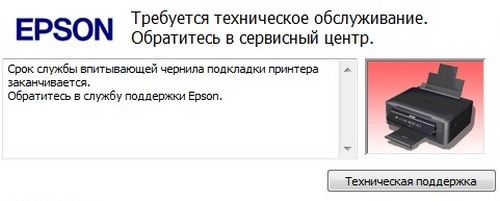
Epson стремится обеспечить надлежащую работу всех устройств, чтобы свести к минимуму риск повреждения имущества или телесных повреждений в течение срока службы продукта. Принтеры предназначены для прекращения работы в точке, где дальнейшее использование без замены чернильных прокладок может создать риск повреждения имущества от разливов чернил или вопросов безопасности, связанных с избытком чернил, контактирующих с электрическим компонентом.
Epson предлагает дополнительные, экономичные, одно- или двухлетние контракты на обслуживание струйных принтеров в дополнение к стандартной однолетней гарантии. В рамках гарантийного или сервисного контракта все аппаратные сбои и сообщения об обслуживании покрываются ремонтом. С помощью одного из этих вариантов вы можете обеспечить непрерывную работу даже при интенсивном использовании до 3 лет.
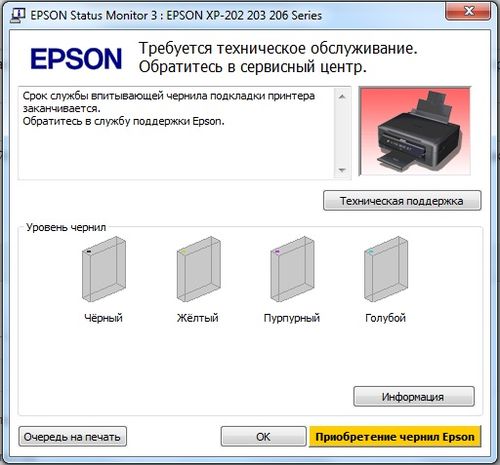
Другим вариантом для работы с большими объемами печати является рассмотрение принтера высокого уровня с более надежным рабочим циклом, например, линейкой принтеров Epson Stylus Pro с крупными чернильными картриджами и меньшими затратами на использование.
Источник: http://printergid.ru/expluataciya/srok-sluzhby-podkladki-printera
Что делать, если памперс заполнен?
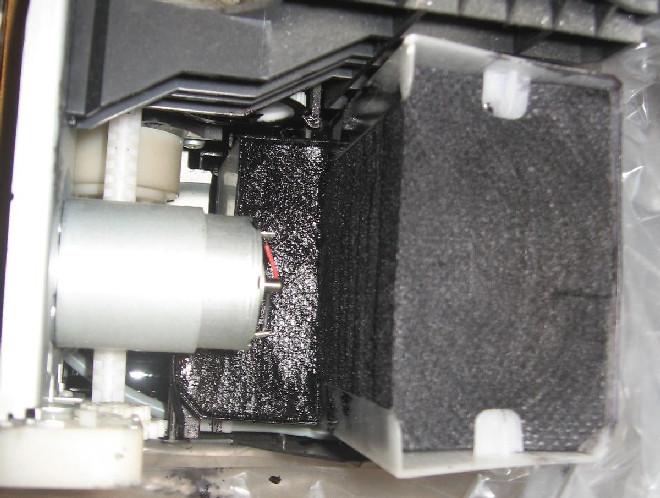
Не работает принтер что делать? Для решения данной задачи потребуется тщательная чистка абсорбера. Конечно, можно взять и заменить старую впитывающую прокладку на новую, но не всегда удается найти подходящий кусочек войлока. Да и в большинстве случаев их поставляют исключительно под заказ, в связи с чем неизвестно сколько вам потребуется ждать новый памперс. Поэтому лучше взять полный абсорбер и полностью почистить его от чернил. Тем более справиться с подобной задачей под силу даже рядовому пользователю оргтехники.
Для начала вам потребуется извлечь из принтера памперс, предварительно надев резиновые хозяйственные перчатки и старую одежду, которую не жалко запачкать. Чтобы добраться до него в первую очередь выкрутите болты, расположенные на задней панели печатающего устройства. Затем снимите с правой стороны часть устройства и открутите ещё пару болтов. Далее следует снять кожух, подцепив специальные защелки в нижней панели, которые потребуется аккуратным образом отщёлкнуть. Пройдитесь по всему периметру и поднимите данный кожух, чтобы он полностью сошел. Поднимите полностью верхнюю часть принтера, аккуратно сняв её. Далее вы увидите, что там находится шлейф – постарайтесь предельно осторожно вытащить его. Таким образом, вы доберетесь до внутренностей принтера, после чего вам останется вытащить шланчик из помпы и достать сам памперс.
Далее положите абсорбционный материал в емкость, заполненную теплой водой. Подождав некоторое время, выжмите его несколько раз, чтобы большая часть водорастворимой краски осталась в воде. Таким образом, он будет постепенно отмываться, пока не примет изначальный вид. При этом может возникнуть вопрос о том, чем отмыть этот кусок войлока? В целом для решения текущей задачи подойдёт и обычная вода, но в некоторых случаях можно использовать чистящее средство хорошего качества.
В конце вам остаётся лишь основательно выжать влагу из памперса и просушить его. Благодаря такой простой процедуре можно сэкономить на покупке нового абсорбционного материала. Правда, её объем в таком случае немного уменьшиться, а впитывающие свойства ухудшатся.
Источник: http://printeros.ru/remont/absorber-polon-chernil.html
Обнуление счетчика отработанных чернил программой для сброса памперса Epson
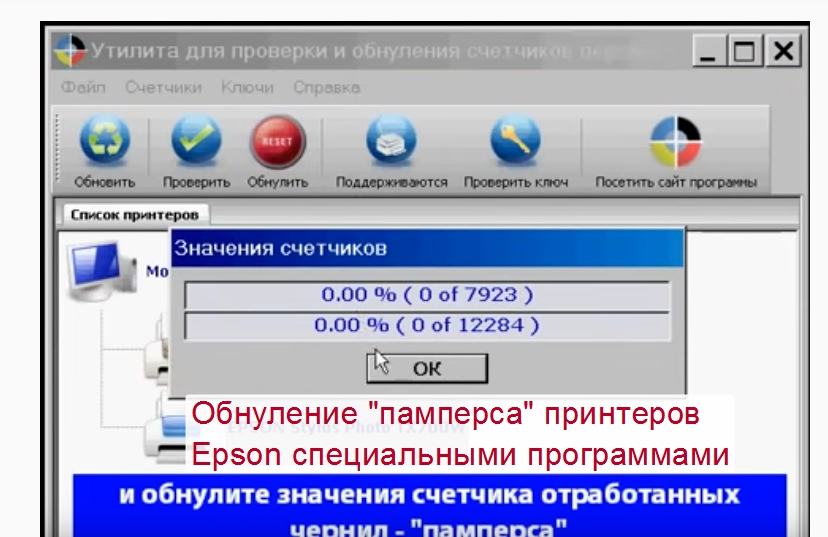
Сброс памперса Epson сделать бесплатно может каждый пользователь офисной техники самостоятельно. Все, что для этого нужно, это специальная программа для обнуления счетчика струйных принтеров.
В этом материале найдете и нужную утилиту, и инструкцию, которая поможет сбросить для моделей Эпсон L210, L110, L800, L120, L132, L222, L800, L805, L366, L355, L364, L312, L100, L350, L486, L200, L362, SX130, PX660, CX4300 и других.
Источник: http://lemzspb.ru/kak-sbrosit-schetchik-vpityvayushchey-prokladki-epson/