
Содержание
- Почему не печатает принтер с компьютера если он подключен и есть краска?
- Проверяем исправность USB-кабеля и портов
- Неверный выбор принтера при отправке на печать
- Отсутствует или установлен неверный драйвер устройства
- Зависание процесса печати
- Не печатает сетевой принтер — поиск проблемы
- Не печатает сетевой принтер
- 1. Проверка доступности принтера в сети
- 2. Проверка статуса через «Устройства и принтеры» и Web интерфейс
- 3. очищаем зависшую очередь печати
- 4. Перезапуск службы диспетчера печати и очищаем очередь печати
- 5. Ремонт
- Xerox WC3025 ошибка: заменить картридж. Прошивка МФУ
- Как убрать ошибку на принтере?
- Основные причины
- Программные ошибки печати принтера
- Аппаратные ошибки принтера — что делать?
- Не печатает принтер: ошибка очереди печати
- Ошибка принтера: почему еще может появиться
Почему не печатает принтер с компьютера если он подключен и есть краска?
Рассмотрим наиболее типичные проблемы.
Проверяем исправность USB-кабеля и портов
Все современные принтеры подключаются к компьютеру при помощи USB-кабеля. Если Вы подключили принтер к порту на передней панели системного блока, то попробуйте подсоединить его к разъему на задней панели. Они, как правило, впаиваются сразу в материнскую плату, что исключает возможность неисправности шлейфа, использующегося для подключения USB-портов к передней панели. Также может случиться ситуация, когда переломился основной кабель, при помощи которого подключается принтер. В таком случае система не увидит его вообще, или же, при шевелении шнура, будет находить и терять устройство. В этом случае понадобиться замена USB-кабеля.
Неверный выбор принтера при отправке на печать
Данная проблема чаще всего возникает в случаях, когда в системе присутствуют несколько принтеров. (Подключенных как напрямую, так и через сеть).
Как правило, программа, которая используется для печати использует принтер, отмеченный в системе по умолчанию. Можно поступить двумя способами:
Если вы не видите в списке устройств необходимый принтер, тогда переходите к следующему пункту.
Отсутствует или установлен неверный драйвер устройства
Чтобы проверить наличие установленного драйвера перейдите в диспетчер устройств. Сделать это можно зажав одновременно кнопки Win + Pause/Break или же открыв свойства ярлыка «Мой компьютер». В левой части окна жмем на ссылку «Диспетчер устройств» и ищем ветку «Устройства обработки изображений» или «Принтеры и факсы».

Если вашего принтера здесь нет или же вы заметили рядом с ним восклицательный знак, то драйвер не установлен, неисправно работает, несовместим с вашей версией ОС или же просто произошел сбой.
Скачайте последнюю версию драйвера с сайта производителя.
Зависание процесса печати
В очередь на печать может ставиться множество документов, которые не могут быть отправлены на принтер. Чтобы проверить, нет ли зависших документов, переходим к подкатегории «Устройства и принтеры» в панели управления, открываем меню подключенного оборудования, и выбираем пункт «Просмотр очереди печати». Отмените печать всех документов, и запустите процесс заново.

Прежде чем лезть глубоко в системные настройки необходимо удостовериться, что сам принтер находится в исправном состоянии и не показывает на дисплее никакой ошибки. Причинами неисправности может быть замятие бумаги, пустые картриджи и другие проблемы, решение которых производители описывают в руководстве по использованию. В некоторых случаях достаточно вовсе вытянуть USB-кабель и вставить его обратно.
Источник
Не печатает сетевой принтер — поиск проблемы
Не печатает сетевой принтер
Ну вот мы и подошли к углубленному изучению причин почему может не печатать принтер, в данном разделе будут представлены варианты проблем и их решения конкретно для принтеров которые подключены через LAN сеть (Ethernet см. рис. 1) Эти варианты стоит пробовать, только после того как вы прошлись по вариантам выше и ничего не получилось (инструкция почему не печатает принтер USB).
В нашей организации мы используем следующие сетевые принтеры:
Как видите у нас огромный парк печатающих устройств который может выйти из строя в любой момент и наша задача сделать диагностику и устранить неполадку в максимально короткий срок, чтобы не создавать пользователям неудобства в работе.
1. Проверка доступности принтера в сети
Сетевой принтер или сетевое МФУ который подключен к сети представляет из себя независимый узел который имеет собственный сетевой адрес (IP адрес ) по средствам которого он обозначен в сети и общается с другими узлами.
Если отступить от непонятных слов и терминов и объяснить все на пальцах, то это примерно выглядит так:
Вы дома настроили Wi-Fi и каждое устройство которые вы подключаете к вашему роутеру будет находится в одной сети с вашими другими устройствами работающими от этого же wifi, значит у каждого вашего устройства будет тот адрес который был настроен по умолчанию на роутере (по умолчанию это 192.168.0.* )
Далее: возвращаемся обратно к нашему принтеру, когда его подключают к сети ему тоже выдают адрес (вы, администратор или сам принтер берет адрес по dhcp) и уже зная этот адрес можно понять доступен принтер или нет.
Примечание: сетевой ip адрес принтера можно посмотреть несколькими способами:
теперь мы знаем ip принтера, как можно его проверить на работоспособность? И тут я Вам подскажу как минимум три способа как это просто сделать:
2. Проверка статуса через «Устройства и принтеры» и Web интерфейс
Иногда сам windows нам может дать ответ, почему может не печатать принтер. Для этого откроем Устройства и принтеры и выберем принтер из списка, после чего внизу экрана можно будет посмотреть статус устройства (в нашем случае это проблемы с открытым корпусом) для решение данной проблемы нужно подойти и открыть закрыть крышку люка с картриджем.
 Если же у принтера или МФУ есть веб интерфейс, то можно зайти в него и там на главной странице сразу будет показана причина неисправности или неработоспособности принтера как на примере ниже (см. рис. 2)
Если у Вас была обнаружена ошибка в статусе принтера, то уже отталкиваясь от текста сообщения решаем проблему, если и в статусе все нормально, тогда читаем дальше 🙂
3. очищаем зависшую очередь печати
Иногда бывают ситуации когда в следствии сбоя или «глюка» драйвера печати документ посланный на печать зависает и не пускает другие посланные на печать задания. В таком случае необходимо очистить очередь печати. Для этого зайдем в Устройства и принтера и два раза кликнем на нашем принтере в зависимости от модели принтера у Вас либо сразу откроется Просмотр очереди печати, либо как на принтерах HP откроется доп окно в котором надо выбрать Просмотр очереди печати и у нас откроется такое окно:

в нем можно увидеть всю очередь печати, для исправления ситуации выделяем все документы и удаляем их (правой кнопкой мыши — Отменить как на рис. 3) Кстати как видим в очереди печати тоже отображается статус неисправности.
После удаления зависшей очереди, выключить и включите принтер и попробуйте снова напечатать, если и после этого принтер не заработал, тогда переходим к след способу.
4. Перезапуск службы диспетчера печати и очищаем очередь печати
Если у Вас зависла очередь печать (как мы описывали в инструкции выше) и при отмене задания у вас вылетает ошибка или очередь не очищается, тогда придется переходить к крайним мерам очищая все вручную.
Данная операция делается независимо от модели принтера (если у вас не печатает принтер samsung, HP, Kyocera, canon, Xerox и другие модели ) данная операция стандартная для всех устройств.
Вот видео снял кому лень читать:
у кого и после этого принтер не запечатал, тогда идем дальше
5. Ремонт
Данный вариант последний в этом списке и Вам нужно вызывать мастера по ремонту принтера. Если у Вас таких нет, звоните или пишите нам и мы вам направим специалиста для решения данного вопроса.
Источник
Xerox WC3025 ошибка: заменить картридж. Прошивка МФУ
Производители оргтехники помимо прибыли от продажи принтеров и МФУ стремятся заработать и на расходных материалах – картриджах. Картридж может заправляться без потери качества печати 5-6 раз, а то и более. Как они зарабатывают на расходниках? Все очень просто. Зачем ждать когда картридж физически износится? Можно прибыль получить гораздо быстрее. С этой целью производители ввели защиту от заправки – чипирование картриджа. В картрирдж устанавливается чип, в который записывается количество пройденных через принтер (МФУ) листов бумаги. При достижении определенного заданного значения чип блокируется, а принтер (МФУ) воспринимает это как выход из строя картриджа и печать становится невозможной. Приходится покупать новый картридж. Но существует выход из данной ситуации. Это прошивка чипа картриджа или более выгодное решение в перспективе прошивка программного обеспечения принтера (МФУ). При прошивке принтера (МФУ) программно отключается проверка чипа и аппарат «думает» что в нем установлен новый картридж, который будет печатать пока не закончится тонер. Прошивка делается один раз, потом только происходят заправки картриджа. Выгода для потребителя очевидна.
Рассмотрим подробный процесс замены (прошивки) программного обеспечения (ПО) МФУ Xerox WC3025.
Внешний вид МФУ Xerox WC3025.

При включении МФУ выходит сообщение «Заменить принт-картридж».

Данное сообщение говорит о том что чип картриджа заблокирован, требуется прошивка МФУ. Для прошивки нужны следующие данные:
Эти данные можно получить из служебных отчетов МФУ. Для этого загружаем бумагу в лоток и включаем МФУ. Далее быстро нажимаем следующие кнопки: Влево->Вправо->Вверх->Вниз->OK->Красная кнопка->Влево. На дисплее появиться Diagnostics Mode и внизу Diagnostics. Нажмаем OK. Джойстиком вниз находим пункт Report. Нажимаем OK. Выбераем нужный отчёт Supplies Information или Configuration Report и подтверждаем печать.
Вот эти данные нам будут нужны.
Покупаем прошивку в интернете, передав вышеуказанные данные. Прошивка будет идти с инструкцией. Инструкцию читаем внимательно.
Прошивка происходит в 2 этапа.
Этап 1. Переводим принтер в принудительный режим для прошивки. Удерживая кнопку «Очистить все (Clear All)» (желтая кнопка) включаем принтер и сразу нажимаем «Очистить все (Clear All)» (желтая кнопка) еще раз.

На дисплее появляется надпись «Wait Image».

Понижаем версию прошивки МФУ. Файл First_WC3025BI_V3.50.01.15.hd с помощью левой кнопки мыши перетаскиваем на usbprns2.exe. Произойдет прошивка.

По завершении прошивки МФУ перезагрузится. Произойдет инициализация системы.


Появится опять сообщение «Заменить принт-картридж». Это нормально.

Горит красный индикатор ошибки.


Обновление завершено. Перезагрузка МФУ.


Появится еще раз сообщение «Заменить принт-картридж». Это тоже нормально.

Извлекаем картридж и заклеиваем чип.

Ошибка пропала. Горит зеленый индикатор. МФУ прошился. Теперь только последуют заправки картриджа.
Источник
Как убрать ошибку на принтере?
Внимание: воспользуйтесь интерактивным прайс-листом для определения стоимости заправки Вашего картриджа (принтера):
Довольно распространенная ситуация — нужно срочно напечатать важный документ, а на экране возникает ошибка принтера. Сходу разобраться в причинах иногда не получается, даже если уведомление содержит указание на проблему. Рассмотрим основные ситуации, когда принтер выдает ошибку, и дадим несколько советов по их устранению. А если наладить устройство не получается, то предлагаем обратиться к профессионалам в наш сервисный центр.

Основные причины
Возможных ситуаций, в которых принтер отказывается работать, не так уж много:
Некоторые неполадки вполне можно устранить дома самостоятельно, с другими лучше обратиться к специалистам, особенно если есть подозрение, что технику нужно разбирать.
Программные ошибки печати принтера
Работу печатающего устройства обеспечивают два вида программ: драйвера и специальное ПО, которое предоставляется производителем и помогает удобно управлять рабочими задачами. В том случае, если программное обеспечение установлено ненадлежащим образом или отсутствует, то даже при наличии драйвера могут возникнуть проблемы. О них сигнализирует система, сообщением, которое появляется при отправке файла на печать.
Возможна также вирусная атака на компьютер, которая повредила софт, из-за чего принтер пишет ошибку при попытке работать с ним. Необходимо установить качественный антивирус и свежие базы, пролечить компьютер, а затем переустановить программное обеспечение.
Распространенная проблема — конфликт драйверов, если к одному ПК подключено сразу несколько печатающих устройств, либо есть локальная сеть с несколькими аппаратами и общим доступом. Рекомендуется единовременно подключать к компьютеру только один принтер, а при устройстве локальной сети выбирать одинаковые приборы для всех участников сети. Также можно зайти в «Панель управления» и настроить принтер, используемый по умолчанию.
Аппаратные ошибки принтера — что делать?
Несколько вариантов неполадок, которые связаны именно с физической частью прибора и его подключением:
Распространенный вариант поломки — потребность в обновлении или замене чипа, отслеживающего статус заправки чернил. Актуально и для лазерных, и для струйных моделей. Также следует проверить, не засохла ли печатающая головка, и при необходимости прочистить ее.
Не печатает принтер: ошибка очереди печати
Случается так, что из-за неполадок устройства пользователь раз за разом отправляет документ на печать, чем провоцирует еще одну проблему — скопление файлов в очереди, из-за чего система зависает и может не исправиться даже после перезагрузки. Тогда требуется ручная очистка очереди.
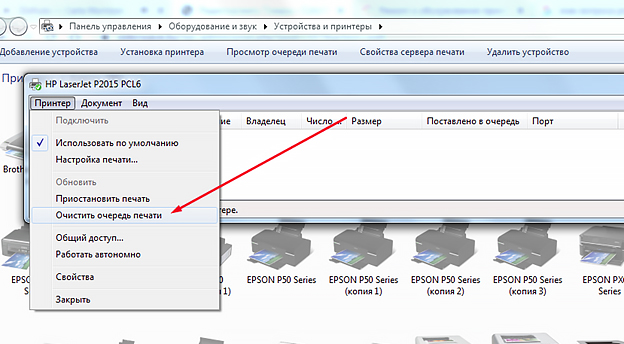
Сделать это несложно. В панели управления Windows найдите раздел с принтерами. Затем отыщите интересующую модель, с которой возникла проблема. Щелкните на ней правой кнопкой мыши, выберите пункт «Просмотр очереди». В открывшемся окне есть кнопка «Очистить очередь печати», на которую и следует нажать.
Ошибка принтера: почему еще может появиться
Рассмотрим еще несколько возможных вариантов, которые хоть и редко, но встречаются:
Если ничего не помогает, то можно также попробовать устранение неполадки через откат операционной системы до последней удачной точки. Однако это возможно только в том случае, если такая точка имеется. Желательно почаще создавать их вручную, так они автоматически создаются при установке некоторых важных программ и обновлений.
Наконец, самый лучший способ решения проблемы — это обратиться в наш сервисный центр. Мы знаем, как исправить ошибку принтера любой сложности, работаем с разными моделями печатающих устройств (Canon, HP, Epson и пр.). Так что, если не удается распечатать документ и нет вариантов, как это исправить, то мы всегда готовы оказать компетентную помощь по разумной цене.
Мы предлагаем свои услуги как фисическим, так и юридическим лицам, и готовы взять на комплексное абонентское обслуживание ваше предприятие. Все подробности вы сможете узнать позвонив на номер в шапке сайта.
Не забудьте сказать автору «Спасибо», «лайкнуть» или сделать перепост:
Источник

Чтобы было комфортнее жить и работать дома было принято решение купить МФУ.
Выбирали по принципу «хорошие отзывы и шоб недорого». В общей сложности потратили на это чудо со всеми бонусами и скидками 7590 руб, что дешево. Все увиденные нами МФУ начинались от 8500 руб. (цены актуальны на сентябрь 2018 г)
— дорогие (даже не оригинальные) картриджи/заправки картриджей,
— большой, а значит быстрый, расход краски (тонера),
— засыхание краски в картридже после 1-3 месяцев простоя в зависимости от модели.
ФУНКЦИИ И ХАРАКТЕРИСТИКИ:
Не буду много внимания уделять цифрам, так как это все-таки не проф. оборудование, а МФУ для домашнего использования. Опишу все просто, ясно и по существу.
Он умеет:
— ксерокопировать с высоким разрешением со скоростью 10 секунд на копию, возможности засунуть пачку листов для автоматической копии НЕТ, придется поднимать крышку и менять листы самостоятельно каждый раз
— печатать в ч/б хорошо, качественно и четко с максимальным форматом А4 (можно другие форматы: А5, В5, конверты) со скоростью 20 стр/мин, что для дома или малого офиса оптимально
2 варианта подключения к компьютеру:
— по Wi Fi (ниже расскажу как настроить его просто и быстро)
Приятные мелочи:
— Есть режим Сна. То есть МФУ каждый раз после окончания работы засыпает и не беспокоит неожиданными шумами (у кого был лазерный принтер поймут), которые могут напугать или разбудить ночью. Я ужасно бесилась раньше и не понимала зачем это делает наш старый принтер, а это он всего лишь решал прогреться и «встряхнуть» тонер в картридже временами.
— Доступна печать со всех устройств на всех известных нам операционных системах: хоть с телефона на андроид, хоть с айфона, хоть с планшета, хоть с компьютера, с чего угодно.
Это в принципе все, что нужно знать о его умениях в целом. Это абсолютно БАЗОВЫЙ набор функций и характеристик, которого хватит для дома. Уверяю, бОльшего вам не надо!
ВНЕШНИЙ ВИД, РАЗМЕРЫ, КНОПКИ, ЭКРАН:
Внешний вид незатейливый, все просто и ясно как день.
Цветовая гамма: сочетание бело-серого, черного и темно-синего.
НАСТРОЙКА.
Мы подключали по Wi Fi. Затратили пол часа на все манипуляции. Вот вам обещанная инструкция как сделать это самому не приглашая компьютерщика Васю:
1. Принтер включаем в розетку и нажимаем кнопку ВКЛ на самом аппарате (на передней панели)
2. В настройках на самом МФУ (кнопка с иконкой в виде книжки, на которой нарисована буква i) выбираем переключая стрелками вниз/вверх «Сеть», жмем ОК
3. В открывшемся меню находим «wps», нажимаем ОК
4. В открывшемся меню выбираем «PBC», если с ним не сработает, то пролистайте ниже и выберете «PIN»
5. Включаем «wps» на роутере (обычно кнопка так и подписана wps, но на роутерах Заксель обычно это большая круглая кнопка на верхней крышке аппарата с иконкой, нужно нажать и подержать) и ждём пока роутер настроит принтер.
6. Устанавливаем драйвера, их можно найти на официальном сайте Xerox.
5. Печатаем с удовольствием.
Настройка через провод USB еще легче:
1. Принтер включаем в розетку и нажимаем кнопку ВКЛ на самом аппарате (на передней панели)
2. Подключаем провод USB в принтер и компьютер
3. Качаем драйвера, устанавливаем и работаем на здоровье
*программа для сканирования не входит в тот пакет с драйверами, который вы скачаете с официального сайта [ссылка], но на всех современных операционных системах (и на windows, и на mac) есть встроенные программы для сканирования, их этот МФУ любит и с ними дружит, но если вдруг у вас такой программы нет, то можно установить любую или официальную с того же сайта [ссылка] (поищите на сайте, там точно будет)
ЗАПРАВКА КАРТРИДЖЕЙ
Тут есть загвоздка с многими МФУ. Производитель настроен на заработок, поэтому придумал «чиповать» картриджи тем самым вынуждая людей неосведомленных покупать новые (3000-3500 руб на нашу модель). Но из этой ситуации есть как минимум 2 недорогих выхода:
1. Находим контору, которая занимается заправкой картриджей, просим их во время заправки родного картриджа из коробки менять чип на картридже. В нашем городе эта услуга стоит 800 руб каждый раз как закончится тонер (смена чипа+заправка).
2. В той же конторе просим найти/сделать прошивку и «залить» ее в мозги нашего аппарата (500-1000 руб за прошивку + стоимость работы ну допустим еще 1000, платим один раз). После этого МФУ перестает выпендриваться и принимает этот свой картридж после заправки со старым чипом (около 200 руб каждая заправка). Но если перепрошить картридж, то вы лишитесь ряда функций, например, МФУ перестанет вести подсчет напечатанных страниц и не будет понимать сколько тонера осталось в процентном соотношении. Но как бы это не самая большая потеря в вашей жизни. То, что тонер закончился вы итак поймете:)
Учитывая, что картридж в комплекте способен напечатать 1500 страниц, а этого примерно на пол года-год лично нам хватает при умеренном использовании дома, то даже отдавать по 800 руб не считаю накладным. Что я подразумеваю под умеренным использованием: ксерить документики несколько раз в месяц, печатать доклады и рефераты в универ пару раз в месяц, печатать какие-то личные небольшие документы 1-2 раза в неделю. Картриджа из коробки, который был заправлен не полностью нам хватило на пол года.
Так же нужно понимать, что любой другой аналогичный МФУ так же будет требовать затрат на перепрошивку, заправку и прочее, возможно даже бОльших, чем конкретно этот.
Достать картридж не трудно, просто беремся за панель управления и тихонько тянем вверх.
Потом поднимаем вторую «крышку». Нужно найти место, где написано OPEN и аккуратно потянуть за него.
Источник
Содержание
- Для чего нужен чип
- Способ 1: ручное отключение
- Способ 2: использование программатора
- Инструкция
- Способ 3: замена чипа
- Обнуление картриджей HP
- Обнуление картриджей Brother
Большая часть доходов производителей печатной техники приходится на продажу расходных материалов.
Но, в последнее время, для струйных принтеров процент продаж картриджей сильно упал.
Это происходит не из-за снижения популярности печатающих устройств (напротив, они все еще очень популярны и востребованы).
Большинство пользователей приспособились к картриджам самообслуживания. Поэтому для оснащения картриджей принтеров был разработан так называемый «чип».
Почти вся офисная техника на рынке, начиная с 2003 года, имеют электронный чип.
Для чего нужен чип
Принцип работы чипа довольно прост. Он читает количество напечатанных страниц.
Если их число равно максимальному показателю, который хранится в микросхеме, он выдаст предупреждение о необходимости замены картриджа.
Даже при условии остатка краски в картридже.
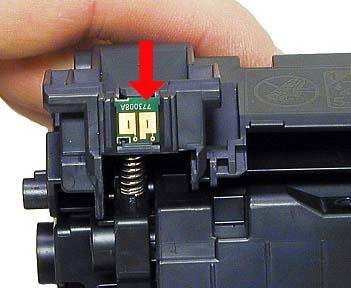
Если он на самом деле пуст, печать будет заблокирована даже после ее добавления. Чтобы снова распечатать страницы, необходимо обнулить чип картриджа.
Способ 1: ручное отключение
Для чипов в сегменте печатной техники HP и Canon актуально отключение индикатора слежения за уровнем краски.
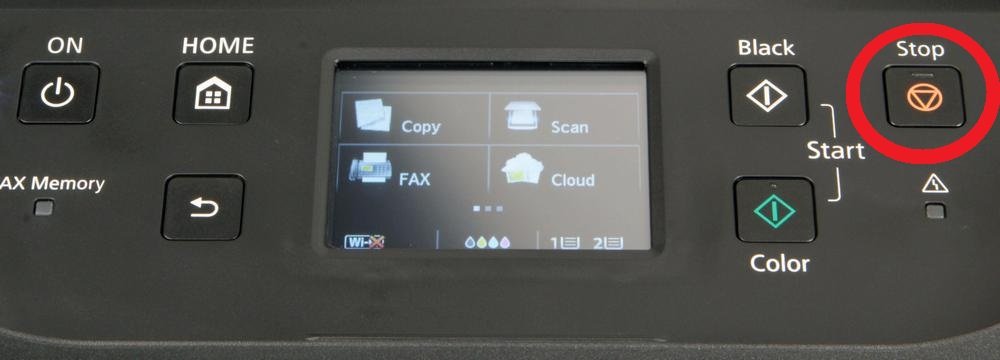
Когда устройство выдаст сигнал о том, что картридж пуст и заблокирует печать — нажмите и удерживайте кнопку «Отмена» («Stop/Reset») в течение пяти-семи секунд, пока ошибка не исчезнет.
Систему слежения после будет отключена. Произведите данный шаг для картриджа каждого цвета.
На этом этапе принтер должен вернуться к нормальной работе.
Но если этого не произойдет, на панели задач монитора в нижней части экрана должно появиться новое сообщение:
«Чернильный картридж установлен или заменен. Если распечатка содержит смещенную линию или неудовлетворительная после установки или замены, обратитесь к руководству пользователя и выполните выравнивание печатающей головки».
Нажмите «ОК», и все готово!
Способ 2: использование программатора
Первым делом нужно купить программатор — устройство, которое используется для сброса чипа картриджа. Конечно, это затраты.
Но лучше приобрести его один раз, чем постоянно покупать новые картриджи.
Купите лучший, который подходит вашей модели оборудования (epson, brother, samsung, canon).
Если не можете найти тот, который нужен, приобретите универсальный программатор.
Их можно найти в компьютерных магазинах, в центрах обслуживания, в специальных сервисных центрах.
Программатор можно сделать самому, однако имейте в виду, что сборка — это длительный процесс, требующий специальных навыков.

Прочитайте инструкцию после покупки перед сбросом чипа.
Хотя каждая модель принтера имеет свою собственную функцию обнуления, но в основном процесс похож для всех моделей.
Инструкция
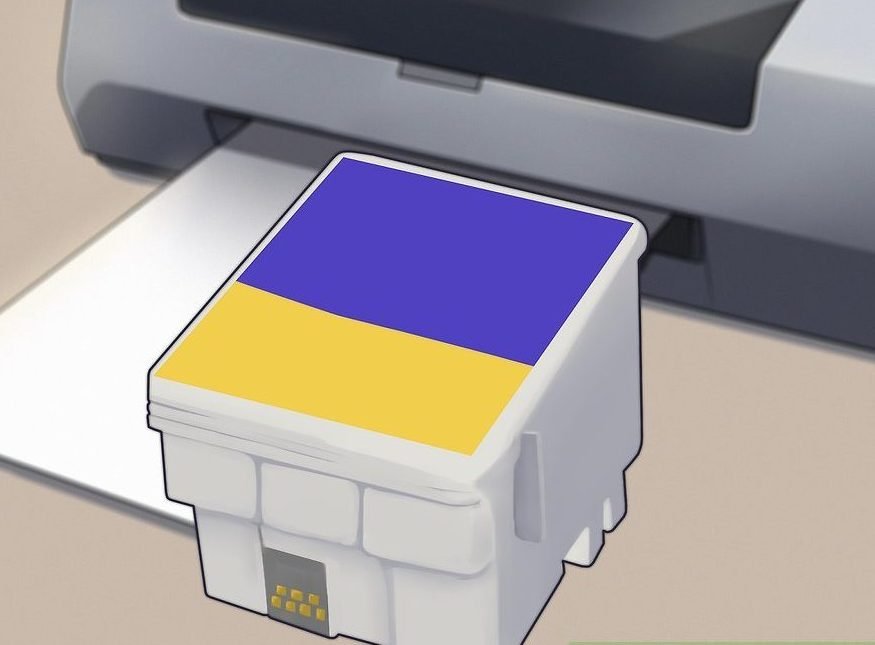
- Извлеките пустой чернильный картридж из принтера:

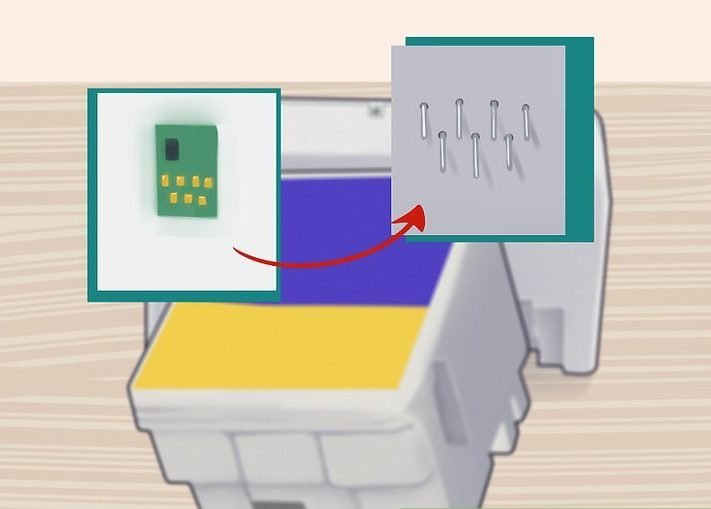
Извлечение картриджа - Чтобы сбросить чип, необходимо переместить программатор на него. На аппарате загорается специальный индикатор, указывающий, что между аппаратом и картриджем установлен контакт.
 Соединение чипа с программатором
 - Когда связь установлена, удерживайте его в этом положении в течение 5-7 секунд. Индикатор должен изменить исходный цвет на другой цвет.
Изменение цвета индикатора означает, что чип был успешно сброшен. Затем вставьте картридж в принтер и проверьте его работу. Для этого распечатайте страницу.
Если все прошло хорошо, чип был успешно сброшен.
Читайте также:
- Как заправить картридж самому: Инструкция для всех принтеров
- Как перенести фото с Айфона на компьютер — Все методы
- Как Очистить Память на Андроиде: 8 Способов Освободить Место на Телефоне
Способ 3: замена чипа
Замена на чип ARC. Аббревиатура ARC относится к «Auto Reset Chip». Эти микросхемы обычно зеленого цвета и производятся в Китае:
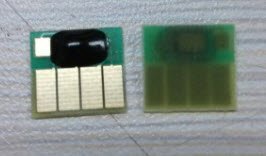
Существует два вида «ARC». Одним из них является «ARC без уровня чернил».
Эти чипы заполнены случайными данными. Поскольку устройства не могут понять данные, но принтер получает указание на печать, можете заставить его работать, выключив монитор уровня чернил.
Плюсы к этому чипу в том, что это они новые. Для тех, кто не любит бывшие в употреблении или подержанные вещи, это может быть важно.
Минусы — частота ошибок чипа выше, чем у двух других решений. Вы можете обнаружить, что принтер не читает чип после установки. Но как только правильно произведете замену, он будет работать так же хорошо, как и оригинальный чип.
Другой чип «ARC» называется «ARC с уровнем чернил».
Является более сложным, чем упомянутый выше. Содержит копии всех данных устройства, помещенных производителем в новый чип.
Эти чипы сначала показывают полный уровень чернил, и по мере их использования они будут отражать точный уровень чернил, как обычный чип.
Плюсы в том, что он новый и показывает полный бак. Кроме того, он является более стабильным и безошибочным, чем «чип ARC без уровня чернил», благодаря предоставленным ему данным. Однако если ищете что-то экономически выгодное, этот вариант для вас.
Если после замены столкнулись с проблемой плохой индикации тонера или барабана, рекомендуется сначала проверить, правильно ли вставили, установили картридж с тонером или барабан в аппарат. Даже неправильный монтаж может вызвать ошибку.
Можете сначала попытаться выключить и снова включить устройство, а затем сбросить решение.
Тем не менее, лучше всего связаться с кем-то, кто уже сделал это, или обратиться к специалисту по обслуживанию.
Сброс в первую очередь предназначен для устранения сообщений об ошибках, когда аппарат не распознает замену тонера.
Если при печати видно плохое качество изображения, различные белые области или другие ошибки печати не помогут выполнить сброс.
В этом случае тонер пуст, и его необходимо заменить.
Обнуление картриджей HP
Тонер является неотъемлемым компонентом принтера. Когда в оборудовании HP заканчивается тонер, необходимо приобрести новый картридж, который может быть довольно дорогим.
Более дешевой альтернативой является заправка тонера в имеющемся картридже HP.
Однако проблема заключается в том, что техника по-прежнему распознает заправленный картридж как пустой, если только вы не сбросите должным образом.
Сброс картриджа с тонером — это простой процесс, который не должен занимать более тридцати минут вашего времени.
- Выключите устройство.
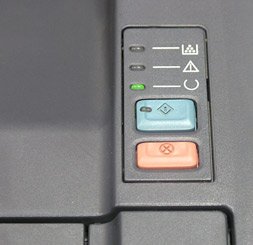
- Нажмите и удерживайте зеленую клавишу на принтере и включите принтер. Вы увидите, что огни на мгновение вспыхнут, а затем погаснут.Через несколько секунд загорится индикатор внимания, а затем индикатор готовности и зеленый индикатор. Продолжайте нажимать зеленую кнопку.
Через несколько секунд индикатор внимания и индикатор готовности погаснут.

- Нажмите кнопку вращения тонера, продолжая нажимать зеленую кнопку. Когда кратко нажмете кнопку тонера, увидите, что индикатор мигает. Отпустите кнопку тонера и зеленую кнопку.
- Повторно нажмите красную кнопку (кнопка отмены). Теперь все рабочие индикаторы на принтере погаснут.
- Откройте и закройте крышку принтера HP один раз. Лампочка начнет мигать.
- Нажмите зеленую кнопку. Ваш чип картриджа с тонером HP будет сброшена.
Обнуление картриджей Brother
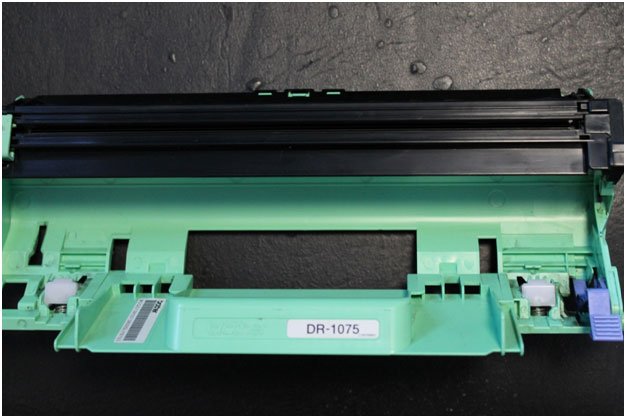
Заправка картриджей Brother — это один из способов избежать дорогостоящей замены картриджей и сэкономить несколько рублей.
Однако при заправке картриджа принтера чип на боковой стороне картриджа все еще «сообщает» компьютеру о низком уровне чернил.
Это потому, что простая заправка картриджа с чернилами не возвращает чип к полной настройке.
Предупреждение о низком уровне чернил отменяется с помощью простой процедуры, которая занимает несколько минут вашего времени.
- Начните печать без сообщения об ошибке, изменив настройку чипа.
- Установите новый картридж, открыв каркас доступа и вставив картридж в устройство:

Картридж Brother - Выключите принтер. Одновременно нажмите кнопку готовности и возврата, когда вы снова включите принтер, нажав кнопку включения питания.
Посмотрите на дисплей и отпустите кнопки, когда принтер сообщит вам, что выполняет самопроверку.
- Перейдите к «настройкам обслуживания», нажав кнопку меню и выделив эту опцию. Нажмите кнопку «Сброс» в этой опции, чтобы обнулить счетчик.
- Нажмите кнопку возврата, чтобы выйти из этой части диагностики и вернуться в обычное меню. Еще раз нажмите клавишу сброса, чтобы выйти в нормальный режим работы устройства.
- Проверьте печать страницы, открыв документ и выбрав «Файл», а затем «Печать». Уровень чернил должен вернуться к полному показанию.
Если вы нашли ошибку, пожалуйста, выделите фрагмент текста и нажмите Ctrl+Enter.
Когда вы печатаете документы на принтере Xerox 3025, иногда может возникнуть ошибка «Заменить принт картридж». Это может произойти по нескольким причинам, таким как истекший срок службы картриджа или проблемы с его установкой.
Чтобы исправить эту ошибку и продолжить печатать, вам потребуется следовать нескольким простым шагам. Во-первых, убедитесь, что вы правильно установили новый картридж. Убедитесь, что он плотно вставлен в принтер и закрытая крышка надежно закреплена. Если картридж установлен неправильно или не закрыт крышкой, принтер может отображать ошибку и не будет работать.
Если вы установили картридж правильно, но ошибка все еще появляется, попробуйте вынуть картридж из принтера и проверьте его на наличие повреждений или загрязнений. Если у картриджа есть повреждения, замените его новым. Если же картридж выглядит впорядке, попробуйте произвести его очистку от пыли и грязи. Возможно, проблема с ошибкой «Заменить принт картридж» вызвана именно загрязненным контактным разъемом на принтере.
Если после проведения всех этих шагов проблема до сих пор не решена, возможно, вам следует обратиться к сервисному центру Xerox или позвонить в службу поддержки для получения дополнительной помощи
Содержание
- Ошибки и проблемы с принтером Xerox 3025
- 1. Ошибка «Заменить принт картридж»
- 2. Ошибка «Ошибка печати»
- 3. Ошибка «Прошивка принтера устарела»
- Причины ошибки «Заменить принт картридж Xerox 3025»
- Как выполнить замену картриджа Xerox 3025
- Вопрос-ответ
- Что делать, если на принтере Xerox 3025 высвечивается ошибка «Заменить принт картридж»?
- Где можно приобрести новый картридж для принтера Xerox 3025?
- Есть ли альтернативные способы решения ошибки «Заменить принт картридж Xerox 3025»?
- Можно ли использовать заправленный картридж вместо нового?
- Какая стоимость нового картриджа для принтера Xerox 3025?
- Можно ли пренебречь ошибкой «Заменить принт картридж Xerox 3025» и продолжить печать?
Ошибки и проблемы с принтером Xerox 3025
Принтеры Xerox 3025 могут иногда столкнуться с различными ошибками и проблемами, которые могут помешать продолжению печати. В данной статье рассмотрим некоторые из наиболее распространенных ошибок и способы их исправления.
1. Ошибка «Заменить принт картридж»
Одной из наиболее частых ошибок, с которыми может столкнуться принтер Xerox 3025, является ошибка «Заменить принт картридж». Эта ошибка указывает на необходимость замены картриджа принтера.
Для исправления этой ошибки, следуйте следующим шагам:
- Откройте крышку принтера и извлеките картридж.
- Убедитесь, что новый картридж совместим с вашим принтером и установите его на место.
- Закройте крышку принтера и дождитесь, пока принтер произведет инициализацию.
- Проверьте, что ошибка исчезла, путем выполнения печати тестовой страницы.
Если ошибка «Заменить принт картридж» не исчезла после замены картриджа, рекомендуется обратиться в сервисный центр Xerox для дополнительной помощи.
2. Ошибка «Ошибка печати»
Другой распространенной проблемой, с которой может столкнуться принтер Xerox 3025, является ошибка «Ошибка печати». Обычно эта ошибка указывает на проблемы с подачей бумаги или зависание бумаги внутри принтера.
Чтобы исправить эту ошибку, выполните следующие действия:
- Проверьте, что бумага корректно загружена в лоток принтера.
- Убедитесь, что бумага не закончилась и есть достаточное количество.
- Убедитесь, что бумага не запуталась внутри принтера. Если обнаружено запутывание, аккуратно удалите зависшую бумагу.
- Закройте крышку принтера и попробуйте снова выполнить печать.
Если проблема с ошибкой «Ошибка печати» не была исправлена, рекомендуется обратиться к специалистам Xerox для получения квалифицированной помощи.
3. Ошибка «Прошивка принтера устарела»
Встречается также ошибка «Прошивка принтера устарела», которую можно исправить следующим образом:
- Посетите официальный веб-сайт Xerox и найдите раздел поддержки принтеров.
- Найдите и скачайте последнюю версию прошивки для вашей модели принтера Xerox 3025.
- Следуйте инструкциям по установке прошивки, которые обычно описаны в сопроводительной документации.
- Перезагрузите принтер и проверьте, что ошибка «Прошивка принтера устарела» исчезла.
Если после обновления прошивки проблема не исчезла, рекомендуется обратиться в службу поддержки Xerox для получения дополнительной помощи.
| Ошибка | Способы исправления |
|---|---|
| Заменить принт картридж | Замените картридж на новый и проверьте печать тестовой страницы. |
| Ошибка печати | Проверьте загрузку бумаги, устраните обструкцию и повторно выполните печать. |
| Прошивка принтера устарела | Обновите прошивку с официального веб-сайта Xerox и перезагрузите принтер. |
В случае, если вы не можете самостоятельно исправить проблему с принтером Xerox 3025, рекомендуется обратиться в сервисный центр Xerox или связаться с технической поддержкой для получения квалифицированной помощи.
Причины ошибки «Заменить принт картридж Xerox 3025»
Ошибка «Заменить принт картридж Xerox 3025» может возникать по нескольким причинам. Рассмотрим основные:
-
Истек срок службы картриджа: Xerox 3025 имеет пределы по количеству напечатанных страниц, после достижения которого он требует замены картриджа. Если пройден предельный срок, то возникает ошибка.
-
Перегрев картриджа: Интенсивное использование принтера может вызвать перегрев картриджа, что приводит к ошибке. В таком случае рекомендуется выключить принтер и дать ему остыть перед возобновлением печати.
-
Неисправность картриджа: Некачественный картридж или его повреждения могут вызвать ошибку. Проверьте, правильно ли установлен картридж и нет ли видимых дефектов на нем. Если проблема не устраняется, возможно, потребуется заменить картридж.
-
Проблемы с контактами: Пыль, загрязнения или окисление контактов между принтером и картриджем также могут вызывать ошибку. Проверьте контакты и очистите их при необходимости.
Если вы пытаетесь исправить ошибку, рекомендуется сначала проверить картридж, установку, контакты и поискать решение в документации или онлайн-ресурсах производителя принтера.
Когда ваш принтер Xerox 3025 показывает ошибку «Заменить принт картридж», это значит, что текущий картридж пуст или требуется замена по другим причинам. Чтобы возобновить печать, следуйте этим шагам:
- Откройте крышку принтера Xerox 3025.
- Подождите, пока каретка принтера переместится в положение замены картриджа.
- Аккуратно выньте старый картридж из принтера. Обычно картридж расположен в передней части принтера.
- Проверьте новый картридж Xerox 3025 на наличие защитной пленки. Если она есть, удалите ее перед установкой картриджа.
- Вставьте новый картридж в принтер. Убедитесь, что он плотно вставлен и защелкнулся на месте.
- Закройте крышку принтера Xerox 3025.
После выполнения всех этих шагов, принтер Xerox 3025 должен распознать новый картридж и готов к продолжению печати. Если ошибка «Заменить принт картридж» остается, попробуйте перезагрузить принтер и повторить процедуру замены картриджа.
Вопрос-ответ
Что делать, если на принтере Xerox 3025 высвечивается ошибка «Заменить принт картридж»?
Если на принтере Xerox 3025 появилась ошибка «Заменить принт картридж», то необходимо заменить картридж принтера. Для этого откройте крышку картриджа, извлеките старый картридж и установите новый. После замены картриджа закройте крышку и продолжайте печать.
Где можно приобрести новый картридж для принтера Xerox 3025?
Новый картридж для принтера Xerox 3025 можно приобрести во многих магазинах компьютерной техники, а также онлайн-магазинах. Рекомендуется приобретать оригинальные картриджи, чтобы гарантировать качественную печать.
Есть ли альтернативные способы решения ошибки «Заменить принт картридж Xerox 3025»?
К сожалению, для решения ошибки «Заменить принт картридж Xerox 3025» единственным способом является замена картриджа. Это связано с тем, что принтер не будет работать без правильно установленного и рабочего картриджа.
Можно ли использовать заправленный картридж вместо нового?
Можно использовать заправленный картридж вместо нового в принтере Xerox 3025. Однако стоит помнить, что качество печати может быть ниже по сравнению с оригинальными картриджами. Кроме того, в некоторых случаях использование заправленного картриджа может привести к возникновению ошибок или проблем с работой принтера.
Какая стоимость нового картриджа для принтера Xerox 3025?
Стоимость нового картриджа для принтера Xerox 3025 может варьироваться в зависимости от места покупки и типа картриджа. В среднем, оригинальный картридж для указанного принтера стоит от 2000 до 4000 рублей.
Можно ли пренебречь ошибкой «Заменить принт картридж Xerox 3025» и продолжить печать?
Нет, нельзя пренебрегать ошибкой «Заменить принт картридж Xerox 3025» и продолжать печать. Если принтер выдает данную ошибку, то это означает, что картридж истощен и требуется его замена. Использование истощенного картриджа может привести к плохому качеству печати и другим проблемам с работой принтера.
Содержание
- Почему не печатает принтер с компьютера если он подключен и есть краска?
- Проверяем исправность USB-кабеля и портов
- Неверный выбор принтера при отправке на печать
- Отсутствует или установлен неверный драйвер устройства
- Зависание процесса печати
- Не печатает сетевой принтер — поиск проблемы
- Не печатает сетевой принтер
- 1. Проверка доступности принтера в сети
- 2. Проверка статуса через «Устройства и принтеры» и Web интерфейс
- 3. очищаем зависшую очередь печати
- 4. Перезапуск службы диспетчера печати и очищаем очередь печати
- 5. Ремонт
- Xerox WC3025 ошибка: заменить картридж. Прошивка МФУ
- Как убрать ошибку на принтере?
- Основные причины
- Программные ошибки печати принтера
- Аппаратные ошибки принтера — что делать?
- Не печатает принтер: ошибка очереди печати
- Ошибка принтера: почему еще может появиться
Почему не печатает принтер с компьютера если он подключен и есть краска?
Рассмотрим наиболее типичные проблемы.
Проверяем исправность USB-кабеля и портов
Все современные принтеры подключаются к компьютеру при помощи USB-кабеля. Если Вы подключили принтер к порту на передней панели системного блока, то попробуйте подсоединить его к разъему на задней панели. Они, как правило, впаиваются сразу в материнскую плату, что исключает возможность неисправности шлейфа, использующегося для подключения USB-портов к передней панели. Также может случиться ситуация, когда переломился основной кабель, при помощи которого подключается принтер. В таком случае система не увидит его вообще, или же, при шевелении шнура, будет находить и терять устройство. В этом случае понадобиться замена USB-кабеля.
Неверный выбор принтера при отправке на печать
Данная проблема чаще всего возникает в случаях, когда в системе присутствуют несколько принтеров. (Подключенных как напрямую, так и через сеть).
Как правило, программа, которая используется для печати использует принтер, отмеченный в системе по умолчанию. Можно поступить двумя способами:
Если вы не видите в списке устройств необходимый принтер, тогда переходите к следующему пункту.
Отсутствует или установлен неверный драйвер устройства
Чтобы проверить наличие установленного драйвера перейдите в диспетчер устройств. Сделать это можно зажав одновременно кнопки Win + Pause/Break или же открыв свойства ярлыка «Мой компьютер». В левой части окна жмем на ссылку «Диспетчер устройств» и ищем ветку «Устройства обработки изображений» или «Принтеры и факсы».
Если вашего принтера здесь нет или же вы заметили рядом с ним восклицательный знак, то драйвер не установлен, неисправно работает, несовместим с вашей версией ОС или же просто произошел сбой.
Скачайте последнюю версию драйвера с сайта производителя.
Зависание процесса печати
В очередь на печать может ставиться множество документов, которые не могут быть отправлены на принтер. Чтобы проверить, нет ли зависших документов, переходим к подкатегории «Устройства и принтеры» в панели управления, открываем меню подключенного оборудования, и выбираем пункт «Просмотр очереди печати». Отмените печать всех документов, и запустите процесс заново.
Прежде чем лезть глубоко в системные настройки необходимо удостовериться, что сам принтер находится в исправном состоянии и не показывает на дисплее никакой ошибки. Причинами неисправности может быть замятие бумаги, пустые картриджи и другие проблемы, решение которых производители описывают в руководстве по использованию. В некоторых случаях достаточно вовсе вытянуть USB-кабель и вставить его обратно.
Источник
Не печатает сетевой принтер — поиск проблемы
Не печатает сетевой принтер
Ну вот мы и подошли к углубленному изучению причин почему может не печатать принтер, в данном разделе будут представлены варианты проблем и их решения конкретно для принтеров которые подключены через LAN сеть (Ethernet см. рис. 1) Эти варианты стоит пробовать, только после того как вы прошлись по вариантам выше и ничего не получилось (инструкция почему не печатает принтер USB).
В нашей организации мы используем следующие сетевые принтеры:
Как видите у нас огромный парк печатающих устройств который может выйти из строя в любой момент и наша задача сделать диагностику и устранить неполадку в максимально короткий срок, чтобы не создавать пользователям неудобства в работе.
1. Проверка доступности принтера в сети
Сетевой принтер или сетевое МФУ который подключен к сети представляет из себя независимый узел который имеет собственный сетевой адрес (IP адрес ) по средствам которого он обозначен в сети и общается с другими узлами.
Если отступить от непонятных слов и терминов и объяснить все на пальцах, то это примерно выглядит так:
Вы дома настроили Wi-Fi и каждое устройство которые вы подключаете к вашему роутеру будет находится в одной сети с вашими другими устройствами работающими от этого же wifi, значит у каждого вашего устройства будет тот адрес который был настроен по умолчанию на роутере (по умолчанию это 192.168.0.* )
Далее: возвращаемся обратно к нашему принтеру, когда его подключают к сети ему тоже выдают адрес (вы, администратор или сам принтер берет адрес по dhcp) и уже зная этот адрес можно понять доступен принтер или нет.
Примечание: сетевой ip адрес принтера можно посмотреть несколькими способами:
теперь мы знаем ip принтера, как можно его проверить на работоспособность? И тут я Вам подскажу как минимум три способа как это просто сделать:
2. Проверка статуса через «Устройства и принтеры» и Web интерфейс
Иногда сам windows нам может дать ответ, почему может не печатать принтер. Для этого откроем Устройства и принтеры и выберем принтер из списка, после чего внизу экрана можно будет посмотреть статус устройства (в нашем случае это проблемы с открытым корпусом) для решение данной проблемы нужно подойти и открыть закрыть крышку люка с картриджем.
Если же у принтера или МФУ есть веб интерфейс, то можно зайти в него и там на главной странице сразу будет показана причина неисправности или неработоспособности принтера как на примере ниже (см. рис. 2)
Если у Вас была обнаружена ошибка в статусе принтера, то уже отталкиваясь от текста сообщения решаем проблему, если и в статусе все нормально, тогда читаем дальше 🙂
3. очищаем зависшую очередь печати
Иногда бывают ситуации когда в следствии сбоя или «глюка» драйвера печати документ посланный на печать зависает и не пускает другие посланные на печать задания. В таком случае необходимо очистить очередь печати. Для этого зайдем в Устройства и принтера и два раза кликнем на нашем принтере в зависимости от модели принтера у Вас либо сразу откроется Просмотр очереди печати, либо как на принтерах HP откроется доп окно в котором надо выбрать Просмотр очереди печати и у нас откроется такое окно:
в нем можно увидеть всю очередь печати, для исправления ситуации выделяем все документы и удаляем их (правой кнопкой мыши — Отменить как на рис. 3) Кстати как видим в очереди печати тоже отображается статус неисправности.
После удаления зависшей очереди, выключить и включите принтер и попробуйте снова напечатать, если и после этого принтер не заработал, тогда переходим к след способу.
4. Перезапуск службы диспетчера печати и очищаем очередь печати
Если у Вас зависла очередь печать (как мы описывали в инструкции выше) и при отмене задания у вас вылетает ошибка или очередь не очищается, тогда придется переходить к крайним мерам очищая все вручную.
Данная операция делается независимо от модели принтера (если у вас не печатает принтер samsung, HP, Kyocera, canon, Xerox и другие модели ) данная операция стандартная для всех устройств.
Вот видео снял кому лень читать:
у кого и после этого принтер не запечатал, тогда идем дальше
5. Ремонт
Данный вариант последний в этом списке и Вам нужно вызывать мастера по ремонту принтера. Если у Вас таких нет, звоните или пишите нам и мы вам направим специалиста для решения данного вопроса.
Источник
Xerox WC3025 ошибка: заменить картридж. Прошивка МФУ
Производители оргтехники помимо прибыли от продажи принтеров и МФУ стремятся заработать и на расходных материалах – картриджах. Картридж может заправляться без потери качества печати 5-6 раз, а то и более. Как они зарабатывают на расходниках? Все очень просто. Зачем ждать когда картридж физически износится? Можно прибыль получить гораздо быстрее. С этой целью производители ввели защиту от заправки – чипирование картриджа. В картрирдж устанавливается чип, в который записывается количество пройденных через принтер (МФУ) листов бумаги. При достижении определенного заданного значения чип блокируется, а принтер (МФУ) воспринимает это как выход из строя картриджа и печать становится невозможной. Приходится покупать новый картридж. Но существует выход из данной ситуации. Это прошивка чипа картриджа или более выгодное решение в перспективе прошивка программного обеспечения принтера (МФУ). При прошивке принтера (МФУ) программно отключается проверка чипа и аппарат «думает» что в нем установлен новый картридж, который будет печатать пока не закончится тонер. Прошивка делается один раз, потом только происходят заправки картриджа. Выгода для потребителя очевидна.
Рассмотрим подробный процесс замены (прошивки) программного обеспечения (ПО) МФУ Xerox WC3025.
Внешний вид МФУ Xerox WC3025.
При включении МФУ выходит сообщение «Заменить принт-картридж».
Данное сообщение говорит о том что чип картриджа заблокирован, требуется прошивка МФУ. Для прошивки нужны следующие данные:
Эти данные можно получить из служебных отчетов МФУ. Для этого загружаем бумагу в лоток и включаем МФУ. Далее быстро нажимаем следующие кнопки: Влево->Вправо->Вверх->Вниз->OK->Красная кнопка->Влево. На дисплее появиться Diagnostics Mode и внизу Diagnostics. Нажмаем OK. Джойстиком вниз находим пункт Report. Нажимаем OK. Выбераем нужный отчёт Supplies Information или Configuration Report и подтверждаем печать.
Вот эти данные нам будут нужны.
Покупаем прошивку в интернете, передав вышеуказанные данные. Прошивка будет идти с инструкцией. Инструкцию читаем внимательно.
Прошивка происходит в 2 этапа.
Этап 1. Переводим принтер в принудительный режим для прошивки. Удерживая кнопку «Очистить все (Clear All)» (желтая кнопка) включаем принтер и сразу нажимаем «Очистить все (Clear All)» (желтая кнопка) еще раз.
На дисплее появляется надпись «Wait Image».
Понижаем версию прошивки МФУ. Файл First_WC3025BI_V3.50.01.15.hd с помощью левой кнопки мыши перетаскиваем на usbprns2.exe. Произойдет прошивка.
По завершении прошивки МФУ перезагрузится. Произойдет инициализация системы.
Появится опять сообщение «Заменить принт-картридж». Это нормально.
Горит красный индикатор ошибки.
Обновление завершено. Перезагрузка МФУ.
Появится еще раз сообщение «Заменить принт-картридж». Это тоже нормально.
Извлекаем картридж и заклеиваем чип.
Ошибка пропала. Горит зеленый индикатор. МФУ прошился. Теперь только последуют заправки картриджа.
Источник
Как убрать ошибку на принтере?
Внимание: воспользуйтесь интерактивным прайс-листом для определения стоимости заправки Вашего картриджа (принтера):
Довольно распространенная ситуация — нужно срочно напечатать важный документ, а на экране возникает ошибка принтера. Сходу разобраться в причинах иногда не получается, даже если уведомление содержит указание на проблему. Рассмотрим основные ситуации, когда принтер выдает ошибку, и дадим несколько советов по их устранению. А если наладить устройство не получается, то предлагаем обратиться к профессионалам в наш сервисный центр.
Основные причины
Возможных ситуаций, в которых принтер отказывается работать, не так уж много:
Некоторые неполадки вполне можно устранить дома самостоятельно, с другими лучше обратиться к специалистам, особенно если есть подозрение, что технику нужно разбирать.
Программные ошибки печати принтера
Работу печатающего устройства обеспечивают два вида программ: драйвера и специальное ПО, которое предоставляется производителем и помогает удобно управлять рабочими задачами. В том случае, если программное обеспечение установлено ненадлежащим образом или отсутствует, то даже при наличии драйвера могут возникнуть проблемы. О них сигнализирует система, сообщением, которое появляется при отправке файла на печать.
Возможна также вирусная атака на компьютер, которая повредила софт, из-за чего принтер пишет ошибку при попытке работать с ним. Необходимо установить качественный антивирус и свежие базы, пролечить компьютер, а затем переустановить программное обеспечение.
Распространенная проблема — конфликт драйверов, если к одному ПК подключено сразу несколько печатающих устройств, либо есть локальная сеть с несколькими аппаратами и общим доступом. Рекомендуется единовременно подключать к компьютеру только один принтер, а при устройстве локальной сети выбирать одинаковые приборы для всех участников сети. Также можно зайти в «Панель управления» и настроить принтер, используемый по умолчанию.
Аппаратные ошибки принтера — что делать?
Несколько вариантов неполадок, которые связаны именно с физической частью прибора и его подключением:
Распространенный вариант поломки — потребность в обновлении или замене чипа, отслеживающего статус заправки чернил. Актуально и для лазерных, и для струйных моделей. Также следует проверить, не засохла ли печатающая головка, и при необходимости прочистить ее.
Не печатает принтер: ошибка очереди печати
Случается так, что из-за неполадок устройства пользователь раз за разом отправляет документ на печать, чем провоцирует еще одну проблему — скопление файлов в очереди, из-за чего система зависает и может не исправиться даже после перезагрузки. Тогда требуется ручная очистка очереди.
Сделать это несложно. В панели управления Windows найдите раздел с принтерами. Затем отыщите интересующую модель, с которой возникла проблема. Щелкните на ней правой кнопкой мыши, выберите пункт «Просмотр очереди». В открывшемся окне есть кнопка «Очистить очередь печати», на которую и следует нажать.
Ошибка принтера: почему еще может появиться
Рассмотрим еще несколько возможных вариантов, которые хоть и редко, но встречаются:
Если ничего не помогает, то можно также попробовать устранение неполадки через откат операционной системы до последней удачной точки. Однако это возможно только в том случае, если такая точка имеется. Желательно почаще создавать их вручную, так они автоматически создаются при установке некоторых важных программ и обновлений.
Наконец, самый лучший способ решения проблемы — это обратиться в наш сервисный центр. Мы знаем, как исправить ошибку принтера любой сложности, работаем с разными моделями печатающих устройств (Canon, HP, Epson и пр.). Так что, если не удается распечатать документ и нет вариантов, как это исправить, то мы всегда готовы оказать компетентную помощь по разумной цене.
Мы предлагаем свои услуги как фисическим, так и юридическим лицам, и готовы взять на комплексное абонентское обслуживание ваше предприятие. Все подробности вы сможете узнать позвонив на номер в шапке сайта.
Не забудьте сказать автору «Спасибо», «лайкнуть» или сделать перепост:
Источник
Чтобы было комфортнее жить и работать дома было принято решение купить МФУ.
Выбирали по принципу «хорошие отзывы и шоб недорого». В общей сложности потратили на это чудо со всеми бонусами и скидками 7590 руб, что дешево. Все увиденные нами МФУ начинались от 8500 руб. (цены актуальны на сентябрь 2018 г)
— дорогие (даже не оригинальные) картриджи/заправки картриджей,
— большой, а значит быстрый, расход краски (тонера),
— засыхание краски в картридже после 1-3 месяцев простоя в зависимости от модели.
ФУНКЦИИ И ХАРАКТЕРИСТИКИ:
Не буду много внимания уделять цифрам, так как это все-таки не проф. оборудование, а МФУ для домашнего использования. Опишу все просто, ясно и по существу.
Он умеет:
— ксерокопировать с высоким разрешением со скоростью 10 секунд на копию, возможности засунуть пачку листов для автоматической копии НЕТ, придется поднимать крышку и менять листы самостоятельно каждый раз
— печатать в ч/б хорошо, качественно и четко с максимальным форматом А4 (можно другие форматы: А5, В5, конверты) со скоростью 20 стр/мин, что для дома или малого офиса оптимально
2 варианта подключения к компьютеру:
— по Wi Fi (ниже расскажу как настроить его просто и быстро)
Приятные мелочи:
— Есть режим Сна. То есть МФУ каждый раз после окончания работы засыпает и не беспокоит неожиданными шумами (у кого был лазерный принтер поймут), которые могут напугать или разбудить ночью. Я ужасно бесилась раньше и не понимала зачем это делает наш старый принтер, а это он всего лишь решал прогреться и «встряхнуть» тонер в картридже временами.
— Доступна печать со всех устройств на всех известных нам операционных системах: хоть с телефона на андроид, хоть с айфона, хоть с планшета, хоть с компьютера, с чего угодно.
Это в принципе все, что нужно знать о его умениях в целом. Это абсолютно БАЗОВЫЙ набор функций и характеристик, которого хватит для дома. Уверяю, бОльшего вам не надо!
ВНЕШНИЙ ВИД, РАЗМЕРЫ, КНОПКИ, ЭКРАН:
Внешний вид незатейливый, все просто и ясно как день.
Цветовая гамма: сочетание бело-серого, черного и темно-синего.
НАСТРОЙКА.
Мы подключали по Wi Fi. Затратили пол часа на все манипуляции. Вот вам обещанная инструкция как сделать это самому не приглашая компьютерщика Васю:
1. Принтер включаем в розетку и нажимаем кнопку ВКЛ на самом аппарате (на передней панели)
2. В настройках на самом МФУ (кнопка с иконкой в виде книжки, на которой нарисована буква i) выбираем переключая стрелками вниз/вверх «Сеть», жмем ОК
3. В открывшемся меню находим «wps», нажимаем ОК
4. В открывшемся меню выбираем «PBC», если с ним не сработает, то пролистайте ниже и выберете «PIN»
5. Включаем «wps» на роутере (обычно кнопка так и подписана wps, но на роутерах Заксель обычно это большая круглая кнопка на верхней крышке аппарата с иконкой, нужно нажать и подержать) и ждём пока роутер настроит принтер.
6. Устанавливаем драйвера, их можно найти на официальном сайте Xerox.
5. Печатаем с удовольствием.
Настройка через провод USB еще легче:
1. Принтер включаем в розетку и нажимаем кнопку ВКЛ на самом аппарате (на передней панели)
2. Подключаем провод USB в принтер и компьютер
3. Качаем драйвера, устанавливаем и работаем на здоровье
*программа для сканирования не входит в тот пакет с драйверами, который вы скачаете с официального сайта [ссылка], но на всех современных операционных системах (и на windows, и на mac) есть встроенные программы для сканирования, их этот МФУ любит и с ними дружит, но если вдруг у вас такой программы нет, то можно установить любую или официальную с того же сайта [ссылка] (поищите на сайте, там точно будет)
ЗАПРАВКА КАРТРИДЖЕЙ
Тут есть загвоздка с многими МФУ. Производитель настроен на заработок, поэтому придумал «чиповать» картриджи тем самым вынуждая людей неосведомленных покупать новые (3000-3500 руб на нашу модель). Но из этой ситуации есть как минимум 2 недорогих выхода:
1. Находим контору, которая занимается заправкой картриджей, просим их во время заправки родного картриджа из коробки менять чип на картридже. В нашем городе эта услуга стоит 800 руб каждый раз как закончится тонер (смена чипа+заправка).
2. В той же конторе просим найти/сделать прошивку и «залить» ее в мозги нашего аппарата (500-1000 руб за прошивку + стоимость работы ну допустим еще 1000, платим один раз). После этого МФУ перестает выпендриваться и принимает этот свой картридж после заправки со старым чипом (около 200 руб каждая заправка). Но если перепрошить картридж, то вы лишитесь ряда функций, например, МФУ перестанет вести подсчет напечатанных страниц и не будет понимать сколько тонера осталось в процентном соотношении. Но как бы это не самая большая потеря в вашей жизни. То, что тонер закончился вы итак поймете:)
Учитывая, что картридж в комплекте способен напечатать 1500 страниц, а этого примерно на пол года-год лично нам хватает при умеренном использовании дома, то даже отдавать по 800 руб не считаю накладным. Что я подразумеваю под умеренным использованием: ксерить документики несколько раз в месяц, печатать доклады и рефераты в универ пару раз в месяц, печатать какие-то личные небольшие документы 1-2 раза в неделю. Картриджа из коробки, который был заправлен не полностью нам хватило на пол года.
Так же нужно понимать, что любой другой аналогичный МФУ так же будет требовать затрат на перепрошивку, заправку и прочее, возможно даже бОльших, чем конкретно этот.
Достать картридж не трудно, просто беремся за панель управления и тихонько тянем вверх.
Потом поднимаем вторую «крышку». Нужно найти место, где написано OPEN и аккуратно потянуть за него.
Источник
| Автор |
|
|||
|---|---|---|---|---|
|
[ТС] |
Заголовок сообщения: XEROX WC 3025 после заправки: ,Заменить принт-картридж,
|
|||
Сообщения: 271 |
Надо, наверно, прошивку на 25Q64 и 24C64. На плате наклейка V3.50.01.08. Имею я право просить здесь прошивку? |
|||
|
|
|
|||
 |
 Добавлено: 10 май 2017, 12:37



|
Mishel01 |
Заголовок сообщения: Re: XEROX WC 3025 после заправки: ,Заменить принт-картридж,
|
|
Сообщения: 1121 |
Вы сначала определите точно, чего вы хотите. Аппарат у вас не просит прошиться. |
|
|
|
|
|
братец |
Заголовок сообщения: Re: XEROX WC 3025 после заправки: ,Заменить принт-картридж,
|
|
Сообщения: 271 |
Пока понял, что есть два пути: 1 покупать FIX прошивку. 2 обнулить чип http://its-perm.ru/page/sovmestimost-pr … a-zapravki сказано,что аналог Samsung SL-M2070 и сброс картриджа возможен программой S3CC921(SAMSUNG). Программу скачал, |
|
|
|
|
|
Mishel01 |
Заголовок сообщения: Re: XEROX WC 3025 после заправки: ,Заменить принт-картридж,
|
|
Сообщения: 1121 |
братец писал(а): по этой ссылке — сидят настолько ленивые бездельники, что даже передрать текст без ошибок не могут. Так что верить им явно не стоит. братец писал(а): сброс картриджа возможен программой S3CC921 Нет, там такого — не написано. братец писал(а): Программу скачал, дальше что то не пойму пока. Скачал? Можно удалять скачанное) Либо менять чип, либо прошивать аппарат. |
|
|
|
|
|
servik76 |
Заголовок сообщения: Re: XEROX WC 3025 после заправки: ,Заменить принт-картридж,
|
|
Сообщения: 52 |
у тебя wc 3025bi или wc3025dni ??? |
|
|
|
|
|
Mishel01 |
Заголовок сообщения: Re: XEROX WC 3025 после заправки: ,Заменить принт-картридж,
|
|
Сообщения: 1121 |
servik76 писал(а): wc3025dni Нет такого в природе. В такого плюгавчика дуплекс просто не поместится. |
|
|
|
|
|
Systems |
Заголовок сообщения: Re: XEROX WC 3025 после заправки: ,Заменить принт-картридж,
|
|
Сообщения: 11 |
Mishel01 писал(а): servik76 писал(а): wc3025dni Нет такого в природе. В такого плюгавчика дуплекс просто не поместится. Шутку не оценил, что это значит? братец, тебе что, 350-500 руб. на вечную прошивку жалко, или что? В чем прикол дампа для программатора? Слишком легко живется и ищешь проблемы на ровном месте? |
|
|
|
|
|
Mishel01 |
Заголовок сообщения: Re: XEROX WC 3025 после заправки: ,Заменить принт-картридж,
|
|
Сообщения: 1121 |
Systems писал(а): что это значит? Я вроде по-русски написал: нет такого. Перевести на самарский? Systems писал(а): В чем прикол дампа для программатора? Жаба, поддерживаемая желанием приключений на пятую точку. Вон в соседней теме (про М2070) таких еще несколько «душ» |
|
|
|
|

|
братец |
Заголовок сообщения: Re: XEROX WC 3025 после заправки: ,Заменить принт-картридж,
|
|
Сообщения: 271 |
Первый раз взялся за такое дело. Думал как в буке: нашёл (купил) прошивку,прошил и всё. Предложений по 500р с FIXом в нете много, но побоялся испортить МФУ. Сначала надо быть уверенным в продавце, потому и просил помощи. Но кроме секретных слов от мишеля 001 ничего не получил. |
|
|
|
|
|
Mishel01 |
Заголовок сообщения: Re: XEROX WC 3025 после заправки: ,Заменить принт-картридж,
|
|
Сообщения: 1121 |
братец писал(а): Сначала надо быть уверенным в продавце ХЗ какой именно уверенности вам надо… Занимаюсь «порождением» этих прошивок седьмой год кряду, прошито аппаратов тыщ (!) 25-30, пока результатов «испортить»(С) не было ни одного — или этого недостаточно?)) |
|
|
|
|
Как сбросить картридж Xerox Workcentre 3025?
Как обнулить счетчики на лазерных картриджах Xerox?
Выключите печатающее устройство и включите его 5 секунд спустя. Принтер выведет на экран сообщение о необходимости замены картриджа. После этого нужно выполнить ряд последовательных действий:
нажать три раза «Меню» и при появлении опции настройки системы кнопку подтверждения OK;
нажать четыре раза правую стрелку, выбрать опцию обслуживания и OK;
при появлении «Уд. сообщ. тон.» вновь нажать кнопку подтверждения.
Замена чипа на картриджах Xerox
Чип – это счетчик, отмечающий уровень чернил. Часто при дозаправке картриджа чип приходится менять, иначе принтер воспринимает картридж как пустой и не может функционировать. Чтобы обнулять картридж посредством снятия чипа, необходима следующая процедура:
подденьте с помощью плоской отвертки крышку там, где крепятся заклепки, чтобы она отошла от основного корпуса;
снимите крышку и чип вместе с ней;
достаньте чип из крышки;
вставьте на то же место новый чип.
Сброс показателей чипа программатором
Осуществите подключение программатора к ПК. Отредактируйте следующие параметры:
число отпечатков – оно должно соответствовать реальному значению, которое показывает расходник;
уникальный номер – можно поменять лишь цифру;
числа в цифровом ряду (должны быть заменены на ноль).
Прошивка принтеров Xerox
При повторной прошивке гарантийный статус печатающего устройства теряется. Однако экономить на картриджах даже выгоднее, чем пользоваться страховкой. Для прошивки используется довольно простой алгоритм:
найдите программу usbprns2.exe;
перетяните в ту же папку файл с фикс-прошивкой;
подождите, пока лампочки принтера перестанут мигать. Выключите и вновь подключите принтер.
Если всё загрузилось правильно, название прошивки будет иметь в конце букву f.
Ресурс тонера Ксерокс ограничен на печать, поэтому когда уровень краски снижается до минимального уровня, устройство начинает плохо печатать: появляются разводы, полосы, теряется насыщенность цветов. Об актуальности замены проинформирует специальный индикатор, сигнальная лампочка стоит на МФУ. Для установки рекомендуется использовать оригинальные комплектующие или качественные аналоги, их можно найти в магазине, который закупает картриджи Xerox оптом и реализует их в розницу. Модель можно подобрать по характеристикам, которые указаны в описаниях.
Прежде чем заменить картридж на принтере Ксерокс 3025, его нужно достать правильно, чтобы ничего не сломать. Но можно и на какое-то время продлить жизнь старому тонеру, пока пересылается новая запчасть. Обо всех этих особенностях мы поговорим в данной статье.

Как понять, что на принтере Xerox 3025 пора менять картридж?
Брендовая техника Ксерокс зарекомендовала себя как надежная и удобная в работе, поэтому сразу понятно, когда начинает заканчиваться краска. Падение уровня приводит к тому, что цвета становятся менее яркими и насыщенными, при совсем маленьком резерве отмечается бледность при отпечатывании символов. Также на бумаге будут видны полосы и другой брак, что сказывается на качестве документов.
Для более точного определения необходимости замены тонера на принтере Xerox 3025 предусмотрена лампочка:
- Если индикатор мигает, это означает, что чернила на исходе и следует позаботиться об покупке нового расходника. Какое-то время печатать на принтере можно.
- Светодиод постоянно горит оранжевым – работа на МФУ невозможна, требуется срочная замена картриджа. Краска в тонере закончилась.
Что делать, если временно нового картриджа нет?
Можно перераспределить тонер, встряхнув его – после такой процедуры краска растечется по каналам и ее хватит на какое-то время, правда, ненадолго. Но это действительно может помочь, особенно если расходник с магазина идет слишком долго или задерживается.
Алгоритм процедуры следующий:
- аккуратно откиньте крышку МФУ;
- медленно достаньте картридж из гнезда;
- без резких движений, встряхните его 5-6 раз;
- установите расходник обратно и закройте крышку.
Если резерв еще есть, сигнальная лампочка должна на какое-то время погаснуть и на принтере Xerox еще можно будет печатать. Но это временная процедура, ее эффект будет непродолжительным. При полном опустошении индикатор продолжит гореть и работать на оборудовании будет невозможно.
Если от встряхивания картриджа на одежду попала краска, ее следует протереть сухой тряпкой, после чего простирать в холодной воде. Не стоит использовать горячую воду, из-за нее чернила только сильнее впитаются в ткань.
Меняем тонер в картридже Ксерокс 3025
Итак, пришел новый расходник и пришло время его установки – для этого следует соблюдать алгоритм простых действий:
- откройте крышку устройства, откинув ее в сторону;
- бережно извлеките картридж, старайтесь не прикасаться к нижней поверхности зеленого цвета;
- откройте новый картридж, извлеките его из упаковки;
- медленно встряхните 5-6 раз, чтобы краска растеклась внутри;
- установите тонер в гнездо, взяв его за ручку и поместив в пазы;
- работайте аккуратно, действие проводите до щелчка;
- закройте крышку принтера, после чего индикатор должен погаснуть.

В процессе замены не трогайте защитные кожухи внутри устройства. На этом замена расходника на принтере Xerox 3025 завершена, оборудование готово для дальнейшей работы. Проведите пробный тест, запустив печать и оцените результат.
Заменить принт картридж xerox 3025 ошибка как исправить
Xerox WC3025 ошибка: заменить картридж. Прошивка МФУ
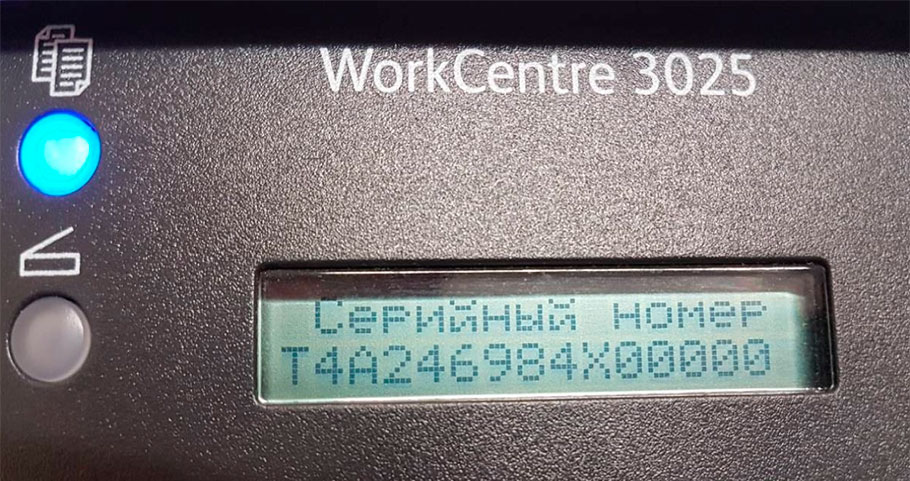
- серийный номер МФУ (Machine Serial Number)
- версия ПО МФУ (Firmware version)
- номер чип картриджа (CRUM)
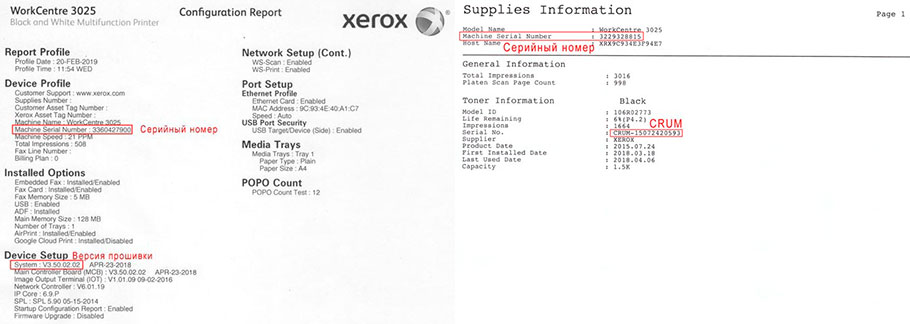
 отчет Supplies Information
 отчет Supplies Information при приближении
 отчет Configuration Report
 отчет Configuration Report при приближении
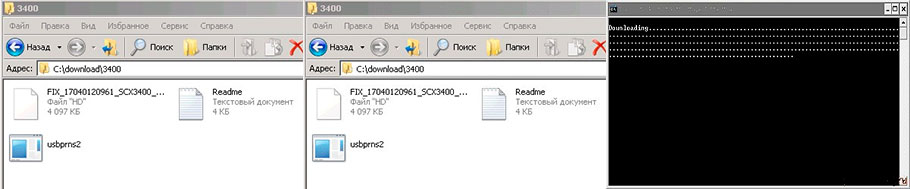
 купленные файлы прошивки
 прошивка 40%
 прошивка 90%
Инструкция по прошивке принтера Прошивка Xerox WorkCentre 3025
Когда в картридже МФУ Xerox WorkCentre 3025 заканчивается тонер, то устройство перестает работать в режиме печати, а на дисплее появляется соответствующая ошибка. Устранить проблему можно несколькими способами:
-
. Самый простой вариант. Однако обходится пользователю в копеечку, так как подлинники стоят очень дорого. Кроме того, по окончанию ресурса придется покупать очередной расходник. . Все то же, что и в предыдущем варианте. Тем не менее, цена совместимого картриджа в 2-3 раза ниже, чем оригинального.
- Заправить картридж и заменить чип. Процесс перезаправки картриджа может вызвать сложности, но зато позволит значительно сэкономить на расходных материалах к оргтехнике. Однако устройства Xerox защищены от вторичного использования расходников. Поэтому помимо заправки, нужно будет купить и заменить чип картриджа.
- Заправить картридж и прошить принтер. В этом случае вместо постоянной покупки чипов для каждой перезаправки картриджа, можно купить прошивку для МФУ Xerox WorkCentre 3025. Прошивается устройство один раз.
Каким способом лучше воспользоваться, зависит лишь от желания и финансовых возможностей потребителя. В свою очередь, мы расскажем, как прошить принтер Xerox WorkCentre 3025/ 3025BI/ 3025V_BI/ 3025NI/ 3025V_NI/ 3025DN/ 3025DNI, что для этого нужно, а также, где скачать прошивку и драйвер для принтера Xerox WorkCentre 3025.
Что надо для прошивки принтера Xerox WorkCentre 3025
Прошивка МФУ Xerox – это комплекс работ по обновлению микропрограммы печатающего устройства, проводимые с целью предоставления возможности устанавливать на аппарат перезаправленные картриджи. Для ее выполнения. Необходимо найти несколько важных параметров печатающего аппарата и картриджа, сгенерировать или купить файлы для прошивки, а также правильно подготовить печатающее устройство. Стоит отметить, что к каждому принтеру создается индивидуальная прошивка, основанная на его модели, серийном номере, версии микропрограммы и CRUM чипа картриджа. Найти эти данные можно в соответствующих отчетах.
Как отпечатать отчеты «Configuration» и «Supplies» Xerox WorkCentre 3025
Если принтер уже заблокирован (не печатает, а на дисплее высвечивается код ошибки), то получить нужную информацию можно исключительно при помощи стороннего программного обеспечения (например, PC INFO TOOL). Подключите принтер к компьютеру, установите соответствующую программу и с ее помощью найдите следующую информацию:
- подробное наименование модели принтера (Xerox WorkCentre 3025, 3025BI, 3025V_BI, 3025NI, 3025V_NI, 3025DN или 3025DNI);
- серийный № МФУ (обычно состоит из десяти цифр);
- версию предустановленной микропрограммы (имеет вид V3.50.01.08, рядом может быть прописана дата установки и модель принтера);
- серийный № смарт-чипа картриджа (так называемый CRUM, состоит из одиннадцати цифр).
Также эти данные можно получить из отпечатываемых отчетов, через панель управления устройства. Но тут нужно учитывать модель принтера. Чтобы распечатать отчет о конфигурации на Xerox WC-3025BI и ему подобных аппаратах (без факса), необходимо нажать кнопку статуса принтера (она обозначена «i»). Жмем «Ок», а за ней стрелочку вниз. Выбираем нужный раздел для печати (в данном случае «Конфигурации» или «Расходники»). Подтверждаем действие нажатием кнопки «Ок». На МФУ Xerox WC-3025NI и похожих моделях с факсом, следует нажать кнопку «Меню», далее перейти в раздел «Настройка системы», где и будут находиться нужные отчеты.
Еще распечатать отчеты можно через сервисное меню. Вход в него осуществляется поочередным нажатием следующих кнопок:
- Для Xerox WorkCentre 3025BI: «Меню», «Назад», «Вверх», «Вниз», «Ок», «Стоп» и снова «Меню». Далее следует выбрать раздел конфигураций и перейти во вкладку отчетов. Здесь найдете пункты, отвечающие за печать отчетов «Configuration» и «Supplies».
- Для Xerox WorkCentre 3025NI: нажать на кнопку «Меню», далее на цифровой панели последовательно кликнуть по кнопкам с цифрами «1», «9», «3» и «4». Подтвердить действие нажатием на центральную клавишу «Ок». Теперь так же, как и в первом случае, необходимо открыть вкладку «Reports» и отпечатать нужные отчеты.
Как только получили все необходимые данные, можете приступать к генерированию, покупке и скачиванию прошивки для МФУ серии Xerox WorkCentre 3025.
Что выгоднее: купить прошивку Xerox WorkCentre 3025 или бесплатно скачать
Прошить Xerox WC 3025 можно двумя способами: купить фикс-прошивку и установить ее на аппарат через компьютер, или скачать бесплатный дамп в интернете, и напрямую прошить им нужную микросхему при помощи паяльника и программатора. Если у Вас нет опыта работы с паяльником и программатором, тогда лучше купите FIX-прошивку для Xerox WorkCentre 3025. Стоит она недорого (около 500-600 рублей), зато сэкономит много времени. А главное, ее установка значительно безопаснее, так как не требует вмешательства в конструкцию МФУ. Как вариант, можете отдать устройство в сервисный центр, чтобы его прошивкой занялся специалист. Но мастер возьмет деньги за работу, поэтому такой вариант перепрошивки МФУ обойдется дороже.
Можно и самостоятельно сгенерировать фикс-прошивку для многофункционального принтера Xerox WC3025. Для этого необходимо воспользоваться специальным платным сервисом, например, OnLineFIX. Чтобы получить прошивку, нужно ввести соответствующие данные (CRUM, S/N, firmware version и т.д.). После нажатия кнопки сгенерировать с баланса снимается небольшая сумма денег и предоставляется ссылка на скачивание фикс прошивки конкретно для Вашего принтера. Архив нужно скачать и распаковать в любую удобную папку на ПК.
Важно: Бесполезно бесплатно скачивать FIX-прошивку (не dump) и пытаться прошить ею принтер. Она создается конкретно под печатающее устройство, основываясь на его серийном номере и CRUM картриджа. Но для ознакомления мы представим несколько фикс-прошивок под разные версии микропрограммы.
Кроме того, отдельно предоставляем дамп-прошивки для Xerox WorkCentre 3025. Dump были сняты с уже перепрошитых МФУ фикс-прошивкой.
Заметка: Для 25Q64VS нужно выбрать EN25Q64, для 24С64WP – ST24C64, а для W25Q128JVSQ – GIGADEVICE GD25LQ128 1.8V.
Подготовка принтера Xerox WC-3025 к перепрошивке фикс-прошивкой
Важно: Нельзя приступать к прошивке оргтехники Xerox, пока на дисплее не увидите надпись «Wait Image».
- запустите на ПК первый файл прошивки (если у него расширение .bat, то выполните классический запуск файла двойным кликом мышки, если .hd – перетяните его на экзешный файл-загрузчик);
- дождитесь окончания программирования МФУ и его перезагрузки (иногда может понадобиться его выключение и повторное включение);
- войдите в сервисный режим МФУ WC-3025BI (как войти в сервисный режим принтера Xerox, описано в разделе создания отчетов);
- найдите раздел «Diagnostic», перейдите в меню «Data Setup», откройте «F/W Upgrade», поменяйте значение на «Вкл» и подтвердите действие;
- запустите или перетащите второй файл прошивки по принципу первого.
Как прошить Xerox WorkCentre 3025NI – V3.50.01.15
Прошивка МФУ с факсом Xerox WC3025NI осуществляется таким же самым способом, как и аппараты серии 3025BI. Единственное отличие только в разном нажатии комбинаций кнопок для входа в сервисный режим Xerox 3025NI. О том, как войти в этот режим, описано в разделе создания отчетов о конфигурации и расходных материалах.
Внимание: После прошивки МФУ Xerox необходимо извлечь или заклеить чип картриджа (сам чип сохранить). В дальнейшем, при смене расходного материала, их чипы также потребуется снимать или заклеивать.
Принтеры стали неотъемлемой частью нашей повседневной жизни. Они позволяют нам печатать документы, фотографии и другие материалы. Но иногда пользователи сталкиваются с проблемами, связанными с работой принтера, в том числе с заменой и обслуживанием картриджей. В этой статье мы расскажем о том, как исправить ошибку и заменить принт картридж Xerox 3025.
Прежде чем начать процесс замены картриджа, важно убедиться, что принтер полностью отключен. Затем нужно открыть крышку принтера и аккуратно извлечь старый картридж. Перед заменой нового картриджа рекомендуется проверить его совместимость с моделью принтера Xerox 3025.
Постепенно достаиваем новый картридж из упаковки, следуя инструкциям производителя. Затем делаем несколько плавных движений влево и вправо, чтобы равномерно распределить чернила во всем его объеме. Далее, устанавливаем картридж в принтер и закрываем крышку.
Важно помнить, что при замене картриджа Xerox 3025 возможно возникновение ошибок, связанных с распознаванием нового оборудования. Для их устранения рекомендуется провести процедуру калибровки принтера, которая позволит ему правильно определить и настроить новый картридж. Для этого достаточно запустить специальный калибровочный режим принтера и следовать инструкциям на экране.
Содержание
- Как самостоятельно исправить ошибку и заменить принт картридж Xerox 3025?
- Подготовьте необходимые материалы и инструменты
- Выключите и отключите принтер
- Откройте крышку принтера
- Отсоедините и удалите старый картридж
- Очистите принтер и установите новый картридж
- Закройте крышку принтера и включите его
- Проверьте работу принтера и настройте параметры
- Вопрос-ответ
- Как можно самостоятельно исправить ошибку с принт-картриджем Xerox 3025?
- Какие могут быть причины появления ошибки с принт-картриджем Xerox 3025?
- Какие инструменты мне понадобятся для замены принт-картриджа Xerox 3025?
- Можно ли самостоятельно заправить принт-картридж Xerox 3025?
Как самостоятельно исправить ошибку и заменить принт картридж Xerox 3025?
В данной инструкции мы расскажем вам, как самостоятельно исправить ошибку и заменить принт картридж для принтера Xerox 3025. Следуйте указанным шагам, чтобы успешно выполнить замену.
- Подготовьте новый картридж:
- Приобретите новый картридж, совместимый с вашим принтером Xerox 3025.
- Убедитесь, что у вас есть новый картридж и инструкция по его замене.
- Распакуйте новый картридж и удалите защитные пленки или ленты с него.
- Проверьте, нет ли повреждений или дефектов на новом картридже.
- Выключите принтер:
- Убедитесь, что ваш принтер Xerox 3025 выключен.
- Отсоедините принтер от электрической сети.
- Откройте крышку принтера:
- Откройте крышку принтера, чтобы получить доступ к картриджу.
- Осторожно проверьте, нет ли застрявших бумаг или других препятствий внутри принтера.
- Удалите старый картридж:
- Осторожно извлеките старый картридж из принтера Xerox 3025.
- Убедитесь, что вы не пачкаете руки или одежду тонером.
- Постарайтесь не касаться нижней части картриджа, где находится катридж-ролик.
- Установите новый картридж:
- Осторожно установите новый картридж, совместимый с вашим принтером Xerox 3025.
- Убедитесь, что картридж плотно прилегает к своему месту.
- Закройте крышку принтера.
- Включите принтер:
- Подключите принтер Xerox 3025 к электрической сети.
- Включите принтер, нажав на соответствующую кнопку.
- Проверьте работу принтера:
- После включения принтера и замены картриджа проверьте его работу.
- Распечатайте тестовую страницу, чтобы убедиться, что принтер работает правильно.
Поздравляем! Вы успешно исправили ошибку и заменили принт картридж для принтера Xerox 3025. Пользуйтесь вашим принтером с новым картриджем с уверенностью и качественно печатайте необходимые документы и фотографии.
Подготовьте необходимые материалы и инструменты
Перед тем, как приступить к замене принт картриджа Xerox 3025, убедитесь, что у вас есть все необходимые материалы и инструменты. Вот список того, что понадобится вам:
- Новый принт картридж Xerox 3025 — убедитесь, что он совместим с вашим принтером.
- Перчатки — для защиты рук от возможного попадания тонера.
- Чистая тряпка или бумажные салфетки — чтобы протереть принтер от пыли или остатков тонера.
- Плоская поверхность — для удобства работы.
- Инструкция по замене принт картриджа Xerox 3025 — удобно иметь под рукой, особенно, если вы делаете это впервые.
Убедитесь, что у вас есть все материалы и инструменты, чтобы избежать прерывания процесса замены и дополнительных неудобств. Когда вы будете готовы, можно переходить к следующему шагу.
Выключите и отключите принтер
Перед тем, как менять картридж Xerox 3025, необходимо выключить принтер. Это позволит избежать возможных повреждений устройства и обеспечит безопасность при замене картриджа.
Следующим шагом является отключение принтера от источника питания. Для этого, обратите внимание на заднюю панель принтера и найдите шнур питания, подключенный к электрической розетке. Отсоедините шнур от розетки и удостоверьтесь, что принтер полностью отключен от питания.
Выключение и отключение принтера перед заменой картриджа являются важными шагами, которые помогут избежать непредвиденных проблем и повреждений. Рекомендуется следовать этим инструкциям внимательно и без спешки.
Откройте крышку принтера
Процесс замены картриджа в принтере Xerox 3025 начинается с открытия крышки принтера. Для этого выполните следующие действия:
- Убедитесь, что принтер выключен и отключен от электрической сети.
- Осторожно откройте верхнюю крышку принтера, потянув ее вверх.
- Обратите внимание на положение крышки. В некоторых моделях принтеров она может защелкиваться или быть закреплена специальными замками.
- Убедитесь, что крышка полностью открыта и надежно удерживается в открытом положении. Это позволит вам свободно доступ к картриджу принтера.
- При необходимости удалите старый картридж, следуя указаниям производителя или руководству пользователя. Обычно для этого нужно немного приподнять его с одного из концов принтера, а затем аккуратно вытянуть.
После того, как вы открыли крышку принтера и удалили старый картридж, вы готовы приступить к установке нового и продолжить процесс замены.
Отсоедините и удалите старый картридж
Перед заменой картриджа Xerox 3025 необходимо отключить устройство от источника питания и подождать, пока оно остынет. Затем следуйте следующим шагам, чтобы отсоединить и удалить старый картридж:
- Откройте крышку сканера. Обычно она расположена сверху на передней панели принтера.
- Подождите, пока подвижная часть картриджа переместится в позицию замены.
- Аккуратно сжмите держатель и выньте старый картридж из устройства. Убедитесь, что при этом не повреждается контактная площадка на нижней части картриджа.
- Положите старый картридж в специальную упаковку или оберните его в плотную ткань для последующей утилизации.
Будьте внимательны и не дотрагивайтесь до чувствительных компонентов принтера во время замены картриджа. Если у вас возникли трудности или вам нужна дополнительная помощь, обратитесь к руководству пользователя или обратитесь в службу поддержки Xerox.
Очистите принтер и установите новый картридж
Если вы обнаружили ошибку в работе принтера и нужно заменить картридж, следуйте следующим шагам для очистки принтера и установки нового картриджа:
- Выключите принтер и отключите его от источника питания.
- Откройте крышку принтера, чтобы получить доступ к картриджу.
- Аккуратно извлеките старый картридж из принтера, держа его за ручку.
- Проверьте картридж на наличие повреждений или утечек. Если картридж поврежден, замените его на новый.
- Внимательно очистите область внутри принтера, где находится картридж, от возможных следов тонера или других загрязнений. Используйте мягкую сухую тряпку или специальные салфетки для очистки принтера.
- Распакуйте новый картридж и удалите защитную пленку или ленту, если они есть.
- Вставьте новый картридж в принтер, следуя указателям на устройстве и правильно ориентируя его.
- Закройте крышку принтера и подсоедините принтер к источнику питания.
- Включите принтер и дождитесь, пока он выполнит инициализацию и готовность к работе.
- Проверьте правильность установки нового картриджа, печатая тестовую страницу.
Если принтер продолжает работать с ошибкой или проблема не исчезает после замены картриджа, рекомендуется обратиться к специалисту или сервисному центру для дальнейшей диагностики и решения проблемы.
Закройте крышку принтера и включите его
После замены принт картриджа Xerox 3025 необходимо правильно закрыть крышку принтера и включить его, чтобы возобновить работу устройства. Вот пошаговая инструкция:
- Убедитесь, что крышка принтера полностью закрыта. Проверьте, что она надежно защелкнута, чтобы предотвратить любые возможные повреждения или проблемы с печатью.
- Убедитесь, что принтер подключен к источнику питания. Проверьте, что кабель питания надежно подключен к розетке и к принтеру.
- Нажмите кнопку включения на передней панели принтера. Обычно она располагается в центре панели или рядом с индикаторами состояния.
- Подождите, пока принтер полностью загрузится и готов к работе. Этот процесс может занять несколько секунд. В этот момент принтер проверит новый принт картридж и подготовит его к использованию.
Примечание: Некоторые принтеры могут иметь немного отличающиеся инструкции для включения. Всегда обращайтесь к руководству пользователя для получения точных указаний по работе с вашим конкретным устройством.
После выполнения этих шагов принтер будет готов к использованию. Вы можете начать печать документов или проверить работоспособность печати, чтобы убедиться, что принт картридж успешно установлен и все функции принтера работают нормально.
Проверьте работу принтера и настройте параметры
После того, как вы успешно заменили картридж принтера Xerox 3025, необходимо проверить его работу и произвести необходимые настройки.
1. Проверьте, что принтер подключен к источнику питания и включен. Убедитесь, что кабели подключены правильно.
2. Проверьте, что входной лоток принтера заполнен бумагой. Если бумага закончилась, добавьте новые листы.
3. Запустите тестовую печать, чтобы проверить, что картридж правильно установлен и принтер работает. Обычно такую функцию можно найти в меню управления принтером. Следуйте инструкциям на дисплее.
4. Убедитесь, что заданные параметры печати соответствуют вашим требованиям. Если нужно изменить разрешение печати, формат бумаги или другие настройки, откройте меню настройки принтера и сделайте соответствующие изменения.
5. Если принтер все еще не работает или есть проблемы с печатью, обратитесь к руководству пользователя или свяжитесь с технической поддержкой производителя.
Вопрос-ответ
Как можно самостоятельно исправить ошибку с принт-картриджем Xerox 3025?
Чтобы исправить ошибку с принт-картриджем Xerox 3025, вам сначала нужно проверить, правильно ли вы установили картридж. Откройте крышку принтера, осмотрите картридж и убедитесь, что он правильно вставлен и надежно закреплен внутри. Если картридж не правильно установлен, выньте его и вставьте его снова.
Какие могут быть причины появления ошибки с принт-картриджем Xerox 3025?
Причины появления ошибки с принт-картриджем Xerox 3025 могут быть разными. Одной из самых распространенных причин является неправильная установка картриджа. Если вы только что установили новый картридж и получили сообщение об ошибке, проверьте его правильность установки. Другой причиной может быть неисправность самого картриджа. В этом случае попробуйте заменить картридж на новый.
Какие инструменты мне понадобятся для замены принт-картриджа Xerox 3025?
Для замены принт-картриджа Xerox 3025 вам потребуется всего несколько простых инструментов: новый картридж, салфетка для принтера или мягкая ткань для удаления пыли и грязи, а также рукавички для защиты рук от возможных пятен и разводов, возникающих при работе с картриджем.
Можно ли самостоятельно заправить принт-картридж Xerox 3025?
Принт-картридж Xerox 3025 предназначен для одноразового использования и заправка его самостоятельно не рекомендуется. Лучше приобрести новый картридж или обратиться к специалистам сервисного центра для профессиональной заправки и обслуживания принтера.