

Откройте Internet Explorer > «Сервис» > «Свойства обозревателя» > перейдите во вкладку «Дополнительно» > установите галочку на «Использовать TLS 1.2» > нажмите Retry/Повтор в окне Inetc plug-in > Дождитесь окончания установки лаунчера

Отключите антивирус, убедитесь что у вас нет активных загрузок в торрент клиенте или Steam/EGS/PSN/etc, убедитесь что брандмауэр виндовс не запрещает доступ к сети загрузчику. Если вы используете VPN или корпоративную сеть — попробуйте повторить загрузку в домашней сети без VPN.

Эта ошибка означает, что исполняемый файл run.exe не найден или к нему нет доступа. Надо убедиться, что не запущен торрент с активным клиентом игры или ещё одна копия лаунчера. Проверьте наличие файла run.exe в директории с игрой, при необходимости скачать его — Вы можете сделать это на сайте проекта или через проверку лаунчера.
Установите правильное время и дату на ПК, перезапустите лаунчер.
Установите правильное время и дату на ПК, перезапустите лаунчер.
Проверьте компьютер на вирусы. После отключите антивирус, торрент, брандмауэр и другие программы, которые могут использовать файлы игры. Запустите лаунчер от имени администратора и укажите путь к папке с игрой.

Попробуйте переподключиться к сети или перезагрузить роутер, если таковой имеется. Если роутера нет, то произведите сброс сети.
Если после переподключения проблема осталась, то отключите брандмауэр и антивирус в системе, после чего перезапустите игровой лаунчер. Обратите внимание — торрент должен быть закрыт. Убедитесь что у вас нет активных загрузок в торрент клиенте или Steam/EGS/PSN/etc, убедитесь что брандмауэр виндовс не запрещает доступ к сети загрузчику. Если вы используете VPN или корпоративную сеть — попробуйте повторить загрузку в домашней сети без VPN.
Отключите антивирус, закройте торрент и выполните полную проверку. Возможно, вы указали путь не к той папке с игрой или она содержит неверные данные, попробуйте загрузить клиент заново.

Попробуйте переподключиться к сети или перезагрузить роутер, если таковой имеется.
Если роутера нет, то произведите сброс сети.
Если после переподключения проблема осталась, то отключите брандмауэр и антивирус в системе, после чего перезапустите игровой лаунчер.
Обратите внимание — торрент должен быть закрыт.

Попробуйте переподключиться к сети или перезагрузить роутер, если таковой имеется.
Если роутера нет, то произведите сброс сети.
Если после переподключения проблема осталась, то отключите брандмауэр и антивирус в системе, после чего перезапустите игровой лаунчер.
Обратите внимание — торрент должен быть закрыт.

Попробуйте вручную установить обновления с этой страницы
В наименовании каждого файла указан путь его размещения.
Скачайте и замените файлы в основной директории с игрой.
Закройте полностью лаунчер и запустите его вновь от имени администратора, торрент должен быть закрыт, антивирус выключен.
После запуска укажите путь к папке с игрой в настройках лаунчера и дождитесь проверки хеша.
Альтернативный способ:
Перезапустите лаунчер несколько раз с переподключением к сети, в некоторых ситуациях это помогает подключиться к менее загруженным серверам для скачивания, что ускорит процесс загрузки, либо несколько раз заново задайте путь к папке с игрой в настройках лаунчера.

1) Укажите в лаунчере папку с игрой, если Вы её скачали;
2) Если не скачали, то скачайте лучше через торрент; (Если скачивание клиента приостановится, то нажмите ПКМ по раздаче и затем на «Пересчитать хеш»)
3) После скачивания закройте торрент;
4) Запустите лаунчер от имени администратора, выберите папку с игрой и дождитесь обновления;
5) В случае проблем с лаунчером — обратите внимание на свой антивирус, Avast запрещает использование лаунчера.
Альтернативный способ:
Перезапустите лаунчер несколько раз с переподключением к сети, в некоторых ситуациях это помогает подключиться к менее загруженным серверам для скачивания, что ускорит процесс загрузки.
Перезапустите лаунчер от имени администратора (торрент перед запуском должен быть отключен), затем в настройках игры укажите путь к папке с игрой, даже если он верный.
Если Вы считаете, что Ваш клиент обновлен до последней версии и необходимо пропустить хеширование, то запускайте игру через NoLauncherStart.exe.
Если при входе в игровой мир Вы получите уведомлении о том, что Ваш клиент устарел, то скачайте файлы обновления самостоятельно с данной страницы.
Путь размещения каждого отдельного файла указан в его названии в таблице.
В том случае, если Вы не хотите хешировать клиент в дальнейшем, то перейдите в настройки лаунчера и нажмите «Отключить проверку хеша файлов».
При проблемах с клиентом используйте кнопку «Проверить клиент» в нижней части лаунчера.

Если Вы столкнулись с длительным процессом проверки хеша, то проблема заключается в малой скорости обработки данных в пределах Вашей операционной системы и ПК в целом. Процедура представляет из себя сканирование основных файлов клиента. Вся нагрузка приходится на установленный накопитель, т.е. жесткий диск (HDD) или твердотельный накопитель (SSD). Основное отличие между данными устройствами в их принципе работы/исполнении/надежности, а также в скорости чтения/записи — у SSD эти параметры выше, исходя из чего проверка хеша с твердотельными накопителями проходит быстрее. В том случае, если Вы не хотите повторять данную операцию в дальнейшем или HDD не справляется с нагрузкой, то перейдите в настройки лаунчера и нажмите «Отключить проверку хеша файлов».
При проблемах с клиентом используйте кнопку «Проверить клиент» в нижней части лаунчера.

Нажмите ПКМ по ярлыку лаунчера > перейдите в «Свойства» > «Совместимость» > Установите галочку напротив «Запустить программу в режиме совместимости с:» и выберите Windows Server 2008. Если в списке нет Windows Server 2008, то попробуйте любые другие доступные операционные системы.

1) Закройте лаунчер;
2) Удалите папки лаунчера:
| C:\Users\ИМЯПОЛЬЗОВАТЕЛЯ\AppData\Local\sirus-open-launcher-updater\ |
| C:\Users\ИМЯПОЛЬЗОВАТЕЛЯ\AppData\Local\Programs\sirus-open-launcher\ |
| C:\Users\ИМЯПОЛЬЗОВАТЕЛЯ\AppData\Roaming\Sirus Launcher\ |
Что делать, если папка AppData невидимая?
3) Загрузите установочный файл лаунчера из этой темы https://forum.sirus.su/threads/rukovodstvo-po-ispolzovaniju-sirus-launcher.31567/
4) Разместите его в директорию с игрой (где находятся ярлыки NoLauncherStart и START);
5) Отключитесь от сети Интернет;
6) Запустите файл от имени администратора и дождитесь окончания установки;
7) Включите Интернет, проверьте работоспособность лаунчера, в настройках укажите путь к папке с игрой.
Выйдите из лаунчера, закройте торрент, отключите антивирус / брандмауэр, запустите лаунчер от имени администратора. Укажите путь к папке с игрой повторно, даже если отображается верный путь до папки.
Попробуйте воспользоваться бесплатными VPN-сервисами. Например, https://1.1.1.1 или https://windscribe.com и проверьте ещё раз
Дополнительный способ для самостоятельного решения проблемы:
1) Закройте лаунчер;
2) Удалите папки лаунчера:
| C:\Users\ИМЯПОЛЬЗОВАТЕЛЯ\AppData\Local\sirus-open-launcher-updater\ |
| C:\Users\ИМЯПОЛЬЗОВАТЕЛЯ\AppData\Local\Programs\sirus-open-launcher\ |
| C:\Users\ИМЯПОЛЬЗОВАТЕЛЯ\AppData\Roaming\Sirus Launcher\ |
Что делать, если папка AppData невидимая?
3) Загрузите установочный файл лаунчера из этой темы https://forum.sirus.su/threads/rukovodstvo-po-ispolzovaniju-sirus-launcher.31567/
4) Разместите его в директорию с игрой (где находятся ярлыки NoLauncherStart и START);
5) Отключитесь от сети Интернет;
6) Запустите файл от имени администратора и дождитесь окончания установки;
7) Включите Интернет, проверьте работоспособность лаунчера, в настройках укажите путь к папке с игрой.
Данные операционные системы официально не поддерживаются проектом Sirus.su.
Для комфортного использования лаунчера рекомендуем использовать ОС Windows 10.
1) Выберите опцию Скачать клиент
2) Выберите ту же папку с клиентом, в которой клиент находится
3) Дождитесь окончания проверки
4) Играйте
Попробуйте установить лаунчер через ручную распаковку архива в папку C:\Users\Имяпользователя\AppData\Local\Programs\sirus-open-launcher. В дальнейшем запуск будет осуществляться через файл Sirus Launcher.exe, который будет находится в этой папке. При желании можно создать ярлык на рабочем столе.
Видео с демонстрацией процесса установки
Подобное возникает, когда что-то мешает лаунчеру загрузить/обновить/проверить файлы. Её решением может быть отключение антивируса, брандмауэра, торрента и других программ, которые могут использовать файлы игры. Пробуйте перезапустить лаунчер и заново указать ему путь к папке с игрой
1. Чтобы открыть Центр управления сетями и общим доступом (также доступен в меню Панель управления > Сеть и Интернет), нажмите сочетание клавиш Windows + R и в окне «Выполнить» введите следующую команду и нажмите ОК:

2. В разделе Просмотр основных сведений о сети и настройка подключений, выберите пункт сеть для Подключения.

3. В открывшемся окне выберите пункт Свойства.

4. В окне свойств подключения в списке Отмеченные компоненты используются этим подключением выберите пункт IP версии 4 (TCP/IPv4) в Windows 10 или Протокол Интернета версии 4 (TCP/IP) и нажмите кнопку Свойства.

5. В открывшемся окне на вкладке Общие выберите пункт Использовать следующие адреса DNS-серверов.

6. Введите выбранные вами адреcа DNS, например
Протокол Интернета 4 (TCP/IPv4):
8.8.8.8 8.8.4.4
7. Поставьте галочку для Подтвердить параметры при выходе и нажмите OK, чтобы сохранить изменения.
Загрузка…
Annoyed by World of Warcraft (WoW) not launching after you click Play? Don’t panic – you’re not alone. The World of Warcraft not launching issue has long been there, but the good news is that it’s not hard to fix at all…
Check your computer specs first
First things first – you’d better make sure that your PC meets the minimum requirements of running World of Warcraft. To check the full information of your PC, just type msinfo32 in the Search bar, and press Enter.
After gathering the information of your PC specs, you can compare it with the minimum system requirements below:
Minimum Requirements
| OS | Windows 7 64-bit |
| Processor | Intel Core i5-760 or AMD FX-8100 or better |
| Video | NVIDIA GeForce GTX 560 2GB or AMD Radeon HD 7850 2GB or Intel HD Graphics 530 (45W TDP with 8 GB System RAM) |
| Memory | 4 GB RAM (8GB for integrated graphics such as Intel HD Graphics series) |
| Storage | 70GB available space 7200 RPM HDD |
Recommended Requirements
| OS | Windows 10 64-bit |
| Processor | Intel Core i7-4770 or AMD FX-8310 or better |
| Video | NVIDIA GeForce GTX 960 4GB or AMD Radeon R9 280 or better |
| Memory | 8 GB RAM |
| Storage | 70GB available space SSD |
If you’re sure your PC meets these requirements, you can skip to fixes directly. But if unfortunately not, you’d better update your hardware to ensure a smoothing gaming experience.
Fix 1: Update your drivers
This is the first thing you should check when you experience game crashing or not launching issues. Your game won’t be able to start if your device drivers are outdated or perhaps corrupt (especially the video card driver). Other possible faulty drivers can be your audio drivers and network drivers etc.
Option 1: Manually
To update your graphics driver, you can visit its manufacturer’s official website (NVIDIA, AMD, and Intel) to download the latest and correct driver, then install it manually.
Option 2: Automatically
But if you don’t have the time, patience or computer skills to update your device drivers manually, you can do it automatically with Driver Easy.
Driver Easy will automatically recognize your system and find the correct drivers for it. You don’t need to know exactly what system your computer is running, you don’t need to risk downloading and installing the wrong driver, and you don’t need to worry about making a mistake when installing. Driver Easy takes care of everything.
You can update your drivers automatically with either the FREE or the Pro version of Driver Easy. But with the Pro version it takes just 2 clicks:
1) Download and install Driver Easy.
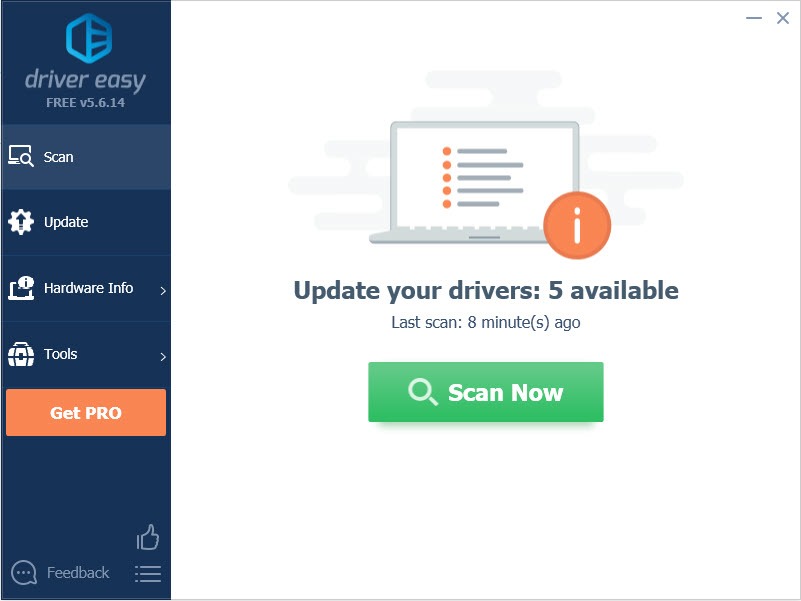
2) Run Driver Easy and click the Scan Now button. Driver Easy will then scan your computer and detect any problem drivers.
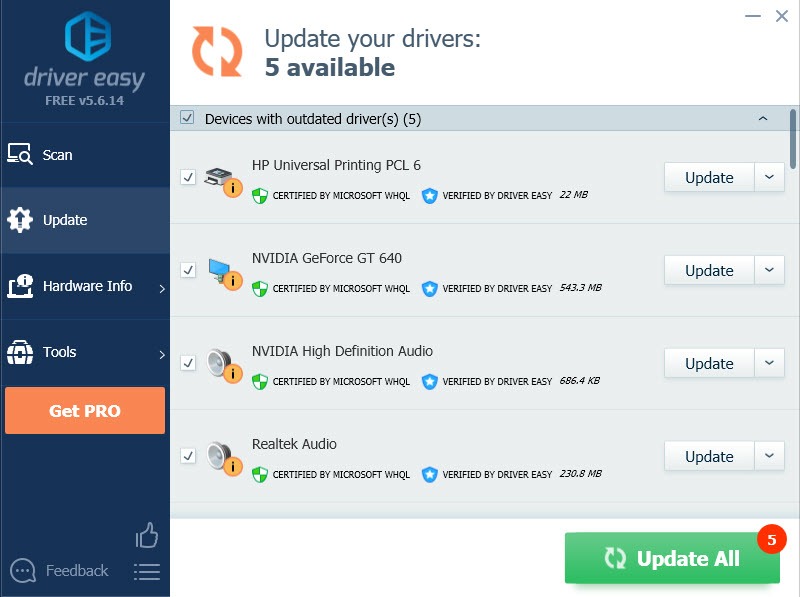
3) Click the Update button next to a flagged driver (say your graphics card driver or audio driver) to automatically download the correct version of that driver, then you can manually install it (you can do this with the FREE version).
Or click Update All to automatically download and install the correct version of all the drivers that are missing or out of date on your system. (This requires the Pro version which comes with full support and a 30-day money back guarantee. You’ll be prompted to upgrade when you click Update All.)
3) Restart your computer for the changes to take full effect.
Note: If you experience any problems using Driver Easy Pro, you get our full support at support@drivereasy.com.
Fix 2: Reset your in-game options
In case some of your game preferences are incompatible with your graphics card or monitor, you can go to Blizzard Battle.net and reset your in-game options to use the default settings.
1) Go to Blizzard Battle.net.
2) Click Options and select Game Settings.
3) Navigate to World of Warcraft and click Reset In-Game Options.
4) Click Reset > Done.
Restart your game again to see if the issue has gone.
Fix 3: Repair corrupt game files
According to many users, the Battle.net repair tool can sometimes fix the World of Warcraft not launching issue.
1) Navigate to your World of Warcraft in Blizzard Battle.net.
2) Click Options > Scan and Repair.
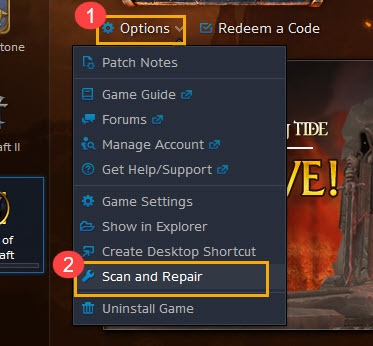
3) Click Begin Scan and wait for the process to finish.
Try playing your game again and check if the issue still persists.
Fix 4: Force WoW to launch using DX11
The issue might lie in your DX12, which is a common cause of game issues. Here’s how to force launching your WoW with DX11:
1) Navigate to your WoW in Blizzard Battle.net.
2) Go to Options > Game settings.
3) Scroll down to your World of Warcraft.
4) Tick the option Additional command line arguments.
5) Enter -d3d11 then select Done to save.
If this method doesn’t work, don’t worry, for there are a few more fixes you can try.
Fix 5: Delete the Battle.net files
The WoW not launching issue might be caused by your launcher. If any of the files in Battle.net folders are corrupted, missing, or outdated, your game is unable to start. Here’s how to fix it:
1) Kill all game-related apps and services in Task Manager (Ctrl + Shift + Esc).
2) Navigate to the Battle.net directory by entering C:\ProgramData in the File Explorer address bar.
3) Delete the Battle.net folder.
Now you can launch your Battle.net app again to see if the World of Warcraft not launching issue is gone.
Fix 6: Run WoW using the executable file
If you have tried deleting the Battle.net folder, even many times, but still World of Warcraft won’t launch, you can forget about the Battle.net and run the Wow.exe file instead.
1) Navigate to your World of Warcraft installation folder and run your Wow.exe.
The most common path:
C:\Program Files (x86)\Battlenet\World of Warcraft_retail_\Wow.exe
2) If this doesn’t work, you may need to grant the administrative rights to your WoW.
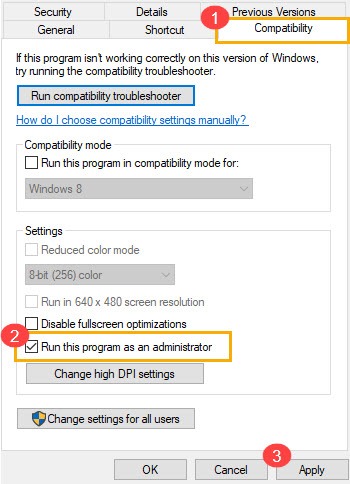
- Right-click the .exe file and select Properties.
- Go to the Compatibility tab and check the option Run this program as an administrator.

- Click Apply > OK.
3) For gamers who are on US servers, you can change it to EU in the configuration.
- Find the file config.wtf in a classic folder and open it
- Change the first 3 lines to these:
- SET portal “EU”
- SET textLocale “enEU”
- SET audioLocale “enEU”
- Click Save.
- Run the .exe file
Fix 7: Perform a clean boot
If it’s not about the drivers, in-game settings, or the Battle.net application, then the culprit may lie in conflicting software.
Note: To rule out this possibility, you can first disable your antivirus software (disabling sometimes doesn’t work) or uninstall it completely. Alternatively, you can make an exception for your World of Warcraft in your antivirus app. Also, close all programs with in-game overlay such as Discord.
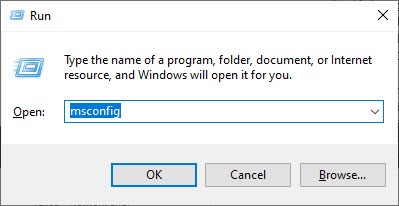
1) Press the Windows logo key and R at the same time to open the Run box. Type msconfig and hit Enter to System Configuration.
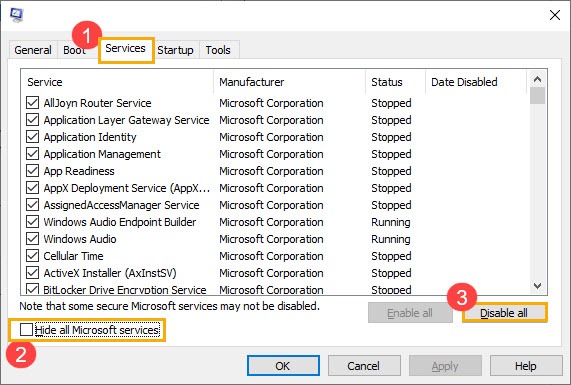
2) Click the Services tab and check the Hide all Microsoft services box, then click Disable all. Then click OK to apply.
3) Click the Startup tab and click Open Task Manager.
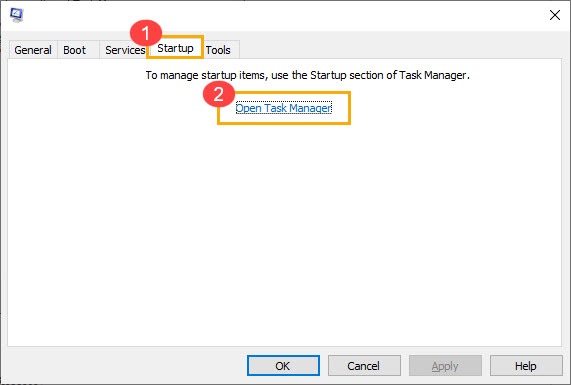
4) Select all the startup items one by one and select Disable.
5) Restart your PC and launch your World of Warcraft again to test the issue.
If you can play World of Warcraft again, congrats! To find out the problematic applications or services, you can restart your computer and enable them one by one in System Configuration again.
Fix 8: Run System File Checker
Make sure that you have the latest Windows update installed. Double-check, triple-check. If World of Warcraft still won’t launch, you can run the Windows repair tool to check for any corrupted files.
1) Press the Windows key and R key at the same time to open the Run box.
2) Type cmd in the box and press Ctrl + Shift + Enter to open Command Prompt as admin.
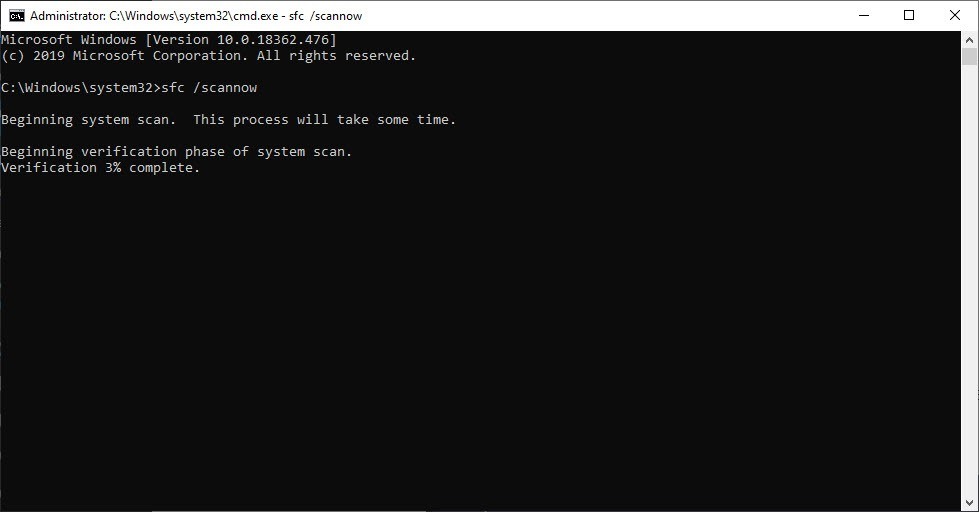
3) In the Command Prompt window, enter the following command line (note that there is a space between sfc and /):
sfc /scannow
4) Wait for the verification process to finish. This may take 3-5 minutes.
4) When the verification finishes, you may receive one of the following messages:
- Windows Resource Protection did not find any integrity violations.
No problem with system files. - Windows Resource Protection found corrupt files and successfully repaired them
You can perform a restart and try to relaunch the game to see if the World of Warcraft not launching issue is gone.
Note: If you receive neither of these two messages, you can visit Microsoft Support Page to further resolve it.
Hopefully, the methods above finally helped with your World of Warcraft not launching issue.
If there is no way you can get rid of it, you can perform a clean reinstall, may the Battle.net as well. If there’s still no luck, the cause might not lie in your gaming machine, but on the Blizzard’s end.
You can keep looking for other possible solutions (so do we) while waiting for the next game patch.
Обновлен: 2 месяца назад
Номер статьи (ID) 44164
Распространенные проблемы
- Купил World of Warcraft но не могу установить игру
- Не устанавливается World of Warcraft
- Ошибки при обновлении WoW
Если для вашего региона вышло обновление или проводится техническое обслуживание, возможно, у всех игроков этого региона возникли одинаковые трудности. Чтобы оставаться в курсе новостей, следите за каналом @BlizzardCSEU_RU на Twitter или посетите форум технической поддержки, ссылку на который вы найдете в конце статьи.
Если вы сталкиваетесь с определенным кодом ошибки (например BLZBNTAGT00000BB8), вы можете попробовать найти статью об этой ошибке в поиске по этой ссылке. Статьи об определенной ошибке будут иметь более специфичные шаги разрешения проблемы. Если вы не получили сообщение об определенной ошибке, указанные ниже шаги могут помочь разрешить затруднения с обновлением или загрузкой файлов в приложении Battle.net.
-
Перезагрузите компьютер, чтобы решить затруднения, вызванные программами и службами, работающими в фоновом режиме.
- Менеджеры модификаций интерфейса World of Warcraft могут предотвратить обновление файлов игры при помощи Agent. Отключите, либо временно удалите подобные программы, перезапустите компьютер, и попробуйте повторно.
Дополнительные советы
-
Попробуйте подключиться без настроек VPN.
Игроки WOW часто сталкиваются с ошибкой ERROR 132 (0x85100084) Fatal exception «Критическое исключение» при запуске игры. Но вот что делать и как исправить сбой, знает не каждый. Поэтому решено было написать на эту тему отдельную статью.
Содержание статьи
- Проверка оперативной памяти
- Изменение настроек игры, приложений
- Изменение типа запуска
- Отключение DVR
- Способ – 1
- Способ – 2
- Чистка автозагрузки
- Откат драйвера
- Сканирование системы
- Другие способы решения
- Видео по теме
- Комментарии пользователей
Проверка оперативной памяти
Если установлены две или более планок оперативной памяти, то попробуйте вынуть все, кроме одной и проверить, будет ли эффект. Если проблема устранится, то скорее всего причина в:
- Неисправности модулей памяти. Проверьте их программой «Memtest».
- Неисправности материнской платы. Замените ее или отнесите в сервис центр.
- Несовместимости планок между собой, материнской платой или видеокартой. На моем опыте были случаи, когда абсолютно рабочая видеокарта отказывалась работать с конкретной оперативной памятью, причем тоже рабочей. Это редкость, но все же
Изменение настроек игры, приложений
Иногда проблема решается изменением настроек. Вот список того, что можно сделать. Было взять с официального форума.
- Удалите аддоны и сбросьте интерфейс. Зайдите в папку с WOW, по умолчанию она находится здесь «C:\Program Files\World of Warcraft». Удалите каталог «Interface» и все содержимое папок «WTF» и «Cache». Не переживайте, при новом запуске игры эти файлы будут восстановлены.
- Есть приложения, которые накладывают оверлеи, например, Дискорд. Попробуйте их отключить.
- Переустановите игровой клиент, скачав его заново.
Изменение типа запуска
Запустите игру в режиме OpenGL с отключенным звуком и в отдельном окне.
Для этого:
- Откройте папку «World of Warcraft».
- Найдите в папке «WTF» файл «Config.wtf» и откройте его через обычный блокнот.
- Теперь измените значения:
SET gxAPI «OpenGL» – включает режим «OpenGL».
SET Sound_EnableAllSound «0» – отключает звук.
SET gxWindow «1» – активирует оконный режим.
Если помогло включение «OpenGL», то скорее всего это связано с видеокартой.
Если помогло отключение звука, то вероятнее проблема вызвана нехваткой ресурсов, в том числе оперативной памяти. Или программами, работающими в фоновом режиме.
Отключение DVR
Способ наиболее эффективен на старых компьютерах. Здесь два варианта того, как можно отключить DVR в современных операционных системах. Разберем каждый из них.
Способ – 1
Подходит для Windows 8 и 10. Но, к сожалению, присутствует не на всех редакциях. Если у вас его нет, то скорее всего DVR и уже деактиварован.
- Откройте параметры «WIN + I».
- Войдите в «Игры».

- Откройте раздел «DVR для игр» и отключите опцию «Создавать игровые клипы» и следом «Вести запись в фоновом режиме».


Способ – 2
Альтернативный вариант – использовать редактор реестра.
- Запустите редактор через «WIN+R» – regedit.

- Перейдите по пути HKEY_CURRENT_USER\System\GameConfigStore. Для удобства перехода достаточно вставить этот путь в верхнюю строку и щелкнуть «Enter».
- Зайдите в параметр «GameDVR_Enabled» и укажите для него значение «0».

- Теперь открываем ветку HKEY_LOCAL_MACHINE\SOFTWARE\Policies\Microsoft\Windows и правым кликом по пустому пространству выбираем «Создать – DWORD». В качестве названия указываем «AllowGameDVR» и даем значение «0».


Осталось перезагрузить компьютер.
Чистка автозагрузки
Возможно, одна из запущенных программ мешает нормально работать WOW. Давайте отключим все лишнее.
- Перейдите в «Автозагрузку». Пользователям Windows 10 / 8 нужно нажать «CTRL+SHIFT+ESC». В Windows 7 – «WIN+R» – msconfig – Ок.
- Избавьтесь от лишних программ, особенно это касается «Discord». Обычно он вызывает проблемы.


Перезагрузите компьютер.
Откат драйвера
Если до появления ошибки 132 в WOW обновлялись драйвера, то верните их к прежнему состоянию.
Как это сделать:
- Откройте диспетчер устройств.
- Разверните нужный раздел и щелкните правой мышкой по элементу. Откройте «Свойства».
- Переместитесь в «Драйвер» и кликните «Откатить».

- Подтвердите действие и перезапустите ПК.

Этот пункт наиболее актуален для видеокарты.
Сканирование системы
Желательно выполнить два типа сканирования, поскольку оба напрямую влияют друг на друга.
- Сканирование на вредоносное ПО.
- Сканирование системы на ошибки. Для этого запустите командную строку «WIN+R – CMD». Затем выполните поочередно три команды, нажимая после каждой «Enter».
DISM.exe /Online /Cleanup-image /Restorehealth
sfc/ scannow
chkdsk C: /f /r – где буква «C» является буквой диска с Windows.

После того как все будет сделано перезагрузите ПК.
Другие способы решения
Вот еще десяток способов, которые могут помочь.
- Некорректное обновление. Попробуйте переустановить клиент и обновление. Также не стоит исключать вариант «битого» пакета обновлений. В таком случае подождите, пока разработчики его исправят.
- Если до появления ошибки «ERROR 132 (0x85100084) Fatal exception» был осуществлен разгон комплектующих, то попробуйте его убрать, сбросив настройки Биос. К этому относятся также XMP профили оперативной памяти.
- Не стоит исключать проблемы на стороне операционки, попробуйте ее переустановить. Желательно использовать другую сборку, если установлена не лицензионная версия.
- Иногда помогает установка старой версии драйвера видеокарты. Но перед этим удалите существующий через «DDU».
- Убедитесь, что жесткий диск исправен. Вот подробная инструкция.
- Удостоверьтесь, что комплектующие не перегреваются.
- Выключите звуковую карту. Сделать это можно через диспетчер устройств, правым кликом по нужному пункту.

- Запускайте игру только через «Launcher».
- Обновите Windows до последней версии, включая драйвера.
- Откройте WOW в режиме совместимости с Windows. Сделать это можно через свойства ярлыка во вкладке «Совместимость».
- На время деактивируйте антивирус. Если это поможет, то добавьте игрушку в список исключений.
- Через приложение войдите в игровые настройки. Добавьте один из параметров «-d3d11legacy», «-d3d11» или «-d3d12» в строку «Additional command line».


Напишите, если ничего не помогло или если нашли другой способ решения.