
Активация позволяет убедиться, что ваша копия Windows подлинная и не используется на большем числе устройств, чем разрешено условиями лицензионного соглашения на использование программного обеспечения корпорации Майкрософт. В этой статье приведены инструкции по диагностике и устранению распространенных ошибок активации в Windows.
Если вам требуется помощь по поиску ключа продукта, см. статью Как найти ключ продукта Windows. Информацию об устранении неполадок и другие сведения об обновлении Windows 11 см. в разделах Обновление Windows: Вопросы и ответы или Устранение неполадок при обновлении Windows. Сведения об обновлении до Windows 11 см. в статье Обновление до Windows: вопросы и ответы.
Активация Windows
-
Общие сведения об активации, в том числе о том, как выбрать способ активации, см. в разделе Активация Windows.
-
Дополнительные сведения о повторной активации Windows 11 после внесения изменений в оборудование см. в разделе Повторная активация Windows после смены оборудования.
-
Инструкции по активации более ранних версий Windows см. в разделе Активация Windows 7 или Windows 8.1.
Если у вас возникли проблемы при активации Windows 11, выполните следующие действия, чтобы устранить ошибки активации:
-
Убедитесь, что на устройстве установлены все последние обновления и оно работает под управлением Windows 11. В поле поиска на панели задач введите winver и выберите пункт Winver из списка результатов. Вы увидите версию и номер сборки Windows.
Не работаете с Windows 11? Инструкции по обновлению устройства см. в разделе Обновление Windows. -
Используйте средство устранения неполадок активации для устранения простых ошибок. Дополнительные сведения см. в разделе Использование средства устранения неполадок активации ниже.
-
Если ошибка не устранена, просмотрите список кодов ошибок ниже и выполните действия, предлагаемые для ее решения.
-
Убедитесь, что сообщение об ошибке не изменилось. Иногда при запуске средства устранения неполадок активации или при попытке активации код и сообщение об ошибке изменяются. Если код ошибки изменился, найдите новый код ниже и выполните рекомендуемые действия. (Если вы получаете код ошибки, которого нет в списке на этой странице, обратитесь в службу поддержки клиентов.)
Еще не работаете с Windows 11? См. разделы Активация Windows или Активация Windows 7 или Windows 8.1.
Попробуйте средство устранения неполадок активации
При работе с Windows 11 средство устранения неполадок активации можно использовать для повторной активации Windows, если в оборудование недавно были внесены значительные изменения (например, замена системной платы) или была выполнена переустановка Windows.
Для использования этой функции вы должны быть администратором. Дополнительные сведения см. в разделе Использование средства устранения неполадок активации.
Устранение распространенных ошибок
Далее описаны некоторые из самых распространенных ошибок, с которыми вы можете столкнуться при активации, а также возможные способы их устранения для Windows 11. Если вы получаете код ошибки, которого нет в списке на этой странице, обратитесь в службу поддержки клиентов.
Если вы бесплатно обновили систему до Windows 11, но устройство не активировано, убедитесь, что установлена последняя версия Windows 11. В этой версии улучшены процессы активации и устранения связанных с ней ошибок. Дополнительные сведения об обновлении Windows приведены в статье Центр обновления Windows: ВОПРОСЫ И ОТВЕТЫ.
-
Дополнительные сведения о том, как работает активация в Windows 11 или Windows 10, см. в разделе Активация Windows.
-
Дополнительные сведения об активации Windows 7 или Windows 8.1, включая активацию по телефону, см. в разделе Активация Windows 7 или Windows 8.1.
|
Ошибка |
Что она означает и как ее исправить |
|---|---|
|
Система Windows сообщила, что изменилось оборудование устройства. 0xC004F211 |
Лицензия Windows связана с оборудованием вашего устройства. Поэтому при значительном изменении оборудования, например при замене системной платы, Windows больше не сможет найти лицензию при запуске устройства. Если система Windows была предустановлена на устройстве и вы изменили оборудование, например заменили системную плату, вам потребуется новая лицензия. Чтобы приобрести новую лицензию для Windows, нажмите кнопку Пуск > Параметры > Система > Активация , а затем выберите Перейти в Microsoft Store. Если у вас есть ключ продукта Windows, который вы использовали на устройстве до изменения оборудования, введите его в разделе Пуск > Параметры > Система > Активация , а затем выберите Изменить ключ продукта. Кроме того, корпорация Майкрософт предоставляет путь к исключениям для переноса лицензии Windows после смены оборудования. Вам потребуется войти в ту же учетную запись Майкрософт перед изменением оборудования и использованием пути к исключениям. Для доступа к этому пути нажмите кнопку Пуск > Параметры > Система > Активация , а затем выберите Устранение неполадок. Если средству устранения неполадок не удается решить проблему, вы увидите ссылку для повторной активации после смены оборудования. Выберите ее, чтобы использовать этот вариант. Дополнительные сведения см. в статье Повторная активация Windows после изменения оборудования. |
|
Ключ продукта, использованный на этом устройстве, не подошел к этому выпуску Windows. Возможно, вам нужно обратиться в компанию или магазин, где вы приобрели Windows, ввести другой ключ продукта или посетить Store, чтобы приобрести подлинную версию Windows. 0xC004F212 |
При переустановке Windows 11 с помощью цифровой лицензии вам предлагается выбрать, какой выпуск следует установить. Описанная ошибка происходит, если вы выбрали выпуск, отличный от вашей лицензии. Если вы считаете, что установили неверный выпуск, перейдите в раздел Пуск > Параметры > Система > Активация , а затем выберите Устранение неполадок. Если средство устранения неполадок обнаруживает цифровую лицензию Windows 11 для выпуска, который в текущий момент не установлен, вы увидите соответствующее сообщение и сведения о том, как установить правильный выпуск. |
|
Система Windows сообщила, что на вашем устройстве не обнаружен ключ продукта. 0xC004F213 |
Лицензия Windows связана с оборудованием вашего устройства. Поэтому при значительном изменении оборудования, например при замене системной платы, Windows больше не сможет найти лицензию при запуске устройства. Если система Windows была предустановлена на устройстве и вы изменили оборудование, например заменили системную плату, вам потребуется новая лицензия. Чтобы приобрести новую лицензию для Windows, нажмите кнопку Пуск > Параметры > Система > Активация , а затем выберите Перейти в Microsoft Store. Если у вас есть ключ продукта Windows, который вы использовали на устройстве до изменения оборудования, введите его в разделе Пуск > Параметры > Система > Активация , а затем выберите Изменить ключ продукта. Кроме того, корпорация Майкрософт предоставляет путь к исключениям для переноса лицензии Windows после смены оборудования. Вам потребуется войти в ту же учетную запись Майкрософт перед изменением оборудования и использованием пути к исключениям. Для доступа к этому пути нажмите кнопку Пуск , перейдите в раздел Параметры > Обновление и безопасность > Активация и выберите Устранение неполадок. Если средству устранения неполадок не удается решить проблему, вы увидите ссылку для повторной активации после смены оборудования. Выберите ее, чтобы использовать этот вариант. Дополнительные сведения см. в статье Повторная активация Windows после изменения оборудования. |
|
Предупреждение «Срок действия вашей лицензии Windows скоро истечет» |
Это может произойти, если у вас установлен клиент с корпоративной лицензией. Клиенты Windows 11 Pro с корпоративной лицензией используются в крупных организациях, которые развертывают Windows 11 на сотнях или тысячах компьютеров. В этом случае активацией обычно управляет ваша организация и вам потребуется обратиться к своему системному администратору за помощью. Дополнительные сведения см. в разделе Устранение проблем с истечением срока действия лицензии Windows. |
|
0x803f7001 |
Ошибка с кодом 0x803F7001 означает, что не удалось найти действующую лицензию для активации Windows 11 на вашем устройстве. Вот как можно активировать Windows.
Примечание: Ключ продукта должен быть указан в электронном сообщении, полученном для подтверждения покупки Windows, в упаковке устройства или сертификате подлинности, прикрепленном к устройству (сзади или внизу). Если вам требуется помощь по поиску ключа продукта, см. статью Как найти ключ продукта Windows. Дополнительные сведения о способах устранения ошибки с кодом 0x803F7001 см. в разделе Устранение ошибки активации Windows с кодом 0x803F7001. |
|
0x800704cF |
Это сообщение об ошибке означает, что мы не нашли действительную лицензию на Windows для вашего устройства. Вам нужно активировать Windows с помощью действительного ключа продукта. Ключ продукта должен быть указан в электронном сообщении, полученном для подтверждения покупки Windows, в упаковке устройства или сертификате подлинности, прикрепленном к устройству (сзади или внизу). Если вам требуется помощь по поиску ключа продукта, см. статью Как найти ключ продукта Windows. Если у вас есть действительный ключ продукта, используйте его для активации Windows. Вот как это сделать:
Если оборудование устройства значительно изменено (например, заменили системную плату), запустите средство устранения неполадок активации Windows, расположенное на странице параметров активации. Обратите внимание, что вам может потребоваться повторно пройти процедуру активации. Дополнительные сведения см. в разделе Использование средства устранения неполадок активации. Примечания:
|
|
0xC004C060, 0xC004C4A2, 0xC004C4A2, 0x803FA067L, 0xC004C001, 0xC004C004, 0xC004F004, 0xC004C007, 0xC004F005, 0xC004C00F, 0xC004C010, 0xC004C00E, 0xC004C4A4, 0xC004C4A5, 0xC004B001, 0xC004F010, 0xC004F050 |
Существует несколько причин отображения этих сообщений об ошибке:
|
|
0xC004C003 |
Эта ошибка может возникать из-за того, что введен недопустимый ключ продукта Windows 11. Ключи продукта уникальны: они назначены конкретному пользователю для установки на одном устройстве. Если какой-либо из ключей использовался (или попытался использоваться) на нескольких устройствах, оно помечается как недопустимое. Чтобы активировать Windows, вам потребуется указать другой ключ Windows, уникальный для вашего устройства. Если вы купили устройство у торгового посредника Windows 11 и считаете, что ключ должен быть действительным, обратитесь к торговому посреднику. Если вы приобрели устройство с предустановленной Windows 11 и увидели эту ошибку активации при его первом включении, обратитесь к производителю устройства. Если процесс активации на вашем устройстве отличается от описанного выше, попробуйте выполнить следующее:
|
|
0xC004F034 |
Эта ошибка может возникнуть, если вы указали недопустимый ключ продукта или ключ продукта для другой версии Windows. Введите действительный ключ продукта, соответствующий версии и выпуску системы Windows 11, установленной на вашем устройстве. Если ОС Windows установлена на устройстве, которое подключается к серверу службы управления ключами (KMS), обратитесь к специалисту службы поддержки вашей организации, чтобы получить дополнительные сведения об активации Windows. |
|
0xC004F210 |
Эта ошибка может возникнуть, если вы ввели ключ продукта для выпуска Windows, отличного от выпуска, установленного на вашем устройстве. Кроме того, эта ошибка может возникнуть, если вы ранее выполнили обновление до Windows 11, но текущая версия Windows, установленная на вашем устройстве, не соответствует версии вашего цифрового разрешения. Вы можете ввести действительный ключ продукта, соответствующий выпуску Windows, установленному на вашем устройстве, либо переустановить выпуск Windows 11, соответствующий вашей цифровой лицензии. Если ваше устройство работает под управлением ОС Windows 11 (версия 1607 или выше), для установки правильного выпуска Windows на вашем устройстве используйте средство устранения неполадок активации. Дополнительные сведения см. в разделе Использование средства устранения неполадок активации. |
|
0xC004E016, 0xC004F210 |
Эта ошибка может возникнуть, если вы указали ключ продукта для другой версии или выпуска Windows. Например, ключ продукта для корпоративного выпуска Windows 11 не может использоваться для активации выпусков Windows 11 Домашняя или Windows 11 Core. Введите ключ продукта, соответствующий версии и выпуску системы Windows, установленной на вашем устройстве, или приобретите новую копию ОС Windows в Microsoft Store. |
|
0xC004FC03 |
Эта ошибка может возникнуть, если устройство не подключено к Интернету или параметры брандмауэра не позволяют Windows завершить активацию через Интернет. Убедитесь, что устройство подключено к Интернету и брандмауэр не блокирует активацию Windows. Если проблема не устранена, попробуйте активировать Windows по телефону. В поле поиска на панели задач введите SLUI 04,выберите SLUI 04 из списка результатов, а затем следуйте инструкциям на экране, чтобы активировать Windows. Примечание: Если вы используете Windows 11 Pro для образовательных учреждений или Windows 11 Pro для рабочих станций, необходимо активировать Windows через Интернет. Активацию по телефону и SLUI 04 использовать нельзя. См. раздел Активация Windows 11 Pro для рабочих станций и Windows 11 Pro для образовательных учреждений. |
|
0xC004E028 |
Эта ошибка может возникнуть при попытке активации устройства, которое уже находится в процессе активации. Устройство следует активировать после выполнения первого запроса. |
|
0x8007267C |
Эта ошибка может возникнуть, если вы не подключены к Интернету или сервер активации временно недоступен. Убедитесь, что устройство подключено к Интернету и брандмауэр не блокирует активацию Windows. |
|
0xD0000272, 0xC0000272, 0xc004C012, 0xC004C013, 0xC004C014 |
Если сервер активации временно недоступен, ваша копия Windows будет автоматически активирована, когда этот сервер восстановит подключение. |
|
0xC004C008, 0xC004C770, 0x803FA071 |
Эта ошибка может возникнуть, если ключ продукта уже использован на другом устройстве или используется на большем числе устройств, чем разрешено условиями лицензионного соглашения на использование программного обеспечения корпорации Майкрософт. Для устранения этой проблемы необходимо купить ключ продукта для каждого из ваших устройств, чтобы активировать на них Windows. Если вы используете Windows 11, Windows можно приобрести в Microsoft Store:
Примечания:
|
|
0xC004F00F |
Эта ошибка может возникнуть, если вы ввели ключ продукта для корпоративного выпуска Windows, чтобы активировать Windows 11 Домашняя или Windows 11 Pro. Введите ключ продукта, который соответствует выпуску Windows, установленному на вашем устройстве. |
|
0xC004C020 |
Эта ошибка возникает, когда корпоративная лицензия (купленная у корпорации Майкрософт организацией для установки Windows на нескольких устройствах) была использована на большем числе устройств, чем разрешено условиями лицензионного соглашения на использование программного обеспечения корпорации Майкрософт. Чтобы устранить эту проблему, может потребоваться другой ключ продукта для активации Windows на вашем устройстве. За дополнительной информацией обратитесь к специалисту службы поддержки в вашей организации. |
|
0x8007232B, 0xC004F074, 0xC004F038, 0x8007007B |
|
|
0x80072F8F |
Эта ошибка может возникнуть, если на устройстве установлены неправильные дата и время, а также если у Windows возникли проблемы с подключением к веб-службе активации и ей не удается проверить ключ продукта. Чтобы проверить дату и время, нажмите кнопку Пуск > Параметры > Время и язык > Дата и время. Проверка подключения к Интернету.
Если средство устранения сетевых неполадок не обнаружило проблем с сетевым подключением, попробуйте перезагрузить устройство. |
|
0xC004E003 |
Эта ошибка может возникнуть после установки сторонних программ, меняющих системные файлы. Для завершения активации Windows необходимы определенные системные файлы. Можно попробовать восстановить состояние системных файлов на определенный момент времени в прошлом. При этом будут удалены все программы, установленные после этого момента времени, но ваши личные файлы не будут затронуты. Дополнительные сведения см. в разделе о восстановлении из точки восстановления системы в статье Параметры восстановления в Windows. |
|
0x80004005 |
Чтобы запустить средство устранения неполадок активации Windows 10, нажмите кнопку Пуск > Параметры > Обновление и безопасность > Активация, и выберите Устранение неполадок. Дополнительные сведения о средстве устранения неполадок см. в разделе Использование средства устранения неполадок активации. Открыть параметры активации Если это не поможет, то вам может потребоваться вернуть устройство в исходное состояние. Больше об этом можно узнать в соответствующем разделе статьи Параметры восстановления в Windows. |
|
0x87e10bc6 |
С нашим сервером активации или службой лицензирования произошла ошибка. Повторите попытку через несколько минут, а затем выполните следующие действия по восстановлению лицензии Windows 11 Pro: Чтобы запустить средство устранения неполадок активации Windows 10, нажмите кнопку Пуск > Параметры > Система > Активация , а затем выберите Устранение неполадок. Когда средство диагностики и устранения неполадок завершит работу, выберите команду Перейти в Microsoft Store, чтобы запустить приложение Microsoft Store. Если приложение Microsoft Store указывает на наличие какой-либо проблемы, выберите Повторить попытку. Через несколько минут отобразится сообщение с благодарностью за активацию подлинной Windows, а затем еще одно сообщение, подтверждающее активацию Windows. Дополнительные сведения о средстве устранения неполадок см. в разделе Использование средства устранения неполадок активации. |
|
0x80070652 |
Эта ошибка может возникнуть, если на компьютере отсутствуют или повреждены компоненты обновления. Эта ошибка также может возникнуть из-за плохого сетевого соединения в системе. Используйте средство устранения неполадок Центра обновления Windows, чтобы проверить наличие и целостность компонентов обновления. Средство устранения неполадок поможет найти и в некоторых случаях устранить проблему. Также проверьте качество подключения к Интернету. |
|
Остальные коды ошибок |
Перейдите в раздел Справка Windows, введите код ошибки в поле Поиск справки в правом верхнем углу и выполните поиск. Внимательно просмотрите результаты поиска, чтобы убедиться в том, что вы используете решения, которые применимы именно к вашей ситуации. |
 Может потребоваться ввод пароля администратора или подтверждение выбора.
Активация позволяет убедиться, что ваша копия Windows подлинная и не используется на большем числе устройств, чем разрешено условиями лицензионного соглашения на использование программного обеспечения корпорации Майкрософт. В этой статье приведены инструкции по диагностике и устранению распространенных ошибок активации в Windows.
Если вам требуется помощь по поиску ключа продукта, см. статью Как найти ключ продукта Windows. Информацию об устранении неполадок и другие сведения об обновлении Windows 10 см. в разделах Обновление Windows: Вопросы и ответы или Устранение неполадок при обновлении Windows. Сведения об обновлении до Windows 10 см. в статье Обновление до Windows: вопросы и ответы.
Активация Windows
-
Общие сведения об активации, в том числе о том, как выбрать способ активации, см. в разделе Активация Windows.
-
Дополнительные сведения о повторной активации Windows 10 после внесения изменений в оборудование см. в разделе Повторная активация Windows после смены оборудования.
-
Инструкции по активации более ранних версий Windows см. в разделе Активация Windows 7 или Windows 8.1.
Если у вас возникли проблемы при активации Windows 10, выполните следующие действия, чтобы устранить ошибки активации:
-
Убедитесь, что на устройстве установлены все последние обновления и оно работает под управлением Windows 10 версии 1607 или выше. В поле поиска на панели задач введите winver и выберите пункт Winver из списка результатов. Вы увидите версию и номер сборки Windows.
Не используете Windows 10 версии 1607 или выше? Инструкции по обновлению устройства см. в разделе Обновление Windows 10. -
Используйте средство устранения неполадок активации для устранения простых ошибок. Дополнительные сведения см. в разделе Использование средства устранения неполадок активации ниже.
-
Если ошибка не устранена, просмотрите список кодов ошибок ниже и выполните действия, предлагаемые для ее решения.
-
Убедитесь, что сообщение об ошибке не изменилось. Иногда при запуске средства устранения неполадок активации или при попытке активации код и сообщение об ошибке изменяются. Если код ошибки изменился, найдите новый код ниже и выполните рекомендуемые действия. (Если вы получаете код ошибки, которого нет в списке на этой странице, обратитесь в службу поддержки клиентов.)
Еще не используете Windows 10? См. раздел Активация Windows 7 или Windows 8.1.
Попробуйте средство устранения неполадок активации
При работе с Windows 10 (версии 1607 или выше) средство устранения неполадок активации можно использовать для повторной активации Windows, если в оборудование недавно были внесены значительные изменения (например, замена системной платы) или была выполнена переустановка Windows.
Для использования этой функции вы должны быть администратором. Дополнительные сведения см. в разделе Использование средства устранения неполадок активации.
Устранение распространенных ошибок
Далее описаны некоторые из самых распространенных ошибок, с которыми вы можете столкнуться при активации, а также возможные способы их устранения для версии Windows 10. Если вы получаете код ошибки, которого нет в списке на этой странице, обратитесь в службу поддержки клиентов.
Если вы бесплатно обновили систему до версии Windows 10, но устройство не активировано, убедитесь, что установлена последняя версия Windows 10. В этой версии улучшены процессы активации и устранения связанных с ней ошибок. Дополнительные сведения об обновлении Windows приведены в статье Центр обновления Windows: ВОПРОСЫ И ОТВЕТЫ.
-
Больше об активации в Windows 10 можно узнать в разделе Активация Windows.
-
Дополнительные сведения об активации Windows 7 или Windows 8.1, включая активацию по телефону, см. в разделе Активация Windows 7 или Windows 8.1.
|
Ошибка |
Что она означает и как ее исправить |
|---|---|
|
Система Windows сообщила, что изменилось оборудование устройства. 0xC004F211 |
Лицензия Windows связана с оборудованием вашего устройства. Поэтому при значительном изменении оборудования, например при замене системной платы, Windows больше не сможет найти лицензию при запуске устройства. Если система Windows была предустановлена на устройстве и вы изменили оборудование, например заменили системную плату, вам потребуется новая лицензия. Чтобы приобрести новую лицензию для Windows, нажмите кнопку Пуск > Параметры > Обновление и безопасность > Активация , а затем выберите Перейти в Microsoft Store. Если у вас есть ключ продукта Windows, который вы использовали на устройстве до изменения оборудования, введите его в разделе Пуск > Параметры > Обновление и безопасность > Активация > Изменить ключ продукта. Кроме того, корпорация Майкрософт предоставляет путь к исключениям для переноса лицензии Windows после смены оборудования. Вам потребуется войти в ту же учетную запись Майкрософт перед изменением оборудования и использованием пути к исключениям. Для доступа к этому пути нажмите кнопку Пуск , перейдите в раздел Параметры > Обновление и безопасность > Активация и выберите Устранение неполадок. Если средству устранения неполадок не удается решить проблему, вы увидите ссылку для повторной активации после смены оборудования. Выберите ее, чтобы использовать этот вариант. Дополнительные сведения см. в статье Повторная активация Windows после изменения оборудования. |
|
Ключ продукта, использованный на этом устройстве, не подошел к этому выпуску Windows. Возможно, вам нужно обратиться в компанию или магазин, где вы приобрели Windows, ввести другой ключ продукта или посетить Store, чтобы приобрести подлинную версию Windows. 0xC004F212 |
При переустановке Windows 10 с помощью цифровой лицензии вам предлагается выбрать, какой выпуск следует установить. Описанная ошибка происходит, если вы выбрали выпуск, отличный от вашей лицензии. Если вы считаете, что установили неверный выпуск, перейдите в раздел Пуск > Параметры > Обновление и безопасность > Активация и выберите Устранение неполадок. Если средство устранения неполадок обнаруживает цифровую лицензию Windows 10 для выпуска, который в текущий момент не установлен, вы увидите соответствующее сообщение и сведения о том, как установить правильный выпуск. |
|
Система Windows сообщила, что на вашем устройстве не обнаружен ключ продукта. 0xC004F213 |
Лицензия Windows связана с оборудованием вашего устройства. Поэтому при значительном изменении оборудования, например при замене системной платы, Windows больше не сможет найти лицензию при запуске устройства. Если система Windows была предустановлена на устройстве и вы изменили оборудование, например заменили системную плату, вам потребуется новая лицензия. Чтобы приобрести новую лицензию для Windows, нажмите кнопку Пуск > Параметры > Обновление и безопасность > Активация, а затем выберите Перейти в Microsoft Store. Если у вас есть ключ продукта Windows, который вы использовали на устройстве до изменения оборудования, введите его в разделе Пуск > Параметры > Обновление и безопасность > Активация > Изменить ключ продукта. Кроме того, корпорация Майкрософт предоставляет путь к исключениям для переноса лицензии Windows после смены оборудования. Вам потребуется войти в ту же учетную запись Майкрософт перед изменением оборудования и использованием пути к исключениям. Для доступа к этому пути нажмите кнопку Пуск , перейдите в раздел Параметры > Обновление и безопасность > Активация и выберите Устранение неполадок. Если средству устранения неполадок не удается решить проблему, вы увидите ссылку для повторной активации после смены оборудования. Выберите ее, чтобы использовать этот вариант. Дополнительные сведения см. в статье Повторная активация Windows после изменения оборудования. |
|
Предупреждение «Срок действия вашей лицензии Windows скоро истечет» |
Это может произойти, если у вас установлен клиент с корпоративной лицензией. Клиенты Windows 10 Pro с корпоративной лицензией используются в крупных организациях, которые развертывают Windows 10 на сотнях или тысячах компьютеров. В этом случае активацией обычно управляет ваша организация и вам потребуется обратиться к своему системному администратору за помощью. Дополнительные сведения см. в разделе Устранение проблем с истечением срока действия лицензии Windows. |
|
0x803f7001 |
Ошибка с кодом 0x803F7001 означает, что не удалось найти действующую лицензию для активации Windows 10 на вашем устройстве. Вот как можно активировать Windows.
Примечание: Ключ продукта должен быть указан в электронном сообщении, полученном для подтверждения покупки Windows, в упаковке устройства или сертификате подлинности, прикрепленном к устройству (сзади или внизу). Если вам требуется помощь по поиску ключа продукта, см. статью Как найти ключ продукта Windows. Дополнительные сведения о способах устранения ошибки с кодом 0x803F7001 см. в разделе Устранение ошибки активации Windows с кодом 0x803F7001. |
|
0x800704cF |
Это сообщение об ошибке означает, что мы не нашли действительную лицензию на Windows для вашего устройства. Вам нужно активировать Windows с помощью действительного ключа продукта. Ключ продукта должен быть указан в электронном сообщении, полученном для подтверждения покупки Windows, в упаковке устройства или сертификате подлинности, прикрепленном к устройству (сзади или внизу). Если вам требуется помощь по поиску ключа продукта, см. статью Как найти ключ продукта Windows. Если у вас есть действительный ключ продукта, используйте его для активации Windows. Вот как это сделать:
Если оборудование устройства значительно изменено (например, заменили системную плату), запустите средство устранения неполадок активации Windows, расположенное на странице параметров активации. Обратите внимание, что вам может потребоваться повторно пройти процедуру активации. Дополнительные сведения см. в разделе Использование средства устранения неполадок активации. Примечание: Информация об активации Windows 7 или Windows 8.1 доступна в разделе Активация Windows 7 или Windows 8.1. |
|
0xC004C060, 0xC004C4A2, 0xC004C4A2, 0x803FA067L, 0xC004C001, 0xC004C004, 0xC004F004, 0xC004C007, 0xC004F005, 0xC004C00F, 0xC004C010, 0xC004C00E, 0xC004C4A4, 0xC004C4A5, 0xC004B001, 0xC004F010, 0xC004F050 |
Существует несколько причин отображения этих сообщений об ошибке:
|
|
0xC004C003 |
Эта ошибка может возникать из-за того, что введен недопустимый ключ продукта Windows 10. Ключи продукта уникальны: они назначены конкретному пользователю для установки на одном устройстве. Если какой-либо из ключей использовался (или попытался использоваться) на нескольких устройствах, оно помечается как недопустимое. Чтобы активировать Windows, вам потребуется указать другой ключ Windows, уникальный для вашего устройства. Если вы купили устройство у торгового посредника Windows 10 и считаете, что ключ должен быть действительным, обратитесь к торговому посреднику. Если вы приобрели устройство с предустановленной Windows 10 и увидели эту ошибку активации при его первом включении, обратитесь к производителю устройства. Если процесс активации на вашем устройстве отличается от описанного выше, попробуйте выполнить следующее:
|
|
0xC004F034 |
Эта ошибка может возникнуть, если вы указали недопустимый ключ продукта или ключ продукта для другой версии Windows. Введите действительный ключ продукта, соответствующий версии и выпуску системы Windows 10, установленной на вашем устройстве. Если ОС Windows установлена на устройстве, которое подключается к серверу службы управления ключами (KMS), обратитесь к специалисту службы поддержки вашей организации, чтобы получить дополнительные сведения об активации Windows. |
|
0xC004F210 |
Эта ошибка может возникнуть, если вы ввели ключ продукта для выпуска Windows, отличного от выпуска, установленного на вашем устройстве. Кроме того, эта ошибка может возникнуть, если вы ранее выполнили обновление до Windows 10, но текущий выпуск Windows, установленный на вашем устройстве, не соответствует выпуску цифровой лицензии. Вы можете ввести действительный ключ продукта, соответствующий выпуску Windows, установленному на вашем устройстве, либо переустановить выпуск Windows 10, соответствующий вашей цифровой лицензии. Если ваше устройство работает под управлением ОС Windows 10 (версия 1607 или выше), для установки правильного выпуска Windows на вашем устройстве используйте средство устранения неполадок активации. Дополнительные сведения см. в разделе Использование средства устранения неполадок активации. |
|
0xC004E016, 0xC004F210 |
Эта ошибка может возникнуть, если вы указали ключ продукта для другой версии или выпуска Windows. Например, ключ продукта для корпоративного выпуска Windows 10невозможно использовать для активации выпусков Windows 10 Домашняя или Windows 10 Базовая. Введите ключ продукта, соответствующий версии и выпуску системы Windows, установленной на вашем устройстве, или приобретите новую копию ОС Windows в Microsoft Store. |
|
0xC004FC03 |
Эта ошибка может возникнуть, если устройство не подключено к Интернету или параметры брандмауэра не позволяют Windows завершить активацию через Интернет. Убедитесь, что устройство подключено к Интернету и брандмауэр не блокирует активацию Windows. Если проблема не устранена, попробуйте активировать Windows по телефону. В поле поиска на панели задач введите SLUI 04,выберите SLUI 04 из списка результатов, а затем следуйте инструкциям на экране, чтобы активировать Windows. Примечание: Если вы используете Windows 10 Pro для образовательных учреждений или Windows 10 Pro для рабочих станций, необходимо активировать Windows через Интернет. Активацию по телефону и SLUI 04 использовать нельзя. См. раздел Активация Windows 10 Pro для рабочих станций и Windows 10 Pro для образовательных учреждений. |
|
0xC004E028 |
Эта ошибка может возникнуть при попытке активации устройства, которое уже находится в процессе активации. Устройство следует активировать после выполнения первого запроса. |
|
0x8007267C |
Эта ошибка может возникнуть, если вы не подключены к Интернету или сервер активации временно недоступен. Убедитесь, что устройство подключено к Интернету и брандмауэр не блокирует активацию Windows. |
|
0xD0000272, 0xC0000272, 0xc004C012, 0xC004C013, 0xC004C014 |
Если сервер активации временно недоступен, ваша копия Windows будет автоматически активирована, когда этот сервер восстановит подключение. |
|
0xC004C008, 0xC004C770, 0x803FA071 |
Эта ошибка может возникнуть, если ключ продукта уже использован на другом устройстве или используется на большем числе устройств, чем разрешено условиями лицензионного соглашения на использование программного обеспечения корпорации Майкрософт. Для устранения этой проблемы необходимо купить ключ продукта для каждого из ваших устройств, чтобы активировать на них Windows. Если у вас Windows 10, можно приобрести Windows в Microsoft Store:
Примечания:
|
|
0xC004F00F |
Эта ошибка может возникнуть, если вы ввели ключ продукта для корпоративного выпуска Windows, чтобы активировать Windows 10 Домашняя или Windows 10 Pro. Введите ключ продукта, который соответствует выпуску Windows, установленному на вашем устройстве. |
|
0xC004C020 |
Эта ошибка возникает, когда корпоративная лицензия (купленная у корпорации Майкрософт организацией для установки Windows на нескольких устройствах) была использована на большем числе устройств, чем разрешено условиями лицензионного соглашения на использование программного обеспечения корпорации Майкрософт. Чтобы устранить эту проблему, может потребоваться другой ключ продукта для активации Windows на вашем устройстве. За дополнительной информацией обратитесь к специалисту службы поддержки в вашей организации. |
|
0x8007232B, 0xC004F074, 0xC004F038, 0x8007007B |
|
|
0x80072F8F |
Эта ошибка может возникнуть, если на устройстве установлены неправильные дата и время, а также если у Windows возникли проблемы с подключением к веб-службе активации и ей не удается проверить ключ продукта. Чтобы проверить дату и время, нажмите кнопку Пуск > Параметры > Время и язык > Дата и время. Проверка подключения к Интернету.
Если средство устранения сетевых неполадок не обнаружило проблем с сетевым подключением, попробуйте перезагрузить устройство. |
|
0xC004E003 |
Эта ошибка может возникнуть после установки сторонних программ, меняющих системные файлы. Для завершения активации Windows необходимы определенные системные файлы. Можно попробовать восстановить состояние системных файлов на определенный момент времени в прошлом. При этом будут удалены все программы, установленные после этого момента времени, но ваши личные файлы не будут затронуты. Дополнительные сведения см. в разделе о восстановлении из точки восстановления системы в статье Параметры восстановления в Windows. |
|
0x80004005 |
Чтобы запустить средство устранения неполадок активации Windows 10, нажмите кнопку Пуск > Параметры > Обновление и безопасность > Активация, и выберите Устранение неполадок. Дополнительные сведения о средстве устранения неполадок см. в разделе Использование средства устранения неполадок активации. Открыть параметры активации Если это не поможет, то вам может потребоваться вернуть устройство в исходное состояние. Больше об этом можно узнать в соответствующем разделе статьи Параметры восстановления в Windows. |
|
0x87e10bc6 |
С нашим сервером активации или службой лицензирования произошла ошибка. Повторите попытку через несколько минут, а затем выполните следующие действия по восстановлению лицензии Windows 10 Pro: Чтобы запустить средство устранения неполадок активации Windows 10, нажмите кнопку Пуск > Параметры > Обновление и безопасность > Активация, и выберите Устранение неполадок. Когда средство диагностики и устранения неполадок завершит работу, выберите команду Перейти в Microsoft Store, чтобы запустить приложение Microsoft Store. Если приложение Microsoft Store указывает на наличие какой-либо проблемы, выберите Повторить попытку. Через несколько минут отобразится сообщение с благодарностью за активацию подлинной Windows, а затем еще одно сообщение, подтверждающее активацию Windows. Дополнительные сведения о средстве устранения неполадок см. в разделе Использование средства устранения неполадок активации. |
|
0x80070652 |
Эта ошибка может возникнуть, если на компьютере отсутствуют или повреждены компоненты обновления. Эта ошибка также может возникнуть из-за плохого сетевого соединения в системе. Используйте средство устранения неполадок Центра обновления Windows, чтобы проверить наличие и целостность компонентов обновления. Средство устранения неполадок поможет найти и в некоторых случаях устранить проблему. Также проверьте качество подключения к Интернету. |
|
Остальные коды ошибок |
Перейдите в раздел Справка Windows, введите код ошибки в поле Поиск справки в правом верхнем углу и выполните поиск. Внимательно просмотрите результаты поиска, чтобы убедиться в том, что вы используете решения, которые применимы именно к вашей ситуации. |
Содержание
- Исправление: Ошибка активации Windows 10 0x80041023 (решено)
- Причины ошибки кода 0x80041023
- Изменить ключ продукта
- Использование SLMGR для активации
- Обновление за апрель 2021 года:
- Запустите проверку системных файлов (SFC)
- Обновление OEM-лицензий
- Устранение ошибок активации Windows 10: список или коды ошибок и исправления
- Устранение ошибок активации Windows 10
- Мы не смогли активировать Windows 10
- Ошибки активации в Windows 10
- 0хc004f074 — ошибка активации Windows 10
- 0х80072f8f — ошибка активации Windows 10
- Ошибка 0х8007007b при активации Windows 10
- Ошибка 0х803f7001 при активации Windows 10
- 0xc004f050 — ошибка активации Windows 10
- 0x80041023 — ошибка активации Windows 10
- 0xc004f014 — ошибка активации Windows 10
- 0хc004f012 — ошибка активации Windows 10
- 0х803f7001 — ошибка активации Windows 10
- Ошибка 0х8007232b при активации Windows 10
- Ошибка 0хc004f210 при активации Windows 10
Исправление: Ошибка активации Windows 10 0x80041023 (решено)
Ошибки активации в Windows 10 очень раздражают, и пользователи находят сообщения о различных ошибки активации в дискуссиях на форуме снова и снова. Код ошибки активации Windows 0x80041023 возникает при обновлении Windows 10 или переустановке на вашем компьютере. Возможно, вы предоставляете недопустимую основу или обновляете Windows Home до Windows Pro.
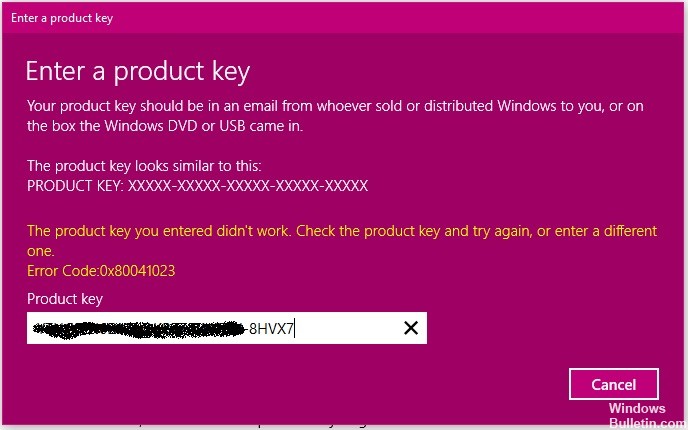
Причины ошибки кода 0x80041023
У вас неверный ключ Windows. Если вы переустанавливаете Windows 10 и происходит сбой автоматической активации, возможно, ранее использованный ключ был недействительным или уникальным. Эти клавиши могут использоваться только один раз и больше не работают, когда машина отформатирована.
Из-за ключа, хранящегося в BIOS: это еще одна возможная причина, потому что в вашей системной BIOS есть ключ к Windows home. И операционная система Windows пытается использовать ключ, хранящийся в BIOS.
Лицензия OEM не может быть активирована: проверьте, есть ли у вас лицензия OEM, в этом случае вы не можете использовать ключ активации при обновлении с предыдущей версии.
Как исправить ошибку активации Windows 10 0x80041023:
Изменить ключ продукта
- Нажмите кнопку Windows + X
- Нажмите на командную строку
- Введите следующую команду: wmic path SoftwareLicensingService get OA3xOriginalProductKey
- нажмите Ввод
- Скопируйте ключ продукта и введите его.
- Щелкните Пуск> Настройка> Обновление и безопасность> Активация> Изменить ключ продукта, затем введите новый ключ продукта, затем нажмите Далее, чтобы активировать его.
Использование SLMGR для активации
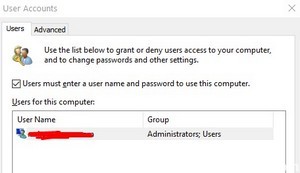
- Нажмите Windows + R, чтобы открыть диалоговое окно «Выполнить». Затем введите «cmd» и нажмите Ctrl + Shift + Enter, чтобы открыть диалоговое окно «Выполнить». При появлении запроса в окне Контроль учетных записей пользователей (UAC) нажмите Да, чтобы назначить права администратора.
Обновление за апрель 2021 года:
Теперь мы рекомендуем использовать этот инструмент для вашей ошибки. Кроме того, этот инструмент исправляет распространенные компьютерные ошибки, защищает вас от потери файлов, вредоносных программ, сбоев оборудования и оптимизирует ваш компьютер для максимальной производительности. Вы можете быстро исправить проблемы с вашим ПК и предотвратить появление других программ с этим программным обеспечением:
- Шаг 1: Скачать PC Repair & Optimizer Tool (Windows 10, 8, 7, XP, Vista — Microsoft Gold Certified).
- Шаг 2: Нажмите «Начать сканирование”, Чтобы найти проблемы реестра Windows, которые могут вызывать проблемы с ПК.
- Шаг 3: Нажмите «Починить все», Чтобы исправить все проблемы.

- В командной строке введите следующие команды (нажмите Enter после каждой команды), чтобы изменить используемый вами лицензионный ключ:
Slmgr / рк
Slmgr / ATO - После того, как активный лицензионный ключ был успешно изменен, перезагрузите компьютер. Новый ключ должен стать активным при следующем запуске.
Запустите проверку системных файлов (SFC)
- Нажмите «Пуск» и начните набирать «cmd» на клавиатуре.
- В результатах поиска должны отображаться черные иконки.
- Щелкните правой кнопкой мыши и выберите «Запуск от имени администратора».
- Когда будет предложено ввести пароль администратора, введите пароль и нажмите OK.
- Откроется новое полностью черное окно. Вы можете вводить команды прямо в этом окне.
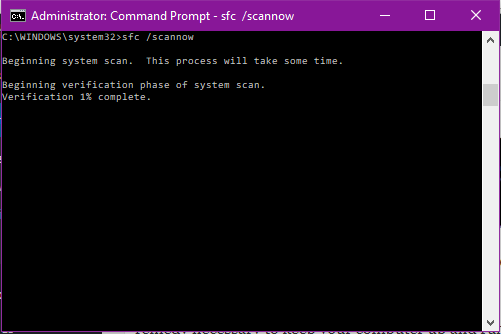
- Введите sfc / scannow и нажмите Enter.
- Этот процесс займет много времени. Вы можете уменьшить и изменить эти черные окна.
Обновление OEM-лицензий
Лицензии OEM не являются обновленными лицензиями и применяются только к нескольким компьютерам. Поэтому, если вы устанавливаете Windows 10 Pro в системе с Windows Home, она не будет работать. И вы получите сообщение об ошибке Windows Activation Error Code 0x80041023.
Итак, чтобы исправить ошибку, сначала установите Windows 10 Home, а затем обновитесь до Windows Pro из магазина Windows. Если вы приобрели ключ Windows Pro у производителя оборудования, а не в магазине, необходимо установить Windows 10 Pro заново, а затем использовать ключ активации.

CCNA, веб-разработчик, ПК для устранения неполадок
Я компьютерный энтузиаст и практикующий ИТ-специалист. У меня за плечами многолетний опыт работы в области компьютерного программирования, устранения неисправностей и ремонта оборудования. Я специализируюсь на веб-разработке и дизайне баз данных. У меня также есть сертификат CCNA для проектирования сетей и устранения неполадок.
Устранение ошибок активации Windows 10: список или коды ошибок и исправления
Вы обновились до Windows 10 и не смогли изучить все функции из-за ошибок активации? Есть несколько распространенных ошибок активации, которые могут отображаться в только что установленной Windows 10. Узнайте, что означает эта ошибка активации, распространенные ошибки активации Windows 10 и способы их устранения ниже.
Если вы обновитесь до Windows 10, новая ОС получит ключ продукта и данные активации от вашей предыдущей ОС. Затем они сохраняются на серверах Microsoft вместе с данными вашего ПК. Если вы чистите установку Windows в первый раз, вы можете столкнуться с проблемами активации. Если вы выполнили обновление в первый раз, активировали Windows 10, а затем очистили установленную Windows 10 на том же ПК, то проблем с активацией не будет, так как ОС получит сведения об активации с серверов Microsoft.
Устранение ошибок активации Windows 10

Мы не смогли активировать Windows 10
Windows 10 не активируется после бесплатного обновления с Windows 7 SP1 или Windows 8.1 Update
Если после обновления до Windows 10 вы столкнулись с неактивированным состоянием, выполните следующие действия:
- Нажмите «Пуск» и выберите «Настройки»> «Обновление и безопасность»> «Активация».
- Выберите Перейти в магазин и проверьте, можете ли вы увидеть действующую лицензию для вашего устройства. Если действующая лицензия недоступна, вам придется купить Windows в Магазине.
Если на странице активации нет опции «Перейти в магазин», обратитесь в службу поддержки своей организации.
Подлинная проверка обнаружила поврежденные двоичные файлы Windows. (Код ошибки: 0xC004C4AE)
Если вы используете стороннее приложение для добавления языка отображения, который в настоящее время не поддерживается Windows, вы можете получить вышеуказанную ошибку. Чтобы исправить это, восстановите ваш компьютер до более раннего момента времени, чтобы отменить изменения, внесенные в Windows.
Служба лицензирования программного обеспечения определила, что указанный ключ продукта можно использовать только для обновления, а не для чистой установки. (Код ошибки: 0xC004F061)
Вышеуказанная ошибка активации возникает, если предыдущая версия Windows не была установлена на вашем компьютере до ввода ключа продукта для обновления до Windows 10. Чтобы продолжить процесс обновления, на вашем ПК должна быть уже установлена Windows 8 или Windows 7.
Возникла проблема с сетью при активации вашей копии Windows. (Код ошибки: 0xC004FC03)
Эта ошибка активации возникает, когда ваш компьютер не подключен к Интернету или если настройки брандмауэра на вашем компьютере не позволяют Windows завершить процесс активации через Интернет. В этом случае убедитесь, что вы подключены к Интернету, и брандмауэр не пытается заблокировать активацию Windows. Если вы все еще сталкиваетесь с этой проблемой, вы можете попробовать активировать Windows через телефон.
Сервер активации сообщил, что для ключа продукта превышен лимит разблокировки. (Код ошибки: 0xC004C008)
Ошибка возникает, если ключ продукта, который вы пытаетесь использовать, уже использовался на другом ПК или используется более чем на одном ПК, чем позволяют условия лицензии на программное обеспечение Microsoft. Исправьте эту проблему активации, купив ключ продукта для каждого из ваших компьютеров, чтобы активировать Windows на них.
Вы можете купить ключ продукта в Магазине Windows, выполнив следующие действия:
- Нажмите «Пуск» и выберите «Настройки»> «Обновление и безопасность»> «Активация».
- Выберите «Перейти в магазин» и следуйте инструкциям, чтобы купить Windows.
Этот ключ продукта не работает. (Код ошибки: 0xC004C003)
Вышеуказанная ошибка активации обычно возникает, если вы используете неверный ключ продукта. Вам придется купить новый ключ продукта. Если вы приобрели ПК с предустановленной Windows, вам необходимо связаться с производителем ПК для получения оригинального ключа.
Сервер активации сообщил, что ключ многократной активации превысил свое ограничение. (Код ошибки: 0xC004C020)
Эта ошибка активации возникает, когда корпоративная лицензия (лицензия, приобретаемая корпорацией Microsoft для установки Windows на нескольких компьютерах) используется на большем количестве компьютеров, чем указано в Условиях лицензии на программное обеспечение Microsoft. Чтобы решить эту проблему, вы можете использовать другой ключ продукта для активации Windows на вашем ПК. Служба поддержки вашей организации может помочь.
DNS-имя не существует. (Код ошибки: 0x8007232B)
Вы пытаетесь активировать свой рабочий компьютер, который не подключен к сети вашего рабочего места? Убедитесь, что вы подключены к правильной сети, а затем примените ключ продукта.
Неверный синтаксис имени файла, имени каталога или метки тома.(Код ошибки: 0x8007007B)
Если вы видите вышеупомянутую ошибку активации, даже когда вы подключены к рабочей сети, вам следует изменить настройки сети, обратившись в службу поддержки вашей организации.
Если в вашей организации нет сотрудников службы поддержки, вы можете снова ввести ключ продукта, выполнив следующие действия:
- Нажмите «Пуск» и выберите «Настройки»> «Обновление и безопасность»> «Активация».
- Выберите Изменить ключ продукта и введите 25-значный ключ продукта.
Примечание. Может появиться запрос на ввод пароля администратора или подтверждение сделанного вами выбора.
Произошла ошибка безопасности. (Код ошибки: 0x80072F8F)
Вы можете увидеть эту ошибку активации, если дата и время вашего компьютера установлены неправильно или Windows не может подключиться к онлайн-сервису активации, не удается подтвердить ключ продукта.
Чтобы проверить дату и время вашего компьютера, выполните следующие действия:
- Нажмите «Пуск», выберите «Настройки»> «Время и язык»> «Дата и время».
- Убедитесь, что на вашем компьютере установлены правильные дата и время.
Чтобы проверить подключение к Интернету, следуйте этим инструкциям:
- Введите «Устранение неполадок сети» в поле поиска на панели задач, а затем выберите «Определить и устранить проблемы сети».
- Следование инструкциям на экране может исправить любые проблемы с вашей сетью.
Если средство устранения неполадок в сети не обнаружило проблем с сетевым подключением, попробуйте перезагрузить компьютер, чтобы проверить, устраняет ли это проблему.
Служба лицензирования программного обеспечения сообщила, что оценка лицензии не удалась. (Код ошибки: 0xC004E003)
Вы можете увидеть вышеуказанную ошибку активации после установки какого-либо стороннего программного обеспечения, которое могло изменить системные файлы. Активация Windows требует определенных системных файлов для завершения процесса активации. Попробуйте восстановить системные файлы вашего компьютера на более ранний момент времени, который удаляет любое программное обеспечение, которое вы установили после указанного момента времени, не затрагивая ваши личные файлы.
Неуказанная ошибка. (Код ошибки: 0x80004005)
Если вы получаете сообщение «Unspecified error» в качестве ошибки активации, нажмите «Пуск», затем выберите «Настройки»> «Обновление и безопасность»> «Активация» и выберите «Активировать Windows», чтобы попытаться вручную активировать компьютер. Если это не сработает, вам придется перезагрузить компьютер.
Исправления других ошибок активации:
- Ошибка активации Windows 10 0xC004F012
- Ошибка активации Windows 0xC004F211
- Не найдена лицензия Windows 10 для активации Windows – 0x803F7001
- Обновлен до Windows 10, но Windows 10 не активируется после переустановки
- Вы должны использовать действительный ключ продукта для активации Windows – 0x800704cF
- Ошибки активации Windows 0x8007232B, 0xC004F074, 0xC004F038, 0x8007007B
- Неверное несоответствие ключа продукта или версии – код ошибки активации 0xC004E016, 0xC004F210, 0xC004F034 и 0xC004F00F.
См. это сообщение, если вы получите. Введенный ключ продукта не соответствует ни одному из образов Windows, доступных для сообщения об установке во время установки.
Ресурсы, которые могут вам помочь:
- Устранение неполадок при активации Windows 10
- Ошибки установки или обновления Windows 10
- Не удается активировать Windows 10, ключ продукта заблокирован
- Windows 10 активирована, но продолжает запрашивать активацию.
Ошибки активации в Windows 10
Во время активации системы, которая была установлена или обновлялась до Windows 10, могут возникать типичные ошибки. Причины сбоя активатора носят разный характер, но способ решения по их устранению достаточно прост. Главное – нужно знать, что обозначают выданные системой ошибки активации в Windows 10, чтобы иметь возможность их правильно устранить.
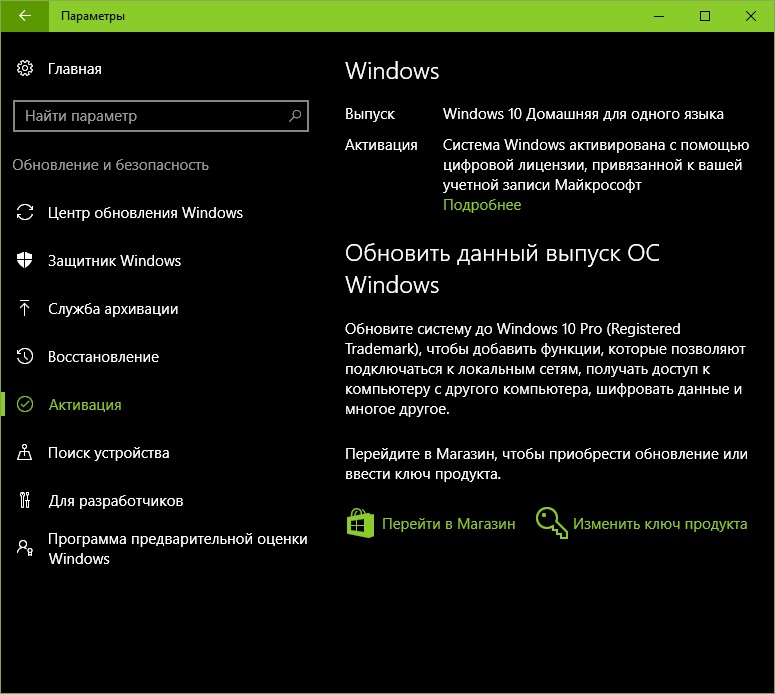
Каждая ошибка имеет свой уникальный одноименный код, который высвечивается вместе с сообщением в окне при прерванном процессе активации. Расшифровав его можно самостоятельно убрать возникшую ошибку, и продолжить прерванную активизацию системы. Ниже мы рассмотрим список ошибок по кодам и предложим методы их устранения.
0хc004f074 — ошибка активации Windows 10
Ошибка по коду 0хc004f074 достаточно специфическая и возникает при обновлении ОС, во время запуска и работы системы или программного обеспечения, а также в момент активации Windows 10. Данный сбой может появляться не только на продуктах Microsoft тестового периода, но и на активированных тоже.
Причины ошибки кроются в:
- разноверсионном поддержании KMS-клиента и Хост-компьютера;
- в отличии системного времени при изменении часового пояса на Хост-устройстве и KMS-клиенте.
При попытке исправления этого сбоя рекомендуется проверять по очереди каждую причину, ведь они могут быть взаимосвязаны.
Для исправления 0хc004f074 требуется:
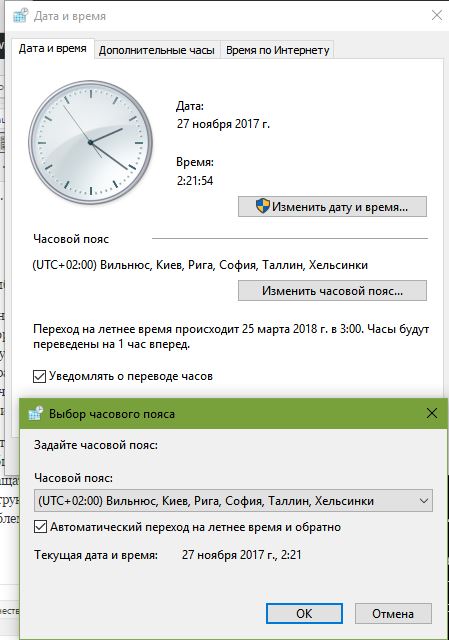
Проверить время и правильность часового пояса и при несоответствии с фактическим провести синхронизацию. Для этого нужно:
- войти во «Все параметры» и далее «Время и Язык». При настройке выставляется часовой пояс, после чего нужно отключить и включить опцию «Устанавливать время автоматически».

- «Все параметры» — «Система» — «О системе».
- Состояние ключа ( Win+R – ввод vbs – dlv ).
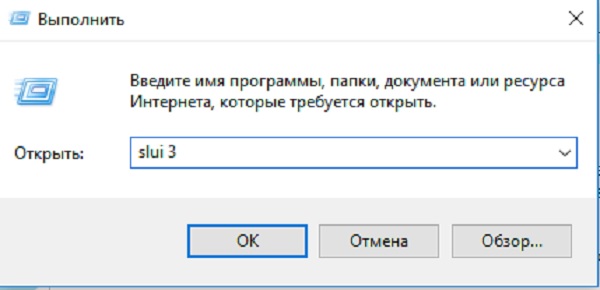
- Если лицензионный ключ не указан, то его нужно ввести заново посредством поочередного ввода команд Slui 3 и Slui 4 .
- Нужно провести сканирование и восстановление системы — ввод команды sfc /scannow в командной строке от имени Администратора.
- При истечении срока пробной версии Windows 10 лицензионный ключ набирается в формате vbs — ipk yyyyy-yyyyy-yyyyy-yyyyy-yyyyy через командную строку (Администратор). После чего производится активация системы в режиме онлайн.
Если ошибку устранить не удалось, то можно обратится за помощью в службу поддержки Microsoft.
0х80072f8f — ошибка активации Windows 10
Эта ошибка возникает из-за разных факторов. Основные причины данного сбоя в ОС Windows:
- неполная установка или поврежденная загрузка ПО;
- повреждение файла или программных файлов Windows вирусом (вредоносным ПО);
- целенаправленное злонамеренное или случайное удаление файлов по обновлению Windows другой программой;
- повреждение реестра обновления вследствие установки или удаления ПО.
- Восстановление записей реестра. Рекомендуется перед выполнением данного процесса создать резервную копию, сделав экспорт части реестра.
- Полное сканирование ПК на наличие вредоносного ПО.
- Обновление драйверов устройств на компьютере.
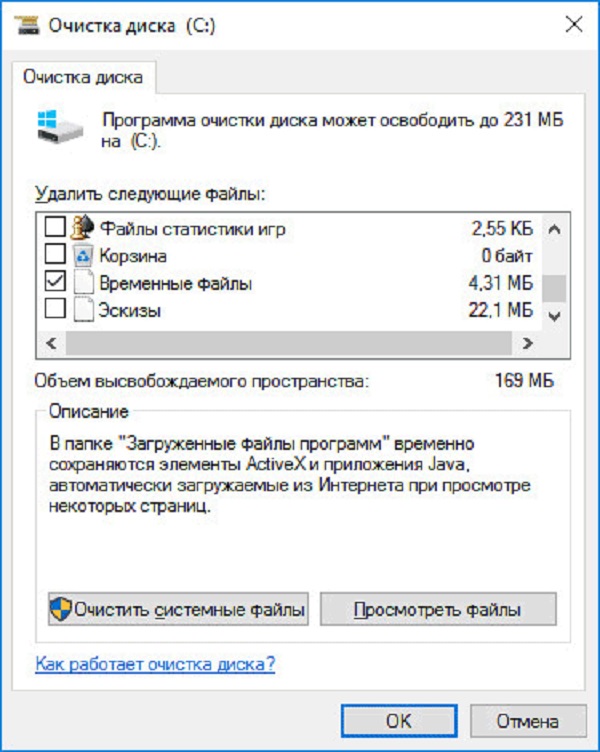
- С помощью cleanmgr нужно очистить систему от временных папок и файлов.
Ошибка 0х8007007b при активации Windows 10
Синтаксическая ошибка с кодом 0x8007007b в метке тома, имени файла или папки появляется из-за неправильной настройки сетевых параметров, попытки активации при отключенном интернете, а также при вводе ключа для несоответствующего ему продукта Майкрософт.
Как устранить сбой:
- Нужно удостоверится, что активация системы не произошла – «Пуск» (правая кнопка мыши) — «Командная строка (Администратор)», где прописываем slmgr – dlv (исполняемая команда Windows Script Host).
- Проверка «Состояние лицензии». При ее отсутствии — Win+R с вводом slui 3 .
- Ввод лицензионного ключа для соответствующей версии Windows.
- Если активация не произошла, хотя «ключ установлен успешно», нужно в командной строке от имени Администратора прописать команду vbs /ipk YYYYY-YYYYY-YYYYY-YYYYY-YYYYY и дождаться успешного окончания процесса.
Ошибка 0х803f7001 при активации Windows 10
Если ОС не нашла после обновления до Windows 10 активную лицензию, то появляется в окне сообщение с ошибкой 0х803f7001.
- произошел сбой при передаче информации о лицензионной копии на удаленный сервер с возвратом к источнику;
- ввод неправильных значений в строку активации;
- попытка активации Windows 10 ключом от 7 или 8 версии;
- изменение конфигурации ПК вследствие замены жесткого диска или материнской платы.
Для устранения данной ошибки требуется проверить состояние лицензии:
- «Пуск» — в Командной строке от имени Администратора ввести команду slmgr – dlv .
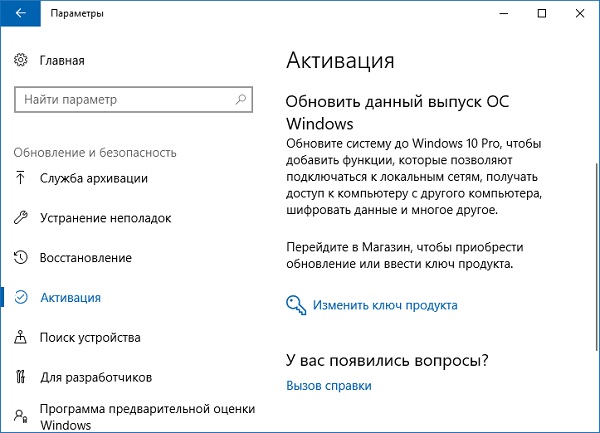
- Активизация системы вручную, если высветилось «Состояние лицензии: не активировано». Для этого необходимо нажать «Пуск», далее – «Параметры» — «Обновление и безопасность» и завершить «Активация». В строку «Изменить ключ продукта» ввести лицензионный ключ, используемый в версии Windows до обновления.
- При неимении ключа допускается продление на месяц пробного периода Windows посредством ввода slmgr – rearm в командную строку.
Чтобы данная ошибка больше не появлялась, а изменения вступили в силу, требуется провести перезагрузку компьютера.
0xc004f050 — ошибка активации Windows 10
Ошибка под кодом 0xc004f050 появляется только при попытке активировать ОС во время ее чистой установки.
- При наличии лицензионных Windows 7, 8 или 8.1 необходимо, в первую очередь, установить и осуществить активацию этих версий, после чего – сделать обновление до Windows 10.
- Если имеется лицензионный ключ Виндовс 10, то можно установить эту версию, не обращая внимания на допустимые активационные предложения. Также можно запустить активацию на уже установленную операционную систему.
0x80041023 — ошибка активации Windows 10
Данная ошибка обозначает несоответствие ОС с введенным ключом. Сбой в процессе активации мог произойти из-за:
- попытки введения нового ключа вручную;
- возникла программная проблема;
- непреднамеренный запуск утилиты по замене ключа.
Решение: установка и активация предыдущих лицензионных операционных систем Windows 7 или 8, а потом последующее обновление до 10 версии.
0xc004f014 — ошибка активации Windows 10
Ошибка под кодом 0xc004f014 появляется при обновлении до Windows 10 Enterprise предыдущих версий ОС 7, 8 или 8.1.
Активацию системы можно осуществить на основном ПК через KMS клиент. Нужно сделать такие шаги:
- Переход в раздел Products в KMS клиенте.
- Выбор продуктов для постоянной переактивации с конкретным временным промежутком.
- Открытие Select Items, далее Install Product Rey (реестр доступных ключей).
- Запуск автоматического подбора ключей к определенным продуктам.
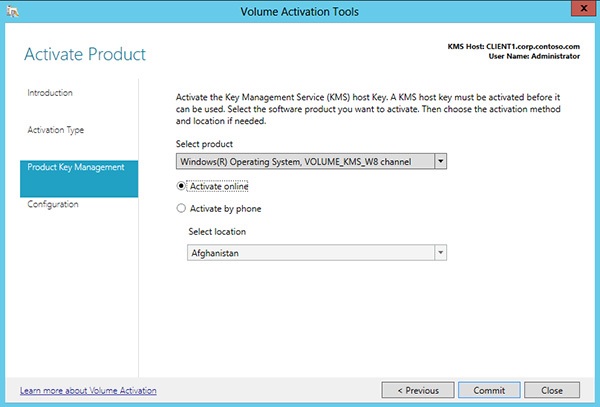
После окончания процедуры подбора – ошибка устраняется.
0хc004f012 — ошибка активации Windows 10
Данная ошибка указывает на то, что не действует служба «Защита программного обеспечения». Чтобы устранить проблему – нужно сделать запуск системы:
- «Этот компьютер» (правая кнопка мыши), далее – выбор в контекстном меню «Управление».
- «Службы и приложения» — пункт «Службы».
- Нужно найти «Защита программного обеспечения» и нажать на кнопку «Запустить».
0х803f7001 — ошибка активации Windows 10
Самой распространенной при активации системы является ошибка под кодом 0x803f7001.
Причины ошибки и ее устранение:
- Некорректный ввод ключа активации. Нужно внимательно проверить правильность введения цифр.
- Невозможность провести обмен данных между сервером и пользователем. В этой ситуации может быть элементарная перегрузка сервера и он не может принять вашу информацию в этот момент или на компьютере отсутствует подключение к интернету. Решение – сетевая проверка и повторная возможность активации.
- Частичная или полная замена аппаратного обеспечения ПК. Нужно повторно ввести лицензионный ключ. Если ошибка не исчезает, рекомендуется обратиться для уточнения информации в службу поддержки клиентов Microsoft.
Ошибка 0х8007232b при активации Windows 10
Причины возникновения ошибки под кодом 0х8007232b две:
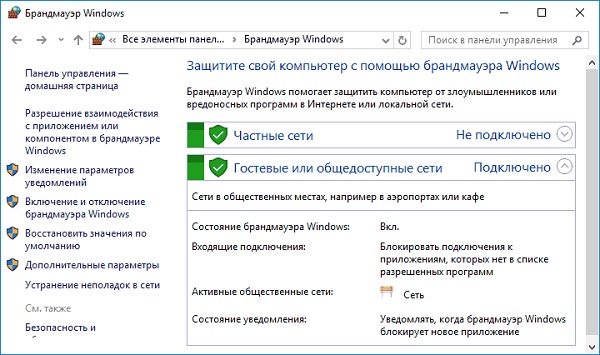
- Отсутствие доступа к сети. Необходимо провести программную диагностику и проверить открывается ли сайт Microsoft. Также перед активацией системы нужно временно отключить действие служб брандмауэра и файервола антивируса, которые могут блокировать сайты, отвечающие за сеть.
- Вставлен ключ, который не соответствует версии (например, установлена версия Enterprise, а ключ – от Home). Требуется ввод в окно активации корректного ключа.
Ошибка 0хc004f210 при активации Windows 10
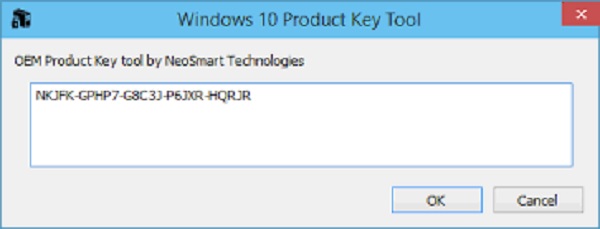
Данный сбой происходит зачастую при указании некорректного ключа продукта, который отличается от выпуска Windows на вашем ПК. Эту ошибку можно исправить посредством правильного ввода 25-значного ключа, соответствующего установленной на компьютере версии Windows.
Не стоит паниковать, если на мониторе всплыло окно с сообщением и кодом ошибки — переустанавливать ОС или обращаться в сервисный центр. Ознакомившись с данной инструкцией, вы можете самостоятельно решить проблемы возникновения сбоя при активации системы.
Нередко пользователь компьютера сталкивается с тем, что его ПК начинает медленно работать. Он начинает «тормозить» запуск и работу некоторых программ, хотя окно с сообщением и кодом ошибки на мониторе не всплывало. Тут требуется проверка.

Любые критические ошибки в Windows 10 — прямой «нож в сердце» пользователя операционной системы. Кстати, для создателей ОС — это прибыльное дело. Таким образом, они выманивают денежные средства, причем официально. Вместе с этим любой из вас может.
Признаками возникновения ошибки под кодом 0*80072f76 в Windows 10 зачастую являются медленная работа компьютера и слабое.
На чтение 6 мин. Опубликовано 15.12.2019
Содержание
- Активация Windows в сборках от m0nkrus
- Ошибка — SWbemObjectEx
- Ошибка — Не найден Kms Server
Активация Windows в сборках от m0nkrus
Необходимо просто найти в поиске приложение KMS, или просто запустить C:ProgramDataAAct.exe
Ошибка — SWbemObjectEx
Если активация не происходит из-за ошибки
Это значит что активатор блокируется самой Windows, необходимо перейти в Параметры — Обновление и безопасность — Безопасность Windows — Открыть Центр безопасности Защитника Windows — Защита от вирусов и угроз — Параметры защиты от вирусов и других угроз и
1. временно отключить пункт Защита в режиме реального времени
2. добавить в Исключения — Добавление или удаление исключений — Добавить исключение — файл C:ProgramDataAAct.exe
После успешной активации можно включить пункт Защита в режиме реального времени
Ошибка — Не найден Kms Server
Если активация не происходит из-за ошибки
Необходимо временно выключить KIS или другой антивирус, и включить после успешной активации
Перевожу организацию с MAK на KMS в Office 2010 и 2013.
Настроил KMS сервер. В DNS создал (сама не создалась) _VLMCS запись.
Подождал денег, попытался активировать на клиенте, чтобы хотя бы увидеть ошибку, что счетчик еще не набрался. Но к моему удивлению была ошибка:
ERROR CODE: 0xC004F074
ERROR DESCRIPTION: The Software Licensing Service reported that the product could not be activated. No Key Management Service (KMS) could be contacted. Please see the Application Event Log for additional information.
Йо-хо-хо, админы! Эта статья в бОльшей степени рассчитана на Вас, ибо мы живем в России и не в идеальном мире и остались еще компании, которые экономят на ПО и мучают своих админов.
Статья будет состоять из двух частей, вторую выложу при одобрении идеи первой.
Долго ли, много ли пришлось мне мучиться с постоянной слетевшей активацией Windows и Office история умалчивает. А так как лень – двигатель прогресса, попала в мой орешек мысль все это дело завязать на полную автоматизацию(с авторазвертыванием, авто-активацией и последующим мониторингом результатапроцесса). Сразу опишу, что нам для этого будет необходимо, дабы Вам дальше было (не)интересно читать: локальный KMS-сервер, GPO, Bat-ники, Zabbix(без него не торт будет). Собсна усе.
Для начала ознакомимся с этим понятием. KMS сервер — это тип активации который обычно используется в сети для корпоративных клиентов, а благодаря утекшим дистрибутивам (Volume) теперь доступен всем нам. Плюсы активации KMS в том что, вам не нужен доступ в Интернет или телефон для активации систем, требуется только подключиться к серверу KMS, который мы можем поднять на основе эмулятора «KMSAuto» последней версии (отдельная благодарность автору). Инфраструктура KMS не сложна и расширяема, один сервер KMS может обслуживать тысячи компьютеров, а то и не ограниченное количество.
Для поднятия собственного KMS-сервера развернем виртуалку на Windows Server(2008, 2012) и заведем в его в нашу доменную структуру.
Следом воспользуемся изобретением, которое можно найти в любом уголке интернета, KMS-Auto(рекомендую использоваться послед. версию). Вся соль этой программы в том, что во вкладочке «О программе» мы можем найти «Расширенный режим», а коль мы админы жадные и любопытные, то после во вкладке «Настройки» тыкаешь еще и кнопочку «Мне мало настроек». И вы почти бог!

Но не совсем. Перейдем к «тонкой настройке» нашего будущего KMS-сервера. Итак, подробней и попорядку:
1. Переходим на вкладку Система. Здесь мы можем установить или удалить сервис (пока не устанавливаем, сначала надо всё настроить), выбрать ручной или автоматический и другие методы установки сервиса, включить введение лога, создать задачу в планировщике или установить GVLK ключ продукта, а также сбросить настройки по умолчанию. В режиме WinDivert программа устанавливает сервис вместе со специальным драйвером. В режиме Hook, устанавливается сервис и происходит подмена некоторых системных файлов. В режиме TAP, сервис устанавливается с дополнительной виртуальной сетевой картой. В режиме Auto, программа установит сервис с одним из перечисленных вариантов или в ручном режиме, всё зависит от того какая у вас система. В режиме NoAuto, сервис просто установится без каких либо дополнительных внесений и изменений в систему. Выбираем в режиме «NoAuto», с ним будет проще работать на Windows 7. Здесь же можно включить логи, для того чтобы иметь информацию об активации. Там содержится информация следующего типа: время запуска KMS-сервиса (UTC и время по вашему часовому поясу); имя компьютера клиентского ПК; название продукта; идентификатор продукта; идентификатор лицензии; идентификатор KMS сервера; статус лицензии; IP-адрес клиентского ПК (включается опционально). Кому конечно требуется активировать всего один домашний компьютер, эта функция не потребуется.
2. Далее переходим на вкладку Настройки, для более тонкой настройки эмулятора на вашем будущем KMS-сервере. Здесь находятся настройки привязки IP-адреса, заставка, звуки, сохранения настроек программы непосредственно в папке с программой, настройка порта и IP адреса сервиса, PID KMS-сервера, интервал активации и обновления и другие функции. В поле «Настройки», убираем галочку Удалить IP KMS-Service, иначе в дальнейшем автоматическая переактивация работать не будет, так как этот параметр удаляет IP-адрес KMS-сервера с ваших клиентских ПК включая ПК на котором вы подняли KMS-сервер. Остальные параметры в поле «Настройки», можете настроить на свое усмотрение.
В поле «Настройки KMS-Service», вы можете установить порт и IP адрес для вашего KMS-сервера. По умолчанию порт стоит 1688, его я так и оставил (вы можете поставить любой какой вам захочется). В панеле «Host», оставляем Auto-host(ежели вы хотите пускать свой KMS-сервер в интернет, выбираете адрес своего моста)
Далее устанавливаем P >
Теперь, после всех настроек, нам необходимо установить KMS-сервис и ваша виртуалка станет полноценным KMS-сервером. Возвращаемся на вкладку Система и нажимаем Установить KMS-Service. О завершение установки, вы узнаете в информационном сообщении «В системе установлен KMS-Service».
Как проверить? Да просто!
На Вашей неактивирванной тачке в CMD от имени админа прописываем:
cscript «%windir%system32slmgr.vbs» /ipk %KEY%
cscript «%windir%system32slmgr.vbs» /skms servername.domain
cscript «%windir%system32slmgr.vbs» /ato
%KEY% — GVLK ключ Вашей редакции Windows, который Вы нашли в интернете
servername.domain – локальное имя сервера KMS или его IP (если возникает проблема с DNS-именем Вашего сервера, гуглим «Как добавить в DNS SRV запись службы»)
На этом, пожалуй, закончим. Далее – Активация Office, мониторинг активации Win & Off с помощью Zabbix, авто-активация продуктов на основе полученных данных)
Если у Вас уже это получилось или понравилась сама идея, жду Вашего одобрения на продолжение статьи.
Статья имеет ознакомительный характер и никого не призывает использовать столь подлый способ.
На чтение 6 мин. Опубликовано 15.12.2019
Содержание
- Активация Windows в сборках от m0nkrus
- Ошибка — SWbemObjectEx
- Ошибка — Не найден Kms Server
Активация Windows в сборках от m0nkrus
Необходимо просто найти в поиске приложение KMS, или просто запустить C:ProgramDataAAct.exe
Ошибка — SWbemObjectEx
Если активация не происходит из-за ошибки
Это значит что активатор блокируется самой Windows, необходимо перейти в Параметры — Обновление и безопасность — Безопасность Windows — Открыть Центр безопасности Защитника Windows — Защита от вирусов и угроз — Параметры защиты от вирусов и других угроз и
1. временно отключить пункт Защита в режиме реального времени
2. добавить в Исключения — Добавление или удаление исключений — Добавить исключение — файл C:ProgramDataAAct.exe
После успешной активации можно включить пункт Защита в режиме реального времени
Ошибка — Не найден Kms Server
Если активация не происходит из-за ошибки
Необходимо временно выключить KIS или другой антивирус, и включить после успешной активации
Перевожу организацию с MAK на KMS в Office 2010 и 2013.
Настроил KMS сервер. В DNS создал (сама не создалась) _VLMCS запись.
Подождал денег, попытался активировать на клиенте, чтобы хотя бы увидеть ошибку, что счетчик еще не набрался. Но к моему удивлению была ошибка:
ERROR CODE: 0xC004F074
ERROR DESCRIPTION: The Software Licensing Service reported that the product could not be activated. No Key Management Service (KMS) could be contacted. Please see the Application Event Log for additional information.
Йо-хо-хо, админы! Эта статья в бОльшей степени рассчитана на Вас, ибо мы живем в России и не в идеальном мире и остались еще компании, которые экономят на ПО и мучают своих админов.
Статья будет состоять из двух частей, вторую выложу при одобрении идеи первой.
Долго ли, много ли пришлось мне мучиться с постоянной слетевшей активацией Windows и Office история умалчивает. А так как лень – двигатель прогресса, попала в мой орешек мысль все это дело завязать на полную автоматизацию(с авторазвертыванием, авто-активацией и последующим мониторингом результатапроцесса). Сразу опишу, что нам для этого будет необходимо, дабы Вам дальше было (не)интересно читать: локальный KMS-сервер, GPO, Bat-ники, Zabbix(без него не торт будет). Собсна усе.
Для начала ознакомимся с этим понятием. KMS сервер — это тип активации который обычно используется в сети для корпоративных клиентов, а благодаря утекшим дистрибутивам (Volume) теперь доступен всем нам. Плюсы активации KMS в том что, вам не нужен доступ в Интернет или телефон для активации систем, требуется только подключиться к серверу KMS, который мы можем поднять на основе эмулятора «KMSAuto» последней версии (отдельная благодарность автору). Инфраструктура KMS не сложна и расширяема, один сервер KMS может обслуживать тысячи компьютеров, а то и не ограниченное количество.
Для поднятия собственного KMS-сервера развернем виртуалку на Windows Server(2008, 2012) и заведем в его в нашу доменную структуру.
Следом воспользуемся изобретением, которое можно найти в любом уголке интернета, KMS-Auto(рекомендую использоваться послед. версию). Вся соль этой программы в том, что во вкладочке «О программе» мы можем найти «Расширенный режим», а коль мы админы жадные и любопытные, то после во вкладке «Настройки» тыкаешь еще и кнопочку «Мне мало настроек». И вы почти бог!
Но не совсем. Перейдем к «тонкой настройке» нашего будущего KMS-сервера. Итак, подробней и попорядку:
1. Переходим на вкладку Система. Здесь мы можем установить или удалить сервис (пока не устанавливаем, сначала надо всё настроить), выбрать ручной или автоматический и другие методы установки сервиса, включить введение лога, создать задачу в планировщике или установить GVLK ключ продукта, а также сбросить настройки по умолчанию. В режиме WinDivert программа устанавливает сервис вместе со специальным драйвером. В режиме Hook, устанавливается сервис и происходит подмена некоторых системных файлов. В режиме TAP, сервис устанавливается с дополнительной виртуальной сетевой картой. В режиме Auto, программа установит сервис с одним из перечисленных вариантов или в ручном режиме, всё зависит от того какая у вас система. В режиме NoAuto, сервис просто установится без каких либо дополнительных внесений и изменений в систему. Выбираем в режиме «NoAuto», с ним будет проще работать на Windows 7. Здесь же можно включить логи, для того чтобы иметь информацию об активации. Там содержится информация следующего типа: время запуска KMS-сервиса (UTC и время по вашему часовому поясу); имя компьютера клиентского ПК; название продукта; идентификатор продукта; идентификатор лицензии; идентификатор KMS сервера; статус лицензии; IP-адрес клиентского ПК (включается опционально). Кому конечно требуется активировать всего один домашний компьютер, эта функция не потребуется.
2. Далее переходим на вкладку Настройки, для более тонкой настройки эмулятора на вашем будущем KMS-сервере. Здесь находятся настройки привязки IP-адреса, заставка, звуки, сохранения настроек программы непосредственно в папке с программой, настройка порта и IP адреса сервиса, PID KMS-сервера, интервал активации и обновления и другие функции. В поле «Настройки», убираем галочку Удалить IP KMS-Service, иначе в дальнейшем автоматическая переактивация работать не будет, так как этот параметр удаляет IP-адрес KMS-сервера с ваших клиентских ПК включая ПК на котором вы подняли KMS-сервер. Остальные параметры в поле «Настройки», можете настроить на свое усмотрение.
В поле «Настройки KMS-Service», вы можете установить порт и IP адрес для вашего KMS-сервера. По умолчанию порт стоит 1688, его я так и оставил (вы можете поставить любой какой вам захочется). В панеле «Host», оставляем Auto-host(ежели вы хотите пускать свой KMS-сервер в интернет, выбираете адрес своего моста)
Далее устанавливаем P >
Теперь, после всех настроек, нам необходимо установить KMS-сервис и ваша виртуалка станет полноценным KMS-сервером. Возвращаемся на вкладку Система и нажимаем Установить KMS-Service. О завершение установки, вы узнаете в информационном сообщении «В системе установлен KMS-Service».
Как проверить? Да просто!
На Вашей неактивирванной тачке в CMD от имени админа прописываем:
cscript «%windir%system32slmgr.vbs» /ipk %KEY%
cscript «%windir%system32slmgr.vbs» /skms servername.domain
cscript «%windir%system32slmgr.vbs» /ato
%KEY% — GVLK ключ Вашей редакции Windows, который Вы нашли в интернете
servername.domain – локальное имя сервера KMS или его IP (если возникает проблема с DNS-именем Вашего сервера, гуглим «Как добавить в DNS SRV запись службы»)
На этом, пожалуй, закончим. Далее – Активация Office, мониторинг активации Win & Off с помощью Zabbix, авто-активация продуктов на основе полученных данных)
Если у Вас уже это получилось или понравилась сама идея, жду Вашего одобрения на продолжение статьи.
Статья имеет ознакомительный характер и никого не призывает использовать столь подлый способ.
Aact – KMS – классический активатор для следующих версий Windows: Windows 7, Windows 8.1, Windows 10, Windows 11. А так же всех версий Microsoft Office 365, 2016, 2013, 2010 и ниже.
Наибольшей популярностью у среднестатистического пользователя ПК является ОС Windows. Каждый выбирает ту версию, которая подходит ему больше всего, в зависимости от потребностей. Но подлинную лицензионную версию покупает далеко не каждый. В целях экономии, многие пользуются пиратской версией Windows, для успешного и безопасного запуска которой нередко требуется так называемый активатор.

В данной статье мы рассмотрим одну из программ активаторов — Aact.
Главное предназначение активатора
Итак, для чего же нужен Aact? Его главной целью является некий «взлом» оригинальной версии ОС для бесплатного использования. Также активатор позволяет легализировать все пакеты программ Microsoft Office 2010, 2013, 2016.
 Программа имеет аккуратный, понятный интерфейс на русском языке.
Как работает Aact?
Каждый активатор ОС является сложной системой управления ключами, которая состоит из двух основных частей: клиентская и серверная. Первая – это та служба, которая функционирует непосредственно внутри самой операционной системы. Серверная, в свою очередь – та, которая осуществляет процесс проверки и активации (activation) дистанционно.
Суть работы KMS активатора состоит в том, что он изменяет основной принцип проверки операционной системы на ее подлинность и наличие лицензии. Для этого, клиентская часть ОС меняется таким образом, что Windows самостоятельно осуществляет процесс передачи данных к серверу, проверки оригинальности и активирует свою же работу. Чтобы активация прошла успешно, необходимым условием является создание сервера непосредственно внутри ОС, позиционируя себя как «лицензионный». Этот процесс работает абсолютно незаметно, не доставляя дискомфорта пользователям.
Программа без проблем работает на всех вышеперечисленных версиях Windows, проблемы могут возникнуть только при активации старой версии Windows Vista. На версии Windows XP, этот активатор не работает.
Несмотря на свою незаконность, активатор Aact – KMS tools (он же aacttools) имеет массу преимуществ. Почему же стоит выбрать именно его?
Интерфейс программы невероятно удобный и понятный. Такой подход делает Aact наилучшим вариантом для любого среднестатистического пользователя ПК.
Интерфейс программы невероятно удобный и понятный. Такой подход делает Aact наилучшим вариантом для любого среднестатистического пользователя ПК.
- Aact – полностью бесплатный. Для его работы вам нужно лишь скачать его по специальной ссылке и нажать кнопку запуска.
- Программа даже не требует установки! Сразу же после скачивания, она готова к использованию, что очень удобно.
- Утилита может активировать пакет программ от Microsoft Office.
- Активатор действителен для многих популярных версий Widows.
- Программа так же имеет возможность проверки состояния ОС и ее лицензии после активации. Кстати такую процедуру необходимо проводить на постоянной основе, после того, как вы воспользовались услугами активатора.
Но, как и у любой программы, у Aact от разработчика Ratiborus есть свои недостатки:
Иногда можно заметить, что программа не до конца проверена и, в редких случаях, может нести угрозы и вирусы для вашего ПК. Основной угрозой может быть передача данных в интернет – сеть. Характер данных может быть абсолютно разный: начиная от безобидных историй посещения сайтов, заканчивая личными данными, файлами, паролями и переписками.
Совместимость активатора с различными ОС
Итак, мы уже выяснили для каких версий Windows и Office разработан Aact. Разберем каждый вариант отдельно:
- Windows 7 (всех редакций, включая Ultimate)
Здесь все проще простого. При возникновении ошибки с надписью «Ваша копия Windows 7 не является подлинной, следует понимать, что запуск активатора в этом случае, необходим.
- Windows 8.1, 10, 11 (Professional, Enterprise)
Тут все немного сложнее. Эти версии систем не позволяют использовать пробные версии ОС, ограничивая часть функционала. Для устранения этой проблемы, пользователю так же необходимо использовать активатор.
- Windows Vista
Самая проблемная и, в конечном итоге, провальная версия Windows. Aact в этом случае – ваш главный помощник для запуска и успешного функционирования этой операционной системы.
- Microsoft Office
Подходит под все версии Офиса старше 2007. Например, с 2016 и 365 этот активатор справляется на ура!
Самые популярные вопросы пользователей и ответы на них
- Является ли Aact.exe вирусом?
В некоторых случаях, Aact Portable действительно может нести угрозу деятельности вашего компьютера. Для проверки программы на вредоносность, вы можете воспользоваться специальный сайтом www.virustotal.com, загрузив на проверку исходный файл и получив развернутый ответ по поводу состояния программы. Если же в результате проверки, угрозы обнаружили более 10 антивирусов – программа является вредоносной и ее необходимо удалить.
- Как правильно использовать активатор?
Существует два способа активации Aact. Рассмотрим подробно каждый вариант:
Активация автоматическим способом
Такой вариант идеален для только установленной ОС, которая еще не подлежала попыткам активации другими помощниками. Для успешного функционирования Aact необходимо:
- Приостановить работу антивируса.
- От имени администратора ПК скачайте и запустите файл активатора.
- На протяжении 2-3 минут будет проходить активация программы.
- На вопрос в окошке по поводу используемого ключа ГВЛК не давайте никакого ответа, нажав лишь кнопку «Далее».
- Разрешите установку требуемого драйвера.
 Не всегда способ автоматической активации является рабочим.
 Иногда процесс выдает ошибку, в этом случае используйте метод ручной активации:
- Запустите аналог активационного сервера – программу KMS tools.
- Во вкладке «Утилиты» найдите ключ ГВЛК и установите его.
- Выберите необходимую для активации версию системы или программу.
- Появившиеся ключи внедрите в ОС, при помощи копирования этой информации в буфер обмена.
- На вкладке «Система», активируйте установку ГВЛК – ключа, после чего вставьте скопированную информацию в окно. Нажмите кнопку «Продолжить»
- Установите планировщик активации.
 Как вы успели заметить, в активации и использовании Aact нет ничего сложного, необходимо лишь следить за его подлинностью и проверять файл на наличие вирусов, перед его установкой. При грамотном использовании, Aact станет для вас верным помощником в установке любой версии Windows.
Раздел скачивания:
| Версия: | 4.2.5 |
| Язык: | Rus |
| Пароль: | 1111 |
| Размер: | 3 Mb |
| Разрядность: | x32 + x64 -bit |
| Тип: | Portable (не требует установки) |
| Скачать: |
Скачать файл 2.92 Mb |
На чтение 8 мин Просмотров 8.8к. Опубликовано 01.12.2020
Содержание
- Возможности активатора
- Как пользоваться KMS
- Скачать
- Как проходит активация Office:
- Скачать Office активатор:
- KMSAuto Net: для чего эта программа?
- Принцип работы
- Возможности
- Системные требования
- Антивирус
- Как активировать MS Office активатором KMSAuto Net
- Автоматическим способом
- Вручную
- С помощью командной строки
- Удаление KMS Auto
- Похожие продукты для активации MS Office
- Видео
Не каждый пользователь позволит себе покупку лицензионной Windows или продуктов Office, ведь стоят они по меркам рядового обывателя сети неслабо. Варианта решения проблемы два – или долго копить деньги и потом со слезами на глазах их тратить, или воспользоваться активатором KMS Activator Office 2016.
Возможности активатора
С помощь простого, но надёжного, активатора KMS можно на 2-3 минуты активировать Виндовс, начиная с рождённой до исторического материализма Висты и заканчивая навороченной «семёркой». Также софт разберётся и положит на лопатки лицензии Embedded 8.1 Industry Pro и Server 2012 R2 Datacenter, кроме этого, ему по зубам Word и Excel от 2010 до 2016.
Кроме банальной активации своей или соседской Windows программа позволяет установить в компьютере KMC Сервер и через него активировать другие ОС и продукты Office в сети. Если боитесь слёта активации, то и эта задача решается на ура – достаточно настроить в планировщике задач регулярную переактивацию Виндовс.
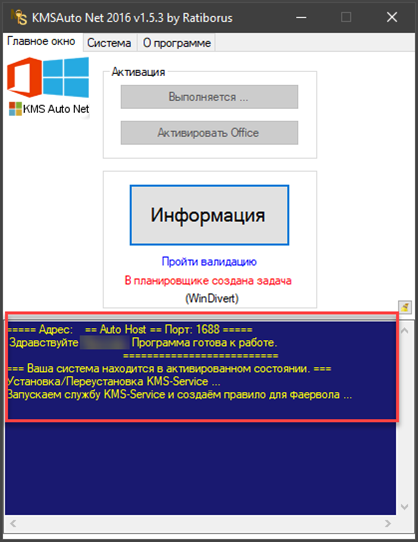
И это ещё на финиш, ведь активатор позволит установить в системе ключ продукта Windows. Кое-что решается на автомате, где придётся воспользоваться ручным режимом.
Как пользоваться KMS
При высокой надёжности и гарантированной активации ОС и Office софт прост в использовании и позволит сэкономить на вызове мастера, про покупку лицензии мы вообще скромно промолчим.
После загрузки программы с нашего сайта (бесплатно, ссылка ниже), запустите файл с расширением exe от имени администратора и вам недолго придётся зеленеть в ожидании активации. После запуска откроется окно с двумя прямоугольными кнопками:
Под ними будет указано жёлтыми буками на синем фоне, что программа готова к работе. Для решения проблем с лицензией нас интересует первая кнопка, на неё и кликаем, после чего видим ещё две ссылки – Активация Windows и Активация Office.
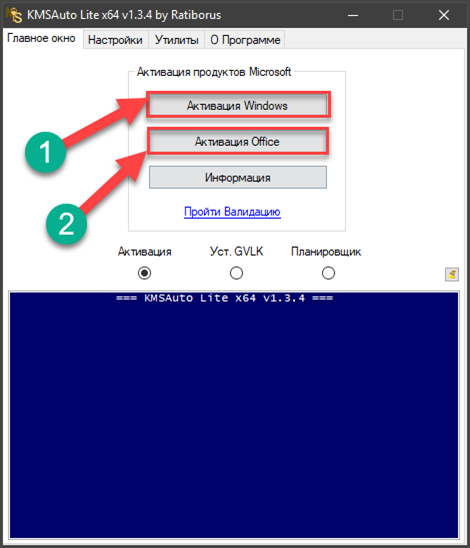
Выбираете то, что вам нужно и переходите дальше. Предположим, вам надо «пробить» лицензию Word 2016. Кликаете по кнопке Office и ожидаете, когда софт разберётся с лицензией, как белка с кедровыми орешками. По завершении процесса, софт укажет, что Офис активирован и останется только перезагрузить компьютер.
Решить проблему активации Windows можно аналогичным способом, только кликать придётся не на вторую, а на первую кнопку-ссылку.
Это два автоматических режима, но софт поможет решить некоторые проблемы и в ручном режиме. Если после запуска файла exe вы перейдёте во вкладку «Система», то там сможете ручками решить следующие задачи:
- Установить KMS-Service,
- Удалить KMS-Service,
- Создать задачу в планировщике,
- Удалить задачу,
- Установить ключ Windows,
- Установить ключ Office.
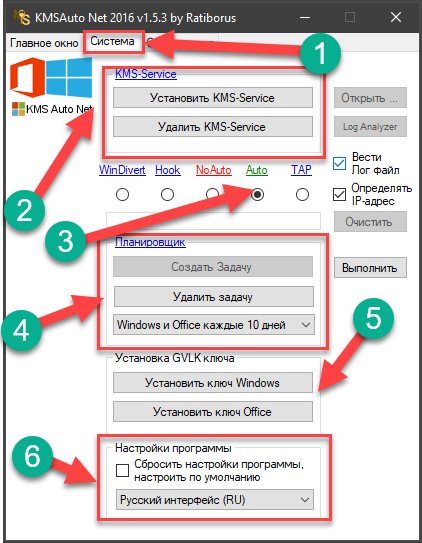
Также во вкладке «Система» можно выбрать язык интерфейса (по умолчанию русский), сбросить настройки программы, поставить галочку напротив «Вести Лог-файл» и «Определить IP-адрес».
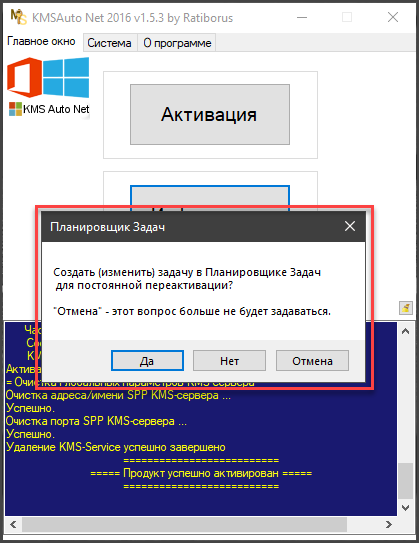
Для большинства юзеров достаточно автоматической активации, если вы с компьютером на «вы», то вкладка «Система» вам не нужна.
Скачать
На нашем сайте вы можете скачать активатор KMS Activator Office 2016 бесплатно, только перед загрузкой отключите антивирус, включив его уже после завершения работы над лицензией продуктов Microsoft.

Универсальный активатор Office — офисных пакетов программ от Microsoft. Так как на нашем сайте нет специального раздела под Офис, то решил разместить этот кряк в каталоге активаторов Windows 10, но это сути дела не меняет.

Программа KMS активатор способна активировать полнофункциональную лицензию любого Microsoft Office, начиная от 2003 го.
Сразу определимся с моментом насчет ключей. Этот вариант лицензирования работает, но шансов найти рабочий очень мало. Даже если и найдете такой, то через пару недель он у вас «слетит». Активатором же вы сделаете себе «вечную» копию навсегда.
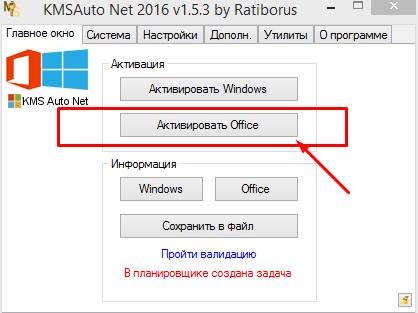
4. Тут нам нужно нажать на одну кнопку «Активировать Office«;
5. За несколько секунд кряк справится с задачей и уведомит об этом;
6. Можно закрывать и пользоваться офисом.
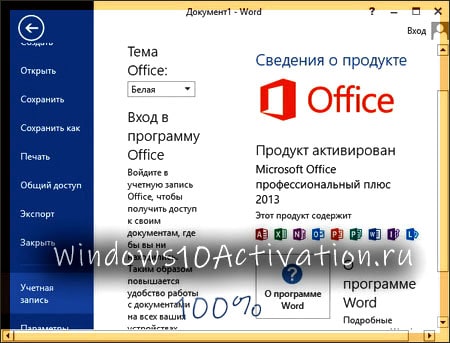
Важно знать несколько вещей: отключайте антивирусы перед использованием — они удаляют программу; в некоторых случаях для корректной работы потребуется установленный .NET Framework 4.5
Скачать Office активатор:
* Пароль: windows
* Версия: 1.5.3
* Язык: Русский
* Обновлено: 2019
* Совместимость: Windows XP, Vista, 7, 8, 8.1, 10 (x32 + x64)
При установке пакетов MS Office, разработчики дают пробный период 30 дней, после чего продукт необходимо активировать. А стоит лицензия немало. Для таких случаев у нас есть решение — активировать Офис с помощью кряк (Crack) KMSAuto Net, который можно скачать по ссылке в конце статьи.
KMSAuto Net: для чего эта программа?
Программа была разработана на основе официального средства для лицензирования корпоративных продуктов Microsoft с помощью удаленного сервера управления ключами. Разработчики KMSAuto взяли за основу кмс сервер и создали удобную, простую утилиту.
KMSAuto — это программа для активации Windows, а также пакетов Офис.
- Пользовательские версии начиная с Vista, и закачивая «десяткой», а также — Server 2008-R2.
- Пакеты MS Office 2010–2016.
Принцип работы
Несмотря на свою простоту и удобство программа выполняет ряд довольно сложных процессов. Все они фоновые и не требуют участия пользователя. Если кратко — программа создает на компьютере виртуальный удаленный сервер, куда впоследствии система отправляет запрос для проверки подлинности ключа (валидация). Получает оттуда положительный ответ, после чего в ОС встраивается сгенерированный ключ, и всё — активация успешно выполнена. После чего виртуальный сервер автоматически удаляется, не оставляя и следа.
Возможности
- Активация Windows (получение условно-бесплатной лицензионной копии).
- Активация Microsoft Office 2010 2013 2016 Professional Plus и Standard.
- Удаление следов других активаторов (файлов содержащих информацию о лицензиях).
- Задачи для переактивации.
- Проверка целостности системных файлов.
- Управление задачами в Планировщике Задач.
- Расширенные настройки для продвинутых пользователей.
Системные требования
- Программа маленькая и не потребляет ресурсов. Нужен .NET Framework 4.5 (в Windows 8/8.1/10 установлен по умолчанию).
- Также запуск необходимо производить от имени администратора.
Антивирус
Прежде чем скачивать программу и активировать Офис, KMS Auto нужно добавить в исключения брандмауэра и стационарного антивируса, или отключить антивирусную программу на время (это в крайнем случае). Программа не является вредоносной, и в неё не встроены вирусы, но как средство взлома, антивирус считает её опасной, и, естественно, при попытке запуска .exe файла, антивирус поместит его в карантин.
Как активировать MS Office активатором KMSAuto Net
Автоматическим способом
Вручную
- Переключитесь в раздел «Система».
- Нажмите — «Установить KMS-Service».
- После установки kms-сервера ниже в этом же окне в разделе установки GVLK ключа, кликните — «Установить ключ Office».
- Нажмите «Продолжить» в открывшемся диалоговом окне принудительной установки ключа. При появлении сообщения о том, что ключ успешно установлен закройте программу. Теперь офис активирован.
С помощью командной строки
- Откройте встроенную утилиту «Командная строка». Для этого в поле поиска напишите (cmd) без скобок. Выполните правый клик мыши на ярлыке классического приложения «Командная строка» — выберите соответствующий пункт с правами администратора.
- Впишите первую команду.
CD %SystemDrive%Program Files (x86)Microsoft OfficeOffice 16 — для версии 2016. В случае если используется 32-разрядная версия офиса на 64-разрядной системе (самый распространённый случай). Команду можно скопировать (Ctrl+C) и вставить в консоль (Ctrl+V).
CD %SystemDrive%Program FilesMicrosoft OfficeOffice16 — для установленной 32-разрядной версии офиса в Windows 32-bit. И также и для x64.
Первая команда переместит нас в корневой каталог Microsoft Office.
- После введите команду для проверки состояния лицензии — cscript ospp.vbs /dstatus — после каждой команды нужно подтверждать действие (Enter).
- Если офис уже был активирован, то нужно удалить информацию о прошлых ключах, из-за них возникают частые ошибки при активации. Введите — cscript ospp.vbs /rearm — всё ключ успешно удален, можно приступать к повторной активации.
- Для активации введите — cscript ospp.vbs /inpkey:(ваш 25-значный ключ)
Пример: cscript ospp.vbs /inpkey:JHGY5-KJNB6-VFGY6-87NFT-CB5HB
Удаление KMS Auto
Ключ действителен 180 дней, по окончании срока действия лицензии, созданный при первичной активации KMS-Service повторно активирует Офис (при наличии доступа). Поэтому не стоит удалять его. Он не занимает много места. Со всеми библиотеками весит не более 10 Mb. Работа KMS-сервера никак не влияет на производительность — это практически невидимый процесс, как и часы — это такой же фоновый процесс.
Похожие продукты для активации MS Office
Microsoft Toolkit 2.6.6 — Обладает расширенными возможностями удаления/установки/ создания резервной копии, и многое другое. Неплохая бесплатная программа — активирует Windows (все редакции до «десятки») и Офис до 2016 версии.
KMS Tools Portable 08.04.2017 — большой сборник мини-программ для получения условно-бесплатной лицензии Windows всех редакций и офисных программ от Microsoft. Для сохранения и восстановления ключа, просмотра информации о ключах, шифрование файлов, утилита для онлайн-установки и активации Офис 2016. В сборник входят 10 портативных утилит.
AAct 3.2 Portable — альтернатива КМС Ауто, обладает теми же функциями, и для работы не требуется .NET Framework. Имеет более приятный интерфейс и удобную навигацию.
Microsoft Product Keys 2.4.0 — поиск лицензионных ключей или ключей многократного использования в сети для Windows и Office.
Re-Loader Activator 3.0 Beta 1 — простая программа, которая активирует офис в автоматическом режиме — для ОС начиная с XP и офисных продуктов c 2010 версии. Для работы требуется установленный .NET Framework 4.0.
Все описанные средства не подходят для Офис 365. Активатора для Microsoft Office 365 несуществует.
Видео
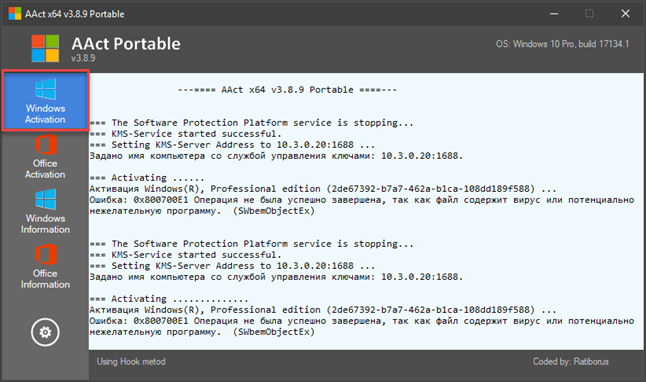
AAct — программа-активатор операционной системы Windows 10, 8.1, 8, 7, Vista и продуктов от Microsoft Office версий 2010, 2013, 2016. Утилита легко устраняет проблему «истекшей лицензии» и активирует необходимые на каждом компьютере программы.
Активатор установит нужный ключ для Windows и блокирует хосты для проверки лицензионности системы. При использовании на Windows 10 с установленным последним обновлением следует вовремя проводить повторное активирование.
Достоинства:
- В интерфейсе утилиты всего четыре кнопки, поэтому разобраться с работой в ней сможет любой пользователь.
- Утилита абсолютно бесплатна, вам необходимо просто скачать её и запустить.
- Вам даже не придется её устанавливать! Она готова к работе сразу после скачивания.
- Имеет возможность активации вашей ОС разных версий и редакций (x64, x86)
- Имеет возможность активации продуктов от Microsoft Office.
Возможности программы:
- Активировать операционную систему Windows 10 (или другую версию — 7, 8, 8.1) любой редакции — 32-бит или 64-бит
- Активировать Microsoft Office (2010, 2013, 2016)
- Проверить информацию о винде и её лицензии. Рекомендуется использовать регулярно после того, как вы активировали свою систему при помощи этого инструмента.
Как использовать
Даже если вы новичок, вы сможете без труда разобраться в программе, ведь её интерфейс состоит из нескольких кнопок, а для её установки достаточно просто распаковать архив и запустить саму утилиту. В папке вы найдете версии для x86 и x64 разрядностей вашего компьютера.
Важно запускать программу от имени администратора!
-
- Активация вашей ОС проще простого. На панели слева вы найдете кнопку Windows Activation (Активация Windows). Нажмите на неё. Процесс начнется автоматически, активатор всё сделает за вас. После успешной активации вы увидите оповещение в окошке утилиты. Готово! Теперь ваша система лицензирована.
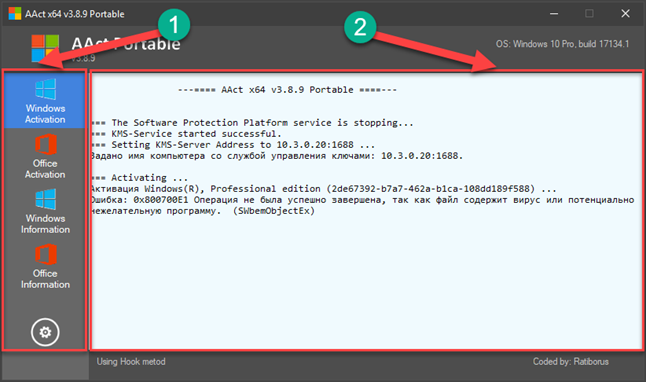
- После работы с ОС, нажмите третью кнопку в меню — информация о Windows, и вы увидите все данные о лицензии и производительности этой системы. Или же перейдите в свойства «Мой компьютер» и найдите информацию в нижнем блоке. Там вы увидите статус активации. Если лицензия работает, то внизу будет надпись «Активация Windows выполнена» и сам лицензионный ключ.
- Подобным образом можно активировать ваши продукты MS Office. Вам так же нужно просто нажать кнопку MS Office Activation и немного подождать (до уведомления в окне программы), после чего вы сможете использовать программы Word, Excel, Power Point и многие другие без проблем!
- Главное достоинство этого перед другими активаторами в том, что вам даже не нужно будет перезагружать компьютер. Поэтому процесс лицензирования ОС до смешного прост.
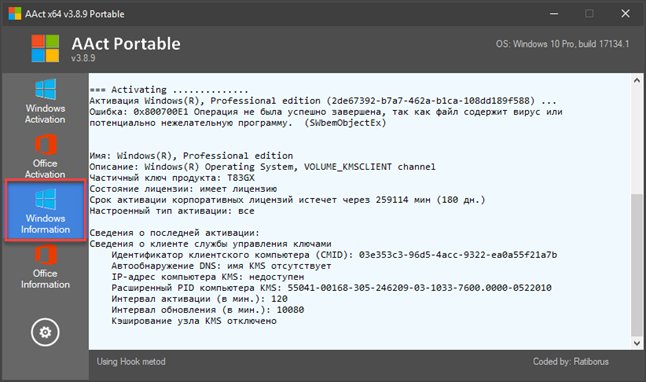
А еще вы можете скачать и использовать AAct для Win 10 в скрытом режиме. Для этого существуют специальные ключи (параметры запуска утилиты):
- /win=act — Запуск в скрытом режиме, активация Win 10 и выход.
- /ofs=act — Запуск в скрытом режиме, активация Win 10 и выход.
Скачать
Здесь вы сможете скачать одну из самых простых и надежных программ AAct для активации и лицензирования Windows 10 и продуктов MS Office. Утилита поможет вам никогда не заботиться о лицензии операционной системы и использовать продукты Microsoft с комфортом!
Скачать AAct Portable
AAct Portable — простой портативный активатор с интерфейсом на русском языке. Его разработкой и усовершенствованием последующих поколений занимается известный программист Ratiborus. В данной статье-инструкции пошагово описано, как активатор AAct Portable способен нелицензированную Windows VL 10 х64 версии Enterprise (Корпоративная версия) превратить в активированную, а также показаны способы настроек регулярной переактивации, сохранения, восстановления, удаления текущей и ранних лицензий, и приведен перечень ошибок, с которыми можно столкнуться на разных этапах активации Windows 10.
скачать напрямую
Содержание
- Подробнее о AAct Portable
- Быстрая активация Windows 10
- Активация через GVLK-ключ
- Ключи для Командной строки
- Переактивация Windows
- Ключ в Командной строке
- Через раздел “Настройки”
- Сохранение и восстановление активации
- Удаление следов AAct Portable
- KMSCleaner Portable
- КMSAuto Net 2016 Portable
- Ошибки при активации Windows
- Скачать AAct Portable напрямую или через торрент
Версия AAct работает без установки на ПК, не требует дополнительной установки .NET Framework, крайне редко вызывает недовольство у антивирусников, которые достаточно отключить или ограничить (к примеру, Kaspersky, Защитник Windows, NOD32, Avast)и подходит для различных манипуляций со следующими продуктами Microsoft:
Офисы:
- Office 2010;
- Office 2010 VL на Windows XP;
- Office 2013;
- Office 2016.
ОС Корпоративных VL версий:
- Windows Vista;
- Windows 7;
- Windows 8;
- Windows 8.1;
- Windows 10.
Серверы:
- Server 2008;
- Server 2008 R2;
- Server 2012;
- Server 2012 R2.
Для установки выбираем установочный файл, предназначенный для операционной системы х64 бит, кликаем правой кнопкой, выбираем из появившегося окна “Запуск от имени администратора” и принимаем условия запуска.


Функционал AAct v4.0 Portable включает разделы:

- Активировать Windows. При нажатии на эту клавишу происходит активация установленной у вас Windows корпоративной версии. Процесс протекает в автоматическом режиме. Как правило, данной функции бывает достаточно в 99% процентов случаев активации Корпоративной Windows 10.
- Активировать Office. При нажатии на эту клавишу происходит активация установленного у вас Office.
- Информация Windows. Здесь отображается информация о статусе и состоянии текущей активации Windows.
- Информация Office. Здесь отображается информация о статусе и состоянии текущей активации Office.
- Настройки. Этот раздел подробнее рассмотрим ниже.
Раздел “Настройки” содержит следующие встроенные инструменты и утилиты:

- Windows ключи. Здесь устанавливается свой или GVLK-ключ для требуемого продукта Windows с целью дальнейшей его активации. Также можно удалить текущий установленный ключ.
- Режимы. Работать с AAct v4.0 Portable можно в следующих режимах: winDivert — в работе будет задействован вспомогательный драйвер, Hook — происходит протокол подмены подлинного файл активации на измененный, TAP — в работе будет задействован виртуальный драйвер, Auto Mode — весь процесс пройдет в автоматическом режиме, On-Line KMS — режим, во время которого задействован удаленный сервер.
- Отключение Защитника Windows. Чтобы Защитник не препятствовал работе активатора, на время его можно отключить, а после снять ограничение.
- Office ключи. Здесь устанавливается свой или GVLK-ключ для требуемого продукта Office с целью дальнейшей его активации. Также можно удалить текущий ключ.
- Переактивация Office и Windows. Здесь задаются настройки задачи для регулярной переактивации требуемого продукта.
Это один из самых простых методов, доступных на сегодняшний день для активации Windows VL версии 10 х64 бит Enterprise. Если на старте активации тестируемая нами операционная система имела следующие параметры:
то после нажатия на “Активировать Windows” состояние операционной системы всего за несколько минут стало лицензионным (активированным).


Активация через GVLK-ключ
В редких случаях Auto-режим AAct v3.9.9.1 Portable не справляется с активацией, тогда ему на смену приходит ручной режим с установкой GVLK-ключа. Для этого переходим в раздел “Настройки”.

Здесь ставим режим Hook и кликаем по “Установить GVLK ключ”.

После того, как поступит информация, что ключ установлен, кликаем по “Активировать Windows”.


Ключи для Командной строки
С AAct v3.9.9.1 Portable можно работать не только традиционным способом, но и через возможности Командной строки, которая позволяет путем ввода команд-ключей осуществить главные возможности активатора, находясь при этом в приватном режиме.
Для попадания в Командную строку в Windows 10 заходим в “Пуск” через правую кнопку мыши и выбираем “Командная строка (Администратор)”.


К перечню доступных ключей для AAct v3.9.9.1 Portable относятся следующие:
- /win=act — ключ осуществляет протокол активации Windows через активатор в режиме инкогнито, после чего выключает активатор.
- /ofs=act — ключ осуществляет протокол активации Office через активатор в режиме инкогнито, после чего выключает активатор.
- /wingvlk — ключ осуществляет протокол установки GVLK-ключа для Windows через активатор в режиме инкогнито, после чего выключает активатор.
- /ofsgvlk — ключ осуществляет протокол установки GVLK-ключа для Office через активатор в режиме инкогнито, после чего выключает активатор.
- /taskwin — ключ осуществляет протокол для переактивации Windows через активатор в режиме инкогнито, после чего выключает активатор.
- /taskofs — ключ осуществляет протокол для переактивации Office через активатор в режиме инкогнито, после чего выключает активатор.
- /tap — ключ осуществляет протокол запуска режима TAP.
- /hook — ключ осуществляет протокол запуска режима
- /auto — ключ осуществляет протокол запуска режима Auto.
- /ip=host:port — ключ осуществляет протокол использования в активации внешнего KMS-Service после чего выключает активатор.
- /ru — ключ осуществляет протокол запуска активатора с русифицированным интерфейсом.
- /en — ключ осуществляет протокол запуска активатора с англоязычным интерфейсом.
Все команды-ключи устанавливаются в принудительном порядке, не могут быть использованы одновременно.
Переактивация Windows
Для настройки регулярной переактивации вам доступны следующие пути:
Ключ в Командной строке
В поле Командной строки введите ключ-команду /taskwin и далее “Enter”.

Через раздел “Настройки”
В разделе “Настройки” выбираем “Создать задачу для активации Windows” и далее “Принять”.


Если необходимо снять задачу, в разделе “Настройки” выбираем “Отмена”.
После создания задачи можно отключить AAct Portable и удалить папку с установочным файлом с ПК. Отсутствие активатора на ПК не повлияет на поставленную задачу.
Сохранение и восстановление активации
Для проведения какой-либо из этих манипуляций или обеих сразу можно воспользоваться одним из активаторов Ratiborus, в который встроен данный инструмент, но лучше всего скачать и запустить простенькую утилиту MSActBackUp Portable, функционал которой и рассчитан лишь на решение задач сохранения или восстановления текущей активации.
MSActBackUp Portable удобен тем, что для него также не нужен .NET Framework, однако, судя по отзывам пользователей, бывают ситуации, когда запуск или установку утилиты блокирует антивирусник. Возможно его придется ограничить, выключить или вовсе удалить. В случае же, если недовольным окажется антивирус Защитника Windows, отключить его можно через AAct Portable в разделе “Настройки”.

Теперь запускаем MSActBackUp.


Для сохранения активации кликаем по “Сохранить активацию”, ставим отметку на нашем продукте — Windows 10 и далее “Сохранить Активацию”.

Восстановление активации требуется в нескольких случаях: после автоматического обновления операционной системы или когда вы сами обновляете ОС. Для восстановления заходим в “Восстановить активацию”, выбираем “Восстанавливать SoftwareProtectionPlatform” и далее “Восстановить Активацию”. Теперь выбираем путь восстановления и жмем “Ок”.

Удаление следов AAct Portable
AAct Portable не устанавливается непосредственно на сам ПК, однако, при переходе на лицензию, то есть, игру по правилам Microsoft, когда вы намерены в дальнейшем оплачивать продукты компании, лучше перестраховаться и удалить следы пребывания активатора. Для этого можно воспользоваться несколькими равноценными путями: скачать универсальную маленькую утилиту-очиститель от Ratiborus KMSCleaner v2.1 Portable или один из активаторов его авторства, в котором будет встроен инструмент, позволяющий решить задачу, к примеру — КMSAuto Net 2016 v1.5.4 Portable.
KMSCleaner Portable
Нам подходит установочный файл для х64-битной операционной системы.


Далее нажимаем единственную кнопку в окошке программы — “Delete KMS-service and clearing system”, после завершения закрываем Cleaner, больше его вмешательство не потребуется.

КMSAuto Net 2016 Portable
Для работы утилиты чаще всего необходимо: .NET Framework версией не ниже 4.5, отключение антивирусника.
Запускаем программу на правах администратора.

В открывшемся функционале переходим в раздел “Система” и выбираем функцию “Удалить KMS-Service”.

Ошибки при активации Windows
При активации посредством AAct Portable ошибки, как правило, если и встречаются, то со стороны пользователя, а не по вине активатора. Наиболее распространенные из них следующие:
- Попытка активировать Windows 10, которая не является Корпоративной.
- Установка GVLK-ключа не для своей версии Windows 10.
- Запуск AAct Portable простым путем, а не от имени администратора.
- Неверно заданные в ПК мировые время и дата.
Скачать AAct Portable напрямую или через торрент
скачать напрямую

AAct – новая программа, которая не требует много места на компьютере, но имеет в себе множество интересных функций. На самом деле с помощью AAct легко и быстро проводится активация Windows XP, также различных его версий вплоть до 10 версии. Office 2010 также можно активировать за краткое время. Другие версии Office также могут быть активированными благодаря маленькой программе AAct.
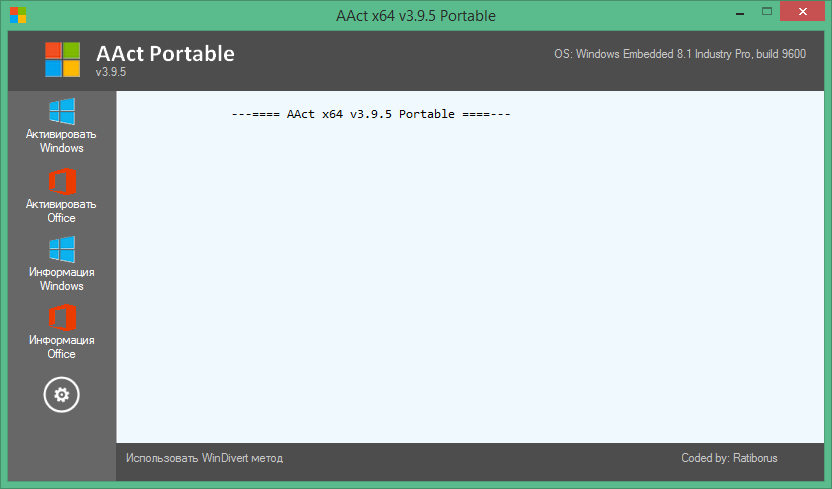
Если пользователь имеет впервые дело с этим продуктом, то на панели есть кнопка, которая отвечает за всю информацию и лицензию. Важно:
- с активацией не будет проблем;
- разобраться с данным продуктом достаточно просто.
Скачать бесплатно AAct Portable 4.2.8
Скачать бесплатно AAct Network 1.2.7
Пароль ко всем архивам: 1progs
Есть и русские версии, но каждый может разобраться и в английском варианте, поскольку там минимум настроек и клавиш.
Программа может функционировать и для Windows 7. Помимо этого данный продукт можно использовать как активатор для Windows 10.

AAct portable – отличная программа для офисов, где постоянно происходят сбои компьютерных программ. Установить приложение можно также и дома, что бы без проблем активировать все нужные продукты. AAct. Exe можно скачать на любой компьютер. Активатор х64 считается одним из наилучших и его работа занимает минимум времени, если сравнивать с остальными. На самом деле в AAct Network работа с tools достаточно понятная.
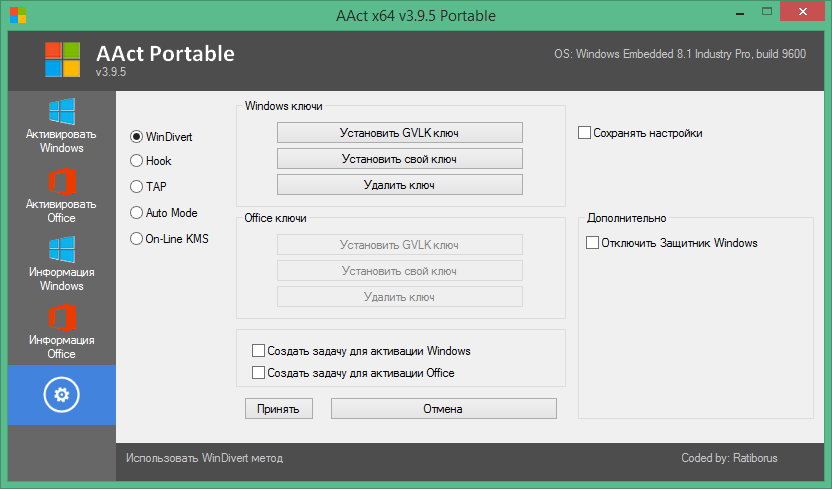
Программа от Ratiborus работает без перебоев и может не требовать обновлений.
Аналоги программы вы всегда можете найти в наших подборках:
Содержание
- Aact 4.2.3 Portable Rus
- Главное предназначение активатора
- Как работает Aact?
- Достоинства и недостатки Aact
- Совместимость активатора с различными ОС
- Самые популярные вопросы пользователей и ответы на них
- Активация автоматическим способом
- Aact portable для виндовс 7
- Достоинства программы
- Как использовать
- AAct Portable 4.2.3 + Network 1.2.2 — активатор для Windows 7-10
- Отличия AAct Portable от аналогов:
- Какие продукты можно активировать с помощью AAct Portable
- Функциональные разделы активатора:
- Как активировать Windows с помощью AAct Portable
- Скачать бесплатно AAct Portable 4.2.3
- Скачать бесплатно AAct Network 1.2.2
- AAct Portable 4.2.4 + Network 1.2.2 — активатор для Windows 7-10
- Аналоги программы
- Отзывы к программе
- Скачать активатор AAct Portable 4.2.3
- Что это за программа?
- Преимущества
- Как установить
- Интерфейс
- Как пользоваться?
- Активация семерки
- Проверка
- Использование AAct
- Использование окна «Система»
- Используем скрытый скрипт Windows
- Надо ли отключать антивирус?
- Скачать бесплатно
Aact 4.2.3 Portable Rus

Aact – KMS – классический активатор для следующих версий Windows: Windows 7, Windows 8.1,Windows 10. А так же всех версий Microsoft Office 365, 2016, 2013, 2010 и ниже.
Все мы люди, живущие в век цифровых технологий, где компьютеры постепенно составляют достойную конкуренцию живому интеллекту.
Однако, человечество не изменишь и, как бы там ни было, каждый стремится сэкономить на всем, даже на таких необходимых вещах, как операционная система на персональном компьютере.
Наибольшей популярностью у среднестатистического пользователя ПК пользуется ОС Windows, каждый выбирает ту версию, которая подходит ему больше всего, в зависимости от потребностей, но подлинную лицензионную версию покупает далеко не каждый. В целях экономии многие покупают и с легкостью пользуются пиратской версией Windows, для успешного и безопасного запуска которой нередко требуется так называемый активатор.

В данной статье мы рассмотрим один из немногих не вредоносных вариантов, который так же не является вирусным.
Главное предназначение активатора
Итак, для чего же нужен Aact? Его главной целью является некий «взлом» оригинальной версии ОС для бесплатного использования. Так же активатор позволяет легализировать все пакеты программ Microsoft Office 2010, 2013, 2016.

Программа имеет аккуратный, понятный интерфейс, со встроенным словарем русского языка для более удобного использования.
Как работает Aact?
Каждый активатор ОС является сложной системой управления ключами, которая состоит из двух основных частей: клиентская и серверная. Первая – это та служба, которая функционирует непосредственно внутри самой операционной системы. Серверная, в свою очередь – та, которая осуществляет процесс проверки и активации (activation) дистанционно.
Суть работы KMS активатора состоит в том, что он изменяет основной принцип проверки операционной системы на ее подлинность и наличие лицензии. Для этого, клиентская часть ОС меняется таким образом, что Windows самостоятельно осуществляет процесс передачи данных к серверу, проверки оригинальности и активирует свою же работу. Чтобы активация прошла успешно, необходимым условием является создание сервера непосредственно внутри ОС, позиционируя себя как «лицензионный». Этот процесс работает абсолютно незаметно, не доставляя дискомфорта пользователям.
Программа без проблем работает на всех вышеперечисленных версиях Windows, проблемы могут возникнуть только при активации старой версии Windows Vista. На версии Windows XP, этот активатор не работает.
Достоинства и недостатки Aact
Несмотря на свою незаконность, активатор Aact – KMS tools (он же aacttools) имеет массу преимуществ. Почему же стоит выбрать именно его?
- Интерфейс программы невероятно удобный и понятный. Такой подход делает Aact наилучшим вариантом для любого среднестатистического пользователя ПК. Aact – полностью бесплатный. Для его работы вам нужно лишь скачать его по специальной ссылке и нажать кнопку запуска. Программа даже не требует установки! Сразу же после скачивания, она готова к использованию, что очень удобно. Утилита может активировать пакет программ от Microsoft Office. Активатор действителен для многих популярных версий Widows. Программа так же имеет возможность проверки состояния ОС и ее лицензии после активации. Кстати такую процедуру необходимо проводить на постоянной основе, после того, как вы воспользовались услугами активатора.
Утилита полностью бесплатна. Несмотря на то, что данная характеристика включена в список достоинств программы, есть и обратная сторона медали. То, что программа не требует никаких вложений, является признаком того, что разработчик не получает никакой прибыли, в чем они вовсе не заинтересованы. Таким образом, иногда можно заметить, что программа не до конца проверена и, в редких случаях, может нести угрозы и вирусы для вашего ПК. Основной угрозой может быть передача данных в интернет – сеть. Характер данных может быть абсолютно разный: начиная от безобидных историй посещения сайтов, заканчивая личными данными, файлами, паролями и переписками.
Совместимость активатора с различными ОС
Итак, мы уже выяснили для каких версий Windows и Office разработан Aact. Разберем каждый вариант отдельно:
Здесь все проще простого. При возникновении ошибки с надписью «Ваша копия Windows 7 не является подлинной, следует понимать, что запуск активатора в этом случае, необходим.
Самая проблемная и, в конечном итоге, провальная версия Windows. Aact в этом случае – ваш главный помощник для запуска и успешного функционирования этой операционной системы.
Подходит под все версии Офиса старше 2007. Например, с 2016 и 365 этот активатор справляется на ура!
Самые популярные вопросы пользователей и ответы на них
Является ли Aact.exe вирусом?
В некоторых случаях, Aact Portable действительно может нести угрозу деятельности вашего компьютера. Для проверки программы на вредоносность, вы можете воспользоваться специальный сайтом www.virustotal.com, загрузив на проверку исходный файл и получив развернутый ответ по поводу состояния программы. Если же в результате проверки, угрозы обнаружили более 10 антивирусов – программа является вредоносной и ее необходимо удалить.
Как правильно использовать активатор?
Существует два способа активации Aact. Рассмотрим подробно каждый вариант:
Активация автоматическим способом
Такой вариант идеален для только установленной ОС, которая еще не подлежала попыткам активации другими помощниками. Для успешного функционирования Aact необходимо:

Не всегда способ автоматической активации является рабочим.

Иногда процесс выдает ошибку, в этом случае используйте метод ручной активации:

Как вы успели заметить, в активации и использовании Aact нет ничего сложного, необходимо лишь следить за его подлинностью и проверять файл на наличие вирусов, перед его установкой. При грамотном использовании, Aact станет для вас верным помощником в установке любой версии Windows.
Источник
Aact portable для виндовс 7
AAct — это программа-активатор операционной системы Windows любого типа. В случае окончания срока действия лицензии приложение от Ratiborus устанавливает необходимый ключ для системы, блокирует хосты для проверки лицензии и таким образом активирует на компьютере/ноутбуке ОС и нужные пользователю программы. На этой странице сайта вы можете скачать последнюю версию AAct на русском.

| Лицензия | Бесплатная |
| ОС | Windows7/8/10, Vista |
| Язык интерфейса | Русский, английский |
| Разработка | Microsoft Office |
| Разновидность программы | Активатор |
Достоинства программы
Для использования ПО достаточно лишь бесплатно скачать активатор AAct для Windows:
Перед установкой ПО необходимо узнать информацию о вашей операционной системе, лицензии. После активации утилиту рекомендуется использовать постоянно для удобства работы с компьютером и стабильной активации ОС.
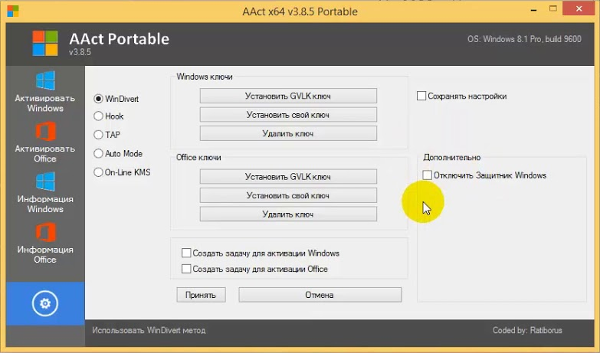
Как использовать
Интерфейс активатора содержит всего 4 кнопки, соответственно, работать в программе сможет малоопытный юзер. Для установки программы необходимо распаковать архив и просто запустить соответствующий файл. В оболочке находятся версии x86 и x64 в зависимости от разрядности операционной системы компьютера.
Запускать утилиту необходимо от имени пользователя-администратора. Затем активировать Windows не составит никакого труда. Всё продумано до мелочей и удобно реализовано в обеспечении AAct.
На левой панели утилиты находится кнопка Windows Activation (Автоактивация ОС Windows). Нажатием на неё активация операционной системы запускается автоматически, а по завершении операции ПО сообщит об успешности процесса. После успешного лицензирования системы нужно нажать третью кнопку меню, чтобы посмотреть информацию о Виндовс, данные о лицензии/производительности ОС. Или же, заглянув в свойства «Моего компьютера», надо найти данную информацию в нижней части блога программы, где можно посмотреть информацию о статусе процесса.
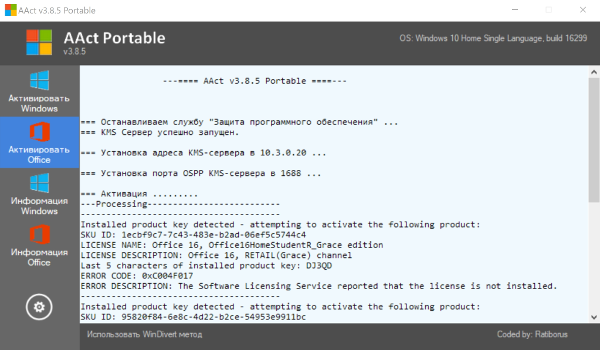
В случае достижения необходимого результата будет видна надпись на нижней панели, информация о том, что «Активация вашей системы выполнена», и лицензионный ключ.
Подобный алгоритм действий применим к остальным продуктам MSOffice. Аналогичным образом достаточно нажать клавишу MSOffice Activation, выждать некоторое время и, как только появится уведомление, можно задействовать в работе остальные программы. Кроме этого, чтобы обновления вступили в силу, не нужно даже перезагружать ПО.
Продвинутые юзеры могут запускать утилиту в режиме «Скрытый», используя следующие параметры:
Пошаговые инструкции использования ПО публикует официальный сайт AAct.
Источник
AAct Portable 4.2.3 + Network 1.2.2 — активатор для Windows 7-10

AAct Portable — удобная программа для активации Windows и Microsoft Office с русским интерфейсом. Эта компактная утилита справится с активацией любой современной операционной системы семейства Виндовс, и такими популярными, как Windows 7 и Windows 10, так и со всеми остальными.
К сожалению, Microsoft не распространяют свои продукты бесплатно, и покупка лицензионной Винды может выйти даже дороже, чем купленный компьютер. Поэтому иногда приходистя прибегать к пиратству и активировать Windows с помощью специального ПО. Одной из наиболее эффективных среди них считается AAct Portable 4.2.3, бесплатно скачать последнюю версию активатора можно на нашем сайте по ссылке. Удобный интерфейс, большой выбор инструментов активации и высокая степень надёжности, всё это сочетается в AAct Portable.
Отличия AAct Portable от аналогов:
Какие продукты можно активировать с помощью AAct Portable
Функциональные разделы активатора:
Как активировать Windows с помощью AAct Portable
Аналогичный алгоритм действий поможет активировать Офис
Удобный и безопасный многофункциональный активатор Windows всех версий, включая 10-ю AAct Portable 4.2.3 доступен на нашем сайте. Скачать бесплатно его можно по ссылке внизу страницы
Скачать бесплатно AAct Portable 4.2.3
Скачать бесплатно AAct Network 1.2.2
Пароль к архиву : 1progs
Скачивается аатлична, однако Защитник Винды моментально сносит оба установочных файла (как вредоносные).
Нужно отключать его. В безопасном режиме с помощью reg файла это можно сделать — гугл в помощь)
Запрашивает пароль при извлечении файла
Какой пароль?
Источник
AAct Portable 4.2.4 + Network 1.2.2 — активатор для Windows 7-10

AAct – новая программа, которая не требует много места на компьютере, но имеет в себе множество интересных функций. На самом деле с помощью AAct легко и быстро проводится активация Windows XP, также различных его версий вплоть до 10 версии. Office 2010 также можно активировать за краткое время. Другие версии Office также могут быть активированными благодаря маленькой программе AAct.
Если пользователь имеет впервые дело с этим продуктом, то на панели есть кнопка, которая отвечает за всю информацию и лицензию. Важно:
Пароль ко всем архивам: 1progs
Есть и русские версии, но каждый может разобраться и в английском варианте, поскольку там минимум настроек и клавиш.
Программа может функционировать и для Windows 7. Помимо этого данный продукт можно использовать как активатор для Windows 10.
AAct portable – отличная программа для офисов, где постоянно происходят сбои компьютерных программ. Установить приложение можно также и дома, что бы без проблем активировать все нужные продукты. AAct. Exe можно скачать на любой компьютер. Активатор х64 считается одним из наилучших и его работа занимает минимум времени, если сравнивать с остальными. На самом деле в AAct Network работа с tools достаточно понятная.
Программа от Ratiborus работает без перебоев и может не требовать обновлений.
Битая ссылка или обновилась версия программы? Напишите об этом в комментариях, обязательно обновим!
Аналоги программы
Похожие программы смотрите в наших подборках программ
Отзывы к программе
Ошибка: 0xC004C003 Сервер активации определил, что указанный ключ продукта заблокирован
Что в таком случае сделать?
Скачивается аатлична, однако Защитник Винды моментально сносит оба установочных файла (как вредоносные).
Нужно отключать его. В безопасном режиме с помощью reg файла это можно сделать — гугл в помощь)
Запрашивает пароль при извлечении файла
Какой пароль?
Источник
Скачать активатор AAct Portable 4.2.3
Активировать Windows 7 совершенно необходимо для того, чтобы пользоваться всеми дополнительными опциями выбранной редакции. Беда в том, что лицензия обойдется в кругленькую сумму. Однако есть способ активировать ОС бесплатно. Вот только способ этот попахивает пиратством. Можно использовать активатор AAct.
Что это за программа?
Что это за программа? AAct – это автоматический активатор ОС Windows и продуктов MS Office от известного разработчика подобных утилит под ником Ratiborus. Принцип его работы схож с KMS Auto. Он устанавливает ключ в Windows и блокирует хосты для проверки лицензии. Но последнее работает только в «семерке». В Windows 10 с последним обновлением «лицензионные» ключи долго не живут. Но программа работает. Нужно просто вовремя переактивировать операционную систему. Имеется только Portable-версия, которая не требует никакой установки.
Преимущества
Есть некоторое количество преимуществ даже перед таким превосходным активатором, как KMS.
Русского языка в интерфейсе нет. Но он не особо и нужен. Заблудиться в 4 кнопках невозможно. Поэтому вполне хватает и английского языка.
Как установить
Сначала нужно скачать архив с нашего сайта. Скачивание совершенно бесплатно. Все файлы проверены антивирусами. А вот при распаковке архива штатный антивирус лучше отключить. Мало какие продукты для защиты ОС реагируют на такие программы адекватно. Для произведения всех дальнейших действий понадобится программа WinRAR.


На этом процесс установки завершен. Можно теперь использовать активатор со всеми его опциями. Однако запускать его рекомендуется от имени Администратора.
Интерфейс
В самом интерфейсе утилиты нет ничего сложного. Пусть он полностью на английском языке, но управляющих элементов крайне мало. А опции настройки и вовсе не предусмотрены. Это самый простой активатор из всех существующих. 
Как пользоваться?
С использованием активатора не возникнет никаких проблем даже у новичков. Установка лицензионного ключа для Windows и Office с помощью AAct очень проста и не требует каких-либо специальных навыков.

Прочие кнопки используются только для получения информации о продуктах Microsoft, установленных на конкретном компьютере. Только вместо подробной информации эти опции показывают состояние лицензии продукта.
Активация семерки
Процесс активации «семерки» с помощью AAct до смешного прост. Инструкция по активации будет содержать до неприличия мало пунктов, поскольку программа сделает все за пользователя. От юзера требуется только нажать одну кнопку. Дальше будет трудиться автоматика.


Преимущество AAct Portable перед другими продуктами того же типа заключается в том, что после его работы вовсе не обязательно перезагружать ПК или ноутбук. Программа просто подставляет сгенерированный ключ в Windows и заставляет ОС думать, что он правильный.
Проверка
Для этого есть несколько способов. Можно даже использовать сам активатор. Также доступны возможности ОС.
Использование AAct
AAct – один из немногих активаторов, которые способны предоставлять пользователю информацию о состоянии лицензии Windows. Проверить активацию с его помощью довольно просто.

При помощи этого способа можно узнать состояние лицензии Windows. Но не более. За более подробной информацией нужно обращаться к опциям самой системы.
Использование окна «Система»
Многие пользователи знают об этом способе. Он предоставляет общую информацию о компьютере и ОС. В том числе, сведения об активации.

Этот способ самый простой. Он доступен всем пользователям, так как не требует никаких особых навыков. Однако есть еще один вариант проверки.
Используем скрытый скрипт Windows
Мало кто знает, но в Windows со времен незабвенной Vista имеется скрытый скрипт, который позволяет узнать информацию о лицензии ОС и кое-какие другие сведения. Нужно только знать, как его запустить.
Зажимаем сочетание клавиш Win + R и вызываем диалог «Выполнить». Именно он способен запустить скрипт. В строке нужно ввести «slmgr.vbs –dlv». Затем необходимо нажать Enter на клавиатуре или «ОК» в окне. 
Появится окно с исчерпывающей информацией о состоянии лицензии Windows (и не только). Когда все сведения будут изучены, достаточно будет нажать на кнопку «ОК» или Enter на клавиатуре.

Этот способ немного сложнее предыдущего, но он предоставляет куда более обширные сведения. Все предыдущие способы давали только базовую информацию. Здесь же все подробно расписано.
Надо ли отключать антивирус?
При использовании AAct на Windows 10 штатный защитный механизм ОС не ругался на действия активатора (в отличие от того же KMS Tools). Если активировать с его помощью «десятку», то можно не отключать «Защитник Windows». Активация в любом случае пройдет успешно. В «семерке» штатный защитник также никак не реагирует на активатор.
Но если установлен сторонний продукт (вроде Касперского или NOD32), то его необходимо отключить. Доподлинно известно, что ESET NOD32 блокирует действия активатора. Точно такая же ситуация с другими антивирусными продуктами сторонних разработчиков.
Скачать бесплатно
AAct – превосходный автоматический активатор для Microsoft Windows любых версий и редакций. Также программа легко справляется с активацией продуктов серии Office. Утилита работает быстро, качественно и безотказно. Нужно только не забывать отключать сторонний антивирус, иначе ничего может не получиться.
Инструкция по пользованию приведена выше, и она не вызовет трудностей даже у начинающих пользователей. Скачать активатор можно с нашего сайта совершенно бесплатно.
Источник
Похожие новости

Инструкция по активации Windows 10
Инструкция по активации Windows 10 Активация позволит подтвердить подлинность вашей …
Читать подробнее

Инструкция по активации Microsoft Office через учетную запись
Инструкция по активации Microsoft Office Активация Microsoft Office позволяет подтвердить …
Читать подробнее
Понравилась статья?
Поделись!
Для активации операционной системы Windows пользователю придется купить электронный ключ продукта. Это быстро, легально, но дорого. Поэтому есть и второй вариант, предполагающий использование сторонней программы – активатора. Этот способ очень не одобряет компания Microsoft. Кроме того, так пользователь рискует потерять свои данные или заразить ПК вирусами. Однако активатор бесплатно находит ключ и меняет статус системы на «активирована».
На сегодня существует большая группа программ, используемая для активации операционной системы в автоматическом режиме. Наш обзор посвящен портативному помощнику AAct Portable. Далее расскажем, кому он подходит, как его использовать и удалять.
Содержание
- 0.1. AACT Portable
- 0.2. Что такое aact.exe?
- 0.3. AACT от Ratiborus
- 0.4. AACT Network
- 0.5. Как активировать Windows c помощью AACT?
- 0.6. Ошибка: невозможно создать aact exe что делать?
- 0.7. Как удалить активатор aact?
- 1. Чтобы больше не пользоваться подобными утилитами, купите лицензионный ключ для Виндовс Хоум, Про, Энтерпрайз.
AACT Portable
Существует продуманное приложение для активации Виндовс разных редакций (включая «11-ку»). AACT Portable – это портативный активатор, который запускают, чтобы подтвердить лицензию Windows и MS Office, не покупая ключ. Он обходится без установки – пользователю достаточно распаковать архив, где находится файл aact.exe, запустить его от имени администратора и действовать указаниям на экране.
Базовые преимущества:
- Удобство пользователя без комментариев. Есть русскоязычный интерфейс с понятными вкладками, чтобы даже у людей, которые впервые видят активатор, не возникало вопросов о его использовании.
- Не нужна регистрация и СМС. Программа распространяется бесплатно. Пользователь может скачать ее, используя torrent клиент или стандартный загрузчик.
- Использование KMS сервера – чтобы активировать Виндовс, не нужно отдельно искать ключи. Утилита находит их самостоятельно.
- Автоматический режим работы – не нужно разбираться в параметрах работы программы, если вы не занимаетесь этим профессионально. AAct Portable активирует Винду нажатием одной кнопки.
- Российское производство – активатор разработан российским программистом под ником Ratiborus.
- Возможно активировать и Офисы (пакет программ MS Office) помимо Виндовс.
Для работы неважно, какая у вас версия Виндовс («Семерка», «Восьмерка», «Десятка», «Одиннадцатка») и архитектура (32, 64 bit). Этот инструмент называют одним из лучших активаторов в 2022 году. Однако, у него есть и недостатки:
- Несовместимость с антивирусом – защиту устройства придется отключить, пока activator не сделает свою работу. Также потом нужно его добавить в список исключений антивируса.
- Файл может содержать вирус, который создаёт угрозу для вашего устройств.
- Активация не действует пожизненно – процедуру нужно повторить не позднее, чем через полгода. Утилита может сделать повторную активацию автоматически.
Если скачаете пакет программ MS Tools от Ratiborus, то сможете выбрать другой активатор в случае сбоя.
Что такое aact.exe?
Aact.exe – это исполняемый файл утилиты AAct Portable, которая используется для активации Виндовс или Офис разных версий. Касперский и другие антивирусные программы распознают этот файл, как часть вредоносного приложения.
Чтобы запустить файл, приостановите защиту от вирусов и выберите опцию «от имени администратора». После активации системы добавьте AAct Portable в список исключений и снова включите защиту от вирусов.
AACT от Ratiborus
Это портативный инструмент для активации MS Office и Windows, а также получения информации о состоянии лицензии. Используется без установки, поэтому подходит для старых ноутбуков.
AACT Network
Эта утилита автоматически генерирует ключ для Майкрософт Офис и Виндовс. Позволяет заблокировать проверку лицензии этих продуктов на 6 месяцев.
Как активировать Windows c помощью AACT?
Этапы использования утилиты:
- приостановите антивирусную защиту;
- скачайте архив с файлом aact.exe, распакуйте его и запустите файл от имени администратора;
- кликните на window «Активировать Windows»;
- дождитесь, пока утилита автоматически активирует Виндовс;
- создайте задачу на переактивацию системы в разделе «Система» (круглая кнопка после 4 основных операций);
- добавьте activator в список исключений антивируса;
- включите защиту от вирусов;
- насладитесь работой активированной системы.
Если ваша новая программа не активировала ОС автоматически, можете вернуться в общий раздел, кликнуть на раздел «Система» и выбрать опцию «Установить GVLK ключ» в подразделе «Windows ключи». Затем выберите опцию «Активировать Виндовс» и пройдите процедуру заново.
Ошибка: невозможно создать aact exe что делать?
Проверьте соединение с интернетом. Отключите антивирусную защиту вашего устройства (и специальную программу, и Защитник Виндовс). Скачайте архив с файлом aact.exe через торрент. Запустите файл, как администратор. Если ошибка повторяется, скачайте другую утилиту для активации. Например, KMS Auto LITE Portable.
Для удаления пройдите такие шаги:
- удалите установочный файл из устройства и очистите корзину;
- перейдите в список исключений антивируса и найдите там AAct;
- удалите его из списка исключений;
- запустите полную проверку системы вашим антивирусом;
- выберите вариант «удалить» для всех найденных файлов AAct.
Чтобы больше не пользоваться подобными утилитами, купите лицензионный ключ для Виндовс Хоум, Про, Энтерпрайз.
Содержание
- Слетела активация Windows 7 и не активируется
- Как активировать Windows 7.
- Сначала давайте разберемся в каких случаях активатор может не сработать.
- А теперь подробно рассмотрим варианты выхода из таких ситуаций.
- Aact не активирует windows 7
- Достоинства программы
- Как использовать
- Скачать активатор для активации Windows 7 навсегда
- Скачать Активатор Windows 7
- Как удалить активатор и удалить следы активации
- Ошибка при активации Windows 7
- SetupComp
- Как активировать Windows7 чтобы активация никогда не слетала
- Активатор Windows Loader by Daz
- Видео инструкция по активации
- Как проверить активацию.
- Активация Windows 7 без активатора и ввода ключей
- Списки ключей для Windows 7
Слетела активация Windows 7 и не активируется

Всем привет! В общем, столкнулся с такой проблемой что активация Windows 7 x64 Максимальная слетела к чертям. Вчера ещё всё было нормально. Ещё вчера в игры играл, видео смотрел в ВК сидел, а сегодня проснулся, запускаю а мне на рабочем столе написано:
«Ваша копия Windows не является подлинной Сборка 7601.»
Я полез в гугл искать решение проблемы, и вычитал что нужно удалить обновление KB971033, что я и сделал, однако уже после повторного перезапуска теперь тупо чёрный экран всё с тем же сообщением, вылазит окно активации Windows, где предлагают купить ключ, которое можно закрыть но спустя минут 30 оно заново вылазит.
Далее, я зашёл в Свойства компьютера и там, в поле Активация Windows написано, что:
Состояние: Недоступно
Код продукта: Нет данных
Я пробовал активировать Windows через несколько разных активаторов: Windows Loadder 2.2.2, KMSAuto Pro, KMSAuto Net Portable и Windows 7 loadder eXtreme Edition v3.5, но последние три никак не активируют Windows, а первый и второй пишут что Серийный ключ не был успешно установлен. Я пробовал серийный ключ вводить в поле активации Windows, ну в то окно которое вылазит и требует активировать Windows, но как только активация доходит до половины то сразу выкидывает ошибку: «Произошла ошибка при попытке активировать Windows 7» с кодом 0xd000006.
Далее я запустил Everest Ultimate Edition, чтобы проверить там активацию, но там пишет что: Активация продукта (WMA) не поддерживается. Посему я решил обратиться сюда к вам, может кто знает чем эту проблему можно решить и активировать Windows 7 обратно? Конечно, игры, видео, музыка и всё прочее работают нормально, но всё таки хотелось бы полную активированную версию Windows, а также хотелось бы избавиться от этой проблемы. И да, все обновления Windows у меня отключены. На вирусы проверял через Eset Nod 64 и их тупо нет. Посему, если кто знает как решить данную проблему то отпишитесь. Очень нужна ваша помощь!
И да, Windows пиратка. Скачал ещё когда-то, году этак в 2015 или 2016, точно не помню. Никогда раньше такой проблемы с активацией не было.
Источник
Как активировать Windows 7.
Если активация вашей системы выполняется впервые, рекомендую воспользоваться активатором Windows Loader By Daz ( скачать 1.46 MB ). Запустите активатор и нажмите кнопку Install. Активатор отработает 10- 30 секунд и предложит перезагрузку, ничего сложного.
Если данный активатор по какой-либо причине не сработал, и Windows 7 не активируется, предлагаю рассмотреть несколько вариантов простых решений.
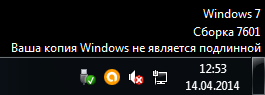
Сначала давайте разберемся в каких случаях активатор может не сработать.
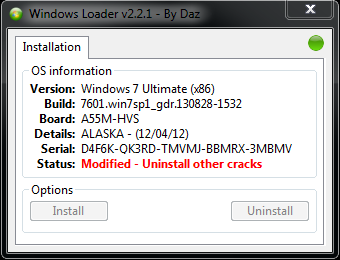
2. Активация вроде бы проходит успешно, но после перезагрузки ничего не меняется, и система остается не активированной, или активатор выдает ошибку о невозможности модификации загрузчика, что-то типа отказано в доступе.
А теперь подробно рассмотрим варианты выхода из таких ситуаций.
Ситуация первая:
Попытаемся выполнить активацию при помощи Windows Loader By Daz. Если после запуска активатора кнопка Install не активна, в строке Status красная надпись «Modified – Uninstall other cracks» (Модификация – удалите предыдущие активаторы) это означает что Windows уже была активирована другим активатором, но активация слетела, и наша задача избавиться от предыдущих модификаций и выполнить повторную активацию.
Существует несколько активаторов, но самые распространённые это: Windows Loader By Daz (пароль на архив sewin ), RemoveWAT (пароль на архив sewin ), и Chew-WGA (пароль на архив sewin ).
Каждый из них позволяет отменить изменения, выполненные системе. А как узнать какой активатор применялся? Тут мы будем использовать самый популярный и безотказный метод научного ТЫКА, что означает поочередный запуск всех активаторов. Первым лучше всего запустить RemoveWAT, так как по личному опыту им чаще всего активируют Windows 7, а при слете активации сталкиваются с проблемами.
Есть информация, что для удаления старых активаторов нужно удалить два файла в папке C:WindowsSystem32 с расширением .C7483456-A289-439d-8115-601632D005A0, перед этим предварительно остановив службу «Защита программного обеспечения», но этот способ не всегда срабатывает.
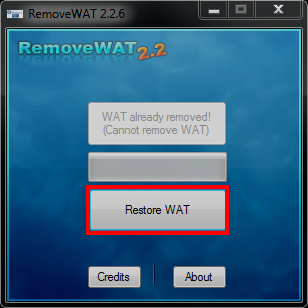
Ситуация вторая:
Пытаемся выполнить активацию Windows 7 при помощи Windows Loader By Daz. Запускаем, кнопка Install активна. Нажимаем на неё, активатор просит перезагрузить компьютер, но после перезапуска система остается не активированной. C такой проблемой сталкивался на некоторых моделях ноутбуков, точно не вспомню каких, и еще несколько раз сталкивался с проблемой когда активатор выдает ошибку о том что не может модифицировать загрузчик.
Решение заключается в использовании активатора, который не модифицирует загрузчик. Тут остается два варианта использовать RemoveWAT ((пароль на архив sewin )) или Chew-WGA (пароль на архив sewin ). Если с RemoveWAT все относительно просто, запускаем, нажимаем кнопку Remove WAT, перезагружаемся, то с Chew-WGA есть небольшие трудности. Он активирует систему, но если на компьютере установлено обновление для Windows под номером KB971033 активатор будет разоблачён. Решением является удаление из системы установленного обновления и скрытие его чтобы не установилось в будущем. Как это сделать показано на видео.
Надеемся вы смогли разобраться как активировать Windows 7, попользуетесь немного пираткой, а потом все таки приобретете лицензию :).
Источник
Aact не активирует windows 7
AAct — это программа-активатор операционной системы Windows любого типа. В случае окончания срока действия лицензии приложение от Ratiborus устанавливает необходимый ключ для системы, блокирует хосты для проверки лицензии и таким образом активирует на компьютере/ноутбуке ОС и нужные пользователю программы. На этой странице сайта вы можете скачать последнюю версию AAct на русском.
| Лицензия | Бесплатная |
| ОС | Windows7/8/10, Vista |
| Язык интерфейса | Русский, английский |
| Разработка | Microsoft Office |
| Разновидность программы | Активатор |
Достоинства программы
Для использования ПО достаточно лишь бесплатно скачать активатор AAct для Windows:
Перед установкой ПО необходимо узнать информацию о вашей операционной системе, лицензии. После активации утилиту рекомендуется использовать постоянно для удобства работы с компьютером и стабильной активации ОС.
Как использовать
Интерфейс активатора содержит всего 4 кнопки, соответственно, работать в программе сможет малоопытный юзер. Для установки программы необходимо распаковать архив и просто запустить соответствующий файл. В оболочке находятся версии x86 и x64 в зависимости от разрядности операционной системы компьютера.
Запускать утилиту необходимо от имени пользователя-администратора. Затем активировать Windows не составит никакого труда. Всё продумано до мелочей и удобно реализовано в обеспечении AAct.
На левой панели утилиты находится кнопка Windows Activation (Автоактивация ОС Windows). Нажатием на неё активация операционной системы запускается автоматически, а по завершении операции ПО сообщит об успешности процесса. После успешного лицензирования системы нужно нажать третью кнопку меню, чтобы посмотреть информацию о Виндовс, данные о лицензии/производительности ОС. Или же, заглянув в свойства «Моего компьютера», надо найти данную информацию в нижней части блога программы, где можно посмотреть информацию о статусе процесса.
В случае достижения необходимого результата будет видна надпись на нижней панели, информация о том, что «Активация вашей системы выполнена», и лицензионный ключ.
Подобный алгоритм действий применим к остальным продуктам MSOffice. Аналогичным образом достаточно нажать клавишу MSOffice Activation, выждать некоторое время и, как только появится уведомление, можно задействовать в работе остальные программы. Кроме этого, чтобы обновления вступили в силу, не нужно даже перезагружать ПО.
Продвинутые юзеры могут запускать утилиту в режиме «Скрытый», используя следующие параметры:
Пошаговые инструкции использования ПО публикует официальный сайт AAct.
Источник
Скачать активатор для активации Windows 7 навсегда
Лучший активатор для активации Windows 7 на 2022 год.
Скачать активатор для Windows 7 с нашего сервера по прямой ссылке и посмотреть, как с помощью его активировать систему
Активатор сможет активировать Windows 7 32 bit / 64 bit (x86/x64) SP1 бесплатно и без ключа:

Скачать Активатор Windows 7
При использовании активатора на неоригинальных версиях Windows 7 (разнообразных сборок), могут быть проблемы с активацией через загрузчик (первый способ в активаторе). По-этому, если вы не знаете оригинальный у вас установлен Windows7, то используйте сначала второй, третий и четввертый способ. Если эти способы не помогут, то попробуйте через загрузчик.
Скачать данный активатор можно по прямой ссылке.
!Пароль при распаковке архива 1111

Активатор имеет русский язык и занимает мало места. Активатор подбирает ключ для вашей виндовс и активирует ее. При скачивании и запуска активации рекомендуем отключить антивирус, так как некоторые антивирусы могут срабатывать на вмешательство в оригинальные файлы Windows 7.
Рассмотрим на примере как активировать оригинальную Windows 7 через активатор бесплатно и без ключа на компьютере или ноутбуке.
Если при включении компьютера или ноутбука или после установки Windows вы видите сообщение внизу экрана на черном фоне: Windows 7 Сборка 7601 Ваша копия windows не является подлинной, не паникуйте. Попробуем убрать это сообщение с помощью активации Windows 7 через активатор.

Что бы убрать активацию Windows 7 навсегда, необходимо ее активировать с помощью лицензионного ключа или активатора, как в нашем случае.
Активация Windows 7 через активатор Windows 7 Loader Extreme Edition проходит в 4 шага.
Ниже показана активация Windows 7 в реальном режиме. Наведите курсор для запуска gif анимации
!Отключите антивирус и скачайте активатор
Все антивирусы реагируют на активатор, так как активатор это обход оригинального способа активации. После активации, для своего спокойствия вы можете проверить весь компьютер на вирусы.
После скачивания активатора Windows 7, распакуйте его и запустите файл w7lxe

Активатор запуститься и вы увидите настройки программы. В программе нажмите первую кнопку Активировать. После нажатия активатор все остальное сделает автоматически, без вашего участия.

При активировании система 2 раза перезагрузиться. В первый раз после отчета времени система предложит выбрать вариант загрузки. Если ничего не трогать, то по прошествии 30 секунд, система загрузится в Windows 7 Loader XE. Эту загрузочную запись создал активатор, для успешной активации.

После этого вы снова увидите обратный отсчет и перезагрузку системы.
После второй перезагрузки, ваш Windows будет активирован.
Проверить это можно в свойствах компьютера.

Как удалить активатор и удалить следы активации
Если после активации Windows 7 вы хотите вернуть все обратно и убрать следы активации (деактивировать Windows 7), есть 2 способа как это сделать:
1. Снова запустите активатор. В активаторе напротив кнопки, которую вы нажимали при активации, будет активна кнопка «Деактивировать». Нажмите на нее и активатор все вернет на место.

Ошибка при активации Windows 7
Друзья, спасибо что в комментариях пишите неудачные про неудачные попытки активировать Windows 7 этим активатором. На основе их можете найти решение тех ошибок, что нам удалось собрать. Если у вас втретятся ошибки не встречающиеся тут, то пишите смелее в комментариях о них.
При скачивании активатора, антивирус может среагировать и удалить его или убрать в карантин. Это нормальная реакция антивирусов на программы по обходу лицензирования.
Это происходит по прочине того, что у вас установлена Windows 7 не на MBR раздел а на GPT. (Например стояла Window 10 или Windows 8 и вы решили установить Windows 7). В Этом случае, этот активатор не подойдет. И вообще будут сложности с активацией.
Как быть?
При включении компьютера стал появляться диспетчер загрузки виндовс
Это происходит по причине неправильно сработанного активатора и может случиться по ряду причин. В этом нет ни чего страшного.
Как быть?
Для этого воспользуйтесь программой для редактирования меню загрузки перейти
Источник
SetupComp
Как активировать Windows7 чтобы активация никогда не слетала

Активатор Windows Loader by Daz
Cкачать активатор Windows Loader by Daz 2.2.2. Подробная инструкция здесь.
Видео инструкция по активации

В следующем окне ищем установленное обновление КВ971033, если оно есть, щёлкаем по нему мышкой (выделяем) и вверху нажимаем на «удалить».

В принципе всё, можно запускать выбранный и скачанный вами активатор для windows 7. Но для того чтобы активация Windows 7 ни когда не слетала надо (или до активации или после активации, это без разницы) сделать следующее:
Вариант 1: Можно обновления вообще отключить в центре обновления windows, тогда уж точно активация НИКОГДА не слетит. Или хотя бы отключить автоматическое обновление: центр обновления Windows> настройка параметров> и выбрать «загружать обновления, но решение об установки принимается мной». Тогда при установки обновлений нужно следить и не допускать установки KB971033. Что бы центр поддержки не надоедал сообщениями о выключенных обновлениях установите галочку «не оповещать».
Вариант 2: Если система предложит установить обновления (заранее должна стоять команда «загружать обновления, но решение об установки принимаются мной»), или самостоятельно зайти в центр обновлений, запустить поиск новых обновлений, затем выделить обновление КВ971033 щелкнуть по нему правой кнопкой мыши, в контекстном меню выбрать пункт «скрыть обновление».
Всё! Центр обновлений будет игнорировать злосчастное обновление. Можно поставить команду об автоматической установке обновлений в центре обновления.

В следующем окне:

Как проверить активацию.

Активация Windows 7 без активатора и ввода ключей
Очень интересный способ, при котором активация Windows 7 происходит без использования активатора и без ввода ключей. Такой подход позволяет продлить триал пользования операционной системой до 120 дней, что позволяет выиграть время на поиски и ввода лицензионного ключа, подходящего активатора или покупки подлинной Windows 7. Такой метод актуален для активации windows 7 любой версии и рекомендуется для использования на ОС, срок 30-ти дневного триала которых не истек, в противном случае необходимостью остается ввод лицензионного ключа для windows 7 или использование активаторов.
Известно, что после установки Windows 7 работает в ознакомительном режиме (триал), который растягивается на 30 дней, поэтому будет целесообразно активировать windows 7 без ввода ключей в конце пробного периода, например на предпоследний день.
Инструкция по активации Windows 7 без активатора и ввода ключей:
Запускаем меню «Пуск» и вводим в поле запроса команду «cmd», правой кнопкой мыши на значке найденной программы выбираем «Запуск от имени администратора», после чего у вас должен запуститься интерпретатор командной строки, т.е. черное окошко.
В открывшемся окне нужно ввести одну из двух команд: rundll32 slc.dll,SLReArmWindows или slmgr.vbs /rearm после чего подтвердить нажатием клавиши «Enter» и перезагрузить компьютер.
Если после перезагрузки в свойствах вы увидите сброшенный триал, значит вы сделали все верно. Повторить данную процедуру по активации Windows 7 без активатора и ввода ключей, а точнее продлить триал, вы сможете четырежды. Для получения лицензионной копии Windows 7 данный способ не пойдет, а значит, возникает необходимость использования ключей или активаторов, одним из большинства наиболее перспективным который является активатор Windows 7 Loader eXtreme Edition, а также активаторы от Даза и Хазара.
Списки ключей для Windows 7
Если по каким-то причинам марки вашего компьютера в списках не оказалось, но вы знаете что у вас установлен, например, Windows 7 Ultimate, то смело используйте ключи от Windows 7 Ultimate.
Ключ Windows 7 ULTIMATE E (OEM-8992662)
278MV-DKMGJ-F3P9F-TD7Y3-W6G3M – HP/COMPAQ
Ключ для Windows 7 PROFESSIONAL E (OEM-8992671)
P42PH-HYD6B-Y3DHY-B79JH-CT8YK – HP/COMPAQ
Ключи для Windows 7 HOME BASIC (OEM-8992752)
MB4HF-2Q8V3-W88WR-K7287-2H4CP – ACER/GATEWAY/PACKARD
89G97-VYHYT-Y6G8H-PJXV6-77GQM – ASUS
6M78P-JJRQP-9C4RX-RPK7G-3VTH3 – DEALIN
36T88-RT7C6-R38TQ-RV8M9-WWTCY – DELL
7WGMV-QFYXX-64DCG-HQFWM-DWGKY – FOUNDER
8W3JQ-BP2HY-F47QX-6CQ94-2BKQB – FUJITSU
2Q4QP-8P4MD-47YBP-7TXX9-FKDRM – HCL
DX8R9-BVCGB-PPKRR-8J7T4-TJHTH – HP
82P6X-KGH24-FCPXC-XQKC9-74KC8 – KSystems
22MFQ-HDH7V-RBV79-QMVK9-PTMXQ – LENOVO/IBM
2TY7W-H4DD4-MB62F-BD9C3-88TM6 – MSI
2P6PB-G7YVY-W46VJ-BXJ36-PGGTG – SAMSUNG
YV7QQ-RCXQ9-KTBHC-YX3FG-FKRW8 – SONY
9DBMT-GXRWM-6Q9Y3-WMYM8-FJCBW – TONGFANG
9H4FH-VD69Y-TGBD2-4PM4K-DRMMH – TOSHIBA
Ключ для Windows 7 HOME PREMIUM E (OEM-8992687)
TD77M-HH38J-FBCB8-8QX7Y-P2QH3 – HP/COMPAQ
Ключ для Windows 7 STARTER E (OEM-8993706)
C3HY9-34XKR-6Y9Y9-RB7TR-84KWG – HP/COMPAQ
Cкачать активатор Windows Loader by Daz 2.2.1
Источник
Всем привет! В общем, столкнулся с такой проблемой что активация Windows 7 x64 Максимальная слетела к чертям. Вчера ещё всё было нормально. Ещё вчера в игры играл, видео смотрел в ВК сидел, а сегодня проснулся, запускаю а мне на рабочем столе написано:
«Ваша копия Windows не является подлинной Сборка 7601.»
Я полез в гугл искать решение проблемы, и вычитал что нужно удалить обновление KB971033, что я и сделал, однако уже после повторного перезапуска теперь тупо чёрный экран всё с тем же сообщением, вылазит окно активации Windows, где предлагают купить ключ, которое можно закрыть но спустя минут 30 оно заново вылазит.
Далее, я зашёл в Свойства компьютера и там, в поле Активация Windows написано, что:
Состояние: Недоступно
Код продукта: Нет данных
Я пробовал активировать Windows через несколько разных активаторов: Windows Loadder 2.2.2, KMSAuto Pro, KMSAuto Net Portable и Windows 7 loadder eXtreme Edition v3.5, но последние три никак не активируют Windows, а первый и второй пишут что Серийный ключ не был успешно установлен. Я пробовал серийный ключ вводить в поле активации Windows, ну в то окно которое вылазит и требует активировать Windows, но как только активация доходит до половины то сразу выкидывает ошибку: «Произошла ошибка при попытке активировать Windows 7» с кодом 0xd000006.
Далее я запустил Everest Ultimate Edition, чтобы проверить там активацию, но там пишет что: Активация продукта (WMA) не поддерживается. Посему я решил обратиться сюда к вам, может кто знает чем эту проблему можно решить и активировать Windows 7 обратно? Конечно, игры, видео, музыка и всё прочее работают нормально, но всё таки хотелось бы полную активированную версию Windows, а также хотелось бы избавиться от этой проблемы. И да, все обновления Windows у меня отключены. На вирусы проверял через Eset Nod 64 и их тупо нет. Посему, если кто знает как решить данную проблему то отпишитесь. Очень нужна ваша помощь!
И да, Windows пиратка. Скачал ещё когда-то, году этак в 2015 или 2016, точно не помню. Никогда раньше такой проблемы с активацией не было.
- Remove From My Forums
-
Question
-
I’m setting up som Server 2008 R2 and Windows 7 machines, all RTM.
After a bit of struggle (not too bad after I figured the commands out) I’ve successfully set up a KMS service on a server running Server 2008 R2. The KMS key is also successfully activated with MS using the slmgr -ato command.
Here comes the strange part. When I run slmgr -ato on different clients to make them activate against the KMS service, this happens:
— on the first PC with Windows 7, I get the «insuffient count» error. This is normal.
— on the second PC running Win7, the same thing happens. Still normal as my client count hasn’t reached 25.
— on the third Win7 PC, I get this error: «Windows Script Host — Error: product not found».
— on a server running Server 2008 (R1), same error: «Windows Script Host — Error: product not found».The KMS service event log on the KMS host shows that the first two PC’s are trying to activate as expected, but there are no traces of the third PC and the 2008 server. I’ve tried to search for the «product not found» error, but haven’t found anything useful.
The KMS key is a Class B key, which should be suffient. All Server installation are «Standard», and all Client installations are «Professional».
Oh, and the KMS Service is running on a server that is also a Domain Controller.
Answers
-
Hello Gaffelen,
On machine three and four, it may be that the product key is not installed.
Can you run slmgr /dlv?
if so what is the output?You can try re-entering the KMS Setup key from this link.
http://technet.microsoft.com/en-us/library/dd772269.aspx
Table 4 on the link has the list of setup keys.
Thanks,
Darrell GorterThis posting is provided «AS IS» with no warranties, and confers no rights
- Marked as answer by
Wednesday, September 23, 2009 8:09 AM
- Marked as answer by
- Remove From My Forums
-
Question
-
I’m setting up som Server 2008 R2 and Windows 7 machines, all RTM.
After a bit of struggle (not too bad after I figured the commands out) I’ve successfully set up a KMS service on a server running Server 2008 R2. The KMS key is also successfully activated with MS using the slmgr -ato command.
Here comes the strange part. When I run slmgr -ato on different clients to make them activate against the KMS service, this happens:
— on the first PC with Windows 7, I get the «insuffient count» error. This is normal.
— on the second PC running Win7, the same thing happens. Still normal as my client count hasn’t reached 25.
— on the third Win7 PC, I get this error: «Windows Script Host — Error: product not found».
— on a server running Server 2008 (R1), same error: «Windows Script Host — Error: product not found».The KMS service event log on the KMS host shows that the first two PC’s are trying to activate as expected, but there are no traces of the third PC and the 2008 server. I’ve tried to search for the «product not found» error, but haven’t found anything useful.
The KMS key is a Class B key, which should be suffient. All Server installation are «Standard», and all Client installations are «Professional».
Oh, and the KMS Service is running on a server that is also a Domain Controller.
Answers
-
Hello Gaffelen,
On machine three and four, it may be that the product key is not installed.
Can you run slmgr /dlv?
if so what is the output?You can try re-entering the KMS Setup key from this link.
http://technet.microsoft.com/en-us/library/dd772269.aspx
Table 4 on the link has the list of setup keys.
Thanks,
Darrell GorterThis posting is provided «AS IS» with no warranties, and confers no rights
- Marked as answer by
Wednesday, September 23, 2009 8:09 AM
- Marked as answer by
- Remove From My Forums
-
Общие обсуждения
-
в сети развернут KMS. Установил windows server 2008 r2.
ввожу slmgr -ipk xxxx-xxxx-xxxx-xxxx-xxxx
получаю: «выполните команду slui 0x2a 0xc004f016», выполняю «Служба лицензирования ПО определила, что этот запрос не поддерживается»
в логах: Не удалось установить средство подтверждения законности приобретения. 0xC004F016 (звучит жутковато)
Что это может быть и как ввести ключ и активировать сервер?
- Изменен тип
4 мая 2011 г. 9:07
давность и отсутствие активности в теме
- Изменен тип
Похожие новости
Инструкция по активации Windows 10
Инструкция по активации Windows 10 Активация позволит подтвердить подлинность вашей …
Читать подробнее
Инструкция по активации Microsoft Office через учетную запись
Инструкция по активации Microsoft Office Активация Microsoft Office позволяет подтвердить …
Читать подробнее
Понравилась статья?
Поделись!
Для активации операционной системы Windows пользователю придется купить электронный ключ продукта. Это быстро, легально, но дорого. Поэтому есть и второй вариант, предполагающий использование сторонней программы – активатора. Этот способ очень не одобряет компания Microsoft. Кроме того, так пользователь рискует потерять свои данные или заразить ПК вирусами. Однако активатор бесплатно находит ключ и меняет статус системы на «активирована».
На сегодня существует большая группа программ, используемая для активации операционной системы в автоматическом режиме. Наш обзор посвящен портативному помощнику AAct Portable. Далее расскажем, кому он подходит, как его использовать и удалять.
Содержание
- 0.1. AACT Portable
- 0.2. Что такое aact.exe?
- 0.3. AACT от Ratiborus
- 0.4. AACT Network
- 0.5. Как активировать Windows c помощью AACT?
- 0.6. Ошибка: невозможно создать aact exe что делать?
- 0.7. Как удалить активатор aact?
- 1. Чтобы больше не пользоваться подобными утилитами, купите лицензионный ключ для Виндовс Хоум, Про, Энтерпрайз.
AACT Portable
Существует продуманное приложение для активации Виндовс разных редакций (включая «11-ку»). AACT Portable – это портативный активатор, который запускают, чтобы подтвердить лицензию Windows и MS Office, не покупая ключ. Он обходится без установки – пользователю достаточно распаковать архив, где находится файл aact.exe, запустить его от имени администратора и действовать указаниям на экране.
Базовые преимущества:
- Удобство пользователя без комментариев. Есть русскоязычный интерфейс с понятными вкладками, чтобы даже у людей, которые впервые видят активатор, не возникало вопросов о его использовании.
- Не нужна регистрация и СМС. Программа распространяется бесплатно. Пользователь может скачать ее, используя torrent клиент или стандартный загрузчик.
- Использование KMS сервера – чтобы активировать Виндовс, не нужно отдельно искать ключи. Утилита находит их самостоятельно.
- Автоматический режим работы – не нужно разбираться в параметрах работы программы, если вы не занимаетесь этим профессионально. AAct Portable активирует Винду нажатием одной кнопки.
- Российское производство – активатор разработан российским программистом под ником Ratiborus.
- Возможно активировать и Офисы (пакет программ MS Office) помимо Виндовс.
Для работы неважно, какая у вас версия Виндовс («Семерка», «Восьмерка», «Десятка», «Одиннадцатка») и архитектура (32, 64 bit). Этот инструмент называют одним из лучших активаторов в 2022 году. Однако, у него есть и недостатки:
- Несовместимость с антивирусом – защиту устройства придется отключить, пока activator не сделает свою работу. Также потом нужно его добавить в список исключений антивируса.
- Файл может содержать вирус, который создаёт угрозу для вашего устройств.
- Активация не действует пожизненно – процедуру нужно повторить не позднее, чем через полгода. Утилита может сделать повторную активацию автоматически.
Если скачаете пакет программ MS Tools от Ratiborus, то сможете выбрать другой активатор в случае сбоя.
Что такое aact.exe?
Aact.exe – это исполняемый файл утилиты AAct Portable, которая используется для активации Виндовс или Офис разных версий. Касперский и другие антивирусные программы распознают этот файл, как часть вредоносного приложения.
Чтобы запустить файл, приостановите защиту от вирусов и выберите опцию «от имени администратора». После активации системы добавьте AAct Portable в список исключений и снова включите защиту от вирусов.
AACT от Ratiborus
Это портативный инструмент для активации MS Office и Windows, а также получения информации о состоянии лицензии. Используется без установки, поэтому подходит для старых ноутбуков.
AACT Network
Эта утилита автоматически генерирует ключ для Майкрософт Офис и Виндовс. Позволяет заблокировать проверку лицензии этих продуктов на 6 месяцев.
Как активировать Windows c помощью AACT?
Этапы использования утилиты:
- приостановите антивирусную защиту;
- скачайте архив с файлом aact.exe, распакуйте его и запустите файл от имени администратора;
- кликните на window «Активировать Windows»;
- дождитесь, пока утилита автоматически активирует Виндовс;
- создайте задачу на переактивацию системы в разделе «Система» (круглая кнопка после 4 основных операций);
- добавьте activator в список исключений антивируса;
- включите защиту от вирусов;
- насладитесь работой активированной системы.
Если ваша новая программа не активировала ОС автоматически, можете вернуться в общий раздел, кликнуть на раздел «Система» и выбрать опцию «Установить GVLK ключ» в подразделе «Windows ключи». Затем выберите опцию «Активировать Виндовс» и пройдите процедуру заново.
Ошибка: невозможно создать aact exe что делать?
Проверьте соединение с интернетом. Отключите антивирусную защиту вашего устройства (и специальную программу, и Защитник Виндовс). Скачайте архив с файлом aact.exe через торрент. Запустите файл, как администратор. Если ошибка повторяется, скачайте другую утилиту для активации. Например, KMS Auto LITE Portable.
Как удалить активатор aact?
Для удаления пройдите такие шаги:
- удалите установочный файл из устройства и очистите корзину;
- перейдите в список исключений антивируса и найдите там AAct;
- удалите его из списка исключений;
- запустите полную проверку системы вашим антивирусом;
- выберите вариант «удалить» для всех найденных файлов AAct.
Чтобы больше не пользоваться подобными утилитами, купите лицензионный ключ для Виндовс Хоум, Про, Энтерпрайз.
AAct Portable — простой портативный активатор с интерфейсом на русском языке. Его разработкой и усовершенствованием последующих поколений занимается известный программист Ratiborus. В данной статье-инструкции пошагово описано, как активатор AAct Portable способен нелицензированную Windows VL 10 х64 версии Enterprise (Корпоративная версия) превратить в активированную, а также показаны способы настроек регулярной переактивации, сохранения, восстановления, удаления текущей и ранних лицензий, и приведен перечень ошибок, с которыми можно столкнуться на разных этапах активации Windows 10.
скачать напрямую
Содержание
- Подробнее о AAct Portable
- Быстрая активация Windows 10
- Активация через GVLK-ключ
- Ключи для Командной строки
- Переактивация Windows
- Ключ в Командной строке
- Через раздел “Настройки”
- Сохранение и восстановление активации
- Удаление следов AAct Portable
- KMSCleaner Portable
- КMSAuto Net 2016 Portable
- Ошибки при активации Windows
- Скачать AAct Portable напрямую или через торрент
Версия AAct работает без установки на ПК, не требует дополнительной установки .NET Framework, крайне редко вызывает недовольство у антивирусников, которые достаточно отключить или ограничить (к примеру, Kaspersky, Защитник Windows, NOD32, Avast)и подходит для различных манипуляций со следующими продуктами Microsoft:
Офисы:
- Office 2010;
- Office 2010 VL на Windows XP;
- Office 2013;
- Office 2016.
ОС Корпоративных VL версий:
- Windows Vista;
- Windows 7;
- Windows 8;
- Windows 8.1;
- Windows 10.
Серверы:
- Server 2008;
- Server 2008 R2;
- Server 2012;
- Server 2012 R2.
Для установки выбираем установочный файл, предназначенный для операционной системы х64 бит, кликаем правой кнопкой, выбираем из появившегося окна “Запуск от имени администратора” и принимаем условия запуска.
Функционал AAct v4.0 Portable включает разделы:
- Активировать Windows. При нажатии на эту клавишу происходит активация установленной у вас Windows корпоративной версии. Процесс протекает в автоматическом режиме. Как правило, данной функции бывает достаточно в 99% процентов случаев активации Корпоративной Windows 10.
- Активировать Office. При нажатии на эту клавишу происходит активация установленного у вас Office.
- Информация Windows. Здесь отображается информация о статусе и состоянии текущей активации Windows.
- Информация Office. Здесь отображается информация о статусе и состоянии текущей активации Office.
- Настройки. Этот раздел подробнее рассмотрим ниже.
Раздел “Настройки” содержит следующие встроенные инструменты и утилиты:
- Windows ключи. Здесь устанавливается свой или GVLK-ключ для требуемого продукта Windows с целью дальнейшей его активации. Также можно удалить текущий установленный ключ.
- Режимы. Работать с AAct v4.0 Portable можно в следующих режимах: winDivert — в работе будет задействован вспомогательный драйвер, Hook — происходит протокол подмены подлинного файл активации на измененный, TAP — в работе будет задействован виртуальный драйвер, Auto Mode — весь процесс пройдет в автоматическом режиме, On-Line KMS — режим, во время которого задействован удаленный сервер.
- Отключение Защитника Windows. Чтобы Защитник не препятствовал работе активатора, на время его можно отключить, а после снять ограничение.
- Office ключи. Здесь устанавливается свой или GVLK-ключ для требуемого продукта Office с целью дальнейшей его активации. Также можно удалить текущий ключ.
- Переактивация Office и Windows. Здесь задаются настройки задачи для регулярной переактивации требуемого продукта.
Быстрая активация Windows 10
Это один из самых простых методов, доступных на сегодняшний день для активации Windows VL версии 10 х64 бит Enterprise. Если на старте активации тестируемая нами операционная система имела следующие параметры:
то после нажатия на “Активировать Windows” состояние операционной системы всего за несколько минут стало лицензионным (активированным).
Активация через GVLK-ключ
В редких случаях Auto-режим AAct v3.9.9.1 Portable не справляется с активацией, тогда ему на смену приходит ручной режим с установкой GVLK-ключа. Для этого переходим в раздел “Настройки”.
Здесь ставим режим Hook и кликаем по “Установить GVLK ключ”.
После того, как поступит информация, что ключ установлен, кликаем по “Активировать Windows”.
Ключи для Командной строки
С AAct v3.9.9.1 Portable можно работать не только традиционным способом, но и через возможности Командной строки, которая позволяет путем ввода команд-ключей осуществить главные возможности активатора, находясь при этом в приватном режиме.
Для попадания в Командную строку в Windows 10 заходим в “Пуск” через правую кнопку мыши и выбираем “Командная строка (Администратор)”.
К перечню доступных ключей для AAct v3.9.9.1 Portable относятся следующие:
- /win=act — ключ осуществляет протокол активации Windows через активатор в режиме инкогнито, после чего выключает активатор.
- /ofs=act — ключ осуществляет протокол активации Office через активатор в режиме инкогнито, после чего выключает активатор.
- /wingvlk — ключ осуществляет протокол установки GVLK-ключа для Windows через активатор в режиме инкогнито, после чего выключает активатор.
- /ofsgvlk — ключ осуществляет протокол установки GVLK-ключа для Office через активатор в режиме инкогнито, после чего выключает активатор.
- /taskwin — ключ осуществляет протокол для переактивации Windows через активатор в режиме инкогнито, после чего выключает активатор.
- /taskofs — ключ осуществляет протокол для переактивации Office через активатор в режиме инкогнито, после чего выключает активатор.
- /tap — ключ осуществляет протокол запуска режима TAP.
- /hook — ключ осуществляет протокол запуска режима
- /auto — ключ осуществляет протокол запуска режима Auto.
- /ip=host:port — ключ осуществляет протокол использования в активации внешнего KMS-Service после чего выключает активатор.
- /ru — ключ осуществляет протокол запуска активатора с русифицированным интерфейсом.
- /en — ключ осуществляет протокол запуска активатора с англоязычным интерфейсом.
Все команды-ключи устанавливаются в принудительном порядке, не могут быть использованы одновременно.
Переактивация Windows
Для настройки регулярной переактивации вам доступны следующие пути:
Ключ в Командной строке
В поле Командной строки введите ключ-команду /taskwin и далее “Enter”.
Через раздел “Настройки”
В разделе “Настройки” выбираем “Создать задачу для активации Windows” и далее “Принять”.
Если необходимо снять задачу, в разделе “Настройки” выбираем “Отмена”.
После создания задачи можно отключить AAct Portable и удалить папку с установочным файлом с ПК. Отсутствие активатора на ПК не повлияет на поставленную задачу.
Сохранение и восстановление активации
Для проведения какой-либо из этих манипуляций или обеих сразу можно воспользоваться одним из активаторов Ratiborus, в который встроен данный инструмент, но лучше всего скачать и запустить простенькую утилиту MSActBackUp Portable, функционал которой и рассчитан лишь на решение задач сохранения или восстановления текущей активации.
MSActBackUp Portable удобен тем, что для него также не нужен .NET Framework, однако, судя по отзывам пользователей, бывают ситуации, когда запуск или установку утилиты блокирует антивирусник. Возможно его придется ограничить, выключить или вовсе удалить. В случае же, если недовольным окажется антивирус Защитника Windows, отключить его можно через AAct Portable в разделе “Настройки”.
Теперь запускаем MSActBackUp.
Для сохранения активации кликаем по “Сохранить активацию”, ставим отметку на нашем продукте — Windows 10 и далее “Сохранить Активацию”.
Восстановление активации требуется в нескольких случаях: после автоматического обновления операционной системы или когда вы сами обновляете ОС. Для восстановления заходим в “Восстановить активацию”, выбираем “Восстанавливать SoftwareProtectionPlatform” и далее “Восстановить Активацию”. Теперь выбираем путь восстановления и жмем “Ок”.
Удаление следов AAct Portable
AAct Portable не устанавливается непосредственно на сам ПК, однако, при переходе на лицензию, то есть, игру по правилам Microsoft, когда вы намерены в дальнейшем оплачивать продукты компании, лучше перестраховаться и удалить следы пребывания активатора. Для этого можно воспользоваться несколькими равноценными путями: скачать универсальную маленькую утилиту-очиститель от Ratiborus KMSCleaner v2.1 Portable или один из активаторов его авторства, в котором будет встроен инструмент, позволяющий решить задачу, к примеру — КMSAuto Net 2016 v1.5.4 Portable.
KMSCleaner Portable
Нам подходит установочный файл для х64-битной операционной системы.
Далее нажимаем единственную кнопку в окошке программы — “Delete KMS-service and clearing system”, после завершения закрываем Cleaner, больше его вмешательство не потребуется.
КMSAuto Net 2016 Portable
Для работы утилиты чаще всего необходимо: .NET Framework версией не ниже 4.5, отключение антивирусника.
Запускаем программу на правах администратора.
В открывшемся функционале переходим в раздел “Система” и выбираем функцию “Удалить KMS-Service”.
Ошибки при активации Windows
При активации посредством AAct Portable ошибки, как правило, если и встречаются, то со стороны пользователя, а не по вине активатора. Наиболее распространенные из них следующие:
- Попытка активировать Windows 10, которая не является Корпоративной.
- Установка GVLK-ключа не для своей версии Windows 10.
- Запуск AAct Portable простым путем, а не от имени администратора.
- Неверно заданные в ПК мировые время и дата.
Скачать AAct Portable напрямую или через торрент
скачать напрямую
Содержание
- Исправление: Ошибка активации Windows 10 0x80041023 (решено)
- Причины ошибки кода 0x80041023
- Изменить ключ продукта
- Использование SLMGR для активации
- Обновление за апрель 2021 года:
- Запустите проверку системных файлов (SFC)
- Обновление OEM-лицензий
- Устранение ошибок активации Windows 10: список или коды ошибок и исправления
- Устранение ошибок активации Windows 10
- Мы не смогли активировать Windows 10
- Ошибки активации в Windows 10
- 0хc004f074 — ошибка активации Windows 10
- 0х80072f8f — ошибка активации Windows 10
- Ошибка 0х8007007b при активации Windows 10
- Ошибка 0х803f7001 при активации Windows 10
- 0xc004f050 — ошибка активации Windows 10
- 0x80041023 — ошибка активации Windows 10
- 0xc004f014 — ошибка активации Windows 10
- 0хc004f012 — ошибка активации Windows 10
- 0х803f7001 — ошибка активации Windows 10
- Ошибка 0х8007232b при активации Windows 10
- Ошибка 0хc004f210 при активации Windows 10
Исправление: Ошибка активации Windows 10 0x80041023 (решено)
Ошибки активации в Windows 10 очень раздражают, и пользователи находят сообщения о различных ошибки активации в дискуссиях на форуме снова и снова. Код ошибки активации Windows 0x80041023 возникает при обновлении Windows 10 или переустановке на вашем компьютере. Возможно, вы предоставляете недопустимую основу или обновляете Windows Home до Windows Pro.
Причины ошибки кода 0x80041023
У вас неверный ключ Windows. Если вы переустанавливаете Windows 10 и происходит сбой автоматической активации, возможно, ранее использованный ключ был недействительным или уникальным. Эти клавиши могут использоваться только один раз и больше не работают, когда машина отформатирована.
Из-за ключа, хранящегося в BIOS: это еще одна возможная причина, потому что в вашей системной BIOS есть ключ к Windows home. И операционная система Windows пытается использовать ключ, хранящийся в BIOS.
Лицензия OEM не может быть активирована: проверьте, есть ли у вас лицензия OEM, в этом случае вы не можете использовать ключ активации при обновлении с предыдущей версии.
Как исправить ошибку активации Windows 10 0x80041023:
Изменить ключ продукта
- Нажмите кнопку Windows + X
- Нажмите на командную строку
- Введите следующую команду: wmic path SoftwareLicensingService get OA3xOriginalProductKey
- нажмите Ввод
- Скопируйте ключ продукта и введите его.
- Щелкните Пуск> Настройка> Обновление и безопасность> Активация> Изменить ключ продукта, затем введите новый ключ продукта, затем нажмите Далее, чтобы активировать его.
Использование SLMGR для активации
- Нажмите Windows + R, чтобы открыть диалоговое окно «Выполнить». Затем введите «cmd» и нажмите Ctrl + Shift + Enter, чтобы открыть диалоговое окно «Выполнить». При появлении запроса в окне Контроль учетных записей пользователей (UAC) нажмите Да, чтобы назначить права администратора.
Обновление за апрель 2021 года:
Теперь мы рекомендуем использовать этот инструмент для вашей ошибки. Кроме того, этот инструмент исправляет распространенные компьютерные ошибки, защищает вас от потери файлов, вредоносных программ, сбоев оборудования и оптимизирует ваш компьютер для максимальной производительности. Вы можете быстро исправить проблемы с вашим ПК и предотвратить появление других программ с этим программным обеспечением:
- Шаг 1: Скачать PC Repair & Optimizer Tool (Windows 10, 8, 7, XP, Vista — Microsoft Gold Certified).
- Шаг 2: Нажмите «Начать сканирование”, Чтобы найти проблемы реестра Windows, которые могут вызывать проблемы с ПК.
- Шаг 3: Нажмите «Починить все», Чтобы исправить все проблемы.
- В командной строке введите следующие команды (нажмите Enter после каждой команды), чтобы изменить используемый вами лицензионный ключ:
Slmgr / рк
Slmgr / ATO - После того, как активный лицензионный ключ был успешно изменен, перезагрузите компьютер. Новый ключ должен стать активным при следующем запуске.
Запустите проверку системных файлов (SFC)
- Нажмите «Пуск» и начните набирать «cmd» на клавиатуре.
- В результатах поиска должны отображаться черные иконки.
- Щелкните правой кнопкой мыши и выберите «Запуск от имени администратора».
- Когда будет предложено ввести пароль администратора, введите пароль и нажмите OK.
- Откроется новое полностью черное окно. Вы можете вводить команды прямо в этом окне.
- Введите sfc / scannow и нажмите Enter.
- Этот процесс займет много времени. Вы можете уменьшить и изменить эти черные окна.
Обновление OEM-лицензий
Лицензии OEM не являются обновленными лицензиями и применяются только к нескольким компьютерам. Поэтому, если вы устанавливаете Windows 10 Pro в системе с Windows Home, она не будет работать. И вы получите сообщение об ошибке Windows Activation Error Code 0x80041023.
Итак, чтобы исправить ошибку, сначала установите Windows 10 Home, а затем обновитесь до Windows Pro из магазина Windows. Если вы приобрели ключ Windows Pro у производителя оборудования, а не в магазине, необходимо установить Windows 10 Pro заново, а затем использовать ключ активации.
CCNA, веб-разработчик, ПК для устранения неполадок
Я компьютерный энтузиаст и практикующий ИТ-специалист. У меня за плечами многолетний опыт работы в области компьютерного программирования, устранения неисправностей и ремонта оборудования. Я специализируюсь на веб-разработке и дизайне баз данных. У меня также есть сертификат CCNA для проектирования сетей и устранения неполадок.
Устранение ошибок активации Windows 10: список или коды ошибок и исправления
Вы обновились до Windows 10 и не смогли изучить все функции из-за ошибок активации? Есть несколько распространенных ошибок активации, которые могут отображаться в только что установленной Windows 10. Узнайте, что означает эта ошибка активации, распространенные ошибки активации Windows 10 и способы их устранения ниже.
Если вы обновитесь до Windows 10, новая ОС получит ключ продукта и данные активации от вашей предыдущей ОС. Затем они сохраняются на серверах Microsoft вместе с данными вашего ПК. Если вы чистите установку Windows в первый раз, вы можете столкнуться с проблемами активации. Если вы выполнили обновление в первый раз, активировали Windows 10, а затем очистили установленную Windows 10 на том же ПК, то проблем с активацией не будет, так как ОС получит сведения об активации с серверов Microsoft.
Устранение ошибок активации Windows 10
Мы не смогли активировать Windows 10
Windows 10 не активируется после бесплатного обновления с Windows 7 SP1 или Windows 8.1 Update
Если после обновления до Windows 10 вы столкнулись с неактивированным состоянием, выполните следующие действия:
- Нажмите «Пуск» и выберите «Настройки»> «Обновление и безопасность»> «Активация».
- Выберите Перейти в магазин и проверьте, можете ли вы увидеть действующую лицензию для вашего устройства. Если действующая лицензия недоступна, вам придется купить Windows в Магазине.
Если на странице активации нет опции «Перейти в магазин», обратитесь в службу поддержки своей организации.
Подлинная проверка обнаружила поврежденные двоичные файлы Windows. (Код ошибки: 0xC004C4AE)
Если вы используете стороннее приложение для добавления языка отображения, который в настоящее время не поддерживается Windows, вы можете получить вышеуказанную ошибку. Чтобы исправить это, восстановите ваш компьютер до более раннего момента времени, чтобы отменить изменения, внесенные в Windows.
Служба лицензирования программного обеспечения определила, что указанный ключ продукта можно использовать только для обновления, а не для чистой установки. (Код ошибки: 0xC004F061)
Вышеуказанная ошибка активации возникает, если предыдущая версия Windows не была установлена на вашем компьютере до ввода ключа продукта для обновления до Windows 10. Чтобы продолжить процесс обновления, на вашем ПК должна быть уже установлена Windows 8 или Windows 7.
Возникла проблема с сетью при активации вашей копии Windows. (Код ошибки: 0xC004FC03)
Эта ошибка активации возникает, когда ваш компьютер не подключен к Интернету или если настройки брандмауэра на вашем компьютере не позволяют Windows завершить процесс активации через Интернет. В этом случае убедитесь, что вы подключены к Интернету, и брандмауэр не пытается заблокировать активацию Windows. Если вы все еще сталкиваетесь с этой проблемой, вы можете попробовать активировать Windows через телефон.
Сервер активации сообщил, что для ключа продукта превышен лимит разблокировки. (Код ошибки: 0xC004C008)
Ошибка возникает, если ключ продукта, который вы пытаетесь использовать, уже использовался на другом ПК или используется более чем на одном ПК, чем позволяют условия лицензии на программное обеспечение Microsoft. Исправьте эту проблему активации, купив ключ продукта для каждого из ваших компьютеров, чтобы активировать Windows на них.
Вы можете купить ключ продукта в Магазине Windows, выполнив следующие действия:
- Нажмите «Пуск» и выберите «Настройки»> «Обновление и безопасность»> «Активация».
- Выберите «Перейти в магазин» и следуйте инструкциям, чтобы купить Windows.
Этот ключ продукта не работает. (Код ошибки: 0xC004C003)
Вышеуказанная ошибка активации обычно возникает, если вы используете неверный ключ продукта. Вам придется купить новый ключ продукта. Если вы приобрели ПК с предустановленной Windows, вам необходимо связаться с производителем ПК для получения оригинального ключа.
Сервер активации сообщил, что ключ многократной активации превысил свое ограничение. (Код ошибки: 0xC004C020)
Эта ошибка активации возникает, когда корпоративная лицензия (лицензия, приобретаемая корпорацией Microsoft для установки Windows на нескольких компьютерах) используется на большем количестве компьютеров, чем указано в Условиях лицензии на программное обеспечение Microsoft. Чтобы решить эту проблему, вы можете использовать другой ключ продукта для активации Windows на вашем ПК. Служба поддержки вашей организации может помочь.
DNS-имя не существует. (Код ошибки: 0x8007232B)
Вы пытаетесь активировать свой рабочий компьютер, который не подключен к сети вашего рабочего места? Убедитесь, что вы подключены к правильной сети, а затем примените ключ продукта.
Неверный синтаксис имени файла, имени каталога или метки тома.(Код ошибки: 0x8007007B)
Если вы видите вышеупомянутую ошибку активации, даже когда вы подключены к рабочей сети, вам следует изменить настройки сети, обратившись в службу поддержки вашей организации.
Если в вашей организации нет сотрудников службы поддержки, вы можете снова ввести ключ продукта, выполнив следующие действия:
- Нажмите «Пуск» и выберите «Настройки»> «Обновление и безопасность»> «Активация».
- Выберите Изменить ключ продукта и введите 25-значный ключ продукта.
Примечание. Может появиться запрос на ввод пароля администратора или подтверждение сделанного вами выбора.
Произошла ошибка безопасности. (Код ошибки: 0x80072F8F)
Вы можете увидеть эту ошибку активации, если дата и время вашего компьютера установлены неправильно или Windows не может подключиться к онлайн-сервису активации, не удается подтвердить ключ продукта.
Чтобы проверить дату и время вашего компьютера, выполните следующие действия:
- Нажмите «Пуск», выберите «Настройки»> «Время и язык»> «Дата и время».
- Убедитесь, что на вашем компьютере установлены правильные дата и время.
Чтобы проверить подключение к Интернету, следуйте этим инструкциям:
- Введите «Устранение неполадок сети» в поле поиска на панели задач, а затем выберите «Определить и устранить проблемы сети».
- Следование инструкциям на экране может исправить любые проблемы с вашей сетью.
Если средство устранения неполадок в сети не обнаружило проблем с сетевым подключением, попробуйте перезагрузить компьютер, чтобы проверить, устраняет ли это проблему.
Служба лицензирования программного обеспечения сообщила, что оценка лицензии не удалась. (Код ошибки: 0xC004E003)
Вы можете увидеть вышеуказанную ошибку активации после установки какого-либо стороннего программного обеспечения, которое могло изменить системные файлы. Активация Windows требует определенных системных файлов для завершения процесса активации. Попробуйте восстановить системные файлы вашего компьютера на более ранний момент времени, который удаляет любое программное обеспечение, которое вы установили после указанного момента времени, не затрагивая ваши личные файлы.
Неуказанная ошибка. (Код ошибки: 0x80004005)
Если вы получаете сообщение «Unspecified error» в качестве ошибки активации, нажмите «Пуск», затем выберите «Настройки»> «Обновление и безопасность»> «Активация» и выберите «Активировать Windows», чтобы попытаться вручную активировать компьютер. Если это не сработает, вам придется перезагрузить компьютер.
Исправления других ошибок активации:
- Ошибка активации Windows 10 0xC004F012
- Ошибка активации Windows 0xC004F211
- Не найдена лицензия Windows 10 для активации Windows – 0x803F7001
- Обновлен до Windows 10, но Windows 10 не активируется после переустановки
- Вы должны использовать действительный ключ продукта для активации Windows – 0x800704cF
- Ошибки активации Windows 0x8007232B, 0xC004F074, 0xC004F038, 0x8007007B
- Неверное несоответствие ключа продукта или версии – код ошибки активации 0xC004E016, 0xC004F210, 0xC004F034 и 0xC004F00F.
См. это сообщение, если вы получите. Введенный ключ продукта не соответствует ни одному из образов Windows, доступных для сообщения об установке во время установки.
Ресурсы, которые могут вам помочь:
- Устранение неполадок при активации Windows 10
- Ошибки установки или обновления Windows 10
- Не удается активировать Windows 10, ключ продукта заблокирован
- Windows 10 активирована, но продолжает запрашивать активацию.
Ошибки активации в Windows 10
Во время активации системы, которая была установлена или обновлялась до Windows 10, могут возникать типичные ошибки. Причины сбоя активатора носят разный характер, но способ решения по их устранению достаточно прост. Главное – нужно знать, что обозначают выданные системой ошибки активации в Windows 10, чтобы иметь возможность их правильно устранить.
Каждая ошибка имеет свой уникальный одноименный код, который высвечивается вместе с сообщением в окне при прерванном процессе активации. Расшифровав его можно самостоятельно убрать возникшую ошибку, и продолжить прерванную активизацию системы. Ниже мы рассмотрим список ошибок по кодам и предложим методы их устранения.
0хc004f074 — ошибка активации Windows 10
Ошибка по коду 0хc004f074 достаточно специфическая и возникает при обновлении ОС, во время запуска и работы системы или программного обеспечения, а также в момент активации Windows 10. Данный сбой может появляться не только на продуктах Microsoft тестового периода, но и на активированных тоже.
Причины ошибки кроются в:
- разноверсионном поддержании KMS-клиента и Хост-компьютера;
- в отличии системного времени при изменении часового пояса на Хост-устройстве и KMS-клиенте.
При попытке исправления этого сбоя рекомендуется проверять по очереди каждую причину, ведь они могут быть взаимосвязаны.
Для исправления 0хc004f074 требуется:
Проверить время и правильность часового пояса и при несоответствии с фактическим провести синхронизацию. Для этого нужно:
- войти во «Все параметры» и далее «Время и Язык». При настройке выставляется часовой пояс, после чего нужно отключить и включить опцию «Устанавливать время автоматически».
- «Все параметры» — «Система» — «О системе».
- Состояние ключа ( Win+R – ввод vbs – dlv ).
- Если лицензионный ключ не указан, то его нужно ввести заново посредством поочередного ввода команд Slui 3 и Slui 4 .
- Нужно провести сканирование и восстановление системы — ввод команды sfc /scannow в командной строке от имени Администратора.
- При истечении срока пробной версии Windows 10 лицензионный ключ набирается в формате vbs — ipk yyyyy-yyyyy-yyyyy-yyyyy-yyyyy через командную строку (Администратор). После чего производится активация системы в режиме онлайн.
Если ошибку устранить не удалось, то можно обратится за помощью в службу поддержки Microsoft.
0х80072f8f — ошибка активации Windows 10
Эта ошибка возникает из-за разных факторов. Основные причины данного сбоя в ОС Windows:
- неполная установка или поврежденная загрузка ПО;
- повреждение файла или программных файлов Windows вирусом (вредоносным ПО);
- целенаправленное злонамеренное или случайное удаление файлов по обновлению Windows другой программой;
- повреждение реестра обновления вследствие установки или удаления ПО.
- Восстановление записей реестра. Рекомендуется перед выполнением данного процесса создать резервную копию, сделав экспорт части реестра.
- Полное сканирование ПК на наличие вредоносного ПО.
- Обновление драйверов устройств на компьютере.
- С помощью cleanmgr нужно очистить систему от временных папок и файлов.
Ошибка 0х8007007b при активации Windows 10
Синтаксическая ошибка с кодом 0x8007007b в метке тома, имени файла или папки появляется из-за неправильной настройки сетевых параметров, попытки активации при отключенном интернете, а также при вводе ключа для несоответствующего ему продукта Майкрософт.
Как устранить сбой:
- Нужно удостоверится, что активация системы не произошла – «Пуск» (правая кнопка мыши) — «Командная строка (Администратор)», где прописываем slmgr – dlv (исполняемая команда Windows Script Host).
- Проверка «Состояние лицензии». При ее отсутствии — Win+R с вводом slui 3 .
- Ввод лицензионного ключа для соответствующей версии Windows.
- Если активация не произошла, хотя «ключ установлен успешно», нужно в командной строке от имени Администратора прописать команду vbs /ipk YYYYY-YYYYY-YYYYY-YYYYY-YYYYY и дождаться успешного окончания процесса.
Ошибка 0х803f7001 при активации Windows 10
Если ОС не нашла после обновления до Windows 10 активную лицензию, то появляется в окне сообщение с ошибкой 0х803f7001.
- произошел сбой при передаче информации о лицензионной копии на удаленный сервер с возвратом к источнику;
- ввод неправильных значений в строку активации;
- попытка активации Windows 10 ключом от 7 или 8 версии;
- изменение конфигурации ПК вследствие замены жесткого диска или материнской платы.
Для устранения данной ошибки требуется проверить состояние лицензии:
- «Пуск» — в Командной строке от имени Администратора ввести команду slmgr – dlv .
- Активизация системы вручную, если высветилось «Состояние лицензии: не активировано». Для этого необходимо нажать «Пуск», далее – «Параметры» — «Обновление и безопасность» и завершить «Активация». В строку «Изменить ключ продукта» ввести лицензионный ключ, используемый в версии Windows до обновления.
- При неимении ключа допускается продление на месяц пробного периода Windows посредством ввода slmgr – rearm в командную строку.
Чтобы данная ошибка больше не появлялась, а изменения вступили в силу, требуется провести перезагрузку компьютера.
0xc004f050 — ошибка активации Windows 10
Ошибка под кодом 0xc004f050 появляется только при попытке активировать ОС во время ее чистой установки.
- При наличии лицензионных Windows 7, 8 или 8.1 необходимо, в первую очередь, установить и осуществить активацию этих версий, после чего – сделать обновление до Windows 10.
- Если имеется лицензионный ключ Виндовс 10, то можно установить эту версию, не обращая внимания на допустимые активационные предложения. Также можно запустить активацию на уже установленную операционную систему.
0x80041023 — ошибка активации Windows 10
Данная ошибка обозначает несоответствие ОС с введенным ключом. Сбой в процессе активации мог произойти из-за:
- попытки введения нового ключа вручную;
- возникла программная проблема;
- непреднамеренный запуск утилиты по замене ключа.
Решение: установка и активация предыдущих лицензионных операционных систем Windows 7 или 8, а потом последующее обновление до 10 версии.
0xc004f014 — ошибка активации Windows 10
Ошибка под кодом 0xc004f014 появляется при обновлении до Windows 10 Enterprise предыдущих версий ОС 7, 8 или 8.1.
Активацию системы можно осуществить на основном ПК через KMS клиент. Нужно сделать такие шаги:
- Переход в раздел Products в KMS клиенте.
- Выбор продуктов для постоянной переактивации с конкретным временным промежутком.
- Открытие Select Items, далее Install Product Rey (реестр доступных ключей).
- Запуск автоматического подбора ключей к определенным продуктам.
После окончания процедуры подбора – ошибка устраняется.
0хc004f012 — ошибка активации Windows 10
Данная ошибка указывает на то, что не действует служба «Защита программного обеспечения». Чтобы устранить проблему – нужно сделать запуск системы:
- «Этот компьютер» (правая кнопка мыши), далее – выбор в контекстном меню «Управление».
- «Службы и приложения» — пункт «Службы».
- Нужно найти «Защита программного обеспечения» и нажать на кнопку «Запустить».
0х803f7001 — ошибка активации Windows 10
Самой распространенной при активации системы является ошибка под кодом 0x803f7001.
Причины ошибки и ее устранение:
- Некорректный ввод ключа активации. Нужно внимательно проверить правильность введения цифр.
- Невозможность провести обмен данных между сервером и пользователем. В этой ситуации может быть элементарная перегрузка сервера и он не может принять вашу информацию в этот момент или на компьютере отсутствует подключение к интернету. Решение – сетевая проверка и повторная возможность активации.
- Частичная или полная замена аппаратного обеспечения ПК. Нужно повторно ввести лицензионный ключ. Если ошибка не исчезает, рекомендуется обратиться для уточнения информации в службу поддержки клиентов Microsoft.
Ошибка 0х8007232b при активации Windows 10
Причины возникновения ошибки под кодом 0х8007232b две:
- Отсутствие доступа к сети. Необходимо провести программную диагностику и проверить открывается ли сайт Microsoft. Также перед активацией системы нужно временно отключить действие служб брандмауэра и файервола антивируса, которые могут блокировать сайты, отвечающие за сеть.
- Вставлен ключ, который не соответствует версии (например, установлена версия Enterprise, а ключ – от Home). Требуется ввод в окно активации корректного ключа.
Ошибка 0хc004f210 при активации Windows 10
Данный сбой происходит зачастую при указании некорректного ключа продукта, который отличается от выпуска Windows на вашем ПК. Эту ошибку можно исправить посредством правильного ввода 25-значного ключа, соответствующего установленной на компьютере версии Windows.
Не стоит паниковать, если на мониторе всплыло окно с сообщением и кодом ошибки — переустанавливать ОС или обращаться в сервисный центр. Ознакомившись с данной инструкцией, вы можете самостоятельно решить проблемы возникновения сбоя при активации системы.
Нередко пользователь компьютера сталкивается с тем, что его ПК начинает медленно работать. Он начинает «тормозить» запуск и работу некоторых программ, хотя окно с сообщением и кодом ошибки на мониторе не всплывало. Тут требуется проверка.
Любые критические ошибки в Windows 10 — прямой «нож в сердце» пользователя операционной системы. Кстати, для создателей ОС — это прибыльное дело. Таким образом, они выманивают денежные средства, причем официально. Вместе с этим любой из вас может.
Признаками возникновения ошибки под кодом 0*80072f76 в Windows 10 зачастую являются медленная работа компьютера и слабое.
AAct Portable — простой портативный активатор с интерфейсом на русском языке. Его разработкой и усовершенствованием последующих поколений занимается известный программист Ratiborus. В данной статье-инструкции пошагово описано, как активатор AAct Portable способен нелицензированную Windows VL 10 х64 версии Enterprise (Корпоративная версия) превратить в активированную, а также показаны способы настроек регулярной переактивации, сохранения, восстановления, удаления текущей и ранних лицензий, и приведен перечень ошибок, с которыми можно столкнуться на разных этапах активации Windows 10.
Содержание
- Подробнее о AAct Portable
- Быстрая активация Windows 10
- Активация через GVLK-ключ
- Ключи для Командной строки
- Переактивация Windows
- Ключ в Командной строке
- Через раздел “Настройки”
- Сохранение и восстановление активации
- Удаление следов AAct Portable
- KMSCleaner Portable
- КMSAuto Net 2016 Portable
- Ошибки при активации Windows
- Скачать AAct Portable напрямую или через торрент
Версия AAct работает без установки на ПК, не требует дополнительной установки .NET Framework, крайне редко вызывает недовольство у антивирусников, которые достаточно отключить или ограничить (к примеру, Kaspersky, Защитник Windows, NOD32, Avast)и подходит для различных манипуляций со следующими продуктами Microsoft:
Офисы:
- Office 2010;
- Office 2010 VL на Windows XP;
- Office 2013;
- Office 2016.
ОС Корпоративных VL версий:
- Windows Vista;
- Windows 7;
- Windows 8;
- Windows 8.1;
- Windows 10.
Серверы:
- Server 2008;
- Server 2008 R2;
- Server 2012;
- Server 2012 R2.
Для установки выбираем установочный файл, предназначенный для операционной системы х64 бит, кликаем правой кнопкой, выбираем из появившегося окна “Запуск от имени администратора” и принимаем условия запуска.
Функционал AAct v4.0 Portable включает разделы:
- Активировать Windows. При нажатии на эту клавишу происходит активация установленной у вас Windows корпоративной версии. Процесс протекает в автоматическом режиме. Как правило, данной функции бывает достаточно в 99% процентов случаев активации Корпоративной Windows 10.
- Активировать Office. При нажатии на эту клавишу происходит активация установленного у вас Office.
- Информация Windows. Здесь отображается информация о статусе и состоянии текущей активации Windows.
- Информация Office. Здесь отображается информация о статусе и состоянии текущей активации Office.
- Настройки. Этот раздел подробнее рассмотрим ниже.
Раздел “Настройки” содержит следующие встроенные инструменты и утилиты:
- Windows ключи. Здесь устанавливается свой или GVLK-ключ для требуемого продукта Windows с целью дальнейшей его активации. Также можно удалить текущий установленный ключ.
- Режимы. Работать с AAct v4.0 Portable можно в следующих режимах: winDivert — в работе будет задействован вспомогательный драйвер, Hook — происходит протокол подмены подлинного файл активации на измененный, TAP — в работе будет задействован виртуальный драйвер, Auto Mode — весь процесс пройдет в автоматическом режиме, On-Line KMS — режим, во время которого задействован удаленный сервер.
- Отключение Защитника Windows. Чтобы Защитник не препятствовал работе активатора, на время его можно отключить, а после снять ограничение.
- Office ключи. Здесь устанавливается свой или GVLK-ключ для требуемого продукта Office с целью дальнейшей его активации. Также можно удалить текущий ключ.
- Переактивация Office и Windows. Здесь задаются настройки задачи для регулярной переактивации требуемого продукта.
Быстрая активация Windows 10
Это один из самых простых методов, доступных на сегодняшний день для активации Windows VL версии 10 х64 бит Enterprise. Если на старте активации тестируемая нами операционная система имела следующие параметры:
то после нажатия на “Активировать Windows” состояние операционной системы всего за несколько минут стало лицензионным (активированным).
Активация через GVLK-ключ
В редких случаях Auto-режим AAct v3.9.9.1 Portable не справляется с активацией, тогда ему на смену приходит ручной режим с установкой GVLK-ключа. Для этого переходим в раздел “Настройки”.
Здесь ставим режим Hook и кликаем по “Установить GVLK ключ”.
После того, как поступит информация, что ключ установлен, кликаем по “Активировать Windows”.
Ключи для Командной строки
С AAct v3.9.9.1 Portable можно работать не только традиционным способом, но и через возможности Командной строки, которая позволяет путем ввода команд-ключей осуществить главные возможности активатора, находясь при этом в приватном режиме.
Для попадания в Командную строку в Windows 10 заходим в “Пуск” через правую кнопку мыши и выбираем “Командная строка (Администратор)”.
К перечню доступных ключей для AAct v3.9.9.1 Portable относятся следующие:
- /win=act — ключ осуществляет протокол активации Windows через активатор в режиме инкогнито, после чего выключает активатор.
- /ofs=act — ключ осуществляет протокол активации Office через активатор в режиме инкогнито, после чего выключает активатор.
- /wingvlk — ключ осуществляет протокол установки GVLK-ключа для Windows через активатор в режиме инкогнито, после чего выключает активатор.
- /ofsgvlk — ключ осуществляет протокол установки GVLK-ключа для Office через активатор в режиме инкогнито, после чего выключает активатор.
- /taskwin — ключ осуществляет протокол для переактивации Windows через активатор в режиме инкогнито, после чего выключает активатор.
- /taskofs — ключ осуществляет протокол для переактивации Office через активатор в режиме инкогнито, после чего выключает активатор.
- /tap — ключ осуществляет протокол запуска режима TAP.
- /hook — ключ осуществляет протокол запуска режима
- /auto — ключ осуществляет протокол запуска режима Auto.
- /ip=host:port — ключ осуществляет протокол использования в активации внешнего KMS-Service после чего выключает активатор.
- /ru — ключ осуществляет протокол запуска активатора с русифицированным интерфейсом.
- /en — ключ осуществляет протокол запуска активатора с англоязычным интерфейсом.
Все команды-ключи устанавливаются в принудительном порядке, не могут быть использованы одновременно.
Переактивация Windows
Для настройки регулярной переактивации вам доступны следующие пути:
Ключ в Командной строке
В поле Командной строки введите ключ-команду /taskwin и далее “Enter”.
Через раздел “Настройки”
В разделе “Настройки” выбираем “Создать задачу для активации Windows” и далее “Принять”.
Если необходимо снять задачу, в разделе “Настройки” выбираем “Отмена”.
После создания задачи можно отключить AAct Portable и удалить папку с установочным файлом с ПК. Отсутствие активатора на ПК не повлияет на поставленную задачу.
Сохранение и восстановление активации
Для проведения какой-либо из этих манипуляций или обеих сразу можно воспользоваться одним из активаторов Ratiborus, в который встроен данный инструмент, но лучше всего скачать и запустить простенькую утилиту MSActBackUp Portable, функционал которой и рассчитан лишь на решение задач сохранения или восстановления текущей активации.
MSActBackUp Portable удобен тем, что для него также не нужен .NET Framework, однако, судя по отзывам пользователей, бывают ситуации, когда запуск или установку утилиты блокирует антивирусник. Возможно его придется ограничить, выключить или вовсе удалить. В случае же, если недовольным окажется антивирус Защитника Windows, отключить его можно через AAct Portable в разделе “Настройки”.
Теперь запускаем MSActBackUp.
Для сохранения активации кликаем по “Сохранить активацию”, ставим отметку на нашем продукте — Windows 10 и далее “Сохранить Активацию”.
Восстановление активации требуется в нескольких случаях: после автоматического обновления операционной системы или когда вы сами обновляете ОС. Для восстановления заходим в “Восстановить активацию”, выбираем “Восстанавливать SoftwareProtectionPlatform” и далее “Восстановить Активацию”. Теперь выбираем путь восстановления и жмем “Ок”.
Удаление следов AAct Portable
AAct Portable не устанавливается непосредственно на сам ПК, однако, при переходе на лицензию, то есть, игру по правилам Microsoft, когда вы намерены в дальнейшем оплачивать продукты компании, лучше перестраховаться и удалить следы пребывания активатора. Для этого можно воспользоваться несколькими равноценными путями: скачать универсальную маленькую утилиту-очиститель от Ratiborus KMSCleaner v2.1 Portable или один из активаторов его авторства, в котором будет встроен инструмент, позволяющий решить задачу, к примеру — КMSAuto Net 2016 v1.5.4 Portable.
KMSCleaner Portable
Нам подходит установочный файл для х64-битной операционной системы.
Далее нажимаем единственную кнопку в окошке программы — “Delete KMS-service and clearing system”, после завершения закрываем Cleaner, больше его вмешательство не потребуется.
КMSAuto Net 2016 Portable
Для работы утилиты чаще всего необходимо: .NET Framework версией не ниже 4.5, отключение антивирусника.
Запускаем программу на правах администратора.
В открывшемся функционале переходим в раздел “Система” и выбираем функцию “Удалить KMS-Service”.
Ошибки при активации Windows
При активации посредством AAct Portable ошибки, как правило, если и встречаются, то со стороны пользователя, а не по вине активатора. Наиболее распространенные из них следующие:
- Попытка активировать Windows 10, которая не является Корпоративной.
- Установка GVLK-ключа не для своей версии Windows 10.
- Запуск AAct Portable простым путем, а не от имени администратора.
- Неверно заданные в ПК мировые время и дата.
Скачать AAct Portable напрямую или через торрент
Часто при активации Windows 10 (и ниже) с помощью активатора KMSauto может возникать ошибка «GVLK Key Not Found«. На самом деле это не критично и легко решить.
- Для начала необходимо проводить активацию проверенным KMSauto последней версии. Вот ссылка на таковой: kmsauto windows 10.
- Далее отключаем Защитник Windows.
- Запускаем активатор с правами Администратора. В появившемся окне выбираем KMS auto ++.

- Далее, выбираем пункт «Установка Ключей«. Из выпадающего меню выбираем GVLK ключ, соответствующий вашей редакции Windows 10, например, Pro.


- Жмем кнопку «Установить«. Готово!
Теперь можно вернуться к активации Windows и активировать Ваш Windows 10 или 11, без ошибок.
Активация Windows 10 большинству пользователей интернет не требуется так как функциональных ограничений. В не активированной Windows 10 — не предусмотрено ограничений, за исключением одного — недоступны настройки персонализации. Это значит, что без активации Windows вы не сможете изменять настройки темы, обои, акцентные цвета и тому подобное… При этом Windows 10 будет часто вас раздражать push окнами, напоминающие о необходимости купить лицензию Windows 10. Лицензию вы можете купить как это в свое время в 2017 году сделал я. Спустя 4 года мой официальный ключ Windows 10 x64 стал не действителен. Почему это произошло не только Богу известно, но и хакерам, вирусным программам которые могли утащить его в сеть и перепродать несколько раз. Других мыслей о том как ключ Windows 10 x64 стал не действителен мне на ум, увы, никак не приходит.
Второй раз платить за ключ для Windows 10 я не стал, вспомнив про существование у меня в архиве на сервере активатора от AAct. Что такое активатор AAct v3.9.9.1 Portable , это аналог всеми любимого KMS только выполняющий свою работу на много чище и слаженней. Работа программы по активации Windows 10 х64 банально проста — подменяет путь в файле .hosts DNS сервера Microsoft. При запросе Windows 10 к серверам, он получает другие сервера, вшитые в программу AAct. При этом из новых серверов берется произвольно новый рабочий ключ по которым происходит активация Windows 10. Замечу что ключи предоставляемые нами AAct настоящие, их можно использовать без программы AAct. Но так как слишком много идет установок Windows 10 x64 то на один ключ может быть переизбыток активаций. Соответственно его могут забранить либо, вы получите ответ от сервера Microsoft что ключ уже использован на слишком большом количестве компьютеров. Что бы такого казуса с вашим ранее установленным ключом Windows 10 не произошло AAct создает задачу через некоторое количество дней, обычно это 30, в планировщике Windows. Далее через определенное количество дней AAct v3.9.9.1 Portable производит автоматическую проверку работы ранее установленного ключа, и в случае необходимости производит пере активацию.
Как активировать Windows 10 x64 через AAct v3.9.9.1 Portable
Прежде чем скачать активатор Windows 10 необходимо отключить Защитник Windows. Так как в противном случае вы не сможете не только запустить, но и скачать активатор Windows 10 на свой компьютер). Скачиваете файл, активатора AAct v3.9.9.1 по ссылке или где угодно в сети интернет. Для удобства, я распаковываю архив по пути C:WindowsAAct_Tools
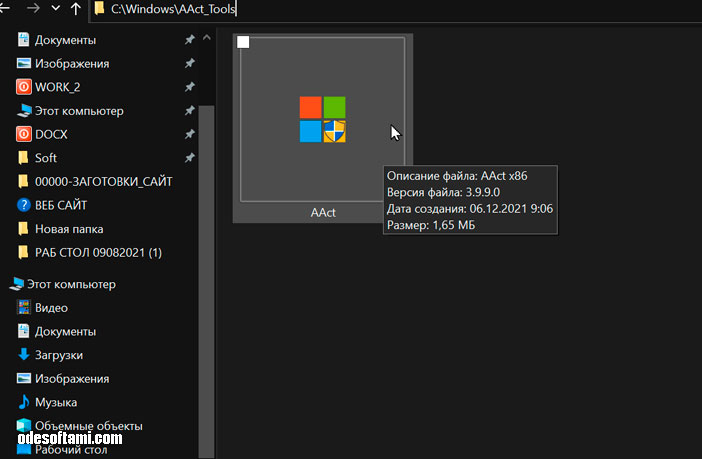
Запускаете файл активатора Windows 10 под Администратором. Т.е. нажимаете на файле AAct.exe правой кнопкой курсора мыши, выходит меню в котором нужно выбрать «Запуск от имени Администратора». После этого на черном фоне, по центру экрана появится окно «Разрешить этому приложению от неизвестного издателя вносить изменения на вашем устройстве?». Необходимо нажать «Да/ Разрешить». После этого вы увидите окно программы активатора Windows.
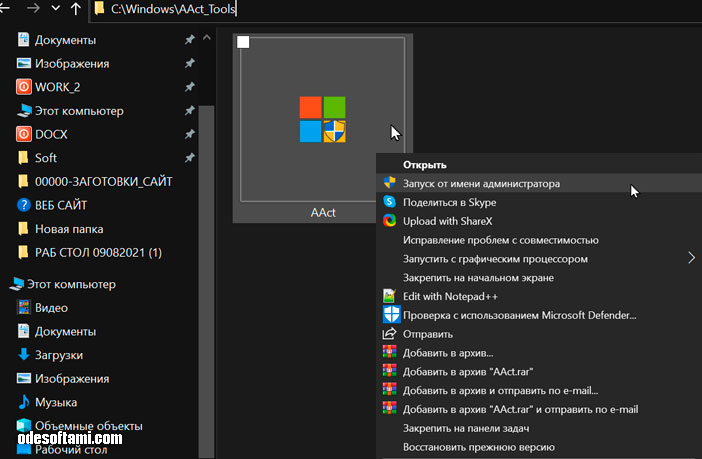
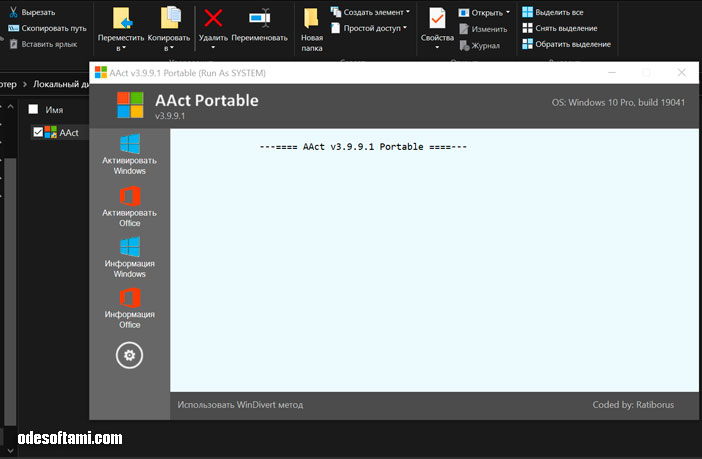
Далее все элементарно. Выбираете слева в меню что вы хотите активировать Windows или Microsoft Office. Нажимаете кнопку и ждете около 30 секунд пока активатор подключится к серверу получит правильный ключ Windows 10. Нажимаем на квадратик слева…
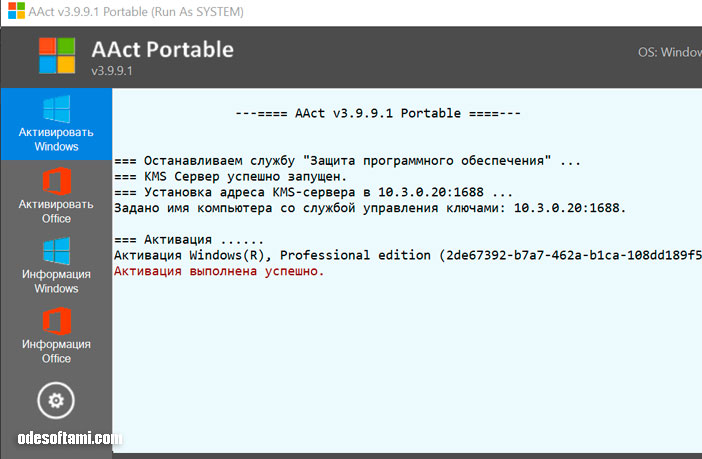
function code_sample($text)
---==== AAct v3.9.9.1 Portable ====---

=== Останавливаем cлужбу "Защита программного обеспечения" ...
=== KMS Сервер успешно запущен.
=== Установка адреса KMS-сервера в 10.3.0.20:1688 ...
Задано имя компьютера со службой управления ключами: 10.3.0.20:1688.

=== Активация ......
Активация Windows(R), Professional edition (2de67392-b7a7-462a-b1ca-108dd189f588) ...
Активация выполнена успешно.
Как можно увидеть из скриншота выше или текста из программы активатора, все прошло успешно. Теперь ваша Windows 10 активирована. Если ключ будет скомпрометирован раньше то AAct установить автоматически новый. Что бы проверить полную информацию о вашей системе и предыдущей активации, можно перейти во вкладку «Информация Windows».
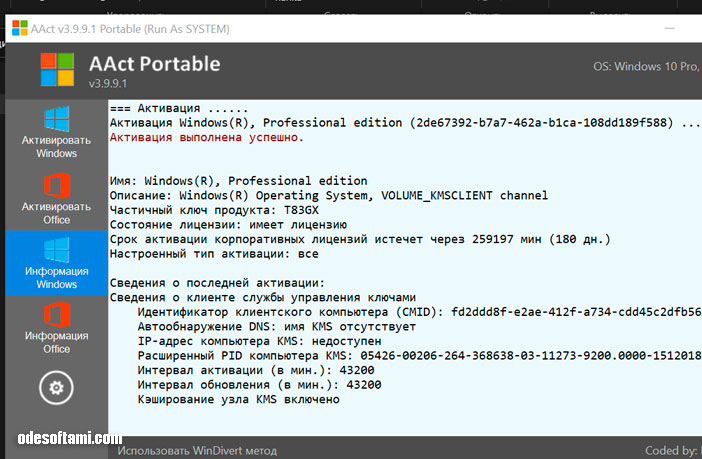
function code_sample($text)

Имя: Windows(R), Professional edition
Описание: Windows(R) Operating System, VOLUME_KMSCLIENT channel
Частичный ключ продукта: T83GX
Состояние лицензии: имеет лицензию
Срок активации корпоративных лицензий истечет через 259197 мин (180 дн.)
Настроенный тип активации: все

Сведения о последней активации:
Сведения о клиенте службы управления ключами
    Идентификатор клиентского компьютера (CMID): fd2ddd8f-e2ae-412f-a734-cdd45c2dfb56
    Автообнаружение DNS: имя KMS отсутствует
    IP-адрес компьютера KMS: недоступен
    Расширенный PID компьютера KMS: 05426-00206-264-368638-03-11273-9200.0000-1512018
    Интервал активации (в мин.): 43200
    Интервал обновления (в мин.): 43200
    Кэширование узла KMS включено
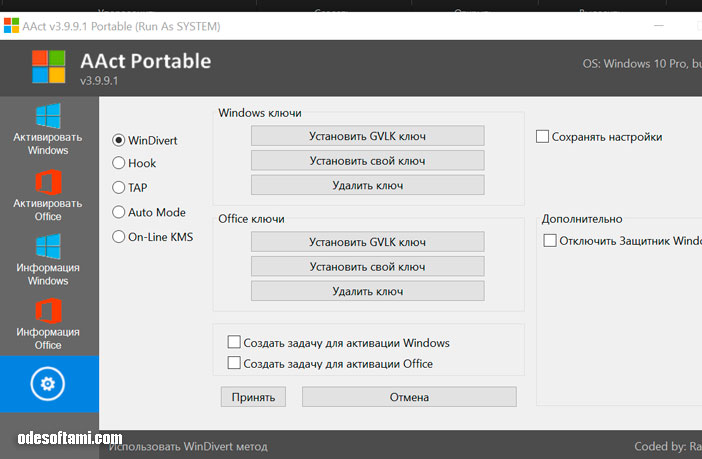
Так же в программе есть много других полезных функций, например изменение способа активации на : WinDivert, Hook, TAP, Auto Mode, On-Line KMS. Есть возможность в ручную установить GVLK ключ. А так можно установить / удалить свой личный ключ Windows. Дополнительно есть опция отключения Защитник Windows и сохранить ранее установленные настройки в файл.
Дополнительная информация по активации Windows 10 активатором
Будьте осторожны, при поиске активатора в сети, часто этим пользуются мошенники и вымогатели, ничего не стоит подцепить вместе с таким активатором вирусы, шпионы и другого рода вредоносные программы. В данной статье описан процесс избавления от прохождения активации системы Windows 10. Инструкция данная может послужить «как вариант», но ни в коем случае не призывает использовать пиратское ПО, если же у вас лицензированная система и имеется ключ, то проще его ввести в окне активации и избавиться от назойливого сообщения раз и навсегда, законным путем.
{ место для вашей рекламы ]
Дорогие читатели, если вы увидели ошибку или опечатку, помогите нам ее исправить! Для этого мы запустили на сайте удобную клавишу для исправления ляпов. Выделите ошибку и нажмите одновременно клавиши «Ctrl» и «W». Мы узнаем о неточности и как можно скорее исправим.
Еще в ноябре прошлого года на серверах активации Microsoft произошел сбой. У многих пользователей «десятки» слетела активация, а версия Professional почему-то превращалась в Home. Сообщения вроде «не могу активировать Windows, выдает ошибку» засыпали техподдержку разработчика.
Проблему решили в последующих обновлениях. Первый совет – обновить операционную систему до последней версии (о случаях, когда не работает активация после обновлений мы поговорим ниже). А пока разберем возможные ошибки активации и пути их устранения.
Диагностика
Первым делом, при любой ошибке, запустите средство устранения неполадок. Зайдите в параметры Windows (комбинация клавиш Win+I), раздел «Обновление и безопасность», вкладка «Активация». Здесь выбираем пункт «Устранение неполадок».

На обновленных сборках винды такого пункта нет. По крайней мере на нашей Windows 10 (1803) Professional мы не обнаружили это средство. Альтернативный вариант – обратиться в поддержку Microsoft, кликнув на ссылку «Получить помощь».

Откроется приложение, где в чате технической поддержки вы можете описать свою проблему и получить решение.

Содержание
- Причины, почему не удается активировать Windows 10
- Неподходящее устройство (0xC004F211)
- Несоответствие версий (0xC004F212)
- Не найден ключ активации (0x803f7001)
- Ключ активации недействительный (0x800704Cf)
- Проблема с обновлениями (0xC004C060, 0xC004F004, 0xC004B001 и др.)
- Проблемы с интернет подключением или брандмауэром (0xC004FC03)
- Повторная активация (0xC004E028)
- Сервер активации недоступен (0xC004C013, 0xD0000272 и др.)
- Неправильное устройство (0x803FA071, 0xC004C008, 0xC004C770)
- Дата и время (0x80072F8F)
- Повреждение системных файлов (0xC004E003)
- Подводим итоги
Вариантов, поему ОС не хочет активироваться, много: от замены устройства на компьютере до неправильно установленной даты. Проблема обычно сопровождается ошибкой – с описанием и кодом.

Ниже приведем описание нескольких распространенных ошибок и узнаем, как их исправить.
Неподходящее устройство (0xC004F211)
Ошибка связана с заменой устройства на компьютере. Это касается, прежде всего, владельцев цифровой лицензии. Она привязывается к компьютеру в целом, поэтому при замене какого-нибудь устройства (чаще всего – материнской платы), операционная система больше не видит лицензию.
Подробнее о цифровой лицензии читайте в нашей небольшой статье.
Если же компьютер не был привязан к цифровой лицензии, а просто вводился ключ активации, решение простое – кликнуть в параметрах «Изменить ключ продукта». В противном же случае, если ПК был связан с цифровой подписью, придется приобретать новую лицензию.
Хотя разработчики предлагают добавить новое устройство в исключение. Это возможно в настройках учетной записи Microsoft.
Те же действия нужно предпринять, когда обнаруживается ошибка активации 0xC004F213. В описании ошибки обычно пишется, что система не смогла найти ключ продукта.
Несоответствие версий (0xC004F212)
Ошибка возникает в случае, когда вы выбрали неправильную версию для активации. Цифровая лицензия привязана к определенной версии ОС (так же, как и ключ активации). Если вы покупали Windows 10 Home, а затем установили Professional и хотите ее активировать – ничего не получится.
Вариант очевиден – установить ту версию, для которой приобреталась лицензия. Также не забывайте о средстве устранения неполадок и техподдержки Microsoft. Возможные вариант ошибок, когда активируется неправильная версия, — 0xC004F210, 0xC004F034, 0xC004E016, 0xC004F210.
Ошибка 0xC004F00F возникает в конкретном случае: ключ, предназначенный для корпоративной версии ОС, вводится для активации Home или Pro версии. Другие варианты ошибок: 0x8007007B, 0x8007232B, 0xC004F038, 0xC004F074. Последние четыре ошибки возникают также в случаях, когда нет доступа к рабочей сети.
Ознакомьтесь с несколькими статьями, в которых подробно описываются особенности настройки рабочих или домашних сетей:
- как создать домашнюю локальную сеть;
- как изменить имя компьютера в локальной сети;
- не получается создать домашнюю группу;
- не работает сетевое обнаружение;
- создание сетевой папки;
- сетевые папки не обнаруживаются.
Не найден ключ активации (0x803f7001)
Проблема объединяет в себе перечисленные выше неисправности. Ошибка сигнализирует о том, что ОС не нашла активацию на Windows 10. Это может произойти, если:
- изменено оборудование;
- установлена не та версия;
- Windows установлен впервые;
- проблема с предустановленной
В первых двух случаях действуйте так, как описано в предыдущих разделах. Если ОС устанавливается на компьютер впервые, просто введите ключ активации в параметрах. Если вы купили компьютер (чаще – ноутбук) с уже установленной операционкой, здесь может быть ошибка производителя – он не включил ключ активации в ПК.
Последнее случается редко, но если так – обратитесь к производителю компьютера.
Ключ активации недействительный (0x800704Cf)
Ошибка появляется, когда введен недействительный ключ активации. Проверьте, правильно ли введен 25-значный ключ. Попробуйте ввести его заново и активировать ОС. Также причиной ошибкой может быть замена устройства на компьютере. В этом случае воспользуйтесь советами, приведенными выше. То же касается и ошибок 0xC004C003, 0xC004F034.
Проблема с обновлениями (0xC004C060, 0xC004F004, 0xC004B001 и др.)
Этот ряд ошибок чаще всего возникает, когда невозможно активировать Windows 10 после обновлений. Также могут встречаться ошибки 0xC004F005, 0x803FA067L, 0xC004F050, 0xC004C00F и проч.
Здесь возможны два варианта: обновление до «десятки» с ранних версий ОС («семерки» или «восьмерки») или же обновление непосредственно Windows 10 до более новой сборки. Обычно процесс активации автоматический, но возможно серверы активации Microsoft заняты.
Попробуйте подождать некоторое время. В противном случае обратитесь в техническую поддержку Майкрософт.
Подробнее о проблемах при обновлении Windows 10 читайте подробную статью с разбором основных неисправностей.
Проблемы с интернет подключением или брандмауэром (0xC004FC03)
ОС активируется автоматически через интернет. Ошибка может возникать, когда на компьютере проблемы подключения. Еще один возможный вариант – неправильные настройки брандмауэра, когда последний не дает по каким-то причинам завершить активацию «десятки».
Нужно убедиться, что подключение к интернету есть. Следует правильно настроить брандмауэр, чтобы он не блокировал активацию. В нашей подробной статье вы сможете прочитать о том, как настроить брандмауэр Windows.
Для версии Home есть возможность активировать ОС через телефон. В поисковой строке (поиск вызывается комбинацией клавиш Win+S) наберите SLUI 04 – и кликните, чтобы выполнить команду.

Далее следуйте подсказкам активации операционной системы по телефону. Для корпоративной и версии для образовательных учреждений такой вариант недоступен. На этих версиях «десятки» после выполнения команды вы увидите следующее сообщение.

Об отсутствии подключения к интернету и возможной блокировки от брандмауэра также может свидетельствовать ошибка 0x8007267C.
Повторная активация (0xC004E028)
Возможно, вы уже подали запрос на активацию. При повторной активации может появиться эта ошибка. Она говорит о том, что операционная система уже находится в процессе активации. Дождитесь окончания.
Сервер активации недоступен (0xC004C013, 0xD0000272 и др.)
Одна из этих ошибок указывает на недоступность сервера активации. Подождите немного, пока серверы освободятся, и повторите попытку. Еще варианты ошибок — 0xc004C012, 0xC004C014, 0xC0000272.
Также отметим ошибку 0xC004C020, характерную для корпоративных версий винды. Она указывает на то, что лицензия используется на большем количестве устройств, чем предусмотрено условиями.
Про сбой подключения к серверам активации также говорит ошибка 0x87e10bc6.
Неправильное устройство (0x803FA071, 0xC004C008, 0xC004C770)
Одна из трех ошибок говорит следующее: ключ активации уже используется другим устройством. Также возможен вариант, когда активация установлена на несколько устройств, что не предусмотрено условиями лицензии.
Дата и время (0x80072F8F)
Проверьте дату и время на своем компьютере. Ошибка может указывать на неправильность временных и календарных параметров. Чтобы изменить дату и время, перейдите в параметры (Win+I), далее – раздел «Время и язык». Установить автоматическое обновление времени. Оно будет синхронизироваться с серверами Microsoft.

Иногда ошибка возникает при сбоях в подключении к службам активации Майкрософт. Проверьте подключение к интернету. В разделе параметров «Сеть и интернет» выберете «Средство устранение сетевых неполадок».

Повреждение системных файлов (0xC004E003)
Причина возникновение ошибки – проблемы с системными файлами. Возможно, они повредились после установки какого-то стороннего ПО. Здесь возможно несколько вариантов устранения проблемы:
- проверить файлы на целостность;
- возврат к точке восстановления;
- восстановить систему через биос.
Также читайте подробную инструкцию, как создать точку восстановления. Еще один вариант – восстановиться через специальный диск восстановления. Но для начала его нужно создать.
Подводим итоги
Мы разобрали типичные ошибки, которые возникают при активации Windows 10. Причины самые разные: замена устройств компьютера (сбой в цифровой лицензии), недоступность серверов, проблемы с временем и датой и т.д.
Список ошибок неполный. Подробнее обо всех неисправностях, связанных с активацией, читайте в справочном разделе на официальном сайте Microsoft. Если никакие действия не помогают избавится от ошибки и нормально активировать Windows 10, обращайтесь в техподдержку разработчика.
Еще несколько полезных статей:
0xc004f074 ошибка активации Windows 10: как исправить.
Код ошибки 43 — причины появления и методы устранения.
Ошибка при запуске приложения 0xc000007b.
Системная ошибка Engine.exe: как исправить.
Many users encounter the “Windows 10 failed to validate product key” error when upgrading or reinstalling the system. Don’t worry. This post of MiniTool summarizes several effective troubleshooting methods.
According to user reports, the “Setup has failed to validate the product key” error often occurs when upgrading Windows OS from an older version via the media creation tool or the ISO file. Here is a user in the answer.microsoft.com forum who got the error when upgrading Windows 7 to Windows 10:
Hi, I am running a Windows 7 Pro desktop that meets all the criteria for windows 10. I decided to install using the media tool and now every time I try to finish it, I get “Windows 10 setup has failed to validate the product key” and I am forced to close it. How do I fix it? Please, help!https://answers.microsoft.com/en-us/insider/forum/all/windows-10-setup-has-failed-to-validate-the/44260712-46e6-4995-991e-4623b9f93baa
What Causes the Windows 10 Failed to Validate Product Key Issue
After investigating extensive user reports, we find the “setup has failed to validate the product key Windows 10” error can be caused by various factors. Here we list them as follows:
- System files get corrupted or missing: Once these important system files get corrupted, the upgrading process may be interrupted and trigger different error codes. In this case, you can try running an SFC or DISM scan.
- Installation files present in the Temp folder: If you previously use the installation media on your PC, the media could detect the installation files in the Temp folder. To fix the error, you need to clean up these temporary files.
- The Config file is missing: An config file is required for the upgrading process. If the config file is missing or corrupted, you may get the error message.
- The product key is not attached to the installation media: Some users report that the error code can occur when they are trying to upgrade using an installation media without the product key.
- Third-party antivirus program interferes with the process: An overprotective third-party AV suite can interfere with the upgrading utility. In this case, you can try disabling the real-time protection or uninstalling the program.
How to Fix the “Windows 10 Setup Has Failed to Validate Product Key” Issue
According to the above analysis of the possible causes, we summarize 7 applicable solutions to the “Windows 10 setup failed to validate the product key” error. Let’s try them one by one.
Solution 1. Check for Windows Updates
As you know, Microsoft often releases new features or patches to troubleshoot the common errors. So, we highly recommend you check for the latest Windows updates before you upgrade to a higher version. Here’s how to do that:
Step 1. Press Win + I keys to open the Settings app and navigate to the Update & Security section.
Step 2. Click on the Check for updates button to start updating Windows 10. If you can’t find the button here, you can also download and install the available updates manually.
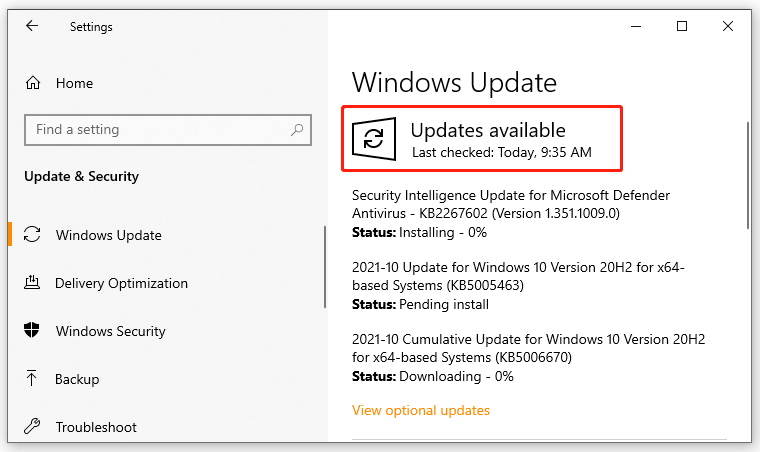
Once installed, you can reboot your computer and try upgrading again, and see if the “Windows 10 setup has failed to validate product key” error is fixed.
Solution 2. Run a DISM or SFC Scan
Corrupted system files can trigger various error codes, including the “Windows 10 setup failed to validate product key” error. Some affected users have proven that the error can be solved by running a DISM or SFC scan. Both two utilities are commonly used to repair corrupted system files. Let’s have a try:
Step 1. Type cmd in the search box on the taskbar. And then right-click the Command Prompt app and select Run as administrator.
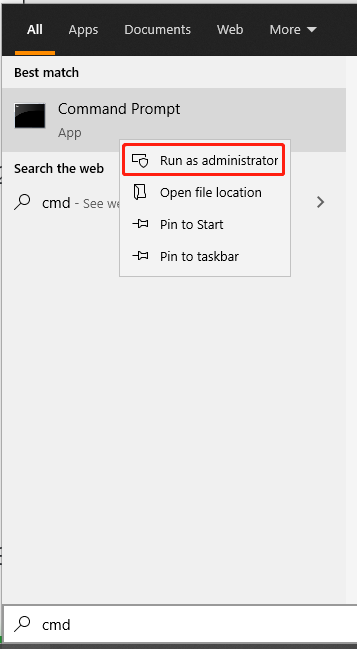
Step 2. In the elevated Command Prompt window, type the following commands in order and hit Enter after typing each one. Then a full DISM scan will start running.
- Dism /Online /Cleanup-Image /CheckHealth
- Dism /Online /Cleanup-Image /ScanHealth
- Dism /Online /Cleanup-Image /RestoreHealth
Once completes, restart your computer and check if the issue gets solved. If the error code persists, you can try running sfc /scannow in the elevated Command Prompt window.
Solution 3. Clean up the Temporary Files
The “setup has failed to validate the product key Windows 10” error can occur when the installation media tool detects the unpacked installer files in the Temp folder. In this case, you can delete the temp files by running the Disk Cleanup tool or a professional cleanup tool.
Way 1: Use the Disk Cleanup Tool
Disk Cleanup is a Windows built-in junk file cleaner that can scan your drives for download program files, previous Windows installation files, temporary files, and so forth. To use it, follow the guide below:
Step 1. Press the Win + E keys to open the File Explorer and select This PC on the left pane.
Step 2. Right-click the Local Disk C drive from the disk map and select Properties.
Step 3. Click on the Disk Clean-up button in the pop-up window.
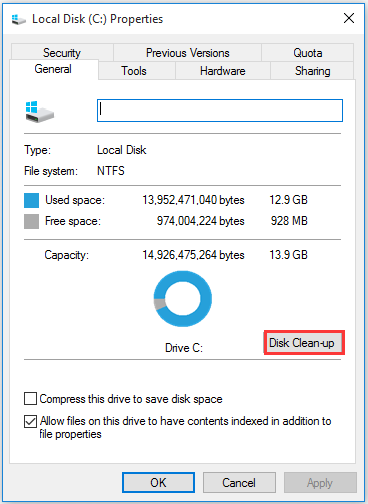
Step 4. After a while, you will see the following interface that shows the total disk space you can regain. Select the Temporary files types from the list and click on OK.
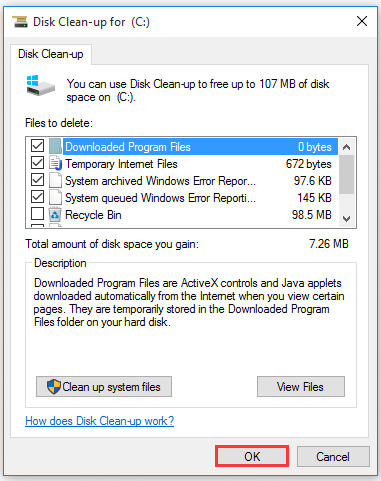
Step 5. Click on Delete Files to confirm this operation. After that, the selected Temp files will be deleted. Then you can restart your computer and check if the Windows 10 failed to validate product key error is resolved.
The Disk Cleanup tool can be used to delete Temp files, but you may need to find more details like file extension, file path, or a particular file name that the tool can’t help you with. Here MiniTool Partition Wizard comes.
Way 2: Use MiniTool Partition Wizard
MiniTool Partition Wizard is a multifunctional partition manager that can help you analyze disk space and find temporary files easily. Moreover, it can help you extend partition, wipe a hard drive, migrate OS, measure hard performance, change cluster size, etc.
MiniTool Partition Wizard FreeClick to Download100%Clean & Safe
Step 1. Launch the program to get its main interface, and then click on Space Analyzer on the top panel.
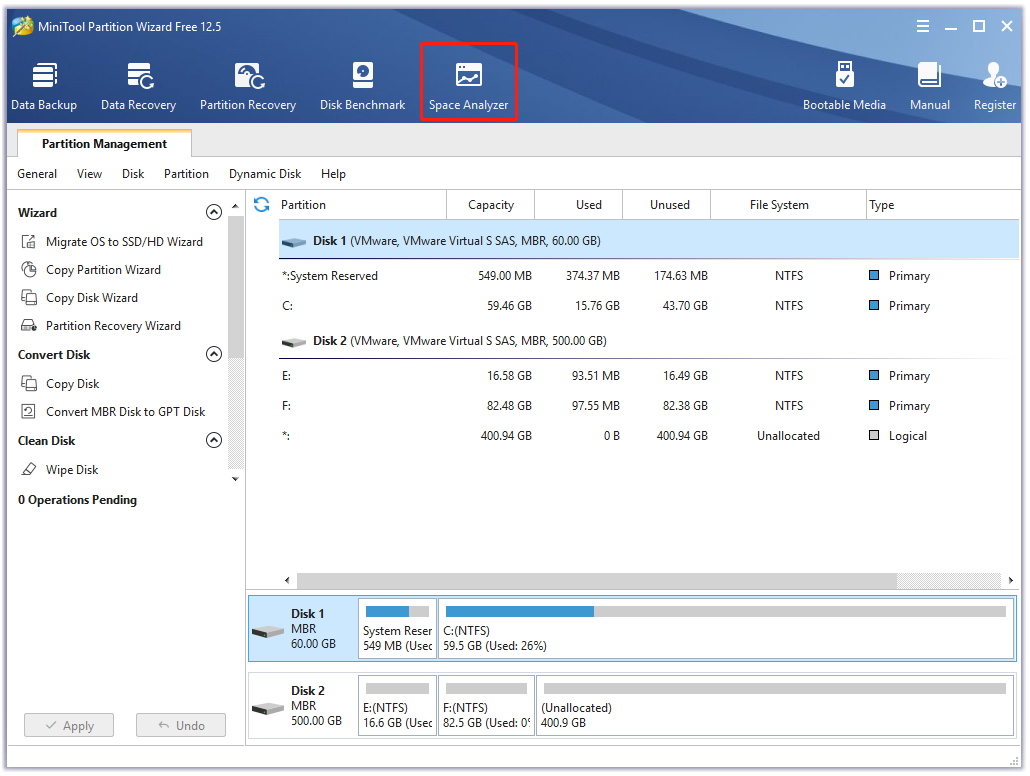
Step 2. In the pop-up window, select the C drive from the drop-down menu and click on the Scan button.
Note: You may need to wait a while. The specific time depends on the number of files and folders on the drive.
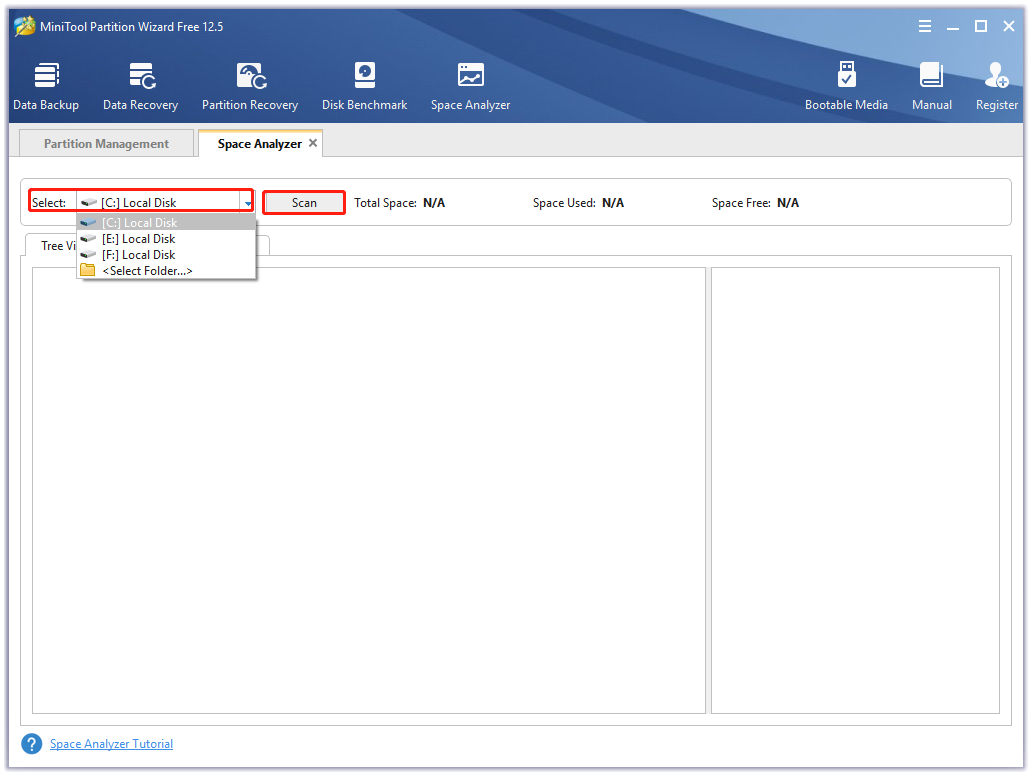
Step 3. Once the scan completes, navigate to the File View tab, and then type temp or a specific name in the File Search Filter box and click on Apply. After that, various types of temporary files will be shown in the list.
Step 4. Right-click the temporary file that you want to remove and select Delete (Permanently).
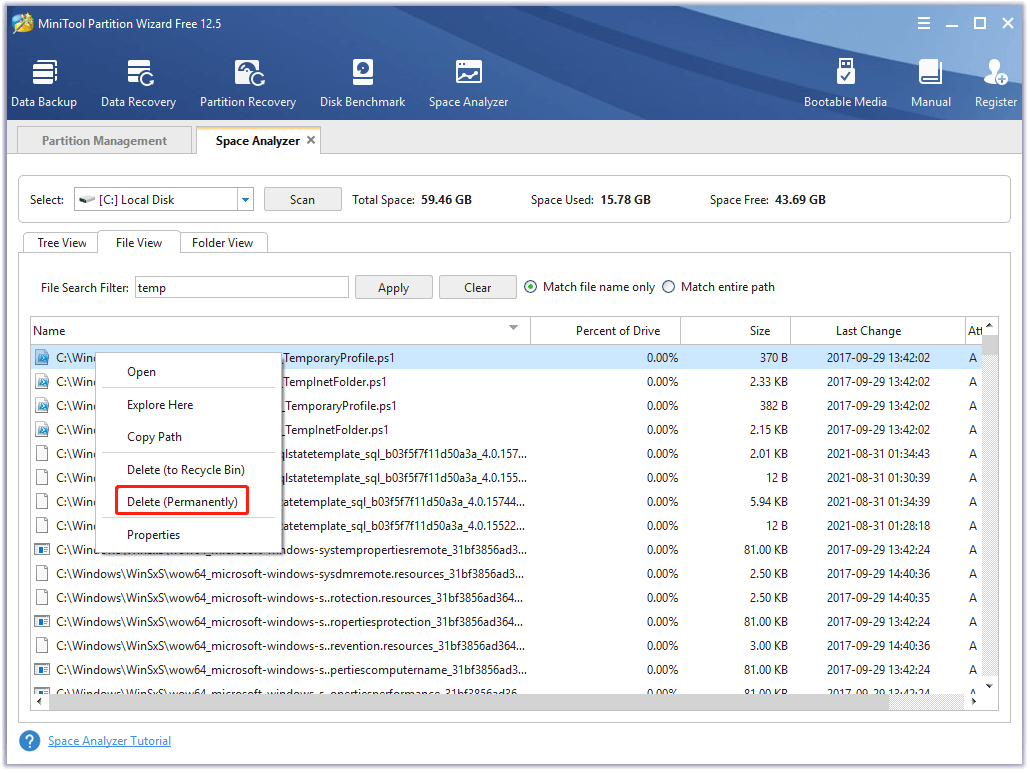
Solution 4. Create an Ei.cfg File for the ISO File
If you are trying to upgrade your system using an installation media that doesn’t contain the config file, you will receive the “Windows 10 failed to validate product key” error. To fix it, you need to extract the Windows 10 ISO file and manually create a .conf file. Some users have fixed the error by doing so. Here’s how:
Step 1. Use an unzip tool to extra the Windows ISO file that contains the installation media into a folder.
Step 2. Press Win + R keys to open the Run dialog box, and then type notepad.exe in it and hit Ctrl + Shift + Enter to open Notepad with admin rights.
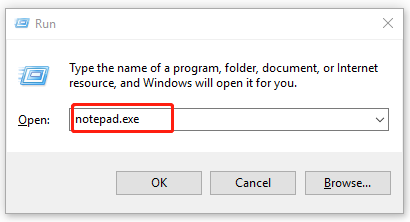
Step 3. In the elevated Notepad window, copy and paste the following content into it.
[EditionID]
[Channel]
Retail
[VL]
0
Step 4. After you added the contents, click on File > Save as from the top toolbar.
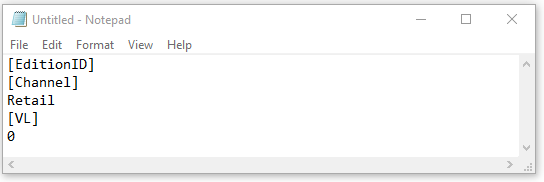
Step 5. Set the Save as type to All Files and set it File name to ei.cfg. Here make sure that the config file is saved in the Sources folders of the ISO installation. Then click on Save.
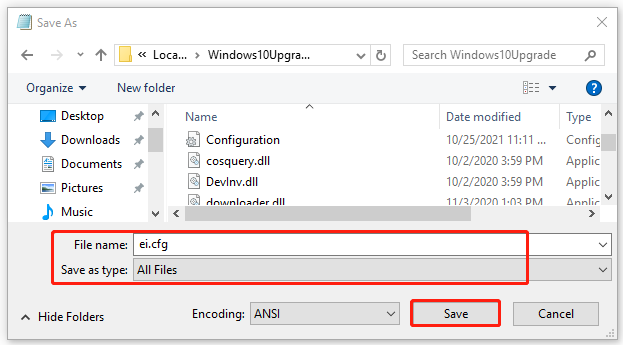
Now, you can run the set.exe file from the same installation media and check if the “Windows 10 setup failed to validate the product key” error disappears.
Solution 5. Manually Apply the Product Key
If you encounter the “Windows 10 setup failed to validate product key” error due to the missing license key, you can run a command to add the key manually. For that:
Step 1. Open the Run box, and then notepad.exe in it and hit Ctrl + Shift + Enter to open an elevated Command Prompt window.
Step 2. In the pop-up window, type the following command and hit Enter to locate the place where you save the media installation files. Here you need to replace the CD: C: with the actual location of the ISO file.
CD: C:ESD
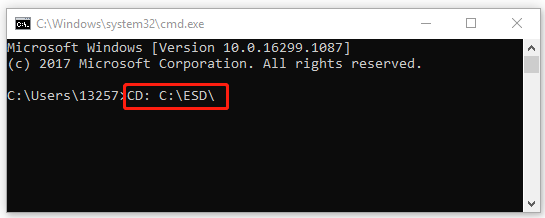
Step 3. Type the following command and hit Enter to add the product key to the media installation tool.
Note: Replace the “x” section with the actual license key that you use for the upgrading process.
Setup /pkey xxxxx-xxxxx-xxxxx-xxxxx-xxxxx
Once done, close the Command Prompt window and restart the upgrade process to see if the “Windows 10 upgrade failed to validate product key” error gets solved.
Solution 6. Disable the Third-party Antivirus Program
If you recently installed a third-party antivirus program, it may overprotect your system and trigger some errors like the one discussed here. In this case, we recommend you disable the real-time protection and check if it works. If not, you can try uninstalling the AV software from your computer.
Step 1. In the Run dialog box, type appwiz.cpl and hit Enter.
Step 2. Scroll down the list of installed programs to find the third-party antivirus software, and then right-click it and select Uninstall.
Step 3. Click on Uninstall to confirm the operation. Once uninstalled, restart your computer and see if the “Windows 10 upgrade failed to validate product key” error is gone.
Solution 7. Disconnect Your Computer from Domain
The domain-joined system may block you from upgrading the Windows system. If this situation applies to you, you can disconnect your system from the domain.
Step 1. Log in to your domain controller via an authorized administrator account.
Step 2. Launch the Active Directory Users and Computers tool, and then select Computers and a list of computer objects will show in the right pane.
Step 3. Right-click the computer object that you want to disconnect and select Delete. After that, you should disconnect the computer from the domain.
I have been troubled by the “Windows 10 failed to validate product key” error for a long time. Finally, I fixed the error by using solution 4 in the post. Are you still trying to fix it? Here is what you need. Click to Tweet
What’s Your Opinion
How to fix the “setup has failed to validate the product key Windows 10” error? The top 7 solutions have been illustrated. If you have any better ideas on this subject, leave them in the comment zone. For any questions or difficulties when you use MiniTool Partition Wizard, send us an email via [email protected].